Subtareas
🏠 Inicio › Proyecto › Subtareas
En el módulo Proyecto de Odoo 18, convertir tareas en subtareas es un proceso fluido que mejora la organización y gestión del proyecto. Esta característica le permite dividir tareas complejas en componentes más pequeños y manejables, lo que facilita el seguimiento del progreso y la asignación de responsabilidades. Para convertir una tarea en una subtarea, comience abriendo el proyecto deseado y navegando a la sección Tareas. Una vez que haya localizado la tarea específica que desea convertir, haga clic en ella para abrir sus detalles.
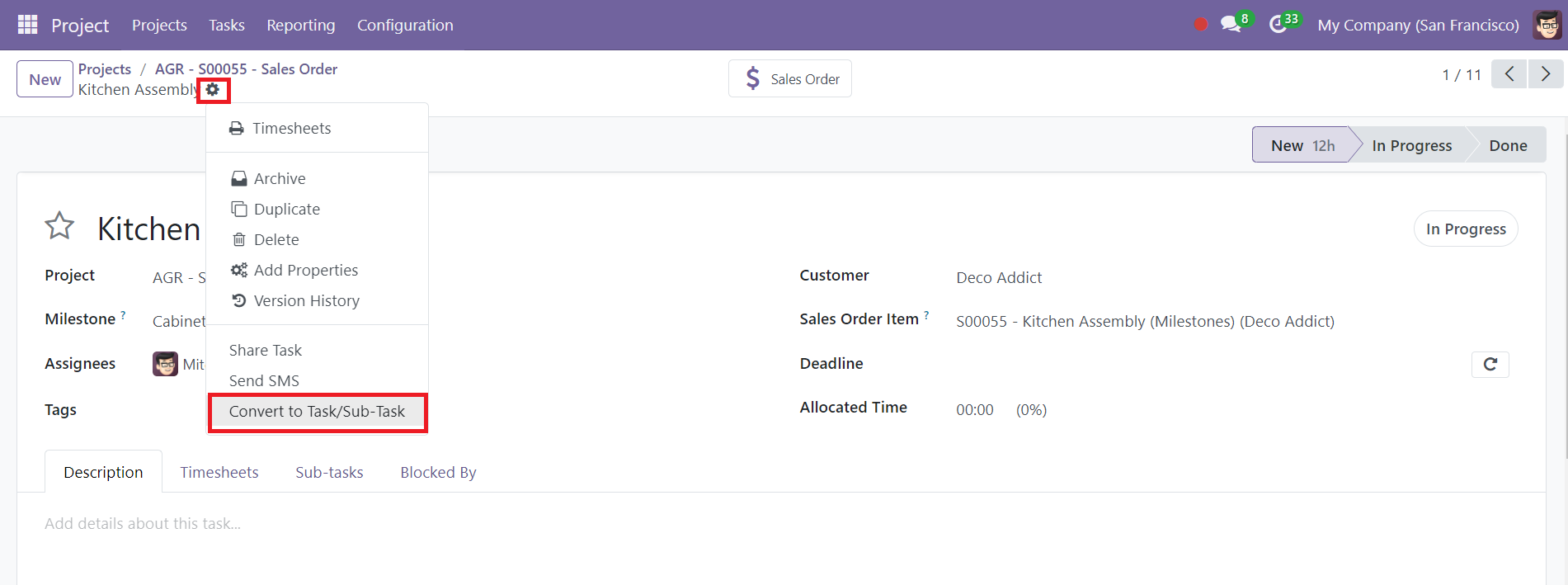
En la esquina superior izquierda del formulario de tarea, encontrará el ícono de ajustes. Al hacer clic en este icono, se muestra un menú desplegable que incluye varias opciones de administración de tareas. En este menú, seleccione la opción Convertir en subtarea.
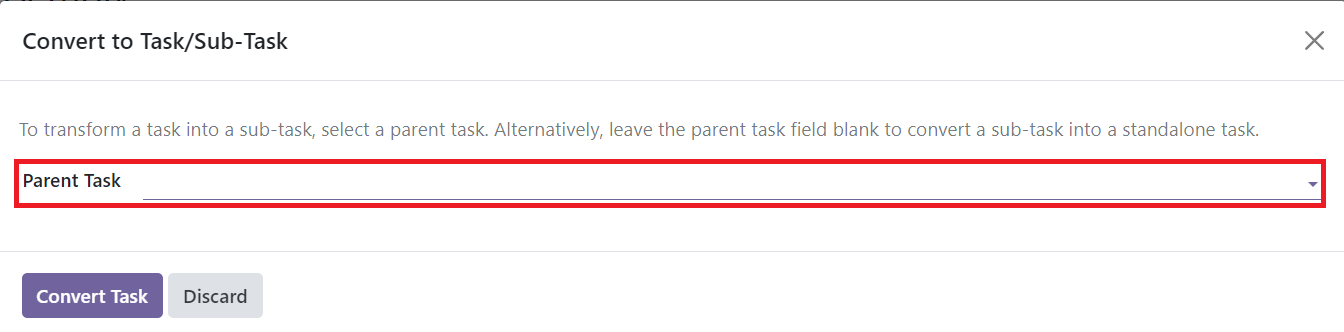
Luego aparecerá un mensaje que le pedirá que asigne la tarea a una tarea principal, transformándola efectivamente en una subtarea.
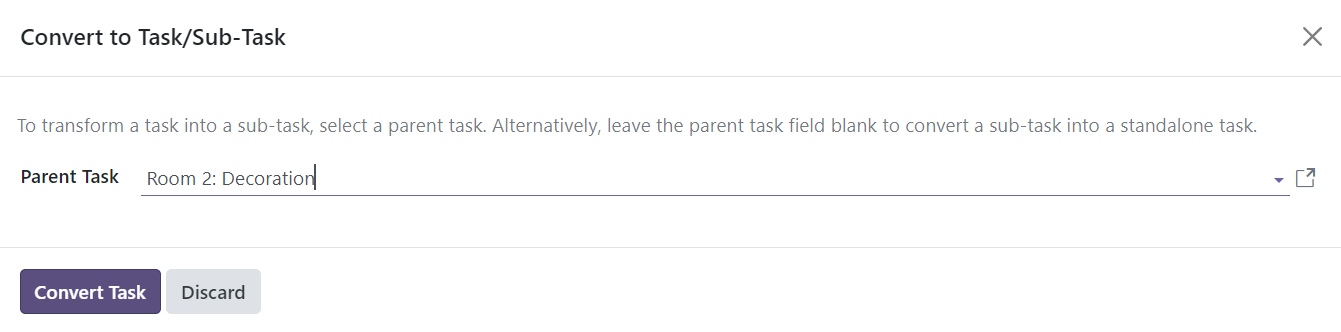
Después de completar este paso, la tarea se anidará bajo la tarea principal elegida, creando así una jerarquía clara dentro de su proyecto.
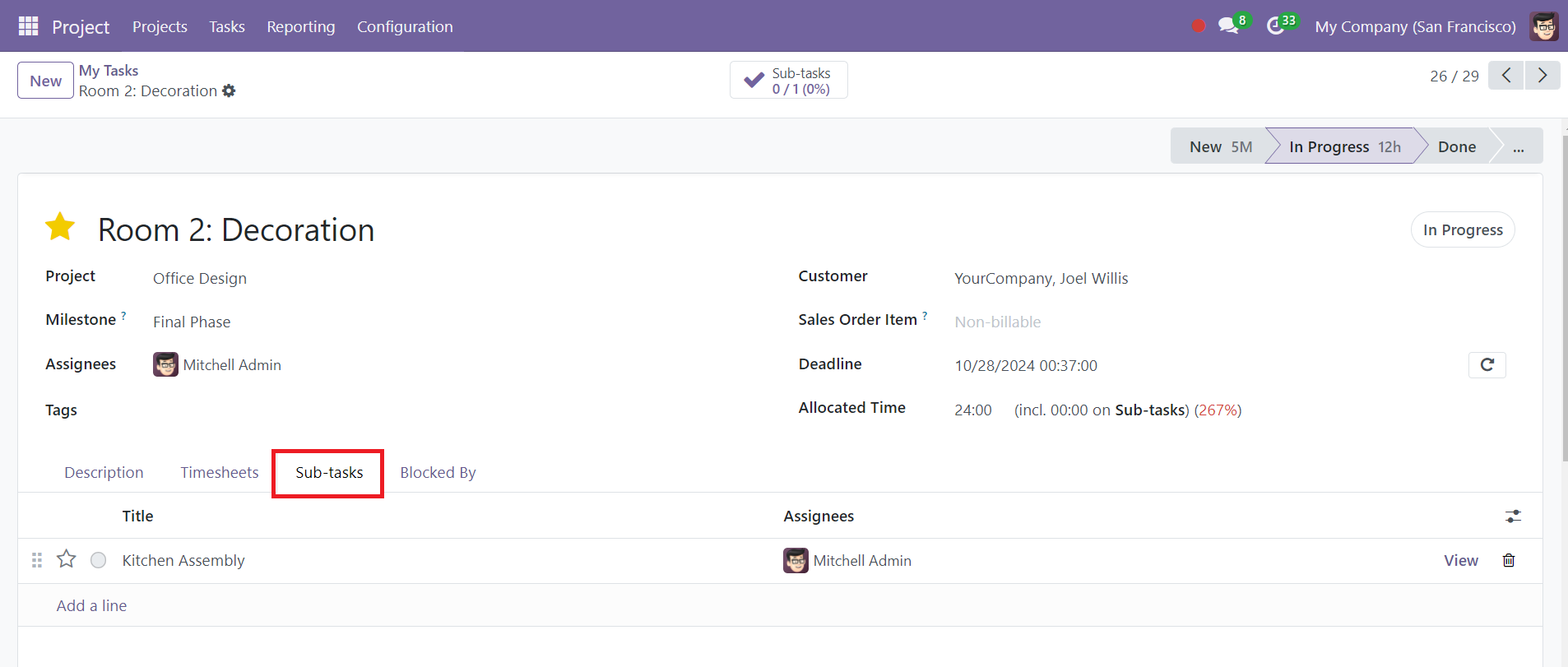
Esta conversión no solo ayuda a una mejor organización, sino que también facilita el seguimiento eficiente de componentes de tareas más pequeños, lo que permite una mejor supervisión y gestión de proyectos más grandes.
La opción “Compartir tarea” en el botón de acción de una tarea de proyecto permite a los usuarios compartir tareas fácilmente con otros.
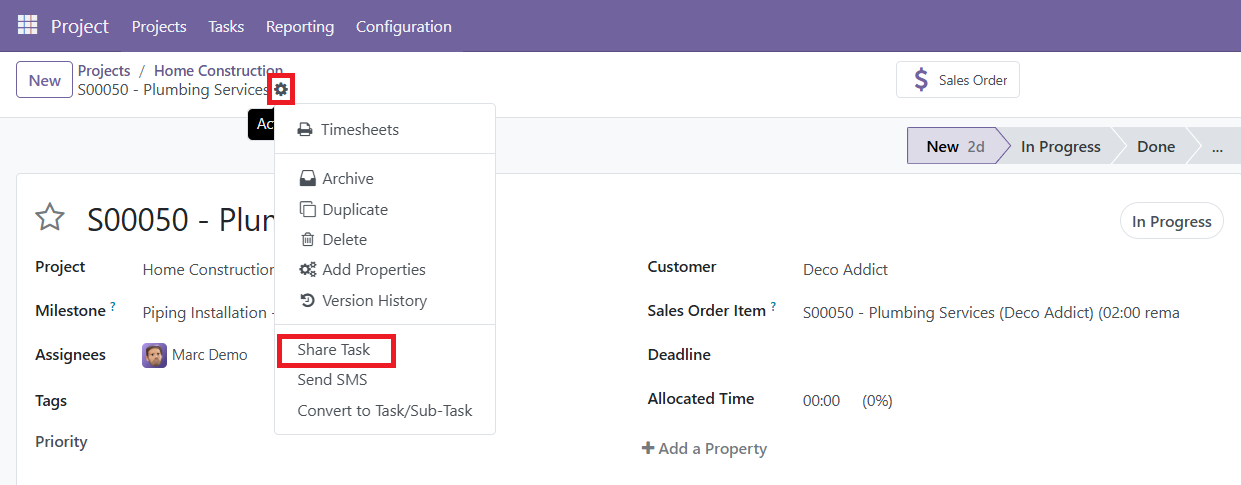
Haga clic en el botón Acción en la parte superior del formulario de tarea y seleccione la opción Compartir tarea en el menú desplegable.
Aparecerá una ventana emergente, donde se genera automáticamente la URL de la tarea. Puede agregar destinatarios seleccionando usuarios o contactos y, opcionalmente, incluir una nota para proporcionar contexto o instrucciones adicionales. Una vez que haya completado los detalles necesarios, haga clic en el botón Enviar. Los destinatarios recibirán un correo electrónico con el enlace de la tarea y su nota, lo que facilitará una mejor colaboración y comunicación dentro del proyecto.
Historial de versiones
En Odoo 18, la función Historial de versiones en el módulo Proyecto brinda a los usuarios la capacidad de rastrear y administrar los cambios realizados en las descripciones de las tareas del proyecto. Esta característica es particularmente útil para mantener un registro preciso de las modificaciones, lo que permite a los usuarios ver quién realizó un cambio, cuándo se realizó y cuál era la versión anterior de la descripción de la tarea.
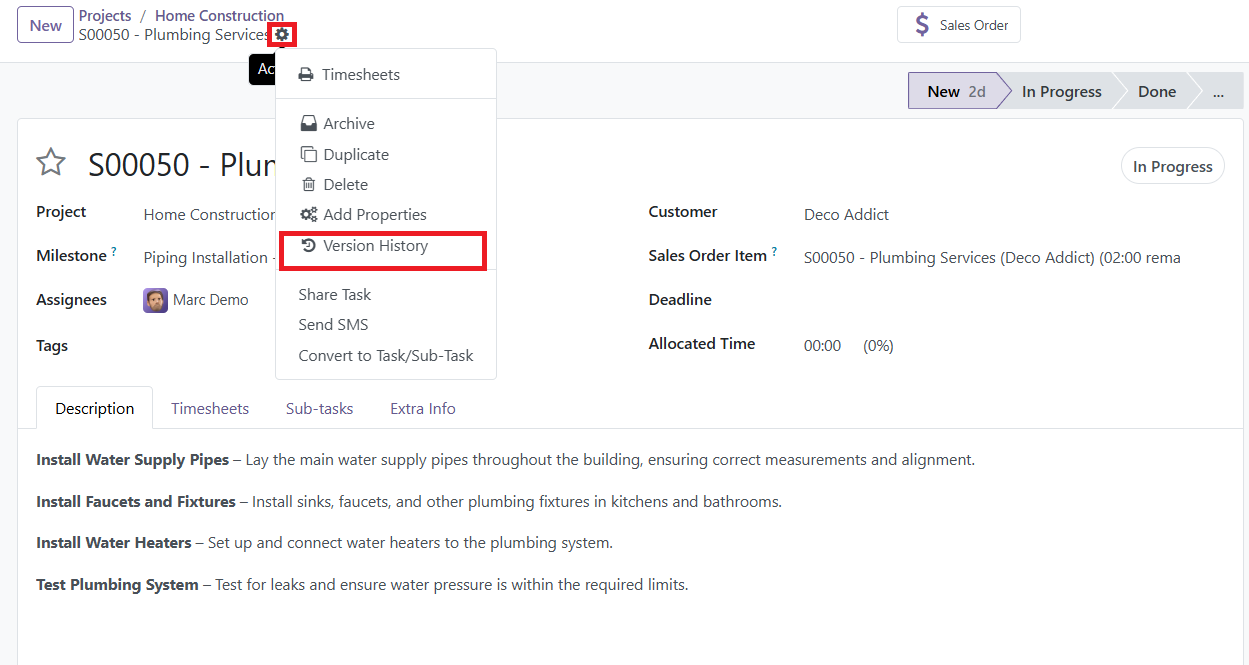
Para utilizar la función Historial de versiones, los usuarios simplemente necesitan abrir la tarea dentro del módulo Proyecto y hacer clic en el botón Acción en la vista de tareas. En el menú desplegable, pueden seleccionar Historial de versiones, que mostrará una lista de todos los cambios realizados en la descripción de la tarea.
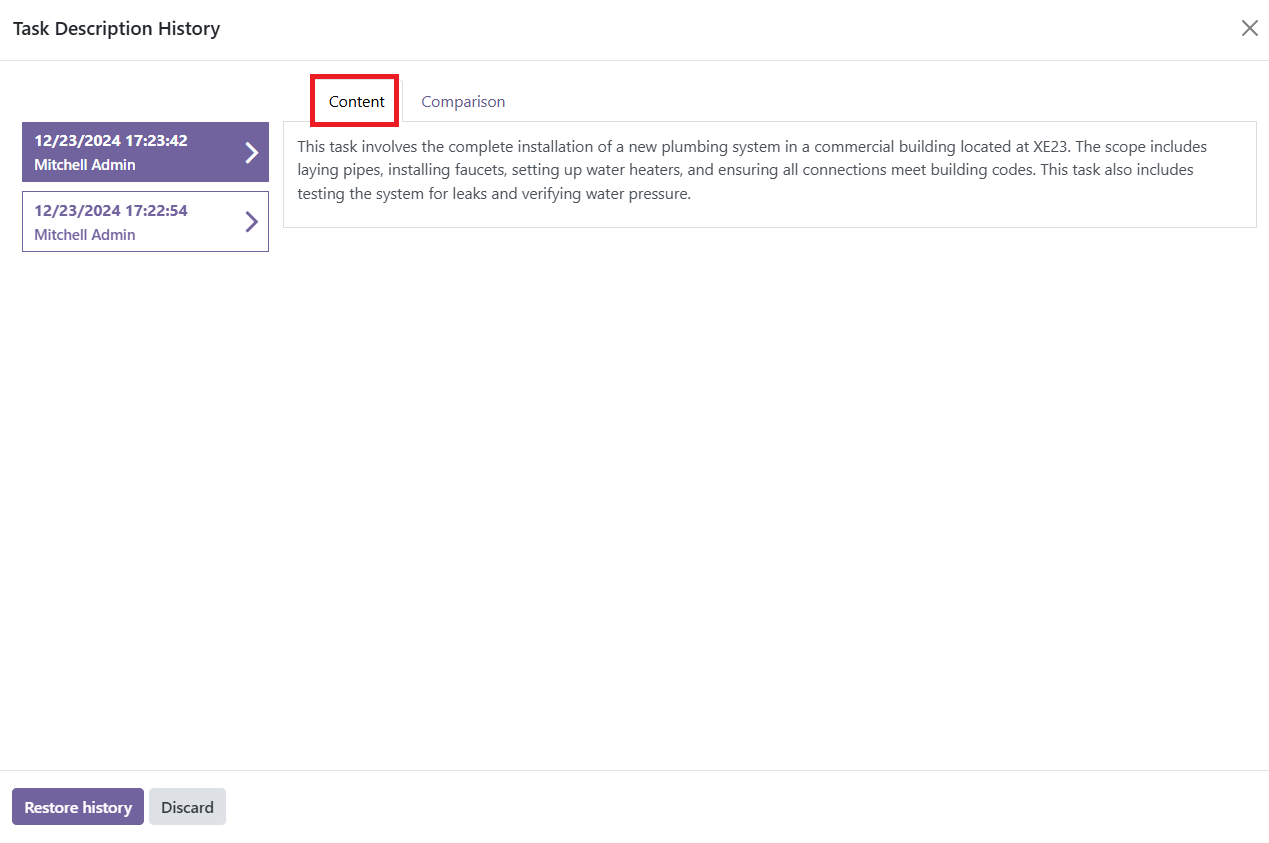
Cada entrada mostrará la fecha y el usuario responsable de la modificación. Si es necesario, los usuarios pueden restaurar la descripción de la tarea a cualquier versión anterior seleccionando el cambio deseado y haciendo clic en Restaurar historial.
Agregar propiedades
Al hacer clic en Agregar propiedades, aparecerá un conjunto de campos u opciones que le permitirán especificar las propiedades adicionales que desea asociar con la tarea. Por ejemplo, esto podría incluir agregar campos personalizados como urgencia de la tarea, notas especiales u otros criterios que sean importantes para su flujo de trabajo.
Esta característica ayuda a administrar las tareas de manera más efectiva al permitirle personalizar los detalles de la tarea de acuerdo con los requisitos únicos de su proyecto, brindando mejores conocimientos de seguimiento, generación de informes y toma de decisiones.
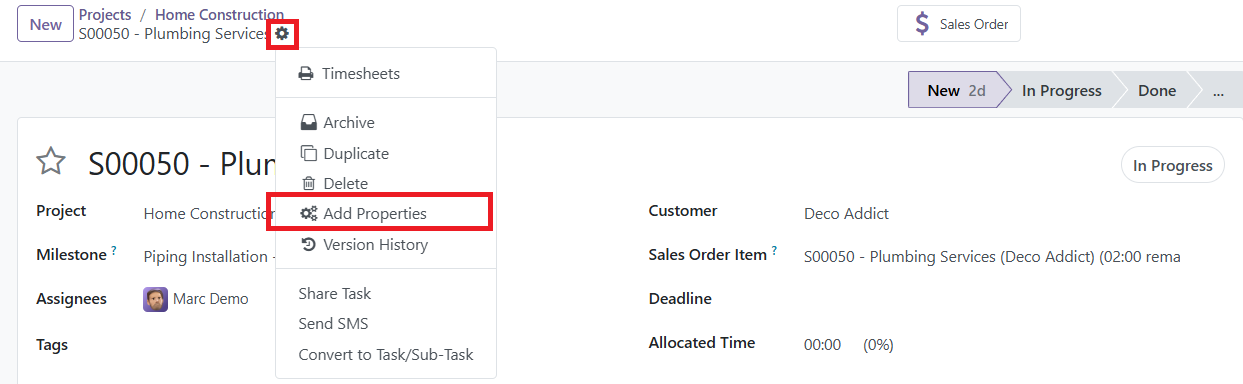
Para utilizar esta función, haga clic en el ícono de ajustes (⚙) y seleccione la opción “Agregar propiedades” en la ventana de tareas del proyecto. Desde allí, puede seleccionar el tipo de campo apropiado, como texto, valores numéricos, fechas u opciones de selección, según sus requisitos. Si es necesario, también puede establecer un valor predeterminado para el campo para garantizar la coherencia entre las tareas.
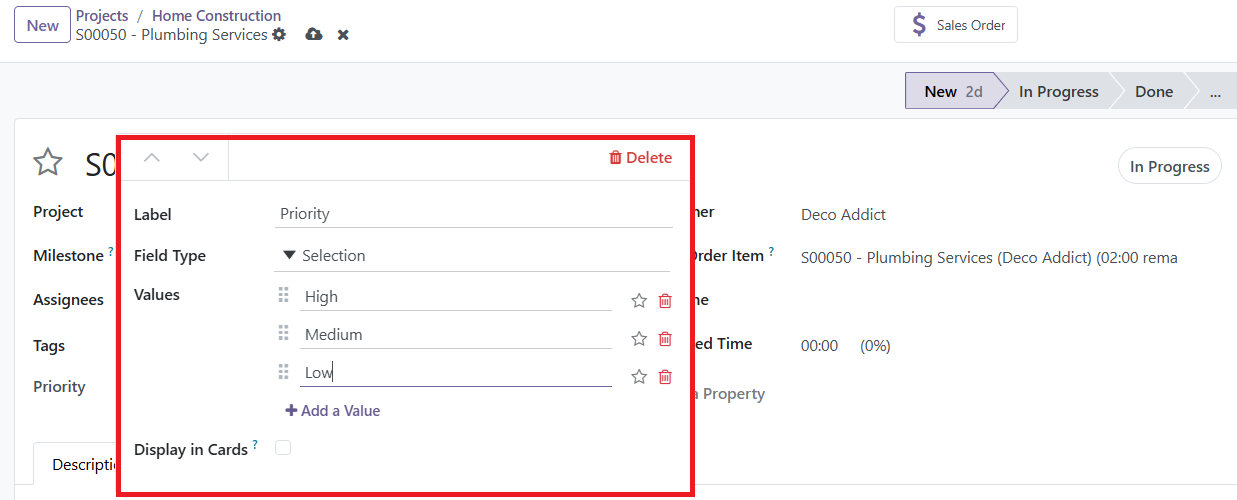
Además, para que el campo personalizado sea visible en la vista Tarjeta, marque la casilla “Ver en Tarjetas”. Esto permite acceder y administrar fácilmente la propiedad en el diseño Kanban. Una vez que haya configurado la propiedad, haga clic en cualquier lugar fuera de la ventana de creación de propiedad para guardar y cerrar la configuración.
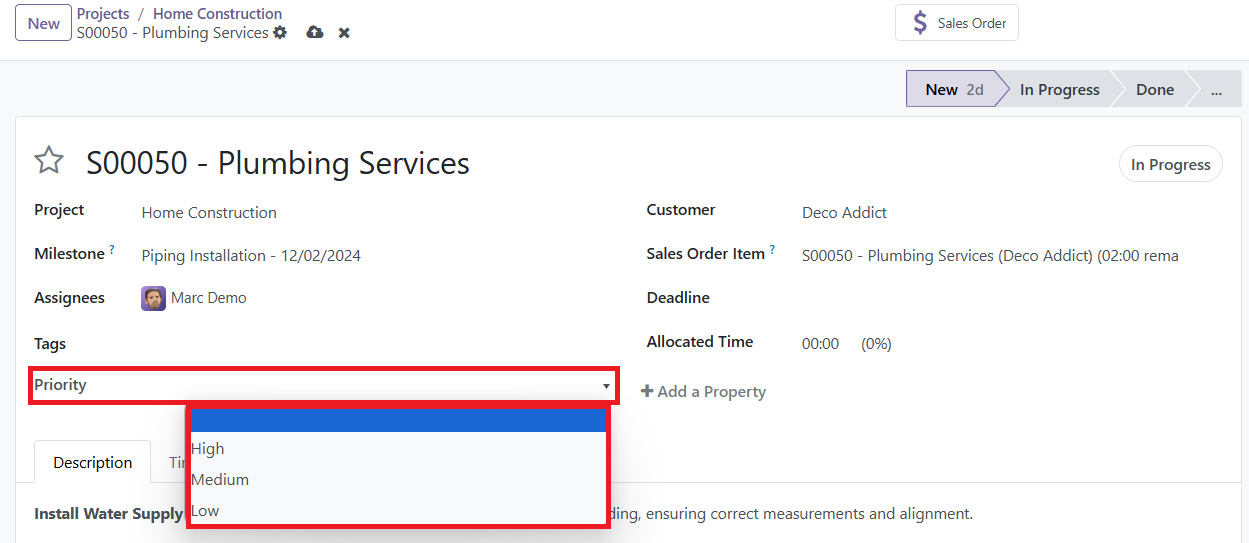
Esta característica proporciona una mayor flexibilidad en la organización de las tareas del proyecto, lo que le permite personalizar la información de las tareas para satisfacer las necesidades específicas de sus proyectos.