🏠 Inicio › Proyecto
📋 Contenido: Proyecto
Para crear un proyecto en Odoo 18, siga los pasos que se describen a continuación, comenzando por seleccionar el símbolo “Nuevo”.
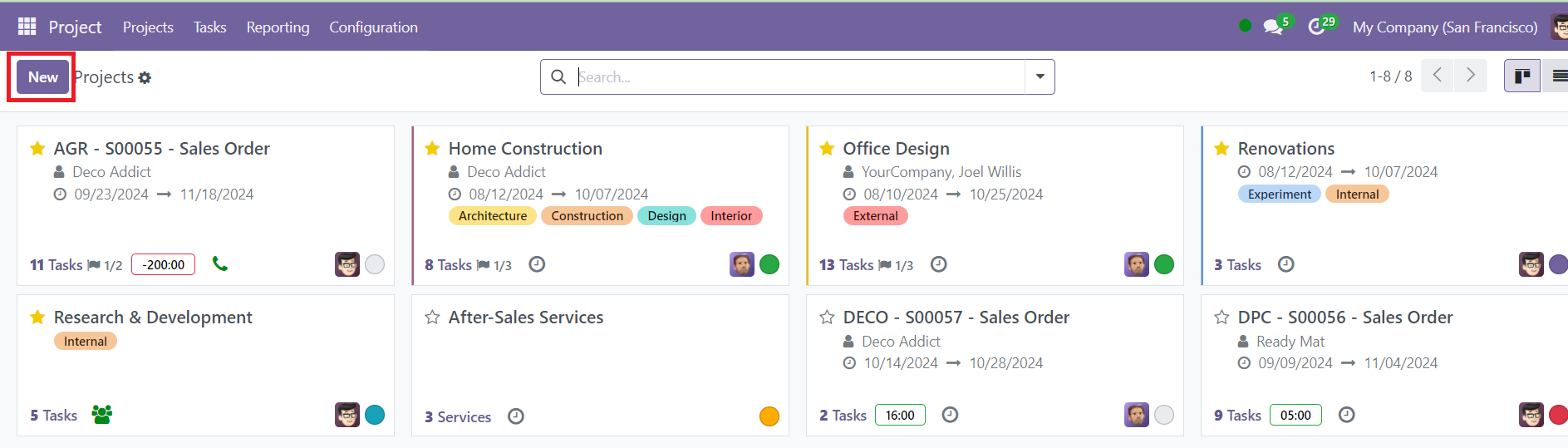
Cuando haga clic en el botón “Nuevo”, como se muestra en la captura de pantalla, será dirigido a la página de creación del proyecto. Esta página le permite realizar todas las configuraciones necesarias para su proyecto.
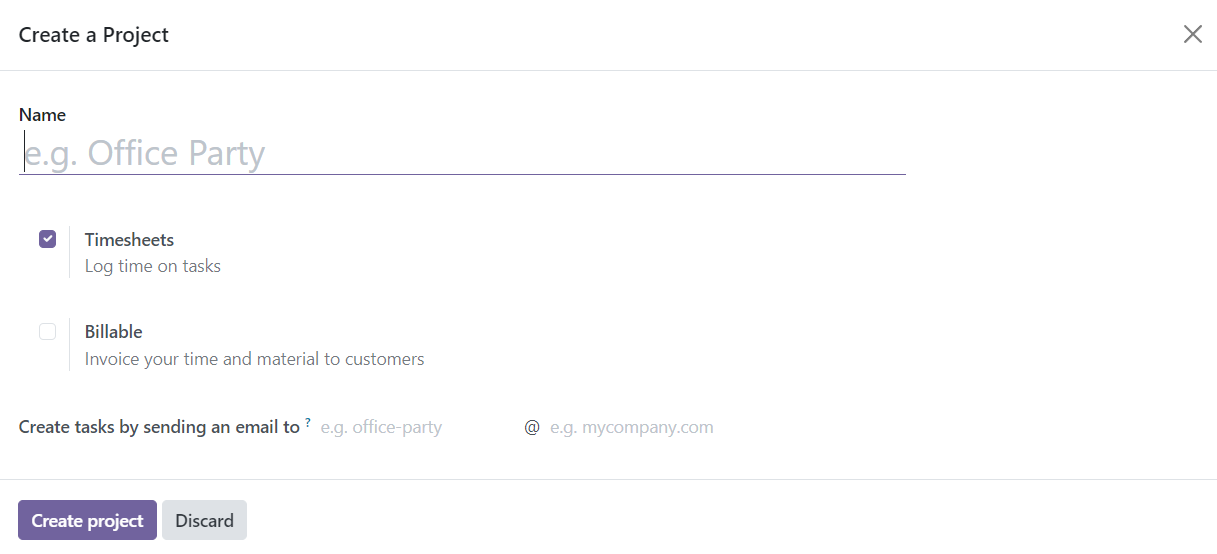
En esta página de creación de proyecto, verá varias opciones, incluido un campo facturable que le permite facturar el tiempo y los materiales utilizados en el proyecto directamente. Cuando activa la opción Hoja de horas a continuación, el proyecto se vinculará automáticamente al seguimiento de la hoja de horas, lo que permitirá un registro preciso de las horas trabajadas. Una vez que se hayan completado todos los detalles necesarios, haga clic en Crear proyecto. Después de crear el proyecto, aparecerá una nueva página donde podrá agregar fácilmente tareas a su proyecto recién creado. La captura de pantalla proporcionada ilustra el nuevo diseño de página.
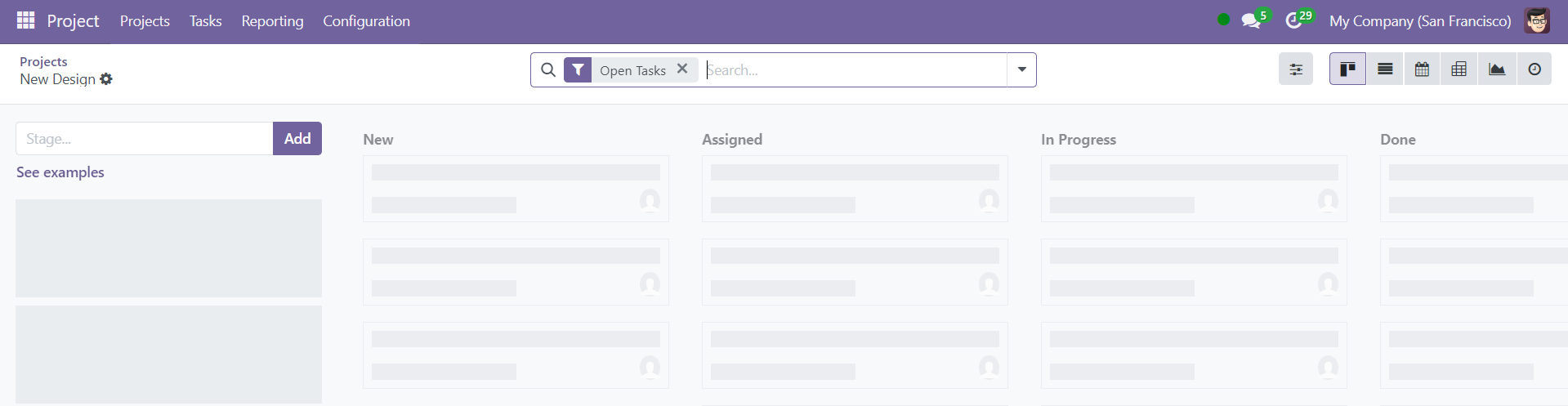
En esta página encontrará varias opciones, como colocar tareas en etapas o columnas designadas. Para agregar una nueva columna a la lista, ingrese el título de la columna en el campo apropiado y haga clic en el ícono Agregar.
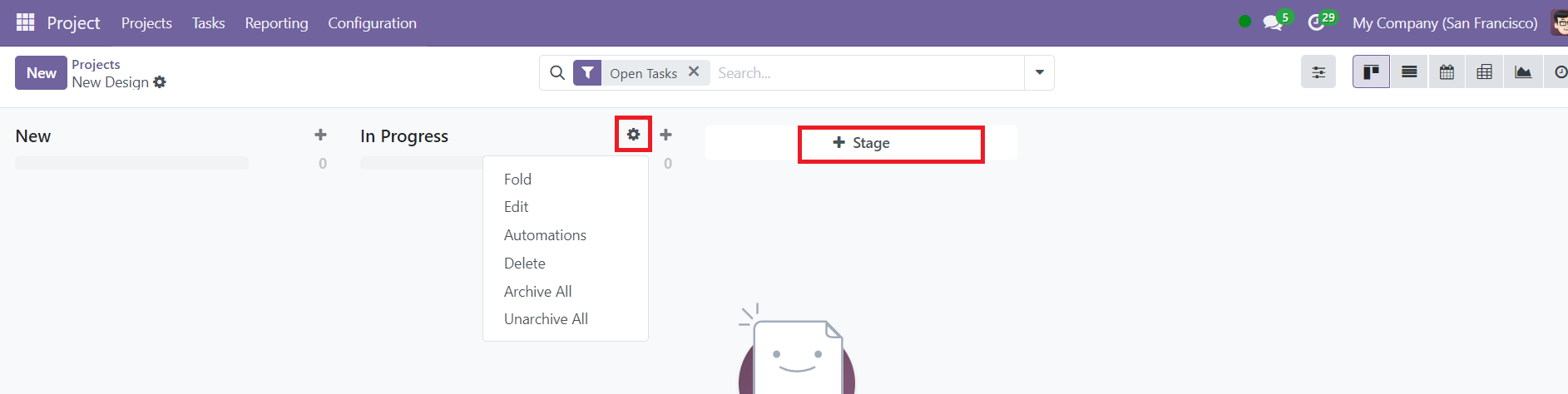
Cada etapa recién agregada viene con tres puntos verticales ubicados en la esquina superior derecha, que brindan acceso a un pequeño menú de configuración. Este menú incluye opciones como Plegar, Editar etapa, Automatización, Eliminar, Archivar todo y Desarchivar todo. Estas opciones ofrecen flexibilidad en la gestión de etapas según los requisitos del proyecto.
También puedes agregar nuevas tareas haciendo clic en el ícono +. Al seleccionar esta opción, se le pedirá que ingrese el título de la tarea y asigne empleados a la tarea.
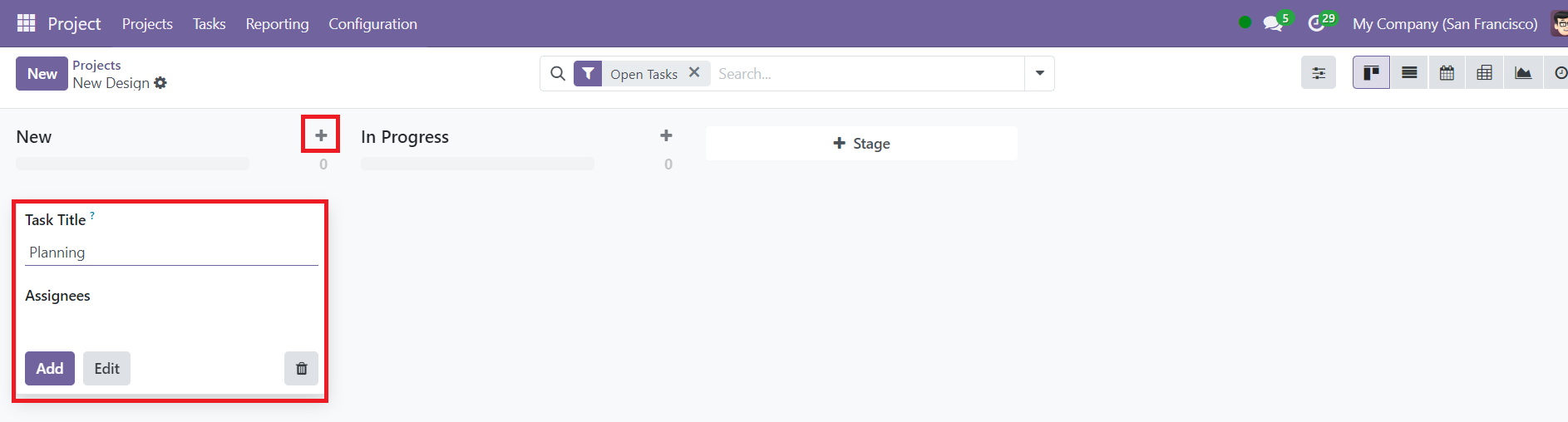
Como se mencionó anteriormente, esta sección le permite ingresar detalles de la tarea y realizar los ajustes necesarios.
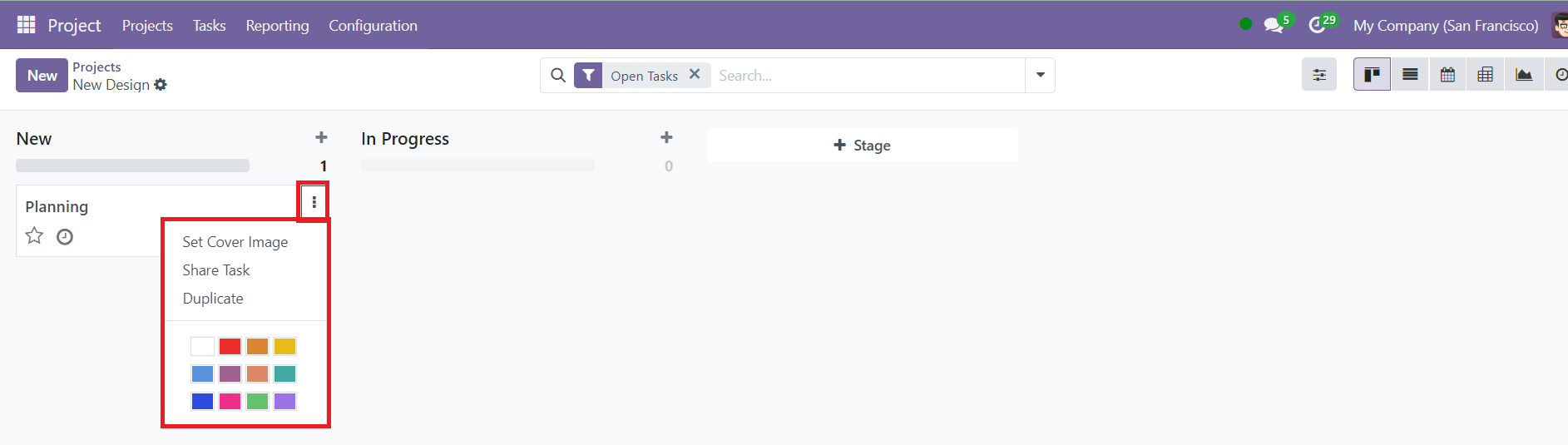
Los tres puntos verticales en cada tarea brindan funciones adicionales, como Compartir tarea, Duplicar y Establecer imagen de portada. Esta personalización mejora la organización visual de sus tareas. Por ejemplo, al hacer clic en la opción Establecer imagen de portada se abrirá un cuadro donde puede cargar y aplicar una nueva imagen de portada a la tarea, como se muestra en la captura de pantalla.

Si necesita modificar una tarea después de haberla creado, haga clic en la tarea para realizar cambios. Verá la página de edición, que le permite actualizar detalles clave como el nombre de la tarea, el nombre del proyecto, la lista de asignados, los hitos y los plazos de las tareas.
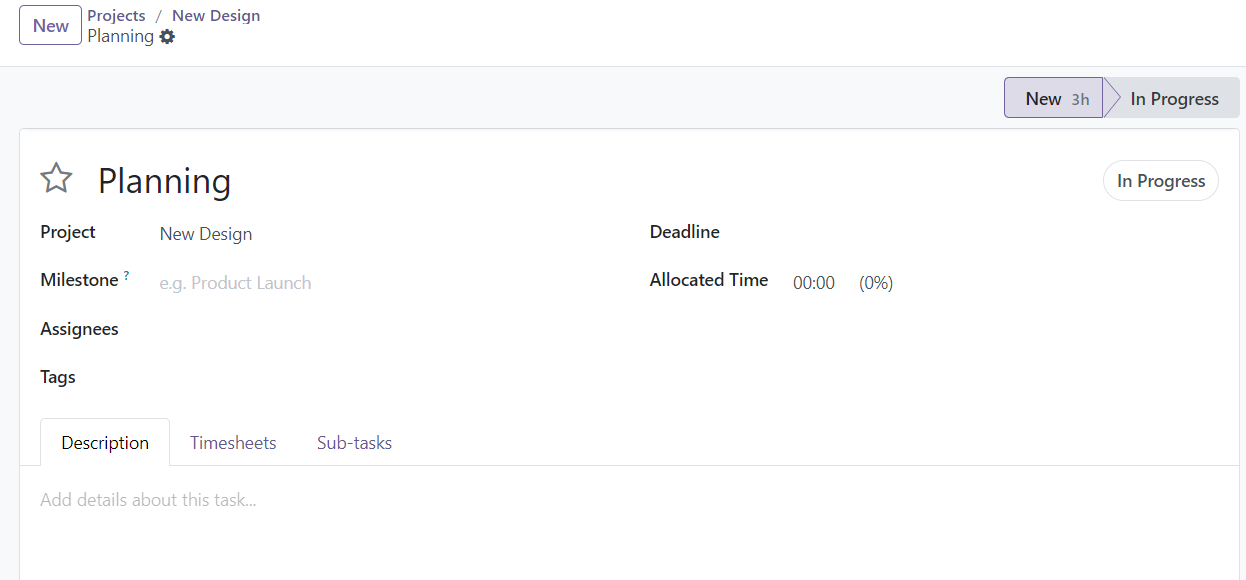
También puede agregar etiquetas y configurar el tiempo asignado si es necesario. Si está trabajando en un proyecto con tareas facturables, Odoo le permite crear pedidos de venta para facturación al cliente. Puede realizar un seguimiento del tiempo dedicado a una tarea y vincularlo automáticamente al proceso de facturación.
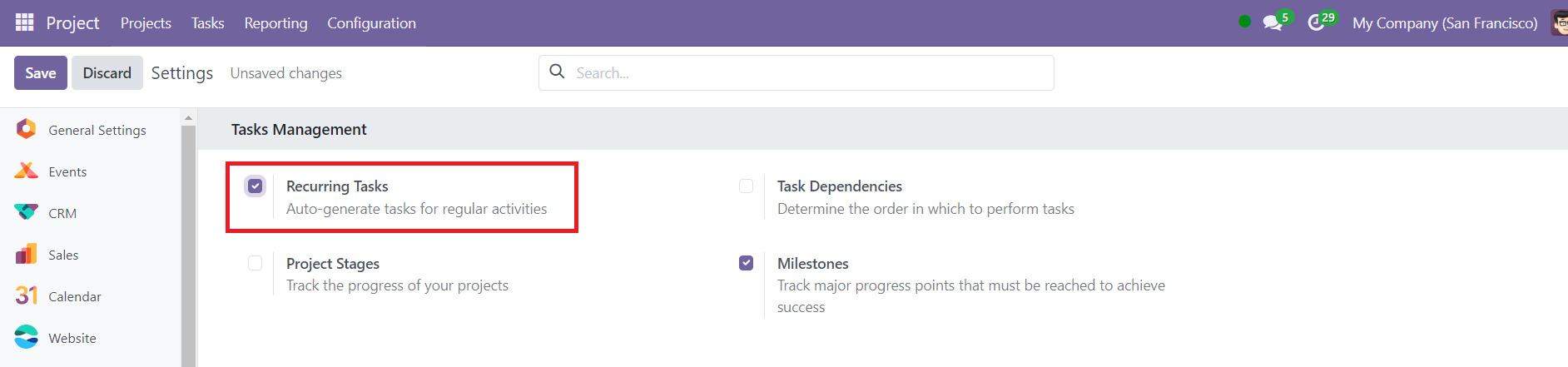
Para tareas que se repiten en intervalos específicos, Odoo 18 ofrece la función Tarea recurrente. Esta función se puede habilitar desde los Ajustes de configuración y permite que las tareas se repitan automáticamente en intervalos predeterminados.
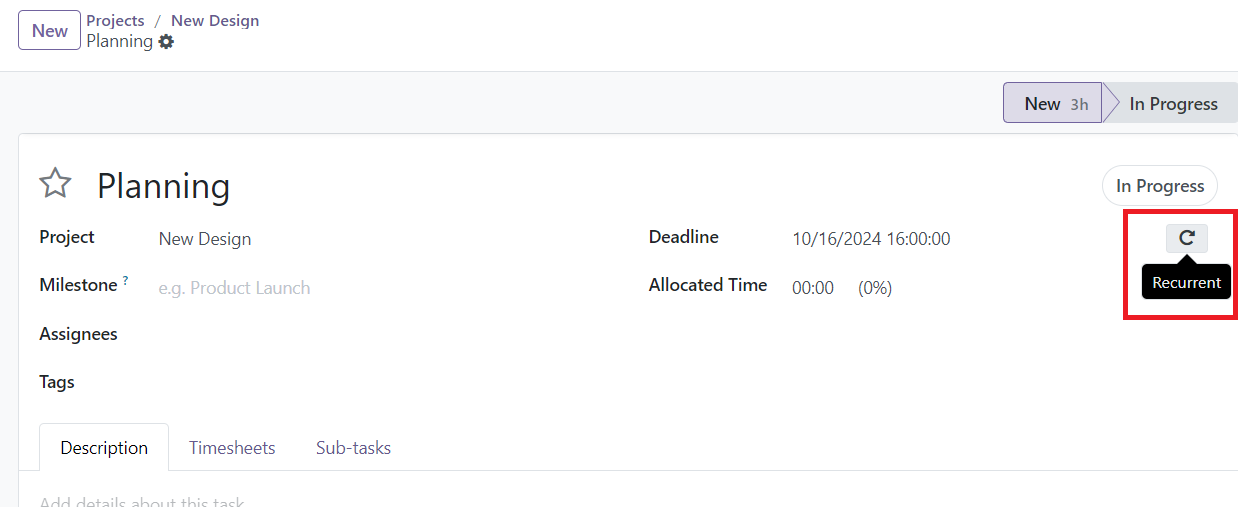
Después de establecer una fecha límite para la tarea, puede hacer clic en el botón Recurrente junto al campo de fecha límite. Aparecerá un nuevo campo llamado Repetir cada, donde podrá especificar el intervalo de repetición.
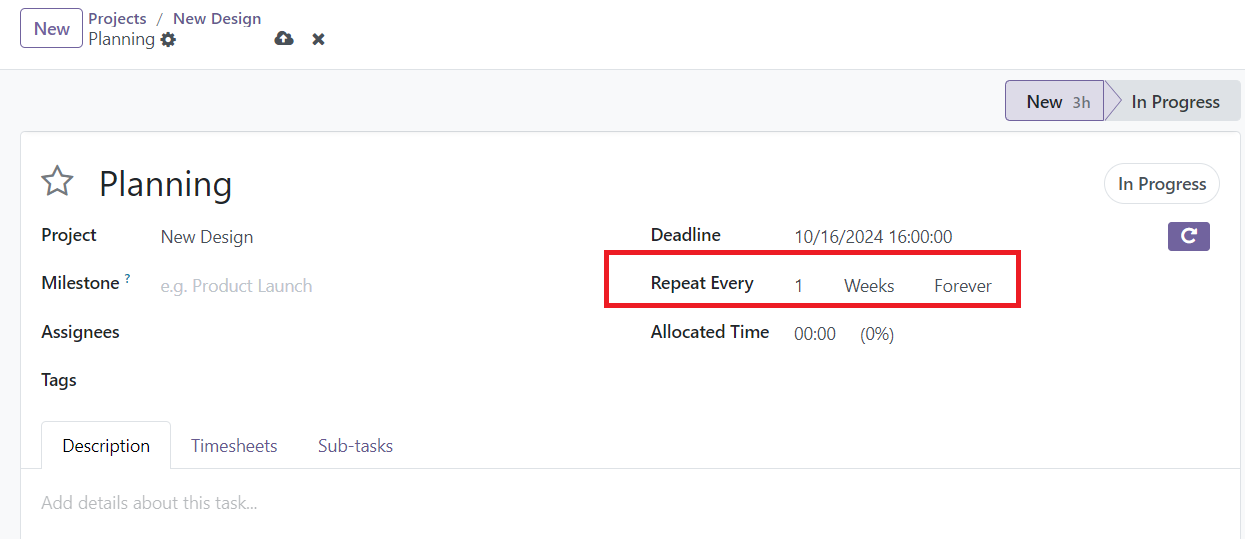
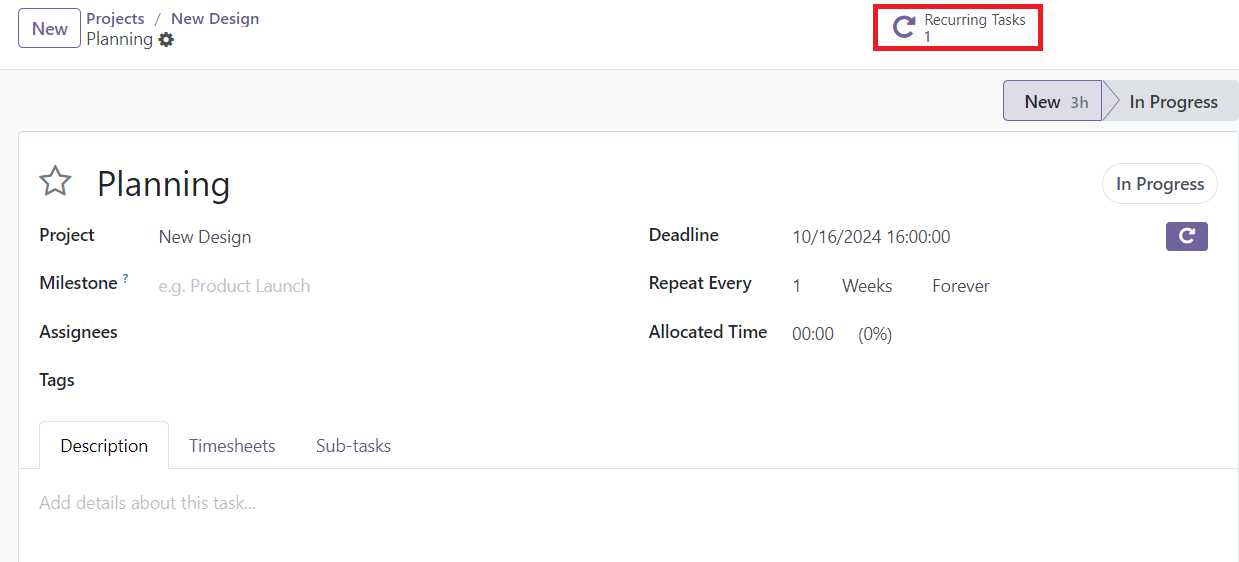
Odoo también proporciona herramientas para rastrear las fechas asociadas con la recurrencia de la tarea, asegurando que la tarea continuará incluso después de que la instancia actual se marque como completada.
La pestaña Parte de horas, ubicada al lado de la pestaña de descripción, es otra característica útil. Ayuda a realizar un seguimiento de las horas trabajadas en una tarea.
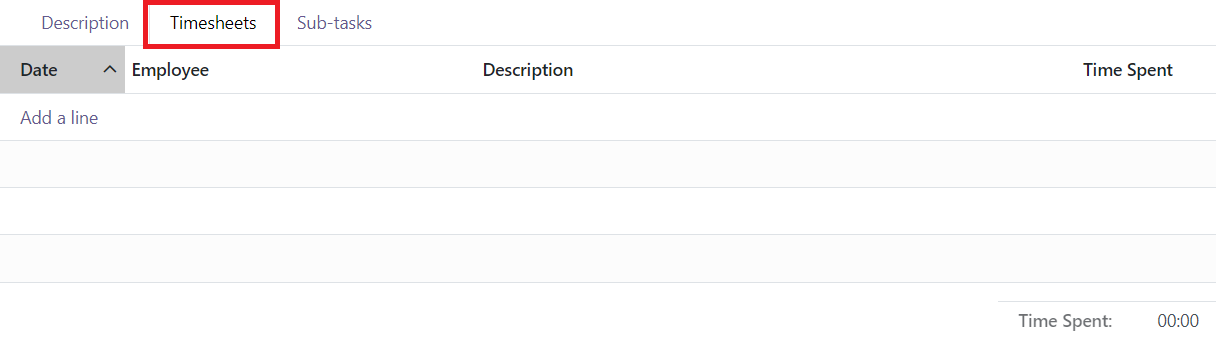
Al completar la hoja de horas, deberá ingresar la fecha, el nombre del empleado, la descripción de la tarea y las horas trabajadas. La opción Agregar una línea le permite registrar entradas de tiempo para cada tarea, asegurando un seguimiento adecuado del tiempo.
Además, Odoo 18 te permite gestionar proyectos complejos dividiendo las tareas en subtareas. La pestaña Subtarea le permite dividir tareas más grandes en hitos más pequeños, mejorando la gestión del proyecto.
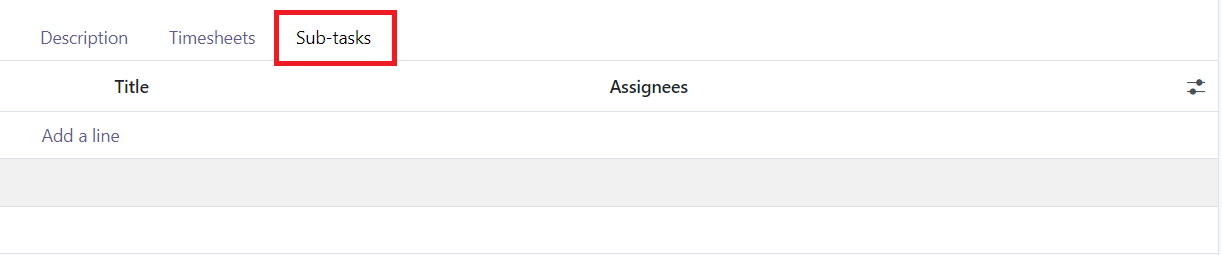
Puede agregar detalles como el título de la subtarea y los asignados. Una vez guardada la tarea principal, puede ver y administrar las subtareas recién creadas. Para proyectos que requieren dependencias de tareas, Odoo 18 proporciona una función en la opción Configuración dentro del menú Configuración.
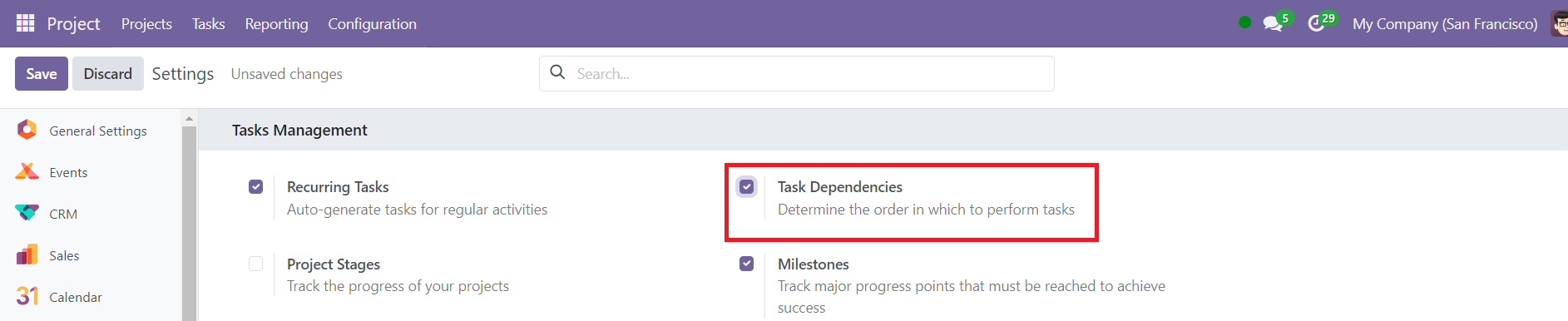
Al habilitar la opción Dependencias de tareas, puede definir el orden en el que se deben completar las tareas. Cuando esta opción está activada, aparecerá una pestaña Bloqueado por en la página de creación de tareas, donde puede especificar qué tareas deben completarse antes de que otras puedan comenzar.
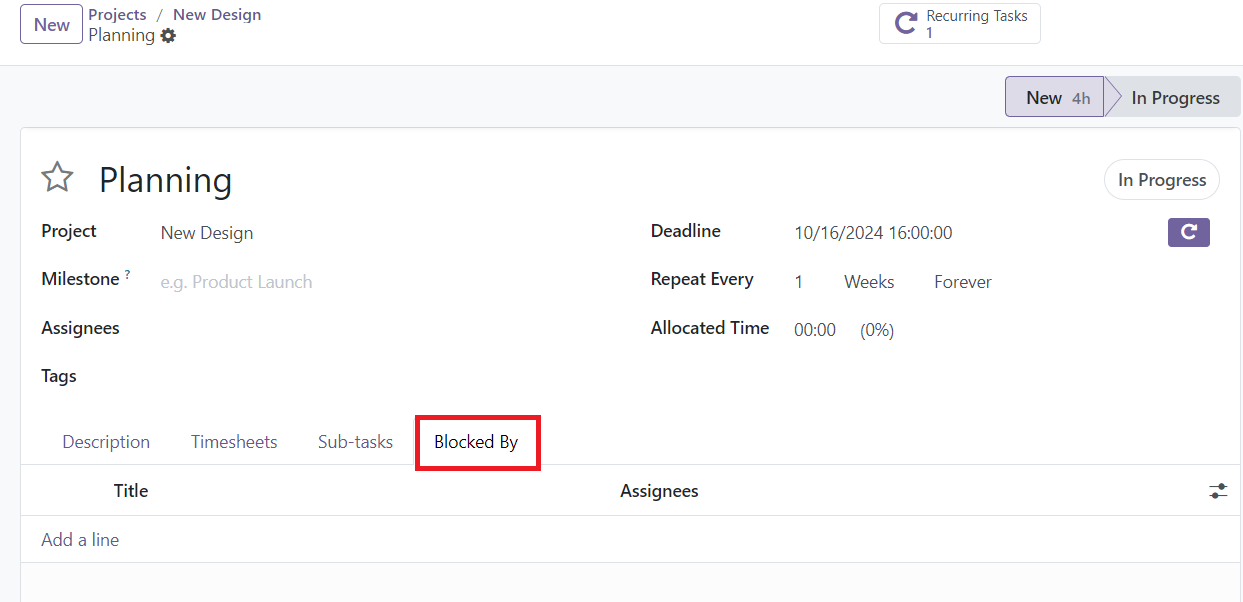
Después de guardar, pestañas específicas como Subtarea se volverán visibles, lo que le permitirá administrar y monitorear el progreso de la tarea.
Para gestionar la configuración de un proyecto por separado, obtendrá la opción Proyecto en el menú Configuración del módulo Proyecto. Echemos un vistazo a esta opción en detalle.
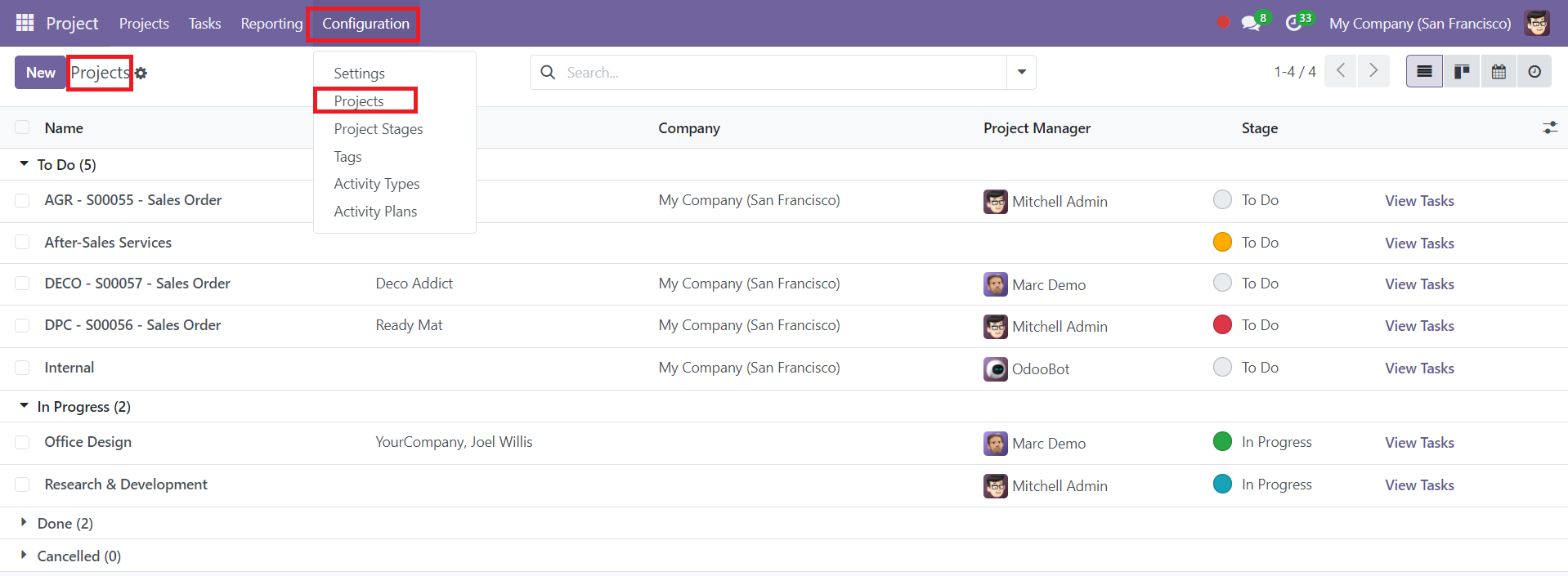
Seleccione la opción Proyecto del menú. Esto abre el panel del proyecto, donde verá una lista de proyectos existentes, junto con detalles como el nombre del proyecto, el cliente, la empresa, el director del proyecto y la etapa actual del proyecto. Si desea ver las tareas asociadas con un proyecto en particular, simplemente haga clic en el botón Ver tarea. Odoo 18 también proporciona varias herramientas como Agrupar por, Favoritos y Filtros para ayudar a organizar y administrar sus proyectos de manera más efectiva.
Al crear un nuevo proyecto, haga clic en el botón Nuevo en el lado izquierdo de la página del proyecto. Esto lo llevará a un formulario de creación de proyecto donde podrá completar campos esenciales como el nombre del proyecto, los nombres de las tareas, el cliente, las etiquetas relevantes, la empresa, el gerente del proyecto, las fechas planificadas y la cantidad de horas asignadas para el proyecto.
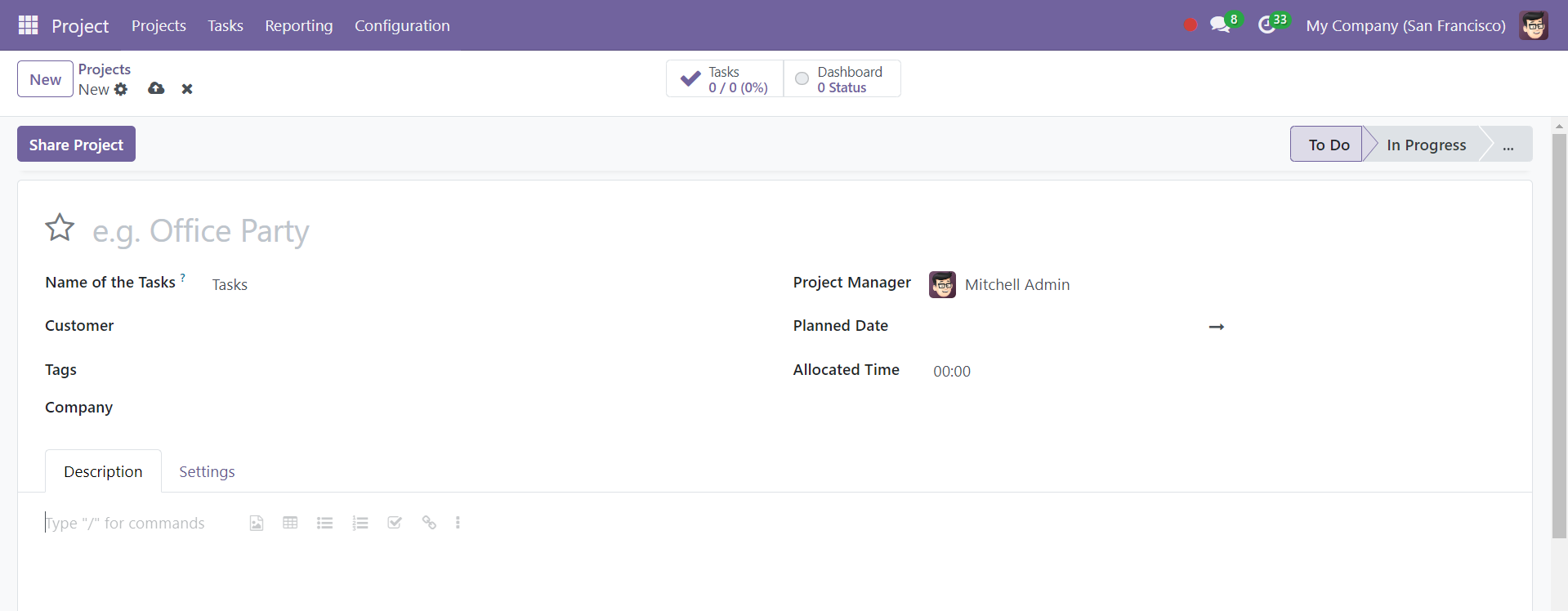
Debajo de estos campos, encontrará dos pestañas: Configuración y Descripción. La pestaña Descripción le permite proporcionar una descripción detallada del proyecto, incluidas instrucciones específicas y enlaces a documentos relevantes. En la pestaña Configuración, puede configurar ajustes avanzados como visibilidad del proyecto, opciones de gestión de tareas, seguimiento del tiempo y facturación.
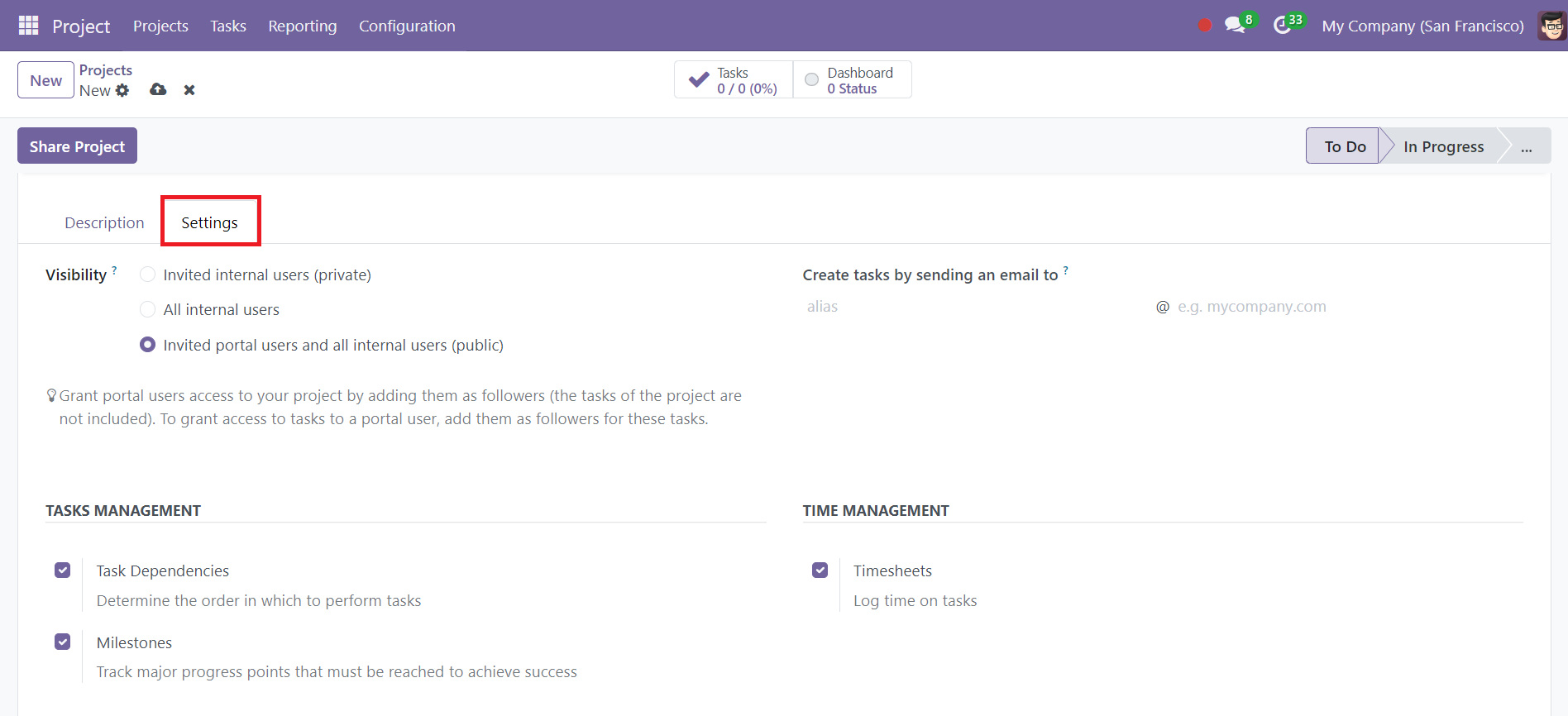
En la pestaña Configuración, tiene varias opciones importantes para personalizar su proyecto. Puede controlar la visibilidad del proyecto seleccionando Usuarios internos invitados, Todos los usuarios internos o Usuarios del portal invitados y Todos los usuarios internos. Esto le permite restringir u otorgar acceso a usuarios específicos y también puede agregar usuarios relevantes como seguidores para mantenerlos actualizados sobre el progreso del proyecto. En la sección Gestión de tareas, puede habilitar Dependencias de tareas para garantizar que las tareas se completen en un orden específico y activar la función Hitos para realizar un seguimiento de los logros importantes del proyecto. Además, la sección Gestión del tiempo le permite habilitar hojas de horas para registrar el tiempo dedicado a las tareas, lo que garantiza informes precisos.
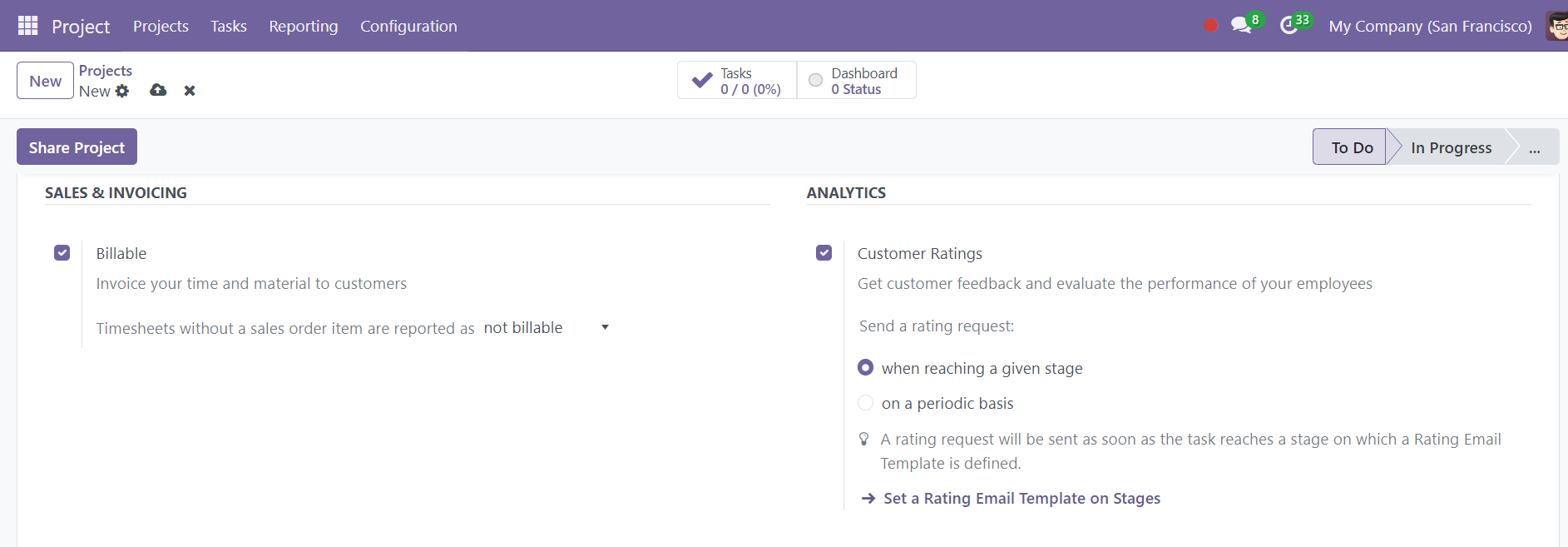
Para facturación y facturación, el Departamento de Ventas y La sección de facturación le permite activar la opción Facturable, que le permite cobrar a los clientes por el tiempo y los materiales utilizados. También puede habilitar la opción Calificaciones de clientes en la sección Análisis para recopilar comentarios de los clientes sobre el desempeño de las tareas. Esta función le permite configurar solicitudes de calificación, que pueden activarse periódicamente o cuando se alcanzan ciertos hitos.
Después de configurar los ajustes del proyecto, haga clic en el botón Guardar para finalizar el proyecto. Una vez guardado, aparecerá una opción adicional Compartir proyecto, que le permitirá controlar cómo otros interactúan con el proyecto.
Cuando hace clic en el botón Compartir proyecto, aparecerá una ventana emergente como se muestra arriba. Aquí puede seleccionar el modo de acceso como Editar, Leer o Editar con acceso limitado. Share Read-Only evita que otros realicen cambios, mientras que Share Editable permite que colaboradores externos contribuyan al proyecto. Si sigue estos pasos, puede crear, administrar y personalizar proyectos de manera eficiente en Odoo 18, lo que garantiza flujos de trabajo fluidos, un seguimiento preciso del tiempo y una mayor satisfacción del cliente.