Facturación de Proyecto
🏠 Inicio › Proyecto › Facturación de Proyecto
En Odoo 18, facturar un proyecto es un proceso eficiente y estructurado que permite a los usuarios gestionar tareas facturables con facilidad. Para iniciar la facturación de un proyecto, el primer paso es agregar el proyecto deseado dentro de la sección de gestión de proyectos. Sin embargo, antes de proceder a la facturación, es imprescindible activar la opción Facturable desde el menú de configuración del módulo de gestión de proyectos. Esta característica facilita el proceso de facturación al habilitar las opciones de facturación apropiadas dentro del sistema.
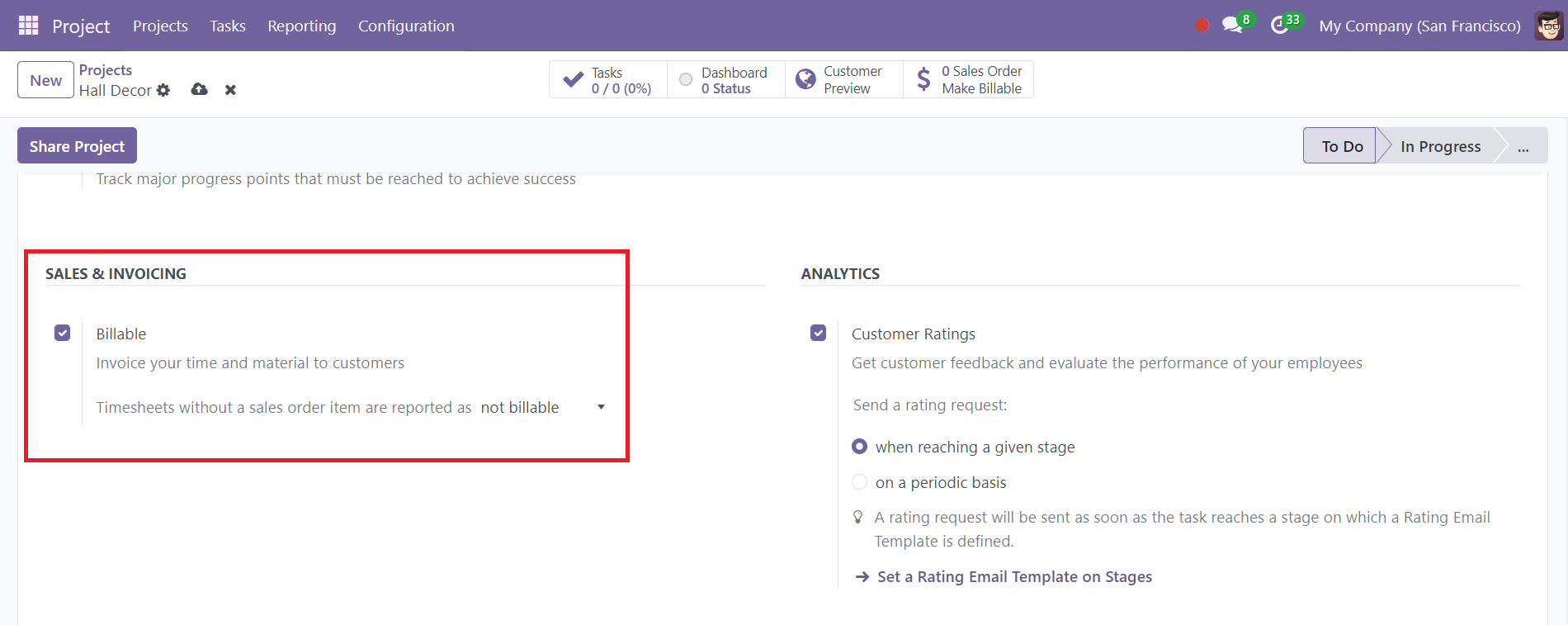
Una vez activada la opción Facturable, los usuarios pueden acceder a la pestaña Factura dentro de la configuración del proyecto.
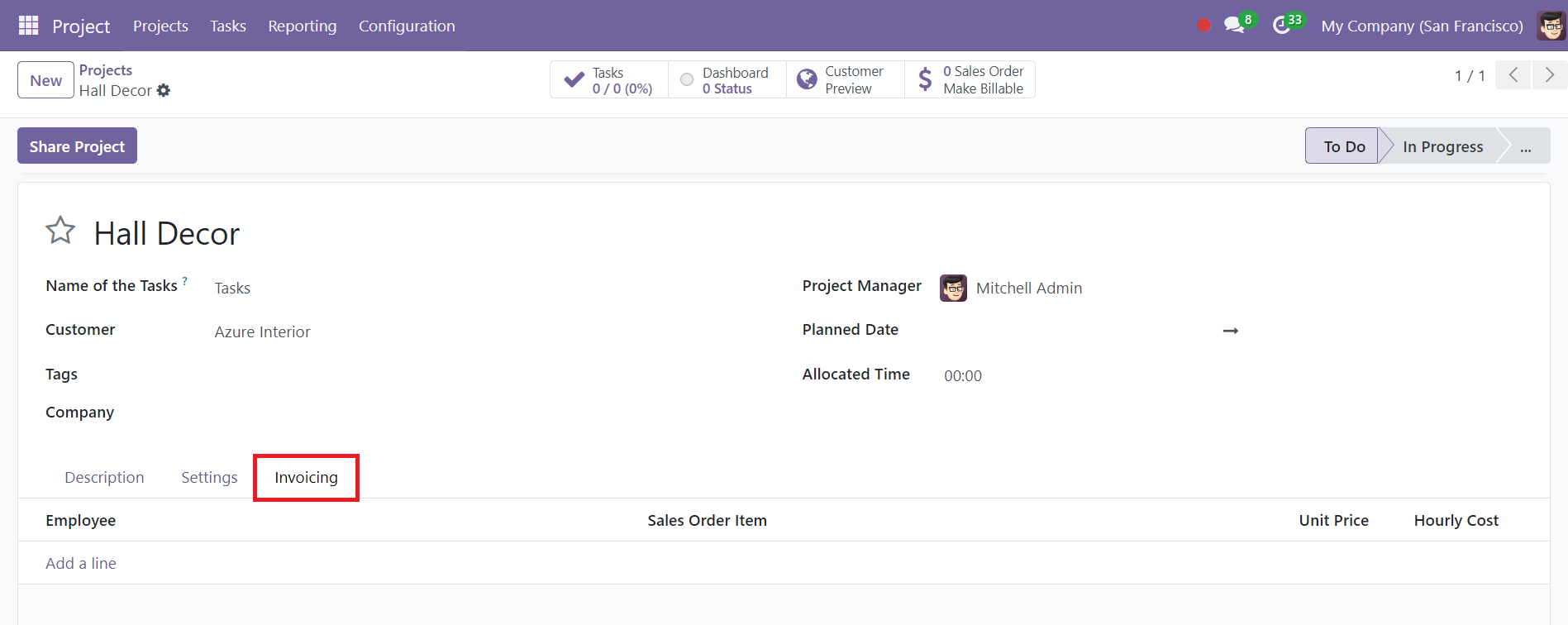
Esta pestaña proporciona funciones esenciales relacionadas con la facturación, lo que permite a los usuarios vincular el proyecto o tarea con elementos específicos del pedido de ventas. Aquí, los usuarios pueden ingresar detalles cruciales como el costo por unidad, el total de horas trabajadas en el proyecto y los nombres de los empleados involucrados. La interfaz también incluye una función para agregar líneas adicionales para obtener más detalles, asegurando que se capture toda la información relevante. Una vez que se ingresan todos los detalles necesarios, los usuarios pueden guardar el proyecto y las opciones de factura estarán disponibles.
En el módulo de gestión de proyectos, hay cuatro métodos de facturación distintos disponibles: hoja de horas, facturación fija/prepago, cantidades entregadas y facturación por hitos. Cada uno de estos métodos tiene un propósito único al capturar los aspectos financieros del trabajo del proyecto. El método de la hoja de horas permite una facturación precisa basada en las horas exactas trabajadas por los empleados en el proyecto. Para utilizar este método, los usuarios deben crear un pedido de ventas y activar la política de facturación para que se corresponda con las hojas de horas.
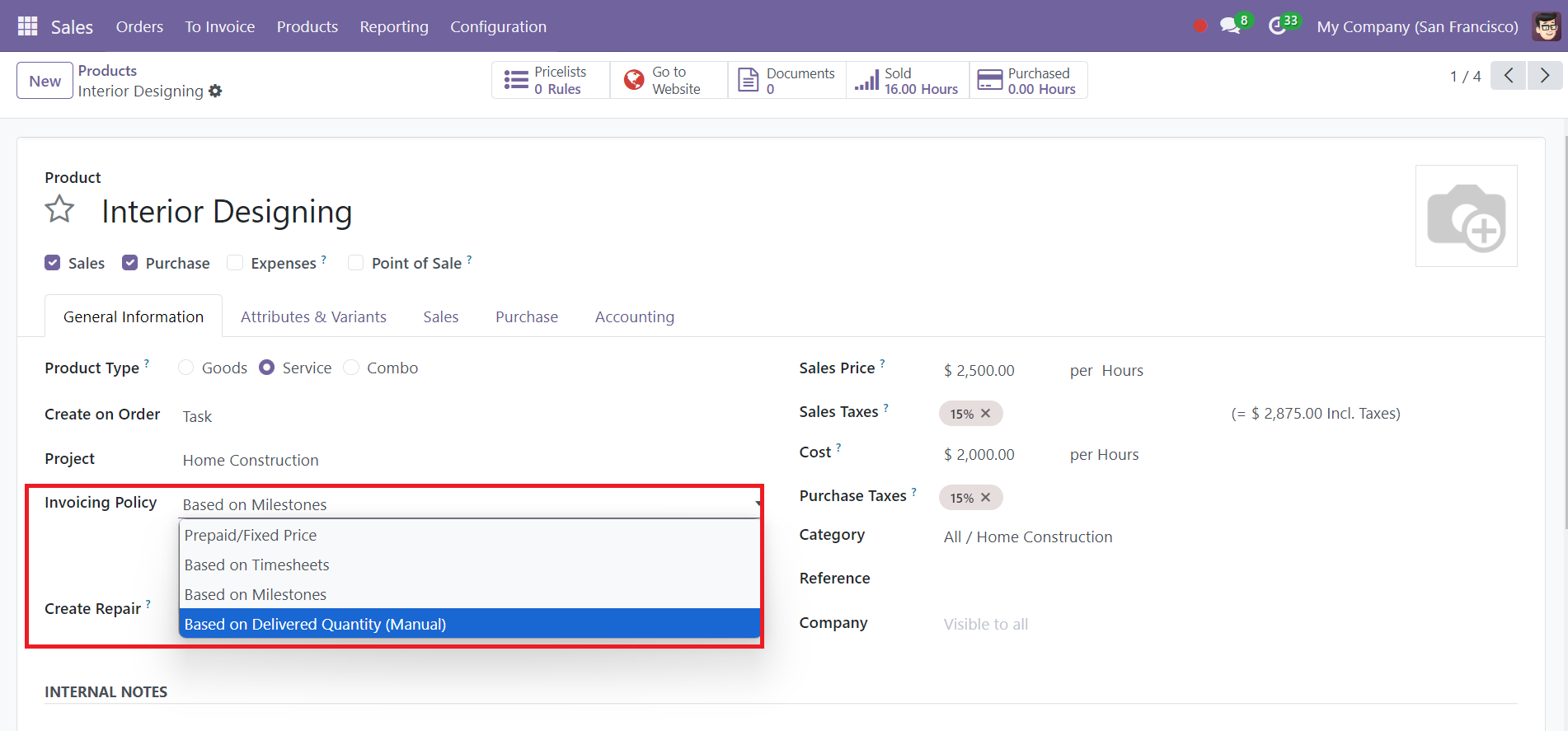
Al crear un proyecto de tipo servicio, es importante seleccionar la política de facturación correcta. Las políticas disponibles incluyen Prepago/Fijo, que factura las cantidades solicitadas tan pronto como se presta el servicio, Basado en parte de horas, que permite facturar solo según el tiempo real registrado, Basado en hitos, que factura según la cantidad de hitos alcanzados dentro del cronograma del proyecto, y Basado en cantidad entregada (manual). Si un proyecto está configurado para facturación por hitos, los usuarios pueden generar facturas en varias etapas del proyecto, como las fases de diseño, prueba y planificación, facturando cada etapa completada.

Después de confirmar el pedido de ventas, los usuarios pueden crear una factura desde la página del pedido de ventas. Esta funcionalidad garantiza que se capturen todos los pedidos de ventas relevantes y permite un fácil acceso a la función de facturación.
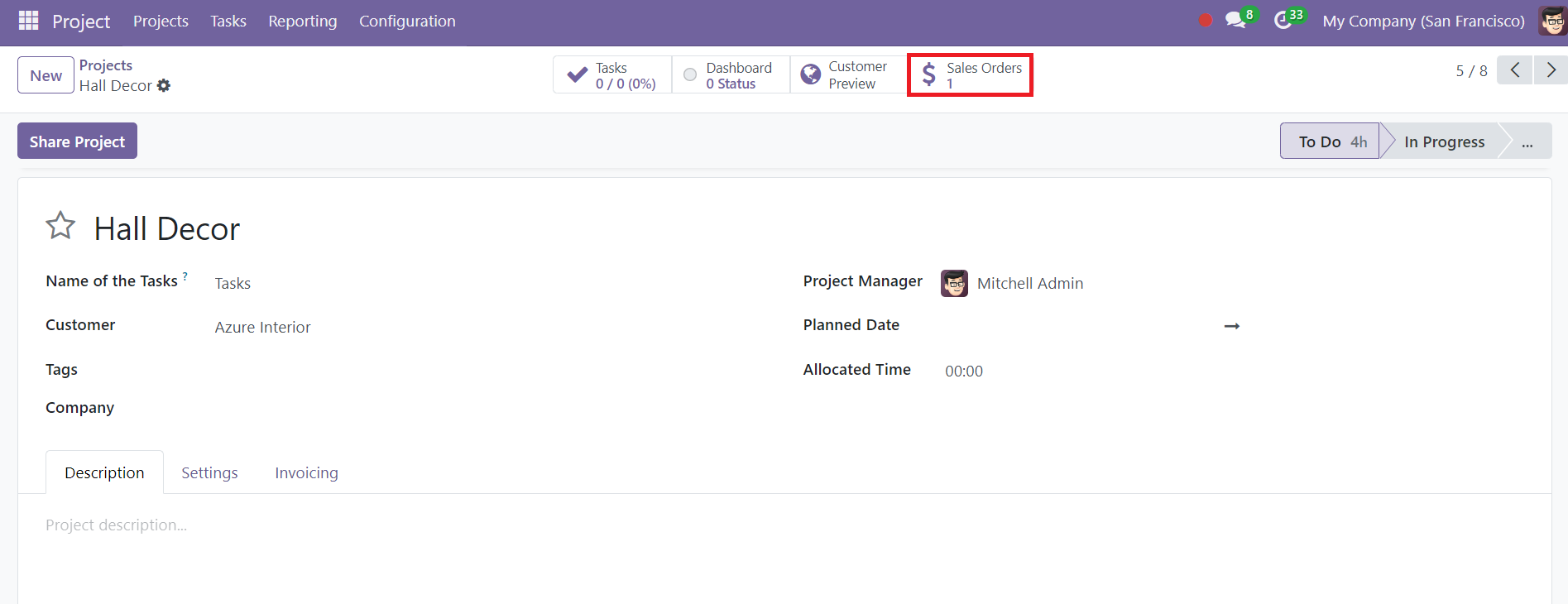
Dentro del proyecto, el panel inteligente de órdenes de venta proporciona un enlace directo a las opciones de facturación. Al hacer clic en Crear factura, aparece una ventana emergente que solicita al usuario que especifique el tipo de factura que se generará, ya sea una factura normal o una factura de pago inicial.
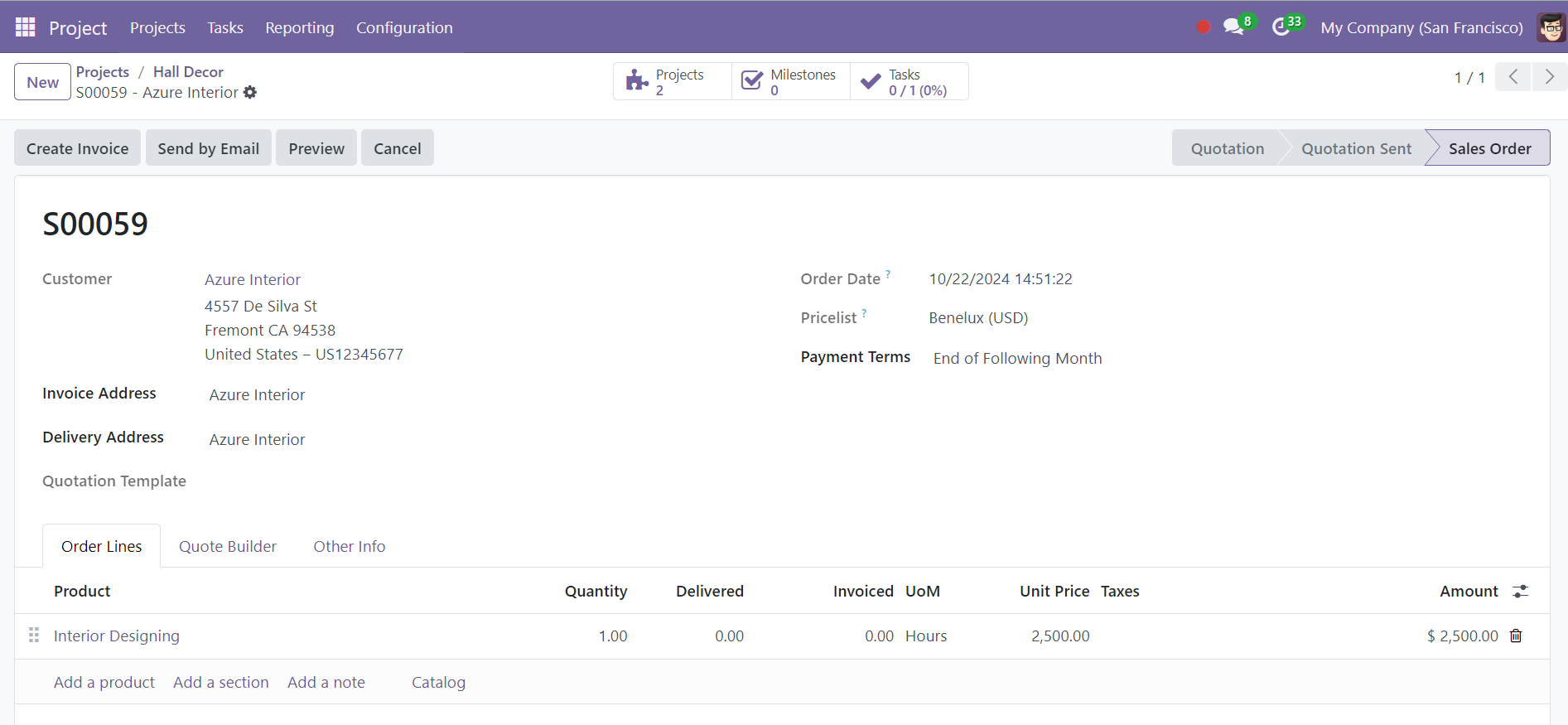
Al crear la factura, es fundamental verificar las cantidades entregadas con las solicitadas. Después de revisar los detalles de la factura, los usuarios pueden confirmarla, completando así el proceso de facturación.
Facturación basada en parte de horas
En el módulo Proyecto Odoo 18, facturar un proyecto basado en hojas de tiempo es un proceso sencillo que garantiza que las empresas puedan facturar a los clientes con precisión por el tiempo dedicado a las tareas. Para habilitar esta función, se deben completar ciertas configuraciones. Se debe configurar un producto de servicio para vincular la facturación basada en hojas de horas con los pedidos de ventas. En la aplicación Ventas, navegue hasta Productos > Productos, seleccione o cree un producto de servicio y establezca su Tipo de producto en “Servicio”.
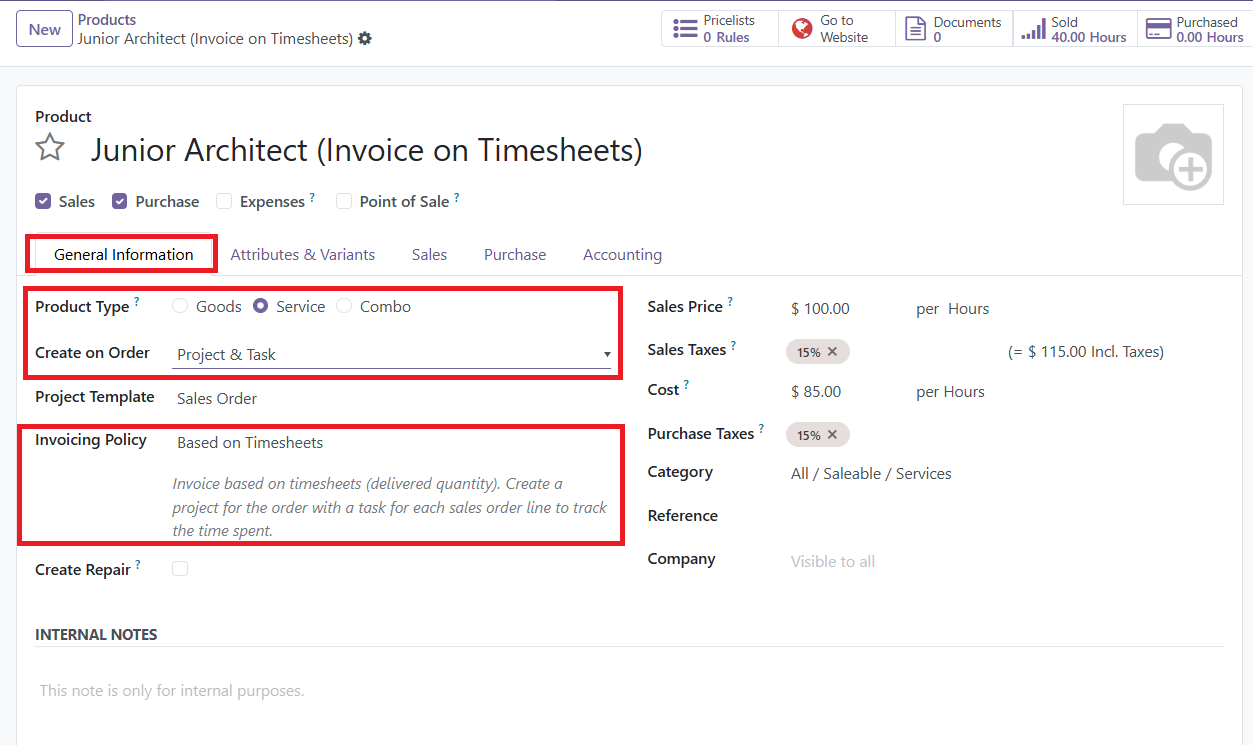
A continuación, ajuste la Política de facturación a “Basada en hojas de horas” y establezca el campo Crear en pedido en “Proyecto y tarea” o “Tarea” dependiendo de si se debe crear un nuevo proyecto o tarea para cada pedido de ventas.
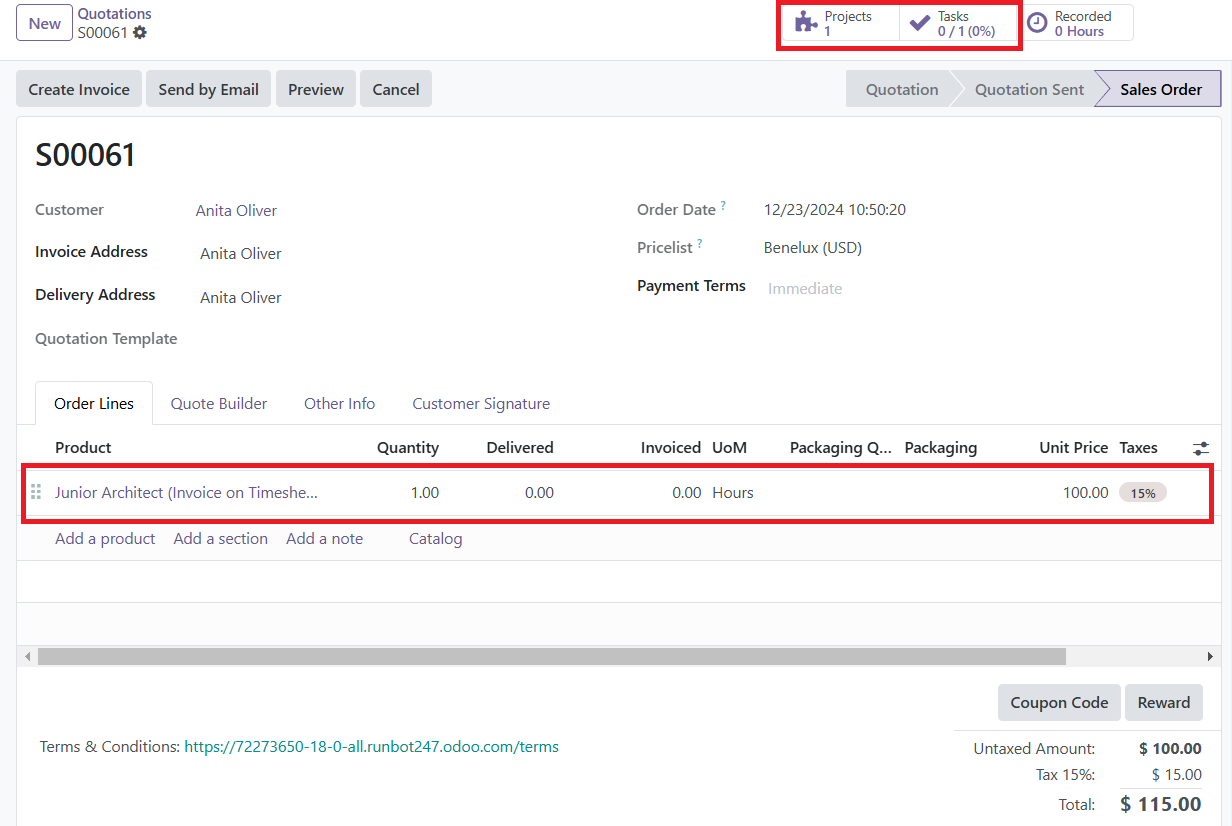
Cuando se crea un pedido de ventas utilizando este producto de servicio configurado, se genera automáticamente un proyecto y una tarea correspondientes en la aplicación Proyecto. Al hacer clic en el botón inteligente Proyectos se abre el proyecto específico asociado con el pedido de ventas, mientras que al hacer clic en el botón inteligente Tareas se muestra la tarea correspondiente. También se puede acceder tanto al proyecto como a la tarea directamente desde el módulo Proyecto.
Para registrar el tiempo dedicado a un pedido de ventas, comience haciendo clic en el botón inteligente Tareas. Esto abre el formulario de tareas relacionadas, donde puede navegar a la pestaña Hojas de horas. En esta pestaña, se pueden asignar empleados al proyecto, y los propios empleados o el creador de la orden de venta pueden registrar el tiempo que dedican a trabajar en la tarea.
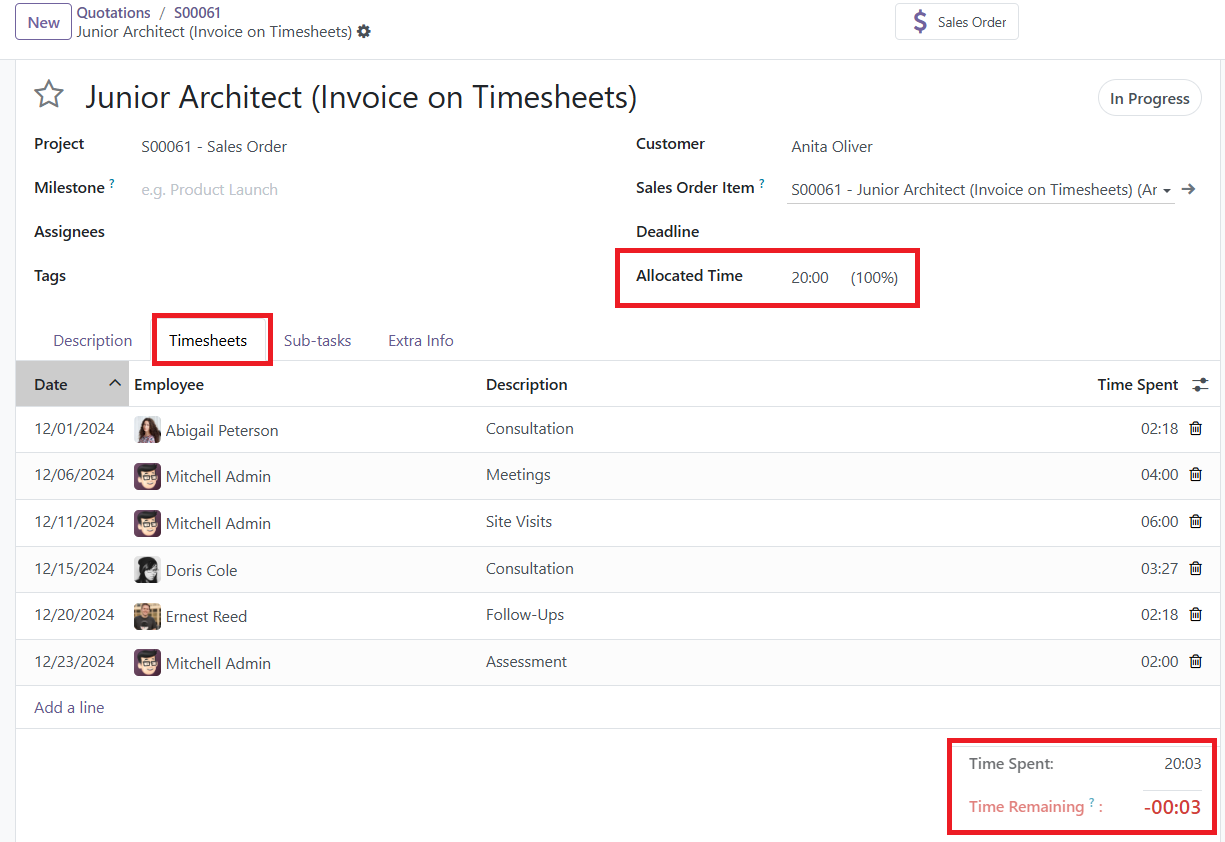
Para agregar un empleado y registrar su tiempo, haga clic en Agregar una línea dentro de la pestaña Hojas de tiempo. Luego, elija la Fecha y el Empleado relevantes de los campos provistos. También puede incluir una breve descripción del trabajo realizado en la columna Descripción, aunque esto es opcional. Finalmente, ingrese la cantidad de horas trabajadas en la columna Horas empleadas. Haga clic fuera del campo para guardar la entrada. Repita estos pasos para todos los empleados y las horas correspondientes trabajadas en el proyecto.
Las horas ingresadas en la columna Horas invertidas se actualizan automáticamente en el campo Tiempo asignado en la parte superior del formulario de tarea, y se muestran como un porcentaje. Este porcentaje indica el progreso realizado hacia el total de horas de trabajo asignadas para la tarea.
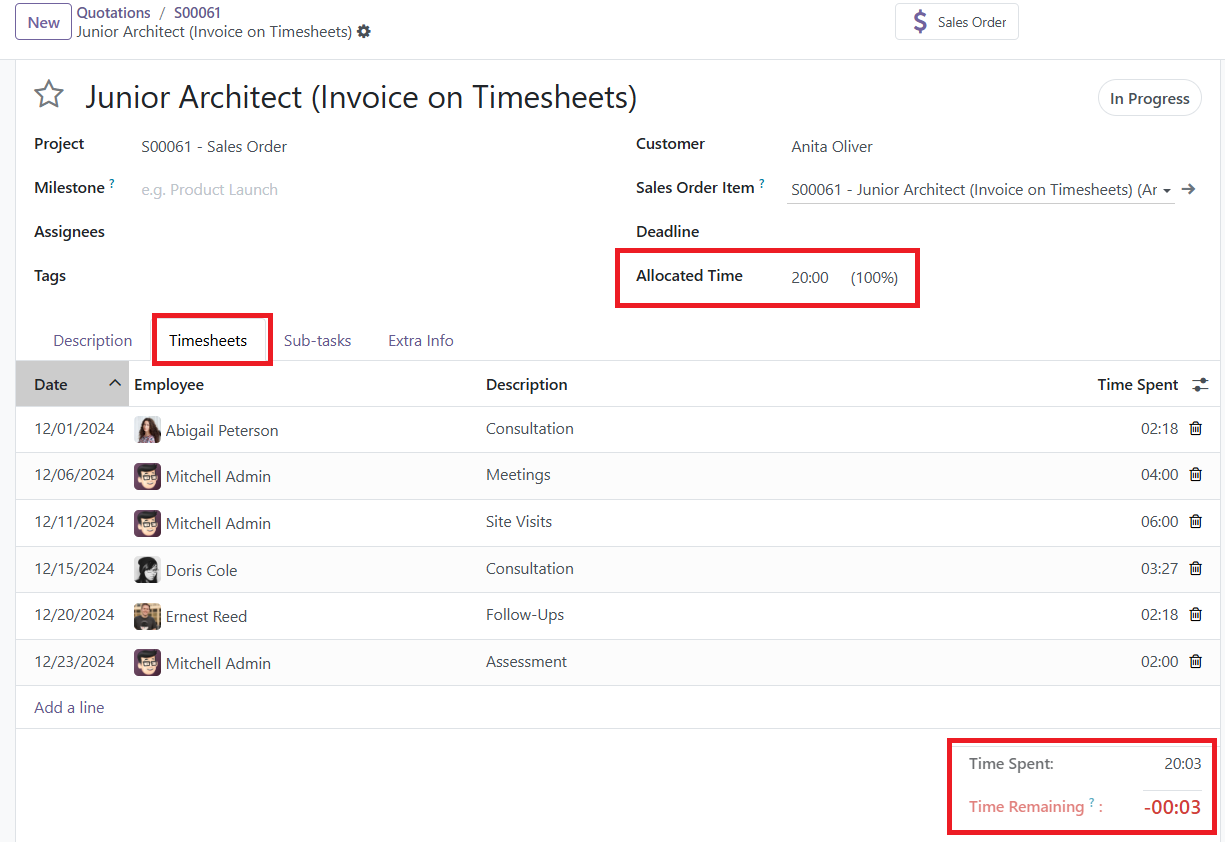
Además, los mismos datos se presentan como valores numéricos en los campos Horas invertidas y Horas restantes, ubicados en la parte inferior de la pestaña Hojas de horas.
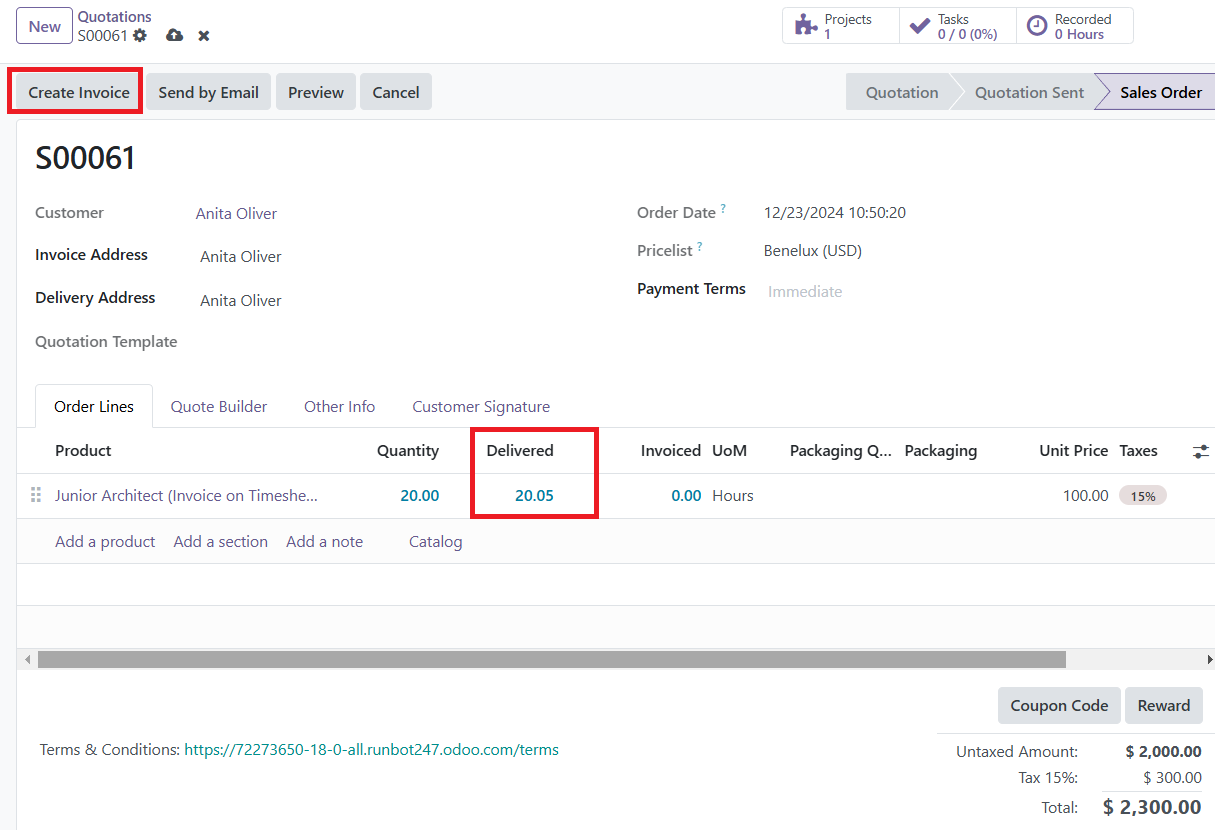
Para facturar al cliente, regrese al pedido de ventas donde se muestra el tiempo invertido en la columna Entregado en la pestaña Líneas de pedido. Haga clic en Crear factura y elija la opción “Factura regular”.
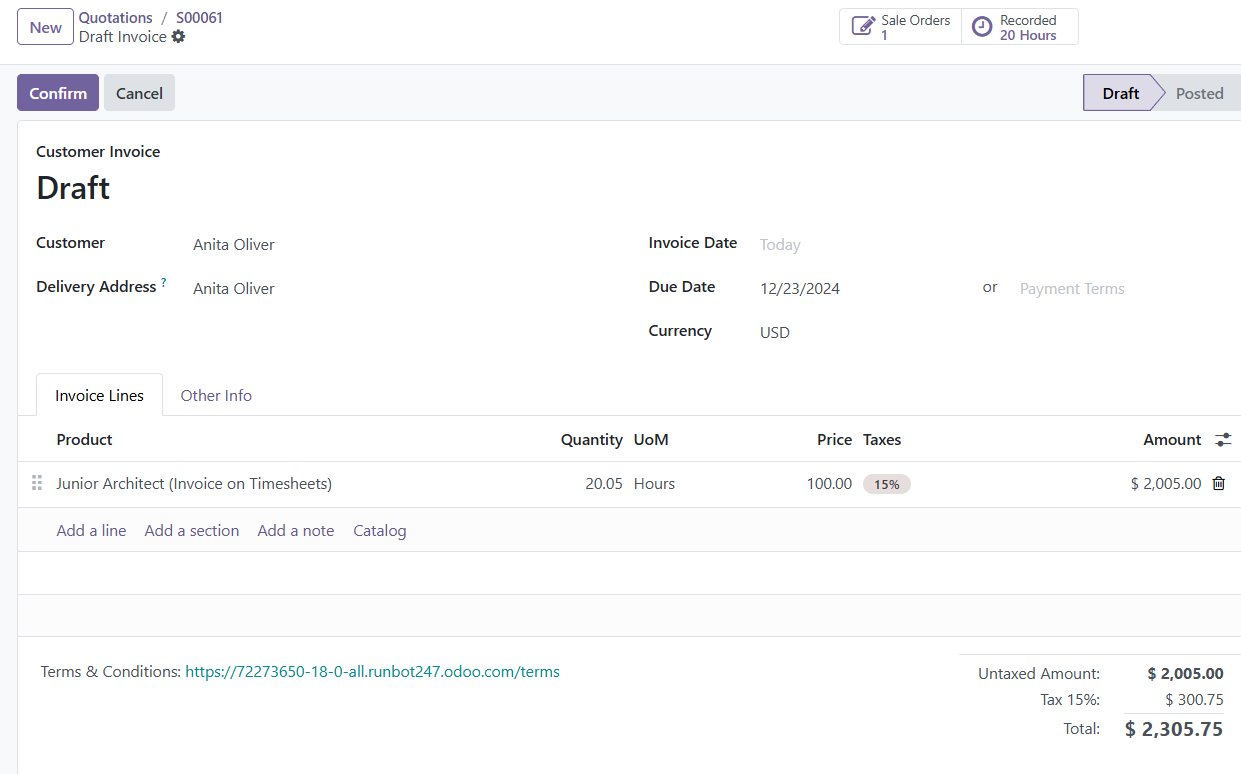
Se genera un borrador de factura que muestra las horas registradas en la pestaña Líneas de factura, incluidos los detalles de distribución analítica. Finalmente, confirme la factura para completar el proceso de facturación.
Este flujo de trabajo garantiza una transición perfecta desde la gestión de tareas a la facturación, lo que permite una facturación precisa del tiempo utilizado en un proyecto.
Facturación basada en los hitos del proyecto
La facturación basada en los hitos del proyecto es un enfoque práctico para gestionar proyectos de gran escala o de alto costo. Los hitos representan distintas fases de trabajo que conducen a la finalización del proyecto o contrato. Este método de facturación garantiza un flujo de caja constante para la empresa durante toda la duración del proyecto y permite a los clientes pagar en cuotas manejables mientras realizan un seguimiento del progreso del proyecto.
En Odoo, cada hito del proyecto se trata como un producto individual. Para configurar dichos productos, navegue hasta el módulo Ventas > Productos > Productos. Seleccione un producto existente o cree uno nuevo haciendo clic en Nuevo. En el formulario del producto, dentro de la pestaña Información general, configure el campo Tipo de producto. Luego, elija Basado en hitos en el menú desplegable Política de facturación. A continuación, configure el campo Crear en pedido. De forma predeterminada, está configurado en Nada, pero al hacer clic en él se muestran opciones en un menú desplegable.
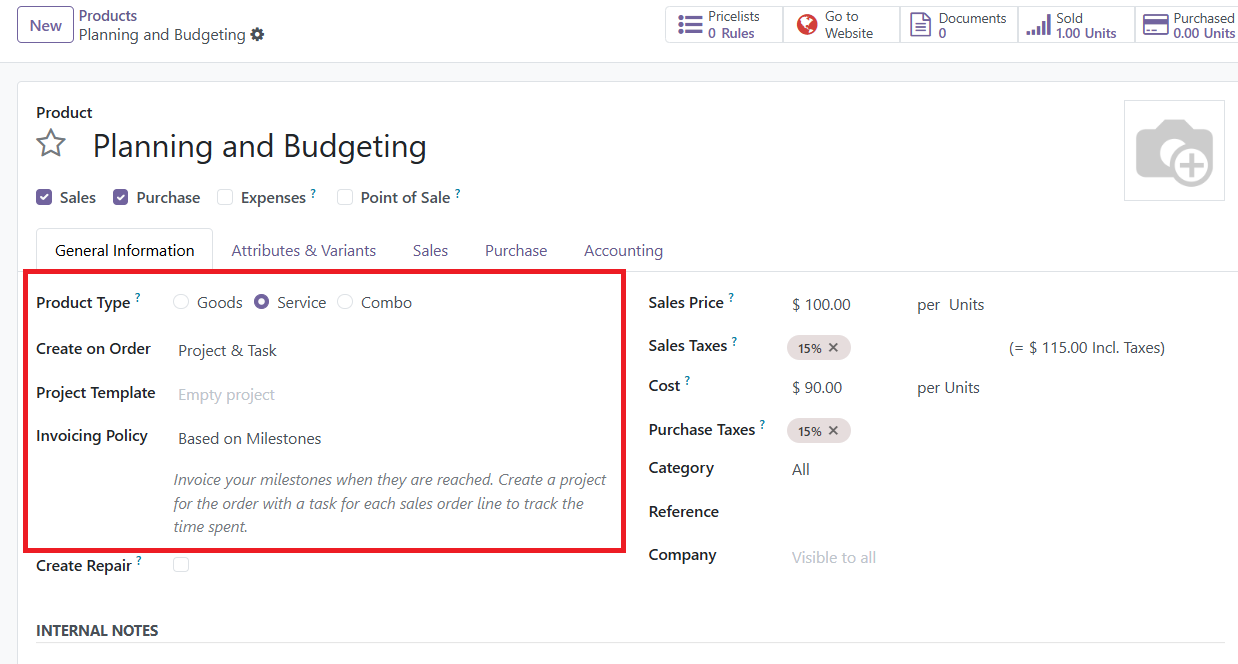
Si se selecciona Tarea, aparece un campo Proyecto donde se puede elegir un proyecto existente de la aplicación Proyectos. Seleccionando Proyecto & Tarea o Proyecto introduce un campo adicional: Plantilla de proyecto. El campo Plantilla de proyecto permite seleccionar una plantilla para el proyecto creado.
La facturación basada en los hitos del proyecto comienza con la creación de un pedido de ventas que contiene productos hitos. Para comenzar, navegue hasta el módulo Ventas y abra un formulario de cotización en blanco haciendo clic en Nuevo. En este formulario, los detalles del cliente deben agregarse al campo Cliente. A continuación, en la pestaña Líneas de pedido, haga clic en Agregar un producto y seleccione los productos hitos de la lista de productos. Estos productos representan los hitos específicos del proyecto por los que se facturará al cliente.
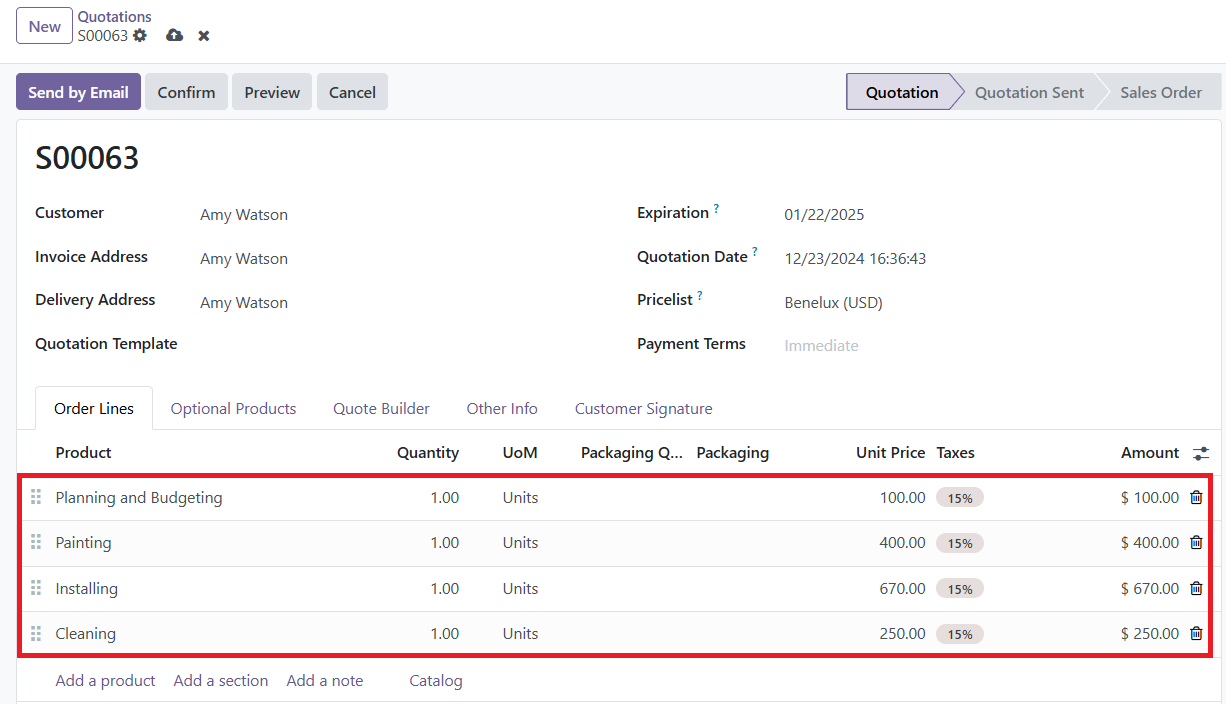
Una vez que se hayan agregado todos los productos importantes necesarios, confirme el pedido haciendo clic en el botón Confirmar. Esta acción convierte la cotización en una orden de venta y activa la aparición de botones inteligentes adicionales en la parte superior del formulario.
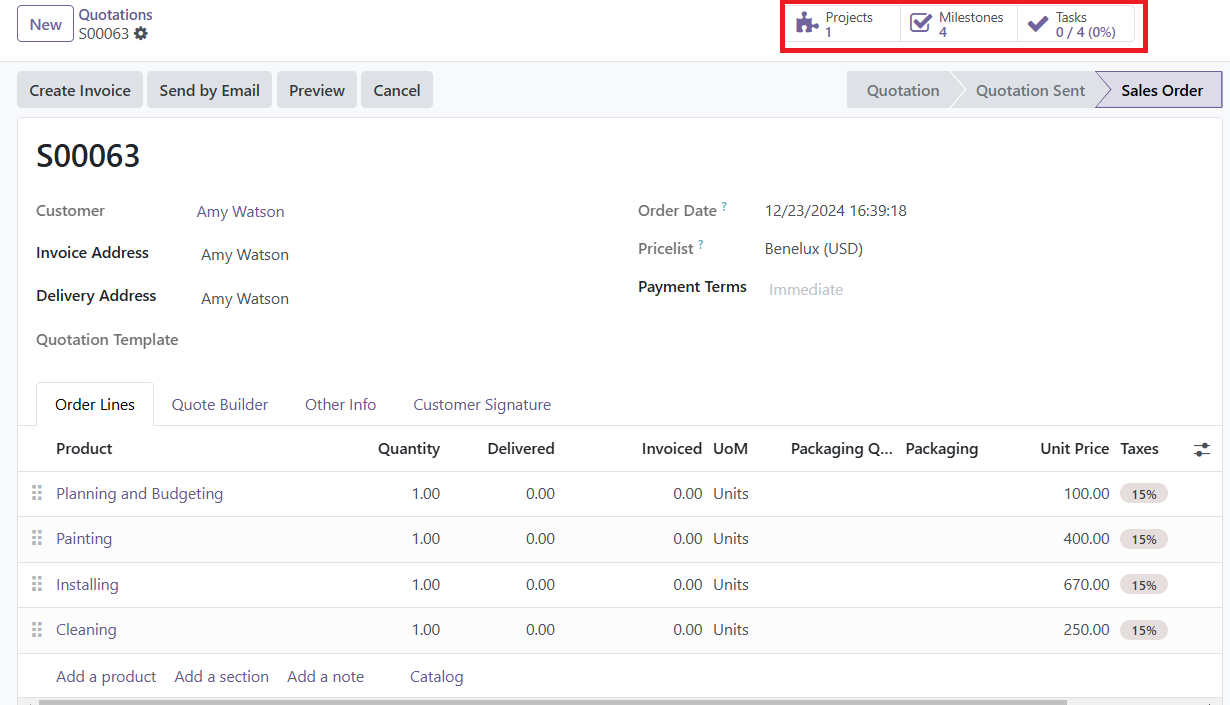
Estos botones inteligentes se generan en función de la configuración del campo Crear en pedido en la configuración del producto. Entre ellos se encuentra el botón Hitos, que es esencial para gestionar y realizar un seguimiento de los hitos del proyecto.
Al hacer clic en el botón Hitos, se abre una página dedicada donde se pueden gestionar todos los hitos relacionados con el proyecto. Inicialmente, esta página estará en blanco. Para crear un nuevo hito, haga clic en Nuevo y proporcione detalles relevantes.
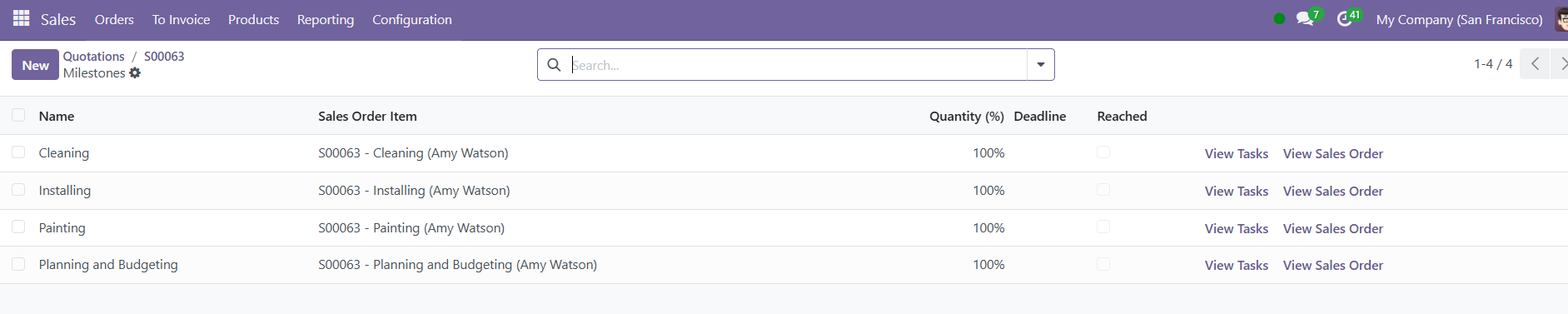
Después de agregar los hitos, regrese al pedido de ventas utilizando la ruta de navegación en la parte superior de la página.
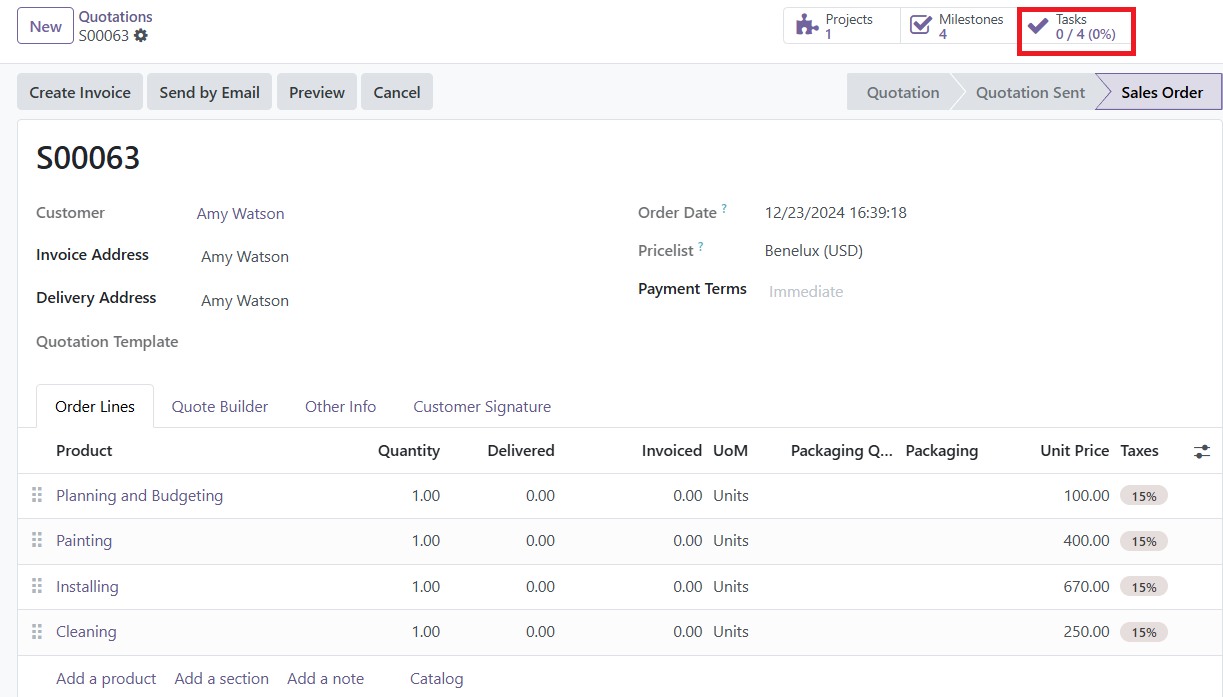
Desde el pedido de venta, haga clic en el botón inteligente Tareas. Esta acción abre una página de Tareas dedicada, donde se crea una tarea para cada artículo de pedido de ventas configurado con la opción adecuada en el campo Crear en pedido durante la configuración del producto.
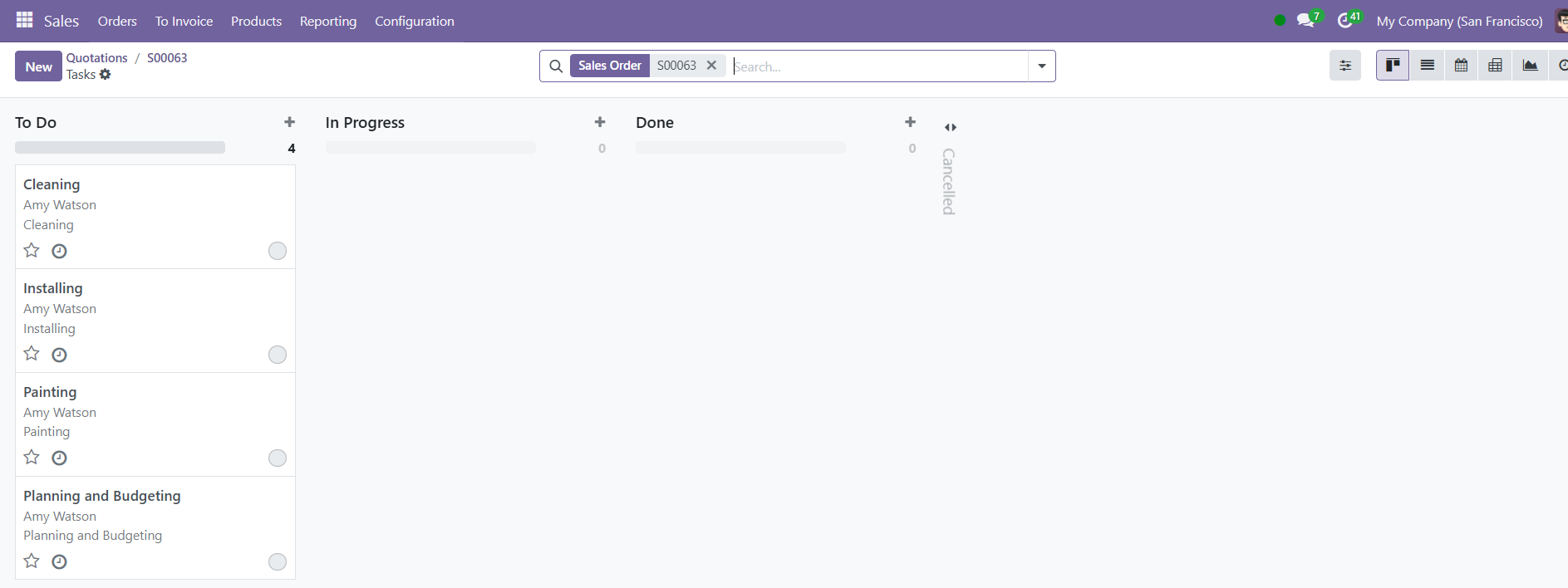
Para vincular manualmente un hito configurado a una tarea específica, comience seleccionando la tarea deseada en la página Tareas, que abrirá el formulario de tareas. Dentro del formulario de tarea, ubique el campo Hito. En este campo, elija el hito al que se debe asociar la tarea.
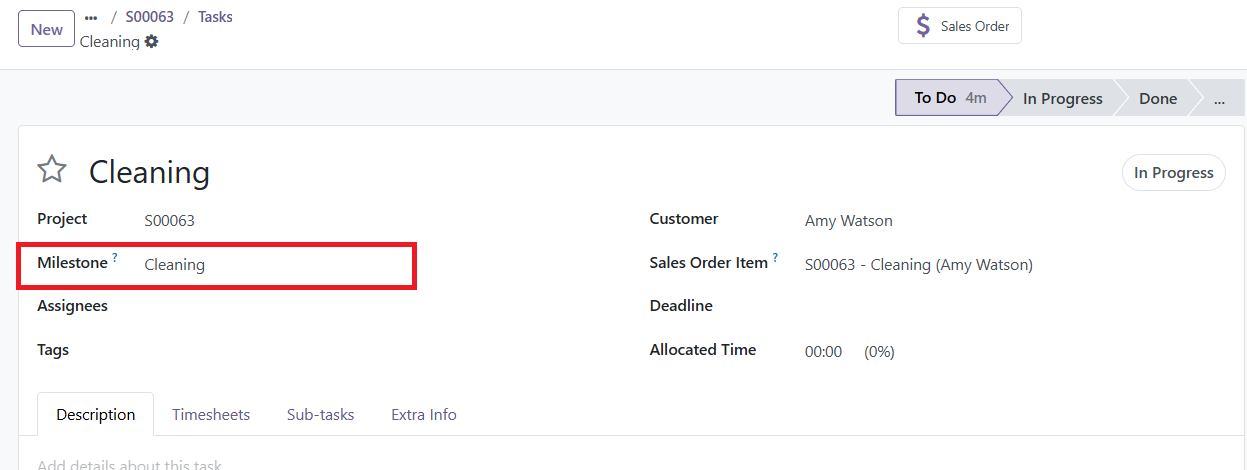
Repita este proceso para todas las tareas asociadas con los hitos del proyecto para garantizar la configuración adecuada. Una vez que estas tareas están alineadas con sus respectivos hitos, los empleados pueden comenzar a registrar su progreso directamente en la tarea y agregar notas relevantes según sea necesario.
Cuando una tarea se completa por completo, significa que se ha alcanzado el hito asociado. En esta etapa, es momento de proceder a facturar el hito. Para hacerlo, regrese al pedido de ventas, ya sea utilizando los enlaces de navegación de ruta de navegación o navegando por el módulo Ventas: vaya a Pedidos > Pedidos y seleccione el pedido de venta adecuado de la lista.
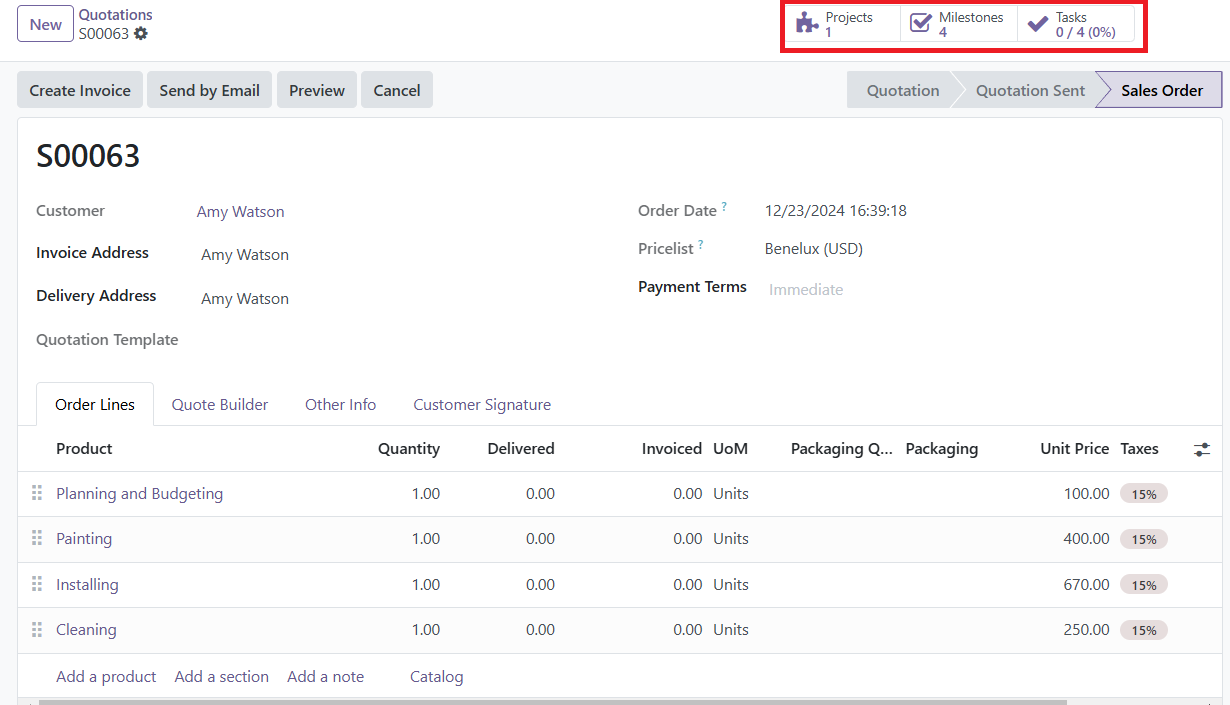
Una vez en el formulario de pedido de ventas, haga clic en el botón inteligente Hitos para ver la lista de hitos. Localice el hito correspondiente a la tarea completada y márquelo como logrado marcando la casilla en la columna Alcanzado.
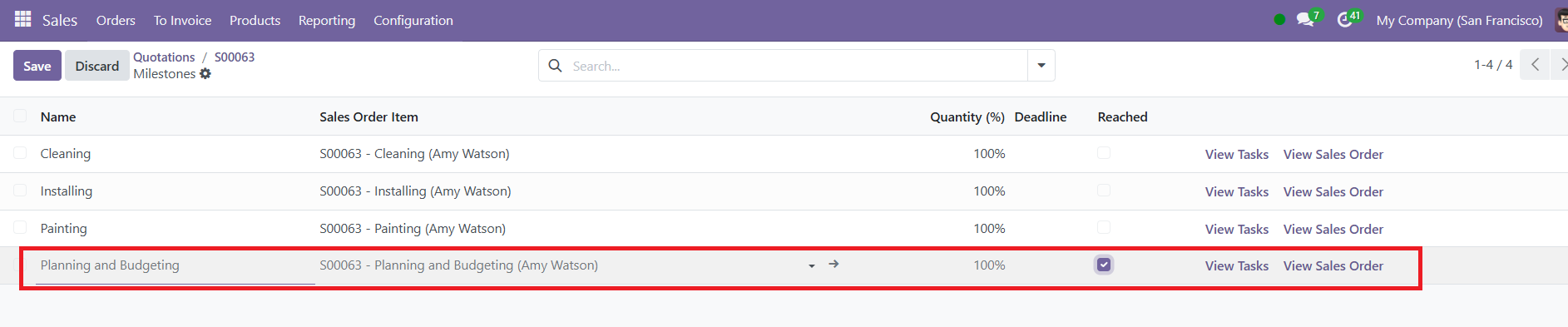
Esta acción confirma la finalización del hito y lo prepara para la facturación. Para continuar, regrese al pedido de ventas haciendo clic en Ver pedido de ventas en la página Hitos o navegando hacia atrás usando los enlaces de ruta de navegación.
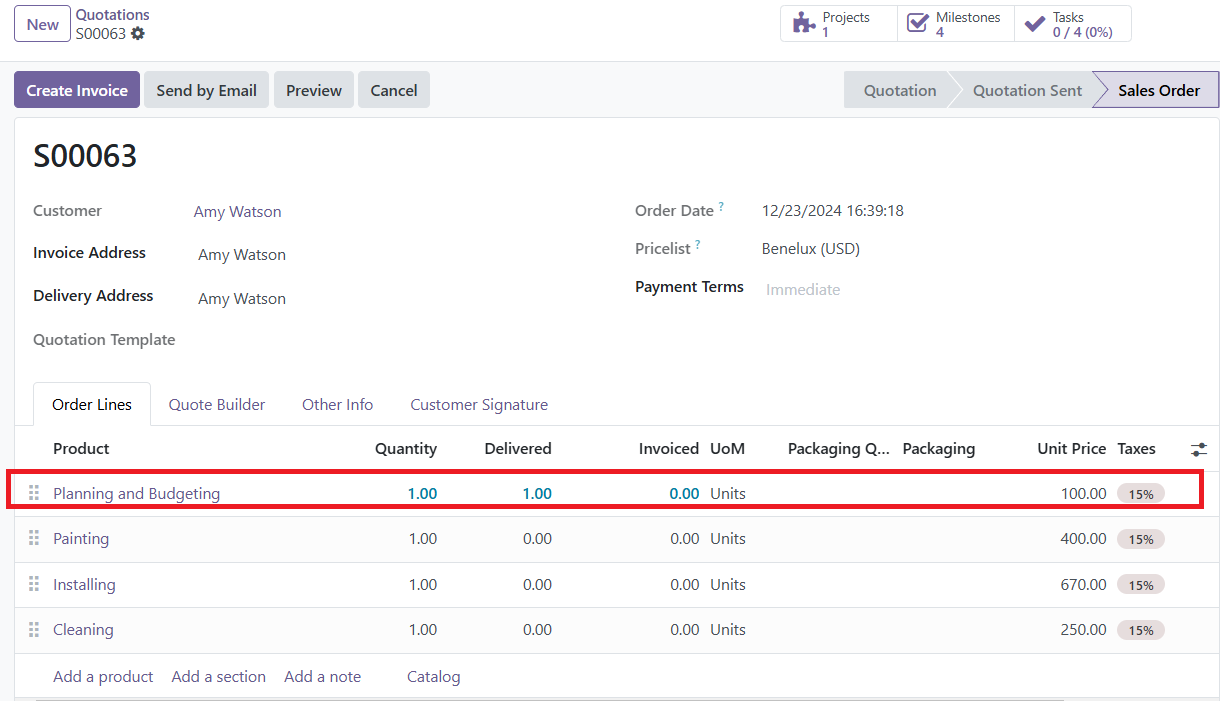
En el pedido de ventas, observe que la línea de pedido correspondiente al hito alcanzado ahora muestra una columna Entregada actualizada. Esta actualización significa que se alcanzó el hito y se marcó como entregado. Para crear una factura para un hito, haga clic en el botón Crear factura en la esquina superior izquierda del pedido de ventas. Esta acción abre una ventana emergente Crear facturas.
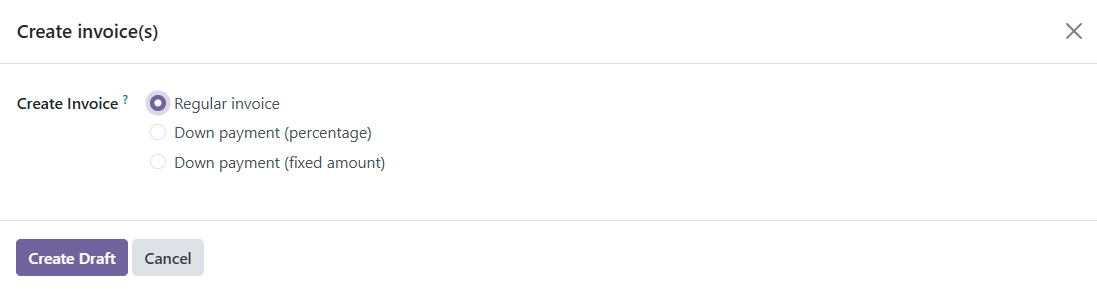
En la ventana emergente, deje la opción Crear factura configurada en la selección predeterminada, Factura regular, y haga clic en Crear borrador de factura. Esto genera un borrador de factura que muestra solo el hito alcanzado en la pestaña Líneas de factura.
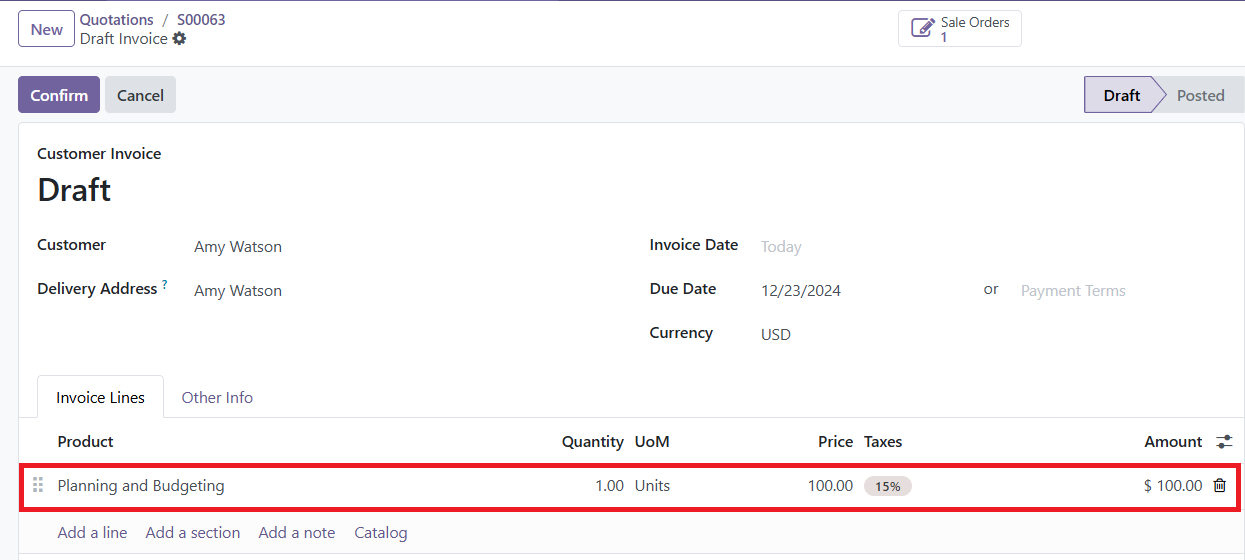
En la página del borrador de la factura, haga clic en el botón Confirmar para finalizar la factura. Una vez que el cliente pague por el hito, haga clic en Pagar. Esto abre una ventana emergente donde se pueden revisar y confirmar los detalles del pago.
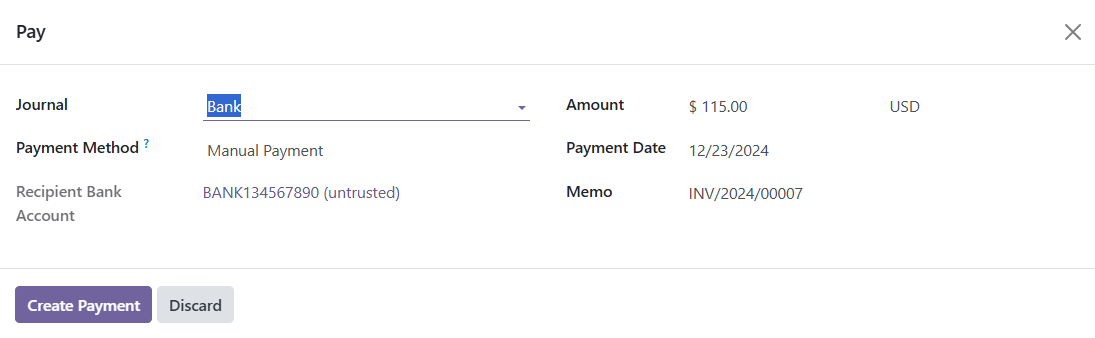
Haga clic en Crear pago para registrar el pago.
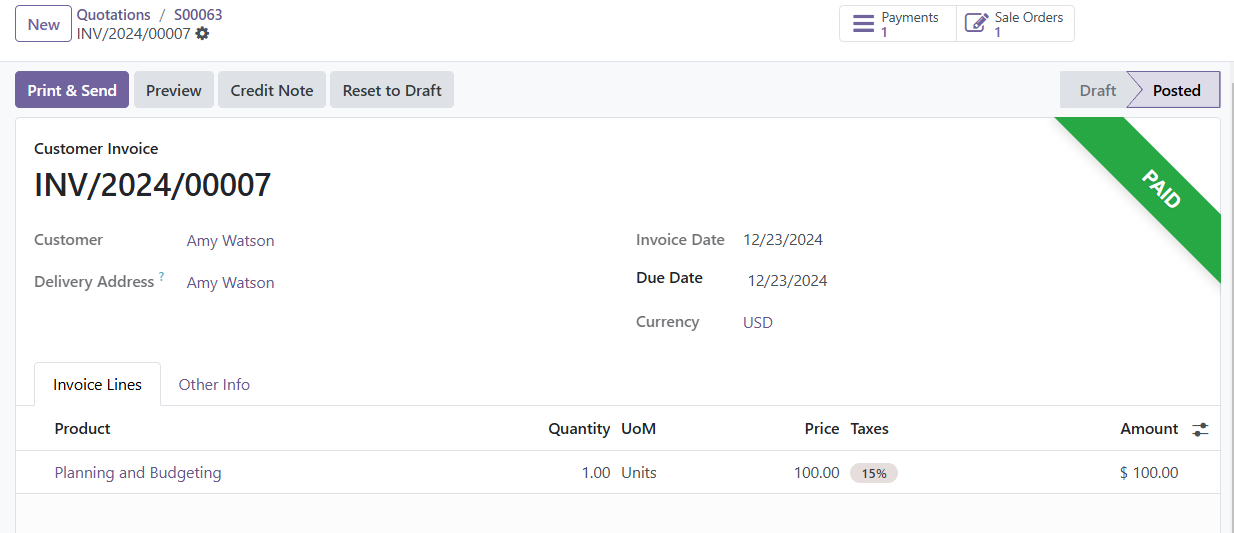
Una vez registrado el pago, la página de la factura muestra un banner Pagado verde, que indica que se ha registrado el pago.
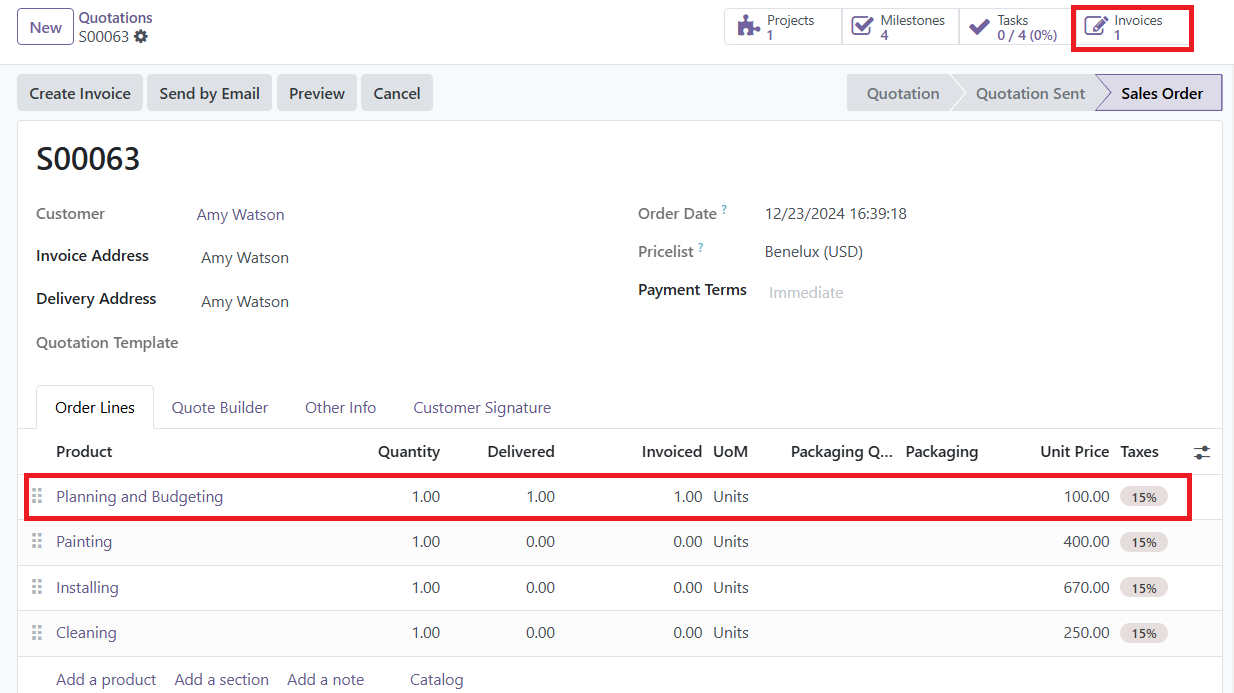
En el pedido de ventas, en la pestaña Líneas de pedido, el producto importante que se facturó y pagó ahora tendrá actualizada su columna Facturado. Además, aparecerá un nuevo botón inteligente de Facturas en la parte superior del pedido de ventas, que brindará acceso a todas las facturas relacionadas con este pedido.
Repita este proceso para cada hito a medida que se complete. Continúe facturando y registrando pagos hasta que se completen y facturen todos los hitos y se pague el pedido completo.
Facturación basada en Prepago/Fijo
Para generar facturas por servicios de precio fijo o prepago en Odoo 18, puede utilizar la técnica Factura basada en precio fijo/prepago. Este método permite crear facturas para todas las cantidades pedidas, ya sea antes o después de la finalización de un proyecto.
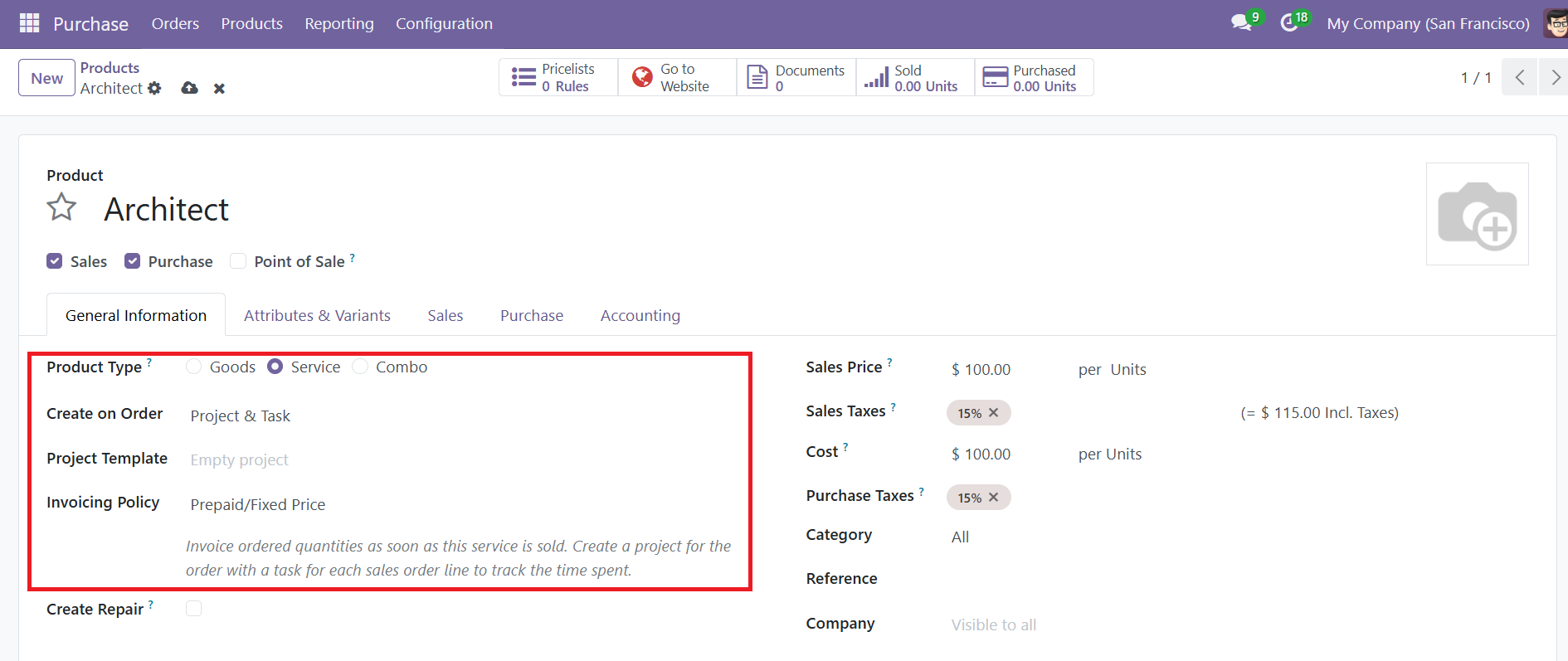
Para comenzar, asegúrese de que el tipo de producto esté configurado como Servicio y que su Política de facturación esté configurada en Prepago/Precio fijo. Una vez hecho esto, cree un pedido de venta utilizando este producto y confírmelo haciendo clic en el botón Confirmar.
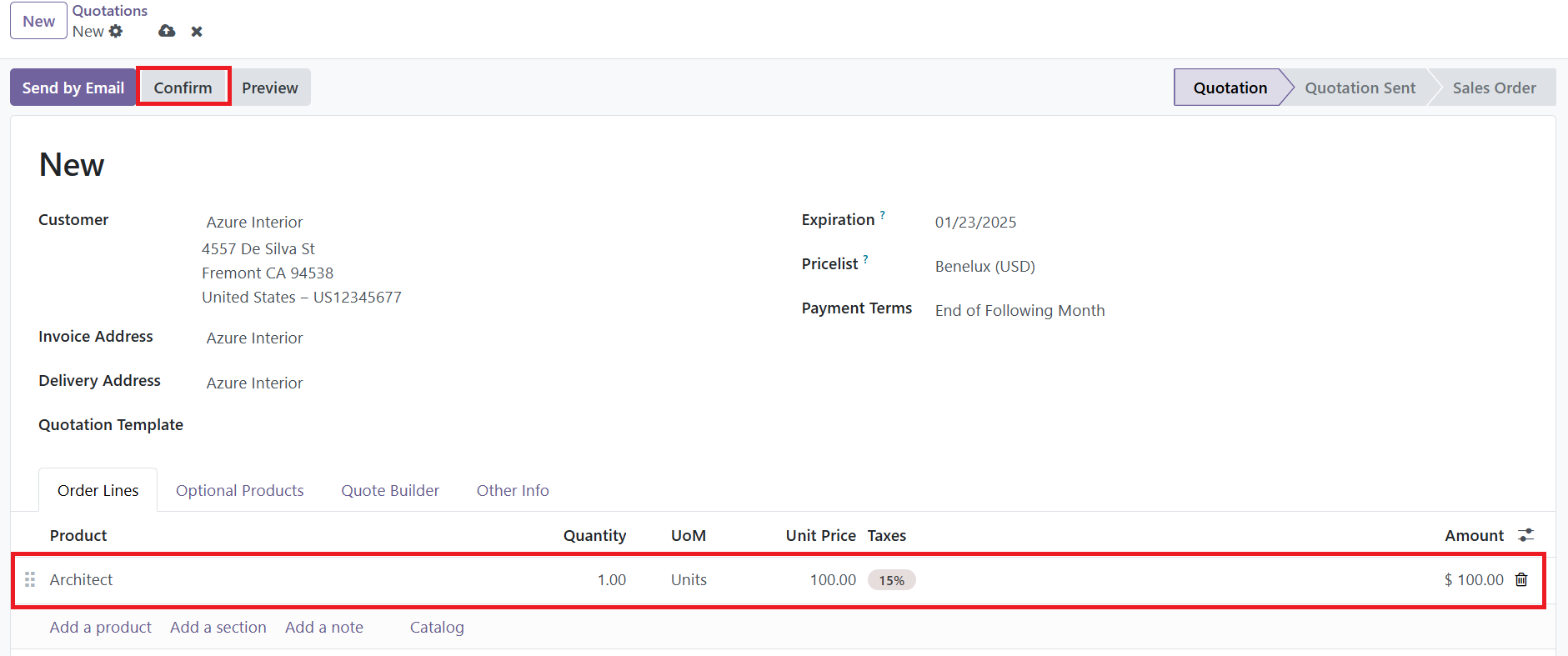
Con el método de prepago/precio fijo, el cliente debe pagar el monto total de las cantidades compradas por adelantado. Para crear una factura para un proyecto, navegue hasta la sección Proyectos en Módulo de proyecto > Configuración > Proyectos. Habrá un botón inteligente para abrir el proyecto respectivo desde la propia Orden de Venta.
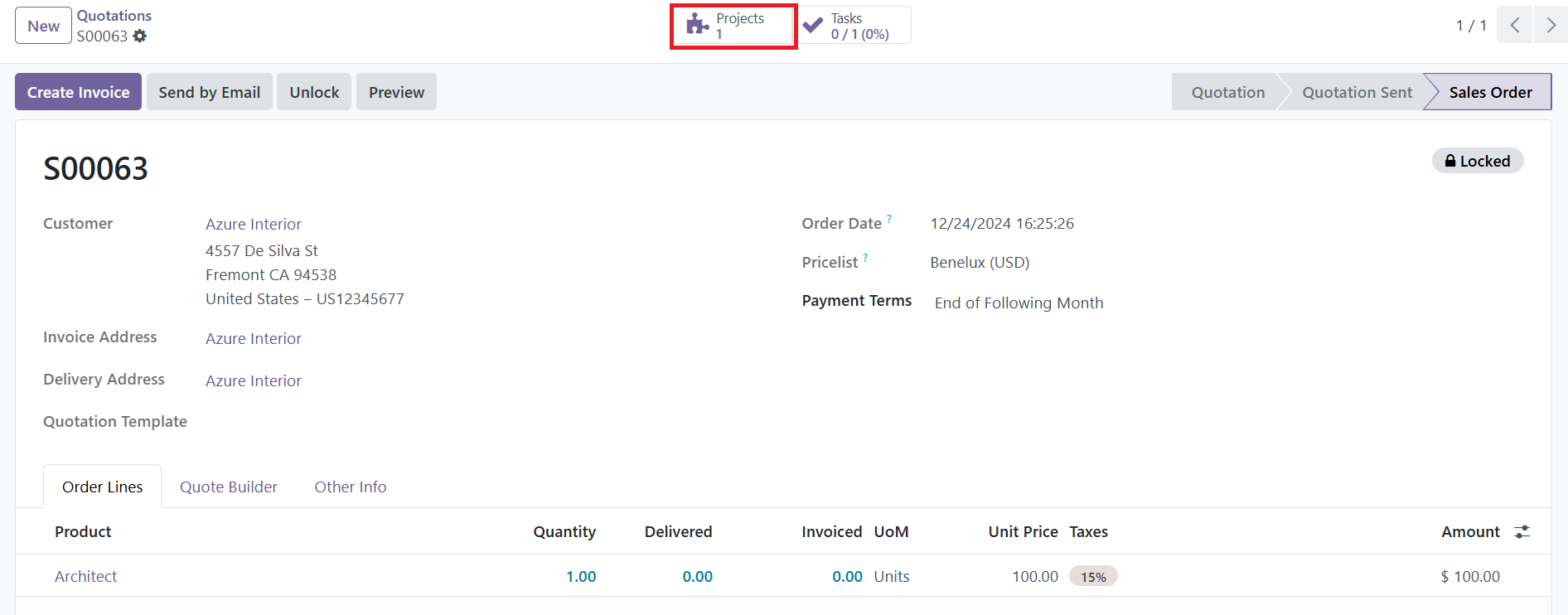
Puede utilizar este botón para abrir el proyecto respectivo. Aquí encontrará la opción de Crear factura.
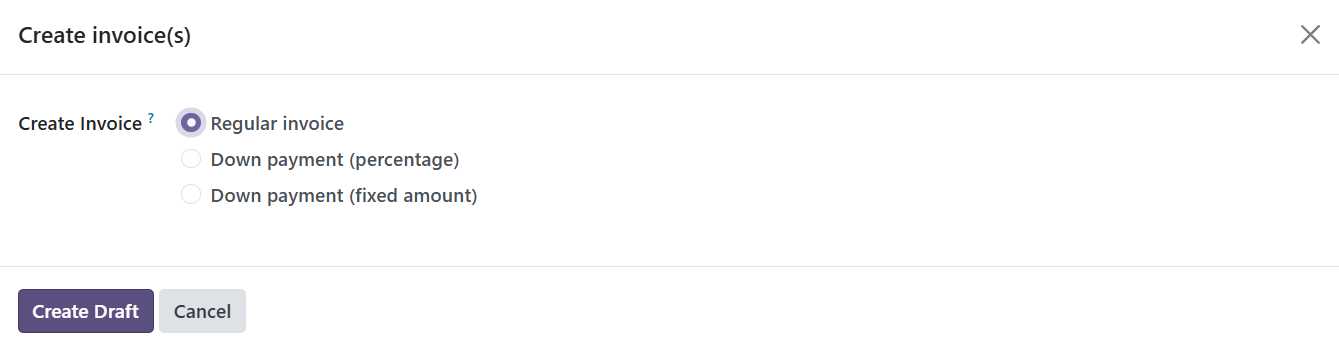
Al hacer clic en esta opción, se abre una ventana donde puede seleccionar entre tres opciones de facturación: Factura regular, Pago inicial (porcentaje) o Pago inicial (monto fijo). Una vez seleccionada la opción deseada se crea la factura.
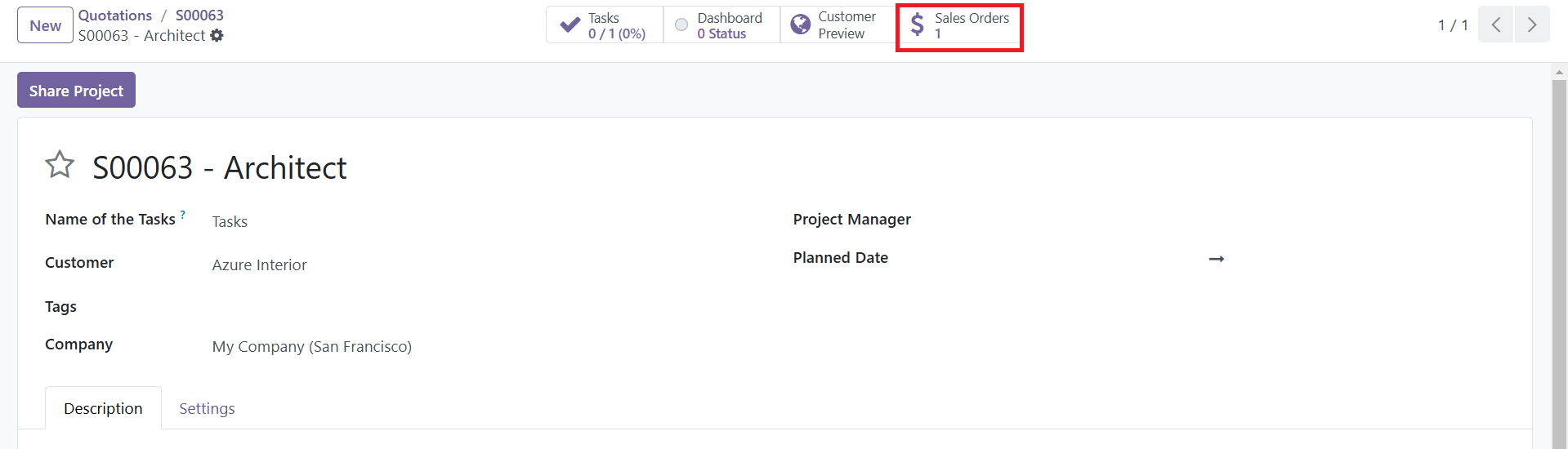
A continuación, abra la orden de venta correspondiente usando el botón inteligente, donde aparecerá una pestaña Factura en la esquina superior derecha de la página.
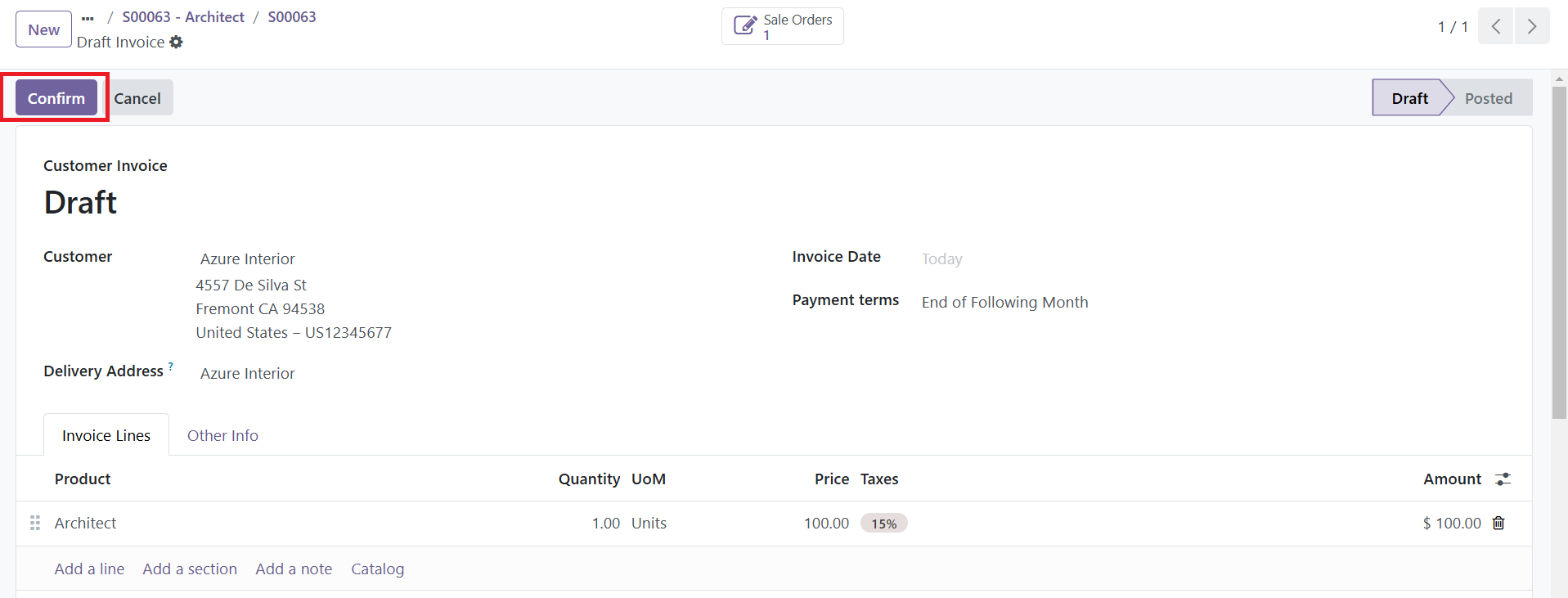
Accediendo a esta pestaña podrá confirmar la factura creada. Este proceso garantiza que las facturas de proyectos de precio fijo o prepago se generen con precisión y se vinculen a sus respectivas órdenes de venta.
Facturación basada en cantidad entregada (manual)
En el Módulo de Proyectos de Odoo, la facturación basada en la cantidad entregada (manual) permite a las empresas facturar a sus clientes por el trabajo real entregado en lugar de depender de hitos predefinidos o tarifas fijas. Para configurar esta función, primero debe habilitar las configuraciones necesarias. Para los servicios ofrecidos, es necesario configurar los productos adecuadamente.
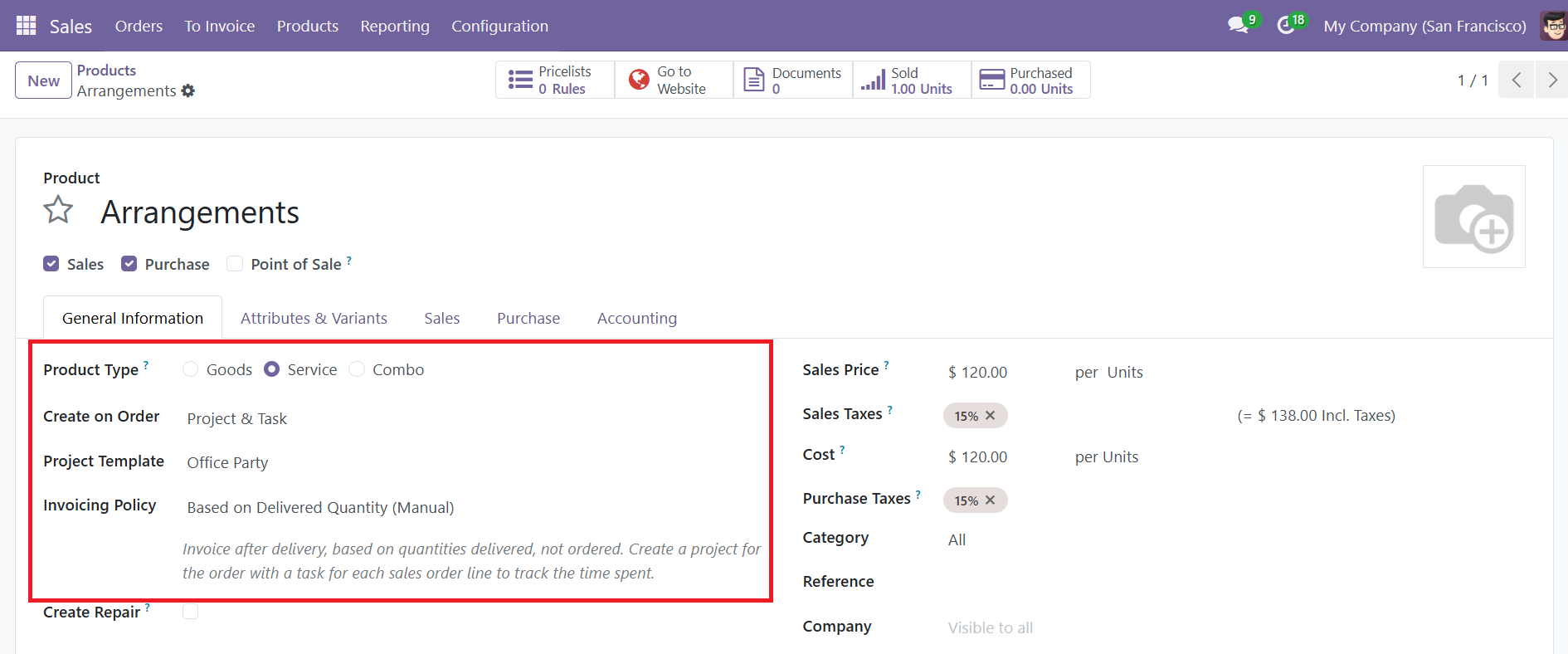
Establezca la política de facturación en “Basado en la cantidad entregada (manual)” y use la opción “Proyecto y tarea” en el campo Crear en pedido. Esta configuración garantiza que cuando se crea un pedido de ventas utilizando este producto de servicio, se generará automáticamente un proyecto correspondiente y las tareas asociadas.
Una vez que el producto de servicio esté configurado, cree un pedido de ventas para su cliente, incluidos los productos de servicio recién configurados.
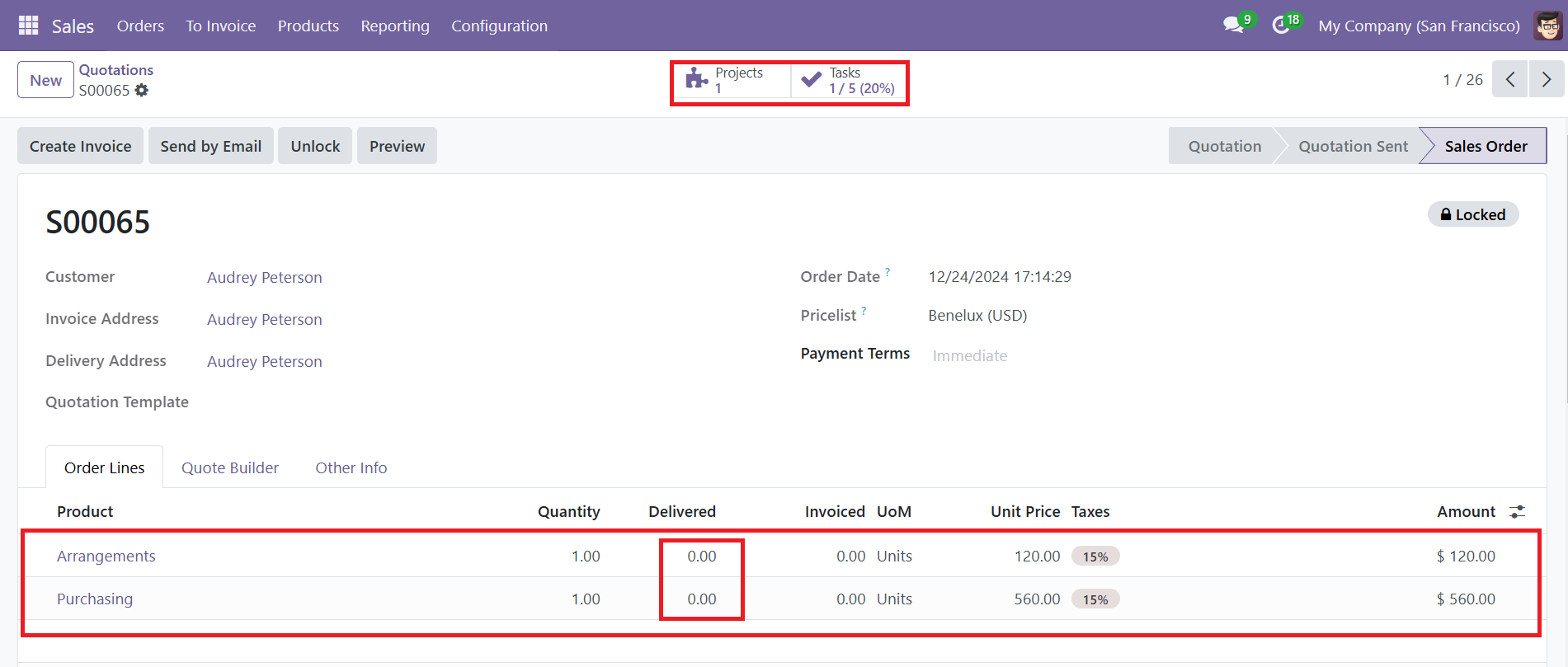
Al confirmar el pedido de ventas, notará que los botones inteligentes Proyectos y Tareas aparecen en la vista del pedido de ventas, lo que indica que se ha creado un proyecto correspondiente y sus tareas. En esta etapa, el campo Cantidad entregada en la línea del pedido de ventas mostrará “0” ya que aún no se ha marcado ningún trabajo como entregado.
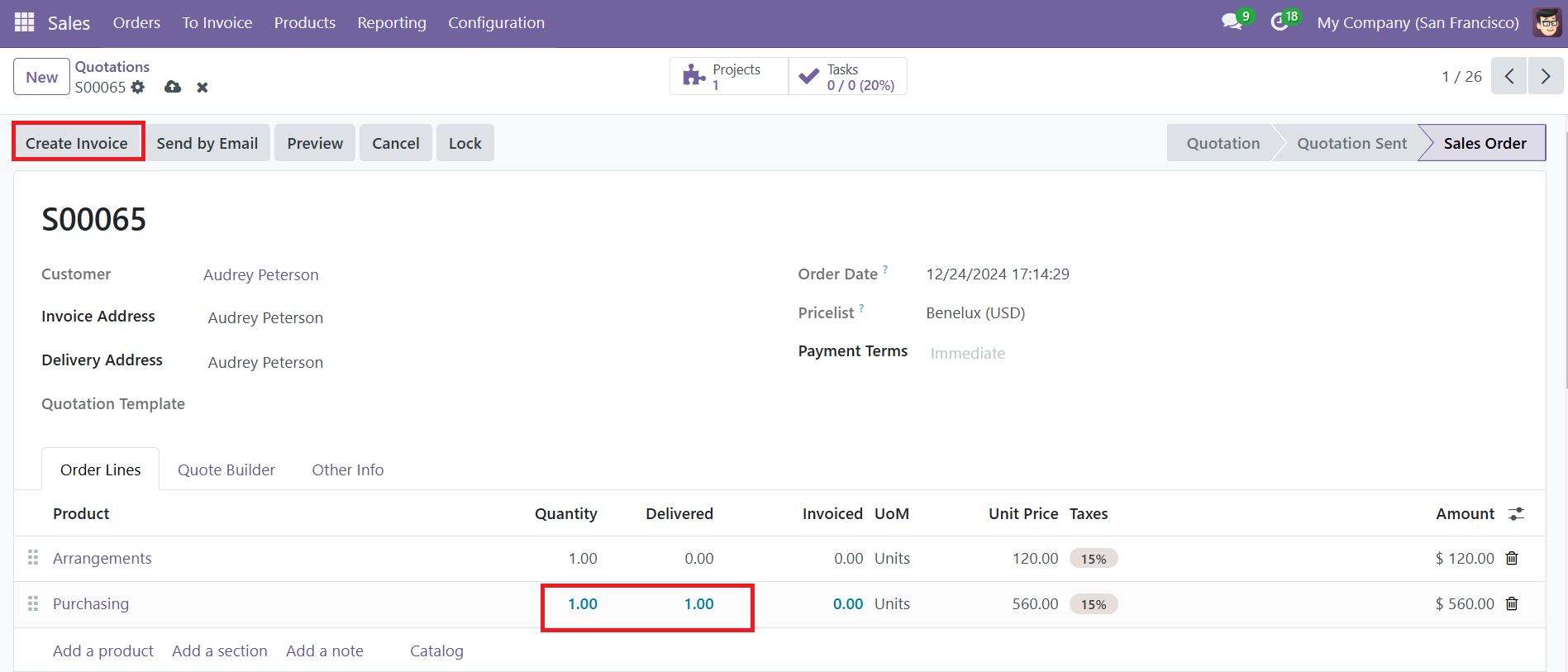
A medida que completa el servicio especificado en el pedido de ventas, puede actualizar manualmente la cantidad entregada en la línea del pedido. Este ajuste manual garantiza que la factura reflejará sólo el trabajo que se ha completado y entregado. Una vez actualizada la cantidad entregada, haga clic en el botón Crear factura para generar una factura.
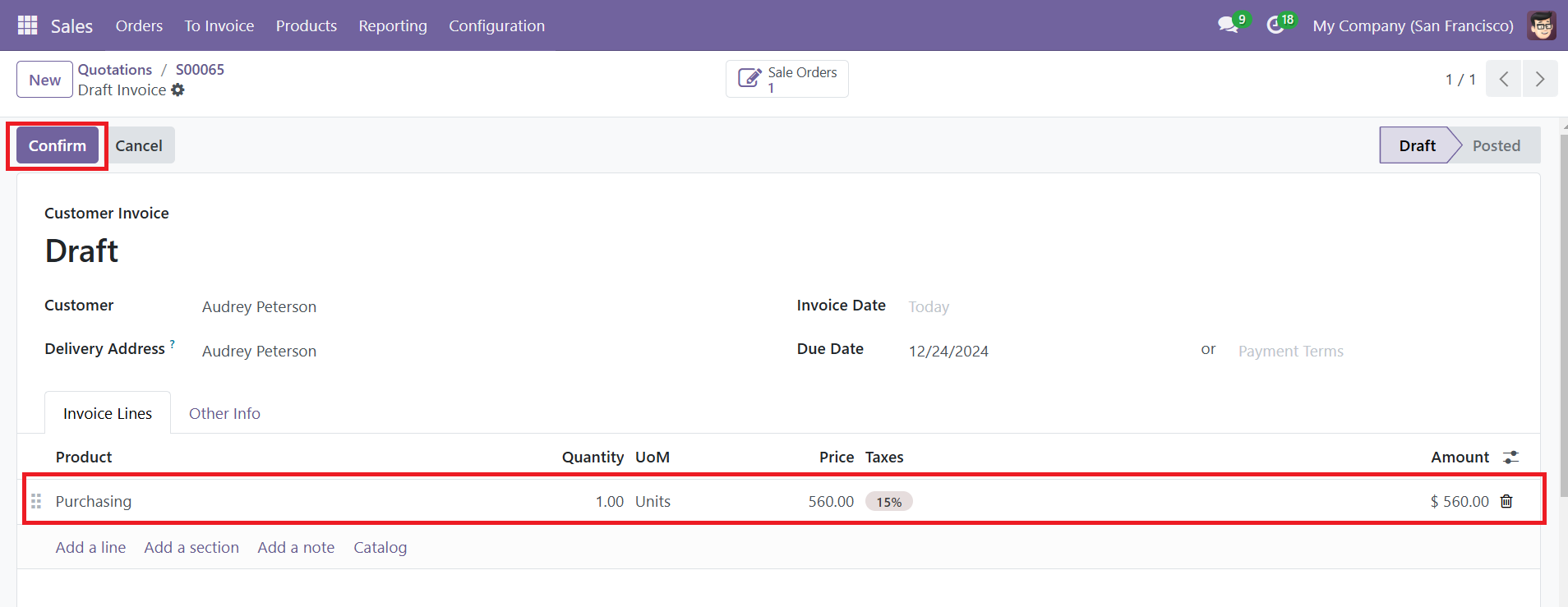
Luego se puede revisar y confirmar el borrador de la factura. Después de validar la factura, podrá ver que la línea del pedido está marcada como facturada.
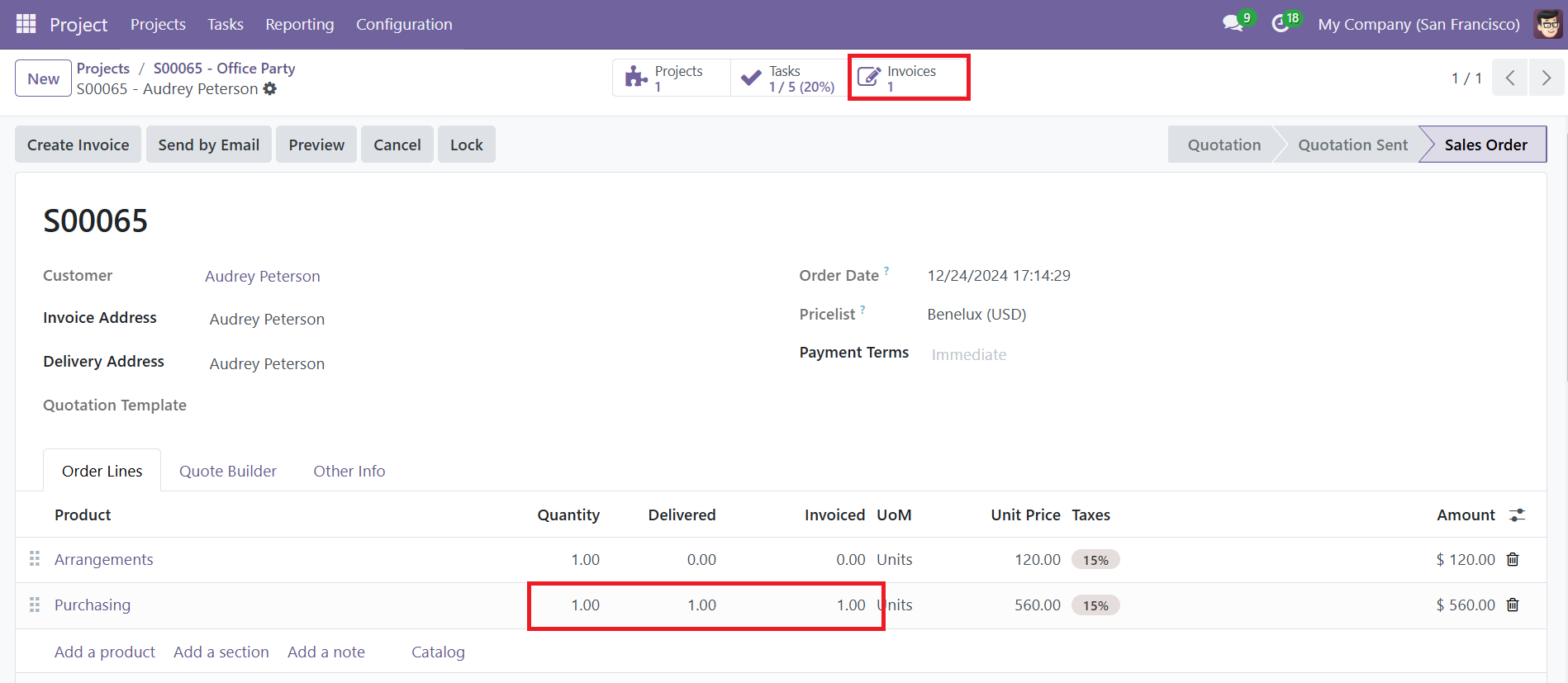
Además, la factura correspondiente a los servicios entregados será accesible a través del botón inteligente Facturas en el pedido de venta.