Configuración
🏠 Inicio › Proyecto › Configuración
Configuración
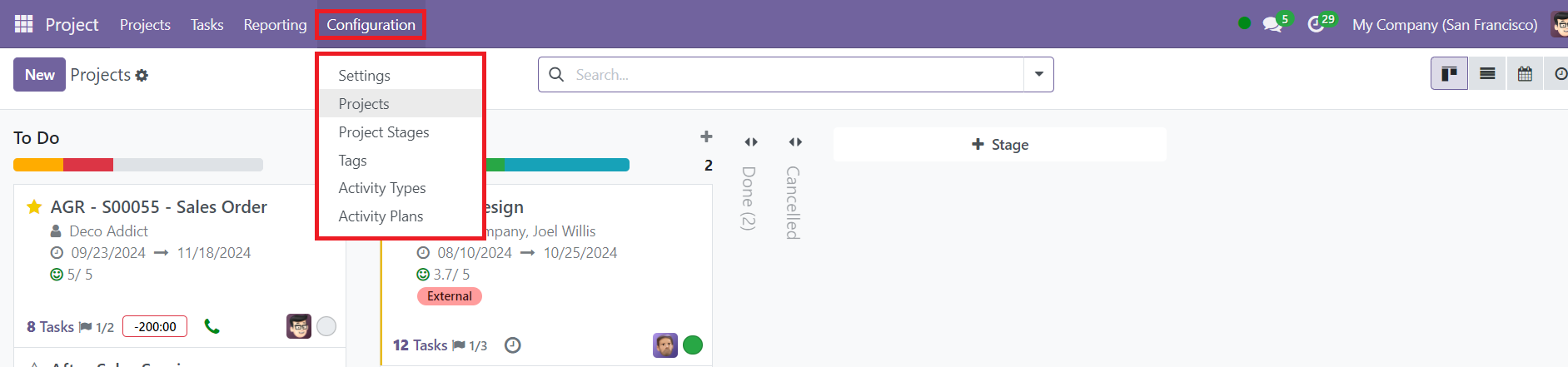
En Odoo 18, el menú Configuración dentro del módulo Proyecto ofrece varias opciones clave para personalizar y gestionar proyectos de manera eficiente. Estas opciones incluyen Configuración, Proyecto, Etapa del proyecto, Etiquetas, Tipos de actividad y Planes de actividad, cada uno de los cuales cumple una función específica para ayudar a configurar el entorno de su proyecto.
Tareas recurrentes
En Odoo 18, la función Tareas recurrentes mejora la gestión de tareas al permitir a los usuarios automatizar la creación de tareas para acciones recurrentes, optimizando la eficiencia del flujo de trabajo.
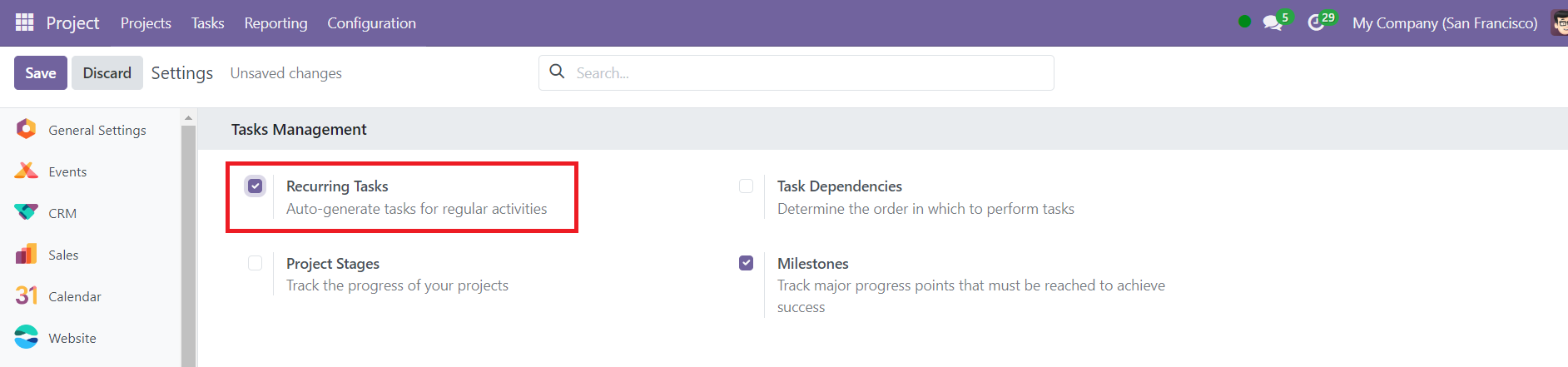
Una vez que esta opción está habilitada dentro de la configuración de Administración de tareas, los usuarios pueden configurar fácilmente las tareas para que se repitan en intervalos específicos. Para configurar una tarea recurrente, los usuarios primero deben crear una tarea como de costumbre. Dentro del formulario de tarea, verán un ícono recurrente junto al cuadro de fecha límite; Al hacer clic en este icono, se agrega un nuevo campo denominado “Repetir cada”.
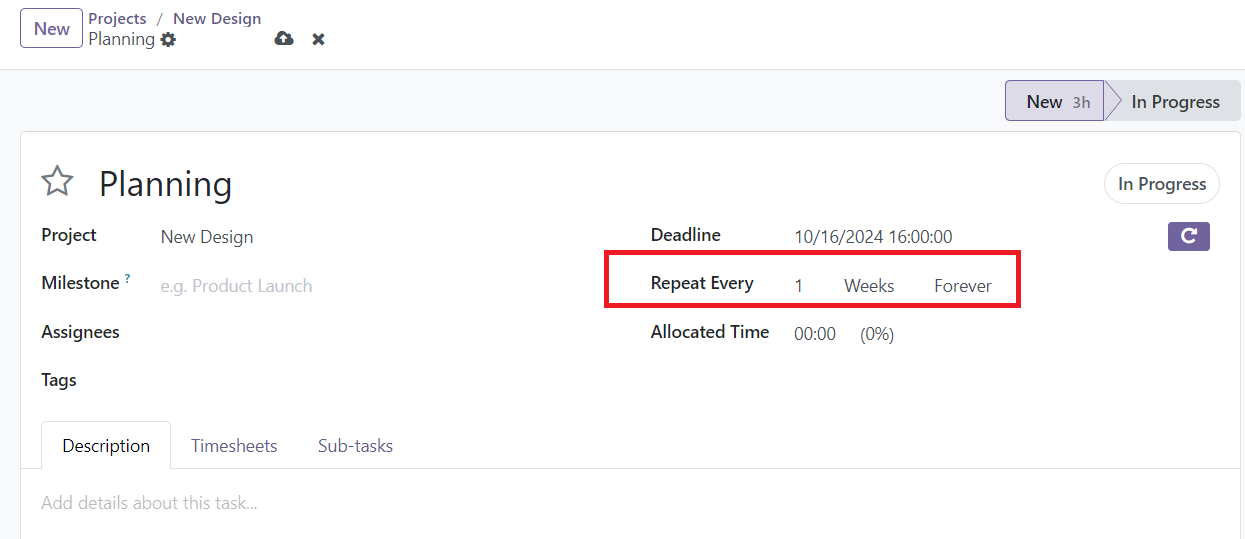
En este campo Repetir cada, los usuarios pueden definir la frecuencia con la que debe repetirse la tarea, ya sea diaria, semanal, mensual o en cualquier otro intervalo que se adapte a sus necesidades. Después de seleccionar la opción de recurrencia deseada, es fundamental guardar la tarea para garantizar que se apliquen estas configuraciones.
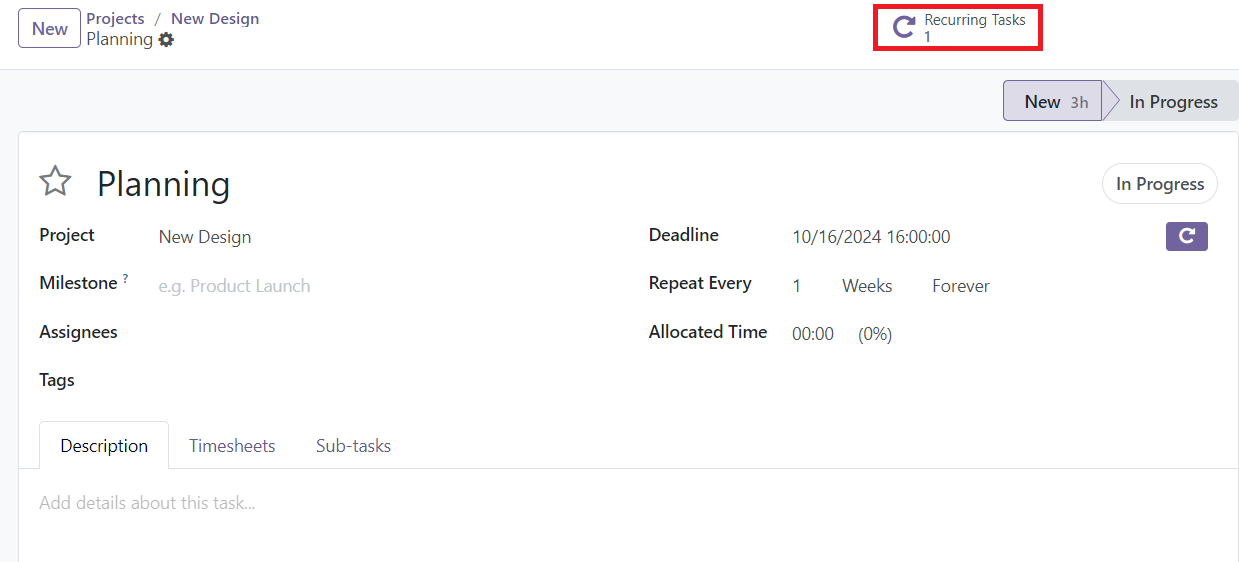
Una vez guardada, aparecerá una nueva pestaña inteligente denominada Tareas recurrentes, lo que significa que la tarea se ha configurado para que se repita. Esta pestaña permite a los usuarios administrar y ver fácilmente todas las instancias recurrentes de la tarea. Para ver los detalles de la tarea recurrente creada, los usuarios pueden hacer clic en el botón inteligente asociado con esta función.

En particular, Odoo 18 automatiza el proceso generando la siguiente tarea recurrente automáticamente una vez que la tarea actual se marca como completada.
Dependencias de tareas
La función Dependencias de tareas en Odoo 18 agiliza la gestión de proyectos al permitir a los usuarios establecer un orden claro de operaciones para las tareas. Esta funcionalidad ayuda a los equipos a priorizar su carga de trabajo de manera efectiva, asegurando que las tareas se completen en la secuencia necesaria.
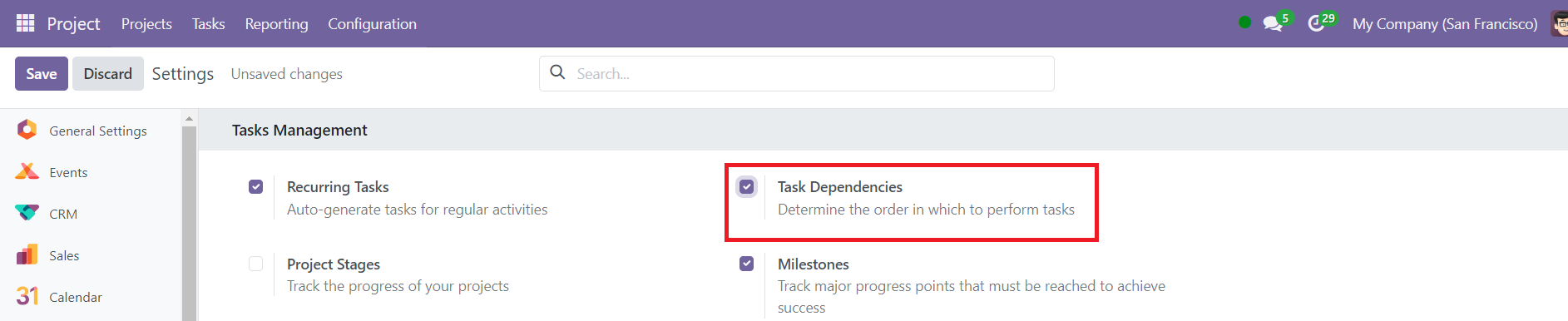
Para comenzar a usar Dependencias de tareas, navegue hasta la configuración del proyecto. Una vez que habilite esta función y guarde sus cambios, aparecerá una nueva opción booleana denominada “Dependencias de tareas” en la pestaña Configuración de su módulo Proyecto. Esta configuración se puede encontrar en el área de Administración de tareas, lo que facilita su localización y administración.
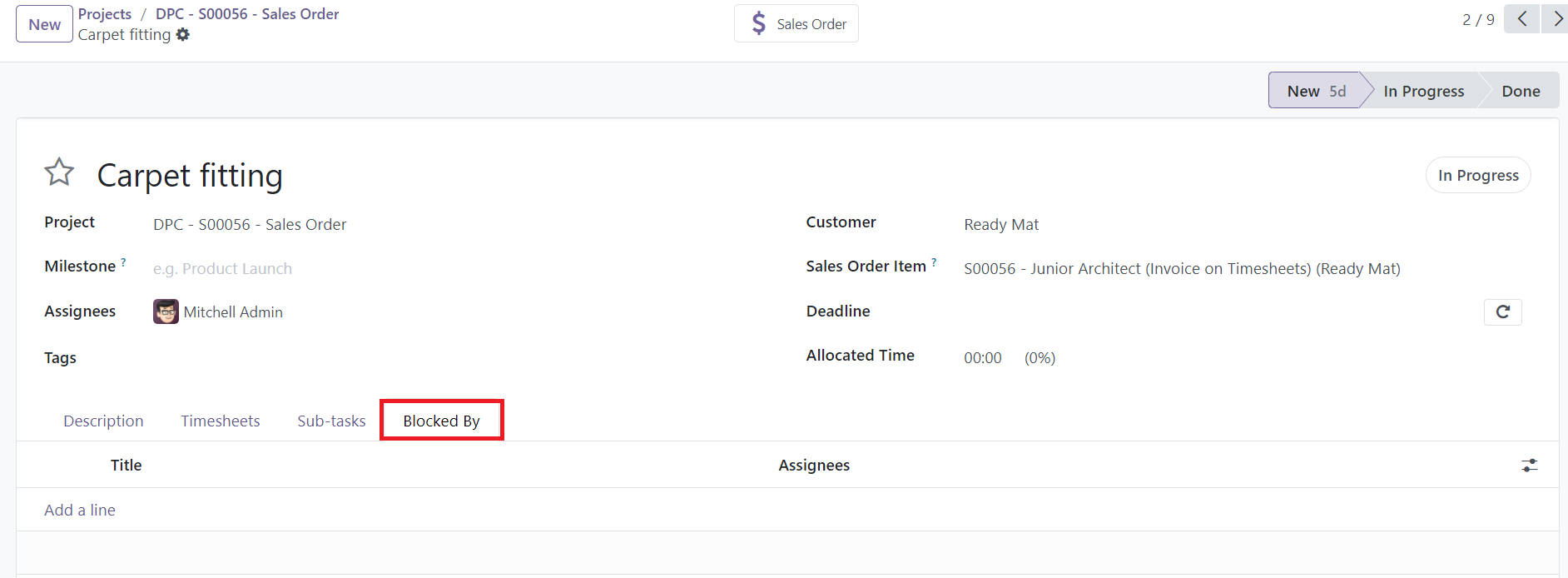
Una vez que se habilitan las Dependencias de tareas, se agregará una nueva subpestaña llamada Bloqueado por dentro de la interfaz de tareas. Esta subpestaña es fundamental para especificar el orden en el que se deben realizar las tareas. En la subpestaña Bloqueado por, los usuarios pueden enumerar las tareas que deben completarse antes de que la tarea actual pueda continuar. Haga clic en la opción Agregar una línea para comenzar a agregar dependencias.
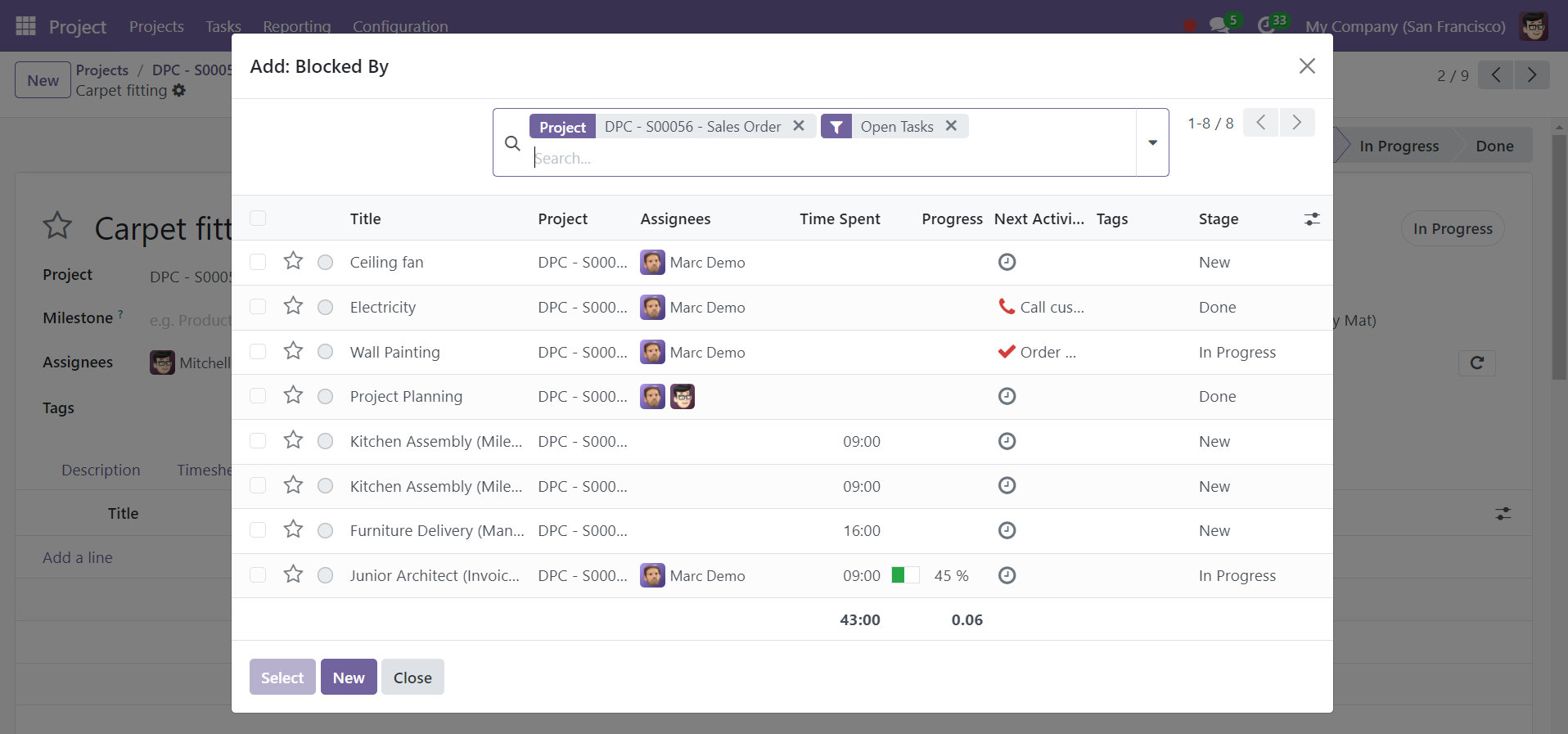
Al seleccionar Agregar una línea, se abrirá una nueva ventana que muestra todas las tareas disponibles en el proyecto. Puede navegar fácilmente por esta lista para seleccionar las tareas relevantes para su tarea actual. Después de revisar las asignaciones, elija las tareas de las que depende la tarea actual y haga clic en el botón Seleccionar. Esta acción creará un vínculo entre las tareas, estableciendo una clara relación de dependencia. Para agregar dependencias adicionales, simplemente haga clic en el botón Nuevo dentro de la ventana para repetir el proceso para cada tarea que desee agregar.
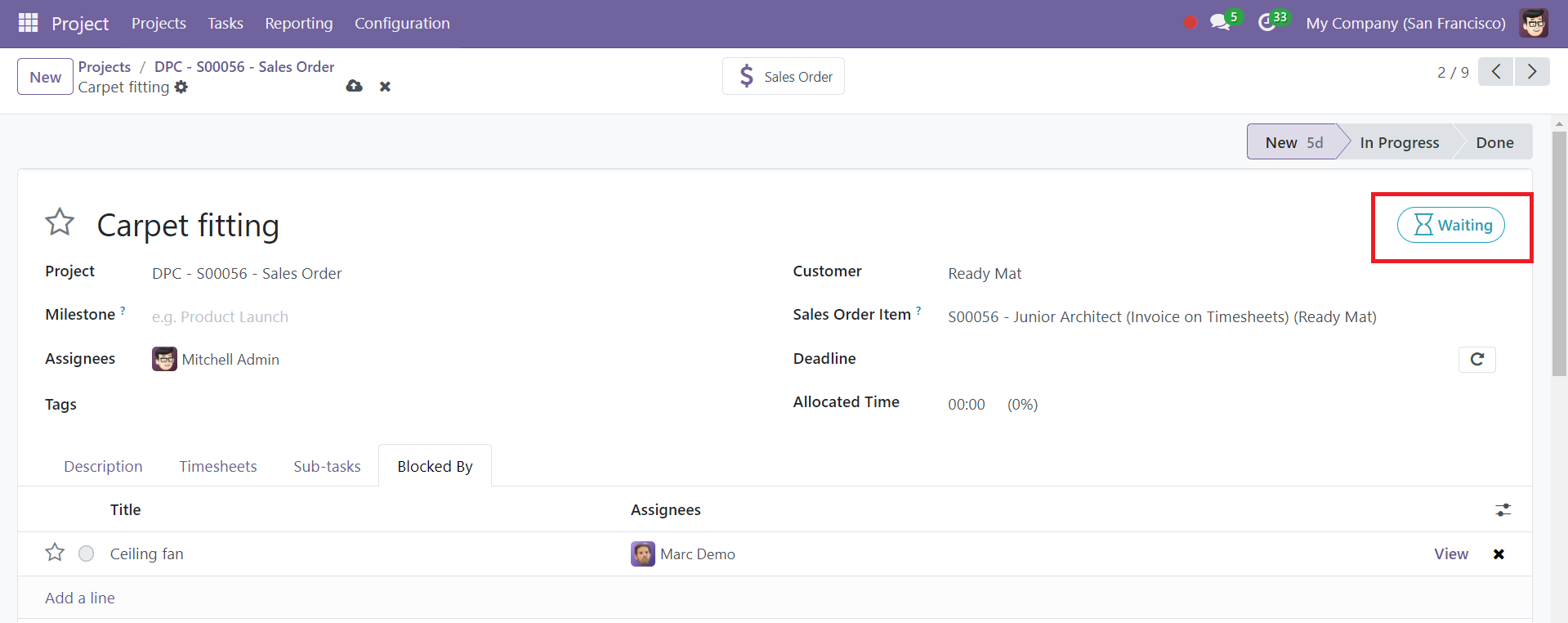
Una vez que haya especificado las dependencias, las tareas se mostrarán en la pestaña Bloqueado por. Aparecerá una etiqueta de Espera en la parte superior de la tarjeta de tarea, lo que indica que esta tarea está actualmente bloqueada por sus dependencias.43
Etapas del proyecto
Las etapas del proyecto en Odoo 18 permiten a los equipos organizar tareas en varias fases o pasos, proporcionando una estructura clara para rastrear el progreso de las tareas. Al personalizar y administrar estas etapas, los gerentes de proyectos pueden obtener mejores conocimientos sobre el flujo de trabajo del proyecto y garantizar que las tareas se completen de manera eficiente.
Antes de utilizar las etapas del proyecto, deberá activar esta función. Vaya al módulo Proyecto desde el panel de Odoo. Dentro del módulo Proyecto, haga clic en el menú Configuración en la parte superior y seleccione Configuración. En la configuración, desplácese hacia abajo hasta la sección Gestión de tareas. Aquí encontrará la opción para habilitar las etapas del proyecto. Una vez que marque esta opción, haga clic en Guardar para aplicar los cambios.
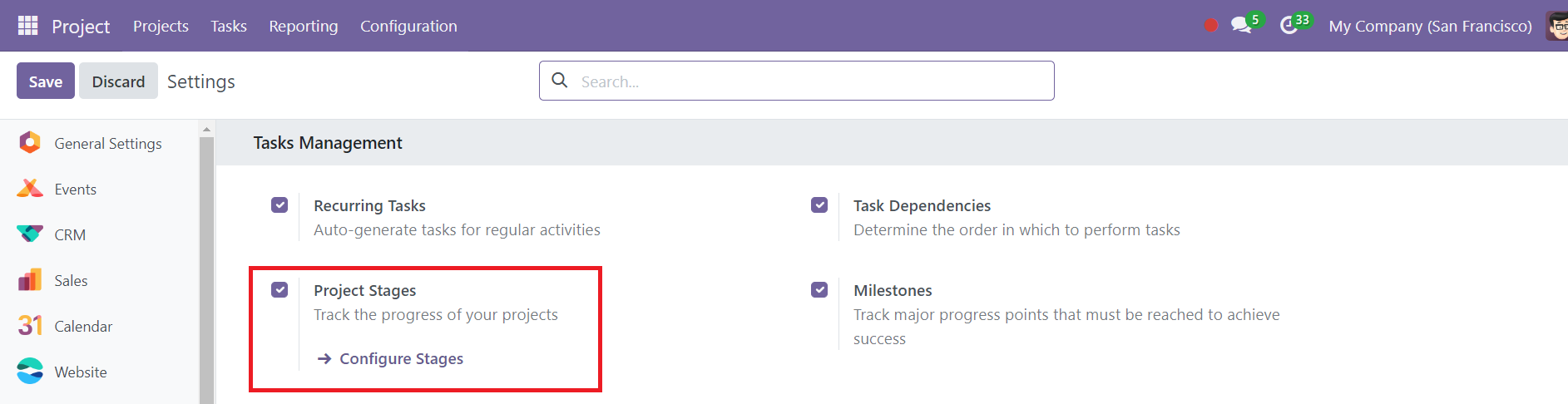
Después de habilitar la función, puede agregar y personalizar etapas del proyecto para cada uno de sus proyectos. Esto le permite alinear las etapas con el flujo de trabajo de su proyecto. Vaya al menú Configuración y seleccione Etapas del proyecto.
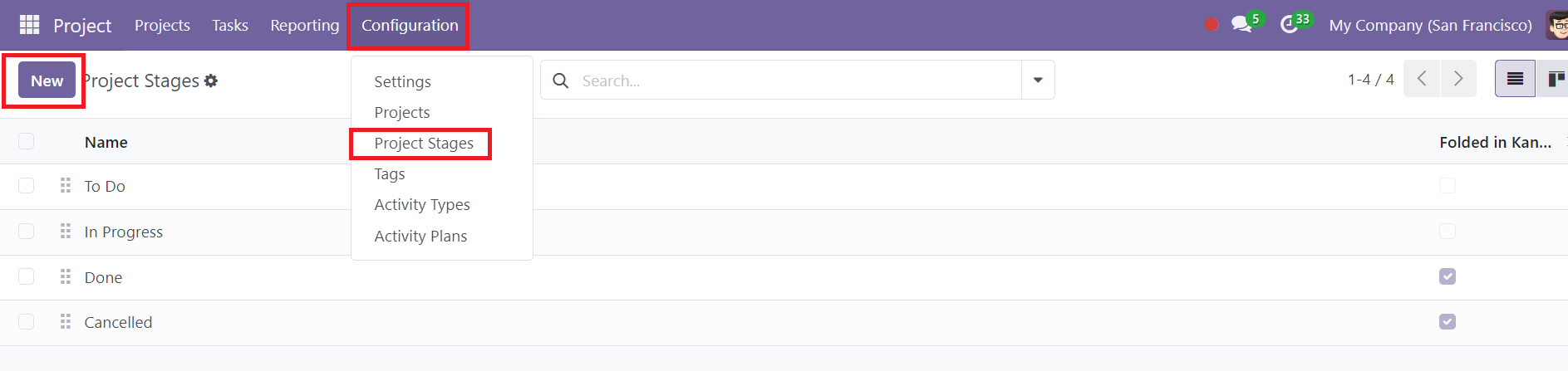
Haga clic en el botón Nuevo para agregar una nueva etapa.
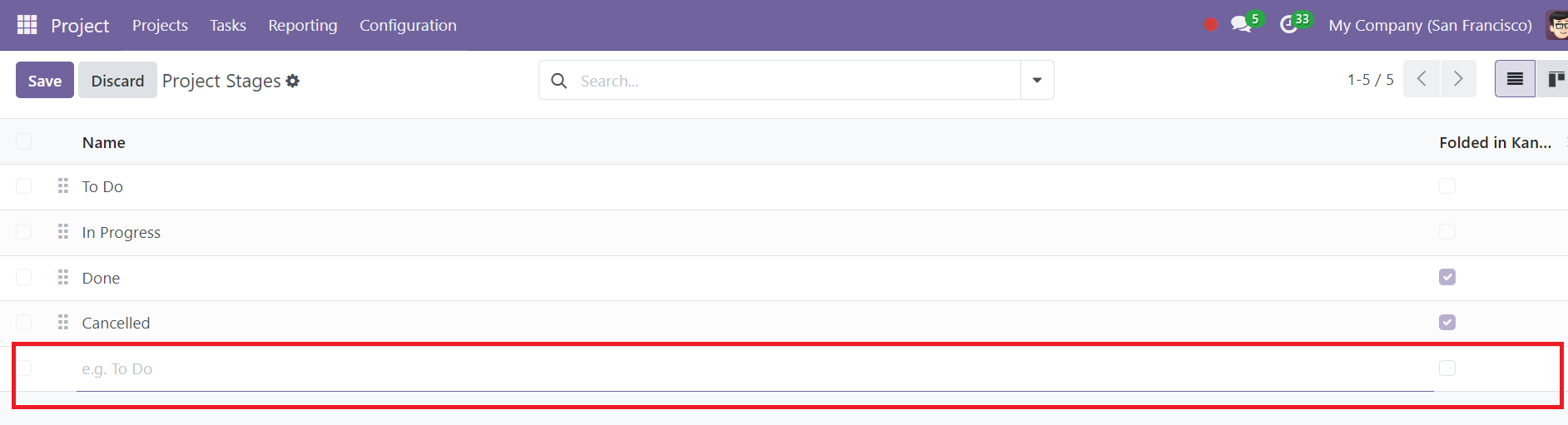
Defina el nombre de la etapa y establezca sus propiedades, como por ejemplo: Plegada en Kanban: cuando esté habilitada, esta etapa colapsará en la vista Kanban cuando no haya tareas en ella.
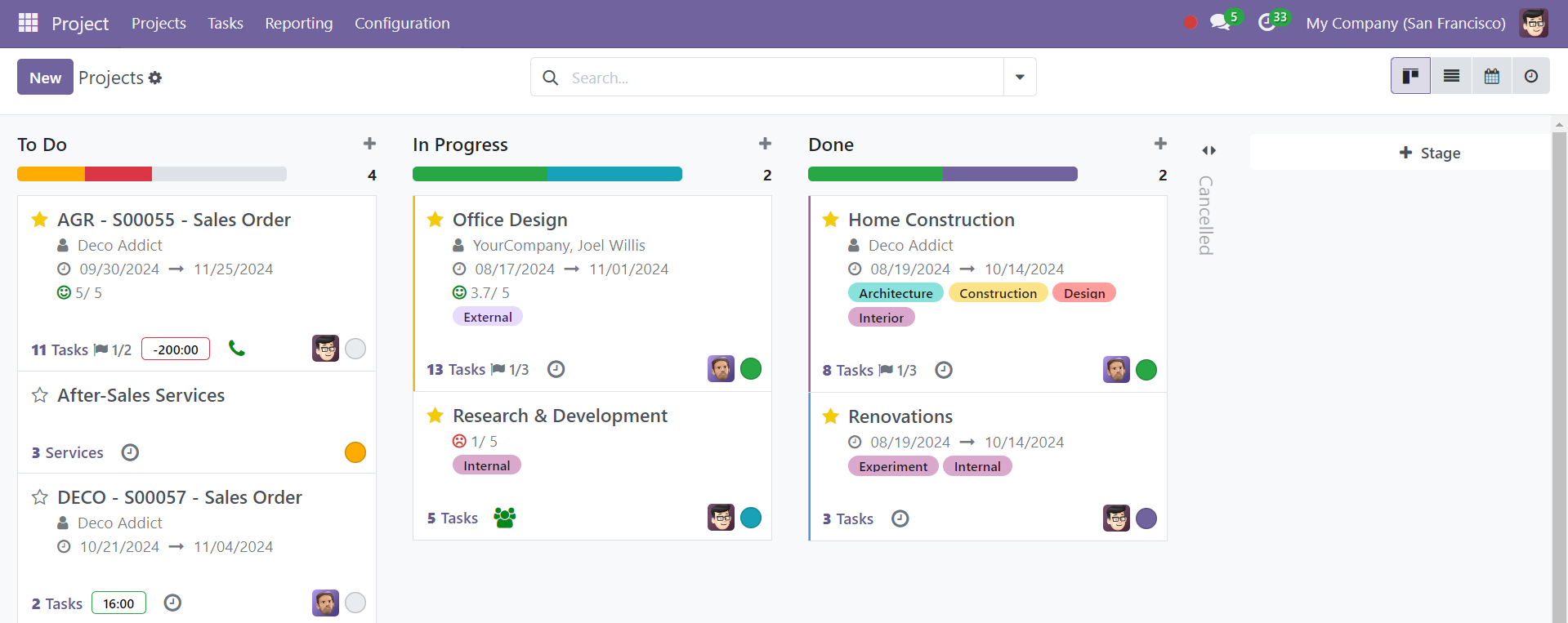
Una vez configuradas las etapas del proyecto, se pueden utilizar para gestionar las tareas del proyecto de forma eficaz. La vista Kanban de las tareas del proyecto mostrará las etapas definidas como columnas. Cada tarjeta de tarea se puede arrastrar y soltar entre estas etapas para reflejar el progreso de la tarea.
Hitos
Los hitos en la gestión de proyectos sirven como puntos de control críticos o puntos de referencia que representan logros clave dentro de un proyecto. Ayudan a los equipos y directores de proyectos a realizar un seguimiento del progreso y garantizar que se cumplan ciertos objetivos a tiempo. En Odoo 18, gestionar hitos es un proceso sencillo que permite a los usuarios monitorear el avance de sus proyectos de manera eficiente.
Para activar la opción Milestone en Odoo 18, vaya al módulo Proyecto y haga clic en el menú Configuración en la parte superior. Desde allí, seleccione Configuración. Desplácese hacia abajo hasta la sección Gestión de tareas, donde encontrará la opción para habilitar Hitos.
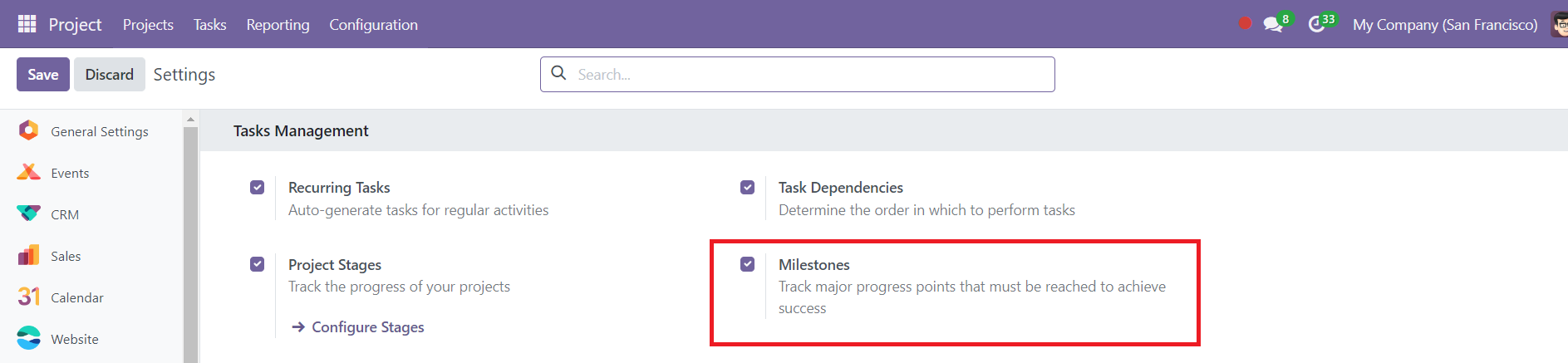
Marque la casilla junto a ella y haga clic en Guardar para aplicar los cambios. Una vez activada, la función Milestone estará disponible en la configuración de su proyecto, lo que le permitirá crear y administrar hitos para realizar un seguimiento de los logros clave dentro de sus proyectos.
De la lista de proyectos activos, elija el proyecto al que desea agregar hitos. Haga clic en la pestaña Hitos ubicada dentro de los detalles del proyecto.
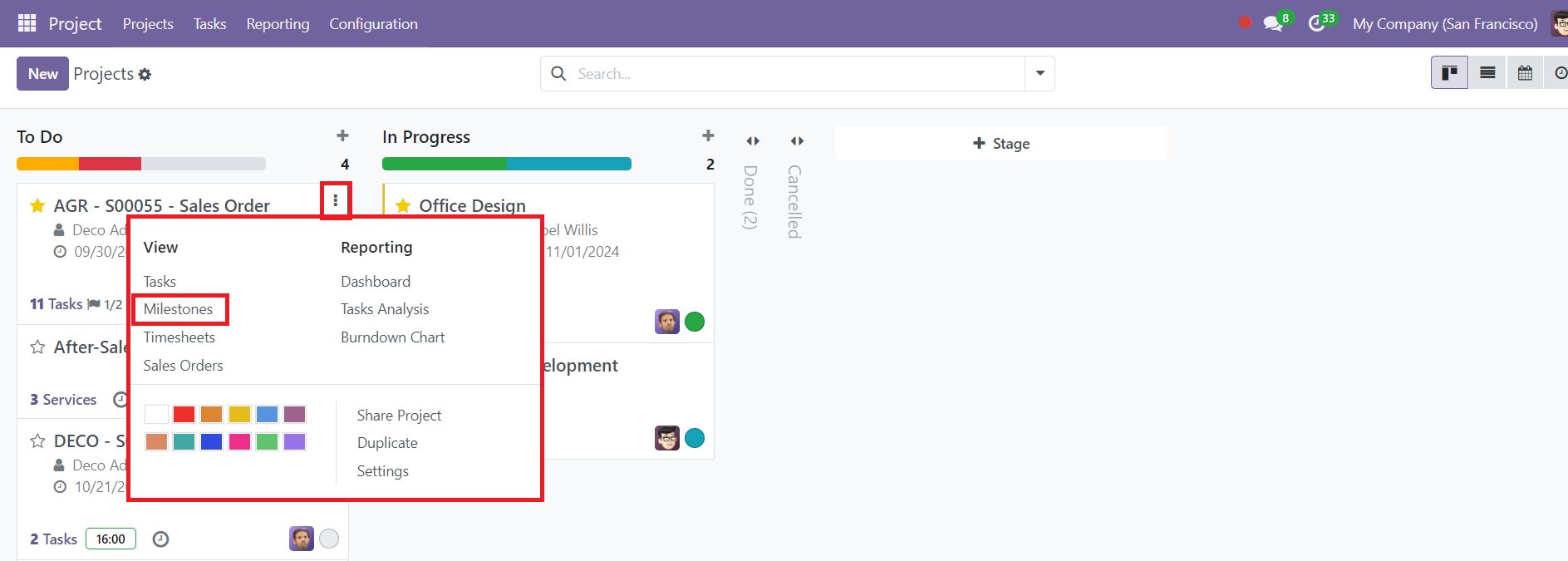
Para crear un nuevo hito, haga clic en el botón Nuevo en la parte superior de la página Hitos.
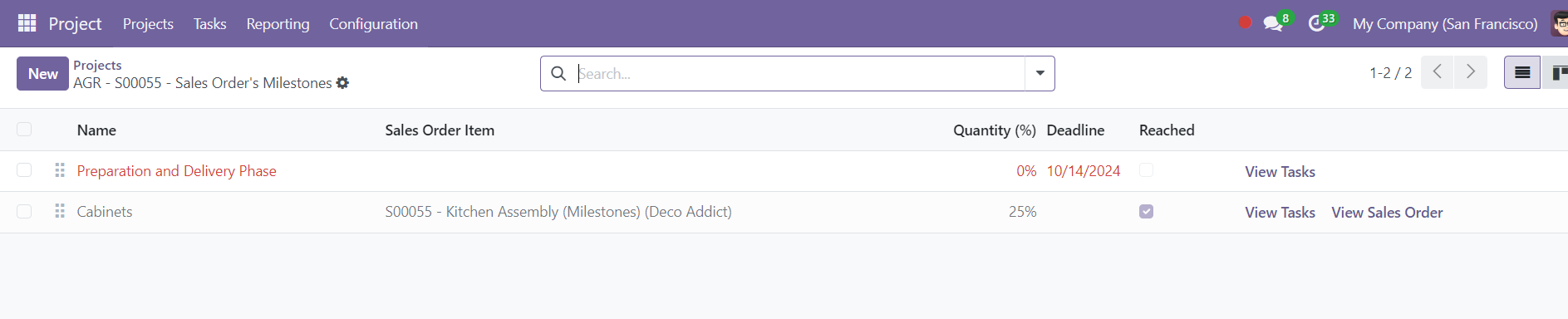
En el campo que aparece, proporcione un nombre descriptivo para el hito. Por ejemplo, si el hito marca la finalización de una fase del proyecto, podría denominarlo Finalización de la Fase 1 o Aprobación del diseño. Una vez que haya nombrado el hito, especifique su fecha límite. La fecha límite representa la fecha prevista para la cual se debe alcanzar el hito. Esta característica ayuda a garantizar que los hitos se cumplan a tiempo y sirve como una herramienta útil para realizar un seguimiento de los cronogramas de los proyectos. Una vez que se ha alcanzado con éxito un hito, se puede marcar como Alcanzado. Esta acción ayuda a los gerentes de proyectos a realizar un seguimiento de los hitos completados y mantenerse enfocados en los próximos.
Registros de tareas
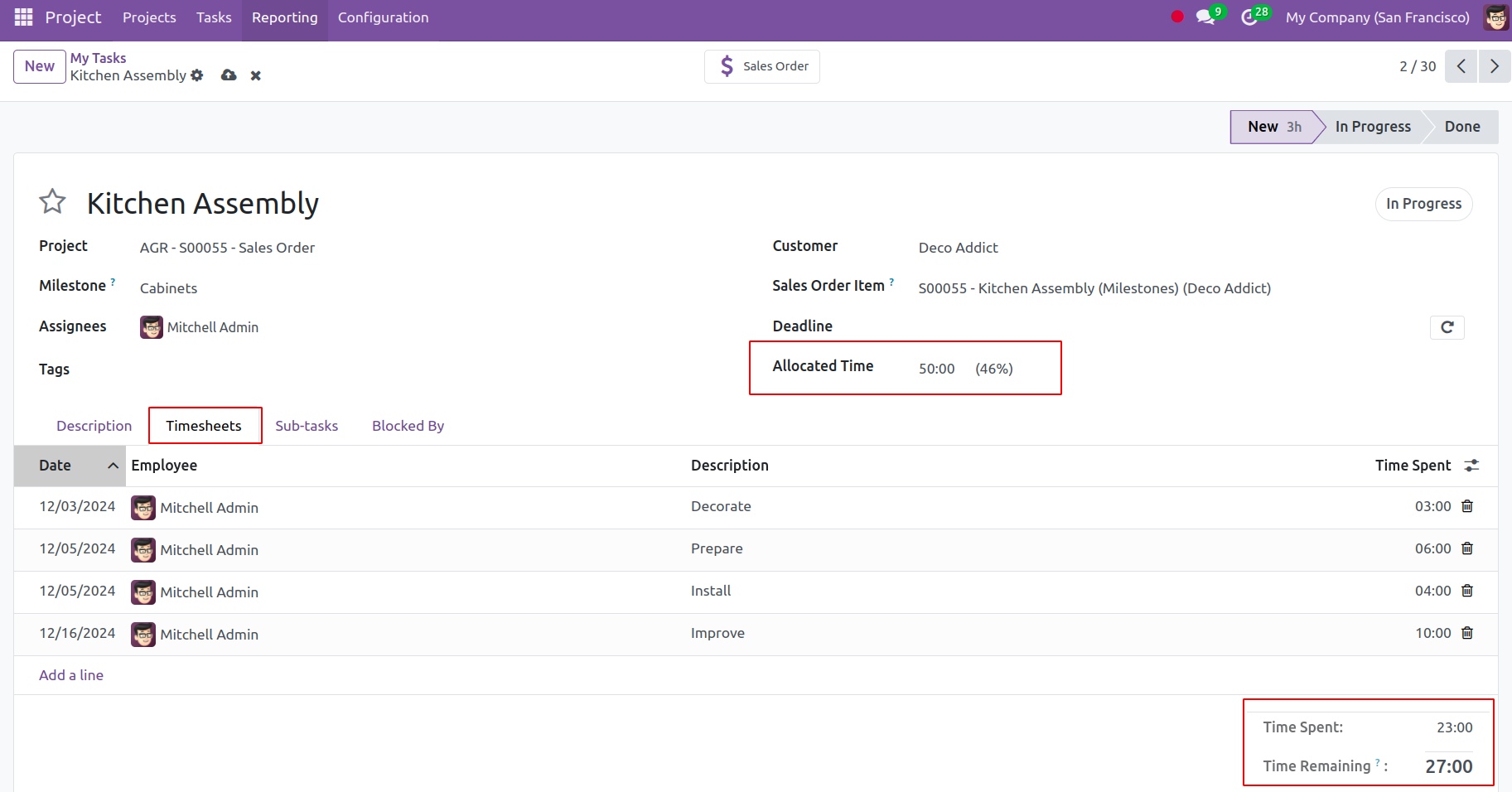
En Odoo 18, la función Registros de tareas ayuda a los equipos a realizar un seguimiento del tiempo dedicado a tareas y proyectos, proporcionando información valiosa sobre la gestión de tareas y la productividad. Esta característica permite a los gerentes de proyectos monitorear el tiempo registrado por los miembros del equipo en tareas específicas, asegurando que los recursos se asignen de manera eficiente y se cumplan los plazos.
Para activar y usar Registros de tareas para el seguimiento del tiempo en Odoo 18, navegue hasta el módulo Proyecto desde su panel de Odoo para comenzar a administrar sus proyectos. Una vez dentro del módulo Proyecto, haga clic en el menú Configuración en la parte superior y seleccione Configuración en el menú desplegable.
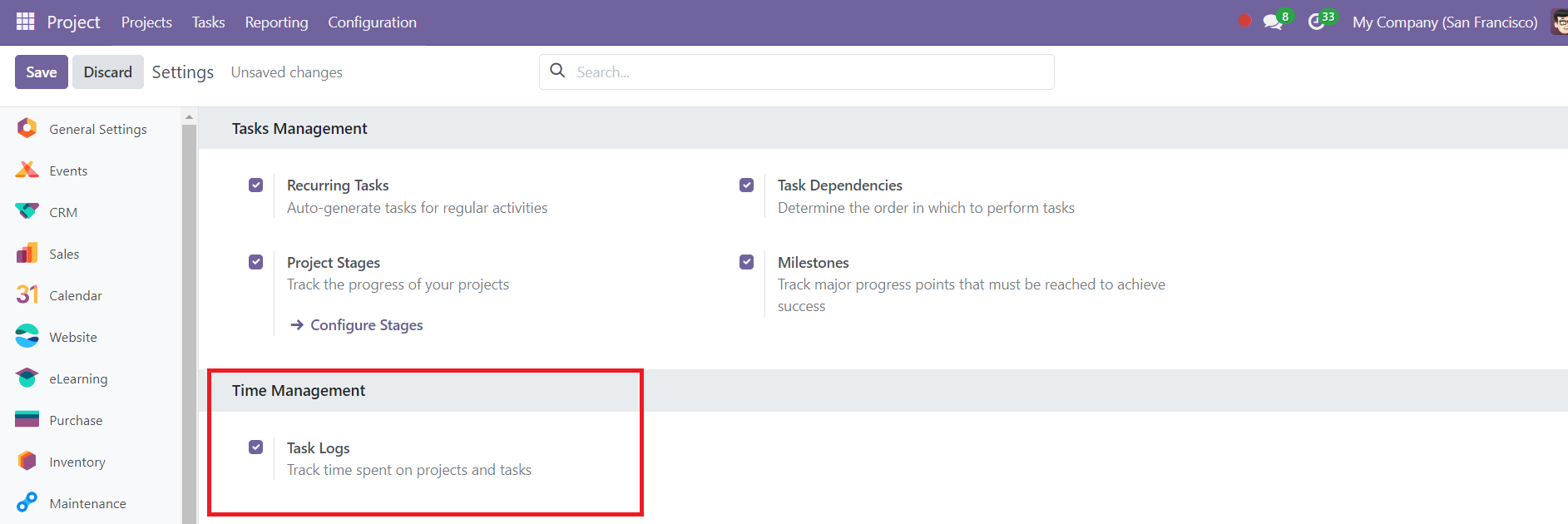
En la página Configuración, desplácese hacia abajo hasta la sección Gestión del tiempo. Aquí encontrará la opción para habilitar los registros de tareas. Esta función le permite realizar un seguimiento del tiempo que dedica su equipo a diversas tareas dentro de un proyecto. Simplemente marque la casilla junto a Registros de tareas y haga clic en Guardar para aplicar los cambios.
Calificaciones de clientes
En Odoo 18, la función Calificaciones de clientes dentro de la sección Análisis permite a los gerentes de proyectos y equipos realizar un seguimiento de la satisfacción del cliente mediante la recopilación de comentarios sobre las tareas. Esta valiosa herramienta ayuda a mantener relaciones sólidas con los clientes y garantiza una mejora continua al permitirles a los clientes brindar comentarios sobre la calidad de los servicios recibidos.
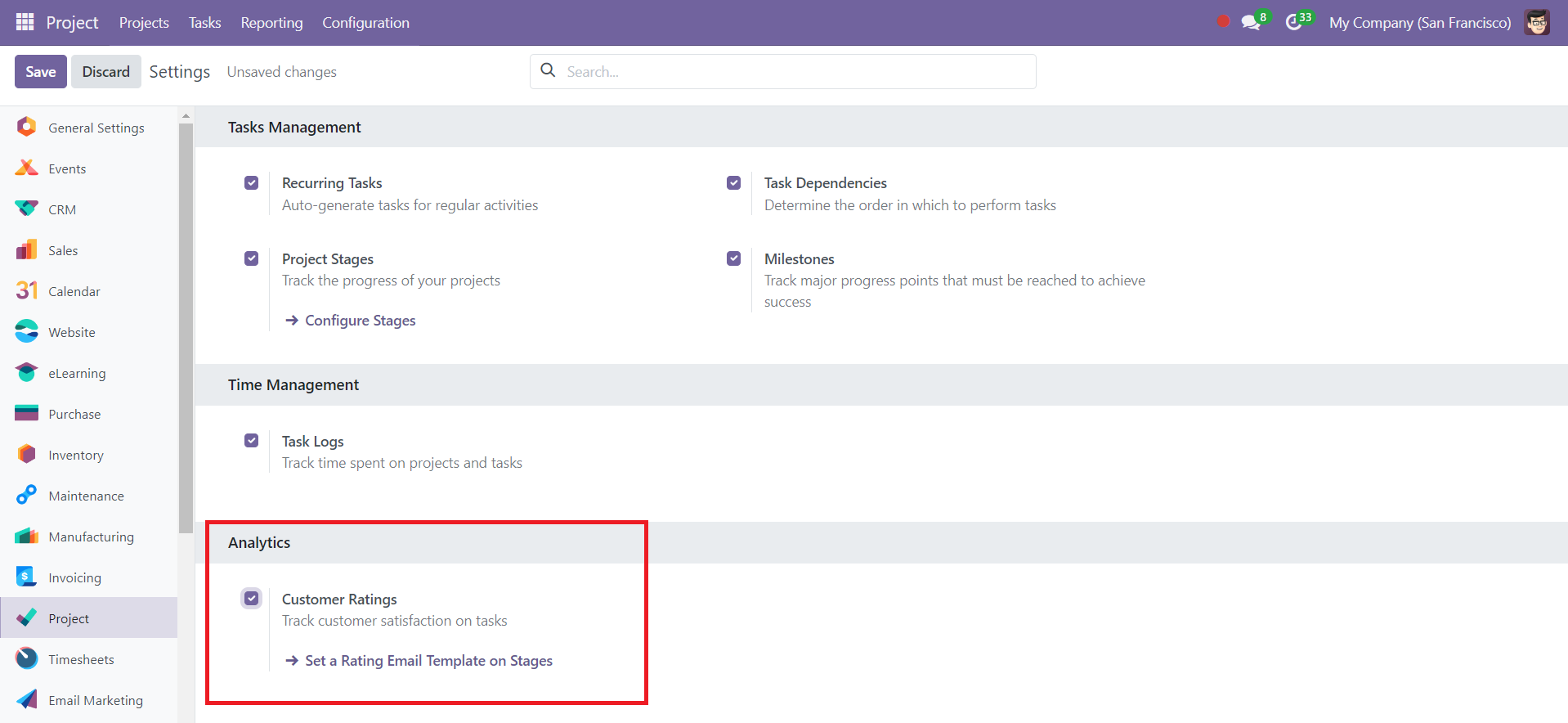
Haga clic en el menú Configuración en la parte superior y seleccione Configuración. Desplácese hacia abajo hasta la sección Análisis, donde encontrará la opción Calificaciones de clientes. Marque la casilla junto a Calificaciones de clientes para habilitar esta función, lo que permite recopilar comentarios de los clientes en etapas específicas de la finalización de la tarea. Después de habilitar la función, haga clic en Guardar para aplicar la configuración.
Con la función Calificaciones de clientes habilitada, el siguiente paso es configurar un sistema que solicite automáticamente comentarios de los clientes una vez que una tarea alcanza una determinada etapa. Esto se hace configurando una plantilla de correo electrónico de calificación.
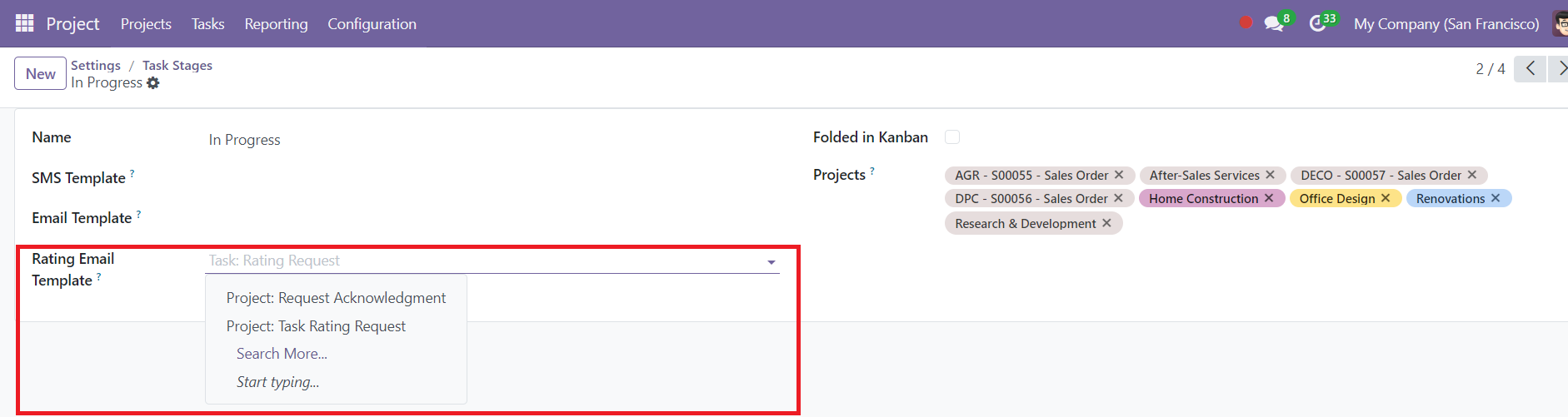
Al editar una etapa específica, verá un campo denominado Plantilla de correo electrónico de calificación. Seleccione o cree una plantilla de correo electrónico de calificación personalizada haciendo clic en el menú desplegable. Esta plantilla servirá como correo electrónico que se envía a los clientes una vez que una tarea alcanza la etapa definida.
Etiquetas
En Odoo 18 Project Management, agregar etiquetas relevantes a un proyecto es un proceso simplificado utilizando la opción Etiquetas disponible en el menú Configuración. Cuando selecciona Etiquetas en los ajustes de configuración, se le dirigirá a una página que muestra una lista de etiquetas existentes, cada una asociada con un color único para una fácil identificación. Esta página también ofrece herramientas como Favoritos y Agrupar por filtros para ayudar a organizar y administrar sus etiquetas de manera efectiva.
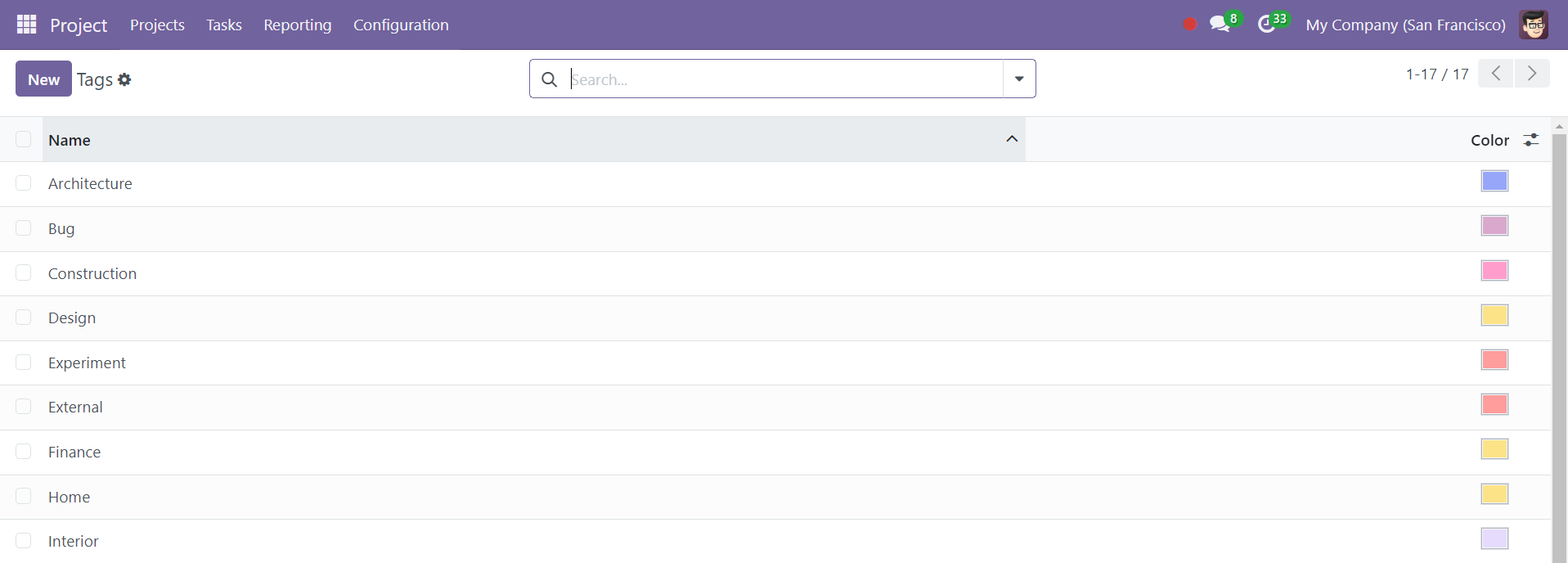
Para crear una nueva etiqueta, simplemente haga clic en el botón Nuevo, que agregará una nueva línea a la lista donde podrá definir el nombre de la etiqueta y asignar un color. Este proceso es rápido y eficiente, lo que facilita la personalización de las etiquetas de su proyecto para satisfacer necesidades específicas. Con solo unos sencillos pasos, puede crear y administrar etiquetas de proyectos, mejorando la organización y categorización dentro de sus proyectos.
Etapas de la tarea
En el módulo Proyecto Odoo 18, la configuración de etapas de tareas permite a las empresas organizar y administrar sus flujos de trabajo de manera eficiente.
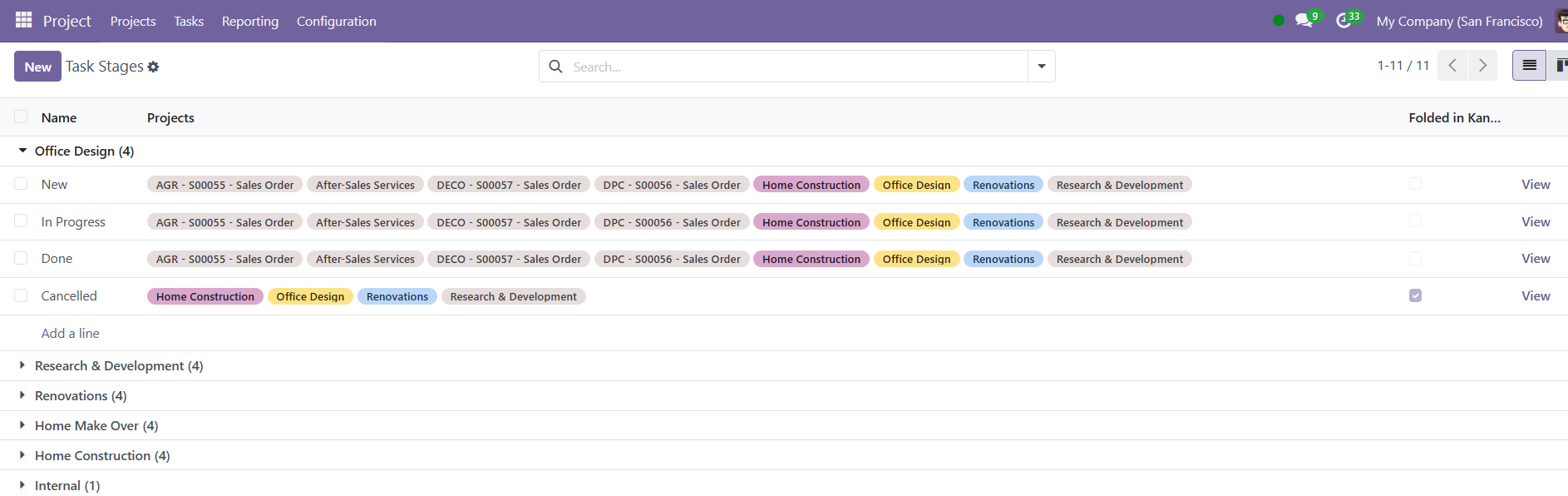
La ventana Configuración de etapa de tarea incluye varios campos para definir y personalizar las etapas. El campo Nombre es donde especifica el título de la etapa, como “Por hacer”, “En curso” o “Completado”, que representa diferentes pasos en el flujo de trabajo.

Si desea automatizar las comunicaciones, puede asignar una plantilla de SMS o una plantilla de correo electrónico al escenario. Estas plantillas activarán mensajes automáticos cuando una tarea entre en esa etapa específica, agilizando las notificaciones a los miembros del equipo o a las partes interesadas.
El campo Secuencia determina el orden de las etapas dentro de la vista de tareas. Los números más bajos aparecerán antes, lo que ayudará a organizar el flujo de forma lógica. La opción Plegado en Kanban, si está habilitada, colapsa el escenario de forma predeterminada en la vista Kanban, proporcionando una interfaz más limpia y centrando la atención en las tareas activas.
Por último, el campo Proyectos le permite asignar la etapa a proyectos específicos, asegurando que las etapas de las tareas se adapten al flujo de trabajo de cada proyecto. La configuración de estos campos garantiza de manera efectiva que el proceso de gestión de tareas en Odoo 18 sea fluido y esté alineado con los requisitos específicos del proyecto.
Tipos de actividad
En el módulo de Gestión de Proyectos de Odoo 18, la programación de actividades se simplifica con la opción Tipos de Actividad que se encuentra en el menú Configuración. Cuando selecciona Tipos de actividad, se muestra una lista de todas las actividades preconfiguradas, incluidos detalles clave como el nombre de la actividad, el resumen predeterminado, el tiempo de programación, el tipo, el modelo y el icono asociado. Esta lista proporciona una vista completa de todas las actividades planificadas dentro del sistema.
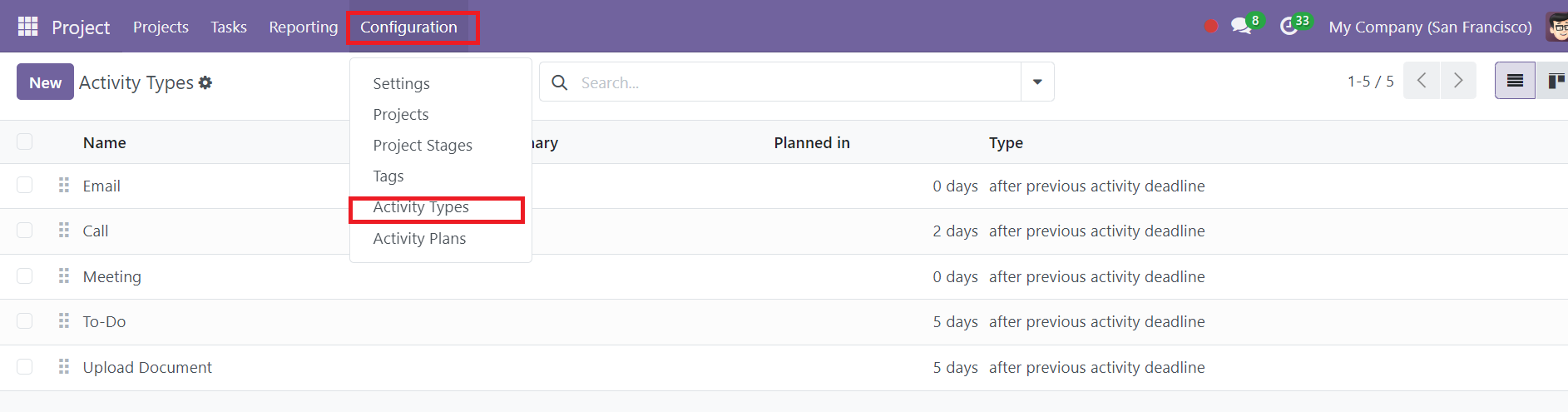
Para crear una nueva actividad programada, haga clic en el botón Nuevo, que abre un formulario donde puede ingresar detalles relevantes sobre la actividad. En la parte superior de la página, ingrese el nombre de la actividad y luego configure más ajustes en la sección Configuración de actividad. Aquí, puede seleccionar la Acción en un menú desplegable, agregar una Nota predeterminada, mencionar el Resumen predeterminado de actividad y establecer un Usuario predeterminado. Además, la opción Mantener hecho mantendrá las actividades marcadas como realizadas en la vista de actividades.
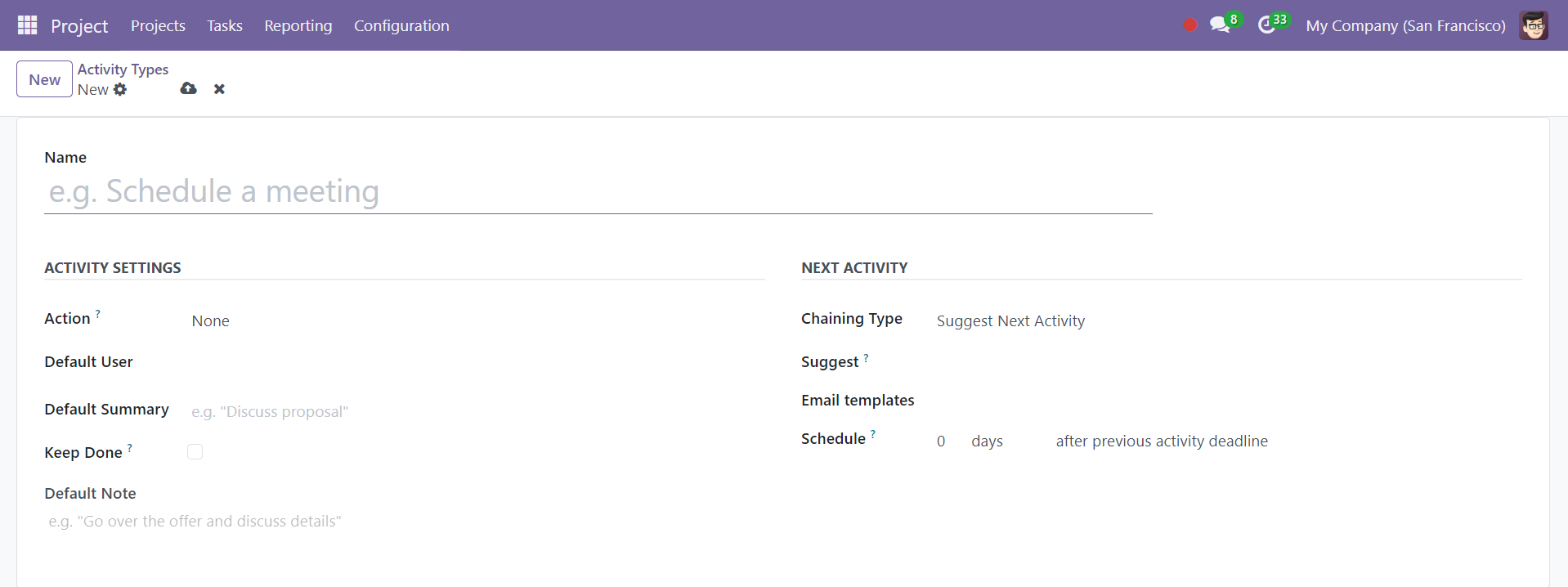
La opción Tipo de encadenamiento le permite configurar activadores para la siguiente actividad dentro de la sección Próxima actividad. Si el encadenamiento está habilitado, la siguiente actividad se programa automáticamente cuando se completa la actual. También puedes hacer recomendaciones para la siguiente actividad y elegir una plantilla de correo electrónico o establecer una ventana de programación si es necesario. Una vez que se hayan completado todos los detalles requeridos, haga clic en el botón Guardar para finalizar y programar la actividad. Esta característica ayuda a agilizar los flujos de trabajo del proyecto al garantizar que las actividades se planifiquen y ejecuten adecuadamente en secuencia, lo que hace que la gestión de proyectos sea más eficiente en Odoo 18.
Planes de actividades
En Odoo 18, puedes optimizar la gestión de tareas creando Planes de Actividades, que describen una secuencia de actividades para ayudar a completar el trabajo de manera eficiente. Para agregar un nuevo plan de actividades, navegue hasta el menú Configuración y seleccione Planes de actividades. Aquí puede ver una lista de planes existentes o, para crear uno nuevo, simplemente haga clic en el botón Nuevo.
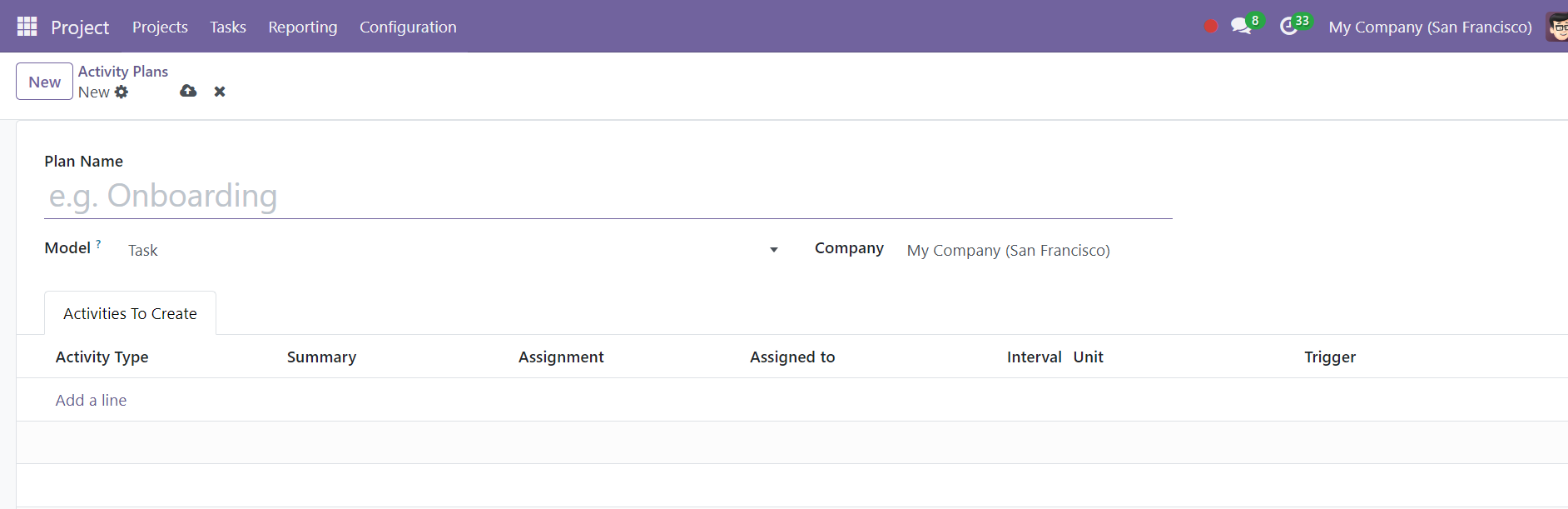
Comience nombrando el plan de actividades y especificando la empresa relacionada. Después de eso, diríjase a la pestaña Actividades para crear, donde puede agregar los tipos de actividad requeridos usando la herramienta Agregar una línea. Esto le permite incluir varias actividades predefinidas que se programarán como parte del plan. Estos planes de actividades ayudan a automatizar los flujos de trabajo al garantizar que se planifiquen y realicen un seguimiento de los pasos clave en el proceso de gestión de proyectos.