Cotizaciones
🏠 Inicio › Ventas › Cotizaciones
El primer paso para iniciar una relación de ventas con un cliente es crear una cotización. Una cotización sirve como una propuesta detallada que describe los servicios o productos ofrecidos, sus precios, información de entrega, condiciones de pago y más. Es fundamental proporcionar todos los detalles relevantes que satisfagan las necesidades del cliente. Una vez que el cliente revisa y aprueba la cotización, se puede convertir en una orden de venta.
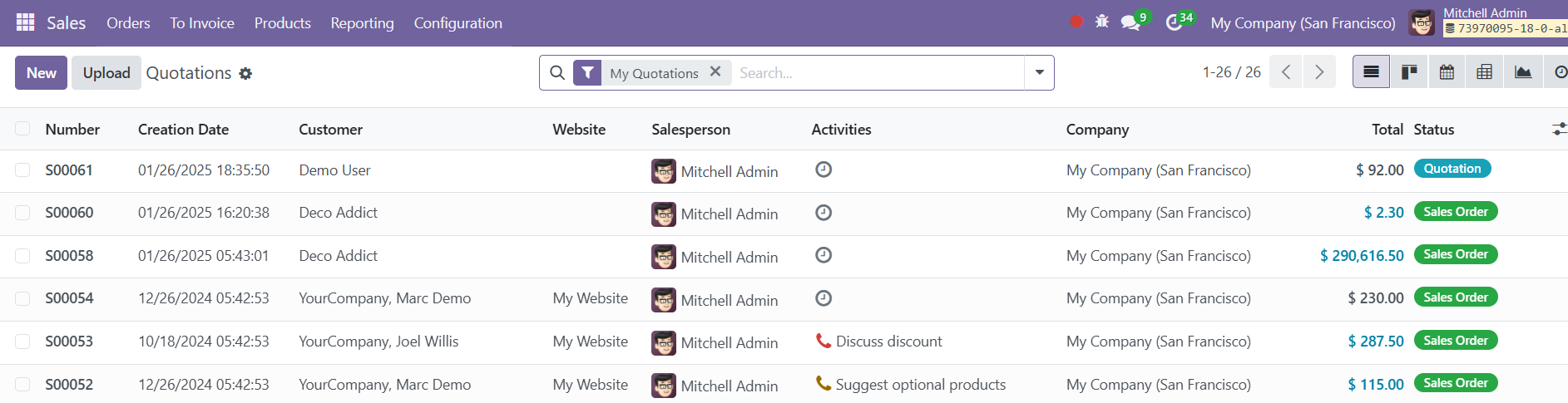
En Odoo, la vista Cotizaciones muestra una lista de cotizaciones creadas previamente, con información esencial como Número de cotización, Fecha de creación, Cliente, Vendedor, Actividades, Compañía, Monto total y Estado. Además de la vista de lista, los usuarios pueden acceder a otras vistas, como vistas de gráfico, calendario, kanban y dinámica. Varios filtros le permiten ordenar cotizaciones por vendedor, cliente o fecha de pedido.
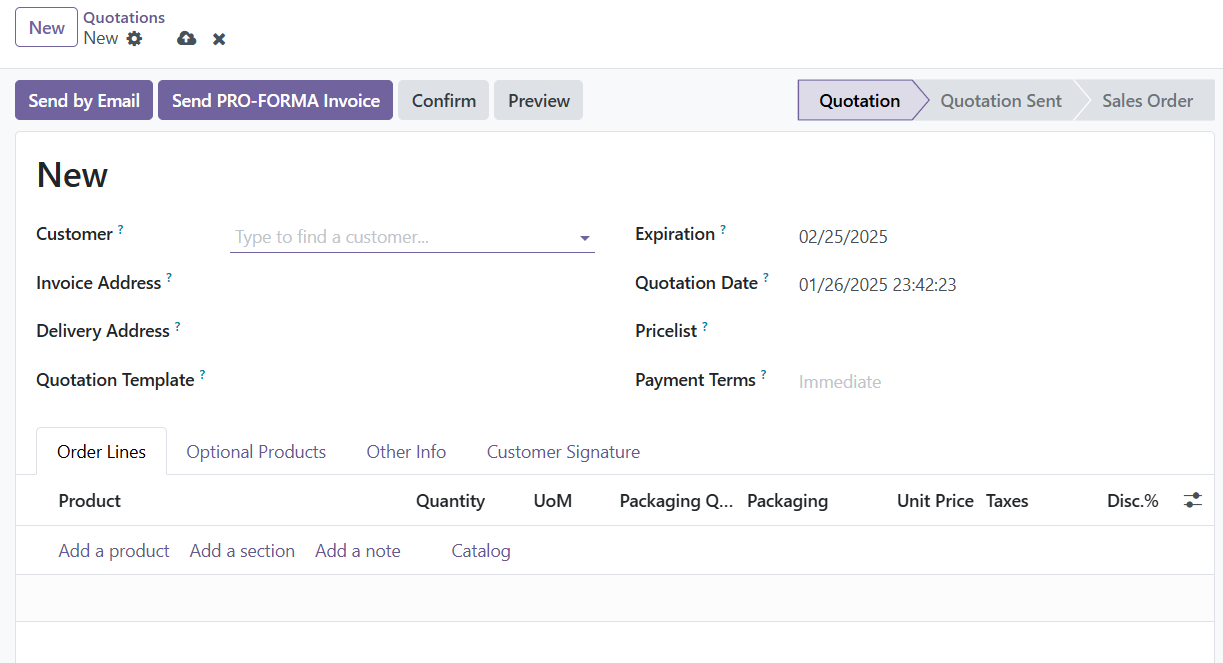
Para crear una nueva cotización, simplemente haga clic en el botón Nuevo. Después de seleccionar un cliente, el sistema completará automáticamente campos como Dirección de factura, Dirección de entrega, Lista de precios y Condiciones de pago según las configuraciones preconfiguradas. Si estos no se completan automáticamente, puede ingresar manualmente los detalles requeridos. Si lo desea, puede elegir una plantilla de cotización en el campo desplegable para aplicarla a la cotización. Las plantillas de cotizaciones en Odoo le permiten aplicar formatos y configuraciones predefinidos que agilizan el proceso de creación. Cuando selecciona una plantilla, pueden aparecer algunos campos adicionales según la plantilla específica elegida. La fecha de vencimiento de la cotización se muestra en el campo Vencimiento. También puede establecer la lista de precios y las condiciones de pago según corresponda para la cotización.
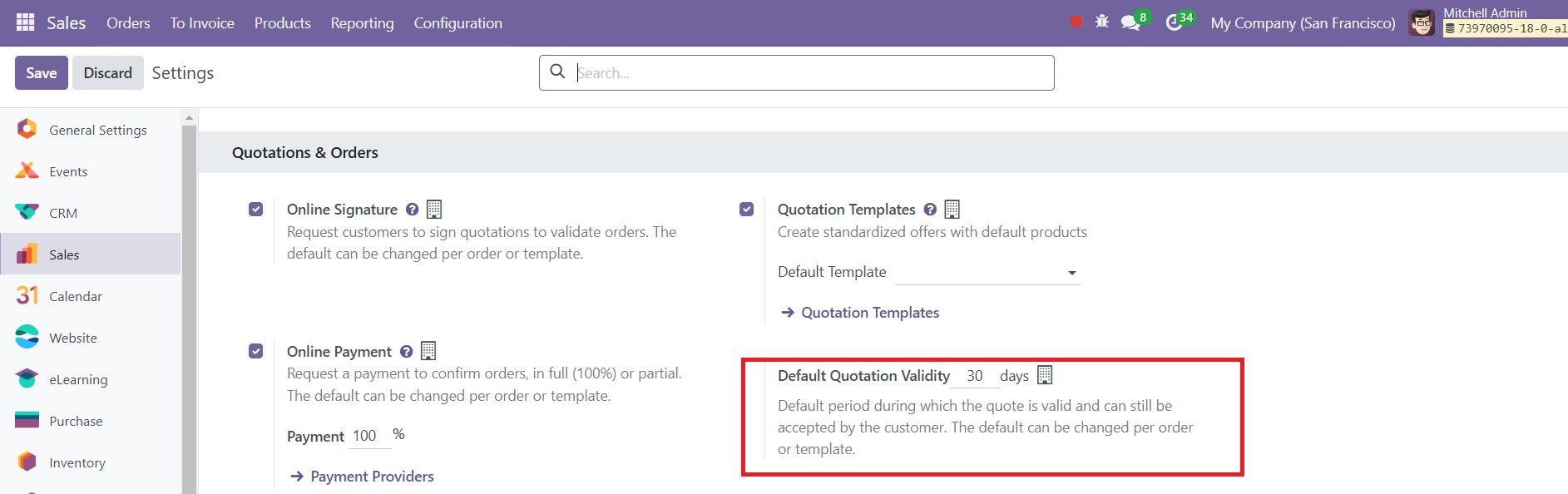
El menú Configuración dentro del módulo Ventas permite personalizar la validez de la cotización predeterminada. Cuando crea una nueva cotización, la fecha de vencimiento se completará automáticamente según las configuraciones de validez configuradas en el sistema.
Dentro de la ventana de creación de cotizaciones, la sección Línea de Pedido le permite agregar productos según los requerimientos del cliente.
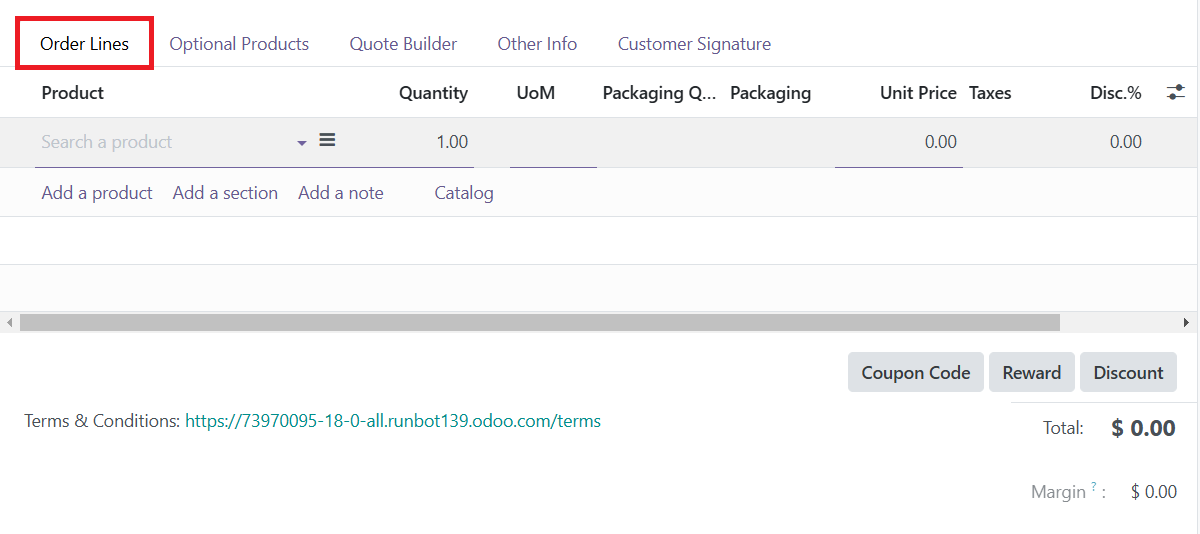
Puede agregar elementos uno por uno haciendo clic en el botón Agregar una línea. Hay varias opciones disponibles en la sección de línea de pedido, como agregar productos, secciones, notas y artículos del catálogo. La opción Catálogo, una incorporación reciente, proporciona una lista completa de todos los productos categorizados en consecuencia, lo que permite una fácil selección entre una variedad de opciones.
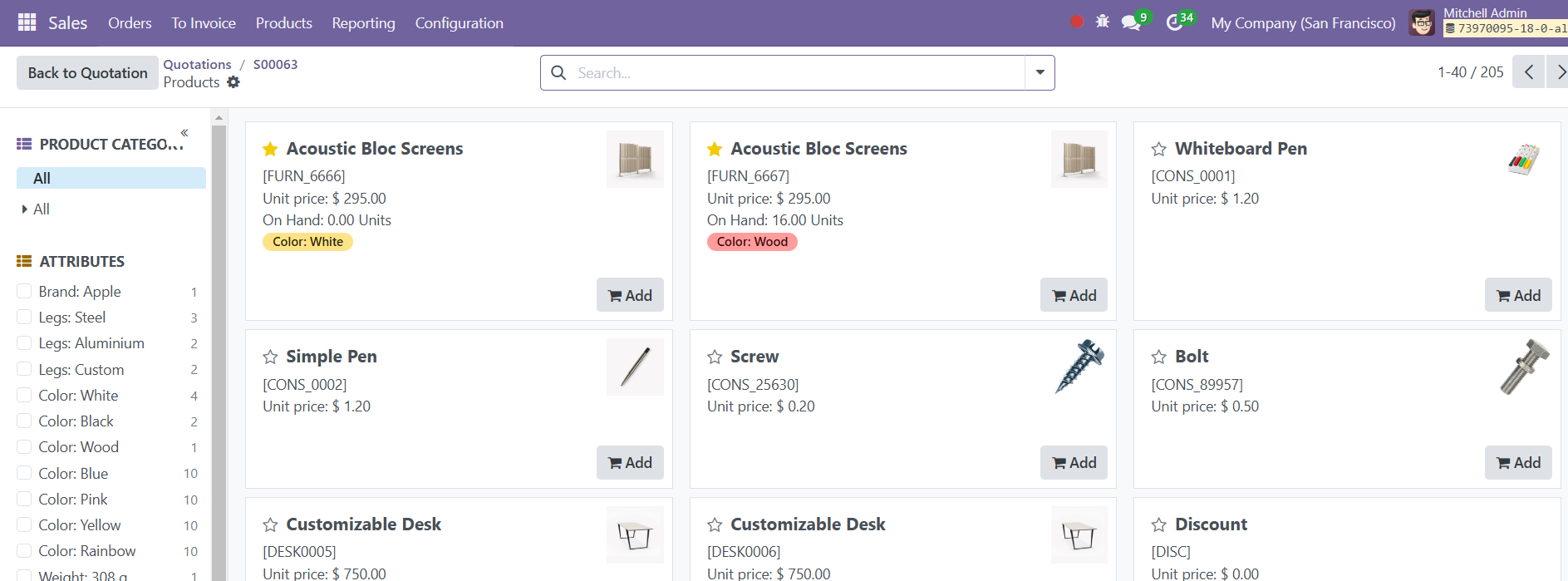
Los productos agregados al pedido de venta se pueden agrupar en secciones usando el botón Agregar sección, lo que permite una mejor organización de los artículos.
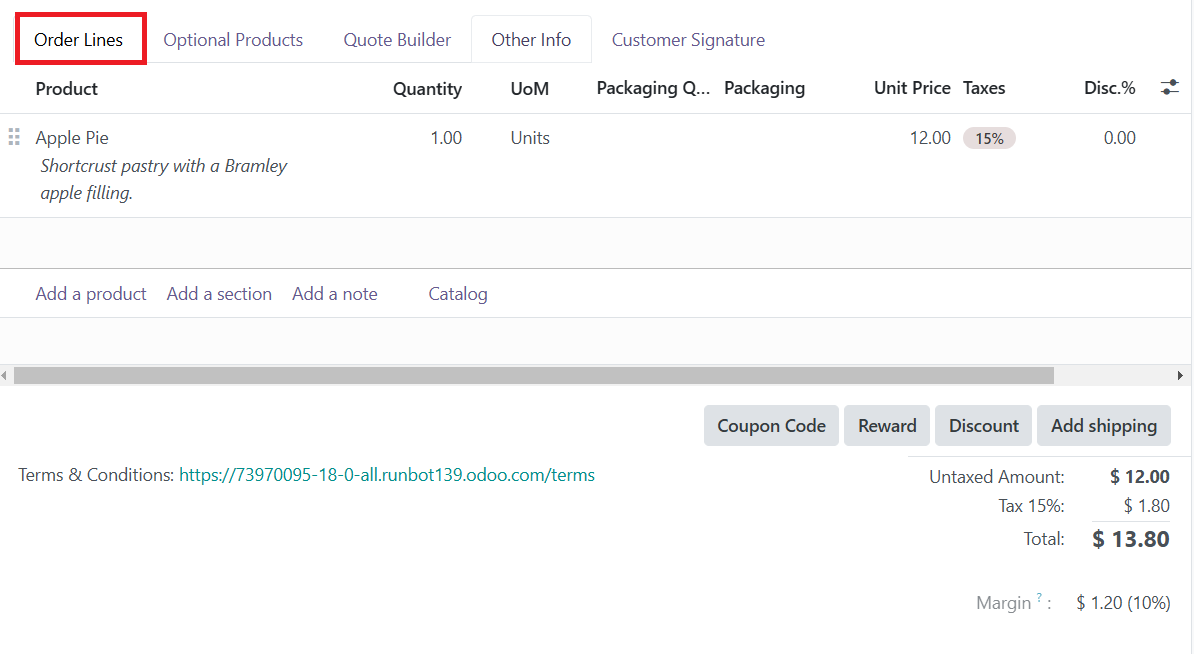
Para cada producto, se mostrarán detalles como precio unitario, impuestos, descuento, descripción del producto, cantidad y subtotal. El costo total también se calculará a medida que se agreguen productos a la cotización. Debajo de las líneas de productos, puede hacer clic en los botones para aplicar opciones como Código de cupón, Promociones, Descuento y Agregar envío.
Para proporcionar ahorros adicionales, se pueden aplicar promociones y cupones directamente en la línea de pedido. Además, puede especificar Términos y condiciones. Condiciones para la cotización. Si hay productos opcionales, se pueden agregar a la pestaña Productos opcionales seleccionando el botón Agregar una línea.
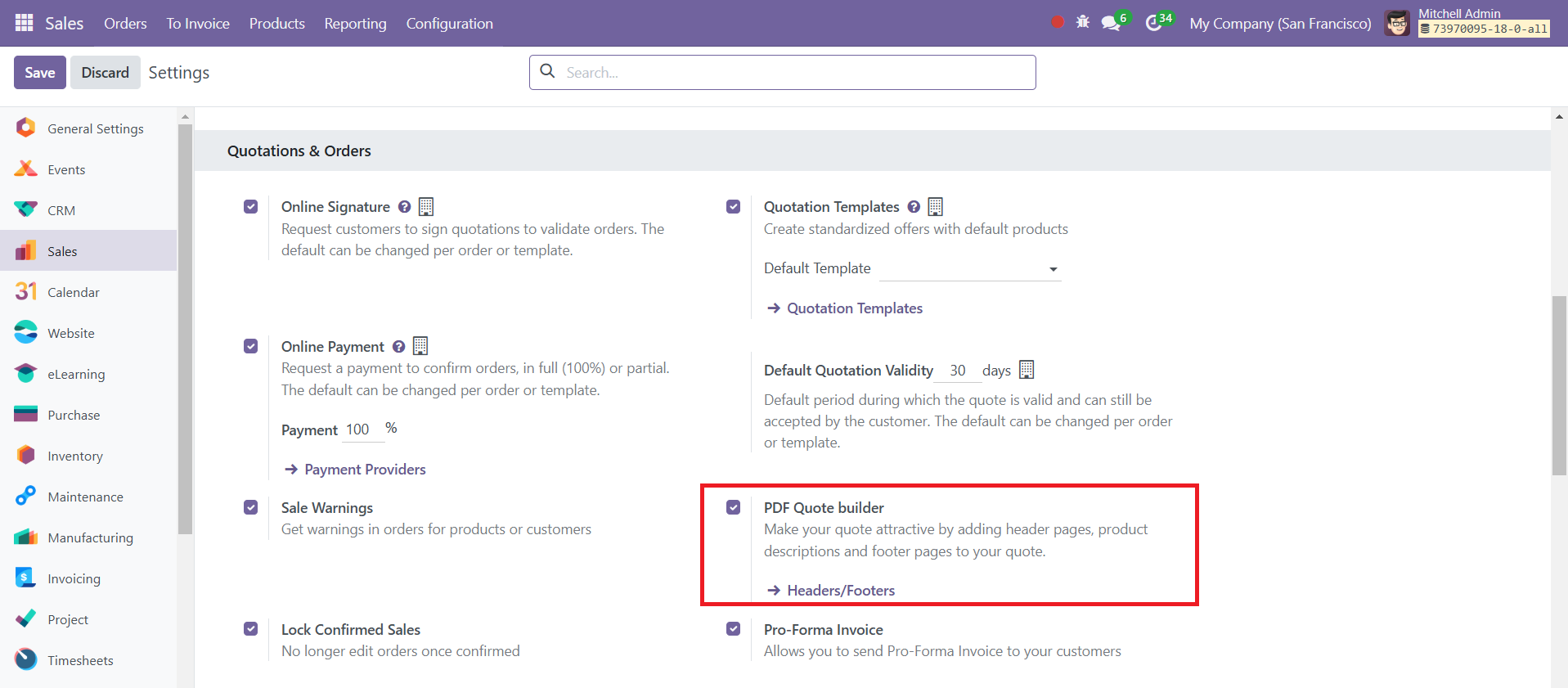
PDF Quote Builder le permite mejorar el atractivo visual de su cotización agregando páginas de encabezado, descripciones detalladas de productos y páginas de pie de página. Con esta función, puede personalizar el diseño de su cotización para hacerla más profesional y alineada con su marca.
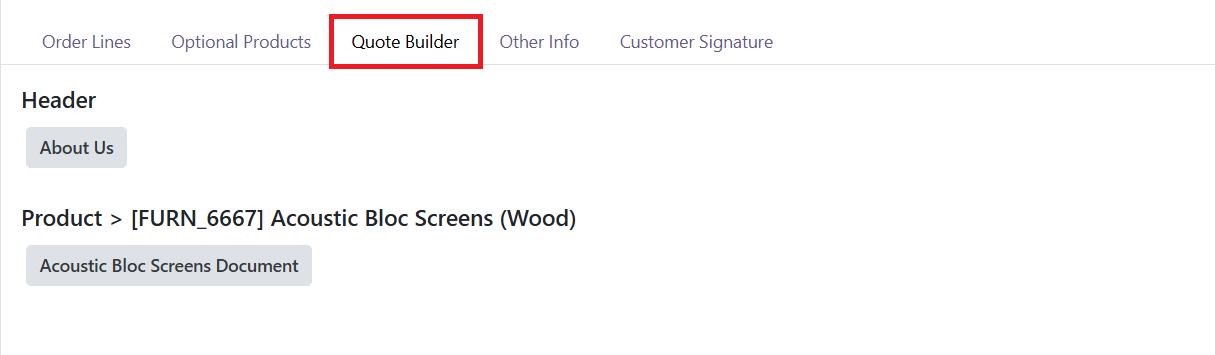
Se puede administrar en la pestaña Generador de cotizaciones.
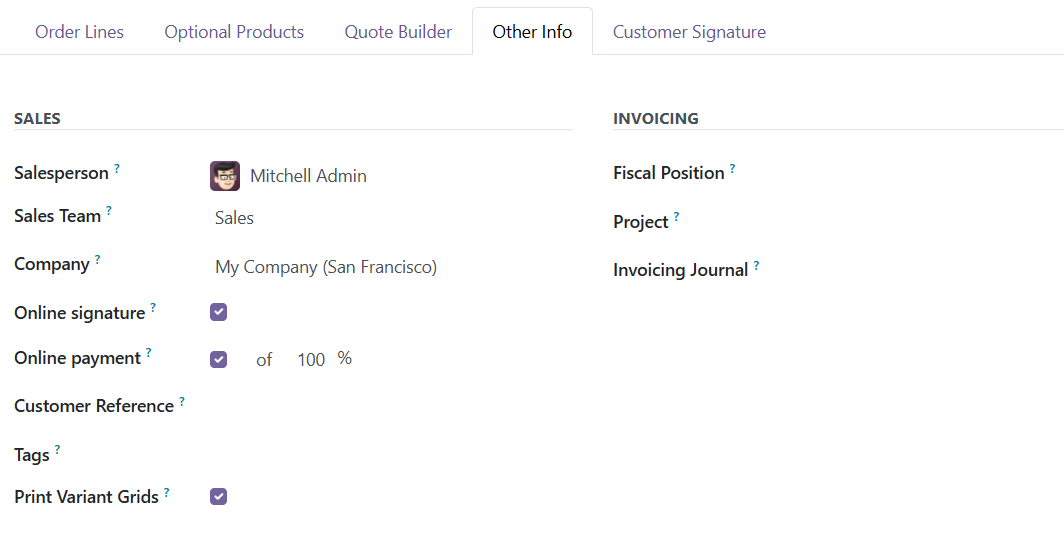
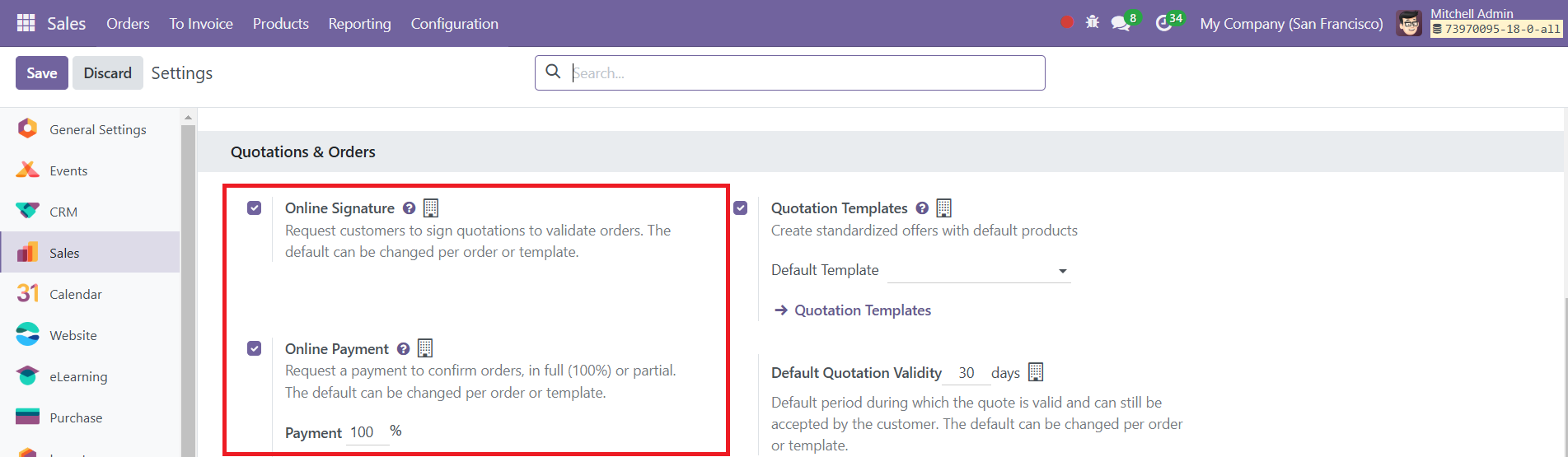
En la pestaña Otra información, puede designar un vendedor y un equipo de ventas para manejar la cotización. También puede habilitar las opciones de Firma en línea y Pago en línea para facilitar la confirmación y el pago por parte del cliente. Estas características permiten una interacción fluida con el cliente, brindando la posibilidad de firmar y pagar en línea. Además, la Posición Fiscal se puede configurar para clientes específicos, ajustando impuestos y cuentas según sea necesario.
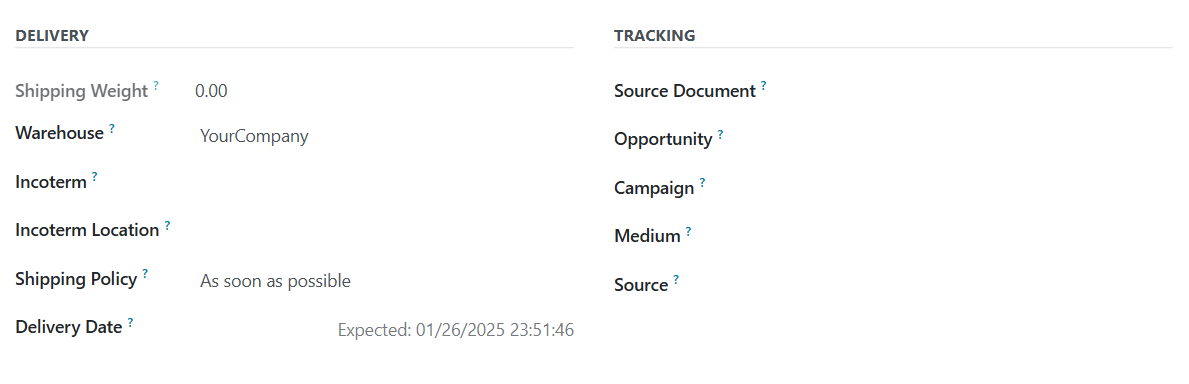
En Facturación mencionar el Proyecto y Diario de Facturación. Puede proporcionar detalles de entrega adicionales, como peso de envío, almacén, Incoterms, ubicación de Incoterm, política de envío y fecha de entrega en la sesión de Entrega. También puede realizar un seguimiento del progreso de la cotización vinculándola a actividades, oportunidades o campañas específicas.
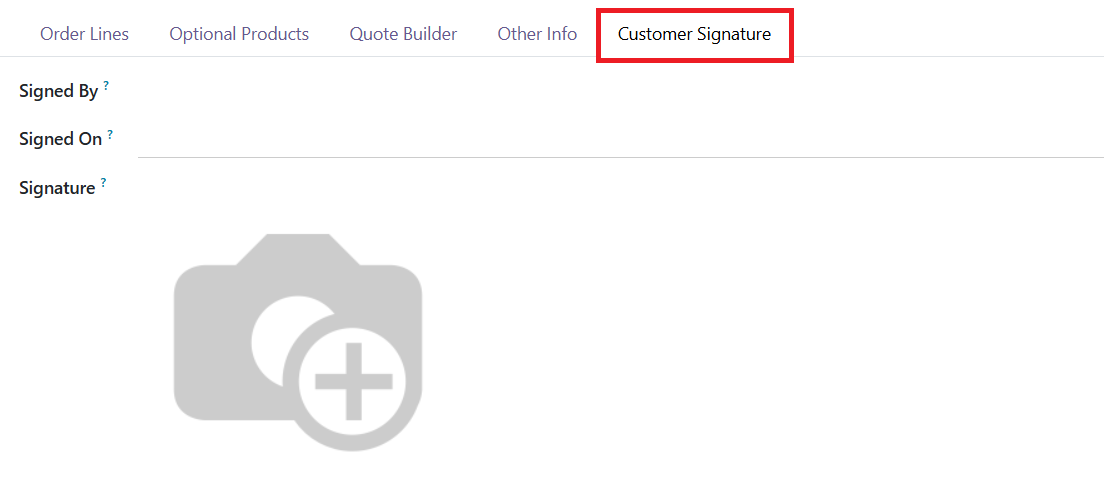
Una vez que el cliente revise la cotización y la firme, la cotización se mostrará en la pestaña Firma del cliente con los detalles firmados. Si las opciones Firma en línea y Pago en línea están habilitadas, los clientes pueden firmar y pagar directamente a través del portal.
La cotización se puede enviar al cliente por correo electrónico haciendo clic en el botón Enviar por correo electrónico.
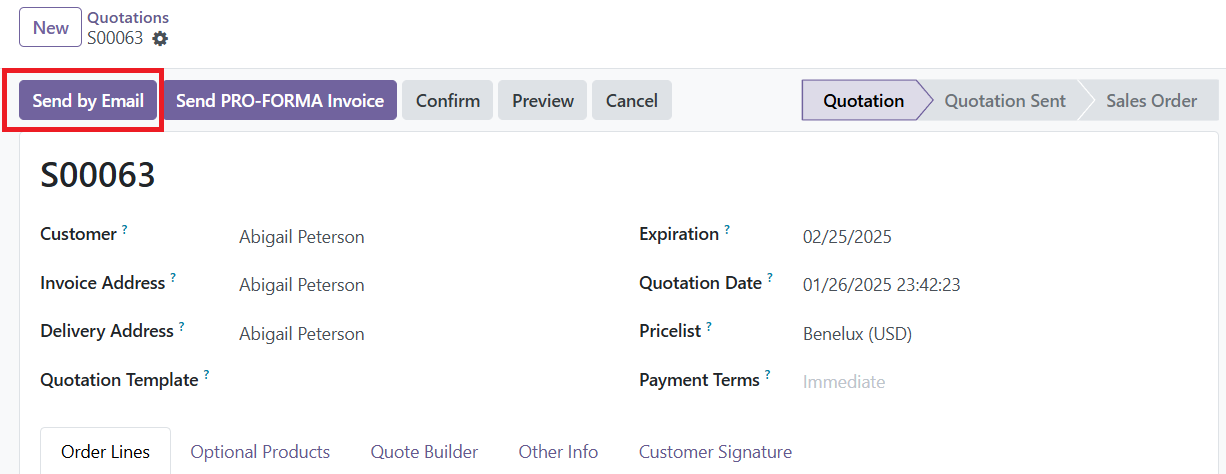
Aparecerá una ventana emergente para configurar el diseño del documento como se muestra en la imagen a continuación.
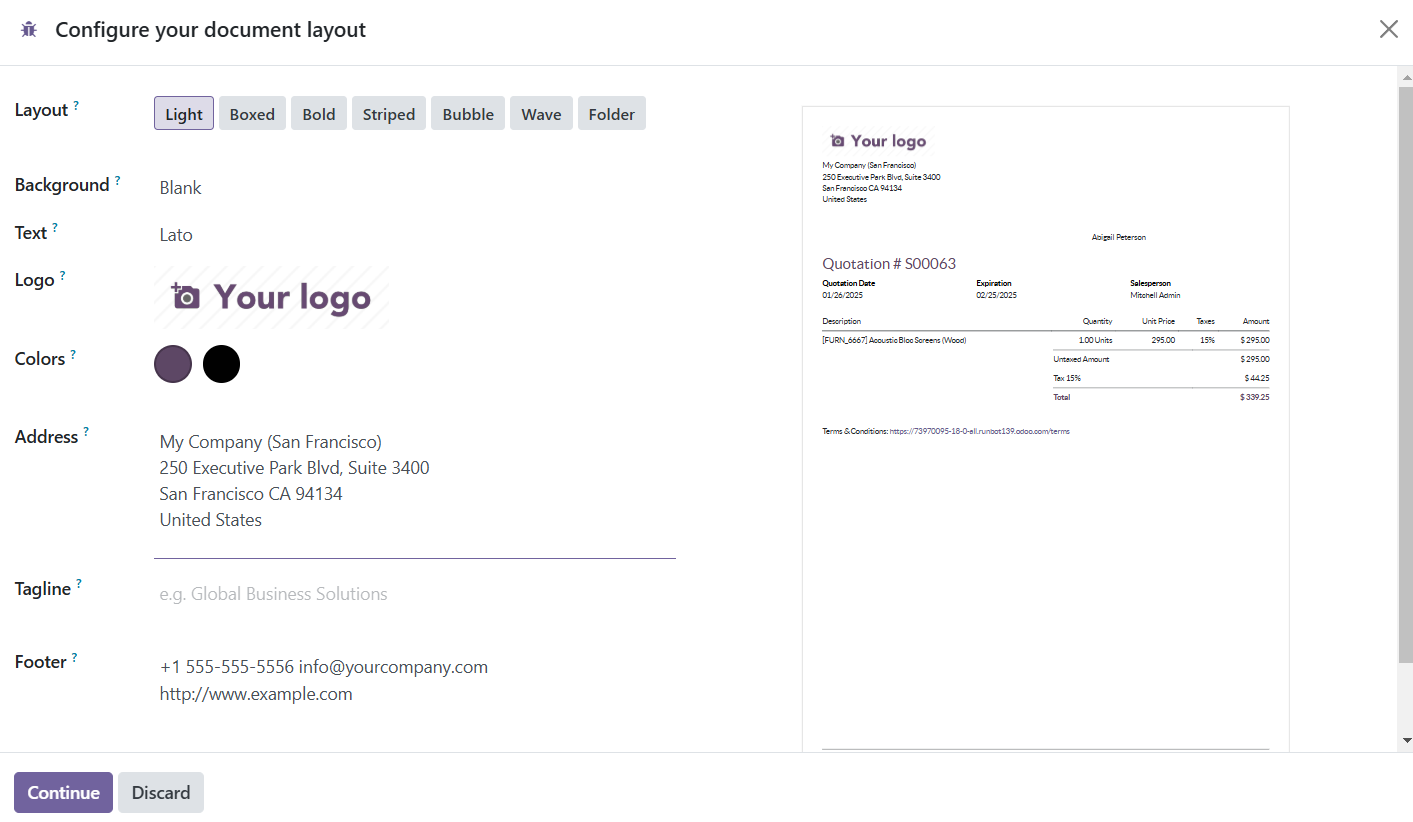
Haga clic en el botón Continuar.
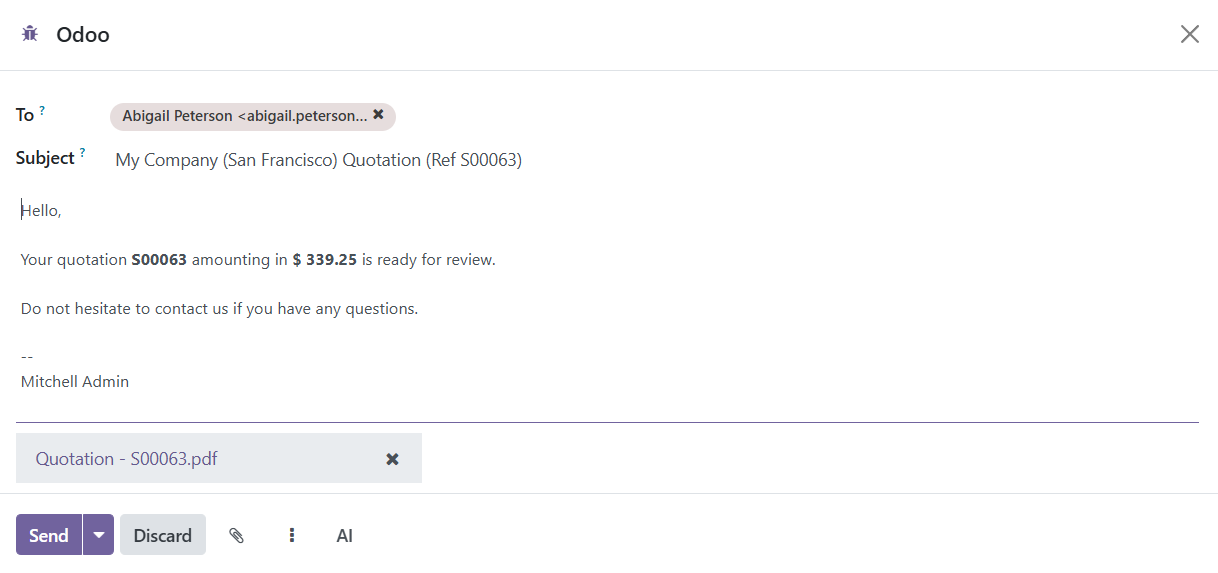
El correo electrónico incluirá los detalles de la cotización como un archivo adjunto y el estado de la cotización cambiará a Cotización enviada una vez que se haya enviado por correo electrónico.
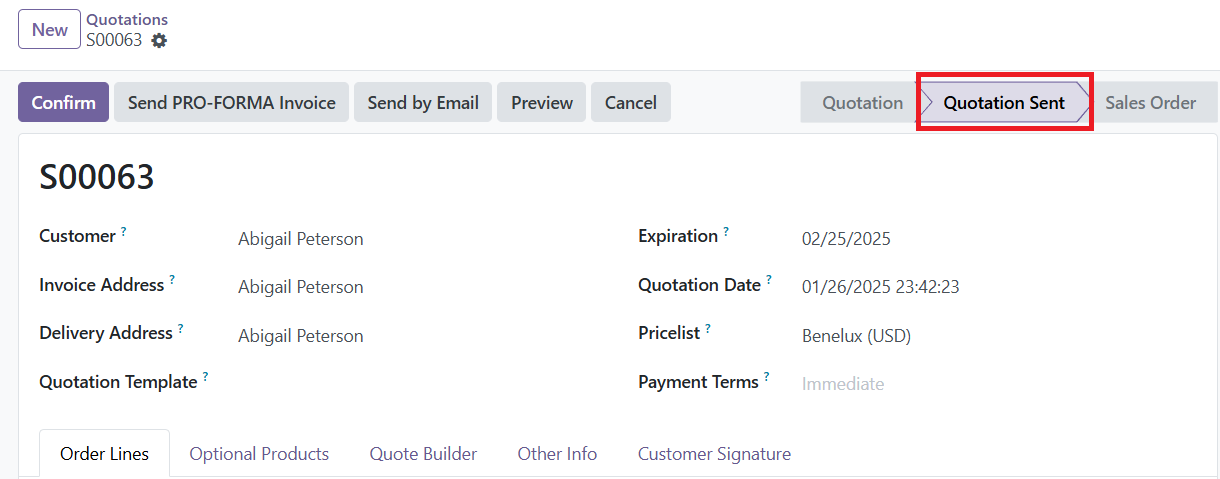
Si el cliente está satisfecho, puede continuar con Sign & Opción de pago para confirmar la cotización.
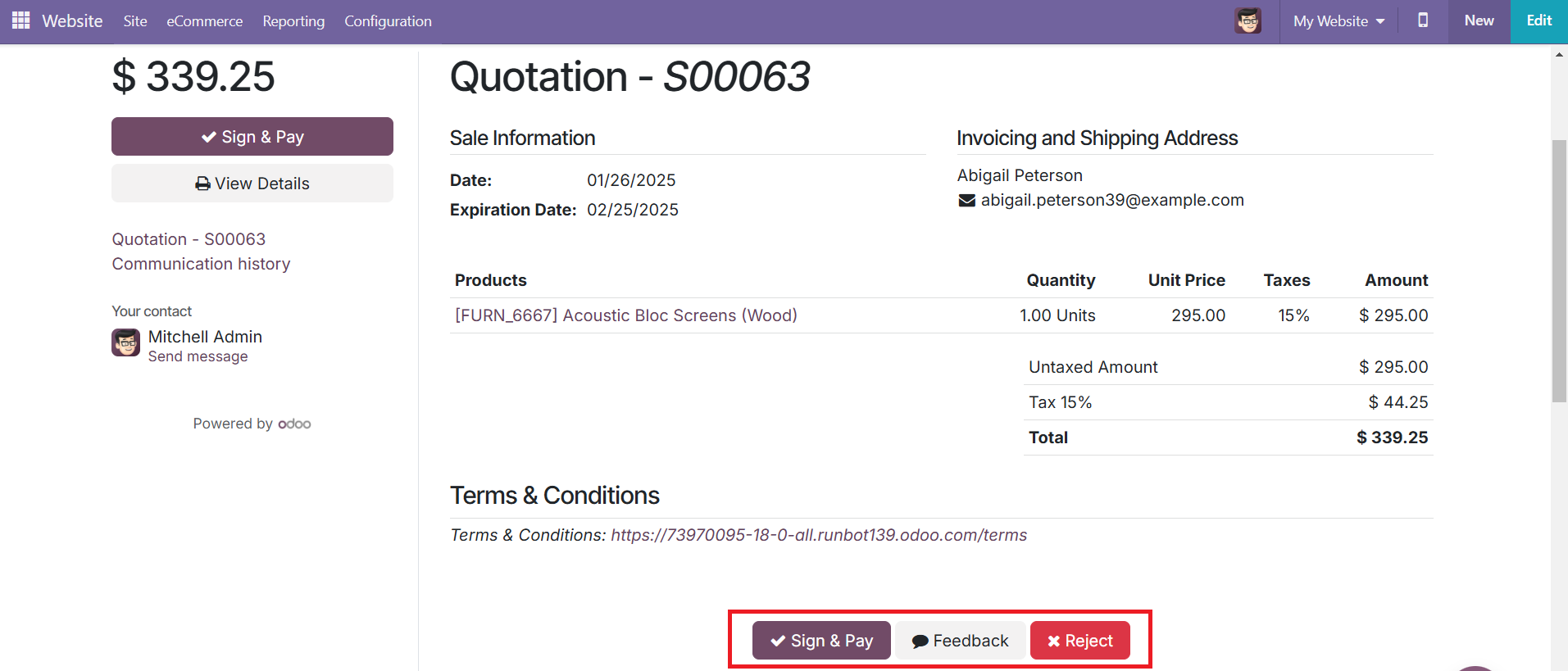
Si no están satisfechos, pueden hacer clic en la opción Rechazar.
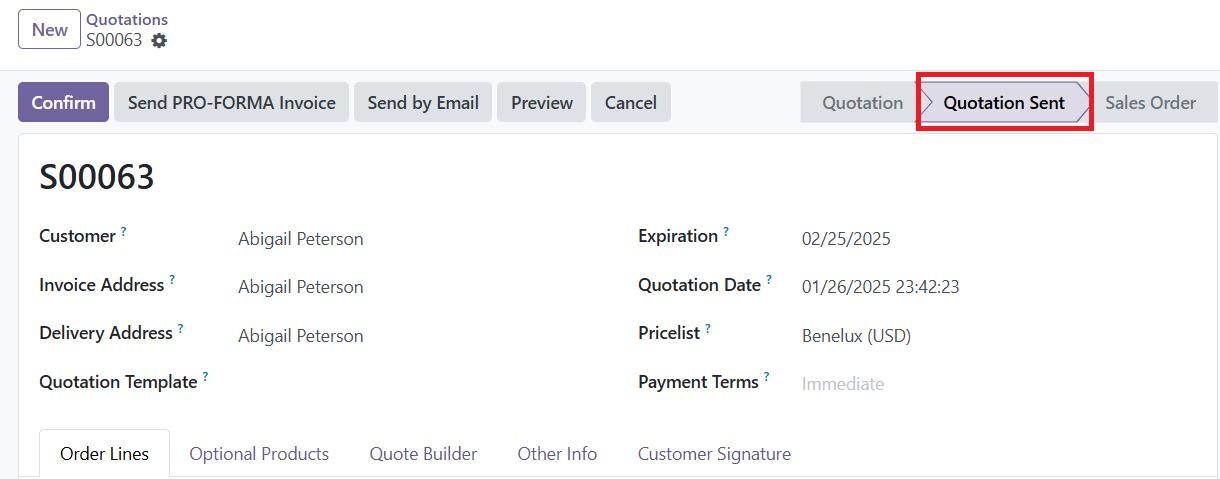
Una vez configurados todos los campos y pestañas necesarios, puede enviar la cotización al cliente para su confirmación. Tras la confirmación, la cotización se convertirá en un pedido de venta oficial.
En la parte superior del formulario, hay varios botones disponibles:
● Enviar por correo electrónico: al hacer clic aquí, se abre una ventana emergente donde el nombre y la dirección de correo electrónico del cliente aparecen en el campo Destinatarios, con la cotización (y el ID de referencia) en el campo Asunto y un mensaje predeterminado en el cuerpo del correo electrónico. Este mensaje se puede editar si es necesario. También se adjunta una copia en PDF de la cotización. Cuando esté listo, haga clic en Enviar para enviar la cotización por correo electrónico al cliente para su revisión y confirmación.
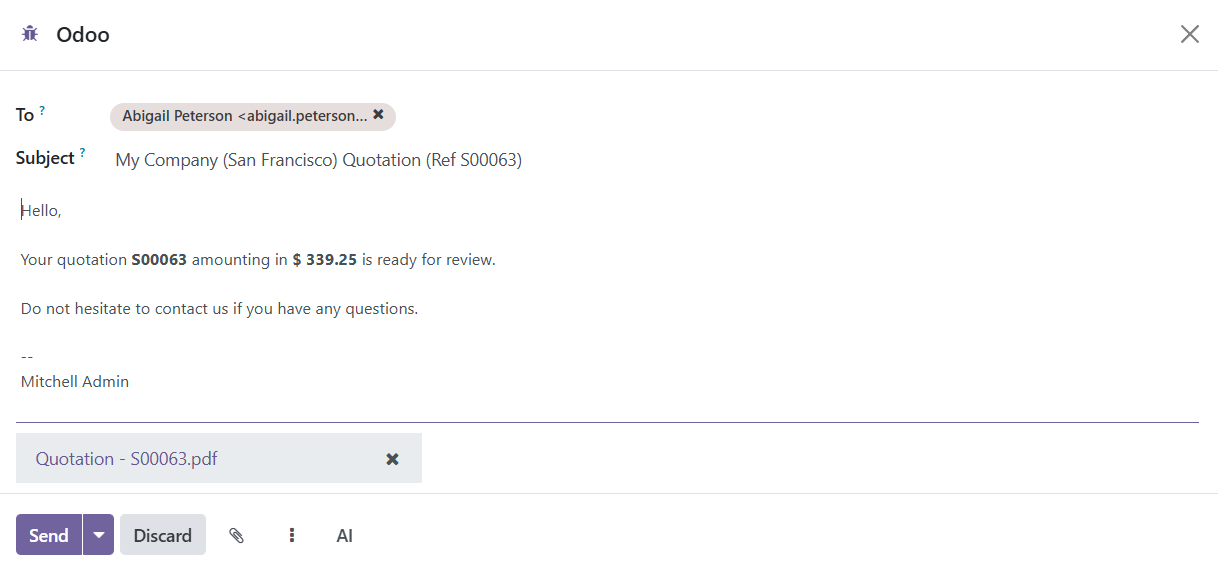
● Enviar factura PROFORMA: este botón aparece sólo si la configuración de Factura proforma está habilitada.
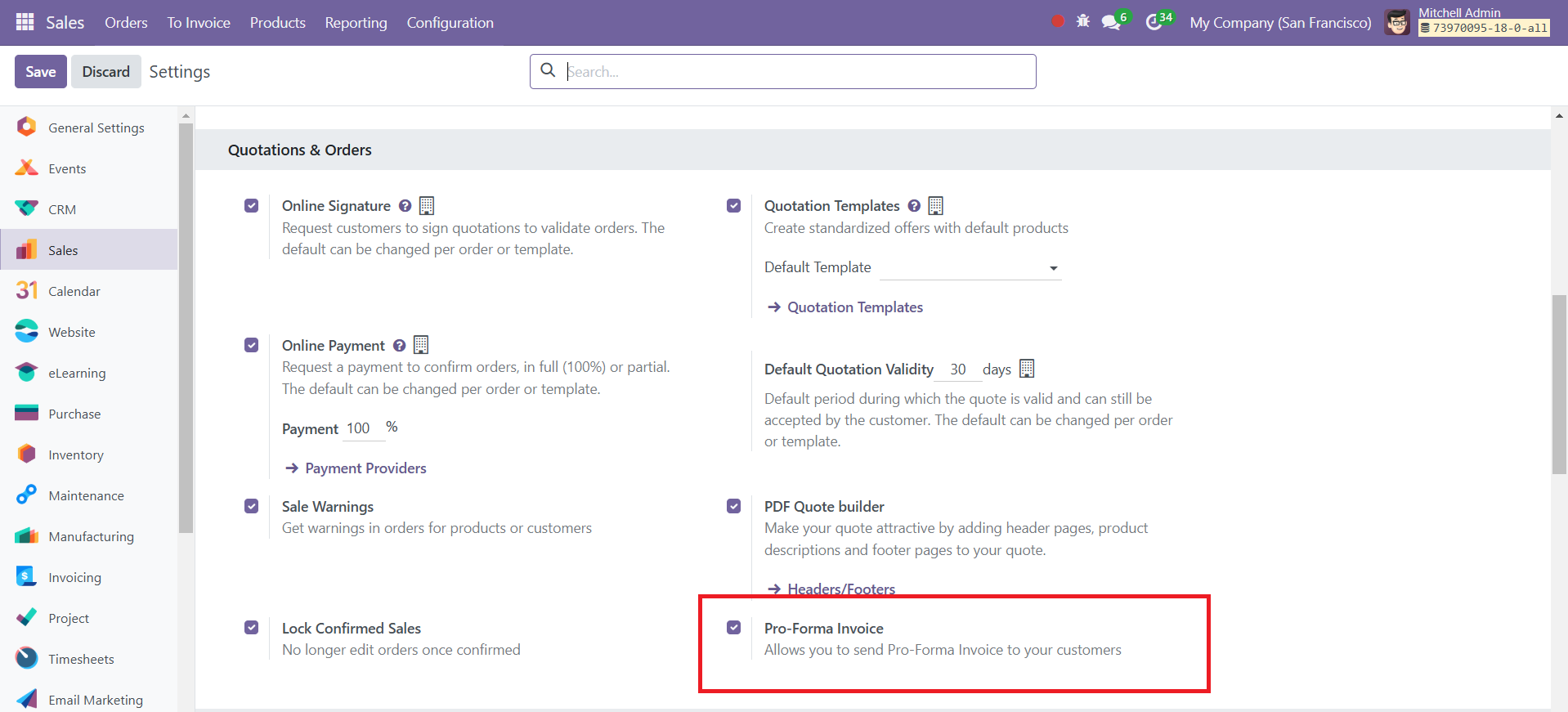
Las facturas proforma se suelen utilizar como facturas preliminares junto con una cotización o durante el proceso de importación con fines aduaneros. A diferencia de una factura normal, una factura proforma no es una solicitud o exigencia de pago. En cambio, sirve como una estimación o una vista previa de la factura final, describiendo los productos o servicios que se brindan, junto con sus costos, antes de que se lleve a cabo la transacción real.
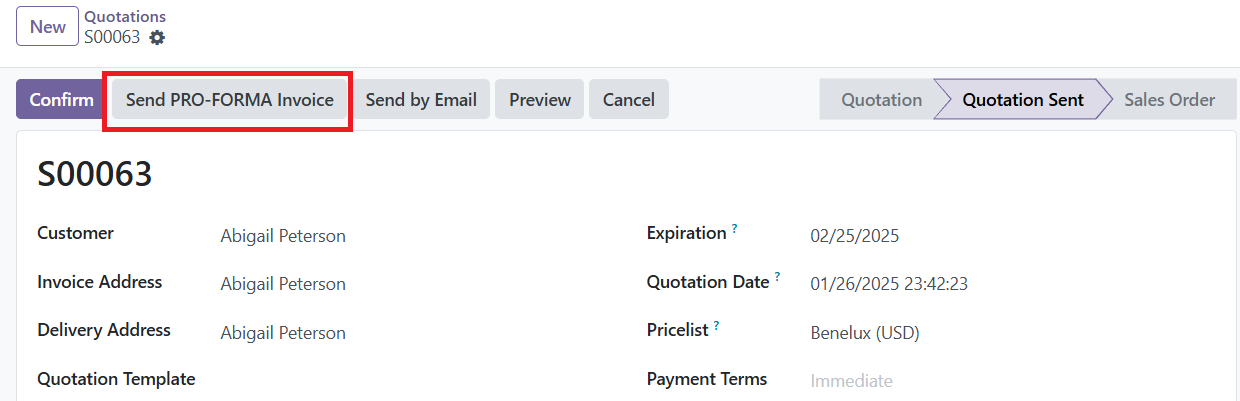
Al hacer clic, aparece una ventana emergente similar con el nombre y la dirección de correo electrónico del cliente en el campo Destinatarios, la factura proforma (y el ID de referencia) en el campo Asunto y un breve mensaje en el cuerpo del correo electrónico, que también se puede modificar.
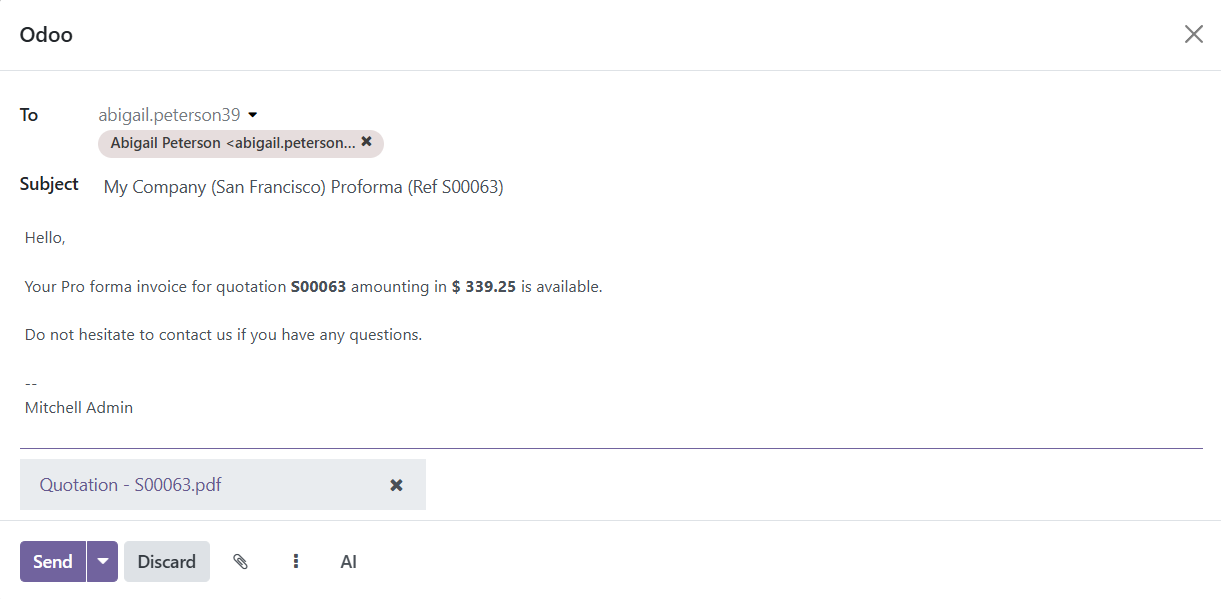
Se adjunta copia en PDF de la cotización. Una vez que esté listo, haga clic en Enviar para enviar la factura proforma por correo electrónico al cliente para su revisión y confirmación.
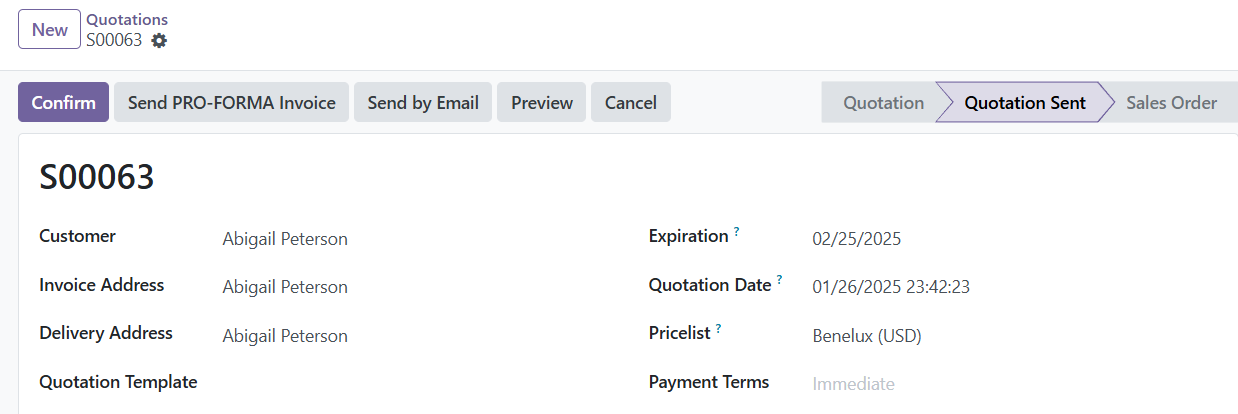
● Confirmar: Al hacer clic aquí se confirmará la cotización y se cambiará su estado a Orden de venta.
● Vista previa: al hacer clic aquí se muestra una vista previa de la cotización tal como la vería el cliente cuando inicie sesión en su portal de clientes.
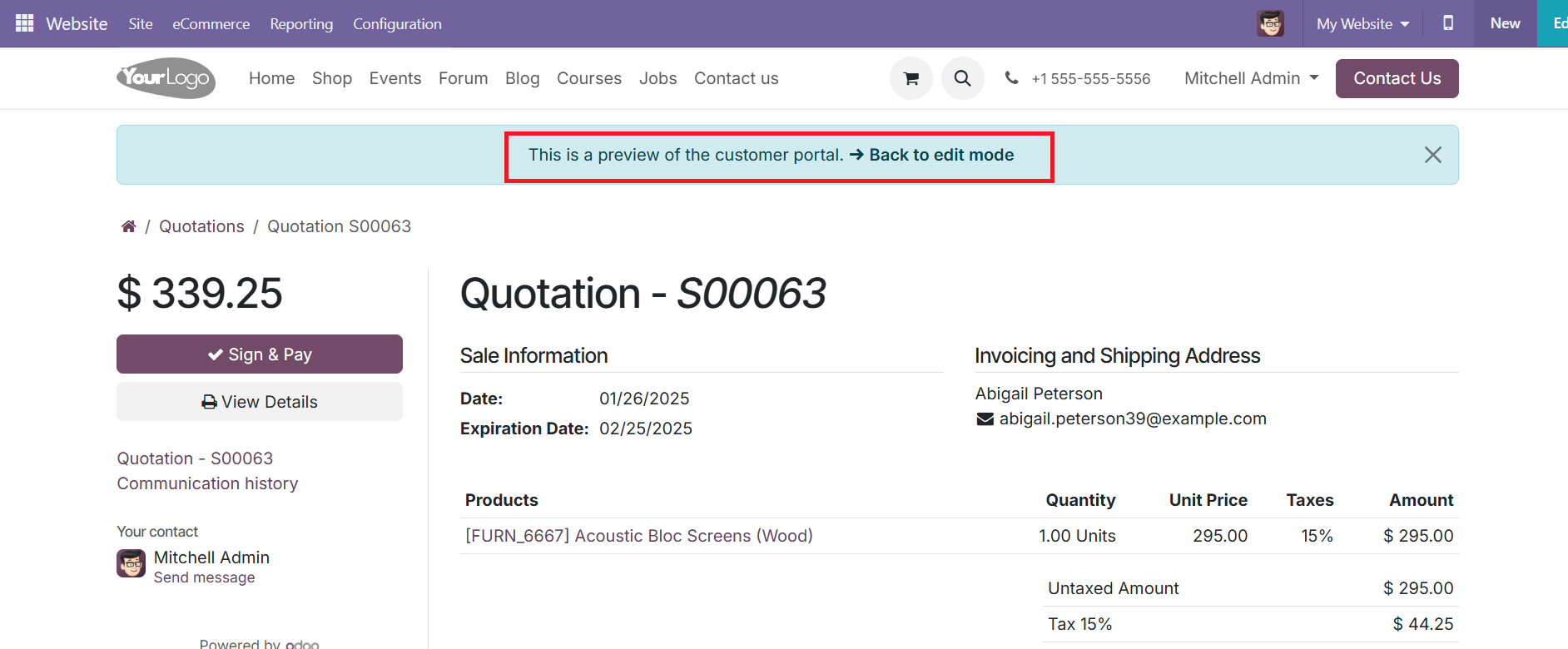
Para regresar al formulario de cotización, haga clic en el enlace Volver al modo de edición en la parte superior de la página de vista previa.
● Cancelar: Al hacer clic aquí se cancelará la cotización.
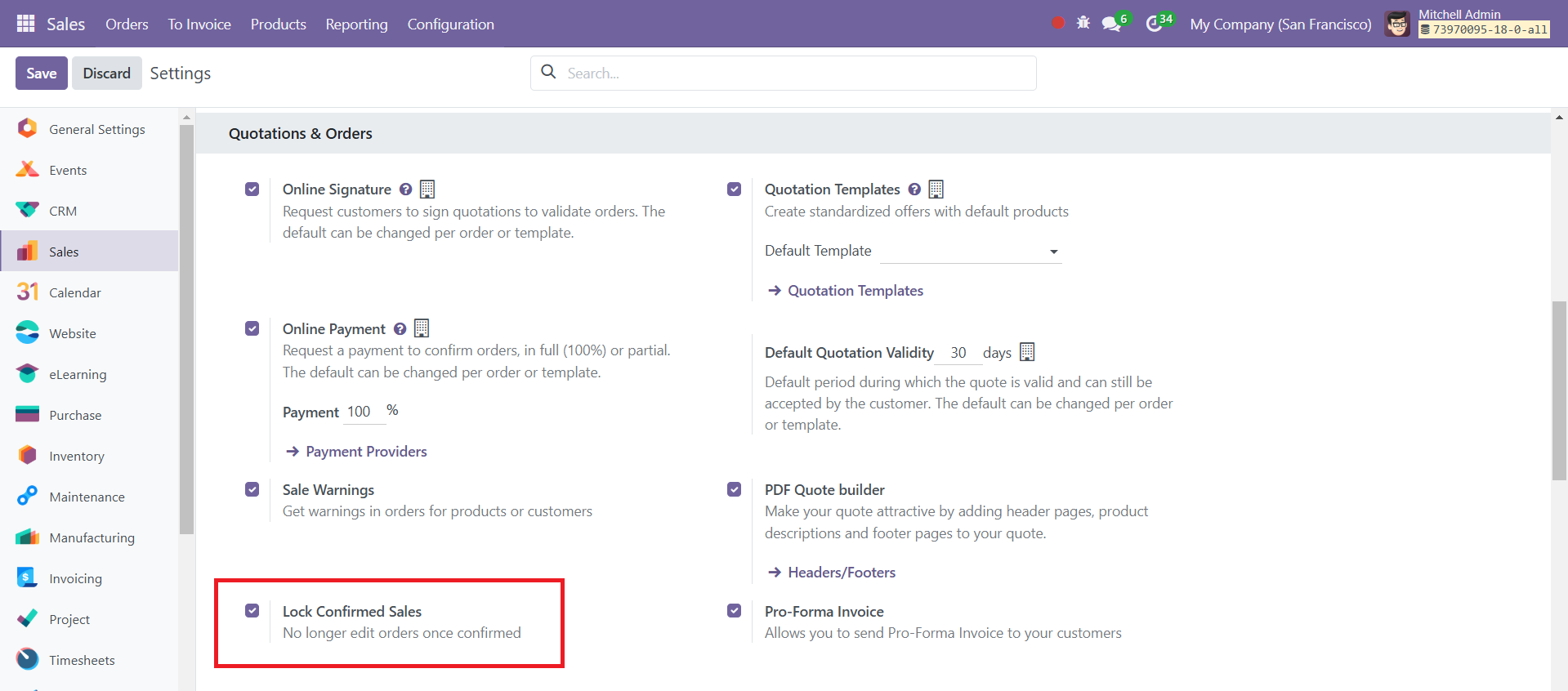
Si la configuración “Bloquear ventas confirmadas” está habilitada, el pedido de ventas se bloqueará y esto se indicará en el formulario de pedido de ventas.
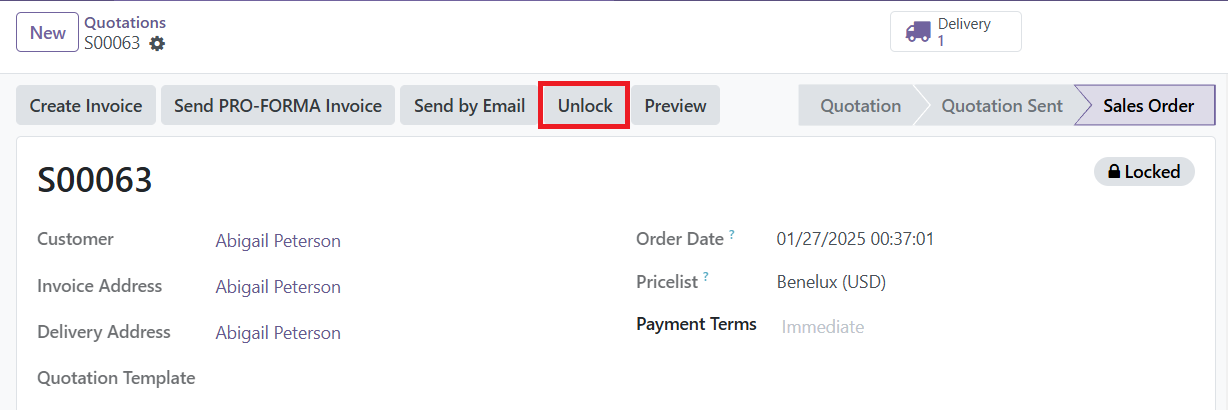
Una vez confirmada, la cotización se convierte en una orden de venta y ahora está lista para ser facturada y pagada.