Gestión de Compras
🏠 Inicio › Compras › Gestión de Compras
La gestión de órdenes de compra (PO) es un aspecto crucial del proceso de adquisiciones, ya que garantiza el movimiento fluido de bienes desde los proveedores a las empresas. Odoo 18 simplifica este proceso al proporcionar una plataforma dedicada dentro de su módulo de Compra, que permite a los usuarios crear, administrar y rastrear órdenes de compra de manera eficiente. A continuación se muestra una mirada en profundidad a cómo se manejan las órdenes de compra en Odoo 18, desde la creación hasta la recepción del producto.
Crear una orden de compra a partir de una solicitud de cotización (RFQ)
El proceso de adquisición en Odoo 17 generalmente comienza con la creación de una Solicitud de Cotización (RFQ). Una vez generada la RFQ, se puede enviar al proveedor correspondiente para su revisión y aprobación. Este paso inicial implica negociar los términos, precios y condiciones de la posible compra.
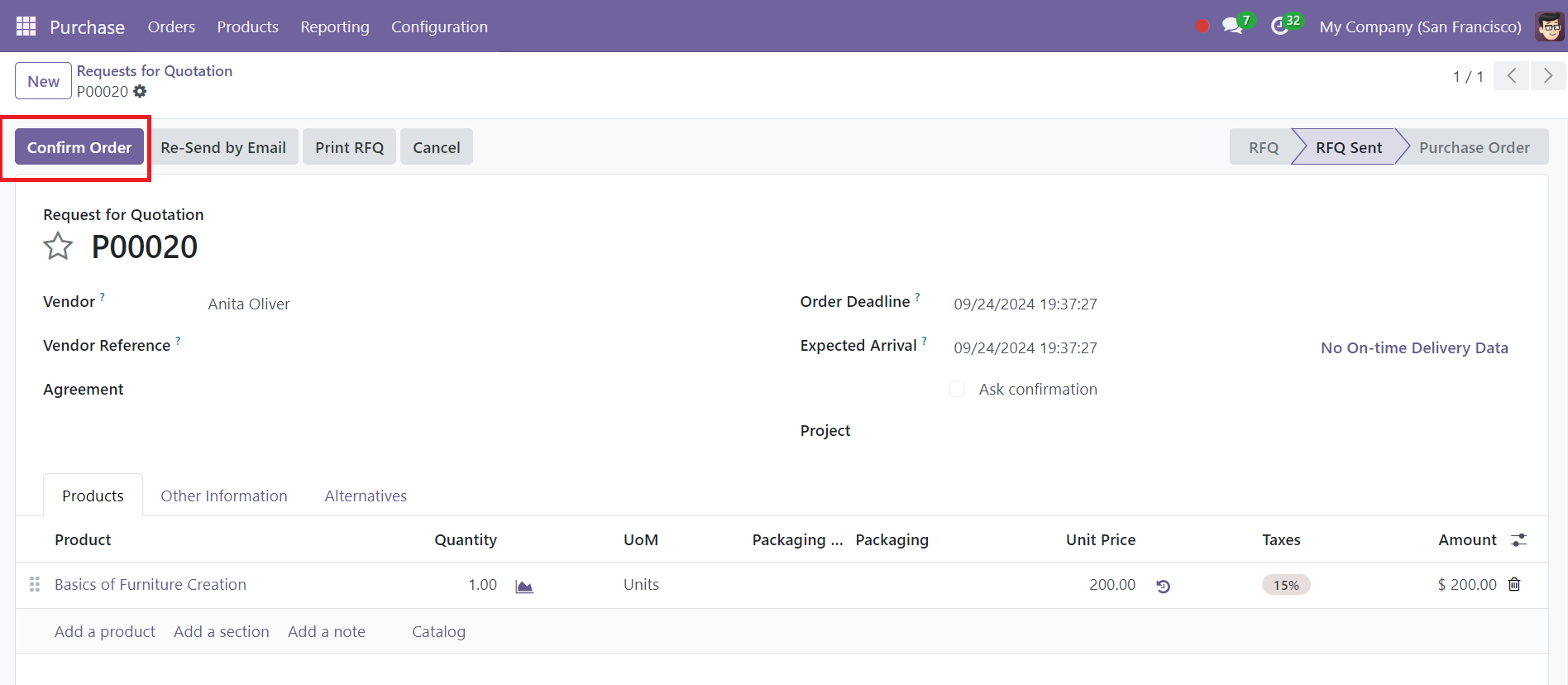
Después de que el proveedor revisa y aprueba la RFQ, la siguiente etapa es confirmar la orden de compra (PO). El menú Órdenes de compra en el módulo Compra de Odoo 18 proporciona una interfaz optimizada para este proceso.
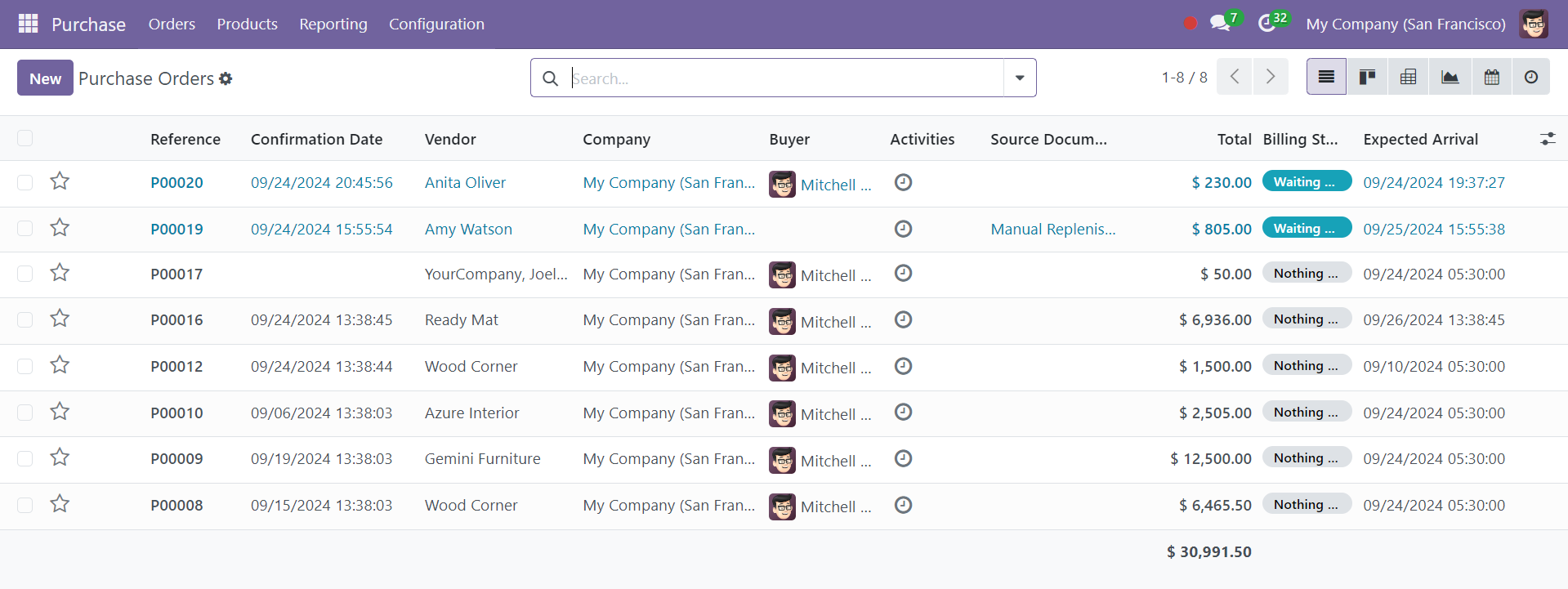
La ventana de gestión de órdenes de compra refleja la estructura de la ventana de RFQ y presenta información vital, como por ejemplo:
● Referencia: el número de orden de compra único para facilitar el seguimiento.
● Fecha de confirmación: La fecha en la que se confirmó el pedido.
● Proveedor: El nombre del proveedor.
● Empresa: La empresa que realiza el pedido.
● Comprador: El responsable de la compra.
● Actividades: Cualquier actividad o tarea relacionada con la PO.
● Documento fuente: el origen de la compra, como la solicitud de cotización.
● Total: el valor total del pedido.
● Estado de facturación: Indica la etapa de pago.
● Fecha prevista de llegada: La fecha prevista de recepción de la mercancía.
Para crear una nueva orden de compra desde cero, los usuarios pueden hacer clic en el botón Nuevo e ingresar los detalles requeridos. Sin embargo, si convierte una RFQ en una orden de compra, puede hacerlo simplemente haciendo clic en el botón Confirmar. Esta acción transforma la RFQ en una orden de compra confirmada, haciéndola visible dentro de su sistema.
Gestión de órdenes de compra después de la confirmación
Una vez confirmada la orden de compra, Odoo 18 proporciona una gama de herramientas para gestionar la orden de manera eficiente.
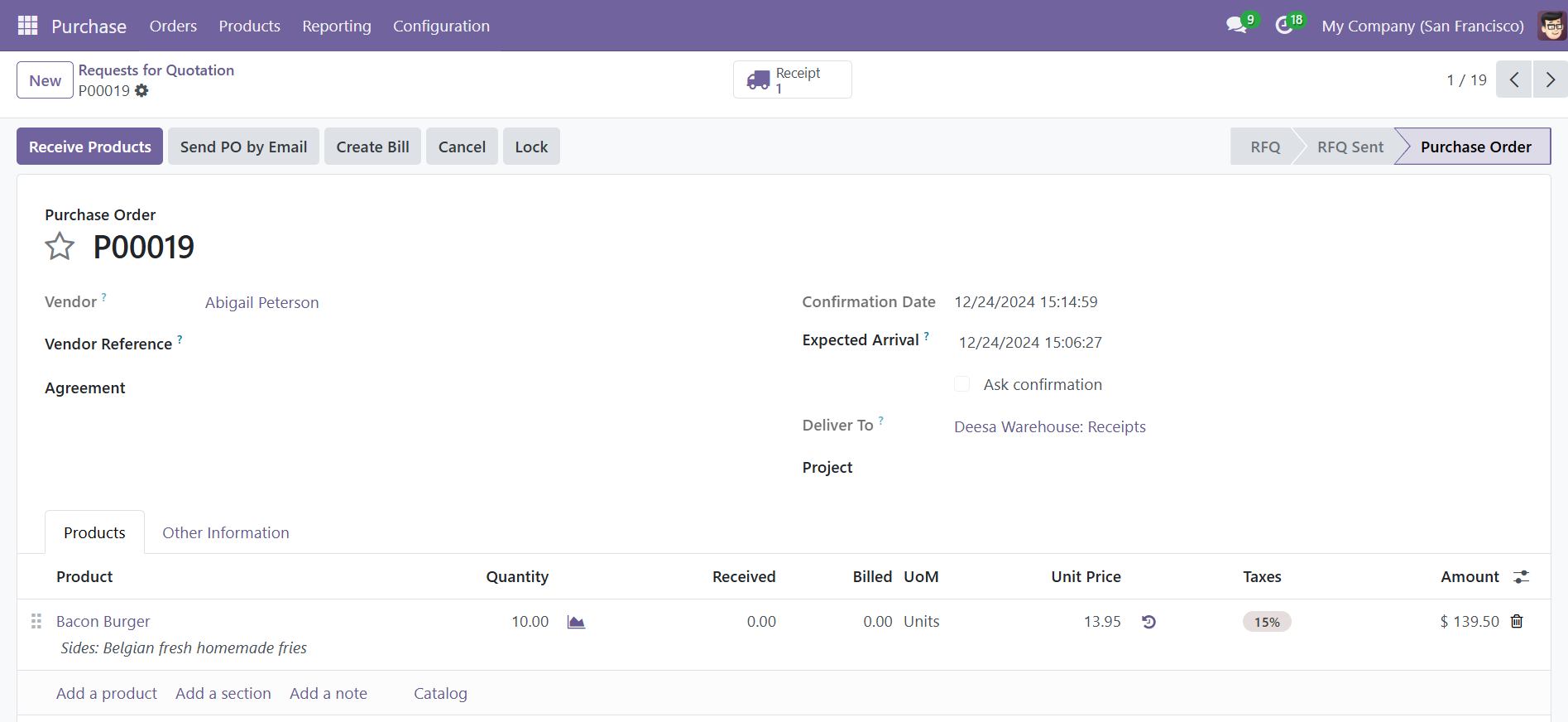
En la vista Orden de compra, los usuarios pueden realizar varias acciones clave:
● Recibir productos: esta opción permite a los usuarios iniciar el proceso de recepción de productos tan pronto como el proveedor los envía.
● Crear factura: al recibir los bienes, los usuarios pueden generar una factura de proveedor para procesar el pago.
● Cancelar: si es necesario, una orden de compra confirmada se puede cancelar haciendo clic en el botón Cancelar.
Bloqueo de órdenes de compra por seguridad
Para evitar modificaciones accidentales después de que se haya confirmado una orden de compra, Odoo 18 ofrece la posibilidad de bloquear órdenes.
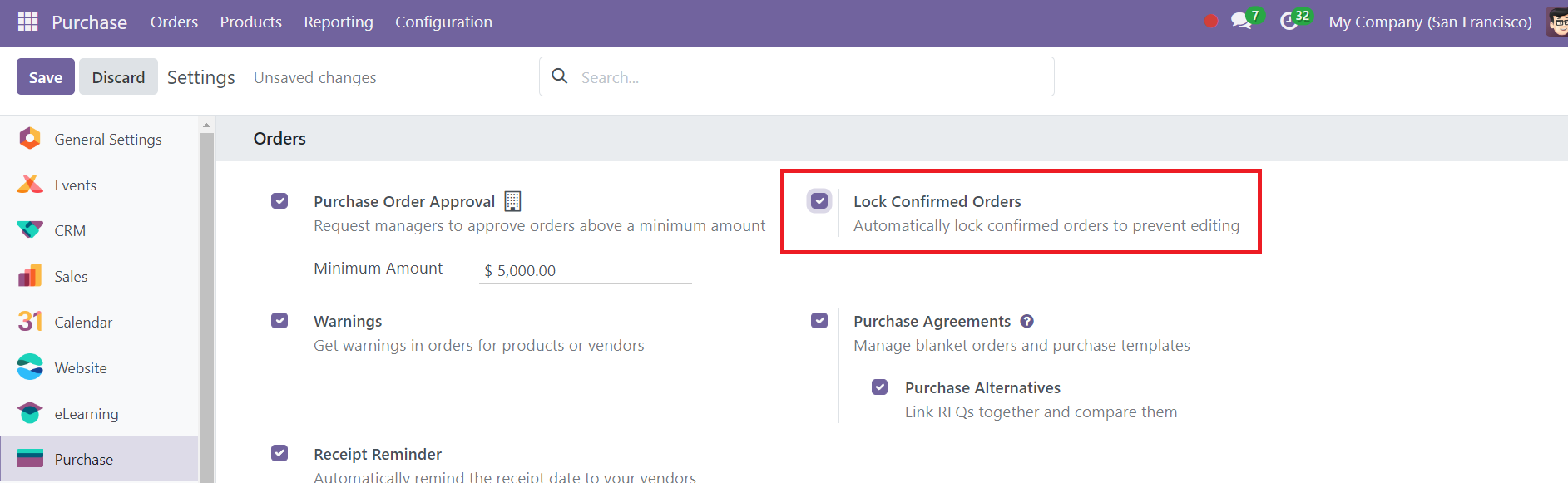
Esta función se puede habilitar seleccionando la opción Bloquear pedidos confirmados en el menú Configuración del módulo de Compra.
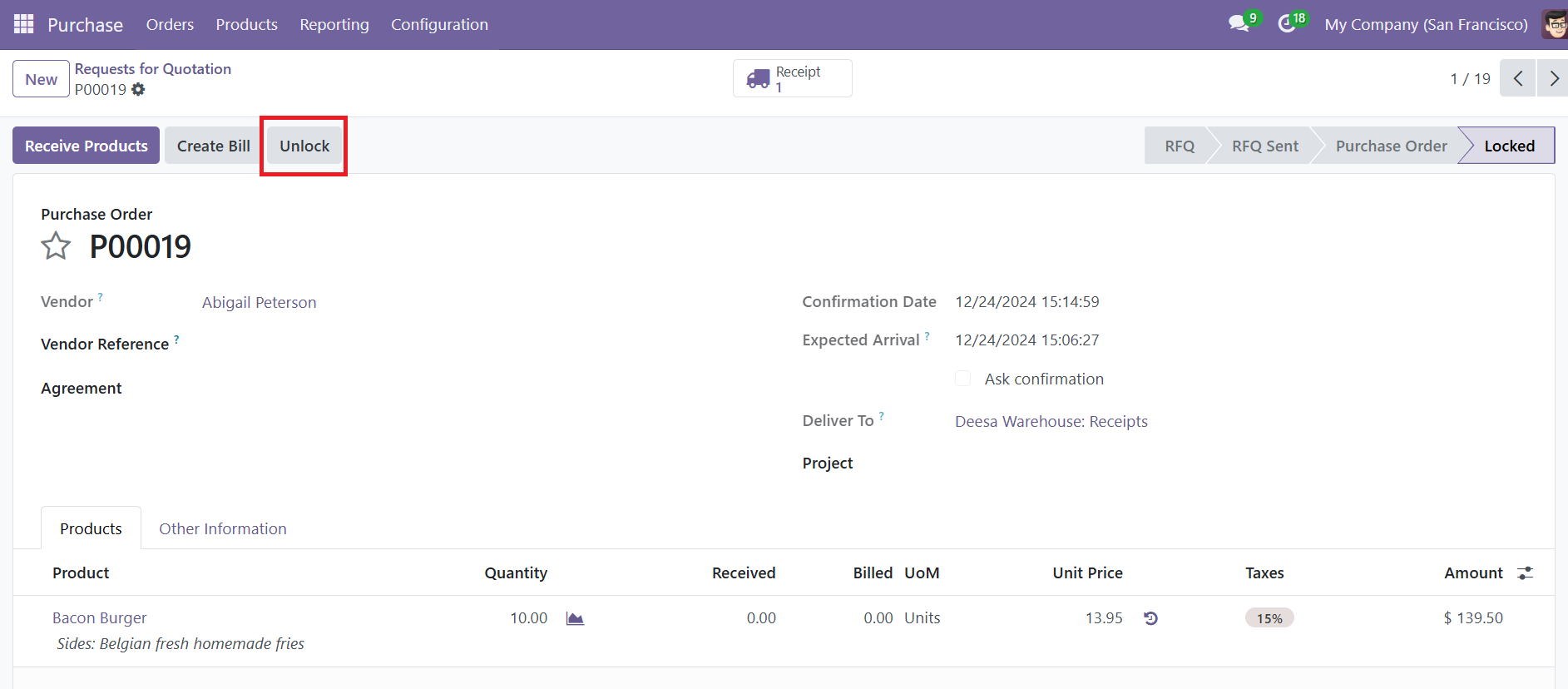
Una vez activado, todos los pedidos confirmados se bloquean automáticamente, lo que garantiza que no se puedan realizar más cambios sin autorización. Si se necesitan cambios, los usuarios pueden desbloquear el pedido haciendo clic en el botón Desbloquear.
Recibir productos en Odoo 18
Una vez confirmada la orden de compra, el siguiente paso es recibir la mercancía del proveedor. Odoo 18 proporciona un proceso estructurado para esto, asegurando que cada envío sea rastreado y validado adecuadamente. Una vez que el proveedor envía los productos, los usuarios pueden hacer clic en el botón Recibir productos en la ventana de la orden de compra para iniciar el proceso de recepción.
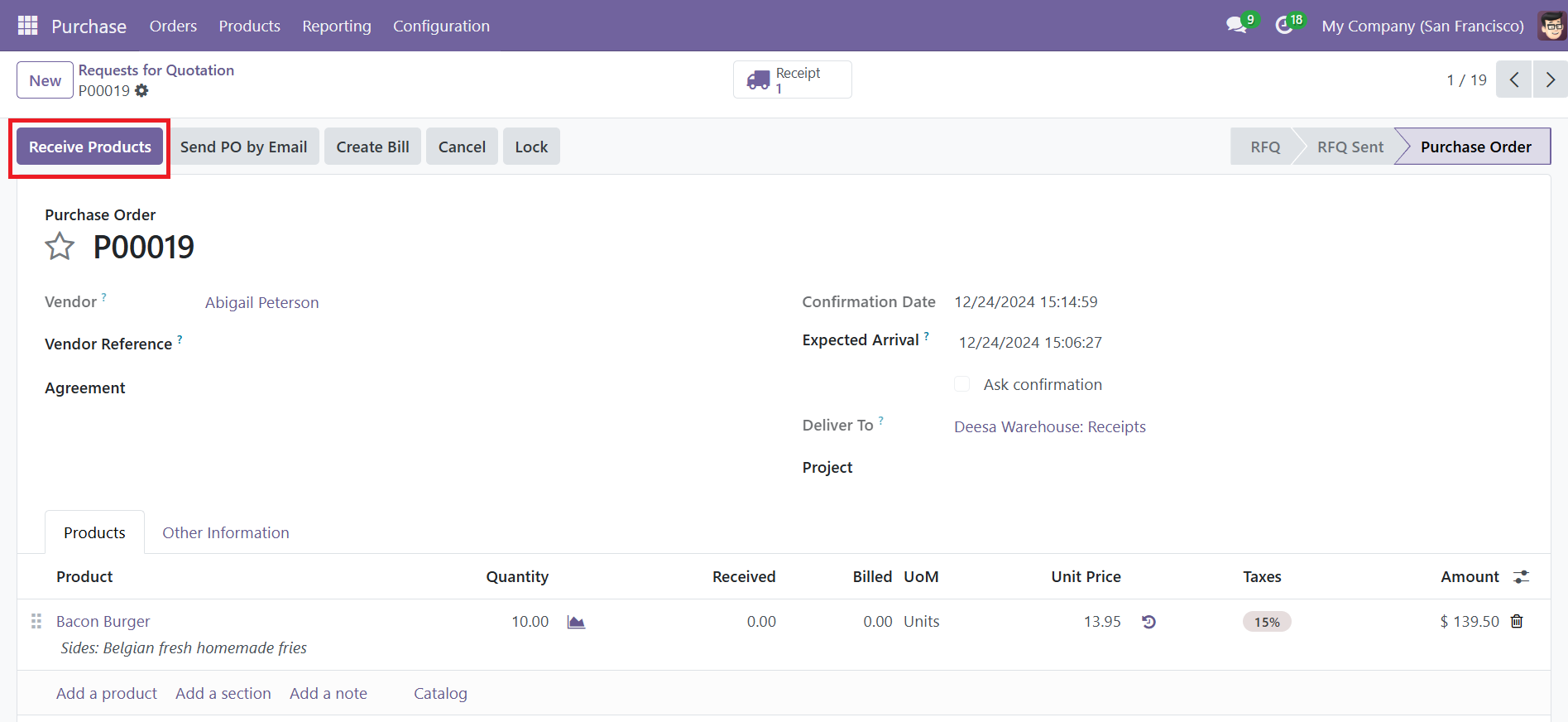
Esta acción conduce a una nueva ventana que muestra los detalles del envío entrante, a la que también se puede acceder mediante el botón inteligente Recibo que se encuentra en la orden de compra correspondiente.
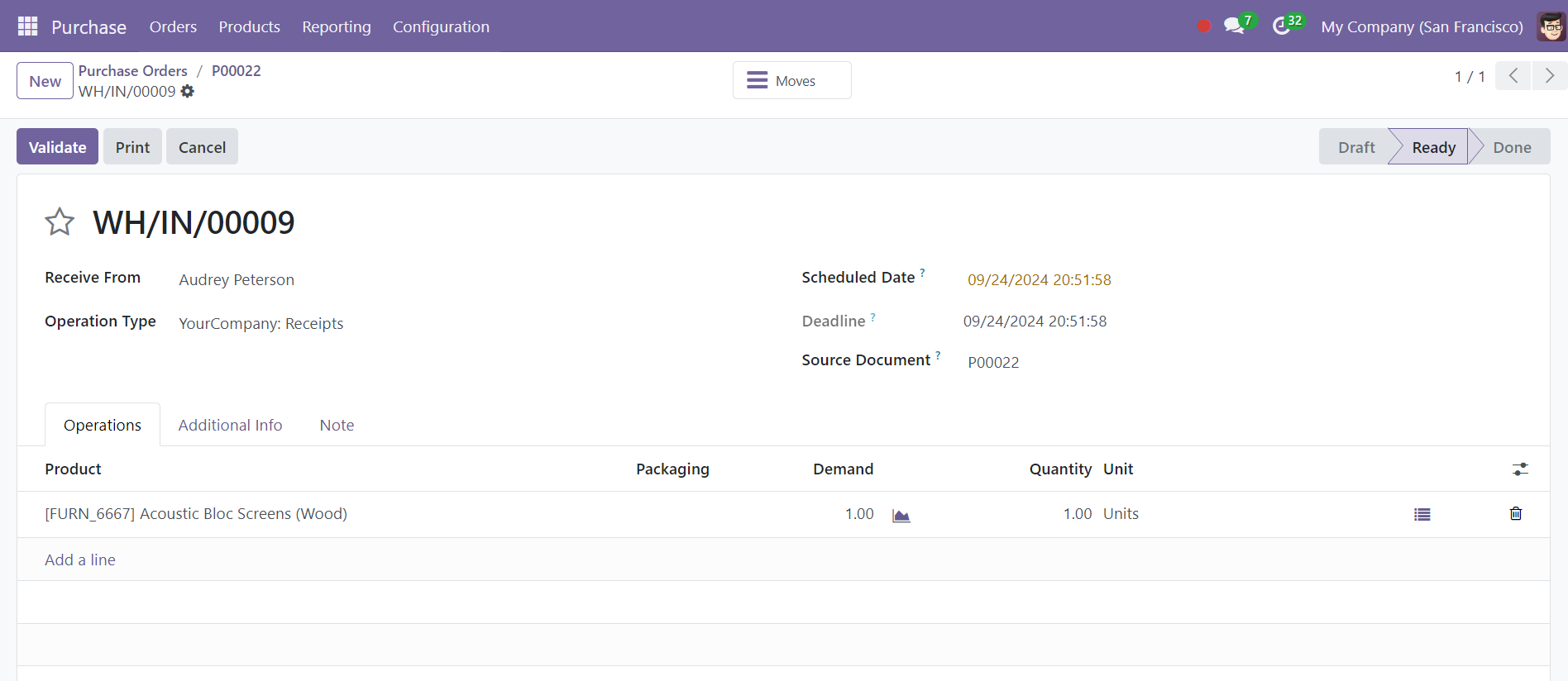
La ventana de recepción incluye los siguientes detalles:
● Recibir de: el nombre del proveedor.
● Tipo de operación: el tipo de operación realizada.
● Fecha programada: La fecha prevista para recibir los productos.
● Fecha límite: La fecha límite en la que se deben recibir los productos.
● Documento de origen: el documento de referencia para el envío, normalmente la orden de compra original.
En la pestaña Operaciones de la ventana de recepción, los usuarios pueden encontrar información detallada sobre los productos que se reciben:
● Producto: Los artículos específicos pedidos al proveedor.
● Demanda: La cantidad de productos requeridos según la orden de compra.
● Cantidad: La cantidad real de productos que se recibirán.
● Unidad de medida: La unidad en la que se miden los productos (por ejemplo, unidades, kilogramos, litros).
Además, los usuarios pueden acceder a informes de previsión de productos y ver datos operativos detallados haciendo clic en los botones correspondientes junto a los campos Demanda y Unidad de medida. Esto garantiza una total transparencia sobre los movimientos de stock y la manipulación de productos.
Odoo 18 proporciona una pestaña de Información adicional donde los usuarios pueden ver los detalles de envío y entrega relacionados con el pedido.
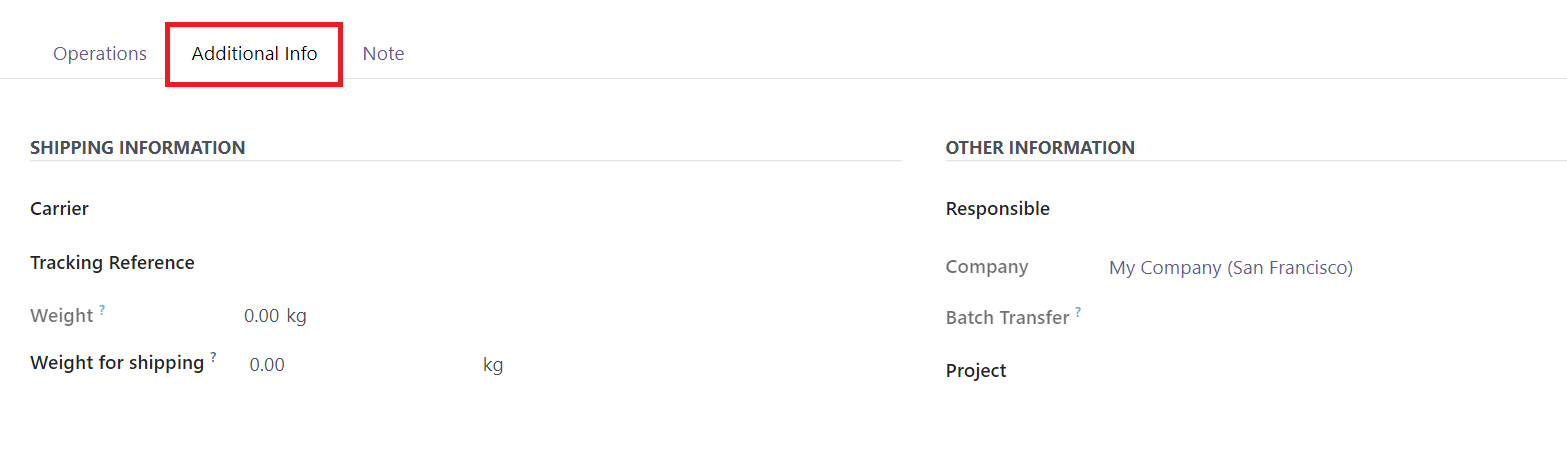
La sección Información de envío incluye:
● Transportista: El proveedor de logística que maneja el envío.
● Referencia de seguimiento: el número de seguimiento del envío.
● Peso: El peso total de los productos.
● Peso de envío: el peso real registrado durante el envío.
En la sección Otra información, los usuarios pueden encontrar detalles sobre el empleado responsable y la empresa. Cualquier nota o comentario adicional relacionado con el envío entrante se muestra en la pestaña Nota.
Validar el recibo
Después de revisar todos los detalles del envío, los usuarios pueden hacer clic en el botón Validar para confirmar que se han recibido los productos.
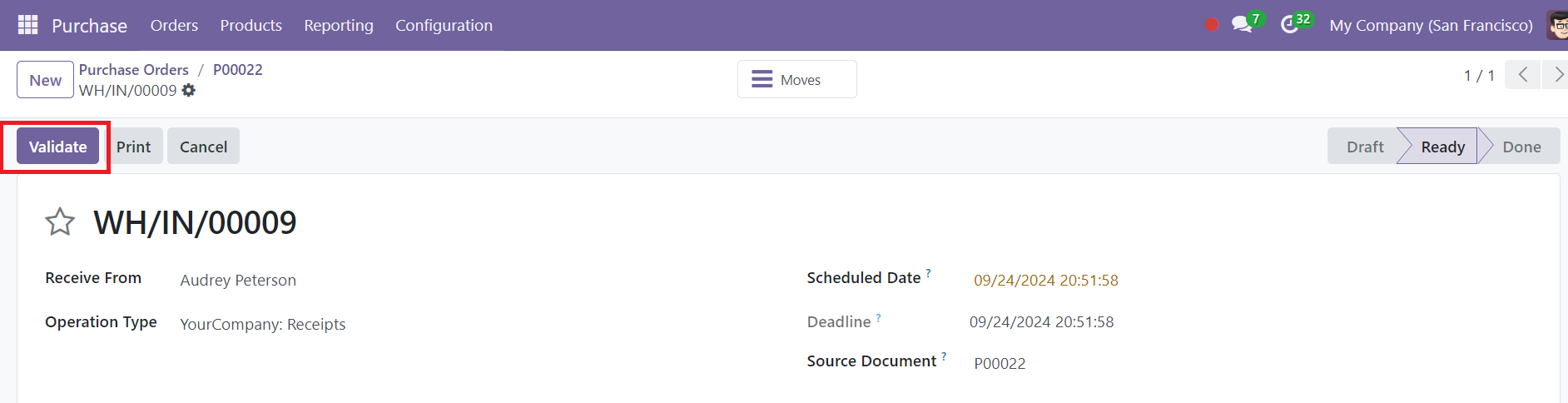
Una vez validado, el estado del recibo cambia a Listo, lo que indica que la transferencia de mercancías se ha completado con éxito.
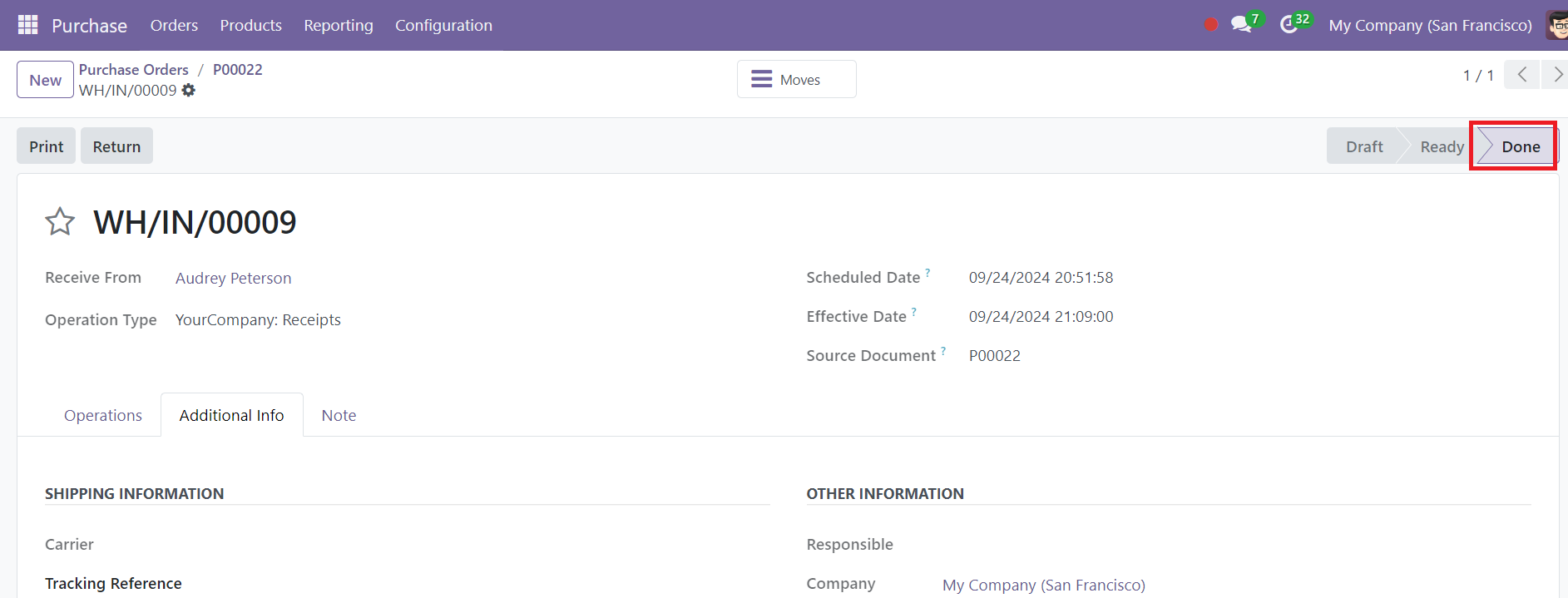
Este último paso garantiza que los productos se agreguen al inventario y estén disponibles para su uso o venta.
← Solicitudes de Cotización | 🏠 Inicio | Facturas de Proveedores →