Solicitudes de Cotización
🏠 Inicio › Compras › Solicitudes de Cotización
En Odoo 18, el módulo de Compras ofrece un proceso mejorado e intuitivo para generar y gestionar Solicitudes de cotizaciones (RFQ) de proveedores, lo que permite a las empresas optimizar sus operaciones de compras con mayor eficiencia. Ya sea que esté buscando comprar bienes o servicios, Odoo 18 le permite crear solicitudes de cotización, comparar múltiples proveedores y tomar decisiones basadas en datos para elegir el mejor proveedor. Exploremos cómo puede administrar sin problemas las solicitudes de cotización en el módulo de compras de Odoo 18.
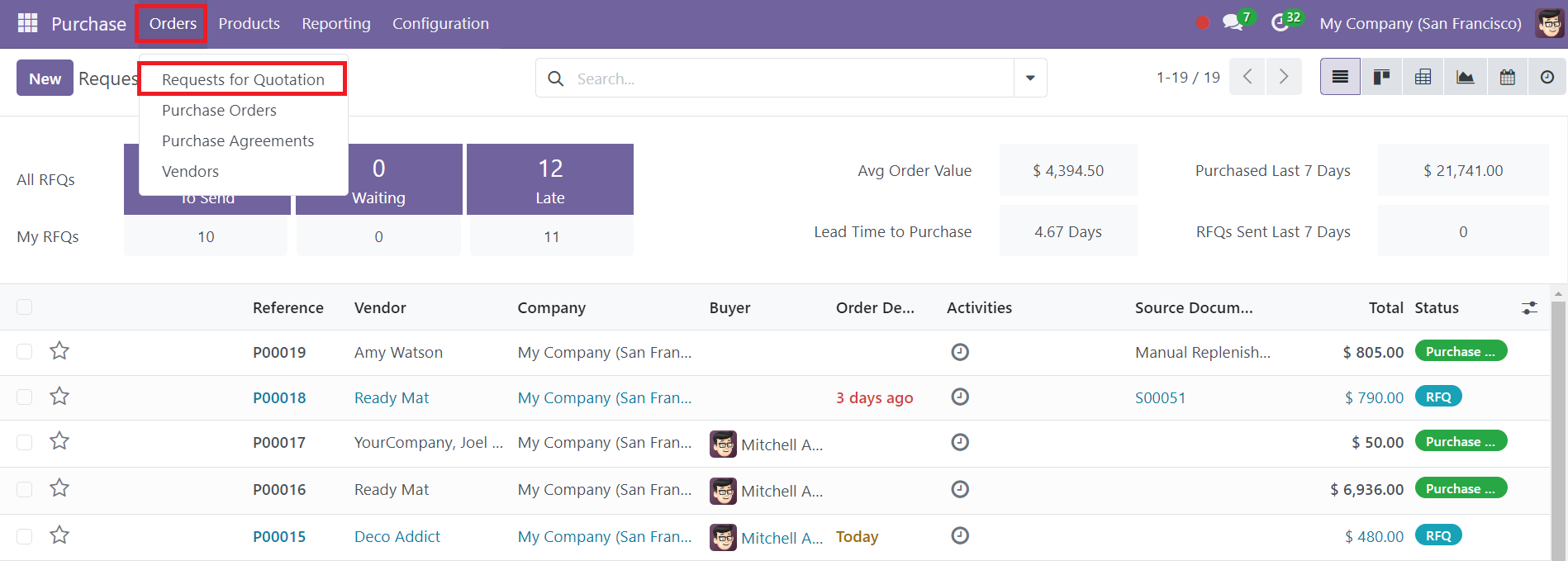
Para administrar RFQ en Odoo 18, navegue hasta el menú Pedidos dentro del módulo Compra. Aquí encontrará una plataforma dedicada que muestra todas las RFQ activas y pasadas. Esta plataforma proporciona un diseño organizado para que los usuarios vean y administren sus solicitudes, lo que facilita el seguimiento de diversas actividades de adquisición.
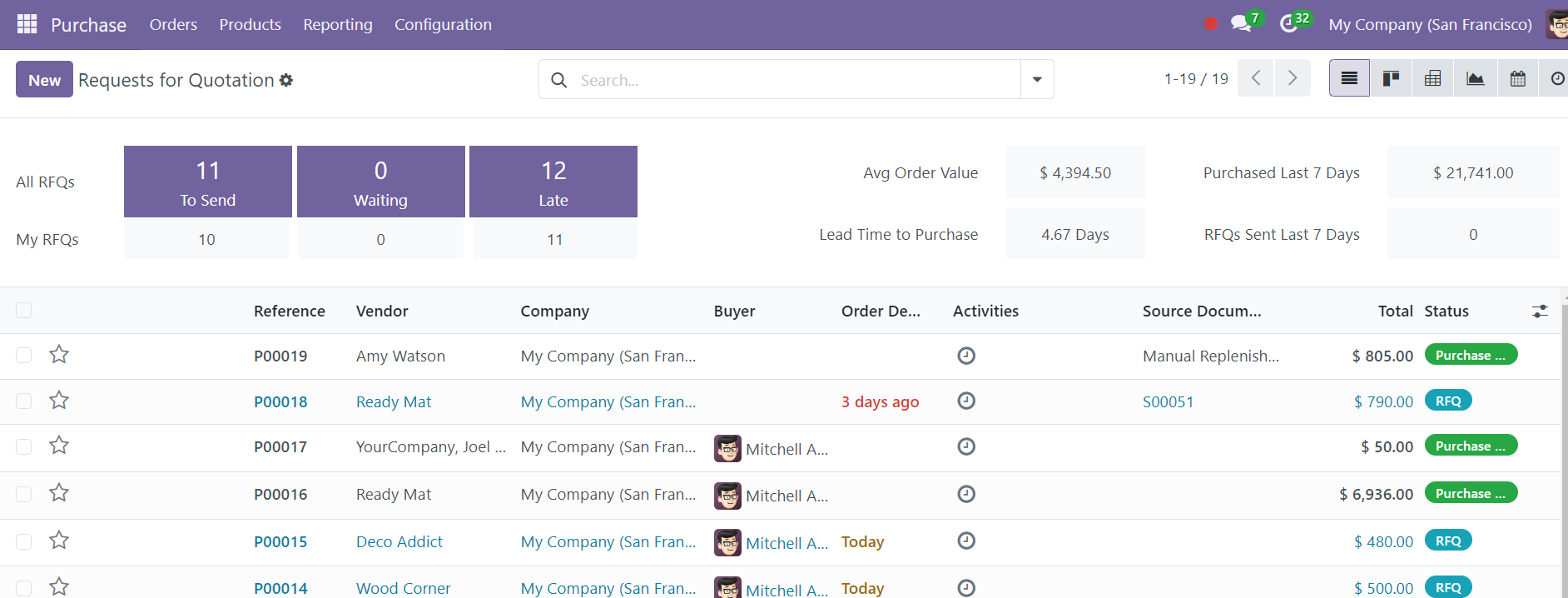
De forma predeterminada, la vista de lista de RFQ presenta una tabla limpia que muestra información clave sobre cada RFQ, que incluye:
● Número de referencia
● Nombre del proveedor
● Empresa
● Comprador
● Fecha límite de pedido
● Documento fuente
● Monto total
● Estado de la solicitud de cotización
En Odoo 18, los usuarios tienen la flexibilidad de cambiar entre diferentes vistas, como Kanban, Pivot, Gráfico, Calendario y Actividad, según sus preferencias o necesidades operativas. Cada vista ofrece información única sobre los datos, lo que le ayuda a visualizar el estado de sus solicitudes de cotización y el proceso de compra general.
Las funciones de filtros y agrupación por de Odoo 18 hacen que la búsqueda de RFQ específicas sea más eficiente. Puede aplicar filtros predeterminados y personalizados para limitar los resultados según criterios como: Mis compras, Destacados, Órdenes de compra, Solicitud, Para aprobar, Fecha del pedido, Borradores de RFQ, RFQ en espera, RFQ tardías y Advertencias. Además, el sistema permite agrupar las RFQ por proveedor, representante de compras, fecha del pedido u otros campos personalizados, lo que ayuda a los usuarios a organizar y revisar las cotizaciones fácilmente.
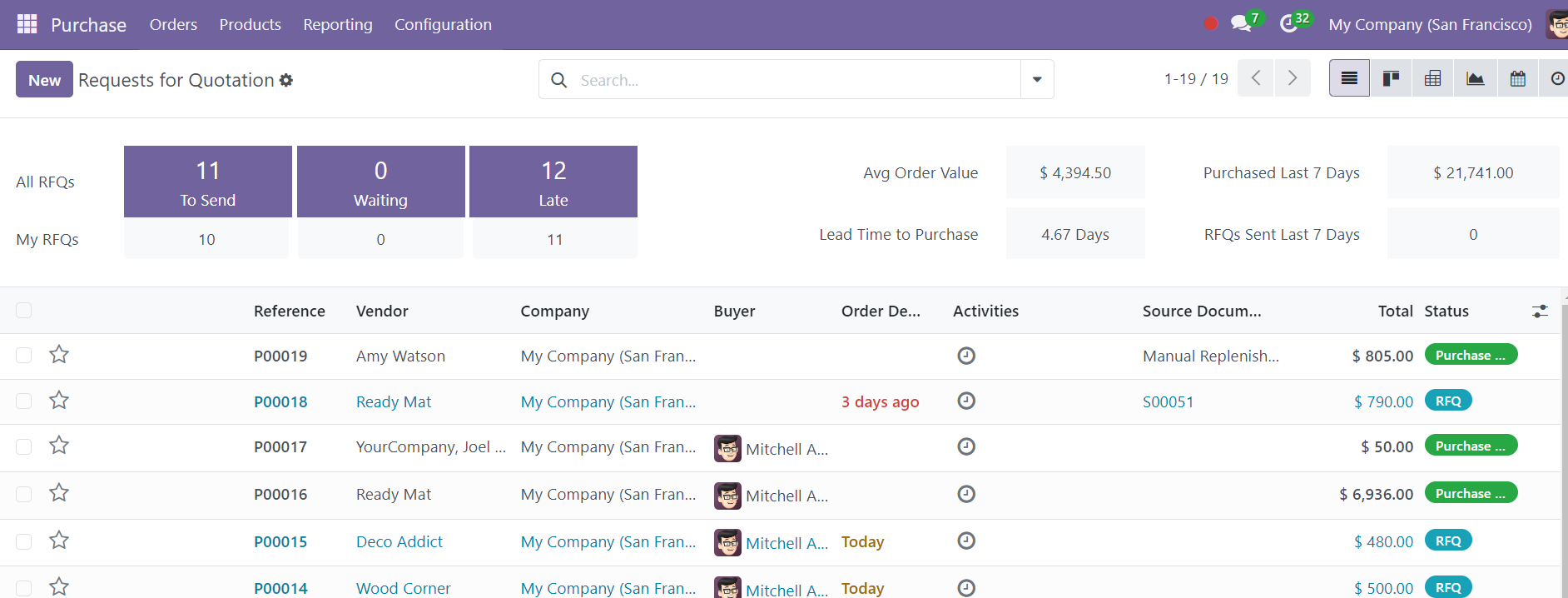
En la ventana RFQ, Odoo 18 proporciona métricas de rendimiento útiles para ayudarle a monitorear sus actividades de adquisiciones. Puede acceder a información como:
● Valor promedio del pedido
● Productos comprados en los últimos 7 días
● Solicitudes de cotización enviadas en los últimos 7 días
● Plazo de entrega para la compra
Estas métricas ofrecen una visión holística de sus patrones de compra, lo que ayuda a los equipos de adquisiciones a optimizar la selección de proveedores y mejorar los tiempos de procesamiento de pedidos.
Para priorizar RFQ específicas, Odoo 18 presenta un ícono de estrella en el que puede hacer clic para marcar RFQ importantes o urgentes. Esta característica le permite distinguir fácilmente las RFQ de alta prioridad de otras, garantizando que reciban atención y seguimiento oportunos.
Crear una nueva solicitud de cotización
Para emitir una nueva RFQ en Odoo 18, haga clic en el botón Nuevo en el menú Solicitud de cotización. En la ventana de creación, comience seleccionando el Proveedor de la lista de proveedores preconfigurados. Puede configurar proveedores en la sección Proveedores del módulo Compra.
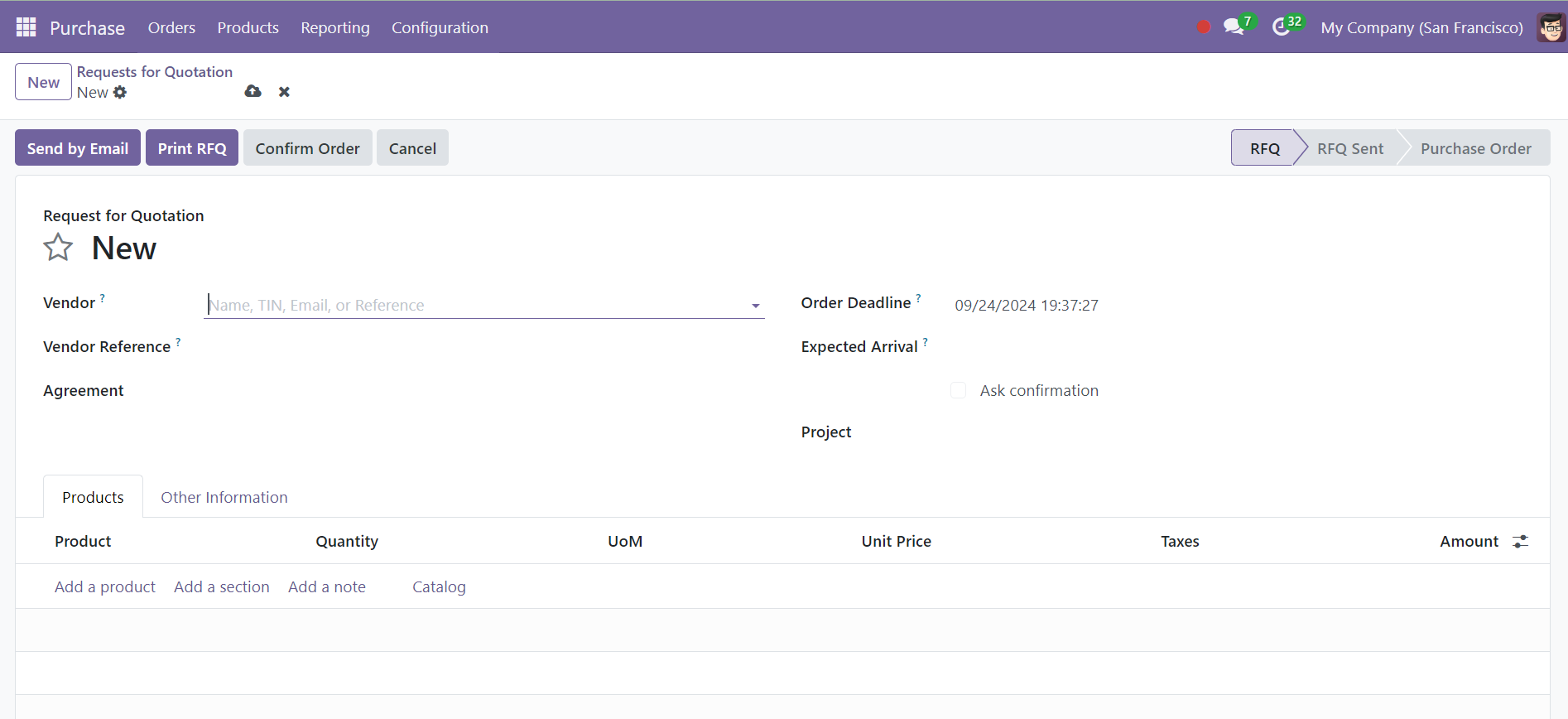
Agregue una referencia al pedido u oferta proporcionada por el proveedor en el campo Referencia del proveedor. Esta referencia se utiliza normalmente para hacer coincidir la orden de entrega del proveedor con su RFQ. Opcionalmente, seleccione un Acuerdo de compra si existe un borrador de acuerdo entre usted y el proveedor. Establezca una fecha límite de pedido para especificar cuándo se debe confirmar la cotización antes de convertirla en una orden de compra. En el campo Llegada prevista, ingrese la fecha estimada en la que espera que lleguen los productos. Utilice la función Solicitar confirmación para enviar automáticamente un correo electrónico de confirmación al proveedor y solicitar la verificación de la fecha de entrega prevista.
Agregar productos a las solicitudes de cotización
Odoo 18 agiliza la selección de productos al permitir a los usuarios agregar fácilmente elementos de un catálogo de productos predefinido. Haga clic en el botón Agregar un producto en la pestaña Productos para seleccionar los artículos que desea comprar al proveedor.
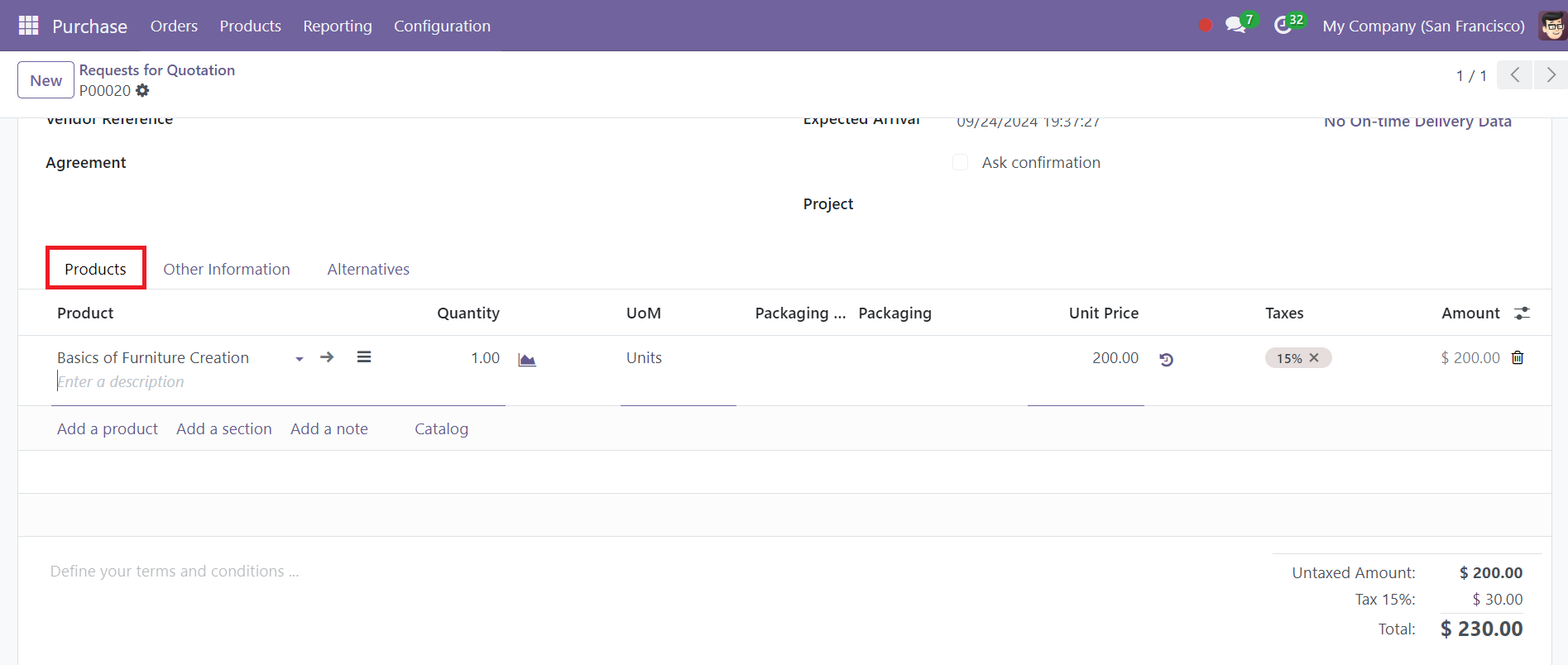
La línea de productos mostrará los siguientes detalles:
● Nombre del producto
● Descripción
● Cantidad
● Unidad de medida (UM)
● Precio unitario
● Impuestos
● Cantidad
Una vez que haya agregado todos los productos requeridos, el costo total de la solicitud de presupuesto se calculará y mostrará automáticamente.
Odoo 18 ofrece la flexibilidad de agregar secciones y notas dentro de la RFQ usando los botones Agregar una sección y Agregar una nota. Esto permite a las empresas incluir instrucciones importantes o dividir productos en categorías para mayor claridad. También puedes definir los Términos y Condiciones para la compra, asegurándote de que tanto tú como el vendedor estén de acuerdo en todos los aspectos de la transacción.
Configurar otra información
En la pestaña Otra información, puede ingresar detalles como:
● Comprador responsable de la compra.
● La empresa que realiza la compra.
● Documento fuente (si corresponde)
● Condiciones de pago (permite a las empresas definir y gestionar calendarios y condiciones de pago en las solicitudes de cotización)
● Posición fiscal (automatiza la asignación de impuestos y las configuraciones de cuentas en solicitudes de cotización basadas en reglas fiscales regionales o específicas de la empresa)
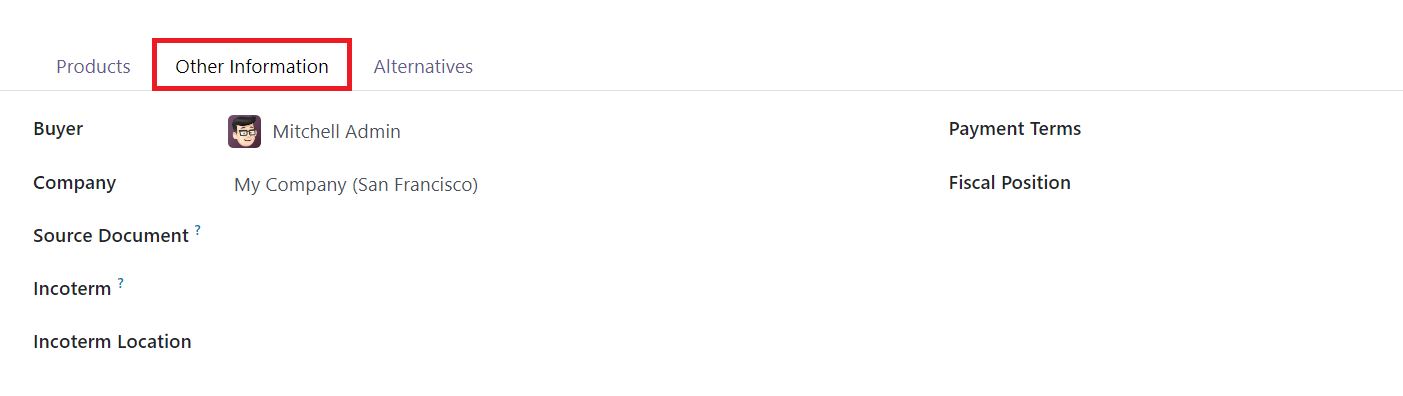
Para compras internacionales, también puedes especificar el Incoterm (Términos Comerciales Internacionales) y la Ubicación del Incoterm. Estos términos describen las responsabilidades de cada parte en términos de envío, seguro y aduanas.
Comparación de proveedores: la pestaña Alternativas
Una característica avanzada en Odoo 18 es la pestaña Alternativas, donde puede agregar RFQ adicionales para el mismo producto de otros proveedores.
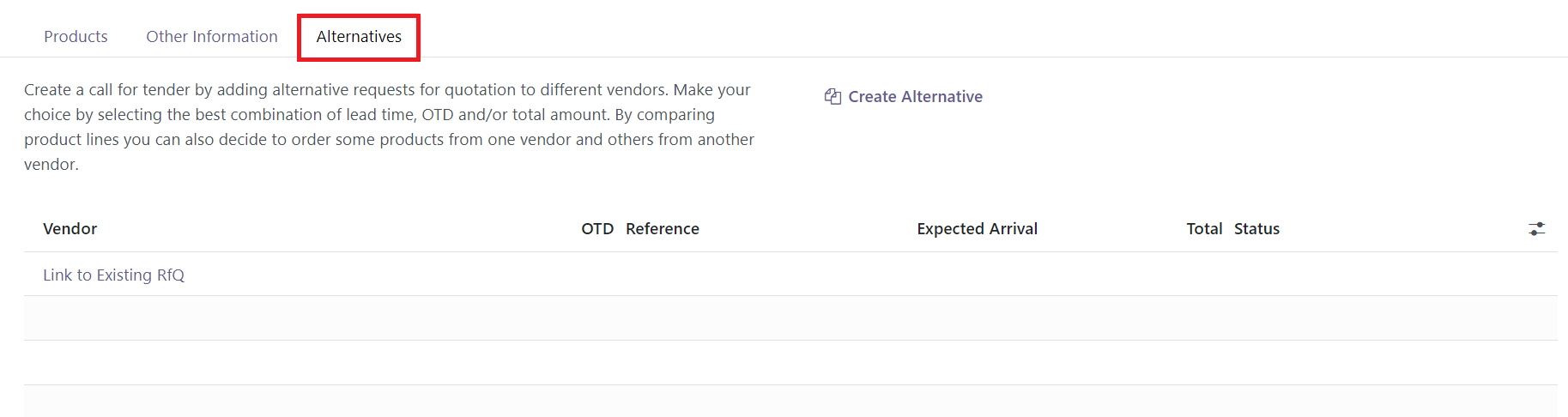
Esta característica es particularmente útil para comparar precios, plazos de entrega y condiciones de entrega entre múltiples proveedores.
Al hacer clic en el botón Crear alternativa, puede generar solicitudes de cotización alternativas para el mismo producto, eligiendo diferentes proveedores.
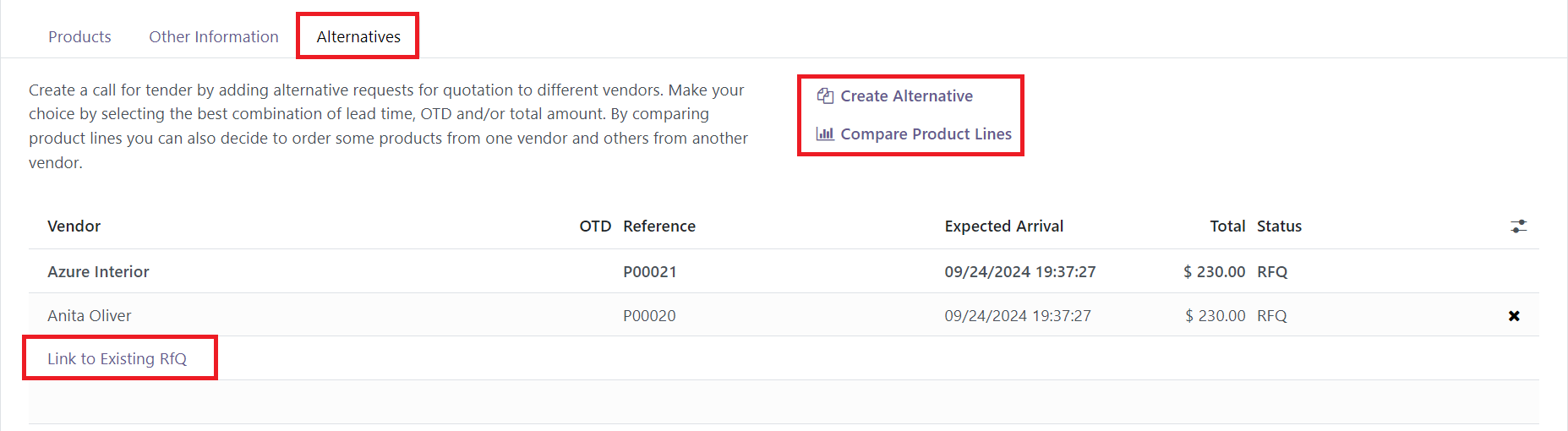
También puede utilizar la función Vincular a RFQ existente para agregar RFQ generadas previamente a esta comparación.
Una vez que se hayan creado las alternativas, utilice el botón Comparar líneas de productos para comparar las ofertas de los proveedores una al lado de la otra.
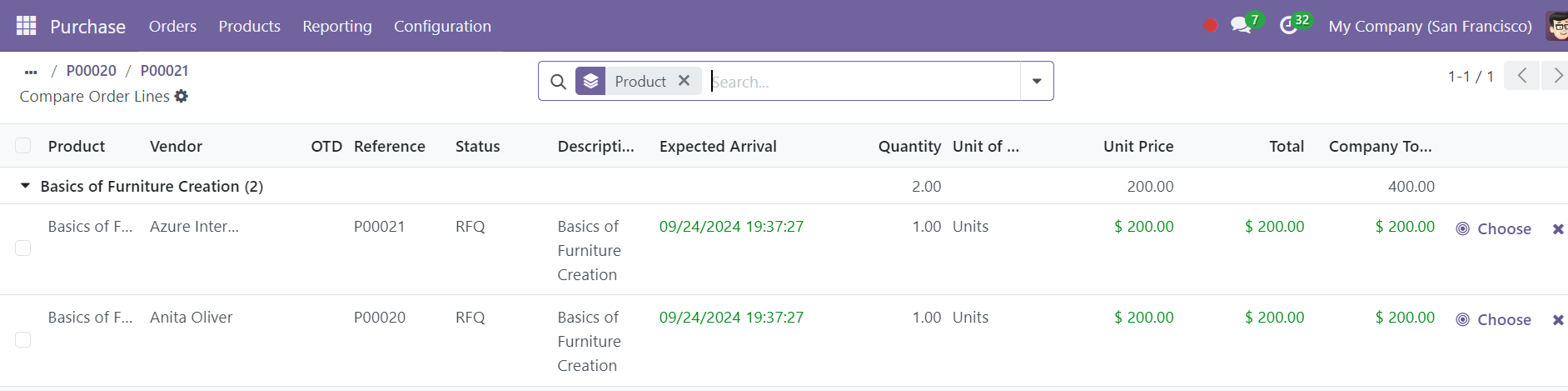
Esta página mostrará información crítica, incluido el nombre del producto, el proveedor, la referencia, el estado, la descripción, la fecha prevista de llegada, la cantidad, el precio unitario, el costo total y la empresa.
Esta herramienta de comparación le permite tomar decisiones de compra informadas, asegurando que elija el mejor proveedor para cada producto.
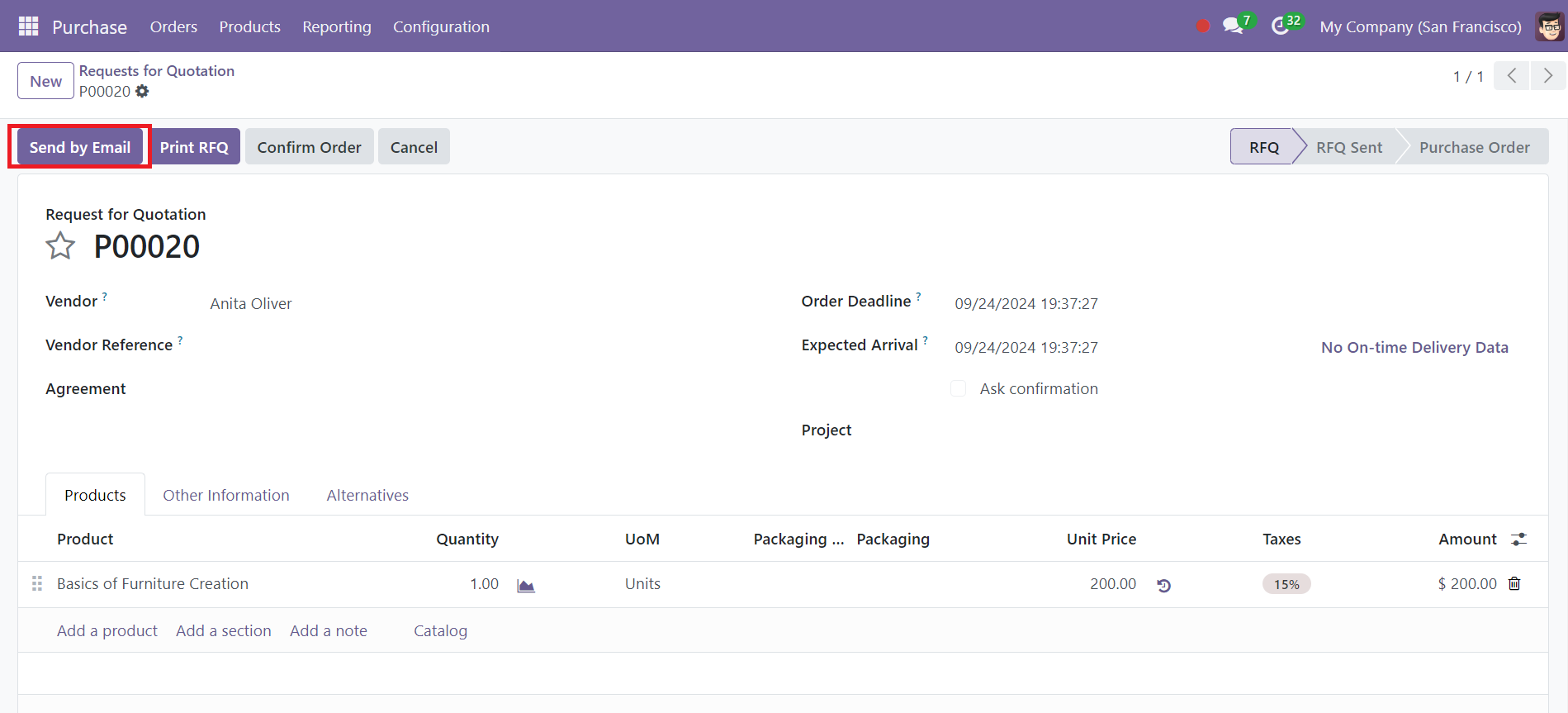
Para enviar la RFQ a su proveedor, seleccione el botón Enviar por correo electrónico. Odoo 18 generará automáticamente una plantilla de correo electrónico para la RFQ, que puede personalizar según sea necesario.
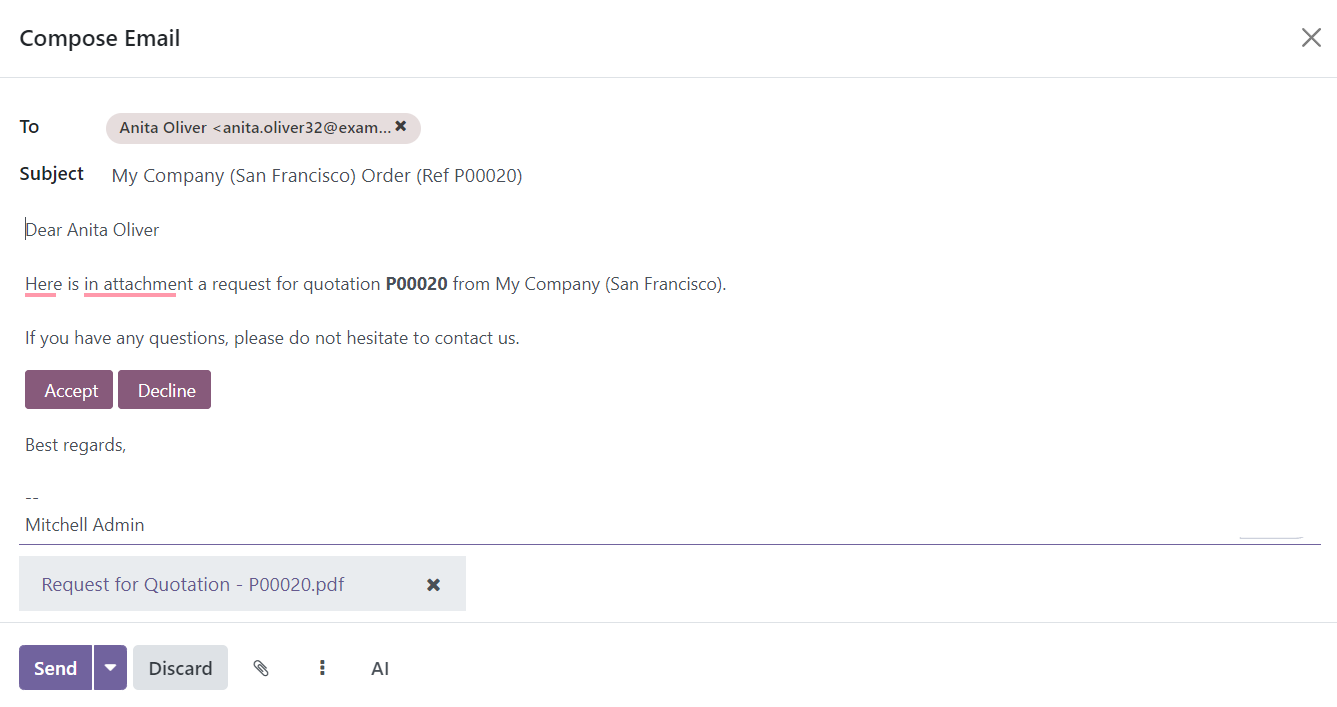
También puede adjuntar archivos adicionales usando el botón Adjuntos y seleccionar los destinatarios en el campo Para. Después de revisar el correo electrónico, haga clic en Enviar para transmitir la solicitud de cotización al proveedor.
Una vez enviada la RFQ, su estado se actualizará a RFQ enviada. Si es necesario, puede cancelar la RFQ haciendo clic en el botón Cancelar.
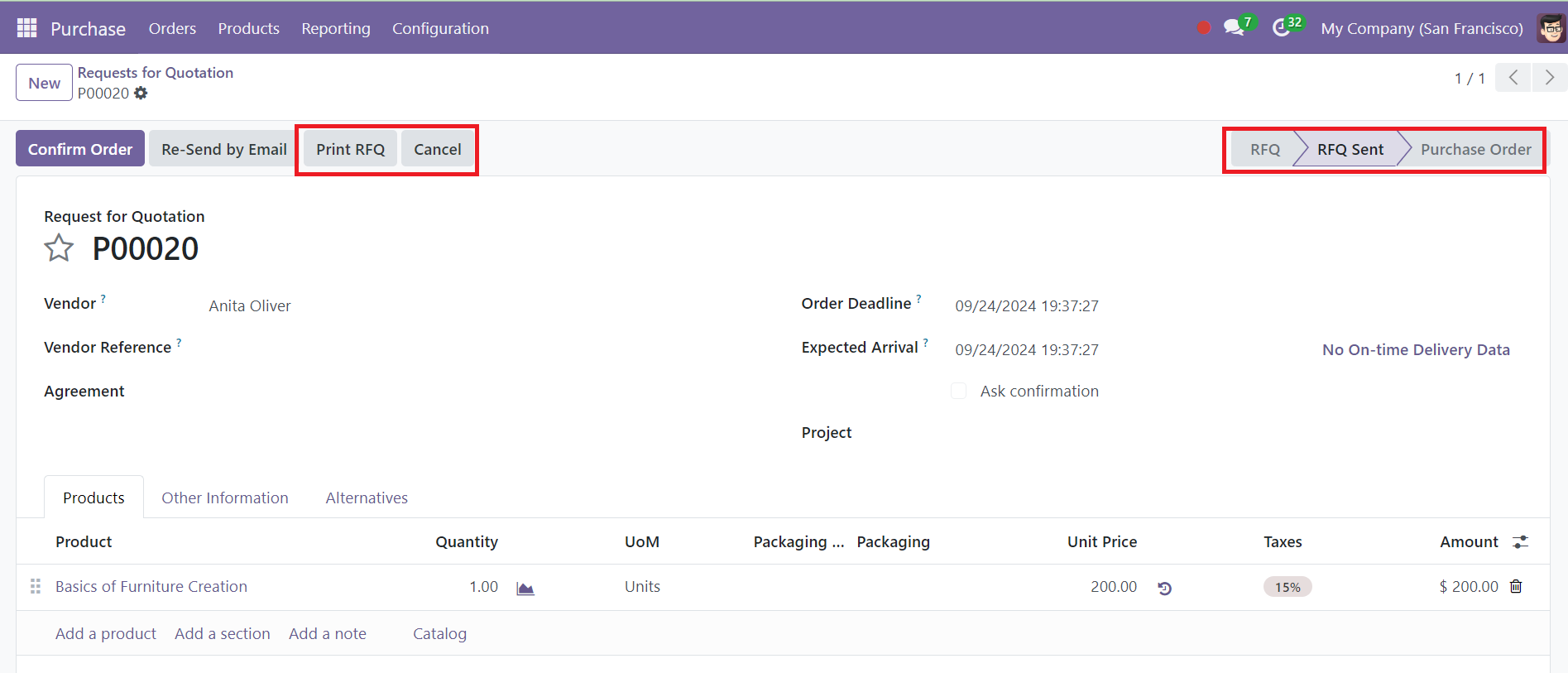
Odoo 18 también ofrece una función Imprimir RFQ, que le permite imprimir una copia de la RFQ para sus registros.
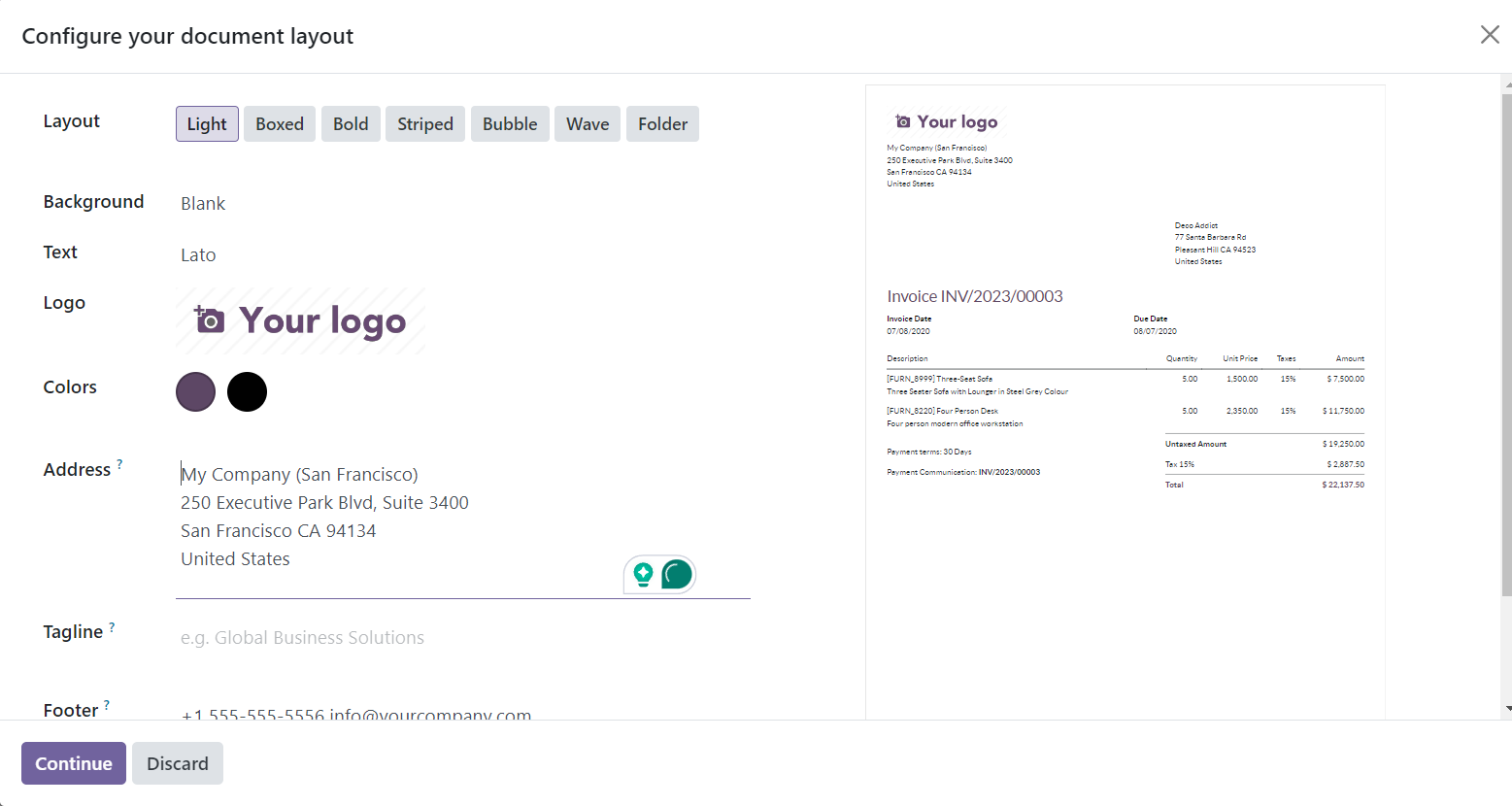
El asistente de impresión le permite personalizar el diseño del documento seleccionando opciones de Diseño, Fondo, Texto, Logotipo, Colores, Dirección, Lema, Pie de página y Formato del papel. Una vez que finalice la configuración de impresión, haga clic en Continuar para generar una copia impresa de la solicitud de presupuesto.
← Listas de Precios de Proveedores | 🏠 Inicio | Gestión de Compras →