Productos
🏠 Inicio › Inventario › Productos
Productos
El módulo de Inventario de Odoo 18 es un lugar excelente para organizar y modificar datos relacionados con el producto. Usando la pestaña de elementos, puede agregar nuevos elementos y sus variaciones al módulo. También puede modificar o eliminar estos registros si es necesario. Seleccione ‘Productos’ en el menú desplegable de la pestaña Productos.
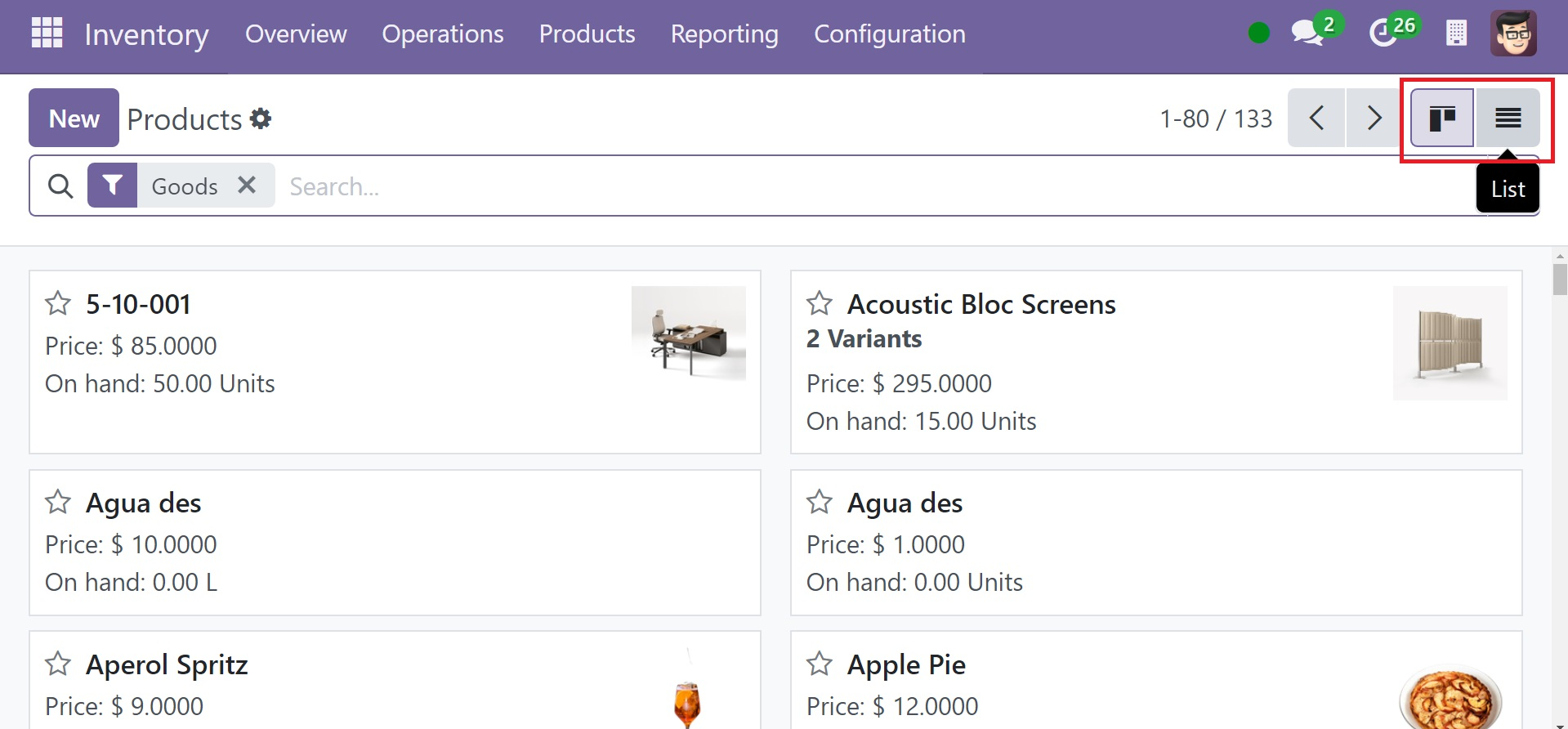
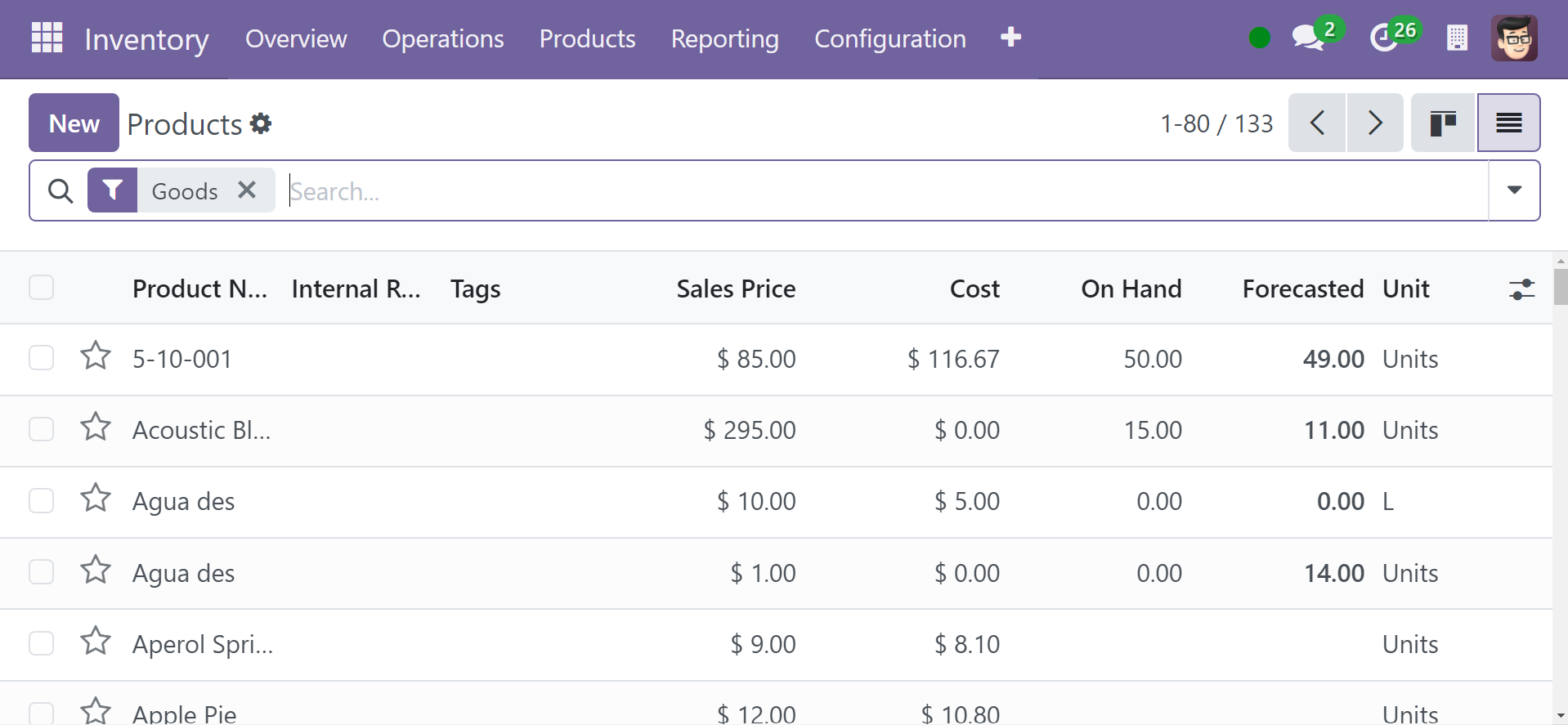
De forma predeterminada, todos los productos configurados en el módulo se mostrarán en la vista Kanban en la ventana Productos. Usando el ícono de vista de lista ubicado en la esquina superior derecha de la ventana, puede cambiar la visualización a una vista de lista.
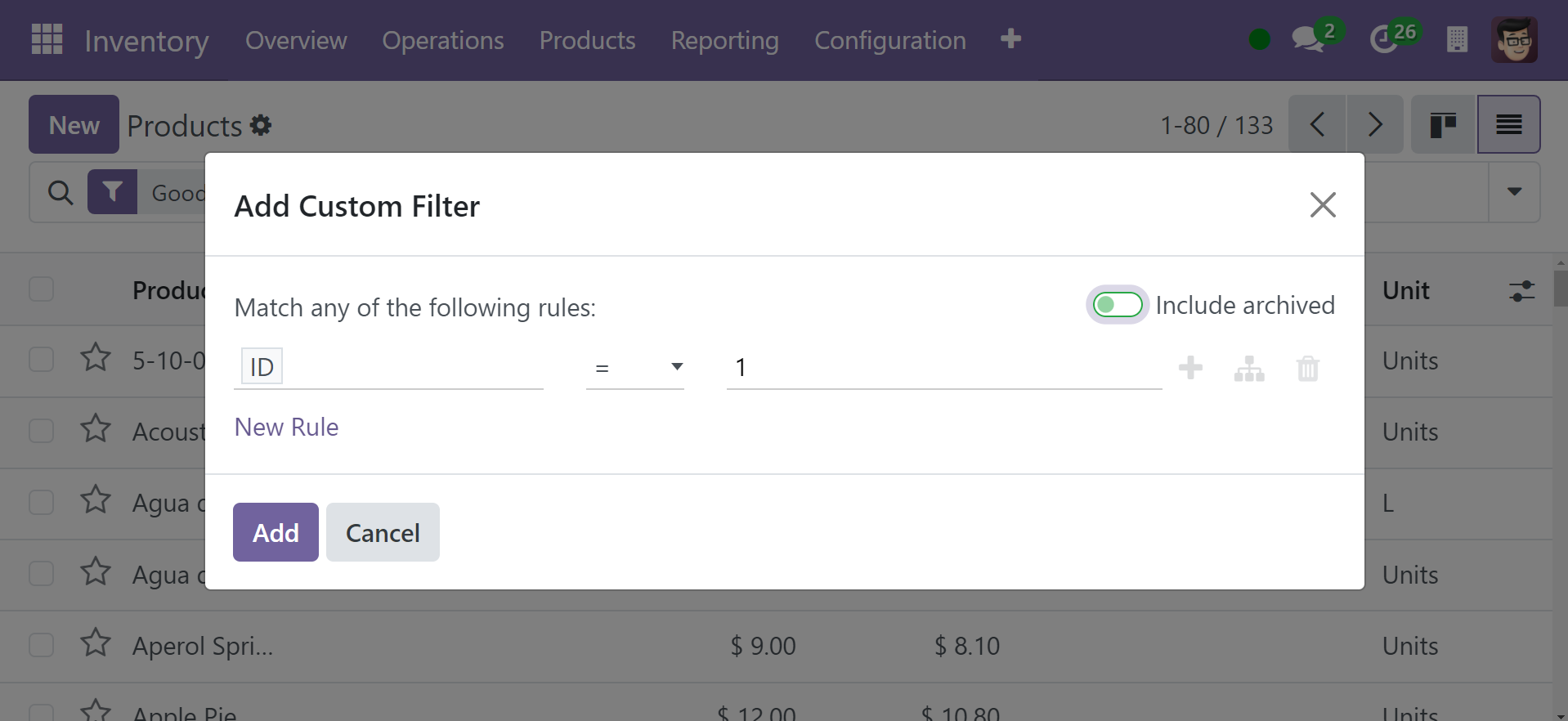
Las opciones Filtros y Agrupar por de este módulo le permiten utilizar ciertos registros de productos para dividirlos y examinarlos. Entre las opciones se encuentran Productos, Servicios, Publicables, Disponibles en POS, Adquiribles, Vendidos, Adquiribles, Subcontratados, Presupuestables, Productos disponibles, Cantidad prevista negativa, Favoritos, Advertencias, Archivados y Agregar. Puede aplicar el filtro preferido de la lista desplegable “Filtros” utilizando el filtro personalizado. Si desea aplicar filtros personalizados, seleccione los parámetros requeridos en los dos cuadros desplegables e ingrese la condición en el tercer cuadro. Finalmente, haga clic en Agregar.
La función ‘Agrupar por’ le permite organizar los registros en grupos predefinidos. En Tipo de producto, Categoría de producto, Categoría de producto POS y Agregar grupo personalizado, elija el grupo relevante. Seleccione el grupo apropiado en el menú desplegable y haga clic en “Aplicar” para agregar un grupo personalizado. Puedes guardar tus filtros preferidos en la sección Favoritos para evitar tener que aplicarlos nuevamente. Elija entre opciones como “Guardar la búsqueda actual”, “Importar registros” y “Agregar a mi panel” en la lista desplegable de esta sección.
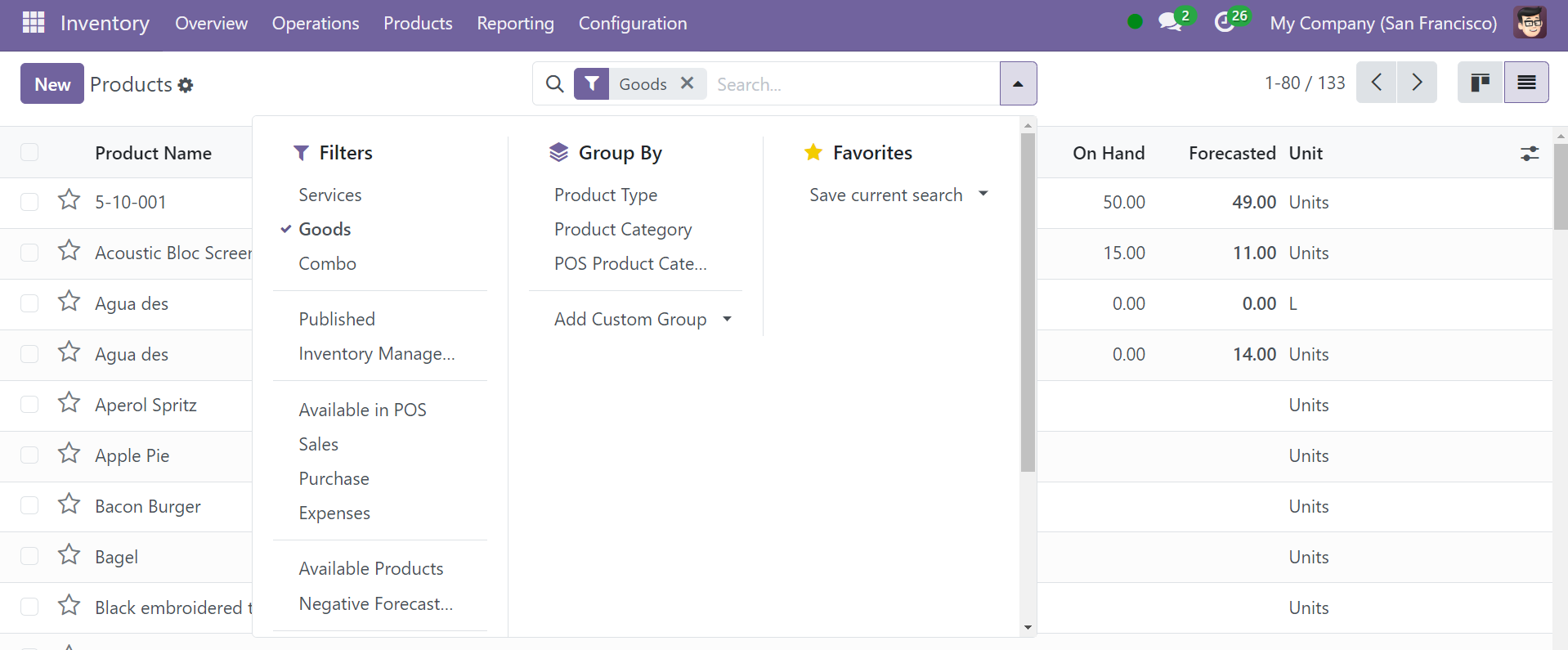
Puede nombrar los criterios que ha aplicado en un subtítulo en “Guardar búsqueda actual”. Si marca la opción “Usar por defecto”, solo esos productos se mostrarán de forma predeterminada en la ventana Productos. Para compartir este filtro con otros usuarios, haga clic en “Compartir con todos los usuarios”. Para que estos cambios sean efectivos, haga clic en “Guardar”.
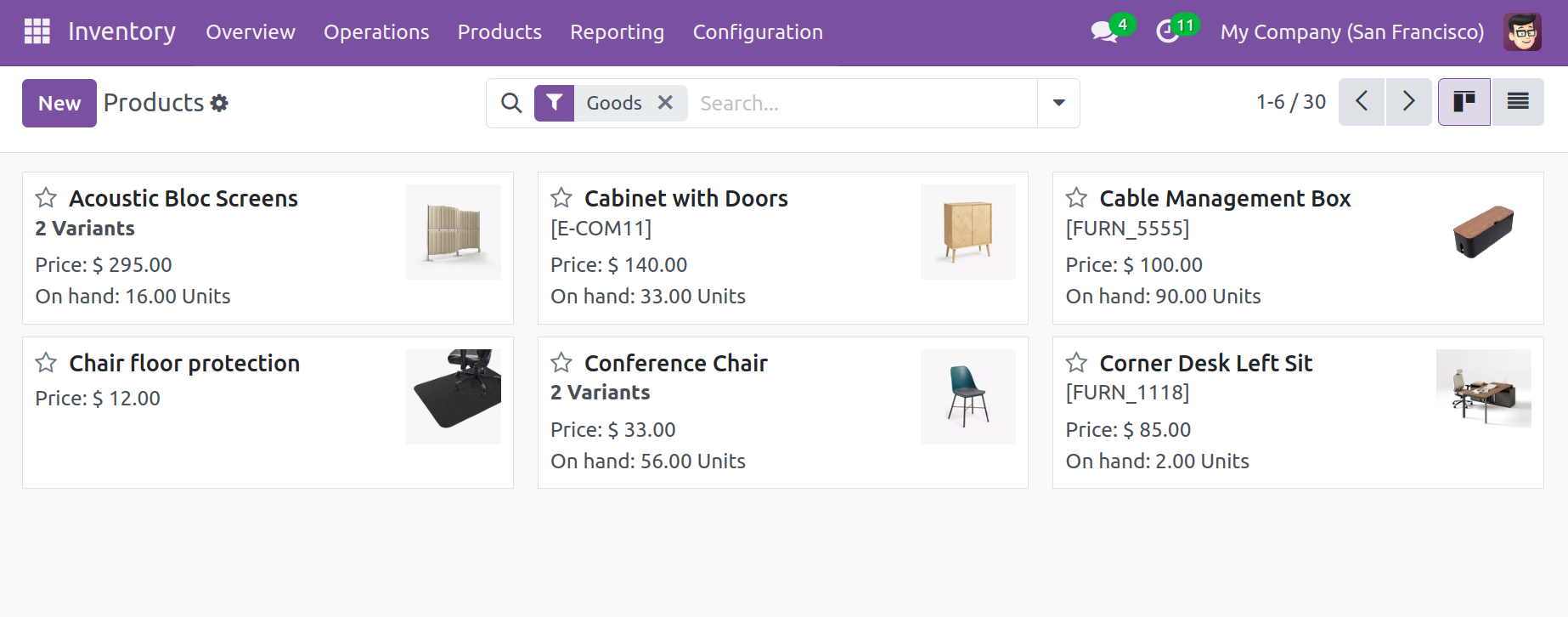
La vista previa mostrará el nombre, la imagen y el precio de cada producto. Haga clic en la vista previa de un producto para ver una descripción detallada de ese artículo en particular. En Odoo 18, puedes editar un registro específico directamente desde su vista de formulario, por lo que no hay necesidad de un botón de modificación por separado. La versión más reciente se mejora con la incorporación de esta capacidad.
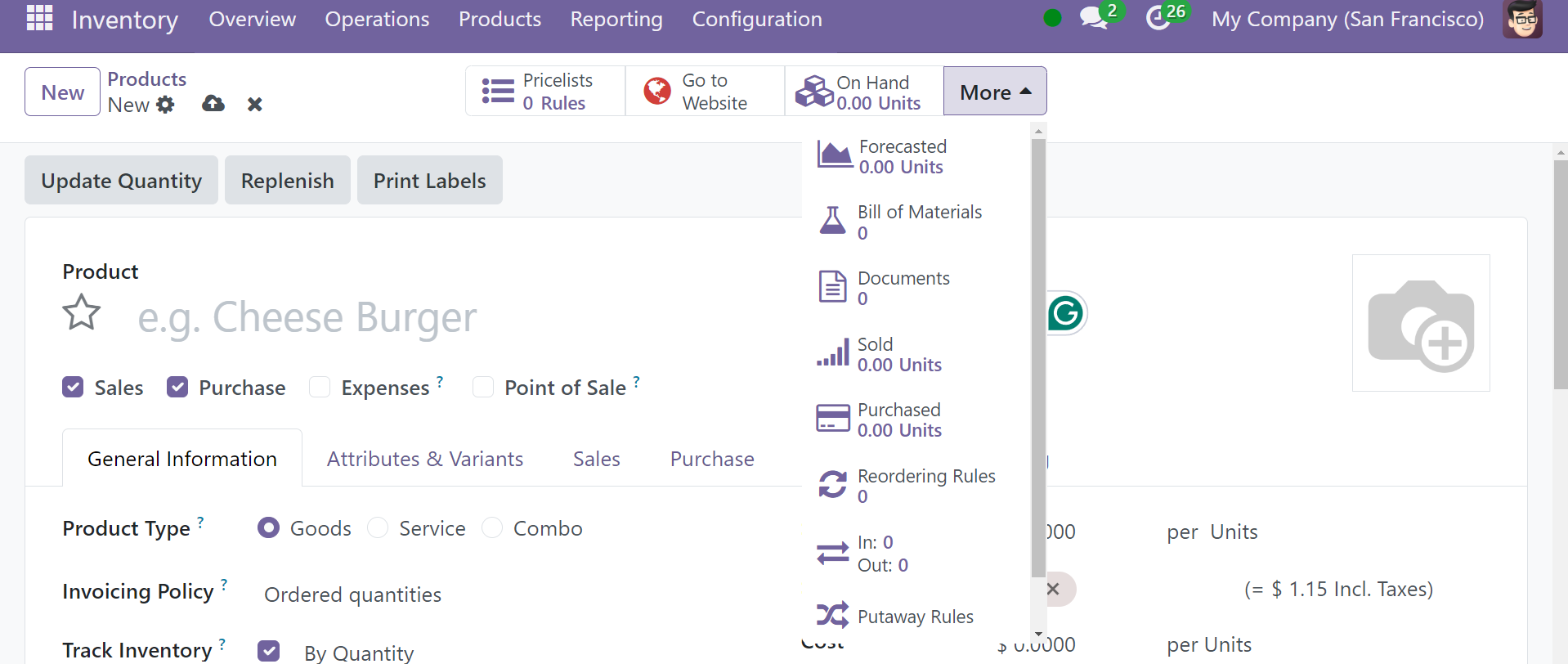
Esta ventana le permite monitorear y administrar las siguientes secciones: Ir al sitio web, disponible, unidad pronosticada, lista de materiales, documentos, unidades vendidas, unidades compradas, reglas de reordenamiento, reglas de entrada, salida, almacenamiento y capacidades de almacenamiento. Además, notará que la vista de formulario derecha de la vista de formulario ahora tiene el botón Nuevo. Esta funcionalidad se encuentra entre las mejoras más recientes de Odoo 18. Para realizar acciones adicionales, puede elegir “Acción”.
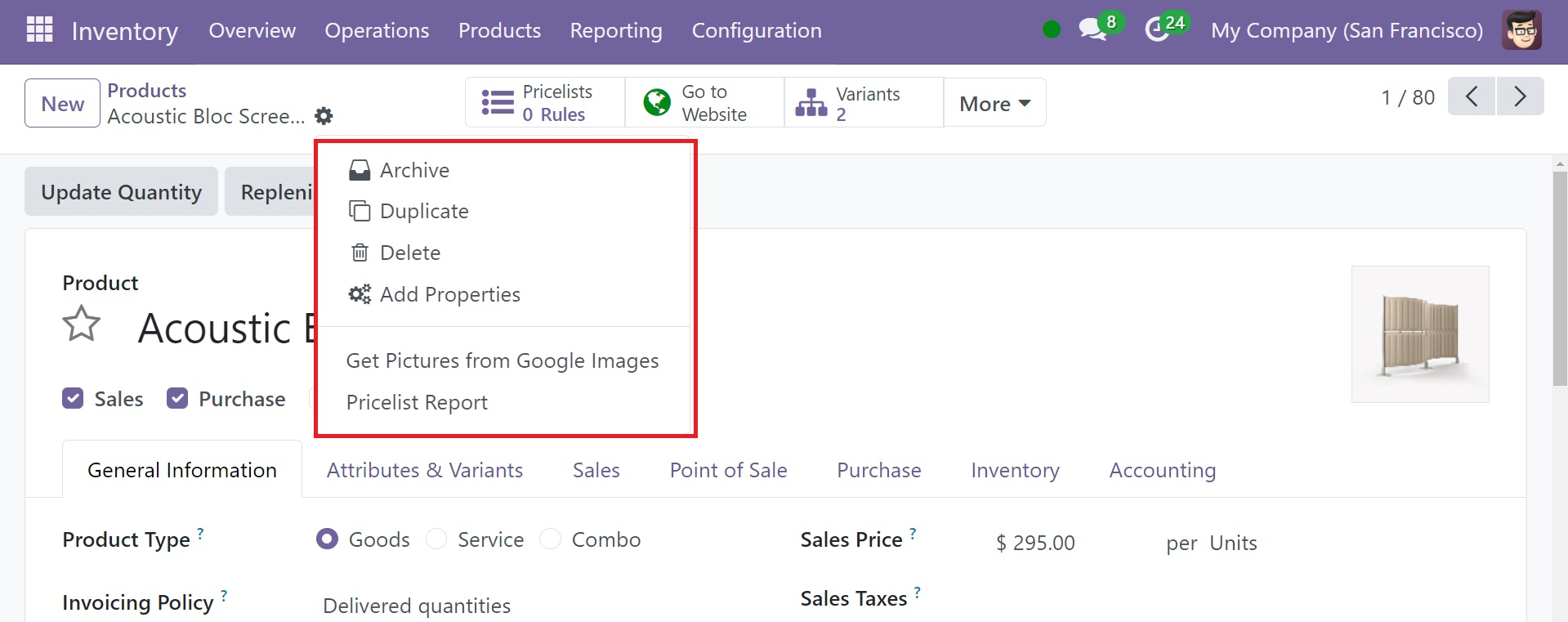
Puede utilizar Google Imágenes para recuperar imágenes, generar un informe de lista de precios y duplicar, eliminar y archivar archivos según sus preferencias.
Para agregar y configurar un nuevo producto en el marco, seleccione Nuevo. Para agregar los atributos del producto se abrirá una ventana con secciones de información general, atributos y variantes, ventas, compras e inventario. Puede agregar un producto a sus favoritos haciendo clic en el ícono de estrella al lado de su nombre.
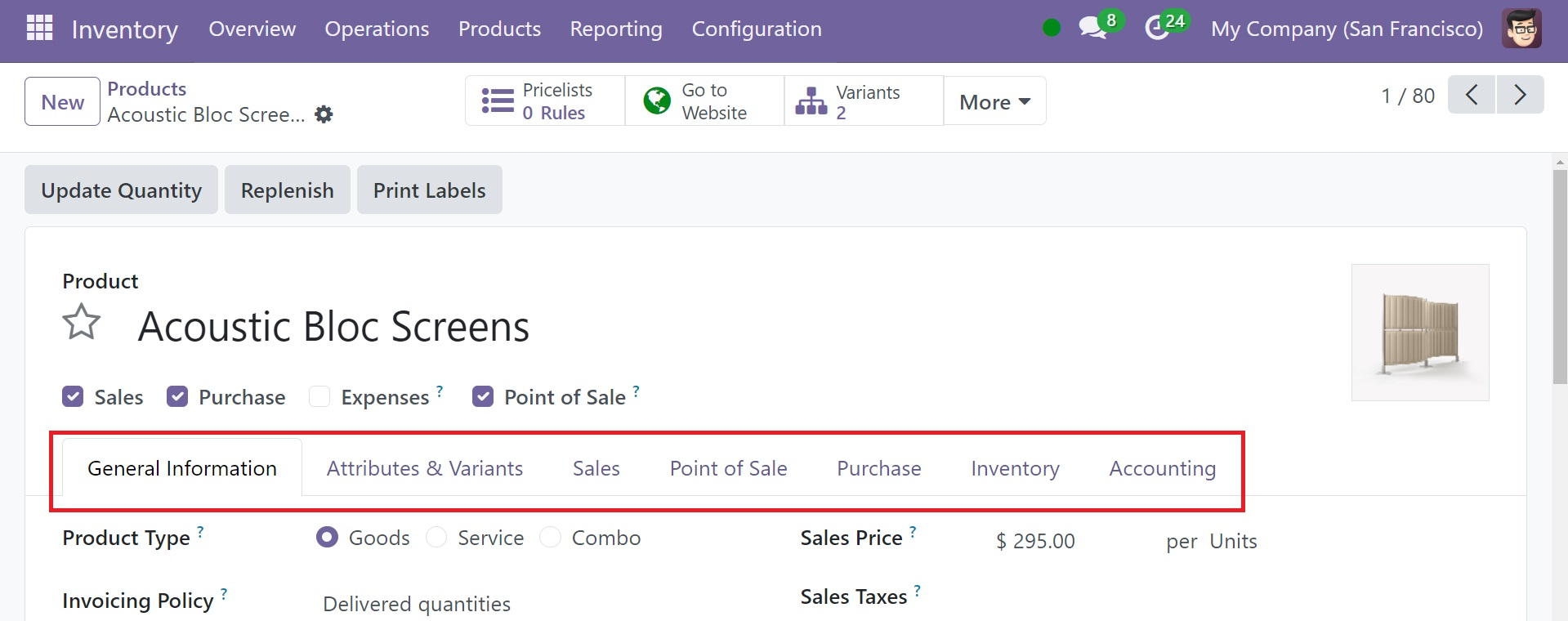
Puedes subir una imagen haciendo clic en el botón de la imagen, y en el campo Nombre del producto, puedes escribir el nombre de tu producto. Además, puede elegir las cajas entre las opciones (como Se puede vender, Se puede comprar y Se puede gastar) que coincidan con sus productos. Puede elegir el tipo de producto utilizando la pestaña Información general. Aparecerá una lista desplegable que contiene opciones como bienes, servicios y combos.
Los bienes son objetos físicos y materiales, como una casa o una hamburguesa, para los cuales es posible que sea necesario manipular existencias o, en ocasiones, no.
Servicio: un bien o servicio inmaterial e intangible (por ejemplo, un corte de pelo, una reparación, soporte de un centro de llamadas)
Combo: cualquier combinación de productos y servicios (por ejemplo, un auto nuevo, que es un bien, más un cambio de aceite, que es un servicio).
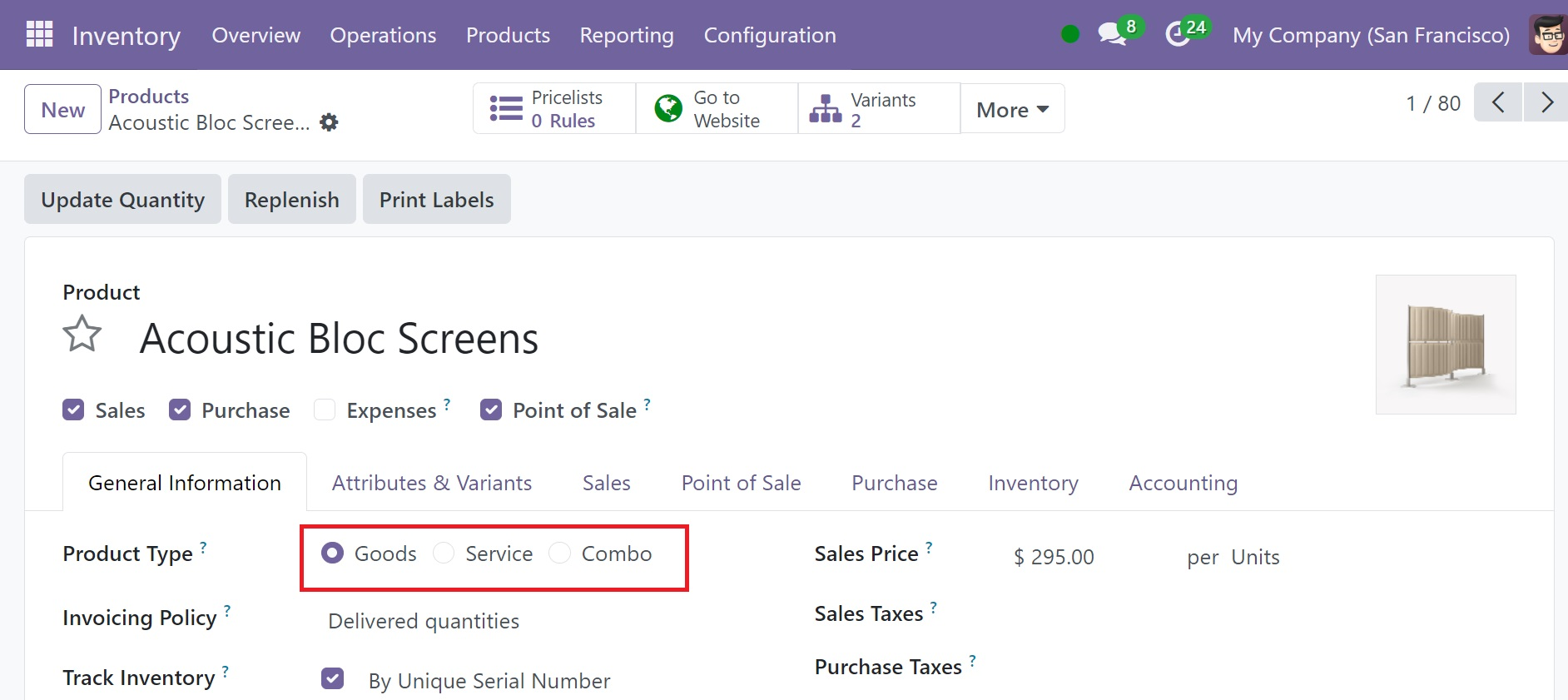
En el área Política de facturación, puede elegir si desea crear facturas basadas en los montos pedidos o en los números entregados. Ventas creará facturas para los productos solicitados y la opción posterior define que Ventas emitirá facturas por los productos entregados si ventas confirma el pedido para cotización. Se pueden asignar los siguientes: unidad de medida, precio de venta, impuestos al cliente, costo, categoría de producto, referencia interna, productos, código de barras, etiquetas de producto y nombre de la empresa.
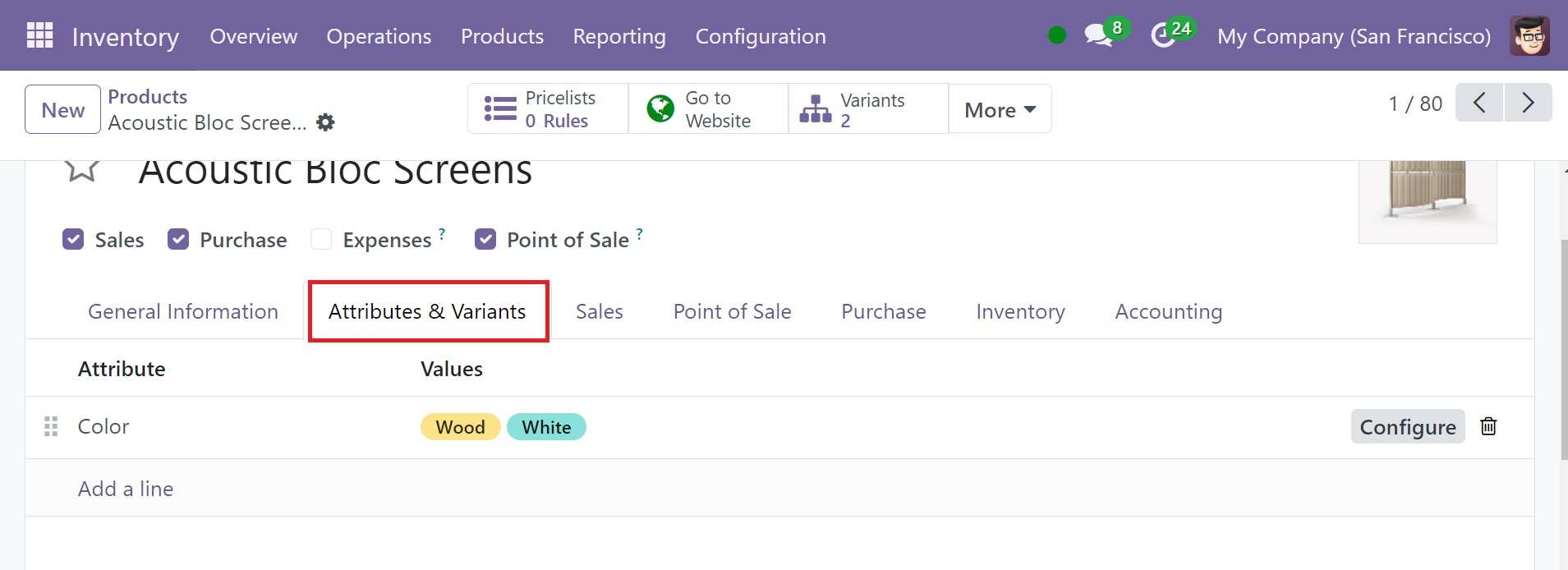
Usando los atributos & En la página de variantes, puede configurar las variantes del producto para el registro. Para ingresar las versiones y las propiedades relevantes, seleccione “Agregar una línea”.
Puede configurar la información relacionada con las ventas del producto en la pestaña Ventas.
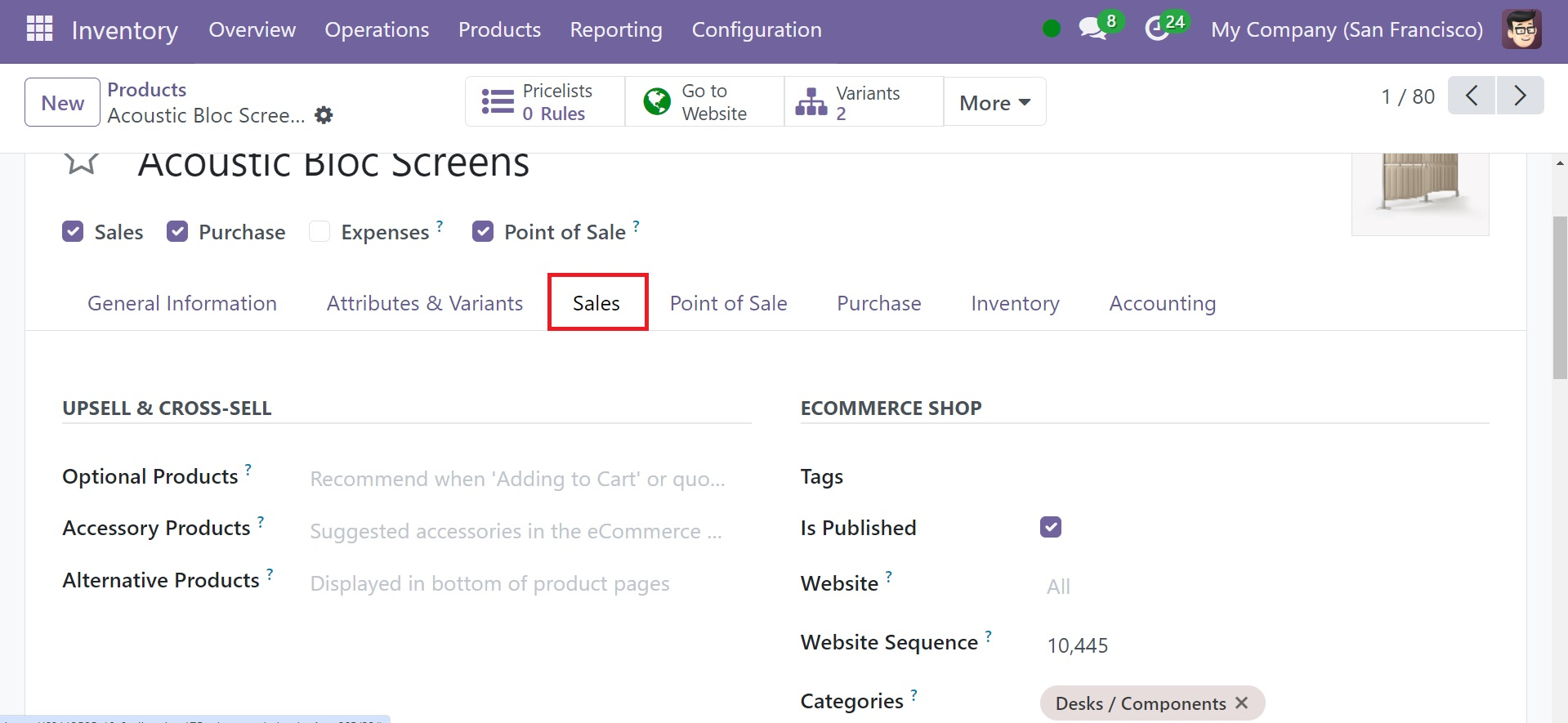
En la sección Productos opcionales, puede incluir cualquier producto adicional que desee ofrecer además del producto original. El sistema recomendará este artículo a un consumidor cuando agregue el producto principal a su carrito. Si genera una nueva cotización utilizando el producto principal, también aparecerá esta recomendación. En el área “Productos accesorios”, puede agregar los productos que desea que aparezcan cuando un cliente revise su carrito antes de pagar. Hay alternativas al producto principal que figuran en la sección Productos alternativos.
Para agregar este producto a su tienda de comercio electrónico, simplemente proporcione el nombre del sitio web en el espacio provisto. Puede agregar categorías de productos de comercio electrónico al cuadro Categorías para facilitar el filtrado de productos. Incluso si el producto no está en stock, aún puedes venderlo en línea usando la opción Continuar vendiendo. Para ver la cantidad disponible en la página de comercio electrónico, active la opción Mostrar cantidad disponible. Puede ingresar un mensaje en el espacio designado para informar a las personas que el producto está agotado. Active la opción Disponible en POS para que el producto esté disponible en su sesión de POS.
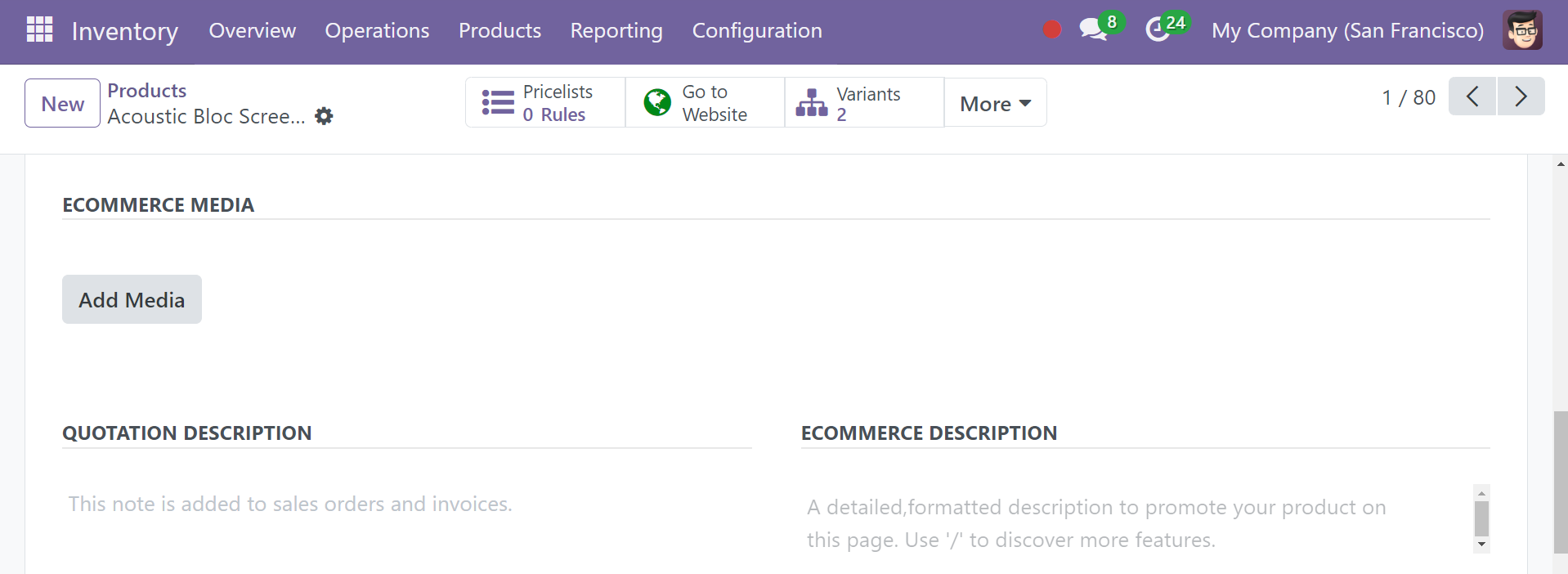
Se pueden agregar más medios a la sesión de Medios comerciales adicionales. Un comentario de venta que ingrese en el campo Descripción de ventas aparecerá en la factura del producto y en el pedido de venta.
Para agregar detalles sobre compras, use la pestaña Compra. Es posible agregar los nombres de proveedores individuales usando el botón Agregar una línea.
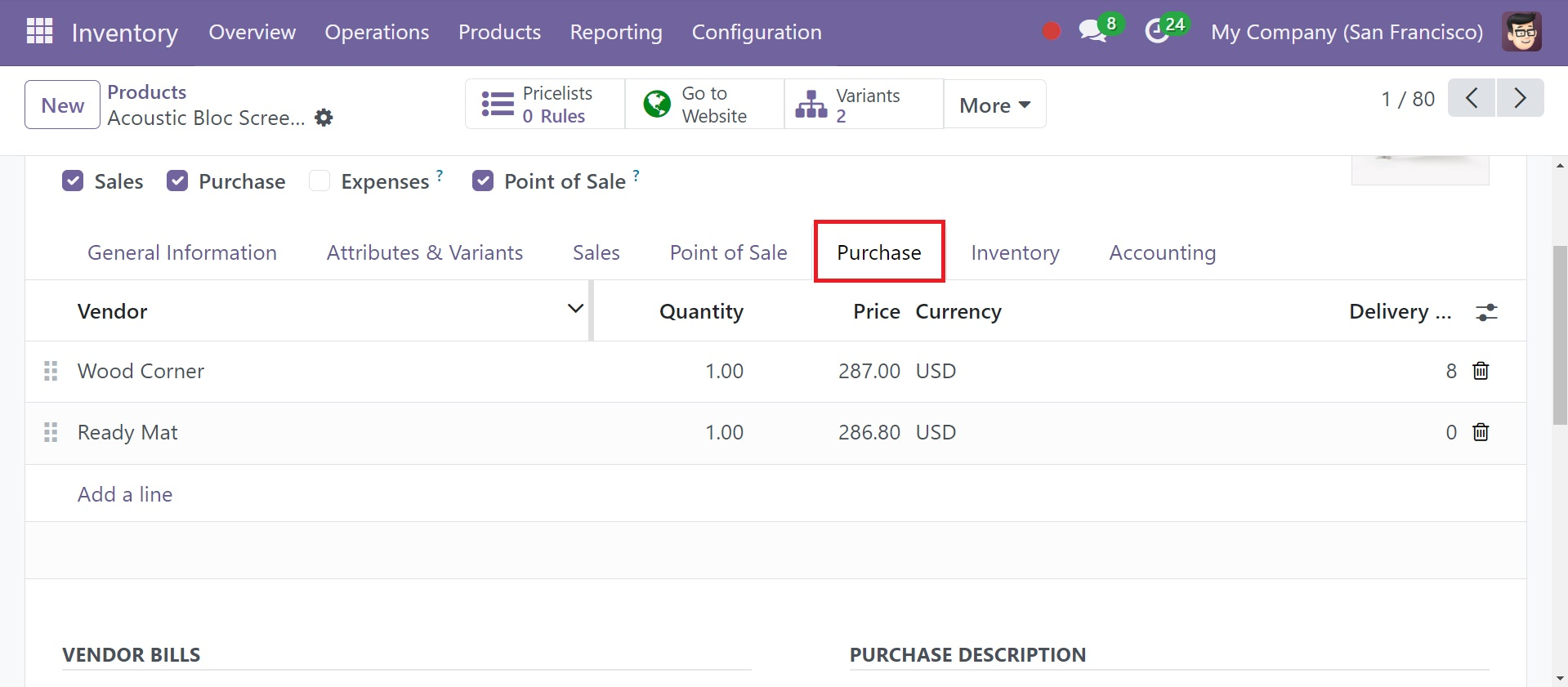
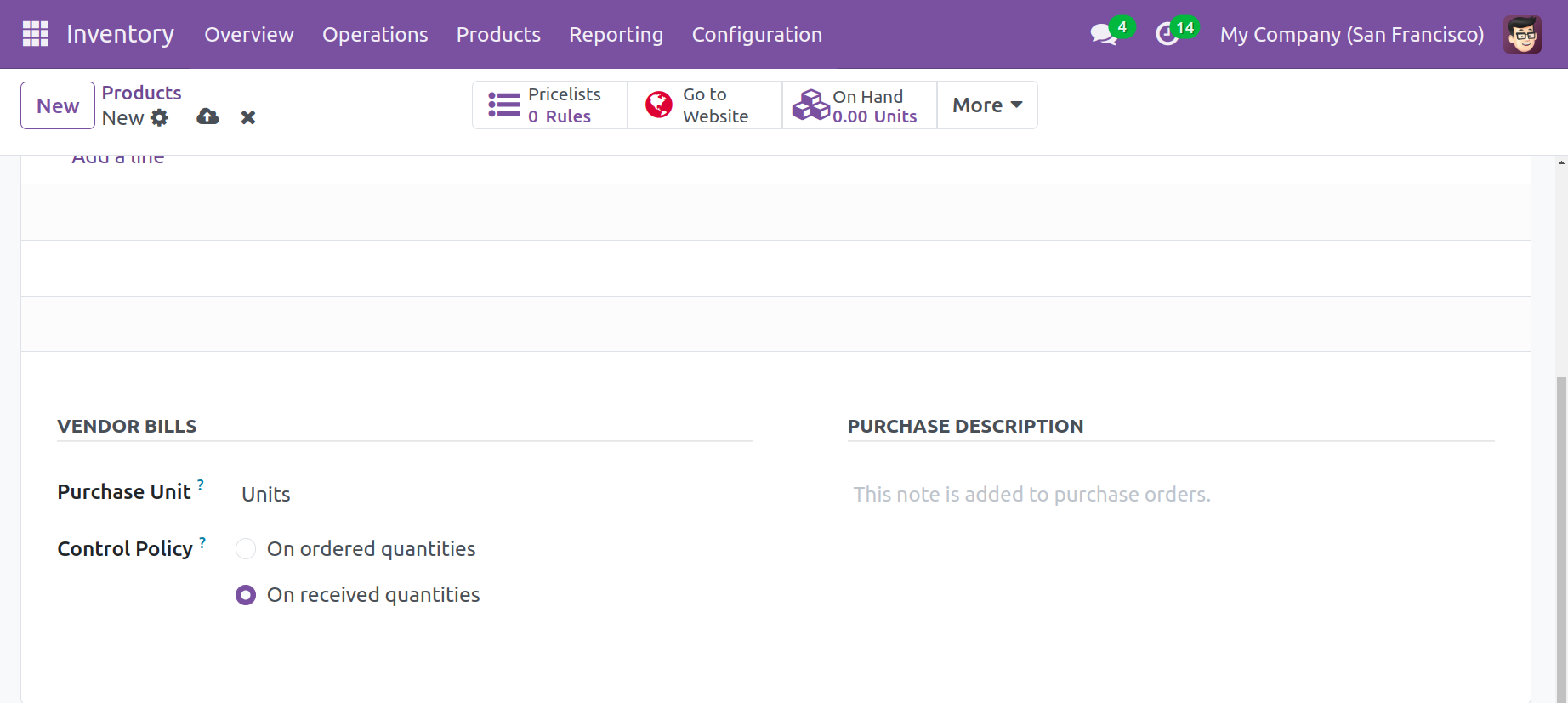
Para un producto determinado, puede agregar muchos proveedores y comparar sus precios aquí. Puede elegir el impuesto predeterminado que se impuso cuando compró este producto utilizando el campo Impuestos del proveedor. Para facturas de proveedores, la Política de Control se puede configurar dependiendo de las cantidades pedidas o recibidas. Las órdenes de compra de este producto mostrarán cualquier comentario que proporcione en el área de Descripción de compra.
La pestaña Inventario le brinda la oportunidad de especificar las rutas de operación de un producto. La ruta se puede configurar como Compra, Fabricación, Envío directo de subcontratista según pedido, Subcontratista de reabastecimiento según pedido o Envío directo.
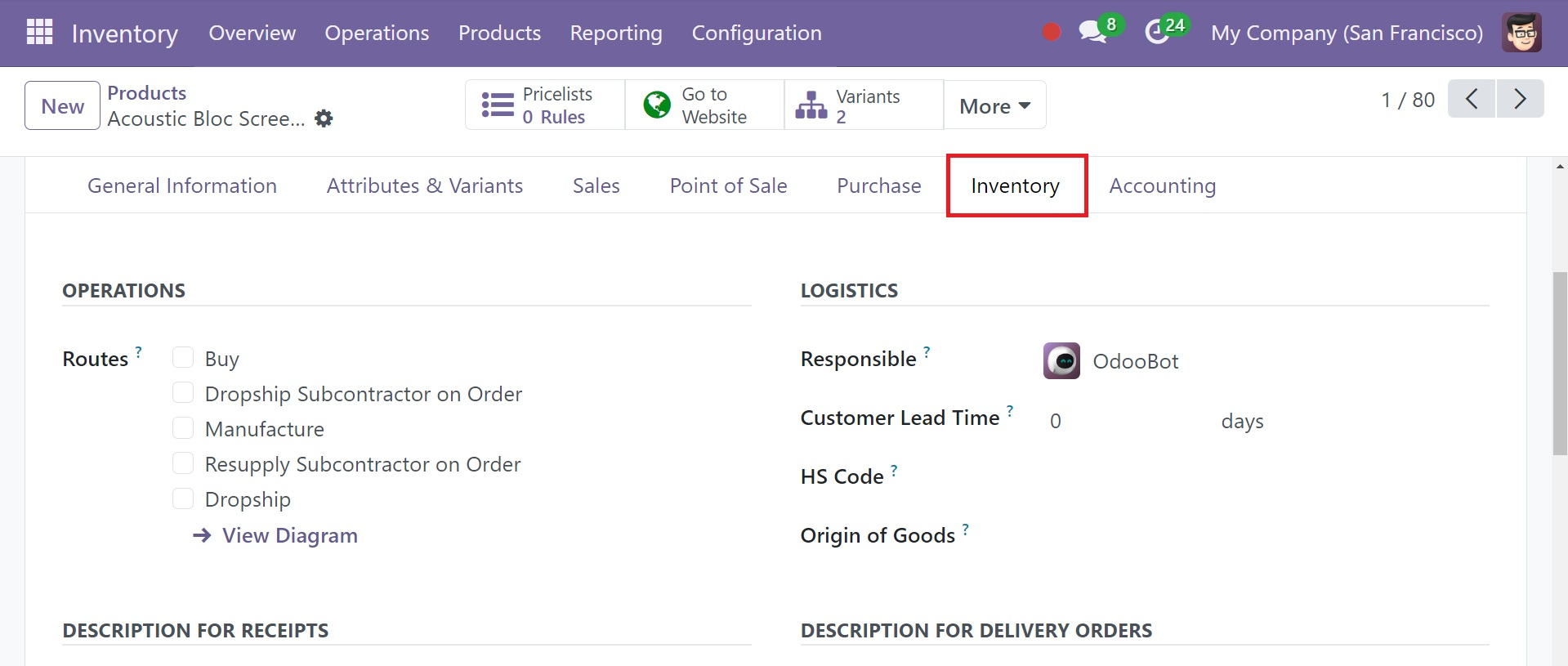
Podrás elegir una persona para gestionar las operaciones logísticas del producto en el apartado Responsable. En los campos correspondientes, puede ingresar Peso, Volumen, Días para preparar la orden de fabricación, Plazo de entrega del cliente, Código HS y Origen de las mercancías. El tiempo promedio requerido para producir el producto se muestra en el Plazo de entrega de fabricación. El número promedio de días desde la fecha de confirmación del pedido de venta hasta la fecha de entrega se conoce como tiempo de entrega del cliente.
En el cuadro Trazabilidad podrás elegir cómo rastrear los productos en tus almacenes. Los productos se pueden rastrear mediante Cantidad, Números de serie únicos o Lotes. También es posible desactivar el seguimiento seleccionando la opción Sin seguimiento.
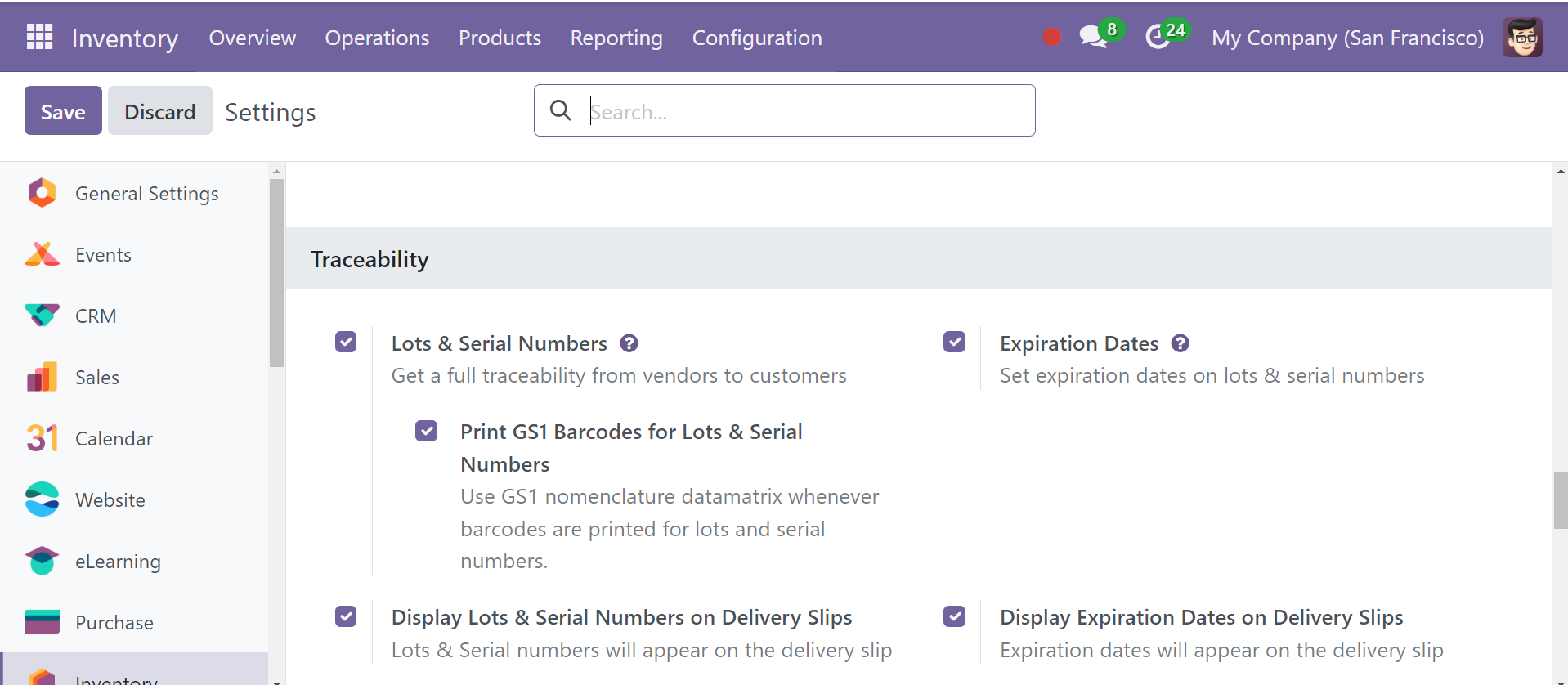
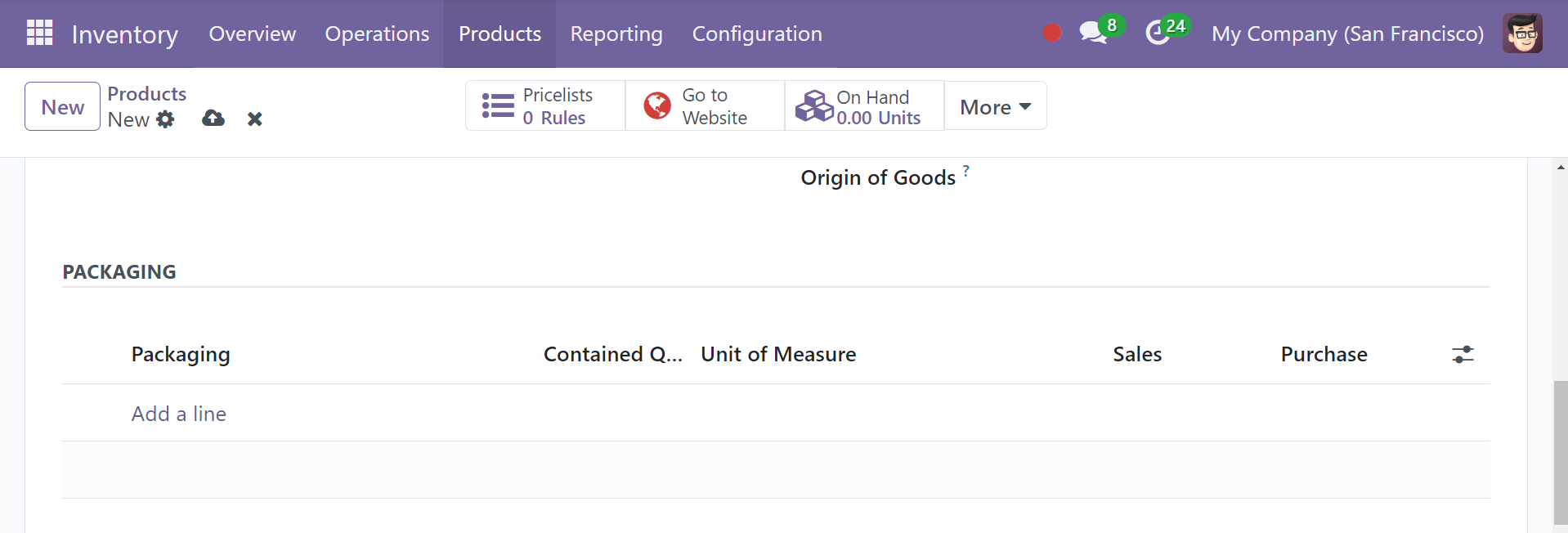
La opción Embalajes de Productos, que permite definir el tipo de embalaje de los productos, se puede activar desde el menú Configuración del módulo.
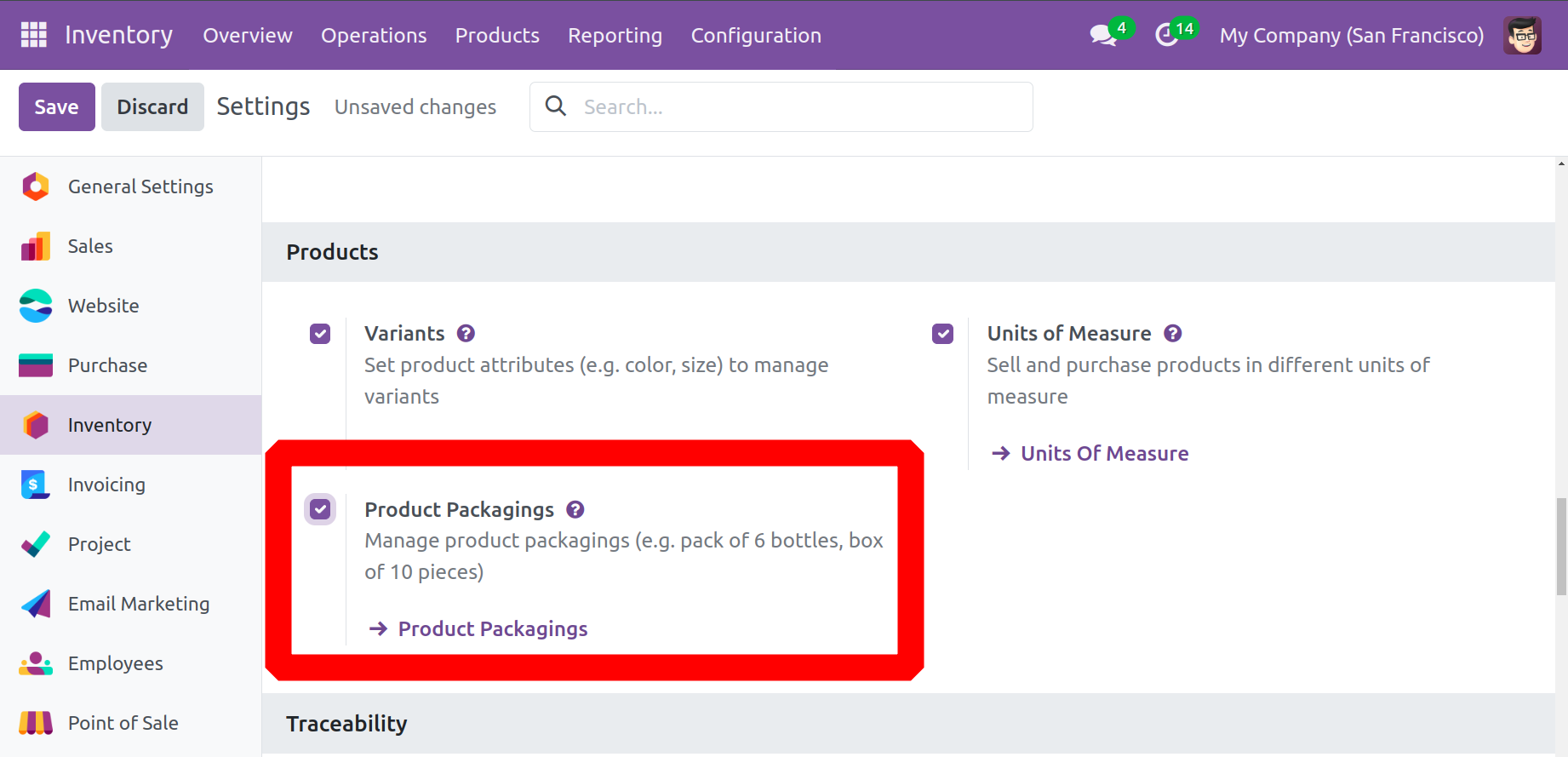
Una vez habilitada esta opción, la pestaña Inventario de la vista del formulario del producto mostrará una sección especial donde podrá especificar el tipo de embalaje del producto.
Aquí podrás incluir el packaging del producto seleccionando la opción Añadir una Línea. De la lista de posibilidades, seleccione el tipo de paquete adecuado. Para crear un tipo de embalaje, existe la opción de tipo de embalaje en el menú Configuración del módulo Inventario, como se ve en la imagen siguiente. Esta plataforma le permite configurar varios tipos de paquetes para operaciones de entrega.
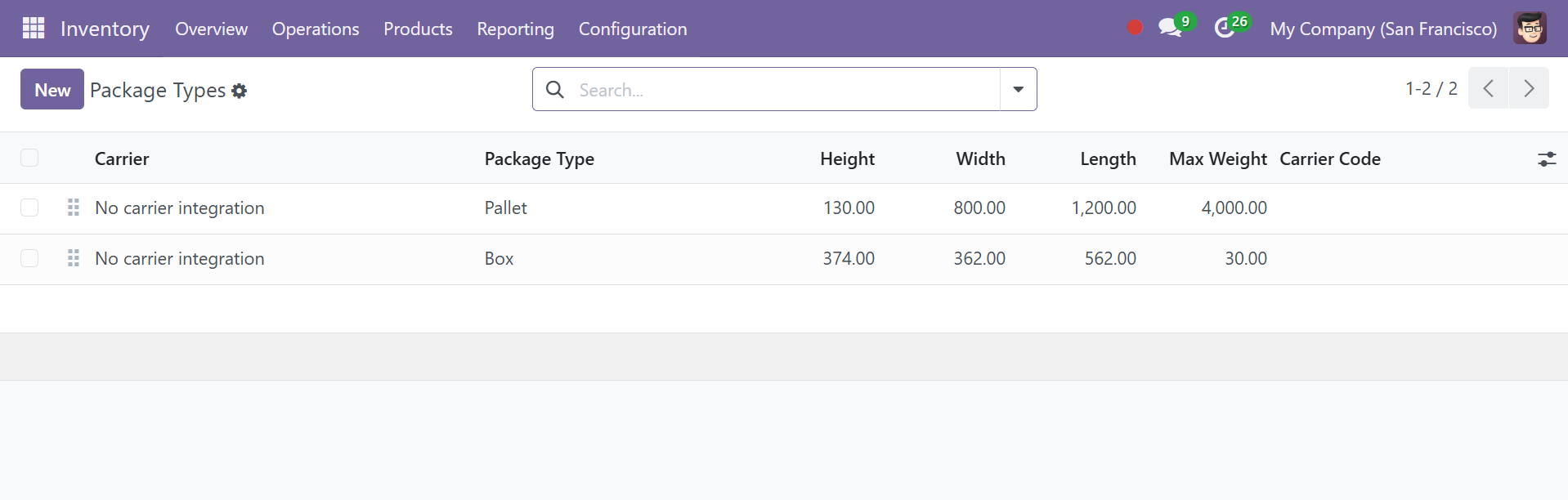
Puede observar todos los tipos de paquetes predefinidos en esta ventana junto con los detalles del transportista, tipo de paquete, alto, ancho, largo, peso máximo y código de transportista, respectivamente. Usando el ícono Nuevo, es fácil crear un nuevo tipo.
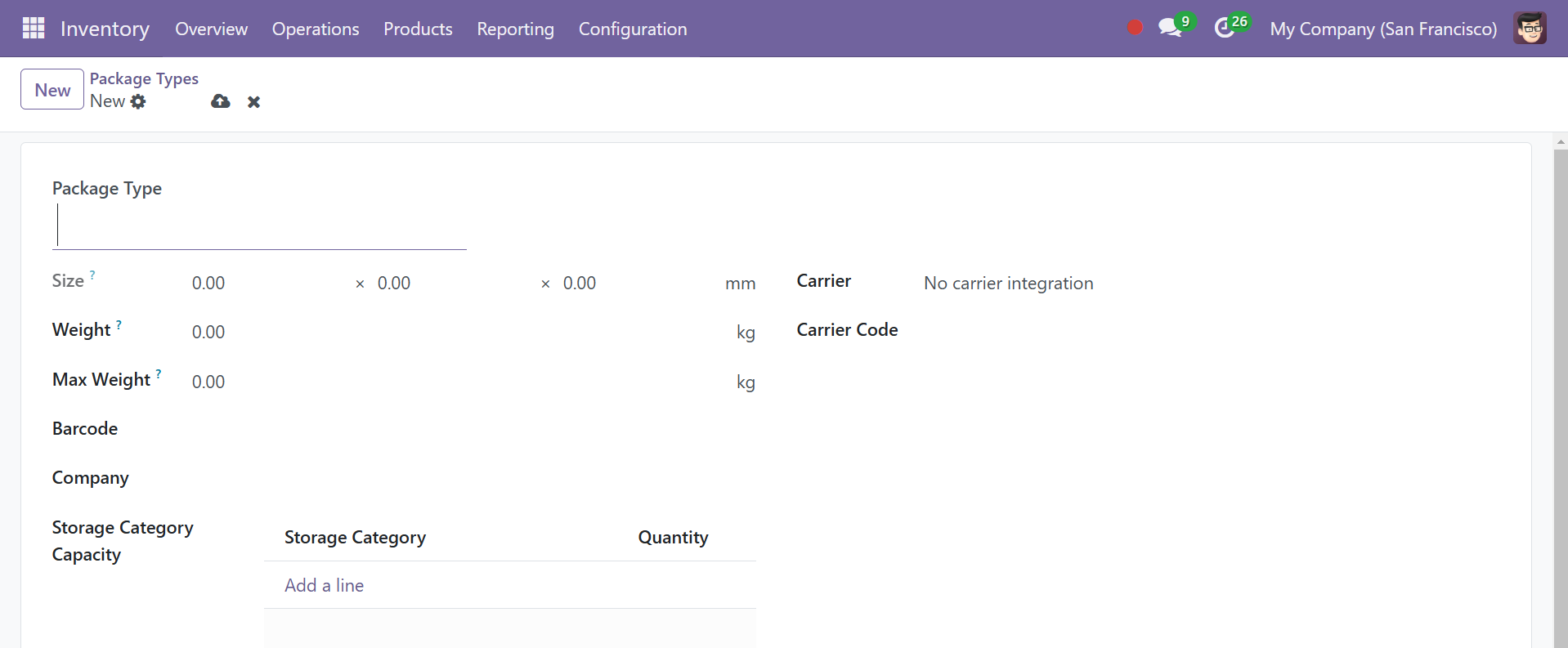
Puede ingresar un título de paquete adecuado en el área Tipo de paquete. Luego, ingrese el tamaño del tipo de paquete en el campo designado. Puede ingresar el peso total del paquete en el área Peso. La opción Peso máximo le permite elegir el peso máximo que se puede enviar con este tipo de paquete. Puede ingresar el código de barras que se utiliza para identificar el paquete en las áreas de Código de barras. Puede agregar el transportista y el código de transportista utilizados para este producto después de especificar su empresa.
Indique la cantidad de producto que hay en el paquete en el área proporcionada “Cantidad contenida”. Si desea utilizar estos embalajes en las órdenes de compra y venta, puede habilitar los campos correspondientes.
Además, habrá campos designados donde podrá ingresar descripciones para órdenes de entrega, recibos y transferencias internas. Proporcionar cualquier información que sea requerida en las sesiones pertinentes.
La pestaña Contabilidad le permite analizar los datos contables del producto. Puede ingresar una Cuenta de ingresos y una Cuenta de gastos en el área Cuentas por cobrar y por pagar para realizar un seguimiento de la entrada y salida de efectivo.
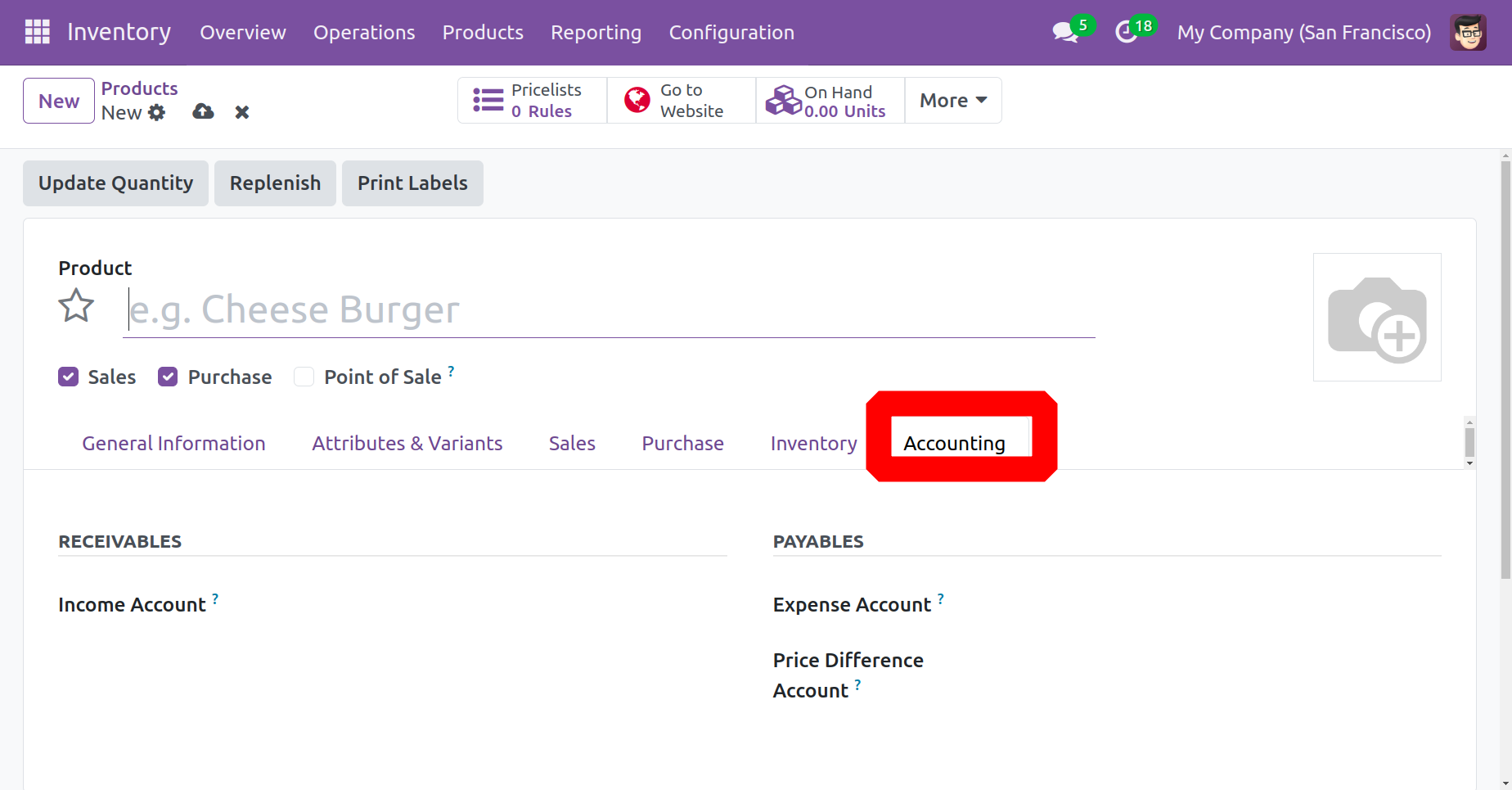
Cuando se confirma una factura de proveedor, la diferencia de precio entre el precio de compra y la factura de proveedor se ingresa en la Cuenta de diferencia de precio para la valoración automatizada del inventario. Puede configurar un correo electrónico para que se envíe automáticamente a la factura ingresando una plantilla de correo electrónico en el cuadro provisto.
Una vez finalizada la configuración del producto, puede imprimir etiquetas, actualizar automáticamente el inventario y reemplazar el stock del producto usando los botones Imprimir etiquetas, Actualizar cantidad y Reemplazar.
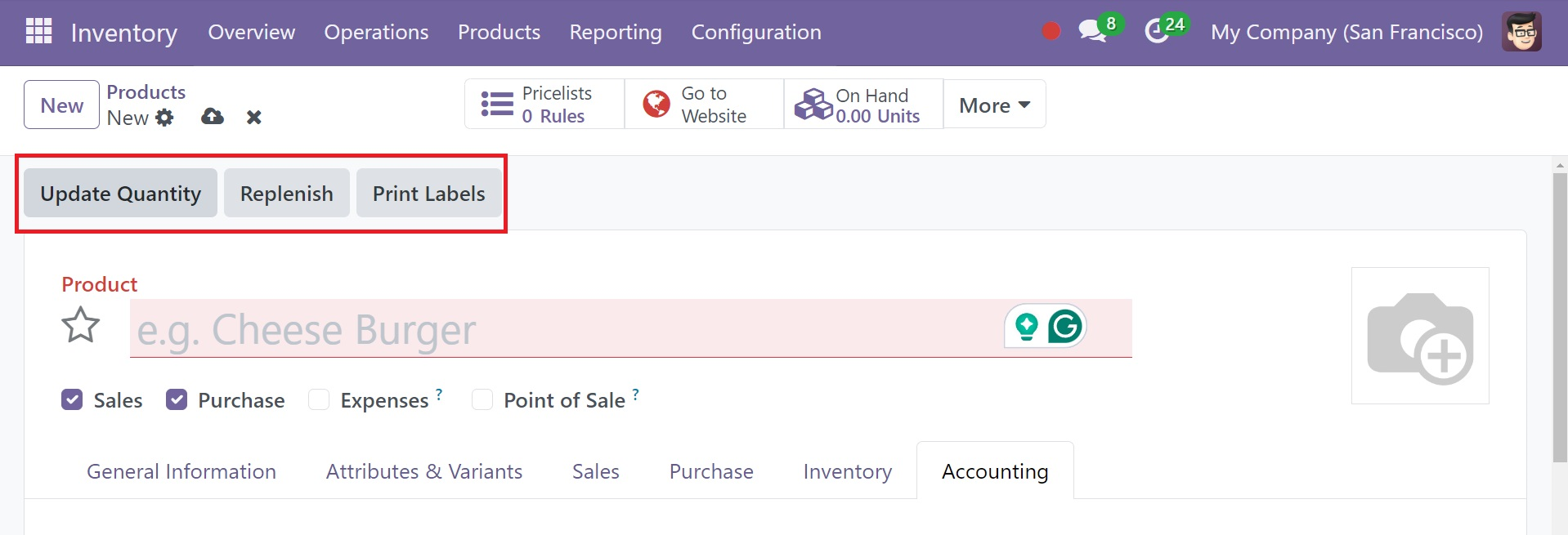
Al hacer clic en el botón Imprimir etiqueta, aparecerá una ventana emergente, como se muestra a continuación.
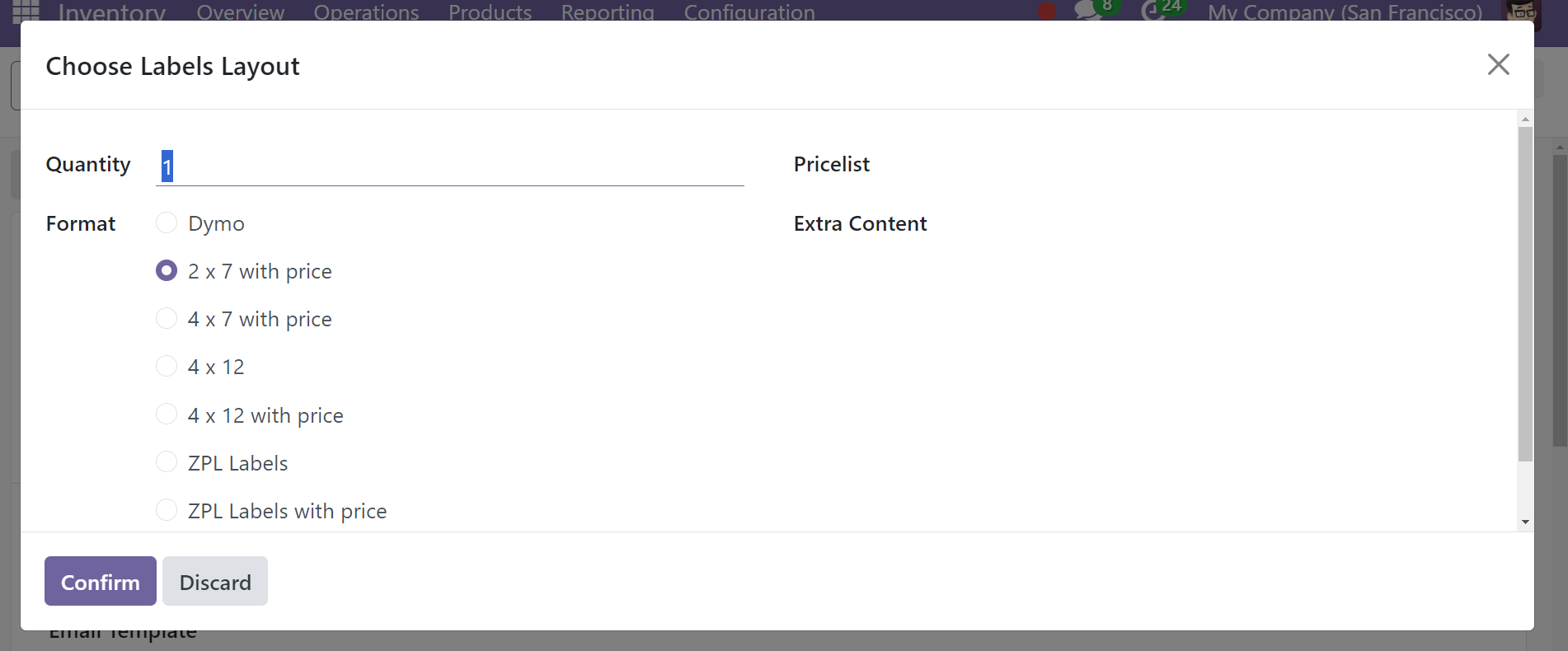
Aquí puede indicar cuántas etiquetas se requieren en total. En el cuadro Contenido adicional, puede designar contenido adicional que aparecerá en la etiqueta cuando se realicen impresiones.
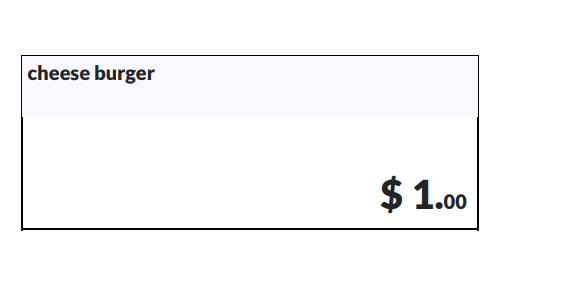
La captura de pantalla superior muestra una ilustración de una etiqueta similar a esta. Es aplicable al embalaje de productos.
La Ruta Preferida establece que todos los productos se pueden reponer directamente desde el formulario del producto usando el botón “Reponer”, como en la captura de pantalla anterior. Al seleccionar la opción, tienes la ventana emergente, como en la imagen de abajo.
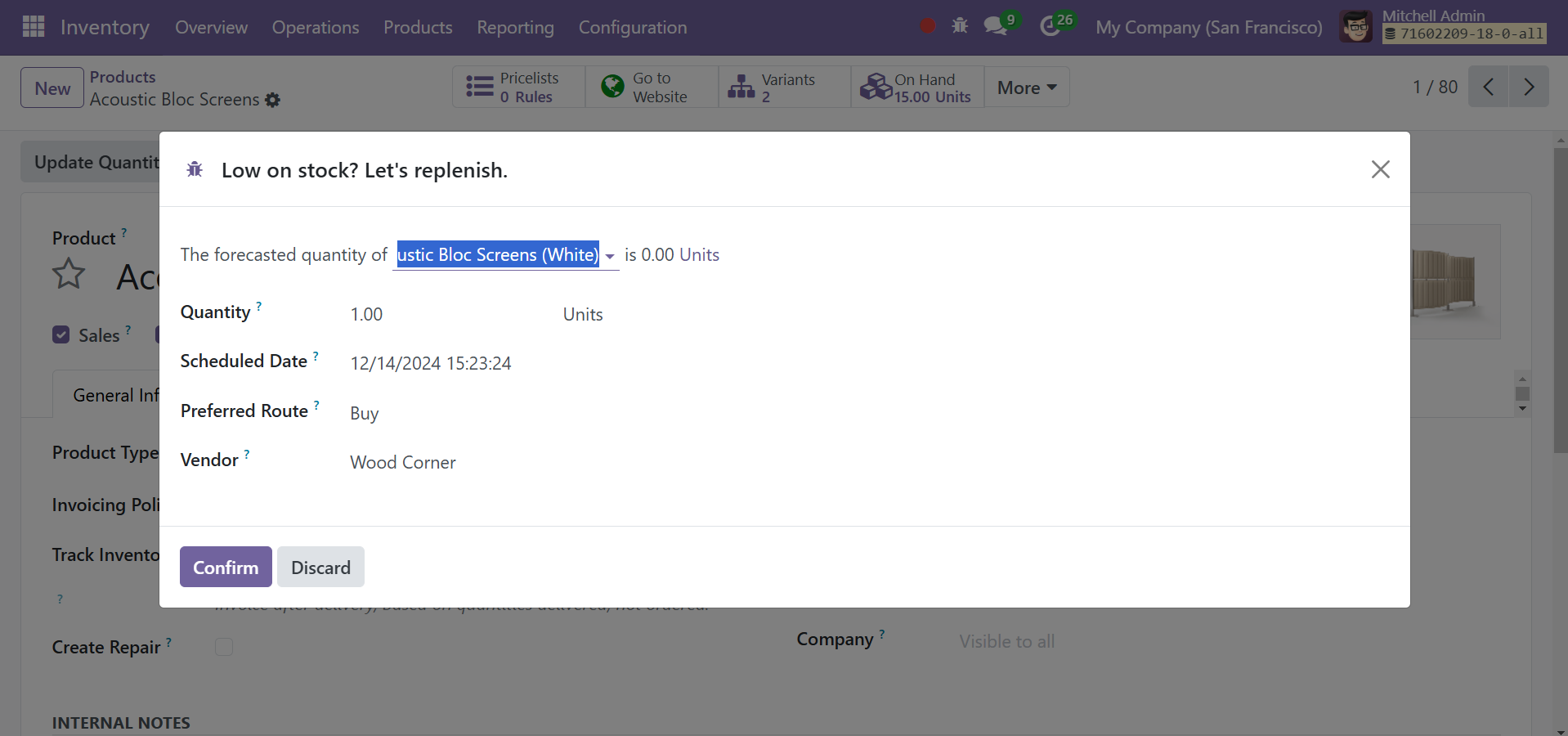
Aquí puede mencionar la cantidad, la fecha programada, la ruta preferida y el proveedor, respectivamente. Finalmente, vaya al botón Confirmar. De esta manera se generará un reabastecimiento del producto a través de la ruta preferida del proveedor.
Variantes y atributos del producto
Puede aumentar las ventas ofreciendo a sus clientes una variedad de variaciones de productos. Esta será una estrategia de ventas rentable para usted. Puede agregar más de una variación de un producto al módulo de Inventario, como cubrimos en los módulos de Ventas y Compras. Navegar al menú Configuración del módulo le permitirá ver las opciones de Variantes en la sección Productos.
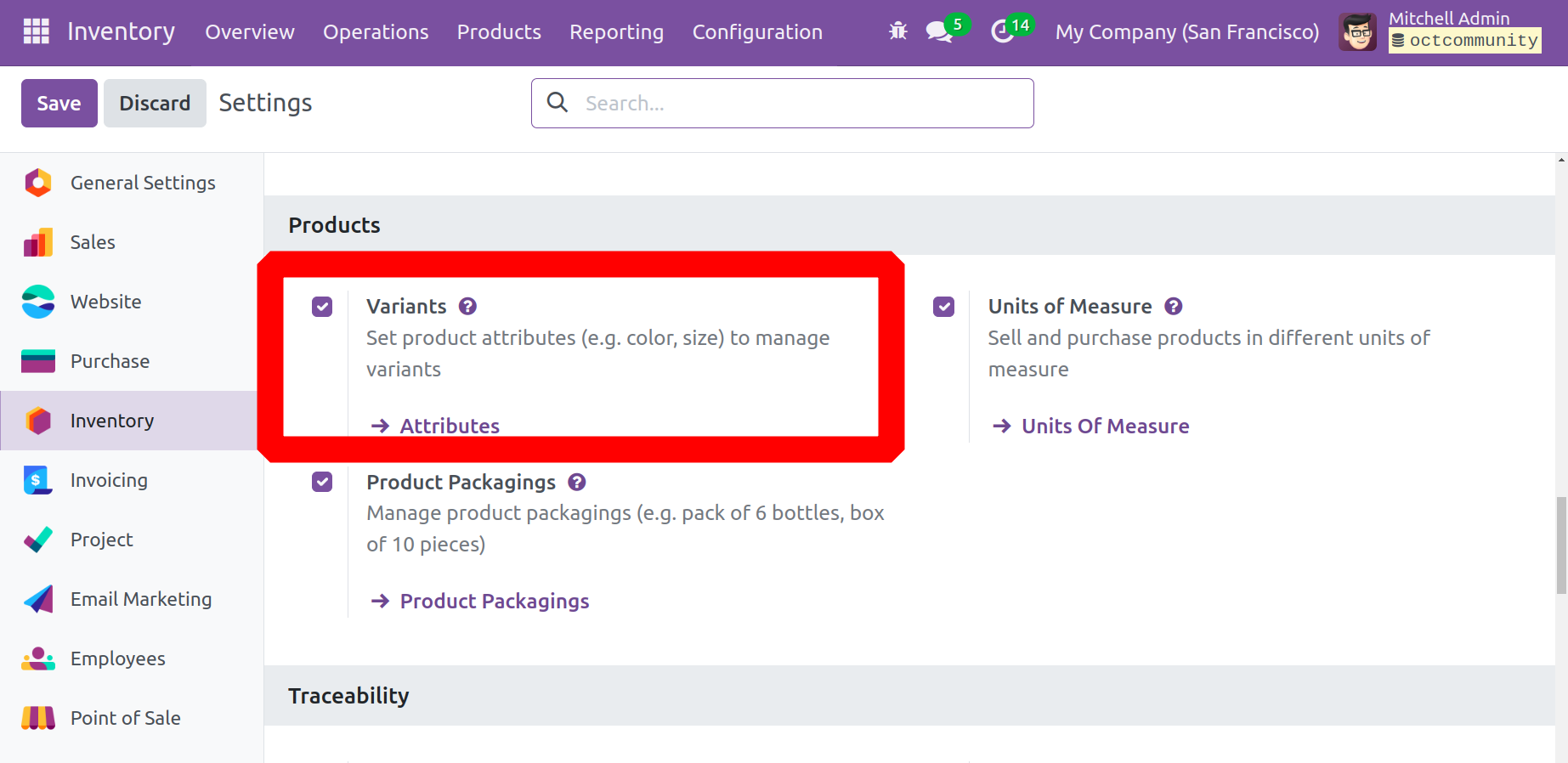
Como se muestra en la captura de pantalla anterior, abra la sección Productos, elija Variantes y guarde la configuración. La opción Variantes de producto ahora está disponible para su selección en el menú Productos. No hay diferencia de configuración entre la configuración del producto y la variante del producto.
Como se muestra en la captura de pantalla anterior, abra la sección Productos, elija Variantes y guarde la configuración. La opción Variantes de producto ahora está disponible para su selección en el menú Productos. No hay diferencia de configuración entre la configuración del producto y la variante del producto.
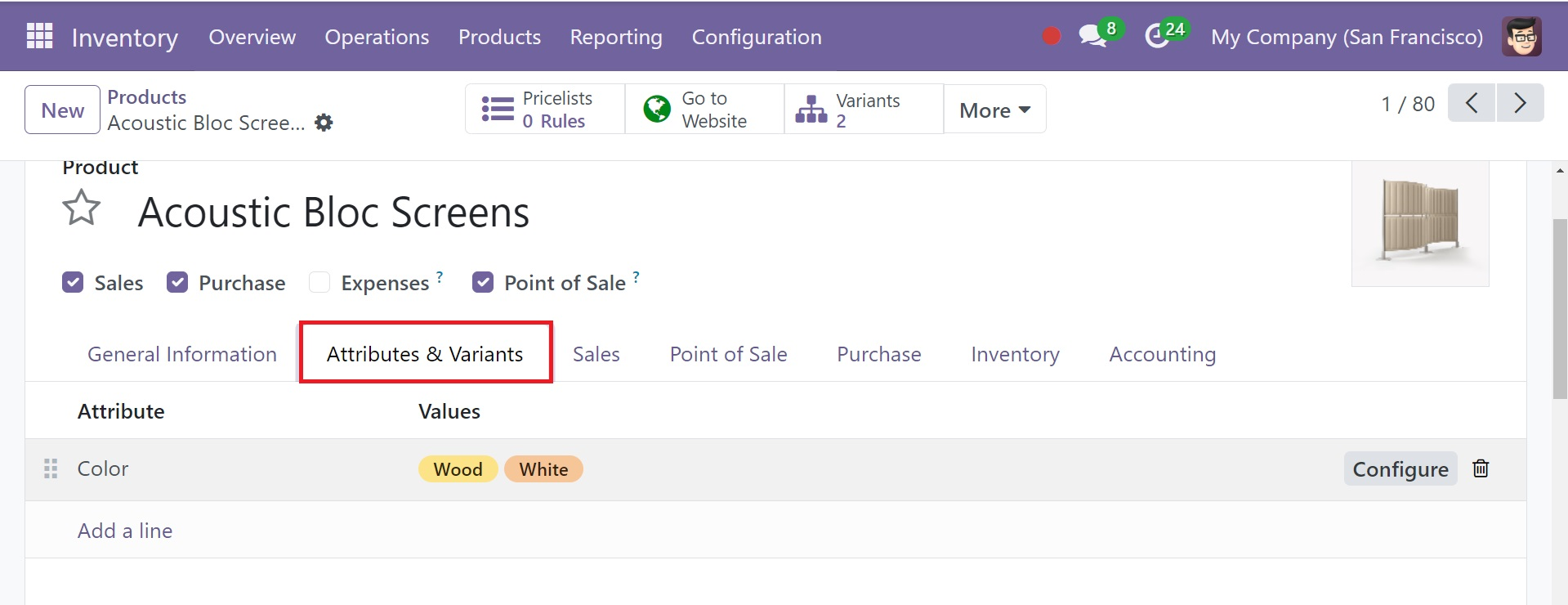
Usando el botón Configurar, puede proporcionar las propiedades de la variante, los valores coincidentes y los precios adicionales en los campos designados.
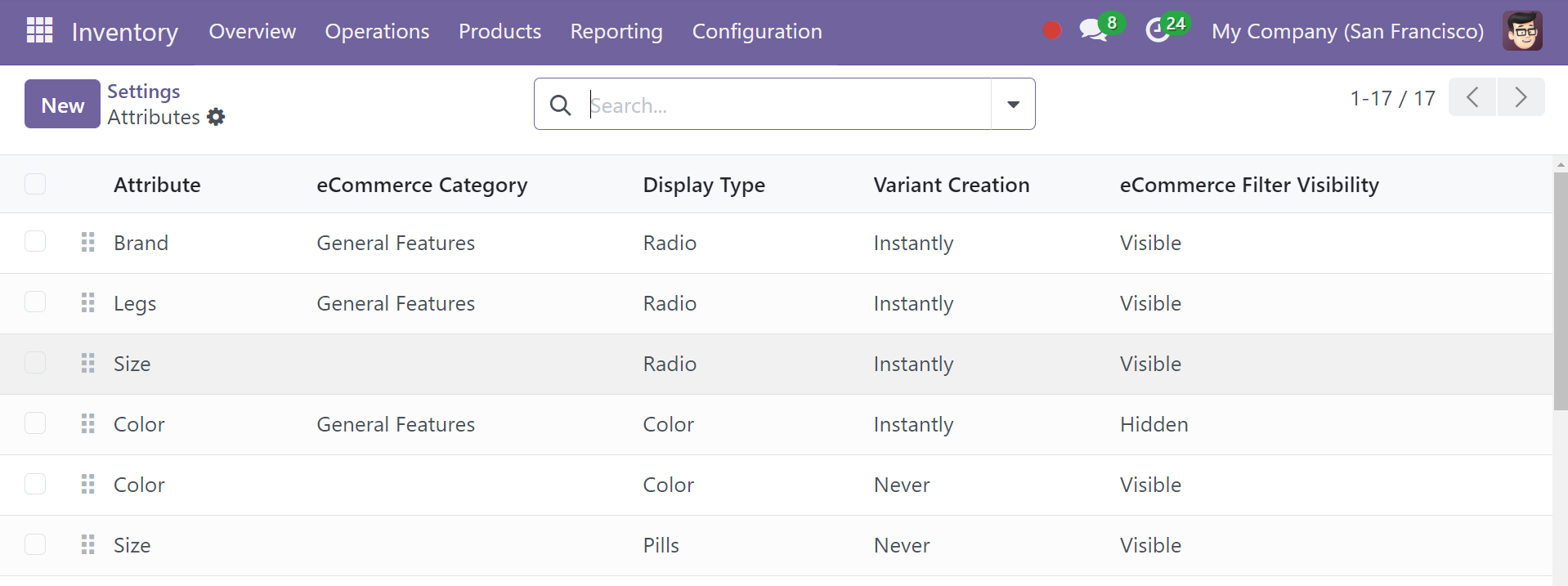
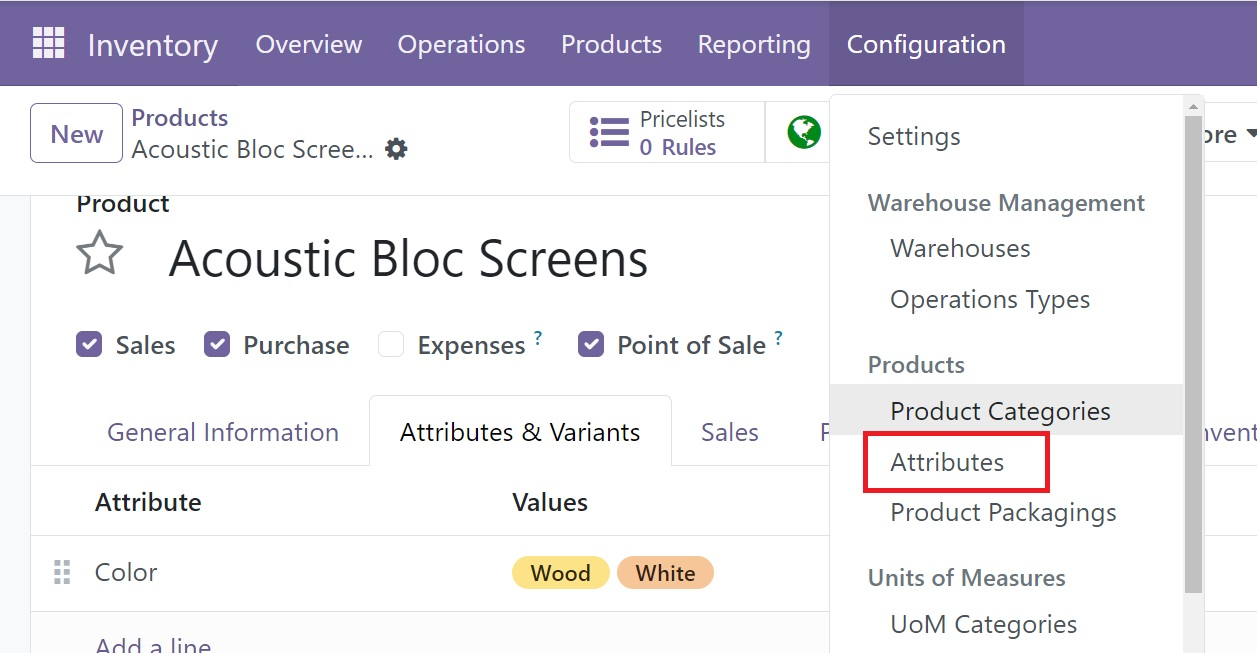
La opción Atributos del producto del menú Configuración se puede utilizar para configurar diferentes atributos para una determinada versión del producto. Al seleccionar esta opción, aparecerá una nueva ventana, similar a la imagen a continuación, que le permitirá ver los atributos previamente establecidos.
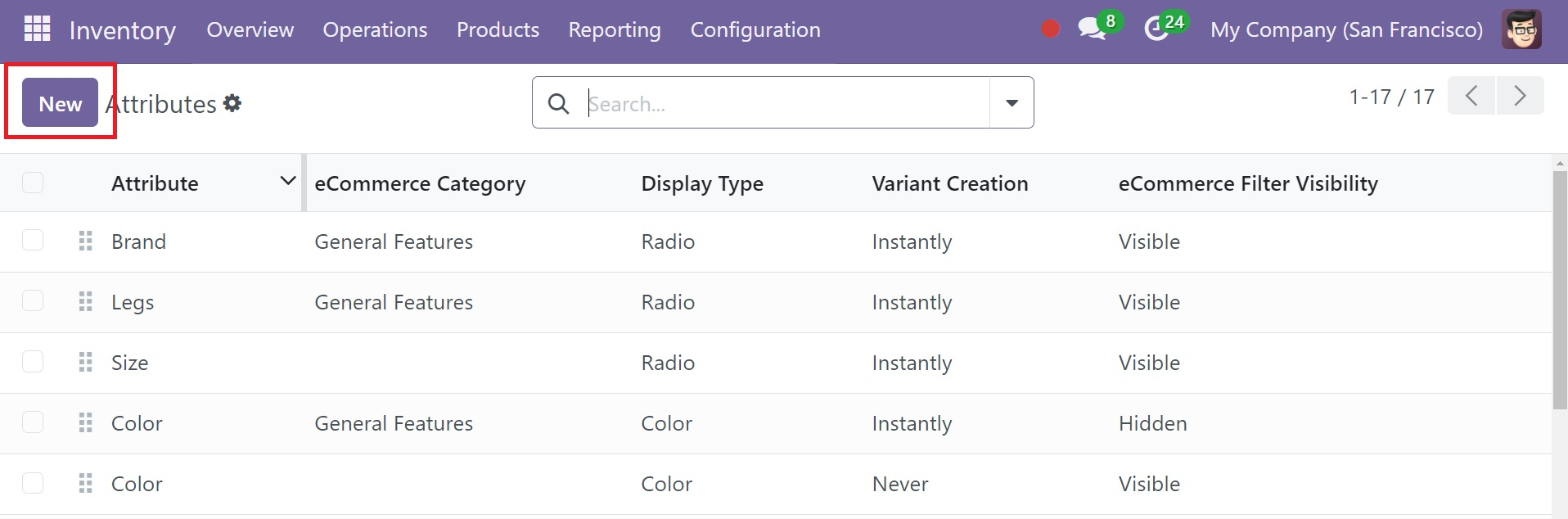
La vista de lista muestra información sobre lo siguiente: atributo, categoría, tipo de visualización, modo de creación de variantes y visibilidad del filtro de comercio electrónico. Utilice el botón Nuevo para agregar un nuevo atributo al producto.
Asigne al atributo un nombre adecuado en el campo Nombre del atributo. Al declarar Categoría, puede agrupar atributos relacionados en un área de la página de comparación de comercio electrónico. Puede seleccionar un tipo de visualización apropiado que se utilizará en la ventana Configurador de productos entre las opciones disponibles, que son Radio, Pastillas, Seleccionar, Color y Casilla de verificación múltiple (opción).
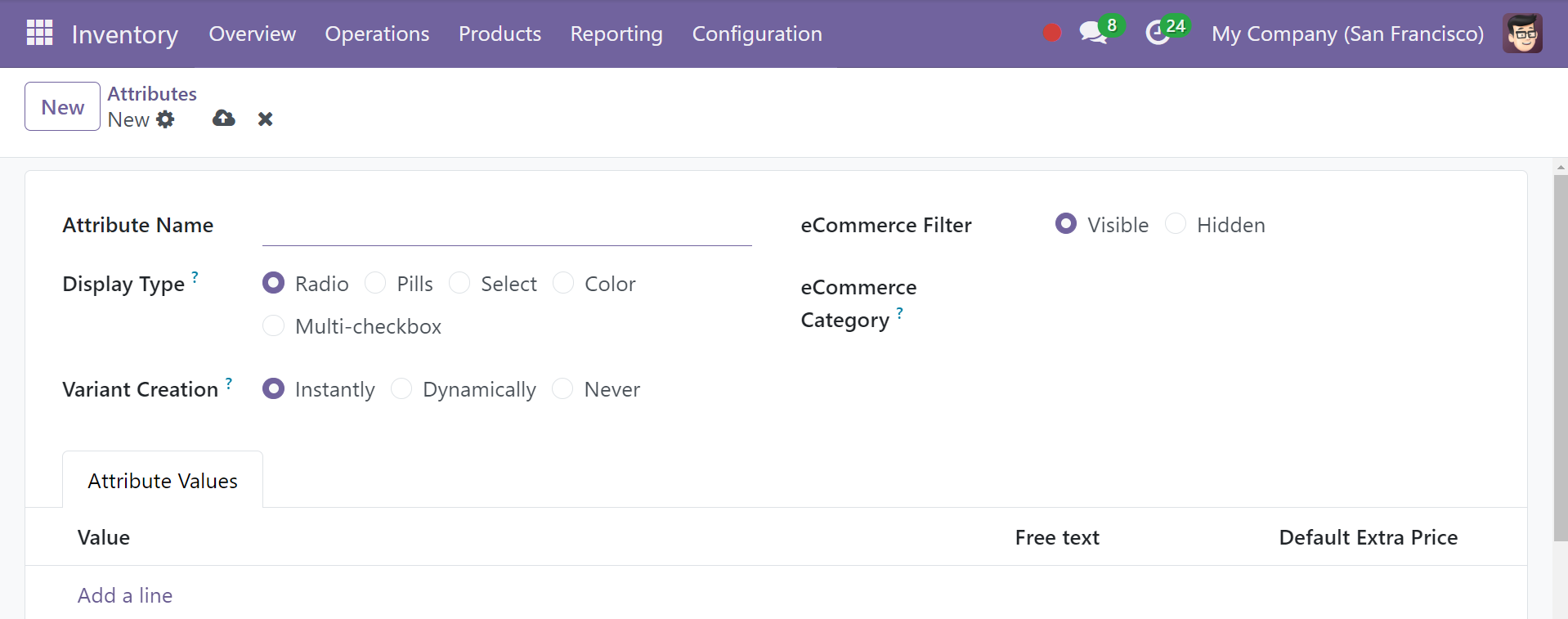
Para definir los procedimientos utilizados para producir variaciones, utilice el campo Modo de creación de variantes de Odoo. Las opciones que están disponibles son;
● Instantáneamente: puede utilizar esta opción para generar cada variante potencial a medida que agrega atributos y sus valores durante el proceso de configuración del producto.
● Dinámicamente: si se selecciona esta opción, la variante no se creará hasta que se haya aplicado la orden de venta con las variables y características adecuadas.
● Nunca: si desea evitar la creación de versiones para los atributos, puede seleccionar la opción Nunca.
Para que este atributo esté disponible como filtro en la página de comercio electrónico, seleccione la opción disponible en el cuadro Visibilidad del filtro de comercio electrónico. Si se utiliza la opción Oculto, este atributo no se verá en la lista de filtros. Ahora puede agregar valores dentro de la pestaña Valores de atributos usando el botón Agregar una línea. También puedes ver una opción de texto libre, que te ayuda a personalizar los valores, como en la captura de pantalla siguiente.
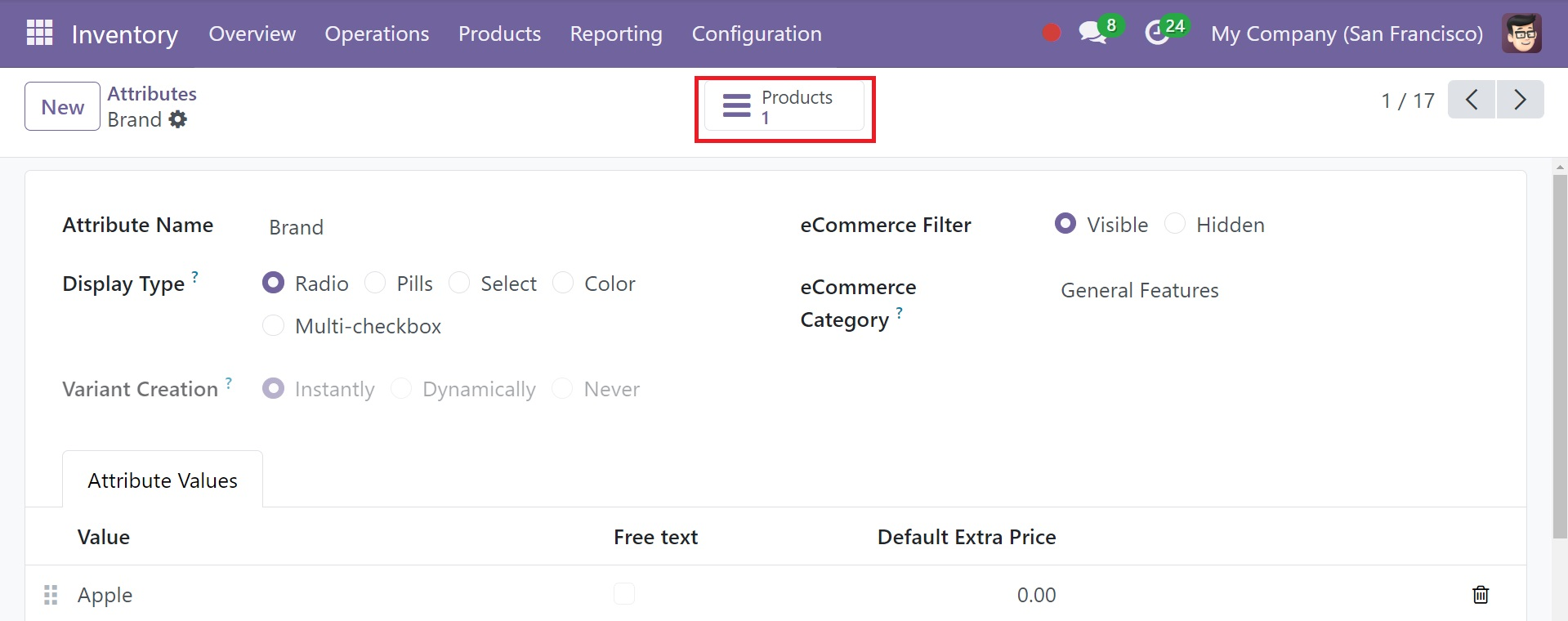
Después de la configuración, puede utilizar esta propiedad para productos en la vista de formulario. Al hacer clic en el botón inteligente Productos se mostrarán los productos que tienen este atributo en particular.
Odoo 18 introdujo una nueva característica dentro del atributo. Si el usuario actualizó el atributo creado con un nuevo valor, ahora es fácil agregar el valor del atributo recién creado al producto. Si el usuario agregó un nuevo valor de atributo, se muestra un ícono + Agregar productos cerca del valor recién agregado, como se muestra en la siguiente captura de pantalla.
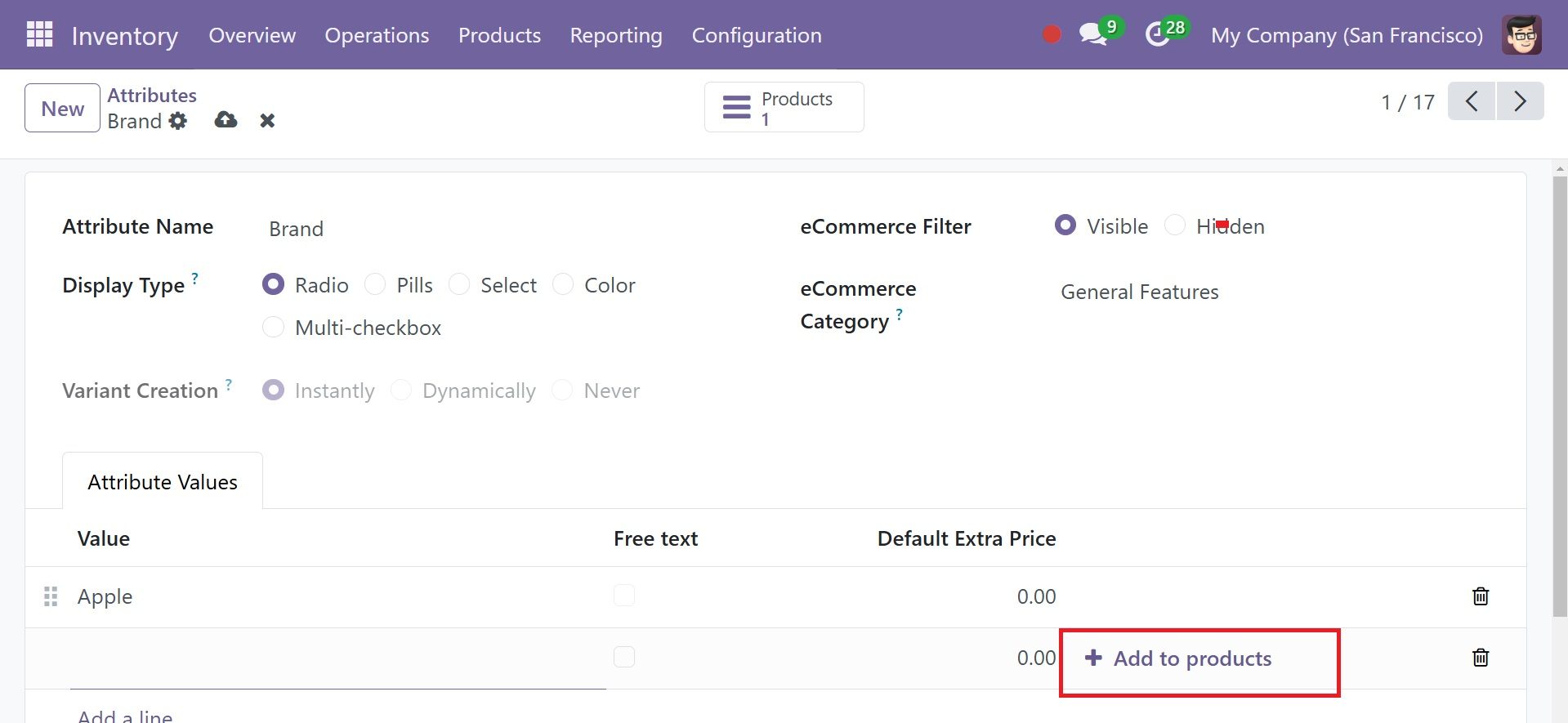
Al hacer clic en + Agregar a productos, los usuarios pueden asignar fácilmente los valores recién agregados a todos los productos desde los Atributos. La opción le ayuda a agregar valores a los productos.
Categorías de la UM
Ocasionalmente es necesario manipular productos en varias unidades de medida. Por ejemplo, una empresa puede comprar bienes de una nación que emplea el sistema métrico y revenderlos en una nación que utiliza el sistema imperial. Entonces la empresa tendría que convertir las unidades.
Cuando una empresa compra bienes a un proveedor al por mayor y luego los vende individualmente, ese es otro ejemplo de conversión de unidades.
Para un solo producto, Odoo se puede configurar para usar varias unidades de medida (UM).
Para usar diferentes unidades de medida en Odoo, primero vaya a la aplicación Inventario ‣ Configuración ‣ Ajustes, y en la sección Productos, active la configuración Unidades de medida. Luego, haga clic en Guardar.
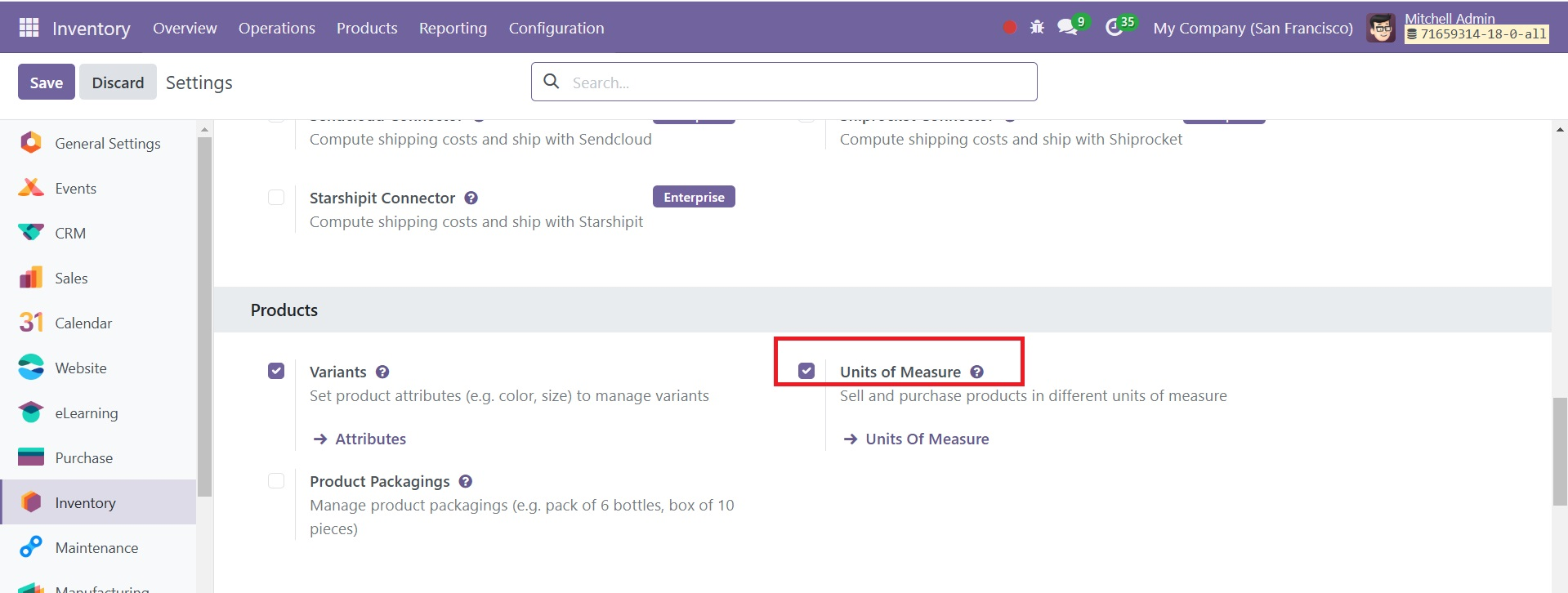
Después de habilitar la configuración de Unidades de medida, vea las categorías de unidades de medida predeterminadas en la aplicación Inventario ‣ Configuración ‣ Categorías de UM. La categoría es importante para la conversión de unidades; Odoo puede convertir las unidades de un producto de una unidad a otra sólo si ambas unidades pertenecen a la misma categoría.
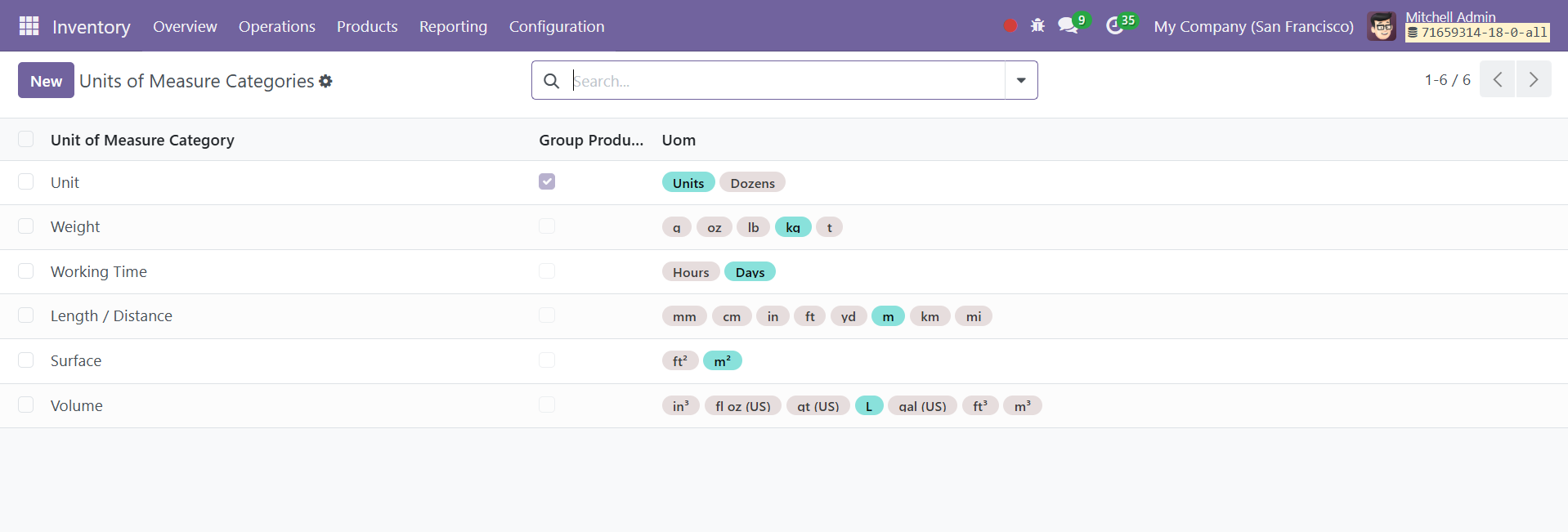
Cada categoría de unidades de medida tiene una unidad de referencia. La unidad de referencia está resaltada en azul en la columna Uom de la página Categorías de unidades de medida. Odoo utiliza la unidad de referencia como base para cualquier unidad nueva.
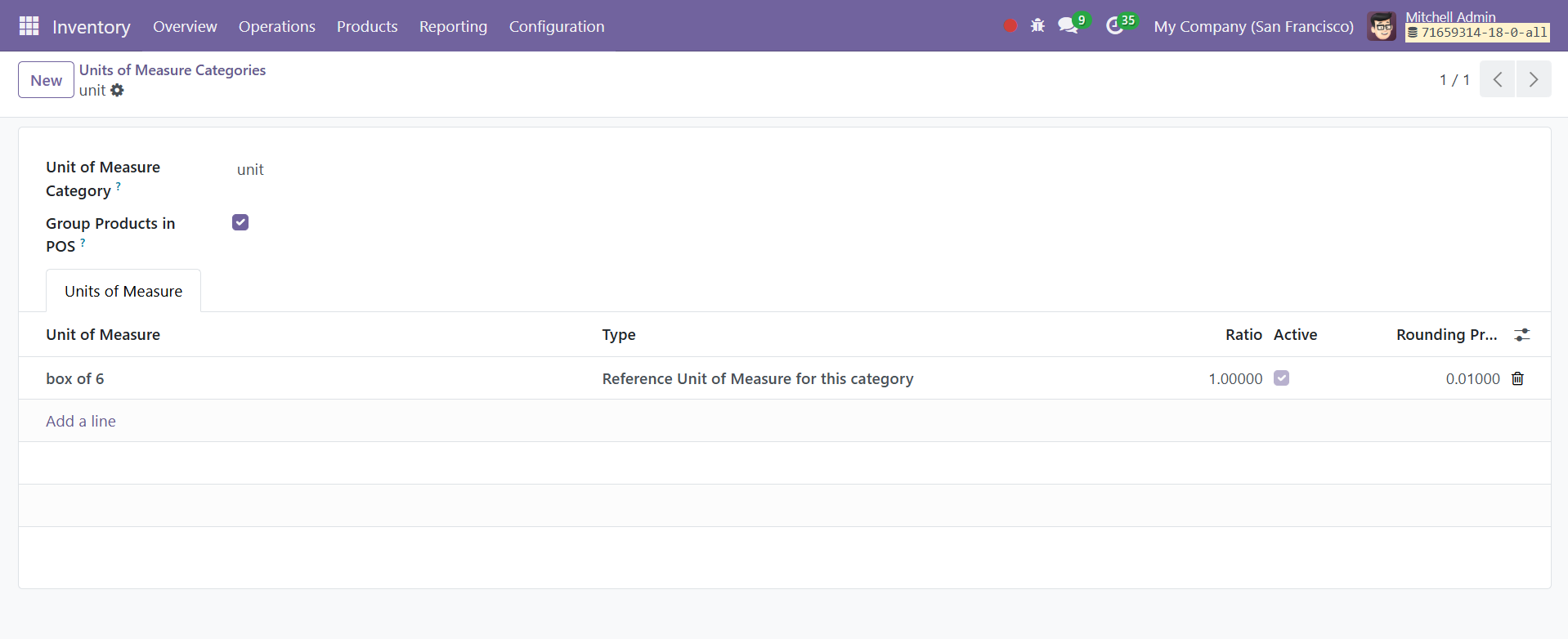
Para crear una nueva unidad, primero seleccione la categoría correcta en la página Categorías de unidades de medida. Por ejemplo, para vender un producto en una caja de seis unidades, haga clic en la línea de categoría Unidad. Luego, en la página de categoría que aparece, haga clic en Agregar una línea en la pestaña Unidades de medida. Luego, en el campo Unidad de medida, asigne un título a la nueva unidad y luego, en el campo Tipo, seleccione la referencia de tamaño adecuada, como Mayor que la Unidad de medida de referencia.