Operaciones
🏠 Inicio › Inventario › Operaciones
Transferencias
Si su empresa tiene múltiples almacenes para el almacenamiento de productos o distintas sucursales en diferentes ubicaciones, es imperativo que preste mucha atención a la gestión del traslado de productos de un sitio a otro. La función Transferencias en el módulo de Inventario de Odoo 18 simplifica la gestión de transferencias de productos. En la gestión de inventarios, existen varios tipos de transferencias que requieren supervisión. Están cubiertos los traslados de producto dentro de la empresa, así como fuera y entre almacenes. Primero adquirirás las capacidades de gestión de almacenes del módulo de Inventario de Odoo 18, y luego te explicaremos cómo configurar cada uno de los almacenes de tu empresa. Puede definir varias transferencias de productos entre estos almacenes y ubicaciones definidos con el uso de la opción Transferencias una vez que haya completado la configuración del almacén y la ubicación del producto.
El panel Transferencias le permite rastrear y evaluar el movimiento de mercancías de un lugar a otro. Para acceder a esta ventana, seleccione “Transferencias” en el menú Operaciones.
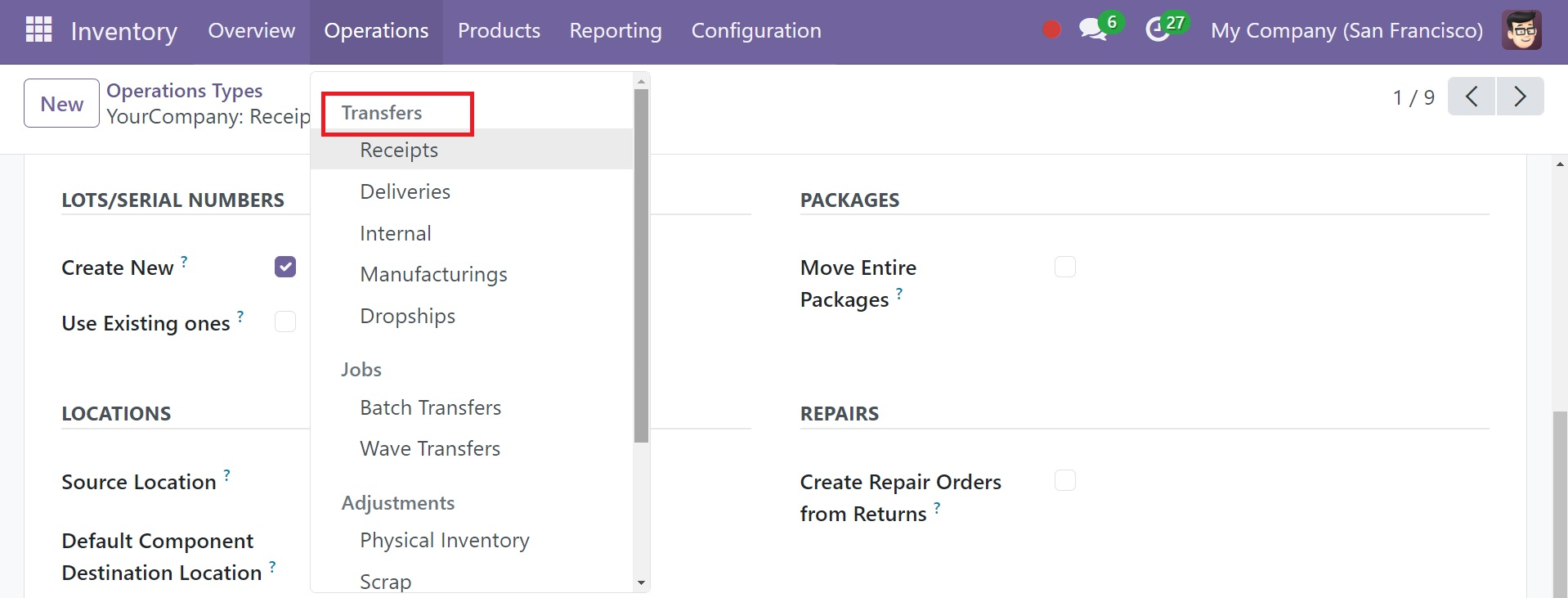
Debajo del menú de transferencia, tiene opciones como recepción, entregas, internas, fabricación y envíos directos, respectivamente.
Recibo
Este es un resumen exhaustivo de las transferencias de productos que ha realizado su empresa. La ventana mostrará esta información en una vista de Lista de forma predeterminada en la opción de recibo.
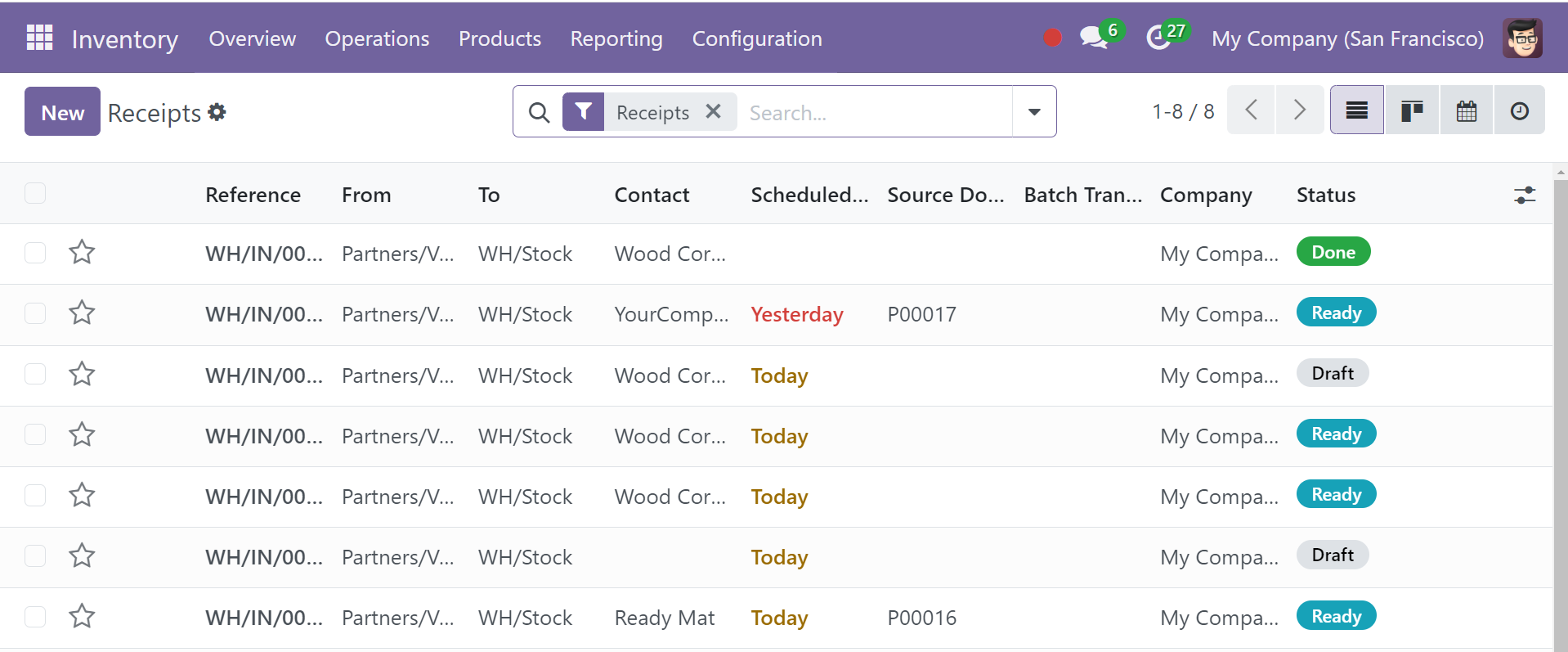
En este modo, puede navegar entre las pantallas Calendario y Kanban haciendo clic en los iconos correspondientes.
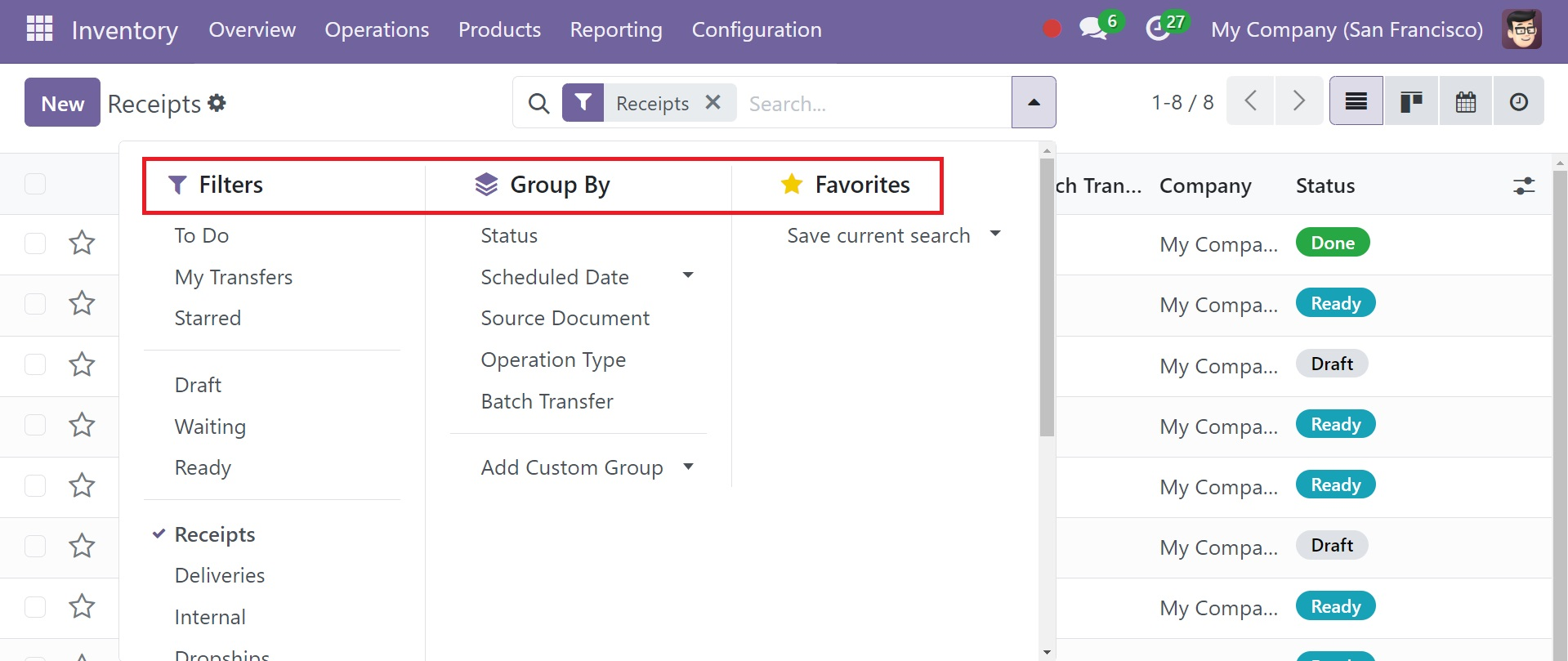
Las capacidades de Filtros y Agrupar por lo ayudarán a encontrar e identificar ciertos registros según una serie de criterios, lo que hará que su proceso de seguimiento de transferencias sea más estructurado. Puede configurar estos filtros como predeterminados o almacenarlos usando la función Favoritos.
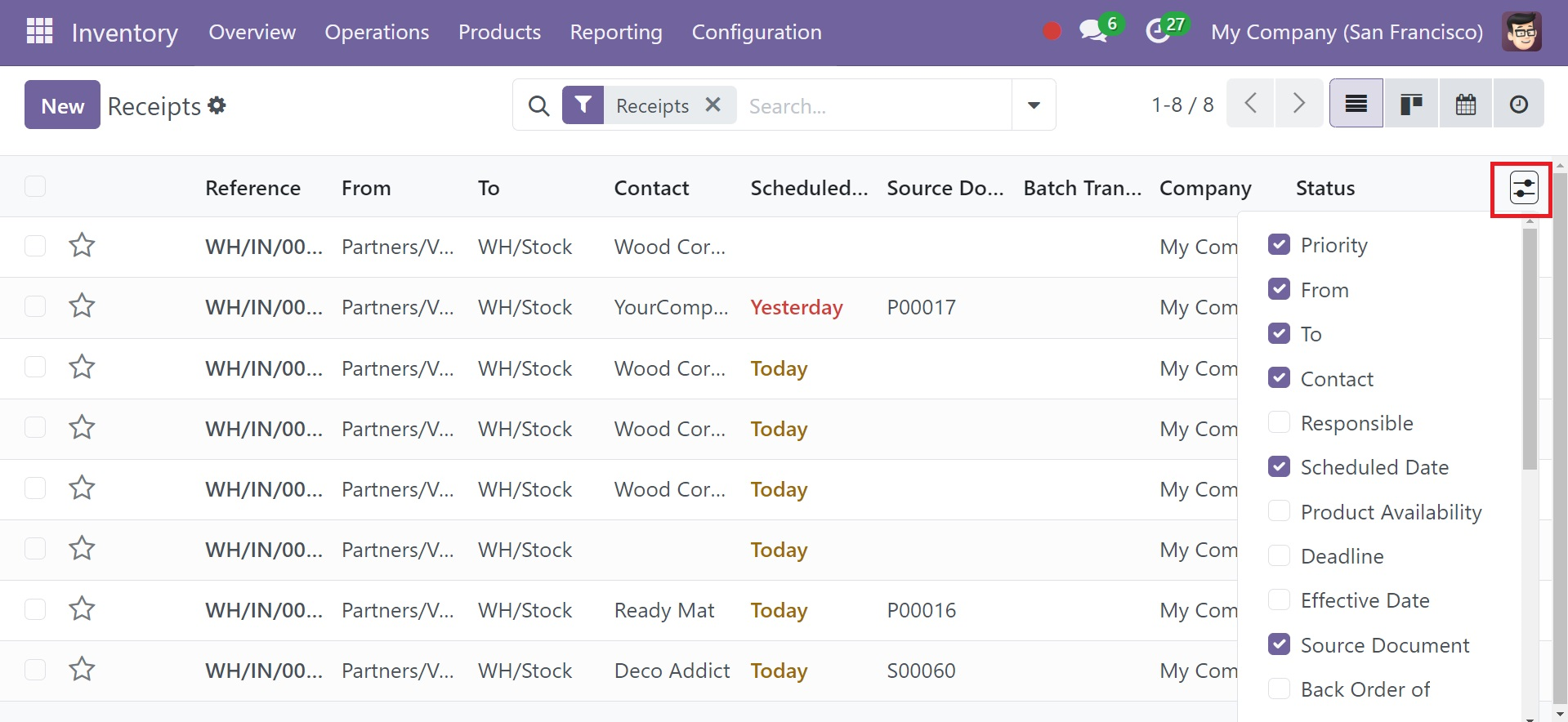
Haga clic en el botón “Nuevo” para agregar un nuevo “Recibo” de transferencia. La recepción representa la recepción de mercancías de un proveedor u otra fuente en su almacén. Normalmente vinculado a una orden de compra.
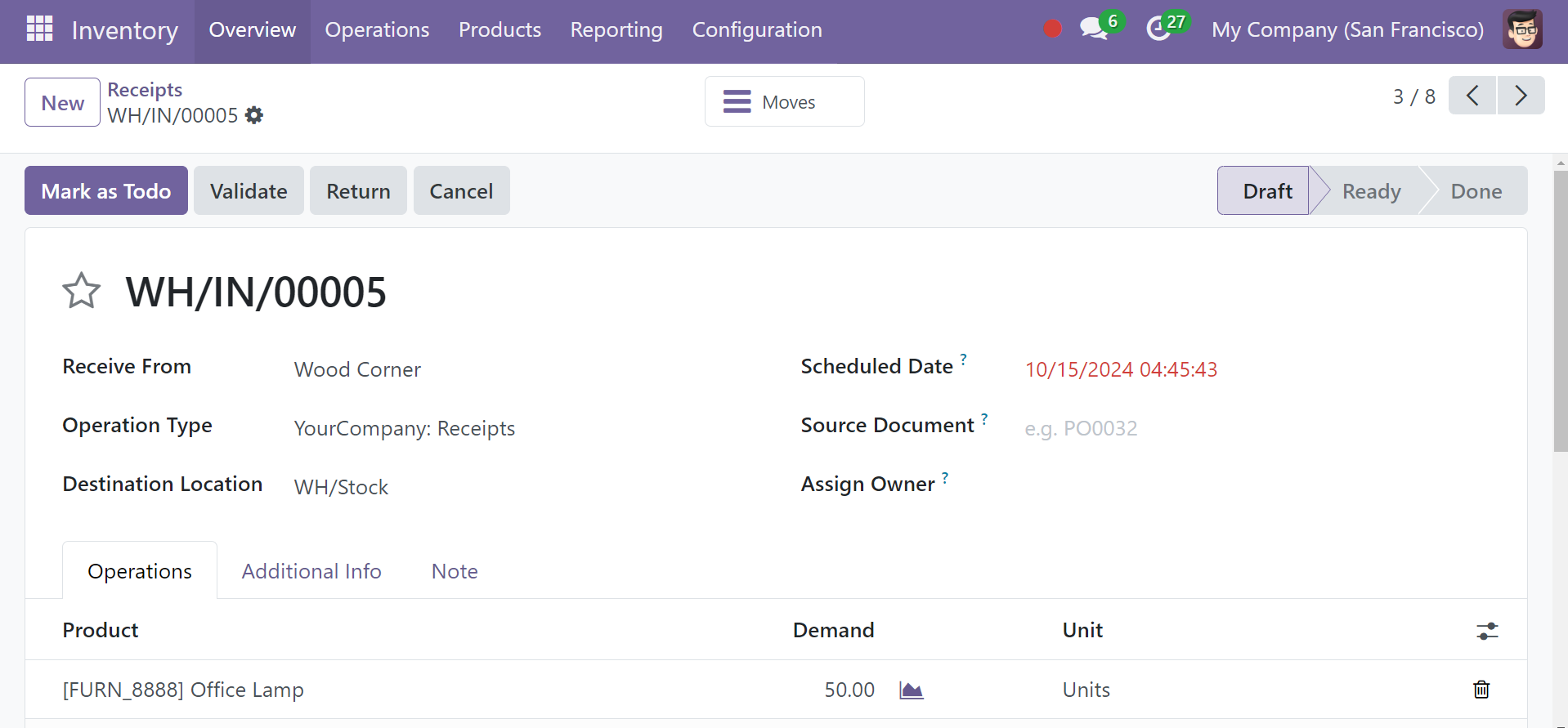
Complete las columnas Contacto, Tipo de operación, Documento fuente y Fecha programada del primer envío. Elija ‘Agregar una línea’ en el menú Operaciones para especificar qué productos deben moverse.
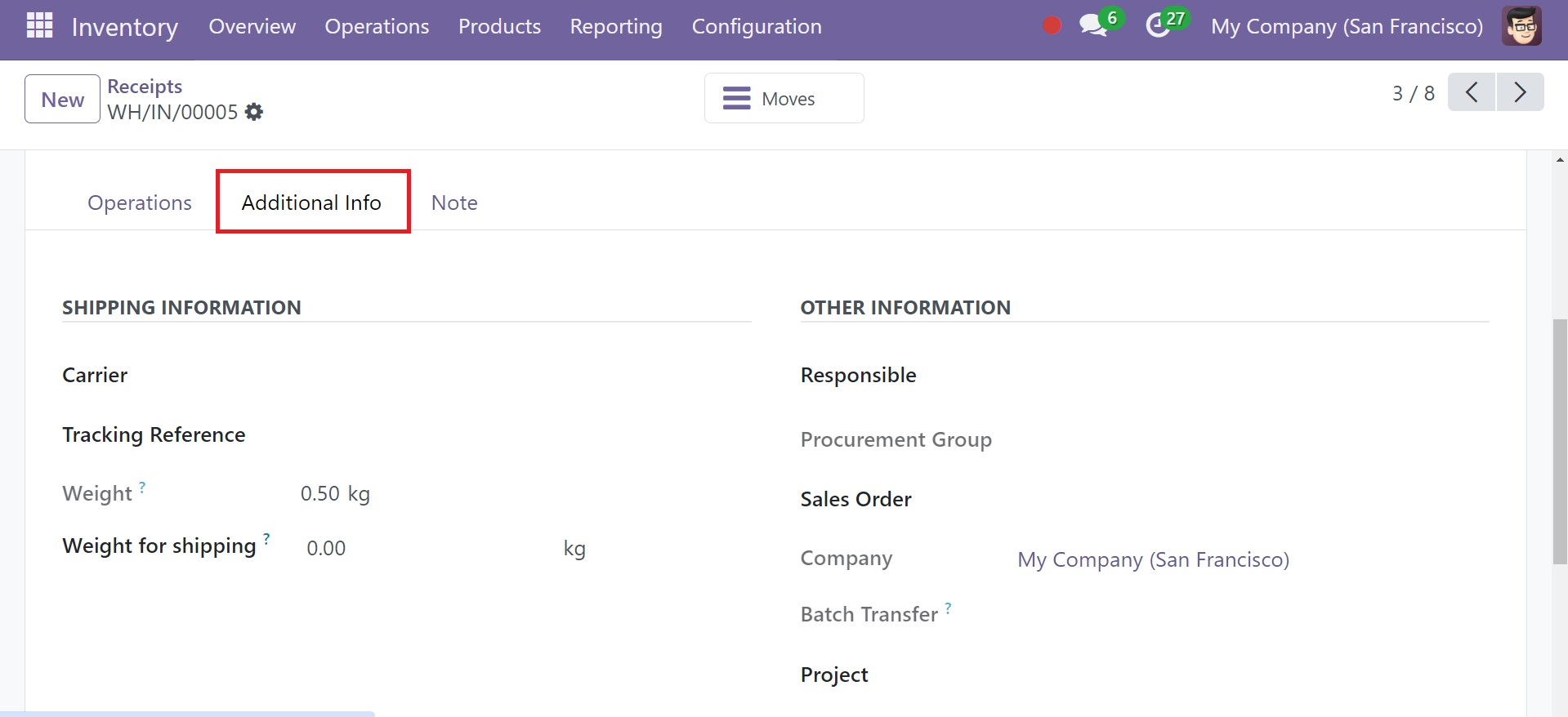
Puede incluir la información del envío en la pestaña Información adicional. En el área Información de envío, puede ingresar datos para campos como Transportista, Referencia de seguimiento, Peso y Peso para envío. Incluya información sobre la empresa, el funcionario responsable, el grupo de adquisiciones y la política de envío en “Otra información”.
El botón del menú de acciones en Odoo se puede utilizar para modificar o actualizar un registro o grupo de registros. Debajo del botón de acción, tiene algunas opciones, como en la captura de pantalla a continuación.
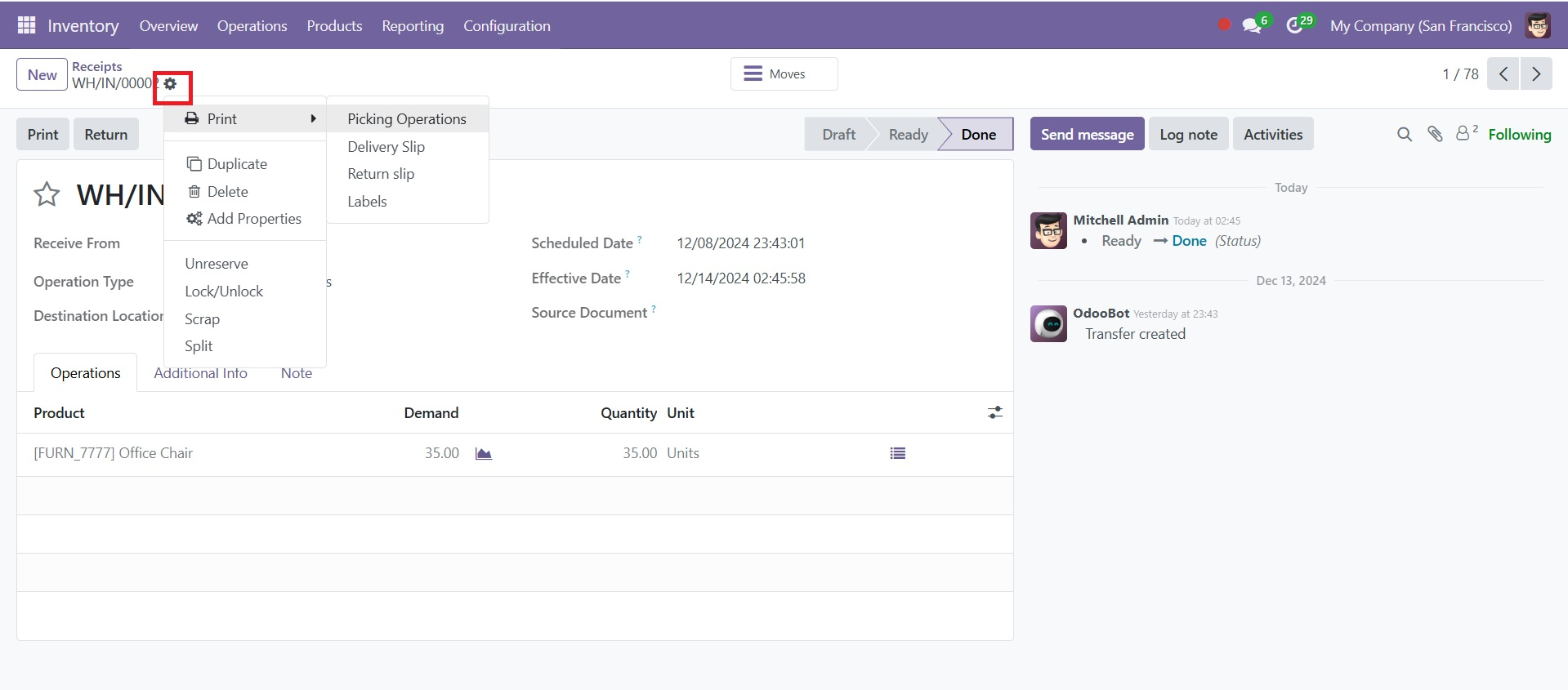
Las opciones incluyen imprimir, duplicar, eliminar, agregar propiedad, cancelar reserva, bloquear/desbloquear, eliminar y dividir, respectivamente. La opción Dividir puede dividir la transferencia en varias transferencias.
Debajo de la impresión, tiene operaciones de recolección, albarán de entrega, etiqueta y una opción nueva más que es la posibilidad de imprimir el albarán de devolución en el momento de un proceso de devolución.
Entregas
Las entregas son las transferencias donde se envía stock desde el almacén a los clientes, para cuya ubicación de origen es WH/STOCK a la ubicación de destino Socios/Clientes.
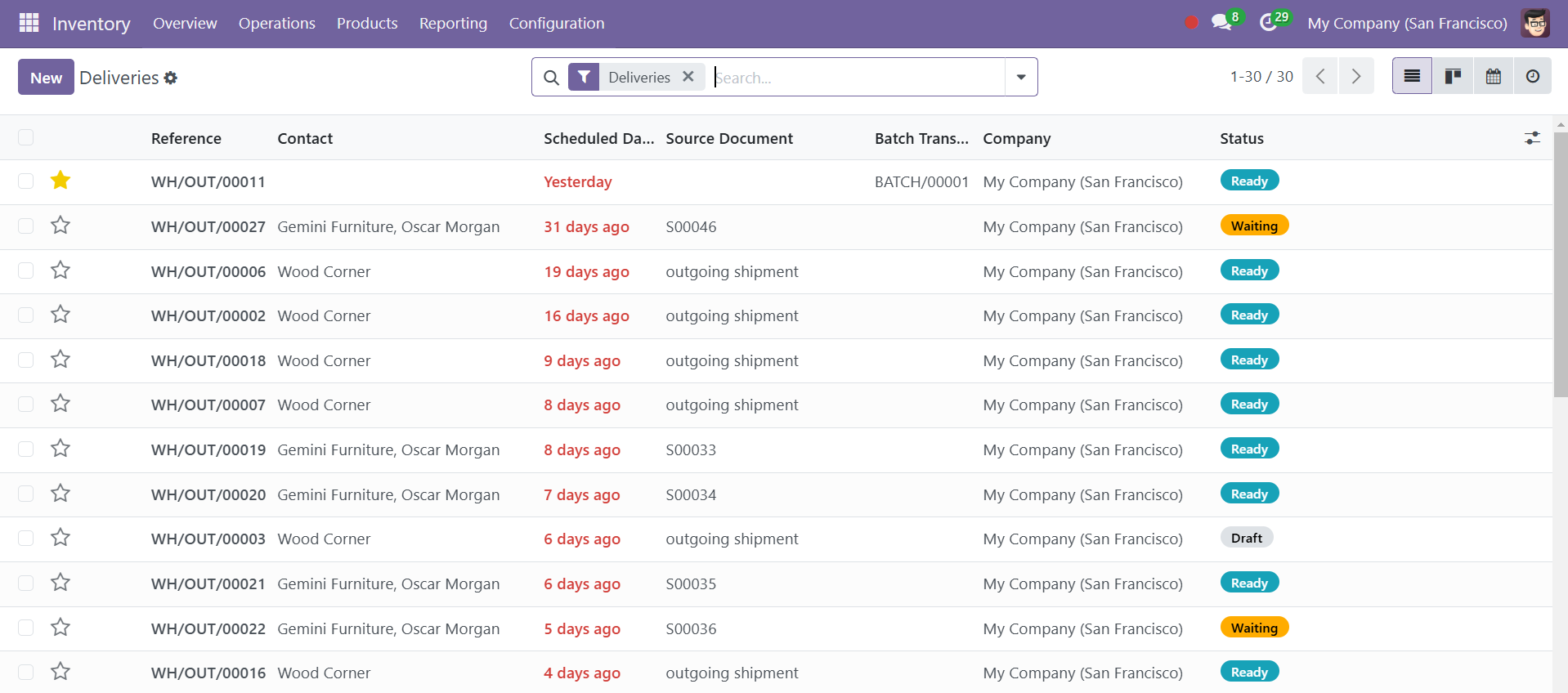
Bajo la opción de entregas, en la vista de listado puede tener la referencia, datos de contacto, fecha programada, documento fuente, transferencia de lote, empresa y estado, respectivamente.
Al seleccionar el ícono Nuevo, podrá tener la ventana de creación, como en la imagen a continuación.
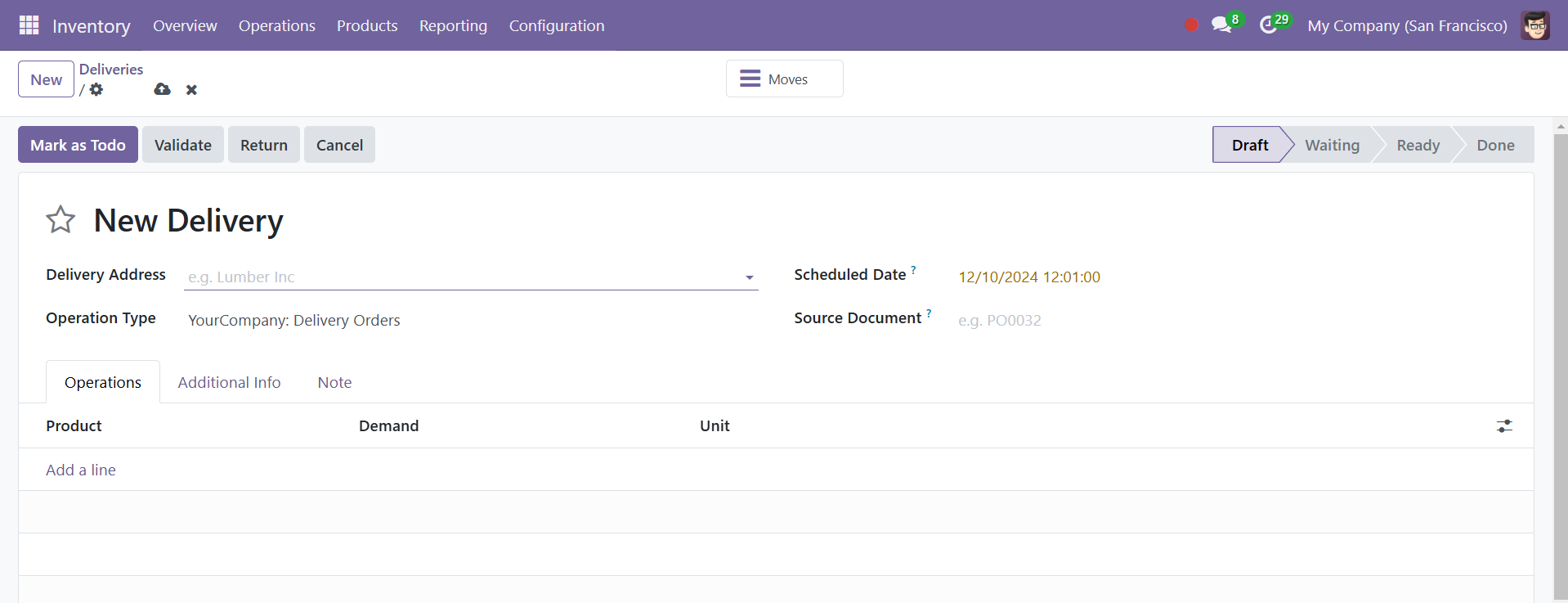
Aquí puede agregar la dirección de entrega, el tipo de operación, la fecha programada y el documento fuente.
Fabricación
Realiza un seguimiento de las materias primas consumidas y de los productos terminados creados durante el proceso de fabricación. Esto se puede vincular a Órdenes de fabricación (MO) en Odoo Manufacturing.
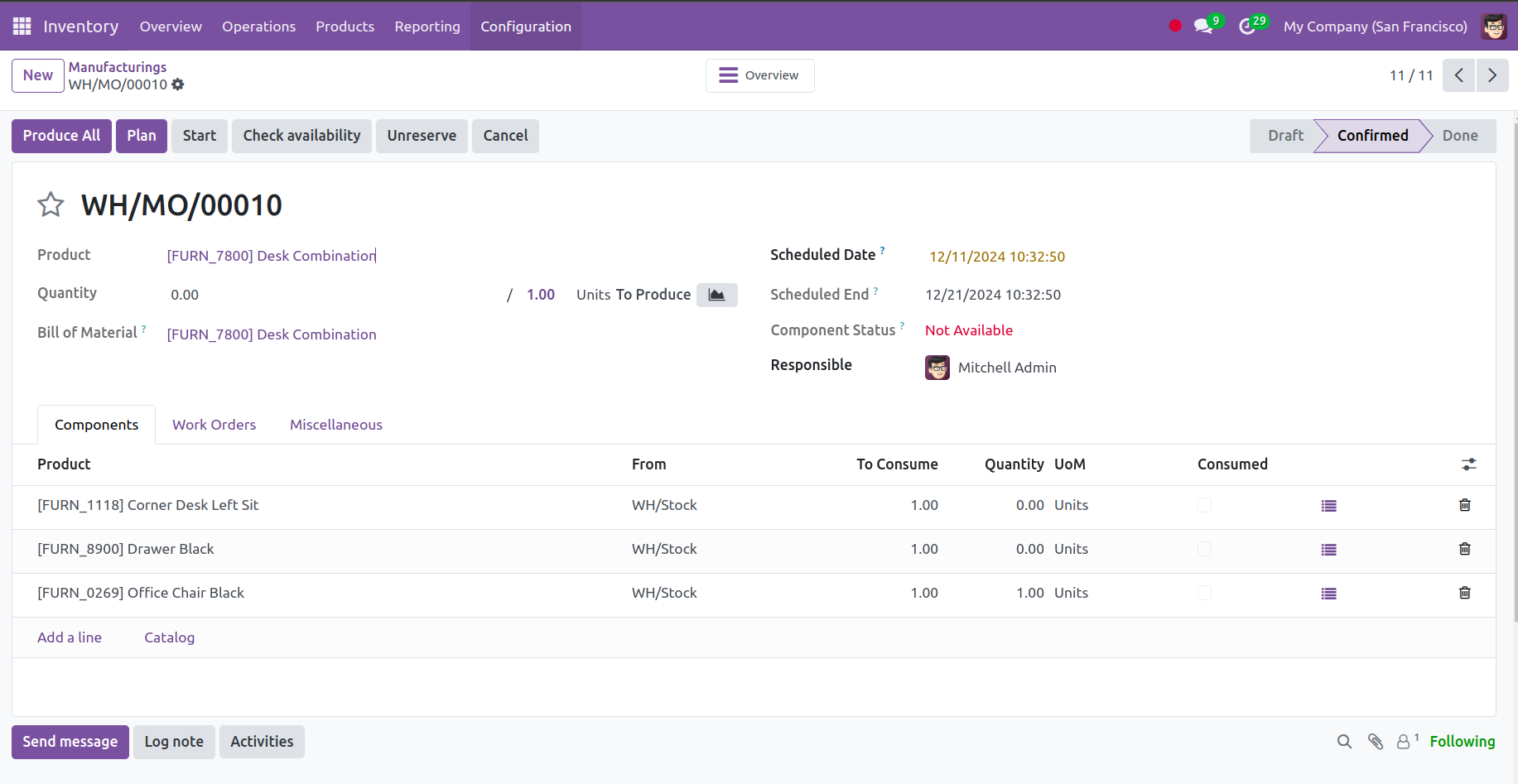
Naves de descenso
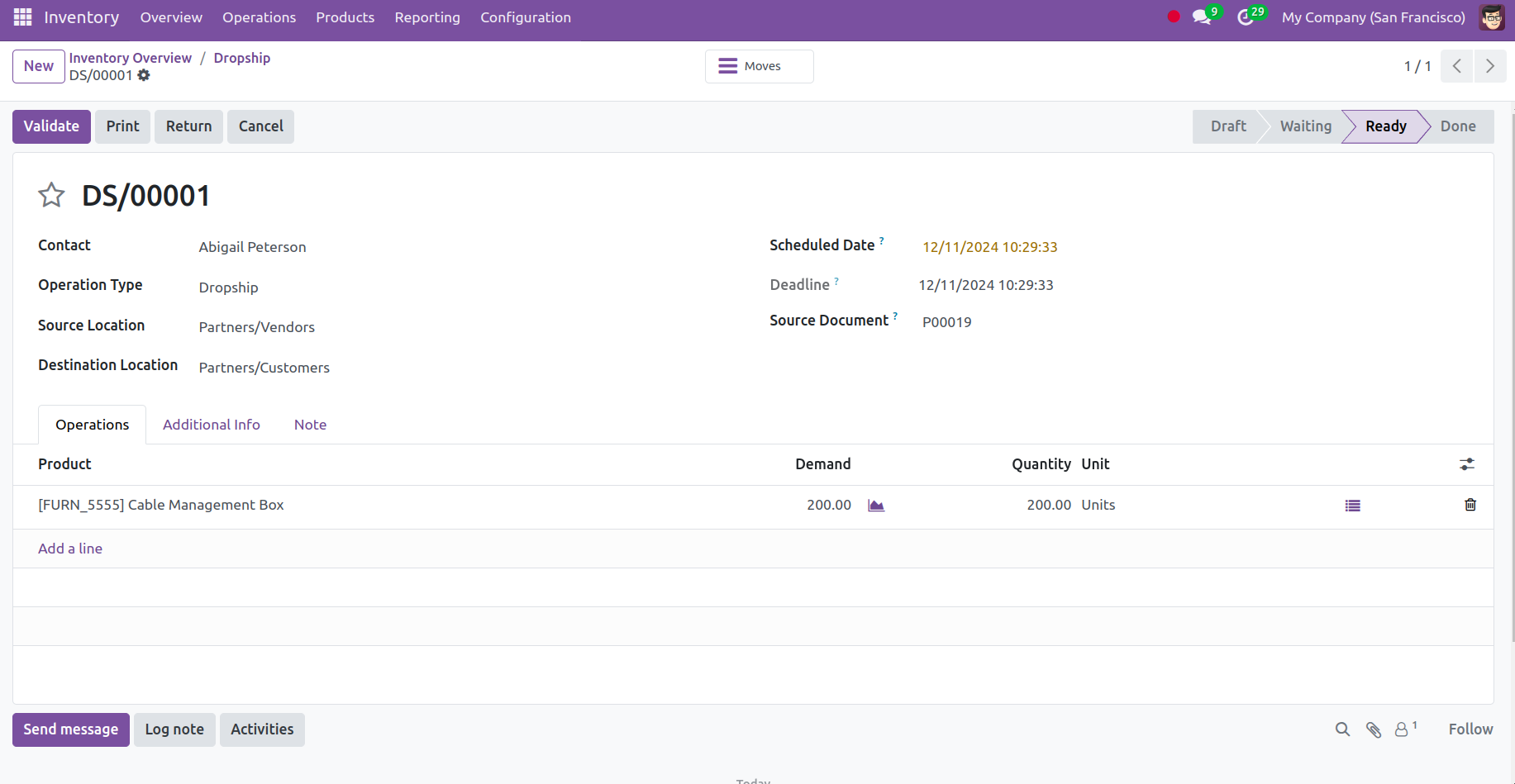
Se utiliza cuando los productos se envían directamente desde el proveedor al cliente sin pasar por el almacén de la empresa. El Stock no se registra en inventario ya que la mercancía no llega físicamente al almacén.
Transferencias Internas
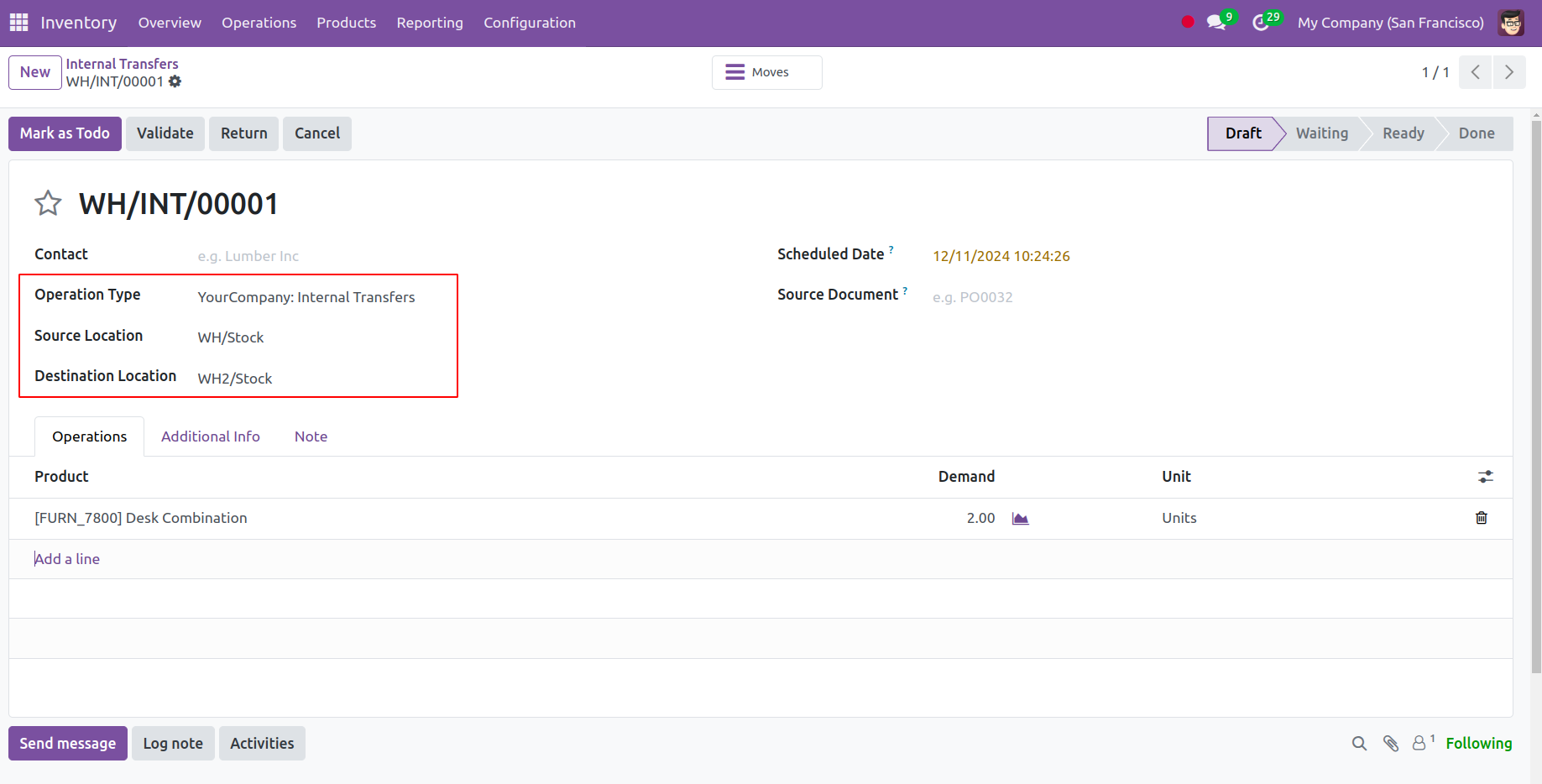
El traslado interno es una operación por la cual se transportan productos internamente, puede ser dentro de un almacén o entre dos almacenes dentro de una empresa. En la transferencia interna no hace falta mencionar el contacto ya que la transferencia se realiza dentro del almacén o entre almacenes. Podemos elegir un documento de origen aquí según los requisitos de la transferencia. La mayoría de las veces la transferencia interna puede realizarse para atender el requerimiento de un producto o materia prima.
Transferencia por lotes
Odoo 18 te permite mover varios pedidos a la vez, lo que maximiza la eficiencia y reduce los gastos de transporte. Para activar esta función, seleccione “Configuración” en la pestaña Configuración. Seleccione “Operaciones” y luego “Transferencias por lotes”. Esta función le permite agregarle transferencias y procesarlas en un lote.
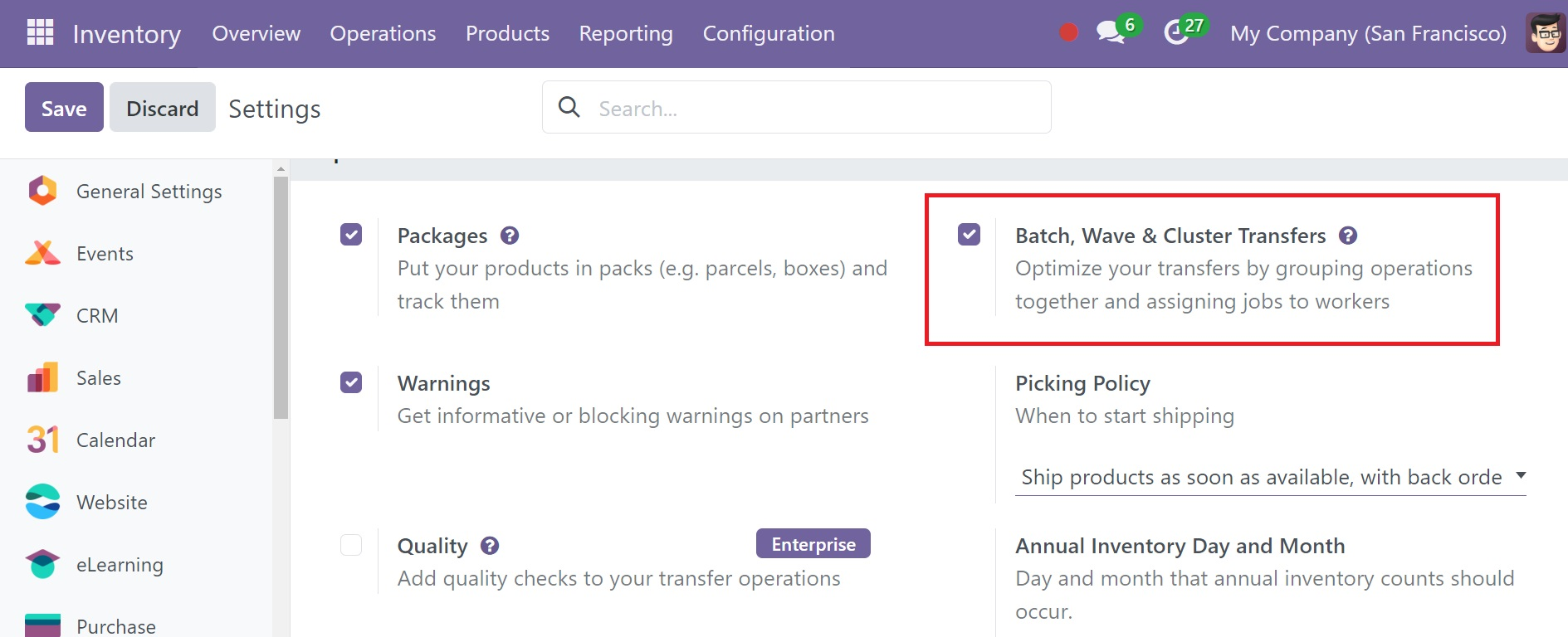
Haga clic en la pestaña Operaciones ahora y seleccione “Transferencias por lotes, ondas y clústeres” de la lista de opciones. Luego elija Transferencia por lotes en el menú Operación.
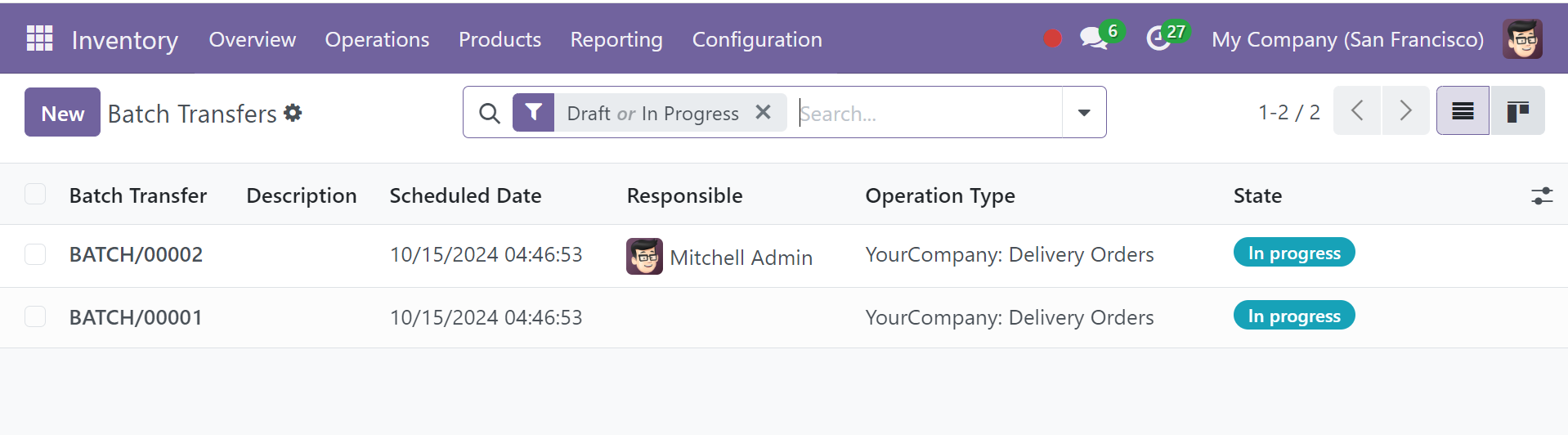
En el panel Transferencias por lotes, puede ver detalles como la transferencia por lotes (número de referencia), fecha programada, responsable, tipo de operación, empresa y estado. Haga clic en el botón Nuevo para agregar una nueva transferencia por lotes.
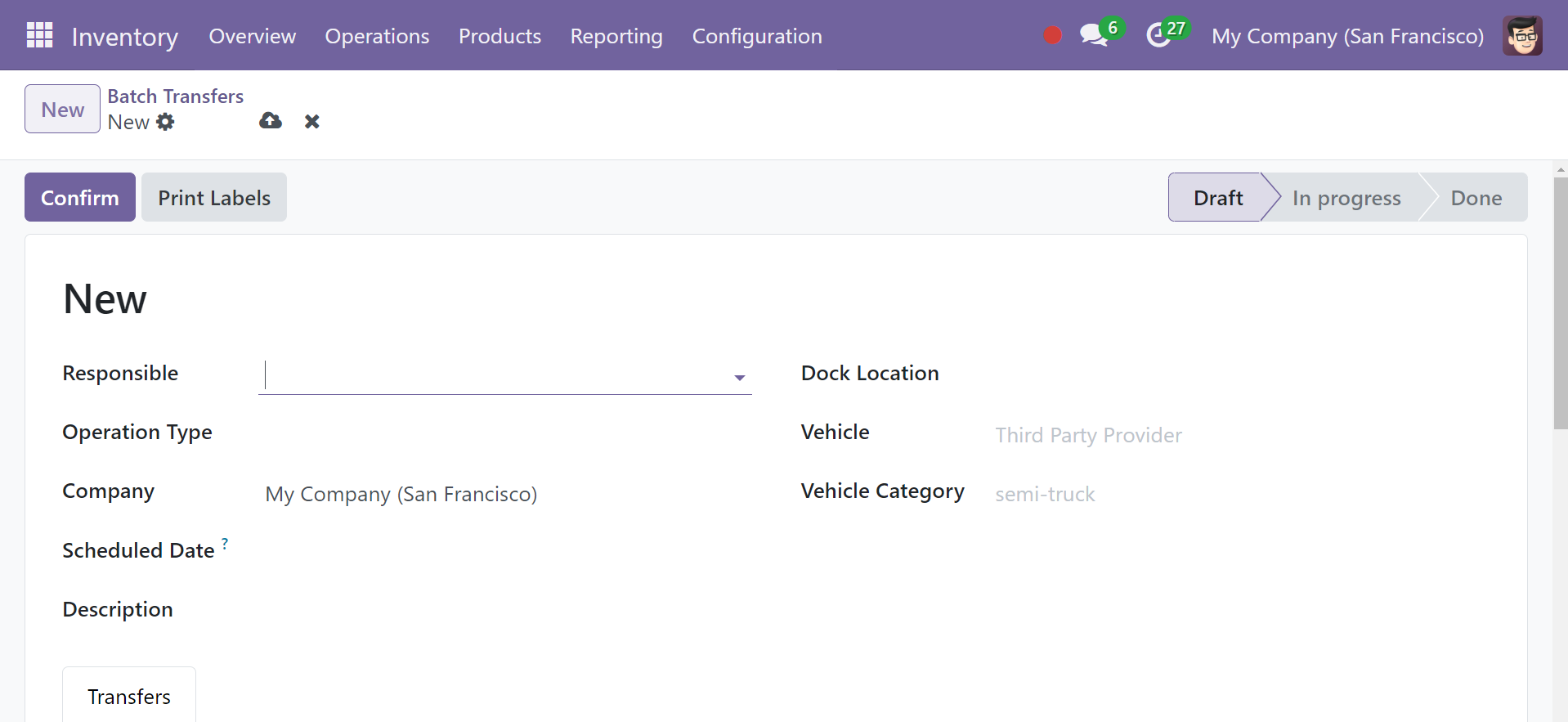
En el campo “Responsable”, escriba el nombre de la persona asignada a la tarea. Indique el negocio, tipo de operación y fecha prevista. Haga clic en “Proporcionar una línea” en la pestaña Transferencias para agregar más información sobre la transferencia. Aparecerá la ventana emergente que sigue.
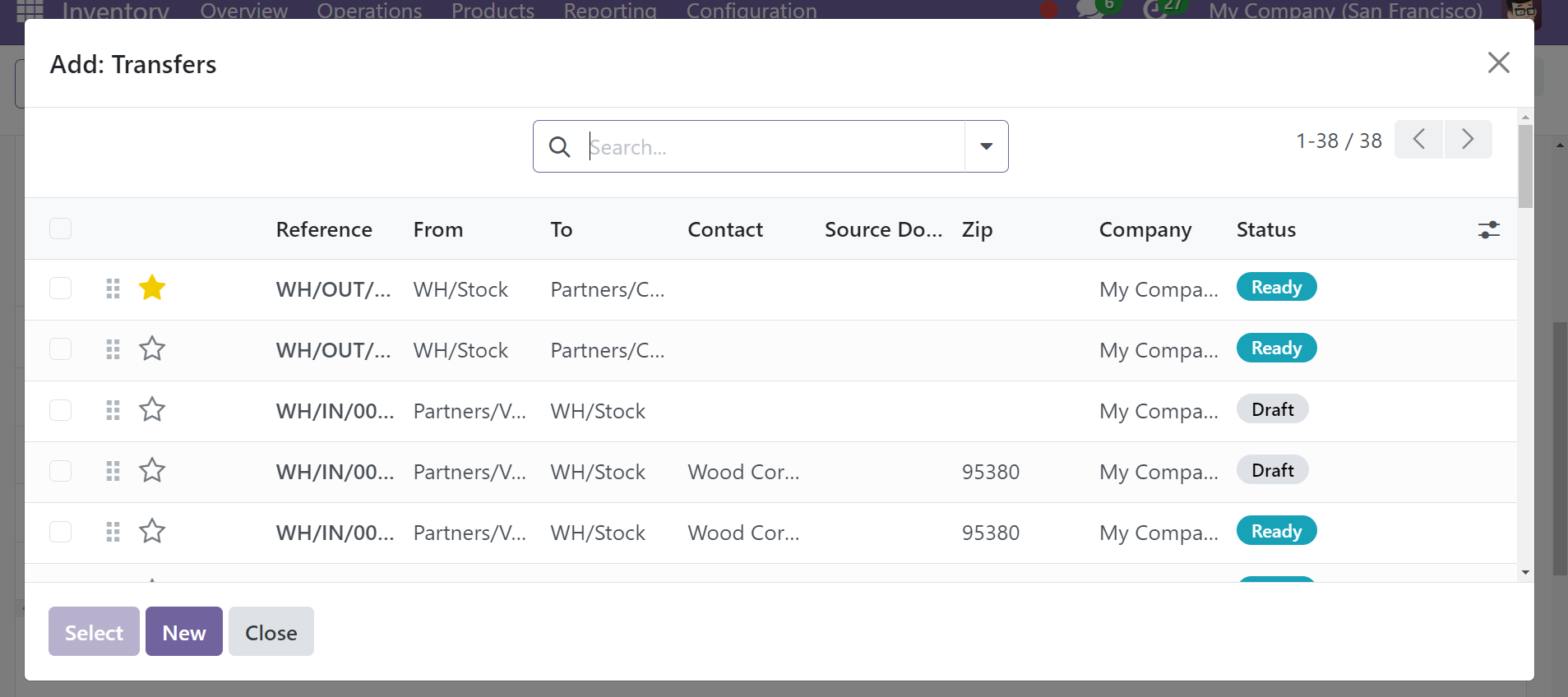
Seleccione sólo aquellos registros que incluyan las etiquetas como “Listo”. Dado que no verifican los procedimientos para completar la acción, las transferencias en estado “Borrador” no son una alternativa. Como resultado, será posible verificar si los productos del tipo de operación están disponibles al momento de la transferencia. Los productos se pueden cambiar a una condición lista si están disponibles. De lo contrario, la transferencia se puede sacar del lote y se puede reanudar el procesamiento.
Desde esta ventana, haga clic en “Nuevo” para iniciar la creación de una nueva transferencia.
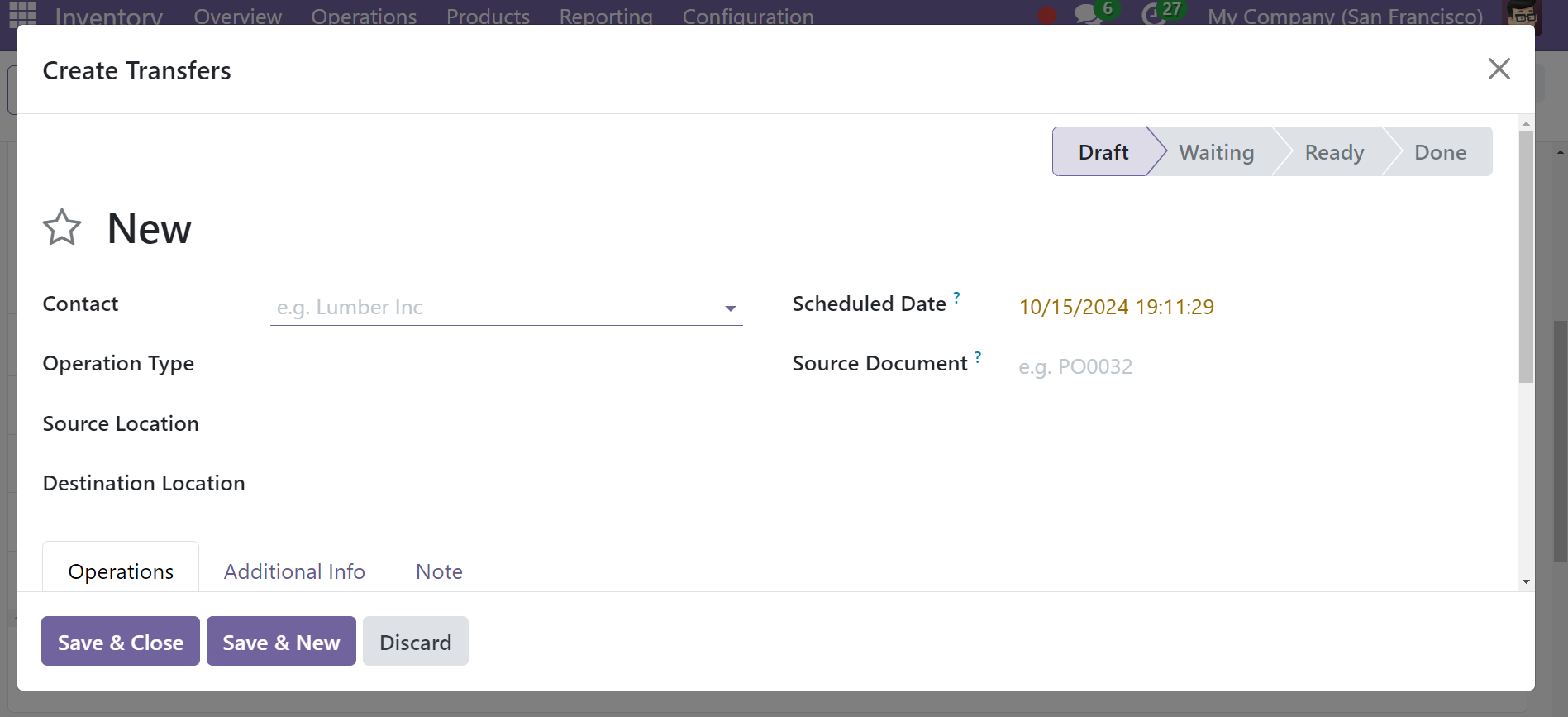
Esta ventana se parece a la que aparece cuando agrega una nueva transferencia (consulte el tema anterior). Una vez que se hayan ingresado todos los datos, haga clic en “Guardar y cerrar”.
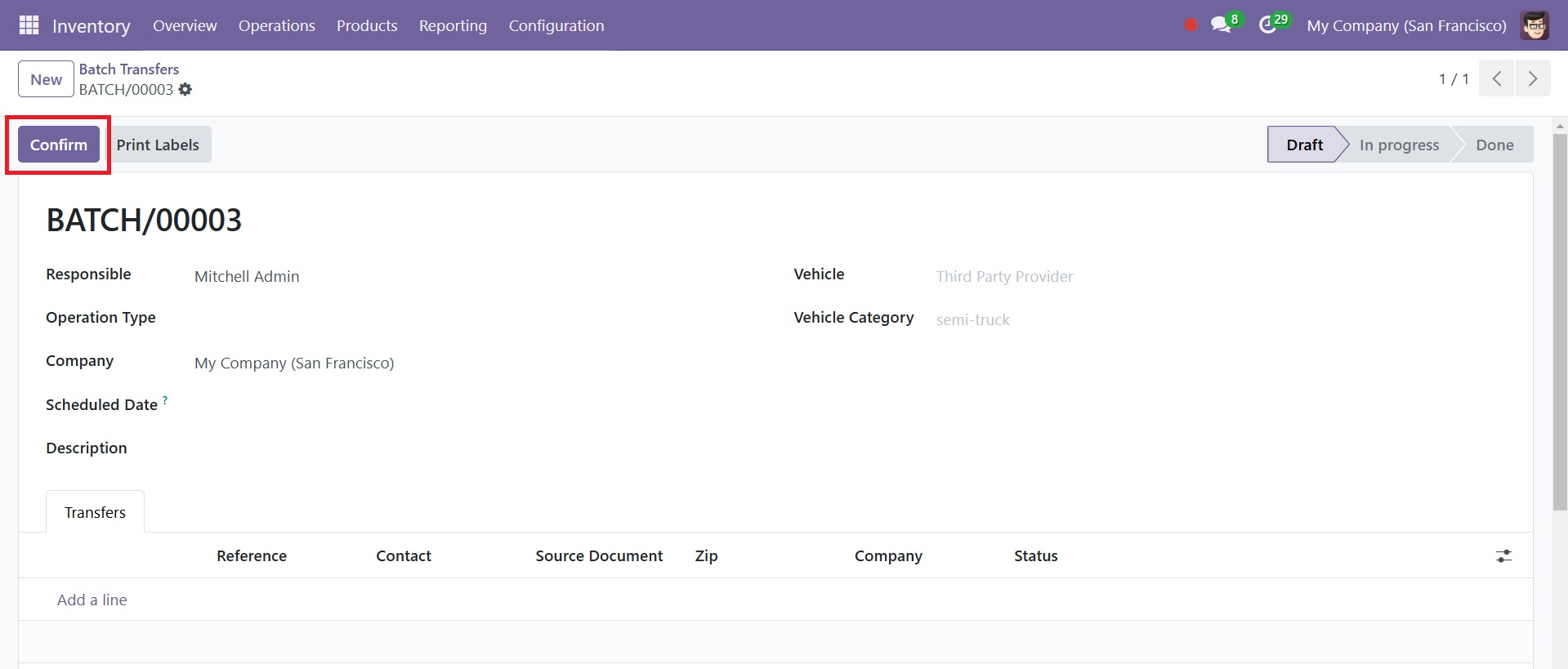
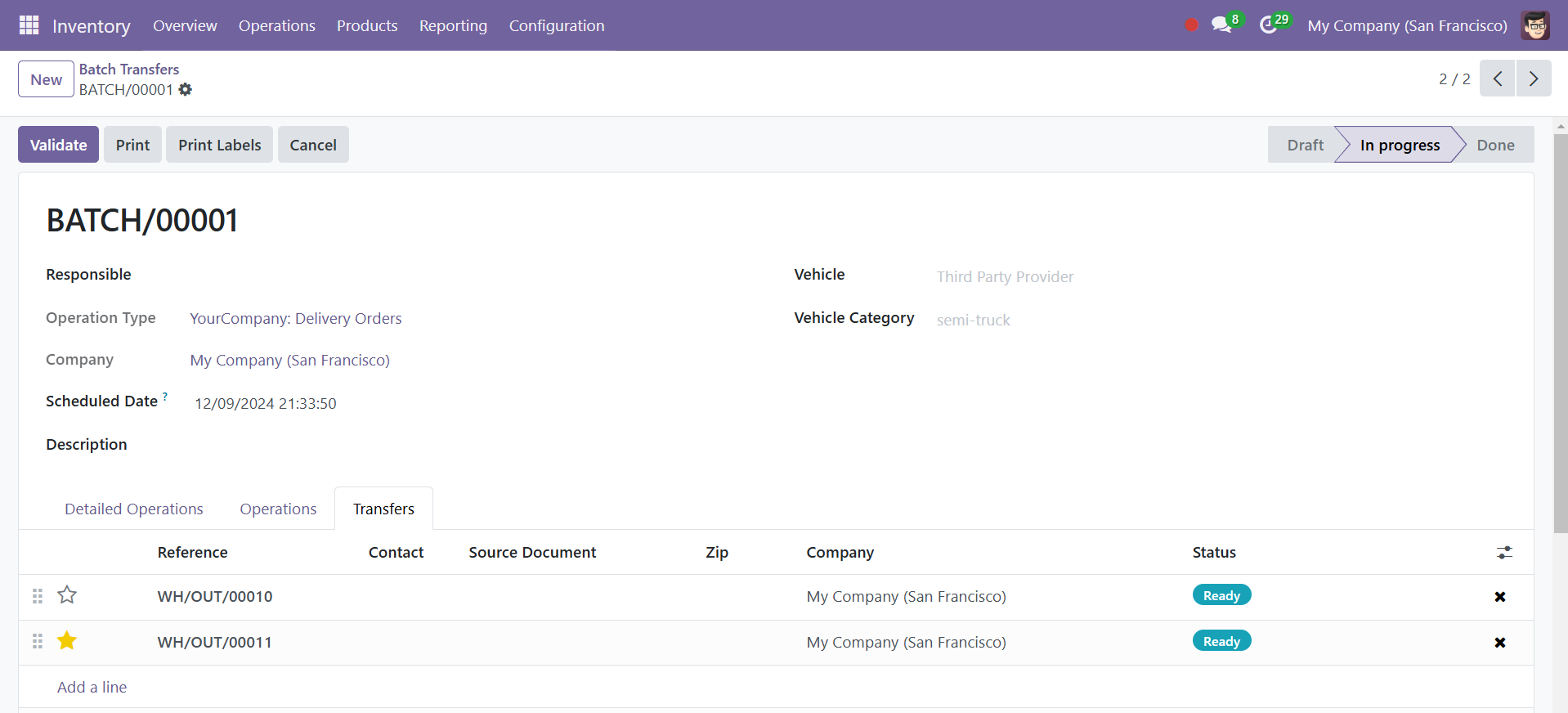
Presione “Confirmar” ahora mismo. “Borrador” ahora se reemplaza por “En progreso”. Haga clic en el botón Validar para mostrar que el estado es “Listo”, como se muestra en la captura de pantalla siguiente. Esto completará el proceso de transferencia por lotes.
La ventana Transferencias también se puede utilizar para transferencias por lotes. Para hacer esto, elija las transferencias que desea incluir en una transferencia por lotes en el menú Transferencias, como se muestra en el siguiente ejemplo. Después de seleccionar transferencias de la lista, haga clic en el botón Acciones.
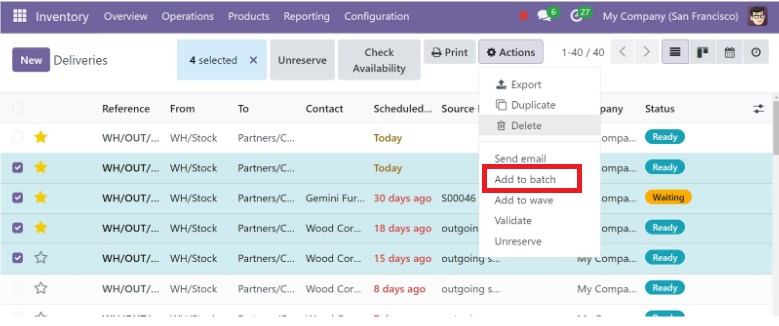
Luego se mostrará la opción Agregar al lote. Este botón abrirá una nueva ventana emergente cuando se haga clic en él.
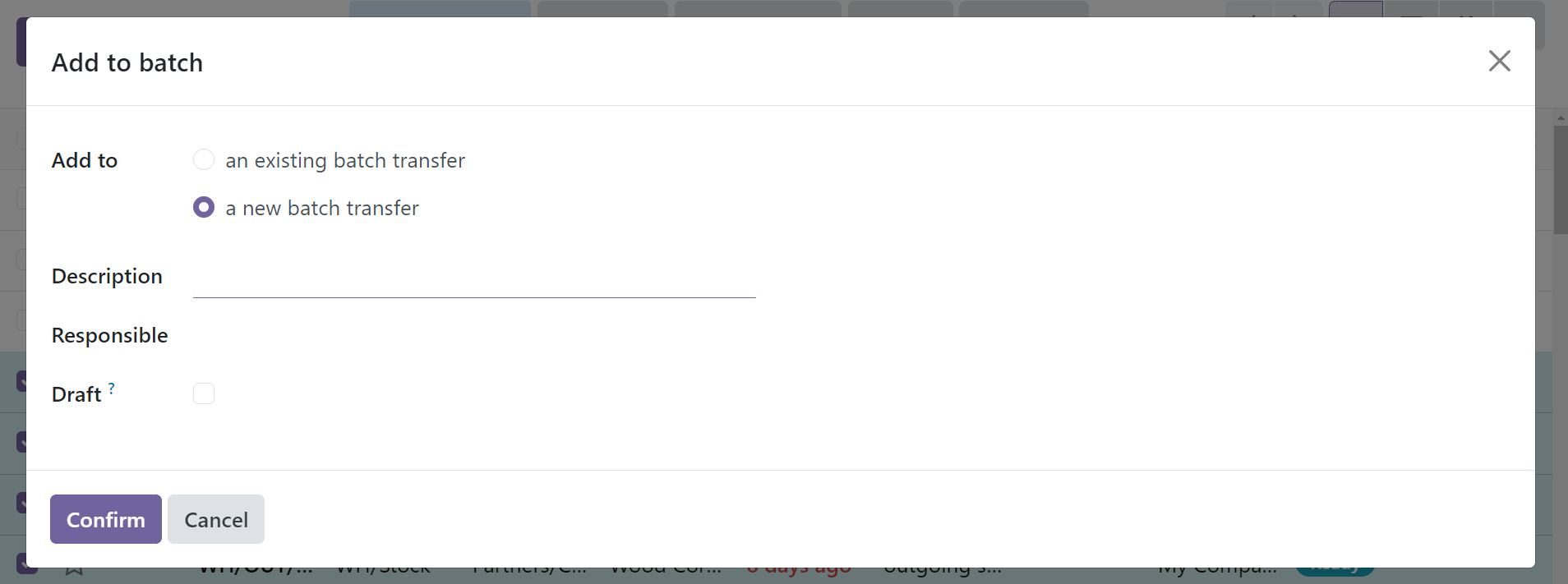
Desde esta opción, puede seleccionar dónde agregar las transferencias seleccionadas. Puede ser parte de una transferencia por lotes existente o de una nueva. En la sección Responsable, puede elegir un empleado. Una vez que haya seleccionado la opción correcta, haga clic en el botón Confirmar. Esto confirmará la transferencia por lotes de las transacciones seleccionadas.
Transferencia de ondas
Wave Transfer facilita la agrupación de una serie de tareas relacionadas con el producto, lo que le permite procesarlas todas simultáneamente y aumentar la eficiencia. Para utilizar esta función, seleccione “Configuración” en el menú desplegable de la pestaña Configuración. A continuación, habilite “Transferencias por lotes, ondas y clústeres” en el área de Operaciones como se muestra a continuación.
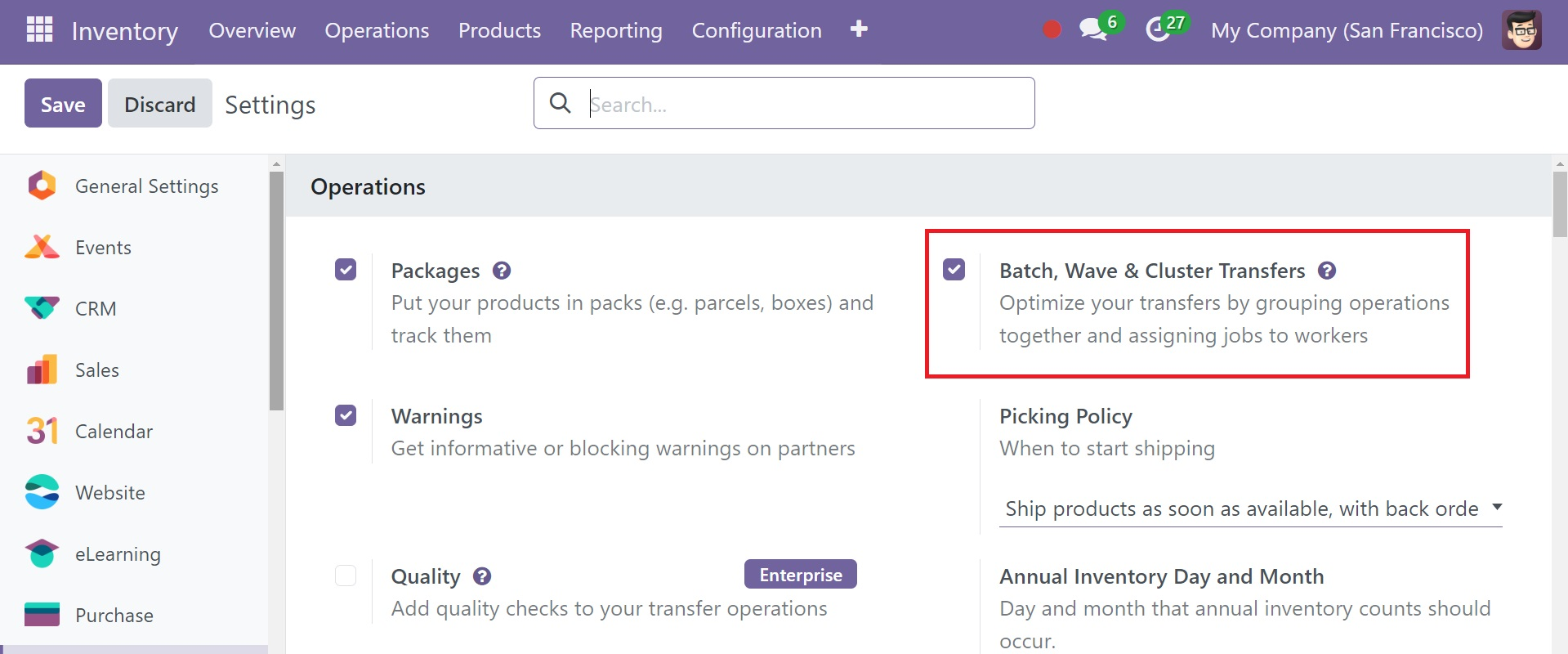
La función Wave Transfer le ayuda a mover varios productos de un lugar a otro. Una transferencia no se puede eliminar de una ola una vez introducida. Se cree que es más avanzado que las transferencias por lotes. Después de habilitar esta función desde el menú Configuración, puede acceder al menú Transferencias.
Seleccione las transferencias que desea utilizar desde esta ventana en una transferencia de onda. Verifica el estado y tipo de operación de las transferencias que selecciones.
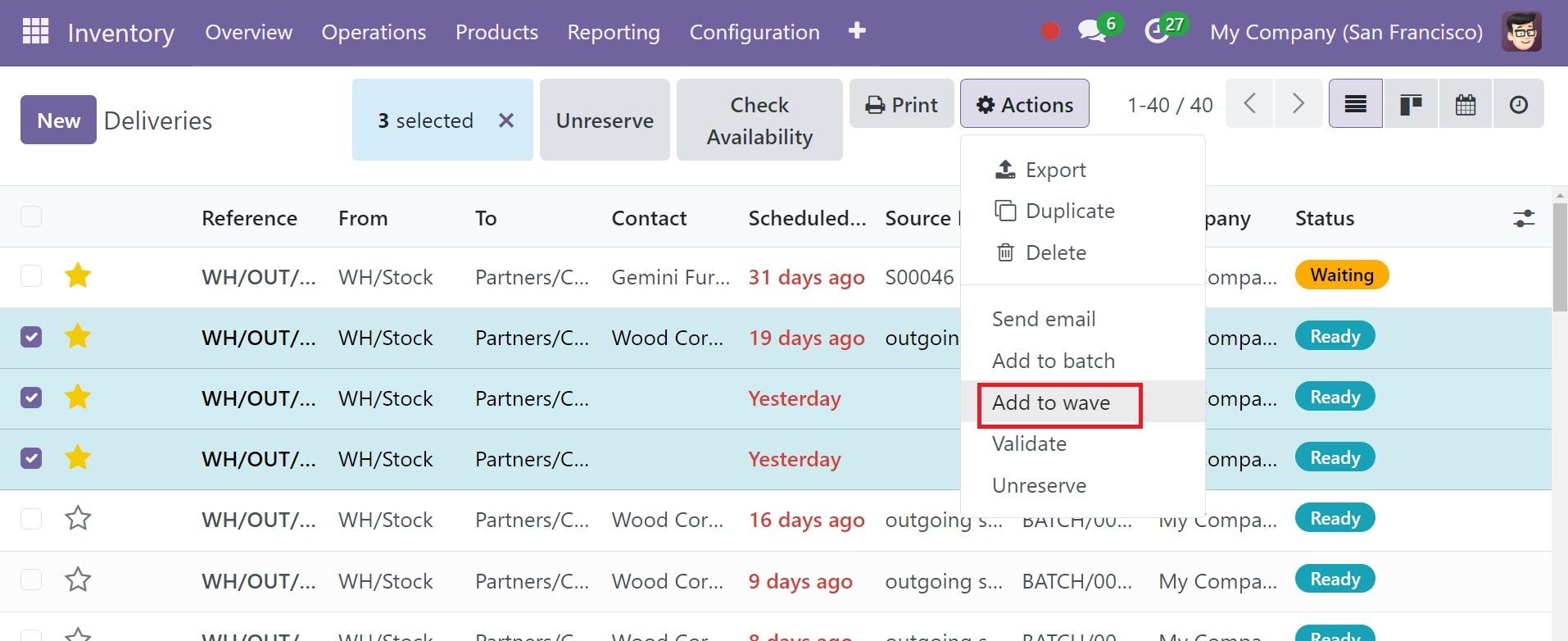
Para acceder a la opción Agregar a Wave después de seleccionar las transferencias, haga clic en el botón Acción. Cuando elijas esta opción, aparecerá una nueva ventana emergente.
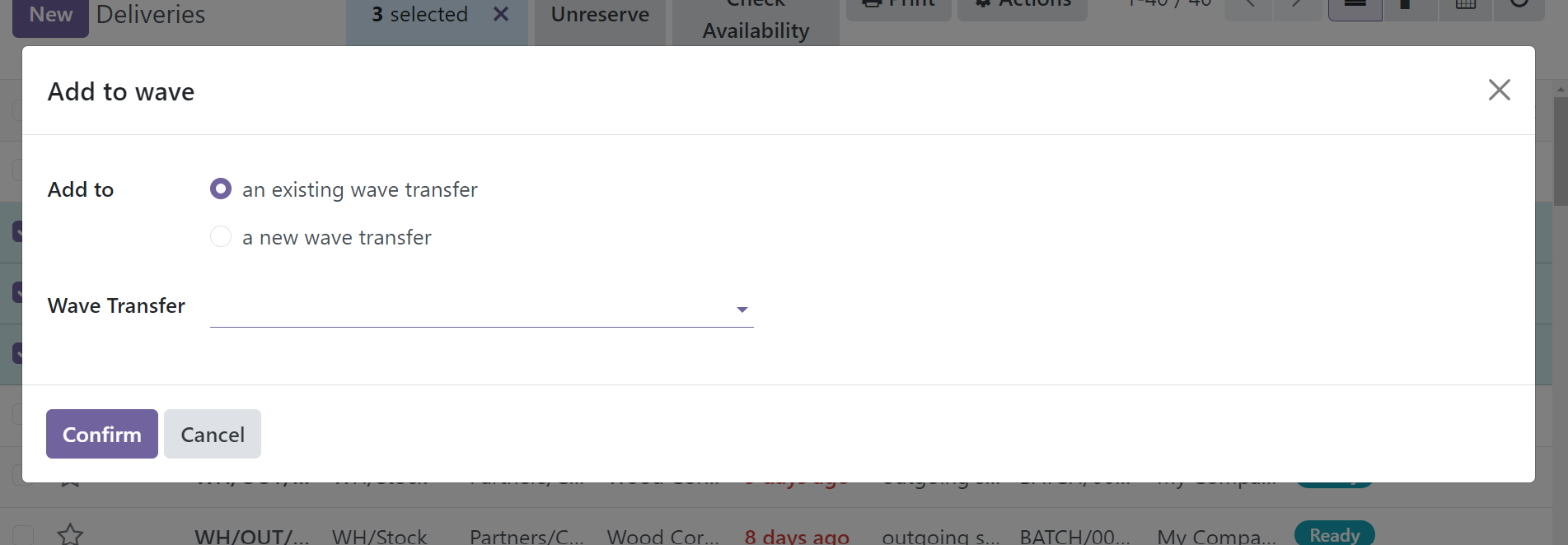
Puede agregar las transferencias seleccionadas a una transferencia de oleada existente o crear una nueva. En este caso, se selecciona la opción ‘una transferencia de nueva ola’ en el campo Agregar a. Puede asignar un oficial para supervisar esta transferencia en el campo Responsable. Después de eso, haga clic en el botón Confirmar. Esto dará como resultado una nueva ventana emergente que muestra la lista de transferencias seleccionadas con su estado.
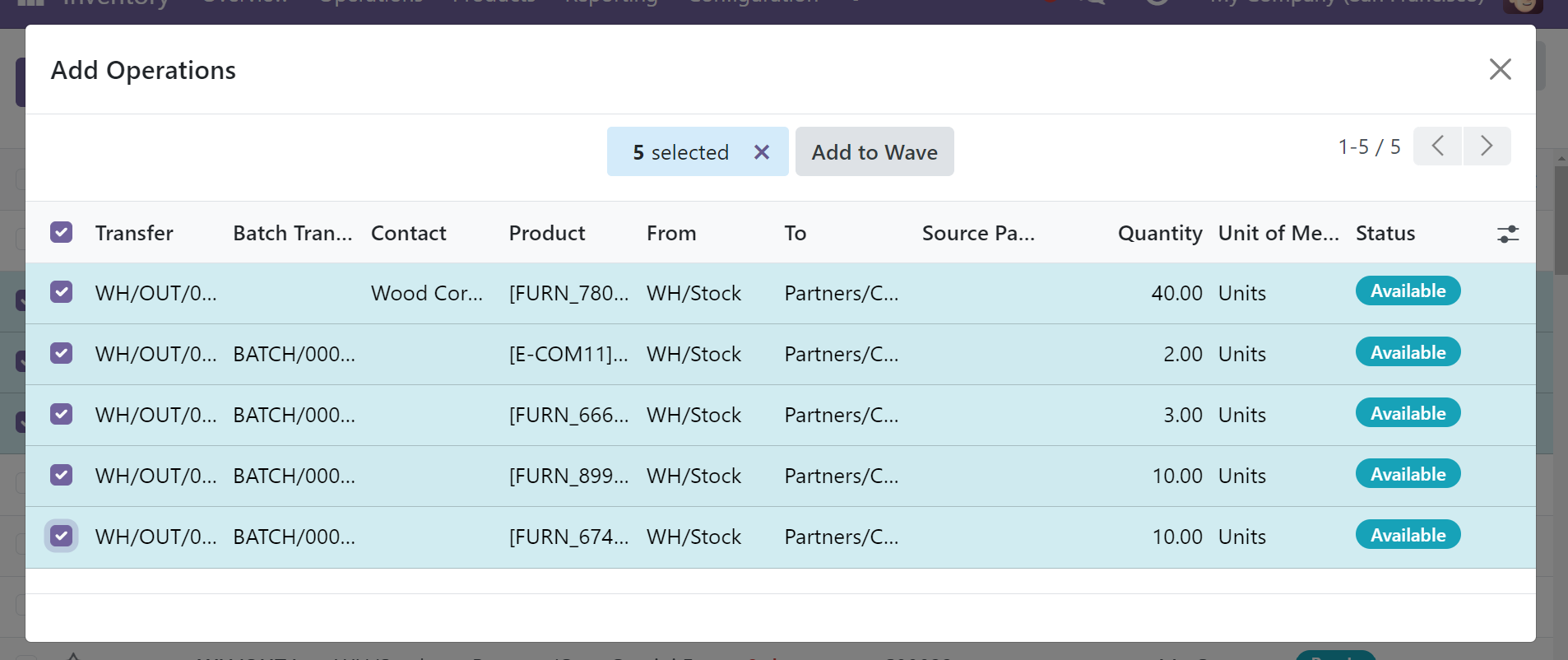
Puede hacer clic en el botón Agregar a Wave después de elegir las transferencias necesarias en esta ventana para la transferencia de Wave. Así, se producirá una nueva onda de transferencia. Para controlarlo, navegue hasta el submenú correspondiente en el menú Operaciones en la plataforma Wave Transfer.
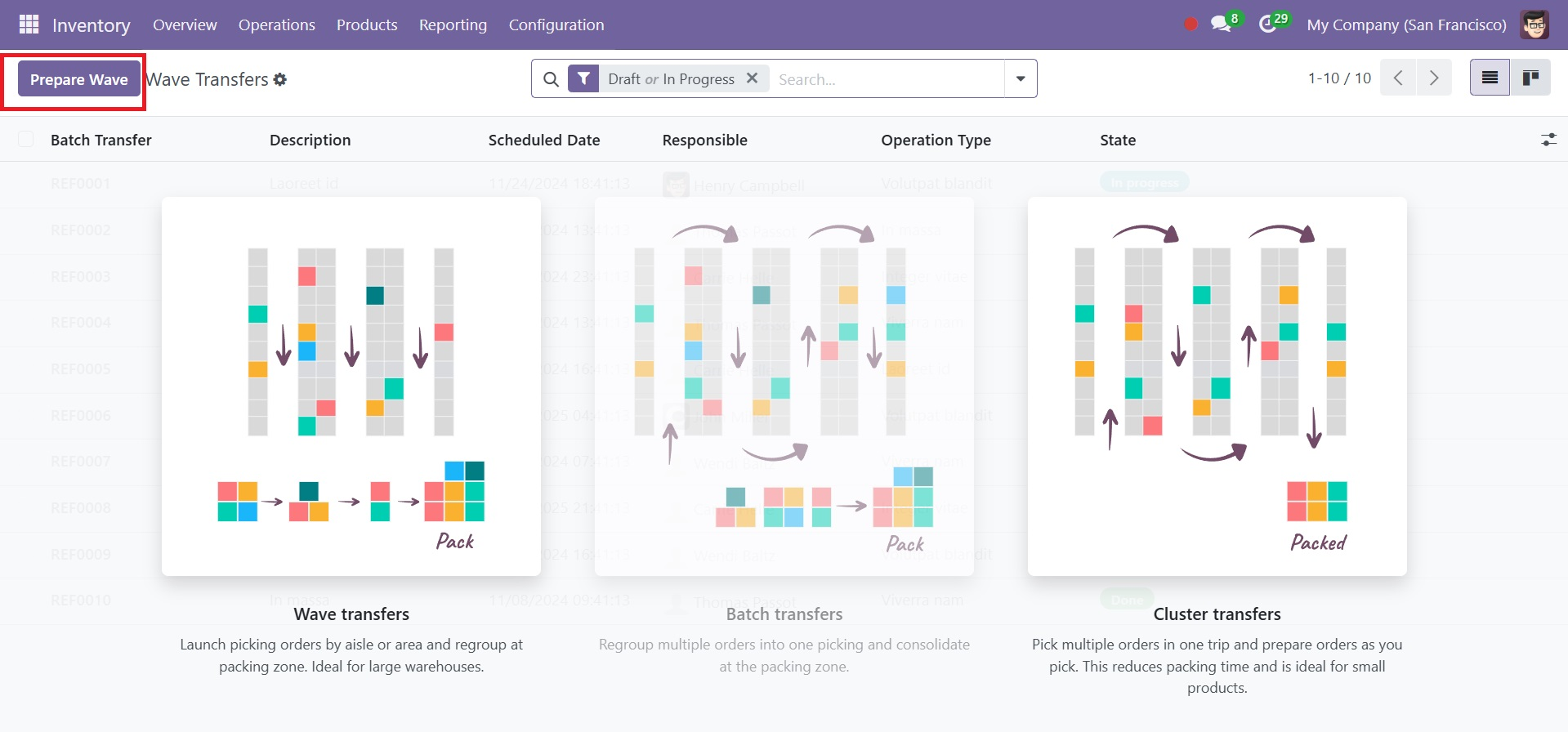
Como se ve en la captura de pantalla anterior, la lista incluye los detalles de la transferencia de oleada, la fecha programada, el responsable, el tipo de operación, la empresa y el estado. Puede hacer clic en la transferencia de onda recién creada desde esta ventana.
Haga clic en la opción Preparar ola después de agregar las selecciones. Examinemos el proceso de creación de una transferencia de ondas. Para hacer una transferencia por oleada, primero debemos seleccionar las transferencias como un lote. Para elegir una transferencia, seleccione Transferir en el cuadro desplegable debajo de la pestaña Operaciones. Se debe utilizar la misma operación para todas las transferencias solicitadas.
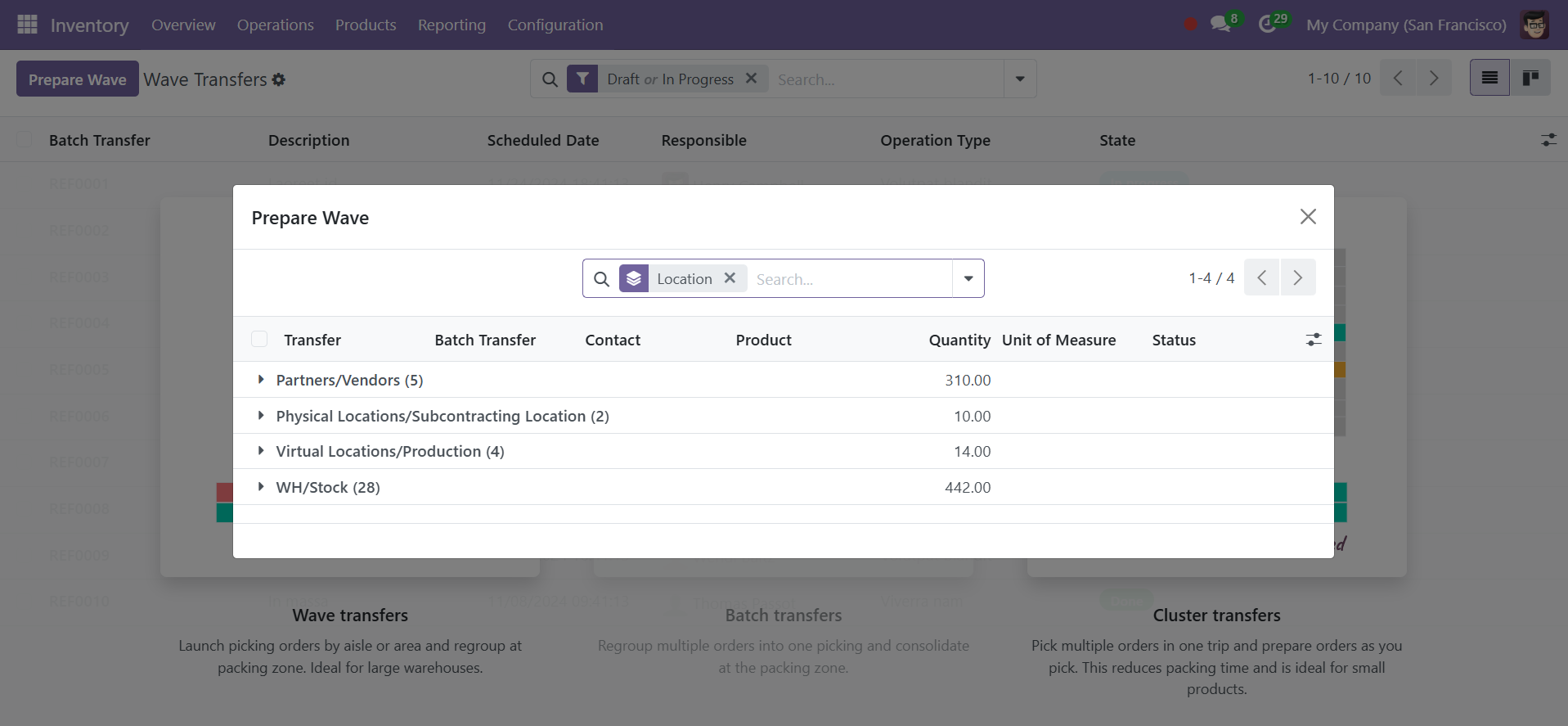
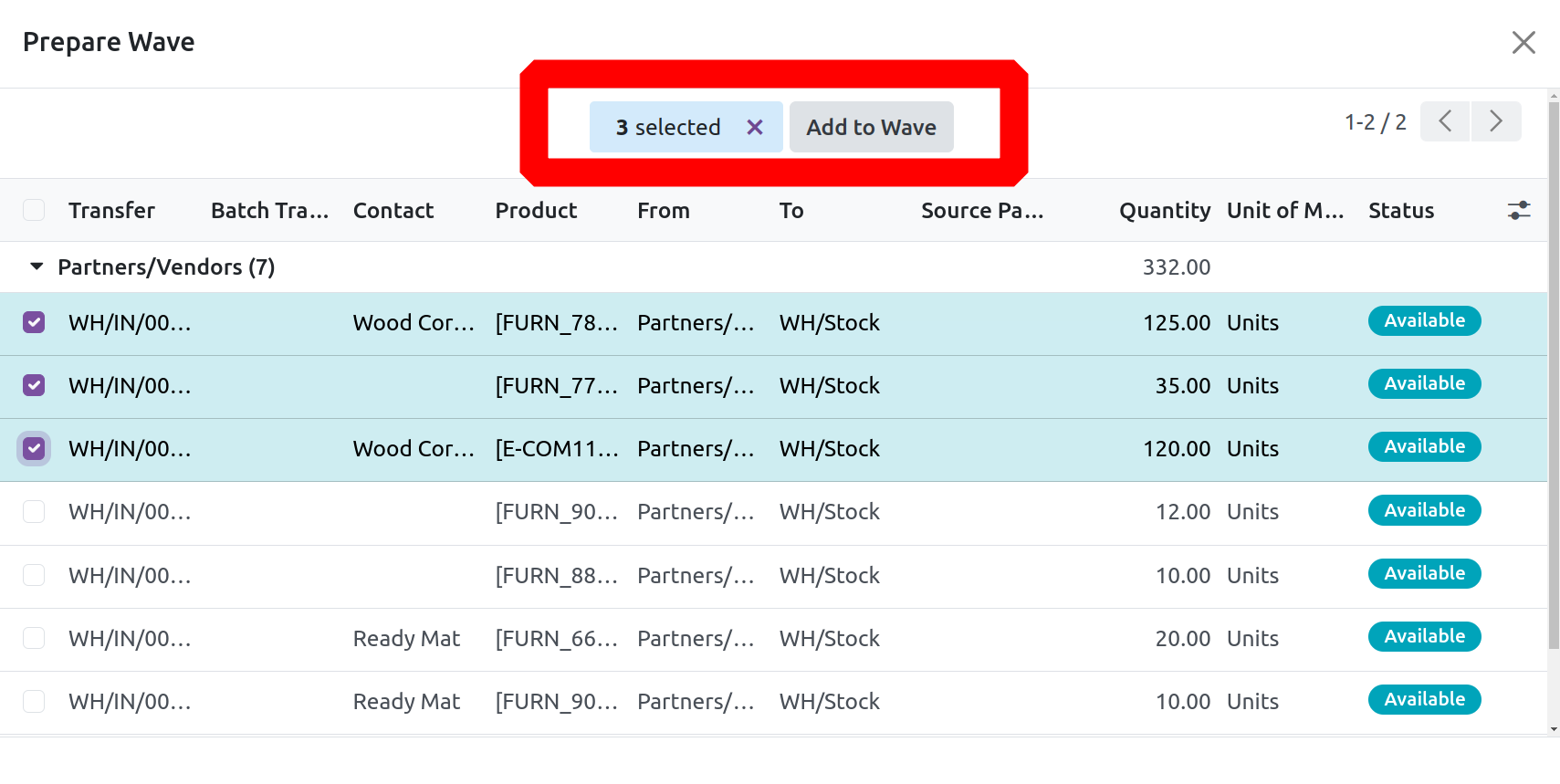
Al hacer clic en el botón Preparar onda, se abre otra ventana como se muestra en la imagen de arriba. Aquí están las transferencias que se filtran según la ubicación. De la lista, elija las transferencias necesarias y haga clic en el botón Agregar a Wave como se especificó anteriormente.
Haga clic en la transferencia de onda creada para abrir. Es posible configurar un empleado en la casilla Responsable opcional al generar una nueva ola de transferencia. Para agregar las líneas de productos a una ola, haga clic en Validar después de elegir la configuración deseada.
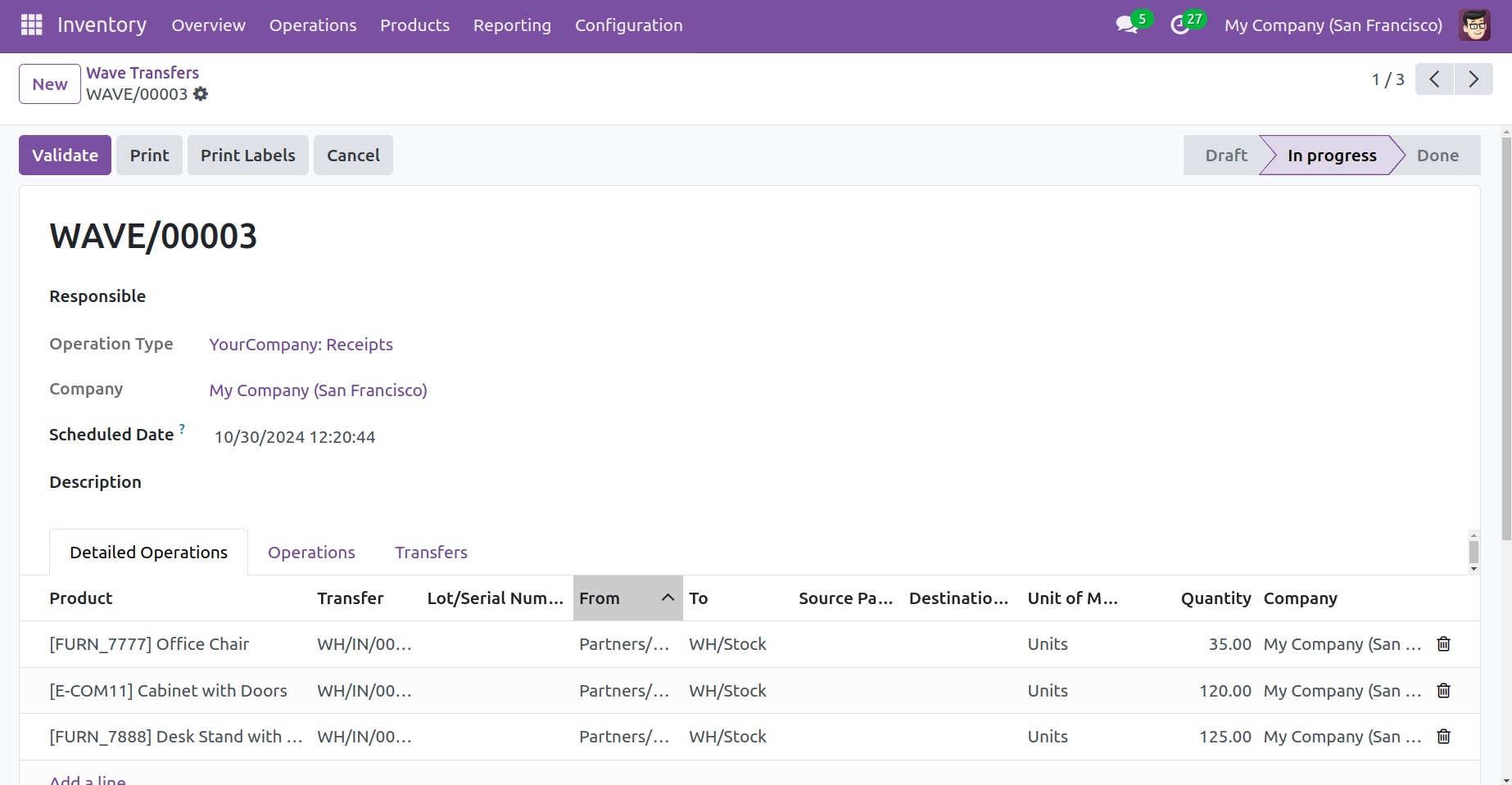
Asigne un recolector o empleado responsable de completar la ola. A medida que el empleado avanza, puede validar cada selección como se hizo dentro de la ola, lo que reduce la necesidad de validaciones múltiples. Completar y validar la ola. Una vez que se hayan completado todas las selecciones de la ola, valide la ola para marcarla como realizada. Esto actualizará automáticamente el estado de cada selección incluida en la ola.
Ajuste de inventario
Tiene una herramienta única para controlar el inventario de la empresa y cambiar rápidamente su cantidad con la función Ajustes de inventario. Con esta función, puede asegurarse de tener suficientes productos para finalizar las operaciones de inventario requeridas. Esta ventana se abre cuando selecciona “Ajustes de inventario” de la lista desplegable en la pestaña Operaciones.
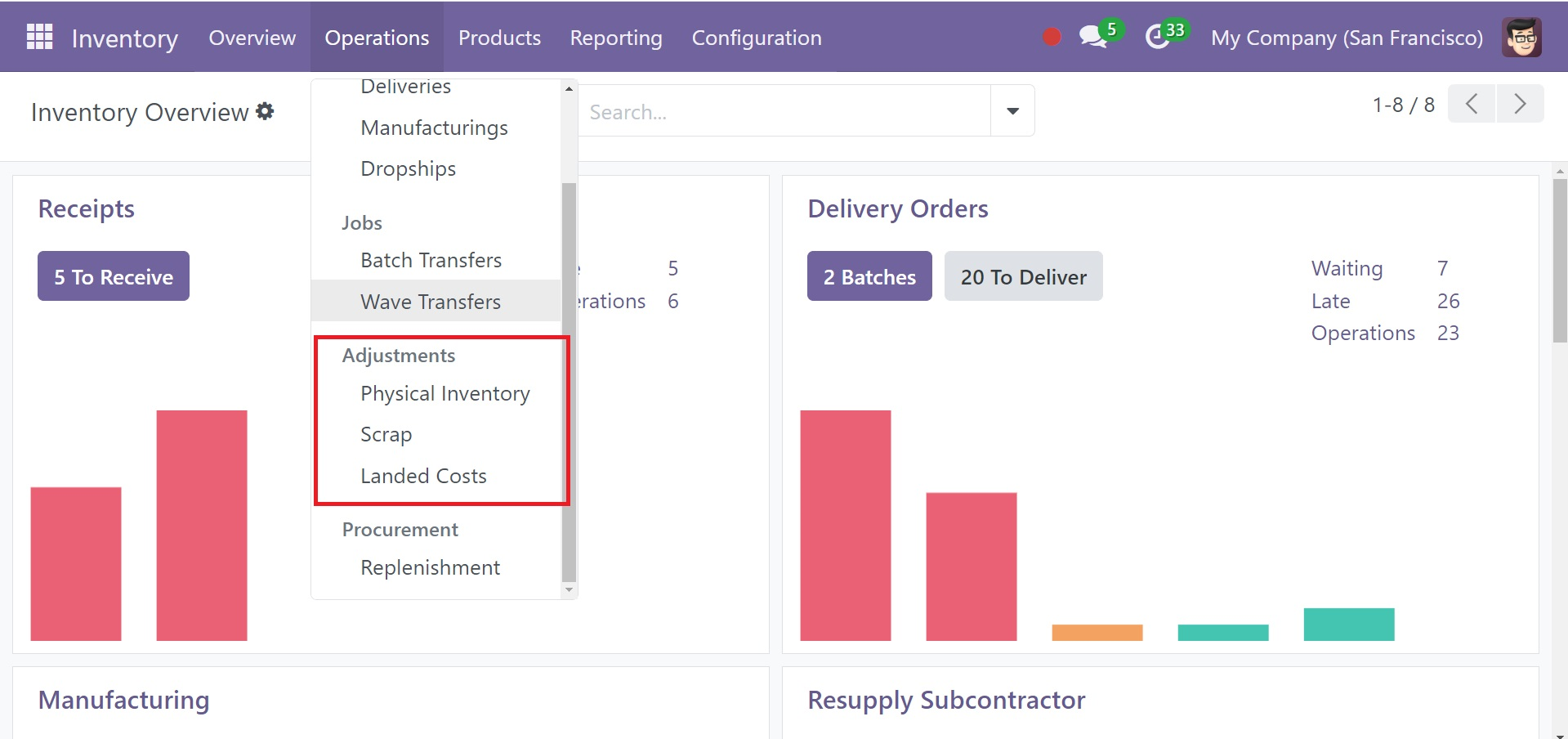
Inventario físico
Esta ventana muestra el nombre del producto junto con sus datos, incluido el número de lote/serie, paquete, cantidad disponible, UM, cantidad contada, diferencia, fecha programada y usuario. “Diferencia” en este caso se refiere a la diferencia entre la cantidad teórica y contada del producto en Stock. La “Fecha programada” indica cuándo se medirá a continuación la cantidad disponible.
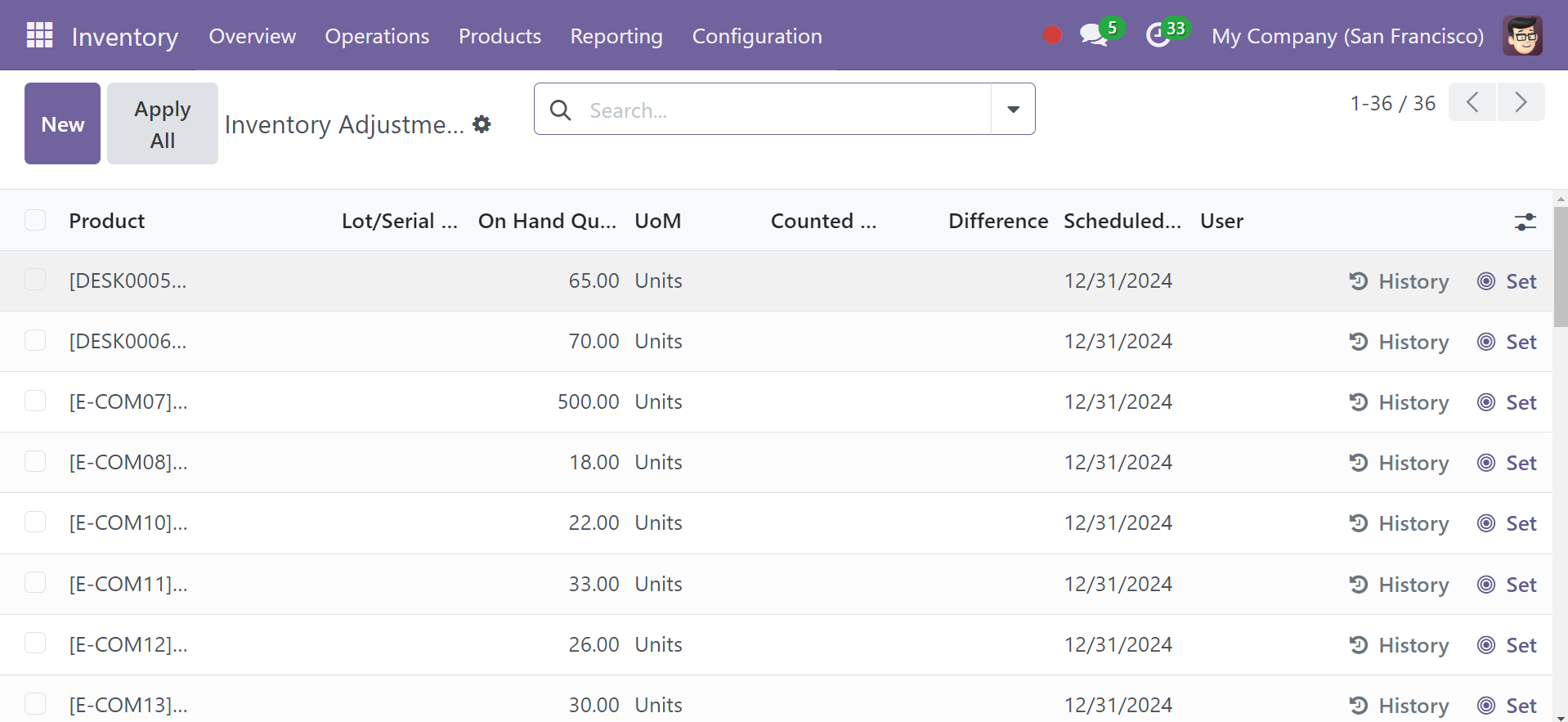
Haga clic en el botón Nuevo para agregar un nuevo procedimiento de Ajuste de inventario. Una línea que aparece debajo de la lista actual proporcionará la información necesaria. Al elegir “Cantidad contada”, el campo “Diferencia” correspondiente se completará automáticamente. Haga clic en “Aplicar”, como se muestra a continuación, para aplicar este ajuste modificado.
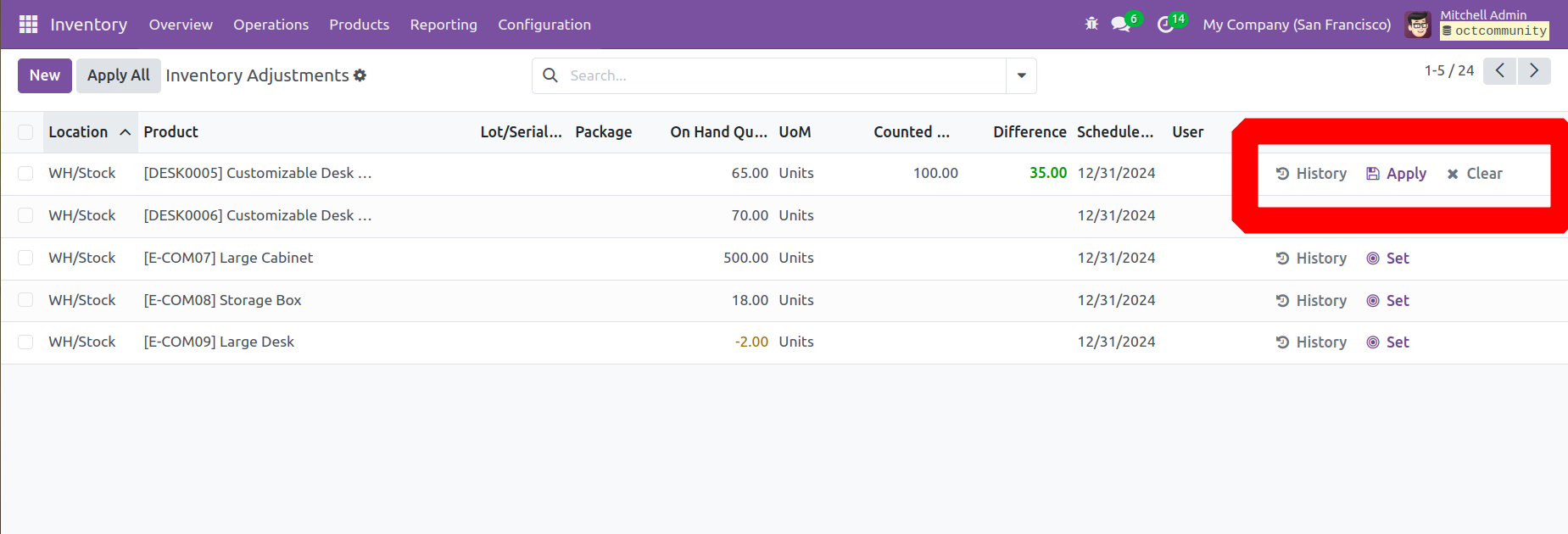
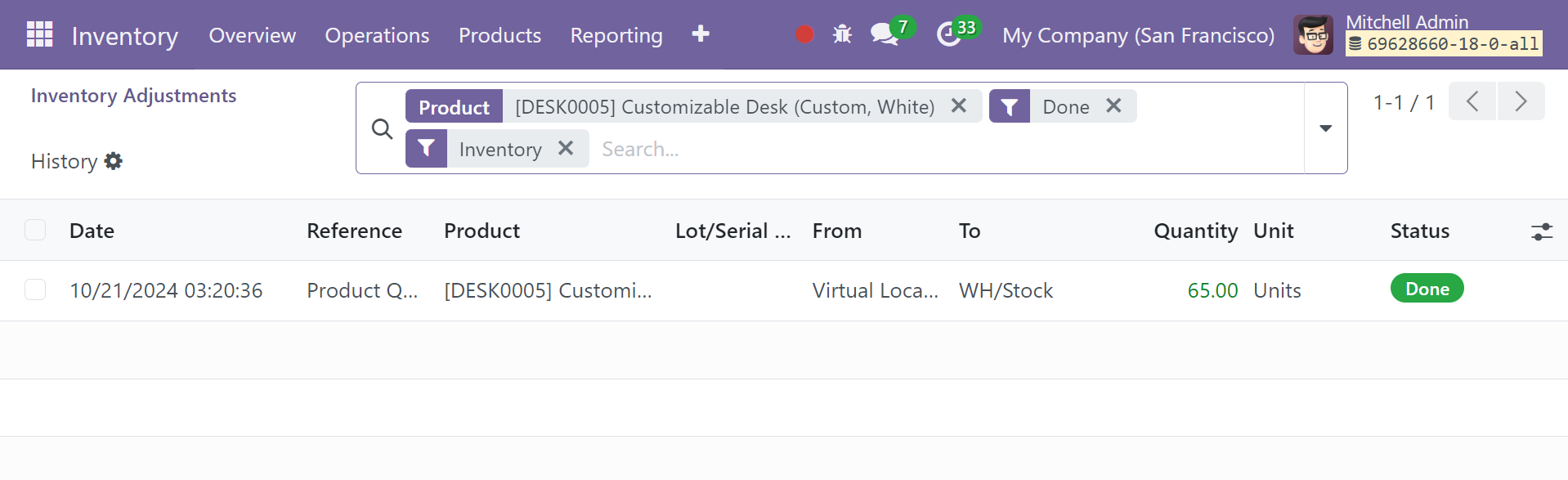
Para ver los detalles de las modificaciones de inventario realizadas a un artículo determinado, haga clic en el ícono Historial al lado de él. A continuación se puede encontrar un ejemplo del panel Historial de ajustes de inventario.
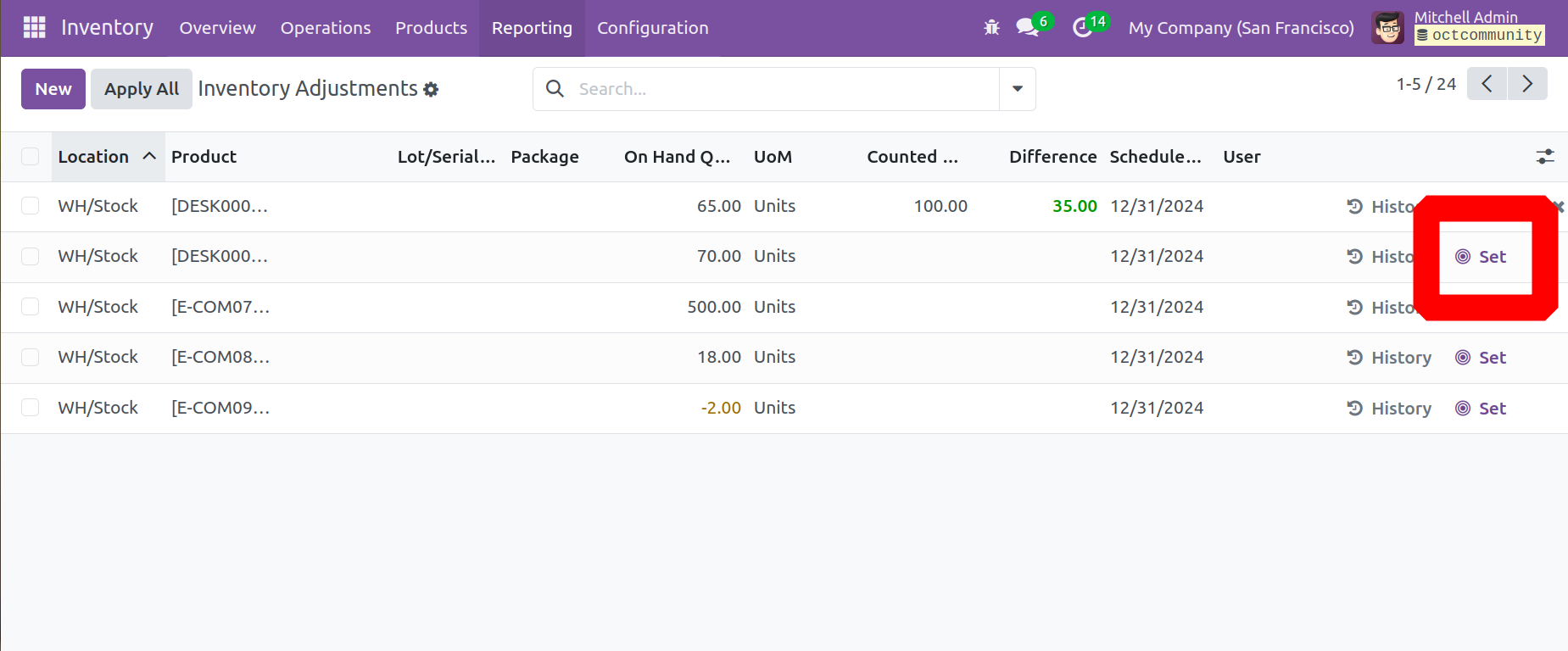
Para restablecer la actualización de existencias más reciente de un producto, haga clic en el ícono Establecer al lado.
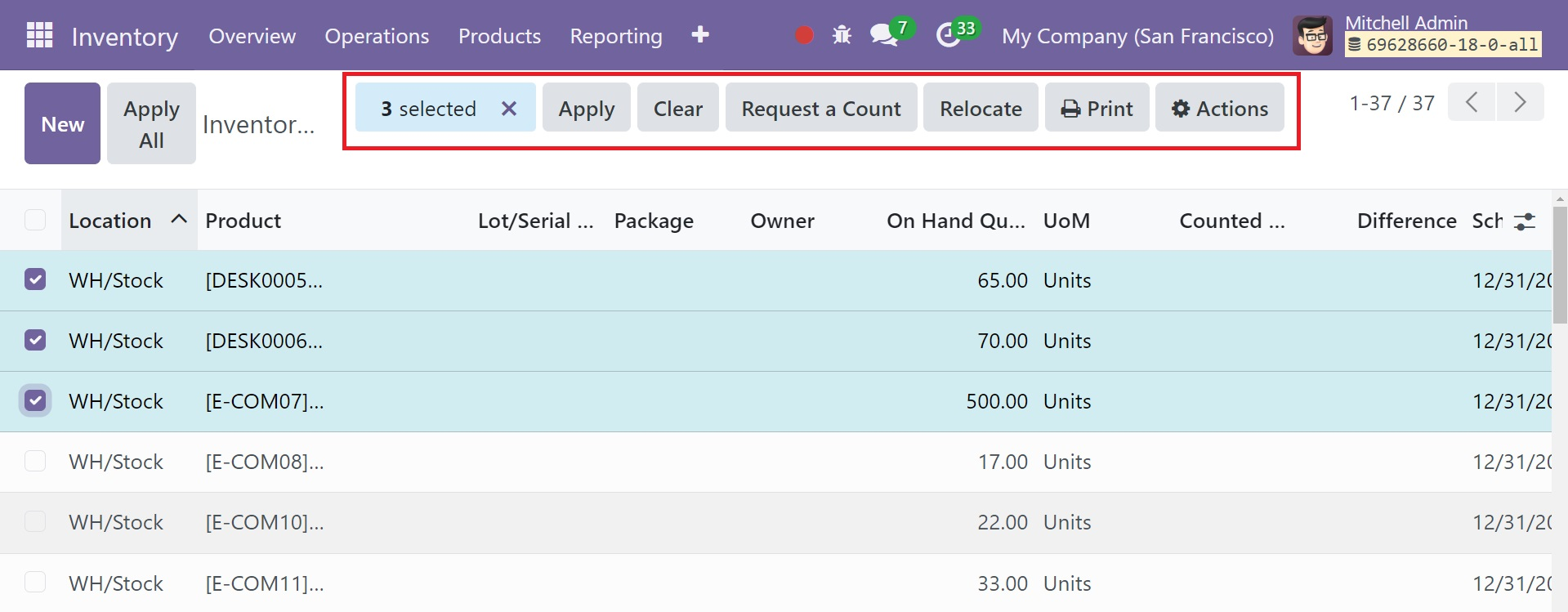
Haga clic en el botón Aplicar, como se muestra en la imagen, para aplicar las revisiones revisadas del inventario a los productos pertinentes.
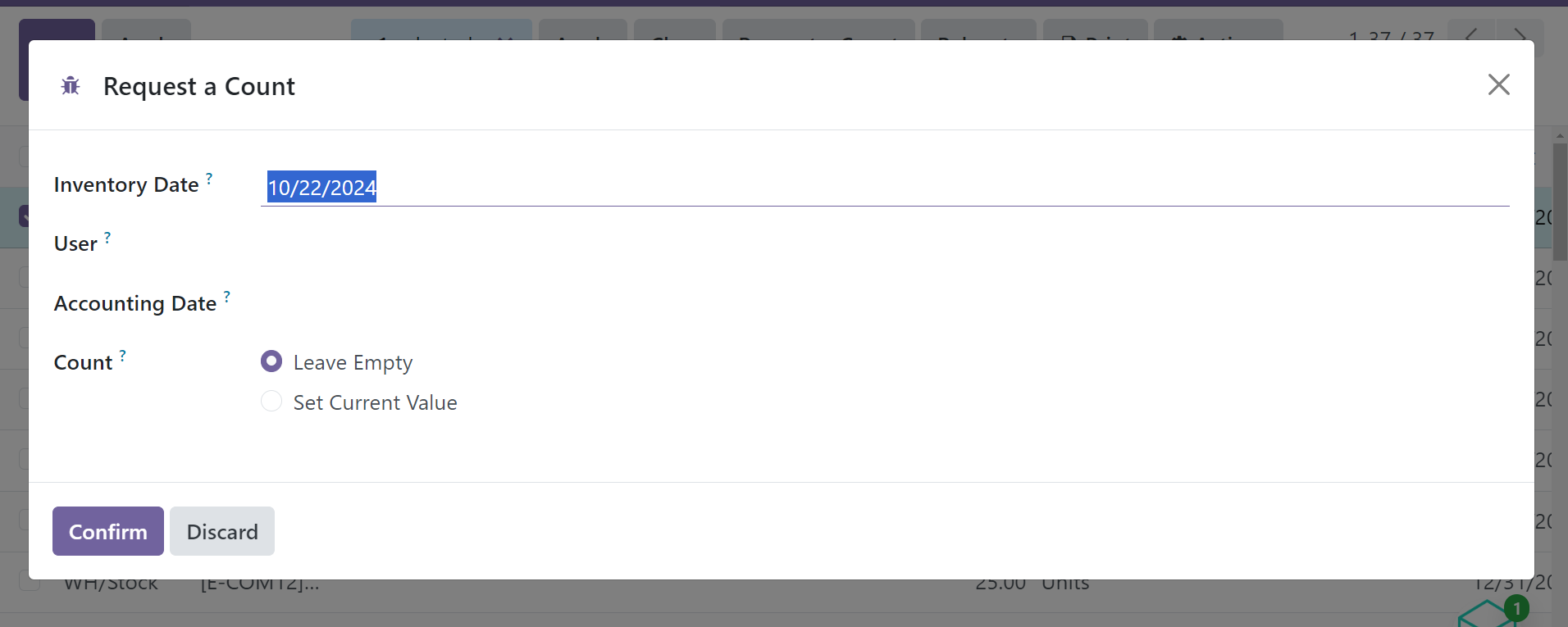
Al hacer clic en la opción Solicitar un recuento, podrá solicitar un recuento para las actualizaciones de inventario seleccionadas. Elija una fecha en una ventana emergente para recibir el inventario ese día. El valor actual del cuadro Contar se puede cambiar para adaptarlo a sus necesidades o se puede dejar vacío. En el menú, busque “Confirmar”. En Odoo17, gestionamos las actualizaciones de inventario de manera similar.
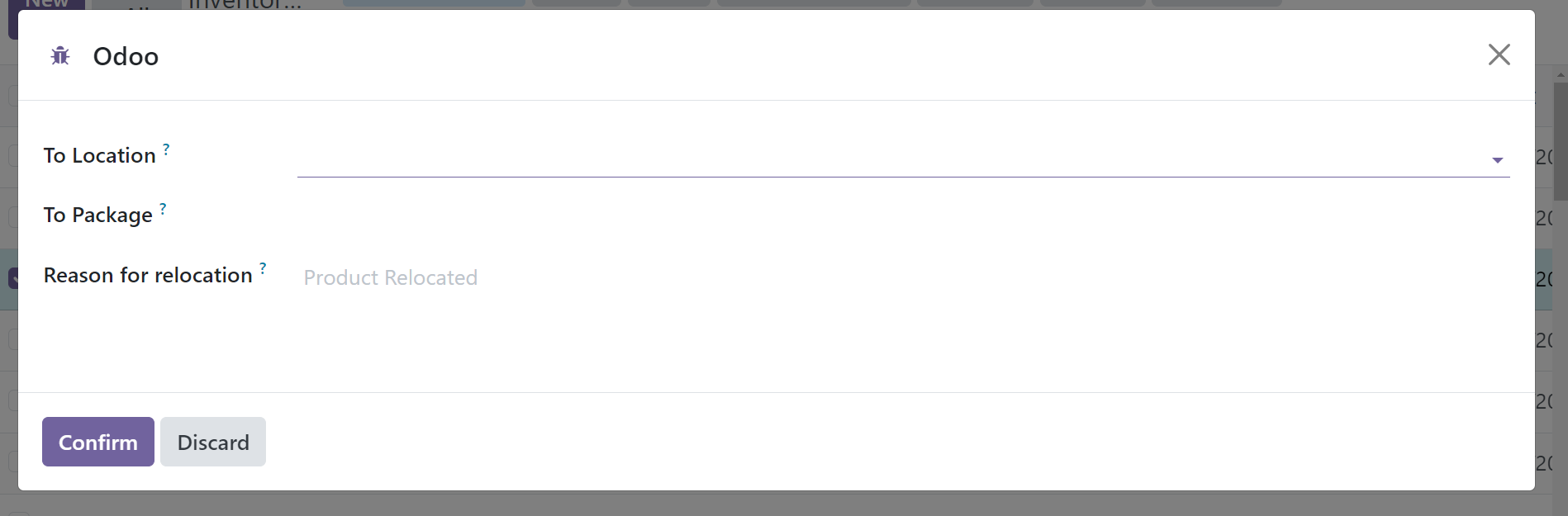
La función “Reubicar” en Odoo 18 ha facilitado la reubicación de productos entre ubicaciones. Puede incluir A la ubicación, Al paquete y una justificación para la reubicación en el cuadro emergente. Luego, confirma.
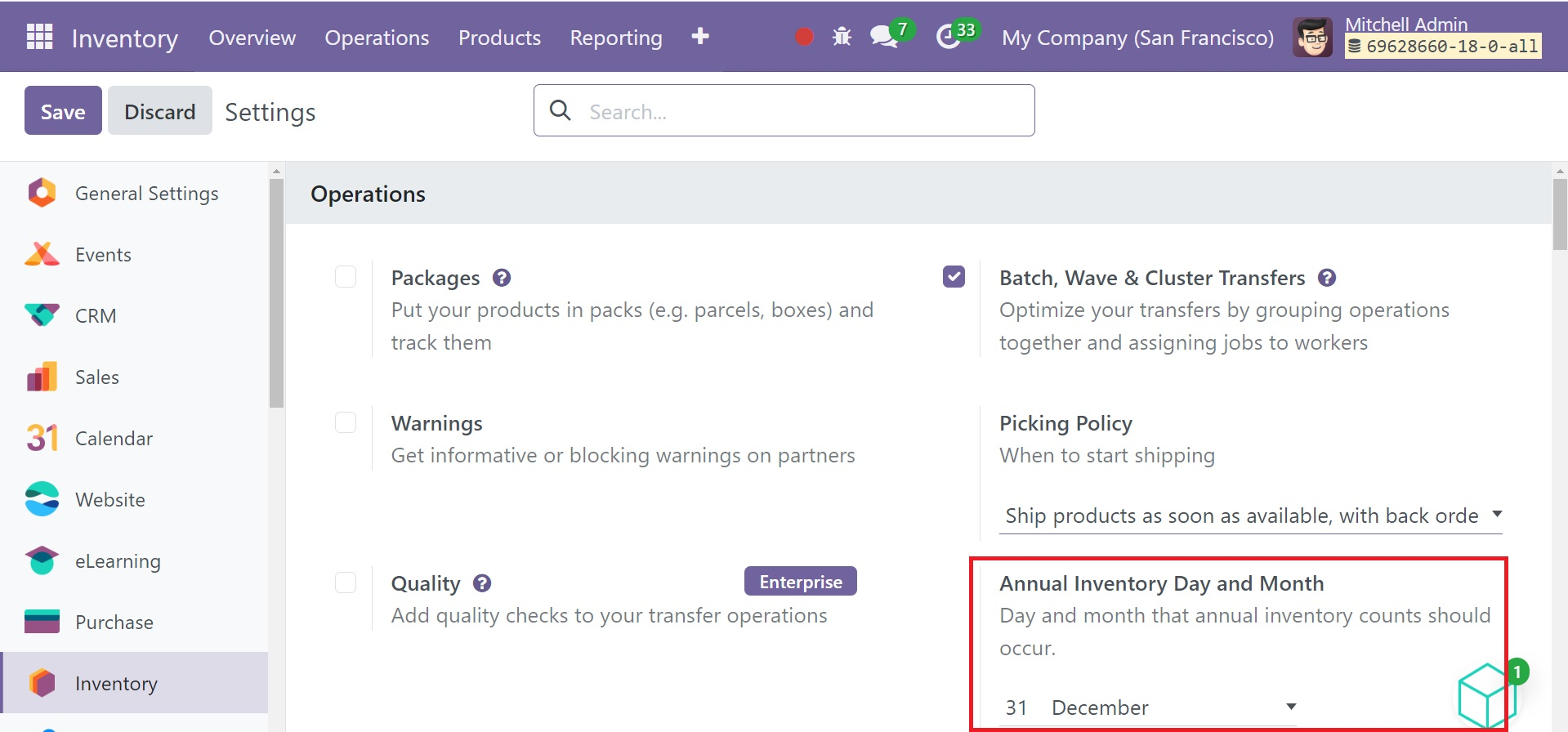
El módulo de Inventario de Odoo 18 le permite planificar el día y el mes de los conteos anuales de inventario. Para modificar este tiempo, elija la pestaña Configuración y luego “Configuración”. El “Día y Mes del Inventario Anual” aparece en la sección Operaciones.
Puede ingresar la cantidad del producto que está disponible en el almacén en la ventana que aparece al hacer clic en el botón Actualizar cantidad.
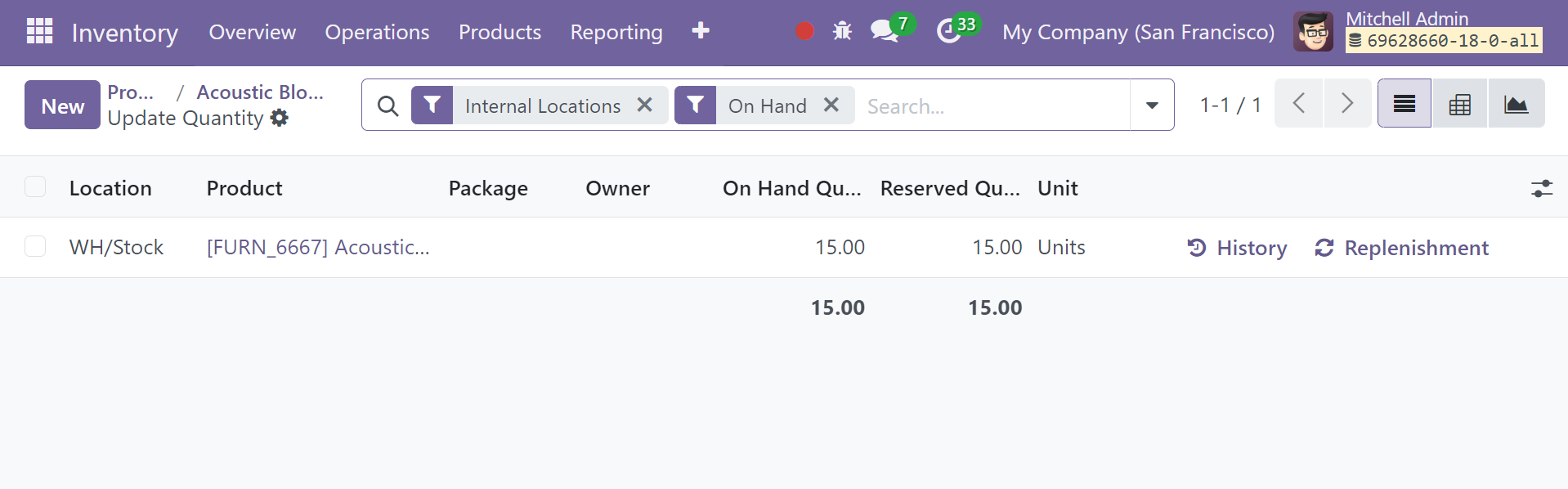
La diferencia entre los números contados y disponibles se mostrará en el campo Diferencia cuando elija “Cantidad contada” en este cuadro. Después de agregar la información requerida, guárdela. Debido a que se utiliza para planificar el inventario físico de todos los materiales que deben contarse, el día o mes del inventario anual puede tener un impacto en la fecha programada del inventario físico.
Gestión de chatarra
Sin duda, todas las empresas producen chatarra, que es basura con poco o ningún valor económico. Odoo 18 proporciona una plataforma de gestión de desechos bien facilitada. Un producto que se coloca en el contenedor de desechos se eliminará del inventario de la empresa. Lo antes posible, los productos dañados o caducados deberán retirarse del stock. Las futuras iniciativas de reciclaje pueden aprovechar los componentes reutilizables de la chatarra. Puede haber un área de chatarra específica donde se almacena la chatarra. En el área de almacenamiento de Odoo, puedes reservar un espacio para la chatarra.
Para garantizar una gestión eficaz de los desechos, veamos cómo configurar una ubicación de desechos en Odoo 18. Con la ayuda de Odoo, puede administrar las ubicaciones de desechos en su almacenamiento. Ya hemos discutido la configuración de ubicaciones de almacenamiento en el módulo de Inventario de Odoo 18. La configuración de un sitio de chatarra se puede realizar de manera similar. Vaya al menú Ubicaciones en el menú Configuración.
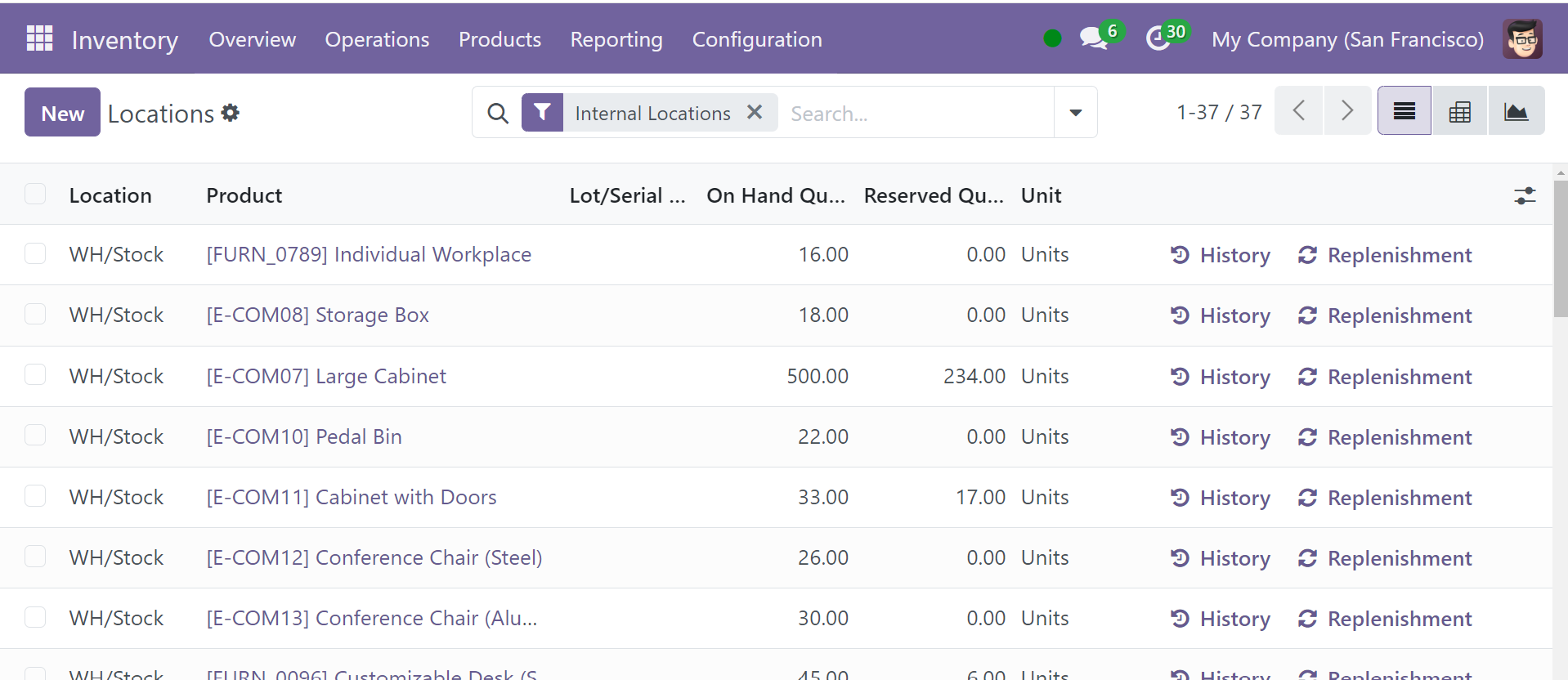
Haga clic en el botón Nuevo para crear una nueva ubicación de desechos.
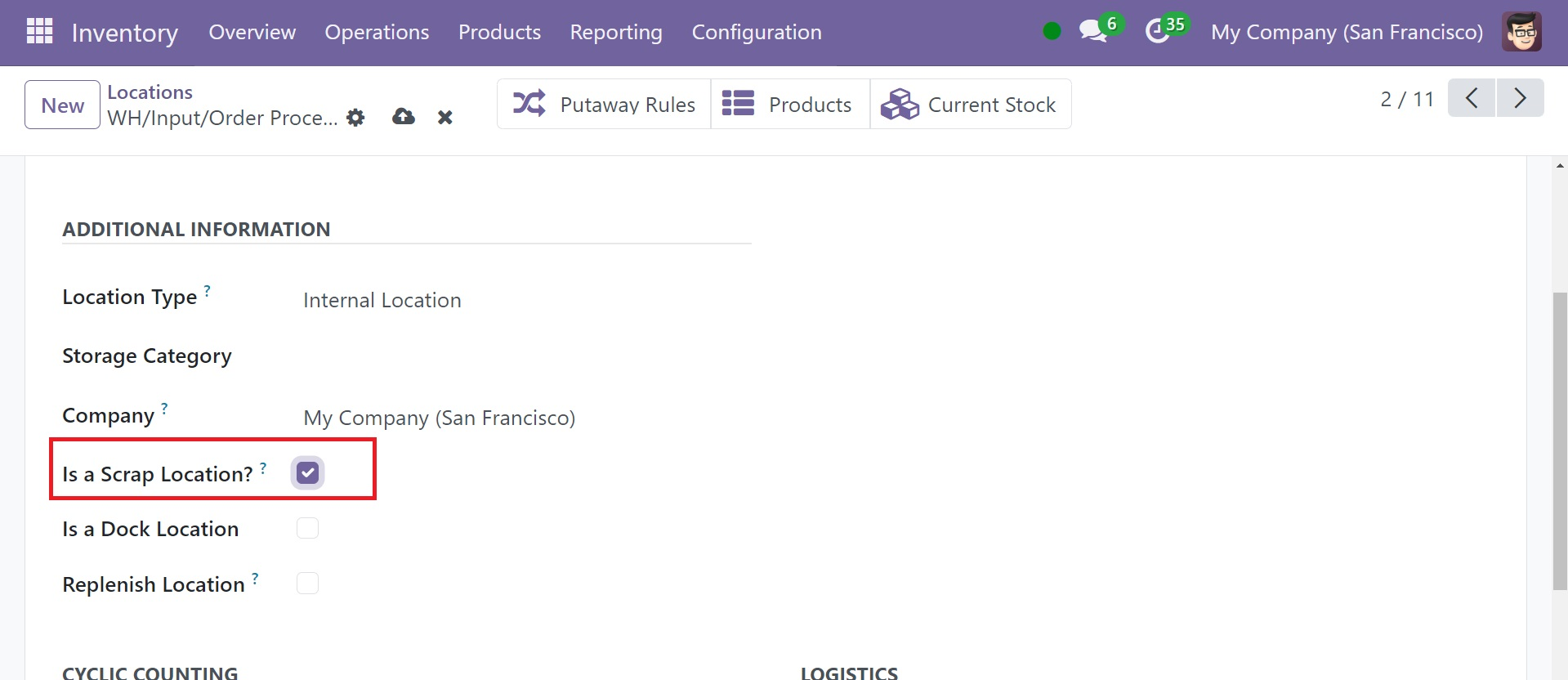
Listado En el campo requerido, ingrese el nombre de la ubicación, “lugar de desguace”. Puede realizar los mismos pasos que describimos en la sección Configuración de ubicación. Marque la casilla “Es una ubicación de desecho” para tratar este sitio como una ubicación de desecho. Esto designará oficialmente la ubicación como lugar de desguace. Puede crear más páginas web de chatarra como ésta empleando el mismo método.
Ahora veamos cómo manejar el desperdicio en Odoo 18 y agregar productos a la ubicación del desperdicio. Haga clic en el menú Operaciones y elija “Desechar”. Se abrirá la ventana de Órdenes de desecho. Este panel muestra la referencia, fecha, producto (nombre), cantidad, unidad de medida, empresa y estado de la orden de desecho. Elija “Nueva opción”.
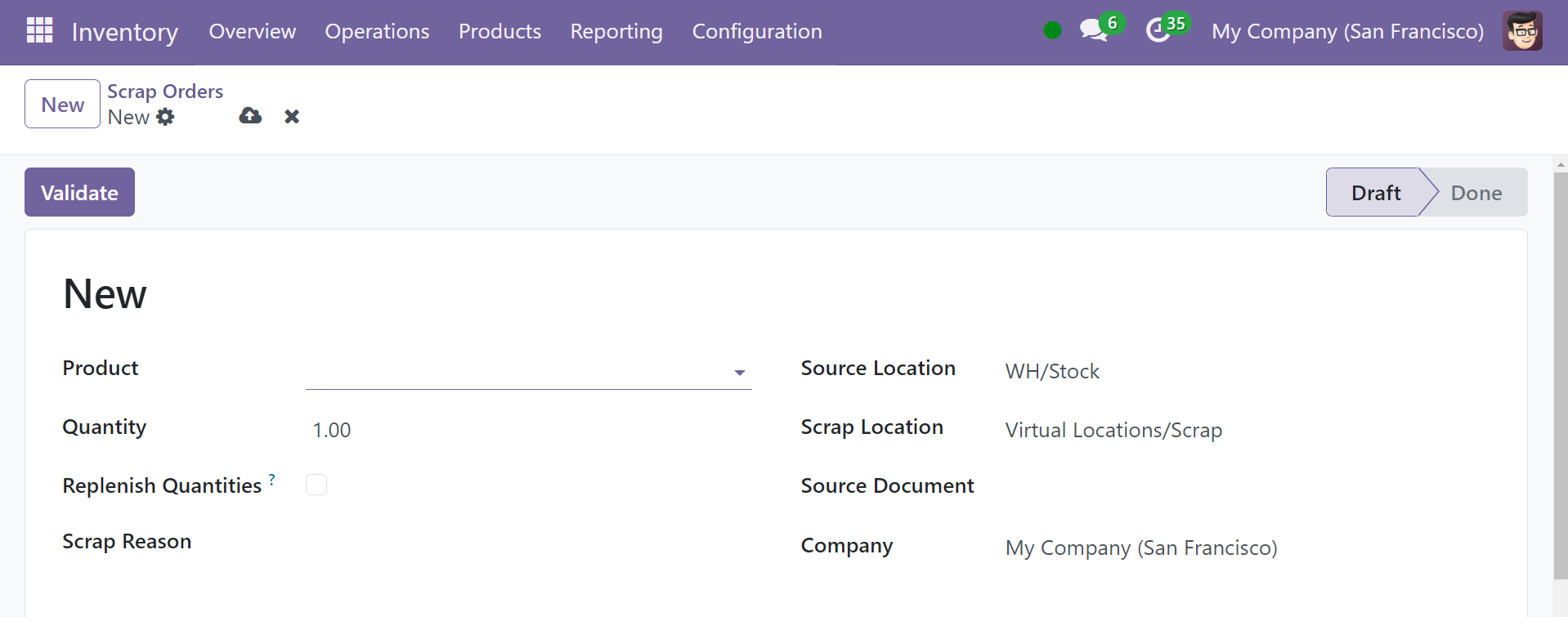
De la lista de opciones “Producto”, elija el nombre del producto. Proporcione definiciones para los siguientes campos: Paquete, Cantidad, Documento de origen y Empresa. Haga clic en “Validar” una vez introducidos estos datos.
Odoo 18 le ayuda a crear pedidos de desecho utilizando las numerosas funciones del inventario, incluidas transferencias internas, fabricación, recibos, etc. A continuación se muestra un ejemplo de un recibo validado.
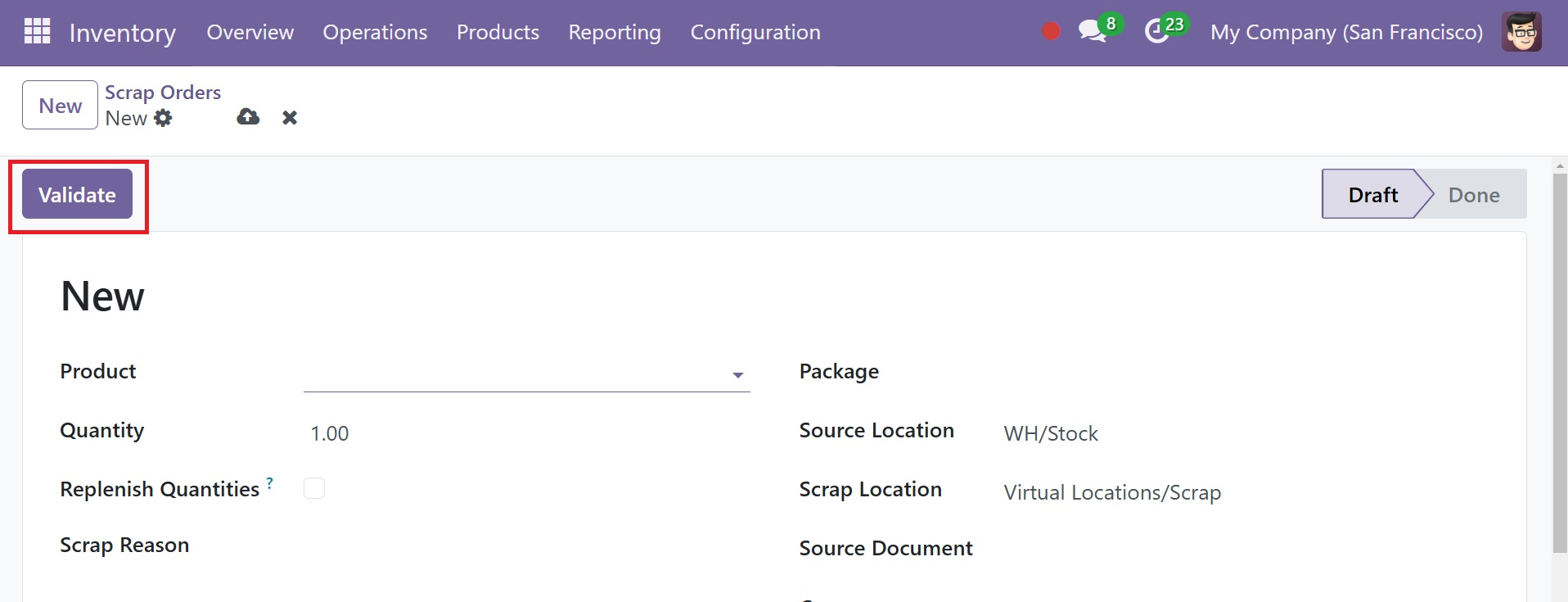
Haga clic en el botón Desechar para transferir este artículo del stock de la empresa al área de desecho.
Costos de destino
Después de restar todos los gastos aplicables, incluido el precio del producto, los gastos de envío y entrega, etc., el monto total que le cobra al consumidor se denomina “costo de destino”. Este costo determina el precio de venta inicial del producto. Debido a que el costo de un producto cambia según las políticas y procedimientos de la organización, dos empresas pueden tener costos finales diferentes para el mismo producto.
El área de Valoración del cuadro de Configuración es donde puede activar los “Costos de destino”.
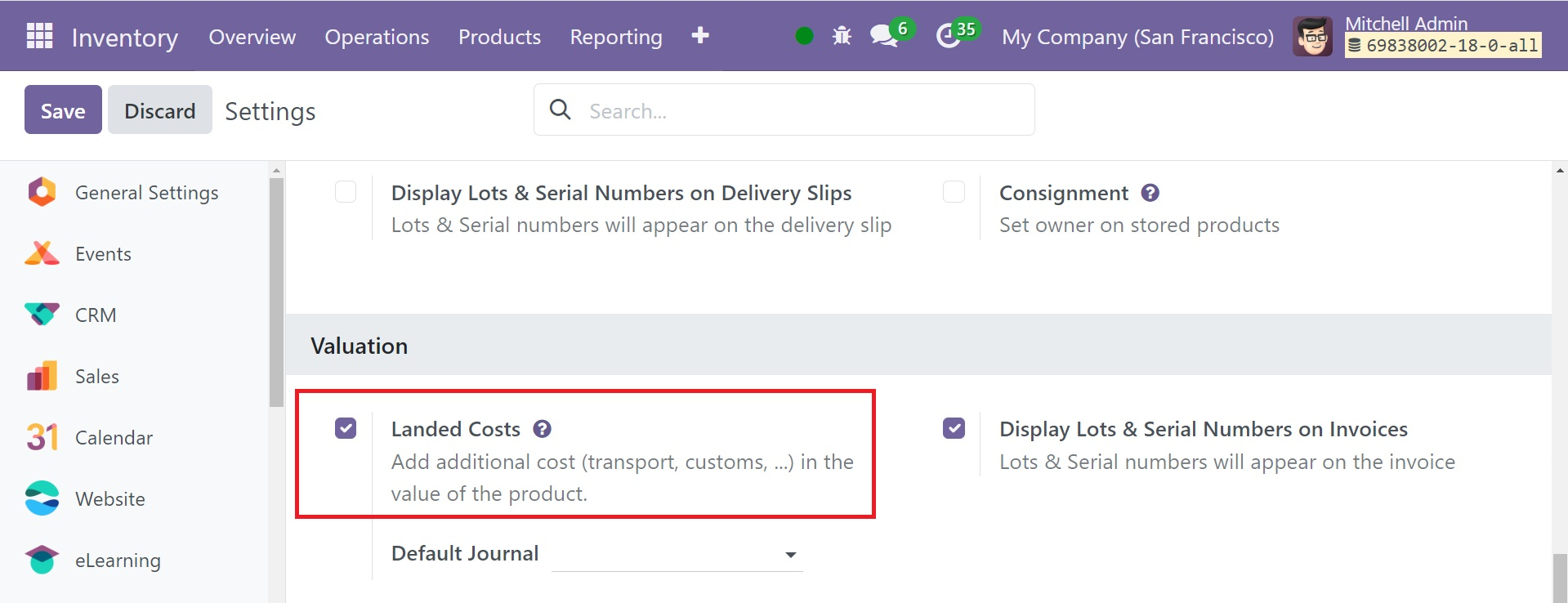
La lista desplegable en la pestaña Operaciones ahora mostrará el menú Costos de entrega. Haga clic para abrir el panel Costos de entrega.
Aquí se muestran todos los costos de descarga que se han agregado al módulo. La ventana muestra todos los detalles en una vista de lista de forma predeterminada. Sin embargo, al seleccionar los íconos correspondientes en la esquina superior derecha de la ventana, puede cambiar a una vista Kanban. Las opciones Filtros y Agrupar por le permiten buscar, filtrar y clasificar rápidamente los registros. Incluye el filtro o criterio que más utilices en tus “Favoritos”.
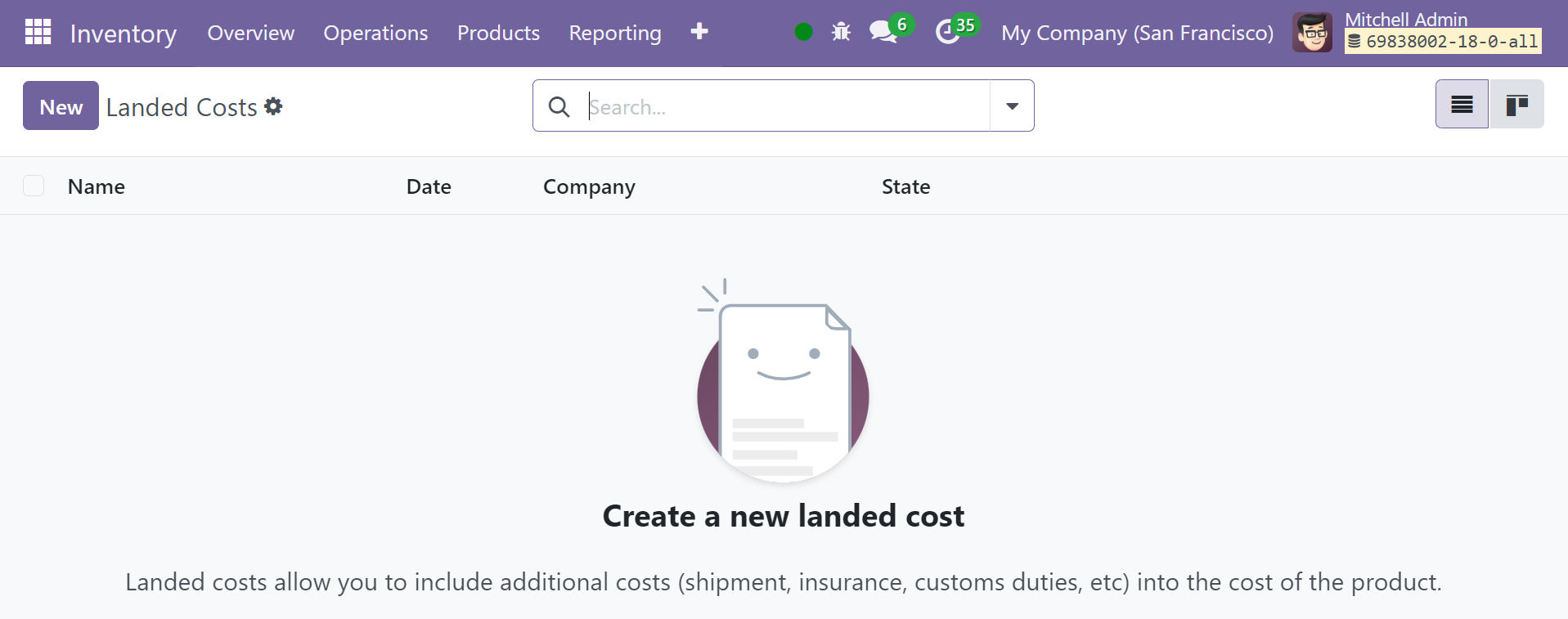
Antes de agregar un nuevo costo de descarga, haga clic en la pestaña Configuración y elija “Categorías de productos”. Seleccione cualquier categoría de la lista que se presenta.
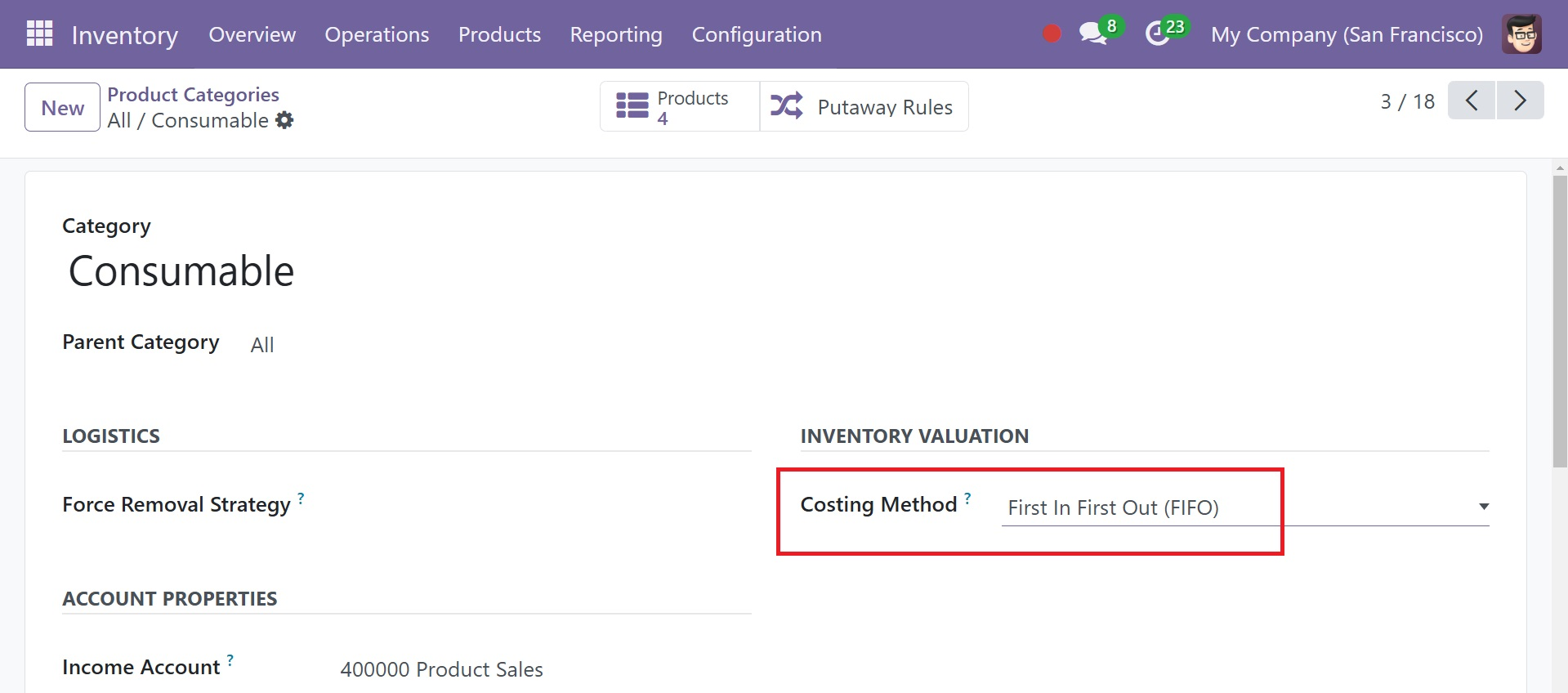
Seleccione “Primero en entrar, primero en salir (FIFO)” o “Costo promedio (AVCO)” para el “Método de cálculo de costos”. Dado que a los fabricantes les resulta difícil predecir los costos exactos de antemano, el Precio estándar le permite seleccionar un costo aproximado. Si los productos que se fabrican primero también son los que se venden primero, utilice FIFO como método de cálculo de costos. El costo de todos los suministros necesarios se divide por el número total de artículos cuando se utiliza el costeo promedio y luego el costo se asigna a los bienes.
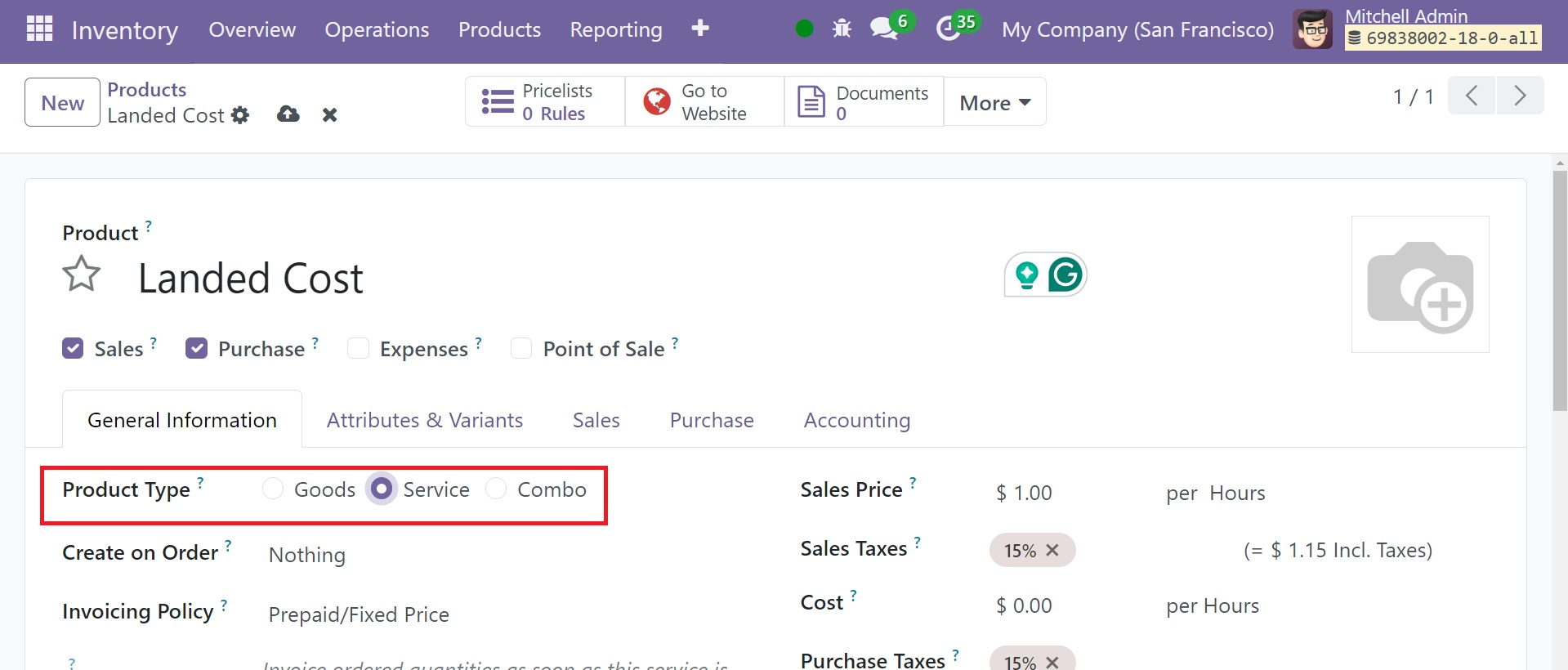
Para ver el formulario inmediatamente, haga clic en “Nuevo” en el cuadro Productos. Se puede configurar un servicio que especifica los gastos de aterrizaje estableciendo el “Tipo de producto” en “Servicio”.
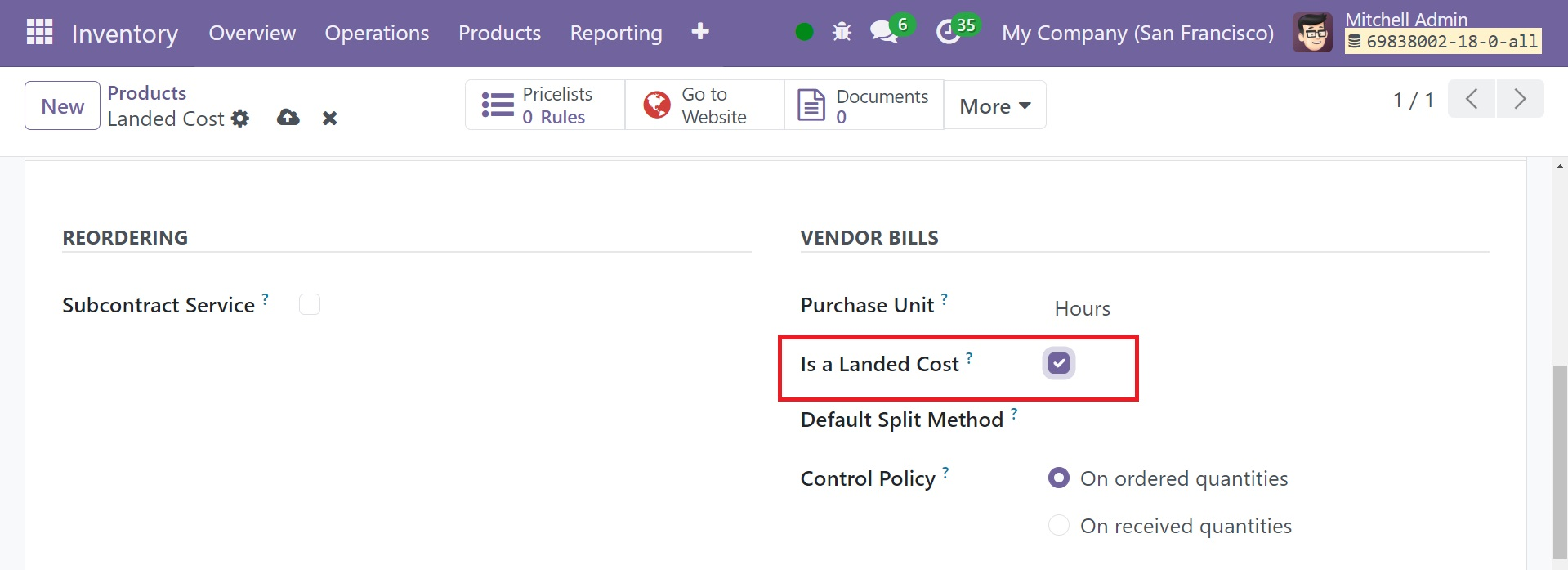
Active la opción “Es un costo de entrega” en la página Compra para adjuntar una metodología de precios a este servicio. En el área Método de división predeterminado, puede elegir cómo desea dividir el costo.
Para agregar un nuevo costo logístico, haga clic en el botón Nuevo en la ventana Costos logísticos. Indique campos como Fecha, Diario, Transferencias, Empresa y Factura del proveedor. Las dos opciones para la función “Aplicar en” son transferencias y órdenes de fabricación. Determina qué dominios deberían estar sujetos a costos de acceso.
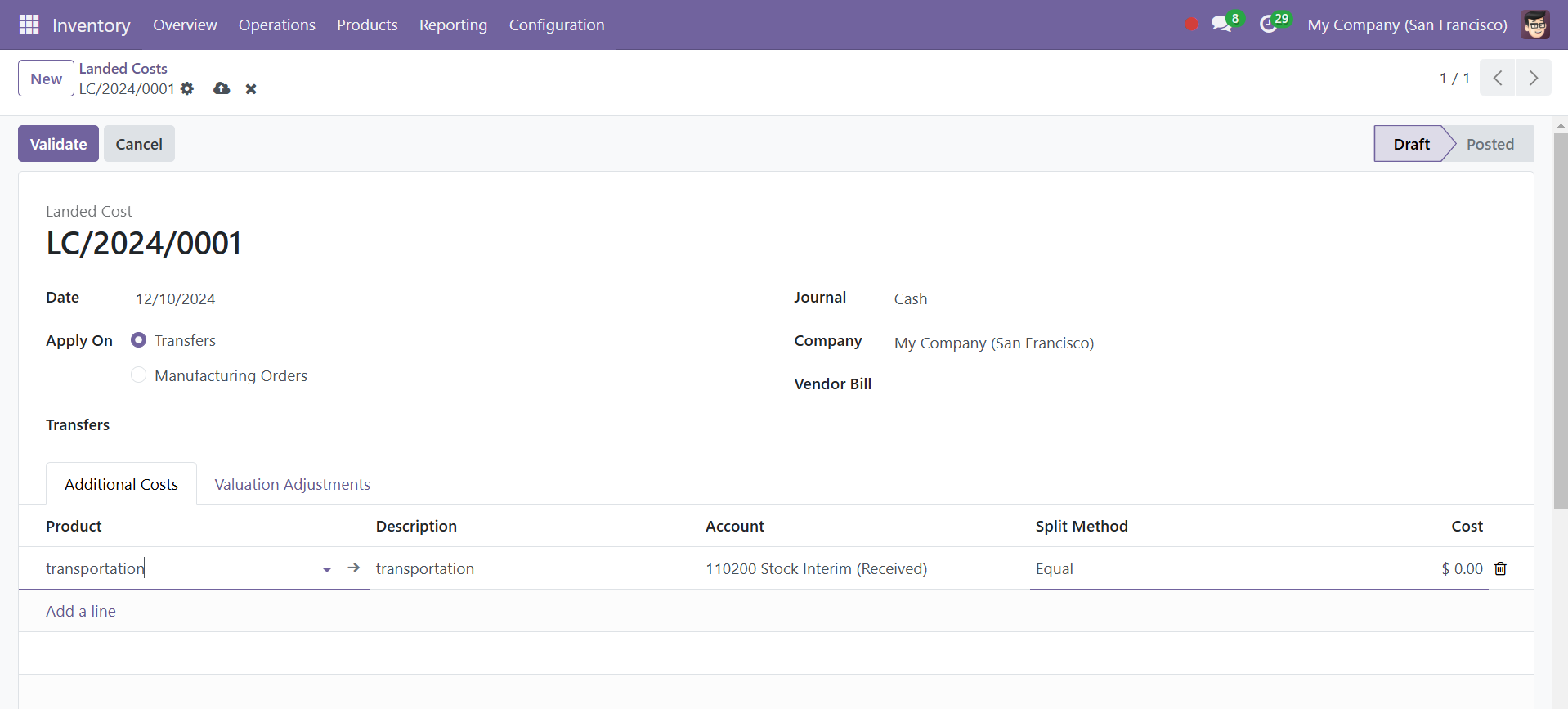
Puede encontrar el botón Agregar una línea en “Costos adicionales”. Puede elegir el producto de la lista desplegable en la sección Producto. Proporcione detalles sobre la cuenta, el costo, el mecanismo de división (la forma en que se asignan los costos logísticos) y la descripción.
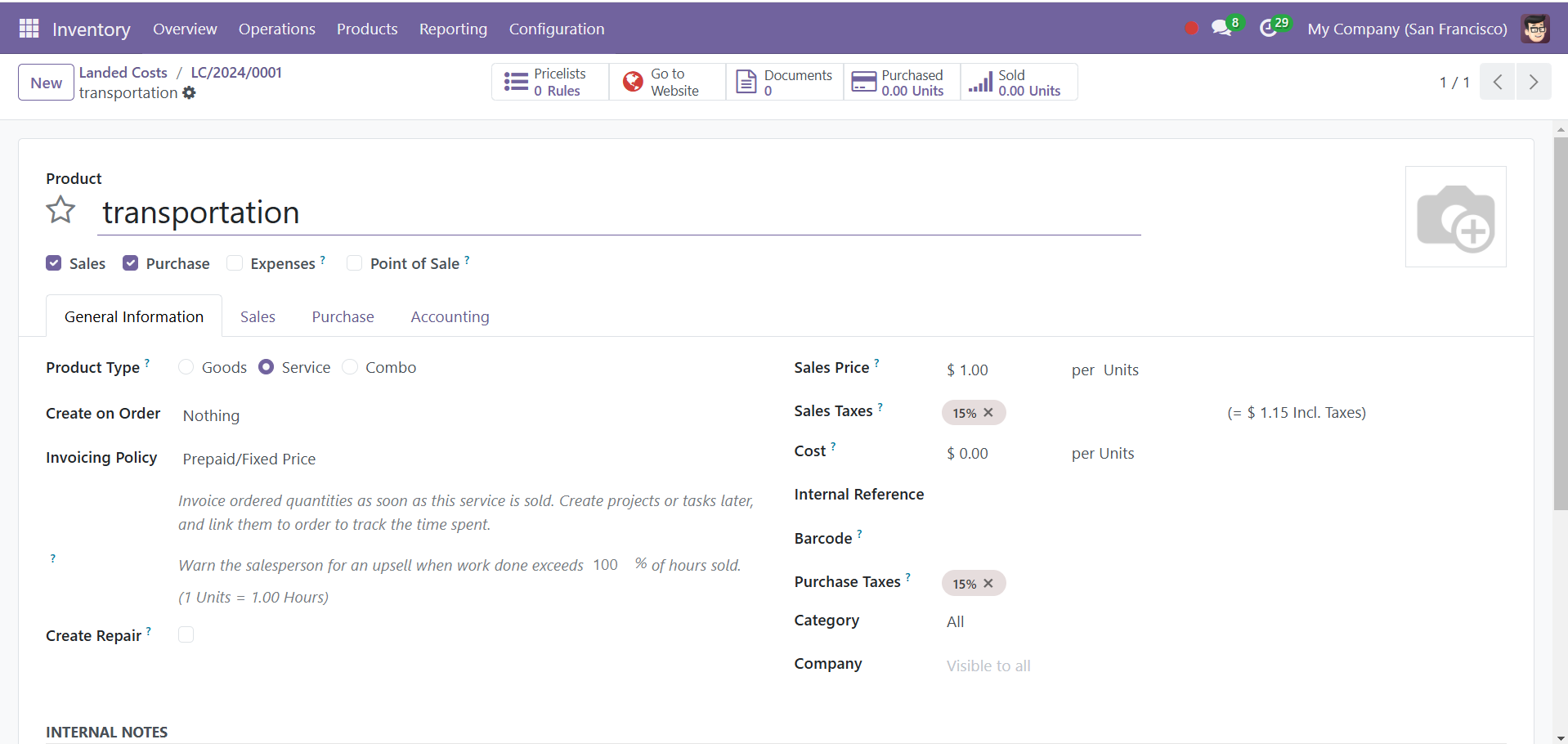
Puede elegir el método de división apropiado una vez que haya mencionado el producto, la descripción y la información de la cuenta.
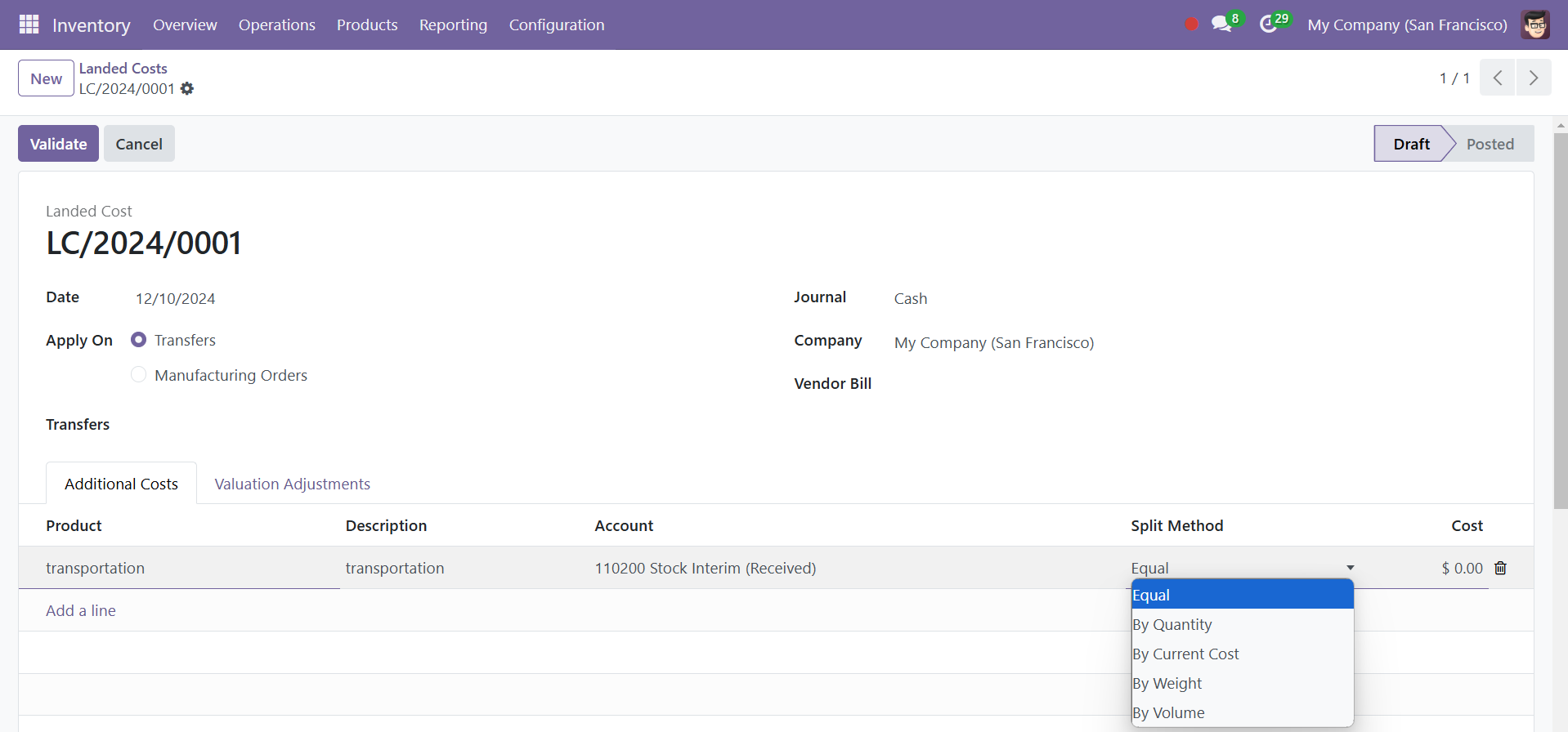
El Método Dividido decidirá cómo se distribuye este costo de aterrizaje entre las mercancías especificadas en el recibo de transferencia. Se puede configurar como Igual, Por cantidad, Por costo actual, Por peso y Por volumen, según la política de su empresa. Podemos decidir utilizar la estrategia Equal Split en este caso. Para calcular el costo logístico, haga clic en el botón Calcular.
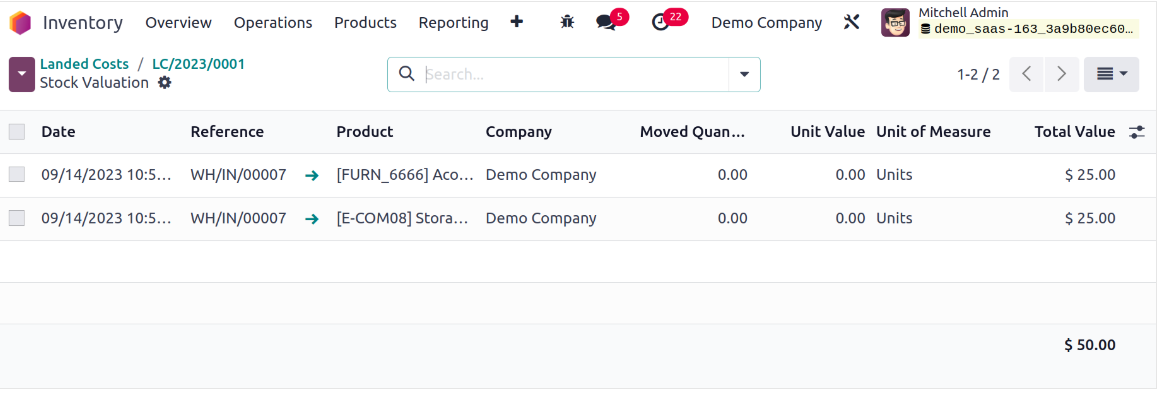
Ahora puede verificar el costo de aterrizaje haciendo clic en el botón Validar.
Reposición
Utilizando sus proveedores y la función de Reabastecimiento, puede reabastecer su inventario agotado. Debes configurar el stock de ese proveedor en particular cuando repongas. Para utilizar esta función, seleccione “Reposición” en el menú Operación. Este módulo permite un análisis y gestión detallada de las órdenes de reabastecimiento que se realizaron.
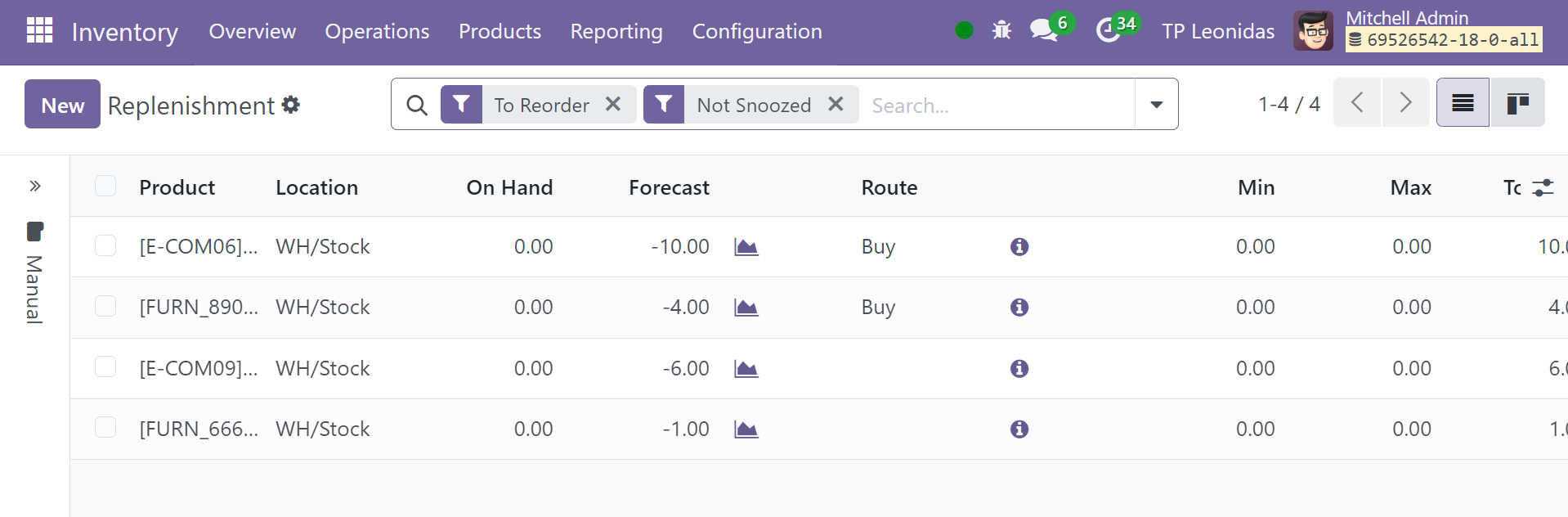
Como se ve en la imagen de arriba, hay un filtro en el lado izquierdo de la ventana llamado “Disparador”. Esta área de filtro es una nueva característica del módulo de Inventario de Odoo 18. Hay tres categorías para filtrar los activadores de reabastecimiento: “Todos” (incluidos manuales y automáticos), “Automático” y “Manual”. Haga clic en el botón Nuevo para crear una nueva orden de reabastecimiento.
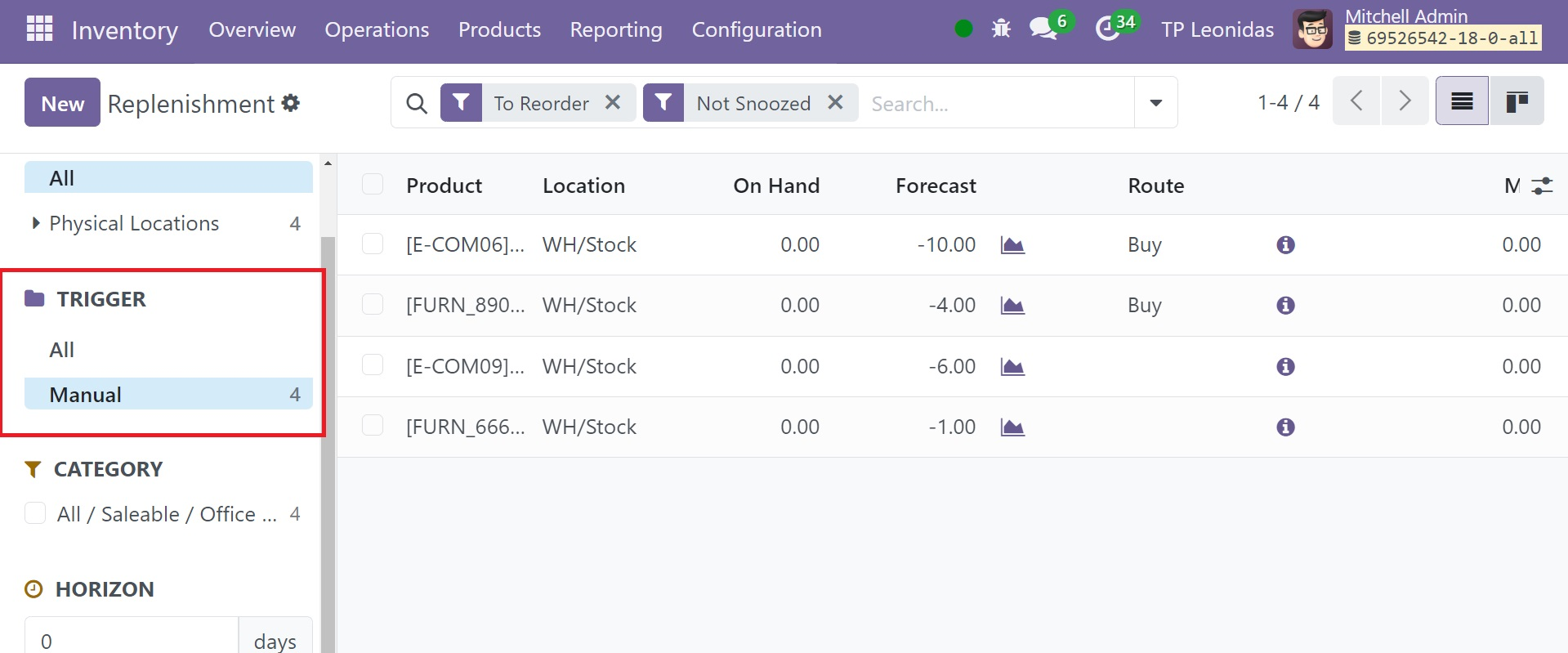
Debajo de la lista actual, aparecerá una nueva línea para que ingrese el nombre del producto, la ruta preferida, el proveedor, las cantidades mínimas y máximas y realice el pedido.
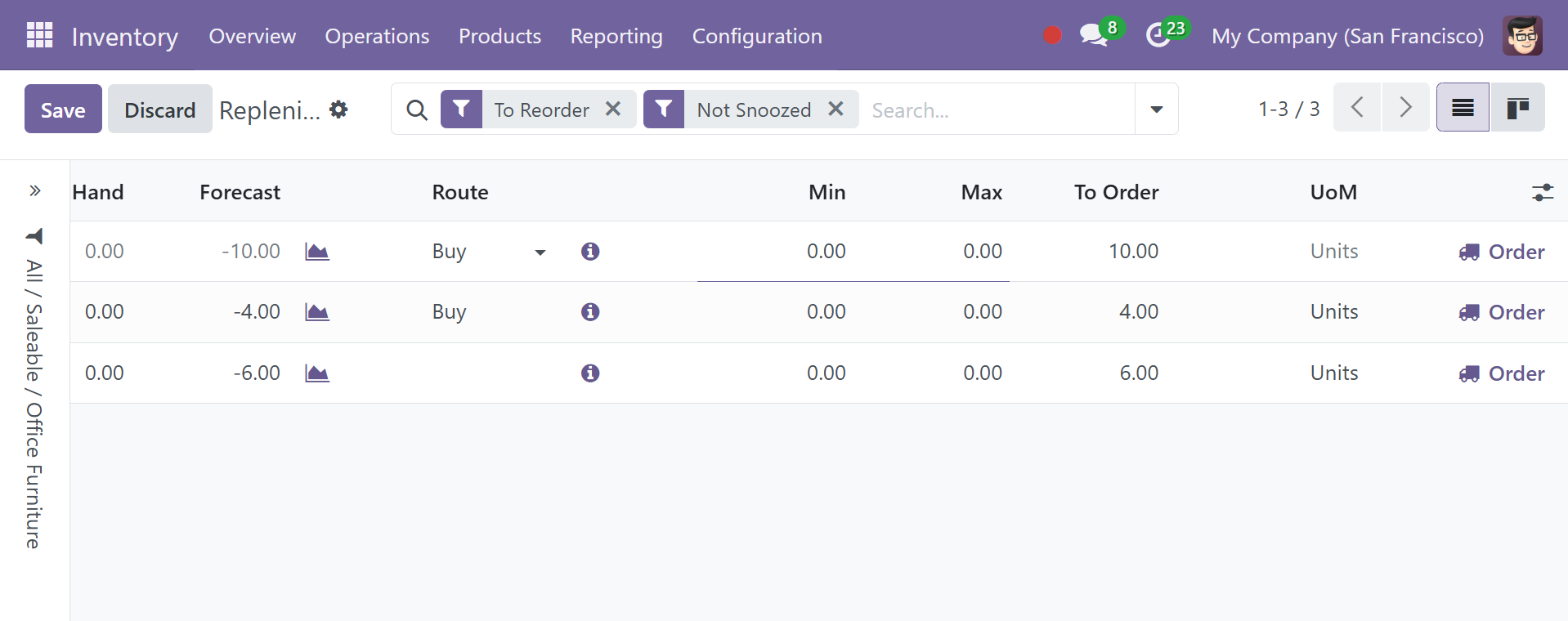
Dependiendo del producto elegido, campos como “Disponible”, “Pronóstico” y “UM” cambiarán automáticamente.
El panel del informe de reabastecimiento muestra de forma predeterminada todos los productos que requieren un reordenamiento humano. Odoo considera que si un producto no tiene reglas especificadas, en la página del informe de Reabastecimiento, también puede establecer una Cantidad mínima y una Cantidad máxima en las columnas apropiadas si es necesario.
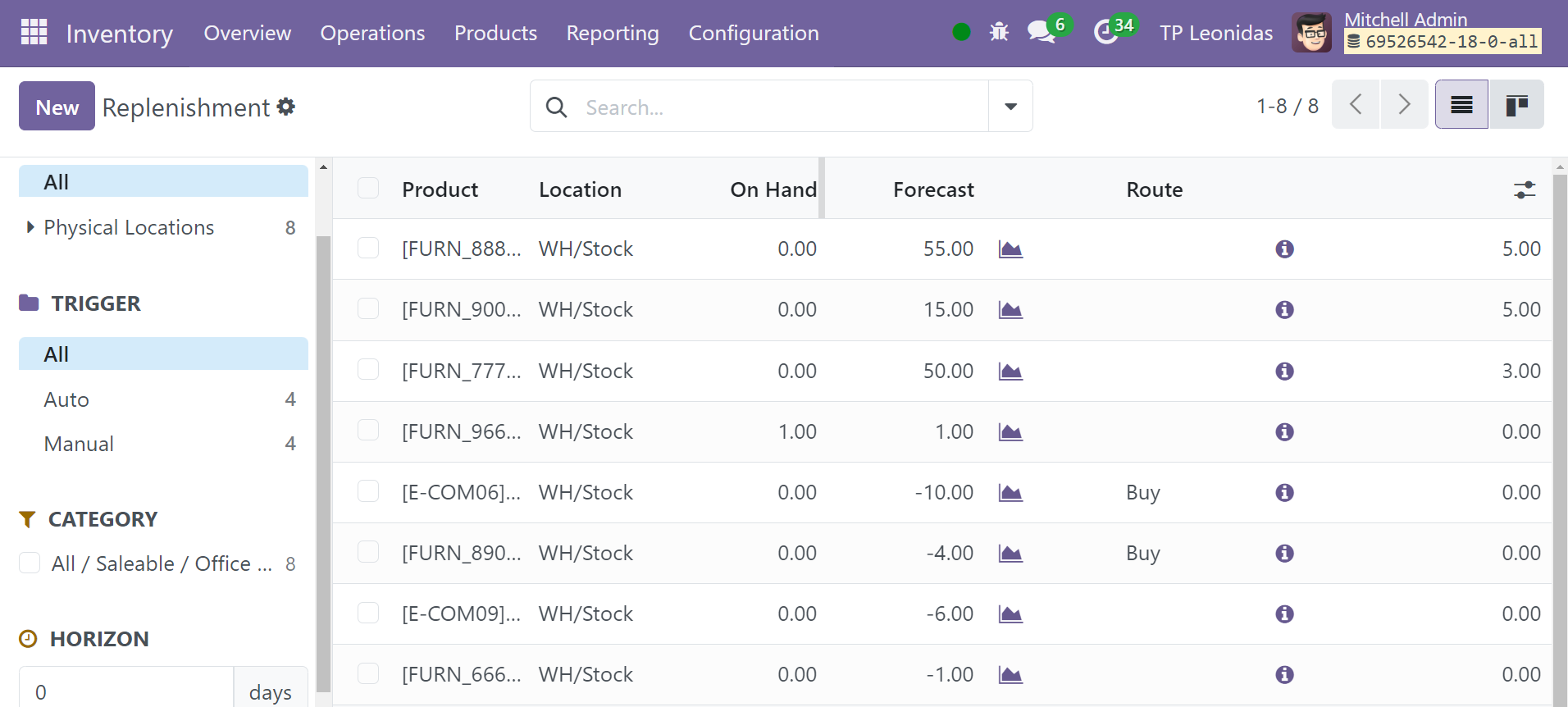
El ícono “i” subrayado a continuación muestra los detalles de recarga. Haga clic en el ícono ‘i’ al lado de un producto para ver los detalles de reabastecimiento. Utilice el ícono Ordenar una vez para realizar rápidamente un pedido de reabastecimiento. Al presionar este botón, el producto correspondiente se reabastecerá manualmente. Al hacer clic en el botón Automatizar pedidos, se iniciará el proceso de recarga automáticamente. Para desactivar las alertas durante un período de tiempo específico, seleccione “Posponer”. La siguiente ventana aparecerá cuando presione el botón Posponer.
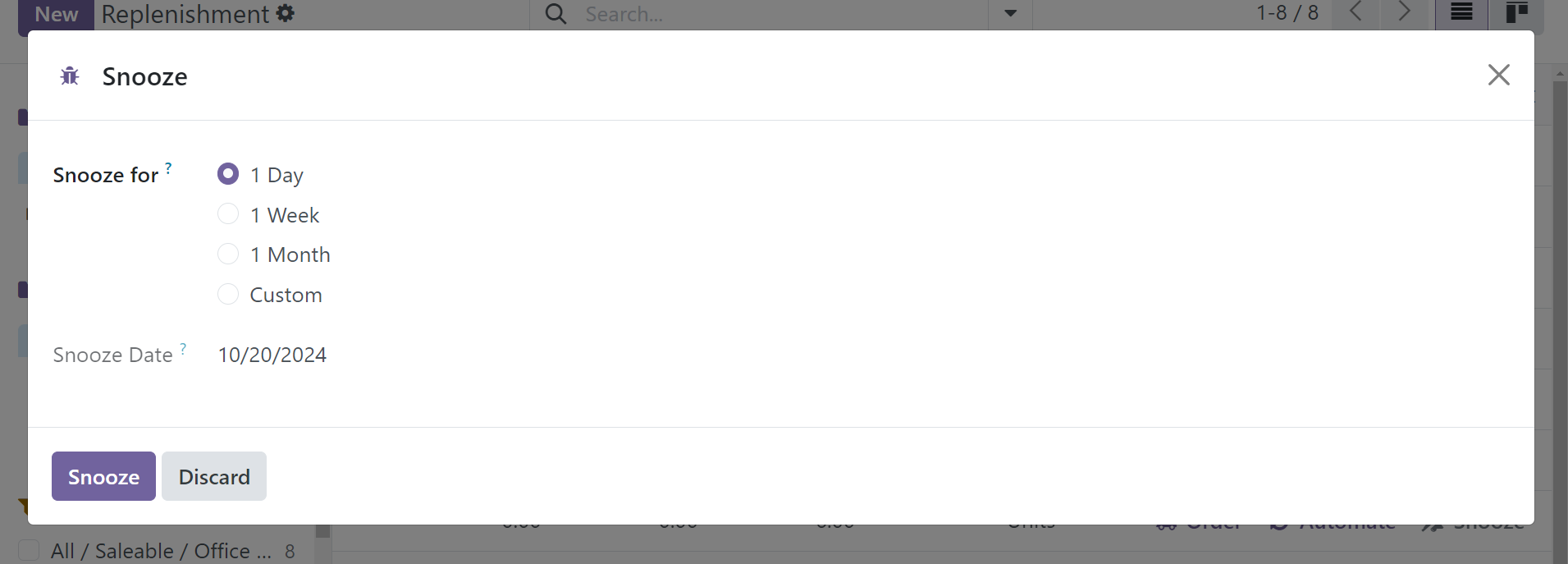
Elija el día y la hora de su siesta y luego haga clic en “Posponer”.
Reglas de reordenamiento
Para algunos productos, es fundamental garantizar que se tenga disponible en todo momento una cantidad mínima. Se puede generar automáticamente una orden de compra si la cantidad disponible cae por debajo de un umbral predeterminado incorporando una regla de reordenamiento en un producto. Antes de agregar una regla de reordenamiento a un producto, se debe configurar de cierta manera.
Para crear un nuevo producto, seleccione Productos ‣ Productos del Inventario y luego haga clic en Nuevo. Como alternativa, haga clic en el formulario de producto de un producto existente que figura en la base de datos.
Después de configurar correctamente un producto, se le puede agregar una regla de reordenamiento seleccionando el botón inteligente ahora visible Reglas de reordenamiento en la parte superior del formulario de ese producto y luego haciendo clic en Nuevo en el panel de Reglas de reordenamiento.
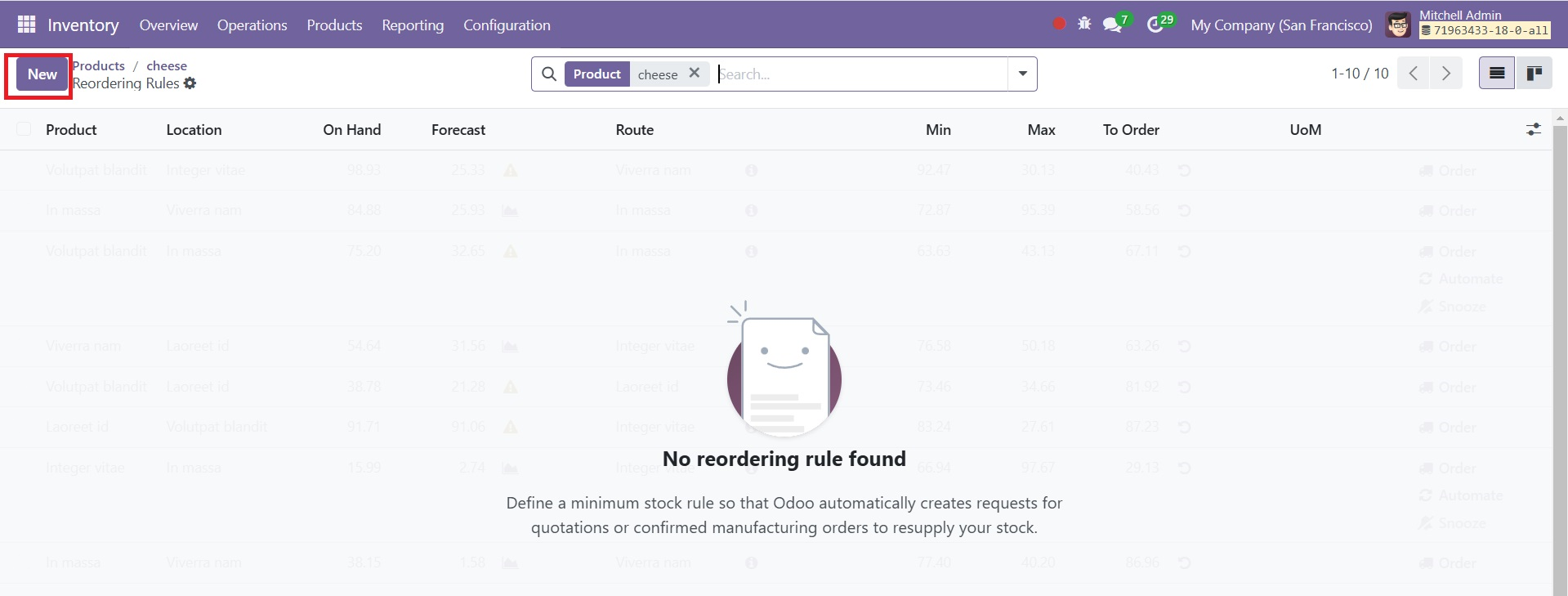
Una vez creada, la regla de reordenamiento se puede configurar para generar órdenes de compra automáticamente definiendo los siguientes campos, como en la imagen a continuación.
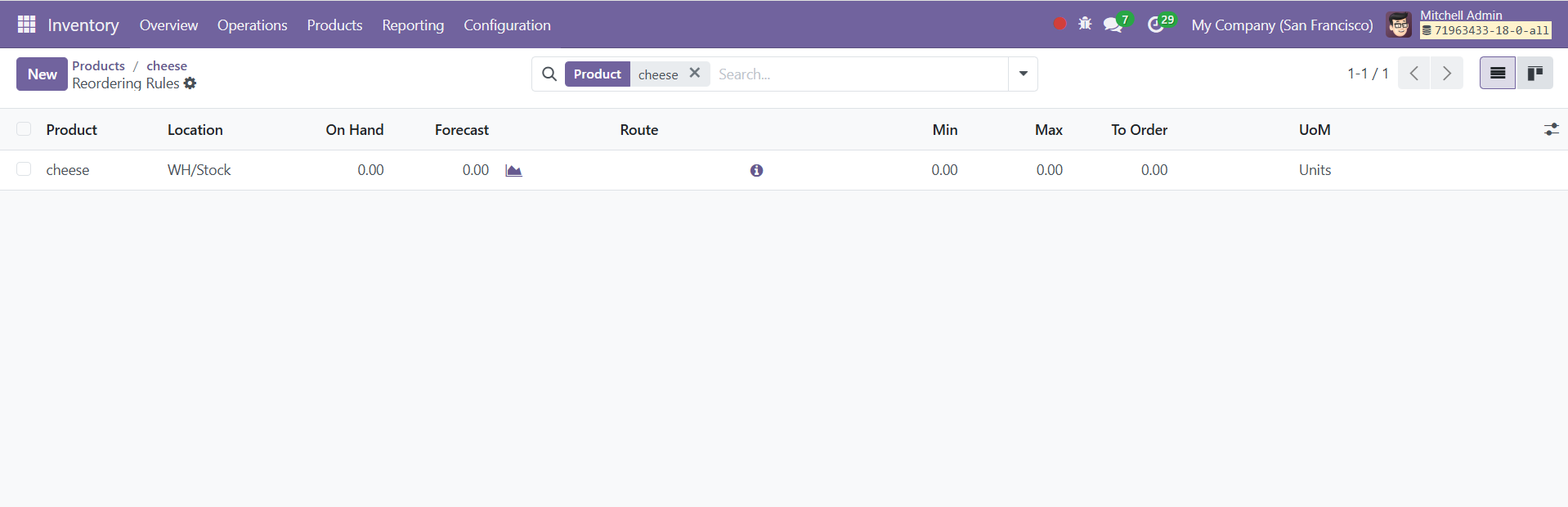
Las opciones incluyen,
● Ubicación especifica la ubicación en la que se configura la regla de stock mínimo para el producto.
● Cantidad mínima establece el umbral inferior para la regla de reordenamiento, mientras que Cantidad máxima establece el umbral superior. Si el stock disponible cae por debajo de la cantidad mínima, se creará una nueva orden de compra para reponerlo hasta la cantidad máxima.
● Se puede configurar Cantidad múltiple para que los productos solo se pidan en lotes de una cantidad determinada. Dependiendo del número ingresado, esto puede resultar en la creación de una orden de compra que pondría el stock resultante disponible por encima de lo especificado en el campo Cantidad máxima.
● UM especifica la unidad de medida por la cual se ordenará la cantidad. Para productos discretos, esto debe establecerse en Unidades. Sin embargo, también se puede configurar en unidades de medida como volumen o peso para productos no discretos como agua o ladrillos.
Las otras opciones incluyen disponible, pronóstico, ruta y pedido. Entonces, cada vez que la cantidad disponible sea inferior a la cantidad mínima, se enviará una solicitud de reabastecimiento al proveedor según la ruta establecida. Si la ruta se agrega como “Comprar”, se enviará una solicitud de cotización al proveedor y si la ruta es “fabricación”, se creará una orden de fabricación para reponer la cantidad requerida. La cantidad de reposición nunca excede la cantidad máxima definida en la regla de reorden.
Ejecutar programador
Los programadores Odoo 18 son una herramienta útil para automatizar los procesos de fabricación y compras de su empresa. Puede configurar intervalos específicos en el programador para iniciar tareas de reabastecimiento de forma manual o automática. Haga clic en “Ejecutar Programador” en el menú Operaciones para activar este reabastecimiento. Aparecerá la ventana emergente que sigue.
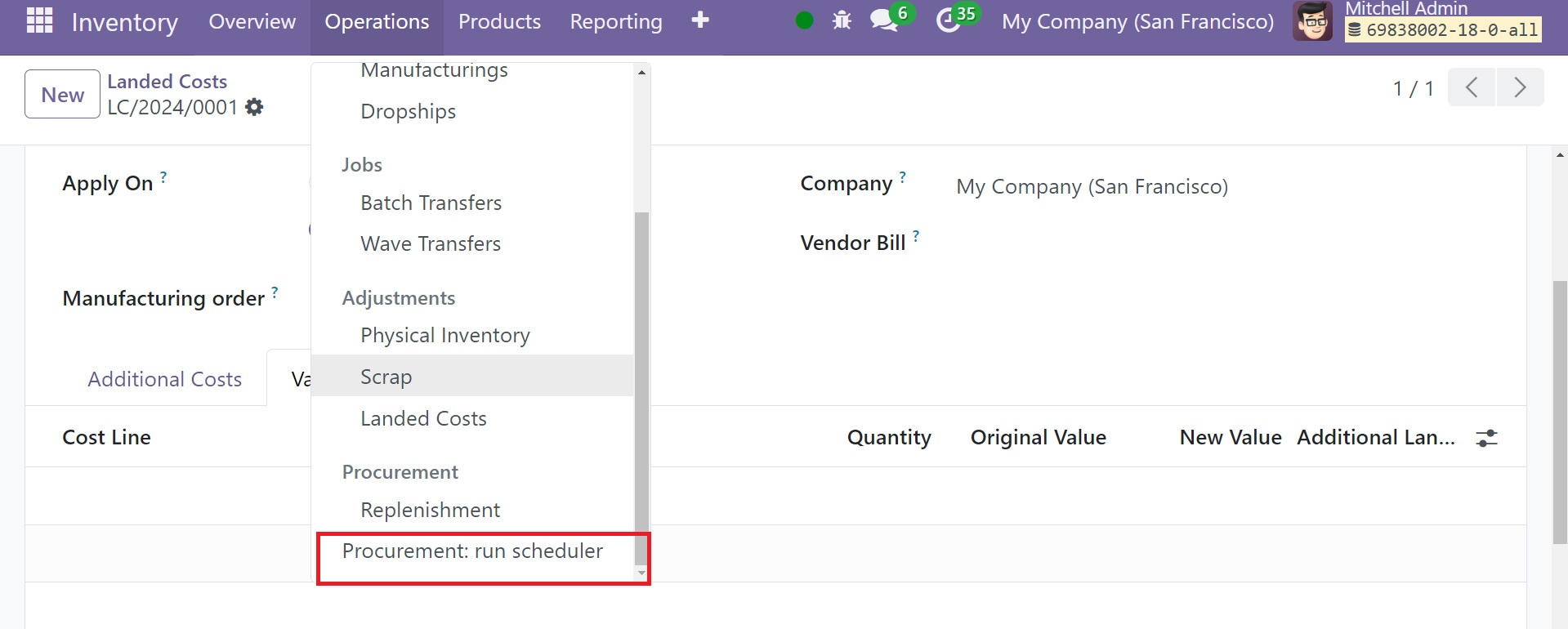
Haga clic en el botón Ejecutar programador para comenzar este proceso.
Ajustes
En la opción de configuración, tiene las siguientes opciones, como se explica a continuación.
Informe de recepción
La funcionalidad de Informe de recepción de Odoo le permite ver y asignar cantidades recibidas a la entrega directamente desde la orden de compra/fabricación. Para activar esta función, seleccione la opción Informe de recepción en la pestaña Operaciones en el menú Configuración.
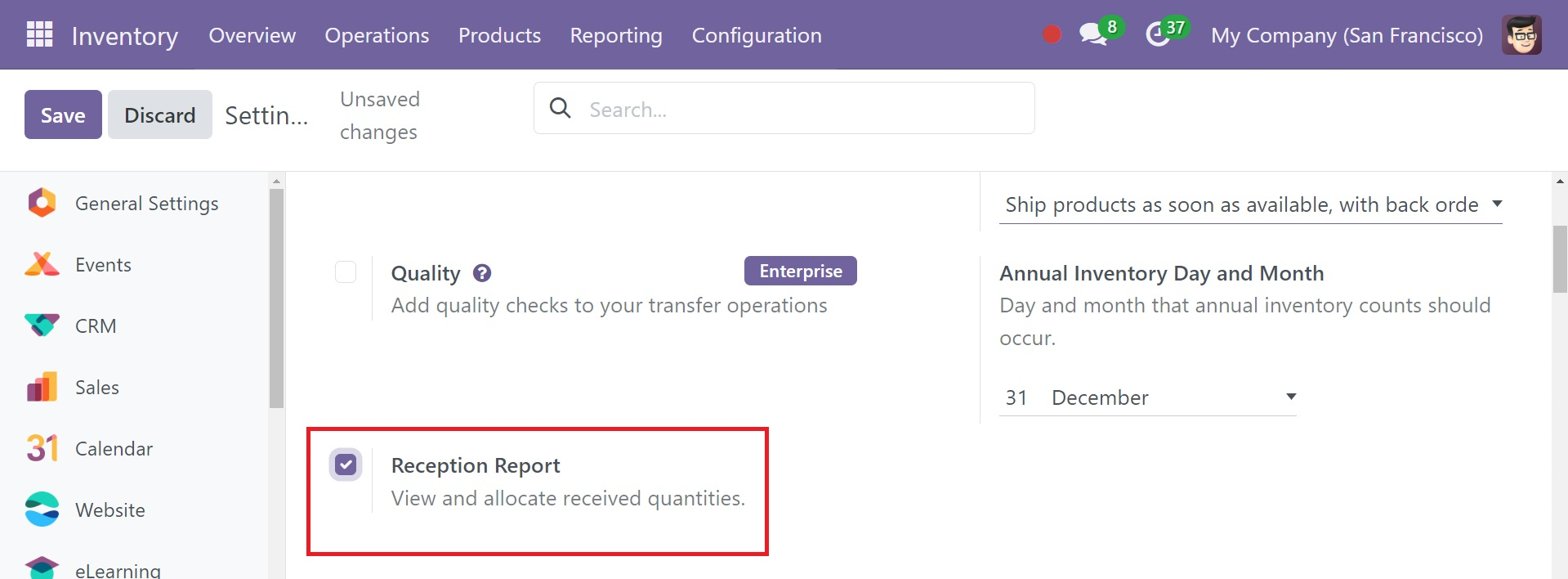
Guarde sus cambios, luego vaya al módulo Compra para crear una nueva orden de compra. El botón Confirmar se puede utilizar para confirmar la orden de compra. Este producto ahora se puede agregar a su inventario haciendo clic en el botón Recibir producto.
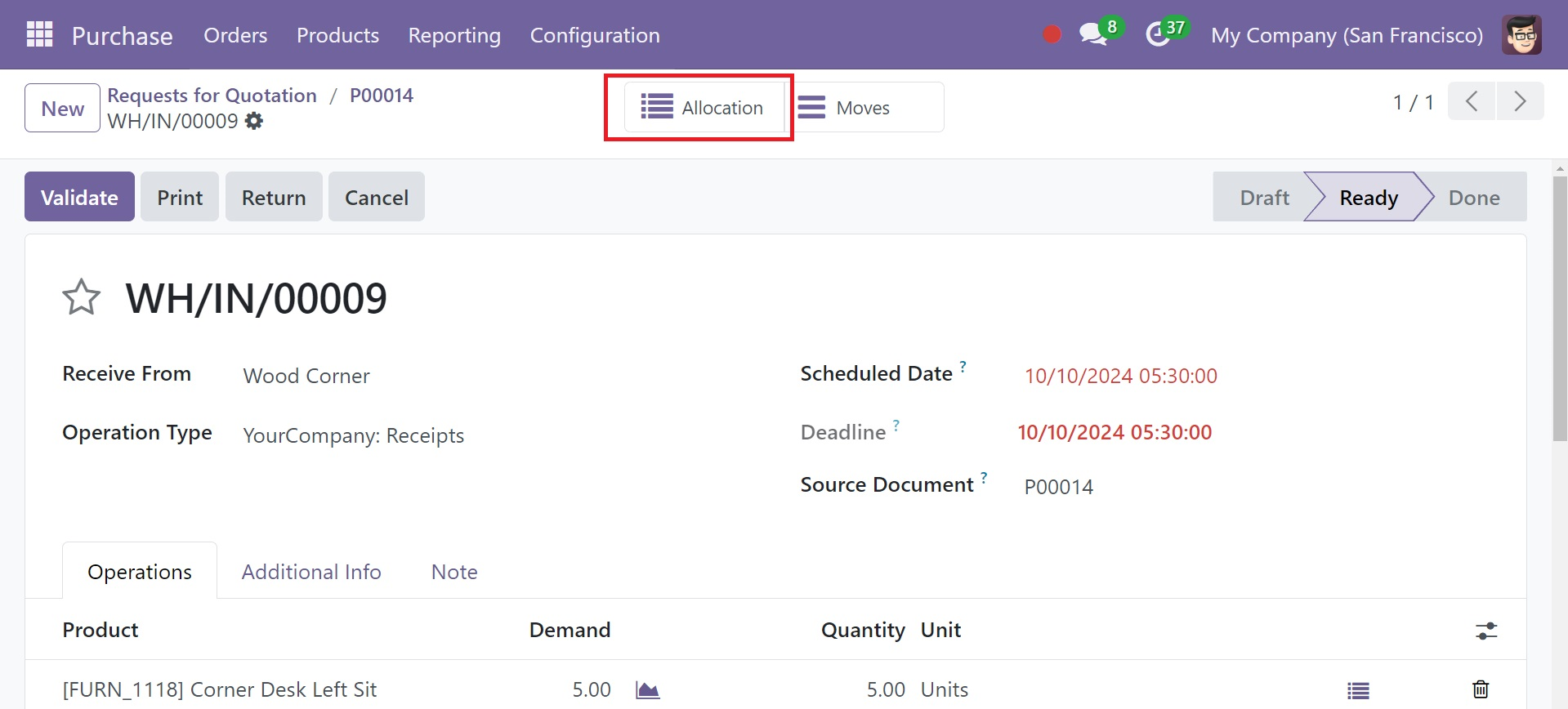
Puede consultar el recibo de compra en una nueva ventana haciendo clic en este botón, lo que abrirá el botón inteligente Asignación, que se muestra a continuación. Haga clic en el botón Asignación.
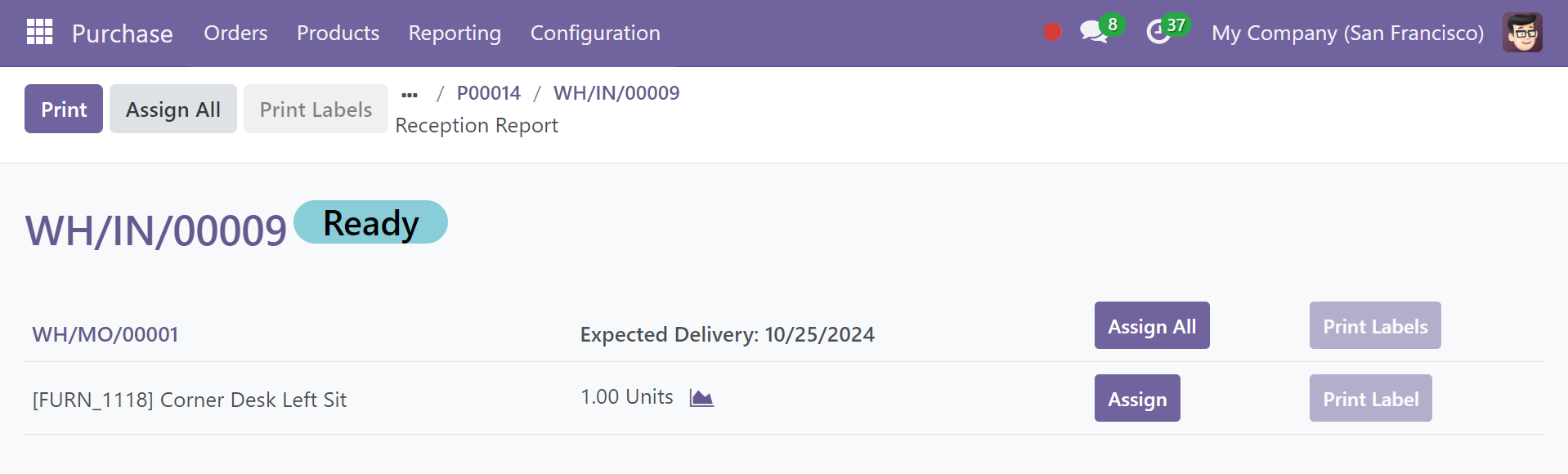
Al hacer clic en esta opción se le enviará inmediatamente el informe de recepción del pedido. La asignación de productos y la fecha de entrega prevista se muestran en esta ventana. Haga clic en el botón asignar para asignar el producto. Al seleccionar el botón Desasignar, puede deshacer la asignación. El botón Imprimir etiqueta le ayudará a imprimir etiquetas para la cantidad especificada.
Advertencia
Puede generar señales de advertencia automatizadas en el módulo de Inventario en una variedad de escenarios operativos con el módulo de Inventario de Odoo más avanzado. Solo cuando seleccione la opción Advertencias en Configuración de inventario aparecerán los mensajes de advertencia. Como se muestra en la figura siguiente, puede examinar y acceder a la opción en la pestaña Operaciones de la configuración de inventario.
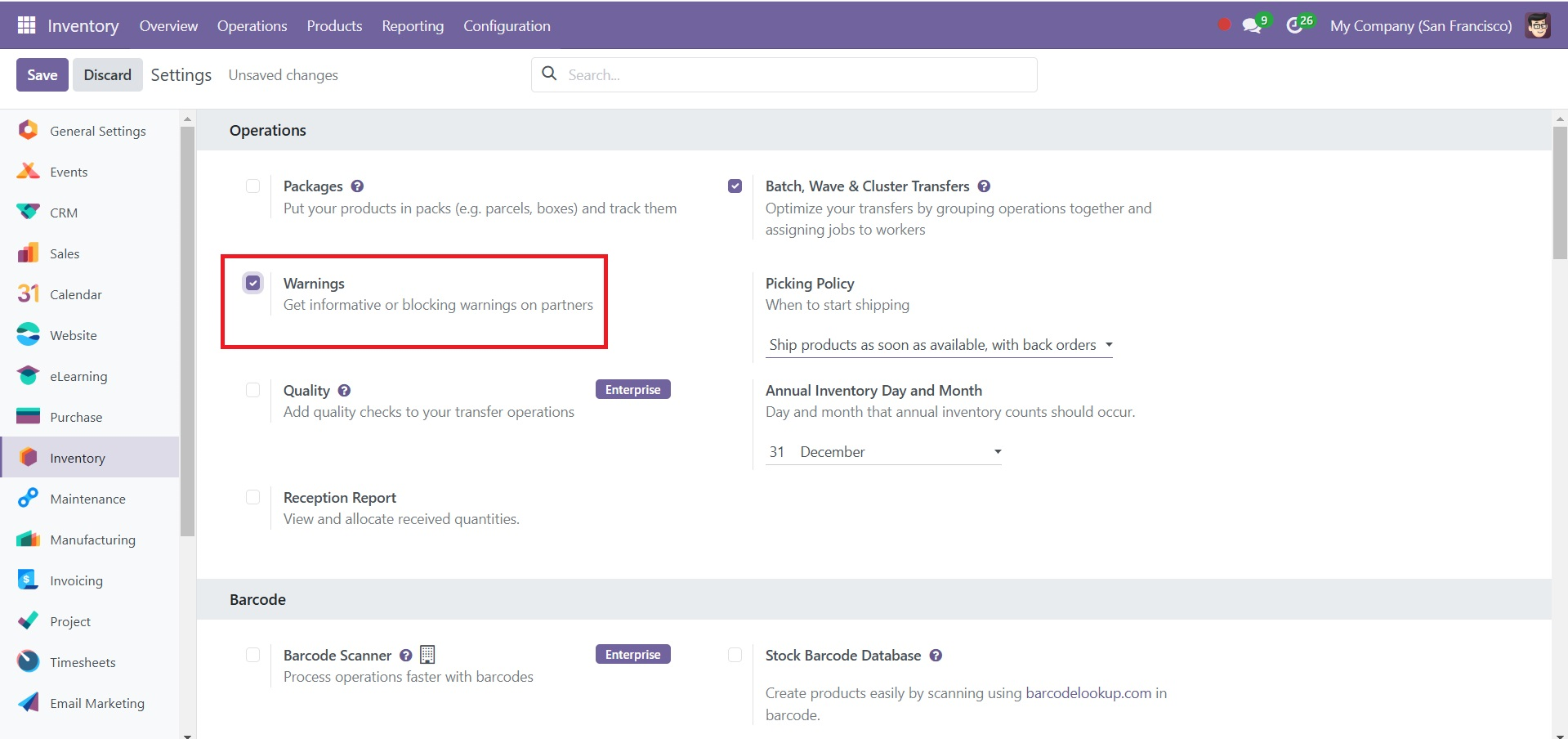
También puede configurar mensajes de advertencia o instrucciones para cada producto, proveedor y cliente utilizando el sistema Odoo. Puede personalizar una serie de alertas sobre socios, productos y clientes activando estas funciones en Ventas, Compras e Inventario. Además de crear notificaciones personalizadas para ventas, compras o productos, puede seleccionar cualquiera de los otros tipos de alerta. Los tipos de advertencia que están disponibles se enumeran a continuación.
Sin mensaje: No se mostrarán alertas, precauciones ni mensajes.
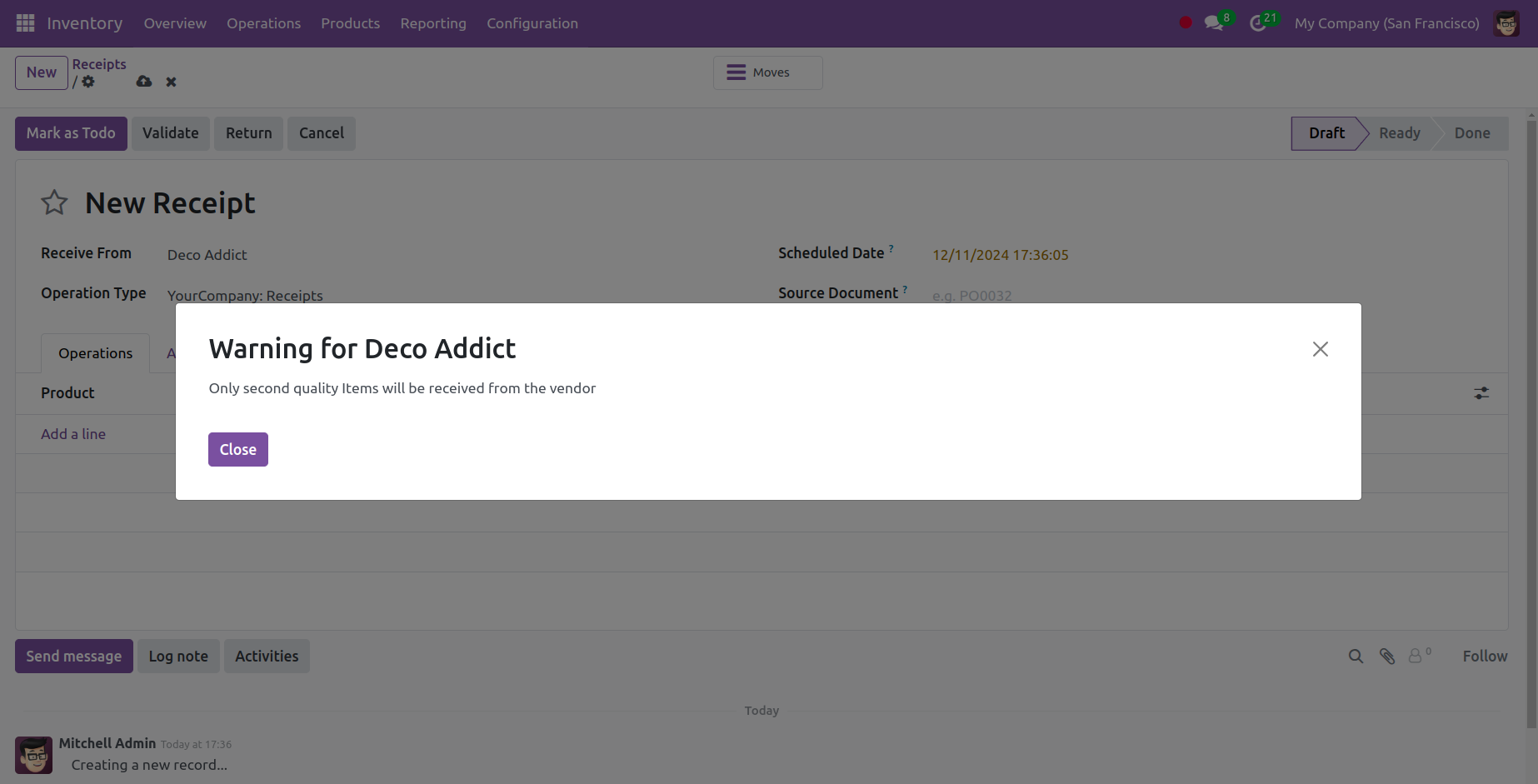
Advertencias: Al realizar la operación especificada, esta opción mostrará un mensaje de alarma.
Mensaje de bloqueo: Este mensaje bloqueará el proceso de trabajo y generará una excepción junto con él.
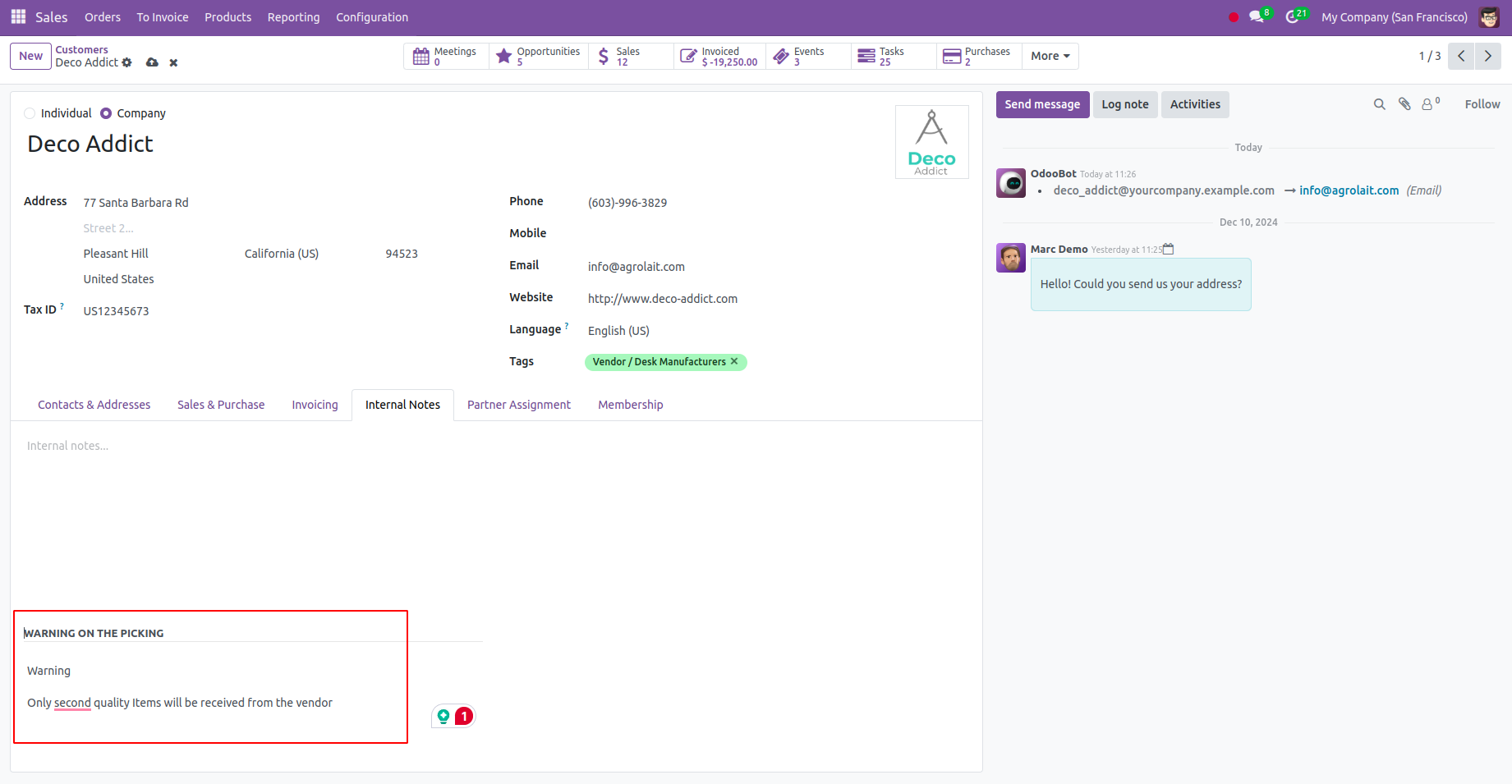
Entonces, al crear una selección para este socio, aparecerá el mensaje de advertencia o bloqueo de lo que se agregue.
Políticas de selección
Para configurar la política de recolección en Odoo 18, podemos navegar a Inventario, Configuración y Ajustes. Allí tenemos disponible la opción Política de selección con dos opciones, Enviar productos tan pronto como estén disponibles con pedidos pendientes y Enviar todos los productos a la vez.
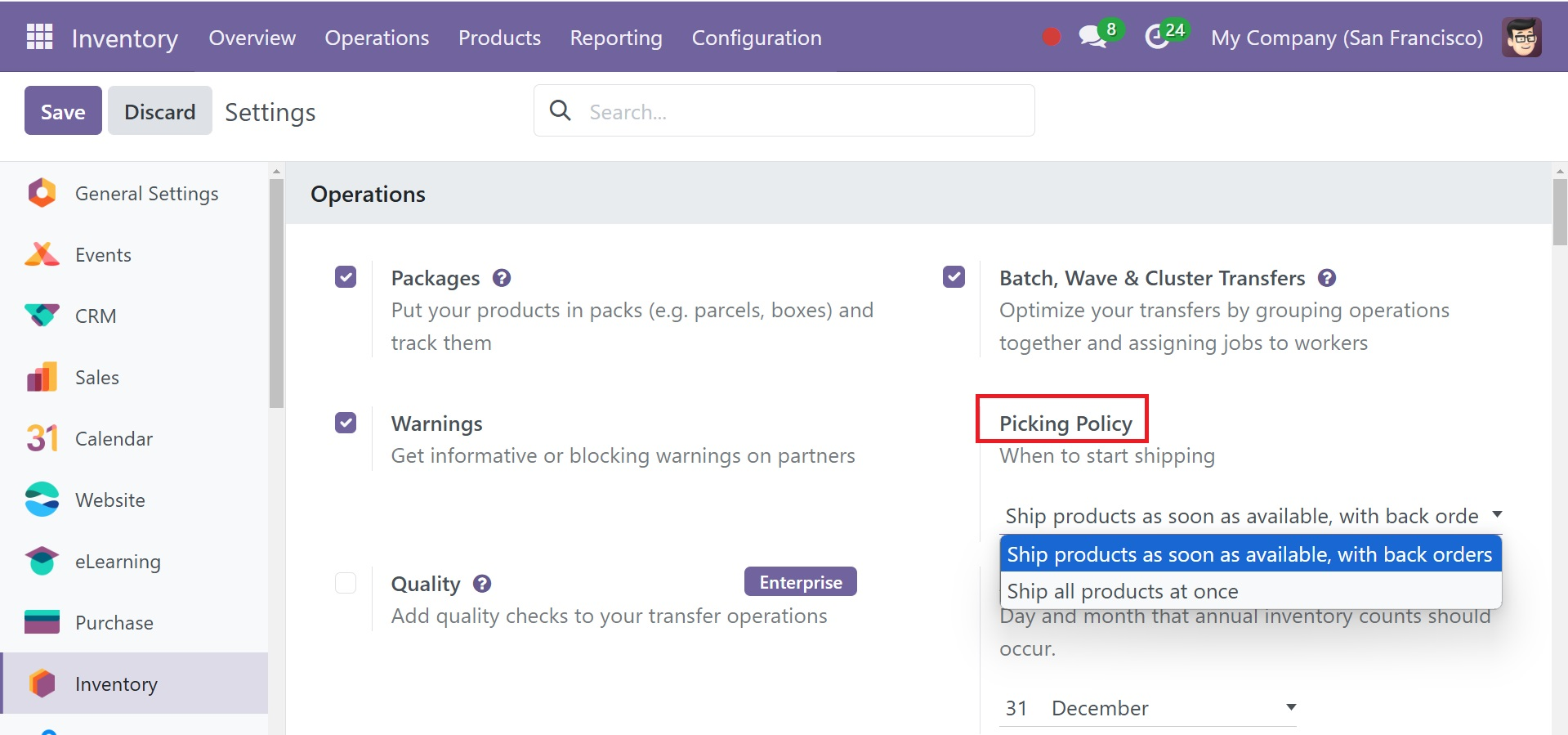
Cuando se selecciona esta política de recolección, los productos se enviarán tan pronto como esté disponible. Es decir, si recibimos un pedido de un producto con una cantidad de 10 y la cantidad disponible del producto es 7, entonces, de acuerdo con esta política de envío, se enviará la cantidad que está actualmente disponible y la cantidad restante se creará como un pedido pendiente. Para configurar esta opción, navegue hasta Inventario –> Configuración –> Configuración y seleccione la Política de selección como Enviar productos tan pronto como estén disponibles con pedidos pendientes.
Posteriormente, el pedido no podrá procesarse hasta que se reponga el stock y tengamos en stock la cantidad total del producto para el que hemos recibido el pedido, de acuerdo con la política de picking, que envía todos los productos a la vez. Para configurar esto, vaya a Inventario –> Configuración –> Configuraciones en el módulo de inventario. Hay dos opciones para la opción Política de selección: enviar todos los productos a la vez o enviar productos con pedidos pendientes tan pronto como estén disponibles. Elija enviar todos los productos a la vez.
Trazabilidad del producto
Seguir y documentar la ubicación de cada componente del producto en las diferentes etapas del proceso de inventario es una parte crucial de la gestión de inventario. Este proceso debe realizarse con extrema precaución para garantizar un fácil movimiento a través del inventario. Las capacidades de trazabilidad de productos de Odoo 18 agilizarán los procedimientos de seguimiento. Estas funciones proporcionarán un control total sobre todas las actividades del inventario mediante un seguimiento avanzado.
El movimiento del inventario se puede rastrear de manera eficiente mediante el uso de lotes y números de serie. Se pueden utilizar para realizar un seguimiento del desarrollo de un producto desde la fabricación hasta la entrega. Esto también mejorará la eficacia de la gestión de stock de su empresa. Utilizando los números de lote y de serie, es fácil localizar las piezas faltantes, lo que ayuda a reducir los factores de riesgo asociados con el movimiento de stock. Odoo 18 mantendrá actualizado un informe de trazabilidad que describe el movimiento de existencias de cada componente que se incluye en un producto.
Puede rastrear sus productos en Odoo 18 utilizando lotes y números de serie. Estas dos características de trazabilidad obedecen a razones algo distintas. Los lotes generalmente se utilizan como un número de identificación único para identificar un grupo de productos que son todos del mismo tipo. Es posible agrupar los productos en un solo paquete y asignarle un número de lote. Como los artículos son pequeños, es difícil contarlos individualmente. Los productos del inventario se seleccionarán por lotes. Los números de serie se pueden utilizar para cualquier artículo almacenado. Todos estos números funcionarán como identificadores distintos de productos.
Al mantener el inventario de un producto, se le pueden asignar lotes y números de serie. Las capacidades avanzadas de gestión de inventario en el módulo de Inventario de Odoo 18 soportan estas características de trazabilidad, lo que aumentará la efectividad del seguimiento. Vayamos al menú Configuración y activemos todas las funciones de trazabilidad en el módulo Inventario. Aquí es donde habilitas Lots & Opción Números de serie en la pestaña Trazabilidad.
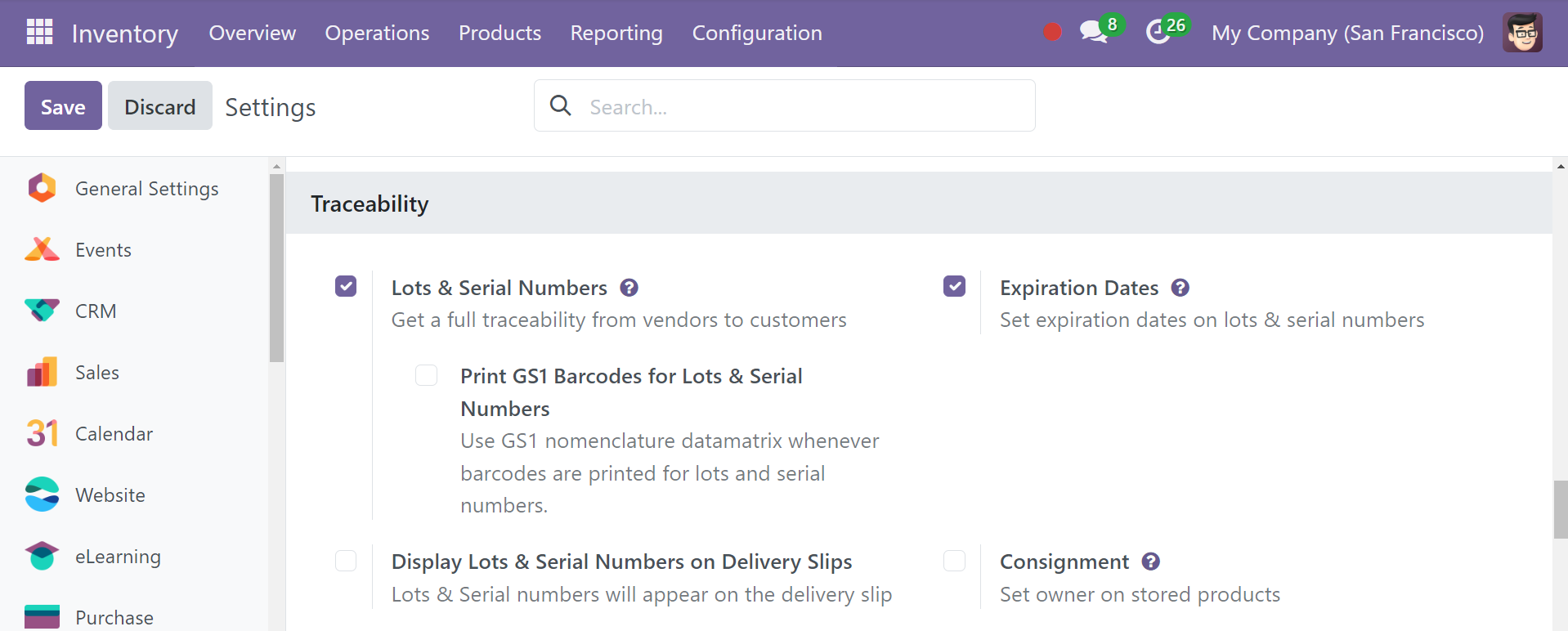
Puede conocer la trazabilidad de un producto desde la página de configuración del producto en el módulo de Inventario. Para ello, puede seleccionar la pestaña de información general en la vista del formulario del producto. Allí, tiene la opción de Seguimiento de inventario, que proporciona subopciones, como por número de serie único, por lotes y por cantidad, como se muestra en la siguiente captura de pantalla.
Active el producto para ser rastreado por lotes o números de serie marcando la casilla de verificación Seguimiento de inventario. Luego, haga clic en el campo adyacente que aparece y elija Por lotes o Por número de serie único en el menú desplegable resultante.
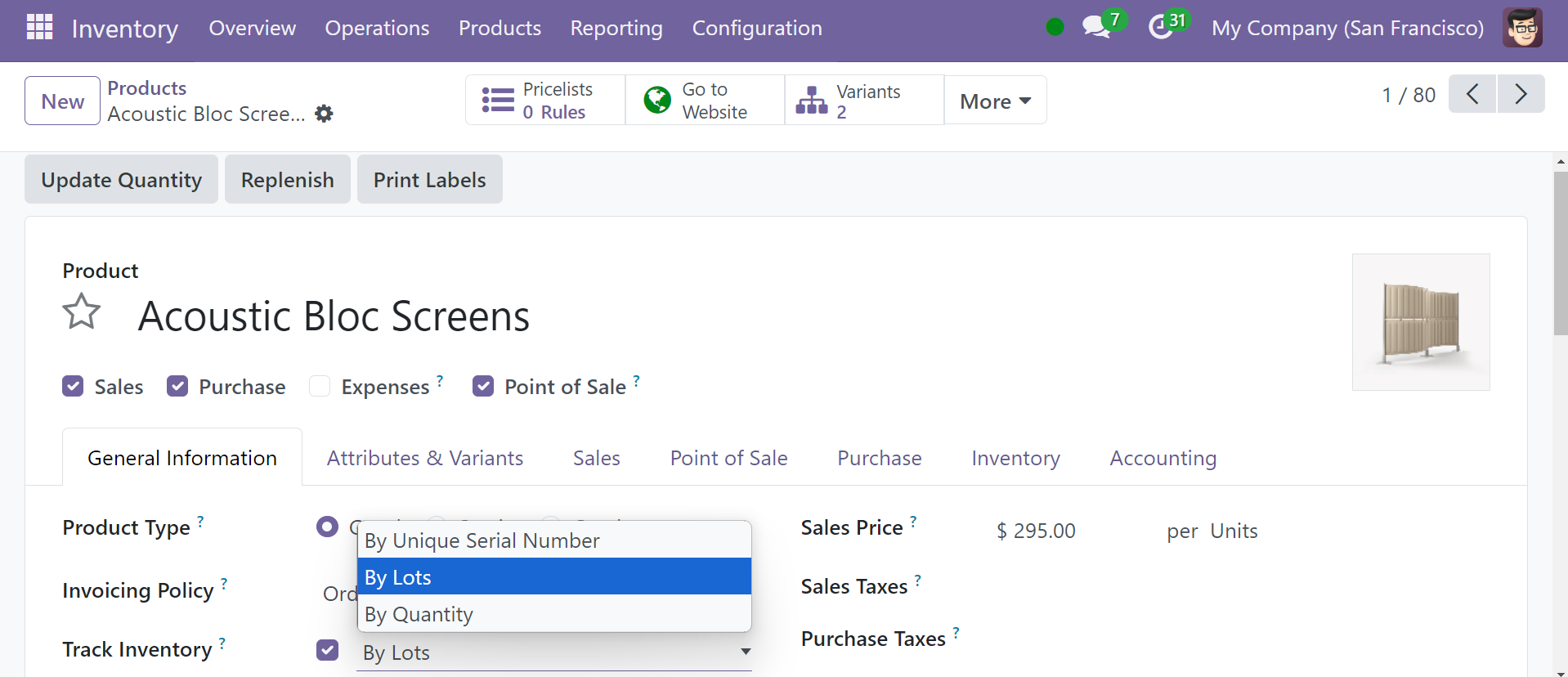
Si no desea habilitar ningún seguimiento del producto, puede desactivar el seguimiento de inventario.
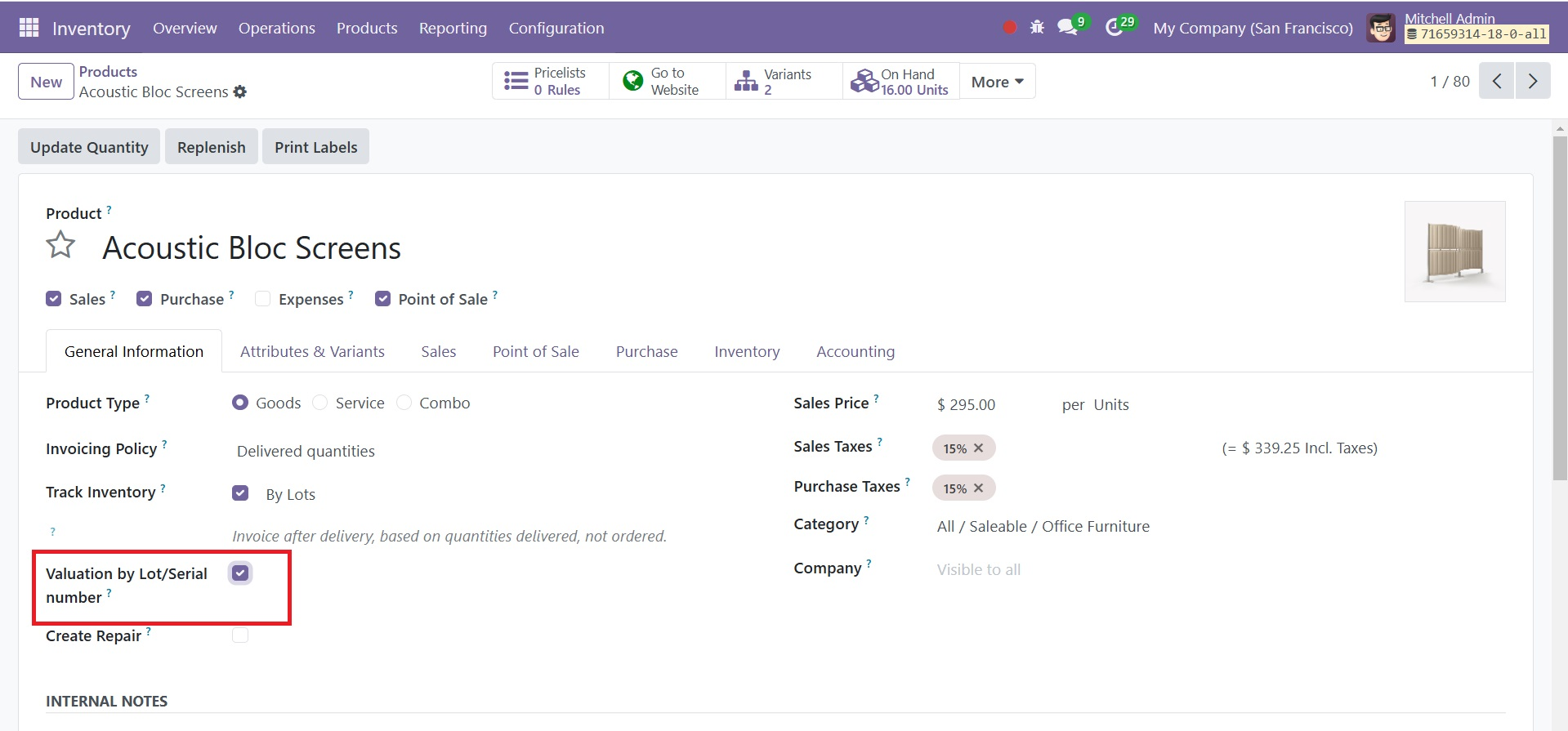
Debajo de esa opción, tiene una nueva opción de Valoración por lote/número de serie para activar. Al hacerlo, aparecerá la casilla de verificación Valoración por lote/número de serie debajo. Marque esa casilla de verificación y se completará la configuración para realizar un seguimiento de la valoración por lote o números de serie.
Al hacerlo, aparecerá la casilla de verificación Valoración por lote/número de serie debajo. Marque esa casilla de verificación y se completará la configuración para realizar un seguimiento de la valoración por lote o números de serie. La opción “Valoración por lote/número de serie” se utiliza en el contexto de valoración de inventario y seguimiento de productos. Esta función le permite administrar y calcular el valor de su inventario a nivel de lotes individuales o números de serie.
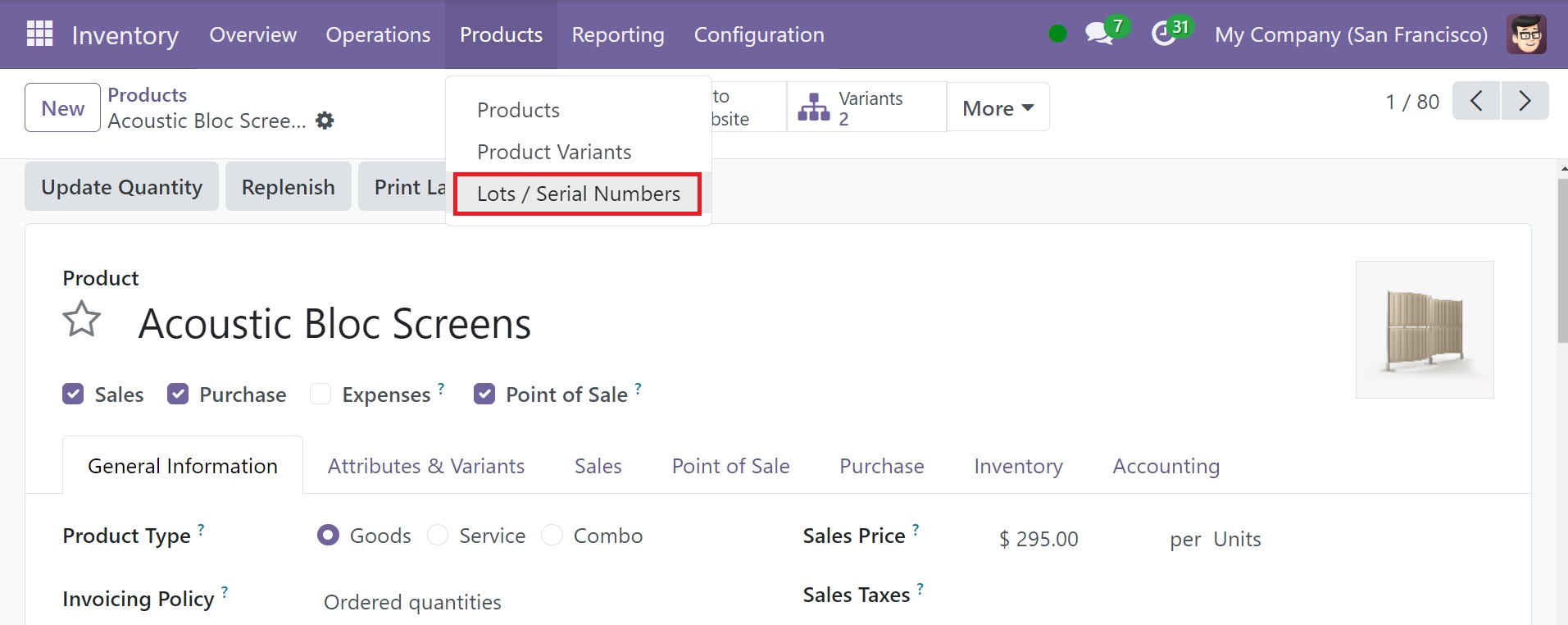
Además, después de habilitar ‘Lot & Número de Serie’ desde los ajustes de configuración, podrá acceder al submenú correspondiente desde el menú Productos del Módulo de Inventario, como se muestra en la siguiente imagen.
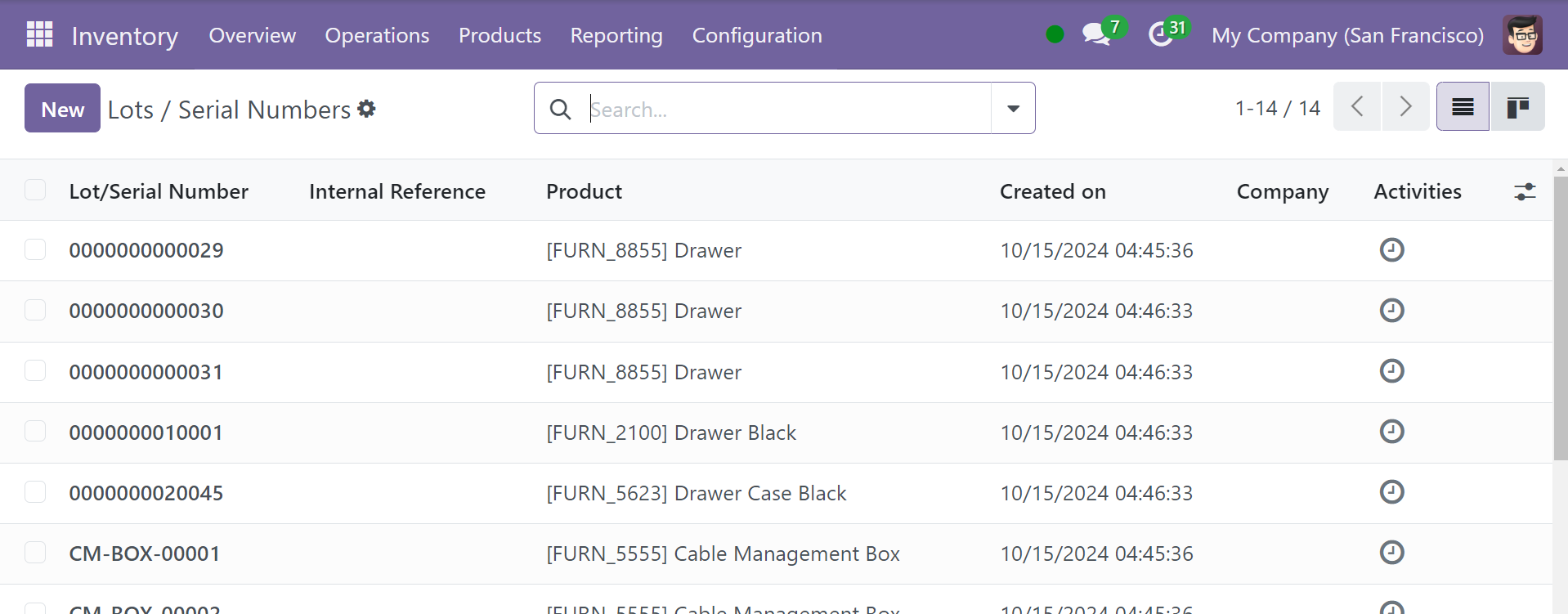
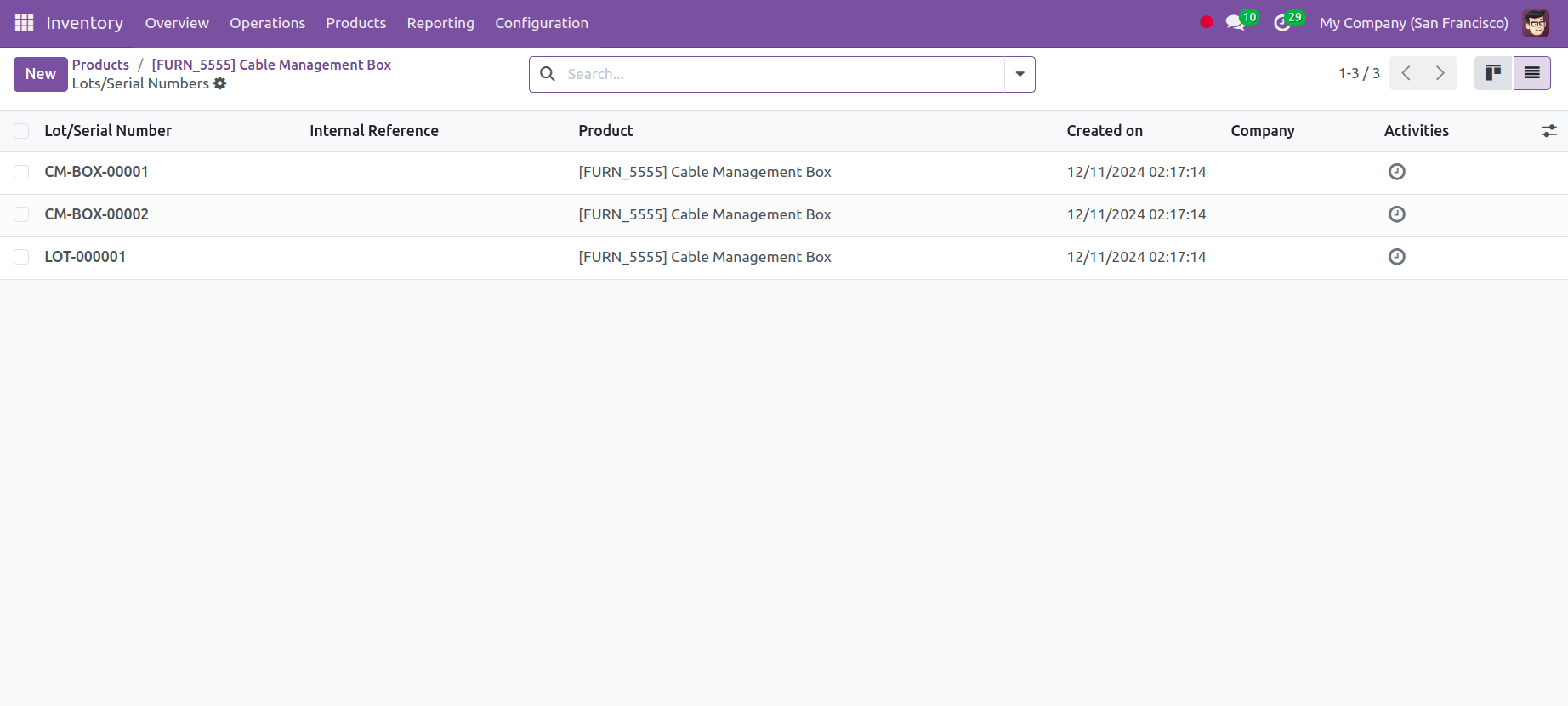
Este es el número de serie y la lista de lotes que ya se han configurado. La vista de lista proporcionará información sobre el producto, lote/número de serie, número de referencia interna, empresa, fecha de creación y producto.
Para generar lotes o números de serie nuevos, haga clic en el botón Nuevo. Como se muestra a continuación, aparecerá una ventana de formulario donde podrá configurar un nuevo lote o número de serie.
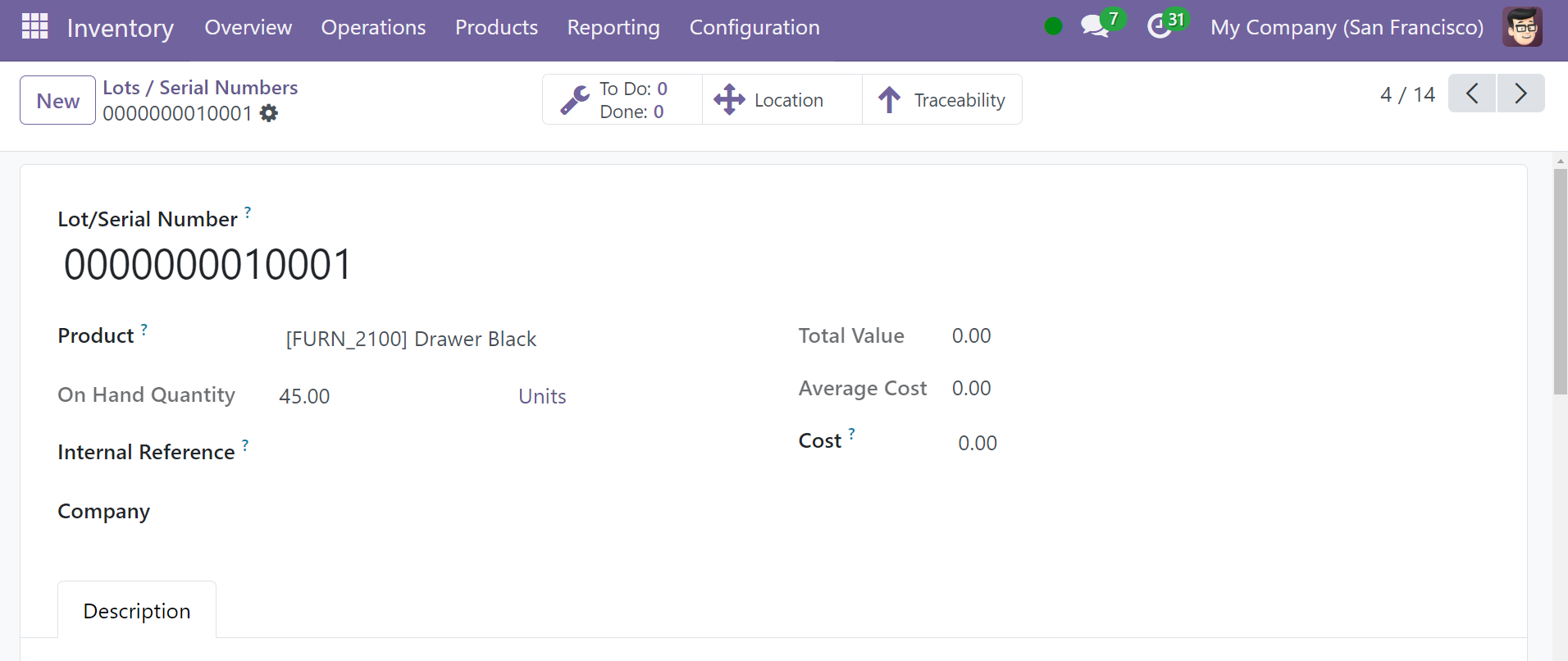
Puede incluir el número de serie o lote único de un producto en el espacio designado. El campo Producto le permite especificar el producto correspondiente. Una vez que menciones el producto, la cantidad que hay actualmente en stock para ese producto aparecerá automáticamente en el campo correspondiente. Si la referencia interna difiere del número de lote/serie proporcionado por el fabricante, puede incluirla en el formulario. Puede ingresar una descripción relacionada con este lote/número de serie en el área Descripción después de indicar la Compañía.
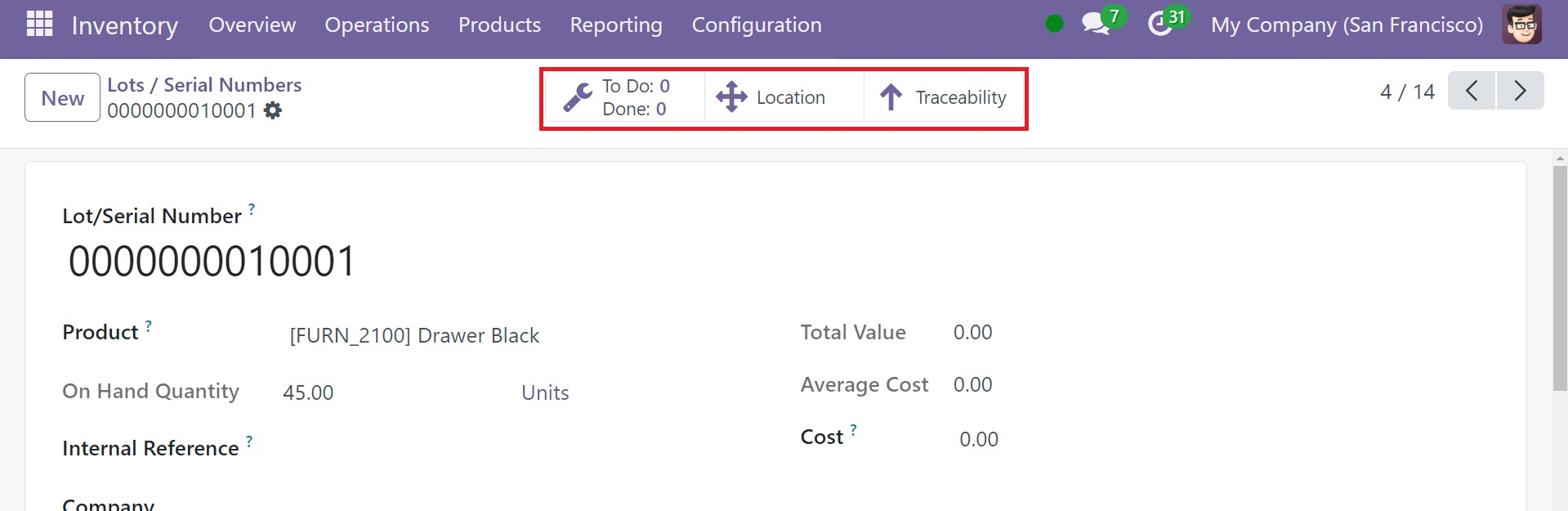
Después de ingresar el nuevo lote o número de serie, aparecerá el botón inteligente Ubicación en la pantalla. Puede utilizar esto para ver la ubicación del inventario del producto.
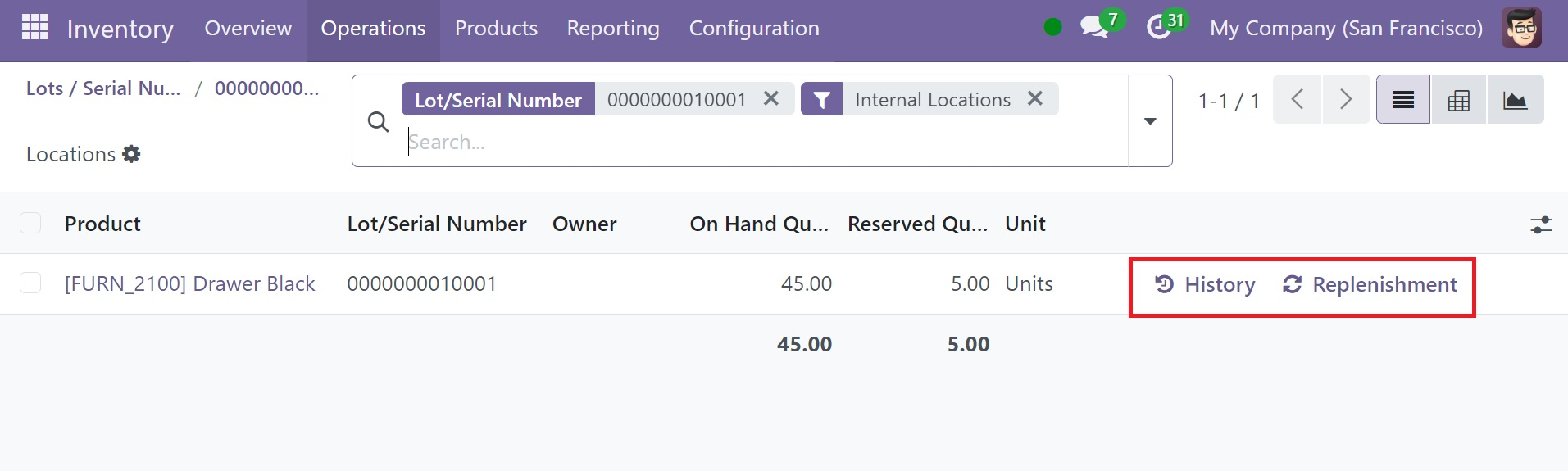
La información se muestra para Ubicación, Producto, Paquete, Número de lote/serie, Propietario, Cantidad recibida, Cantidad disponible y Unidad. Aquí, puede acceder al historial de movimientos de este producto específico utilizando el botón Historial. Desde esta ventana, puede reponer el producto haciendo clic en el botón Reabastecimiento. La trazabilidad es otro botón útil en la ventana del número de lote/serie. El informe de seguimiento del producto aparecerá cuando haga clic en este botón, como se muestra en la captura de pantalla siguiente.
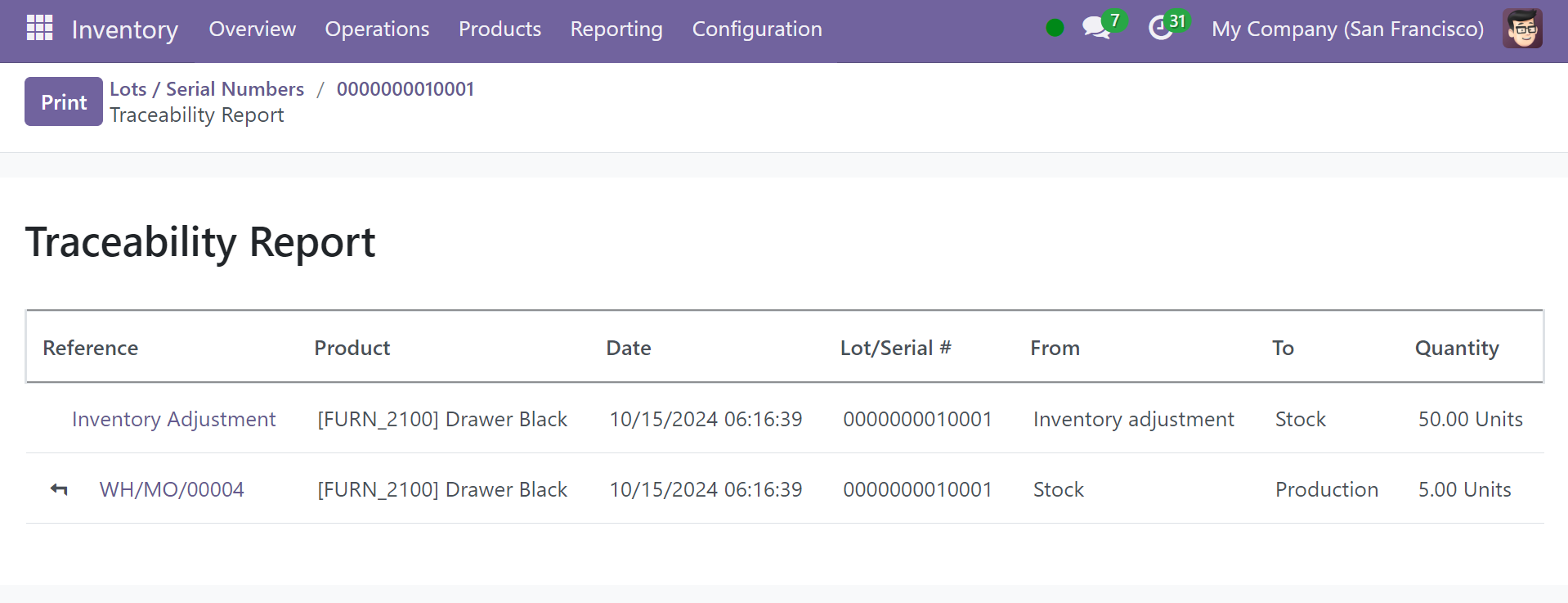
Este informe muestra la referencia, el producto, la fecha, el número de lote/serie, desde, hasta y la cantidad.
Tan pronto como se agregue un producto a su inventario, Odoo 18 le permitirá asignarle un nuevo lote o número de serie. Esto es factible para un pedido que tiene recibo confirmado. En la fecha estimada de llegada proporcionada, el producto llegará a su lugar de trabajo.
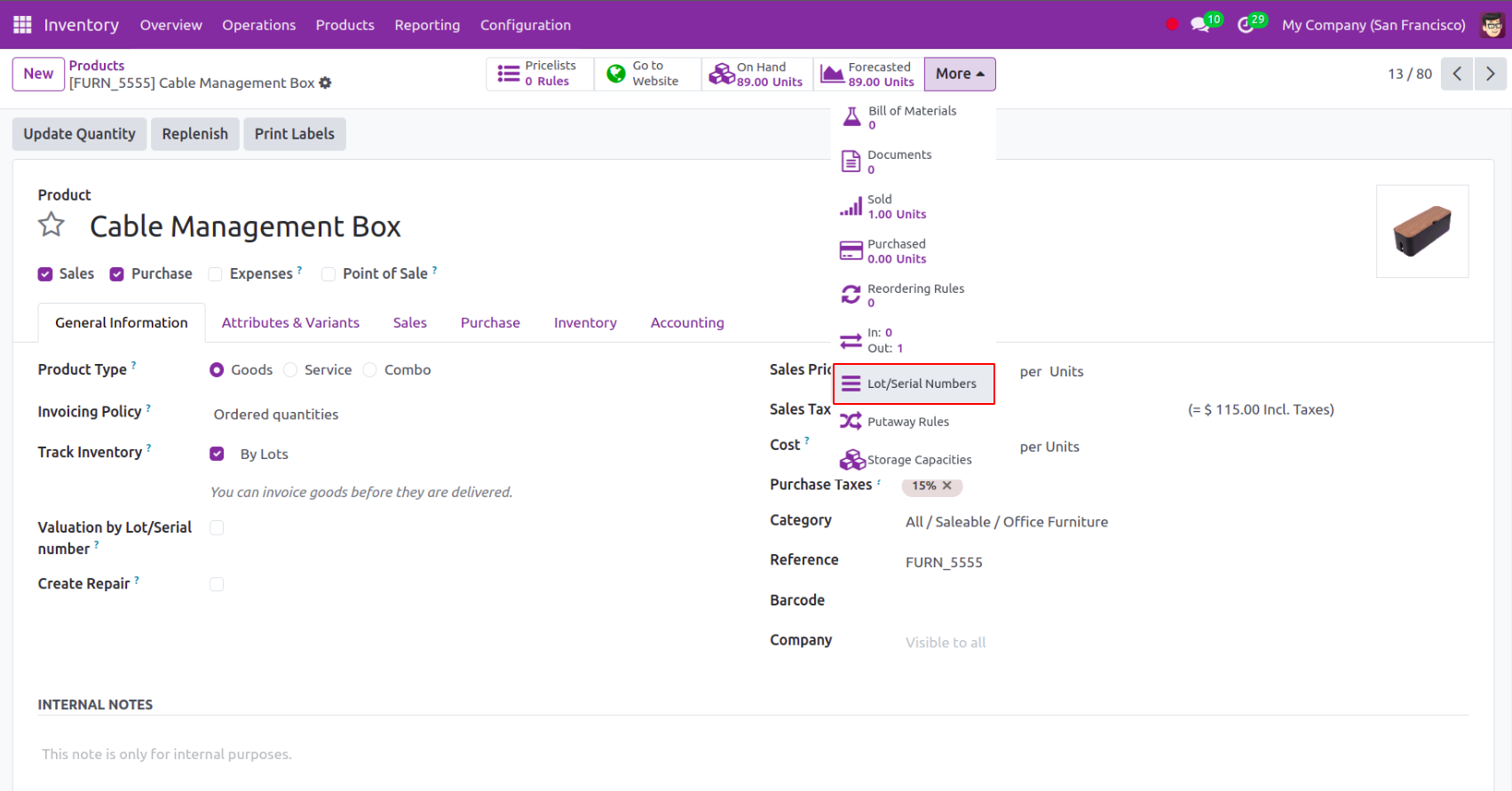
En el formulario de detalles del producto, haga clic en el botón inteligente Números de lote/serie para ver el nuevo número de serie. El número de serie le ayuda a identificar el artículo de forma única incluso después de la venta.
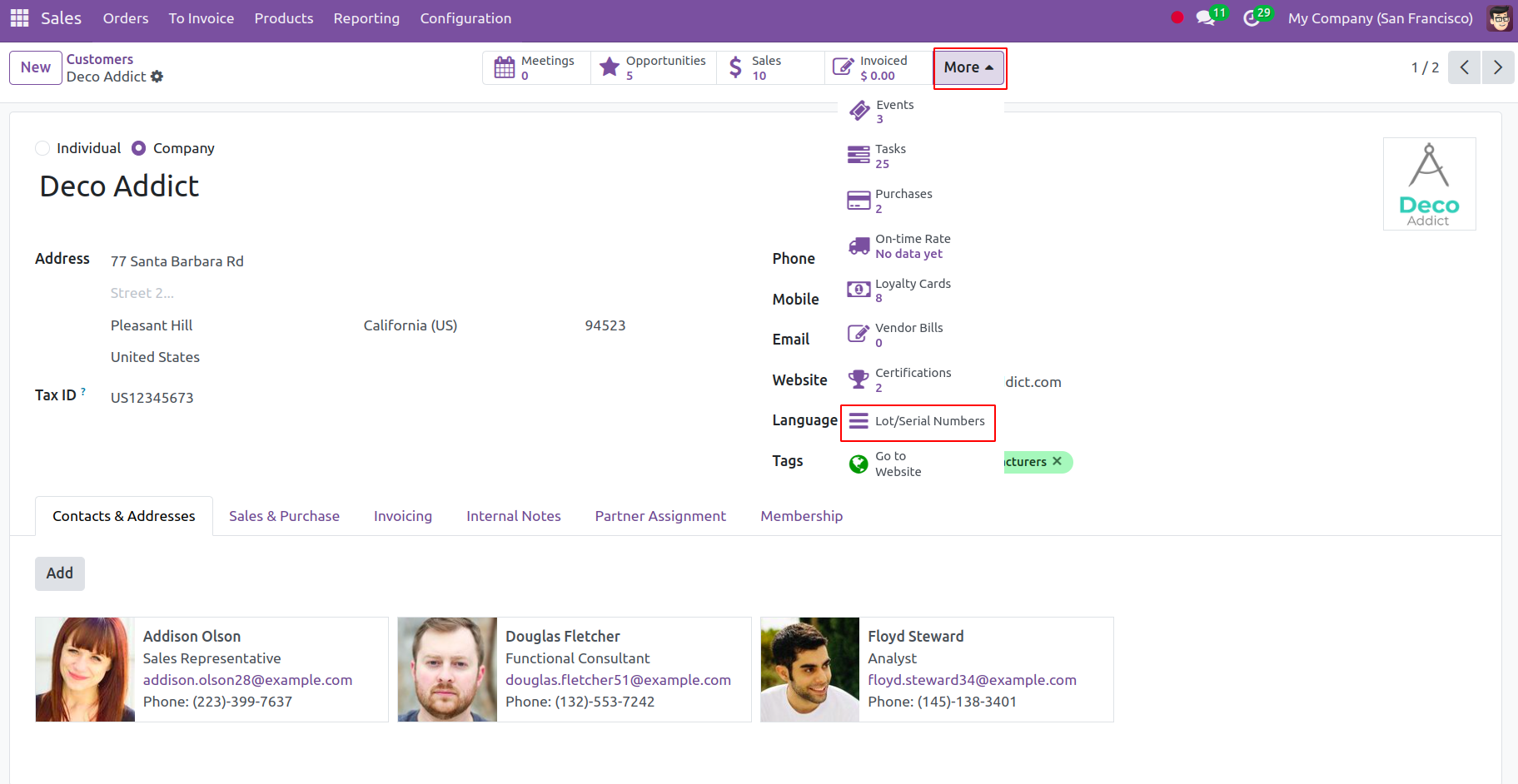
El botón inteligente Números de lote/serie en el formulario de cliente en Odoo le permite acceder al lote o número de serie de un producto.
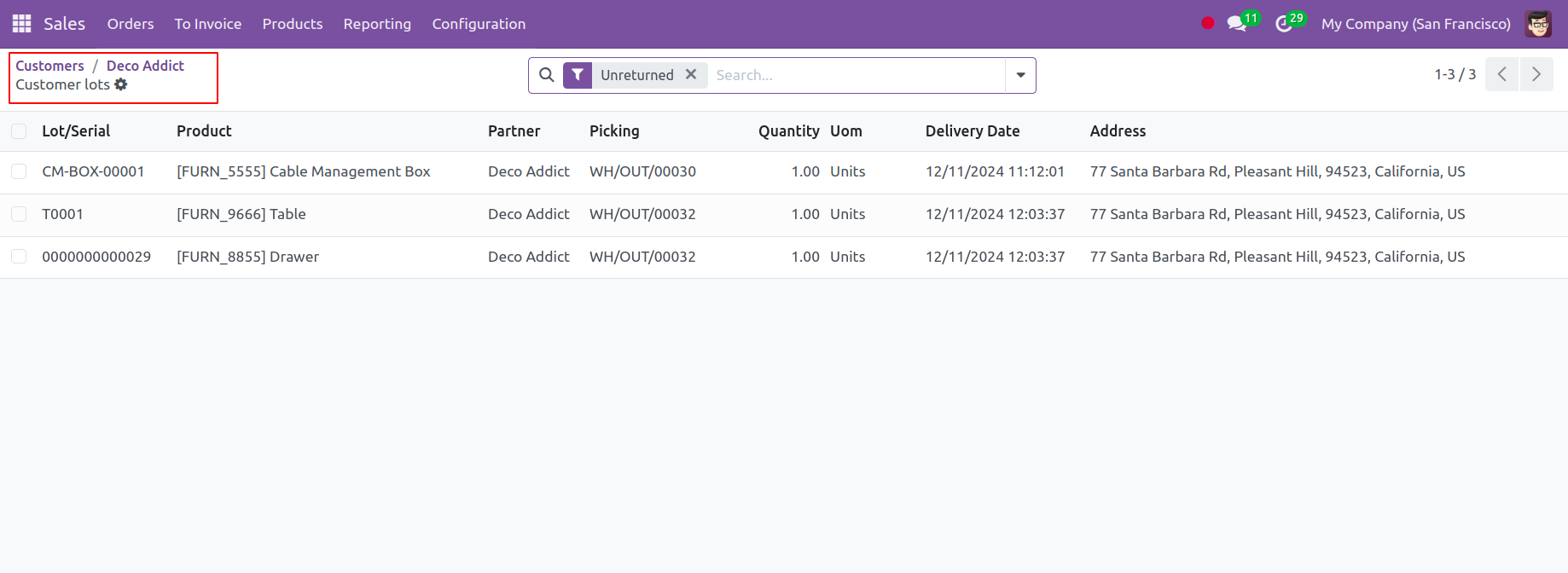
Los números de serie son útiles para reclamaciones de garantía o servicios posventa, como identificar muchos clientes con fines posventa.
Esta ventana mostrará el número de serie del producto o el nuevo lote exactamente como aparece en la imagen.
Para mostrar lotes y números de serie en los albaranes de entrega, seleccione la opción ‘Mostrar lotes y números de serie’. Opción Números de serie en albaranes de entrega de la pestaña Trazabilidad en el menú Configuración.
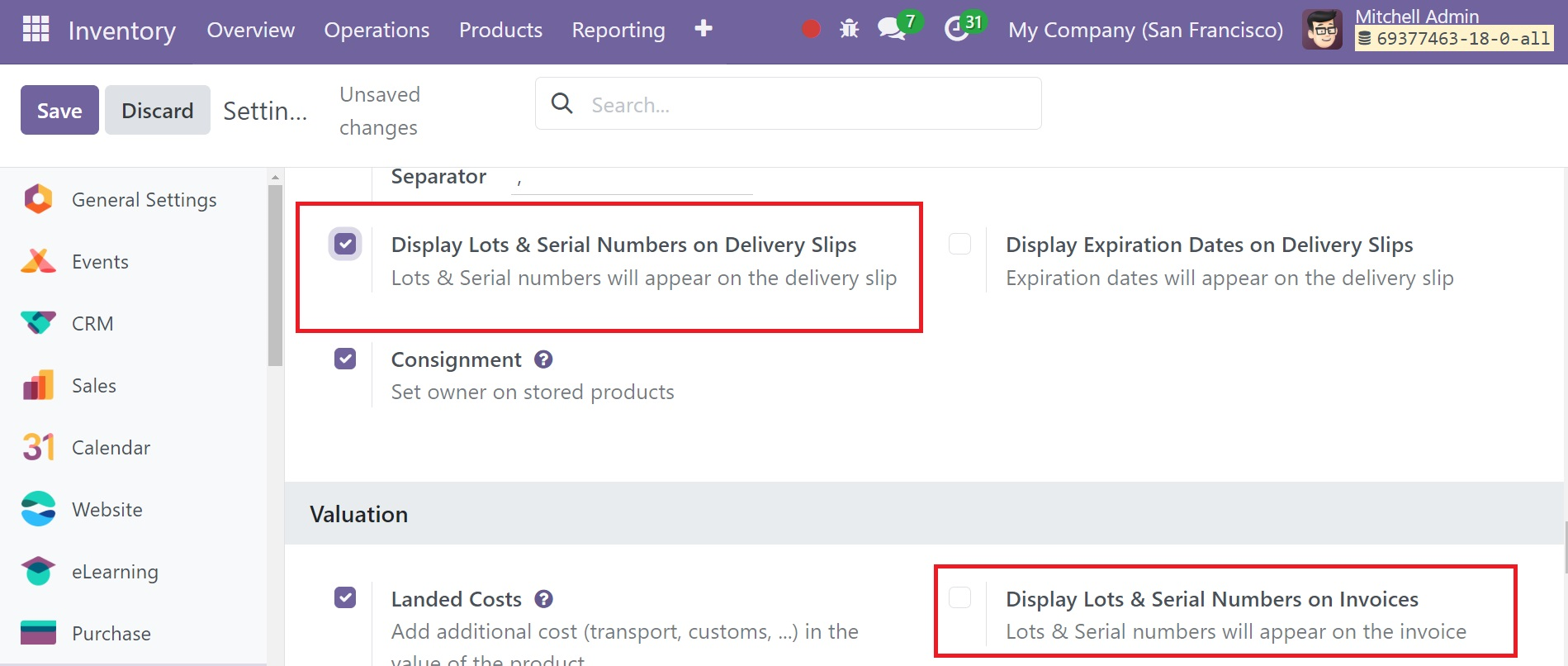
Los lotes y números de serie se pueden ver en las facturas activando la opción “Mostrar lotes y números”. Función Números de serie en facturas desde la pestaña Valoración.
Fecha de expiración
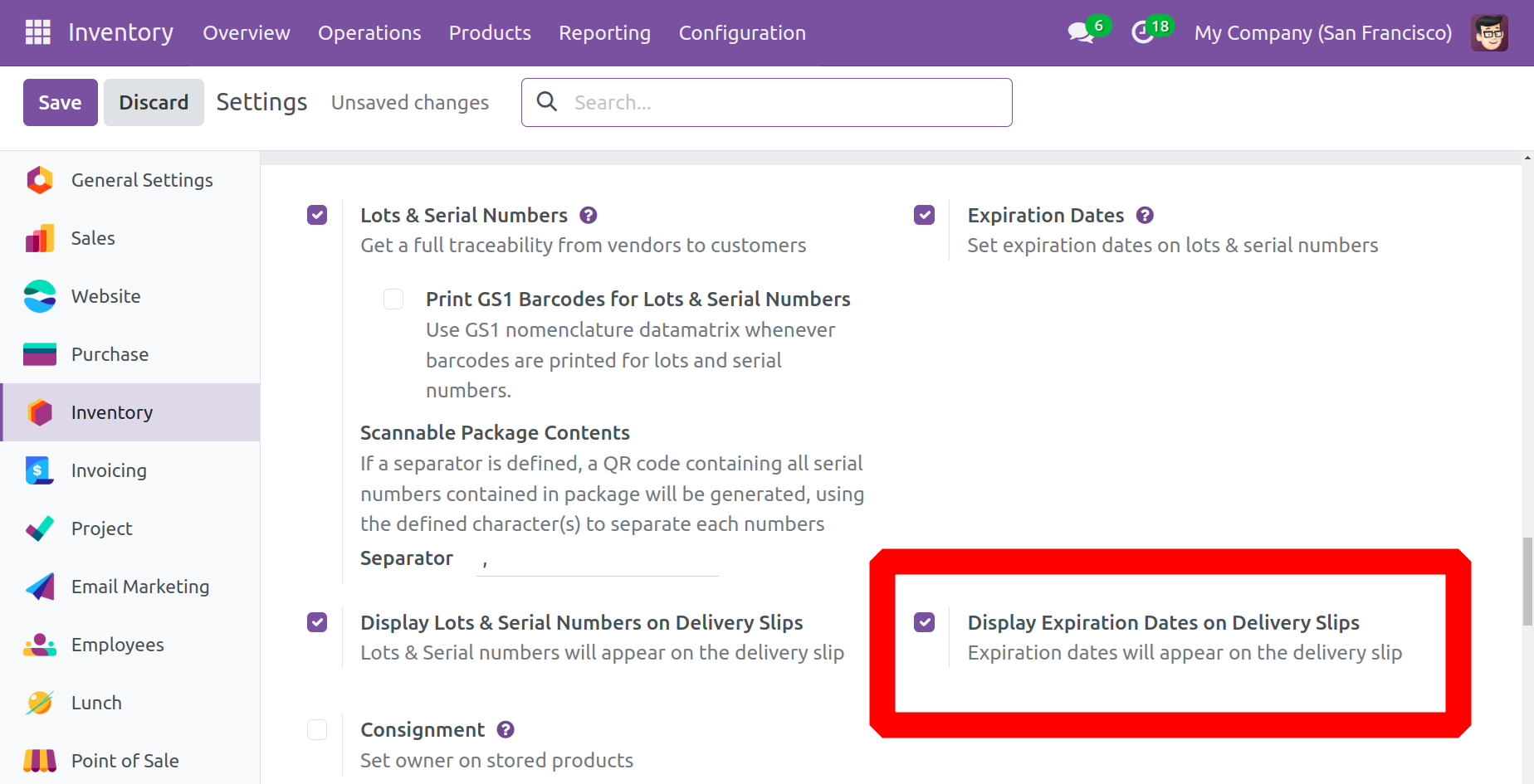
Al habilitar este último, aparece la opción “Mostrar fechas de vencimiento en los recibos de entrega”. Marque la casilla junto a él para activarlo.
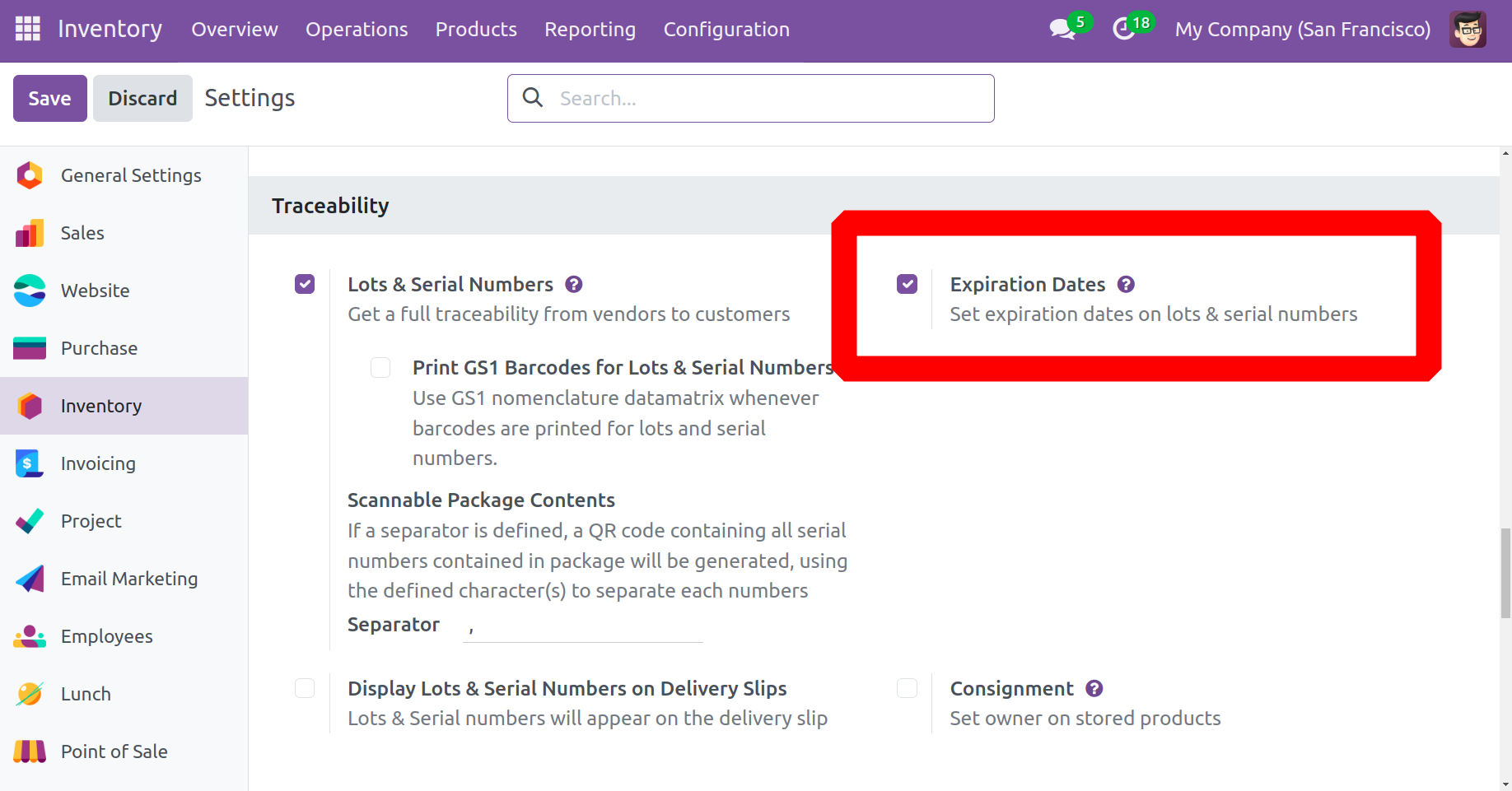
Si desea que su negocio prospere y que sus conexiones con sus clientes sigan siendo agradables, asegúrese de no enviarles productos caducados. Como resultado, antes de vender sus artículos, debe asegurarse de que estén actualizados. Permita que los recibos de entrega muestren lotes y números de serie activando “Fechas de vencimiento”. Al habilitar este último, aparece la opción “Mostrar fechas de vencimiento en los recibos de entrega”. Marque la casilla junto a él para activarlo.
Para establecer la fecha de vencimiento de un producto, vaya a la vista de formulario de la pestaña Inventario y seleccione la opción Fecha de vencimiento. Después aparecerán nuevos campos donde puede ingresar detalles de vencimiento.
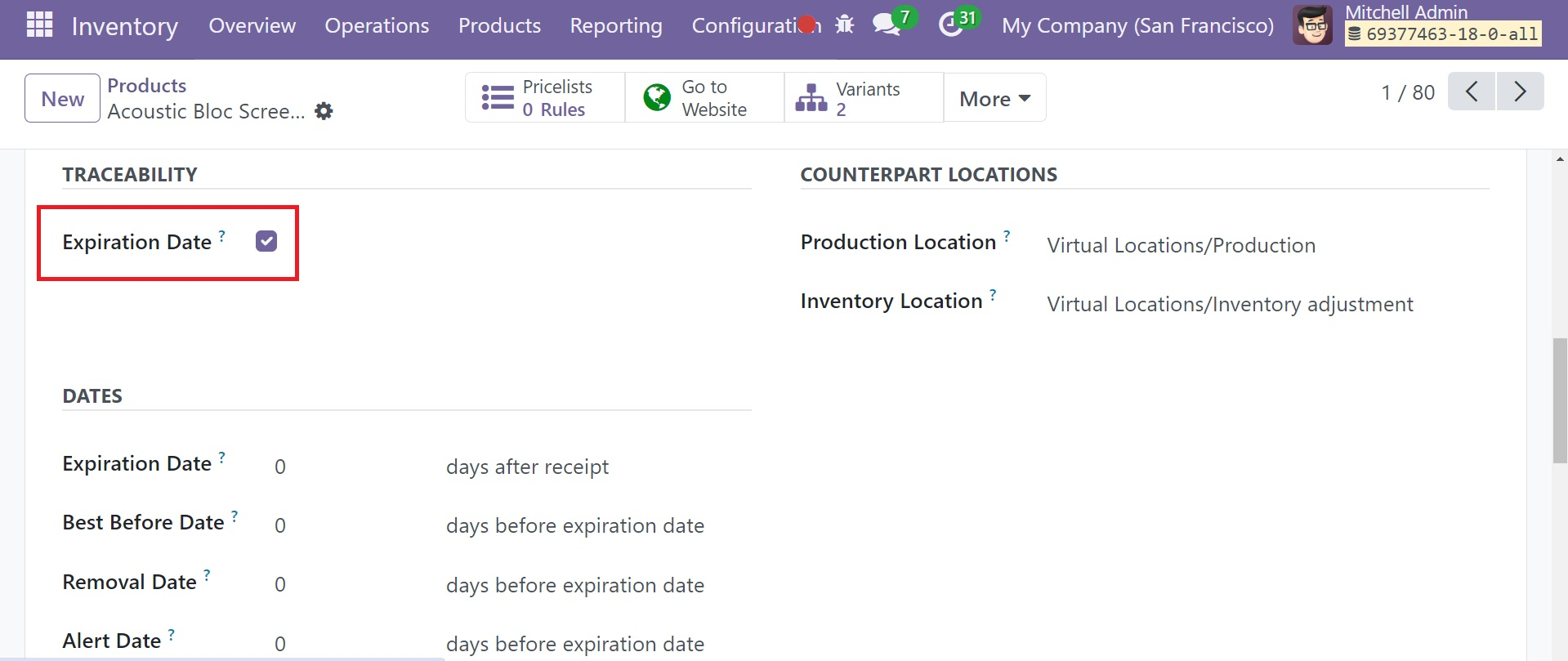
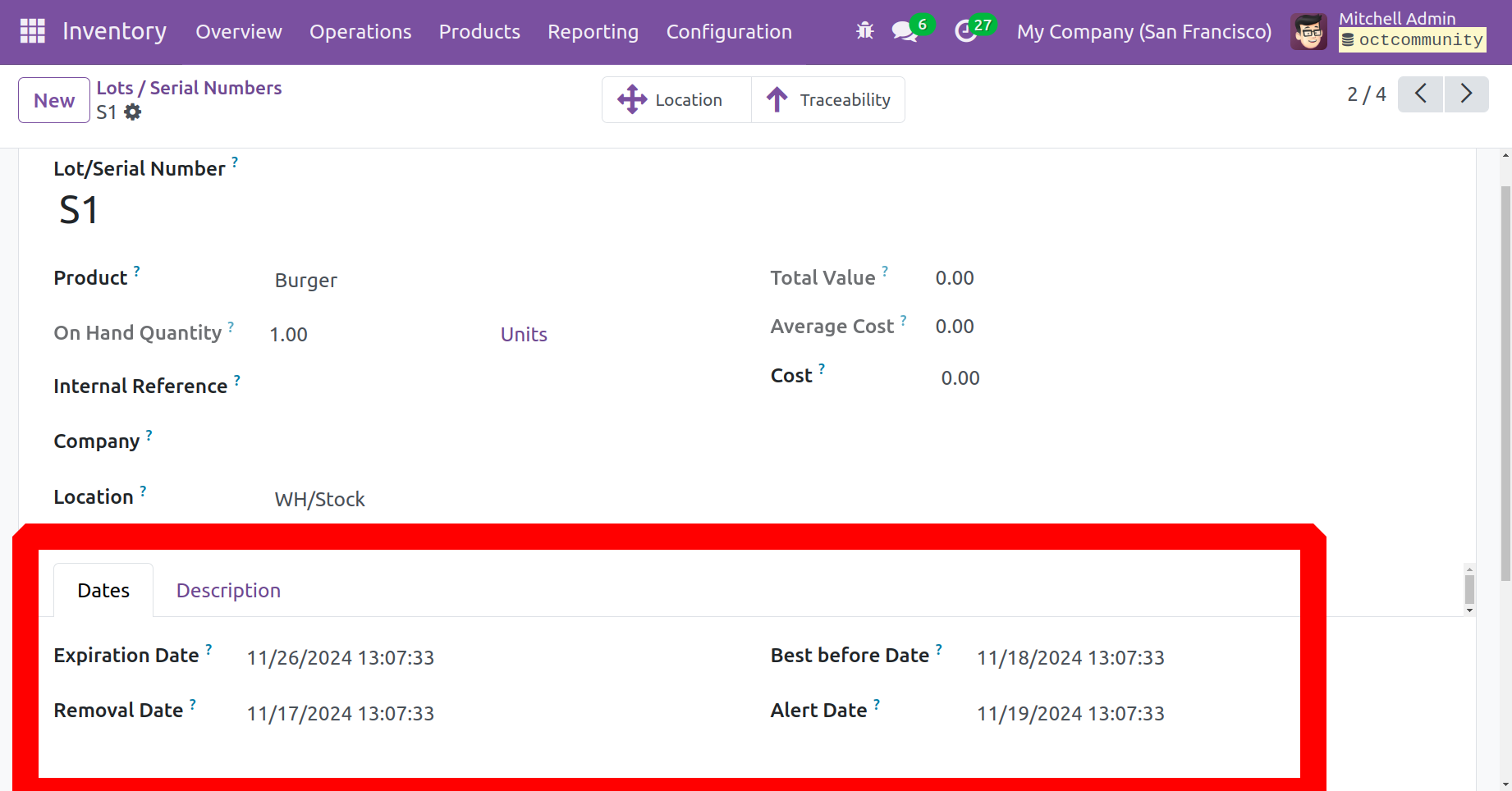
Se pueden configurar cuatro tipos de información de vencimiento para el producto en el campo Fechas:
Fecha de vencimiento: el número de días después de recibir un producto (de un proveedor o en stock después de la producción) que puede volverse dañino y no debe usarse ni consumirse se conoce como tiempo de vencimiento.
Tiempo de consumo preferente: el período de tiempo antes de la fecha de vencimiento del producto en el que comienza a deteriorarse pero aún no es inseguro.
Tiempo de retiro: número de días previos a la fecha de vencimiento del producto en los que se debe retirar de stock.
Tiempo de alerta: el número de días antes de la fecha de vencimiento cuando un producto en un lote específico o con un número de serie específico debe activar una alerta.
La siguiente captura de pantalla muestra las fechas de vencimiento previstas para este producto.
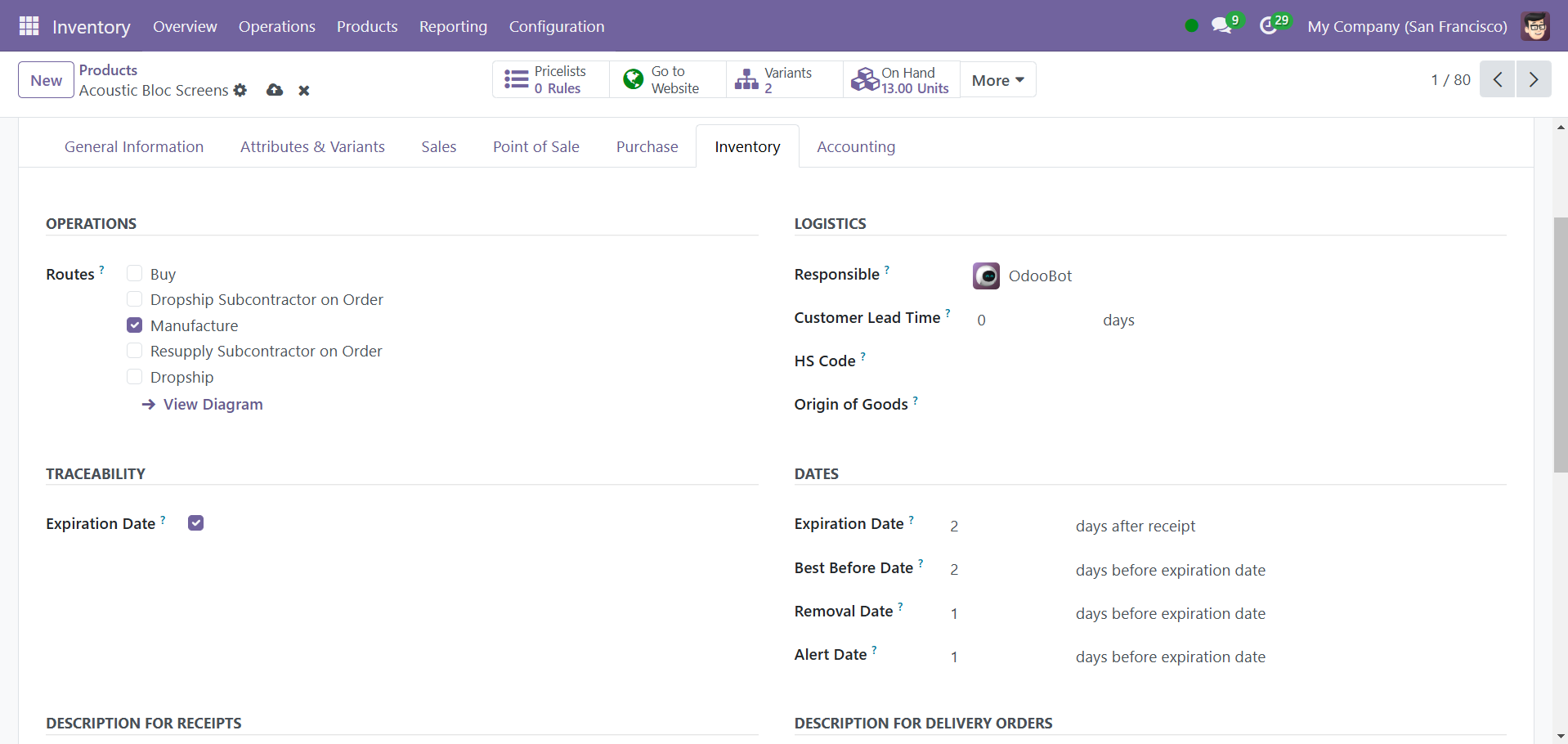
Después de proporcionar las Fechas, guarde los datos y podremos crear rápidamente una nueva orden de compra para este producto. Entonces, vaya a la sección “Solicitudes de Compra” del menú “Pedido” de Compra.
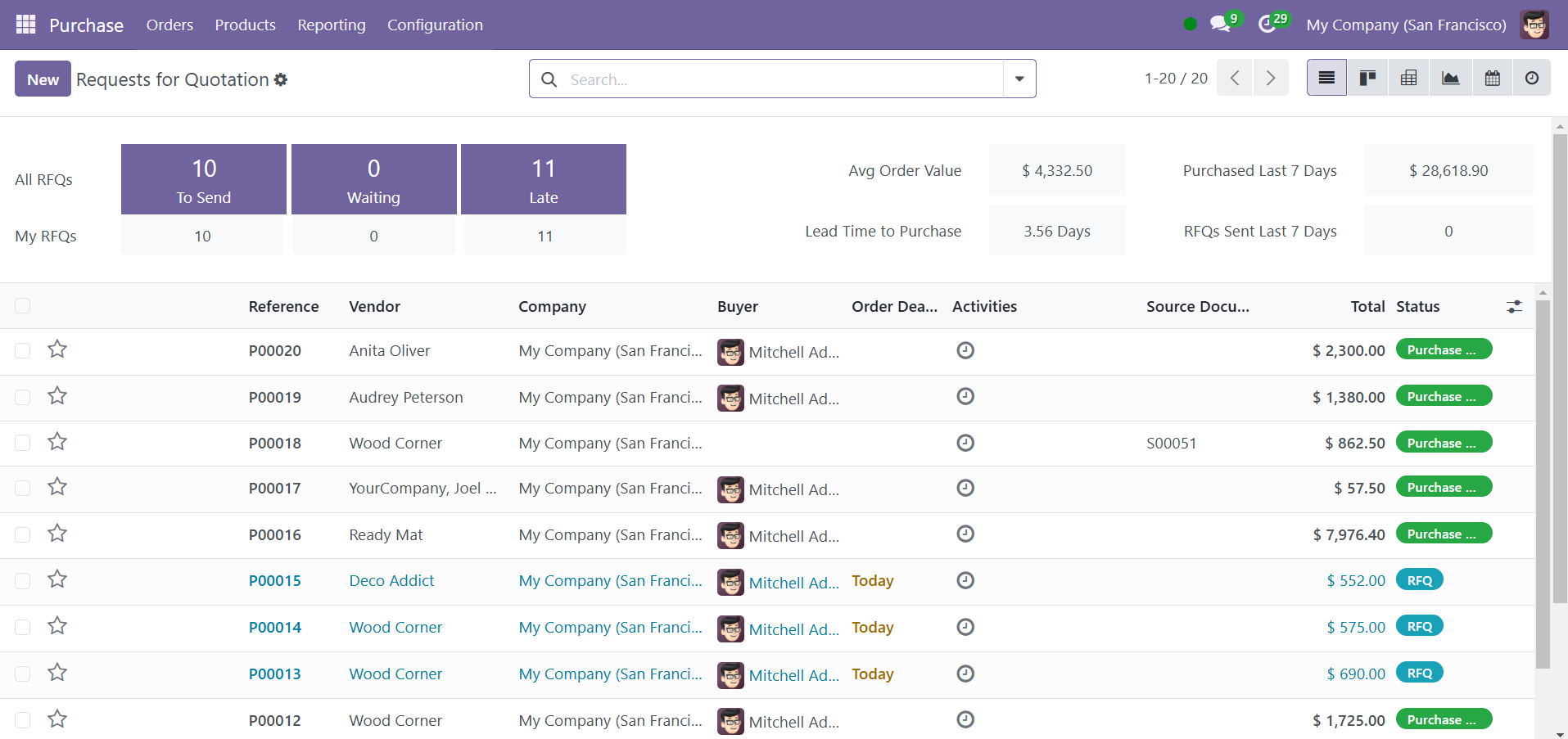
Debe editar los detalles del pedido en la vista del formulario que se muestra, guardar y confirmar el pedido.
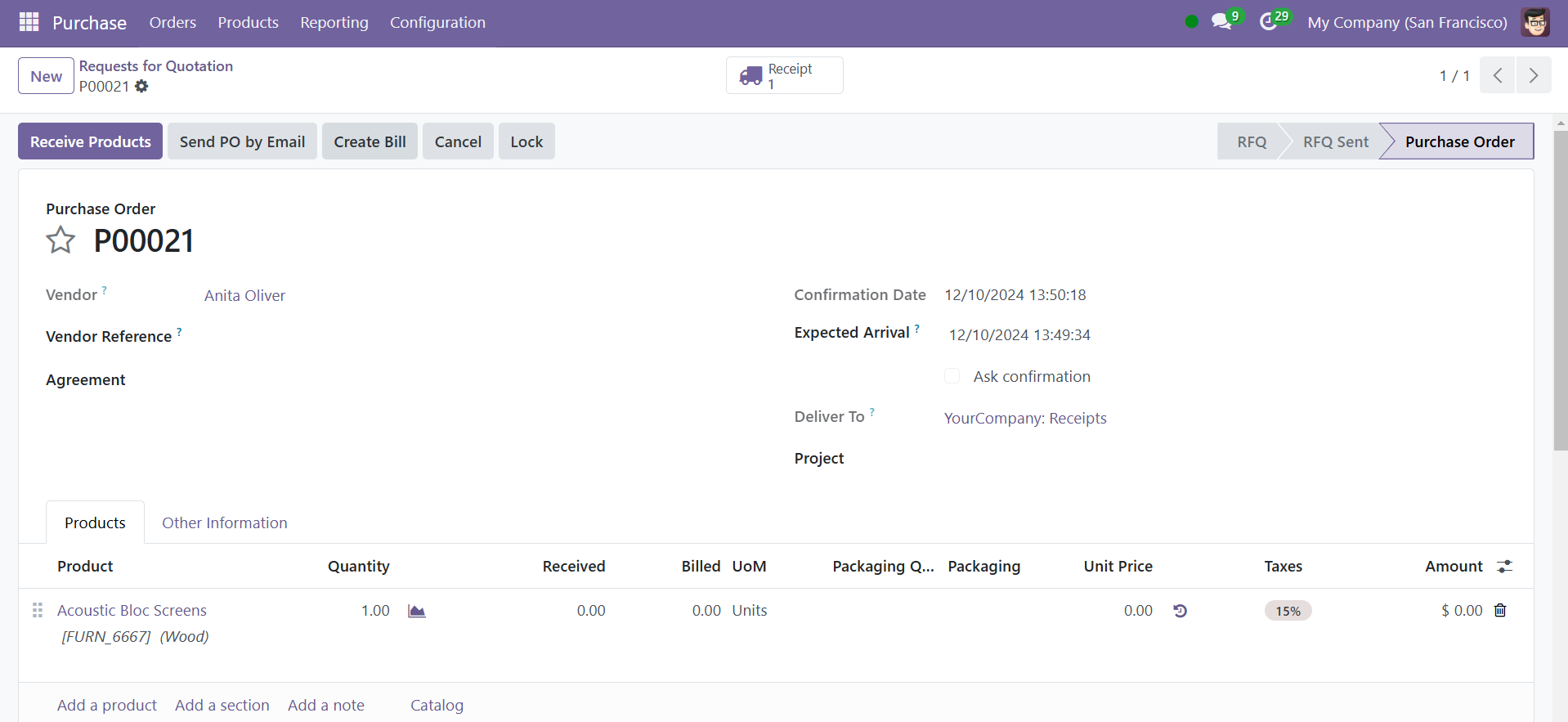
Dentro de la página del botón inteligente “Recibos”, obtendrá los detalles detallados de las operaciones de recibos. Haga clic en el menú que se proporciona dentro de la columna de producto de la pestaña “Operación”.
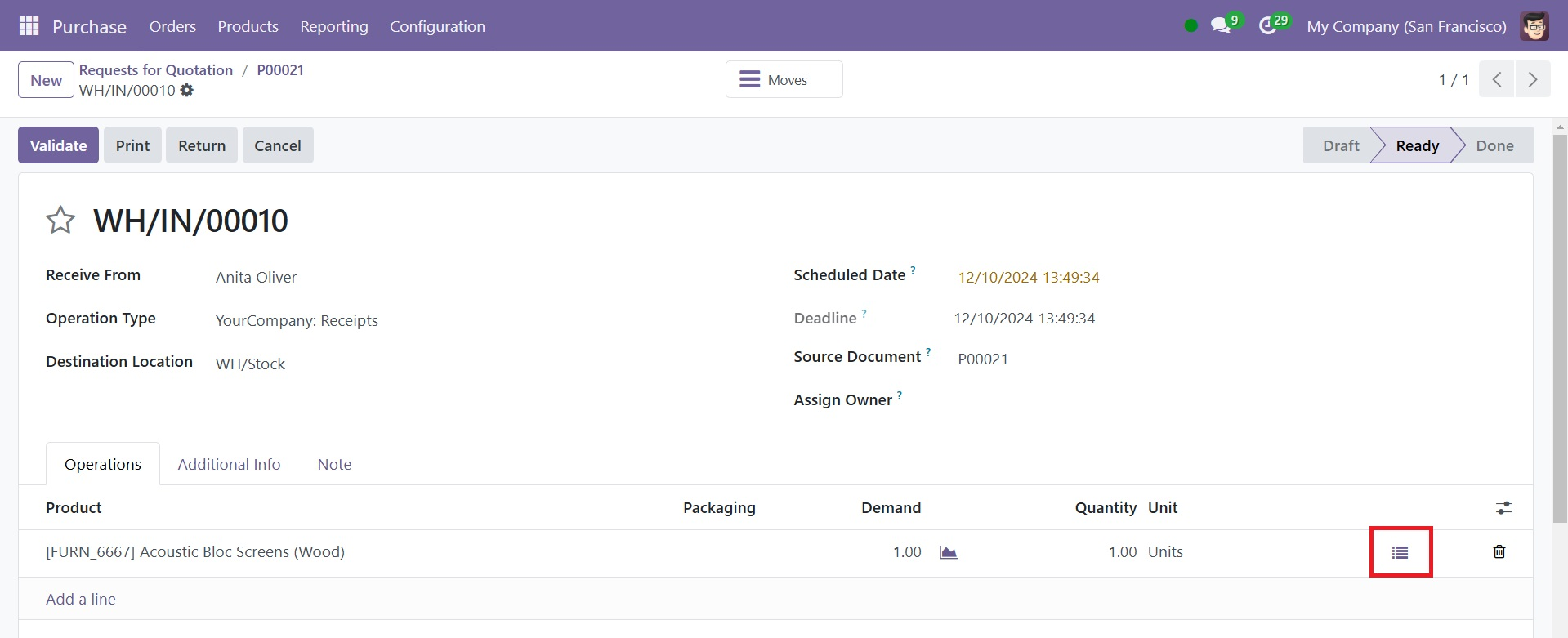
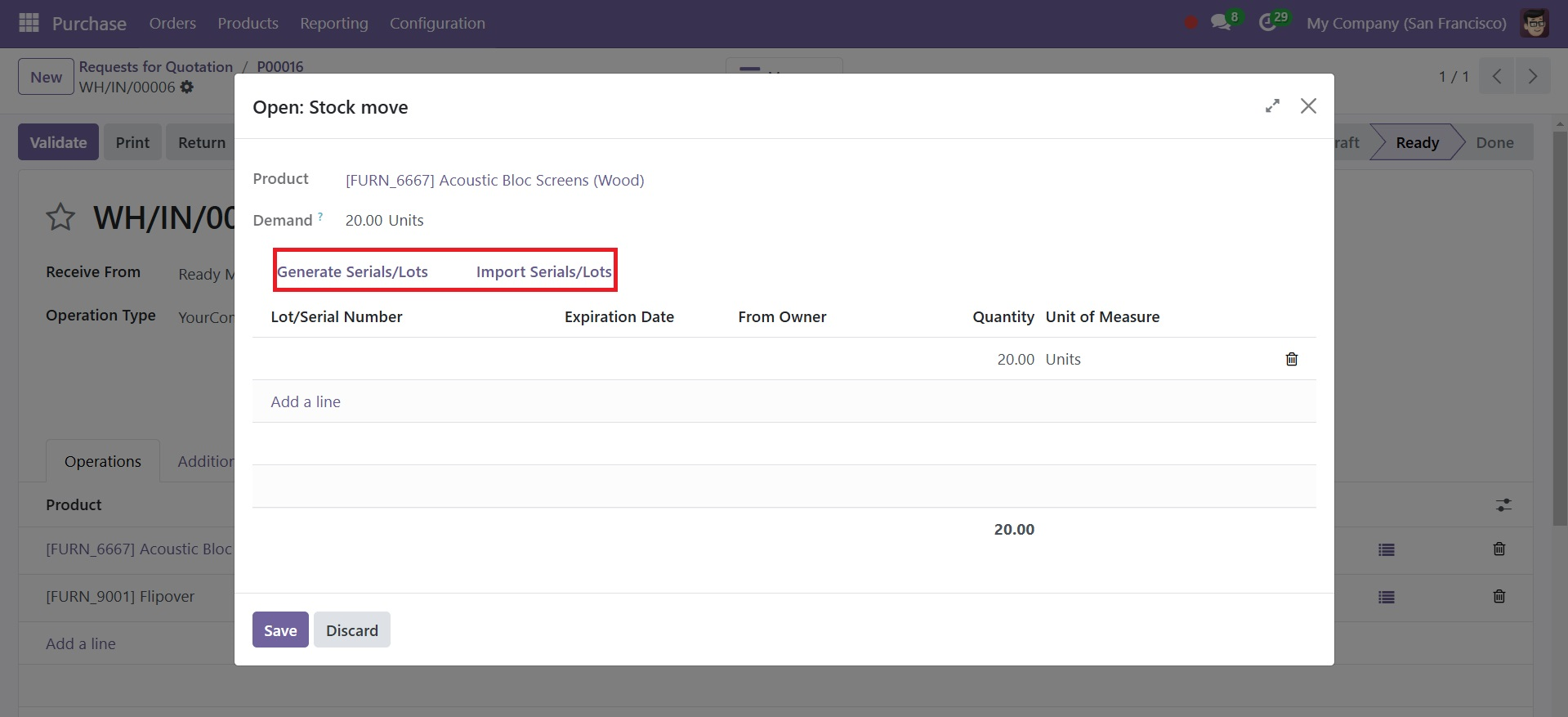
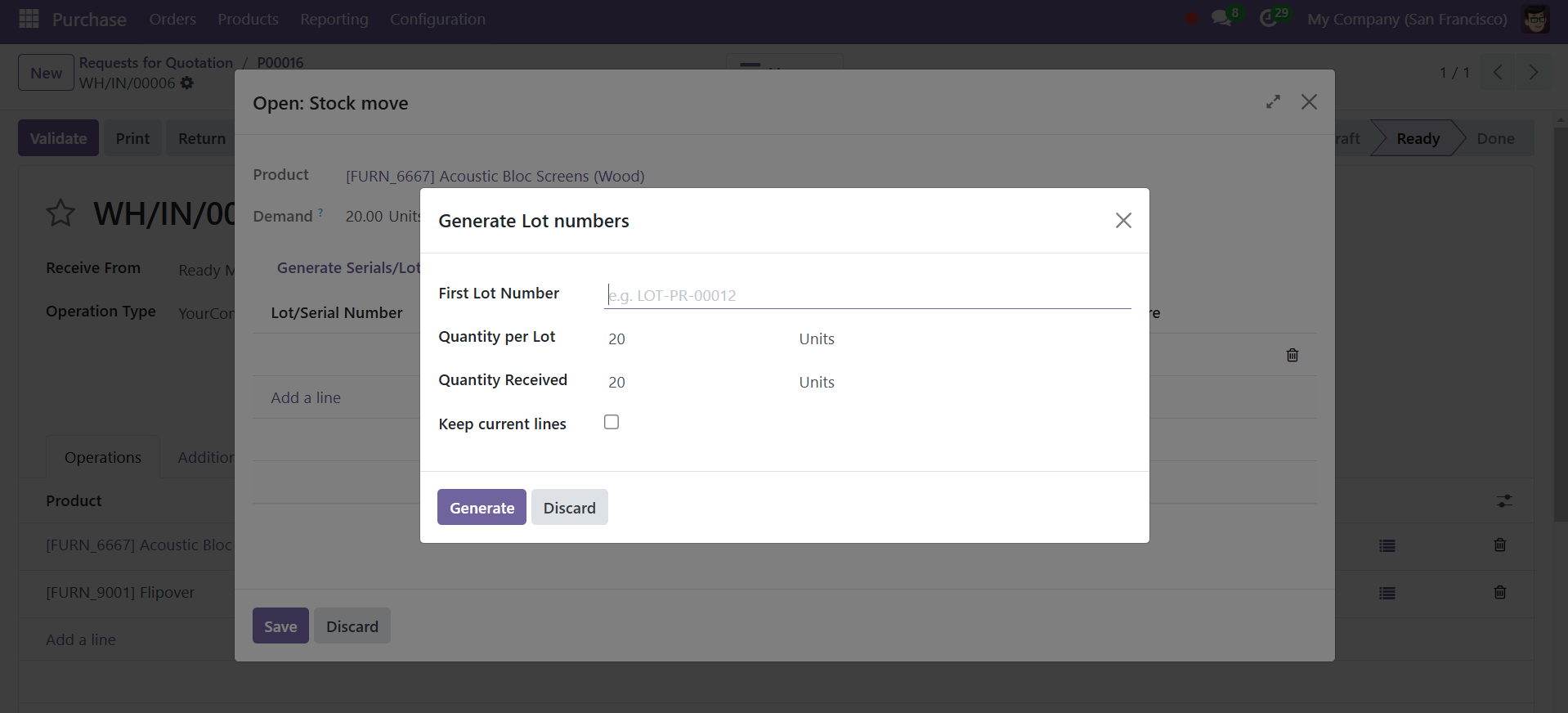
Luego, se abrirá una nueva ventana emergente con un panel que contiene campos que incluyen números de lote/serie, fecha de vencimiento, destino, paquete de destino, cantidad y unidad de medida. Además, puede configurar números de serie o de lote de nuevos productos usando los botones “Generar números de serie” e “Importar lotes”, e ir a generar número de serie, y la página será como se muestra en la captura de pantalla a continuación.
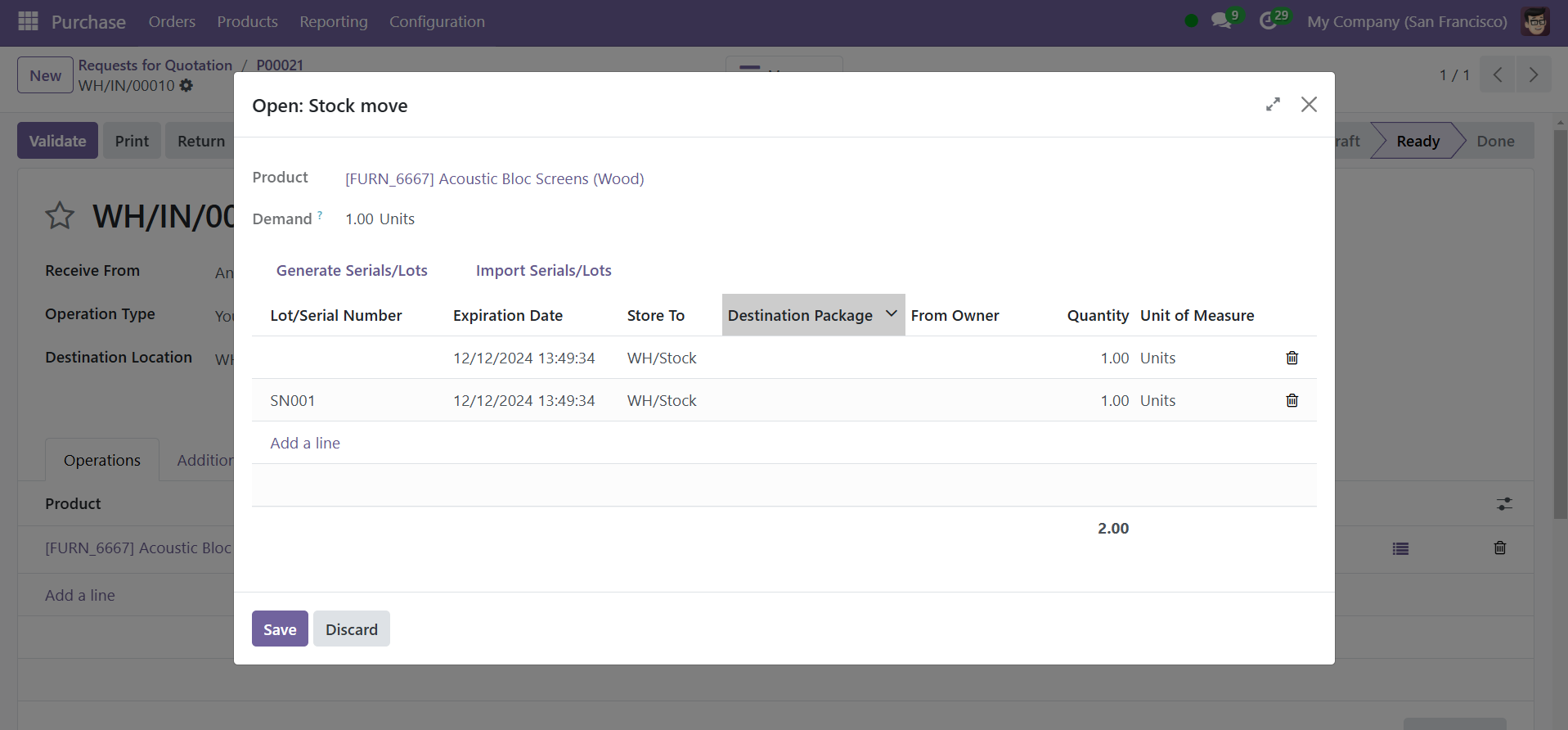
Puede ver una pestaña inteligente de “Operaciones detalladas” que muestra un panel de productos con números de lote/serie y fechas de vencimiento. La fecha de vencimiento de dos días establecida en el formulario del producto también se muestra en la sección “Fecha de vencimiento”. Aquí, hemos proporcionado las mismas fechas de vencimiento para este paquete de productos; también puede proporcionar diferentes fechas de vencimiento para números de lote específicos utilizando el formulario de configuración “Números de lote/serie” en el menú “Productos”.
Después de validar la transferencia para ver las fechas de vencimiento, haga clic en Lotes/Número de serie debajo de los productos. Se agregó una nueva pestaña llamada Fechas como se muestra en la imagen de abajo.
Además, puede configurar números de serie o de lote de nuevos productos utilizando los botones “Generar series/lotes” e “Importar series/lotes”, como se muestra en la captura de pantalla siguiente.
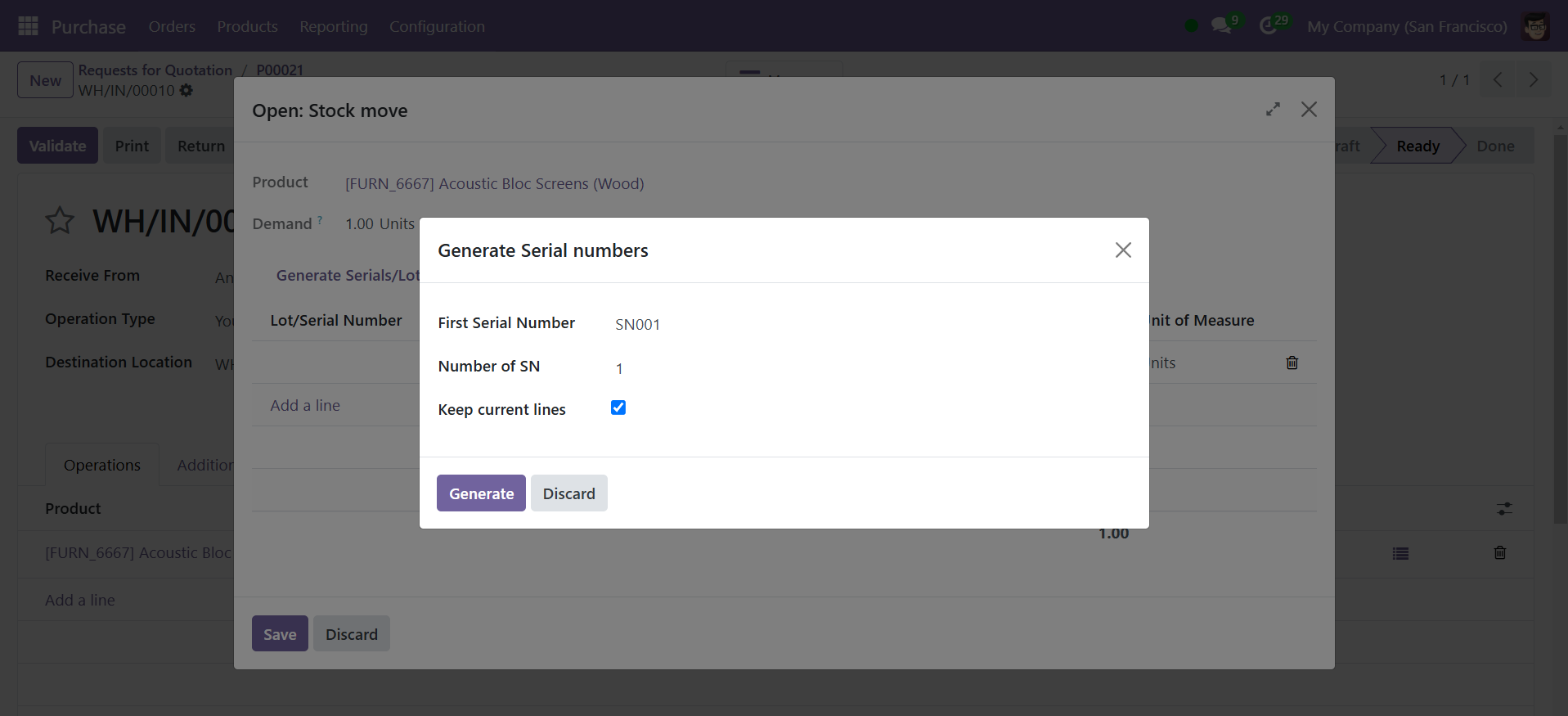
Al seleccionar el botón “Generar números de serie”, podremos generar nuevos números de serie. Esto iniciará un asistente adicional para ayudarle a crear números de serie/lote. Odoo ofrece un método automatizado para asignar números de serie a varios productos. El botón “Generar números de serie” permite a los usuarios personalizar los números de serie, mientras que la sección “Número de SN” permite a los usuarios elegir la cantidad total de números de serie necesarios. Antes de seleccionar la opción “Generar” para obtener los números de serie requeridos, también podemos modificar el primer número de serie (SN) del producto.
Otra opción para asignar varios números de serie a la vez es hacer clic en el botón Importar series/lotes en la ventana emergente Abrir: movimiento de stock. Al hacerlo, se abre la ventana emergente Importar publicaciones seriadas. Ingrese cada número de serie en una línea separada en el campo de texto Lotes/Números de serie.
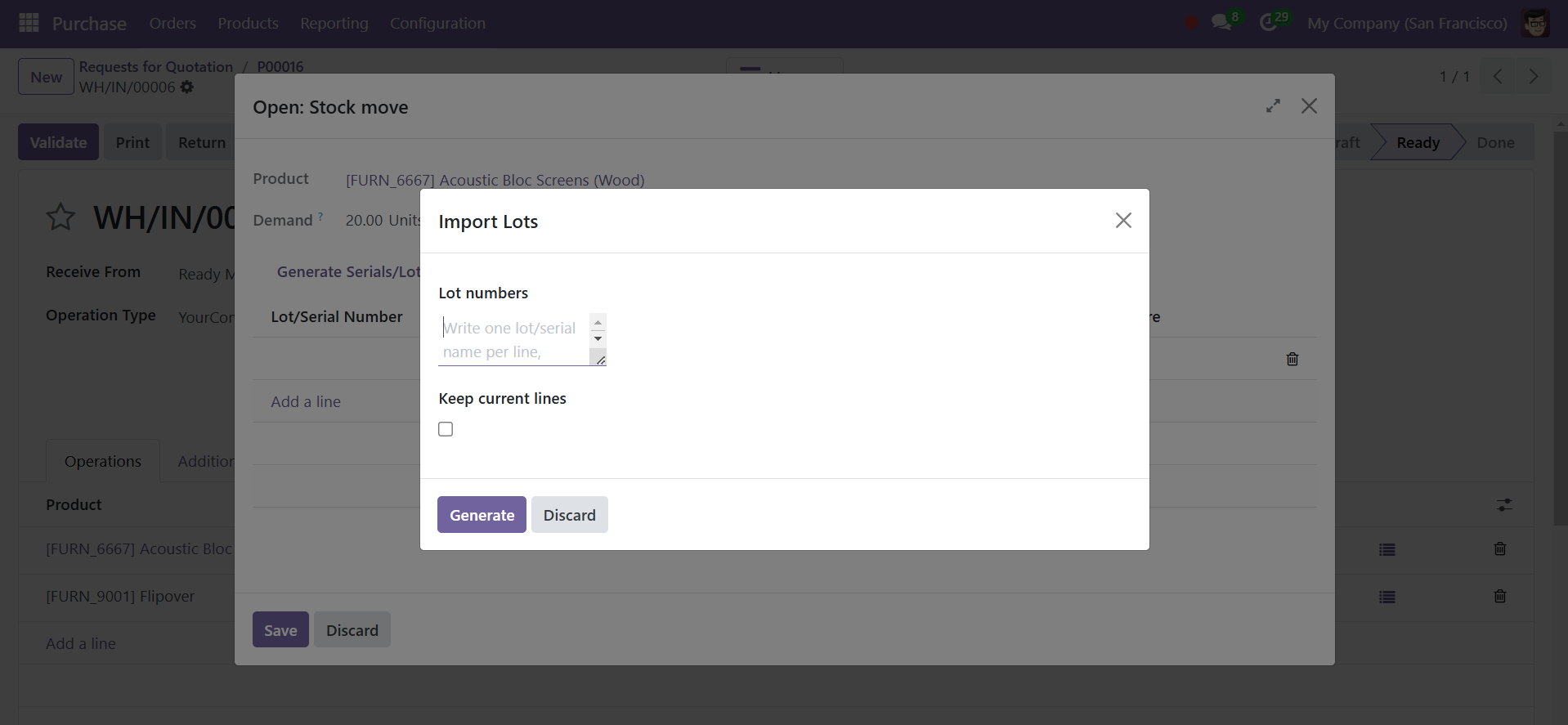
Al igual que cuando genera números de serie, marque la casilla Mantener líneas actuales para conservar los números de serie existentes, o déjela sin marcar para sobrescribirlos. Finalmente ve a la opción Generar.
Envío
Métodos de envío
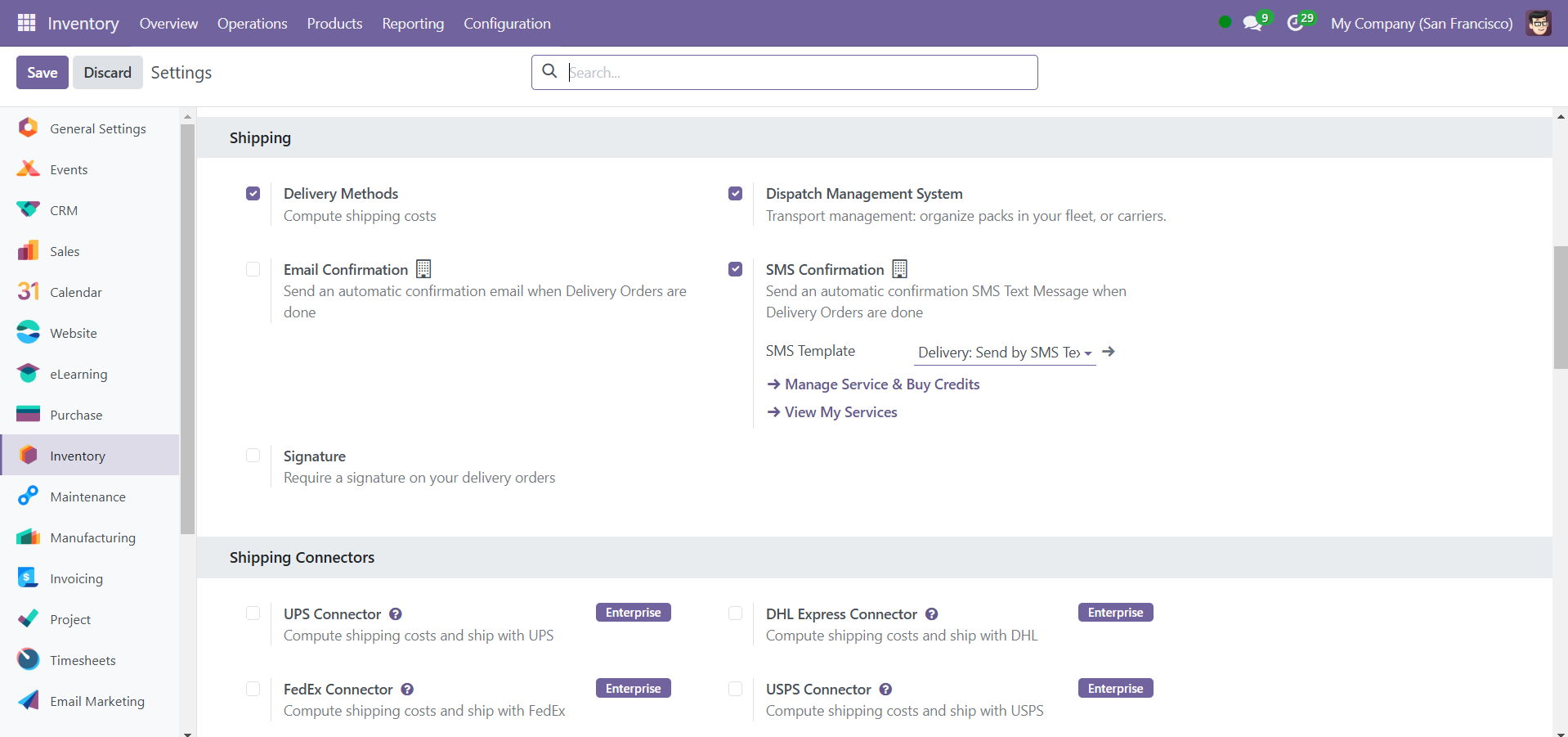
La función Método de envío en el módulo Inventario de Odoo se puede utilizar de manera similar a como la analizamos en el módulo Ventas. Una empresa puede decidir distribuir productos directamente a los clientes o utilizar la ayuda de empresas de entrega externas. Para usar esta función en el módulo de Inventario de Odoo 18, primero debe habilitar la opción Métodos de entrega en el menú Configuración.
La herramienta Métodos de entrega se puede utilizar para calcular el costo de entrega del envío. Para obtener asistencia externa para las operaciones de entrega, puede activar Shipping Connectors desde el menú Configuración, como se muestra en la captura de pantalla. Los conectores de envío de FedEx, UPS, bpost, Sendcloud, DHL Express, USPS y Easypost se encuentran entre las opciones que solo están disponibles en la edición Enterprise de Odoo 18.
Elija la opción Métodos de envío en el menú Configuración para agregar opciones de entrega adicionales. Junto con detalles sobre el método de entrega, proveedor, empresa y países, la lista mostrará las opciones de envío que ya han sido establecidas.
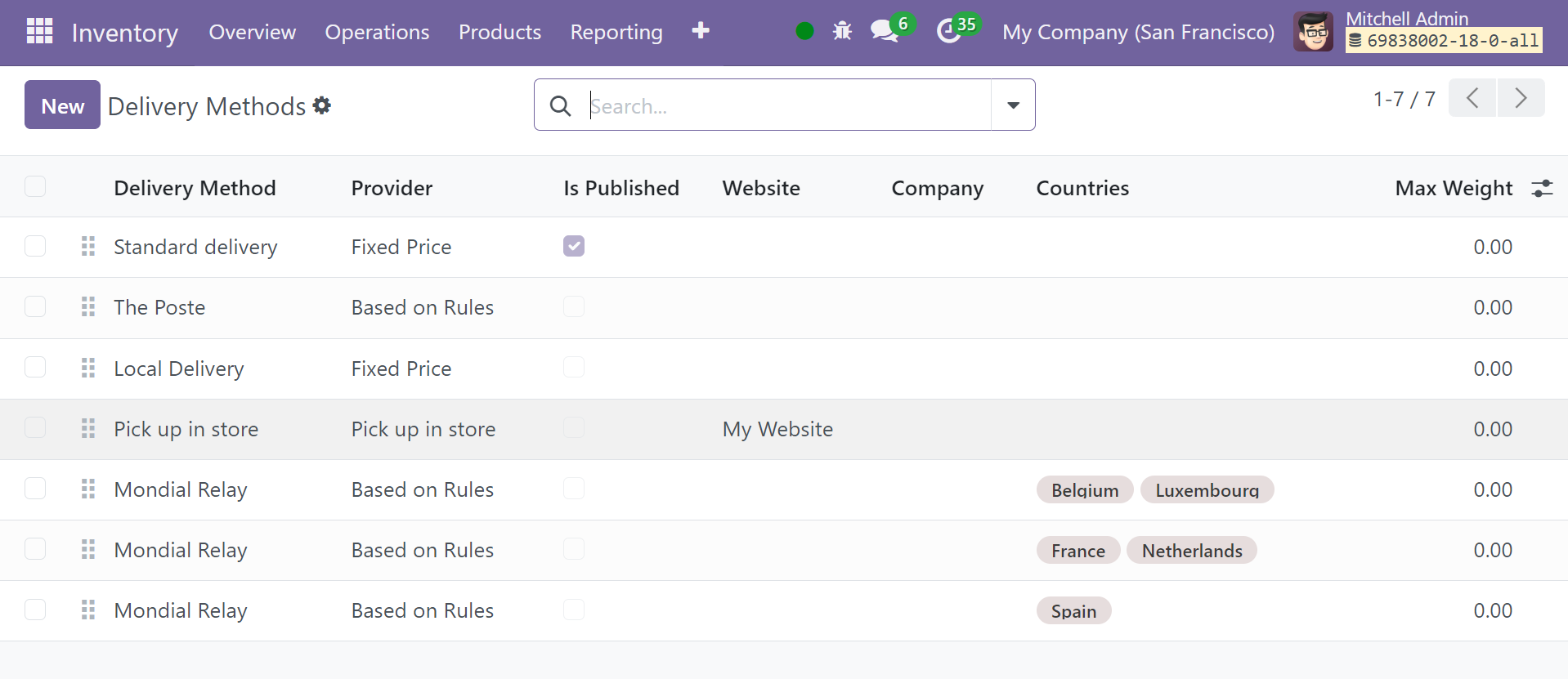
Para establecer un nuevo método de entrega, haga clic en el botón Nuevo.
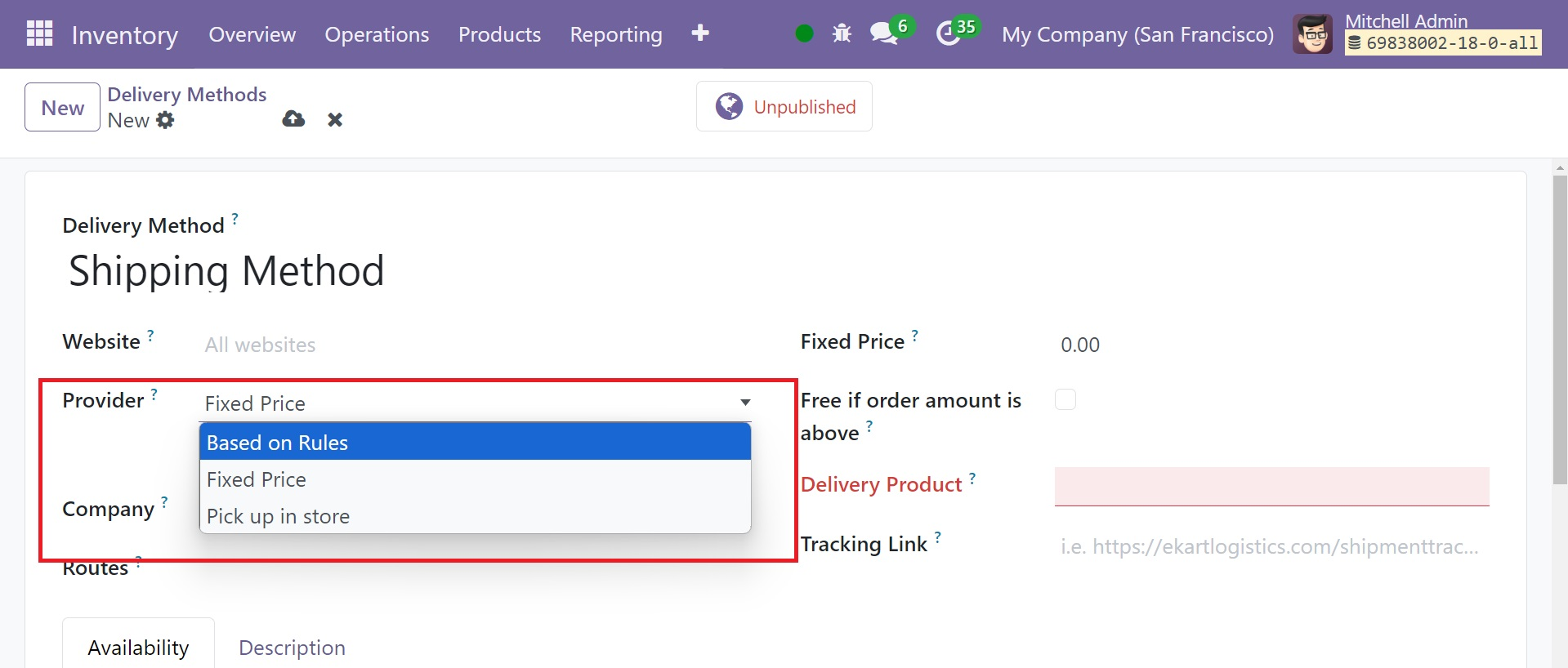
En el campo provisto, puede incluir el nombre del método de envío. El proveedor se puede configurar para recogida en tienda, precio fijo o precio basado en reglas. Los nombres del producto de entrega y la empresa se pueden ingresar en los campos correspondientes. El producto de entrega es un producto de servicio utilizado para el proceso de envío.
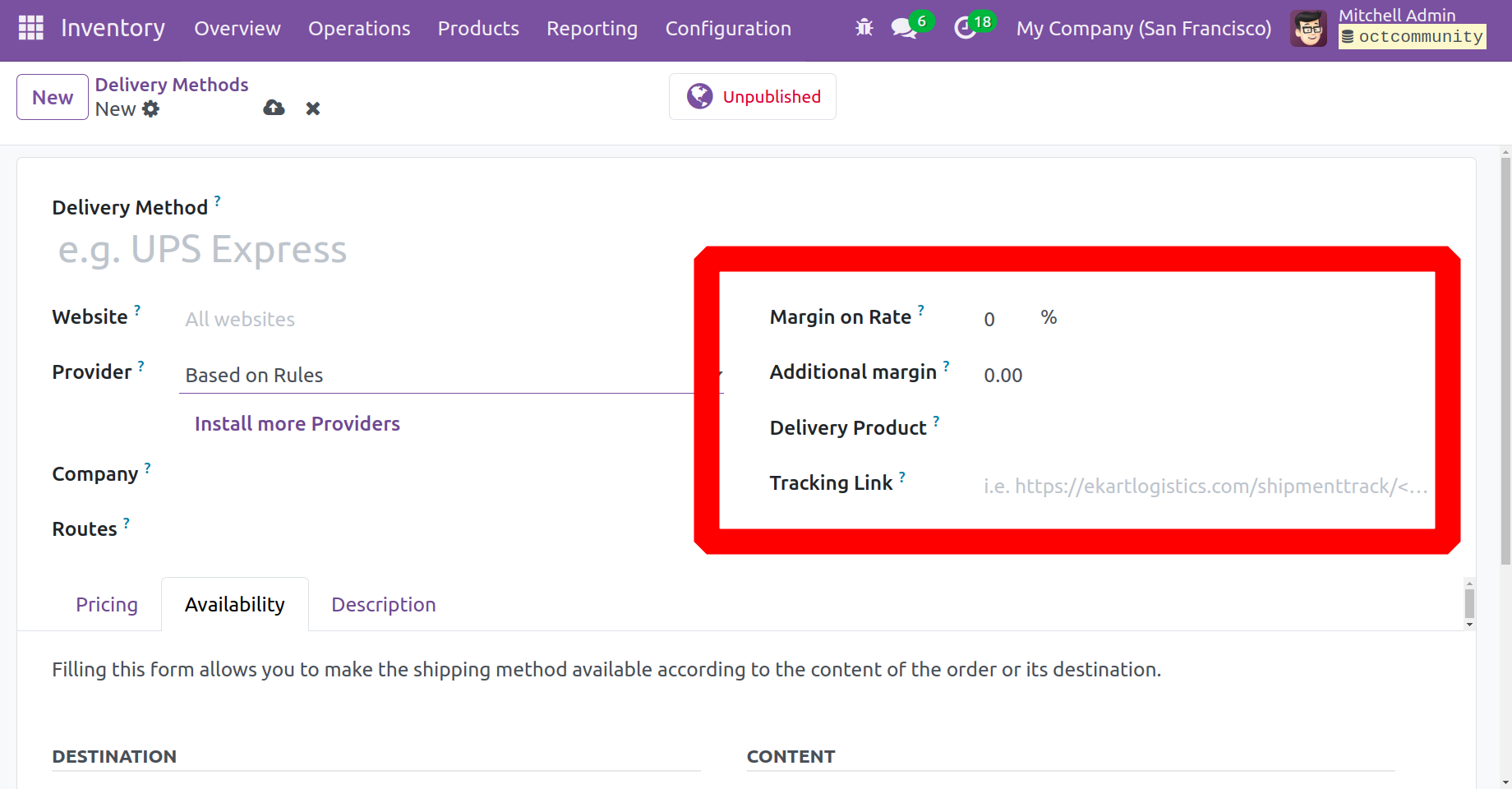
El porcentaje que usted designe en el Margen sobre Tarifa se aplicará a la tarifa de envío. El cargo de envío se incrementará según el porcentaje que especifique en el Margen sobre la tarifa. Para calcular el precio de envío según las reglas de precios, establezca el campo Proveedor en la opción Basado en reglas. Opcionalmente, ajuste el Margen adicional para incluir costos de envío adicionales. También puede incluir el producto de entrega y el enlace de seguimiento en los campos correspondientes.
Puede optar por proporcionar entrega gratuita para pedidos cuyo total sea mayor o igual al monto indicado en la sección Monto. La pestaña Precios cambiará según sus selecciones en la sección Proveedor.
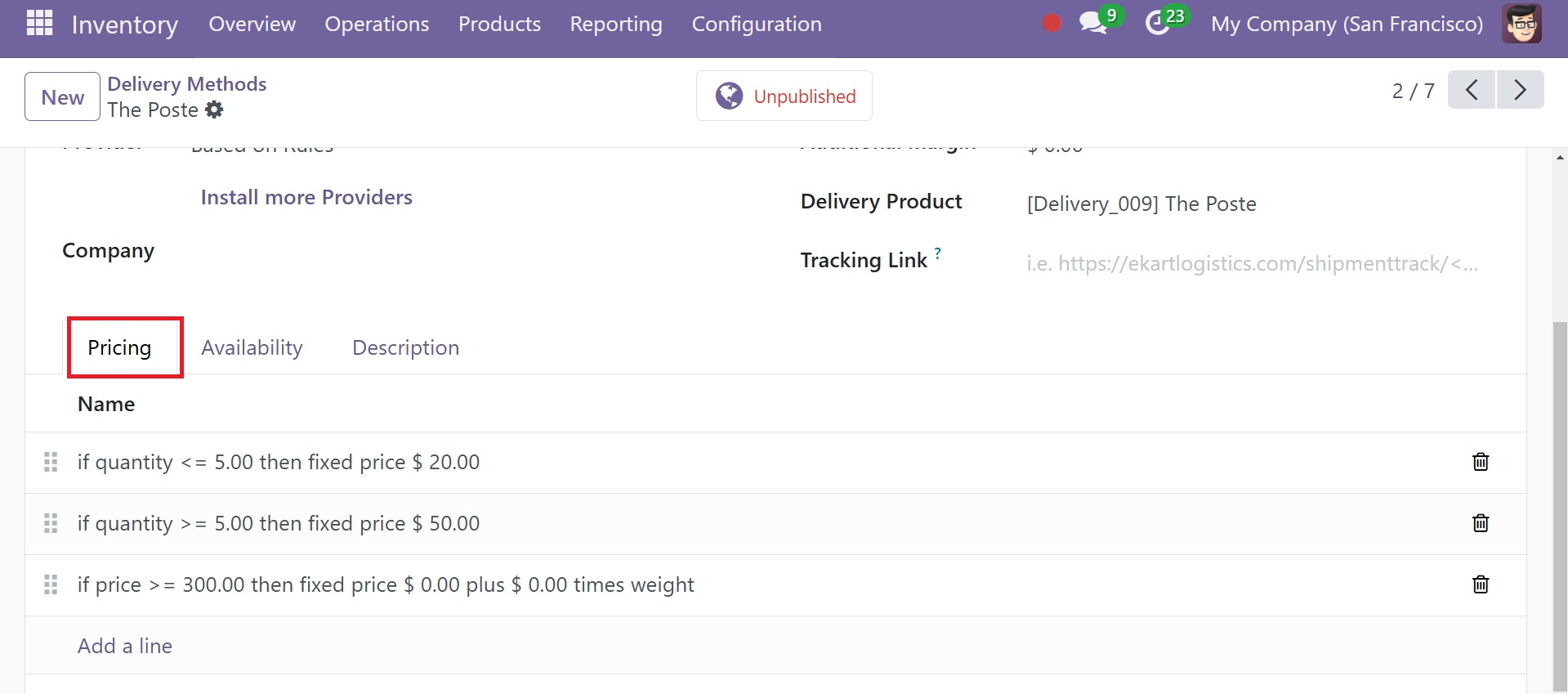
Elegimos la opción Precio fijo en este caso. En la pestaña Precios, puede incluir la tarifa de envío como un costo fijo. En la pestaña Precios, seleccione “Agregar una línea”. Al hacer esto, se abre la ventana Crear reglas de precios, donde el Costo de entrega se determina comparando la Condición correspondiente al peso, volumen, precio o cantidad del producto con una cantidad predeterminada.
Cuando haya terminado, seleccione Guardar y guardar. Cerrar o Guardar & Nuevo para agregar otra regla.
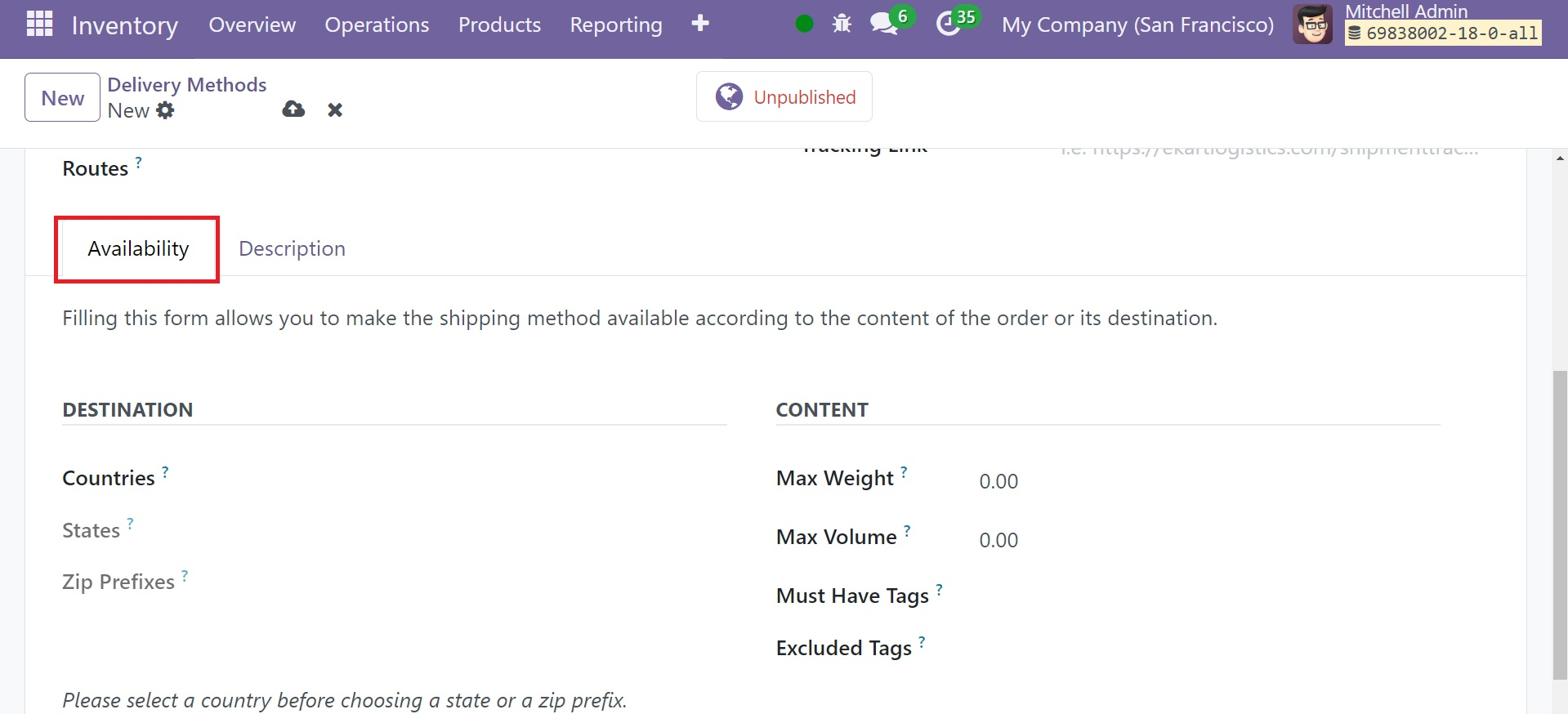
Mencione los estados, países y prefijos postales en los campos correspondientes. En el área Disponibilidad de destino, puede escribir cualquier información adicional que desee incluir con la opción de entrega. Una vez que haya terminado de configurar un pedido de ventas, puede utilizar el método de entrega mientras lo confirma. Ahora, en la opción Contenido, puede tener subopciones, como Peso máximo, Volumen máximo, Etiquetas obligatorias y Etiquetas excluidas, respectivamente. Peso máximo: Si el peso total del pedido supera el peso, el método no estará disponible. Volumen máximo: si el volumen total del pedido supera el volumen, el método no estará disponible. Debe tener etiquetas: El método está disponible solo si al menos un producto del pedido tiene una de estas etiquetas
Etiquetas excluidas: El método no está disponible si al menos un producto del pedido tiene una de estas etiquetas
Haga clic en el botón Agregar envío en la pestaña Líneas de pedido de un pedido de ventas para agregar un método de entrega al pedido asociado.
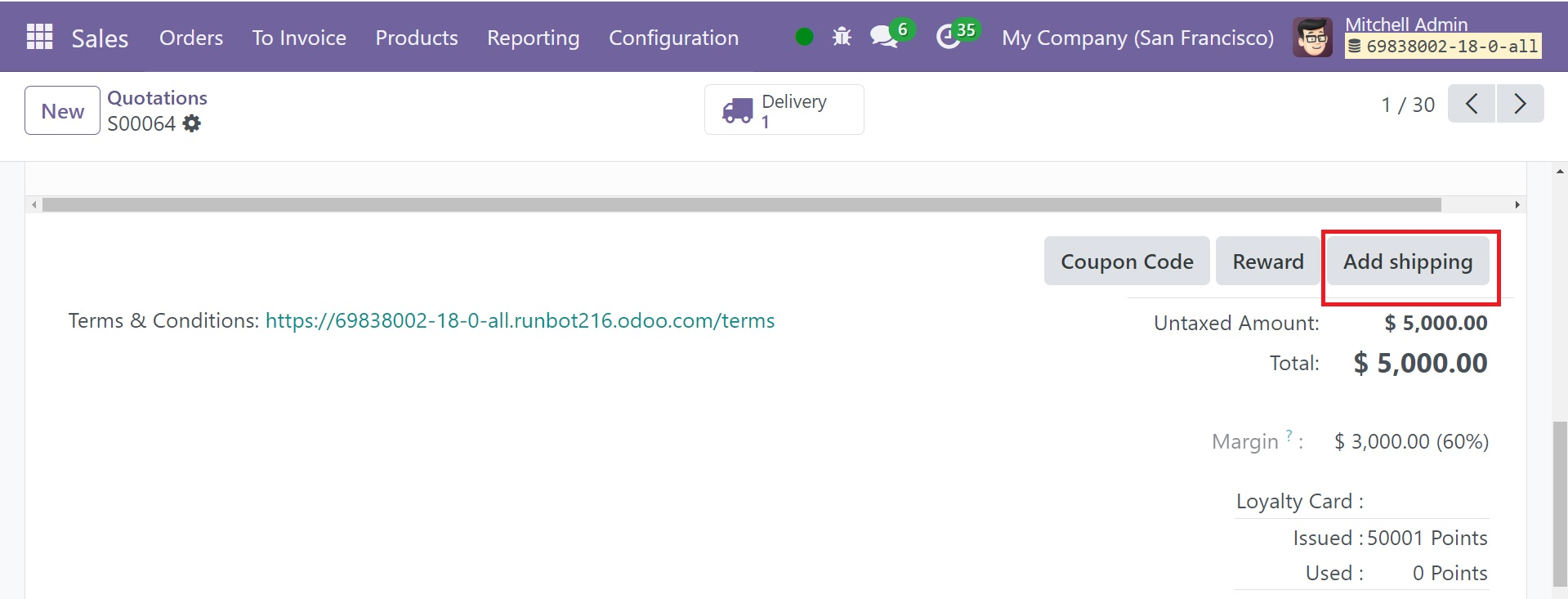
Puede seleccionar la mejor opción de entrega para los artículos de este pedido de venta en particular al hacer esto, lo que provocará que aparezca una nueva ventana emergente.
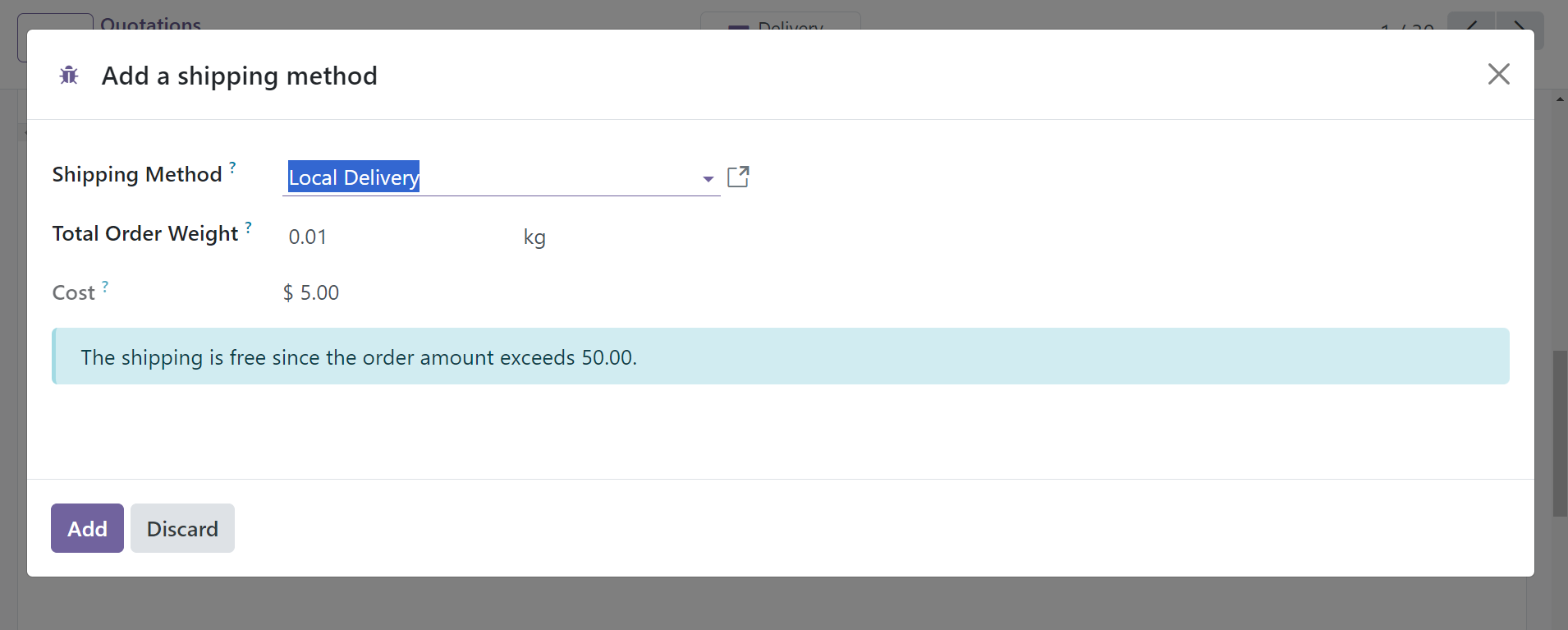
El costo de envío se mostrará tan pronto como seleccione la opción de envío. Ahora, en la opción de envío, tienes la opción del sistema de gestión de despacho, como se muestra en la siguiente captura de pantalla.
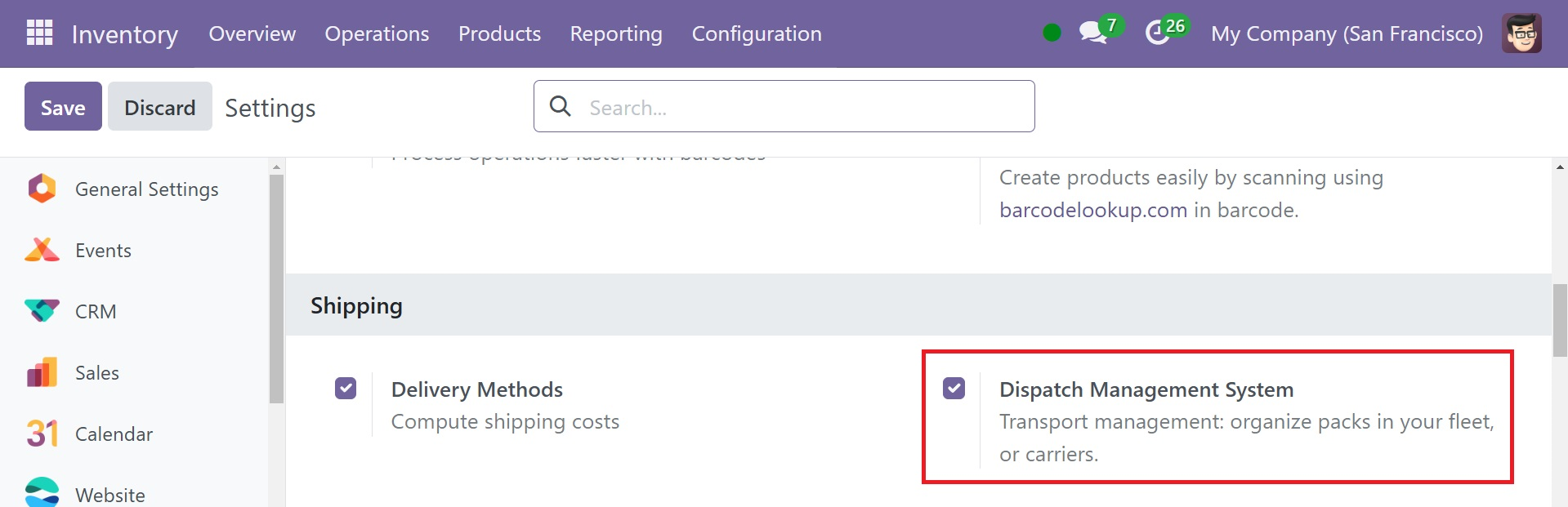
Marque las casillas de verificación Métodos de entrega y Sistema de gestión de envío. Hacerlo permite configurar vehículos específicos como transportistas. La función en Odoo se utiliza para planificar y crear envíos. Las características clave incluyen:
● Creación de carga: agrupe productos para transportistas específicos, asigne esos lotes a muelles de carga y administre las asignaciones de vehículos según la capacidad de la flota. Esto garantiza que los productos correctos se embalen en los camiones adecuados para su entrega.
● Gestión de flotas: realice un seguimiento y gestione la capacidad de los vehículos de reparto internos.
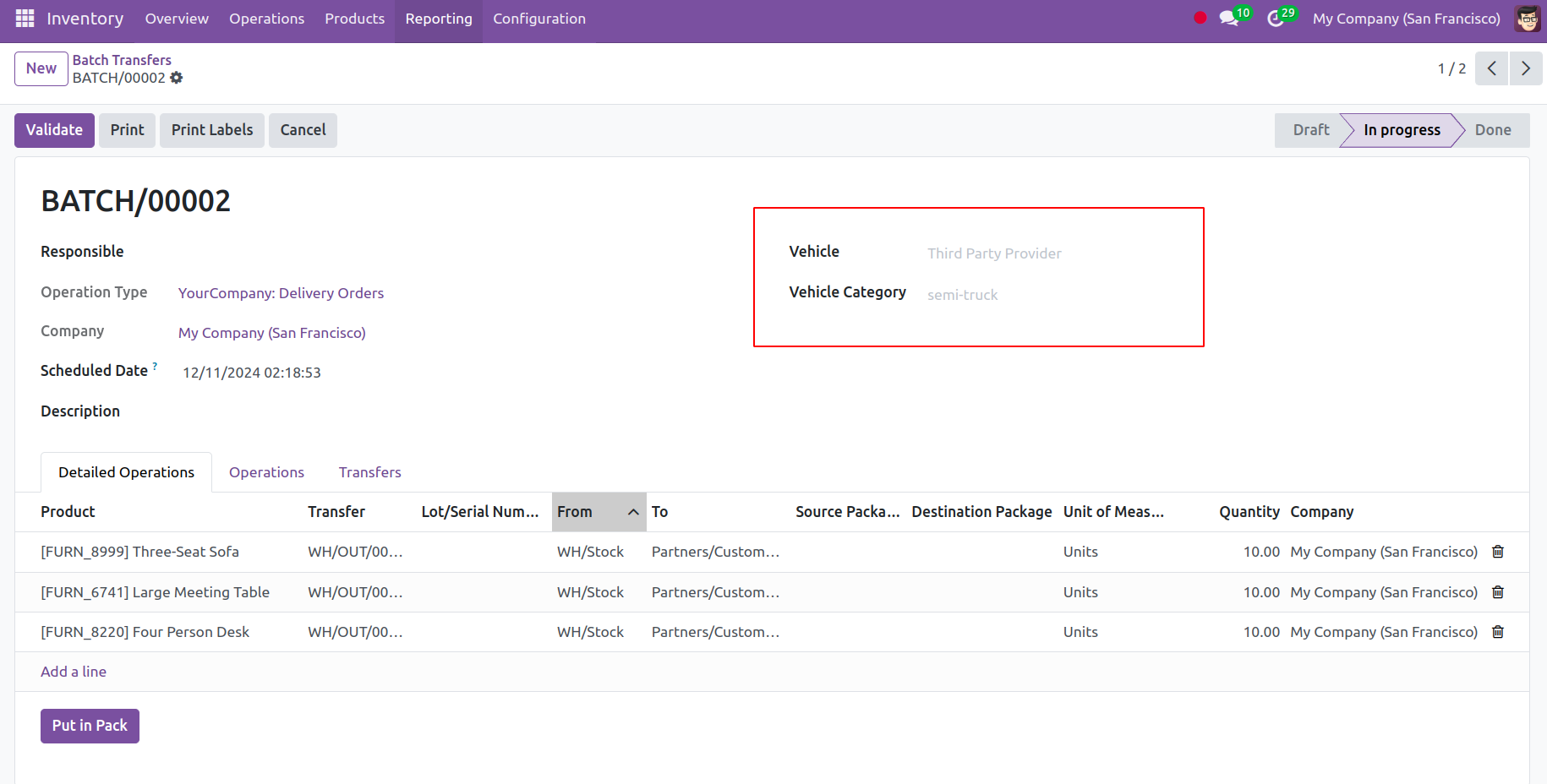
El sistema de gestión de despacho permite agregar la información del vehículo y la categoría del vehículo en el lote para entregar los artículos a través del vehículo.
Firma
Una vez que el consumidor recibe los productos, puede utilizar la opción Firma para obtener su firma. Con este enfoque, puede confirmar de manera eficiente la entrega de la mercancía. Para habilitar esta función, elija “Configuración” en el menú Configuración. En el menú “Envío”, activa la opción Firma.
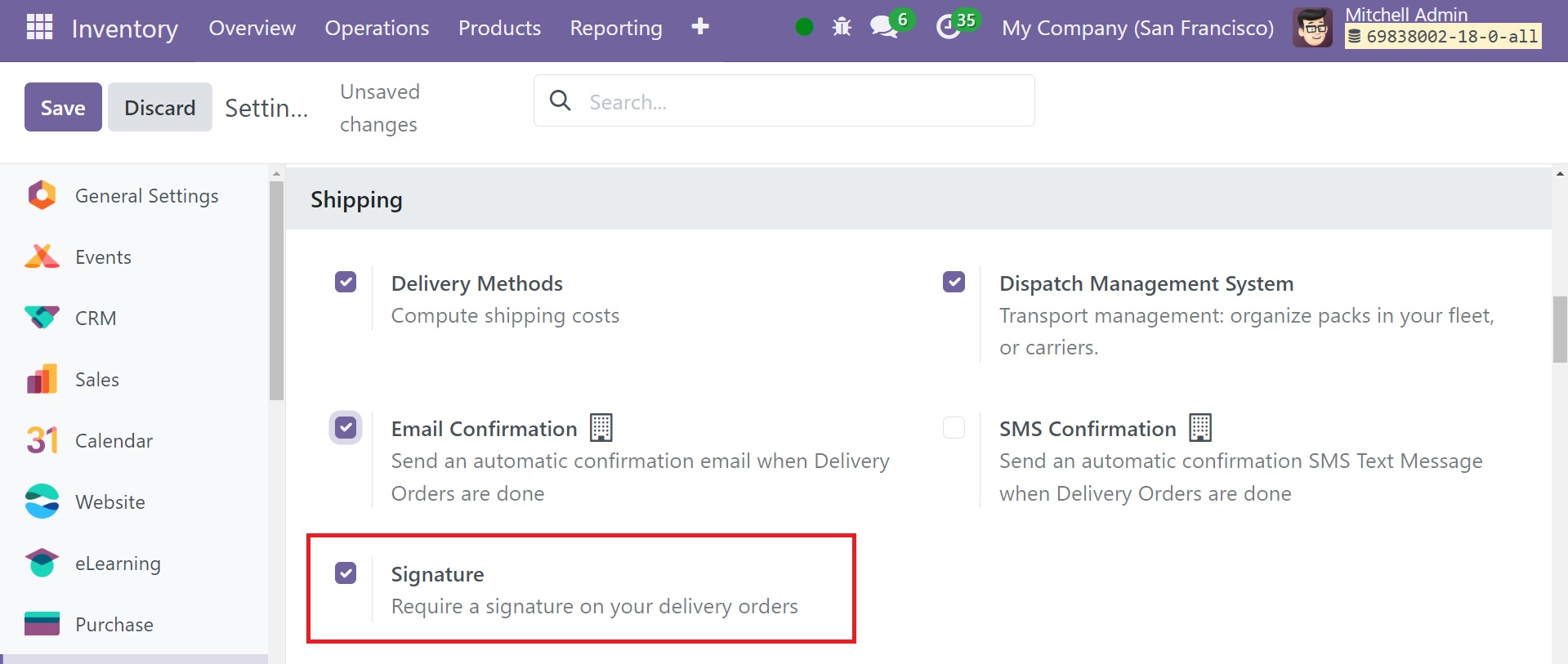
Al confirmar un pedido de entrega, aparecerá el botón Firmar, como se muestra a continuación.
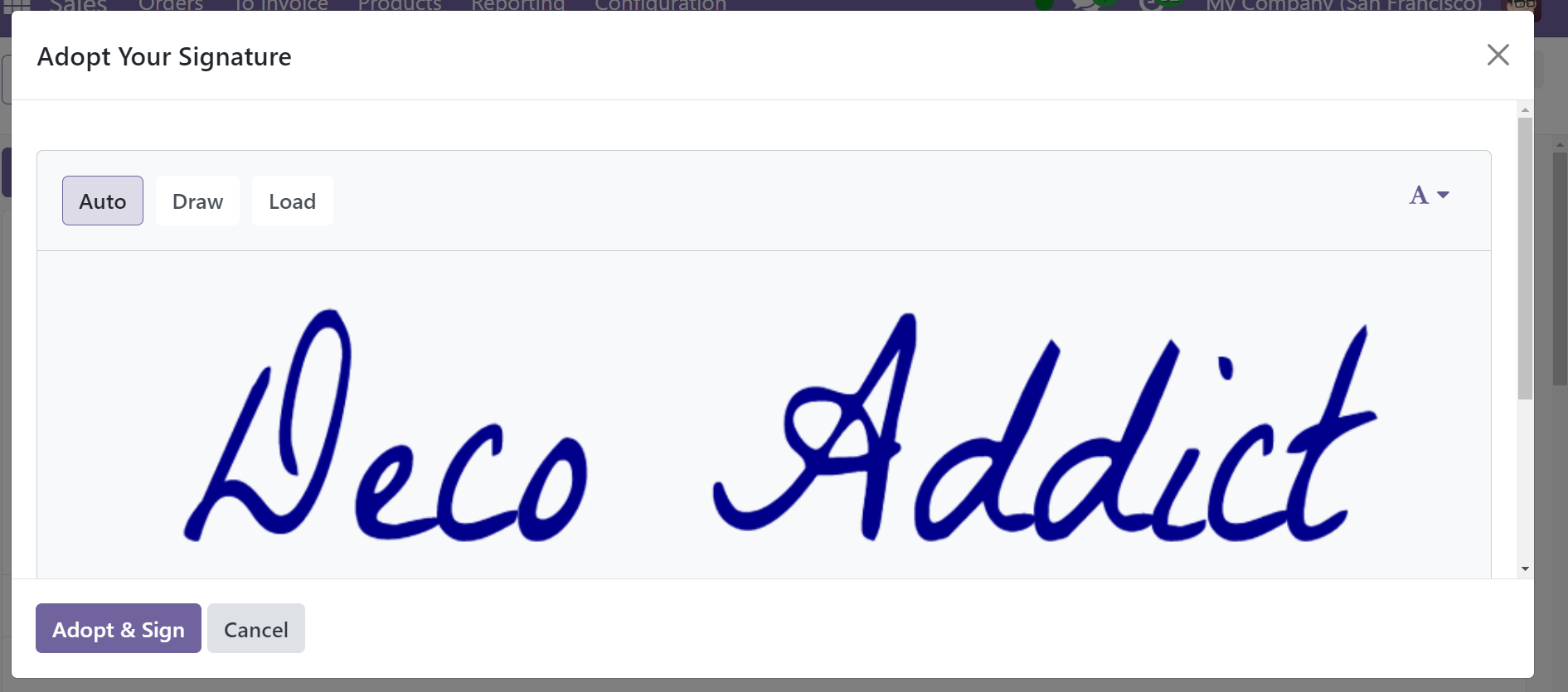
Después de agregar la firma, haga clic en “Adoptar y firmar”.
Configuración de correo electrónico
Cuando se confirma una orden de entrega, Odoo 18 enviará automáticamente al cliente un correo electrónico de confirmación con la orden de entrega adjunta. Para utilizar esta función, seleccione “Configuración” de la lista desplegable en la pestaña Configuración. Luego, en la sección Envío, active “Confirmación por correo electrónico”.
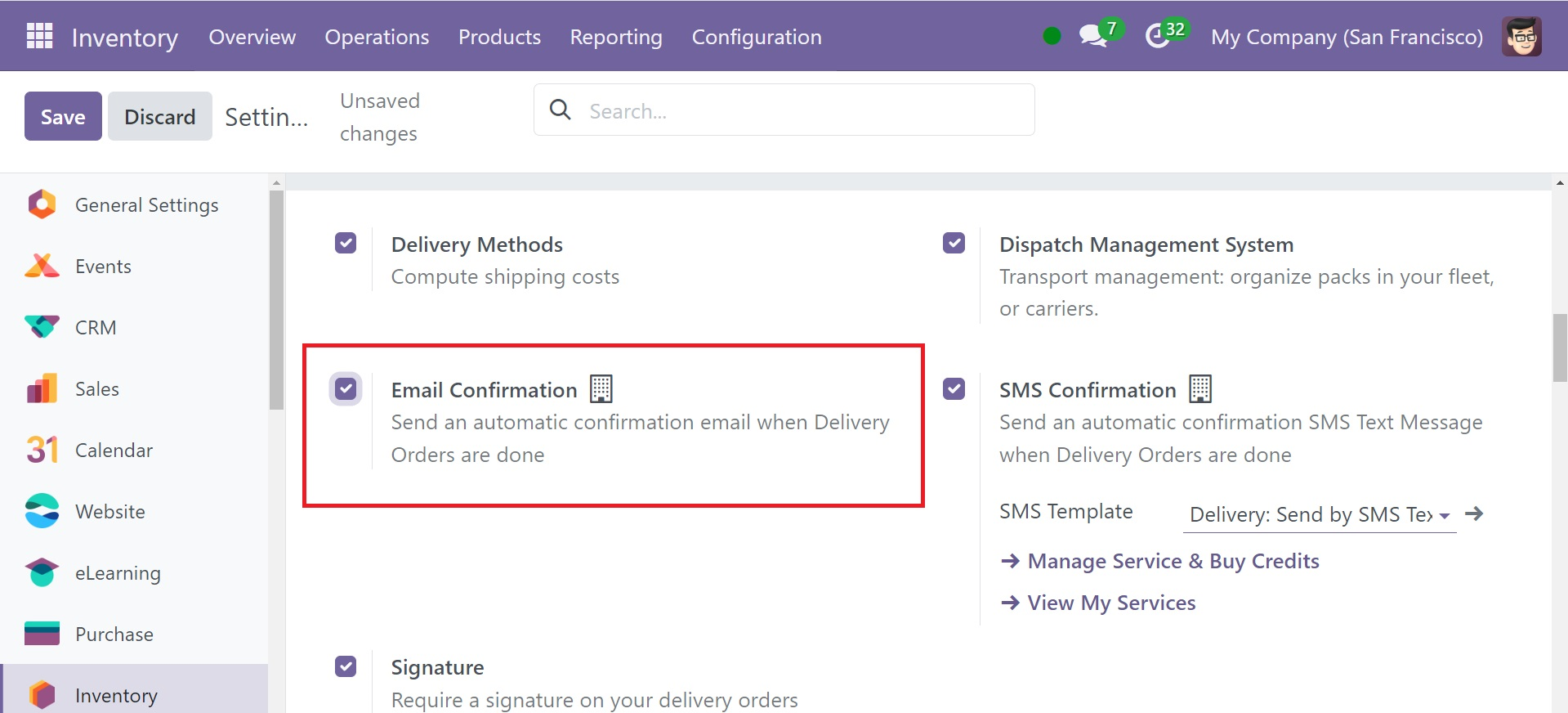
Cuando revise sus pedidos de entrega, Odoo enviará correos electrónicos de confirmación a los clientes correspondientes.
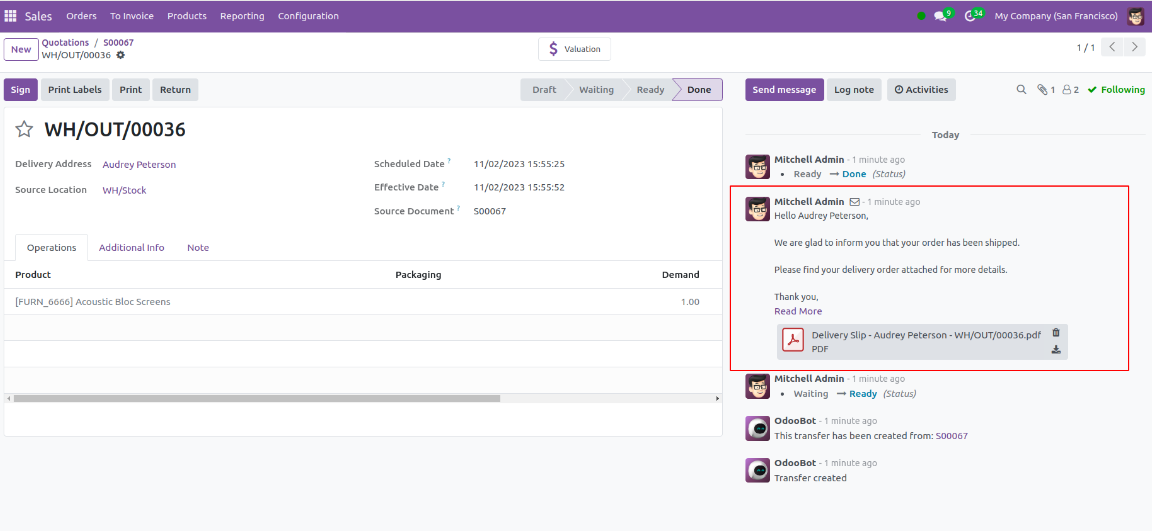
La pestaña Nota de registro muestra este correo electrónico en su vista de formulario.
Configuración de SMS
Con este servicio de compra en la aplicación (IAP), solo puedes enviar SMS a tus clientes si compras suficientes créditos. Elija ‘Configuración’ en el menú Configuración para activar esta función. Con este servicio de compra en la aplicación (IAP), solo puedes enviar SMS a tus clientes si compras suficientes créditos. Elija ‘Configuración’ en el menú Configuración para activar esta función. Aparecerá el cuadro Configuración y podrá elegir la opción Envío y habilitar “Confirmación por SMS”.
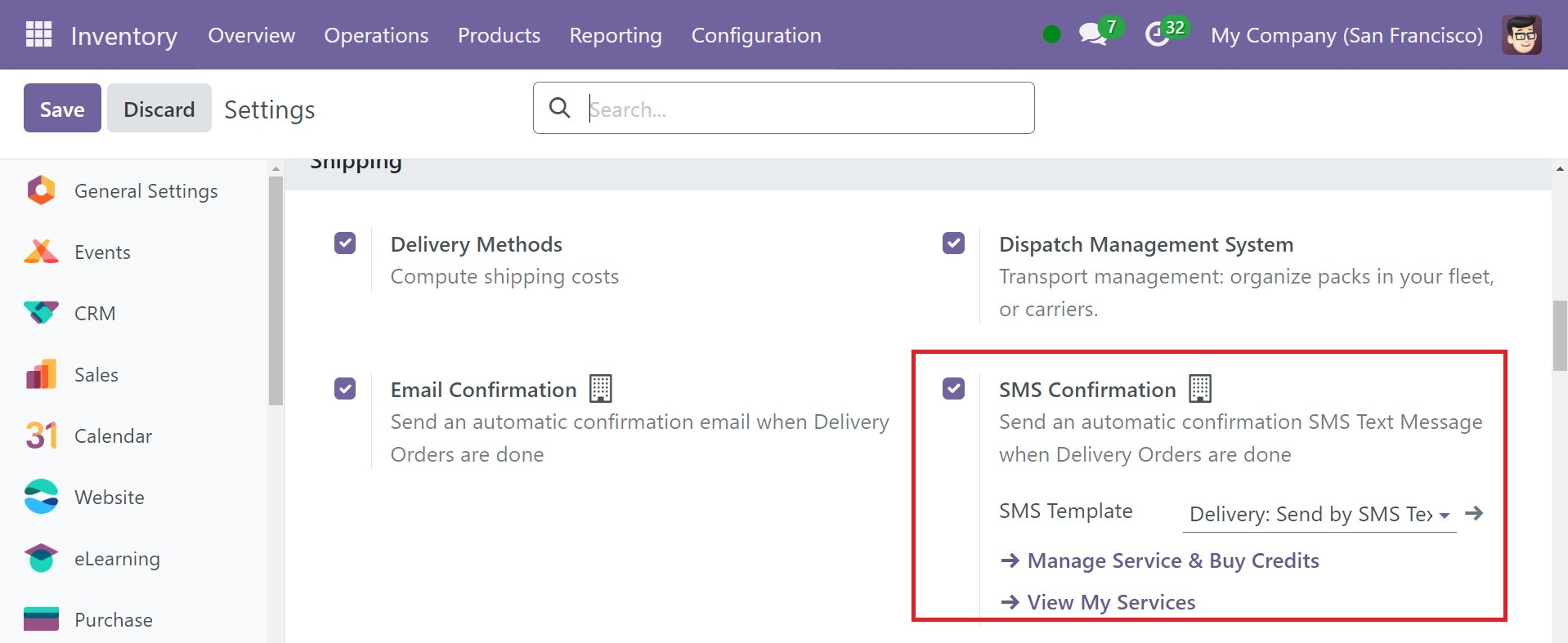
Esta ventana le permite modificar la plantilla existente y crear una nueva. Una vez que se haya verificado una orden de entrega, Odoo enviará al cliente un SMS generado por el sistema.
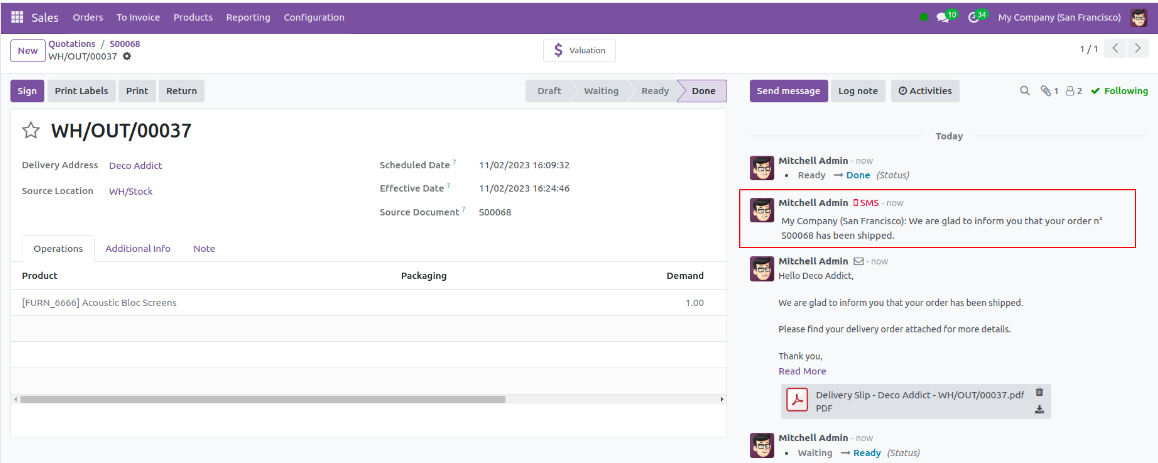
Después de la verificación, estos mensajes SMS aparecen en la pestaña Comentarios de registro en la vista del formulario de pedido de entrega.
Programación avanzada
La funcionalidad de programación avanzada de Odoo 18 le ayuda a ahorrar tiempo al organizar de manera eficiente los procesos asociados con las ventas y las compras. Para utilizar esta función, elija el menú Configuración de la lista desplegable en la pestaña Configuración.
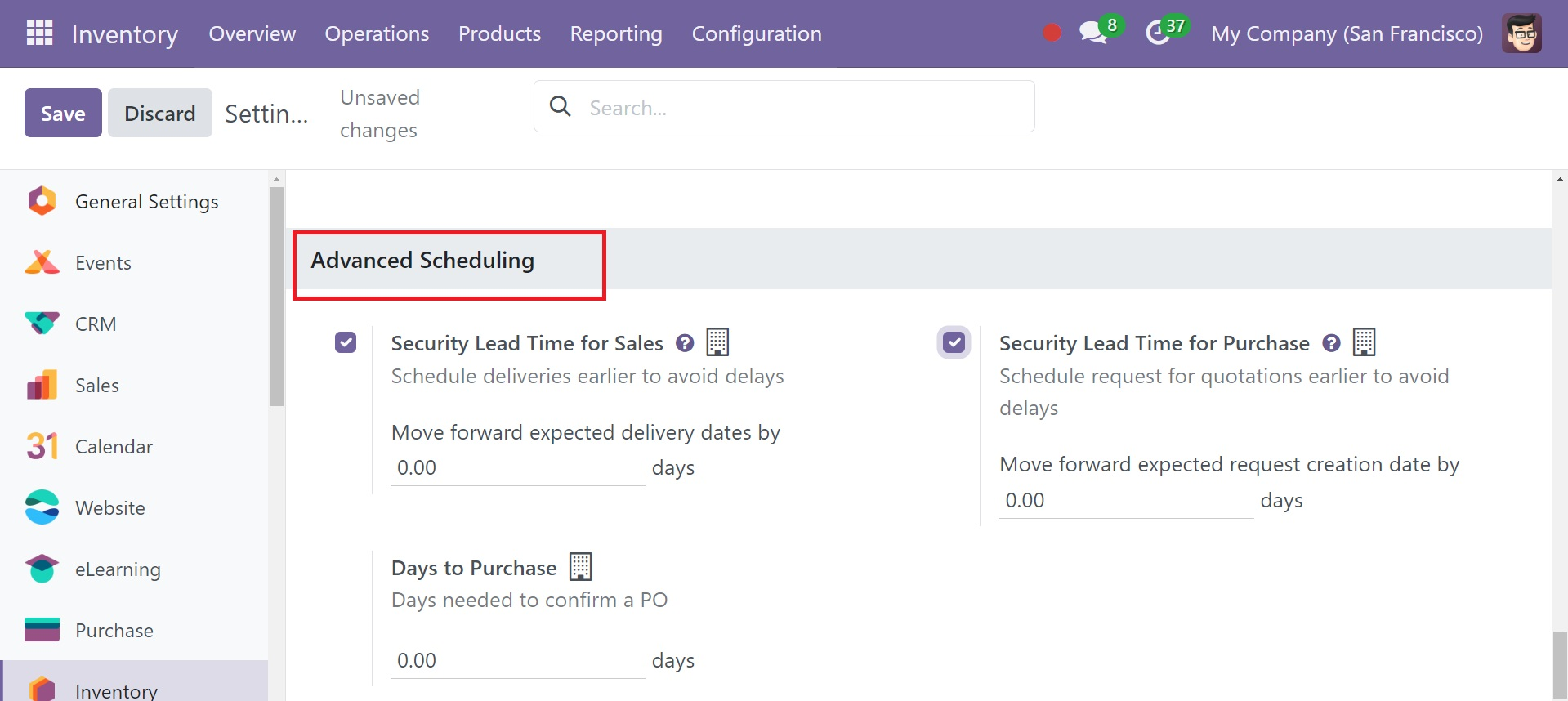
Marque la opción Plazo de entrega de seguridad para ventas para acelerar la entrega. Puede especificar cuántos días desea que la fecha programada se adelante. Utilice la función “Plazo de entrega de seguridad para la compra” para programar la solicitud de cotizaciones para adelantar la fecha límite. También puede seleccionar la cantidad de días necesarios para completar esta tarea en la misma opción. Ingrese la cantidad de días necesarios para que se confirme una orden de compra en “Días para la compra”.
Envío directo
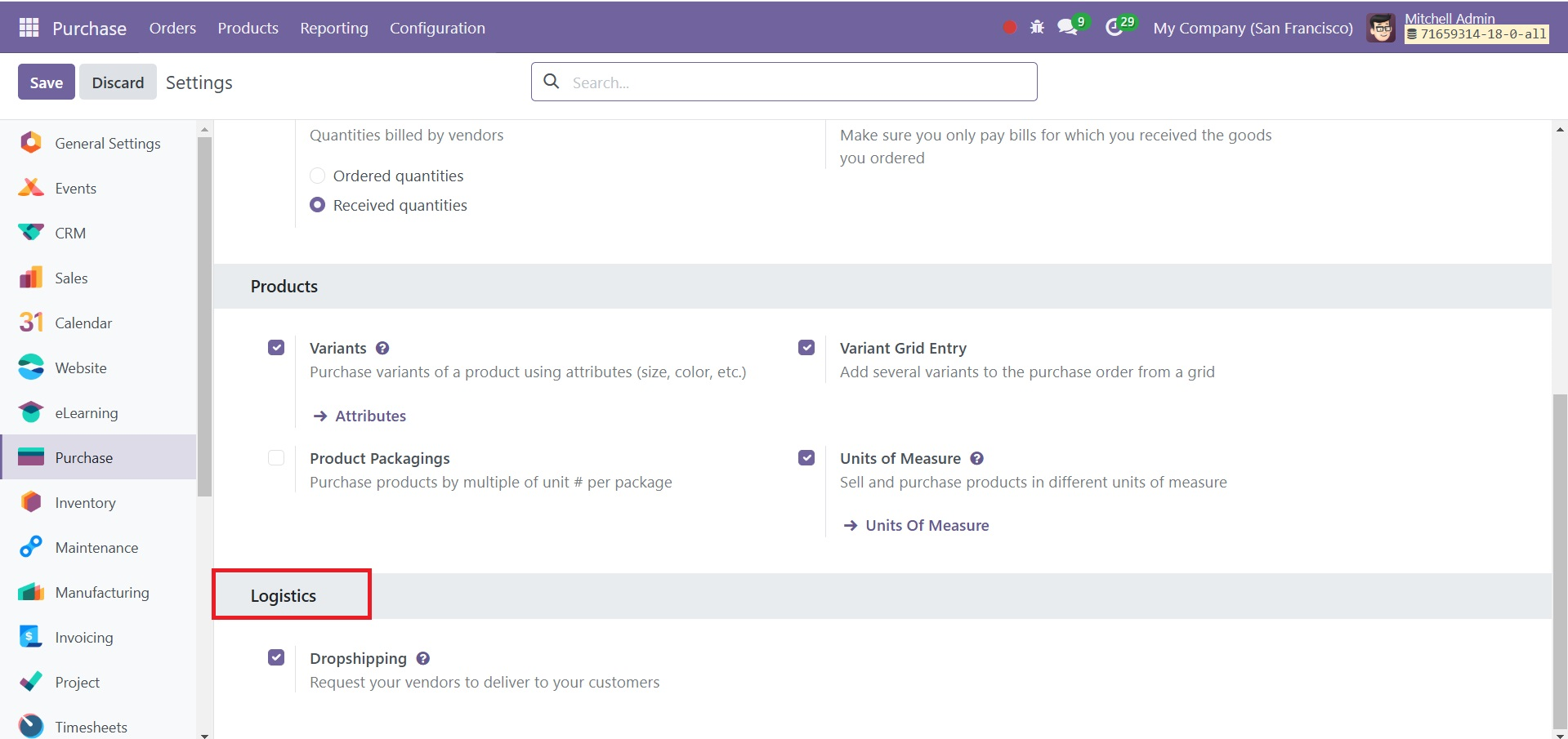
El dropshipping, que permite que los artículos se entreguen directamente del vendedor al cliente, se encuentra entre las opciones de envío más asequibles. Dropshipping le permite enviar productos directamente desde proveedores o fabricantes a clientes, eliminando el requisito de control de inventario. Para habilitar Dropshipping en Odoo 18, navegue hasta el menú Configuración en el módulo Inventario. Como se ve en el gráfico a continuación, la opción se encuentra en la pestaña Logística.
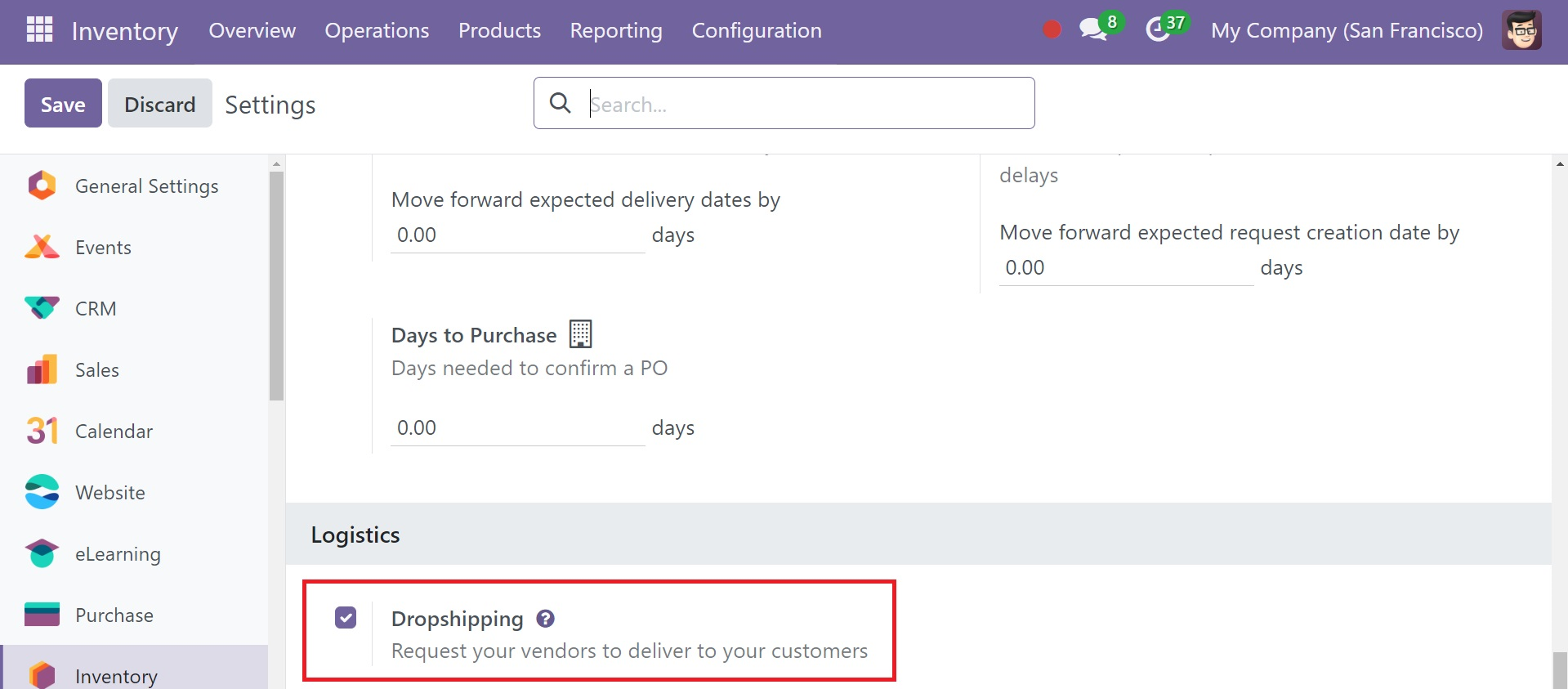
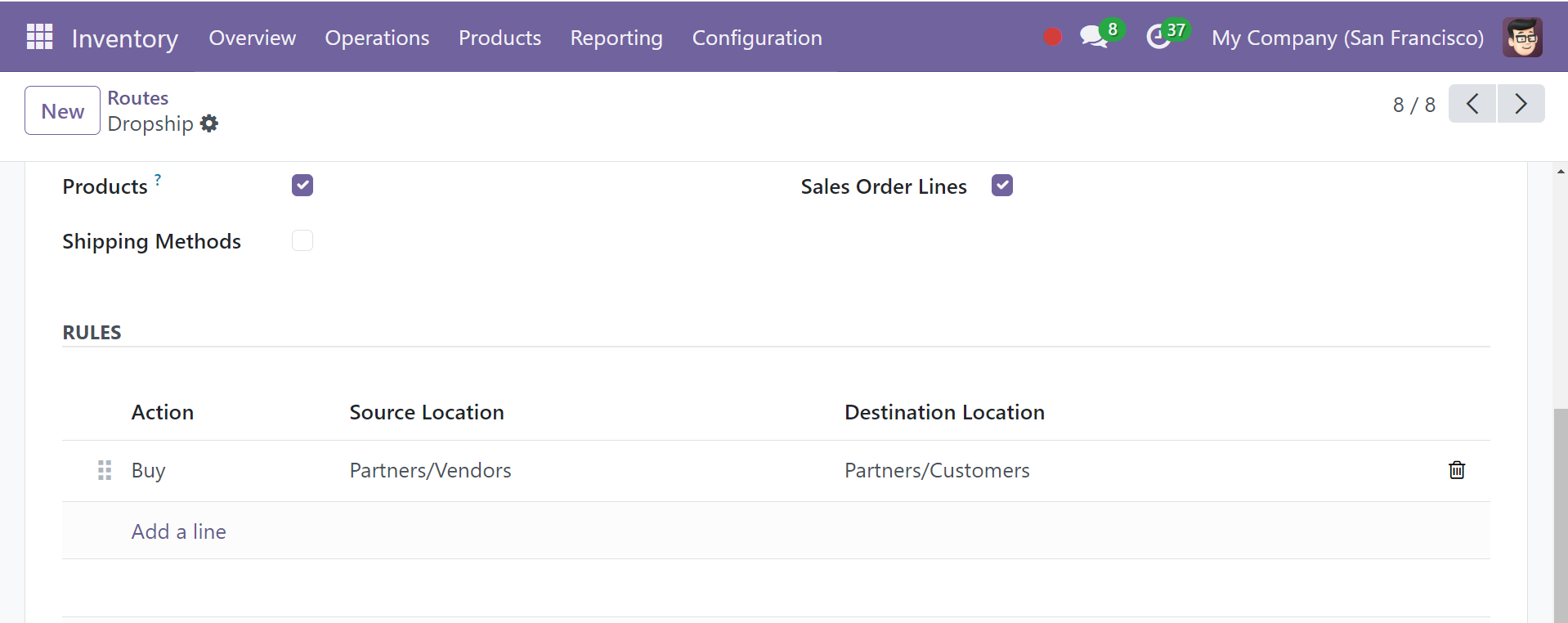
Ahora aparecerá una nueva ruta llamada Dropshipping en Rutas. La regla dentro de las rutas se configura mediante la regla Comprar. La ubicación del cliente es el destino y la ubicación del proveedor es la fuente.
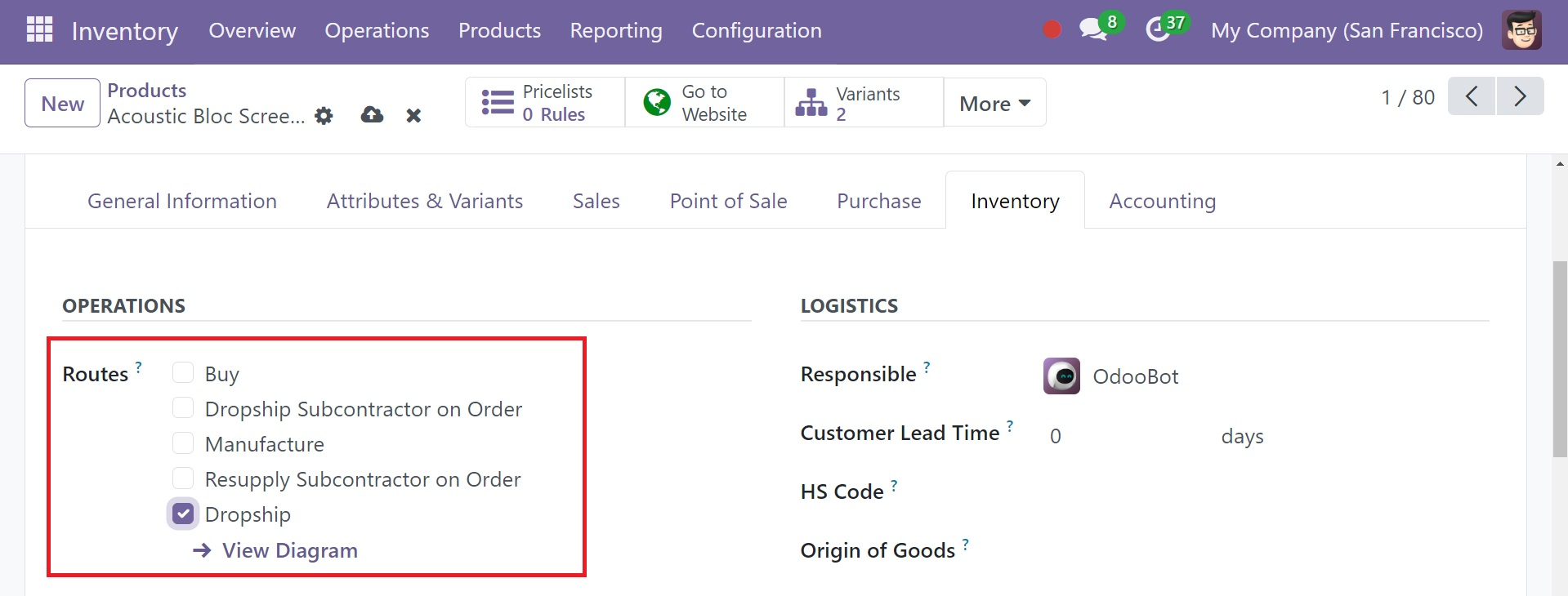
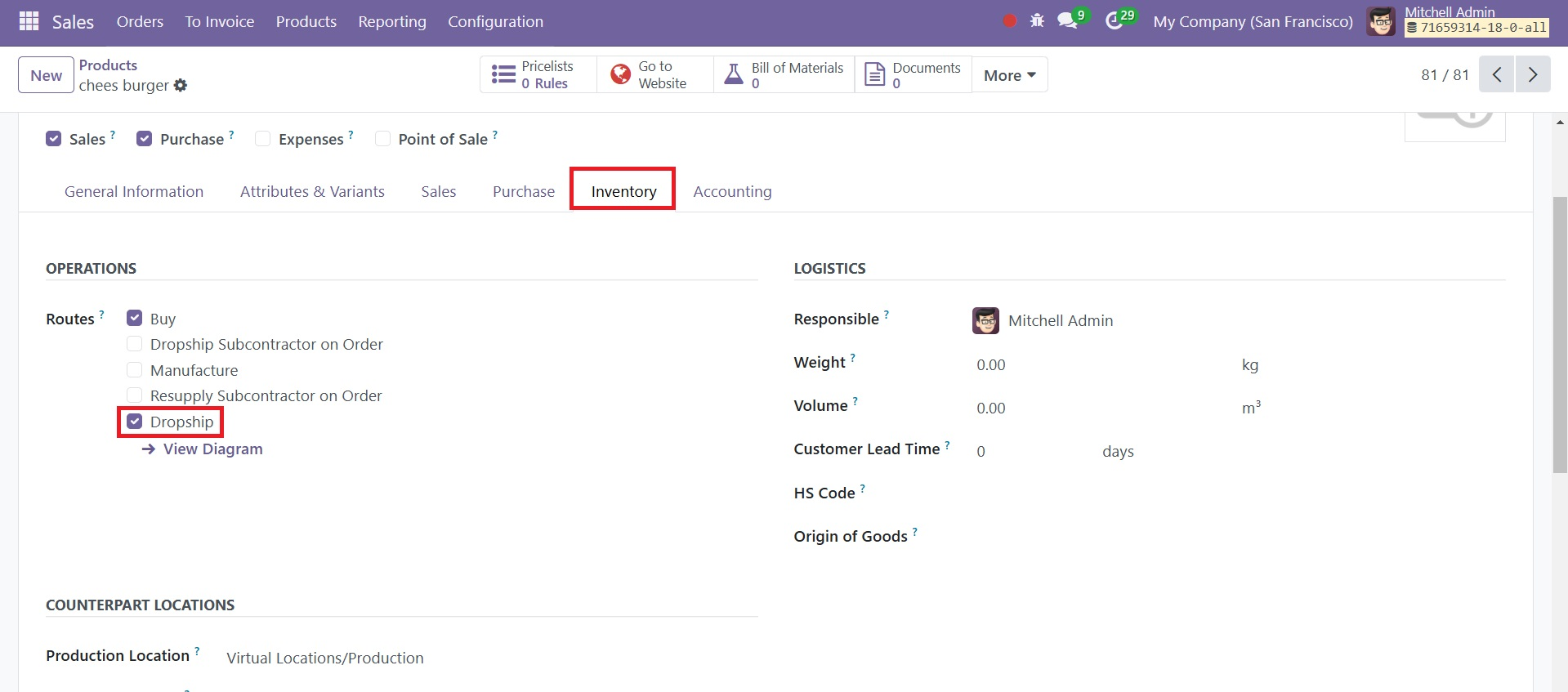
Ahora, puede cambiar el producto que desea enviar y configurar las rutas de envío, como se muestra en la captura de pantalla a continuación. En la pestaña Inventario del formulario de detalles del producto, se muestra la opción.
Vaya a la aplicación Compra y elija Configuración ‣ Ajustes para emplear el dropshipping como táctica de cumplimiento. Haga clic en la casilla de verificación Dropshipping debajo del encabezado Logística, luego haga clic en Guardar para completar el proceso.
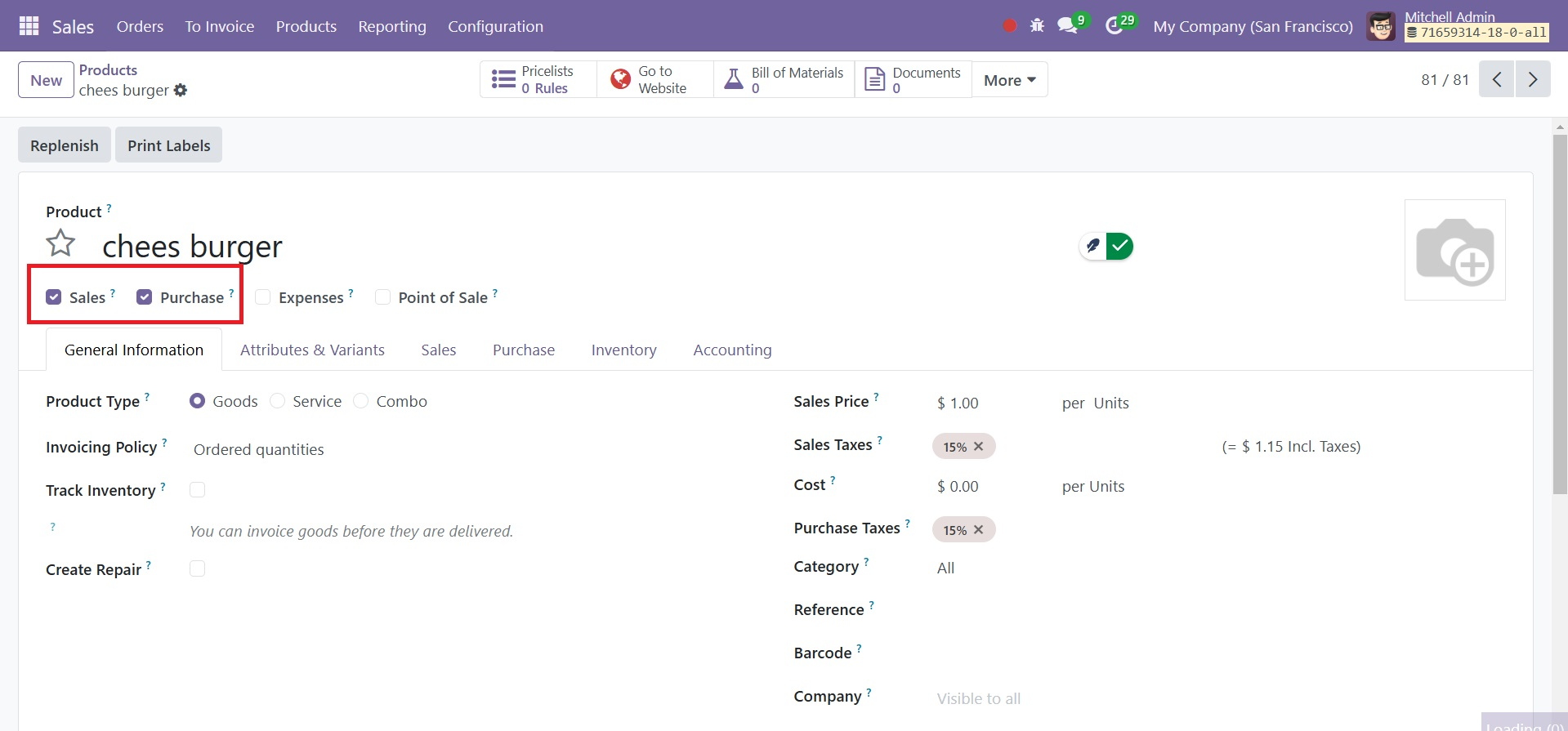
A continuación, abra la aplicación Ventas, haga clic en Productos ‣ Productos y seleccione Crear para configurar un nuevo producto o elija uno existente. Verifique que las casillas de verificación Se puede vender y Se puede comprar estén marcadas en la página Producto.
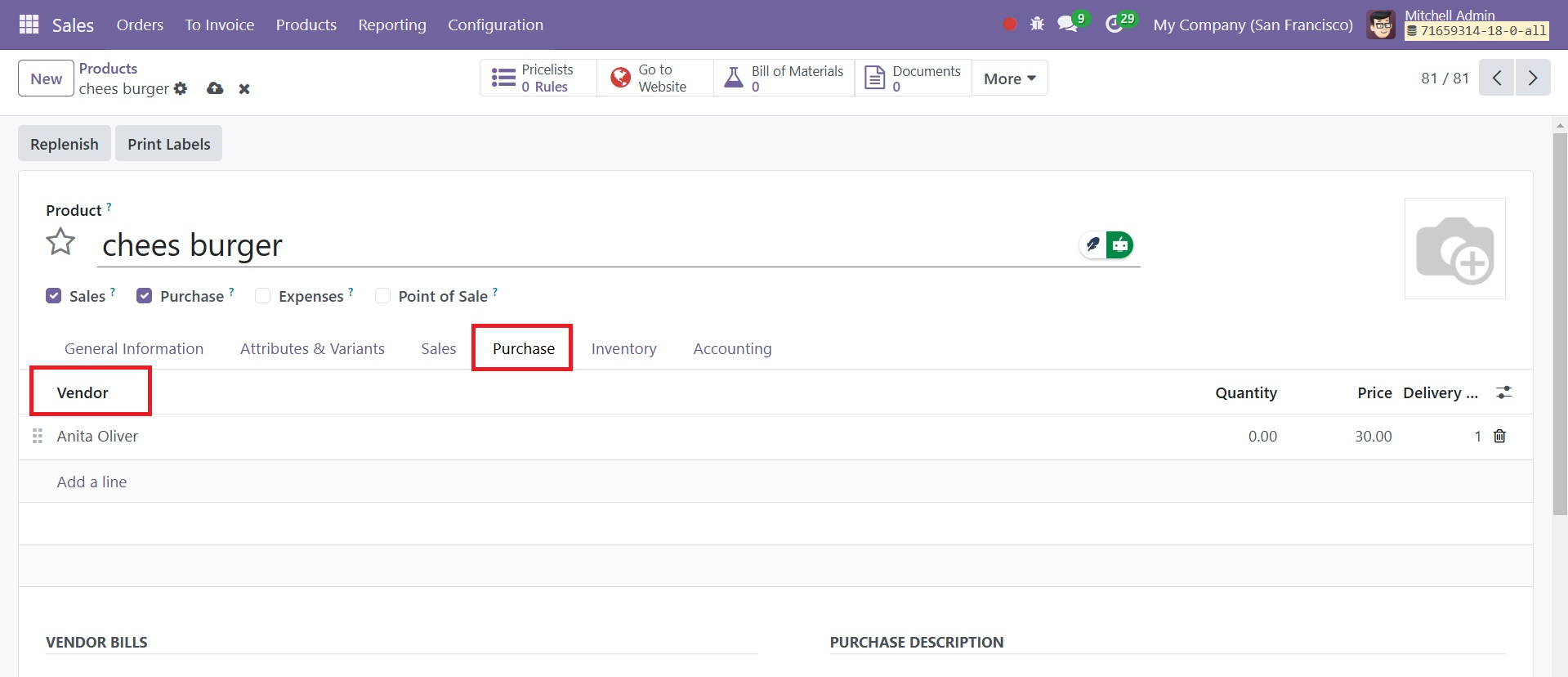
Seleccione un proveedor y el precio que cobra por el producto haciendo clic en la pestaña Comprar. Aunque puede agregar más de un proveedor, el vendedor que esté en la parte superior de la lista será elegido automáticamente para las órdenes de compra.
Por último, en la sección Rutas, seleccione la pestaña Inventario y active la casilla de verificación Dropship.
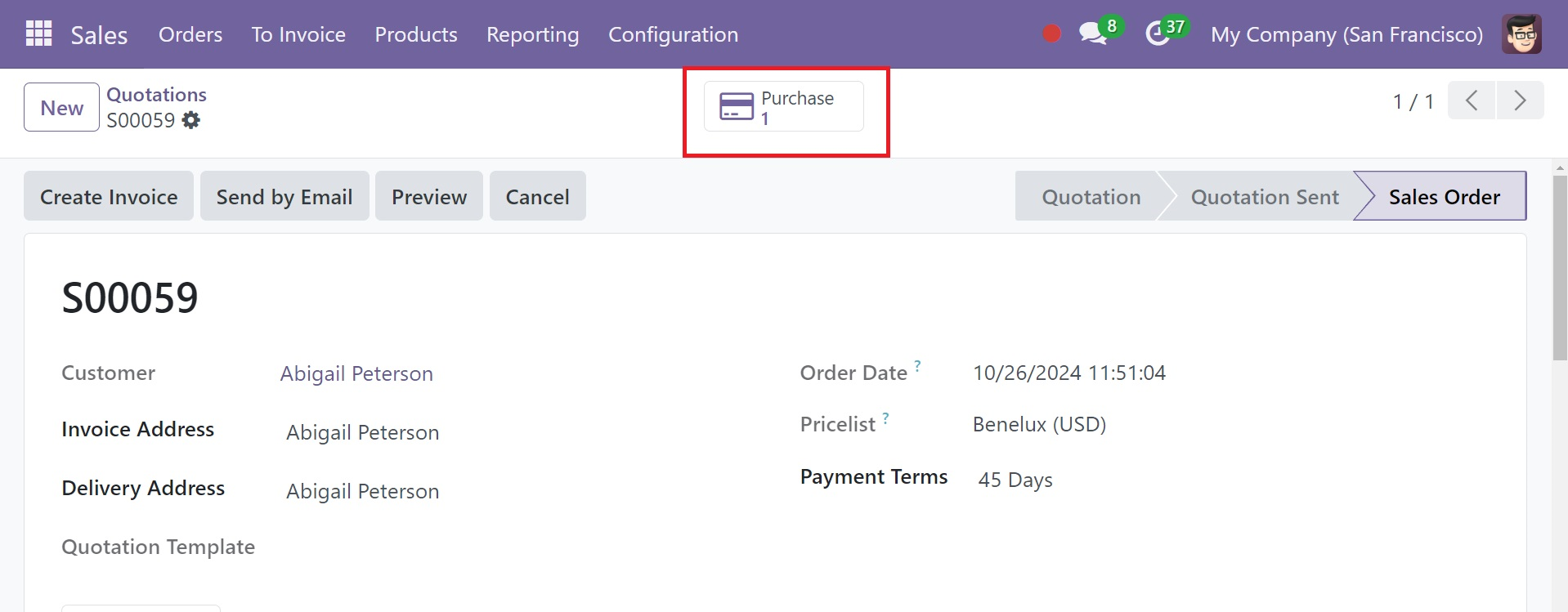
Cuando se crea una orden de venta para un producto de envío directo, se genera automáticamente una solicitud de cotización (RFQ) asociada para comprar el producto al proveedor. Los pedidos de ventas se pueden ver en la aplicación Ventas seleccionando Pedidos ‣ Pedidos. Haga clic en el botón inteligente Comprar en la parte superior derecha de un pedido de ventas para ver la RFQ asociada, como en la imagen a continuación.
Después de eso, se puede obtener la pestaña Dropship verificando la orden de compra. Luego se puede verificar el envío directo del proveedor al consumidor.
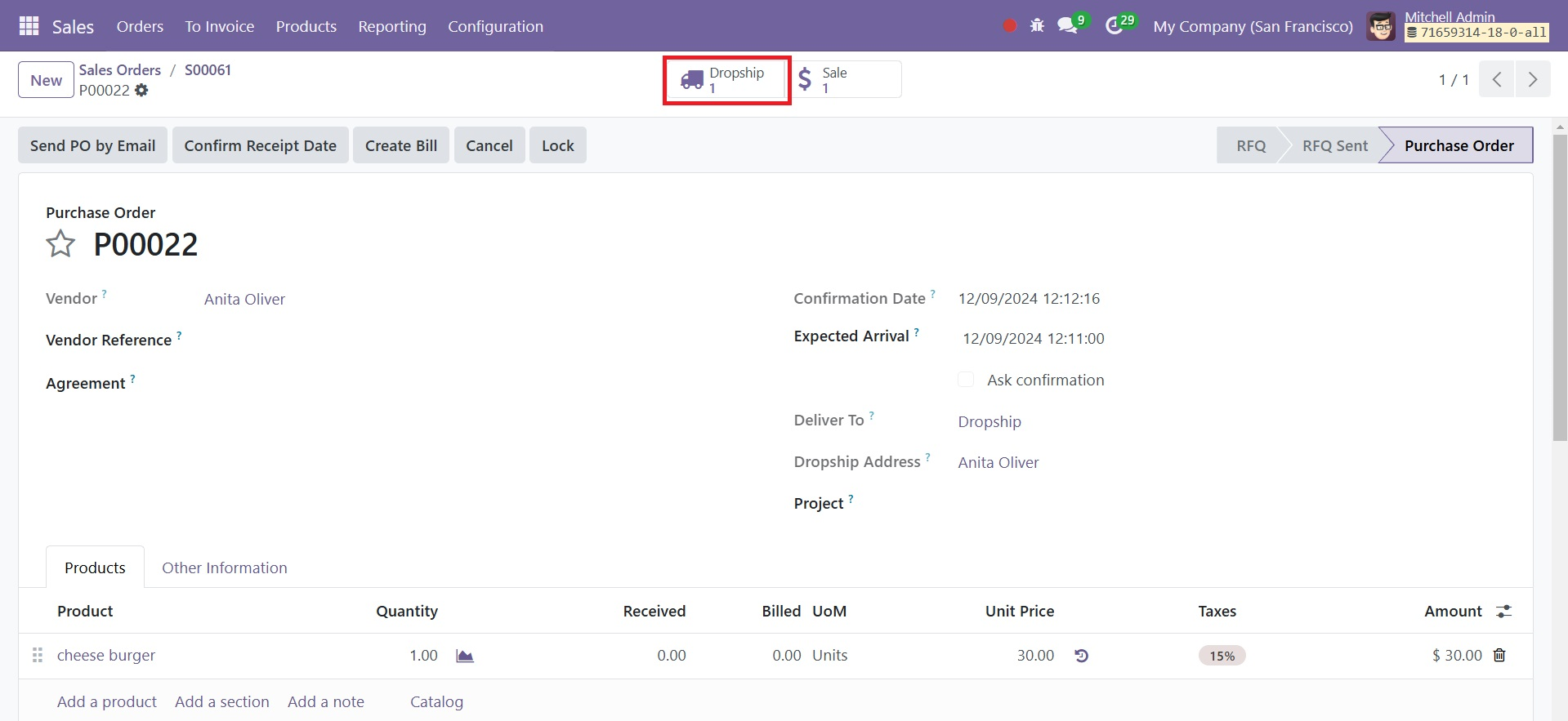
El recibo de envío directo muestra Socios/Proveedores en el campo Ubicación de origen y Socios/Clientes en el campo Ubicación de destino. Al entregar el producto al cliente, haga clic en el botón Validar en la parte superior izquierda del recibo de envío directo para confirmar la cantidad entregada.
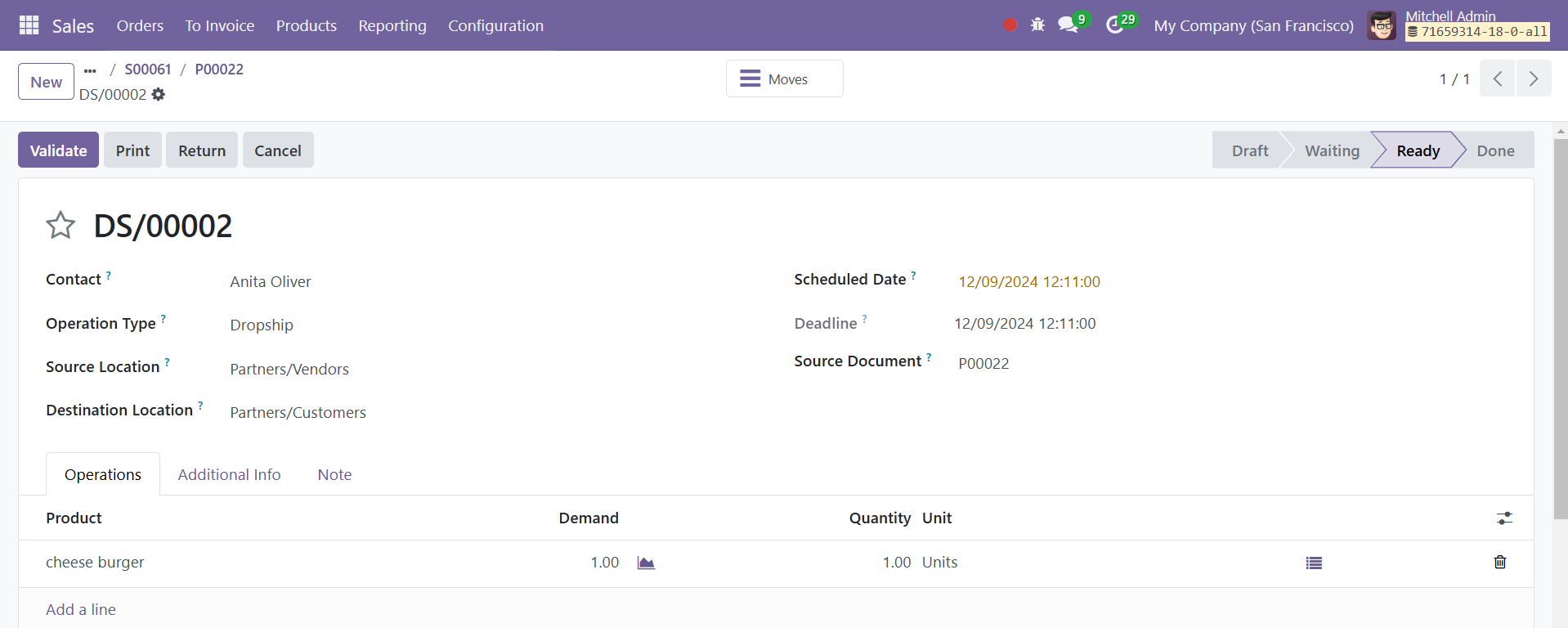
Como resultado, el proveedor envía el artículo directamente al cliente.
Costo de destino
El costo total de un producto o carga, incluidos todos los gastos de envío, se conoce como “costo en destino” cuando se trata de recibir mercancías de los proveedores.
Al determinar el valor de un producto en Odoo, los gastos adicionales se tienen en cuenta utilizando la función Costos de destino. Esto cubre el precio del envío, seguro, impuestos, cargos de aduana y otros cargos.
La función de costos logísticos debe habilitarse antes de que se puedan agregar costos logísticos a los artículos. Vaya a la aplicación Inventario ‣ Configuración ‣ Ajustes, luego desplácese hasta la sección Valoración para activar esta opción.
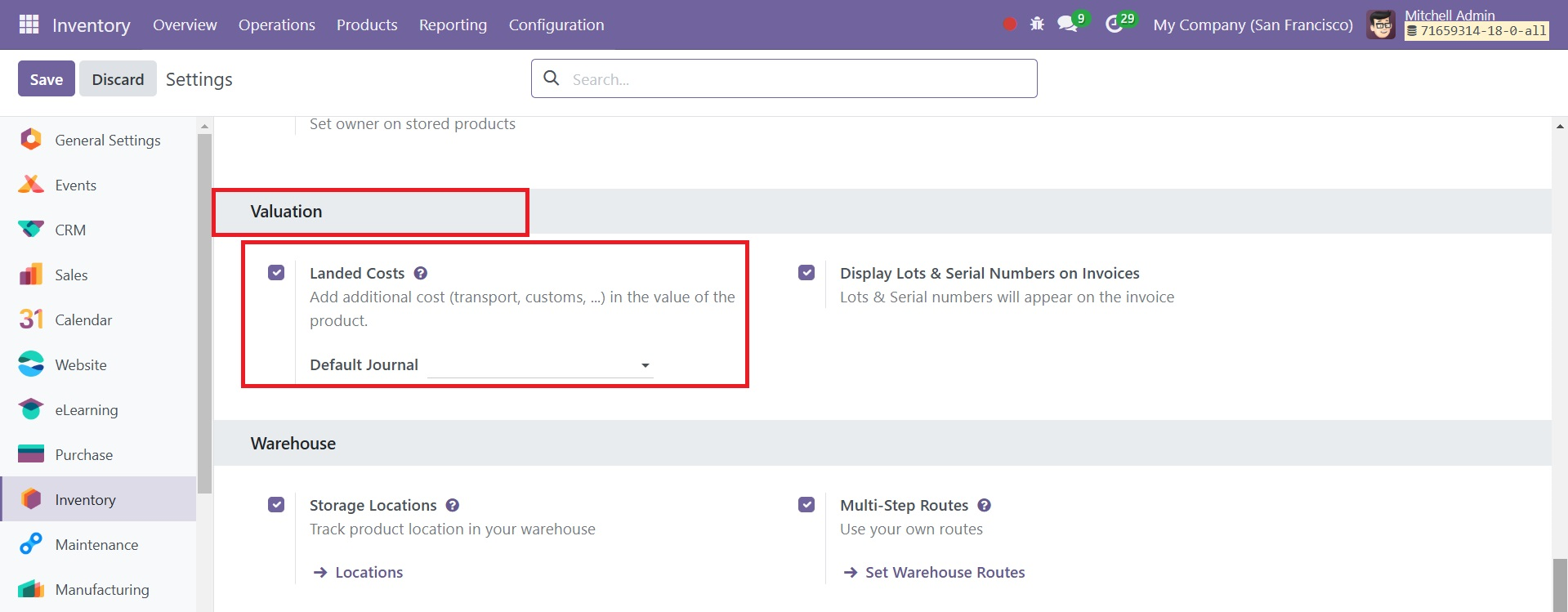
Para guardar los cambios, haga clic en Guardar después de marcar la casilla junto a la opción Costos logísticos.
En Odoo, se puede crear un producto de costo de aterrizaje para los cargos que se agregan periódicamente como costos de aterrizaje. En lugar de tener que ingresarlo manualmente cada vez que se prepara una nueva factura de proveedor, se puede agregar rápidamente un producto de costo logístico a una factura de proveedor como una línea de factura.
Vaya a la aplicación Inventario ‣ Productos ‣ Productos y haga clic en Nuevo para crear un nuevo producto.
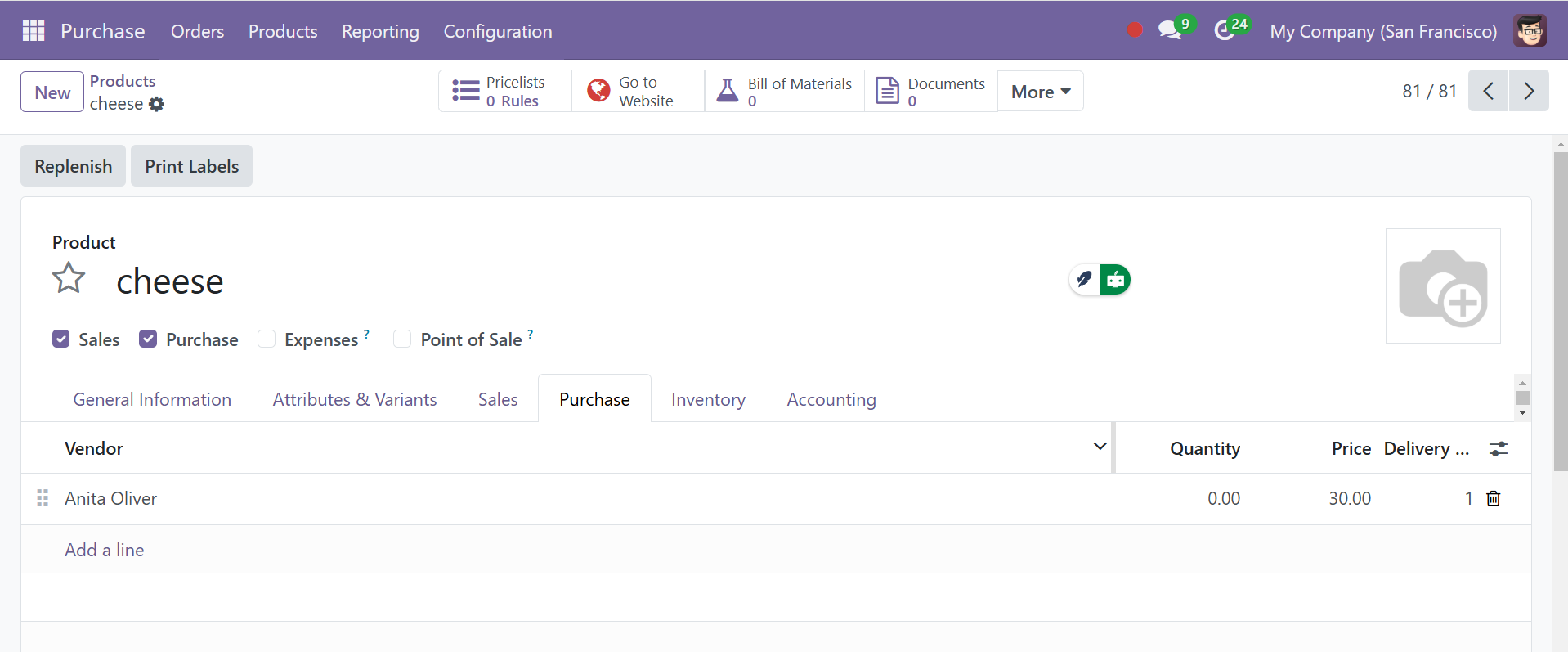
En la columna Nombre del producto, asigne un nombre al producto con costo de destino (por ejemplo, Envío internacional). Haga clic en el menú desplegable en la columna Tipo de producto y elija Servicio como Tipo de producto.
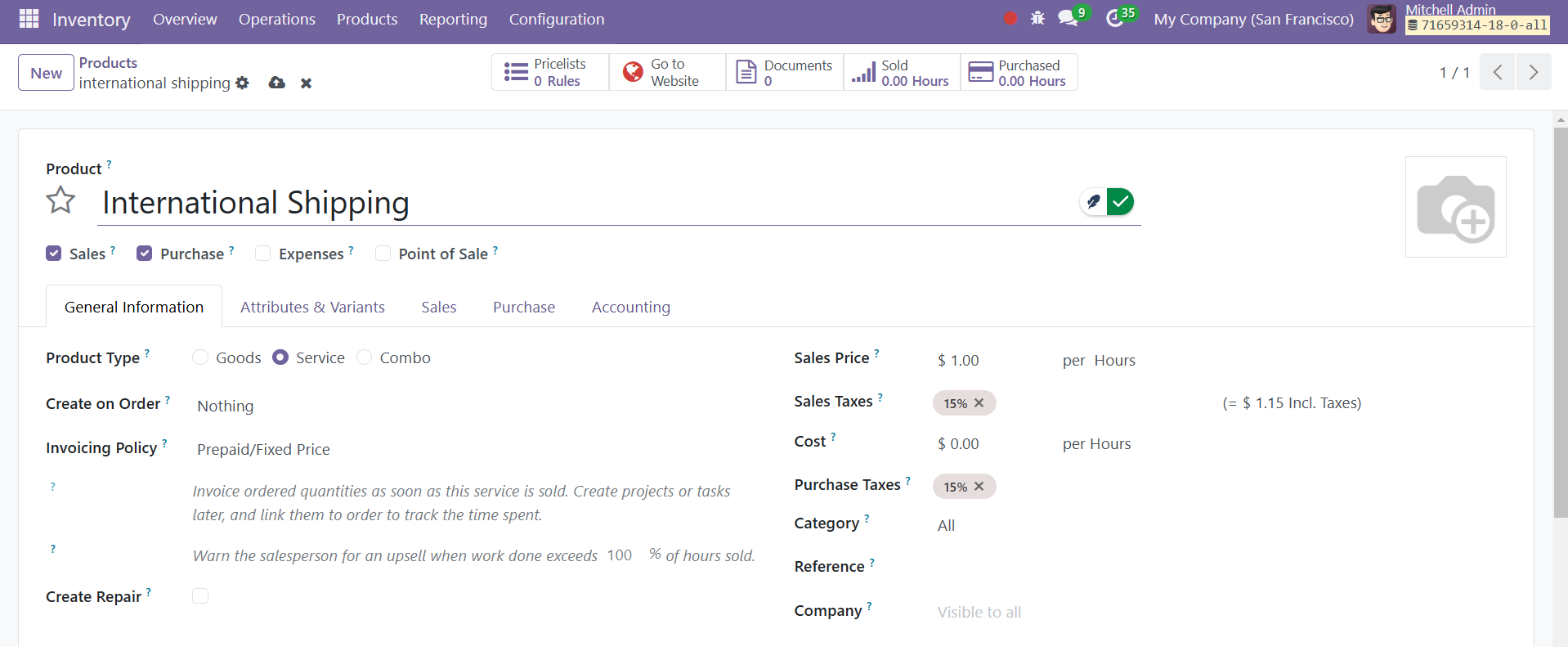
Haga clic en la pestaña Compra y marque la casilla de verificación junto a Es un costo logístico en la sección Facturas del proveedor. Una vez marcado, aparece un nuevo campo Método de división predeterminado debajo, lo que solicita una selección. Al hacer clic en ese menú desplegable, se muestran las siguientes opciones:
● Igual: divide el costo en partes iguales entre cada producto incluido en el recibo, independientemente de la cantidad de cada uno.
● Por cantidad: divide el costo entre cada unidad de todos los productos en el recibo.
● Por costo actual: divide el costo según el costo de cada unidad de producto, de modo que un producto con un costo más alto recibe una mayor proporción del costo final.
● Por Peso: divide el costo, según el peso de los productos en el recibo.
● Por Volumen: divide el costo, según el volumen de los productos en el recibo.
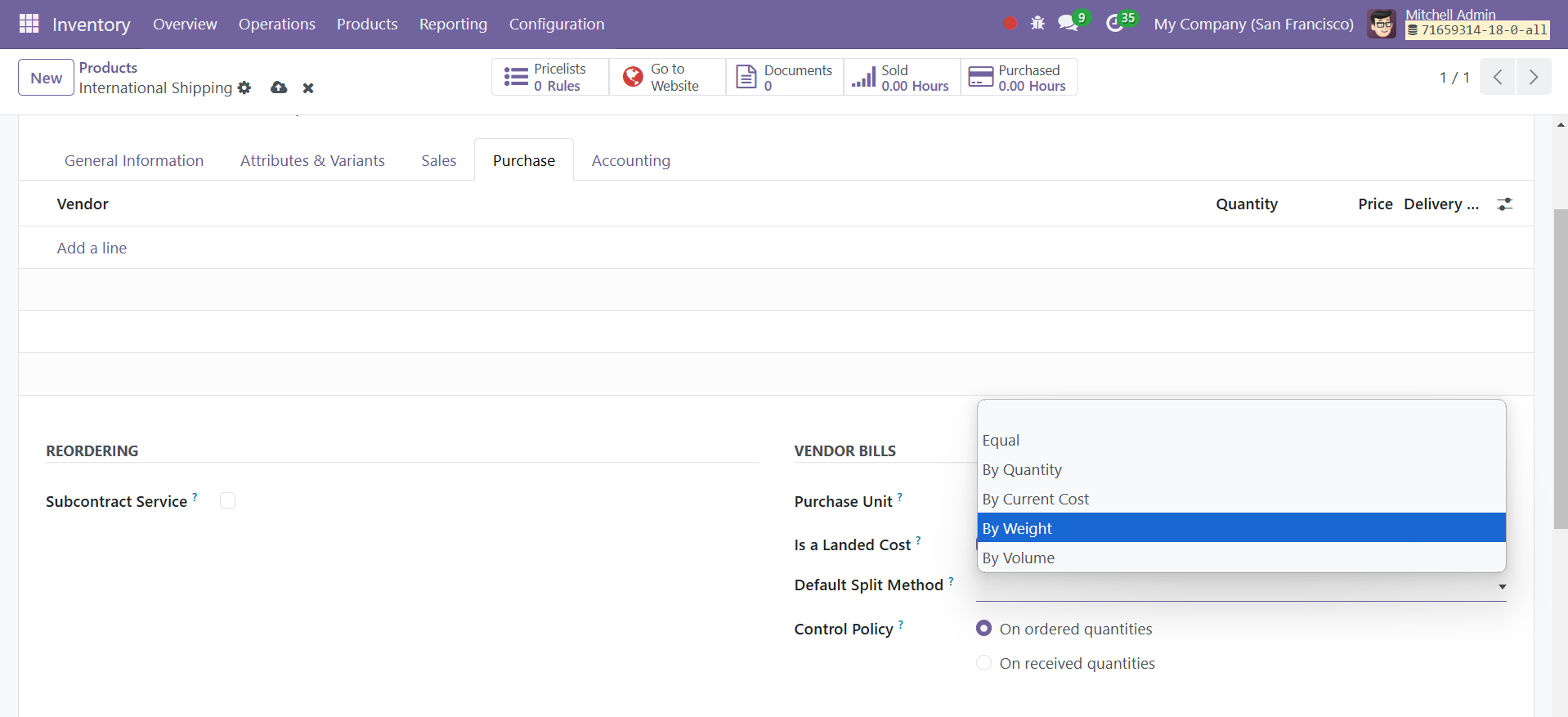
Establezca el método de división predeterminado como igual. Al crear nuevas facturas de proveedores, este producto se puede agregar como una línea de factura como costo logístico.
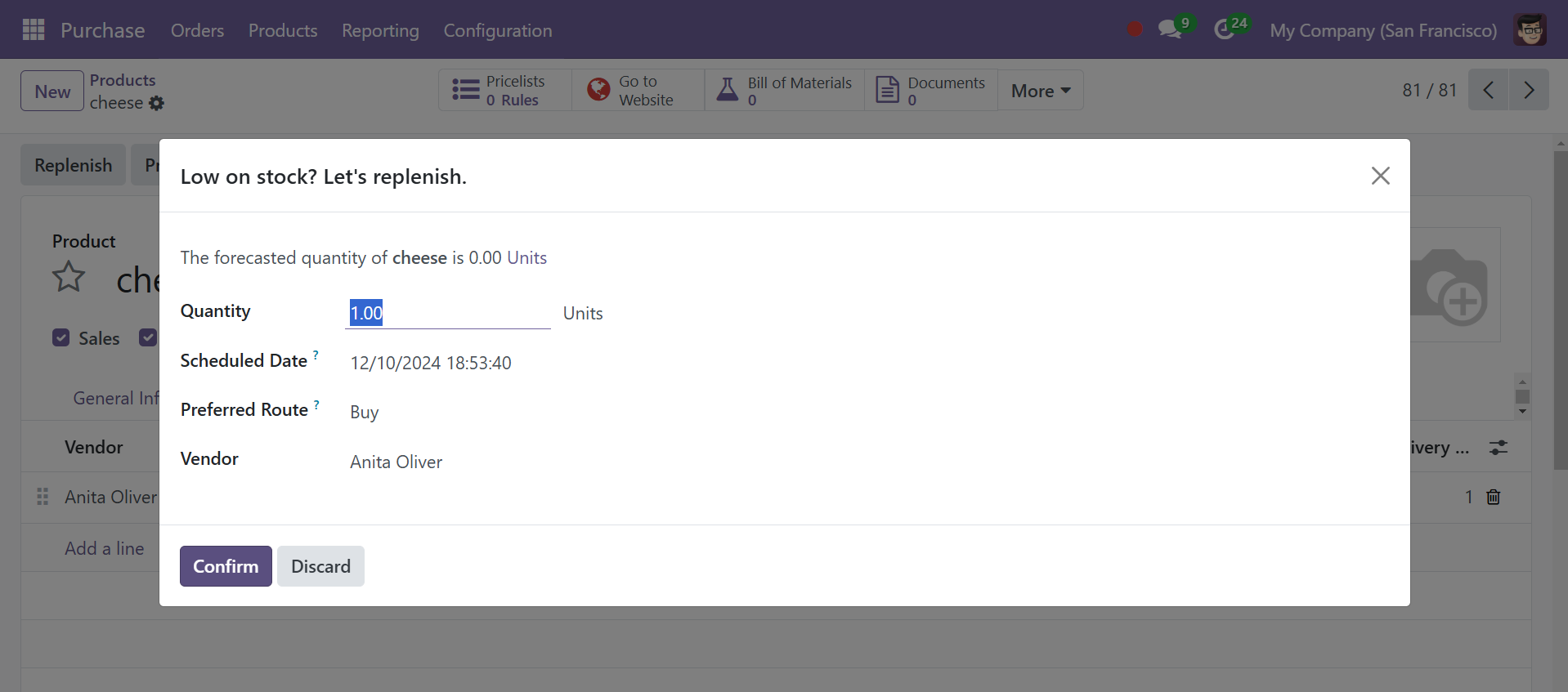
Ahora, navegue hasta la aplicación Compra y seleccione Nuevo para crear una nueva solicitud de cotización (RfQ). En el campo Proveedor, agregue un proveedor al que solicitar productos. Luego, haga clic en Agregar un producto, en la pestaña Productos, para agregar productos a la RfQ.
Una vez que esté listo, haga clic en Confirmar pedido para confirmar el pedido. Luego, haga clic en Recibir Productos una vez recibidos los productos, seguido de Validar.
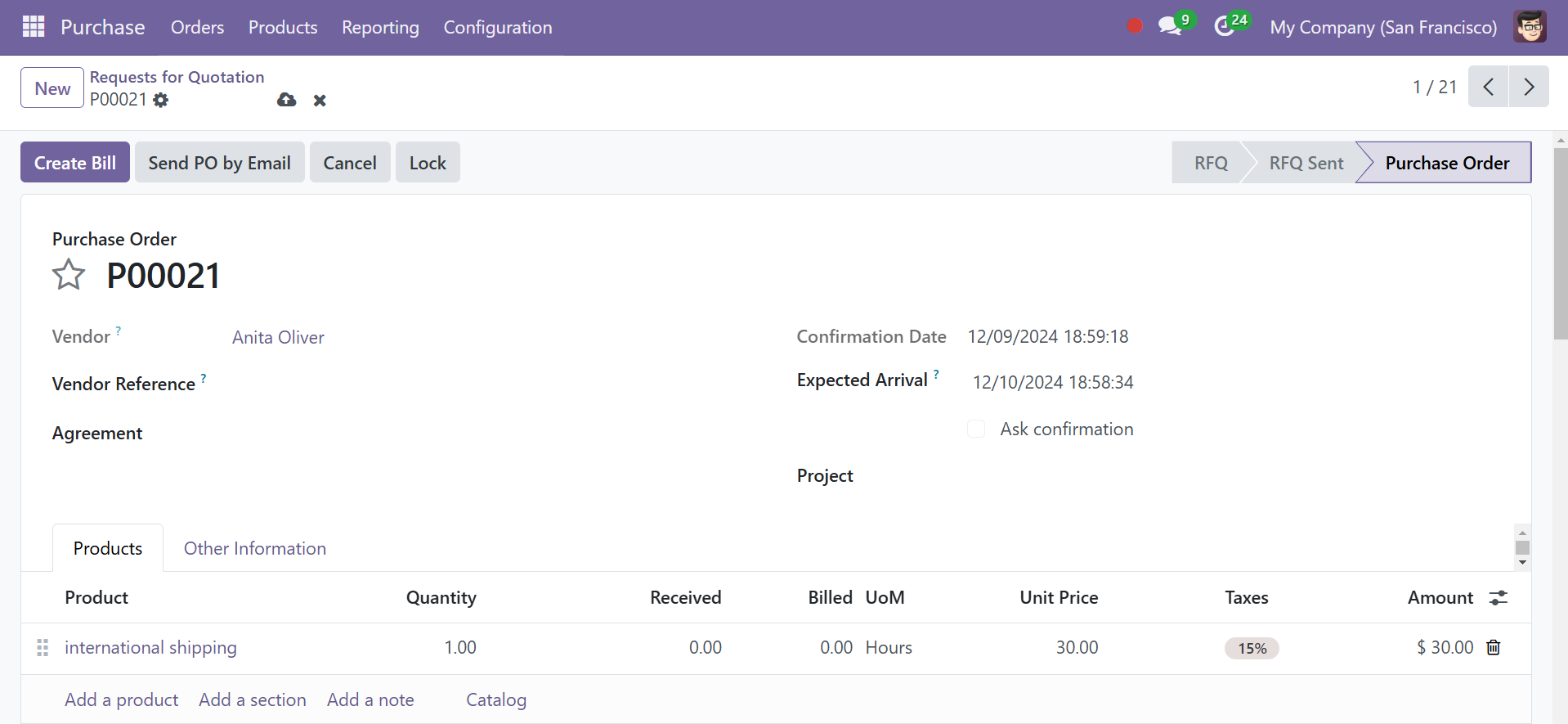
Una vez que el proveedor cumple con la orden de compra y envía una factura, se puede crear una factura de proveedor a partir de la orden de compra en Odoo. Navegue hasta la aplicación Compras y haga clic en la orden de compra para la cual se debe crear una factura de proveedor. Luego, haga clic en Crear factura. Esto abre una nueva factura de proveedor en la etapa de borrador.
En el campo Fecha de facturación, haga clic en la línea para abrir un menú emergente del calendario y seleccione la fecha en la que se debe facturar este borrador de factura. Luego, en la pestaña Líneas de factura, haga clic en Agregar una línea y haga clic en el menú desplegable en la columna Producto para seleccionar el producto de costo final creado anteriormente. Guarde y actualice el borrador de la factura.
En la parte superior del formulario, aparece el botón Crear costos logísticos.
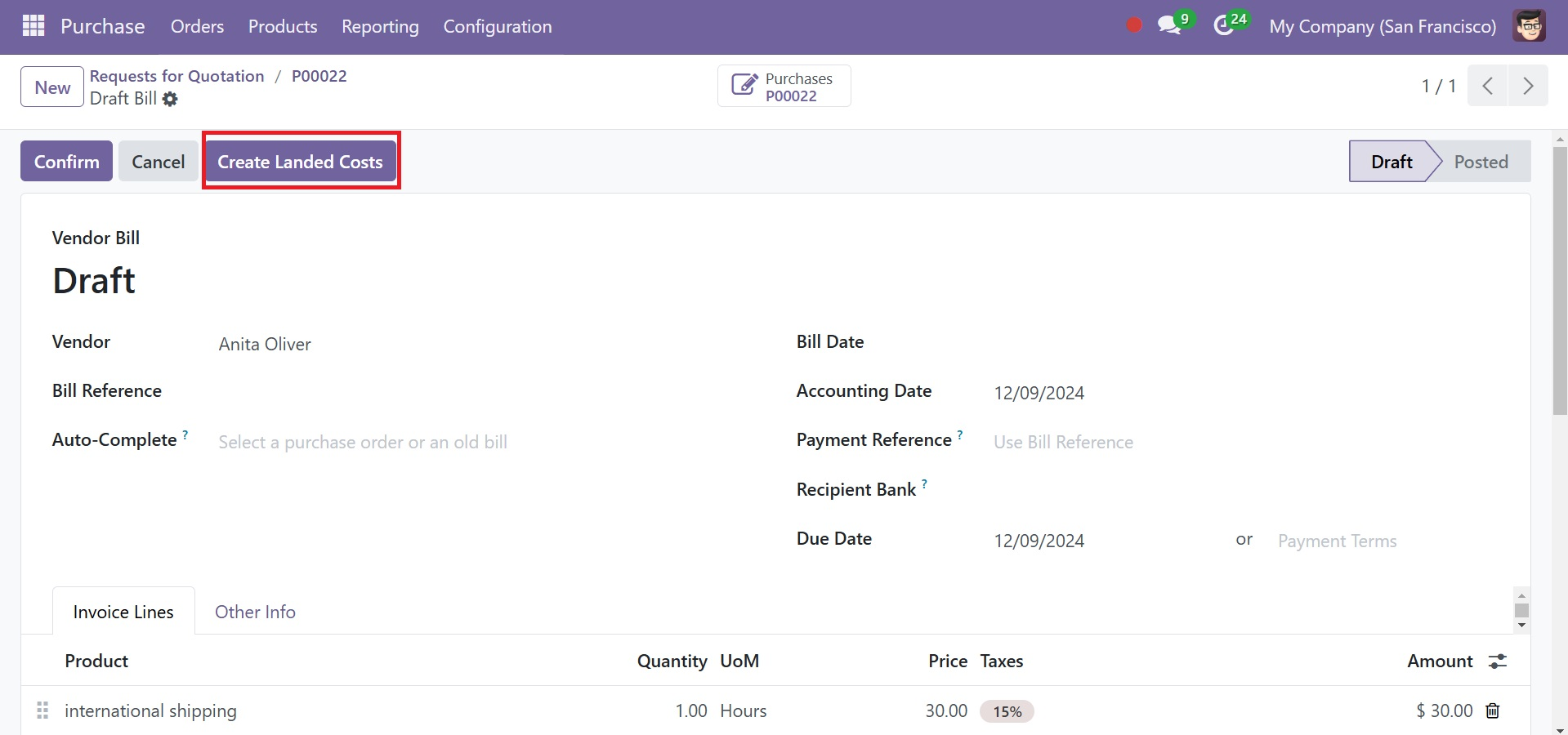
Una vez que se agrega un costo logístico a la factura del proveedor, haga clic en Crear costos logísticos en la parte superior de la factura del proveedor. Al hacerlo, se crea automáticamente un registro de costos de descarga, con un costo de descarga establecido previamente completado en la línea de productos en la pestaña Costos adicionales.
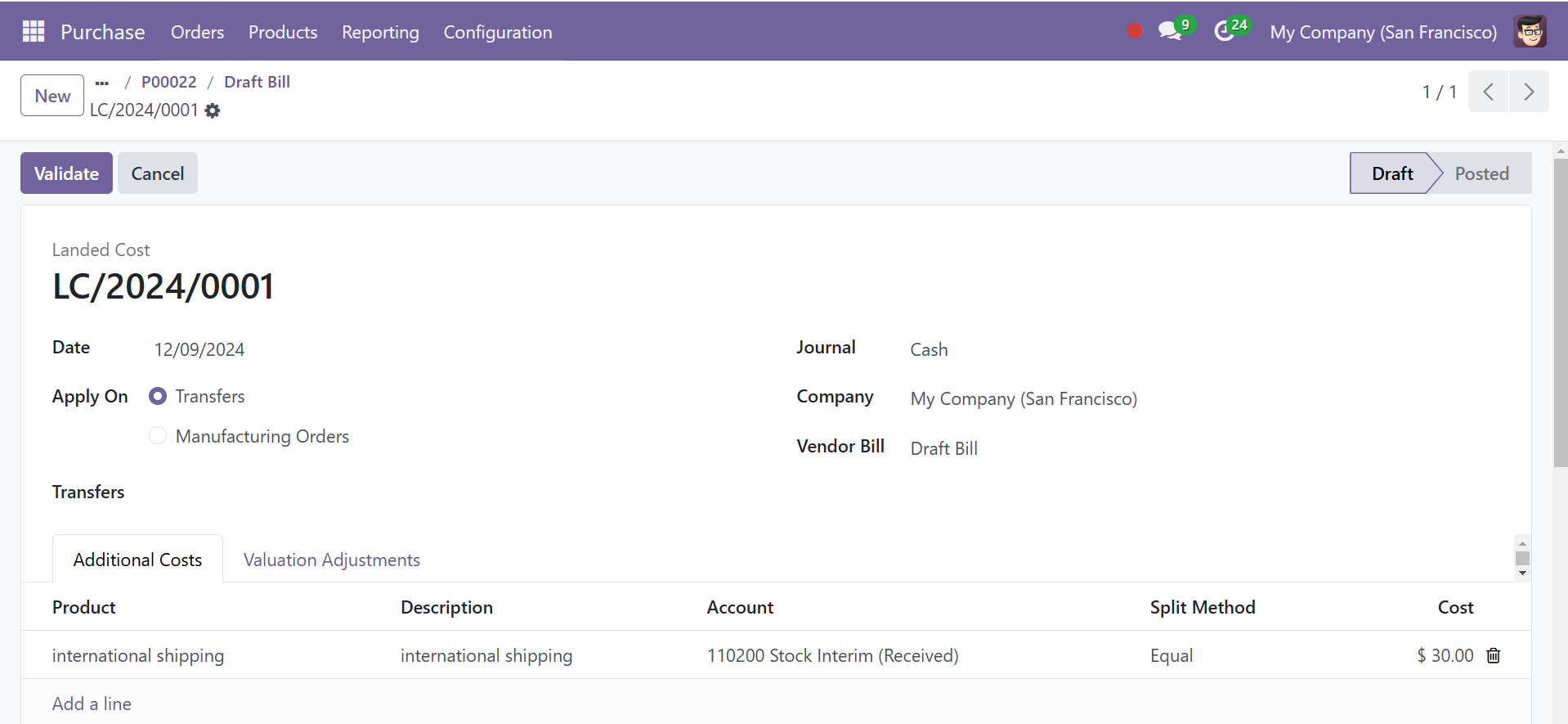
En el formulario Costo logístico, haga clic en el menú desplegable Transferencias y seleccione a qué transferencia pertenece el costo logístico.
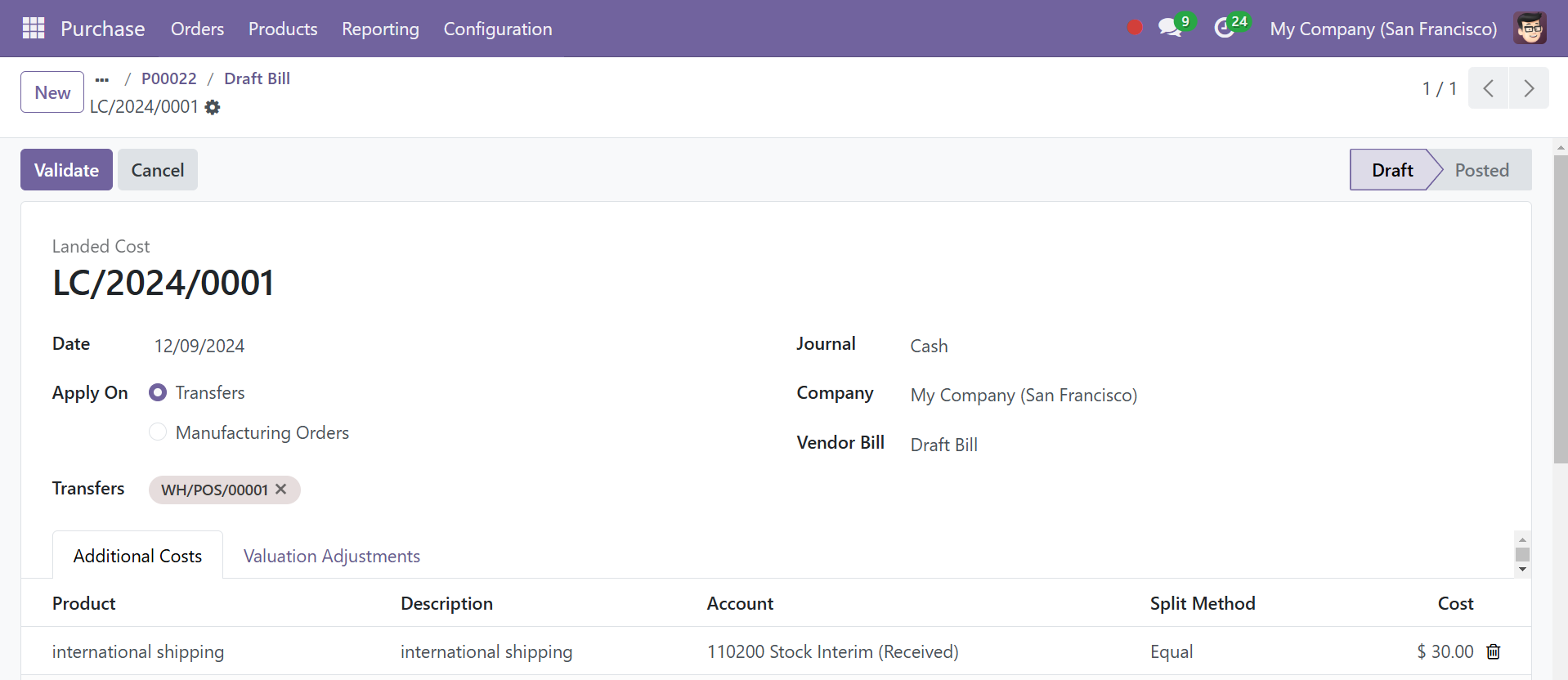
Después de configurar la selección en el menú desplegable Transferencias, haga clic en Validar.
Envío
La consignación es una forma práctica para que los proveedores introduzcan nuevos productos y simplifiquen la entrega a los clientes. También es una forma fantástica para que el destinatario, la empresa que almacena la mercancía, reciba un pago por su trabajo. Para facilitar la conservación de bienes que en realidad no les pertenecen, los consignatarios pueden incluso cobrar una tarifa. El principio de envío lo utilizan las empresas en línea y el comercio electrónico. Las tiendas están exentas de mantener un inventario permanente cuando se trata de consignación.
Para acceder al menú Configuración, seleccione la pestaña Configuración. Para habilitar la trazabilidad, seleccione la opción “Consignación”.
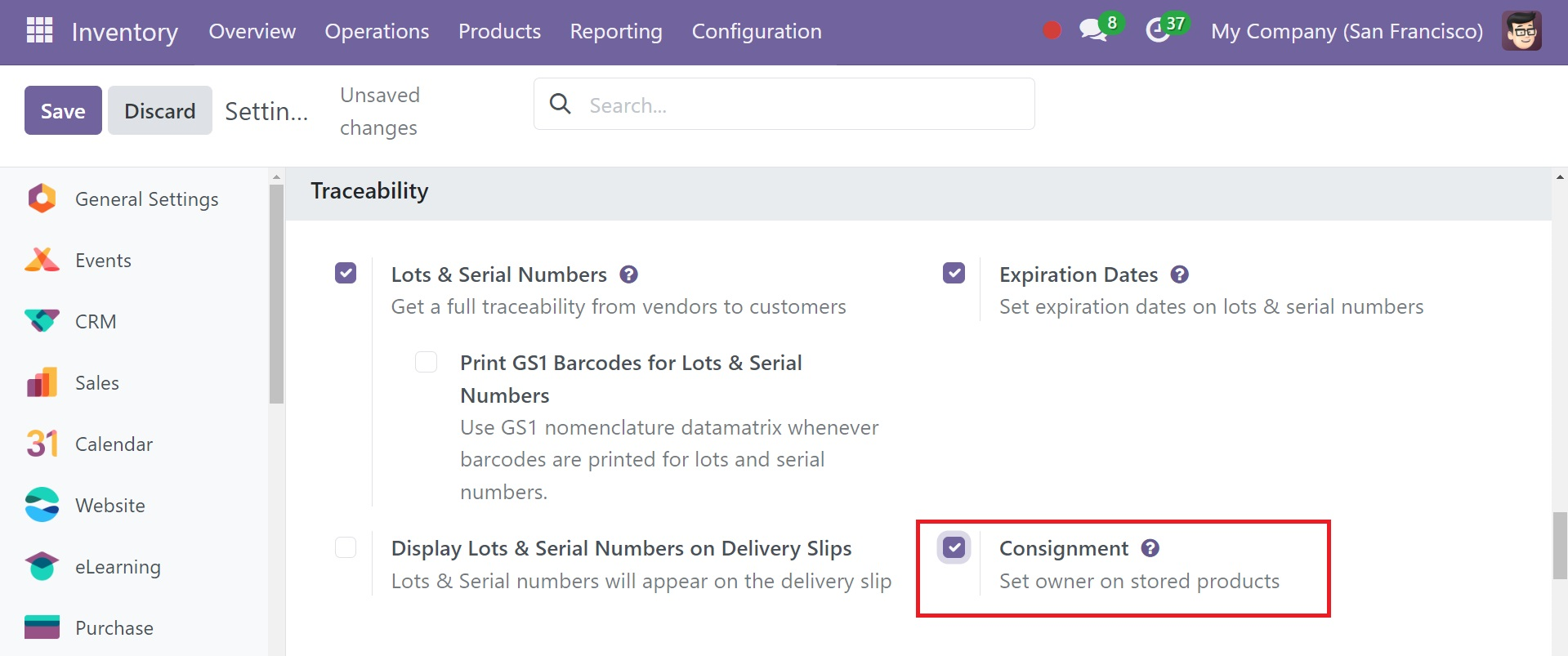
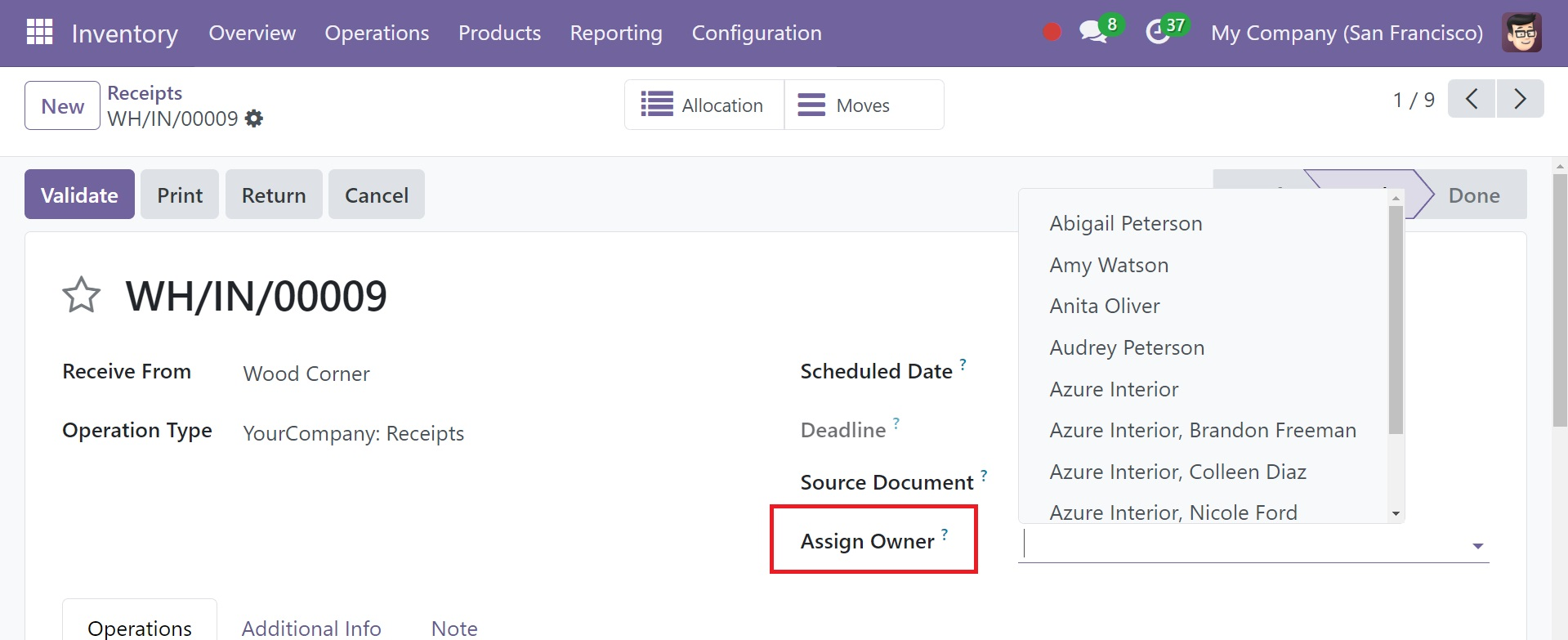
Esta opción le permite asignar un propietario a los productos y destinatarios al crear recibos. El sistema asignará los productos a los destinatarios adecuados una vez que usted apruebe estos recibos. Ingrese el nombre del destinatario en el campo Asignar propietario y luego haga clic en “Validar”.
Ahora examinemos las funciones de informes.