Reportes
🏠 Inicio › Inventario › Reportes
Informes
Con Odoo 18 ERP, podrás generar efectivamente informes completos de varios registros especificados en sus módulos, tanto analíticos como cuantitativos. Fomentan un ambiente que motiva a los empleados a dar lo mejor de sí y generar ideas innovadoras para el crecimiento de la empresa. Al crearlos, puede optar por utilizar informes predefinidos o personalizables. Las opciones Filtros y Agrupar por garantizan que sus informes sean claros y precisos.
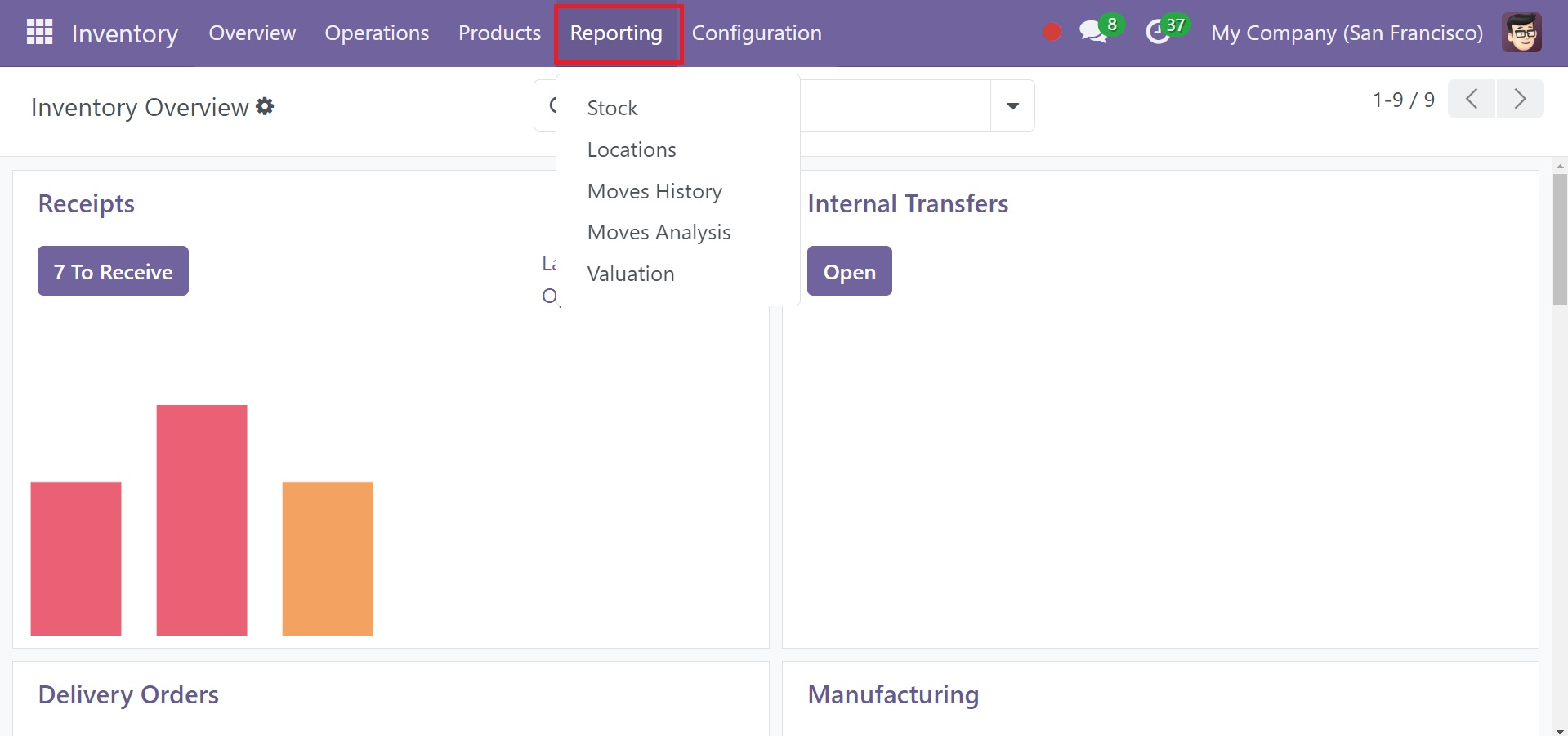
Existencias
El panel Existencias muestra todas las existencias configuradas por el sistema junto con detalles como el nombre del producto, el costo unitario y el valor total. Las siguientes cantidades de productos son entrantes (la cantidad de mercancías entrantes programadas), salientes (la cantidad de mercancías salientes programadas), de libre uso (la cantidad de productos disponibles menos la cantidad reservada) y unidad (de medida). Para abrir esta ventana, seleccione la opción Stock en la lista de selección de la pestaña Informes.
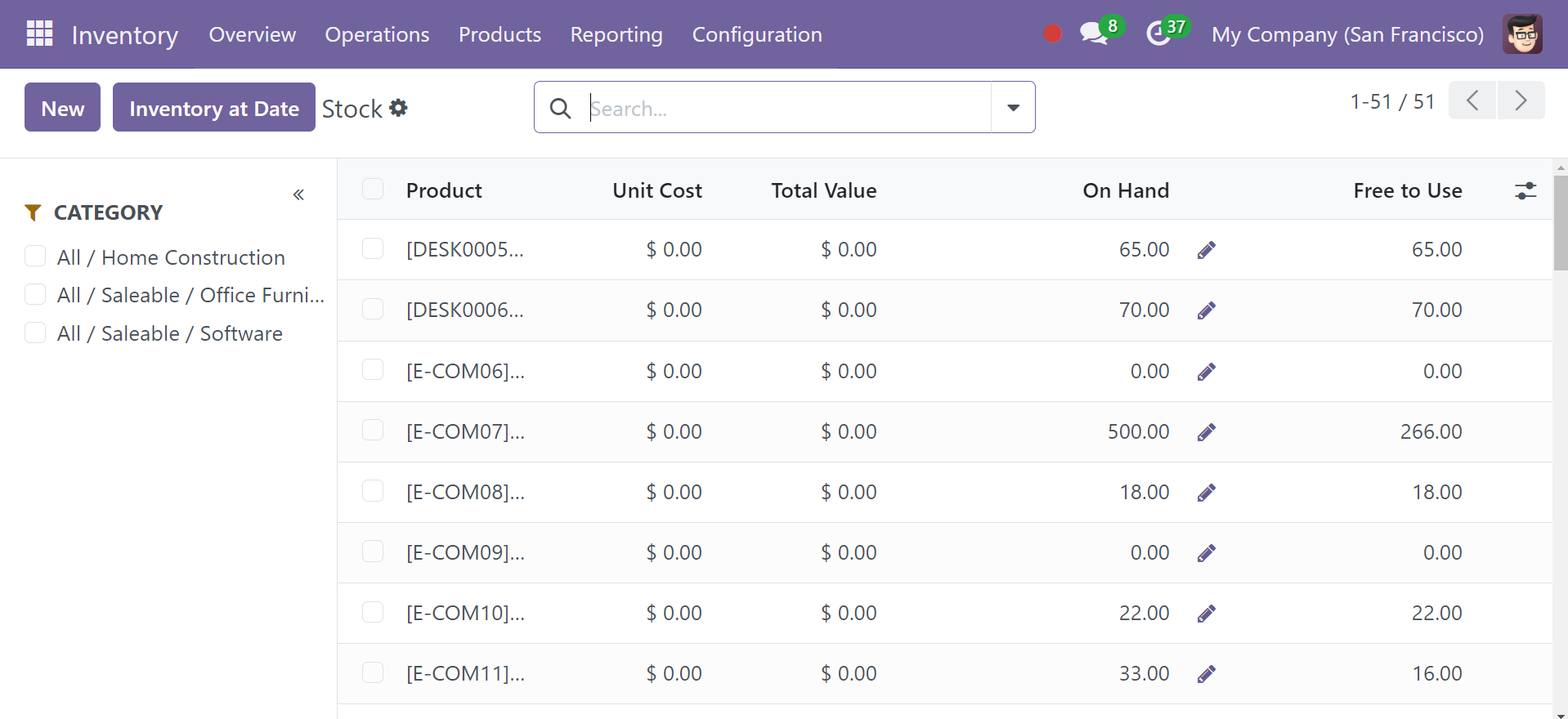
El lado izquierdo de esta ventana mostrará los criterios de clasificación para los listados de productos del sistema. Dos ejemplos de estas divisiones en esta sección son Almacenes y Categoría. Para filtrar el stock según una categoría específica, marque la casilla junto a ella. La ventana resultante sólo mostrará los productos que se ajusten a esa descripción. Del mismo modo, puede seleccionar un almacén para que los elementos asociados a él se muestren en la ventana.
Utilice las opciones Filtros, Agrupar por y Favoritos para filtrar y organizar los productos según diferentes criterios. Como se muestra a continuación, puede hacer clic en el botón en la esquina superior derecha de la ventana para acceder a lugares adicionales.
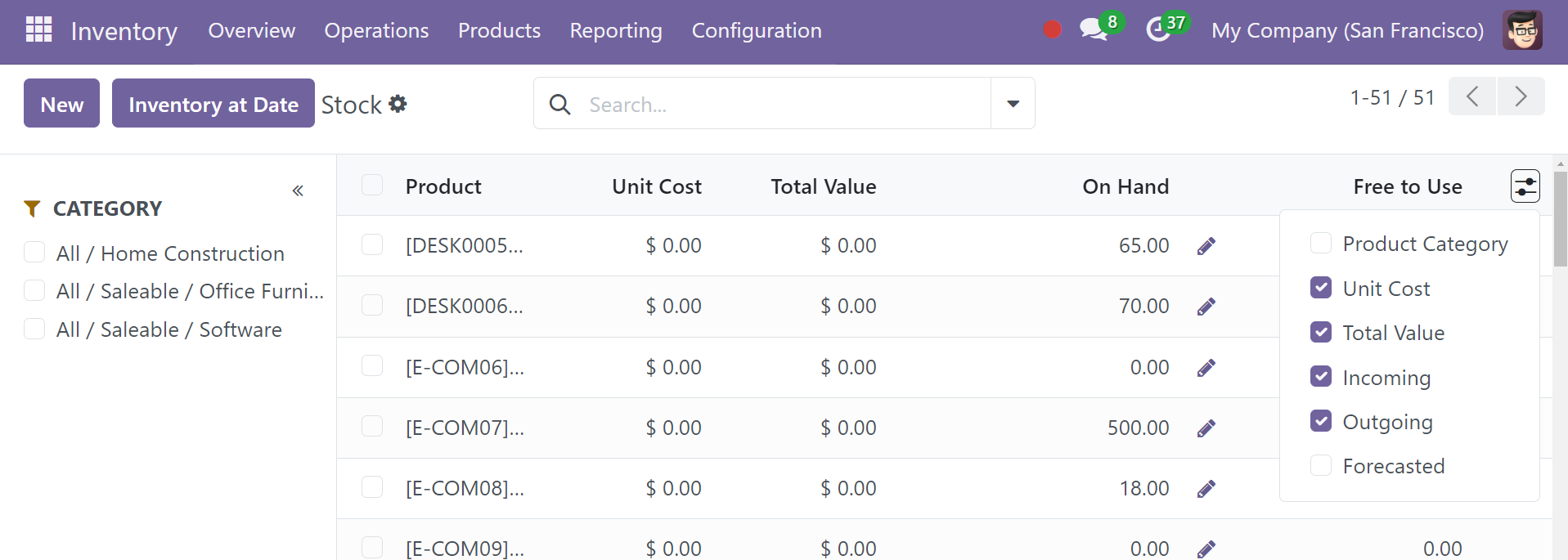
Puede marcar los campos necesarios si desea que los detalles de algún campo aparezcan en la ventana.
Los usuarios pueden verificar los datos de existencias para una fecha particular seleccionando la opción “Inventario en la fecha” en el Inventario de Odoo, como en la imagen de arriba.
Ubicación
A continuación se puede encontrar una vista de lista del informe de ubicación. En esta sección se muestran el número de lote/serie, producto, paquete, ubicación, cantidad disponible y cantidad reservada.
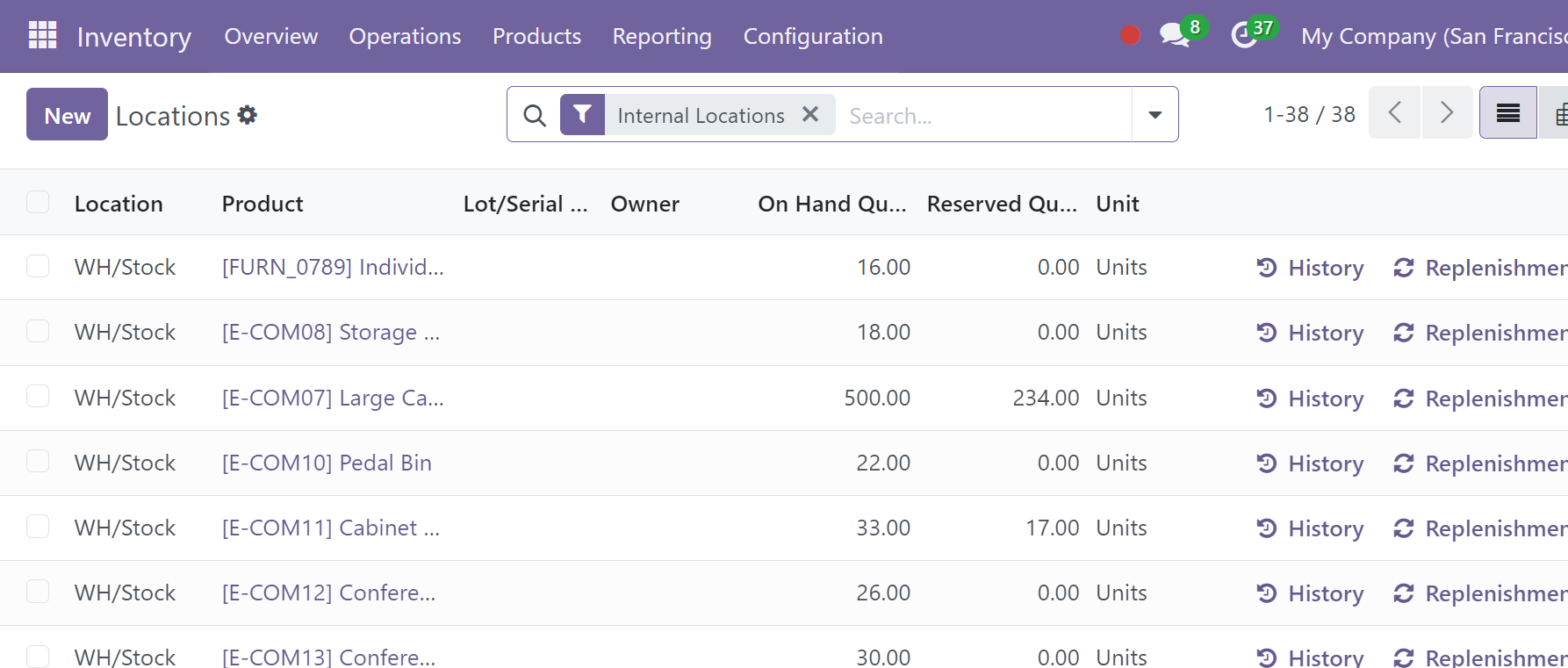
Como se indicó anteriormente, puede utilizar el botón Historial para ver el historial de movimientos y el botón Reabastecimiento para reponer los productos desde el cuadro de informes de Ubicación.
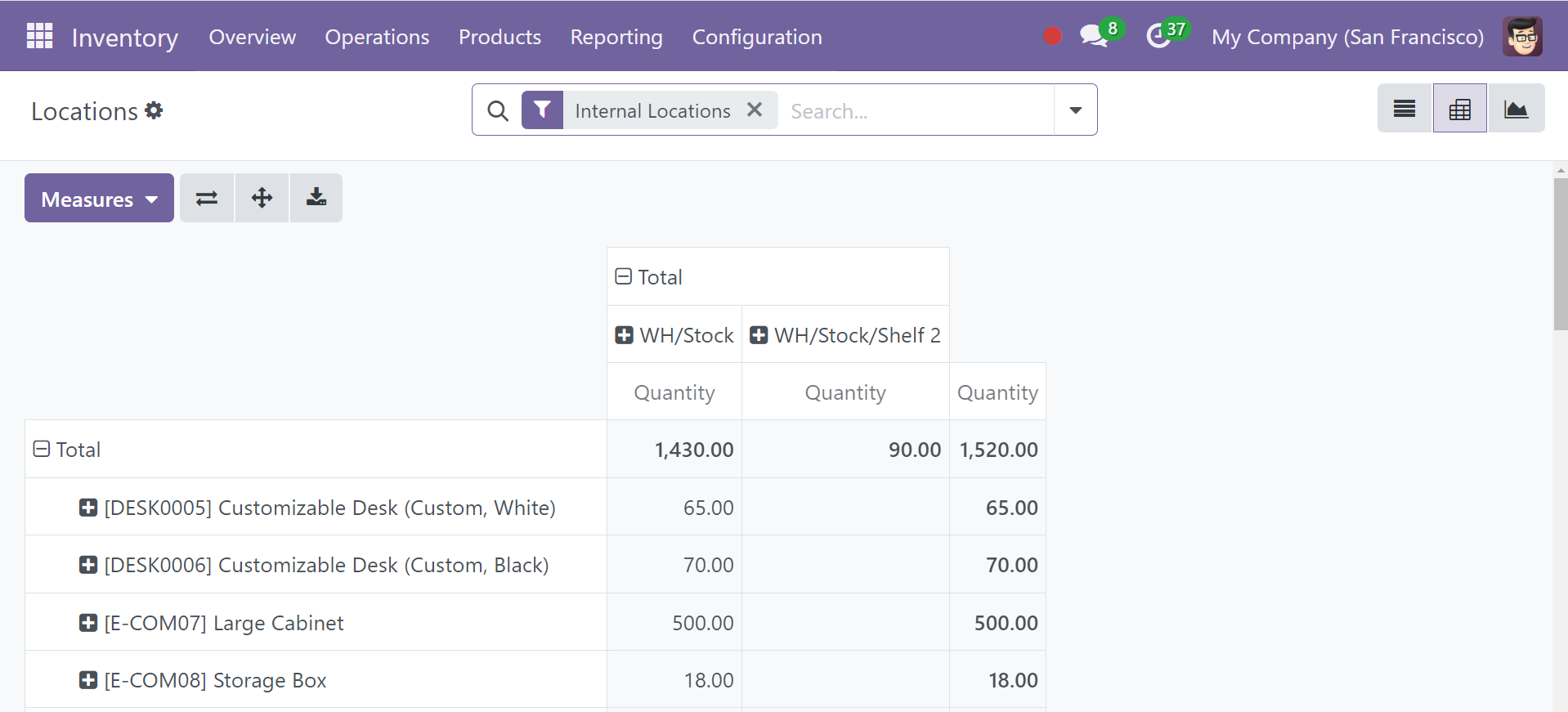
Las ubicaciones se muestran en una vista de tabla dinámica en este ejemplo. Los informes se pueden personalizar para satisfacer sus necesidades específicas mediante las opciones Medidas, Filtros y Agrupar por. Como alternativa, puede cambiar el tipo de gráfico a un gráfico de barras, circular o de líneas, según sus preferencias, y transformar esta ventana en una vista gráfica.
Historial de movimientos
Todas las acciones relacionadas con los movimientos de productos están meticulosamente documentadas en la ventana Historial de movimientos. La opción “Historial de movimientos” del menú Informes. El panel muestra información como el nombre del producto, el número de lote/serie, la fecha de movimiento y la referencia. Unidad, Estado, Cantidad, Desde (la ubicación original del producto) y Hasta (la nueva ubicación del producto).
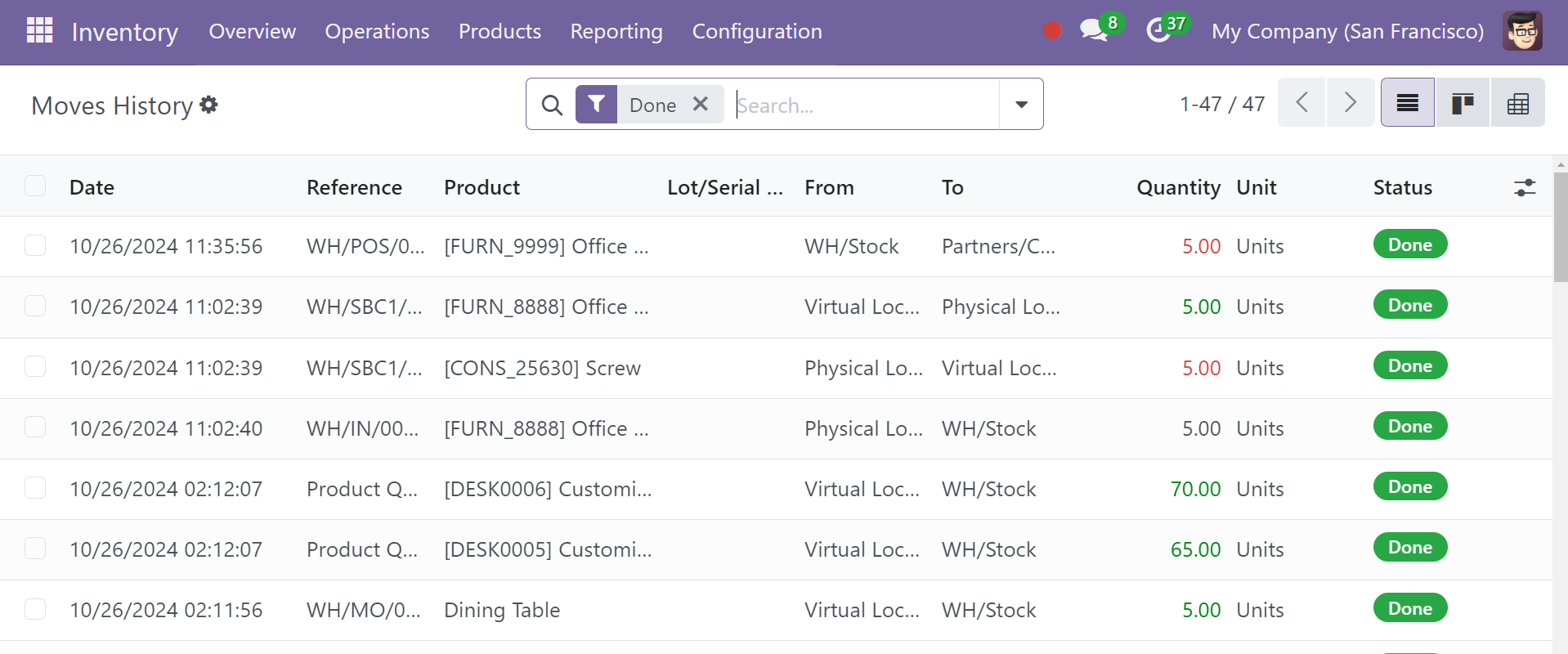
Al utilizar “Filtros”, “Agrupar por” y “Favoritos”, puede aplicar varios criterios y encontrar la información que necesita. Puede ver esta ventana en los modos Lista, Kanban o Pivote seleccionando el icono apropiado en la esquina superior derecha de la ventana.
Análisis de movimientos
El análisis de movimientos y el historial de movimientos también son comparables. Aquí se muestra el movimiento de los productos según los niveles de stock. En este caso, se utilizará la vista dinámica para ver el movimiento.
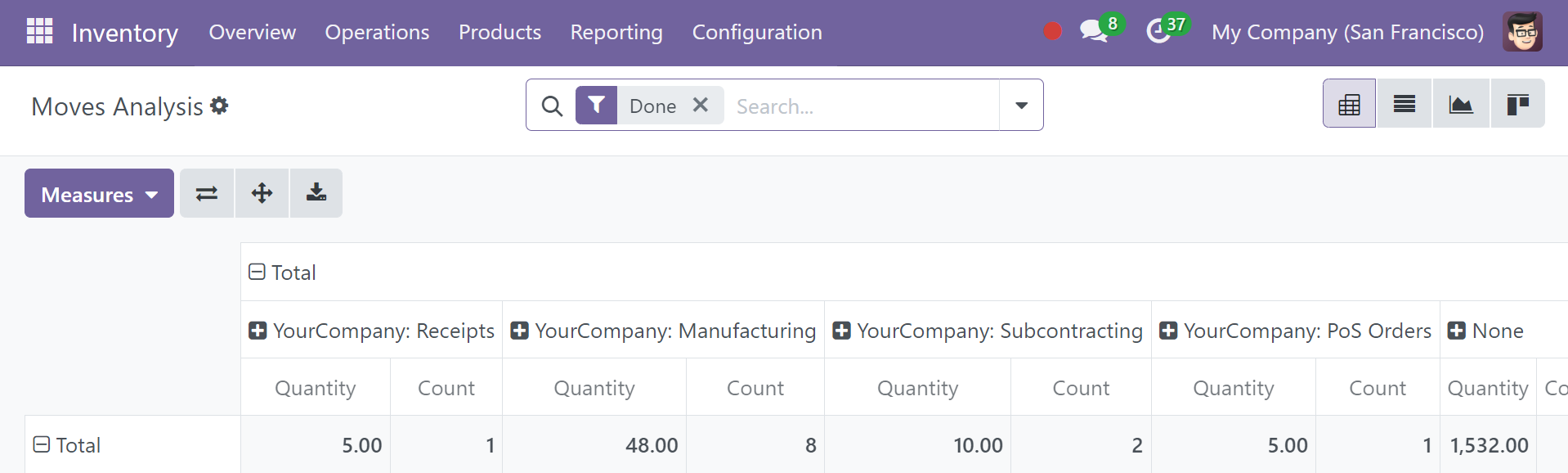
Además, se puede acceder a varias perspectivas, incluidas la Vista de lista, la Vista Kanban y la Vista de gráfico.
Valuación
Puede realizar varios valores de acciones en la opción Valoración. De la lista de opciones en la pestaña Informes, seleccione Valoración y la página será como en la imagen a continuación.
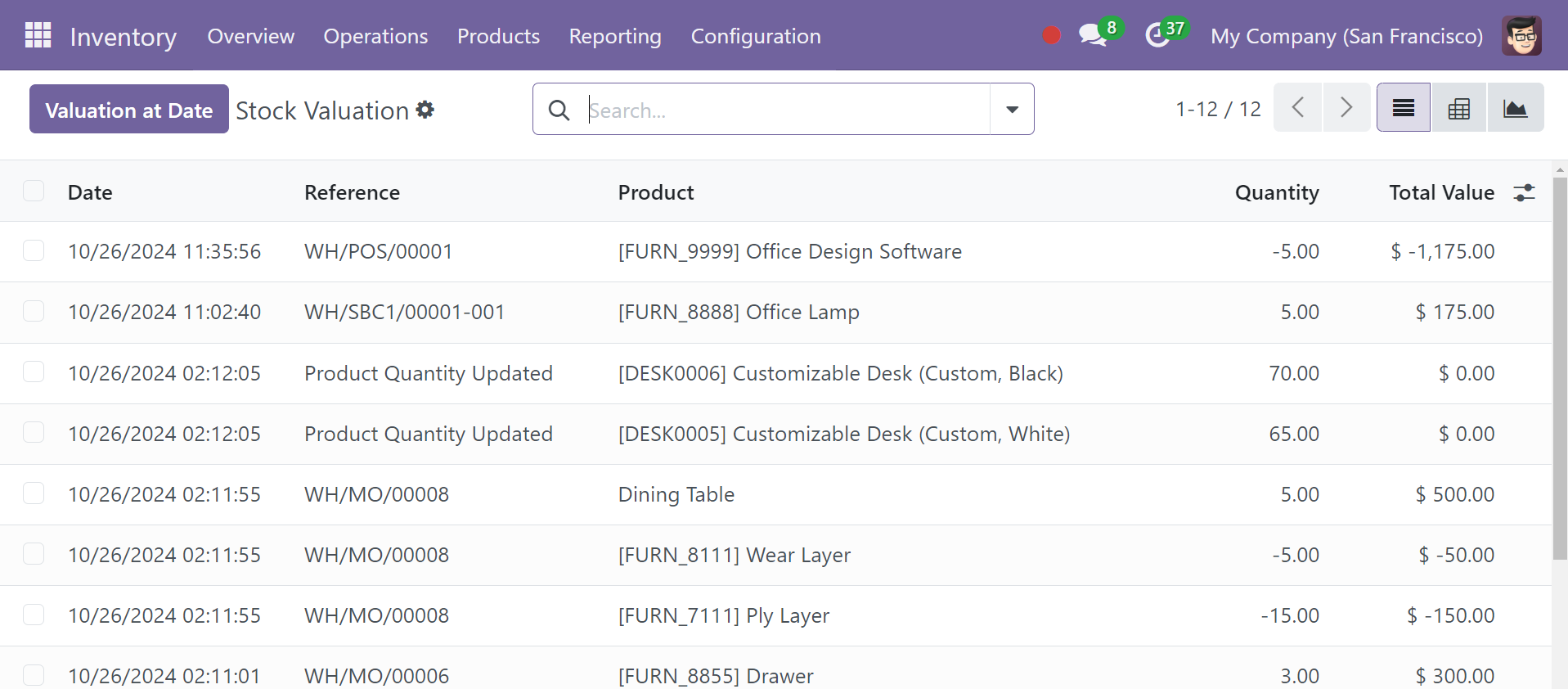
La ventana Valoración de existencias muestra información como fecha, referencia, producto, empresa, cantidad, valor total, valor restante, valor unitario y unidad de medida. Cada cambio en la valoración se actualizará aquí, puede ser mediante un recibo, entrega o mediante ajuste de inventario. El valor aquí se calcula como (cantidad * costo).
Puede clasificar y organizar estos registros mediante filtros, agrupar por y favoritos. Además, los dos modos de visualización de la viuda son Lista y Pivote. Haga clic en los iconos respectivos para seleccionar el modo requerido.
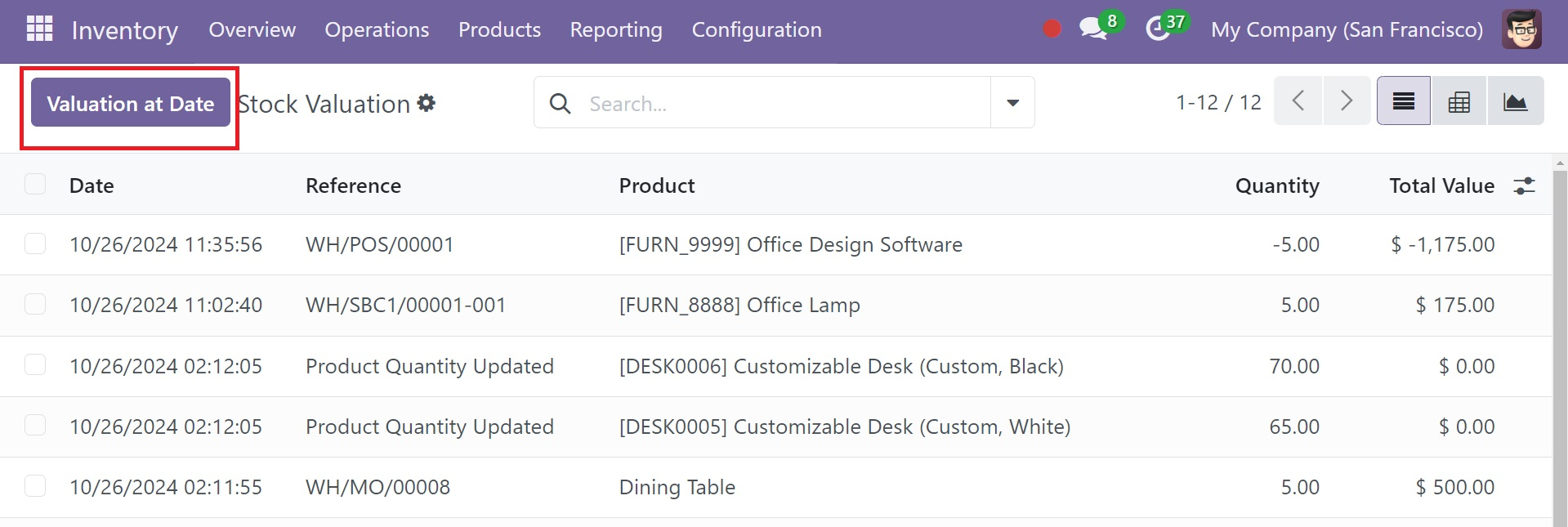
Como en la imagen de arriba, el botón Valoración en la fecha, ubicado en la esquina superior izquierda de la página Valoración de acciones, muestra una ventana emergente. En esta ventana emergente se puede ver y seleccionar la valoración del inventario de productos disponibles durante una fecha especificada anterior.
Y estas son las funciones disponibles en el menú de informes del módulo de inventario ERP de Odoo 18.