Configuración
🏠 Inicio › Inventario › Configuración
Configuración
Gestión de almacenes
En términos de control de inventario de una empresa, la gestión del almacén es una de las tareas más importantes que debe planificarse y gestionarse adecuadamente. El funcionamiento eficiente de la gestión de stock y transporte de productos depende de la gestión del almacén. El excelente programa de gestión de inventarios Odoo 18 ofrece una plataforma sofisticada para gestionar con facilidad las operaciones relacionadas con los almacenes de su empresa. Este software supervisará y gestionará simultáneamente varios almacenes.
La pestaña Gestión de almacenes del menú Configuración del módulo Inventario le permite gestionar almacenes, ubicaciones, rutas, reglas, tipos de operaciones, categorías de almacenamiento y reglas de almacenamiento.
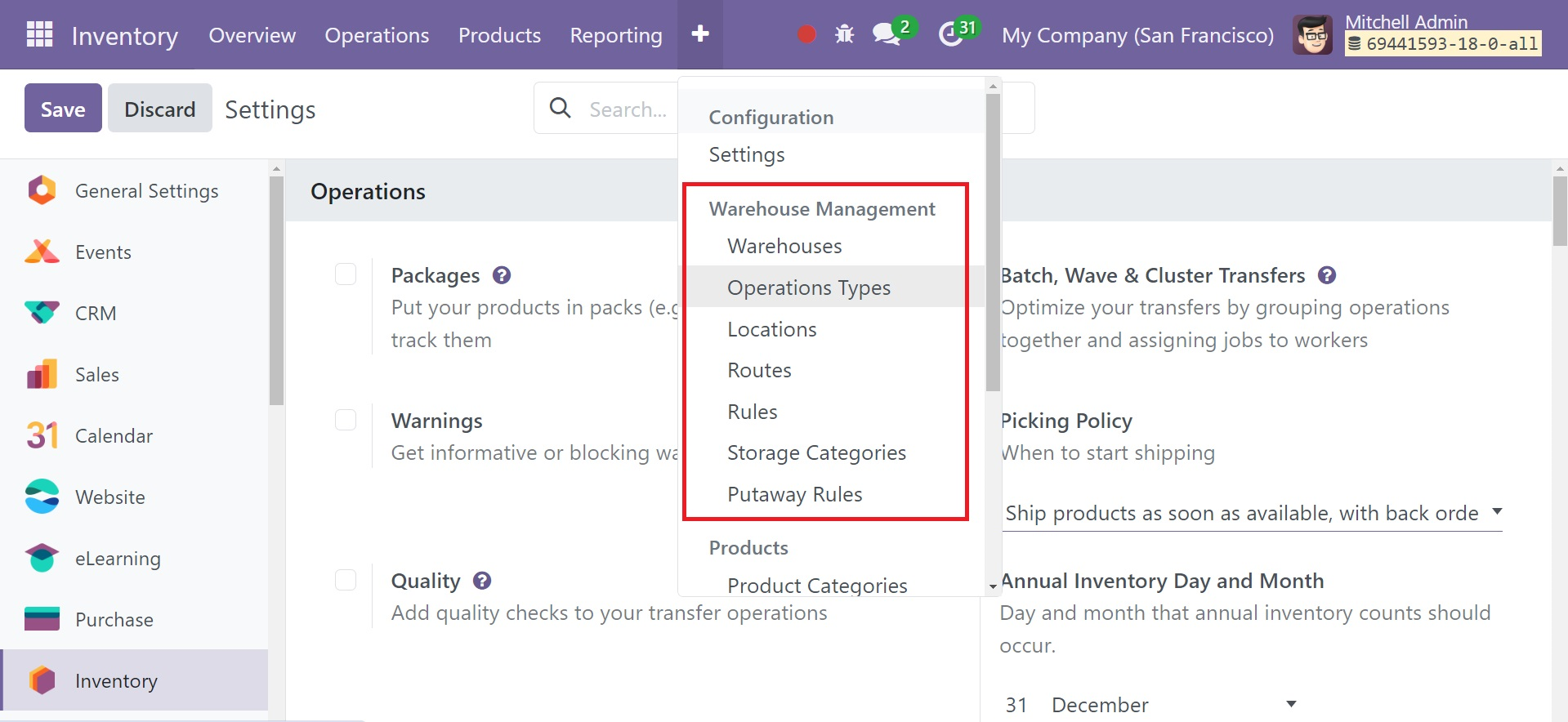
Con la ayuda de estas alternativas podrás realizar una serie de tareas que simplificarán la administración del almacén. Puede hacer una lista de los almacenes que posee su empresa eligiendo la opción Almacenes en el menú Configuración.
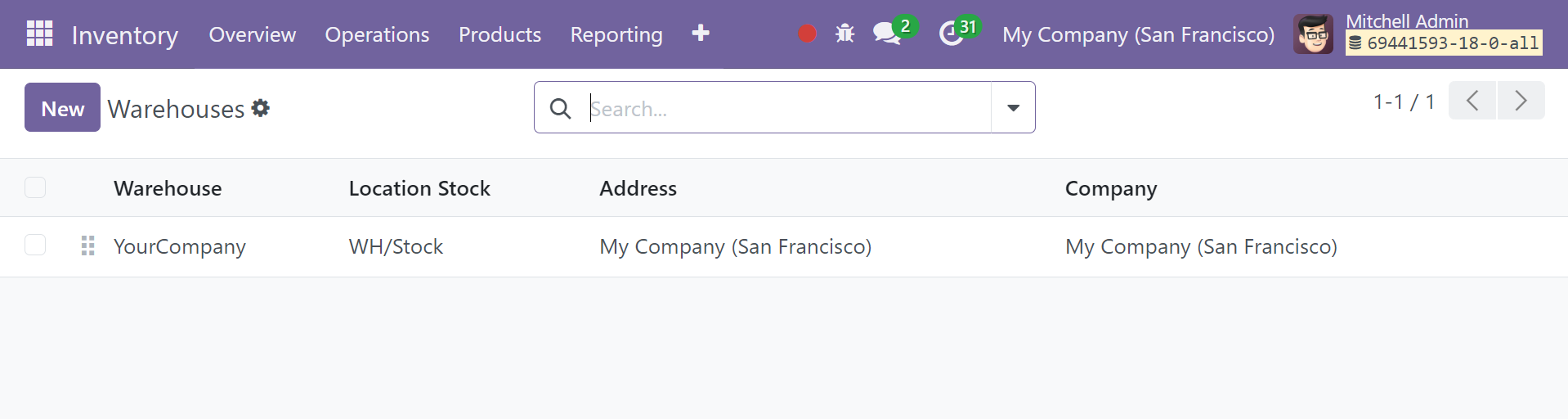
Cuando selecciona la opción Almacén, los almacenes se muestran en una vista de lista como la de la imagen de arriba. La lista muestra los nombres de la empresa, dirección, stock, almacén y ubicación del stock. Utilice el botón Nuevo para crear un nuevo almacén para su empresa.
En la vista del formulario del almacén, puede ingresar el nombre del almacén, el nombre corto, la empresa y la ubicación en las áreas apropiadas. Los detalles sobre envíos y reabastecimientos se pueden especificar en la pestaña Configuración de almacén.
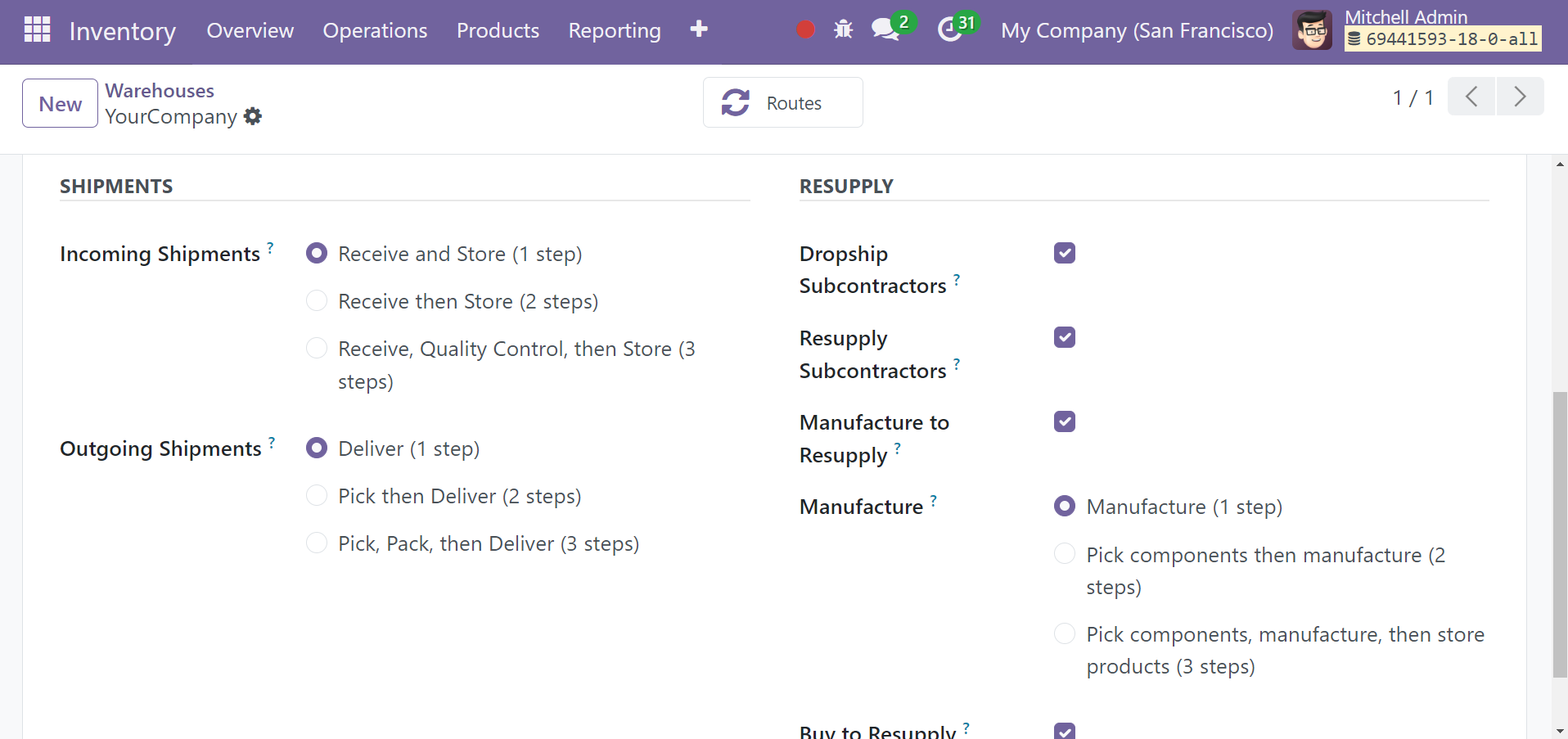
Utilice el campo Envíos entrantes para indicar la ruta de entrada a seguir al enviar el producto a este almacén en particular. Al elegir la opción de un solo paso, los usuarios pueden entregar los artículos directamente al almacén. En la opción de dos pasos, el producto se recibirá primero en una sección de entrada y luego se trasladará al stock correspondiente. Las tres etapas son recibir los artículos, verificar su calidad y almacenarlos en los lugares adecuados.
Los Envíos Salientes especificarán la ruta de salida predeterminada para un envío saliente. En la primera opción solo hay un paso: los productos se entregan directamente desde el almacén. La segunda opción es entregar los artículos una vez enviados en la sección de salida. En la tercera opción, hay que empaquetar la mercancía, enviarla y finalmente entregarla.
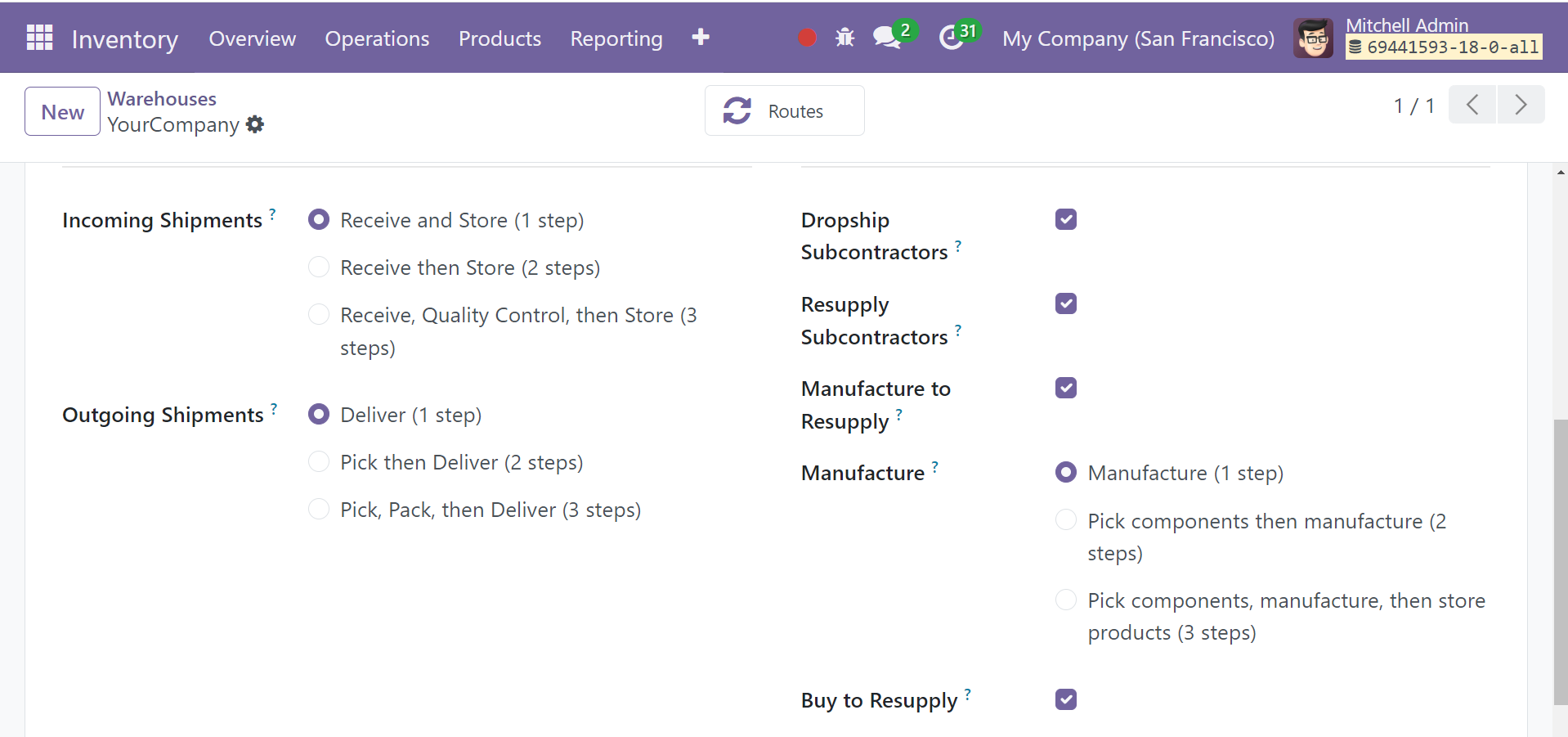
Puede habilitar la función Subcontratista de envío directo desde el menú Reabastecimiento para enviar componentes a los subcontratistas. Si es necesario, puede utilizar la función Reponer subcontratista para reabastecer a los subcontratistas con componentes. Cuando se necesitan materias primas, los almacenes facilitan su reabastecimiento. La opción de crear reabastecimiento le permite crear un producto en el almacén para reabastecerlo cuando el stock se agote.
En el área Fabricación, tiene tres opciones para definir los pasos del proceso de fabricación. La primera opción te permite crear el producto directamente. Después de descargar los componentes del stock al punto de entrada, la segunda opción requiere trasladarse al área de producción para su fabricación. Después de elegir las piezas y crearlas, puedes utilizar la tercera técnica para mantener los productos en el almacén. Las materias primas se pueden comprar para reabastecerlas y guardarlas en el almacén activando la opción Comprar para reabastecer.
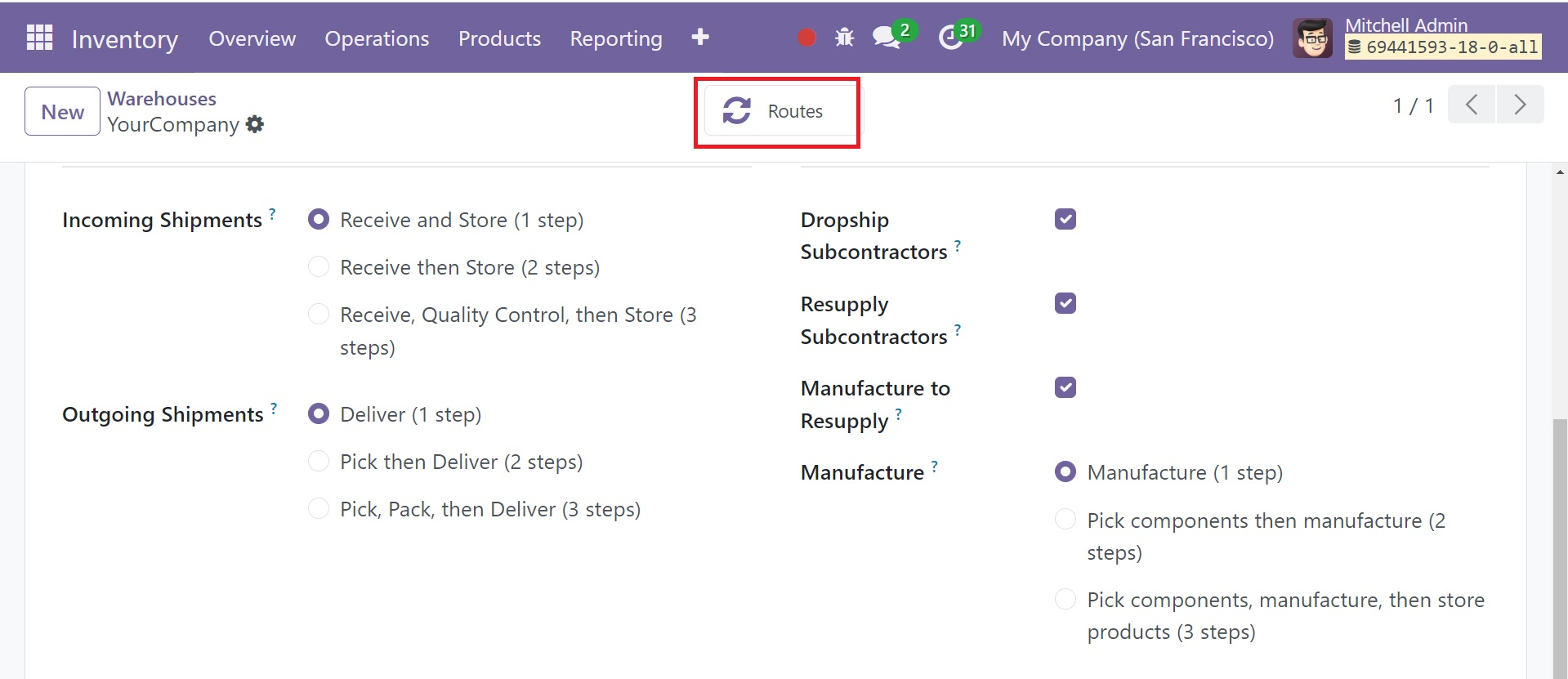
Para recibir información sobre las rutas utilizadas por este almacén para sus operaciones, utilice el botón inteligente Rutas al que se puede acceder en la página.
Tipos de operación
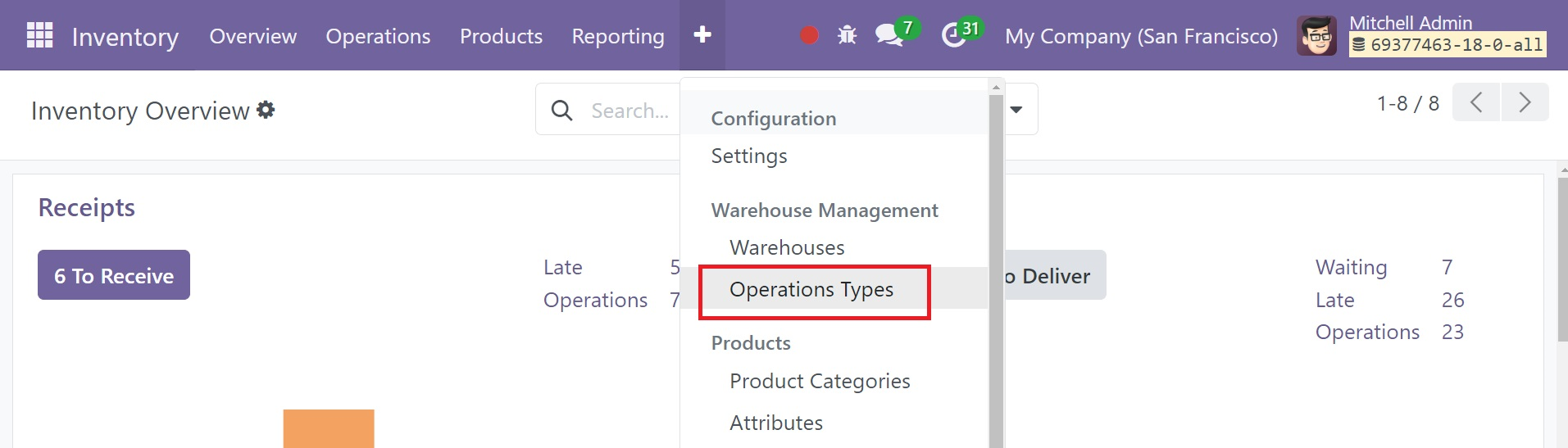
Con la ayuda de los tipos de operaciones, puede configurar varios métodos para mover inventarios entre ubicaciones. En el menú desplegable de la pestaña Configuración, elija “Tipos de operaciones”.
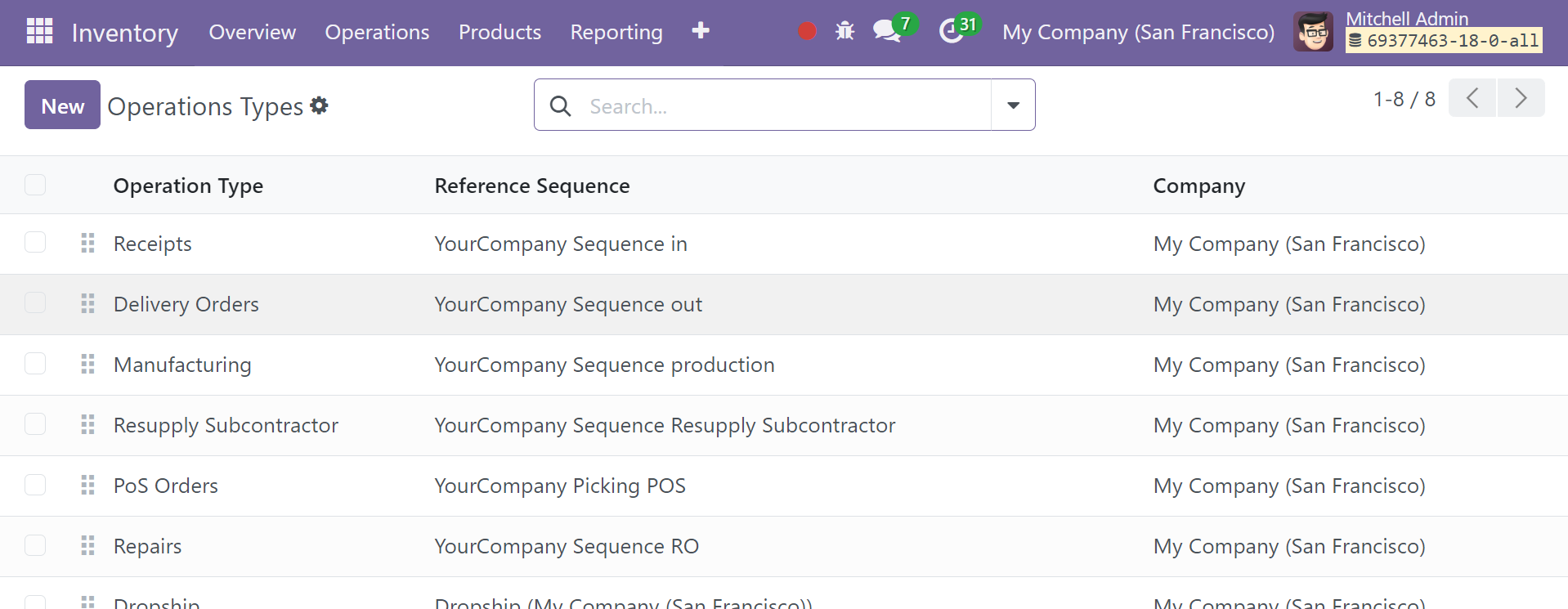
Esta página muestra todos los tipos de operaciones disponibles en el módulo de Inventario. Los tipos de operaciones de Odoo le permiten configurar reglas para su ruta, que se generan automáticamente para su almacén y generalmente no requieren ningún cambio. Haga clic en un solo registro para actualizarlo.
Haga clic en el botón Nuevo para crear un nuevo tipo de operación. Verá la ventana que se abre cuando elija “Nuevo”.
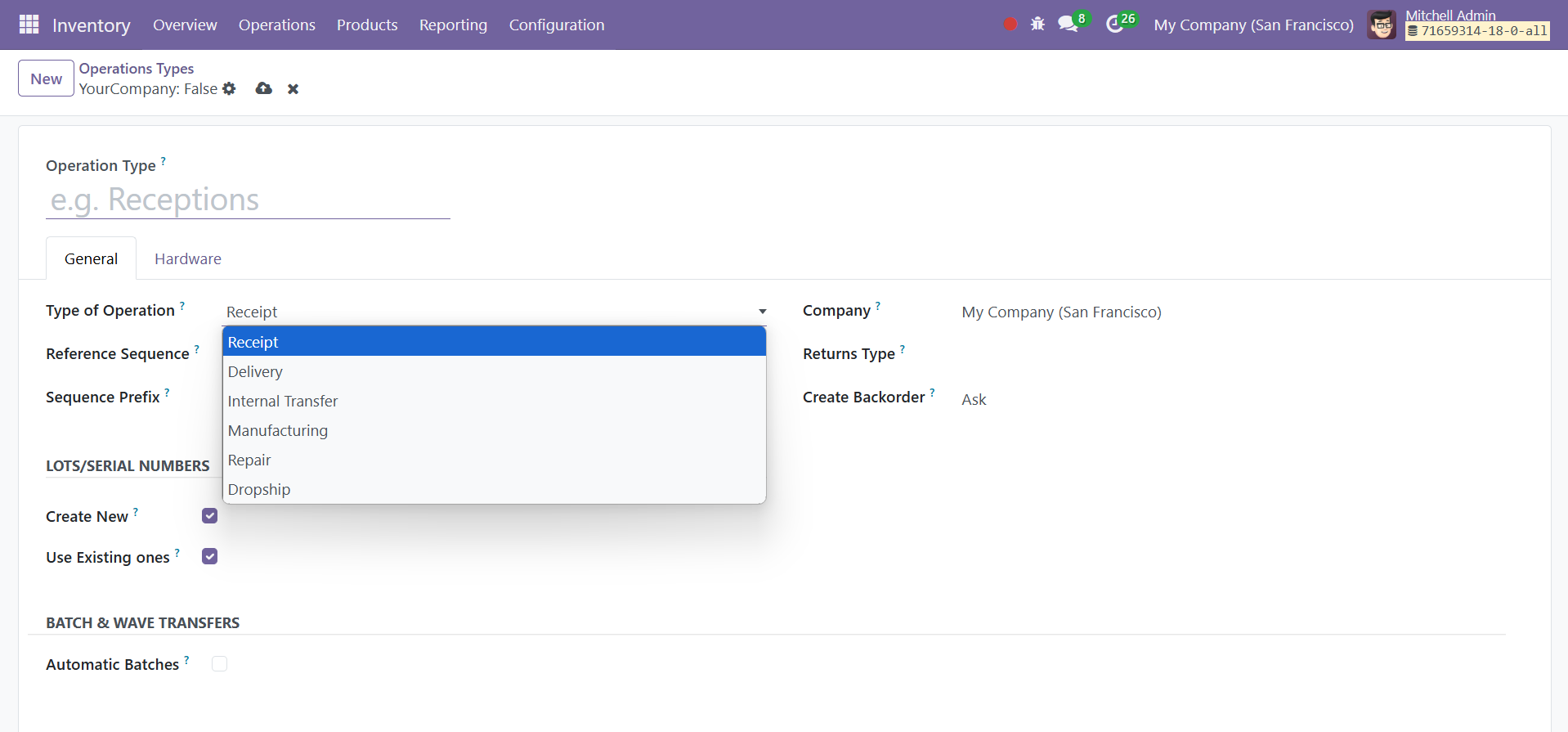
Asigne un nombre al tipo de operación en el cuadro correspondiente. La lista desplegable “Tipo de operación” muestra cuatro opciones: Fabricación, Transferencia interna, recepción, entrega, reparación y envío directo.
Recepción: Las recepciones de productos de proveedores y las devoluciones de clientes se registran utilizando este tipo de operación en el almacén.
Entrega: Este tipo de operación se utiliza para documentar la entrega de mercancías desde el almacén a un cliente y una devolución a un proveedor.
Transferencia Interna: Con este tipo de operación se realiza la transferencia de producto dentro de un mismo almacén o entre almacenes.
Fabricación: Para fabricar bienes finales a partir de materias primas, se crea una orden de producción utilizando esta técnica.
Reparación: En el improbable caso de que un producto se devuelva después de la entrega para su reparación, esta categoría nos permite generar órdenes de reparación.
Envío directo: Un tipo de envío directo permite a los proveedores transportar mercancías directamente desde los proveedores a los clientes.
Seleccione el tipo de operación correcto de la lista de posibilidades. Dependiendo del tipo de operación que seleccione, los campos cambiarán. Coloque Prefijo de secuencia en el campo correspondiente. El parámetro Método de Reserva especificará cómo se reservan los productos en transferencias de este tipo de operación en particular. Las reservas de productos se pueden realizar manualmente, previa confirmación o antes de la fecha prevista. Notarás un campo adicional donde podrás ingresar la fecha si la reserva se realiza antes de la fecha planificada. El nombre de su empresa aparecerá automáticamente en la sección Empresa.
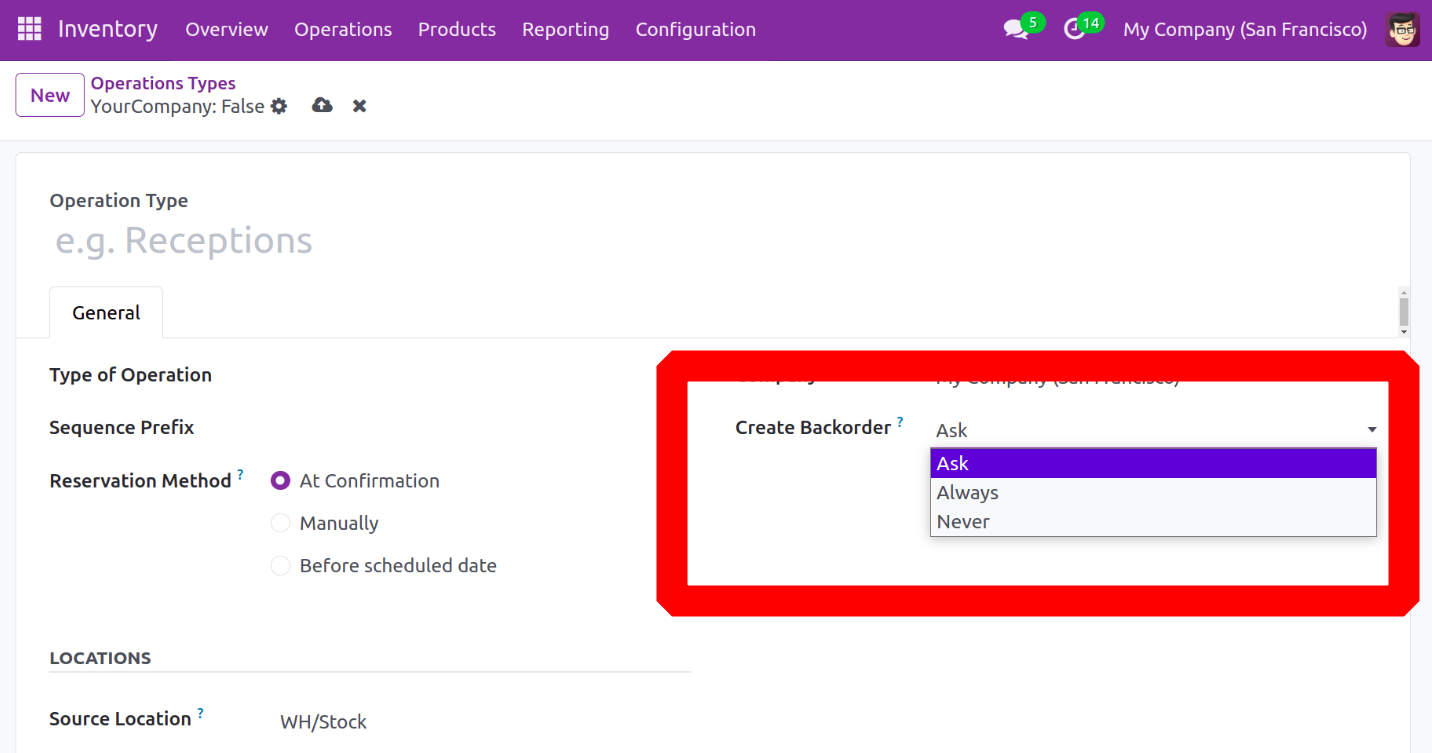
El cuadro Crear pedido pendiente le permite especificar cómo se deben crear los pedidos pendientes mientras se valida una transferencia. Un pedido pendiente en Odoo es un pedido de productos o servicios que no se pueden entregar de inmediato debido a un inventario limitado u otros problemas.
Cuando los usuarios seleccionan la opción Preguntar, se les pregunta si desean realizar un pedido pendiente para los artículos restantes. La opción Siempre creará pedidos pendientes automáticamente para los productos restantes. Los artículos restantes se cancelarán si se selecciona la opción Crear pedido pendiente como nunca.
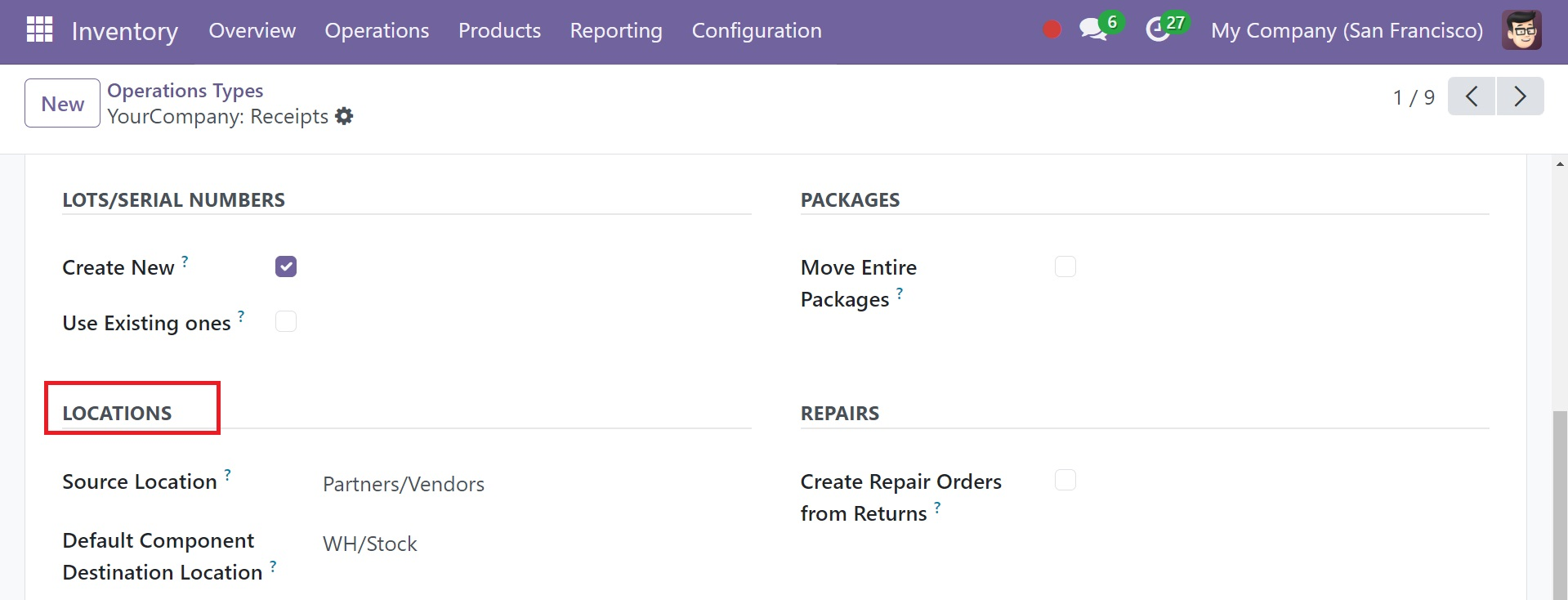
Para los productos de este tipo de operación, establezca las ubicaciones de origen y destino predeterminadas en la sección Ubicación.
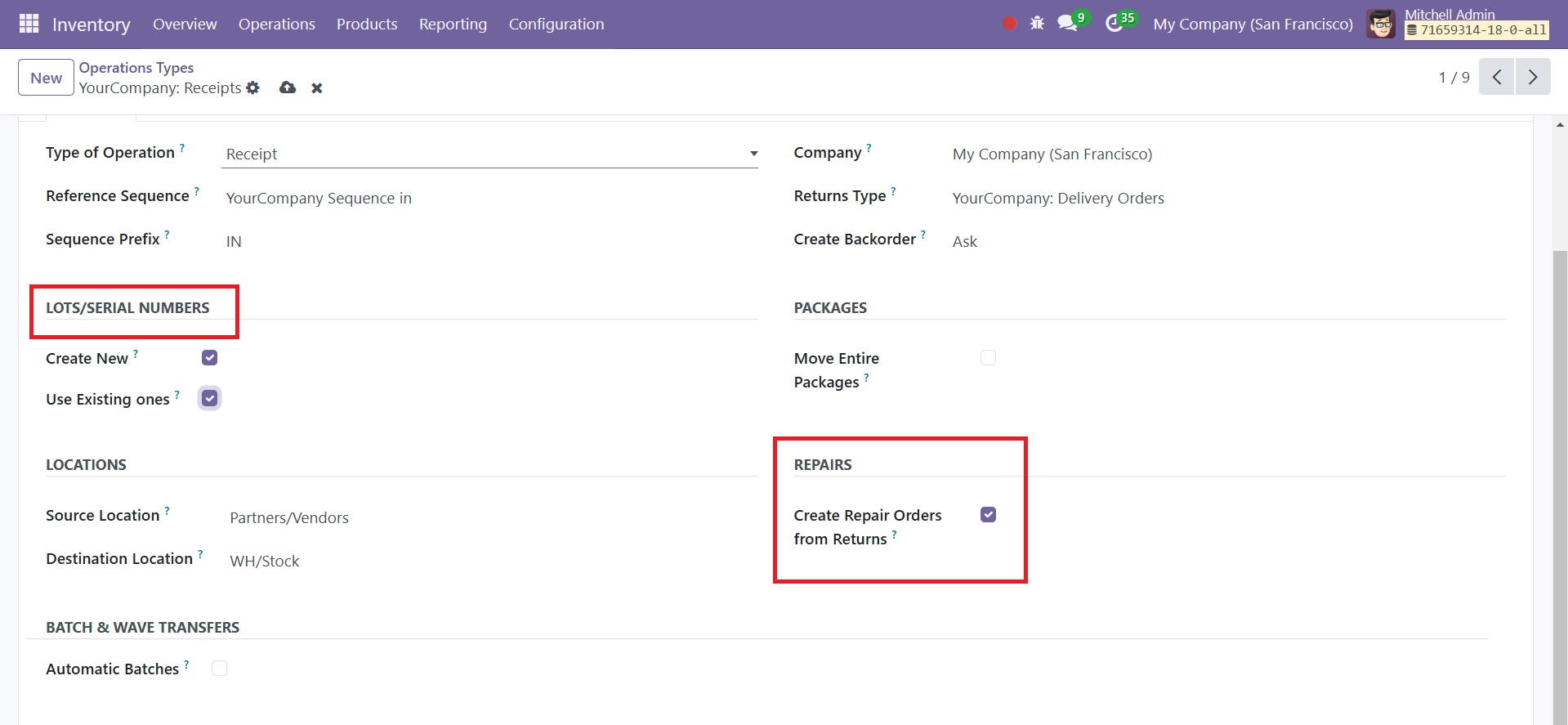
Indique si tipos de operaciones específicas (como envío o recepción de artículos) deben tener la opción de generar nuevos números de serie o utilizar los actuales habilitados. Dicho de otra manera, esta configuración permite el seguimiento de números de serie en órdenes de entrega y recibos de almacén. Elija el tipo de operación relevante (como fabricación, órdenes de entrega o recibos) en la página Tipos de operaciones.
Luego, en la parte Lotes/Números de serie de la página de configuración del tipo de operación, elija la opción Crear nuevo. Aquí, puede utilizar una opción Crear nueva y Usar una existente, como se muestra en la captura de pantalla siguiente. Al seleccionar las opciones “Crear nuevo” o “Usar los existentes”, Odoo permite la producción de nuevos lotes o números de serie para transferencias de productos, así como el uso de lotes o números de serie existentes para transferencias de productos.
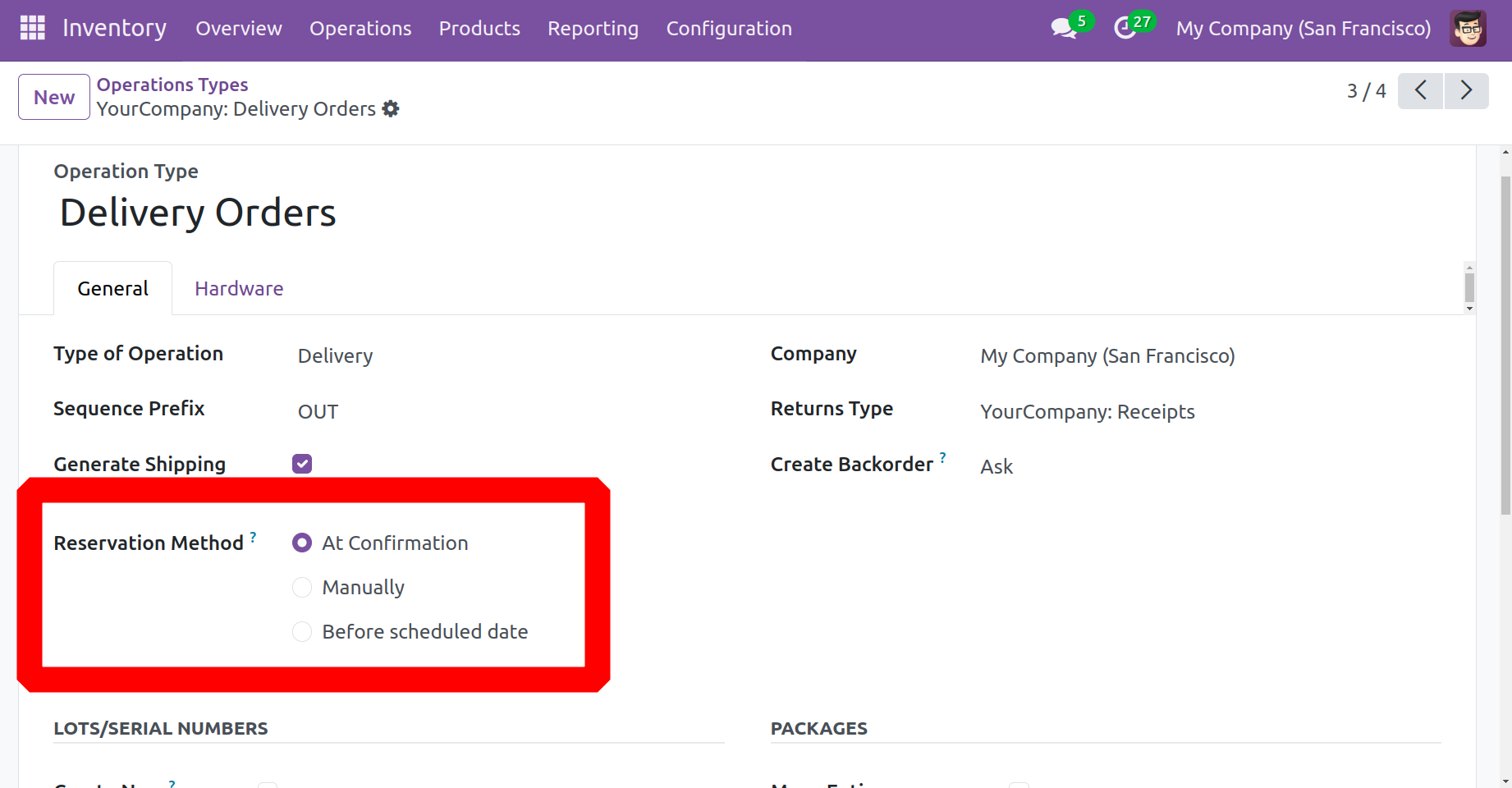
El “Método de Reserva”, se muestra en la entrega. La cual puede realizarse de forma manual, previa confirmación o antes de la fecha prevista, establece cómo se deben retener las mercancías en transferencias de este tipo de operaciones. A continuación, ingrese la “Empresa”, el “Tipo de devoluciones” y la “Ubicación de devolución predeterminada”. En la columna “Crear pedido pendiente”, los usuarios pueden elegir la opción “Preguntar” para realizar un pedido pendiente de productos no vendidos. Si selecciona Nunca, Odoo creará automáticamente un pedido pendiente para los artículos restantes o los cancelará.
En la opción Reparaciones, al seleccionar la opción “Crear órdenes de reparación a partir de devolución”, podemos activar la funcionalidad que nos permite crear órdenes de reparación en el caso de que un producto se devuelva después de la entrega.
Debajo de eso, hay una opción de Transferencias por lotes y por ondas, como se muestra en la captura de pantalla siguiente.
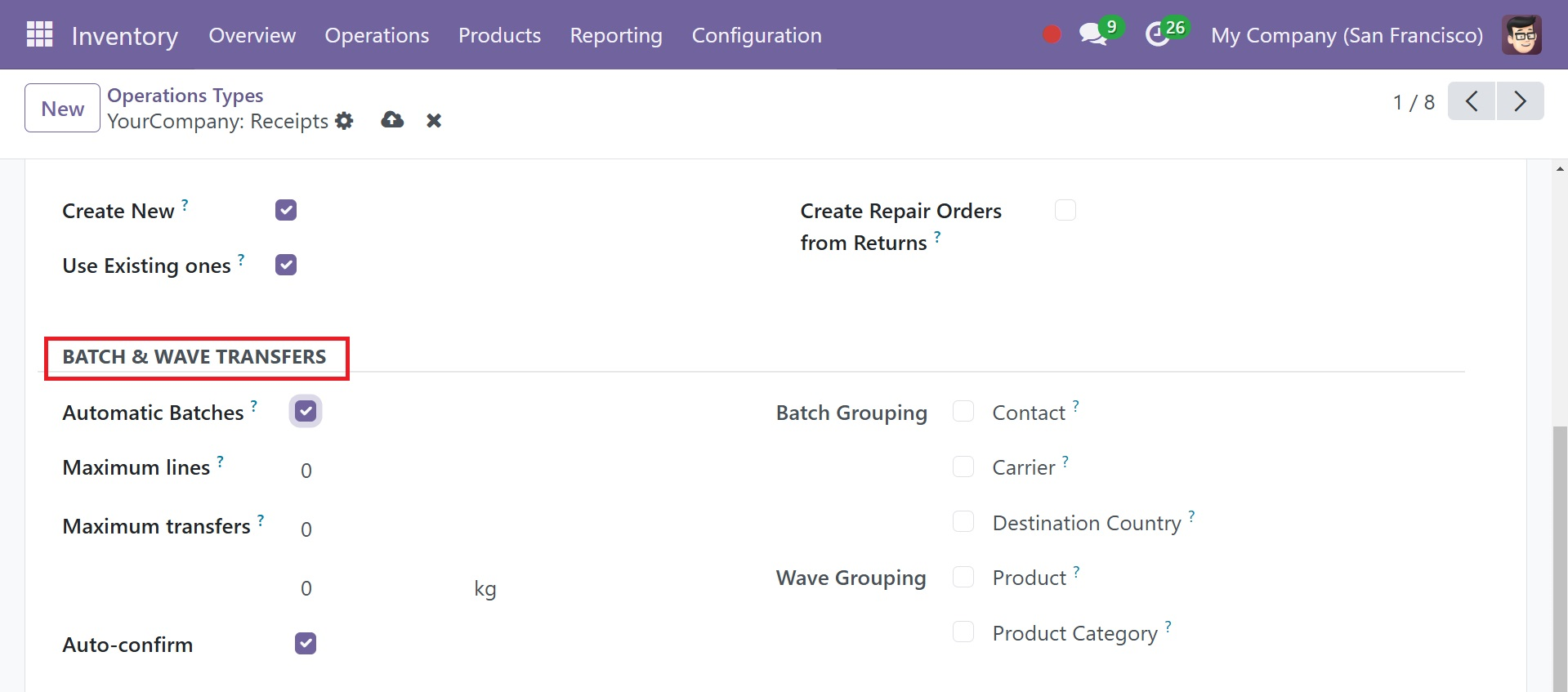
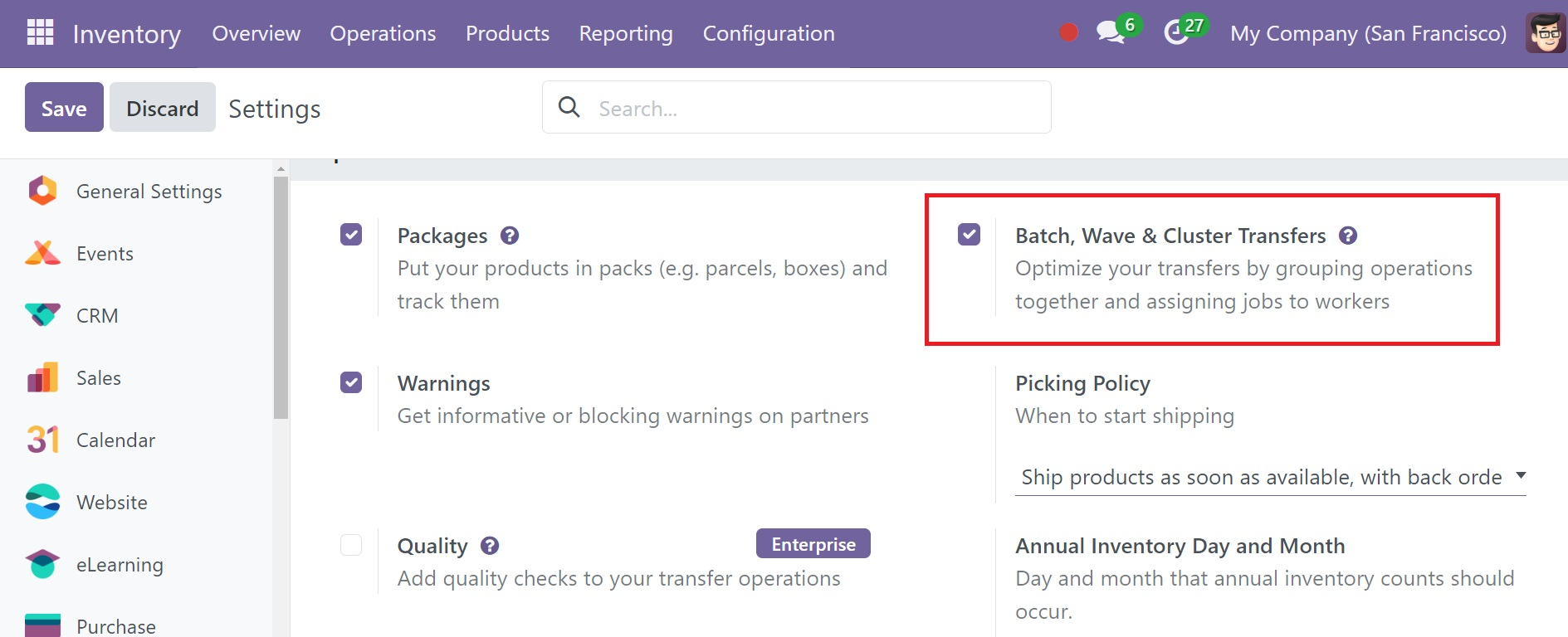
Para obtener esta opción dentro de los Tipos de operación, primero debe habilitar las funciones por lotes, ondas y operaciones. Transferencia de clúster desde la Configuración como se muestra en la siguiente captura de pantalla.
Podemos activar la opción “Lotes Automáticos” para crear lotes de productos. Los usuarios también pueden configurar el “Máximo de líneas por lote” y las “Transferencias máximas por lote” con la ayuda de Odoo.
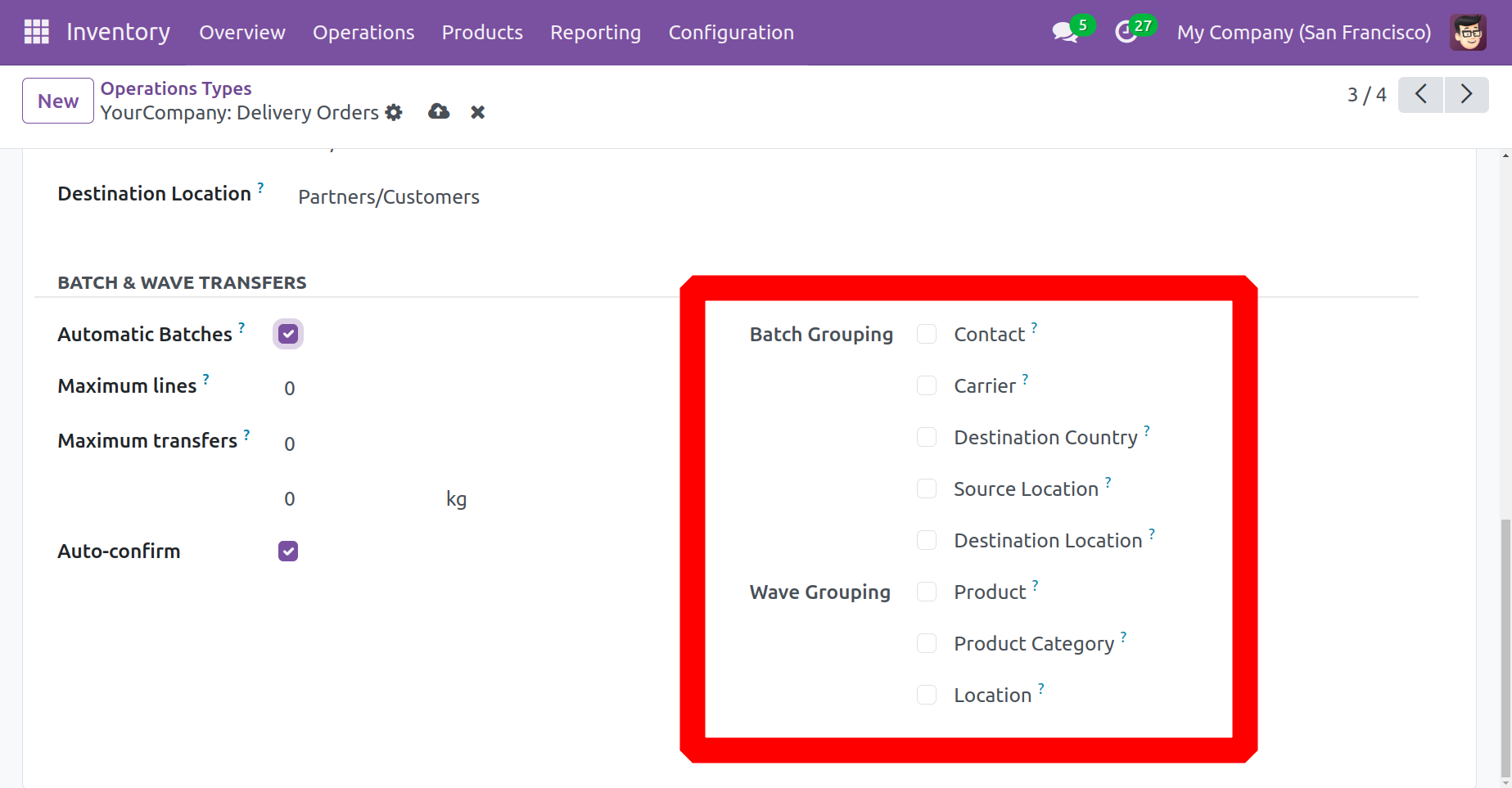
El número máximo de líneas por lote para llevar a cabo el proceso de transferencia de lote y las transferencias máximas que se pueden realizar para este lote en particular se especifican con la ayuda de estos campos. Al activar el botón “Confirmar automáticamente”, también puede confirmar la transferencia automáticamente.
Los usuarios pueden crear una agrupación por lotes según el contacto, el transportista, el país de destino, la ubicación de origen y la ubicación de destino. La agrupación por oleadas es posible según el producto, la categoría de producto y la ubicación. Guarde los datos una vez completado el formulario. Su base de datos de Inventario de Odoo ahora almacenará el Tipo de operación actualizado.
Ubicaciones
La plataforma de lugares del módulo Odoo Inventory permite a los usuarios configurar los lugares dentro de los almacenes donde se pretende colocar los productos. Esta plataforma te permite colocar tus stocks en diferentes zonas de un mismo almacén. Para activar esta función, vaya al menú Configuración del módulo y, como se muestra a continuación, elija la opción Ubicaciones de almacenamiento en la pestaña Almacén.
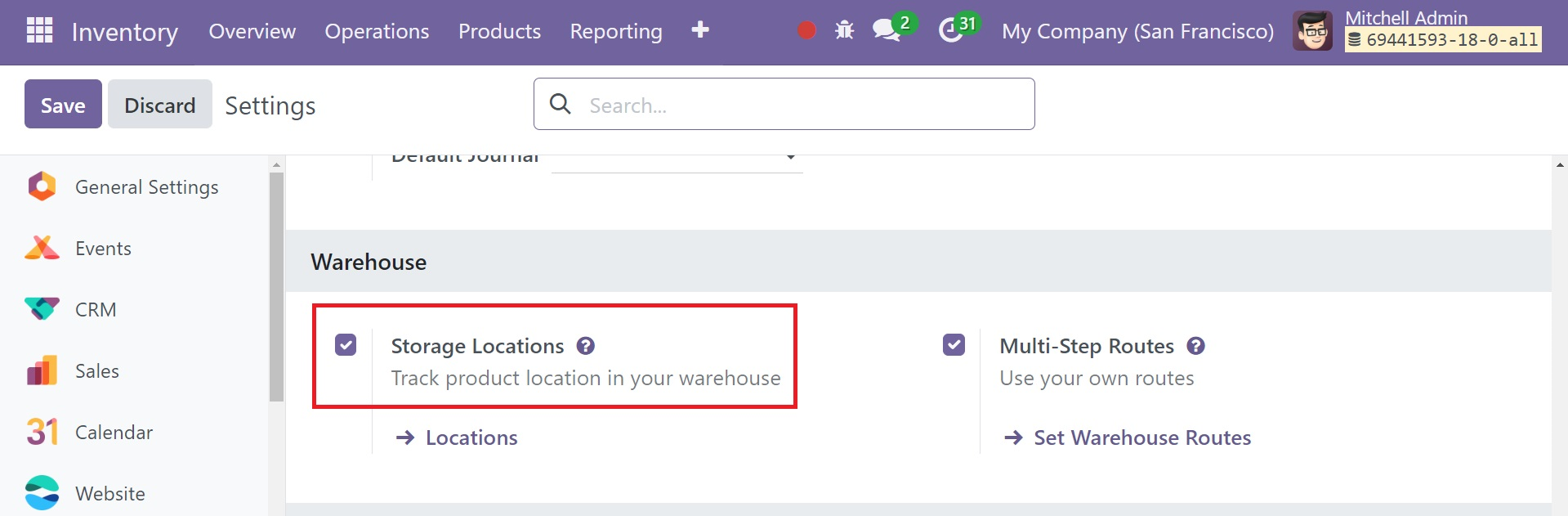
Tan pronto como habilite esta opción, se mostrará el submenú correspondiente del menú Configuración.
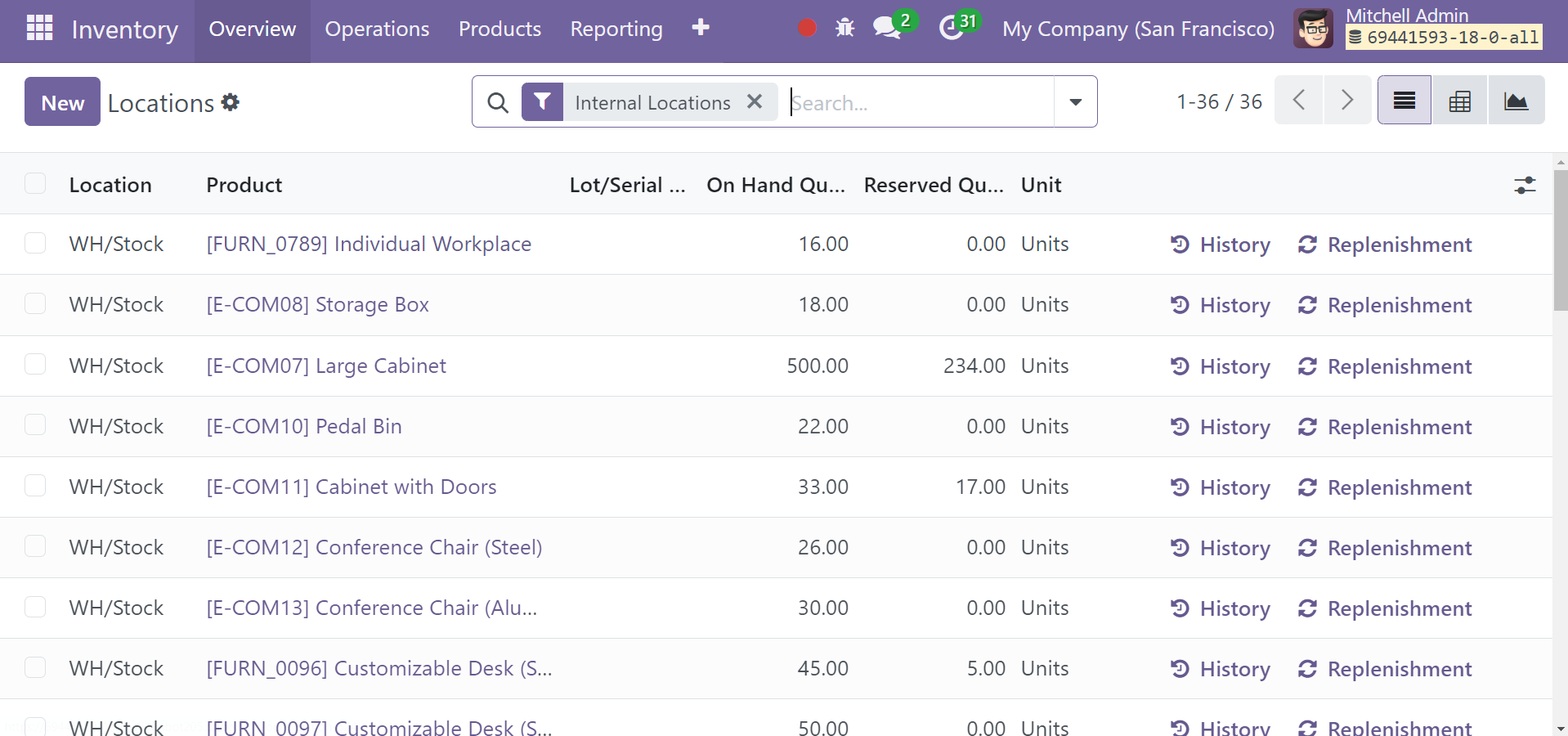
Como se puede ver en la imagen de arriba, la vista de lista muestra detalles sobre la ubicación, el tipo de ubicación, la categoría de almacenamiento y la empresa. Utilice el botón Nuevo en la sección Inventario para crear una nueva ubicación.
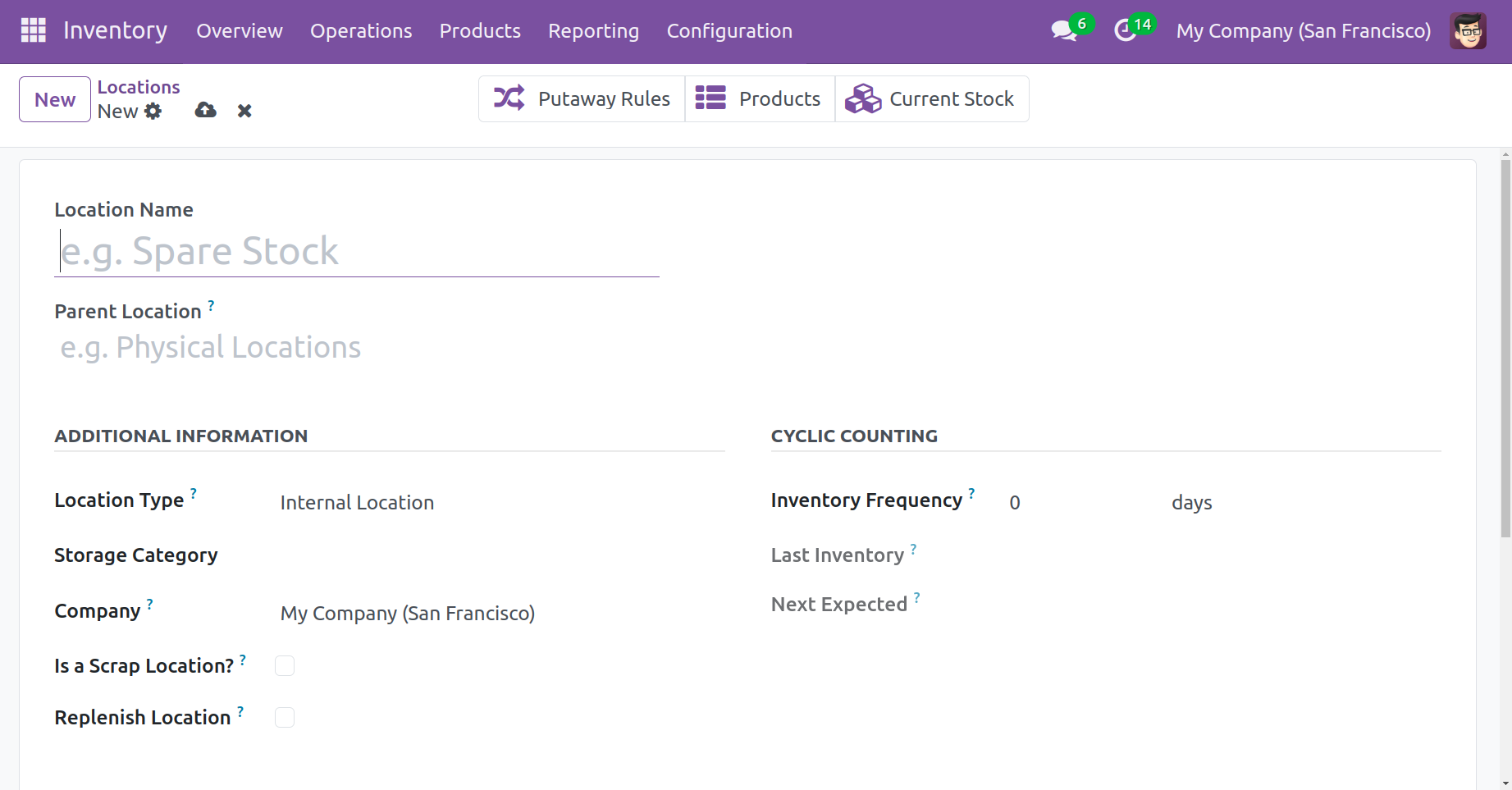
La vista del formulario de la ventana de creación de nueva ubicación se ve así. En el campo Nombre de la ubicación, asigne un nombre a la ubicación y en el campo Ubicación principal, ingrese la ubicación. En la página Información adicional, puede seleccionar el tipo de sitio que sea más adecuado para este sitio. A continuación se muestra una lista de los posibles tipos de ubicación.
● Ubicación del proveedor: este tipo de ubicación es donde se encuentran los bienes que se compran directamente a los proveedores.
● Ver: este lugar virtual se puede utilizar para organizar su almacén de manera jerárquica, incluso si no puede contener artículos directamente.
● Ubicaciones internas: Las ubicaciones internas de su almacén son las áreas reales y accesibles.
● Ubicación del cliente: esta es otra ubicación virtual donde se cree que llegan los artículos que se cree que se entregarán a los clientes.
● Pérdida de inventario: esta ubicación virtual refleja los procedimientos de inventario para mantener los niveles de existencias y para el desguace.
● Producción: Los procedimientos de producción se llevan a cabo en este sitio virtual de contraparte. Los componentes llevados a esta ubicación se pueden utilizar para crear productos terminados.
● Sitio de tránsito: en actividades entre compañías o entre almacenes, la ubicación de tránsito funciona como una ubicación de contraparte.
Ingrese la categoría de almacenamiento y la empresa de la ubicación en los campos correspondientes. Al marcar la opción “Es una ubicación de chatarra”, puede designar esta área como área de almacenamiento para chatarra y productos rotos. Si desea almacenar los artículos devueltos en esta ubicación, puede activar la opción Es una ubicación de devolución. Seleccione la opción Reponer ubicación para recargar todas las cantidades en esta ubicación exacta.
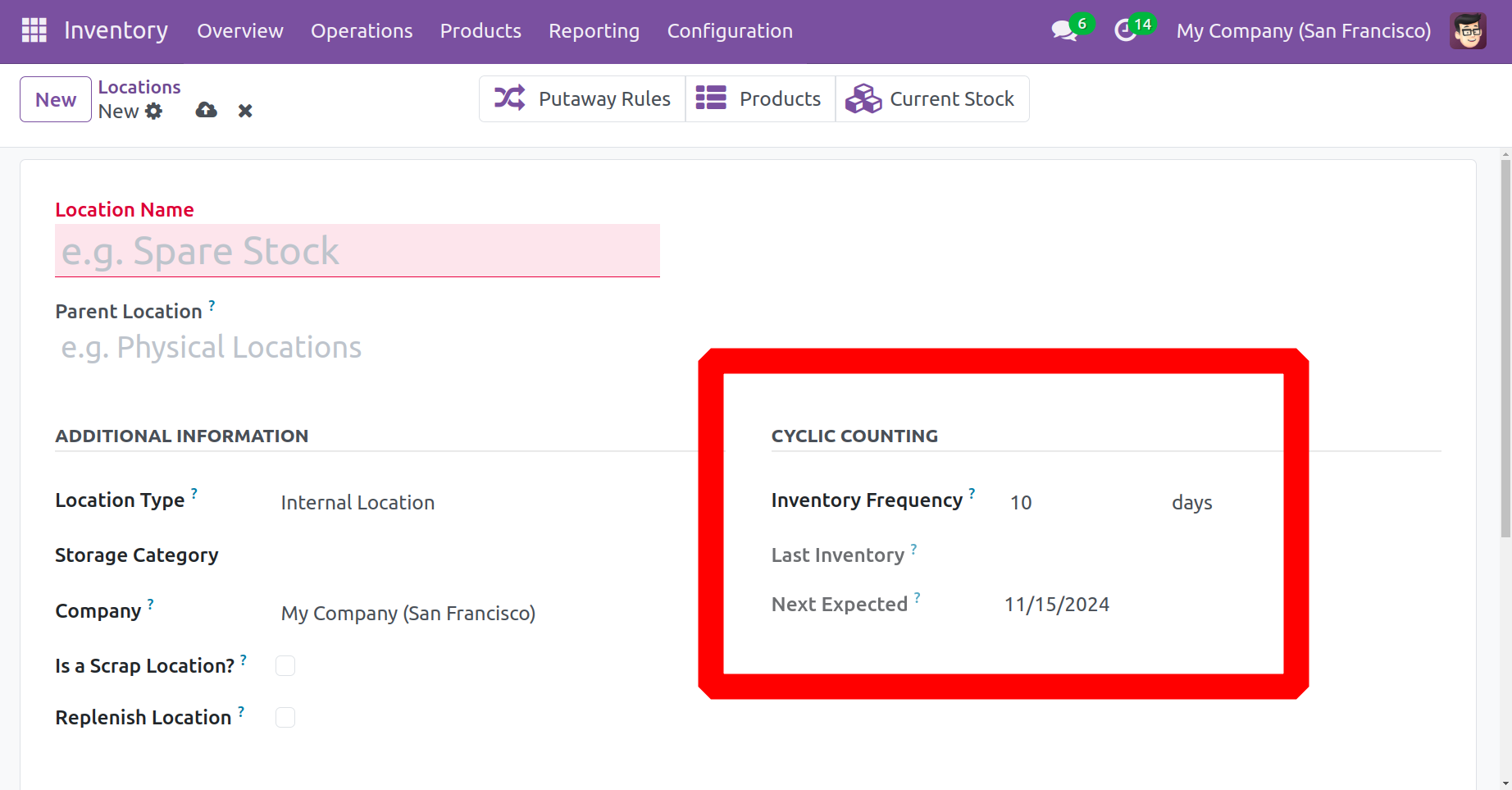
En la pestaña Conteo cíclico, puede cambiar la frecuencia del inventario. Si la diferencia es mayor que cero, la fecha de recuento de inventario de los productos almacenados aquí se establecerá automáticamente con la frecuencia designada. La fecha del inventario más reciente en esta ubicación se mostrará en la columna Último inventario efectivo. La fecha del próximo inventario programado según el cronograma cíclico se mostrará en el campo Próximo inventario esperado.
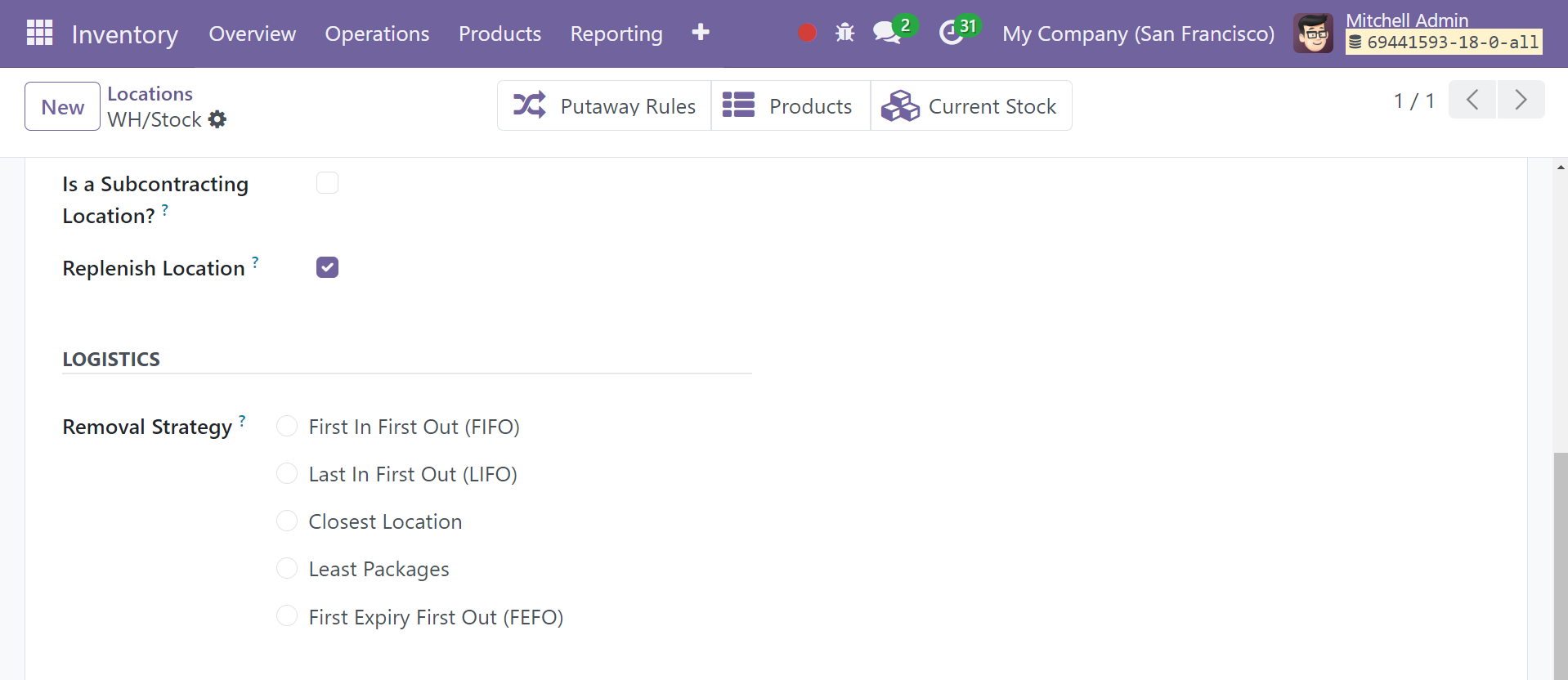
La estrategia de eliminación para este lugar se define en la pestaña Logística. Describirá el proceso normal para recomendar el sitio exacto para la recolección de productos, el lote, etc. de esta instalación. Se utiliza un respaldo a nivel de categoría de producto, donde se puede aplicar esta estrategia, en caso de que no se proporcionen ubicaciones principales aquí. Los métodos de eliminación disponibles incluyen
● FIFO: Los productos o lotes que primero se almacenen serán los primeros en salir.
● LIFO: Se tomarán primero los productos o lotes que estén en último lugar en stock.
● FEFO: Los primeros en ser eliminados son los bienes o lotes más cercanos a su fecha de retiro.
● Ubicación más cercana: Se eliminarán primero los productos y lotes más cercanos a la ubicación de destino.
● Embalaje mínimo: los artículos pueden estar adheridos al embalaje. Como resultado, el paquete pequeño se retirará primero del stock.
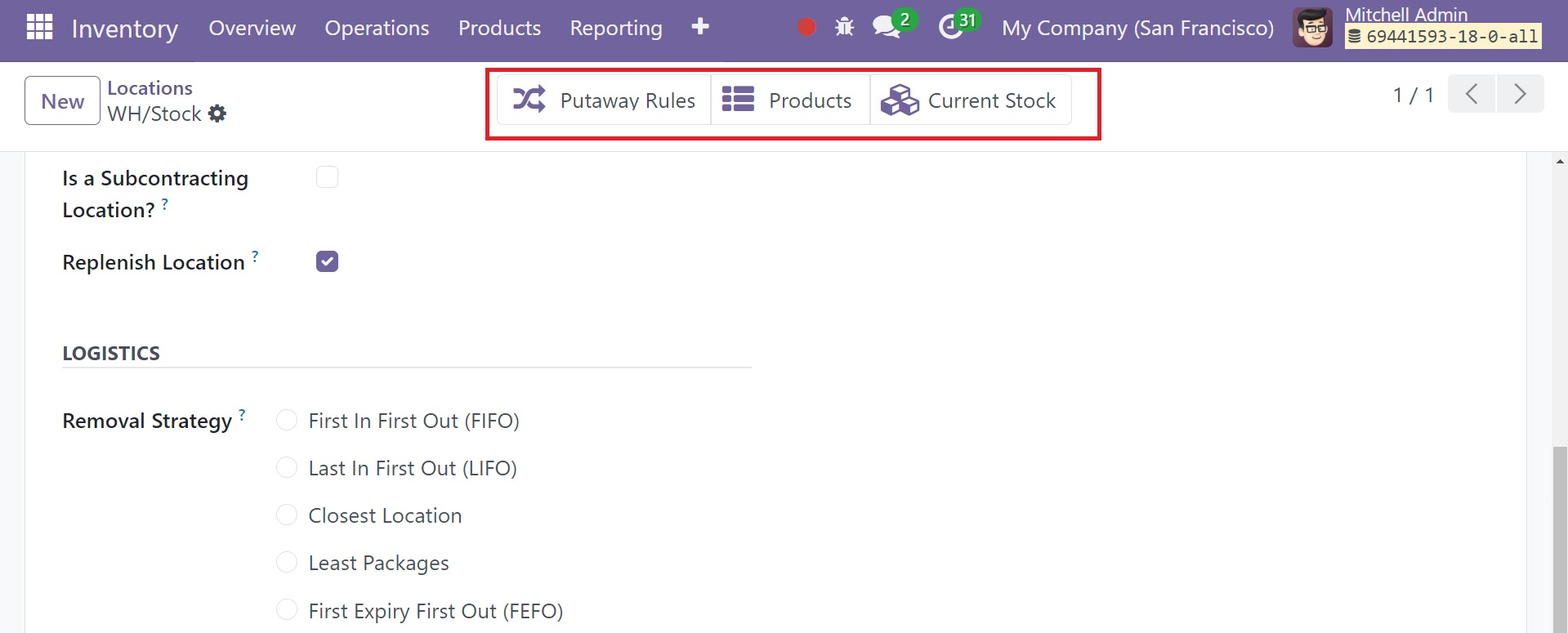
Los botones inteligentes del panel de ubicación mostrarán las reglas de almacenamiento, los artículos y las existencias actuales para esta ubicación.
Reglas y rutas
Deben tener rutas especificadas para poder proporcionar un seguimiento preciso de cada movimiento de producto. Las rutas describirán los procedimientos para cada movimiento de inventario que ocurre dentro de una empresa. Es factible establecer reglas precisas para los movimientos de inventario en función de las necesidades de su negocio. Los movimientos del producto se pueden construir de varias maneras utilizando estas reglas. Así es como una empresa gestiona un control de inventario eficaz.
El módulo de Inventario Odoo18 proporciona plataformas especializadas para configurar las rutas y regulaciones adecuadas. Antes de establecer rutas, es imperativo configurar lugares de trabajo y almacenes adecuados porque estas características en conjunto permiten a Odoo 18 proporcionar una gestión superior del movimiento de inventario. Para comenzar, seleccione la pestaña Almacén, luego seleccione la opción Rutas de varios pasos en el menú Configuración.
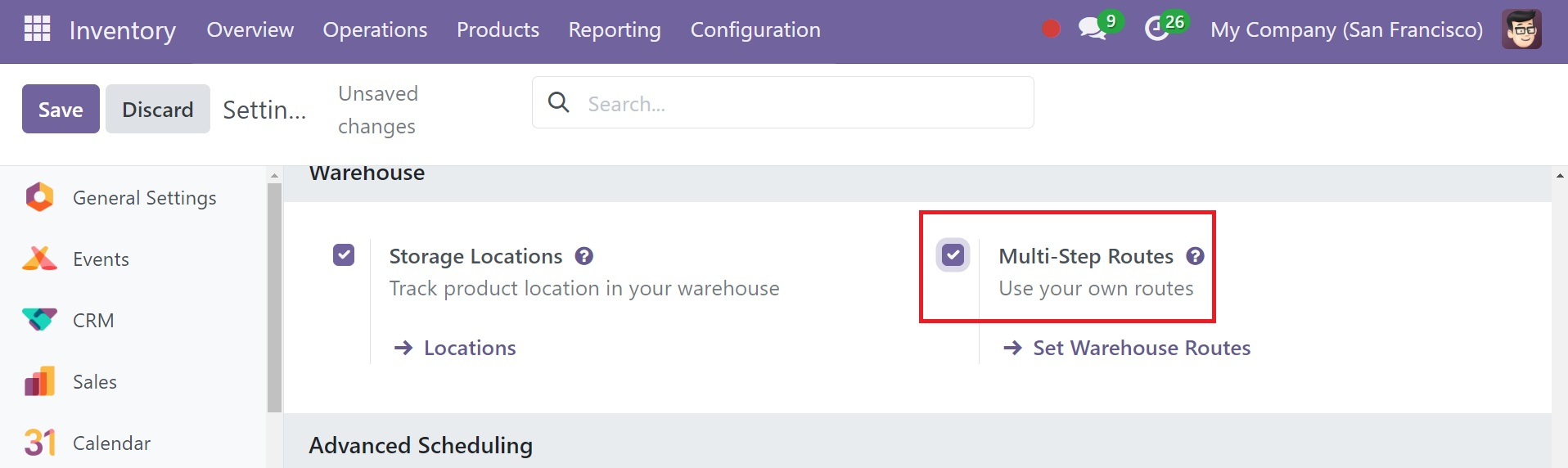
La opción Rutas aparecerá en el menú Configuración tan pronto como habilites esta función. Antes de crear nuevas rutas, establezcamos nuevas pautas de movimiento de productos y rutas desde el menú de Configuración.
En el menú Configuración, seleccione la opción Reglas en la pestaña Gestión de almacenes. Esto abrirá una nueva ventana donde podrá ver la lista preconfigurada de diferentes reglas para el módulo de Inventario.
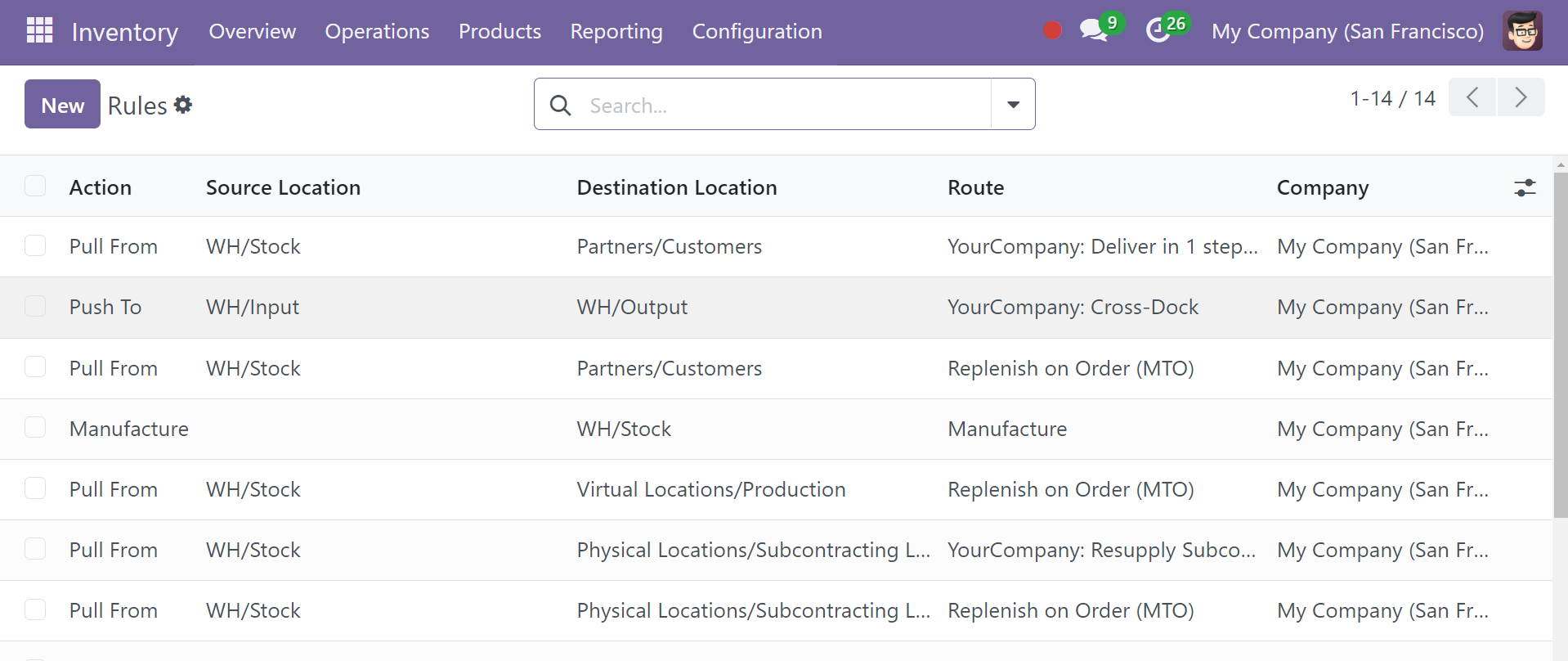
La vista previa de la lista muestra los detalles de cada regla, como la acción, la ubicación de origen, la ubicación de destino, la ruta y la empresa. Puede utilizar la configuración de GroupBy y los filtros predeterminados y ajustables para facilitar la búsqueda. Haga clic en el botón Nuevo para agregar una regla al módulo de Inventario.
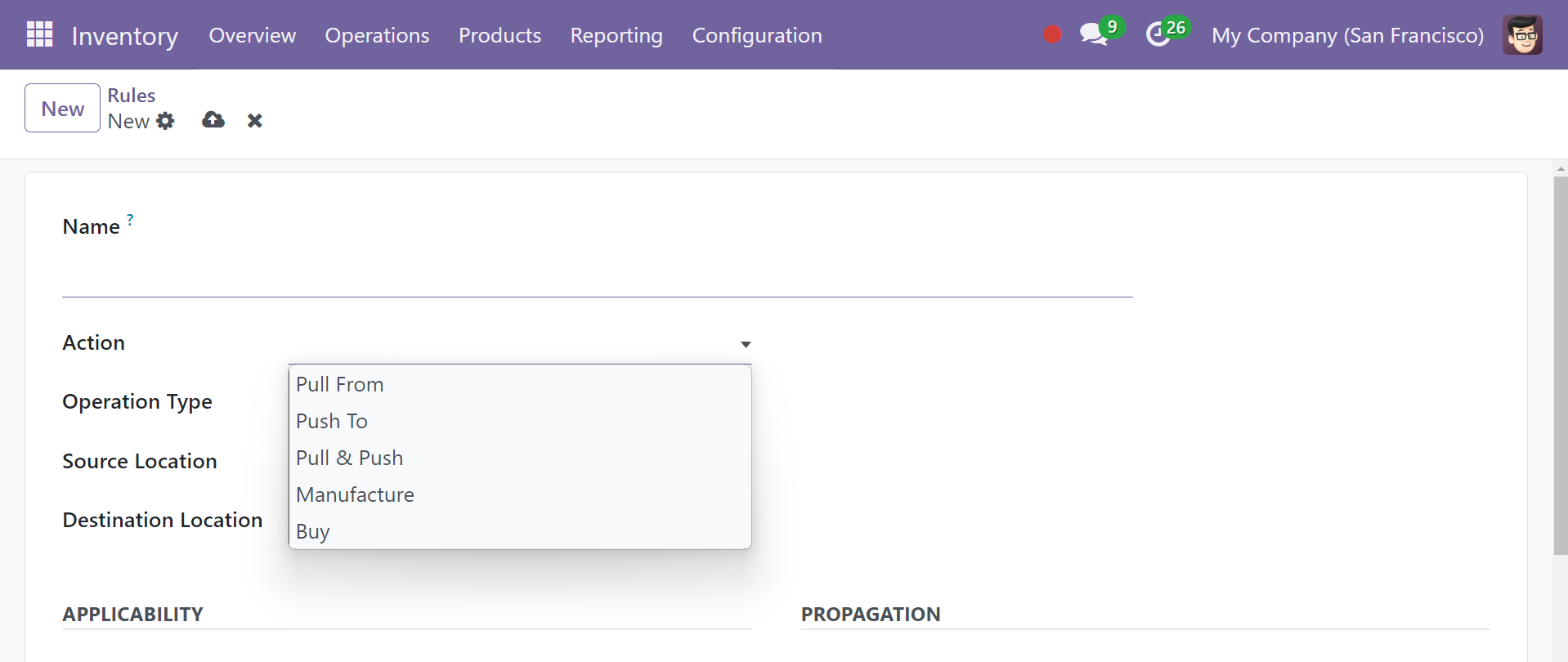
Asigne a la nueva regla un título adecuado en el campo Nombre. Puede especificar la acción para esta regla en particular en la sección designada. Puede seleccionar la activación adecuada en el menú desplegable que se muestra en la captura de pantalla. Las opciones disponibles son,
● Pull From: Cuando se necesitan mercancías en el destino, se puede configurar esta operación para que se realice. Podría originarse a partir de un pedido de venta o de un pedido de fabricación. Cuando se solicita un producto en el destino, Odoo 18 generará un tipo de operación de recolección desde la ubicación de origen para satisfacer la necesidad.
● Enviar a: puede mover un producto a una nueva ubicación con esta regla. Una vez que los elementos lleguen a la ubicación de origen, utilice esta acción para moverlos a un nuevo lugar. En este caso, Odoo 18 creará un tipo de operación de recolección para entregarlos en el destino.
● Empujar y presionar Tirar: este movimiento funciona en las dos situaciones que se discutieron anteriormente. Cuando se necesitan productos en el destino, se realiza una selección desde el sitio de origen. En la ubicación de origen, se deben cumplir las especificaciones del producto. Una vez que la ubicación de origen satisfaga sus requisitos, los productos se enviarán a la ubicación de destino para satisfacer sus necesidades.
● Fabricación: esta función le permite generar directamente órdenes de fabricación para satisfacer las especificaciones del sitio de origen.
● Comprar: Cuando se necesitan productos en el destino, Odoo utilizará esta acción para generar una solicitud de cotización.
En las áreas relevantes, puede ingresar el tipo de operación, la ubicación de origen y la ubicación de destino. En la pestaña Aplicabilidad, seleccione la ruta y la empresa a las que se aplica esta regla en particular. Ahora veamos cómo establecer Rutas. Para crear nuevas rutas para transferencias de inventario, navegue hasta el menú Configuración y seleccione la opción Rutas. Esto abrirá la lista de Rutas previamente configuradas en el módulo de Inventario.
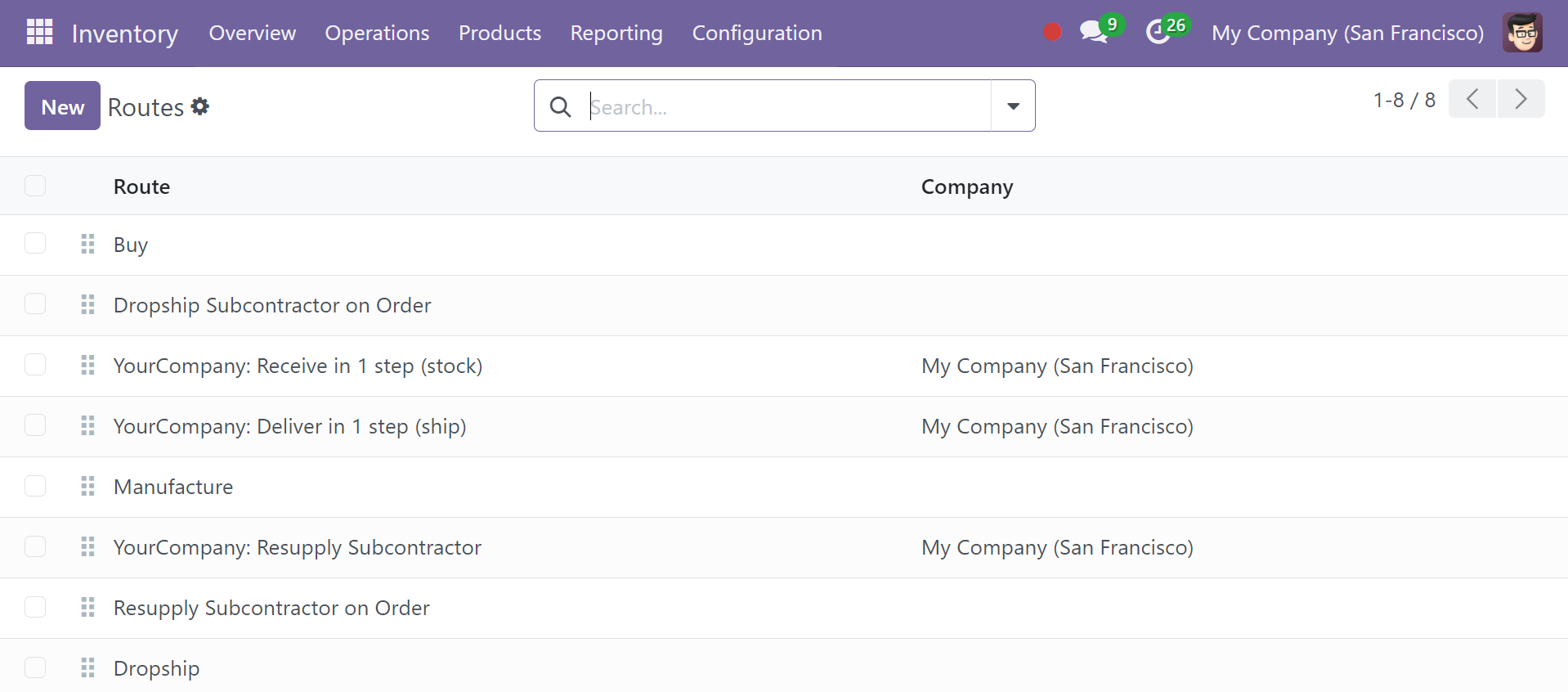
El botón Nuevo le permite crear una nueva ruta de inventario.
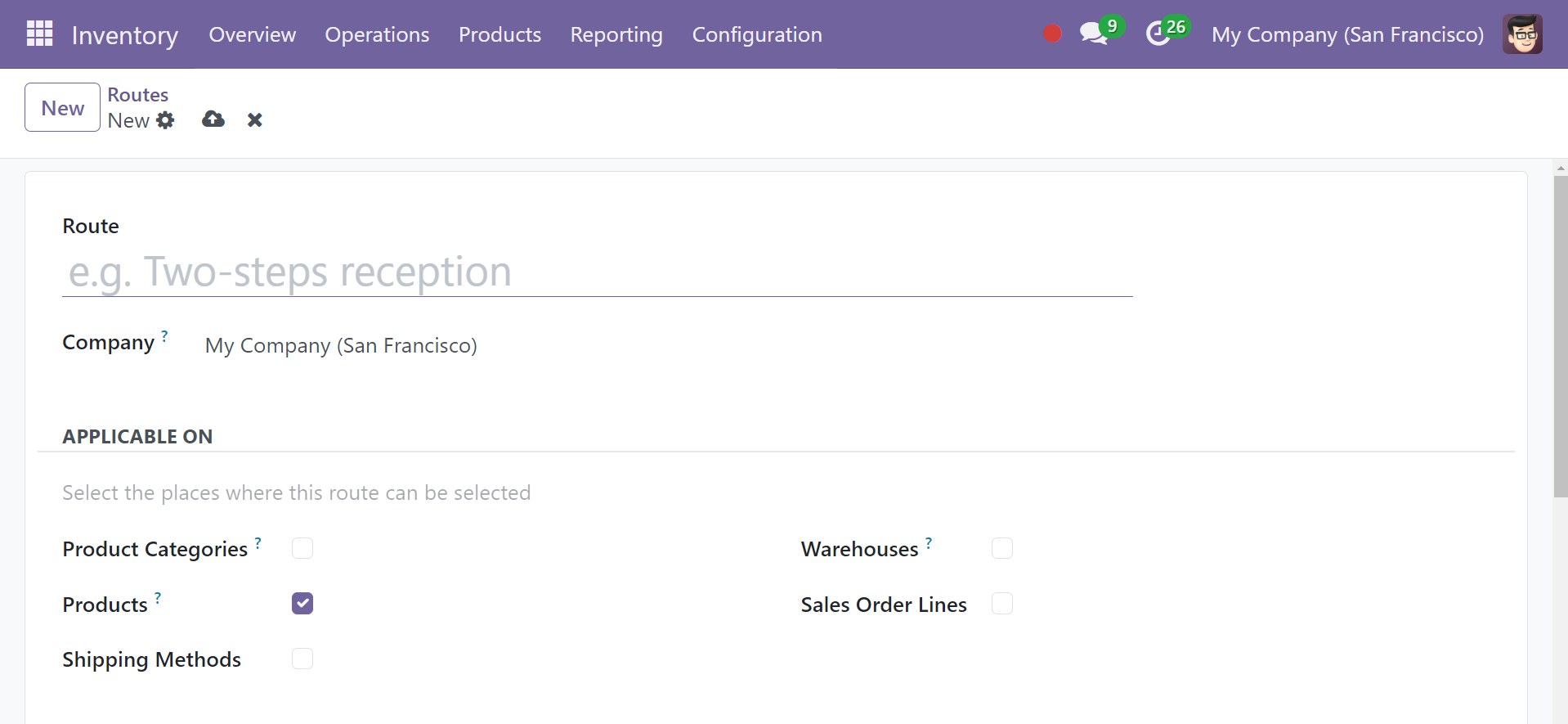
Ingrese el nombre de la ruta del inventario en el campo Ruta. El nombre de la empresa aparecerá en el campo correspondiente. En el área Aplicable, seleccione los sitios donde le gustaría utilizar esta ruta. Ejemplos de ello incluyen productos, categorías de productos, embalajes, almacenes y líneas de pedidos de ventas.
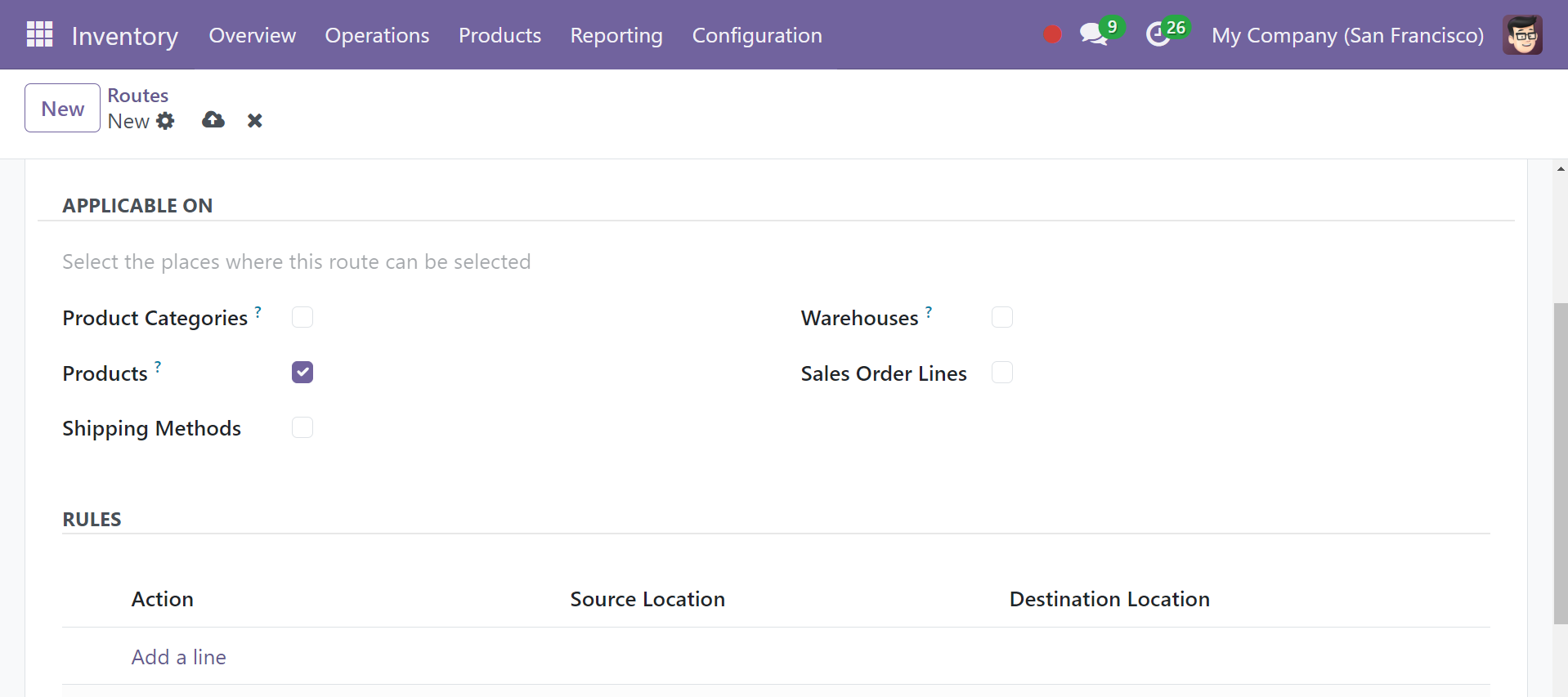
En la pestaña Reglas, mencione las regulaciones exclusivas de esta ruta operativa. La ruta de operación de los productos en su inventario se puede especificar mientras se configuran los detalles en el configurador de productos de Odoo.
Puede configurar las rutas operativas del producto utilizando la opción Rutas, que se encuentra en la pestaña Inventario en la vista del formulario del producto.
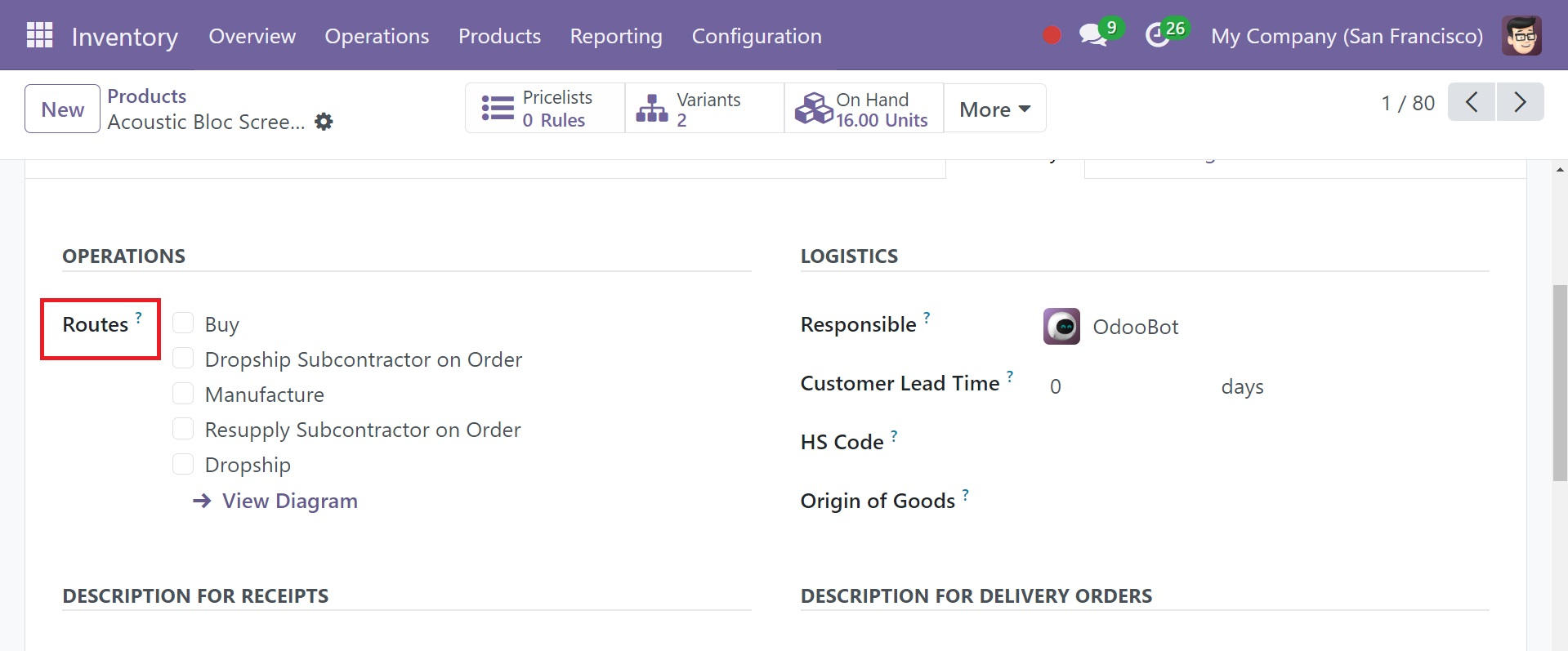
Puede configurar la ruta de un producto según el módulo que instaló en su base de datos Odoo 18. Se puede comprar, producir, reponer bajo demanda, etc., según el camino que elijas.
Categorías de almacenamiento
El mejor enfoque para microadministrar las ubicaciones de almacenamiento y garantizar que las “Reglas de almacenamiento” se ejecuten correctamente es utilizar la función Categorías de almacenamiento del módulo de Inventario. En la siguiente sección, analizaremos con más detalle la operación “Reglas de almacenamiento”.
Aparecerá una ventana emergente que contiene una vista previa de cada una de las categorías preconfiguradas y elegidas manualmente al seleccionar la opción de categorías de almacenamiento.
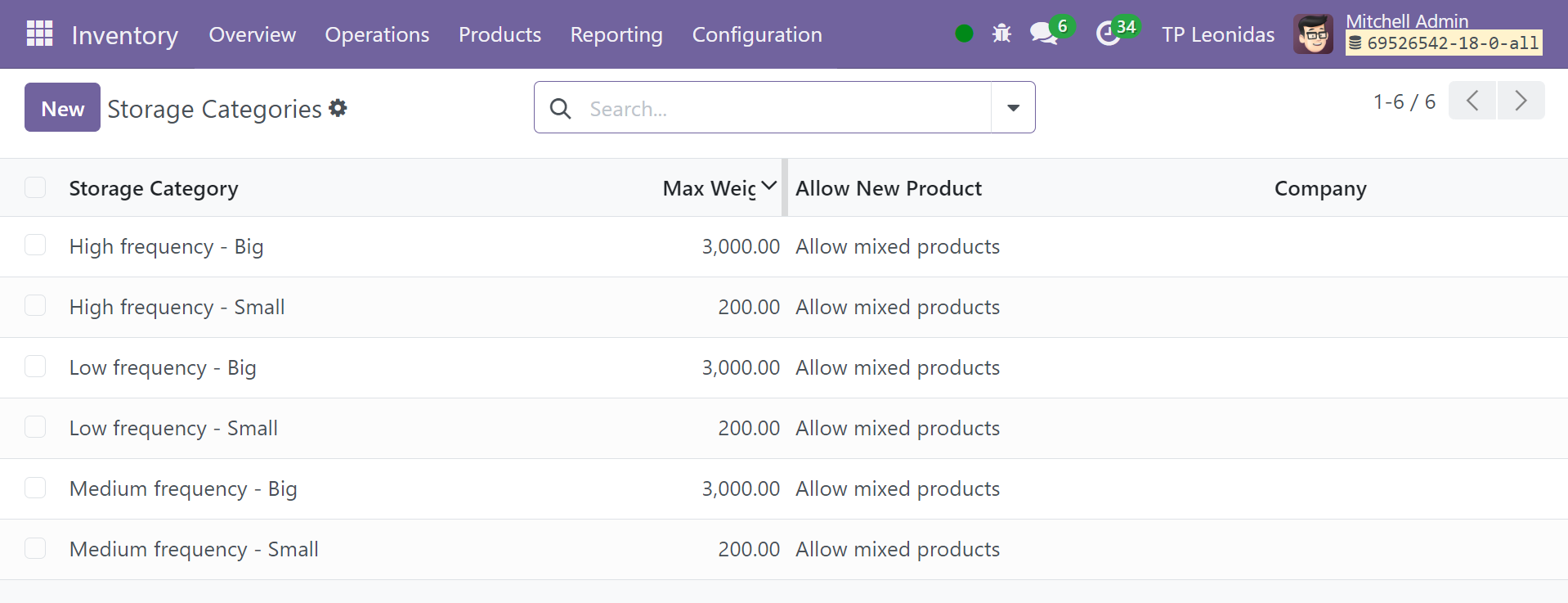
Haga clic en el botón Nuevo para agregar una nueva categoría de almacenamiento al conjunto de configuraciones existente.
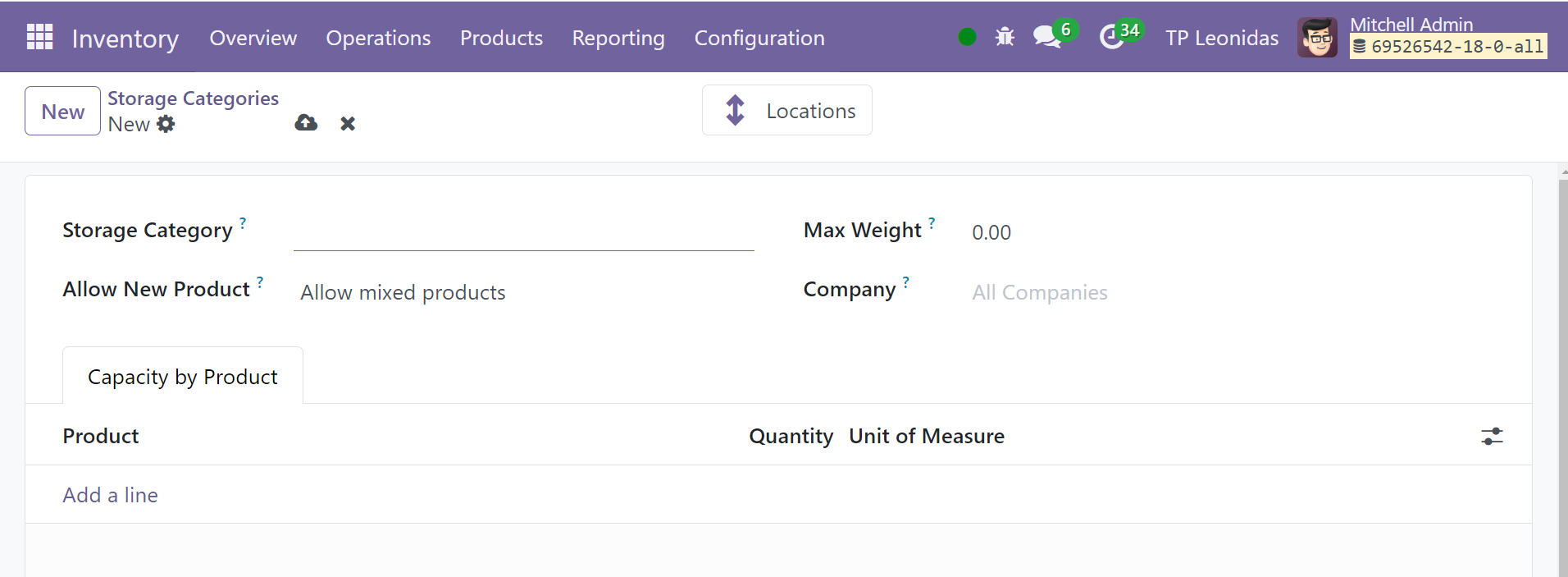
Asigne un nombre al nuevo registro en la columna Categoría de almacenamiento. Puede seleccionar una de las tres opciones “Permitir producto nuevo” para indicar si desea permitir un producto nuevo: “Si la ubicación está vacía”, “Si todos los productos son iguales” o “Permitir productos mixtos”. Complete los campos Empresa y Peso máximo. En “Capacidad por paquete”, puede seleccionar características como Cantidad y Tipo de paquete.
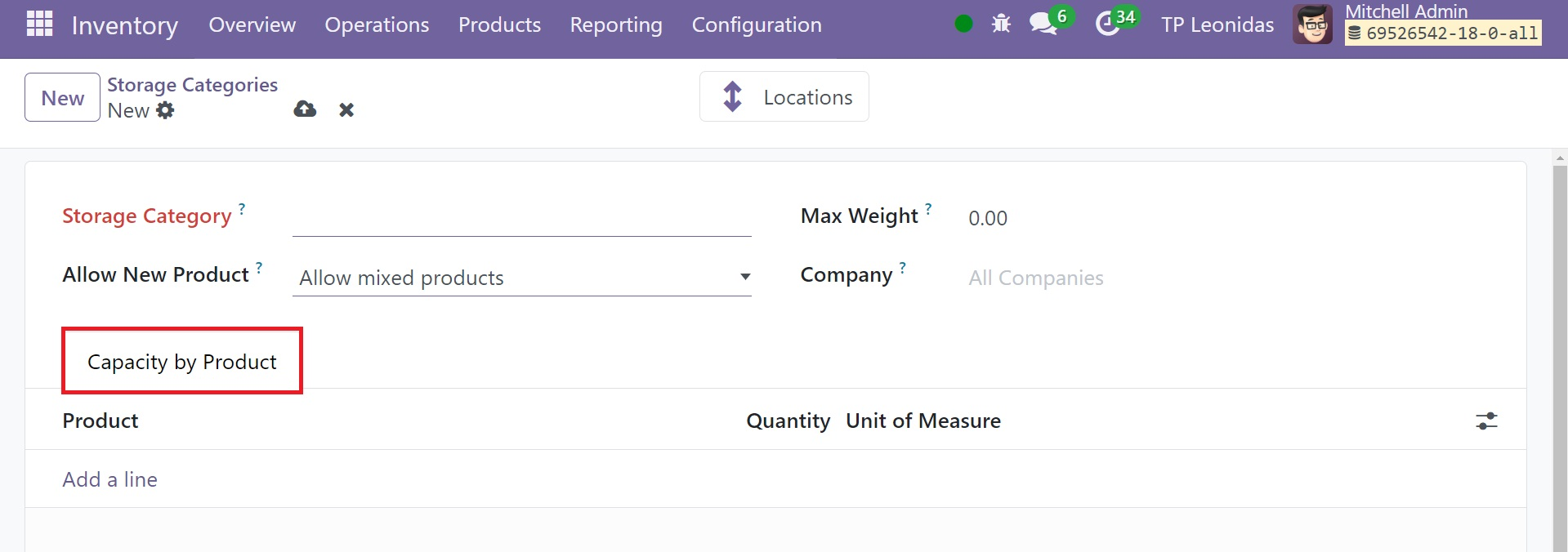
La sección Capacidad por Producto le permite especificar un producto, su cantidad y su unidad de medida. Las ubicaciones de almacenamiento también se pueden especificar utilizando estos tipos.
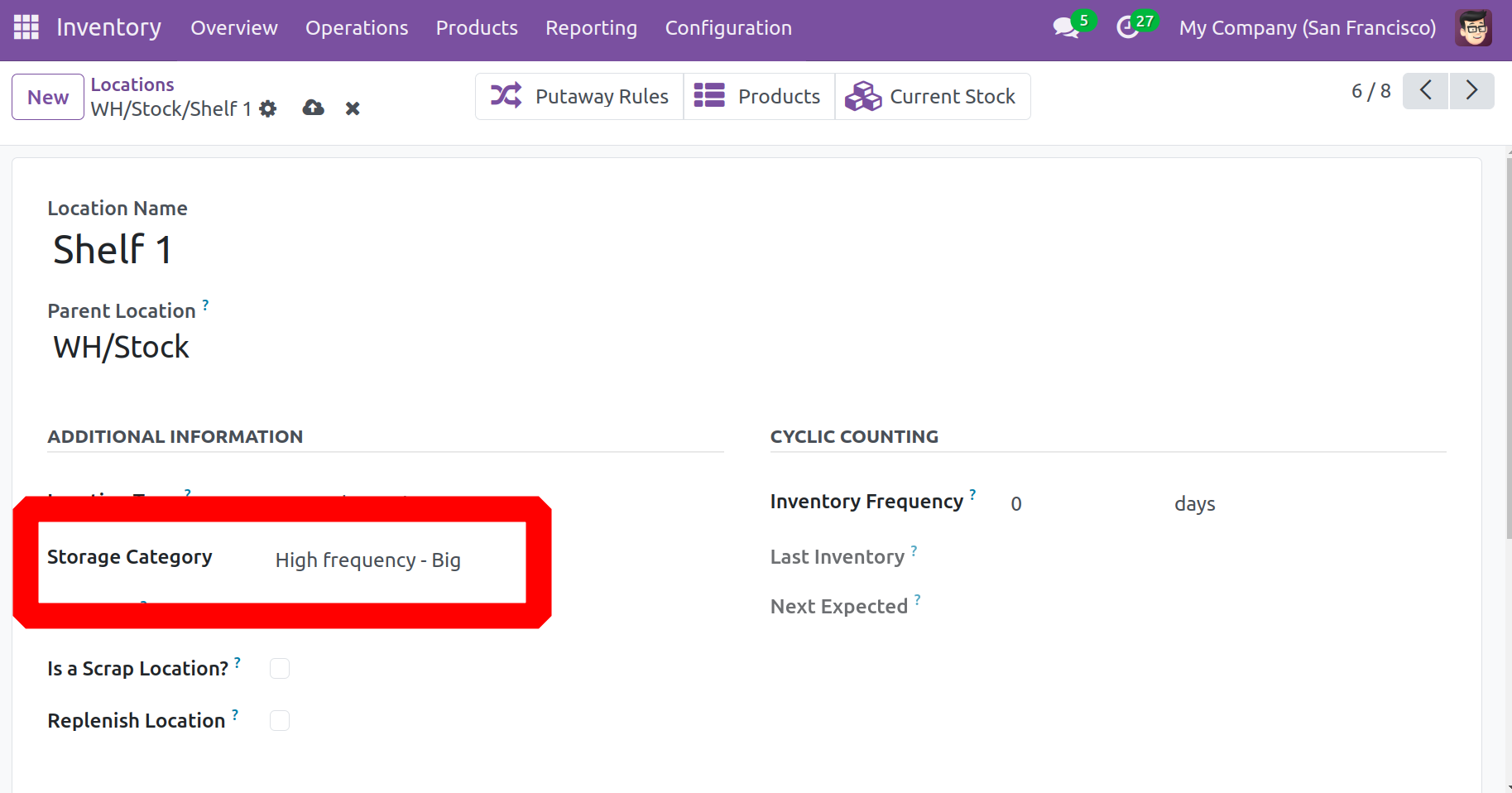
Asigne la categoría de almacenamiento a una ubicación después de haberla creado. Navegue hasta el lugar elegido seleccionándolo en la aplicación Inventario ‣ Configuración ‣ Ubicaciones. A continuación, en el área Categoría de almacenamiento, seleccione la categoría recién formada.
Reglas de almacenamiento
Las reglas de almacenamiento garantizan que la empresa mantenga sus existencias en los lugares correctos. Dado que la composición física y/o química de un producto determina cómo debe almacenarse, seleccionar el lugar ideal para su almacenamiento es crucial. Los productos no se guardarán por error en su inventario gracias a esta función. Con las reglas de almacenamiento, puede reubicar mercancías desde las ubicaciones de recepción a la mejor ubicación dentro del almacén. Seleccione Configuración. Para utilizar esta función, utilice Reglas de almacenamiento.
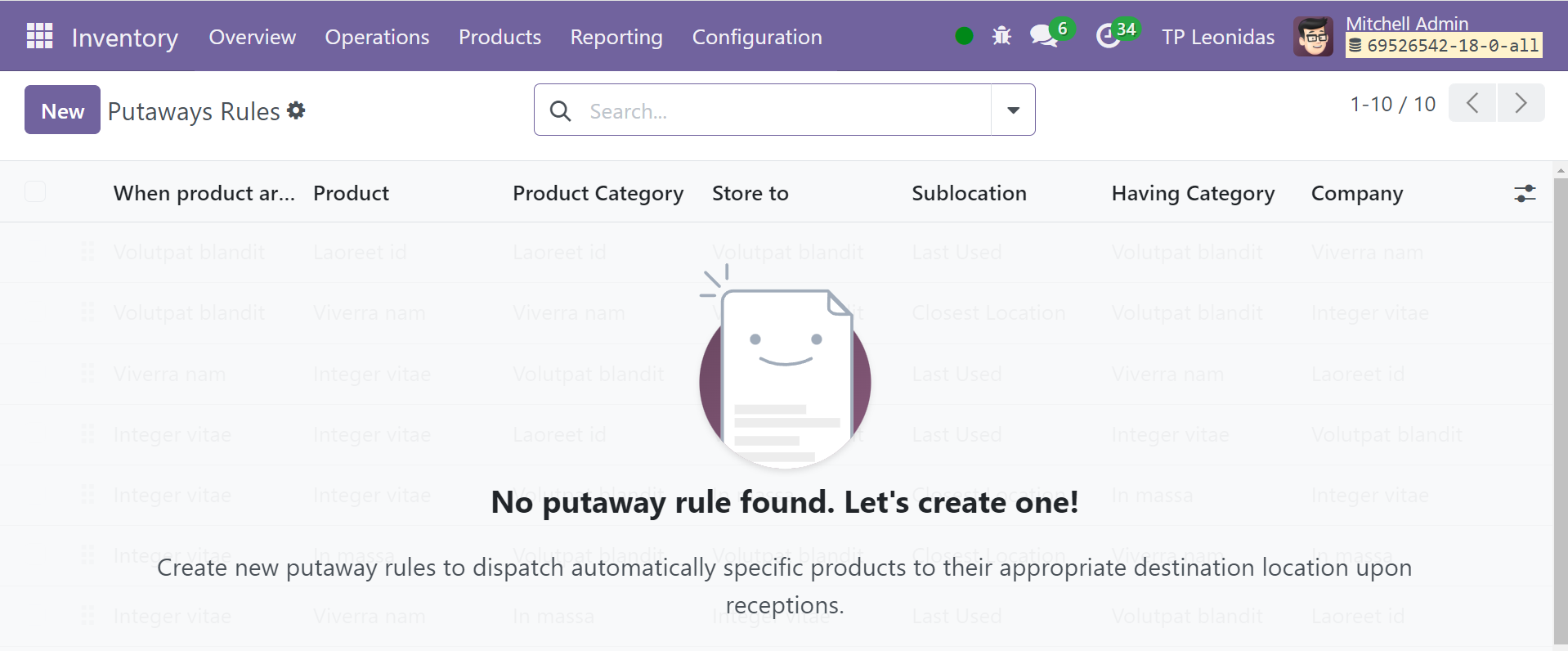
Junto con la lista de reglas de almacenamiento que se agregaron al módulo, esta ventana también contiene los siguientes campos: Cuándo llega el producto, Producto, Categoría de producto, Tipo de paquete, Almacenar en sububicación, Categoría que tiene y Compañía.
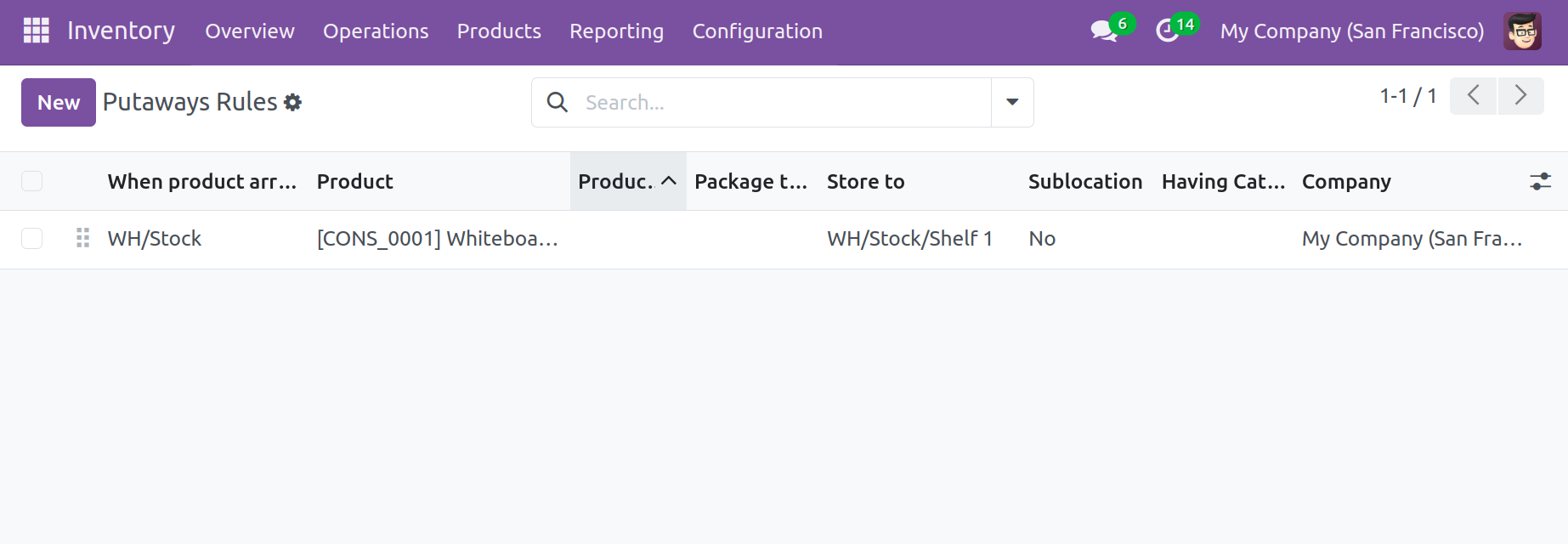
Una vez que el producto llegue a la dirección especificada en la sección “Cuándo llega el producto”, el sistema lo moverá a la dirección especificada en “Almacenar en sububicación”. Haga clic en el botón Nuevo para agregar una nueva regla de almacenamiento al conjunto de registros existente. Puedes ingresar los datos pertinentes en el dominio que aparece debajo de la última línea de la vista previa. Las reglas de almacenamiento son útiles para configurar ubicaciones de almacenamiento en este módulo.