Solicitar Tiempo Libre
🏠 Inicio › Tiempo Libre › Solicitar Tiempo Libre
Los usuarios pueden solicitar una nueva licencia a través del botón “Nuevo” que se encuentra en la parte superior del panel de tiempo libre o seleccionando fechas específicas para la licencia. Cuando se solicita un nuevo tiempo libre, aparece una ventana emergente donde los usuarios pueden especificar el tipo de tiempo libre en un menú desplegable, seleccionar las fechas de licencia y proporcionar una descripción.
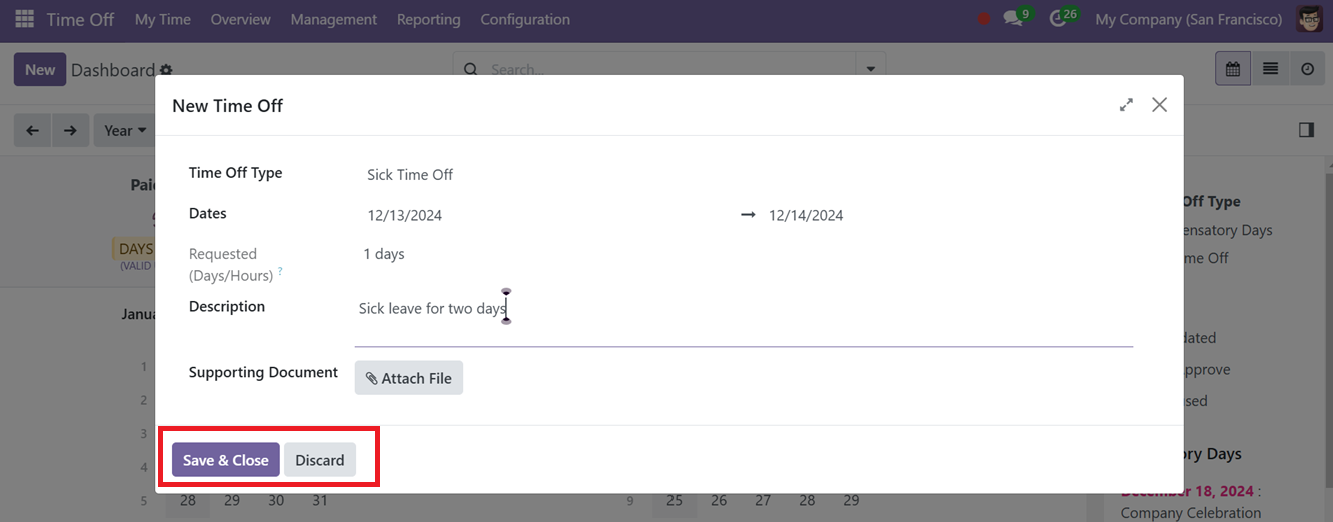
El sistema calcula automáticamente la duración de la licencia en función de las fechas seleccionadas. También podemos adjuntar cualquier documento relevante en el área de Documentos de respaldo para proporcionar. Una vez enviado utilizando el botón Guardar & Opción de cerrar, la solicitud se envía al gerente correspondiente para su aprobación.
Ahora, esta solicitud de tiempo libre recién creada se mostrará dentro de la vista de calendario del panel de tiempo libre o dentro del menú Mi tiempo libre.
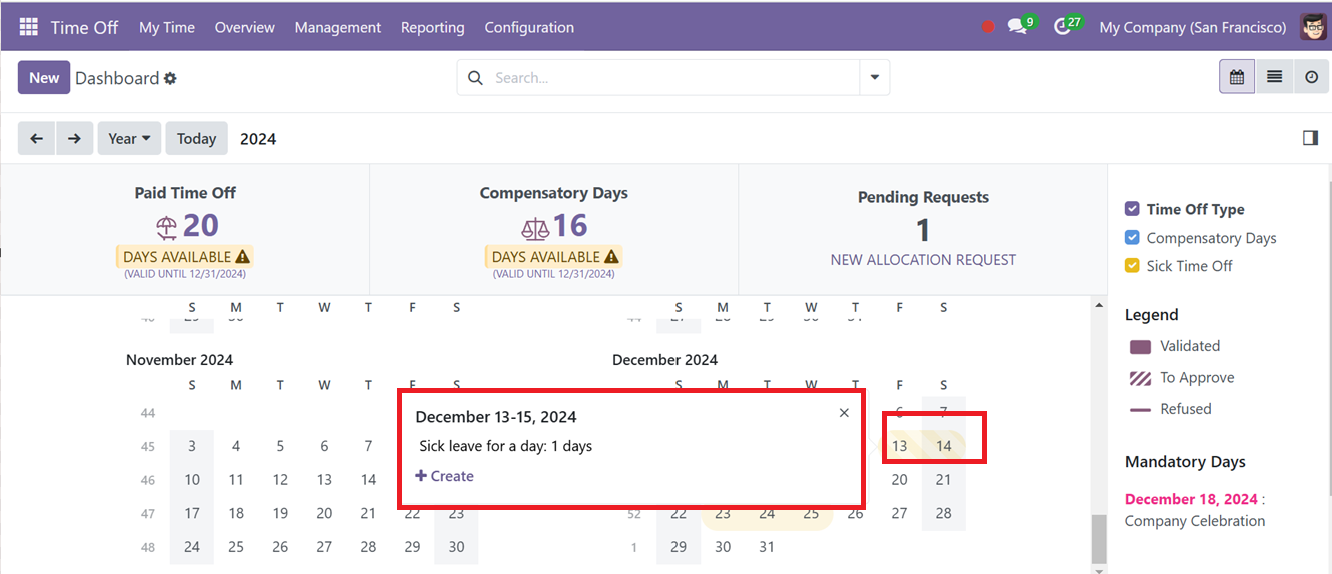
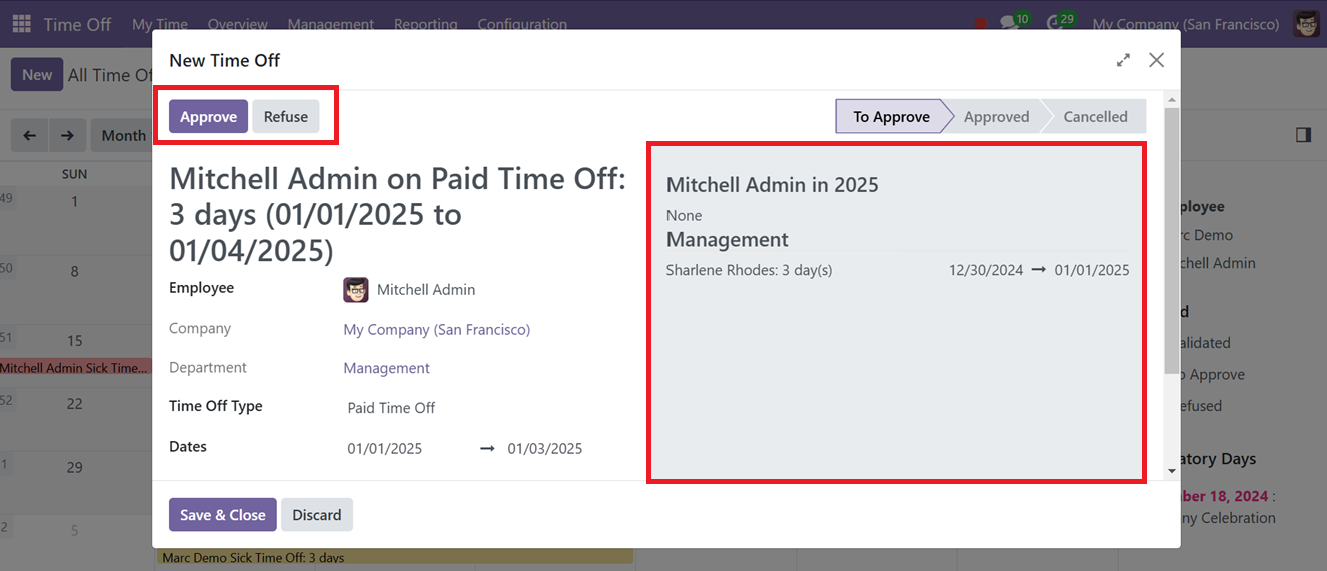
Los gerentes pueden aceptar, rechazar y administrar rápidamente la nueva solicitud de tiempo libre haciendo clic en las columnas de fecha de la vista del calendario o ordenando por los filtros de tipo de tiempo libre que se encuentran en el lado derecho de la pantalla, como se muestra en la imagen de arriba. Entonces, su vista de tarjeta se abrirá como se indica a continuación.
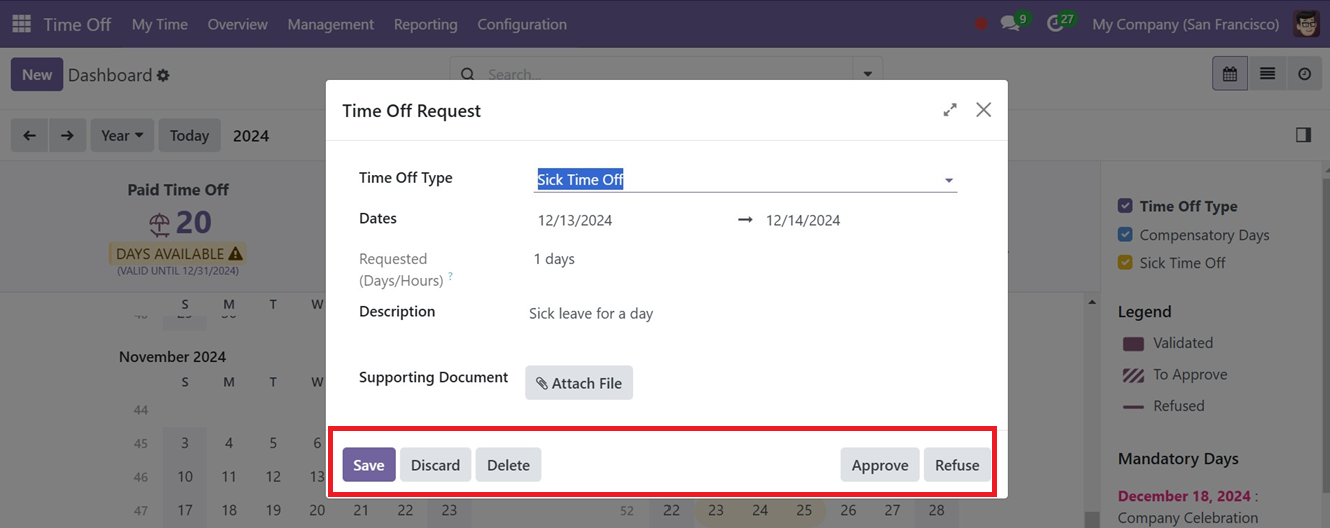
Al presionar el botón “Aprobar” o “Rechazar”, la persona respetada puede aprobar o rechazar la solicitud de licencia. Entonces, aquí podemos aprobar esta licencia usando el botón “Aprobar”.
mi tiempo libre
Al utilizar el menú “Mi tiempo libre”, los empleados pueden ver todos sus registros de tiempo libre creados, incluido el tipo de tiempo libre, la descripción, las fechas de inicio y finalización, la duración y el estado. Aquí puede ver la solicitud de licencia previamente aprobada como se muestra en la captura de pantalla a continuación.
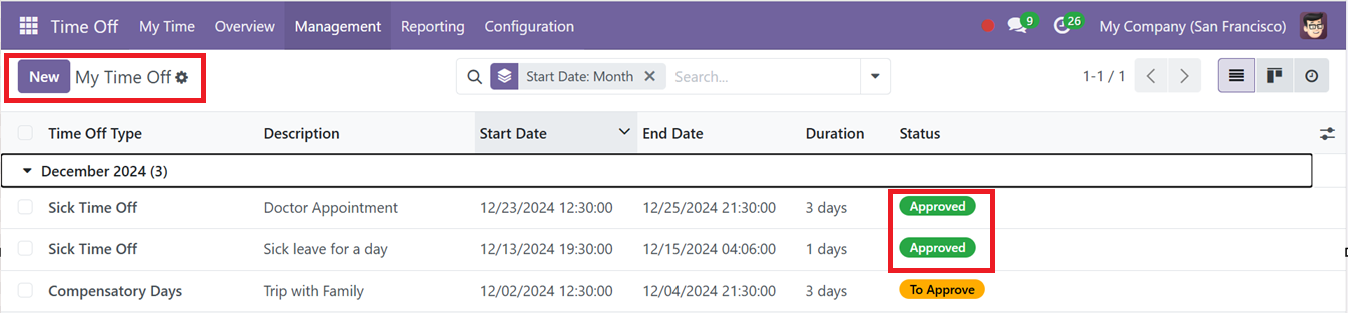
Los empleados también pueden crear nuevas solicitudes usando el botón Nuevo. El formulario de creación de licencia les permite especificar el tipo de tiempo libre, la duración y las fechas aplicables, agregar una descripción y enviar la solicitud para su aprobación o rechazo por parte del gerente. Este procedimiento es el mismo que el proceso anterior para crear una nueva Solicitud de tiempo libre.
Mi asignación
El submenú “Mi asignación” en Mi tiempo libre permite a los usuarios ver y administrar sus asignaciones de licencias. Aquí se muestran detalles como el tipo de tiempo libre, el monto, el tipo de asignación y el estado.
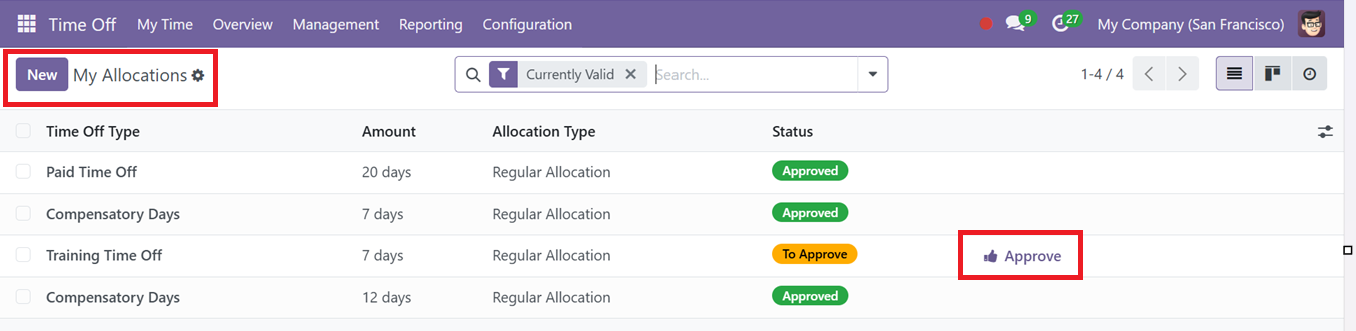
Los gerentes o la persona responsable pueden aprobar rápidamente la licencia utilizando el botón rápido “Aprobar” que se encuentra dentro de la columna Asignación de tiempo libre. Los empleados pueden agregar nuevas asignaciones para ellos mismos haciendo clic en el botón Nuevo, ingresando los detalles de la asignación, seleccionando un tipo de tiempo libre, un período de validez y especificando la cantidad adicional de días necesarios en el campo Asignación.
Una vez completada, el sistema calcula automáticamente la duración de la licencia y la solicitud se envía al gerente designado para su aprobación. Todos los detalles se guardan en la base de datos centralizada, lo que garantiza un mantenimiento de registros preciso. Además, puede agregar cualquier descripción para la solicitud de asignación en el espacio correspondiente. Luego, presiona el ícono “Guardar”, como se muestra en la captura de pantalla a continuación.
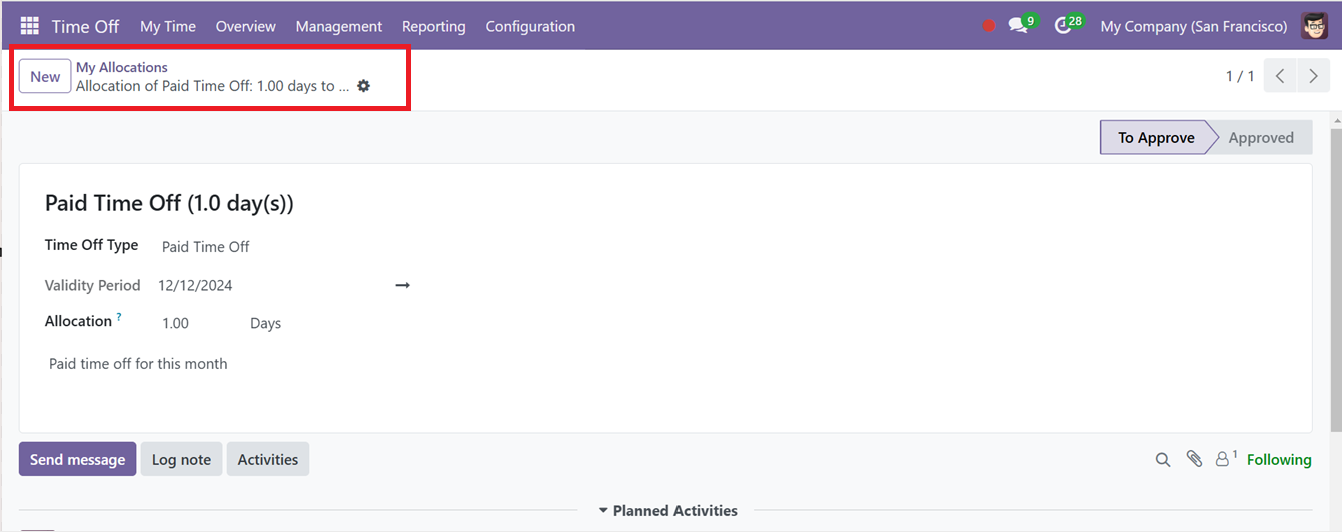
Entonces, automáticamente el estado cambiará a la etapa “Para aprobar”. Así, utilizando la pestaña “Aprobado”, la administración de la empresa puede aceptar o rechazar la solicitud de licencia. Para las asignaciones de acumulación, los montos de asignación inicial basados en fechas de inicio anteriores se completan automáticamente y se pueden ajustar manualmente. Los empleados también pueden enviar solicitudes de asignación si necesitan días de licencia adicionales más allá de la cantidad asignada.
Descripción general de todo el tiempo libre
El menú Descripción general ofrece una vista centrada en RR.HH. de los horarios libres de todos los empleados. Mostrado en un diagrama de Gantt, muestra todos los datos de tiempo libre creados de todos los empleados, categorizados por nombre y estado del empleado. Los datos de bajas de cada empleado están representados en diferentes colores.
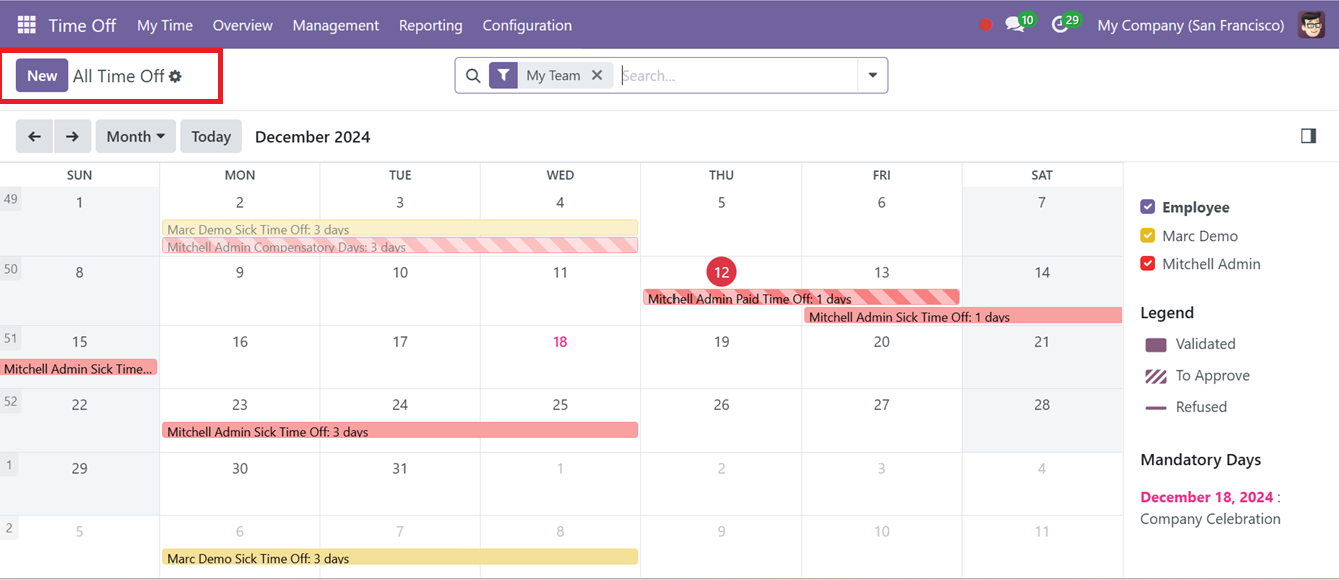
Para tener una idea general de los patrones de licencia de sus empleados y para una gestión eficaz de la nómina, puede examinar todo el tiempo libre que ha tomado cada empleado por día, semana, mes y año.
Luego, simplemente puede crear una nueva Solicitud de tiempo libre utilizando el botón “Nuevo” de la ventana. Como se puede ver a continuación, esto hará que se abra una ventana emergente que muestra las Solicitudes de tiempo libre anteriores del usuario, la información de otros empleados que se han tomado tiempo libre en los últimos días y las próximas asignaciones de licencia.
Después de editar los detalles del tiempo libre, guarde los datos y se agregarán al panel de descripción general y se asignarán antes.