Menú de Gestión
🏠 Inicio › Tiempo Libre › Menú de Gestión
En el menú Gestión, los gerentes de recursos humanos pueden supervisar las asignaciones y ausencias de personal a través de los submenús Asignación y Tiempo libre. La sección All-Time Off proporciona una lista completa de todas las licencias acumuladas en toda la organización, incluidos los nombres de los empleados, los métodos de licencia, las descripciones, las fechas y los estados. Los gerentes pueden aprobar o rechazar solicitudes de licencia directamente desde esta interfaz usando los botones “Validar” o “Rechazar” respectivamente.
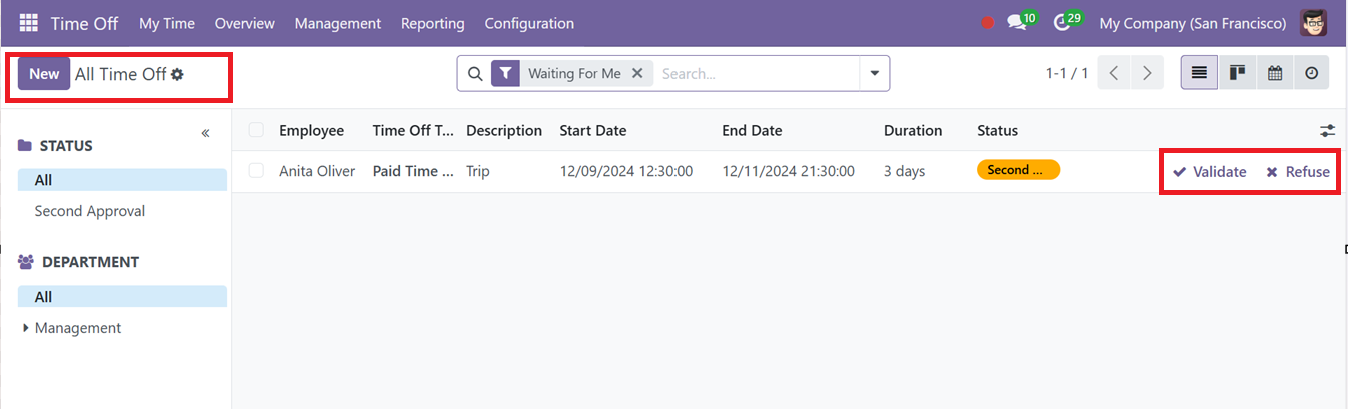
Los filtros para DEPARTAMENTO y ESTADO en el lado izquierdo de la ventana simplifican aún más la navegación. También puede utilizar las opciones de la barra de búsqueda avanzada para filtrar, agrupar y marcar datos favoritos de manera eficaz para una gestión de datos eficaz.
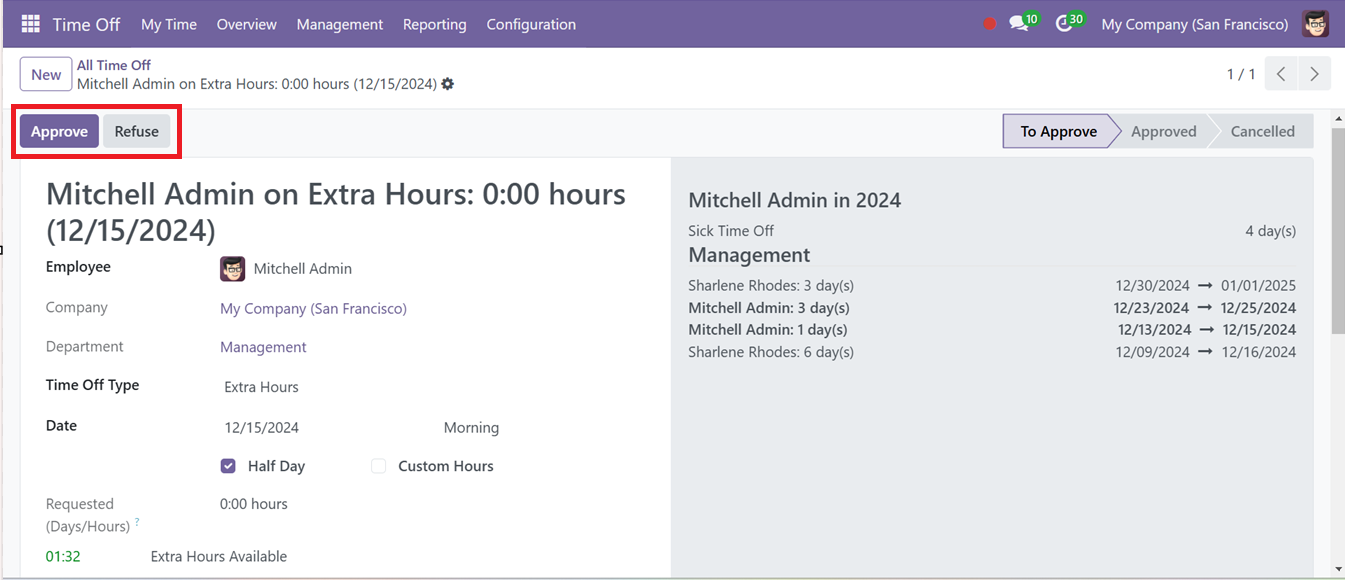
Para agregar nuevas solicitudes de licencia, los usuarios pueden hacer clic en el botón “Nuevo” y seleccionar un método (por empleado, empresa, departamento o etiqueta de empleado), ingresar fechas y tipos y, opcionalmente, marcar Medio día para solicitudes de licencia de medio día. Los gerentes pueden validar o rechazar solicitudes usando los botones Aprobar o Rechazar.
De manera similar, la sección del menú Asignación muestra todas las asignaciones de licencias por empleado, con detalles como Empleado, Tipo de tiempo libre, Descripción, Tipo de asignación, Monto y Estado.
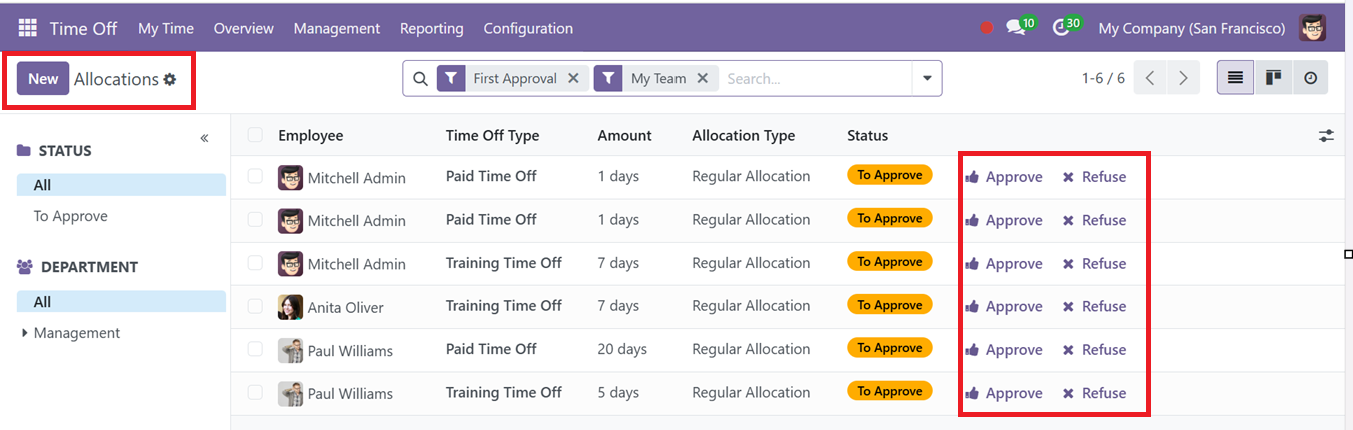
Puede ordenar las asignaciones según su estado y departamento utilizando las categorías ESTADO y DEPARTAMENTO. Los gerentes pueden validar o rechazar asignaciones usando los botones “Aprobar” y “Rechazar” que se encuentran en cada columna de asignación. Además, cree otros nuevos haciendo clic en Nuevo y completando un formulario con información relevante.
Asignaciones acumuladas
El módulo incluye herramientas para configurar planes de acumulación, lo que permite a los empleados acumular licencias a lo largo del tiempo según reglas específicas. Se pueden definir hitos para otorgar automáticamente asignaciones de licencias después de un período determinado, como mensual o anual. Las opciones de prórroga garantizan que las vacaciones no utilizadas se puedan transferir a períodos posteriores
Entonces, después de abrir un nuevo formulario de solicitud de asignación, complete los detalles, incluido el tipo de tiempo libre, el tipo de asignación, el plan de acumulación, las fechas de inicio y finalización y el período de asignación. Si un empleado necesita tiempo libre adicional a su asignación actual, puede elegir el “Tipo de asignación” como solicitud de asignación de acumulación.
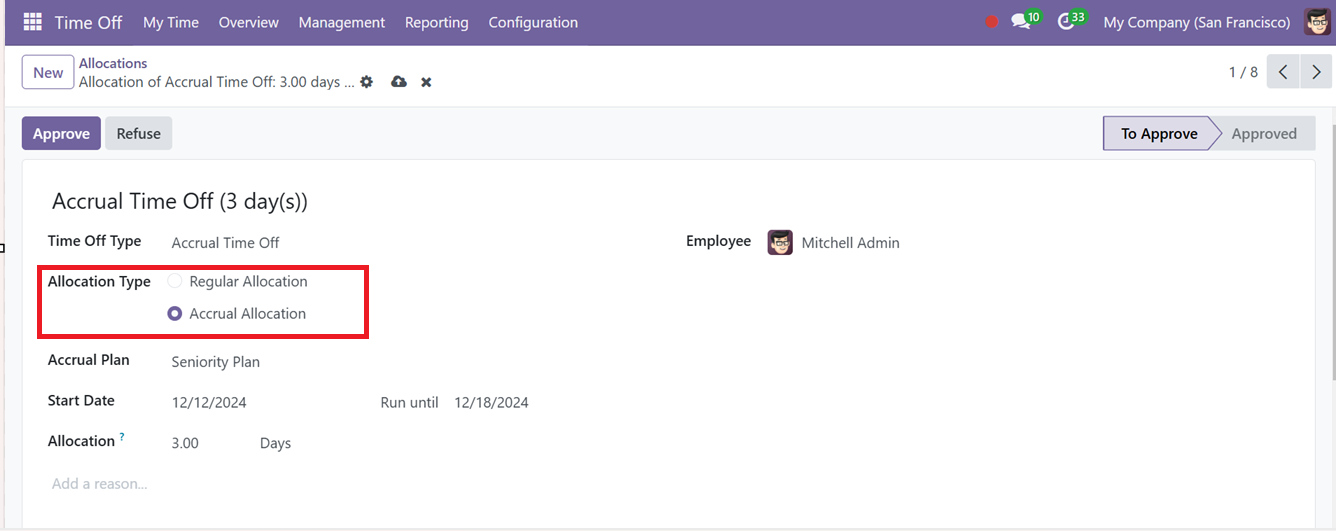
También puede proporcionar el motivo de esta solicitud de tiempo libre dentro del área de texto proporcionada en la vista del formulario. Después de editar y guardar los datos, la asignación aún está en proceso de aprobación. Por lo tanto, estará en la etapa “Para aprobar”. Cuando presiona el botón “Aprobar”, el paso de Asignación pasa a la etapa de Aprobar. Este plan de acumulación aprobado se puede ver dentro de la ventana del Panel de tiempo libre.
El saldo aún pendiente se mostrará en el tablero junto con el subsidio de vacaciones del año anterior. Ahora se puede agregar una fecha a la columna “Saldo en el” para confirmar la asignación futura de vacaciones del empleado.
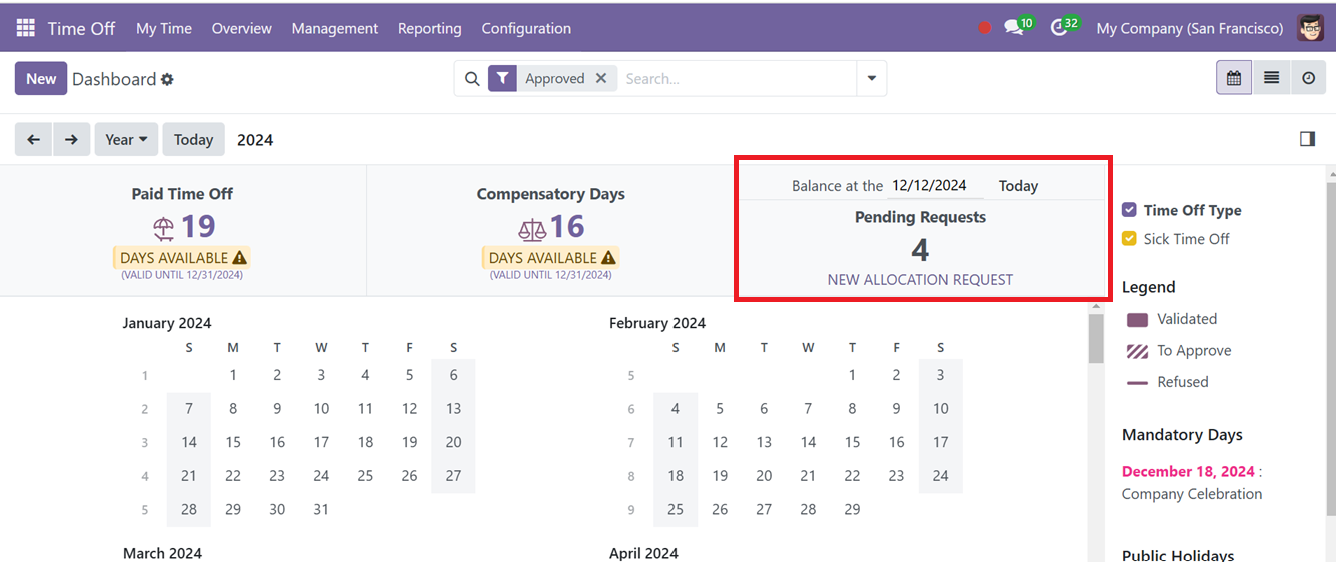
Las asignaciones pendientes de años anteriores también son visibles en el panel junto con los saldos negativos cuando los empleados exceden sus vacaciones asignadas. Por ejemplo, si un empleado se toma 10 días de licencia cuando solo hay 5 disponibles, el panel muestra un saldo negativo de -5 días.