Promociones y Tarjetas de Regalo
🏠 Inicio › Ventas › Promociones y Tarjetas de Regalo
En Odoo 18, las Promociones, Lealtad y La función Tarjeta de regalo permite a las empresas gestionar una variedad de estrategias promocionales, incluidas promociones, cupones, tarjetas de fidelidad, tarjetas de regalo y billeteras electrónicas. Esta funcionalidad es crucial para impulsar la participación del cliente, aumentar las ventas y recompensar la lealtad del cliente.
Descuento y descuento Lealtad
Para comenzar a utilizar programas de descuento y fidelización en Odoo, navegue hasta el módulo Ventas y vaya a Configuración > Ajustes. En la sección Precios, encontrará la opción de Promociones, Lealtad y Servicios. Tarjeta de regalo.
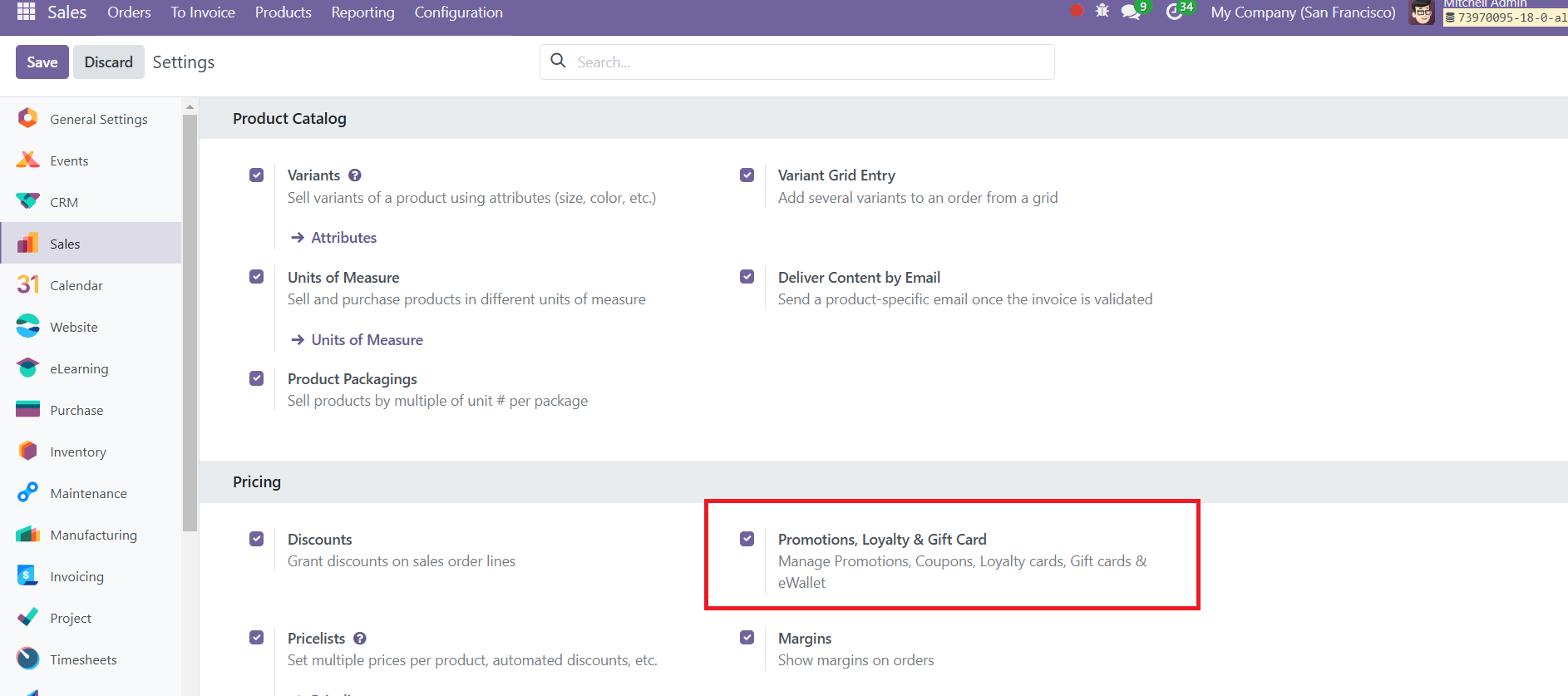
Simplemente marque la casilla junto a esta función para activarla, luego haga clic en Guardar para aplicar los cambios. Esto permitirá el uso de varias funciones de descuento y fidelización en las aplicaciones de ventas, comercio electrónico y punto de venta de Odoo.
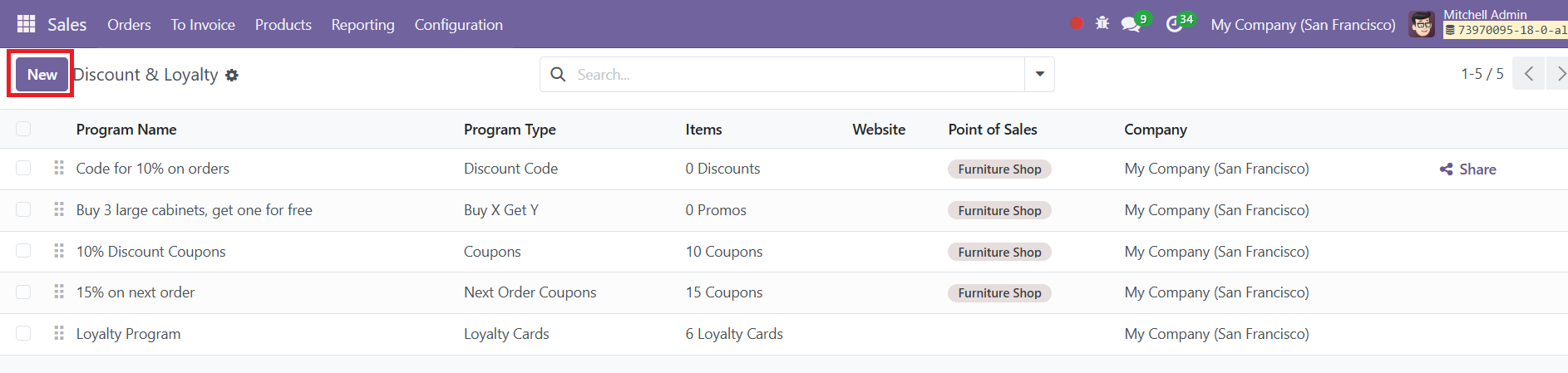
Una vez activado, puede comenzar a crear programas de descuento y fidelización yendo a Ventas > Productos > Descuento y descuento Lealtad. Si aún no se han configurado programas, Odoo le proporcionará varias plantillas para ayudarle a crear su primer programa. Puedes elegir una de estas plantillas o hacer clic en Nuevo para crear un programa desde cero. Si ya tiene programas existentes, simplemente puede seleccionar un programa de la lista para editarlo según sus necesidades.
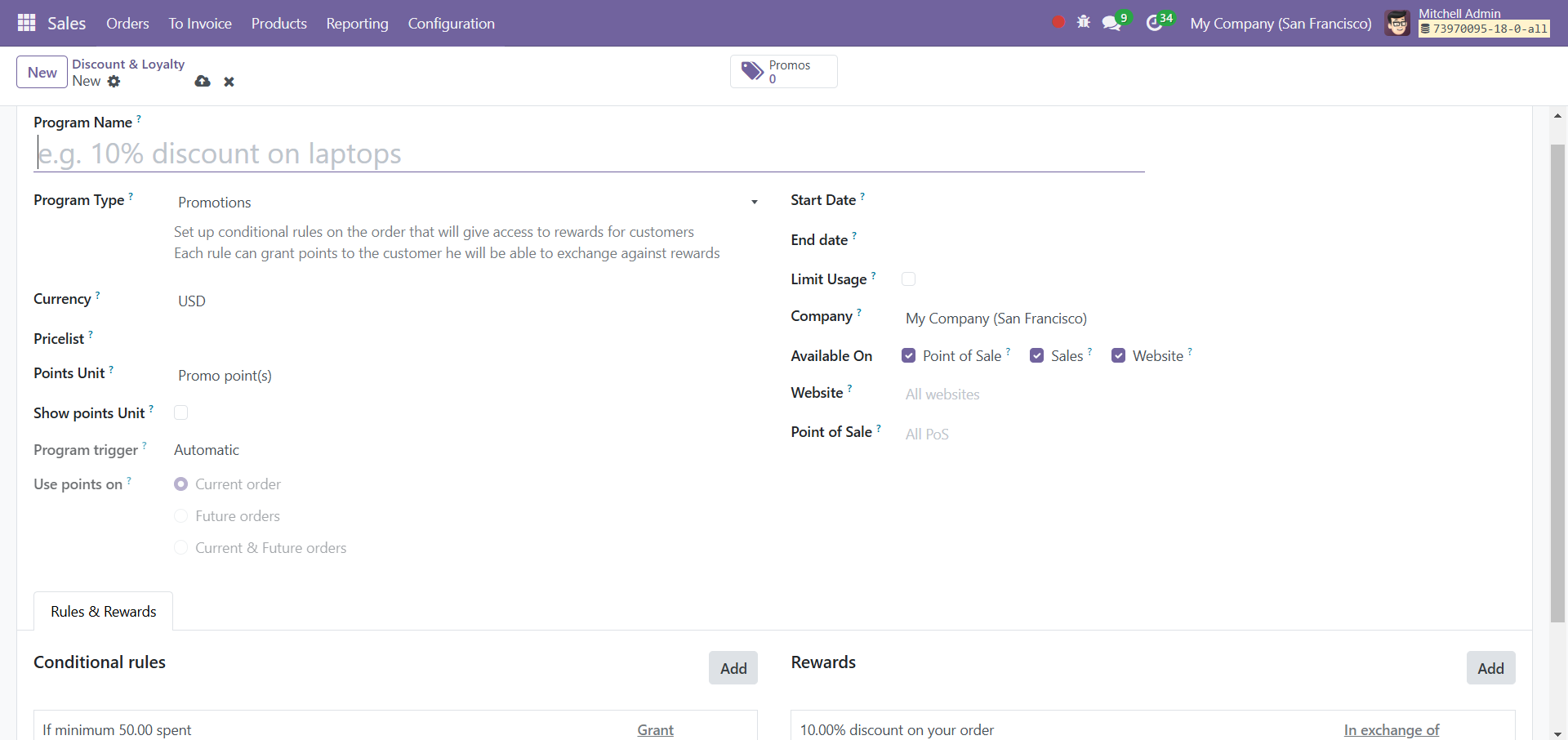
El formulario del programa en Odoo le permite configurar varios aspectos de un programa de descuento o fidelización. Contiene varios campos que se pueden adaptar para satisfacer requisitos específicos. El campo Nombre del programa es donde puede ingresar un nombre para el programa; este nombre no es visible para los clientes. A continuación, el menú desplegable Tipo de programa le permite seleccionar el tipo de programa que desea crear, como descuentos, tarjetas de fidelidad o tarjetas de regalo.
El campo Moneda especifica la moneda utilizada para el programa. También puede vincular el programa a segmentos de clientes específicos seleccionando una Lista de precios en el menú desplegable. Se pueden seleccionar varias listas de precios, lo que permite flexibilidad para ofrecer el mismo programa de fidelización a clientes con diferentes estructuras de precios. Si no se selecciona ninguna lista de precios, el programa se aplicará universalmente a todos los clientes.
Para los programas de tarjetas de fidelidad, hay un campo adicional llamado Unidad de puntos, donde puede definir el nombre del sistema de puntos (por ejemplo, Puntos de fidelidad). Este nombre es visible para los clientes, lo que mejora la claridad. La validez del programa se puede controlar utilizando los campos Fecha de inicio y Fecha de finalización, que definen cuándo el programa se activa o caduca. Dejar estos campos en blanco garantiza que el programa sea válido para siempre.
Si desea limitar el uso del programa, puede marcar la casilla de verificación Limitar uso y especificar el número máximo de veces que se puede utilizar dentro de su período de validez. En una configuración de varias empresas, el campo Empresa le permite restringir el programa a una empresa específica o puede permanecer disponible en todas las empresas si lo deja en blanco.
El programa también se puede adaptar a plataformas específicas utilizando el campo Disponible en, que determina las aplicaciones en las que el programa está activo. De manera similar, el campo Sitio web le permite hacer que el programa esté disponible en un sitio web específico o universalmente en todos los sitios web si se deja en blanco. Asimismo, el campo Punto de Venta le permite seleccionar las ubicaciones de PoS donde el programa es válido.
Es importante tener en cuenta que las opciones que se muestran en el formulario del programa pueden variar según el tipo de programa seleccionado.
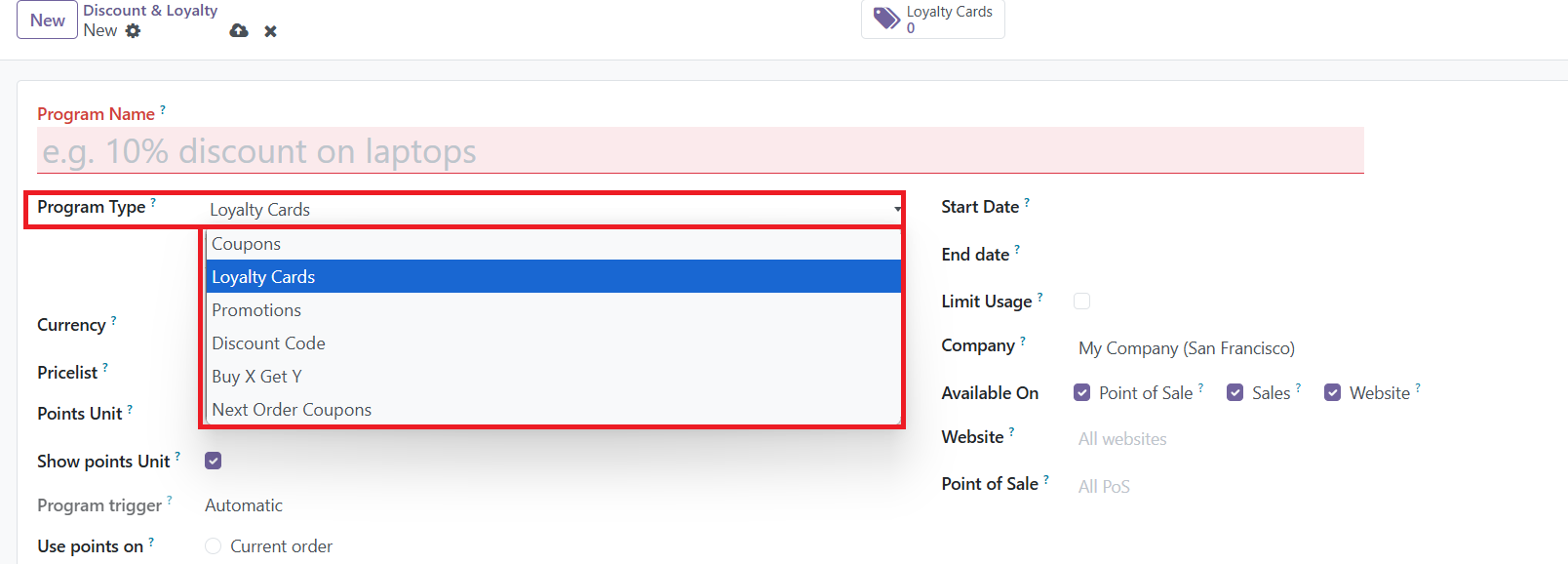
El formulario de programa en Odoo ofrece varios tipos de programas, cada uno de los cuales atiende a diferentes estrategias promocionales. Aquí hay una breve descripción general de las opciones disponibles:
-
Cupones: cree y distribuya códigos de cupón de un solo uso que los clientes puedan canjear por recompensas inmediatas. Estos códigos ofrecen una forma sencilla de atraer y retener clientes brindándoles beneficios instantáneos.
-
Tarjetas de fidelidad: fomente la repetición de compras permitiendo a los clientes acumular puntos con cada transacción. Estos puntos se pueden canjear por recompensas en pedidos actuales o futuros, fomentando la participación del cliente a largo plazo.
-
Promociones: Diseñar reglas condicionales ligadas a productos específicos o escenarios de compra. Una vez que los clientes cumplen con las condiciones especificadas, obtienen acceso a recompensas, creando una experiencia de compra impulsada por incentivos.
-
Código de descuento: ofrezca descuentos que los clientes puedan aprovechar ingresando códigos específicos al finalizar la compra. Esta opción es ideal para campañas promocionales dirigidas a audiencias seleccionadas o períodos de tiempo específicos.
-
Compre X y obtenga Y: implemente un sistema de recompensas donde los clientes obtengan créditos (por ejemplo, por cada X artículo comprado). Una vez que se acumula una cierta cantidad de créditos, los clientes pueden canjearlos por un artículo Y gratis, lo que incentiva las compras al por mayor.
-
Cupones de próximo pedido: genere códigos de cupón de un solo uso que los clientes puedan aplicar en su próxima compra. Este tipo de programa es eficaz para fomentar la repetición de negocios al ofrecer recompensas vinculadas a transacciones futuras.
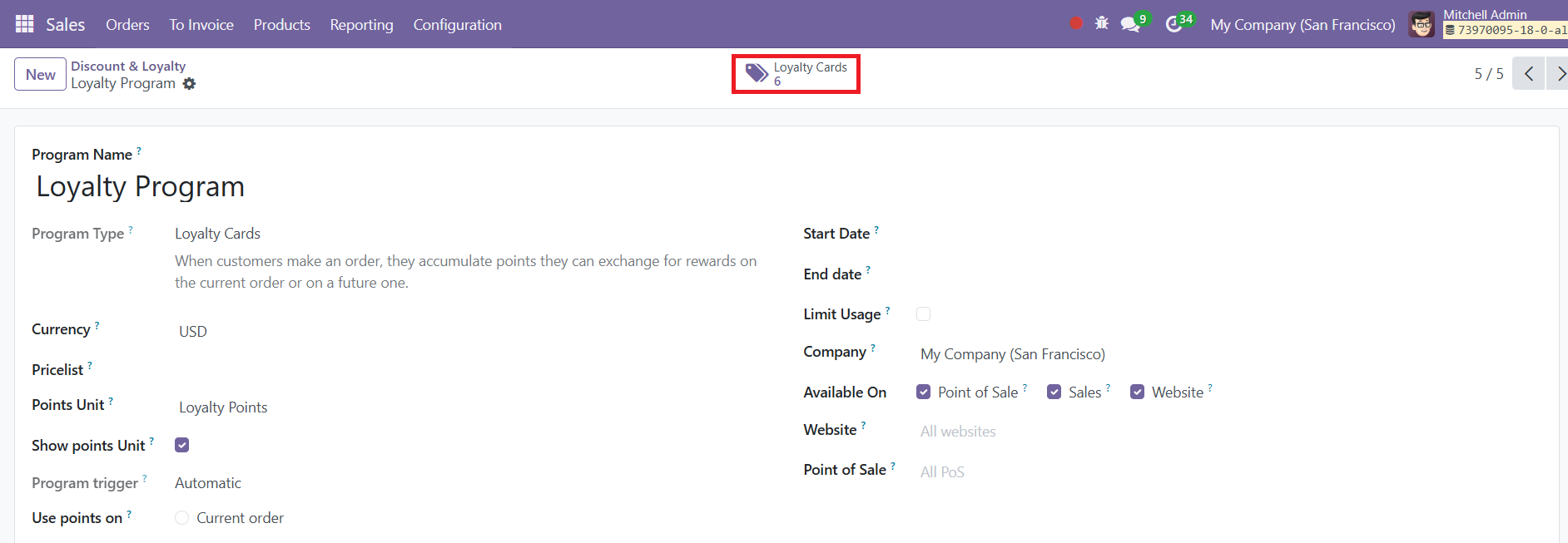
Además, se puede acceder fácilmente a todas las tarjetas, códigos y cupones generados asociados con el programa a través de un botón inteligente ubicado en la parte superior del formulario, lo que brinda una cómoda opción de descripción general y administración.
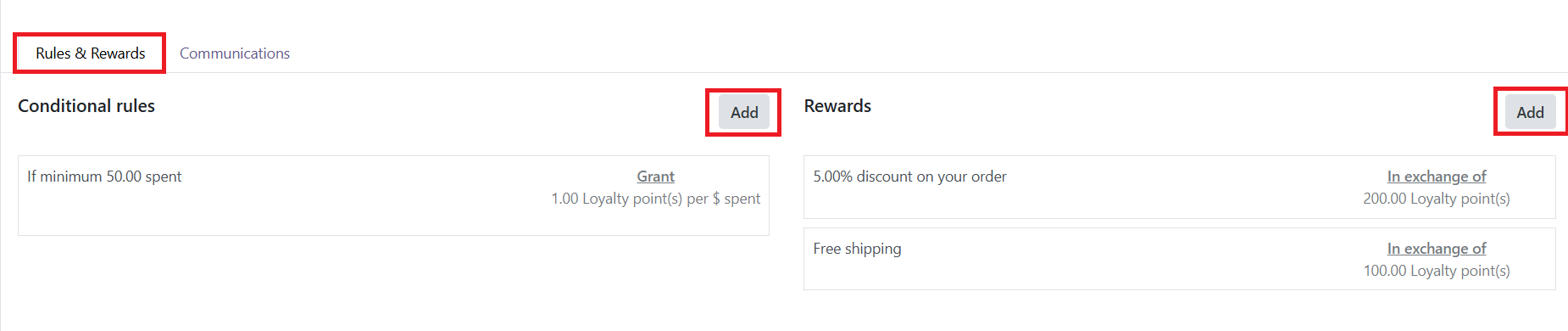
Para configurar las reglas condicionales que especifican cuándo se aplica el programa al pedido de un cliente, navegue hasta la sección Reglas y condiciones. Pestaña de recompensas. Haga clic en el botón Agregar ubicado junto a Reglas condicionales para incluir condiciones específicas para el programa. Esta acción abrirá una ventana emergente Crear reglas condicionales, donde podrá definir los parámetros necesarios.
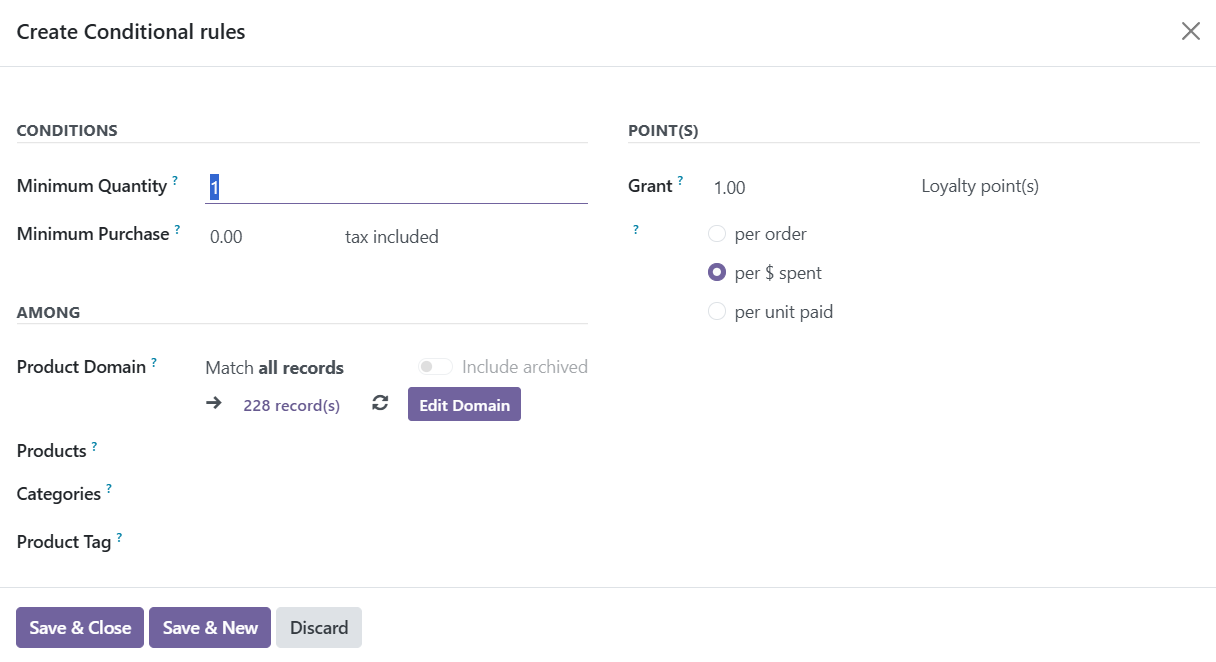
Las opciones para configurar reglas condicionales varían según el tipo de programa seleccionado. Para los programas configurados con el tipo de Código de descuento, los usuarios pueden ingresar un código personalizado o usar el predeterminado generado por Odoo. El campo Cantidad mínima le permite especificar la cantidad mínima de productos que un cliente debe comprar para calificar para la recompensa, asegurando que este valor sea al menos 1 para que sea necesaria una compra para acceder a la recompensa. De manera similar, el campo Compra mínima define el monto de gasto mínimo requerido para desbloquear la recompensa, con la opción de incluir o excluir impuestos. Si se especifican tanto la cantidad mínima como el monto de compra, el pedido del cliente debe cumplir ambas condiciones para calificar.
Además, el programa se puede aplicar a productos específicos seleccionándolos en el campo Productos o a una categoría de producto completa utilizando el campo Categorías. Para una orientación más amplia, la opción Etiqueta de producto permite a los usuarios aplicar el programa a productos con una etiqueta particular. Finalmente, para los tipos de programas Tarjetas de fidelidad y Compre X y obtenga Y, el campo Otorgar permite a los usuarios definir la cantidad de puntos que gana un cliente por pedido, según la moneda gastada o la cantidad comprada. Estas configuraciones flexibles garantizan que los programas se adapten para satisfacer las necesidades específicas de los clientes y empresas. Para finalizar la configuración de la regla, haga clic en Guardar y guardar. Cerrar para guardar la regla y salir de la ventana emergente. Alternativamente, haga clic en Guardar y guardar. Nuevo para guardar la regla actual y proceder a crear otra regla inmediatamente.
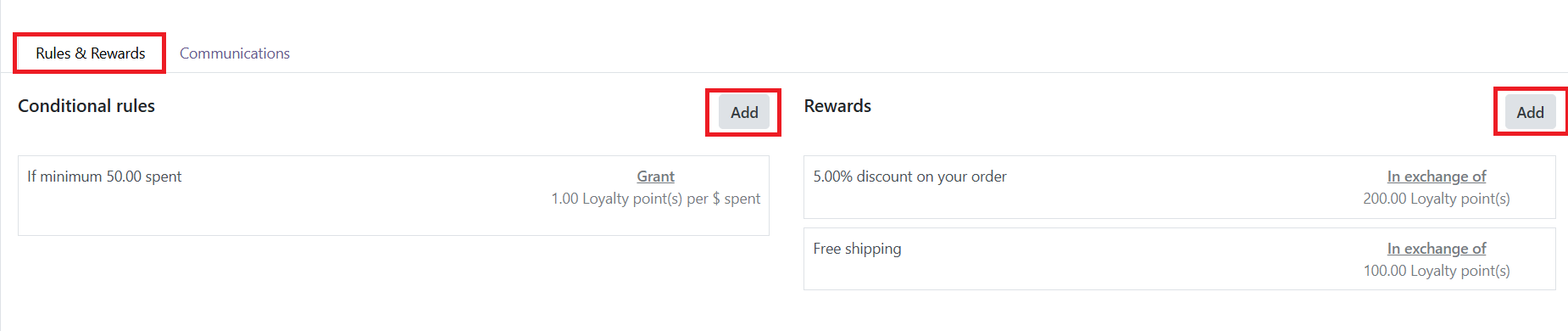
En las Reglas y En la pestaña Recompensas del formulario del programa, se pueden agregar recompensas al programa haciendo clic en Agregar junto a la sección Recompensas. Esta acción abre la ventana emergente Crear recompensas, permitiendo la configuración de recompensas específicas. Las opciones de recompensa disponibles dependen del tipo de programa seleccionado e incluyen varias configuraciones para el tipo de recompensa, como producto gratis, descuento o envío gratis.
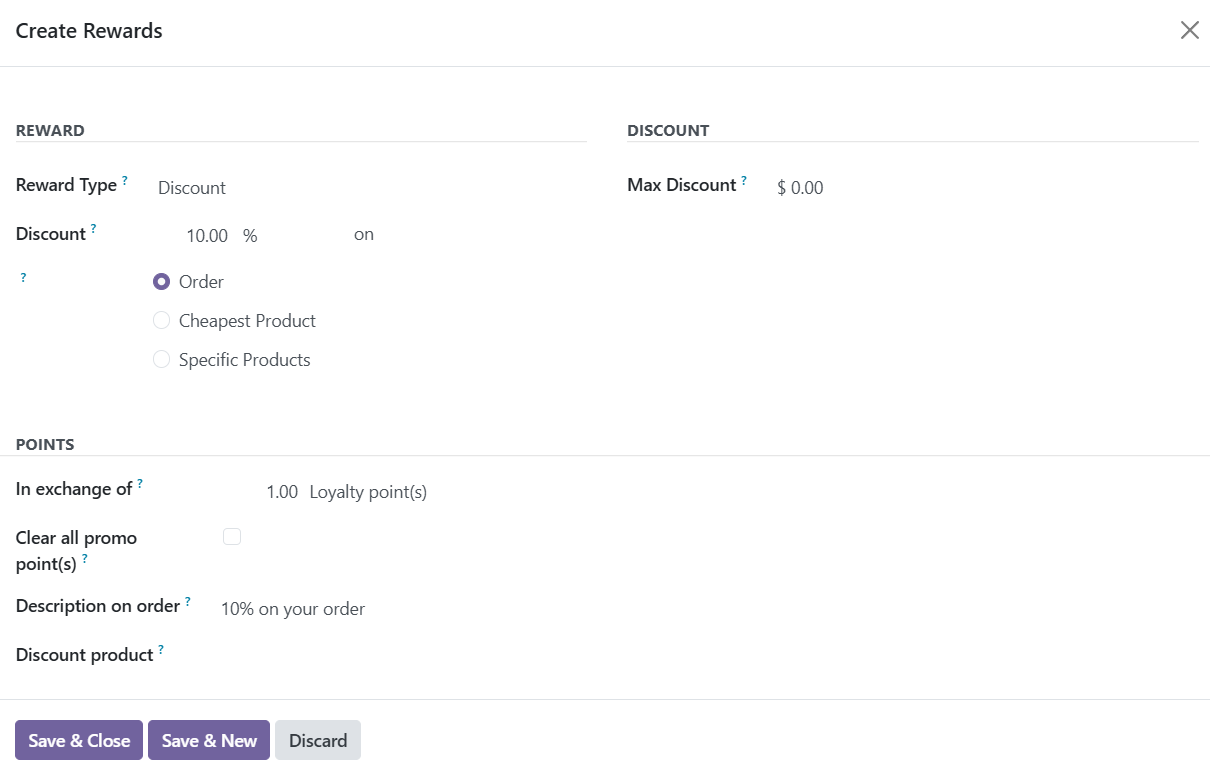
Para la opción Producto gratuito, los usuarios pueden especificar la cantidad recompensada, seleccionar el producto que se entregará como recompensa y, si es necesario, asignar una etiqueta de producto para limitar aún más el producto elegible. Al configurar un descuento, el monto del descuento se puede ingresar en porcentaje, moneda por punto o moneda por pedido. Además, los usuarios pueden decidir si el descuento se aplica a todo el pedido, al producto más barato o a productos específicos, y al mismo tiempo establecer un descuento máximo para limitar el monto o dejarlo en cero sin restricciones. De manera similar, para la opción Envío gratuito, se puede especificar un monto de descuento máximo, donde cero indica que no hay límite.
Para programas basados en fidelidad como Tarjetas de fidelidad y Compre X y obtenga Y, los usuarios pueden definir la cantidad de puntos necesarios para canjear una recompensa en el campo A cambio de. Finalmente, el campo Descripción en el pedido permite mostrar un mensaje personalizado al cliente durante el pago, lo que garantiza claridad y transparencia sobre la recompensa. Estas configuraciones ayudan a crear una experiencia de recompensa fluida y fácil de usar para el cliente.
Tarjetas de regalo y billetera electrónica
eWallets
Las billeteras electrónicas brindan a los clientes la conveniencia de guardar créditos en sus cuentas en línea, que pueden usarse como método de pago para compras realizadas tanto en tiendas en línea como en tiendas físicas. Además, las billeteras electrónicas sirven como una plataforma centralizada para administrar múltiples tarjetas de regalo.
Para implementar un programa de eWallet, el primer paso es crear un producto de recarga de eWallet. Una recarga se refiere a un valor de crédito digital predefinido que se agrega a una billetera electrónica a cambio de su equivalente en moneda real. Estos créditos se pueden utilizar como método de pago en la tienda de comercio electrónico o en el sistema de punto de venta (PoS). Los valores de recarga pueden variar y ofrecerse en diferentes montos, brindando a los clientes flexibilidad para elegir el valor de crédito que se adapte a sus necesidades.
Para crear un producto de recarga de eWallet, navegue hasta la aplicación Ventas, luego vaya a Productos y haga clic en Nuevo para crear un nuevo producto.
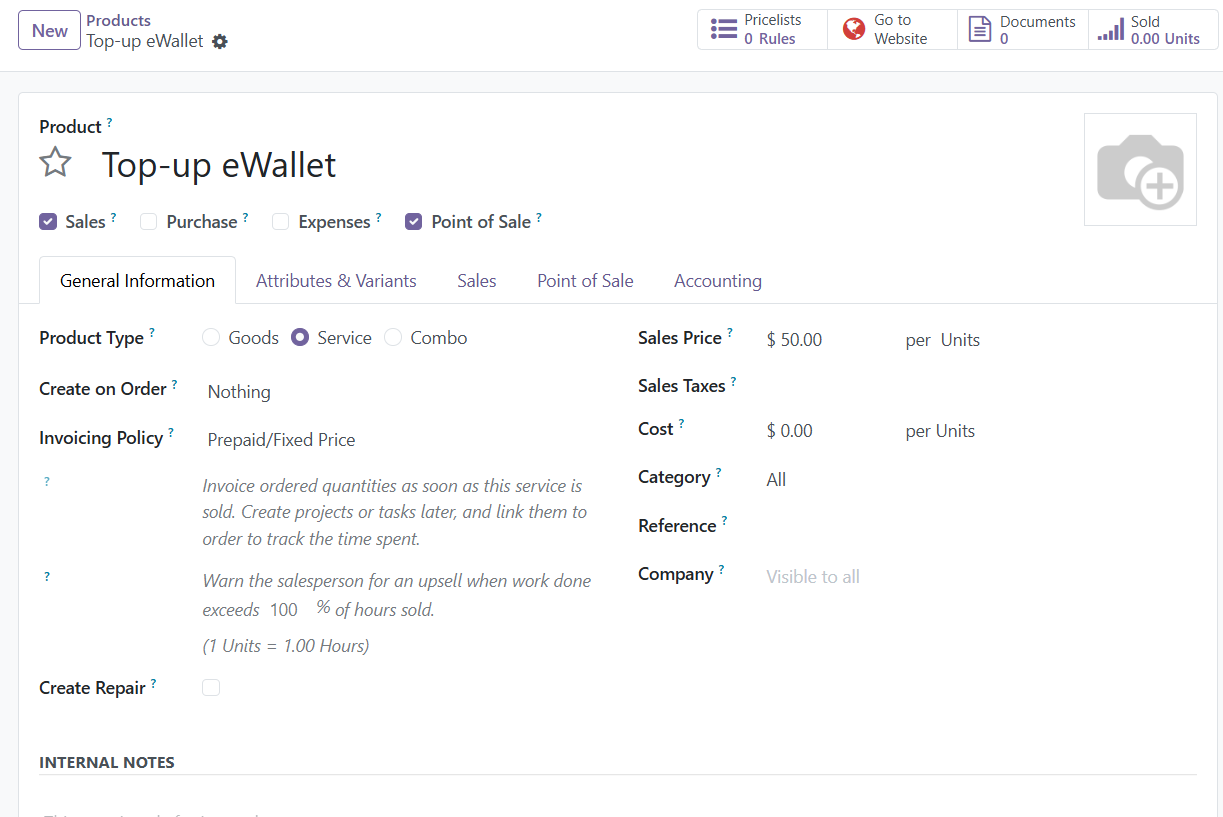
En la página de plantilla de producto, configure las siguientes opciones:
● Nombre del producto: ingrese un nombre para el producto de recarga.
● Se puede vender: habilite esta opción para que el producto esté disponible para la venta.
● Tipo de producto: seleccione “Servicio” como tipo de producto.
● Política de facturación: elija “Prepago prepago/Precio fijo” para especificar que el pago de este producto se realice por adelantado.
● Crear bajo pedido: seleccione “Nada”, ya que este producto no requiere gestión de stock.
● Precio de venta: ingrese el monto de la recarga, como $50.
Para ofrecer recargas en múltiples montos, simplemente cree varios productos de recarga y ajuste el Precio de venta de cada uno para que coincida con el valor de recarga deseado.
Una vez creado el producto de recarga, navegue hasta el módulo Ventas, luego vaya a Productos y seleccione Tarjetas de regalo y recargas. eWallet para crear un programa eWallet.
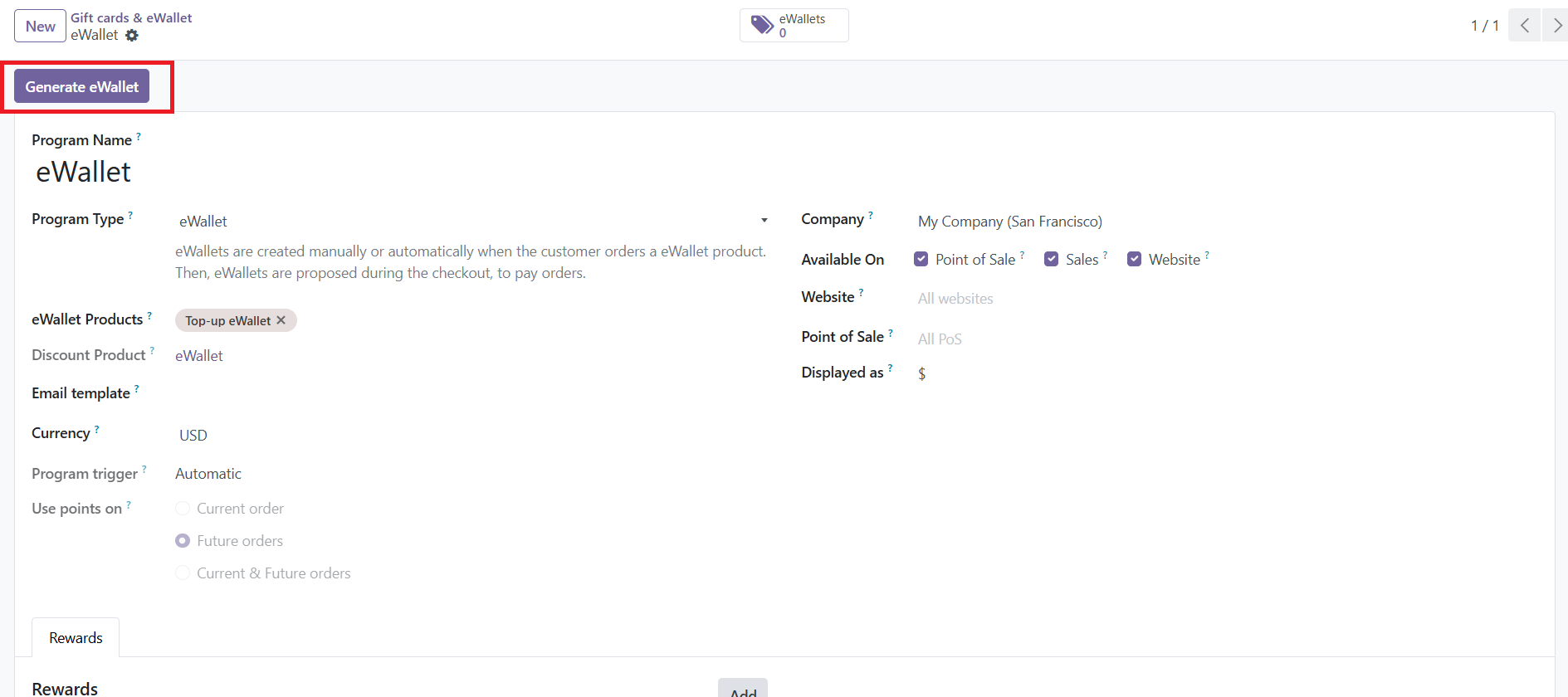
En el formulario del programa, comience ingresando un nombre para el programa eWallet, como “Mi programa eWallet”. Elija “eWallet” como tipo de programa y seleccione el producto de recarga de eWallet que creó anteriormente. Si tienes recargas de diferente importe, repite el proceso para añadir cada una. A continuación, seleccione la plantilla de correo electrónico que se utilizará para el correo electrónico enviado a los clientes. Si necesita una nueva plantilla, puede crear una haciendo clic en el campo, seleccionando “Buscar más” y luego haciendo clic en “Crear”. Elija la moneda que se utilizará para el programa eWallet y especifique la empresa para la cual el programa es válido y está disponible. En la sección “Disponible en”, seleccione las aplicaciones donde estará disponible el programa. Además, elija el sitio web y el PoS (Punto de Venta) en el que será válido el programa. Si desea que el programa esté disponible en todos los sitios web y PoS, puede dejar estos campos vacíos. Una vez realizadas estas configuraciones, puede finalizar la configuración del programa eWallet.
Una vez que el programa eWallet esté configurado, haga clic en el botón “Generar eWallet” en la esquina superior izquierda para crear eWallets.
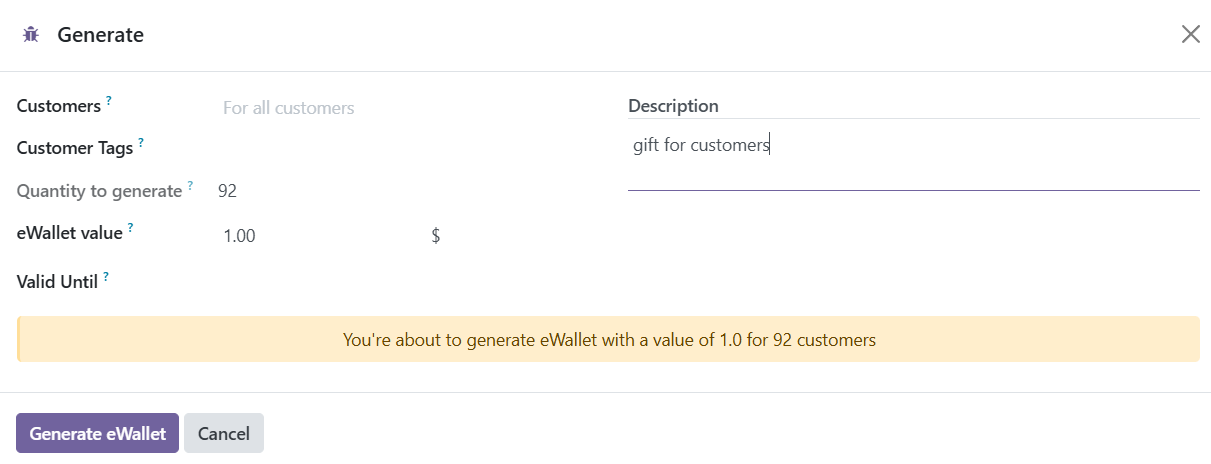
Estas billeteras electrónicas se pueden generar en función de Clientes y/o Etiquetas de Cliente seleccionados, y la cantidad se ajusta automáticamente en función de las elecciones realizadas. Después de seleccionar los clientes y las etiquetas, establezca el valor de la billetera electrónica y, si corresponde, defina el período “Válido hasta”.
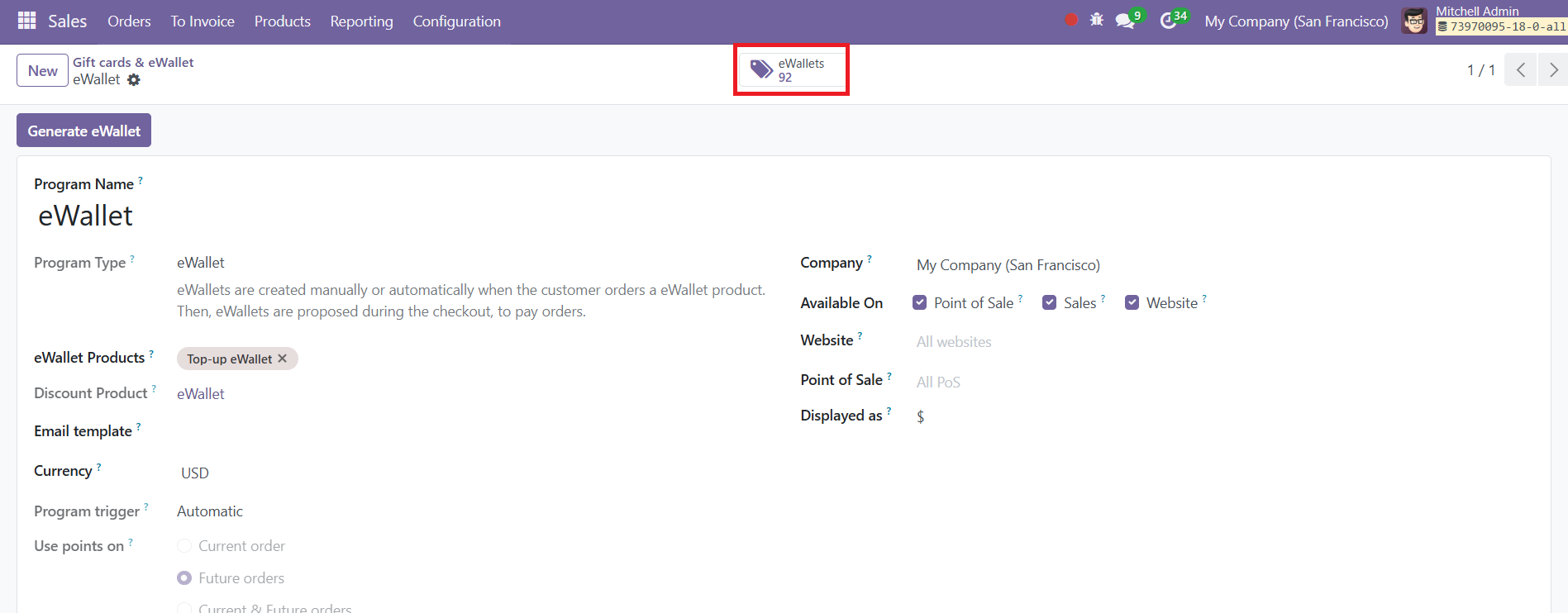
Una vez generados, se puede acceder a los eWallets a través del botón inteligente eWallets en la esquina superior derecha de la pantalla. Desde aquí, puede enviar o compartir las billeteras electrónicas por correo electrónico o generando un enlace URL.
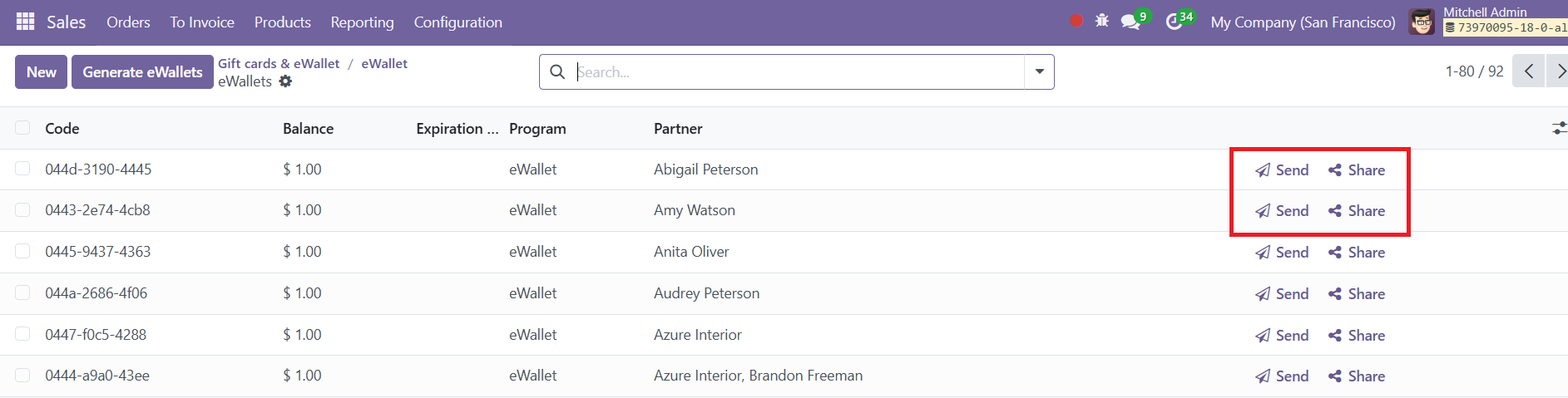
Al hacer clic en una billetera electrónica individual, puede modificar detalles como la fecha de vencimiento, el socio asociado o el saldo. Sin embargo, tenga en cuenta que el código de eWallet no se puede modificar, eliminar ni duplicar.
Tarjetas de regalo
Las tarjetas de regalo están disponibles para que las compren los clientes y se pueden utilizar como método de pago durante el proceso de pago tanto en tiendas de comercio electrónico como en puntos de venta físicos (PoS).
Antes de crear un programa de tarjetas de regalo, primero debe crear productos de tarjetas de regalo. Para hacer esto, vaya al módulo Ventas, navegue hasta Productos en el menú Productos y cree un nuevo producto.
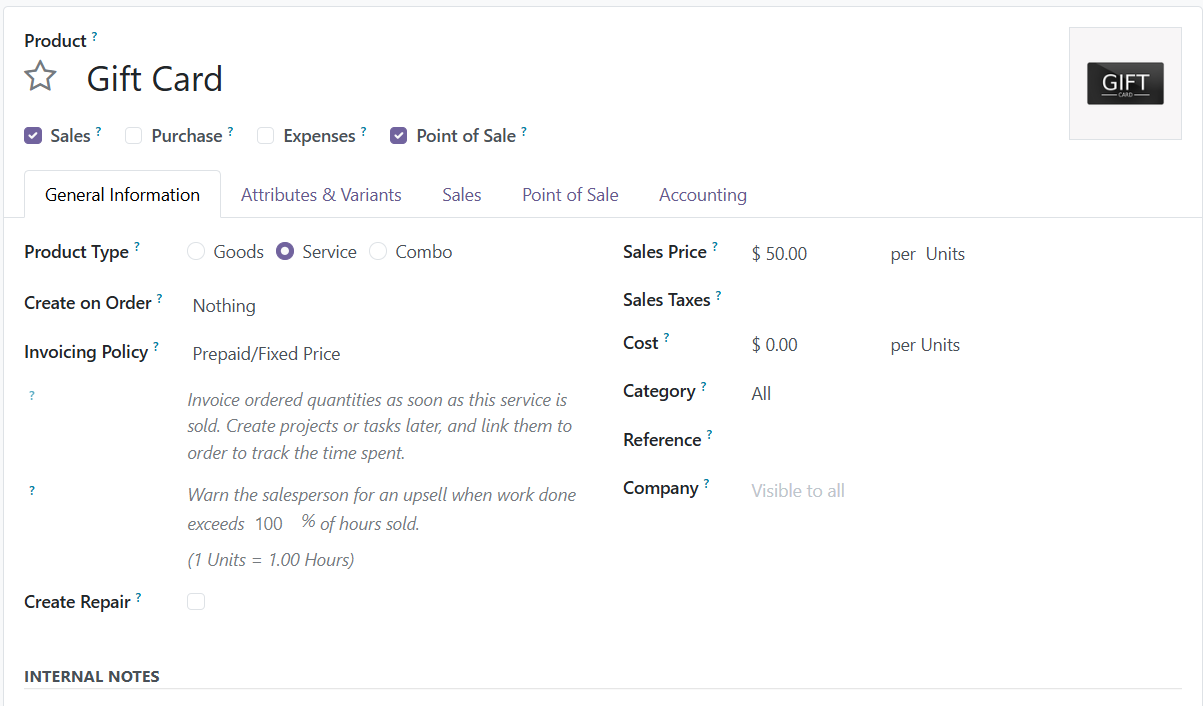
En la plantilla del producto, configure los siguientes ajustes:
● Nombre del producto: ingrese un nombre para la tarjeta de regalo (por ejemplo, “Tarjeta de regalo - $50”).
● Se puede vender: asegúrese de que esta opción esté habilitada para permitir que el producto se venda.
● Tipo de producto: seleccione “Servicio” como tipo de producto.
● Política de facturación: elija “Prepago/Precio fijo” para la política de facturación.
● Crear en pedido: seleccione “Nada”, ya que no necesita crear la tarjeta de regalo hasta que la compre.
● Precio de venta: Ingrese el monto de la tarjeta de regalo.
Para ofrecer tarjetas de regalo de diferentes montos, puede crear múltiples productos de tarjetas de regalo y ajustar el precio de venta en consecuencia para cada uno.
Después de crear el producto de tarjeta de regalo, navegue hasta el módulo Ventas y luego vaya a Productos > Ventas. Tarjetas de regalo y eWallet para crear un nuevo programa de tarjetas de regalo.
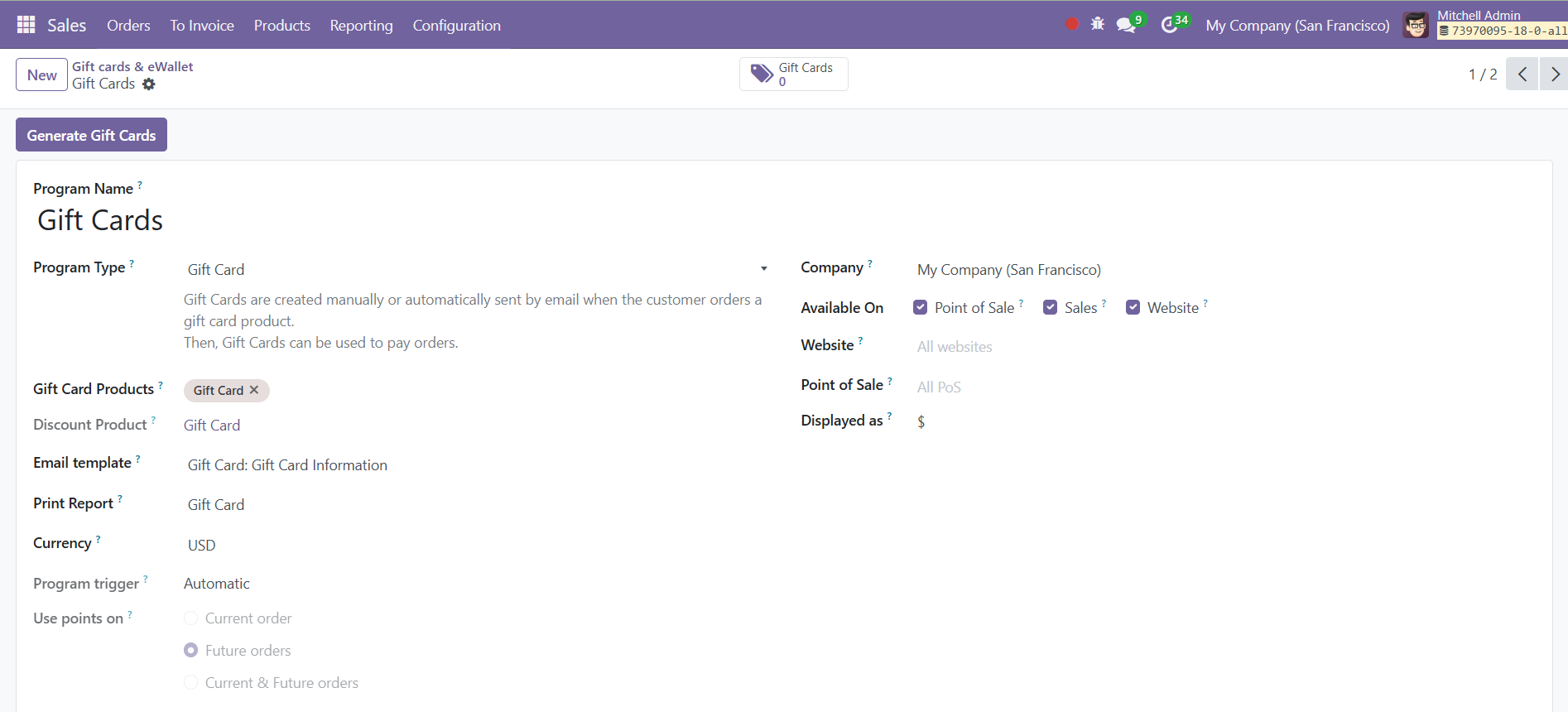
Comience ingresando un nombre para el programa en el campo Nombre del programa. En el menú desplegable Tipo de programa, seleccione “Tarjeta de regalo”. Para productos de tarjetas de regalo, seleccione los productos de tarjetas de regalo que creó anteriormente; Si tienes diferentes productos de tarjetas de regalo con distintos montos, repite este paso para cada producto. También puede seleccionar la plantilla de correo electrónico que se enviará a los clientes, como la plantilla predeterminada “Tarjeta de regalo: información de la tarjeta de regalo”, o puede crear una nueva buscando “Buscar más” y luego seleccionando Crear. En Imprimir informe, elija el informe “Tarjeta de regalo” para imprimir. Establezca la Moneda para el programa de tarjetas de regalo y elija la Compañía para la cual el programa es válido. En la sección Disponible en, seleccione las aplicaciones en las que estará disponible el programa. Puede seleccionar un sitio web específico para el programa o dejar el campo en blanco para que esté disponible en todos los sitios web. Finalmente, seleccione las ubicaciones de Puntos de Venta donde estará disponible el programa. Si este campo se deja vacío, el programa se aplicará a todos los PoS. Después de completar la configuración, su programa de tarjetas de regalo estará configurado y listo para usar en las plataformas y ubicaciones especificadas.
Una vez configurado el programa de tarjetas de regalo, puede generar tarjetas de regalo haciendo clic en el botón Generar tarjetas de regalo ubicado en la esquina superior izquierda del formulario del programa.
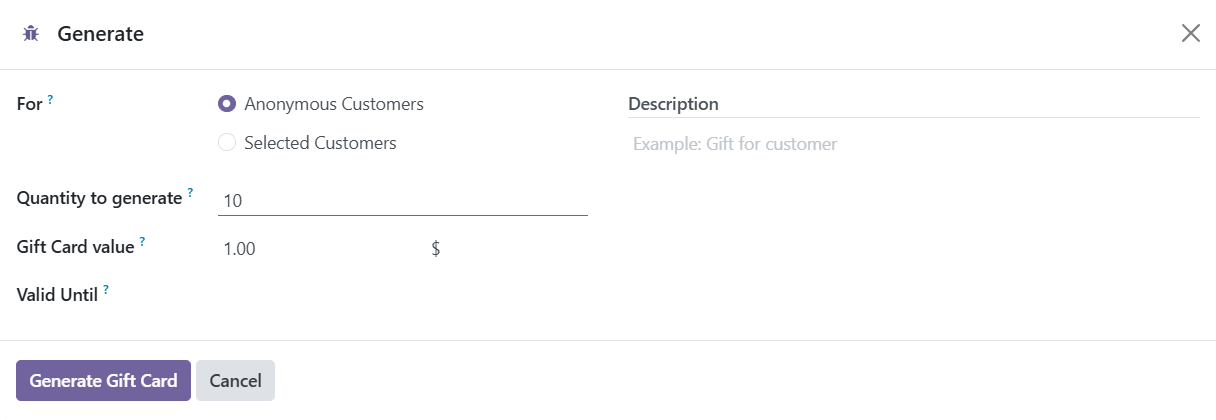
Tendrás la opción de generar tarjetas de regalo para Clientes Anónimos o Clientes Seleccionados. Para Clientes anónimos, especifique la cantidad de tarjetas de regalo que desea generar, mientras que para Clientes seleccionados, puede elegir clientes específicos o etiquetas de clientes. Después de seleccionar a los clientes, establezca el valor de la Tarjeta de regalo y especifique el período Válido hasta, si corresponde.
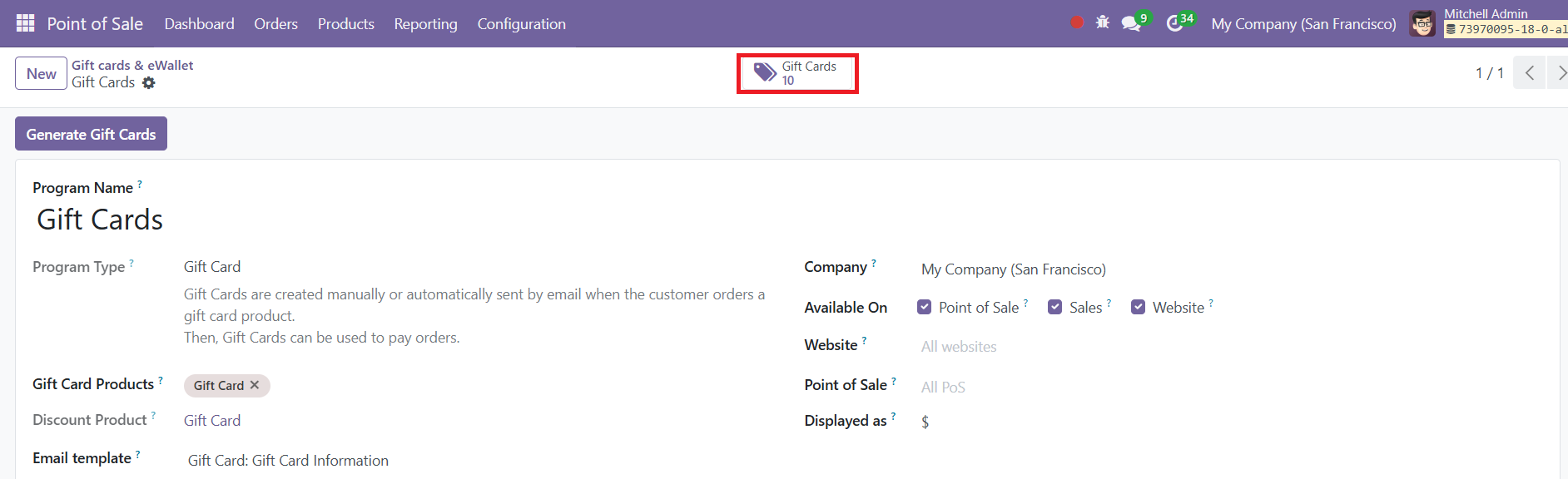
Se puede acceder a las tarjetas de regalo generadas a través del botón inteligente Tarjetas de regalo en la esquina superior derecha. Desde allí, puede enviar o compartir las tarjetas de regalo por correo electrónico o generando un enlace URL.
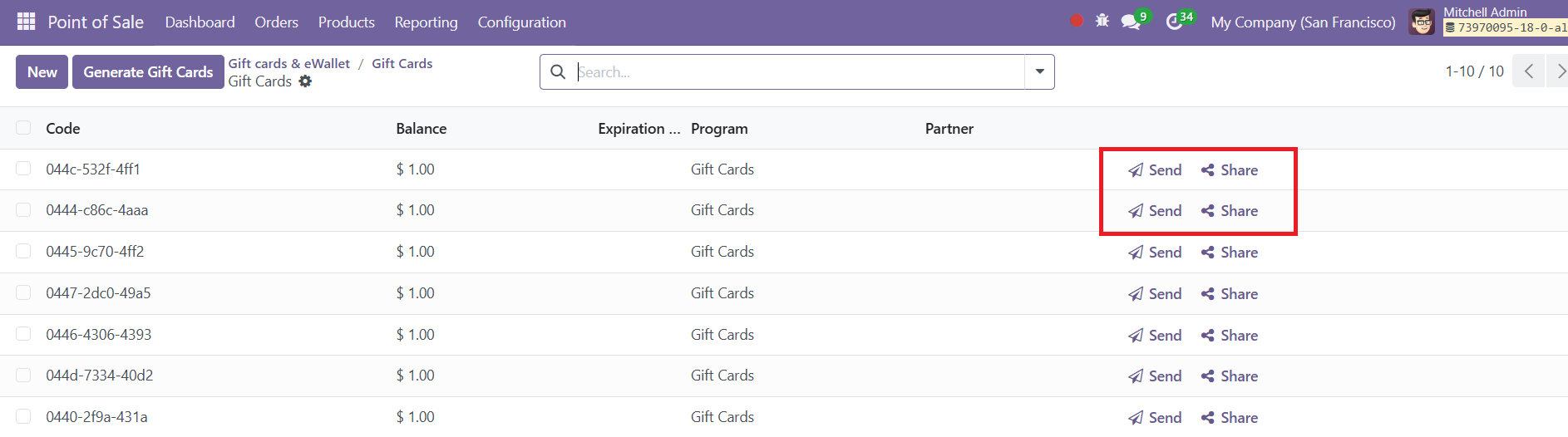
Cuando haces clic en una tarjeta de regalo específica, puedes modificar detalles como la fecha de vencimiento, el socio o el saldo. Sin embargo, el Código de la tarjeta regalo no se puede cambiar, eliminar ni duplicar una vez generado.