Productos
Una configuración de producto bien organizada es vital para el funcionamiento perfecto de varios módulos en Odoo, incluidos Compra, Inventario, Ventas, Comercio electrónico y Alquiler. Un diseño de producto consistente y sistemático garantiza que estos módulos funcionen de manera eficiente. Odoo 18 hace que sea más conveniente localizar y actualizar productos específicos al permitir a los usuarios categorizar artículos junto con sus variaciones. Para acceder a los productos, navegue hasta la pestaña Productos en la barra de menú principal y seleccione Productos en la lista desplegable. Esta acción abre la ventana de productos, mostrando una lista completa de los productos que ya están presentes en el sistema.
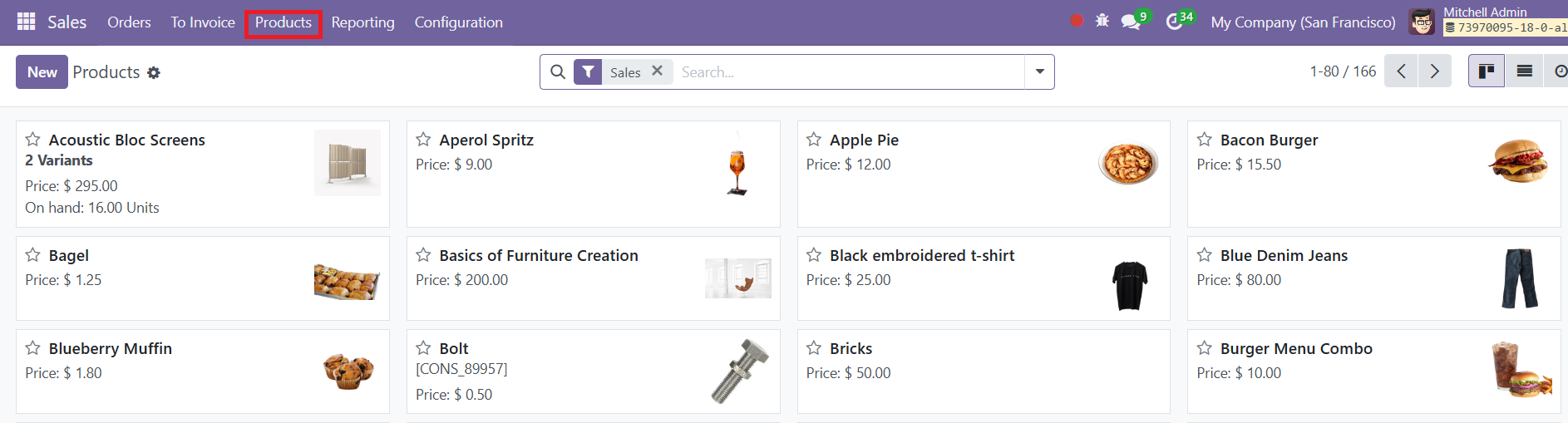
La ventana del producto en Odoo 18 admite vistas de Lista y Kanban, brindando flexibilidad en cómo se muestran los datos del producto.
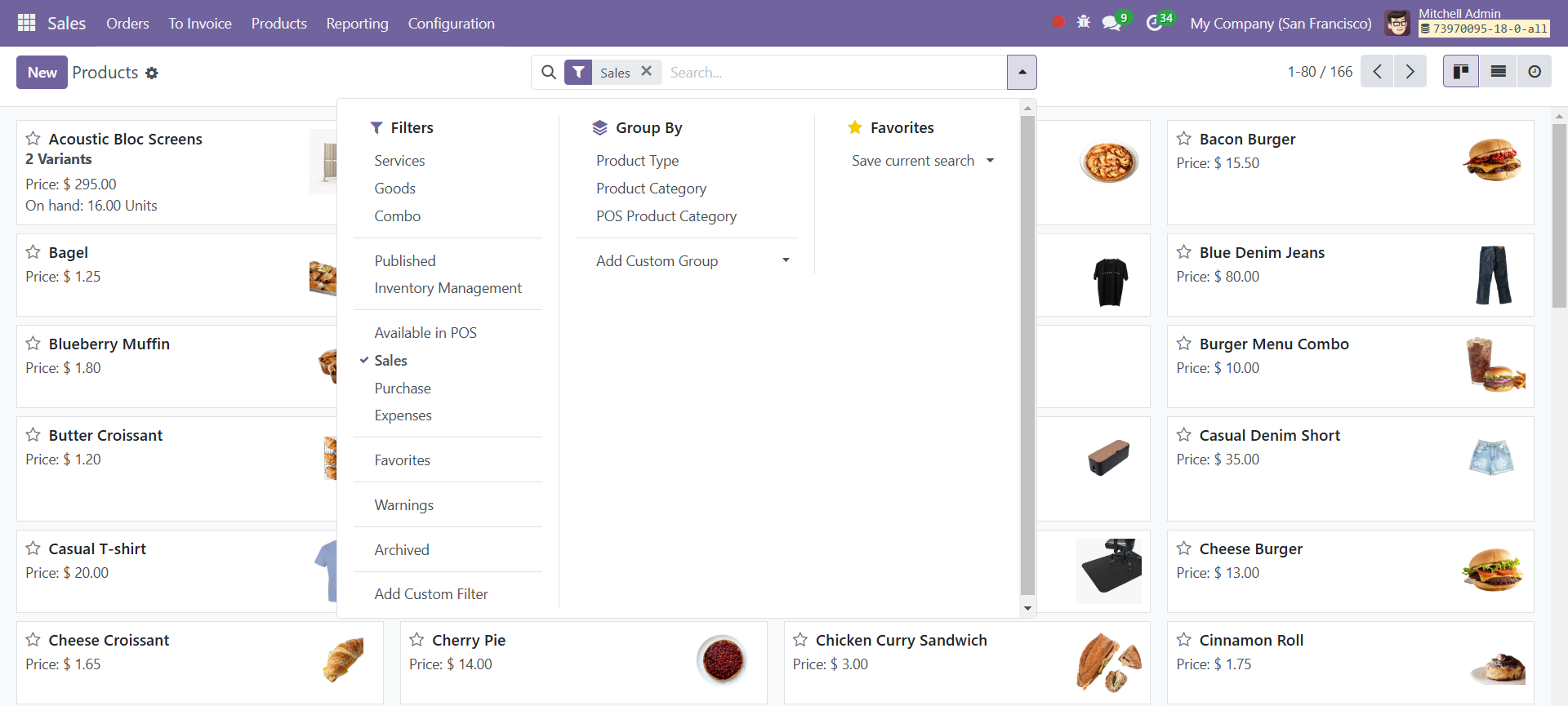
Los usuarios pueden filtrar, agrupar y marcar elementos como favoritos utilizando las herramientas proporcionadas. Los filtros predeterminados incluyen opciones como Servicios, Bienes, Combinado, Publicado, Gestión de inventario, Disponible en POS, Ventas, Compra, Gastos, Favoritos, Advertencia y Archivado, mientras que la agrupación se puede realizar en función de atributos como Tipo de producto, Categoría de producto o Categoría de producto POS. Al hacer clic en la entrada de un producto, se muestra información detallada sobre el mismo y un pequeño icono de estrella permite a los usuarios marcar los productos a los que acceden con frecuencia como favoritos.
El botón Nuevo, ahora convenientemente ubicado en el lado derecho de la interfaz, permite a los usuarios agregar nuevos productos.
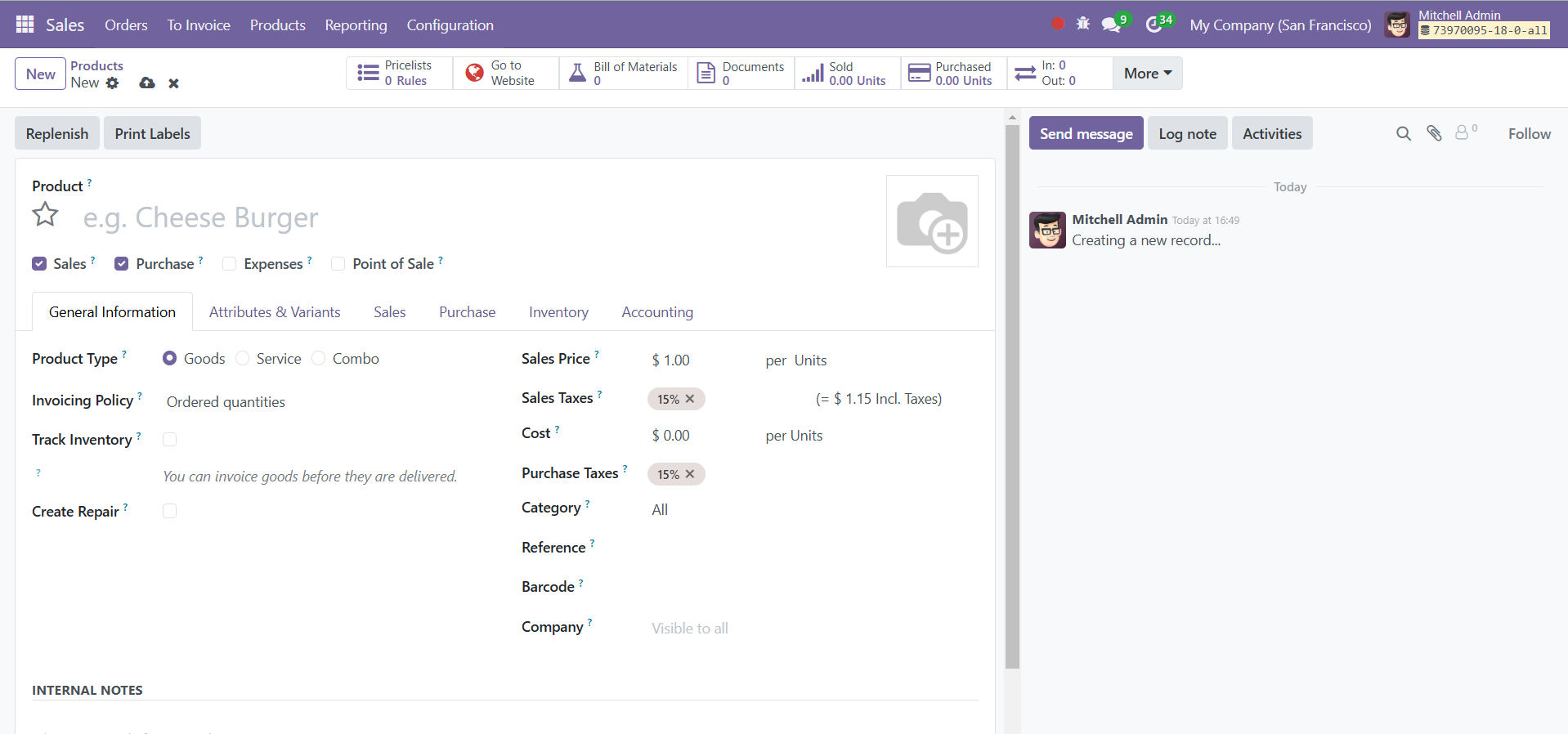
Al utilizar varias pestañas, como Listas de imágenes, Ir al sitio web, Lista de materiales, Documentos, Vendidos, Comprados, Información de stock y otras, los usuarios pueden rastrear y administrar los datos del producto. Las opciones adicionales en el menú desplegable Más incluyen la visualización de reglas de almacenamiento y capacidades de almacenamiento, lo que permite una gestión exhaustiva del producto.
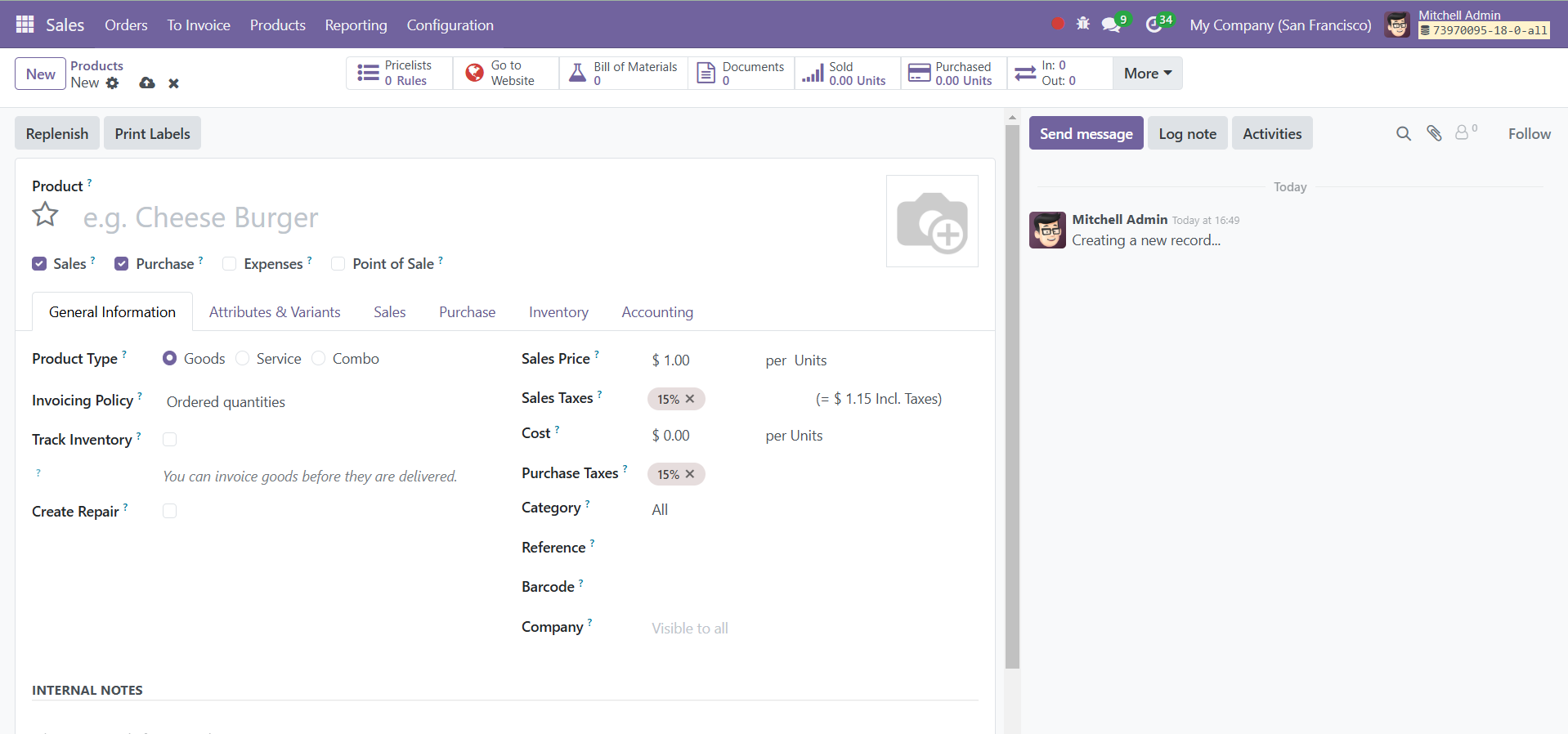
Al agregar un nuevo producto, los usuarios pueden hacer clic en el botón Nuevo, que abre una ventana detallada con varias pestañas: Información general, Atributos y detalles. Variantes, Ventas, Compras, Inventario y Contabilidad. Los usuarios pueden especificar el nombre del producto, cargar una imagen y seleccionar opciones como Ventas, Compra, Punto de venta y Gastos, según el tipo de producto. Decidirá si el producto se venderá, comprará, estará disponible en PoS o se gastará. En la pestaña Información general, el tipo de producto se puede elegir entre opciones como Bienes, Servicio o Combo. Los bienes son elementos físicos tangibles, como una hamburguesa o una casa. Los servicios son ofertas intangibles, como reparaciones, cortes de pelo o soporte de centro de llamadas, que aportan valor a través de la experiencia o la mano de obra. Un Combo es una combinación de bienes y servicios, como comprar un coche nuevo (bueno) con cambio de aceite incluido (servicio), ofreciendo una solución integrada a los clientes.
Para el tipo de producto Bienes, los usuarios pueden establecer la política de facturación en Cantidades pedidas o Cantidades entregadas, definir la unidad de medida y asignar valores para el precio de venta, impuestos al cliente, costo, categoría de producto, códigos de barras y referencias internas. Si el sistema se utiliza en un entorno de varias empresas, es fundamental vincular el producto a la empresa correcta. Puede activar el campo Seguimiento de inventario para realizar un seguimiento de los productos almacenables en su inventario. Los productos rastreados son artículos cuyos niveles de stock e inventario se monitorean y mantienen de cerca. Cuando la opción “Seguimiento de inventario” está habilitada, aparece un menú desplegable que le permite elegir entre tres métodos de seguimiento: por número de serie único, por lotes o por cantidad. Cada método garantiza una gestión de inventario precisa y adaptada a las necesidades específicas del producto. Cuando activa la opción Crear reparación, Odoo creará automáticamente una orden de reparación vinculada en la confirmación del pedido de venta de este producto en particular. Cualquier nota adicional para fines internos se puede agregar en el campo Notas internas.
Cuando seleccione el Tipo de producto como Servicio, obtendrá un nuevo campo llamado Crear en pedido. Puede seleccionar opciones adecuadas en este campo. Según la opción que seleccione, Odoo crea automáticamente un registro de evento, un stand de evento, una tarea, un proyecto y un registro. acceso a tareas, proyectos o cursos tan pronto como se confirme un pedido de ventas.
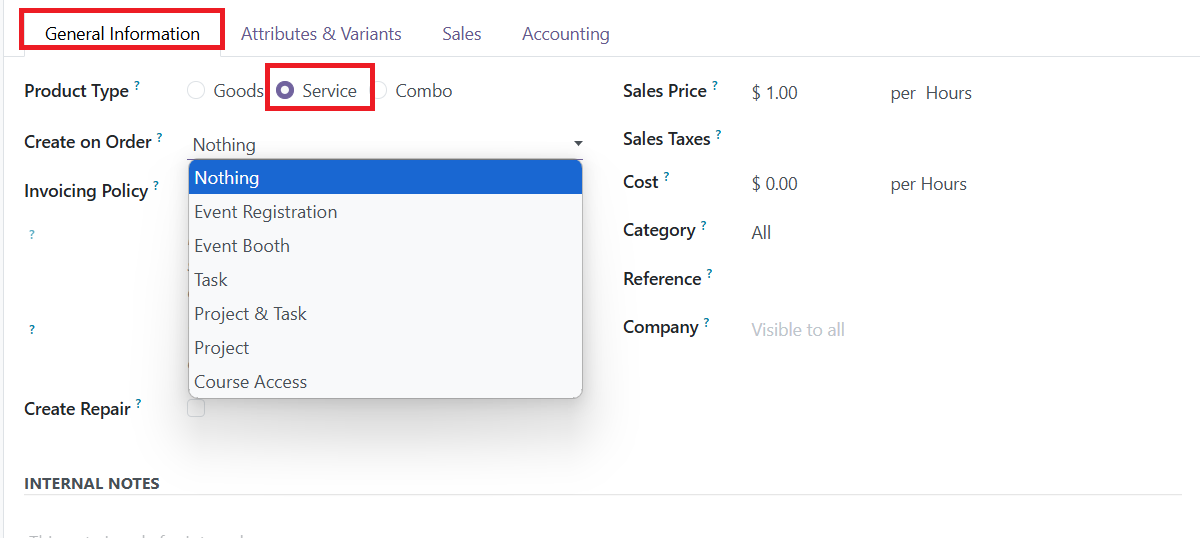
En la Política de facturación, Odoo ofrece métodos de facturación flexibles para adaptarse a diversas necesidades comerciales.
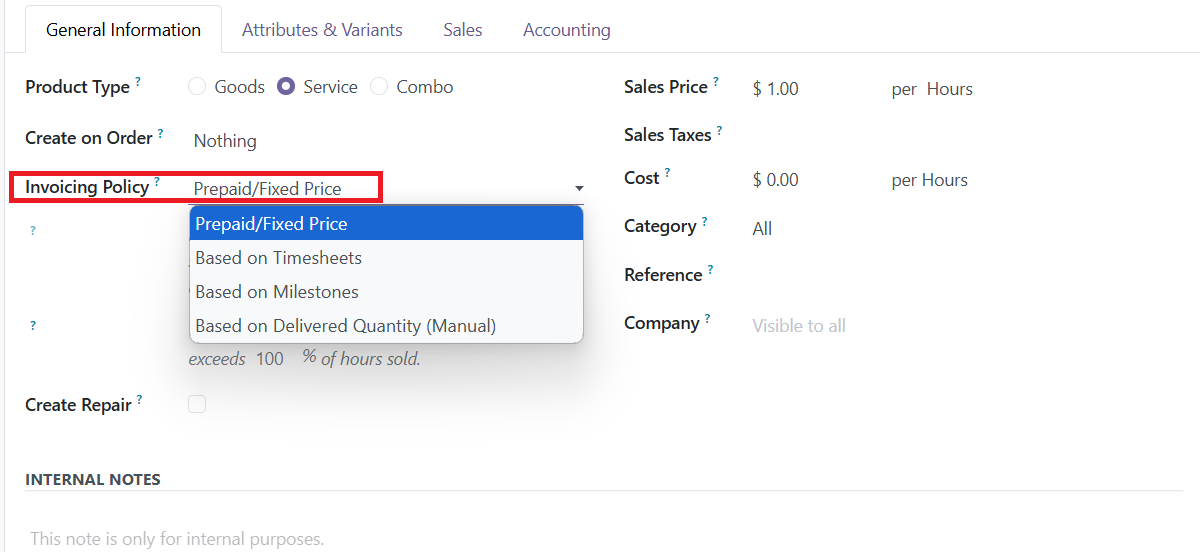
La facturación prepaga/de precio fijo se utiliza para servicios o productos predefinidos con un precio fijo, donde los clientes pagan por adelantado o después de la entrega, comúnmente se aplica a proyectos de precio fijo o servicios empaquetados. La facturación basada en hojas de horas permite a las empresas facturar a los clientes en función de las horas registradas por los empleados, ideal para autónomos o industrias de servicios. La facturación basada en hitos es adecuada para proyectos a largo plazo con pagos por fases, donde las facturas se activan al completar entregas predefinidas o etapas del proyecto. Por último, la facturación basada en la cantidad entregada se utiliza para generar facturas basadas en la cantidad real entregada, lo que la hace ideal para operaciones mayoristas o minoristas.
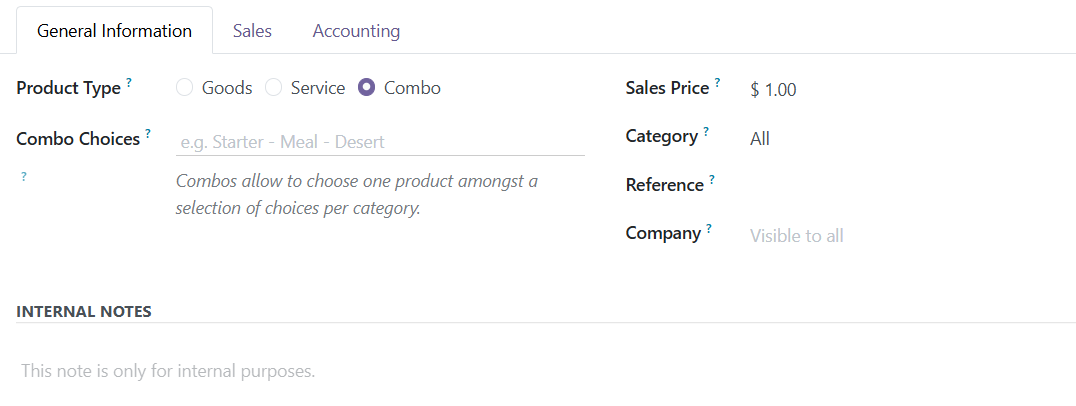
En el caso del Combo como Tipo de Producto, debe mencionar las Opciones de Combo en el campo indicado.
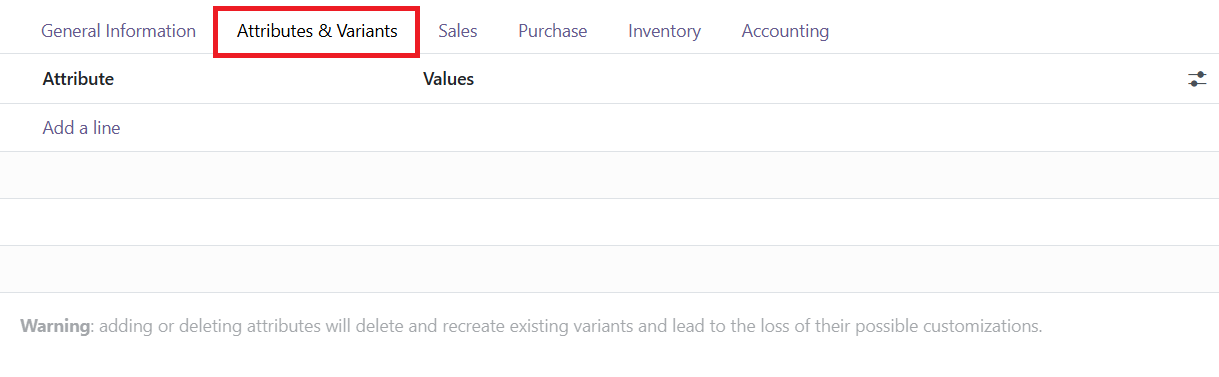
Para productos con variaciones, los usuarios pueden definir atributos y sus valores correspondientes en la sección Atributos y opciones. Pestaña de variantes. Al hacer clic en Agregar una línea, los usuarios pueden asignar variaciones específicas a los productos. Estos atributos también se pueden administrar desde la pestaña Configuración en Atributos.
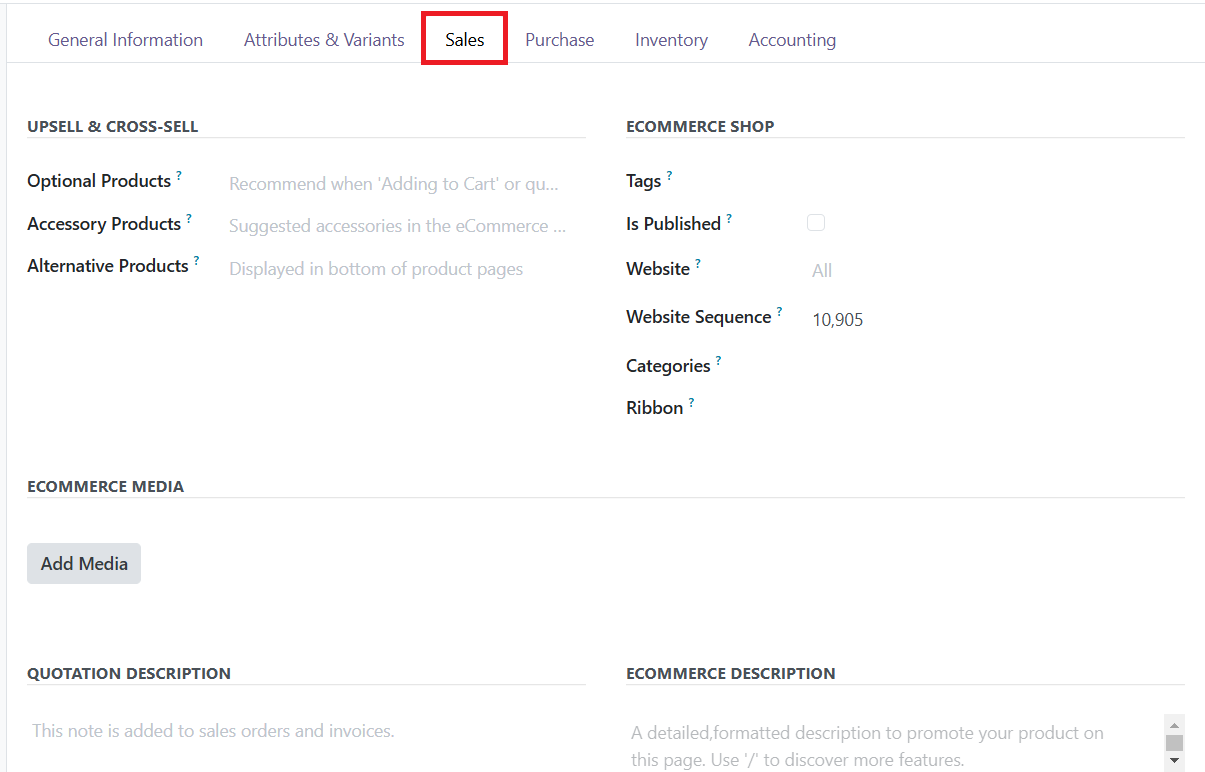
La pestaña Ventas permite a los usuarios configurar las funciones de venta del producto, incluidas las opciones de venta adicional y cruzada, como productos opcionales, productos accesorios y productos alternativos. Estas opciones ayudan a mejorar la experiencia del cliente al sugerir productos adicionales o alternativos durante el proceso de compra. Los usuarios también pueden vincular el producto a una tienda de comercio electrónico ingresando la URL del sitio web, configurando la secuencia del sitio web, asignando categorías de comercio electrónico y agregando cintas de productos como Oferta, Agotado o Agotado. El campo Descripción de la cotización permite a los usuarios incluir comentarios que aparecerán en los pedidos de venta y las facturas. También se puede agregar una descripción en la sección Descripción de comercio electrónico para mostrar su producto en el comercio electrónico.
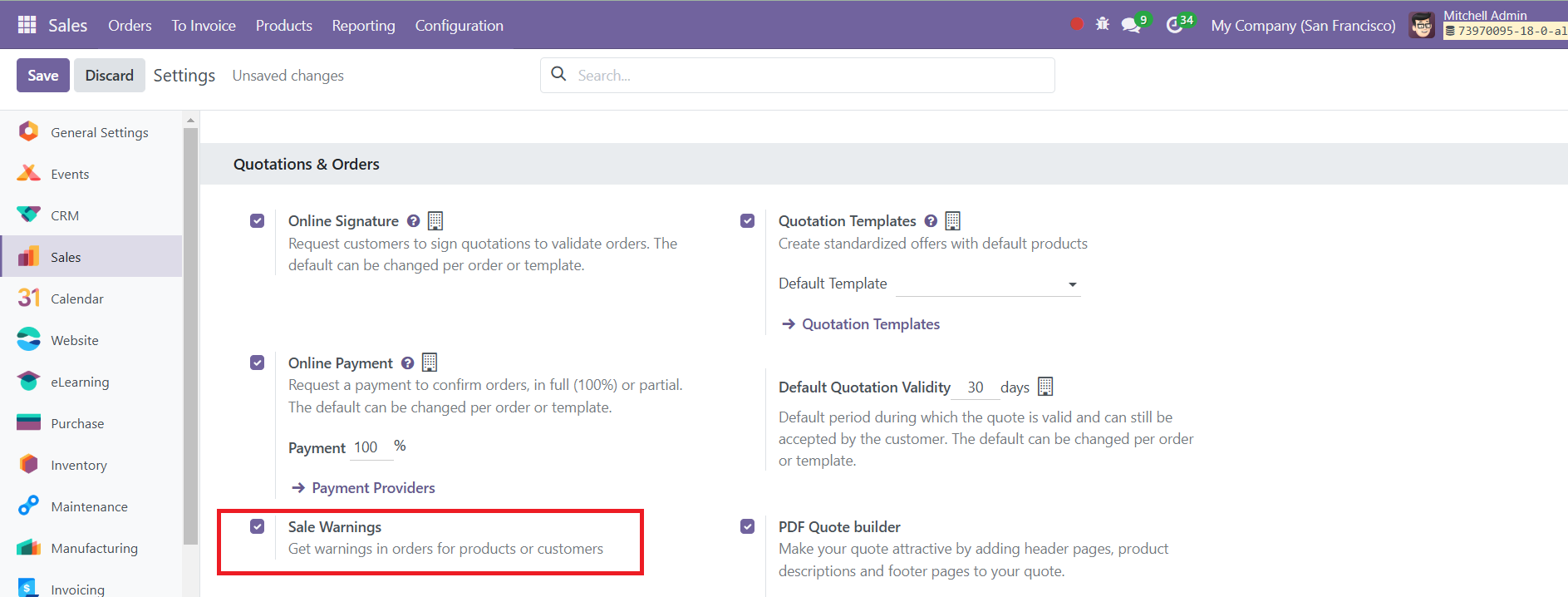
En Configuración > El menú Configuración, al habilitar la opción Advertencias de ventas, presenta una nueva sección llamada Advertencia al vender este producto dentro de la pestaña Ventas.
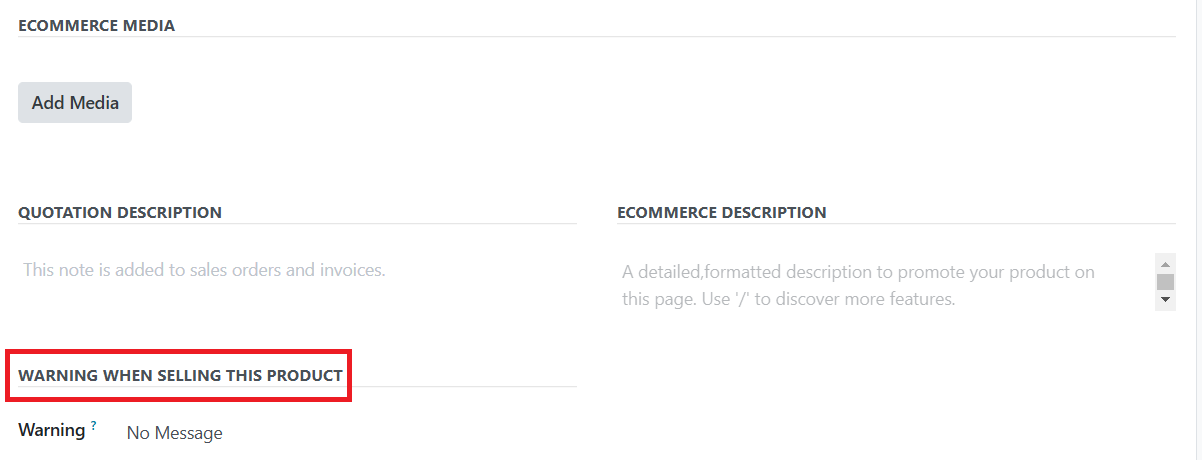
Los usuarios pueden elegir entre tres tipos de advertencia: Sin mensaje, Advertencia y Mensaje de bloqueo. Dependiendo de la selección, el sistema puede no mostrar ningún mensaje, mostrar una advertencia preconfigurada o bloquear el flujo de ventas por completo cuando se cumplen ciertas condiciones.
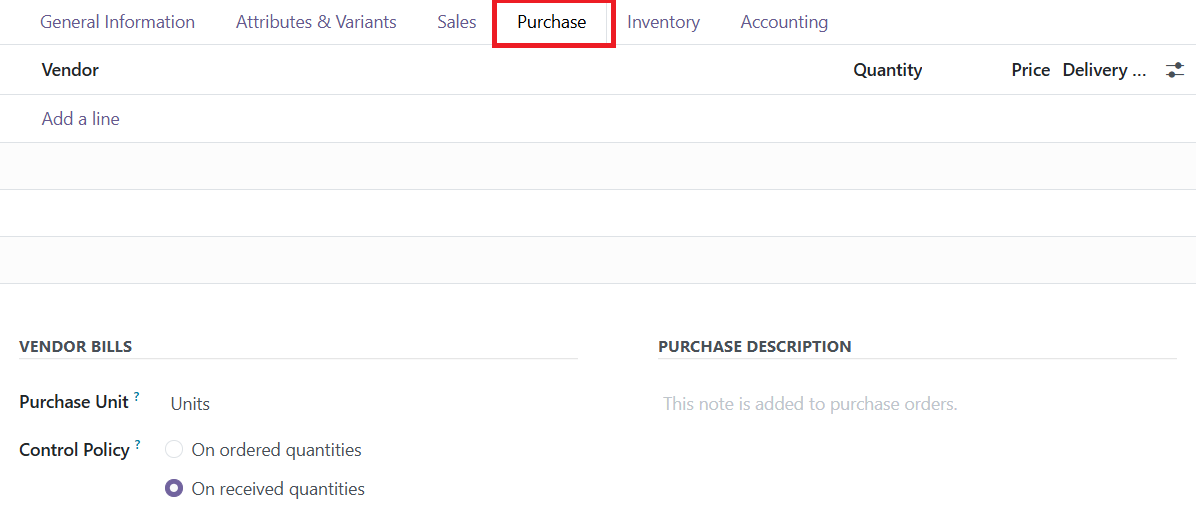
Las configuraciones relacionadas con los proveedores se administran en la pestaña Compra, donde los usuarios pueden agregar detalles del proveedor como nombre, precio, cantidad y tiempo de entrega haciendo clic en Agregar una línea. La unidad de compra predeterminada también se puede configurar aquí y los usuarios pueden elegir si las facturas se administran en función de las cantidades recibidas o solicitadas. Además, el campo Descripción de compra permite a los usuarios incluir notas que aparecerán en las órdenes de compra.
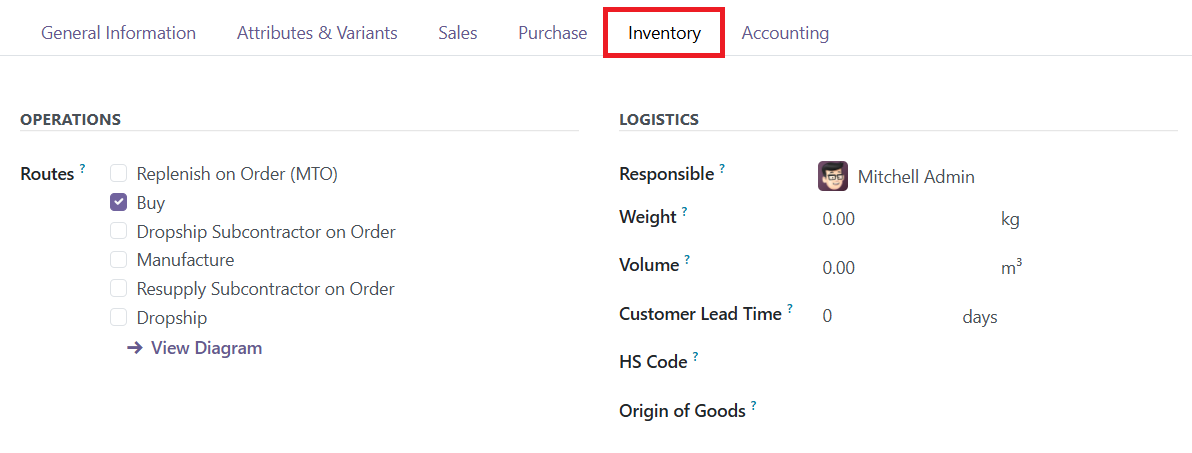
La pestaña Inventario proporciona opciones para monitorear y controlar las actividades relacionadas con el stock de un producto. Los usuarios pueden definir rutas de productos como Compra, Fabricación, Envío directo de subcontratista según pedido, Subcontratista de reabastecimiento según pedido, Envío directo o Reabastecimiento según pedido en función de los módulos instalados. En la sección Logística, se pueden configurar campos como Persona responsable, Peso, Volumen y Plazo de entrega del cliente para gestionar las operaciones logísticas de forma eficaz. Los usuarios también pueden especificar el código HS del producto para envíos internacionales y declarar el origen de las mercancías.
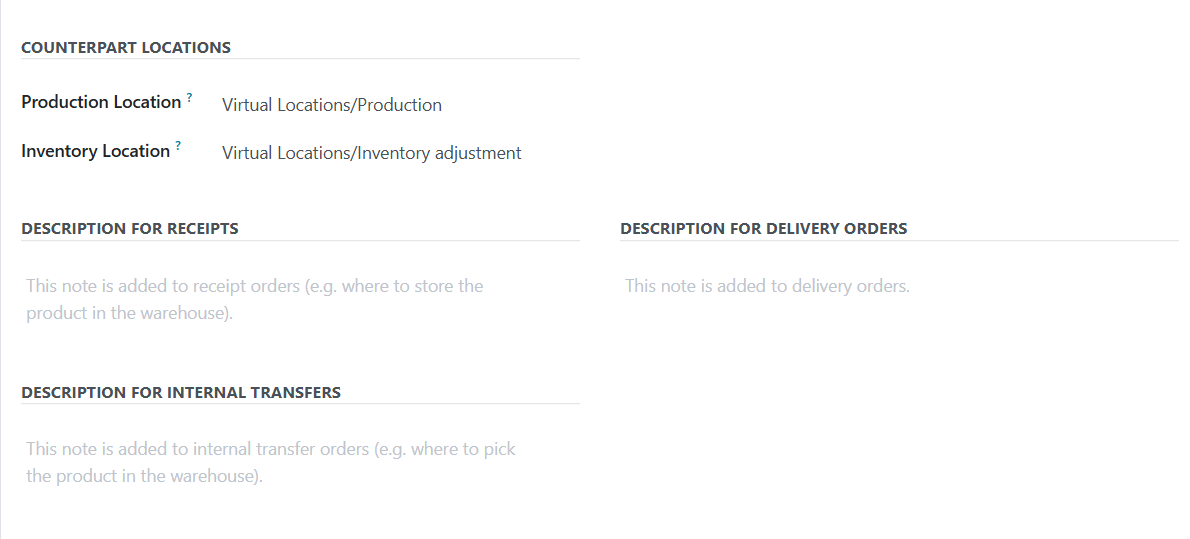
Los campos para ubicaciones de producción e inventario permiten a los usuarios anular la configuración predeterminada para movimientos de stock y órdenes de fabricación.
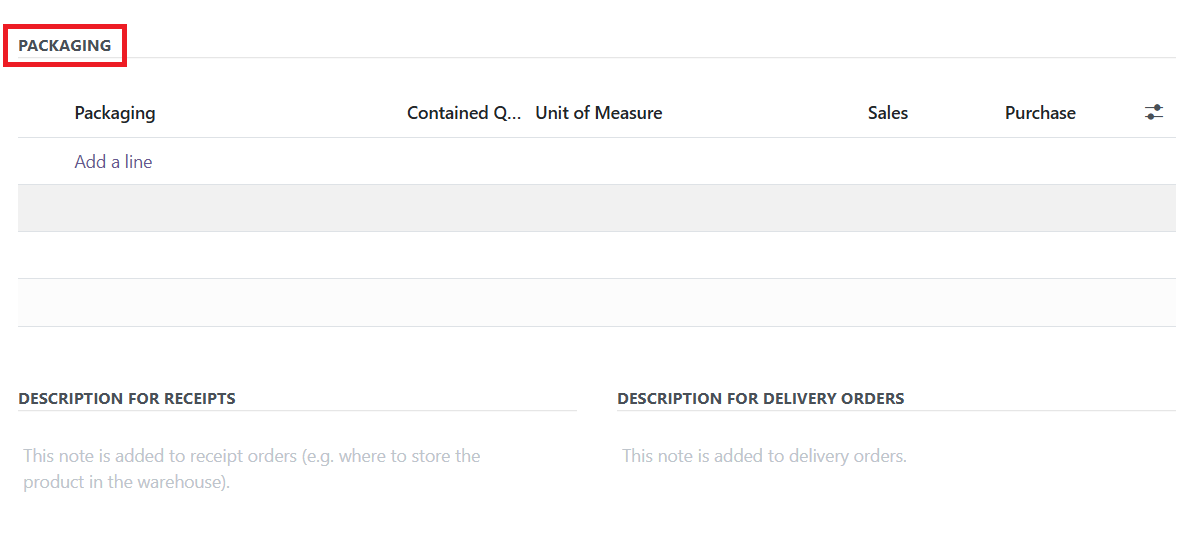
Las opciones de embalaje también se pueden definir en esta pestaña habilitando la función Embalajes del producto en el menú Configuración. Además, se pueden agregar descripciones de recibos, transferencias internas y órdenes de entrega, que aparecerán en los documentos respectivos.

Finalmente, la pestaña Contabilidad permite a los usuarios configurar una plantilla de correo electrónico para enviar correos electrónicos específicos del producto una vez que se validan las facturas. Esta función agiliza la comunicación con los clientes al automatizar la correspondencia relacionada con las facturas. Al integrar estas funcionalidades, Odoo 18 garantiza un enfoque integral y fácil de usar para administrar productos en varios módulos, lo que la convierte en una herramienta versátil para las empresas.