Variantes y Atributos
🏠 Inicio › Ventas › Variantes y Atributos
En Odoo 18, la función Variantes de producto en el módulo Ventas le permite administrar fácilmente diferentes variaciones de un producto en función de atributos específicos. Para habilitar esta funcionalidad, debe activar la opción Variantes de producto en el menú Configuración del módulo.
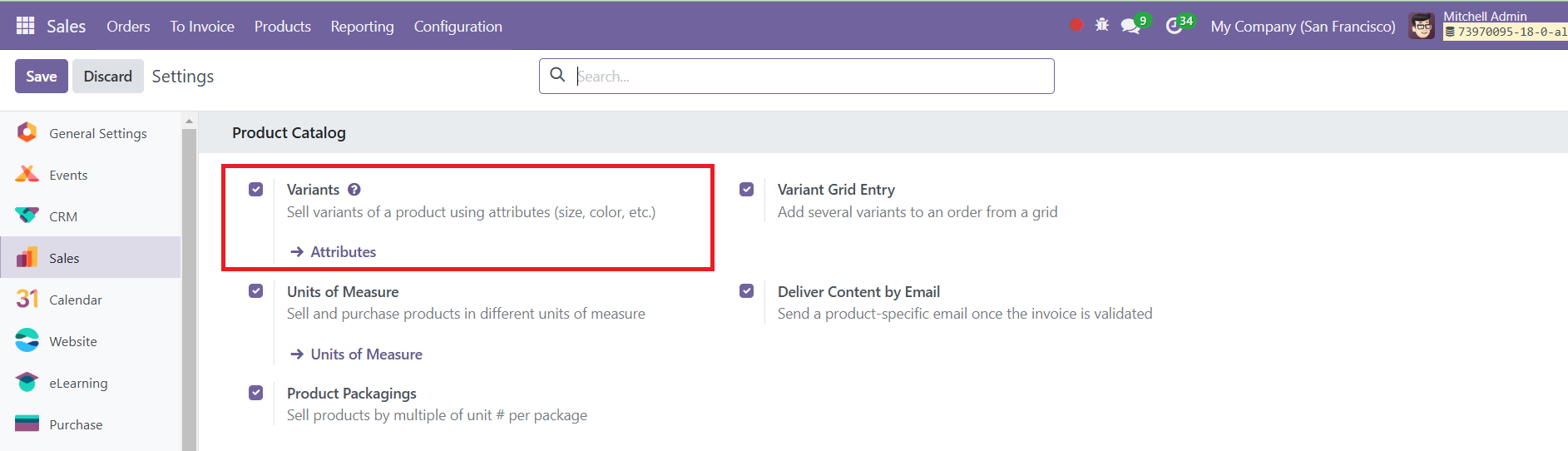
Una vez habilitada, aparecerá una nueva opción denominada Variantes de producto en el menú Productos, lo que le permitirá comercializar artículos con varias características, como color, tamaño o material.
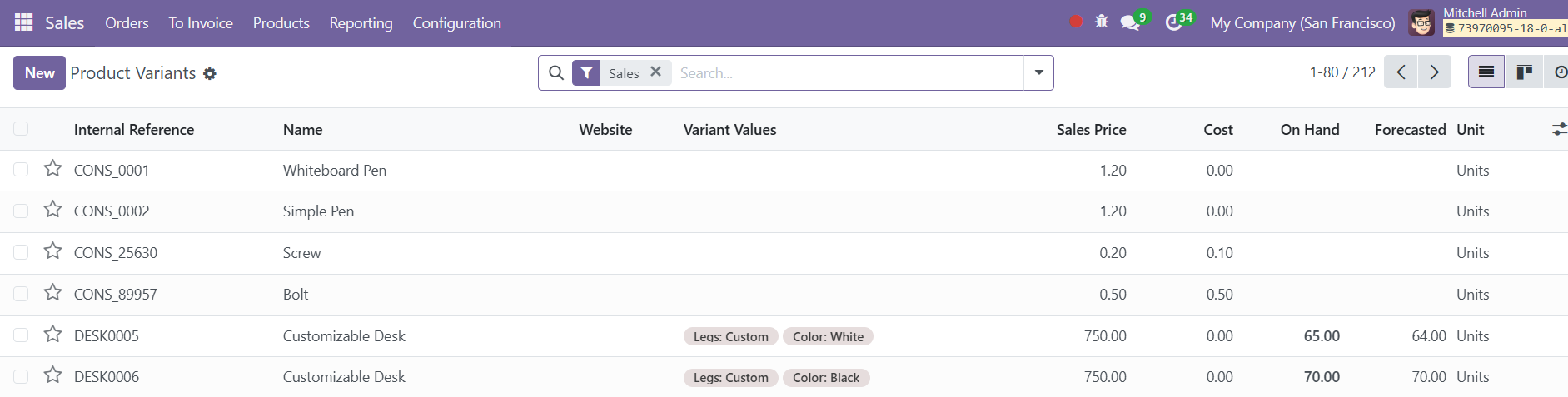
La ventana Variantes de producto muestra información clave como referencia interna, nombre, sitio web, valores de variante, precio de venta, costo, cantidad disponible, cantidad prevista y unidad de medida. Puede crear nuevas variaciones de productos usando el botón Nuevo, siguiendo el mismo proceso que configurar un producto normal.
Para configurar los atributos del producto para las variantes, navegue hasta el menú Configuración y seleccione la opción Atributos del producto.
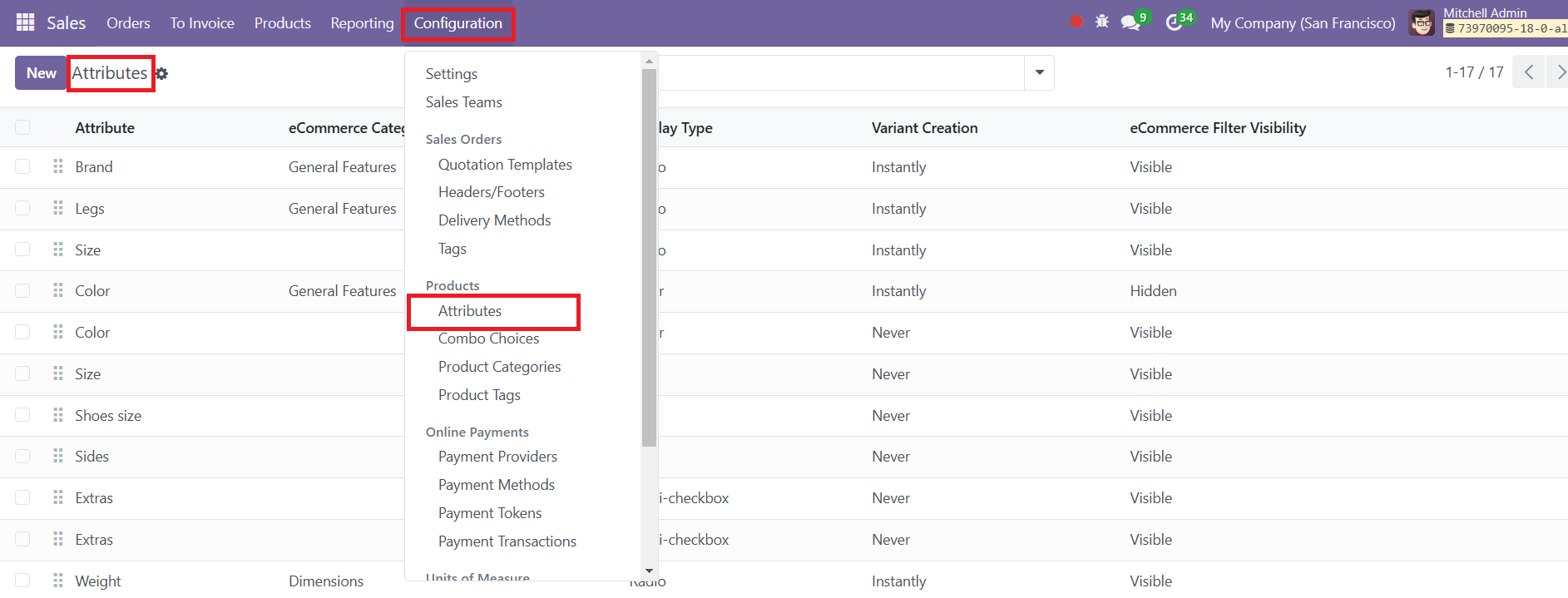
Esto abre una plataforma donde puede definir atributos, categorías, tipos de visualización, modos de creación de variantes y visibilidad del filtro de comercio electrónico.
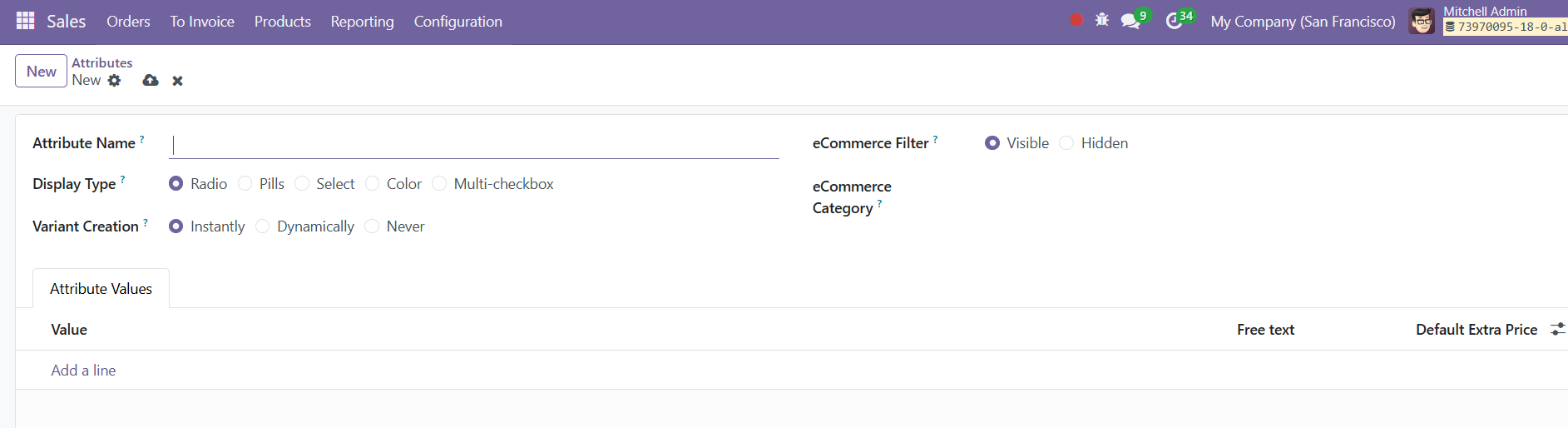
Con el botón Nuevo, puede agregar nuevos atributos, asignarles categorías y elegir tipos de visualización para el configurador de productos de comercio electrónico, como las opciones Radio, Píldoras, Color, Seleccionar o Casilla de verificación múltiple. Si elige “Color” como tipo de visualización, puede cargar imágenes para los atributos.
Hay tres modos de creación de variantes disponibles en Odoo 18:
● Instantáneamente: las variantes se generan automáticamente cuando un atributo y sus valores se agregan a un producto.
● Dinámicamente: las variantes se crean sólo cuando los atributos y valores relevantes se agregan a un pedido de ventas.
● Nunca: no se crean variantes para el atributo.
Una vez que se utilizan atributos en al menos un producto, el modo de creación de variantes no se puede cambiar. También puede controlar si el atributo es visible en los filtros de comercio electrónico a través del cuadro Visibilidad del filtro de comercio electrónico. El botón Agregar una línea le permite agregar valores en la sección Valores de atributos. Además, el botón inteligente Productos proporciona una vista de los productos que comparten los mismos atributos.
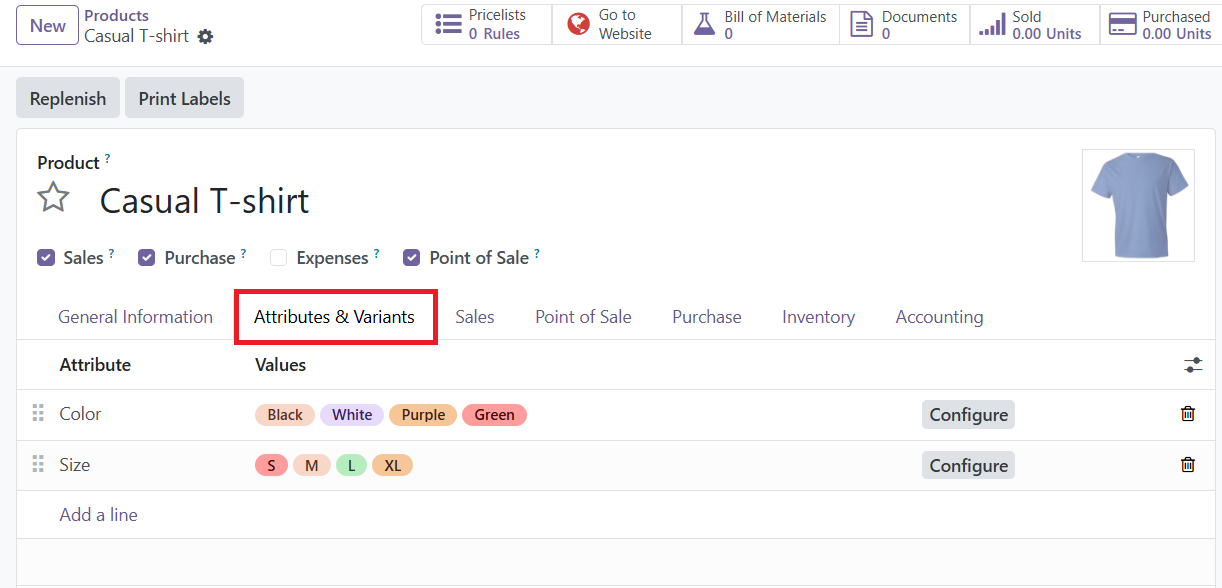
Una vez que haya configurado los atributos, aparecerá un botón Configurar dentro de la sección Atributos y opciones. Pestaña de variantes.
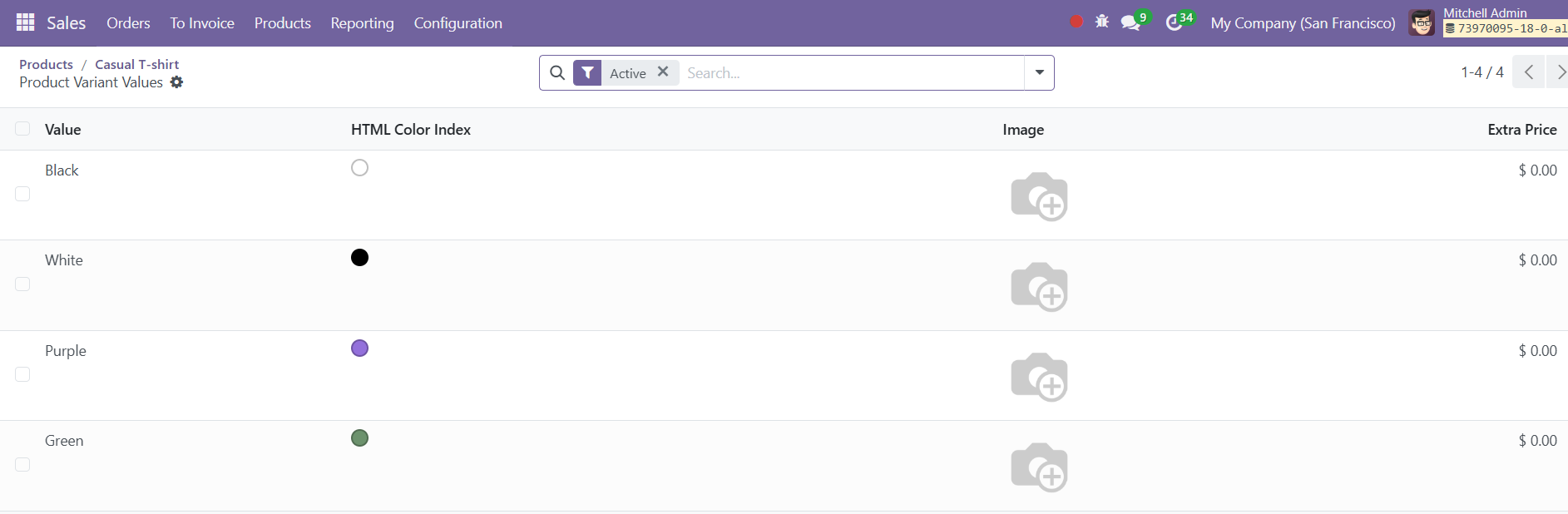
Al hacer clic aquí, podrá agregar más opciones de configuración para las variantes del producto. Aquí puede establecer costos adicionales para variantes, mostrar valores de atributos y administrar criterios de exclusión en el cuadro Excluir para, que especifica valores que son incompatibles con otros atributos.
En Odoo 18, la opción Entrada de cuadrícula de variantes agiliza el proceso de selección de variantes de productos en cotizaciones u órdenes de venta a través de una ventana emergente. Para habilitar esta función, navegue hasta Ventas, vaya a Configuración y seleccione Configuración.
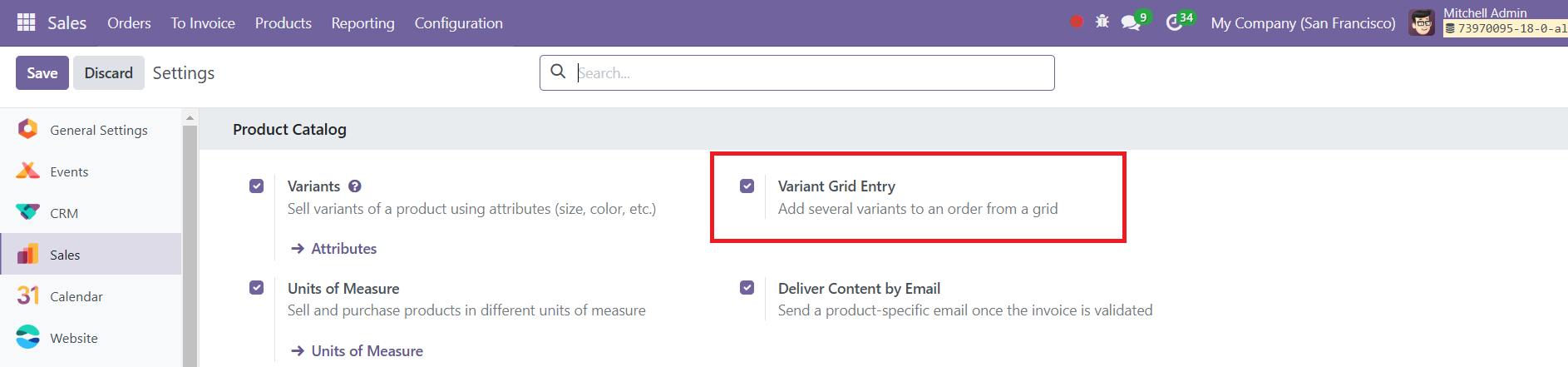
En la sección Catálogo de productos, marque la casilla de la opción Entrada de cuadrícula variante y haga clic en Guardar. Una vez habilitadas, las opciones Configurador de productos y Entrada de cuadrícula de pedidos estarán disponibles en cada formulario de producto.
Para configurar un formulario de producto para el configurador de productos o la entrada de la cuadrícula de variantes, vaya a Ventas ‣ Productos ‣ Productos y seleccione el producto deseado o cree uno nuevo. Dentro del formulario del producto, abra la sección Atributos y opciones. Pestaña de variantes, donde puede ver, modificar o agregar variantes de productos.
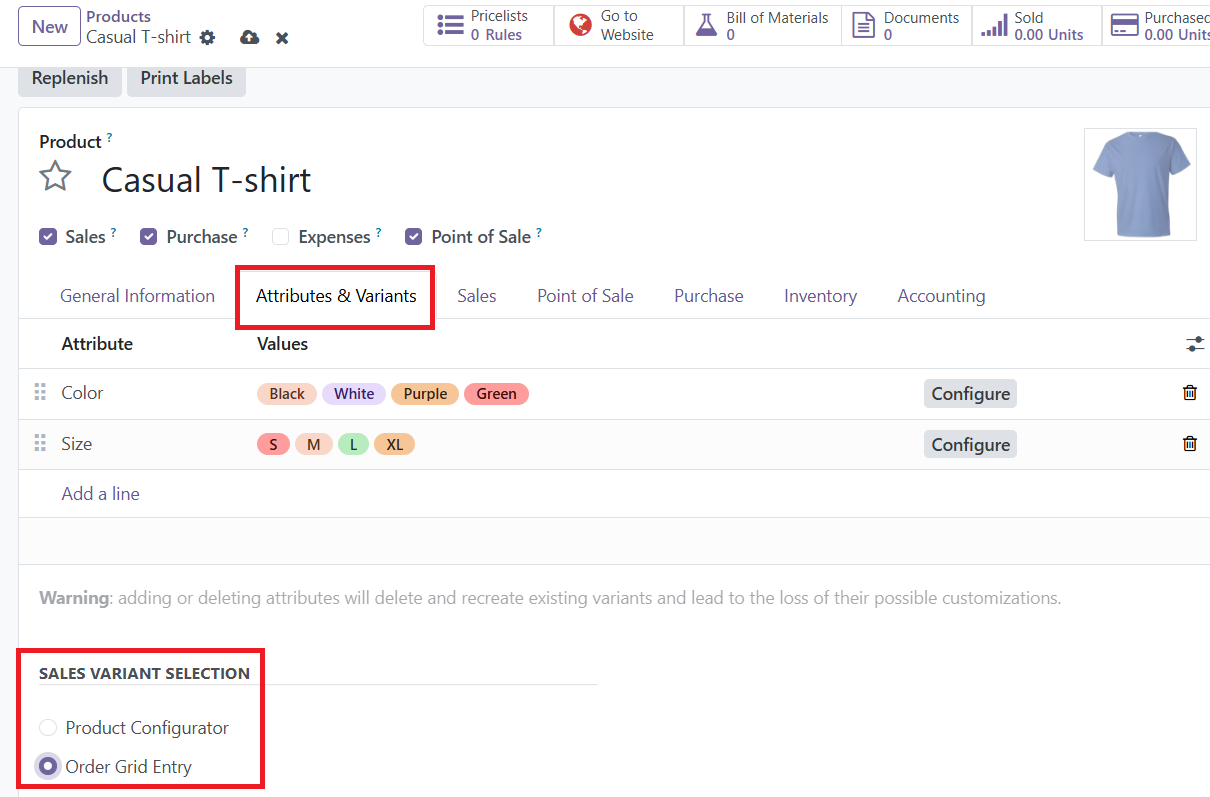
En la parte inferior de esta pestaña, en la sección Selección de variantes de ventas, encontrará dos opciones: Configurador de productos y Entrada de cuadrícula de pedidos.
El Configurador de productos proporciona una ventana emergente que muestra las variantes de productos disponibles una a la vez, lo que permite al usuario seleccionar solo una variante para agregar a una cotización o pedido de ventas. Por otro lado, la Entrada de cuadrícula de pedidos presenta la misma información en formato de tabla, lo que permite la selección de múltiples variantes en una sola vista. Esta característica aparece como una ventana emergente “Elegir variantes de producto” cuando se agrega un producto con al menos dos variantes a una cotización o pedido de ventas, siempre que la opción Entrada de cuadrícula de pedidos esté seleccionada en el formulario del producto.
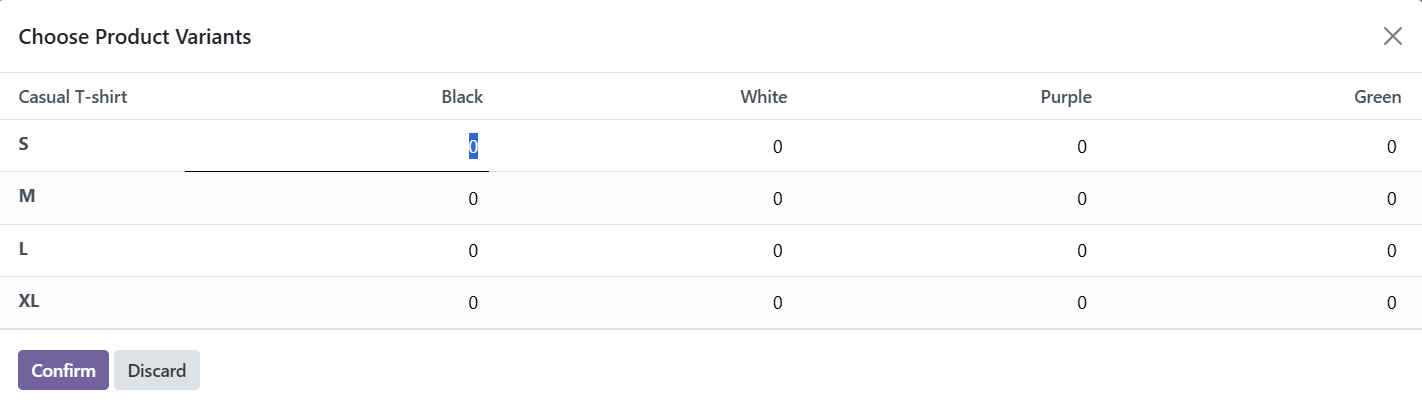
Luego, el vendedor puede seleccionar cantidades y variantes y confirmar la selección, lo que completará instantáneamente la cotización o el pedido de ventas con las variantes elegidas en la pestaña Líneas de pedido.
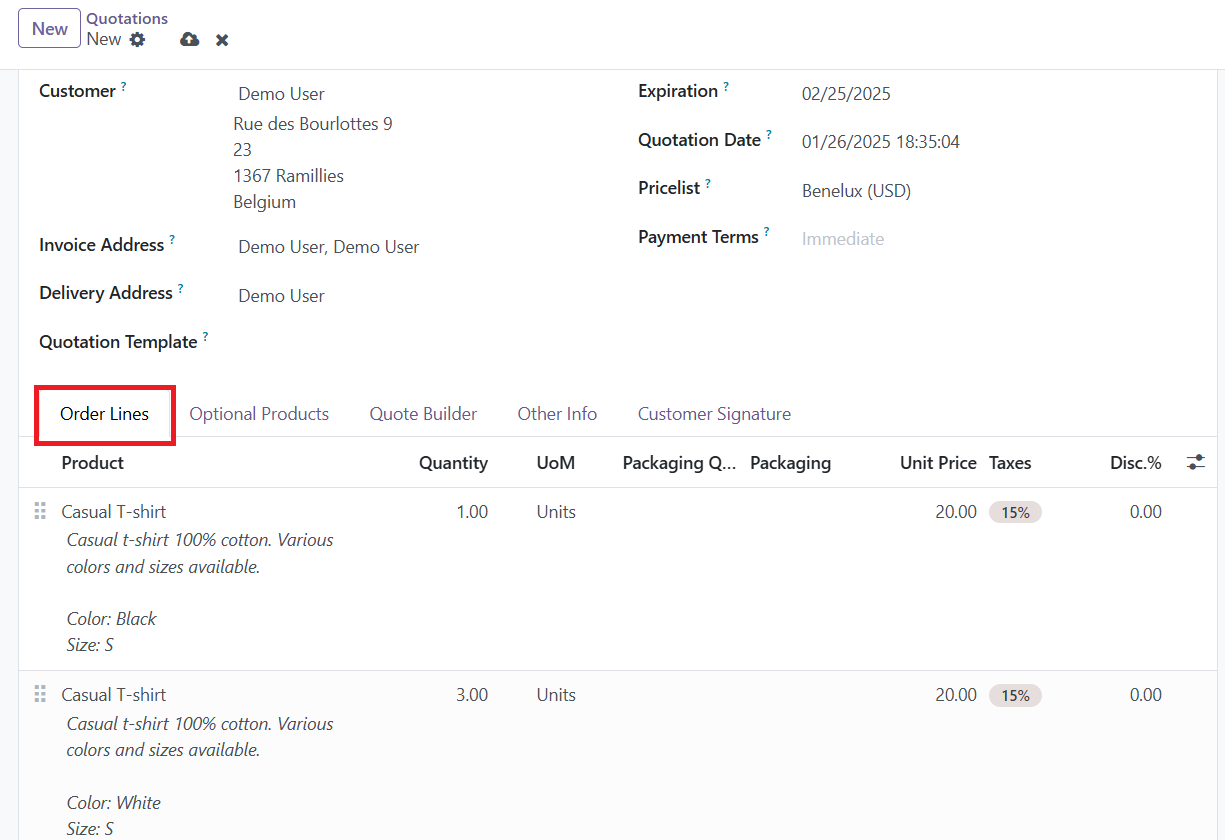
Una vez que se seleccionan y confirman las variantes deseadas, el pedido se agrega sin problemas a la cotización o al pedido de ventas, lo que mejora la eficiencia del proceso de ventas y brinda una experiencia más fluida tanto para los equipos de ventas como para los clientes.