Facturas
Una vez confirmada la orden de venta en Odoo 18, el siguiente paso es generar la factura. Hay dos políticas de facturación diferentes que se pueden configurar en la configuración del módulo Odoo Sales, lo que permite a las empresas elegir el método de facturación que se alinee con sus necesidades y políticas específicas.
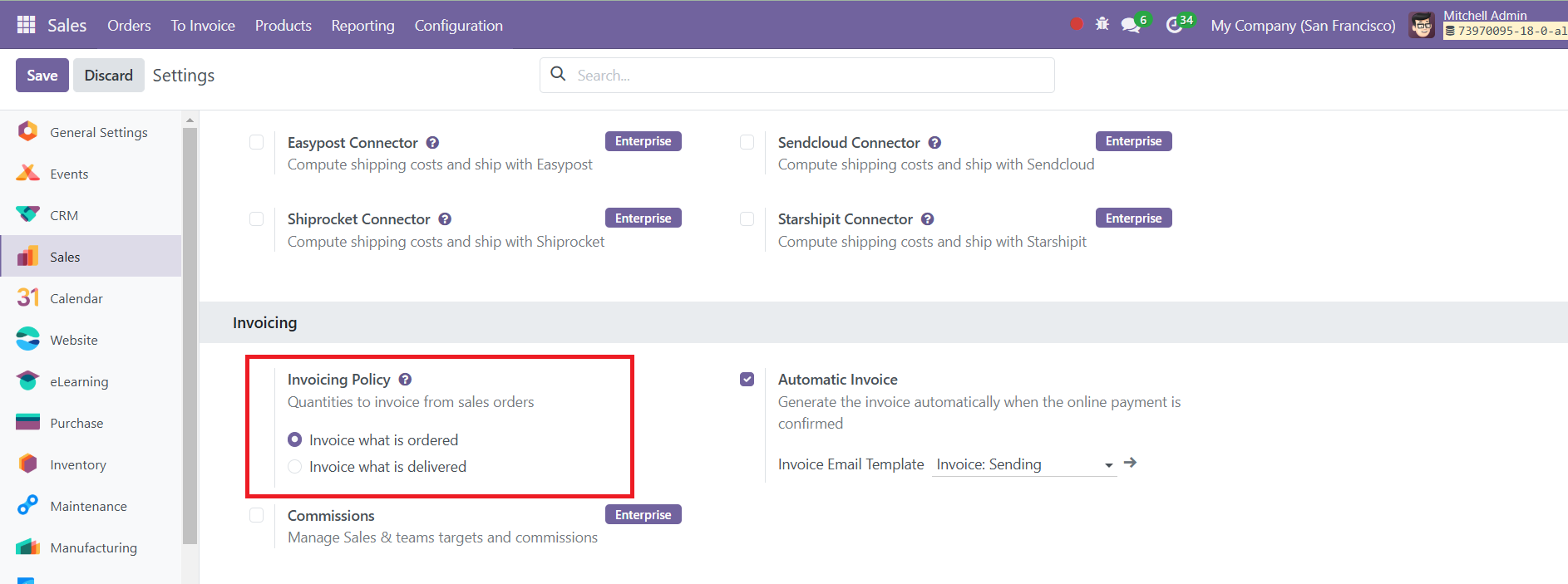
La regla de facturación predeterminada es la regla “Facturar lo pedido”, que genera una factura tan pronto como se confirma el pedido de venta. Este es el método de facturación más común, en el que se factura al cliente la cantidad total del pedido en el momento de la confirmación del pedido.
Por otro lado, la regla “Facturar lo entregado” factura a los clientes una vez completada la entrega. Esta regla es particularmente útil para empresas que manejan materiales, líquidos o alimentos en grandes cantidades, donde la cantidad real entregada puede diferir ligeramente de la cantidad solicitada. En tales casos, la facturación basada en el importe entregado garantiza la precisión y evita discrepancias. Aquí, estamos generando una factura por la cantidad entregada. En este caso, deberás confirmar la entrega antes de generar una nueva factura.
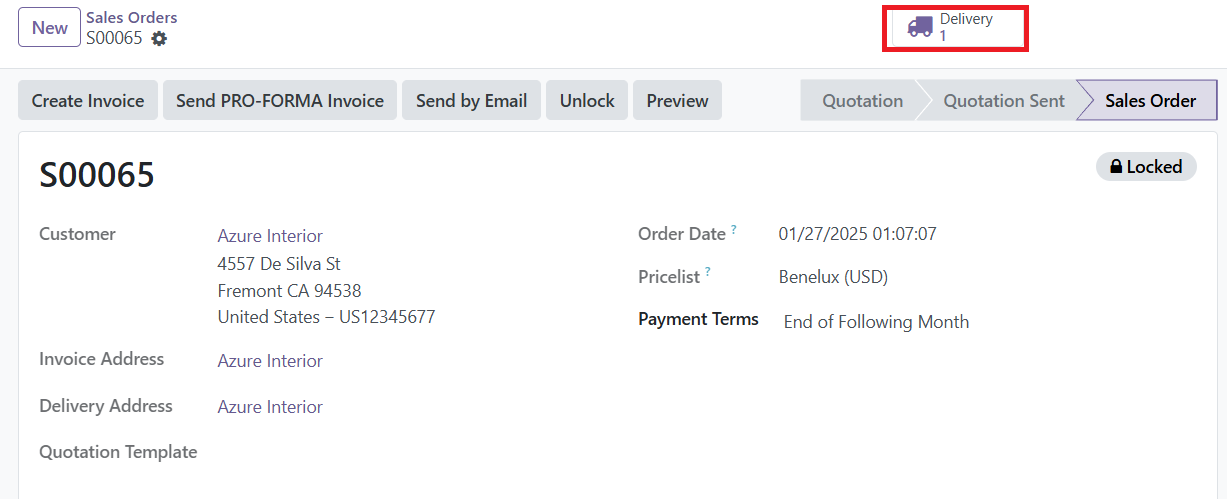
Luego de confirmar el pedido de venta, Validar la entrega.
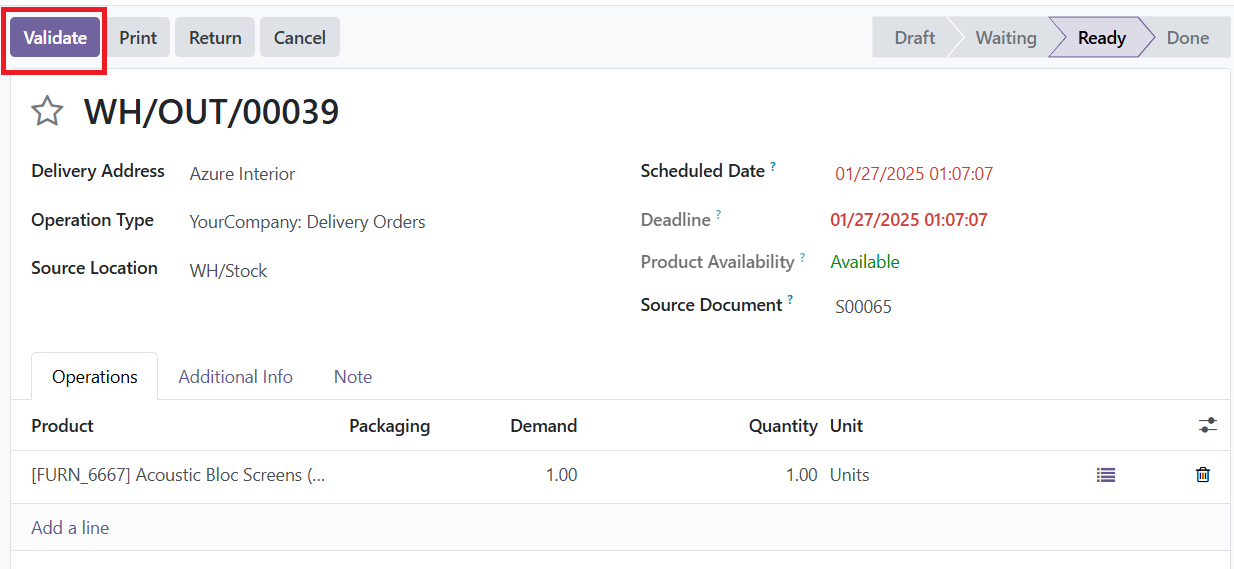
Tan pronto como valides la entrega, la cantidad entregada estará disponible en la Línea de Pedido.
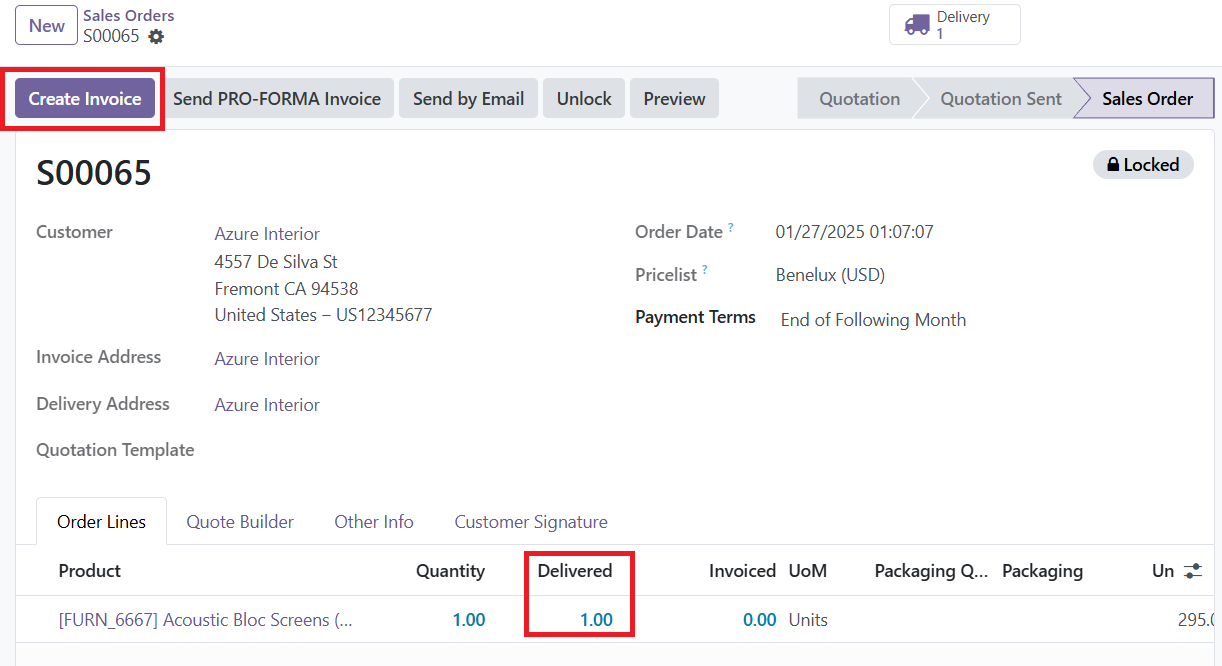
Haga clic en el botón “Crear factura”. Al hacer clic, una ventana emergente le permitirá seleccionar el tipo de factura que desea crear: un pago inicial basado en porcentaje, un pago inicial de monto fijo o una factura regular por el monto total.
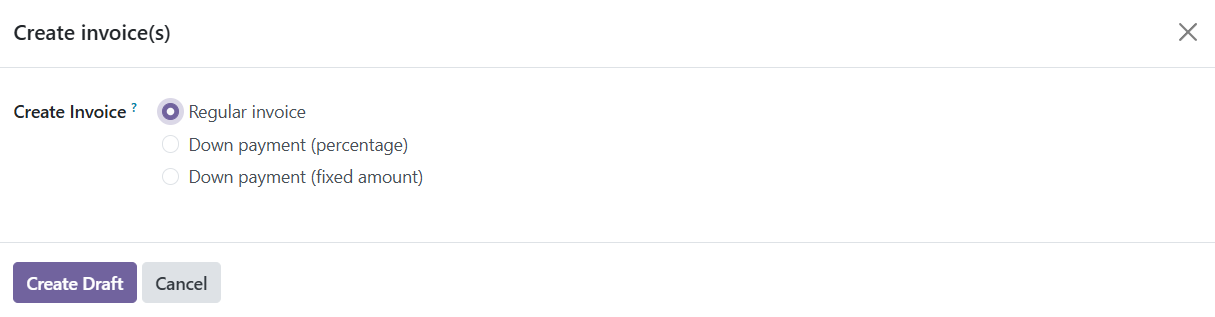
Una vez que elija la opción adecuada, haga clic en el botón “Crear borrador” para continuar. Esto genera un borrador de factura, que puedes revisar antes de confirmarla. Si todo se ve bien, puedes confirmar la factura.
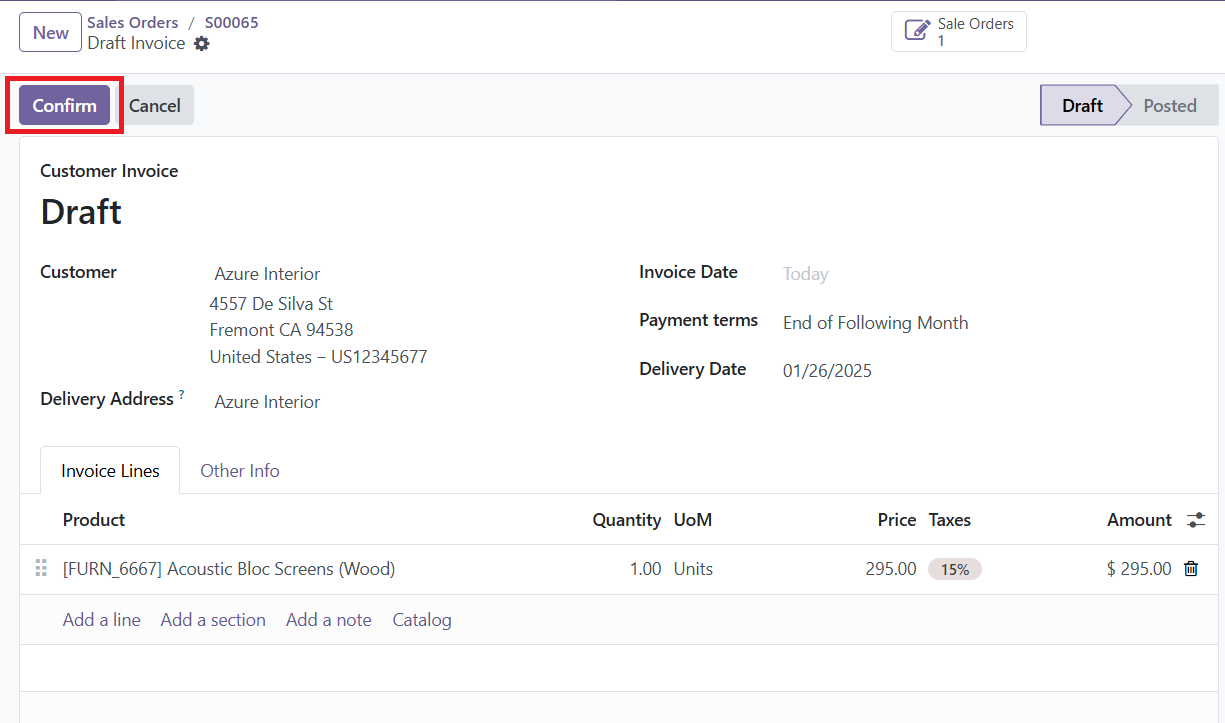
Una vez confirmado, el sistema ofrece la opción de registrar el pago.
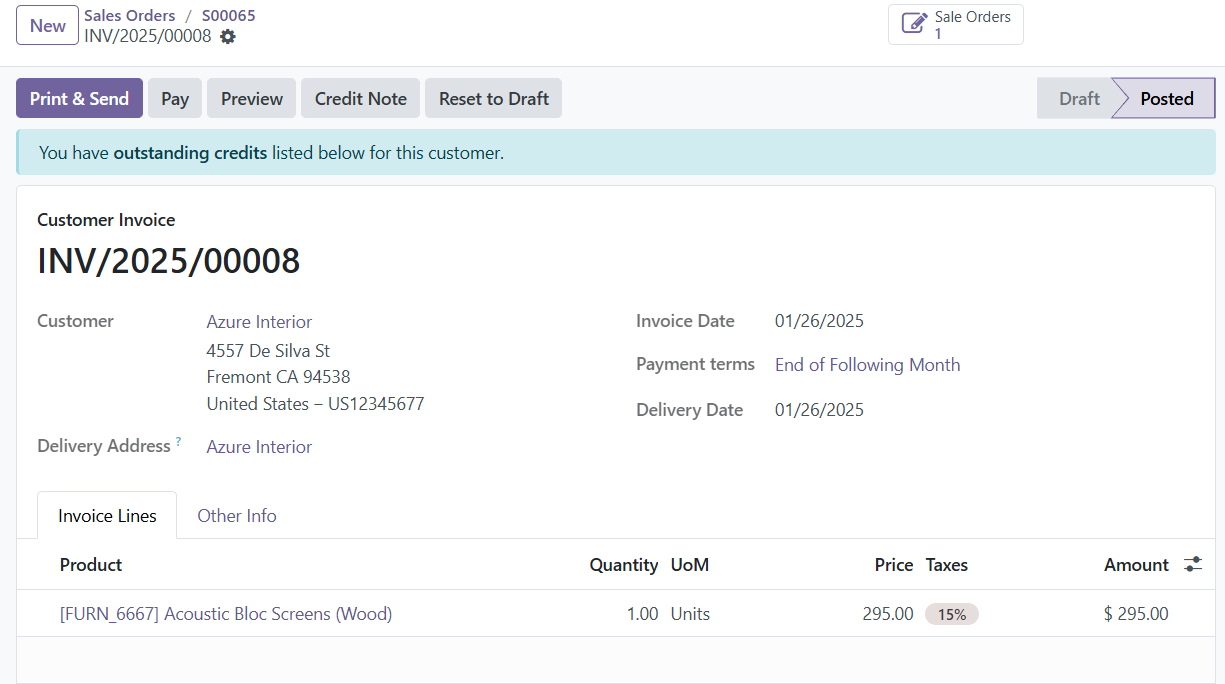
Al hacer clic en el botón Pagar se abre una ventana donde puede ingresar los detalles del pago, incluido el monto, la fecha de pago, la nota, el diario, el método de pago y la cuenta bancaria del destinatario.
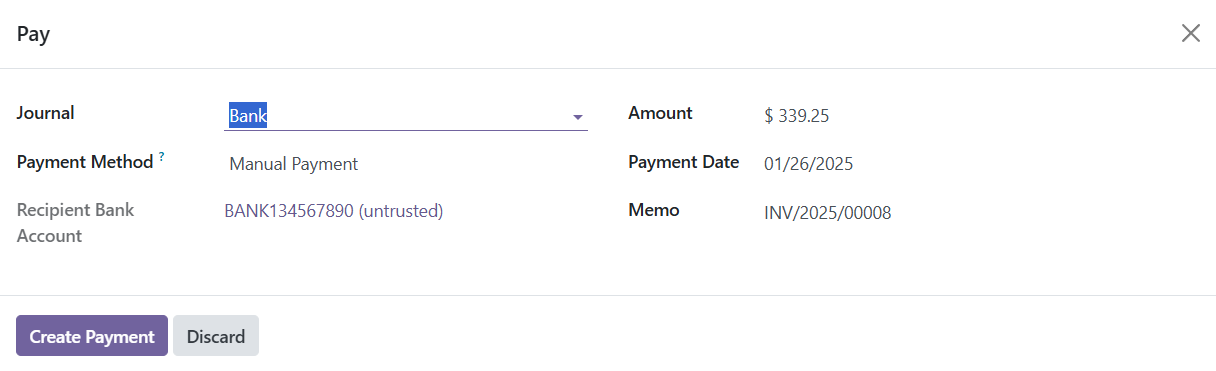
Después de ingresar la información de pago, haga clic en Crear pago para registrar la transacción. Tras el registro de pago exitoso, la factura se marcará como Pagada.
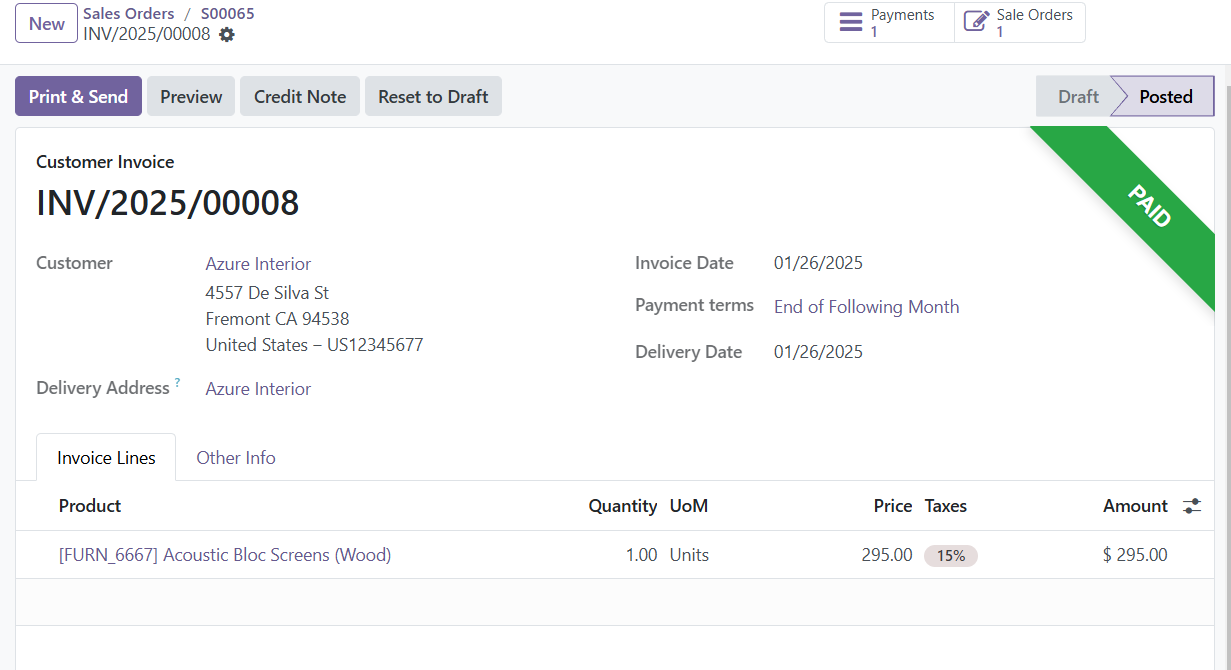
Finalmente, podrá enviar la factura finalizada al cliente mediante la opción “Enviar e imprimir”.
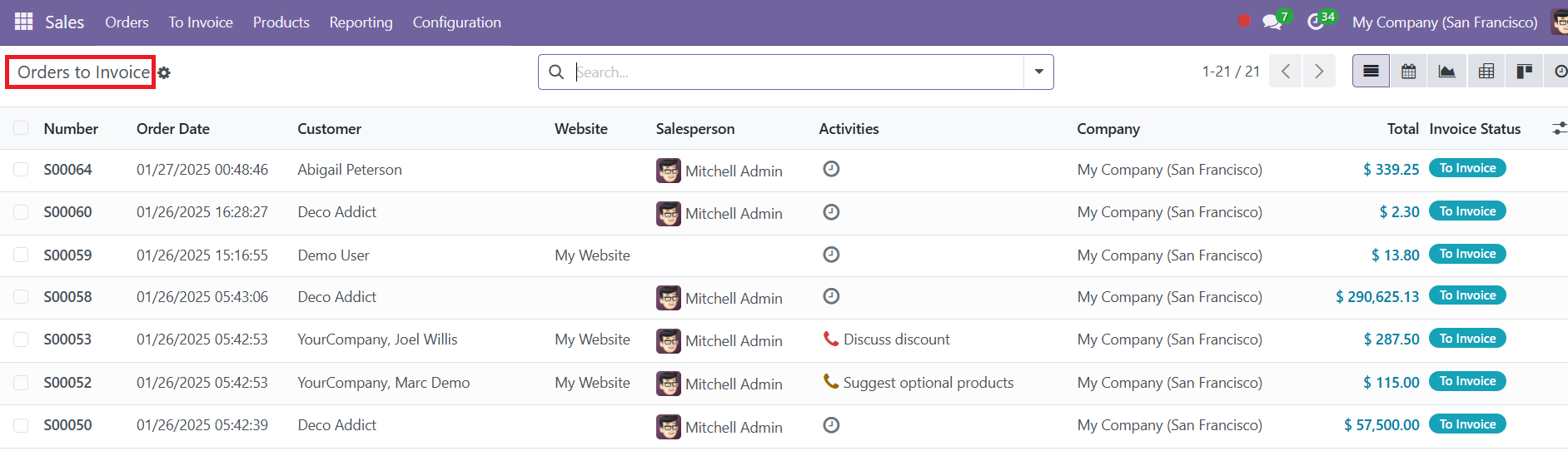
En el menú “A Facturar”, también puede ver los pedidos pendientes de facturar en la sección “Pedidos a Facturar”. Si la cantidad entregada excede el monto facturado, el pedido aparecerá en la opción “Pedidos para aumentar las ventas”. Aquí, debe crear una factura adicional por la cantidad excedente y Odoo generará automáticamente una orden de venta por esta cantidad adicional.
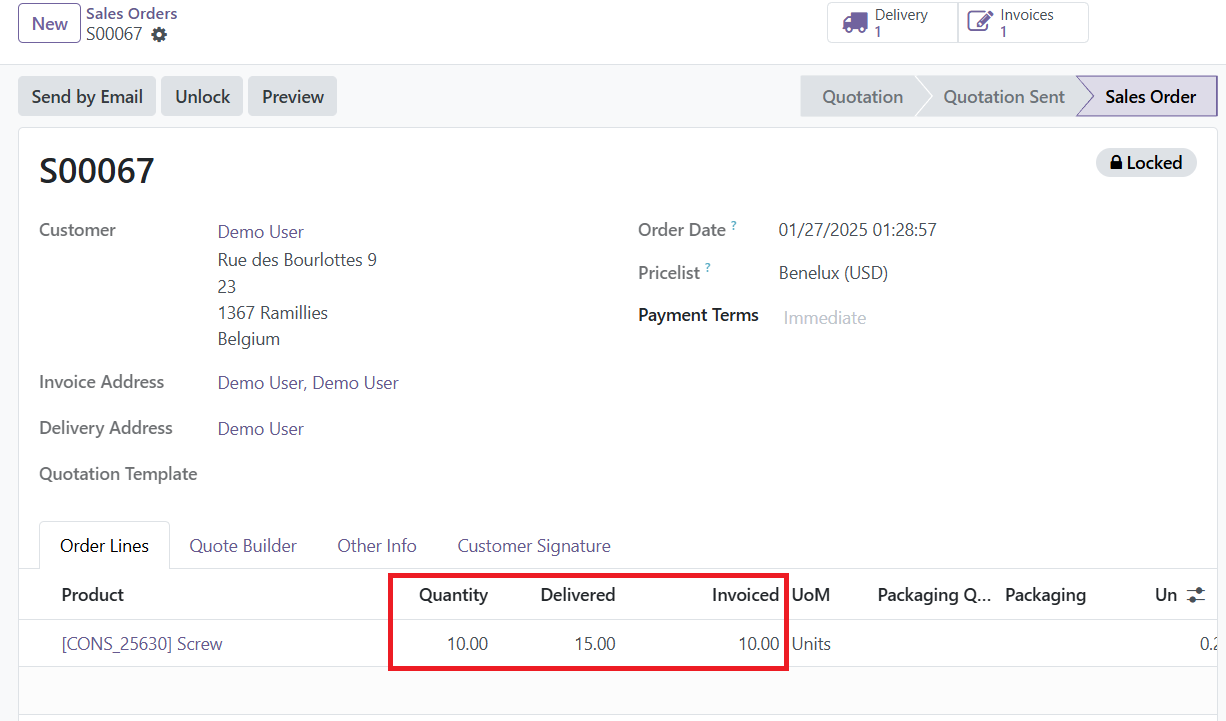
Por ejemplo, si la cantidad pedida de un producto es 10, pero la cantidad entregada es 15, el pedido de venta se moverá a la sección “Pedidos para aumentar las ventas”. Esto garantiza que se contabilice cualquier exceso de entrega que supere el importe facturado, lo que permite a las empresas crear una factura adicional por la cantidad excedente enviada al cliente.

Para eliminar un pedido de ventas del menú “Pedidos para aumentar las ventas”, puede editar el pedido y cambiar la cantidad solicitada a 15.
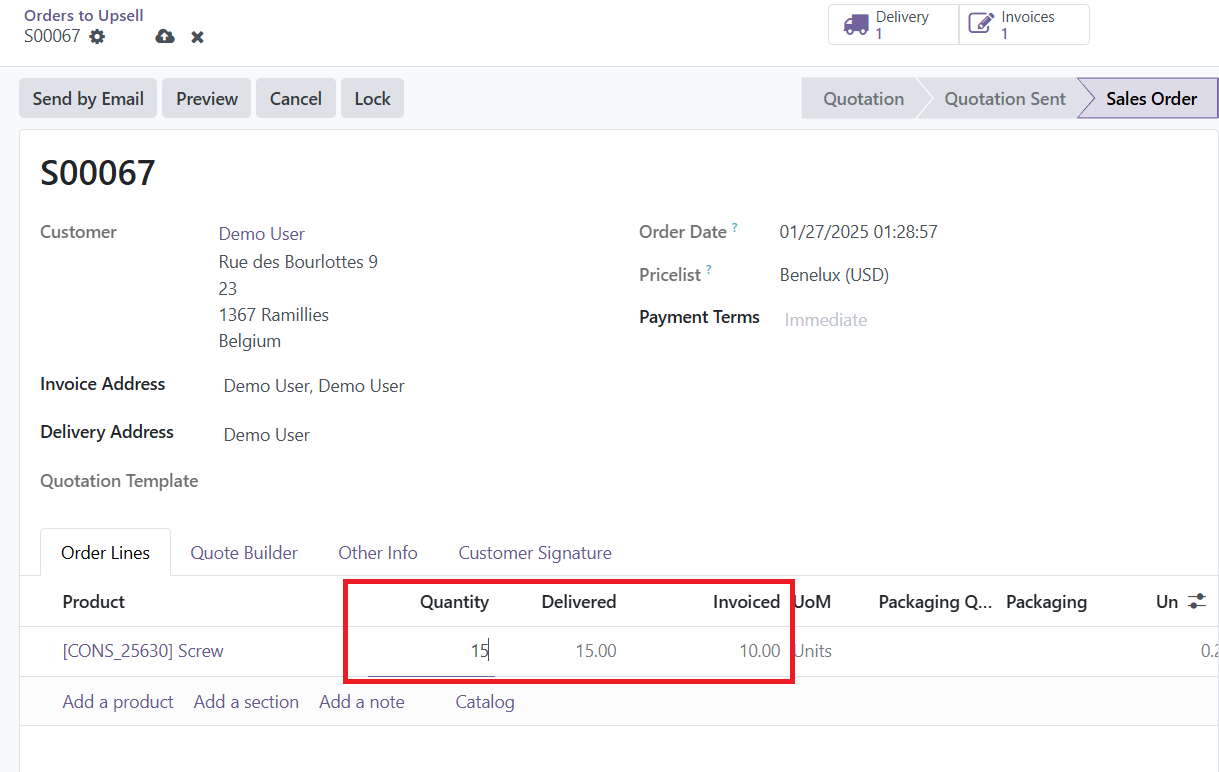
Después de realizar este ajuste, cree otra factura.
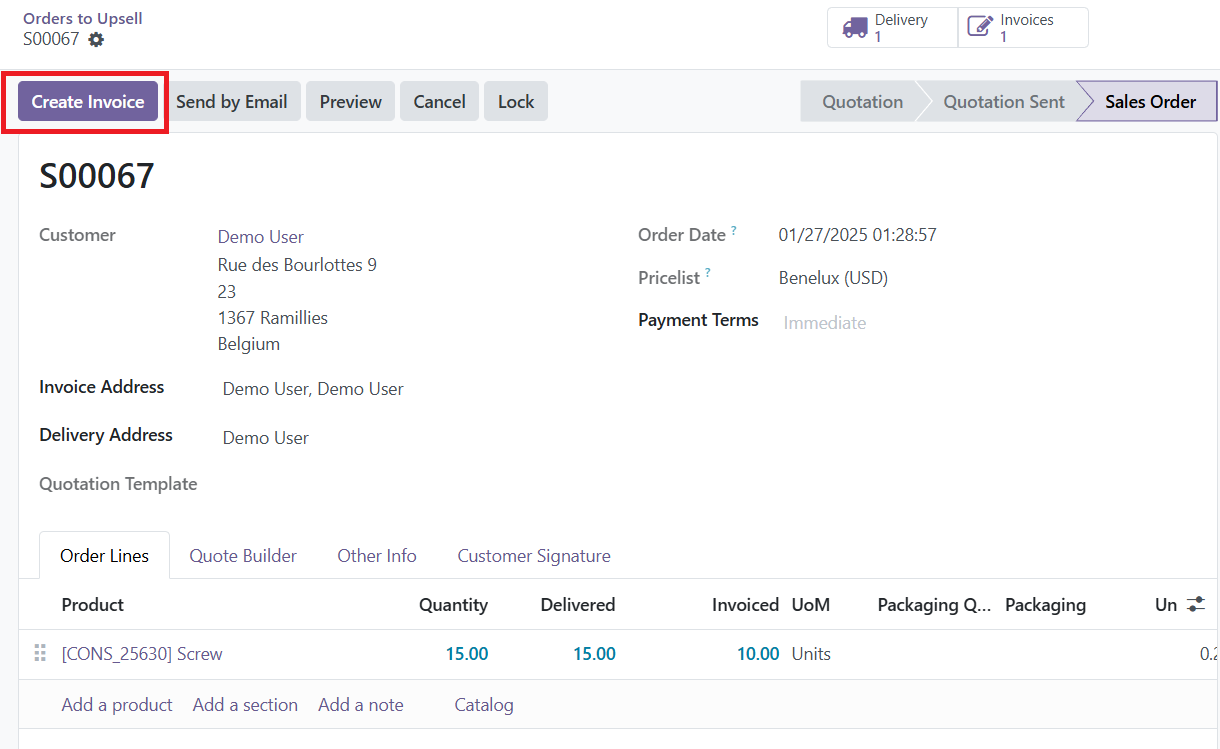
Al generar esta nueva factura, la cantidad facturada reflejará automáticamente la cantidad restante, que en este caso será 5 (ya que la cantidad pedida inicial era 15 y ya se habían facturado 10 unidades).
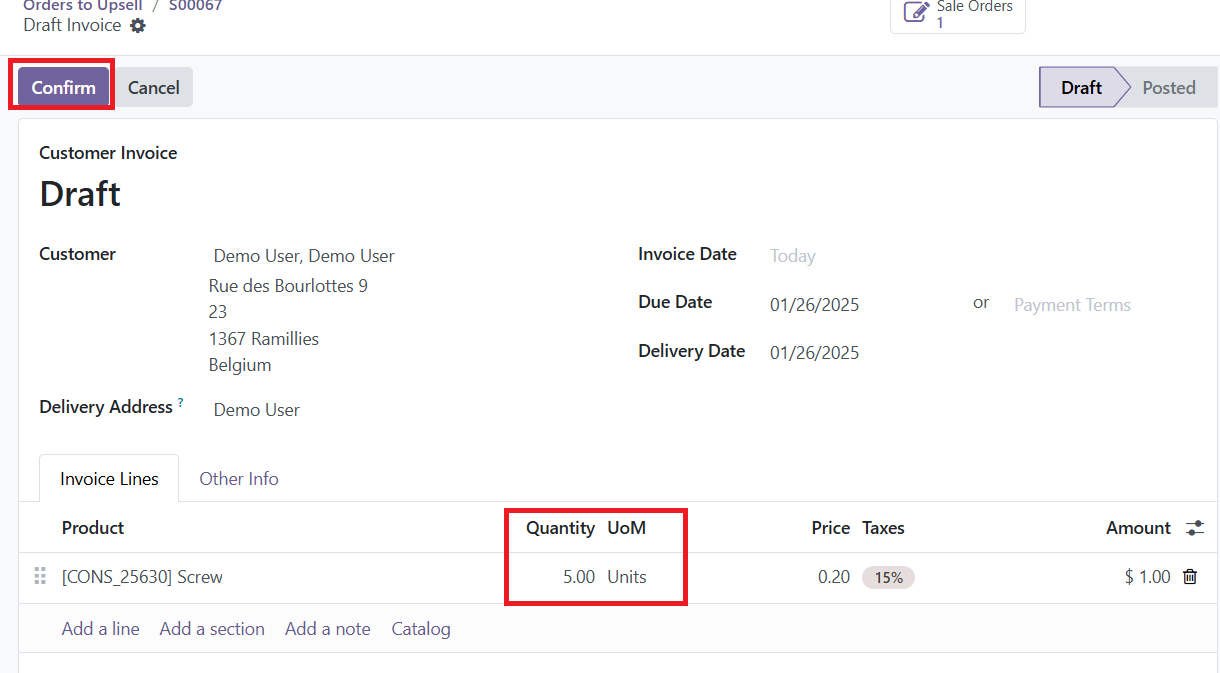
Una vez que haga clic en el botón “Confirmar” para crear la factura para las 5 unidades restantes, la orden de venta se moverá del menú “Pedidos para aumentar las ventas” al menú normal “Pedidos de venta”.
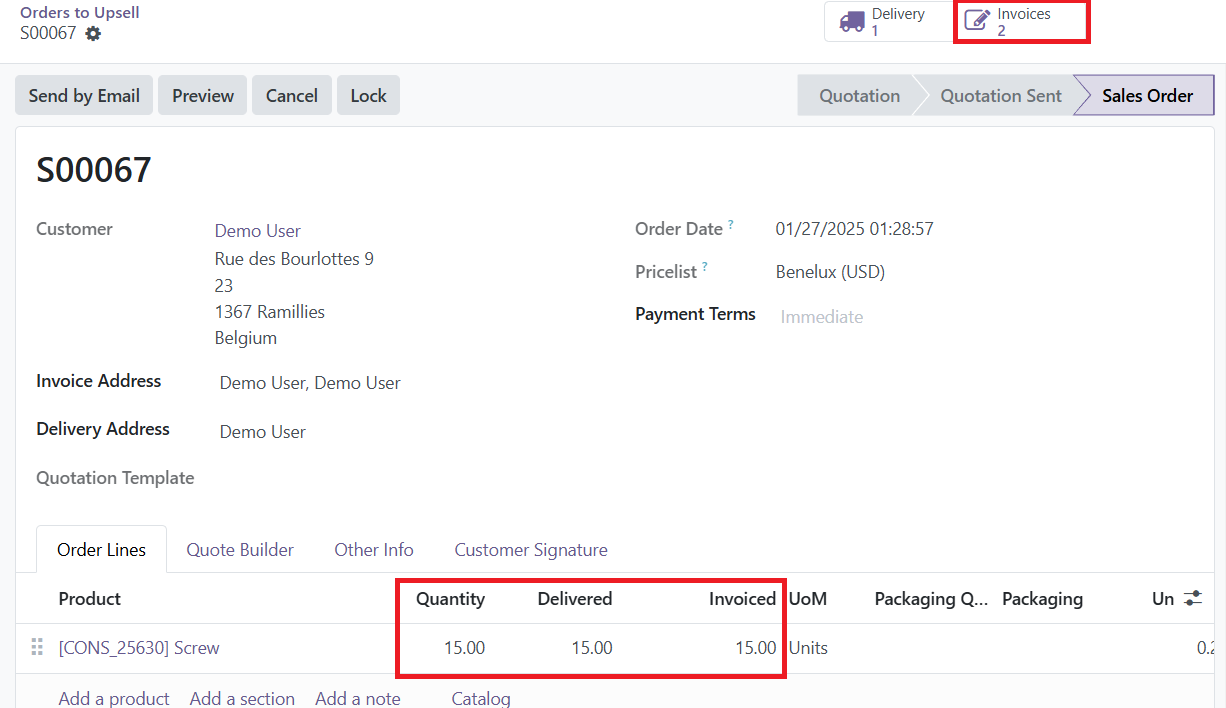
Ahora verá dos facturas creadas para el mismo pedido de venta.

Ambas facturas tendrán el estado “No pagada”, lo que indica que ninguna de ellas ha sido pagada aún.