Restaurante
🏠 Inicio › Punto de Venta y Restaurante › Restaurante
El módulo de punto de venta Odoo 18 es una solución integral para la gestión de restaurantes, que integra el servicio de mesa, las operaciones de cocina, el control de inventario y la participación del cliente. Agiliza las operaciones, mejora las experiencias de los clientes e impulsa la rentabilidad. Cuenta con un sistema de punto de venta, exhibidores de cocina, herramientas de comunicación en tiempo real, sistemas de inventario sólidos y capacidades de CRM.
Para iniciar una nueva sesión de restaurante o bar en el punto de venta de Odoo, debe crear algunos elementos de menú flexibles para el seguimiento de ingredientes, opciones personalizables y operaciones de cocina perfectas al permitir una categorización sencilla, compras automáticas y una integración perfecta con el inventario. Esto se puede hacer a través del menú “Productos”.
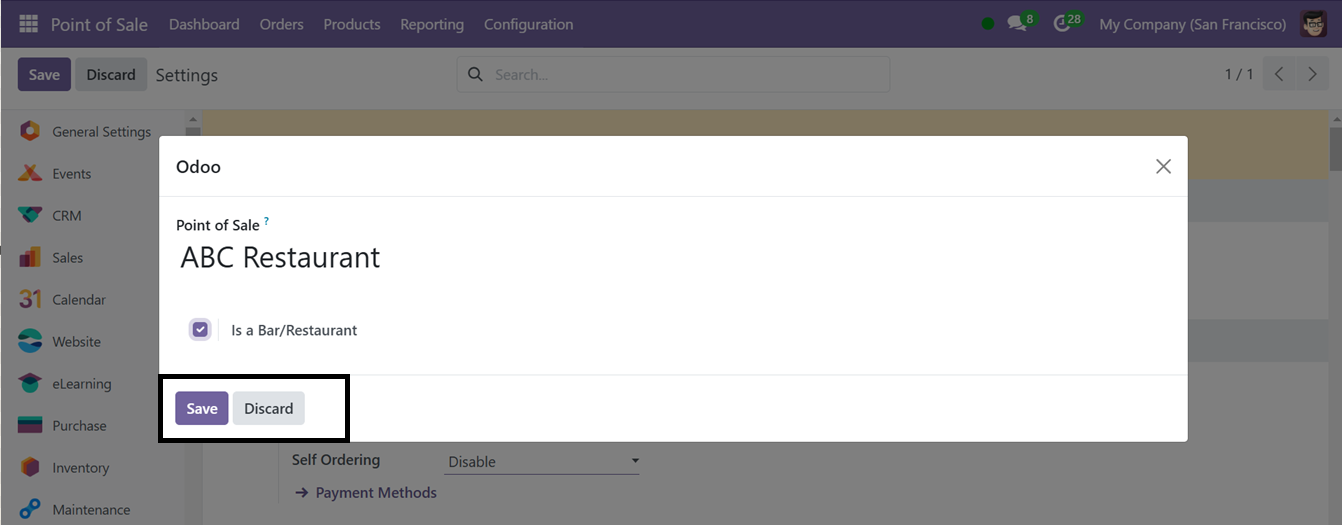
Para crear un nuevo Restaurante, vaya a la ventana ‘Ajustes’ del menú ‘Configuración’ y elija la sesión de Punto de Venta o cree una nueva usando el botón ‘+Nueva Tienda’. Esto abrirá una ventana emergente, donde deberá proporcionar el nombre del restaurante y activar la opción “Es un bar/restaurante” y guardar la tienda usando el botón “Guardar”, como se ilustra en la captura de pantalla a continuación.
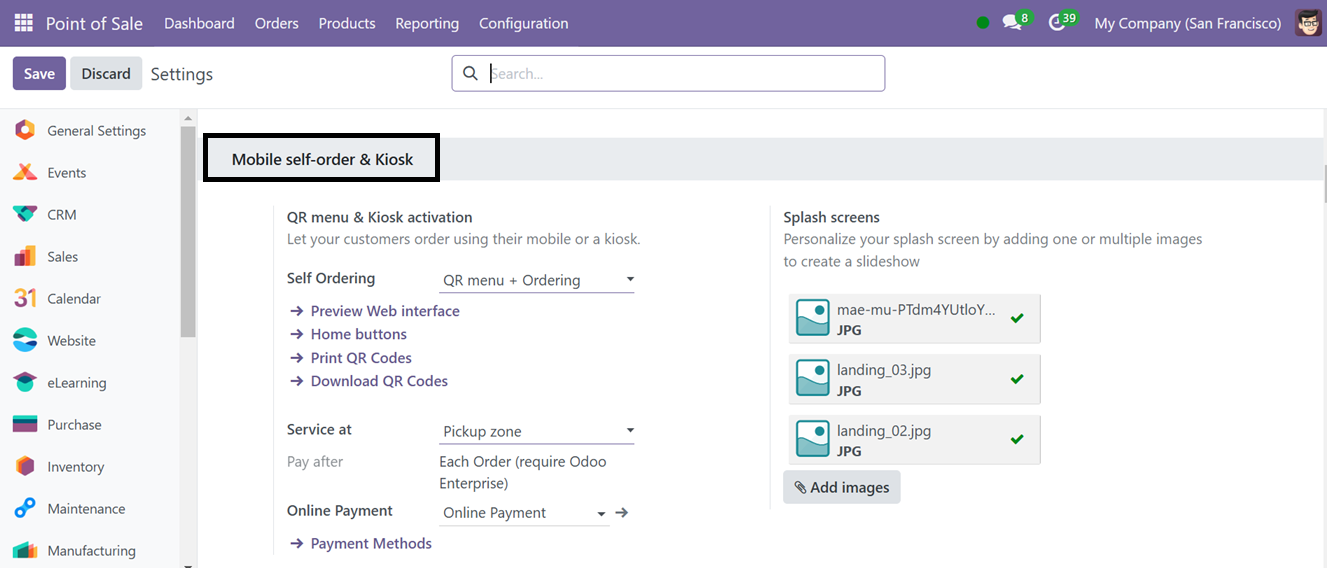
Después de guardar el restaurante, la configuración específica del restaurante se mostrará en la ventana de configuración, junto con la configuración estándar del Punto de Venta. Para iniciar la configuración de un nuevo restaurante, puede configurar las funciones esenciales del restaurante disponibles en ‘Modo de restaurante’ y ‘Autopedido y servicio móvil’. Pestañas de configuración del quiosco. Las opciones de configuración restantes son las mismas que las descritas en la configuración del Punto de Venta, como se analizó en una sección anterior de este libro.

Pisos y Configuración de tablas
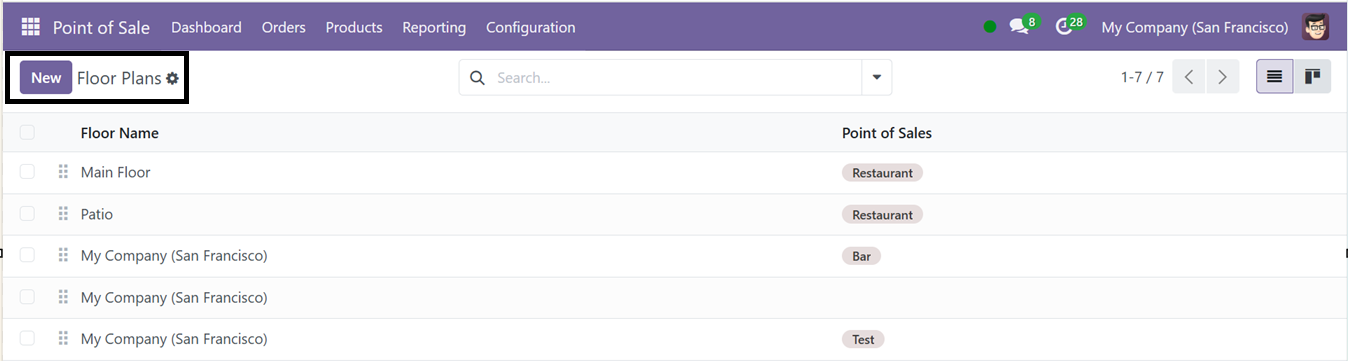
El menú Configuración ofrece la función Planos de planta, que permite a los usuarios configurar varios diseños de planta. La página muestra una lista de diseños existentes con nombres de pisos y puntos de venta, y se puede crear un nuevo plano de planta haciendo clic en la opción Nuevo.
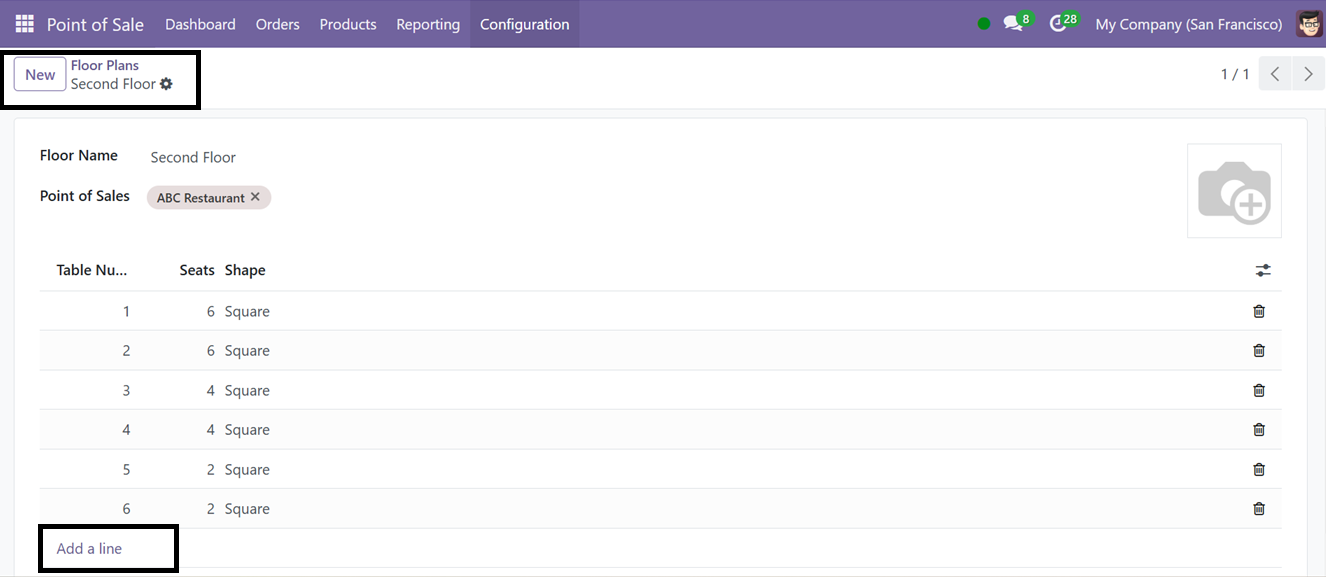
Ingrese el punto de venta y el nombre del plano de planta en el campo “Nombre del piso” de la página de creación del plano de planta. Después de agregar mesas y definir sus números y formas de asientos usando la opción “Agregar una línea”, guarde el diseño actualizado.
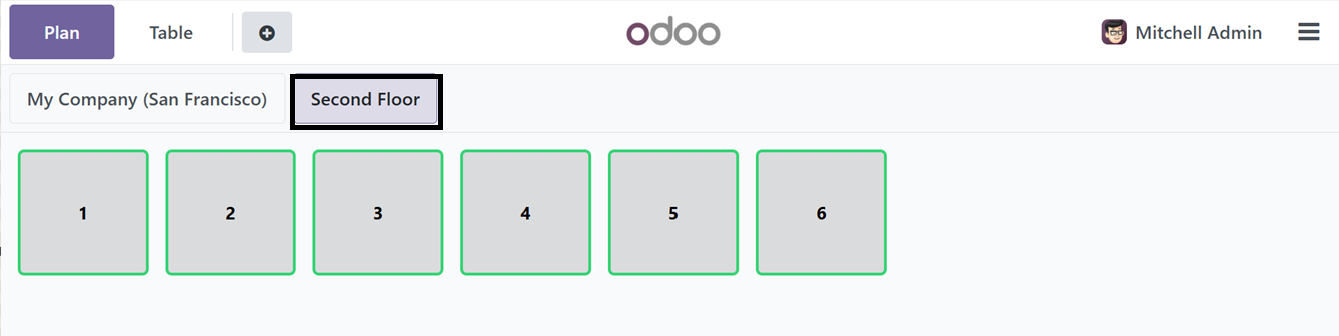
Ahora, este diseño de plano de planta se agregará a su sesión de Punto de venta y podrá elegir las Mesas según su elección, como se muestra en la captura de pantalla a continuación.
Comer dentro o para llevar
Con la configuración de Comida para llevar o Comida para llevar en el módulo Punto de venta de Odoo 18, las empresas pueden diferenciar entre comidas en el lugar y pedidos para llevar, lo que permite al personal definir tipos de pedidos, implementar precios personalizados y mejorar la eficiencia operativa. Esta característica también ayuda en el seguimiento de ventas, la toma de decisiones y la experiencia del cliente.
Al configurar pedidos para comer o para llevar, puede ajustar las tasas impositivas en consecuencia asignando una posición fiscal según el tipo de pedido. Por lo tanto, puede establecer diferentes impuestos para los pedidos de Eat In y para los pedidos de Take Out según las políticas de su negocio.
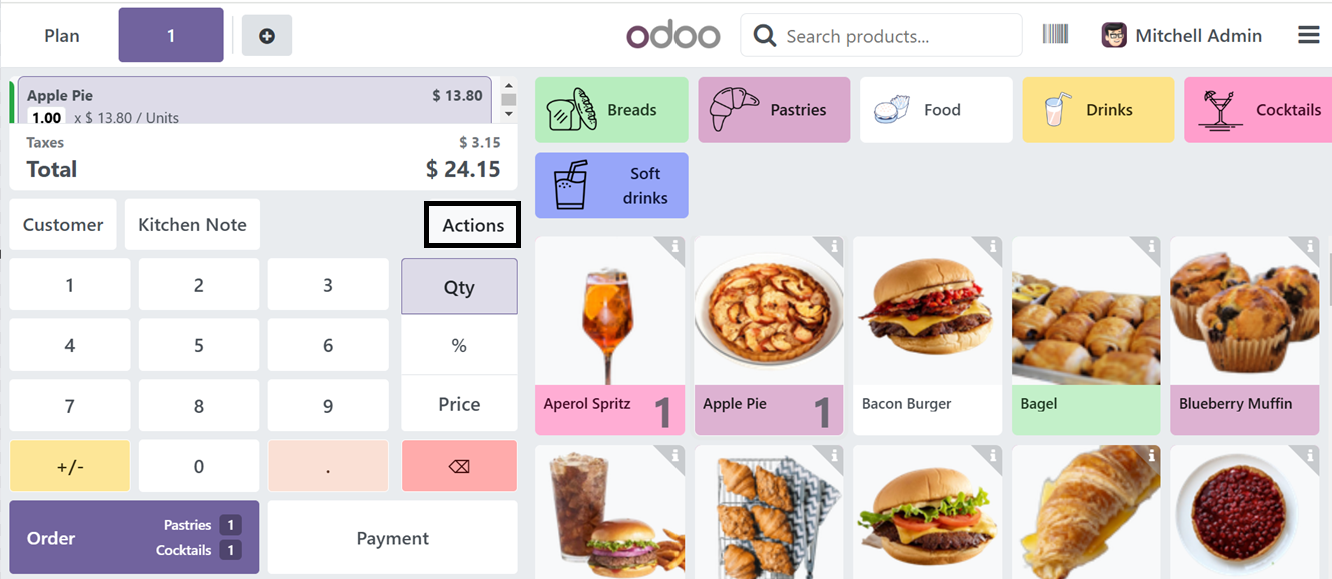
Para comprobar esta característica, vaya a la sesión de Restaurante Punto de Venta y cree un nuevo pedido. Luego, para comprobar cómo funciona la función Comer en el local o Para llevar, haga clic en el botón “Acción”, como se ilustra en la captura de pantalla siguiente.
Aquí puede ver algunas opciones del botón de acción, incluida la opción “Cambiar a comida para llevar”, como se ilustra a continuación.
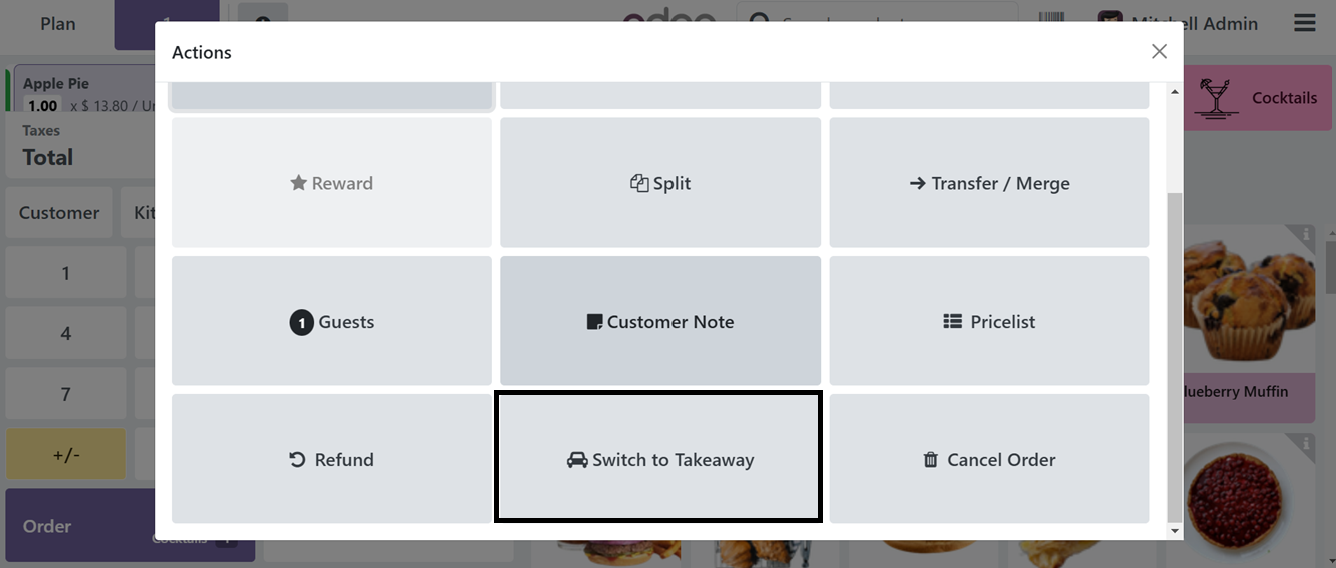
Al hacer clic en el botón “Cambiar a comida para llevar”, el pedido se designará como pedido para llevar. Luego puede continuar con el procesamiento del pedido y seleccionar las opciones de pago según el flujo de trabajo estándar.
Luego, la función ‘Impresión anticipada de recibos’ en la configuración del punto de venta de Odoo permite a las empresas imprimir recibos antes del pago, mejorando la experiencia del cliente, agilizando los flujos de trabajo y garantizando la precisión.
Permitir división de facturas
La función ‘Permitir división de facturas’ en el módulo Punto de venta de Odoo permite a las empresas, especialmente aquellas del sector de restaurantes y bares, dividir una factura en muchos pagos, aumentando la facilidad y productividad del cliente. Esta opción es perfecta para pedidos grupales o pagos compartidos, ya que permite flexibilidad al dividir por productos o grupos, simplifica las operaciones del cajero y se adapta a una variedad de demandas de pago.
Una vez habilitada esta característica, podrá verificar su funcionalidad iniciando una nueva sesión de Punto de Venta de Restaurante y seleccionando los productos deseados. Luego, haga clic en el botón ‘Acción’, que mostrará la opción ‘Dividir’, permitiendo el acceso a las funciones de división de billetes, como se ilustra en la captura de pantalla a continuación.
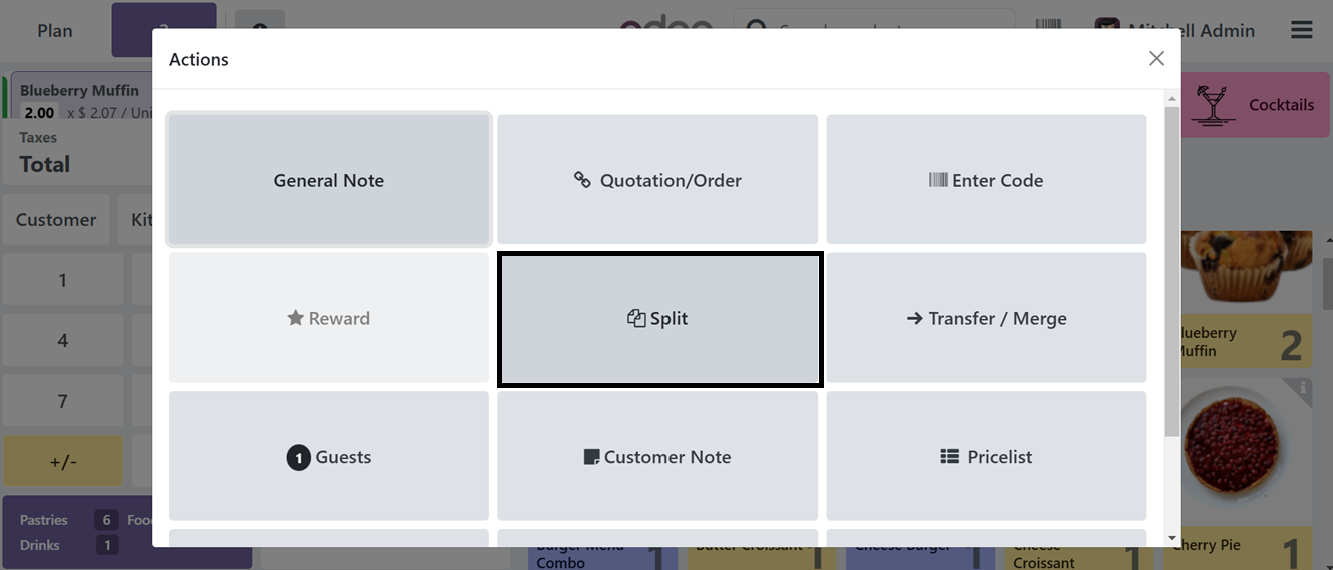
El botón “Dividir” abrirá otra ventana, donde podrá dividir los montos del pedido según los productos o clientes utilizando el botón “Dividir pedido”. Entonces, aquí, elegí un producto y elegí el botón “Pedido dividido”.
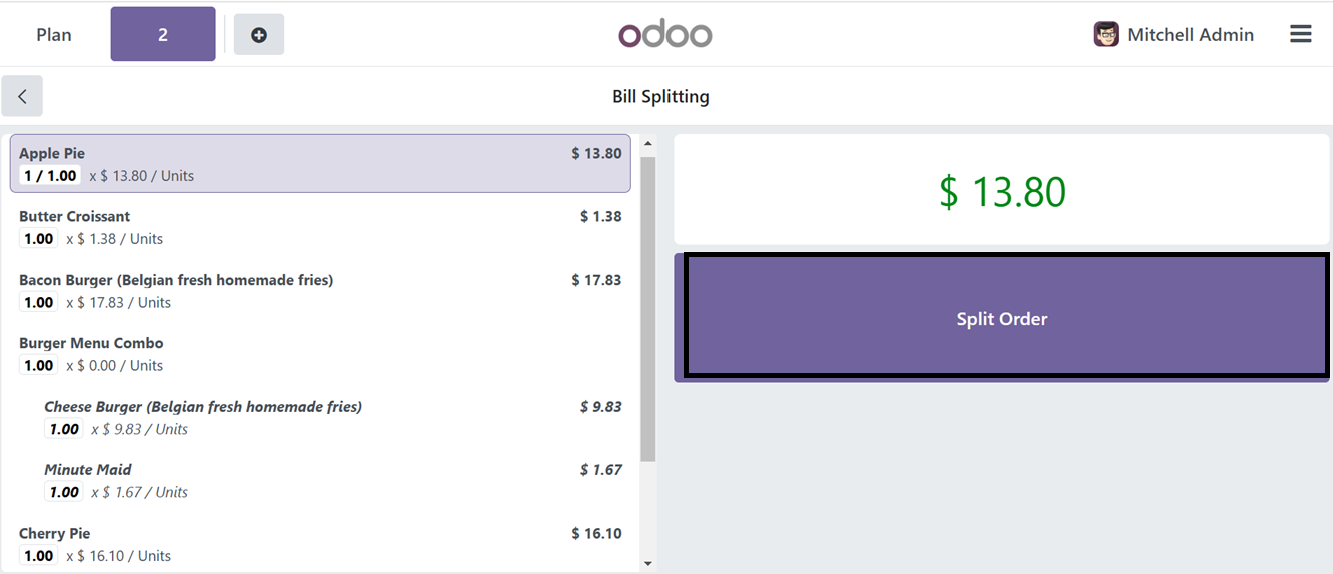
Luego, podremos asignar la factura de este producto en particular a un cliente como de costumbre seleccionando el botón ‘Pedir’.
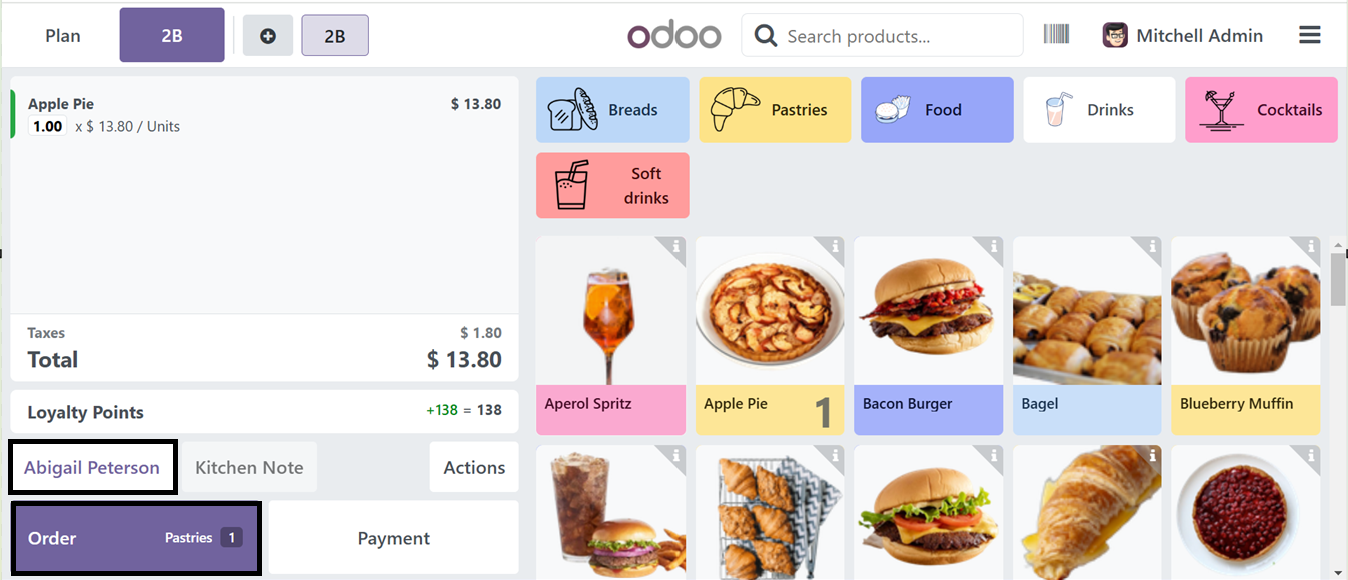
Luego, el pedido se asignará al cliente especificado y el proceso de pago procederá en consecuencia. Tras la validación, el pago del producto seleccionado se registrará como recibido del cliente y se generará la factura, como se muestra en la siguiente ilustración.
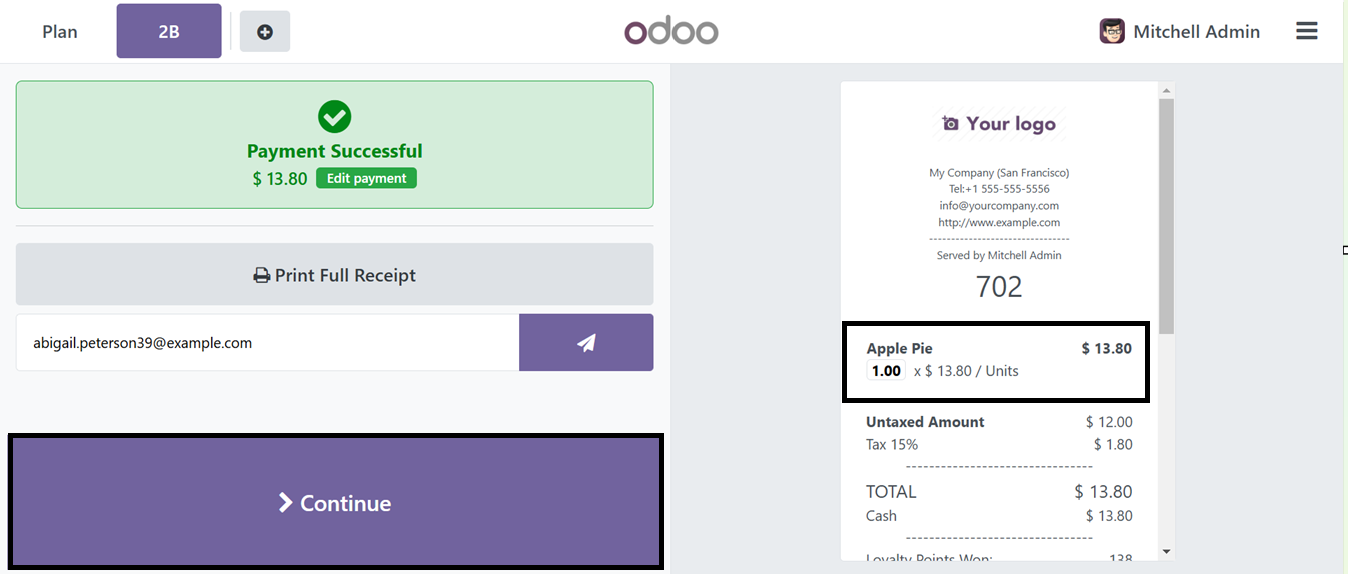
Una vez completado el pago, podrá continuar con el pedido seleccionando el botón ‘Continuar’. El pago se puede dividir y procesar según los requisitos del cliente hasta que se liquide el monto total del pedido.
Auto-pedido móvil y Quiosco
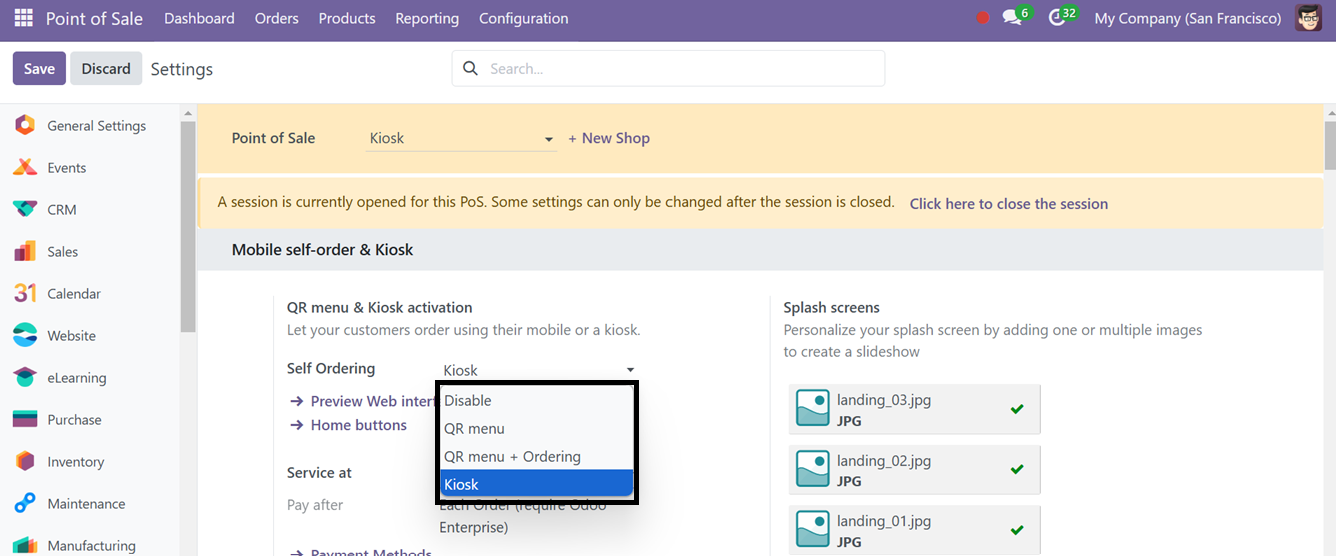
Odoo 18 presenta el autopedido móvil y la función de autoservicio. Funcionalidad de quiosco, que permite a los clientes realizar pedidos a través de quioscos o dispositivos móviles. Puede configurar el Auto-pedido como Menú QR, Quiosco o Menú QR + Pedido. Así que elija el “Quiosco” en el campo “Punto de venta” en la ventana de configuración.
Para comprobar cómo se muestra la interfaz del quiosco, haga clic en el enlace “Vista previa de la interfaz web”. Esto abrirá la interfaz como se muestra a continuación.
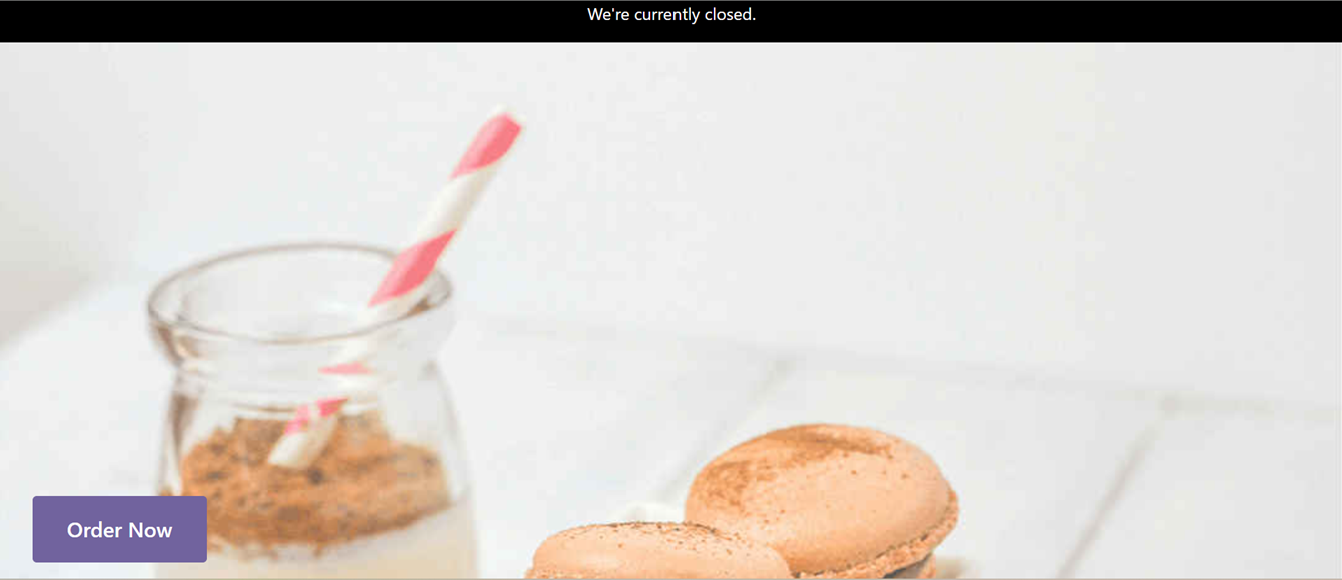
El enlace “Botones de inicio” se puede utilizar para crear y administrar los botones de inicio que aparecen en la ventana de visualización del quiosco. Puede ver el panel de todos los botones disponibles con la posibilidad de crear otros nuevos.

Después de abrir una nueva ventana de creación del botón de inicio usando el botón “Nuevo”, edite el nombre de la etiqueta, la URL, la sesión de venta del punto operativo, el estilo y la vista previa del botón como se ilustra en la siguiente captura de pantalla.
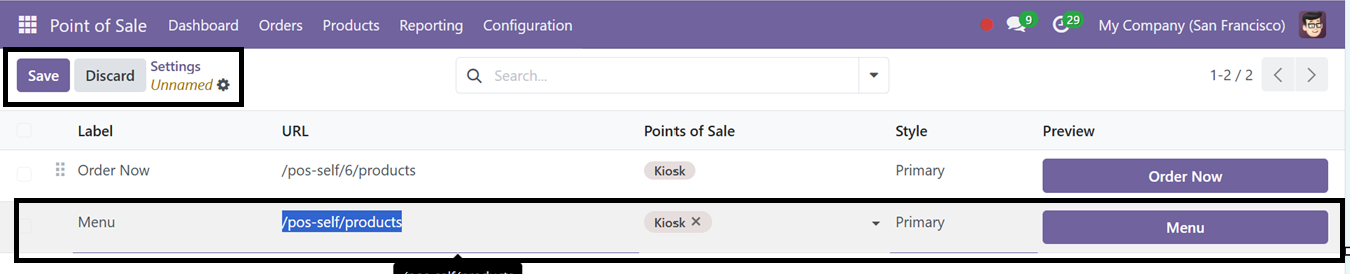
El nuevo botón se agregará a la página de inicio del quiosco y podrá utilizarlo para consultar el catálogo de productos.
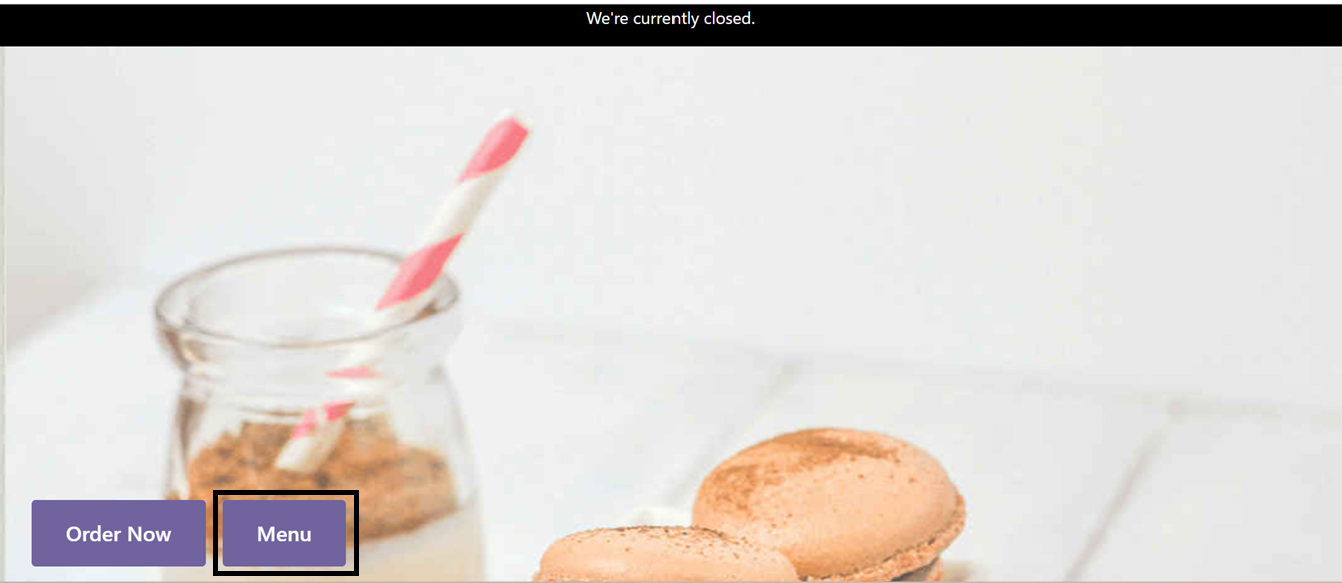
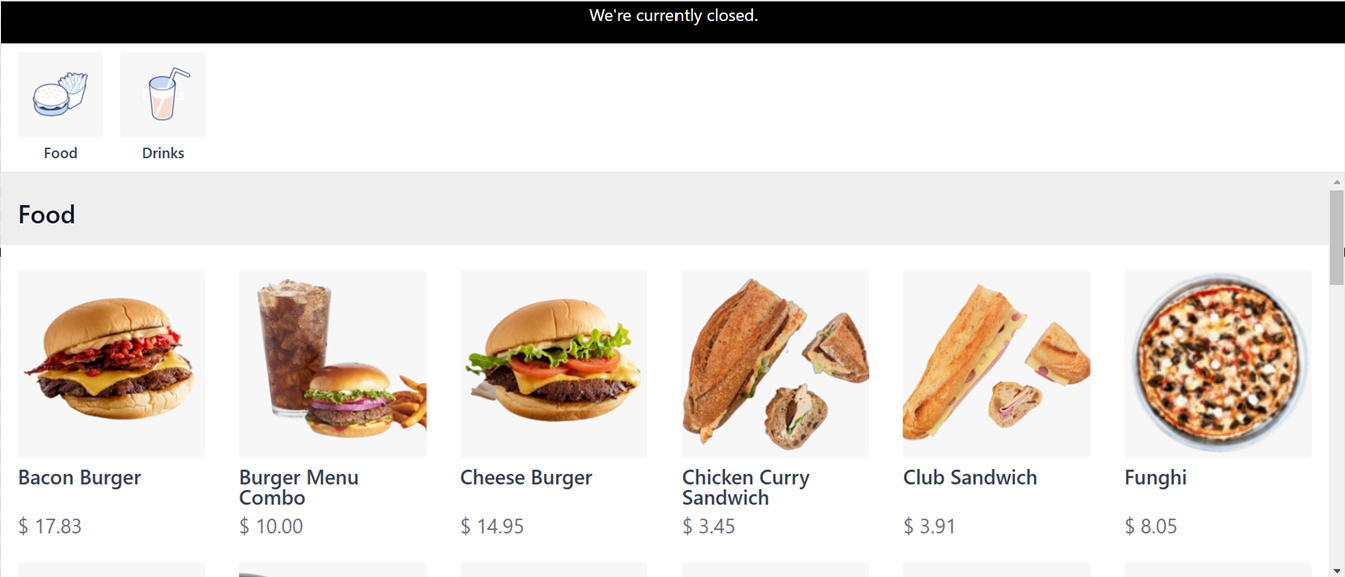
Después de hacer clic en el nuevo botón de inicio “Menú”, accederá al menú de productos como se muestra a continuación.
Odoo también ofrece otras dos opciones de autoservicio en lugar del sistema de autoservicio Kiosk. Puede elegir estas opciones en el campo “Autopedido” de la página “Autopedido y compra móvil”. pestaña quiosco desde la ventana Configuración, como se muestra a continuación.
Luego, puede personalizar configuraciones como Imprimir códigos QR, Descargar códigos QR, Métodos de pago e Idiomas disponibles y predeterminados.
Menú QR
Empresas como cafeterías y restaurantes que quieran minimizar la participación manual se beneficiarían de la funcionalidad “Menú QR” de Odoo, que agiliza la experiencia del cliente al permitirles examinar los menús y realizar pedidos directamente en sus dispositivos móviles.
Después de seleccionar la opción ‘Menú QR’ para el sistema de pedidos automáticos, Odoo mostrará los enlaces ‘Imprimir códigos QR’ y ‘Descargar códigos QR’ que se pueden usar para configurar códigos QR para la interfaz del quiosco de pedidos automáticos.
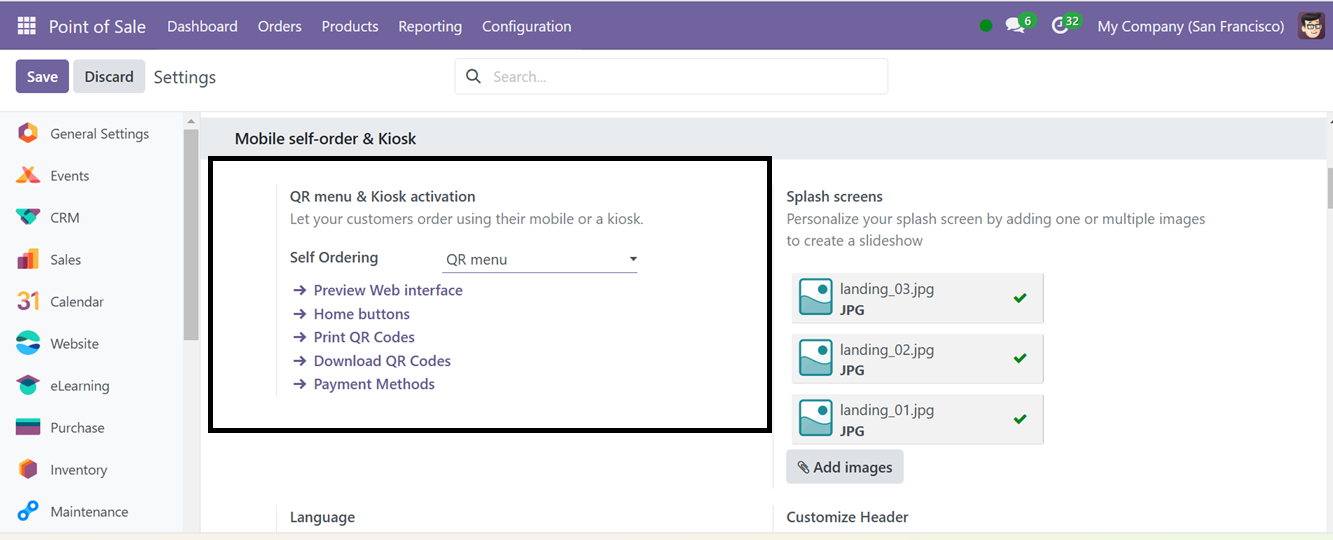
Dependiendo de cuántas mesas y pisos tenga su restaurante, el botón “Descargar códigos QR” descargará instantáneamente la cantidad necesaria de códigos QR. Para imprimir los códigos QR, haga clic en el enlace ‘Imprimir códigos QR’ y en la ventana que se muestra, configure el diseño del documento para sus facturas.
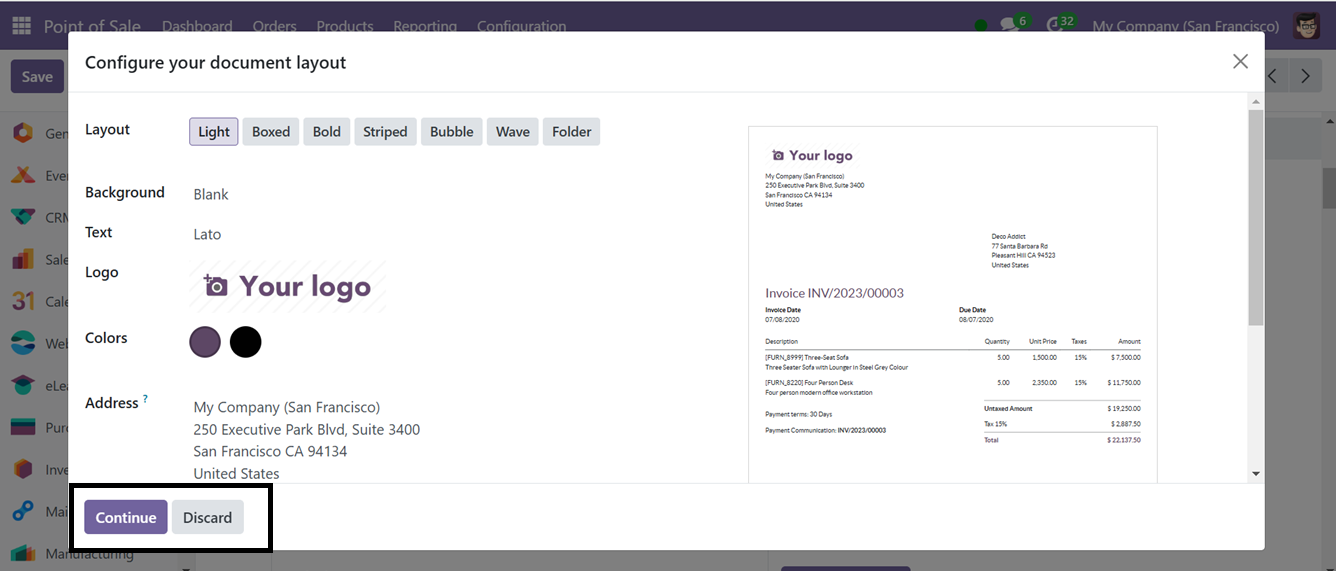
Después de configurar los diseños de los documentos, haga clic en el botón “Continuar” y esta acción descargará los códigos QR en su sistema como se muestra a continuación.
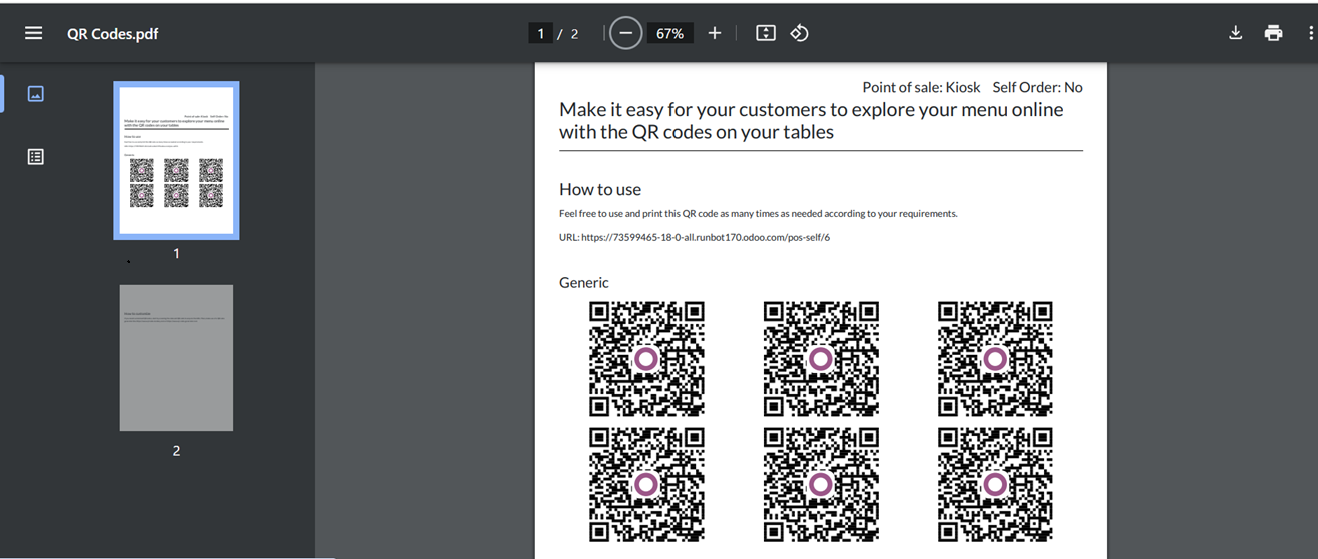
Luego, estos códigos QR se pueden colocar de manera efectiva en un restaurante para que los visitantes puedan usar sus teléfonos inteligentes para escanearlos. Esto lleva a los visitantes a un menú en línea donde pueden examinar, personalizar sus comidas y realizar pedidos directamente desde sus teléfonos. Esto no sólo acelera el proceso de pedido sino que también reduce el esfuerzo del personal, liberándolos para concentrarse en otras áreas de servicio.
Para administrar y crear los métodos de pago para la sesión de compras en el quiosco, haga clic en el enlace “Métodos de pago” y elija o cree métodos de pago desde la ventana del panel.
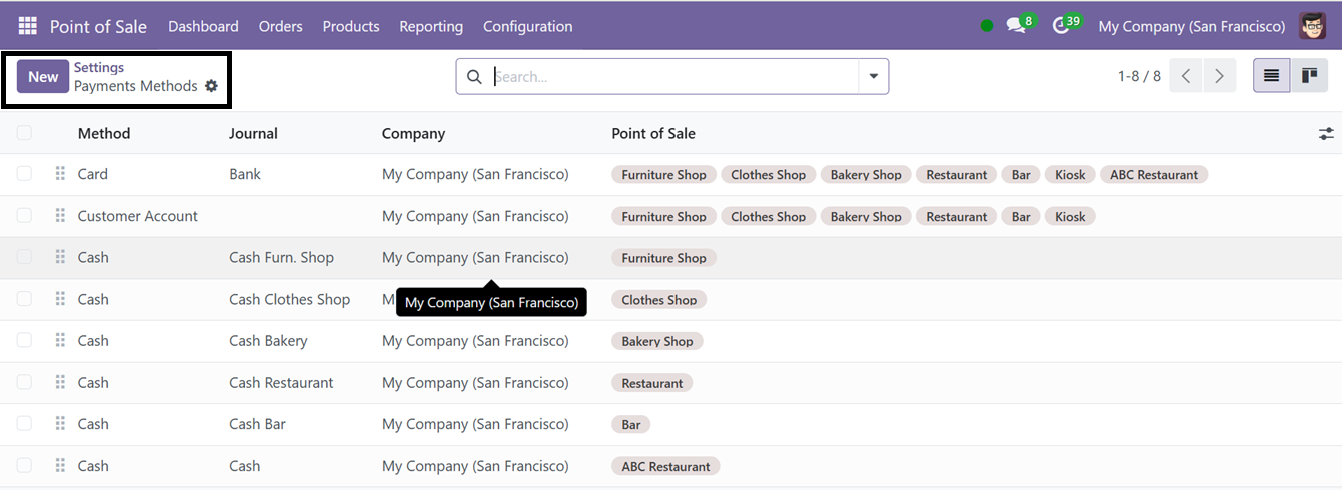
Para crear un nuevo método de pago, haga clic en el botón “Nuevo” y edite el nombre del método de pago en el campo “Método”. Luego, active los campos ‘Pago en línea’ e ‘Identificar cliente’ según el modo de pago.
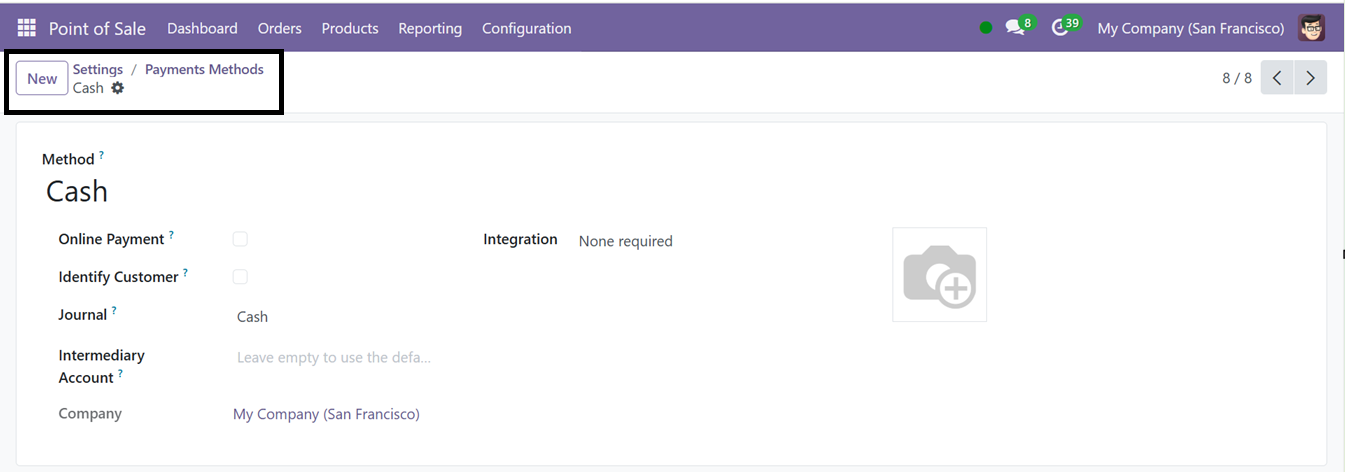
También puede especificar las opciones de Diario, Cuenta intermediaria e Integración para una configuración más detallada del método de pago. El proceso integral para crear un nuevo método de pago se describe en la sección Configuración del punto de venta de este libro.
Pantallas de presentación
En el módulo POS de Odoo, las pantallas de presentación son notificaciones emergentes que brindan resúmenes de pedidos, promociones, alertas de pago o instrucciones para el cliente, mejorando la eficiencia y la comunicación.
Puede agregar imágenes de pantalla de presentación atractivas y personalizadas a la ventana del quiosco presionando el enlace “Agregar imágenes” que se encuentra debajo del campo Imágenes de pantalla de presentación. El botón “Agregar imágenes” abrirá el almacenamiento de su dispositivo. Puede elegir la imagen requerida y agregarla como pantalla de presentación del quiosco.
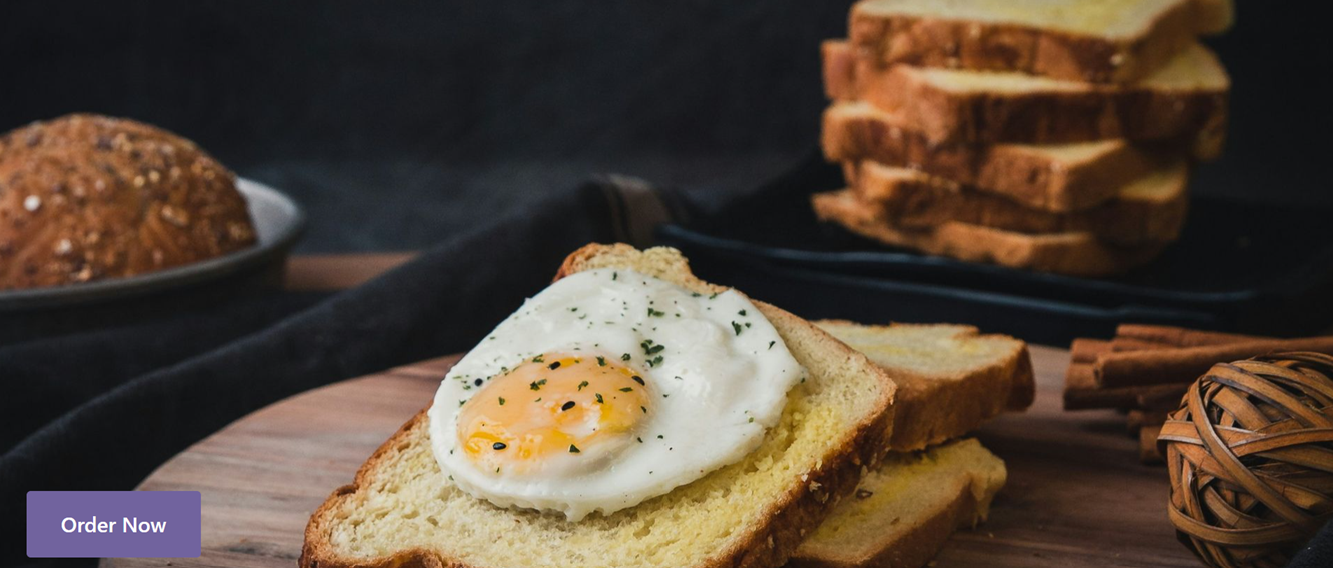
También se puede eliminar y administrar las imágenes anteriores simplemente eliminando las imágenes y reemplazando otra usando el botón “Agregar imágenes”. Luego, puede agregar una imagen de marca para la tienda Kiosk usando el enlace “Cargar su archivo” que se encuentra en la opción “Personalizar encabezados”.
Para mostrar el contenido de la interfaz web del quiosco en diferentes idiomas, puede personalizar los idiomas predeterminados y disponibles en la configuración de “Idioma”. Para agregar nuevos idiomas a la interfaz web de PoS desde la base de datos de Odoo, puede utilizar el botón “Agregar idiomas”.
Después de configurar los ajustes de idiomas, puede ver los idiomas disponibles desde la interfaz web como se ilustra en la captura de pantalla a continuación.
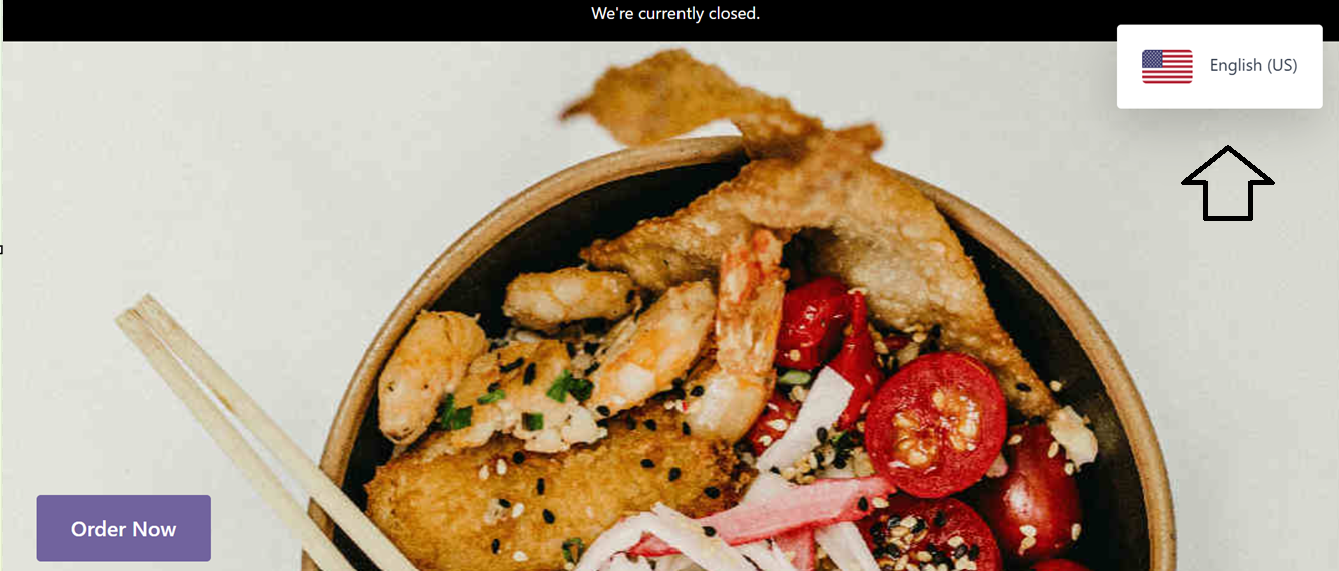
Puede personalizar el contenido web seleccionando su idioma preferido entre las opciones disponibles para mayor claridad. Una vez guardadas todas las configuraciones, los clientes pueden realizar pedidos durante las sesiones activas seleccionando productos y tablas usando el botón “Pedir ahora”. El pedido se mostrará entonces dentro de la sesión correspondiente.
Realizar pedidos a través de una interfaz de quiosco
Al facilitar las transacciones de autoservicio, la interfaz de quiosco en el módulo de punto de venta de Odoo mejora los pedidos de los consumidores. Con su interfaz interactiva y fácil de usar, este sistema mejora la eficiencia de los pedidos y reduce la carga del personal.
Para iniciar una sesión de ventas de quiosco, puede ir al menú del panel del punto de venta y elegir la sesión de quiosco.
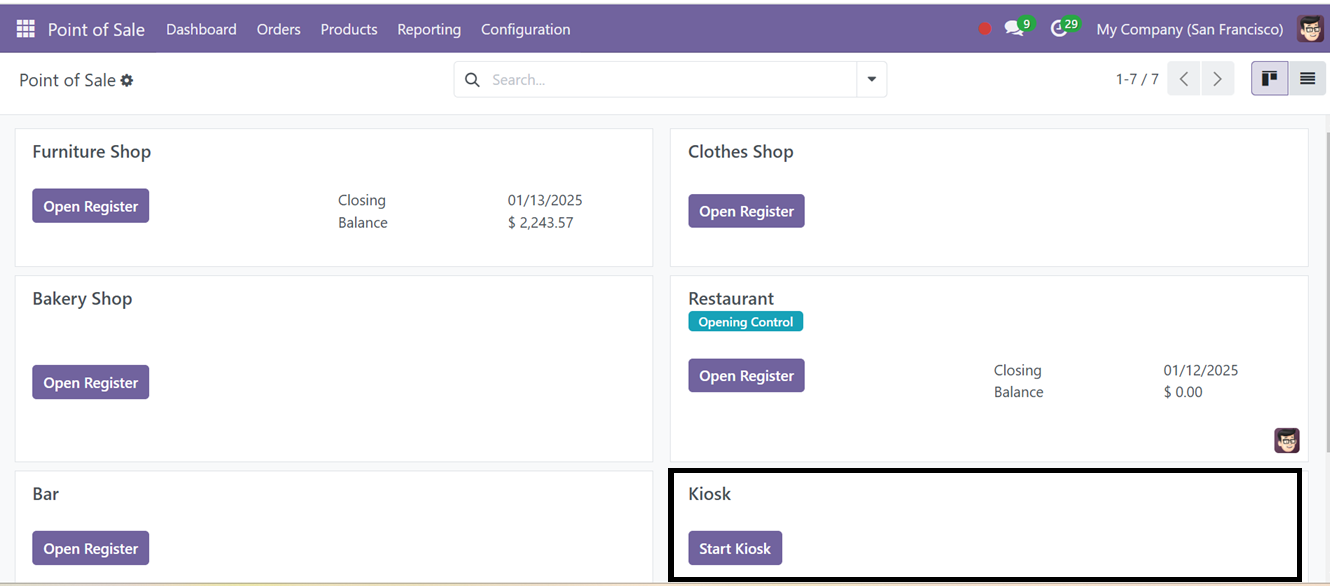
Para usar el quiosco, después de la configuración, haga clic en “Iniciar quiosco” en el panel y se le proporcionará una URL para acceder a la interfaz del quiosco.
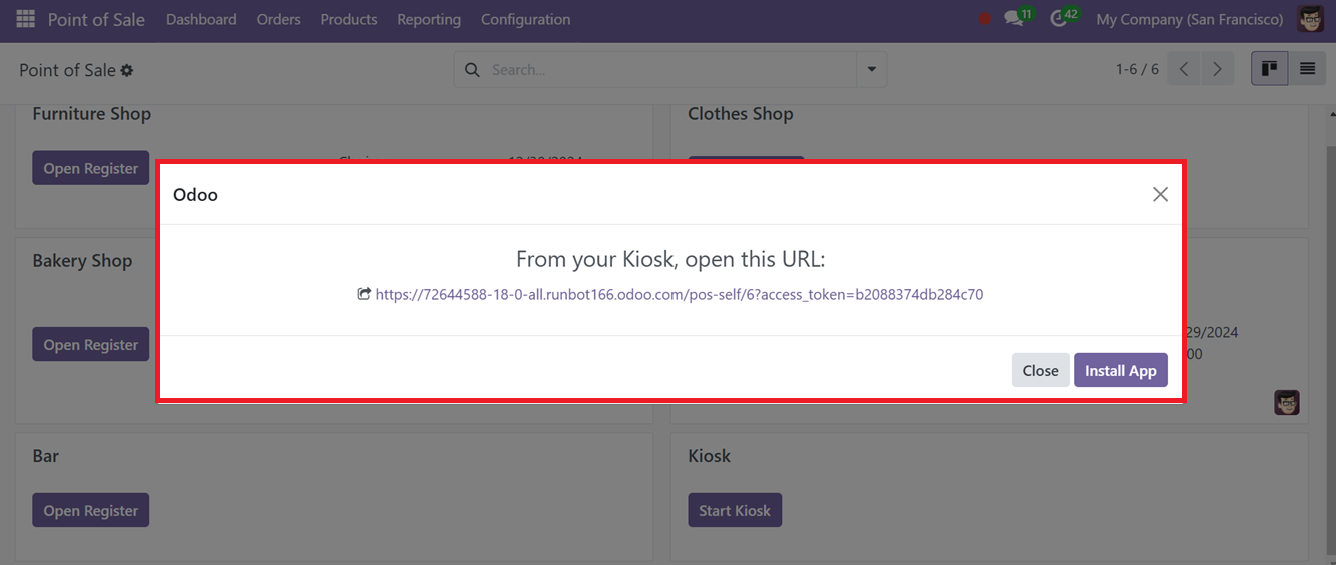
Luego, puede hacer clic en el botón “Instalar aplicación” para instalar la aplicación Kiosk e iniciar sesión en el sistema de venta de Kiosk. Esto lo llevará a otra ventana donde podrá instalar la aplicación usando el botón “Instalar”.
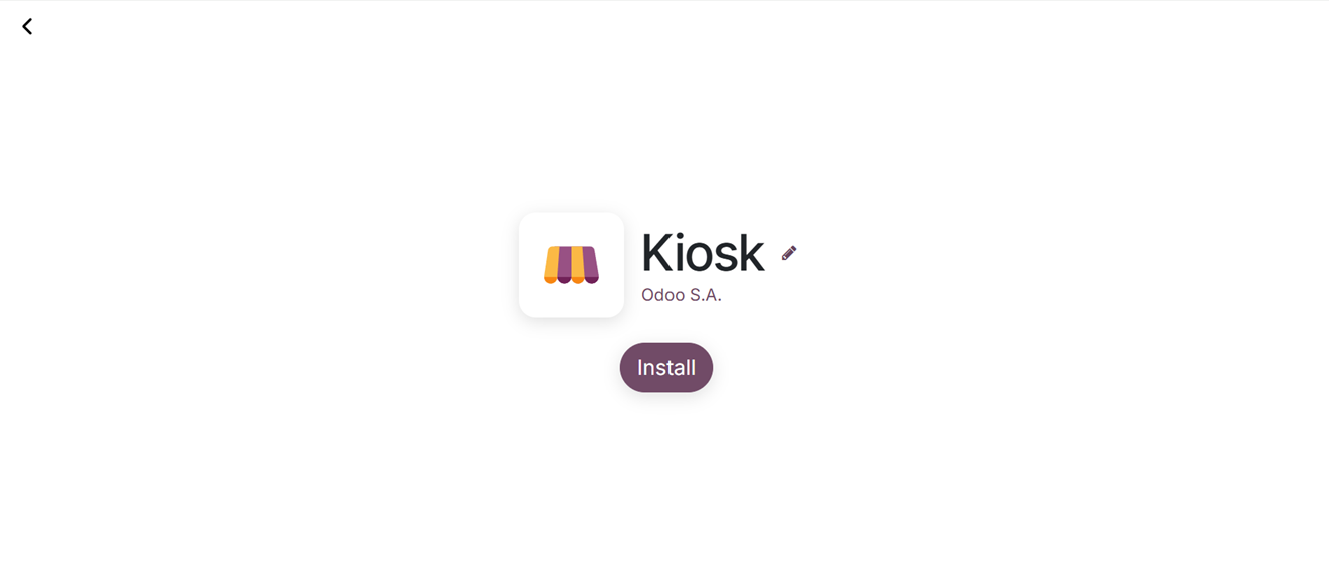
La instalación de la aplicación la iniciará en la base de datos de su sistema y podrá ordenar rápidamente los artículos desde la ventana Autopedido de Kiosk-Odoo como se ilustra en la captura de pantalla a continuación.
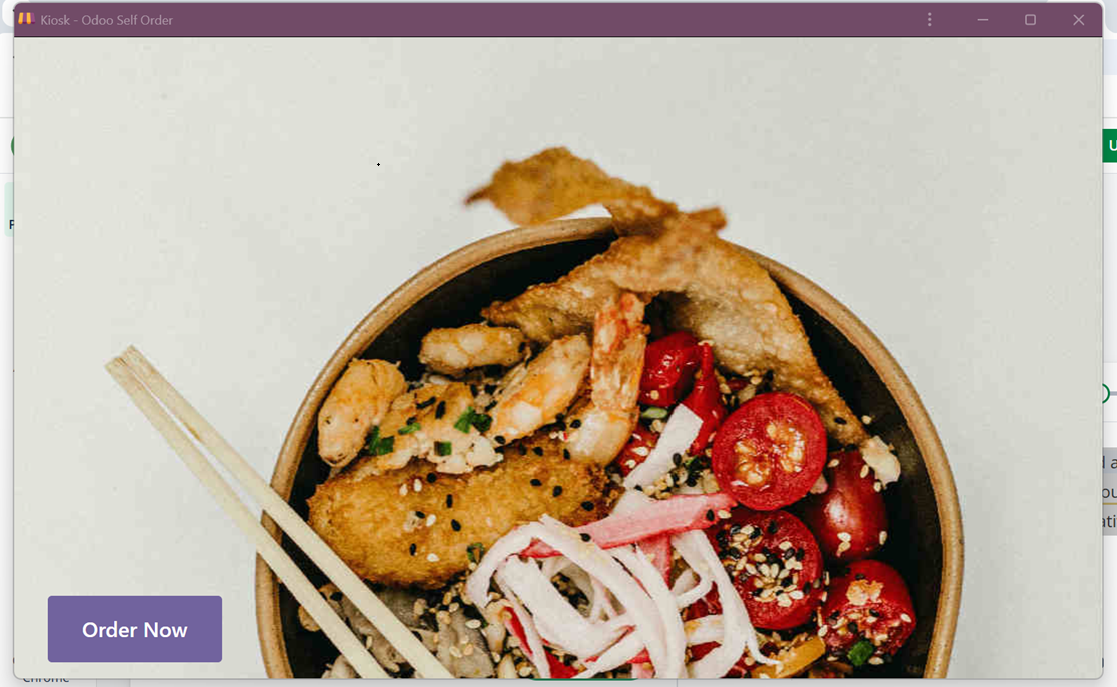
Luego, presione el botón “Pedir ahora” y comience a seleccionar los productos del catálogo y continúe con el botón “Pedir”.
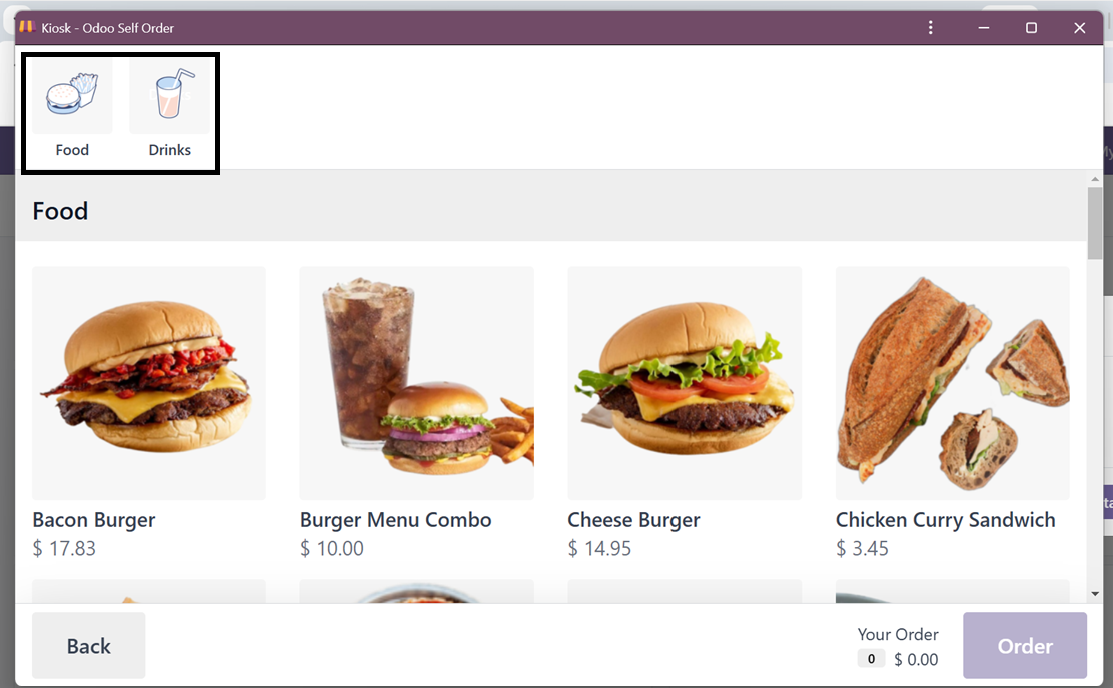
Luego, después de realizar el pedido de los productos, acceda al procedimiento de pago mediante el botón ‘Pagar’.
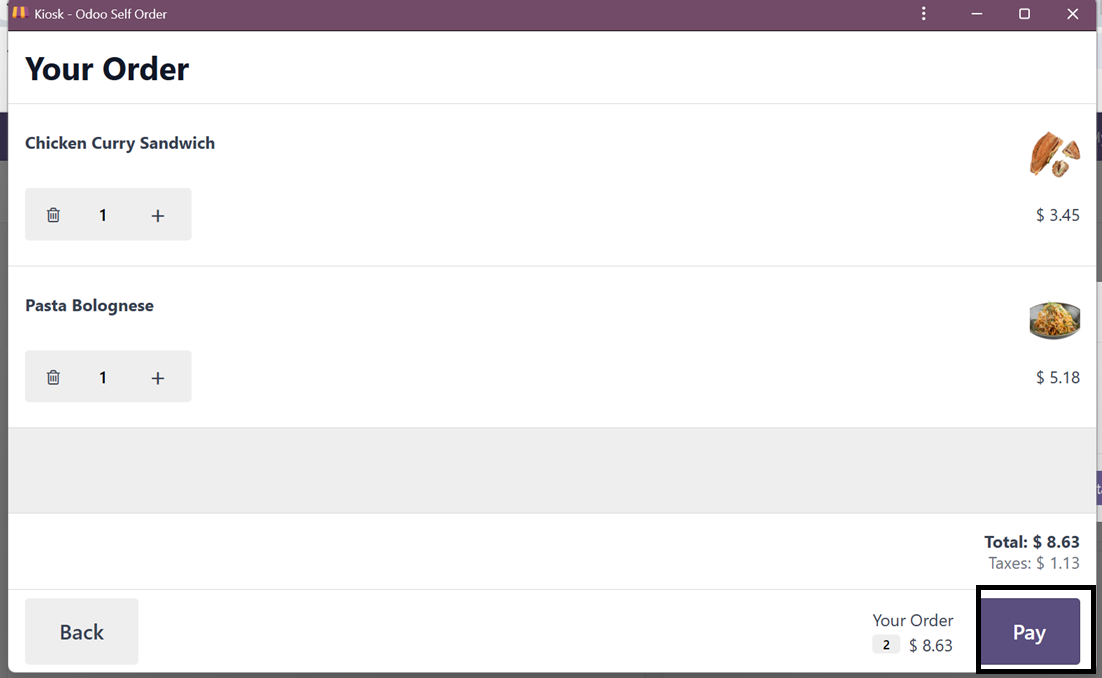
El botón “Pagar” completará el pedido y obtendrá el número de pedido para retirarlo en el mostrador como se muestra en la captura de pantalla a continuación.
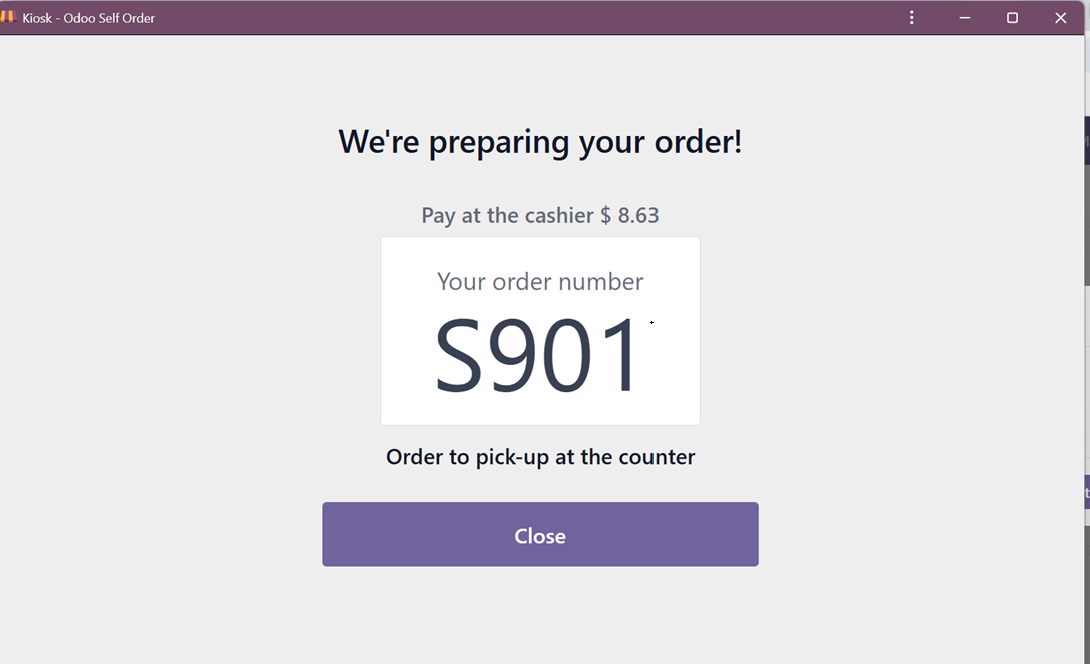
Finalmente, podrás recoger los productos y pagar el importe directamente en el mostrador de la tienda.
Después de configurar los ajustes del quiosco del menú QR, abra la sesión del quiosco y comience a comprar los productos. Entonces, puede ir a la ventana “Dashoard” del punto de venta y abrir el quiosco haciendo clic en el botón “Abrir registro” y proporcionando una nota de apertura.
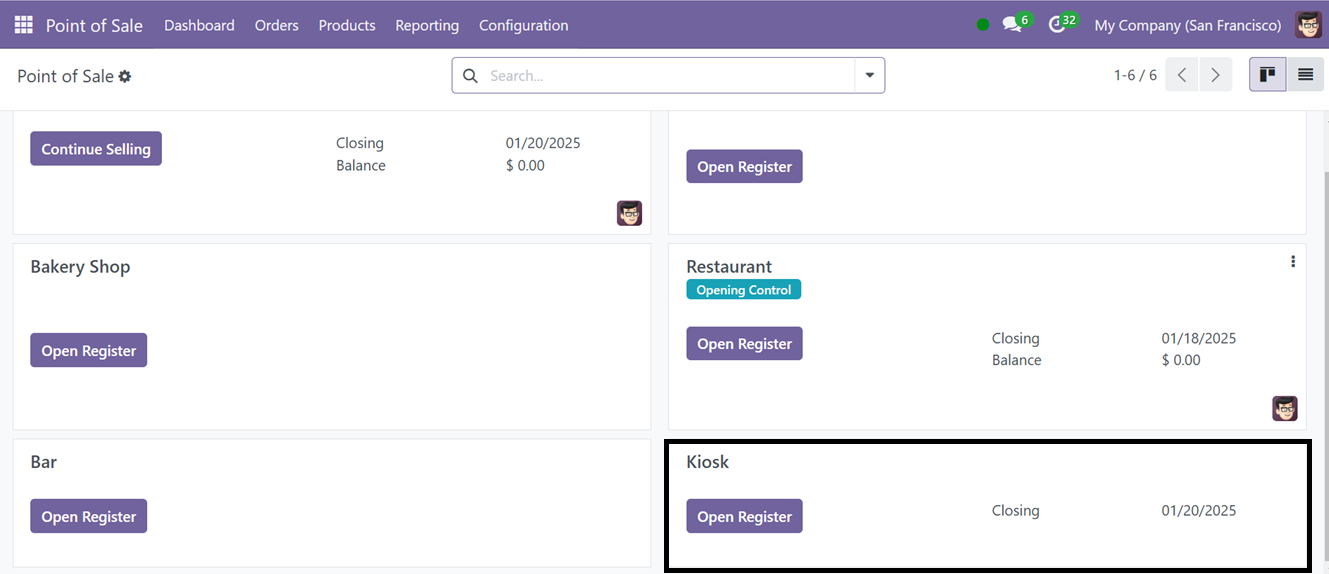
Después de abrir el modo quiosco, accederá a la sección de restaurante, con el plano de planta y la vista de la mesa mientras abrimos una sesión normal de restaurante, como se muestra en la captura de pantalla a continuación.
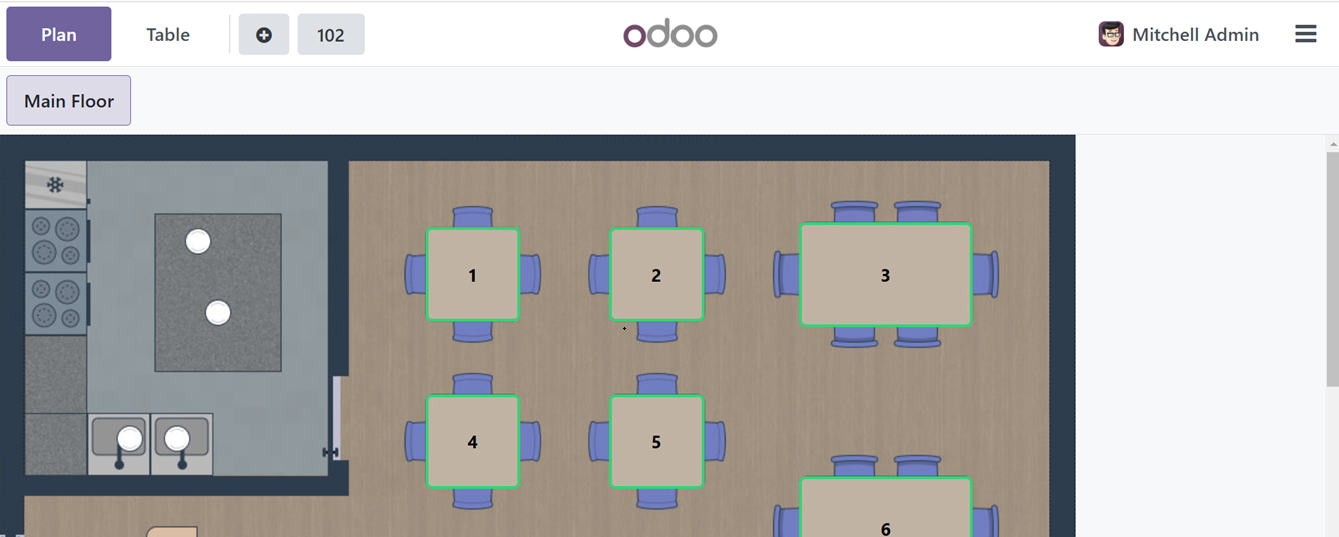
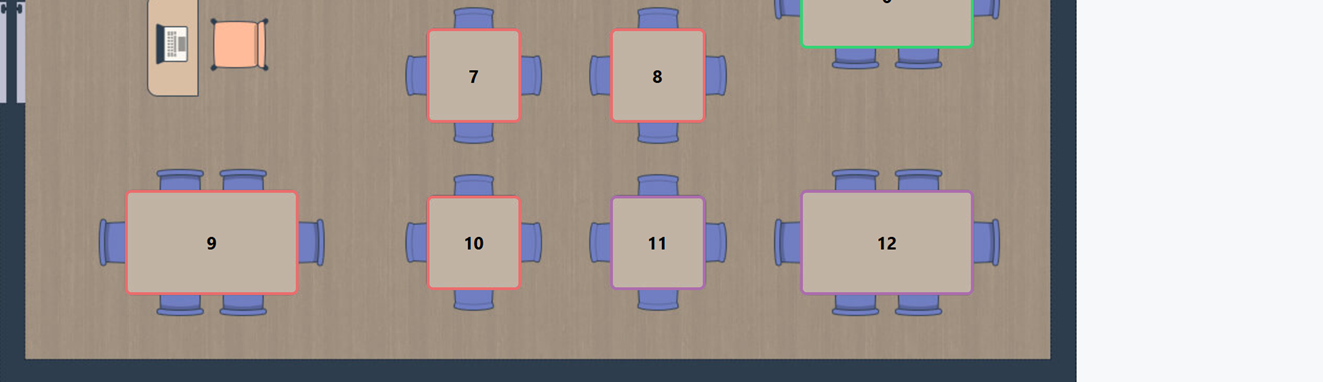
Luego, elige la tabla y aparecerá el catálogo de productos. Luego, puede elegir los productos y continuar con el pedido usando el botón ‘Pedido’ y luego completar el pago.
Al realizar el pedido a través de la interfaz de la aplicación Menú QR, puede ver la interfaz de la página web como se muestra a continuación.
Menú QR+Pedido
La opción ‘Menú QR+Pedidos’ permite a los clientes acceder a menús digitales y realizar pedidos directamente desde sus dispositivos móviles, mejorando la experiencia gastronómica y agilizando las operaciones.
Al activar esta opción, se mostrará una función de “Autopedido habilitado” en la vista kanban de la tienda en particular dentro del panel de POS, lo que permitirá el monitoreo y la gestión en tiempo real de los autopedidos, lo que garantiza un seguimiento eficiente de los pedidos entrantes y operaciones fluidas durante los períodos de mayor actividad.
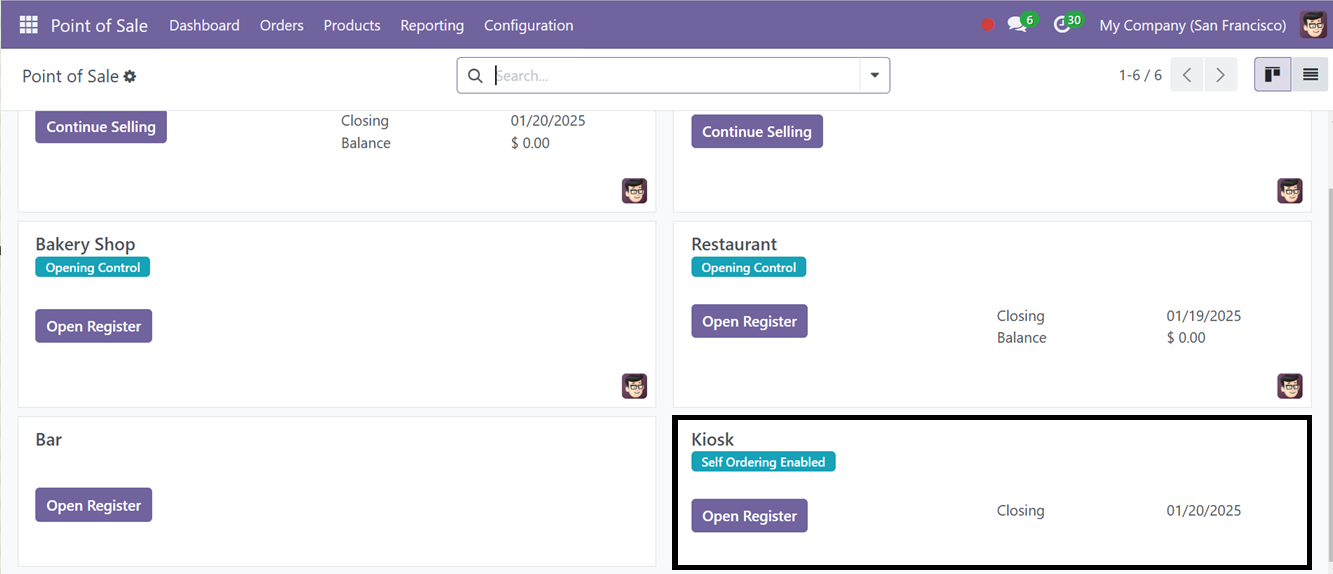
Luego, puede abrir la sesión del quiosco haciendo clic en el botón “Abrir registro” y proporcionando la nota de apertura.
El botón “Vista previa de la interfaz web” de la ventana de configuración de Autopedido se puede utilizar para comprobar el aspecto de la interfaz del quiosco.
Luego, elija los productos y continúe con el proceso de pedido.
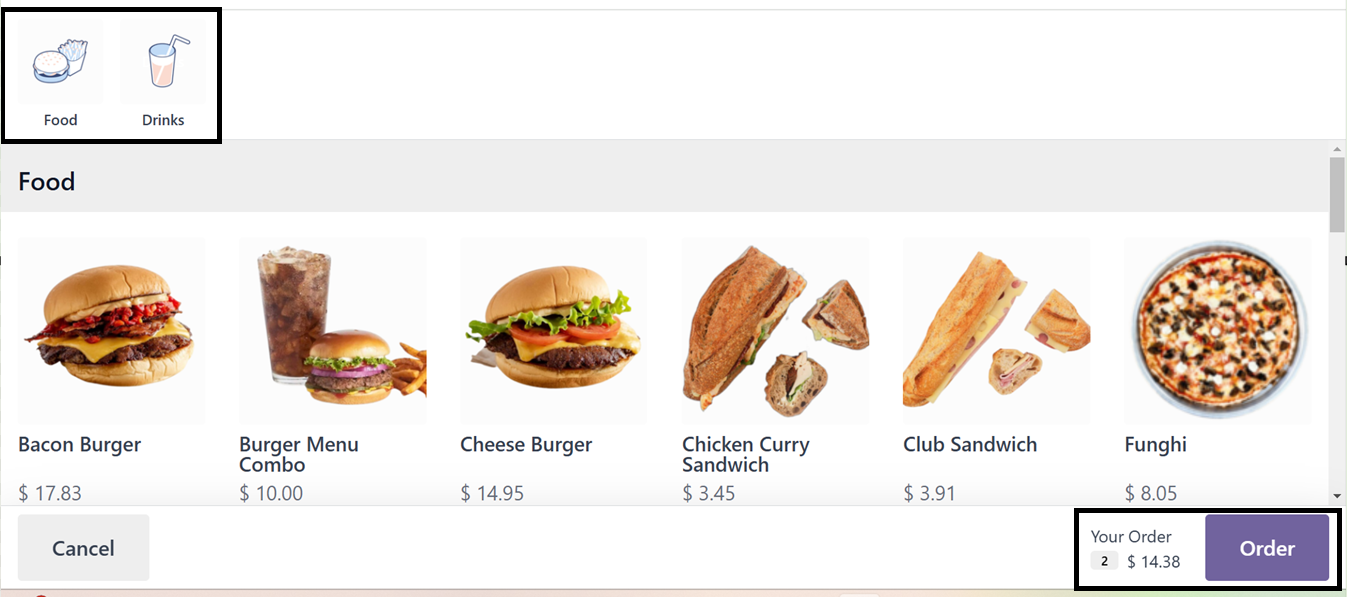
Puede elegir artículos y realizar pedidos utilizando el botón “Pedidos”. Mientras utiliza los teléfonos inteligentes, puede ver esta ventana como una vista previa de la ventana móvil.
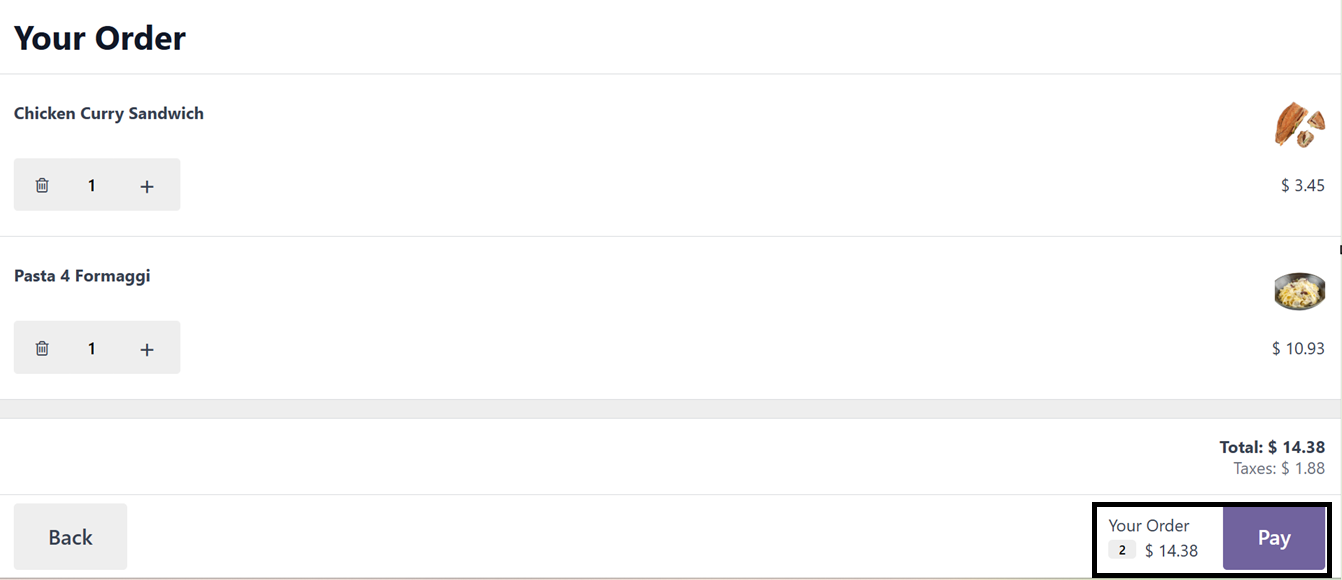
Después de realizar el pedido, continúe con el botón “Pagar” y realice el siguiente procedimiento de pago utilizando los métodos de pedido de venta puntual.
Luego, configure otras configuraciones según los requisitos, incluidos pisos, mesas, comer dentro/para llevar y otras configuraciones específicas según los requisitos.
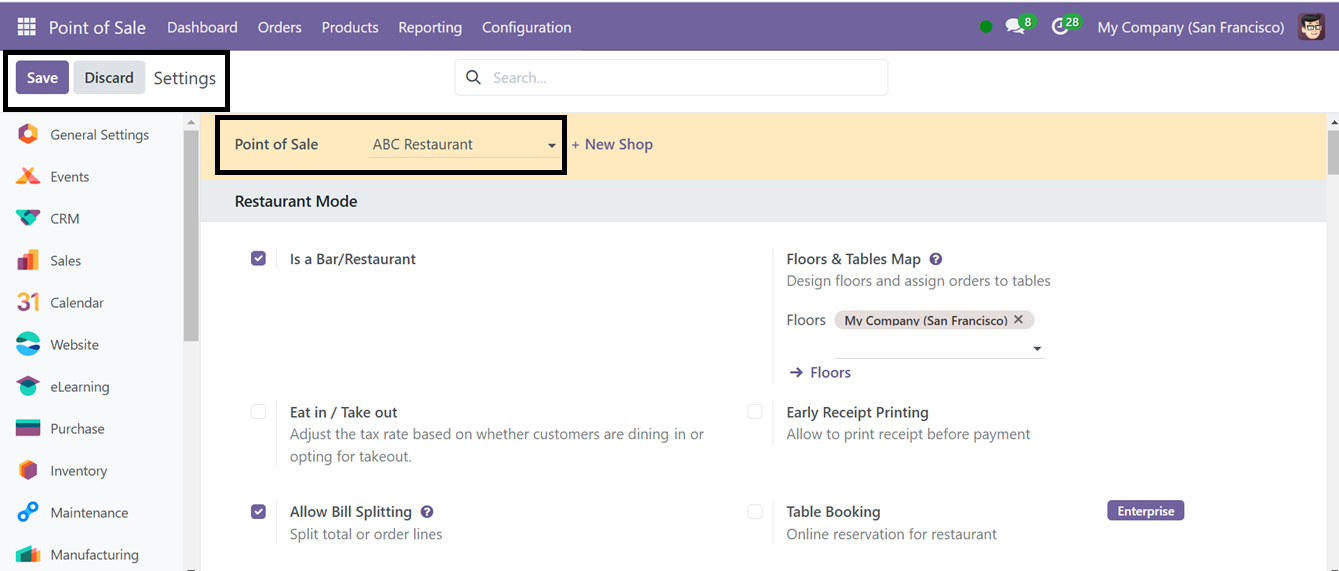
Gestionar una sesión de restaurante
Para iniciar una sesión de punto de venta en un restaurante, siga estas configuraciones básicas y luego personalice otras configuraciones como Ventas, Impuestos, Contabilidad, Pagos y Precios según sus requisitos. Ahora, abra la sesión del restaurante desde el panel del Punto de Venta.
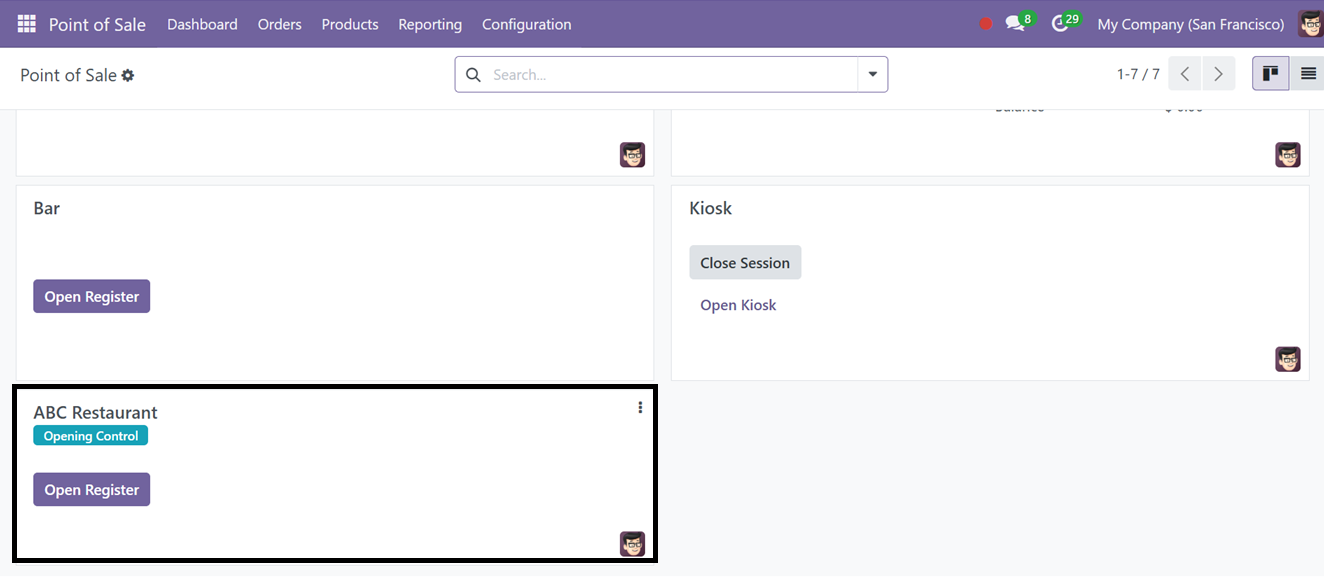
Puede iniciar el proceso haciendo clic en el botón “Abrir registro” y esto lo llevará al panel de control de apertura, donde puede editar el efectivo de apertura para el día actual y una nota de apertura como se ilustra en la captura de pantalla a continuación.
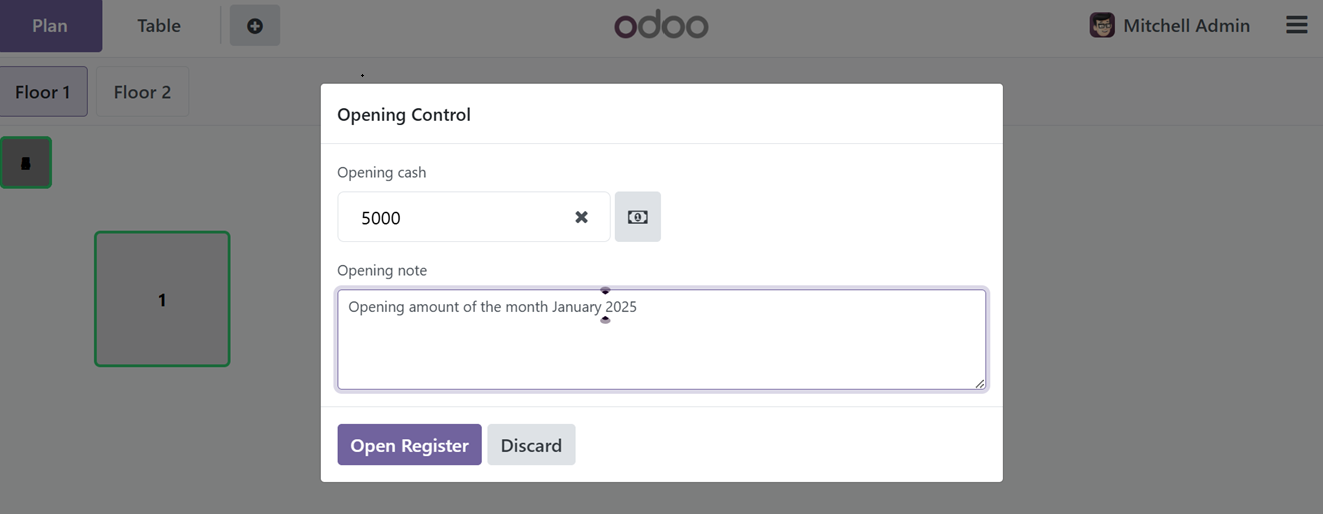
Después de continuar con el botón “Abrir registro”, se lo dirigirá a la sesión del restaurante y se mostrarán los planos de planta como se muestra a continuación.
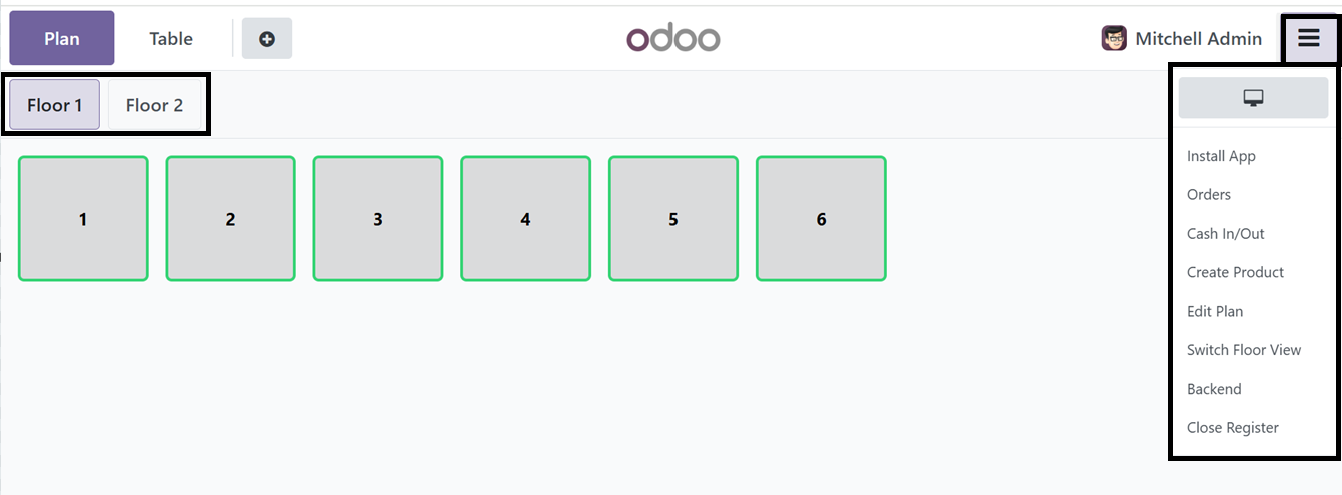
En la captura de pantalla anterior, puedes ver los dos pisos y los asientos y mesas disponibles. El ícono de menú que se encuentra en el lado derecho de la ventana se puede usar para editar el plano de planta, cambiar la vista del piso, cerrar el registro, ir al backend, crear producto, ir a la sesión de pedidos, etc.
De los pisos y mesas disponibles, elige las mesas. Al hacer clic en una mesa accederás a la sesión del restaurante con todos los productos y categorías de productos. Donde, hay que reservar mesa mediante el botón ‘Reservar mesa’.
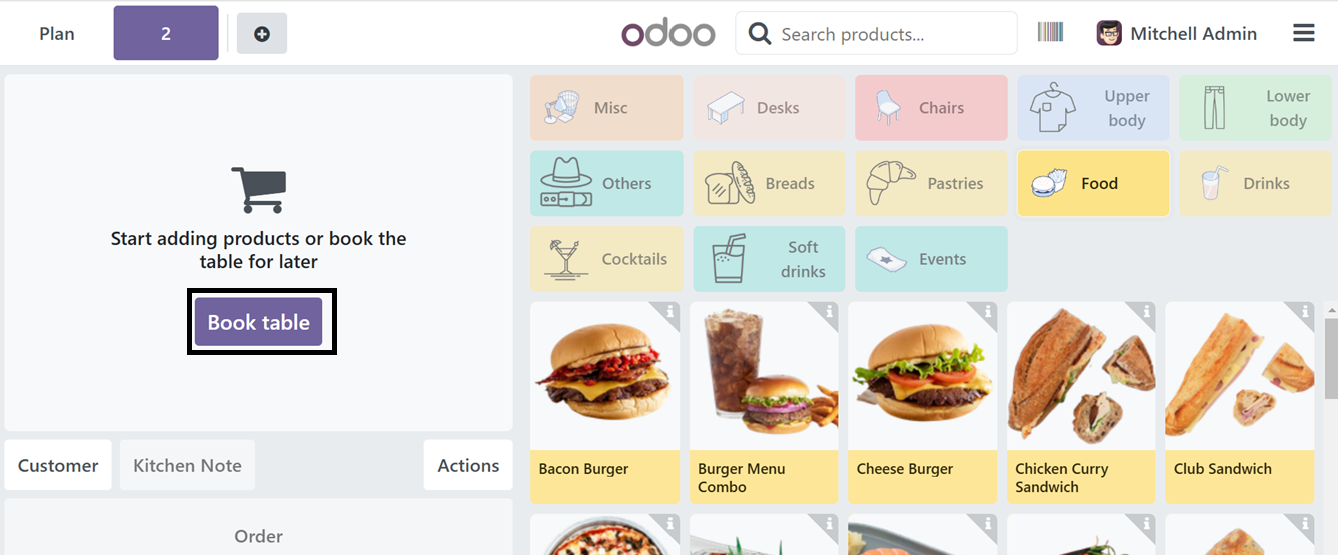
Luego, elija el botón de la ventana Pisos y Mesas. Aquí puede ver la disposición de la mesa de un piso como se muestra en la captura de pantalla a continuación.
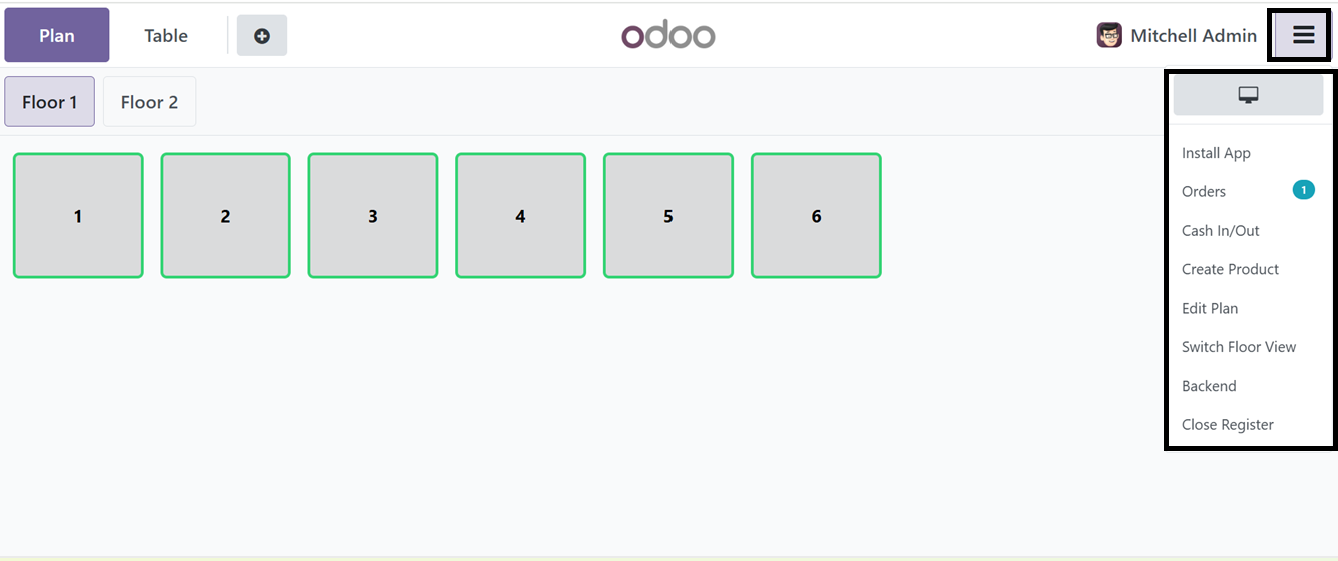
Puede utilizar el menú del terminal del punto de venta para instalar la aplicación del restaurante, verificar el historial de pedidos, mencionar las transacciones de entrada y salida de efectivo, crear un nuevo producto de ventas, editar el plan, cambiar la vista de la mesa a una vista de piso, ir al backend del punto de venta y cerrar la caja registradora usando las opciones de botón relevantes como se muestra en la captura de pantalla anterior.
Edición de planos de planta
La opción ‘Editar plano’ en el módulo Punto de venta de Odoo 18 permite a los usuarios modificar su plano virtual para adaptarlo a su diseño real dentro de la interfaz del Punto de venta, mejorando la efectividad del servicio, maximizando la capacidad de asientos y garantizando configuraciones óptimas de las mesas. Al hacer clic en esta opción desde el menú del terminal de punto de venta se mostrarán algunas opciones de edición como se muestra a continuación.
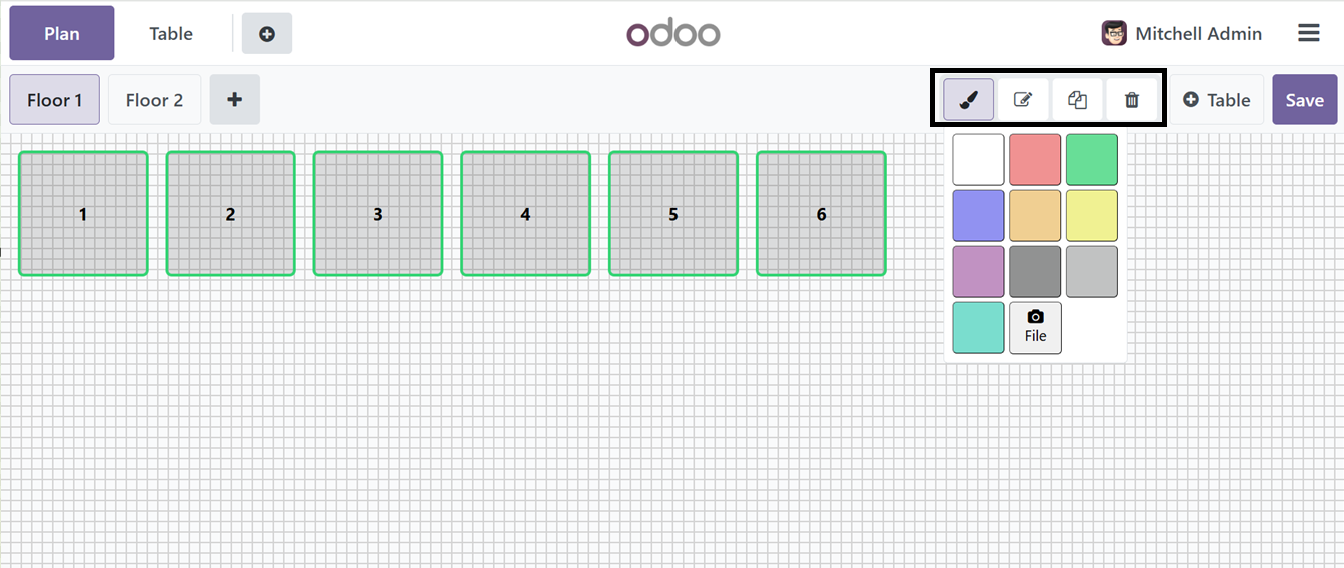
Puede personalizar el color de fondo del piso y los colores de la mesa usando el ícono ‘Color’. En este caso, se modificó el color del piso y se seleccionó una mesa específica y se le cambió el color en consecuencia.
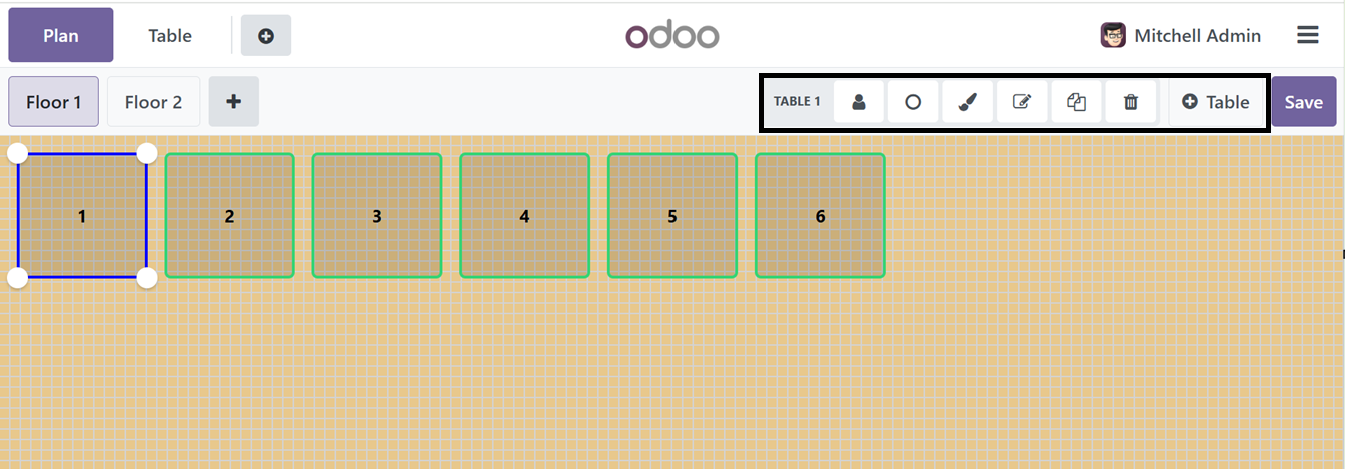
Después de seleccionar una mesa, puede editar los detalles de la mesa, incluida la modificación de la capacidad de asientos, cambiar la forma de la mesa, colorear la mesa, cambiar el nombre de la mesa, copiar la tabla exacta y eliminar tablas usando los íconos de asientos, forma, color, cambiar nombre, clonar y eliminar que se encuentran en la esquina superior derecha de la ventana respectivamente. La adición de nuevas tablas también se realiza rápidamente mediante el botón “+Tabla”. Una vez que se haya editado el plano de planta y mesa, guarde el plano usando el botón “Guardar”.
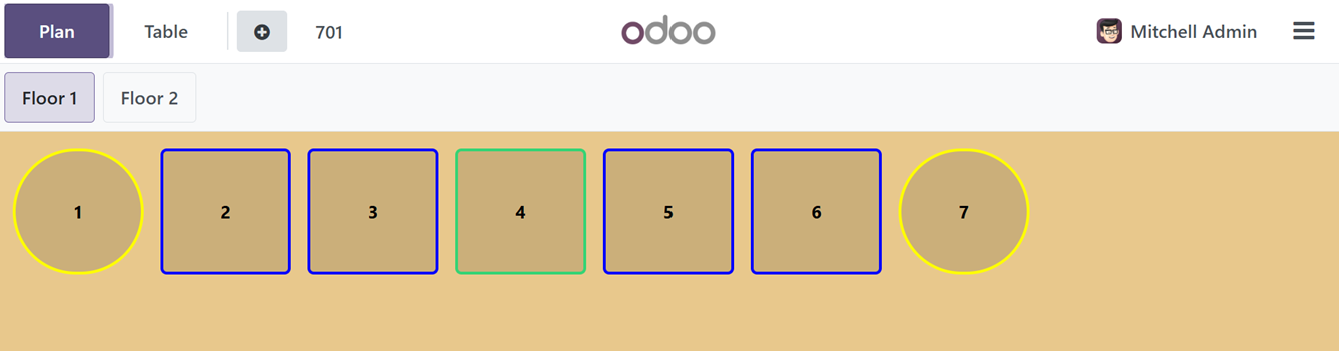
Después de guardar el plano, podrá ver el plano final de disposición del piso y las mesas como se ilustra en la captura de pantalla anterior y continuar con el proceso de venta. Esta función se puede utilizar en cualquier momento según los requisitos operativos.
Luego, elija los productos del catálogo según el requisito. Esto mostrará las opciones detalladas en el lado izquierdo de la pantalla.
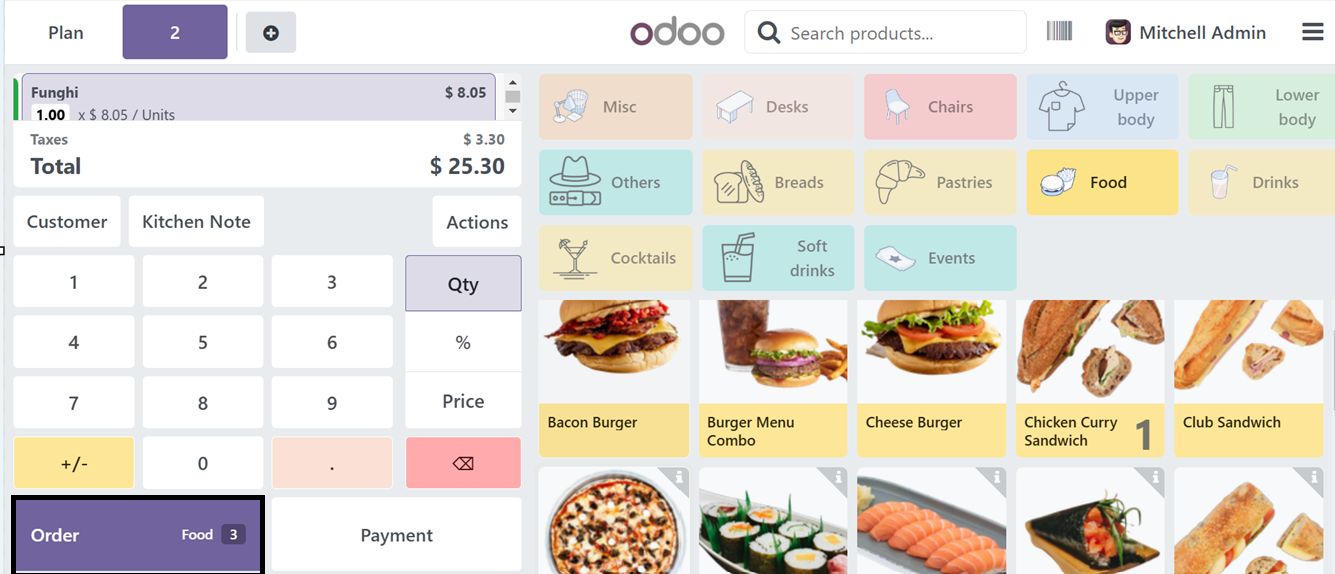
Aquí puede ver el monto total de la factura con las tasas impositivas en la sección “Total”. Luego, proporcione el nombre del cliente usando el botón “Cliente”. Esto mostrará la lista de clientes anteriores.
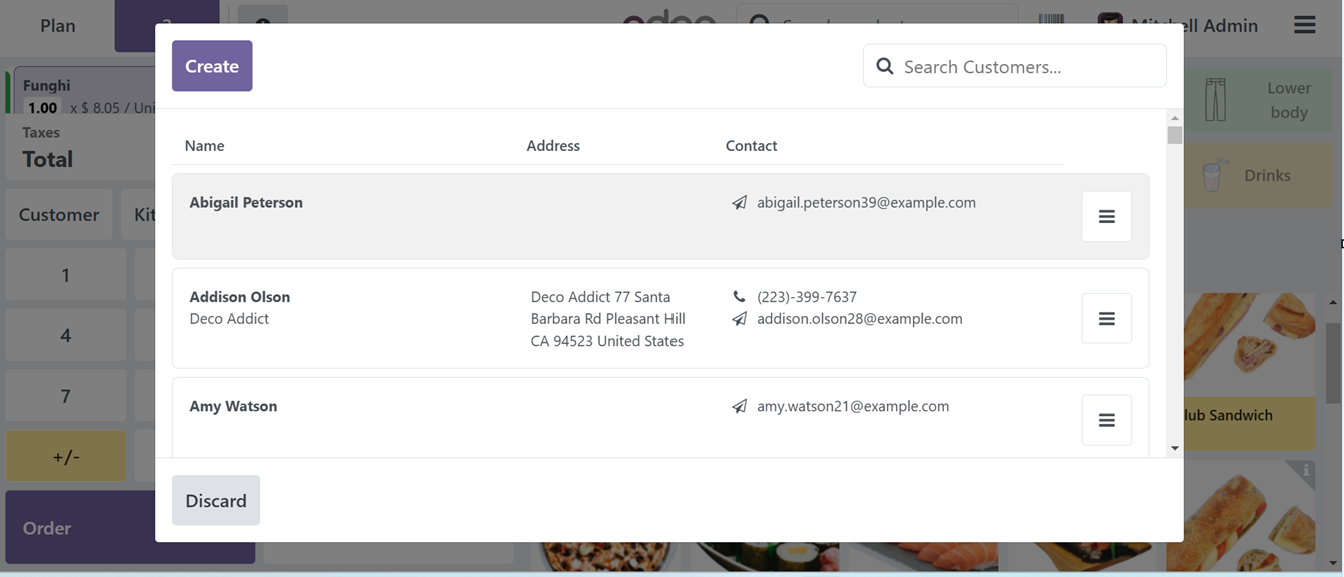
Después de elegir un nombre de cliente, se mostrará dentro de la ventana de la sesión de ventas. Luego puedes agregar cualquier nota a los miembros de la cocina usando el botón “Nota de cocina”. Esto activará otra ventana emergente donde podrás editar el mensaje o las notas sobre los platos o pedidos.
También es posible elegir entre las notas de cocina disponibles para un proceso rápido. Entonces, podemos elegir una nota de “Emergencia”, como se muestra a continuación.
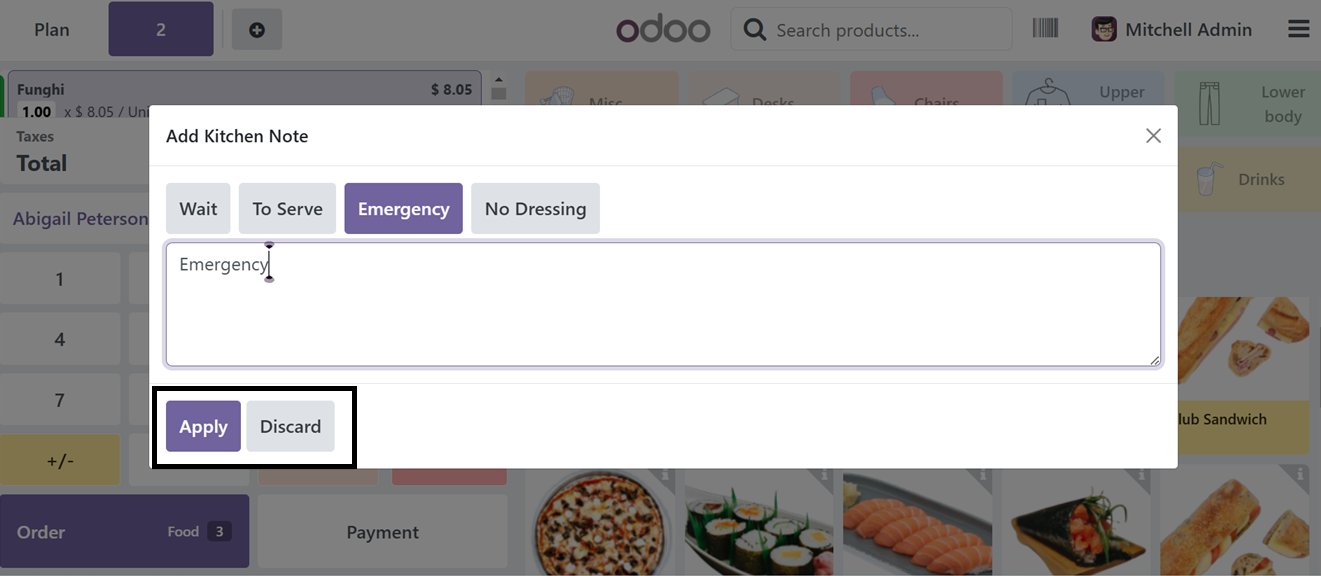
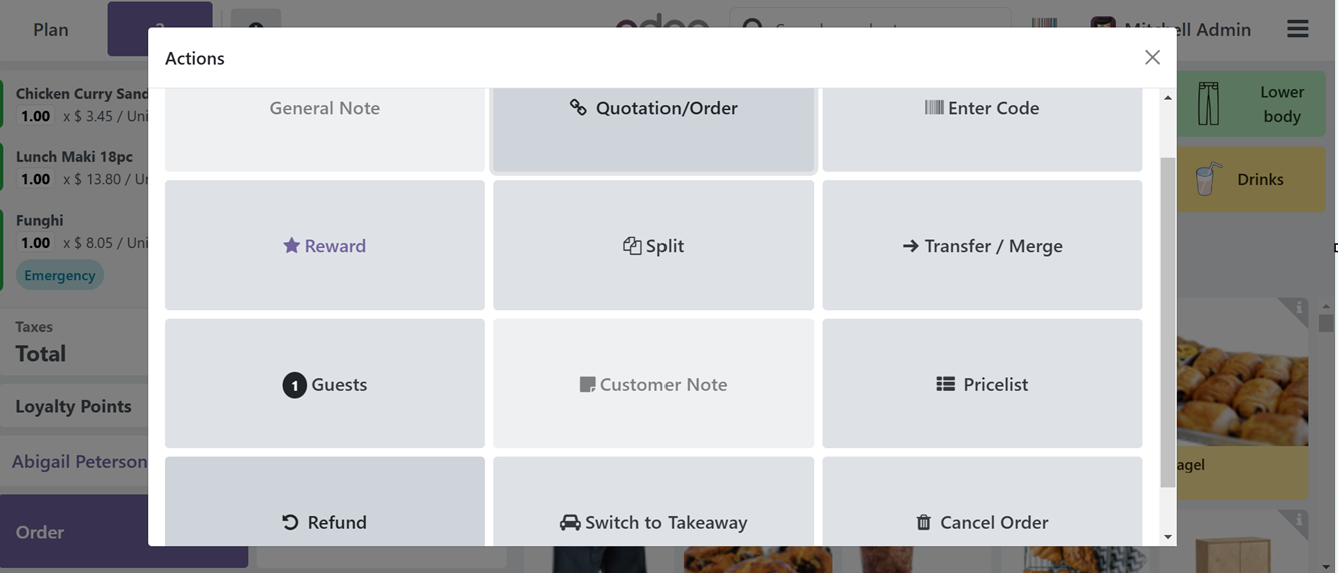
Después de aplicar la nota usando el botón “Aplicar”, puede utilizar el botón “Acción” de la ventana principal para realizar ciertas acciones, incluyendo agregar Nota general, Cotización/Pedido, Dividir facturas, Ingresar códigos de promoción/descuento, Verificar recompensas, Transferir/Fusionar pedidos, Nota al cliente, Listas de precios, Reembolso, Cambiar a pedido para llevar y Cancelar pedidos utilizando las opciones de botón independientes, como se muestra en la captura de pantalla que aparece a continuación.
Después de seleccionar los productos y agregar cupones o acciones de edición, puede confirmar el pedido usando el botón “Pedir” en la ventana de ventas.
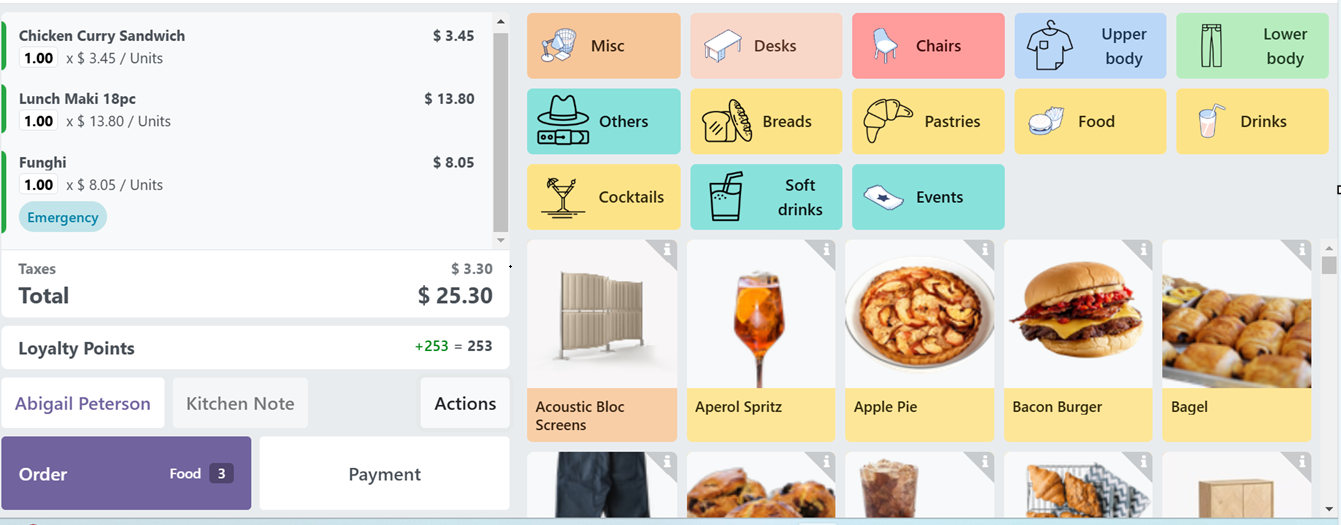
Esta acción completará el proceso de pedido y, después de recibir los productos, podrá realizar pagos utilizando el botón “Pago”. Inmediatamente después de presionar el botón “Pago”, se le dirigirá a una ventana de pago donde deberá seleccionar el método de pago entre las opciones disponibles.
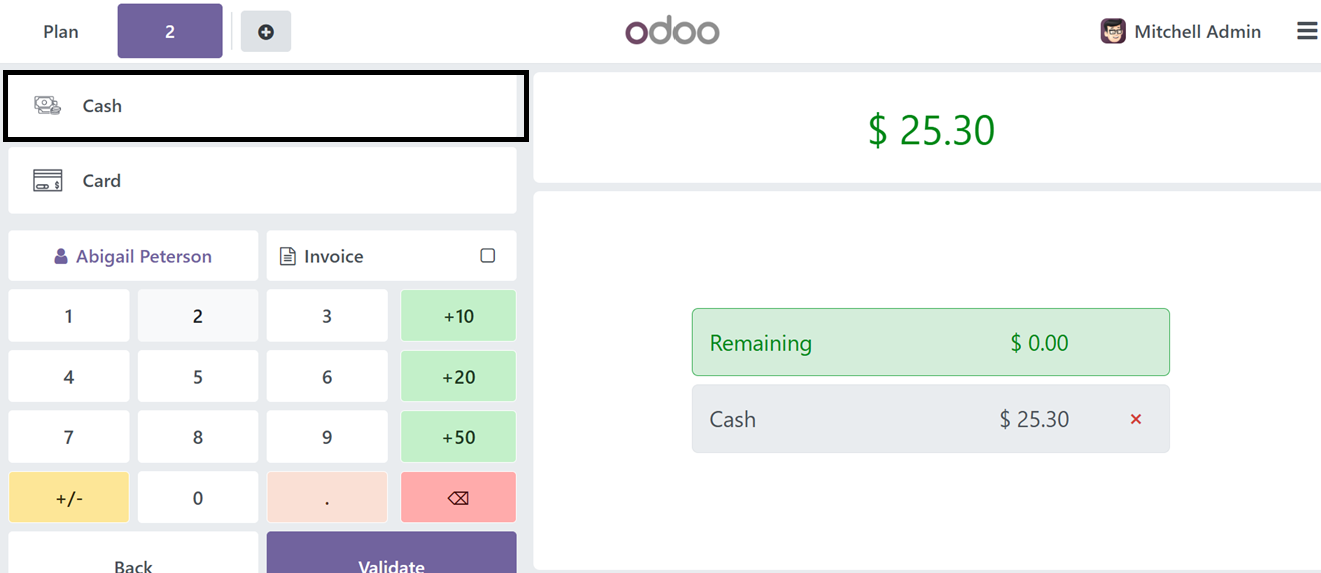
En este escenario, hemos seleccionado el método de pago ‘Efectivo’ y se mostrará en la pantalla. Luego puedes agregar una propina al pago usando los botones ‘+monto’. Aquí puede elegir entre los montos de propina +10, +20 y +50. Finalmente, valide el pago mediante el botón ‘Validar’.
Después de validar el pago, podrá ver la ventana de finalización del pago con una vista previa del recibo de la factura, como se muestra en la captura de pantalla siguiente.
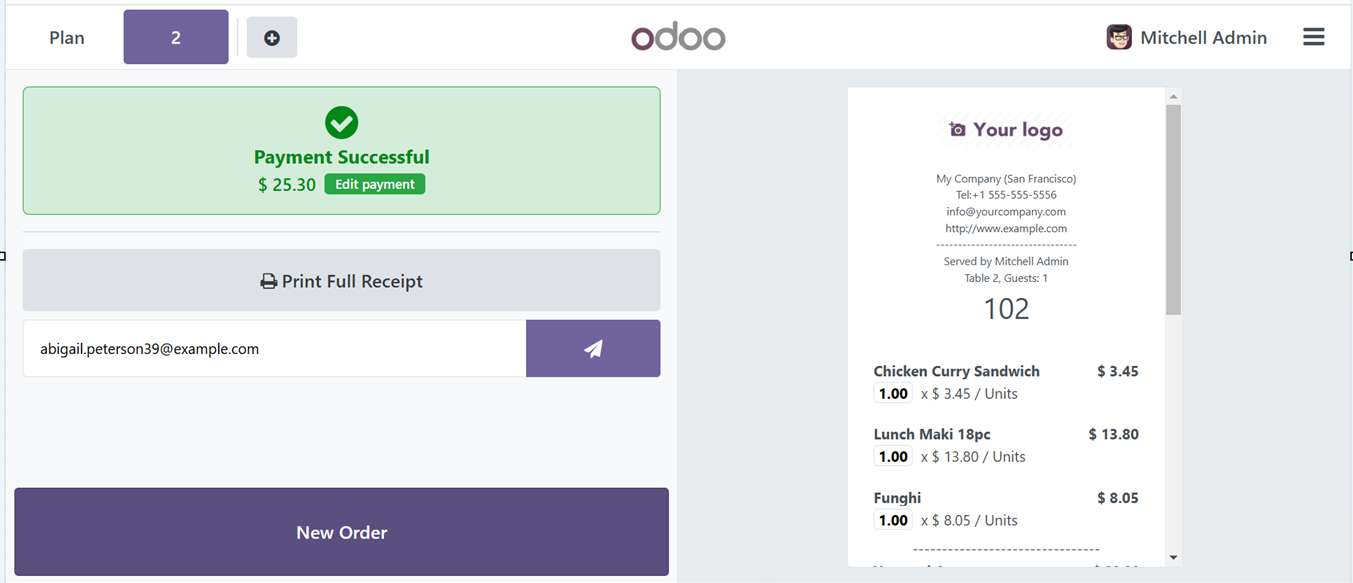
El botón “Imprimir recibo completo” se puede utilizar para imprimir la factura detallada o puede enviar la factura utilizando el icono de envío que se encuentra junto al área de dirección de correo del cliente. Finalmente, puede crear un nuevo pedido usando el botón “Nuevo pedido”. Luego, puede utilizar la opción “Cerrar registro” del menú del terminal del punto de venta para cerrar la caja registradora.
El módulo de punto de venta (POS) y restaurante de Odoo 18 proporciona una solución integral para operaciones minoristas y hoteleras. El módulo POS ofrece opciones de pago múltiple, actualizaciones de inventario en tiempo real, programas de fidelización de clientes y funcionalidad fuera de línea. El módulo Restaurante mejora las experiencias gastronómicas con gestión de mesas, enrutamiento de pedidos, propinas y preparación basada en cursos. Al ofrecer una solución integral e integrada, los módulos de punto de venta y restaurante de Odoo 18 ayudan a las empresas a modernizar sus operaciones y mantenerse competitivas en un mercado de ritmo rápido.