Configuración
🏠 Inicio › Punto de Venta y Restaurante › Configuración
El ‘Menú de Configuraciones ofrece una amplia gama de opciones de configuración para sus sesiones de Punto de Venta y sus funciones asociadas. Esto incluye configuraciones comunes, métodos de pago, planos de planta, modo restaurante, modelos de notas, categorías de POS, etc.
Métodos de pago
El módulo Punto de Venta proporciona una variedad de métodos de pago para iniciar diferentes procesos comerciales con el fin de garantizar un proceso de venta fluido. Este procedimiento se ha simplificado con Odoo 18. El menú de Configuración del módulo Punto de Venta contiene la oportunidad de configurar métodos de pago. Aquí puede elegir los pagos para su sesión POS actual de la lista disponible.
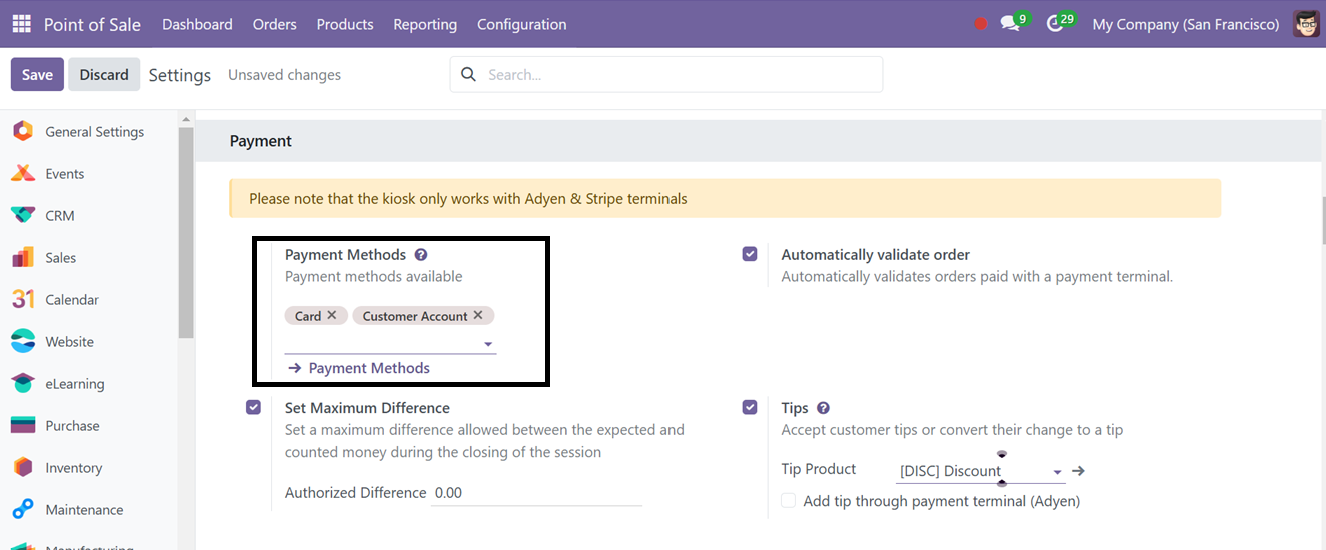
Luego, al hacer clic en el enlace “Métodos de pago”, se abrirá la lista de diferentes métodos de pago configurados anteriormente con sus respectivos nombres, diario, empresa y sesión de punto de venta, como se ilustra en la captura de pantalla a continuación.
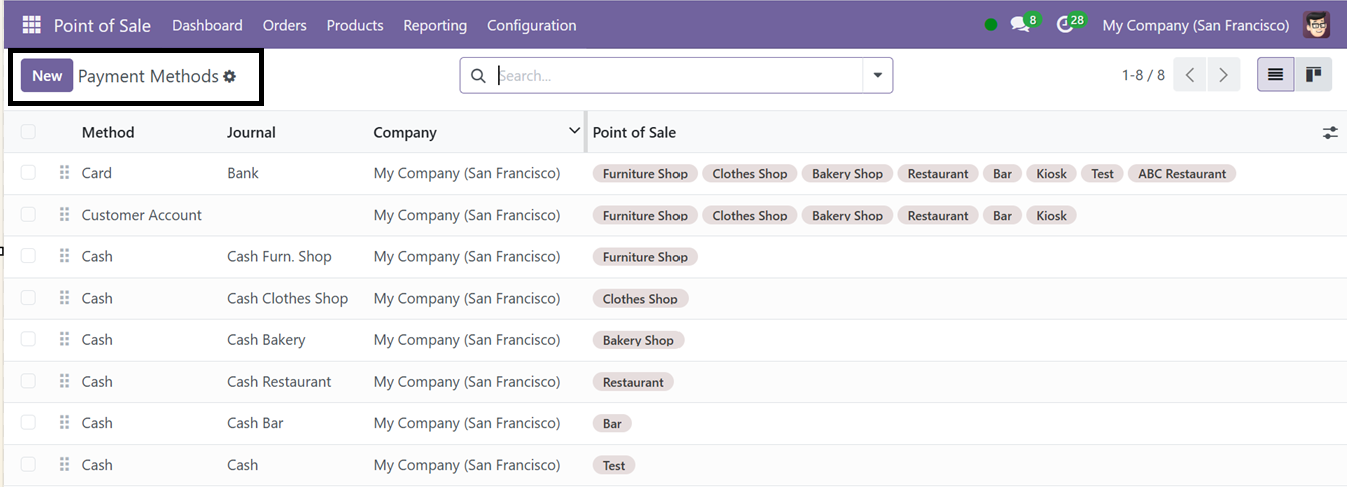
En la pantalla se muestra una lista de los métodos de pago utilizados anteriormente y los datos de las transacciones. Los usuarios pueden acceder a la vista de lista en la vista Kanban, cambiar detalles usando el ícono Editar o elegir un método de pago para leer detalles adicionales. Las opciones y filtros Agrupar por ayudan a la organización efectiva de los enfoques. El tipo de técnica, la revista y el nombre de la empresa son datos importantes. En el lado derecho de la ventana de identificación del cliente hay más opciones. Haga clic en el ícono Nuevo en el lado izquierdo de la página para agregar un nuevo método de pago.
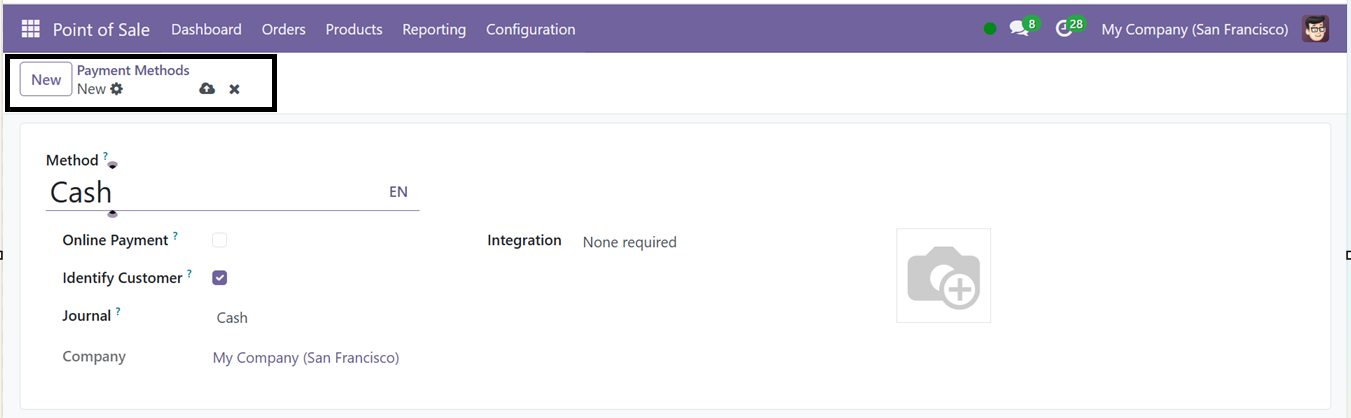
Ingrese el nombre del método en el campo “Método” y elija si es un “Pago en línea” o no. Luego, elija el ‘Diario’ asociado y active la función ‘Identificar Cliente’ al crear un nuevo método de pago. Por último, para incluir el nuevo método de pago en la lista, haga clic en el icono “Guardar”. Finalmente, puede utilizar este método de pago mientras completa el proceso de pago después de una transacción en el Punto de venta.
Para comprobar esta característica acuda a una sesión de punto de venta, elija los productos y proceda al procedimiento de pago mediante el botón ‘Pago’. Esto lo llevará a la ventana de pagos donde podrá elegir los métodos de pago apropiados en el lado izquierdo de la pantalla, como se muestra en la captura de pantalla a continuación.
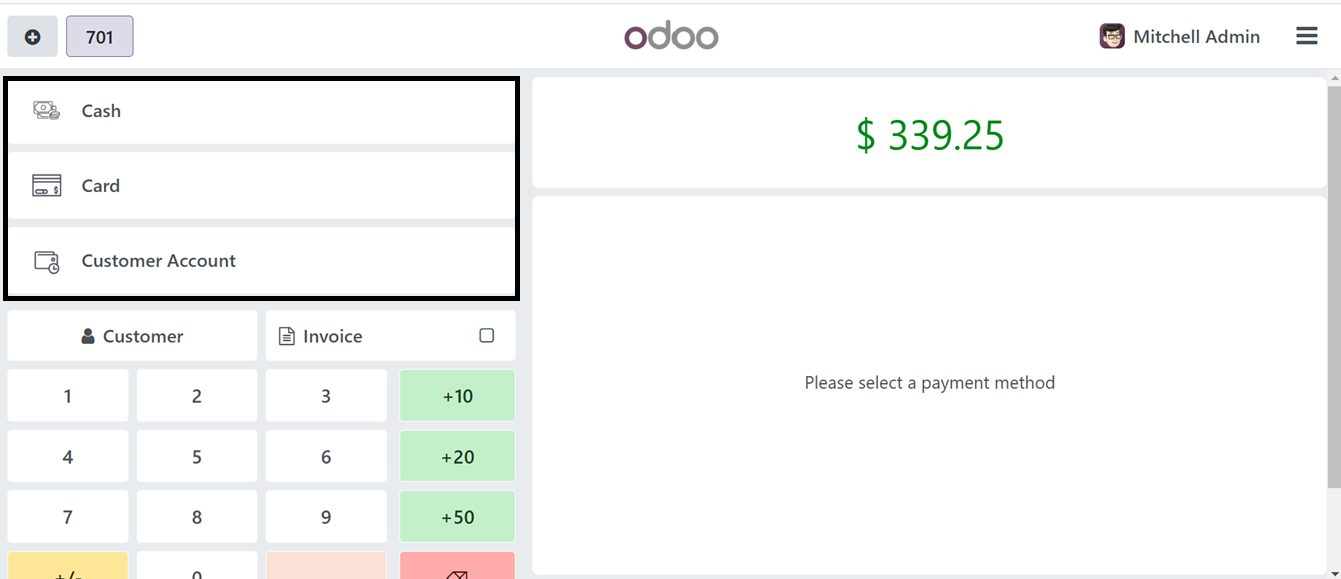
Aquí puede elegir los métodos de pago, incluidos; Efectivo, Tarjeta y Cuenta de Cliente.
Al elegir la opción “Cuenta de cliente”, el módulo de punto de venta de Odoo 18 permite a las empresas gestionar los créditos y pagos de los clientes directamente dentro del sistema, lo que lo hace ideal para transacciones basadas en crédito.
Cuenta de cliente y compras a crédito
Los clientes pueden utilizar el método de pago “Cuenta de cliente” para transacciones de crédito y pagos por adelantado, lo que les permite liquidar su saldo en una fecha posterior y aplicar crédito a nuevos pedidos. Para comprobar este proceso, podemos realizar un nuevo pedido.
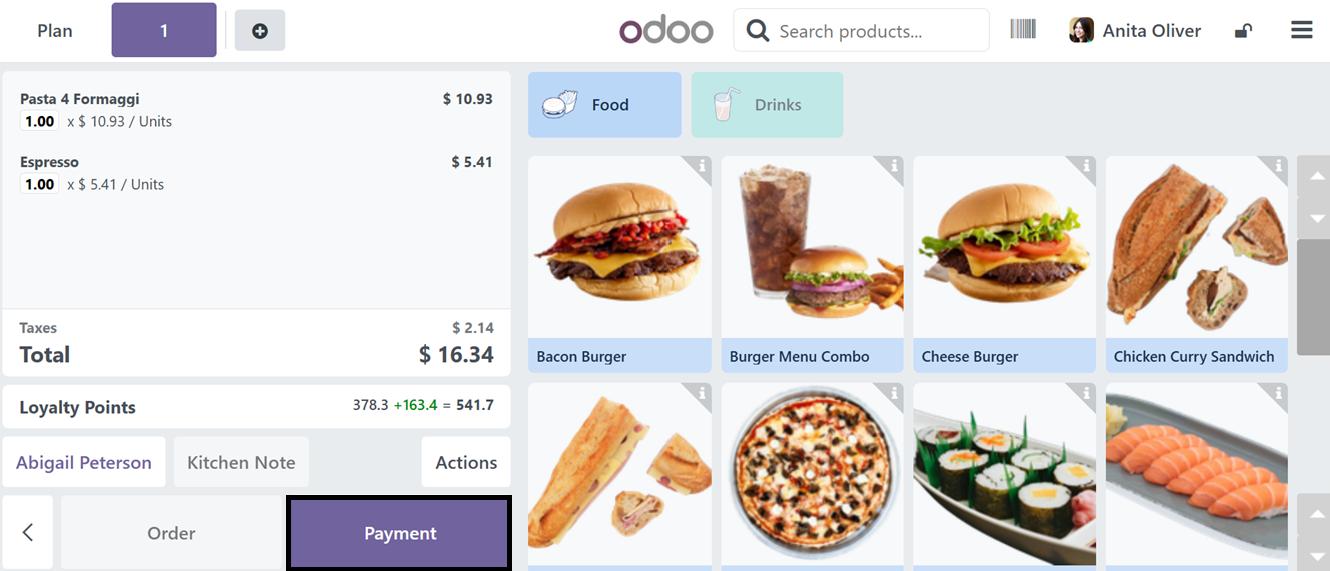
Después de elegir los productos, ordene los artículos usando el botón “Pedir” y continúe con el botón “Pago”.
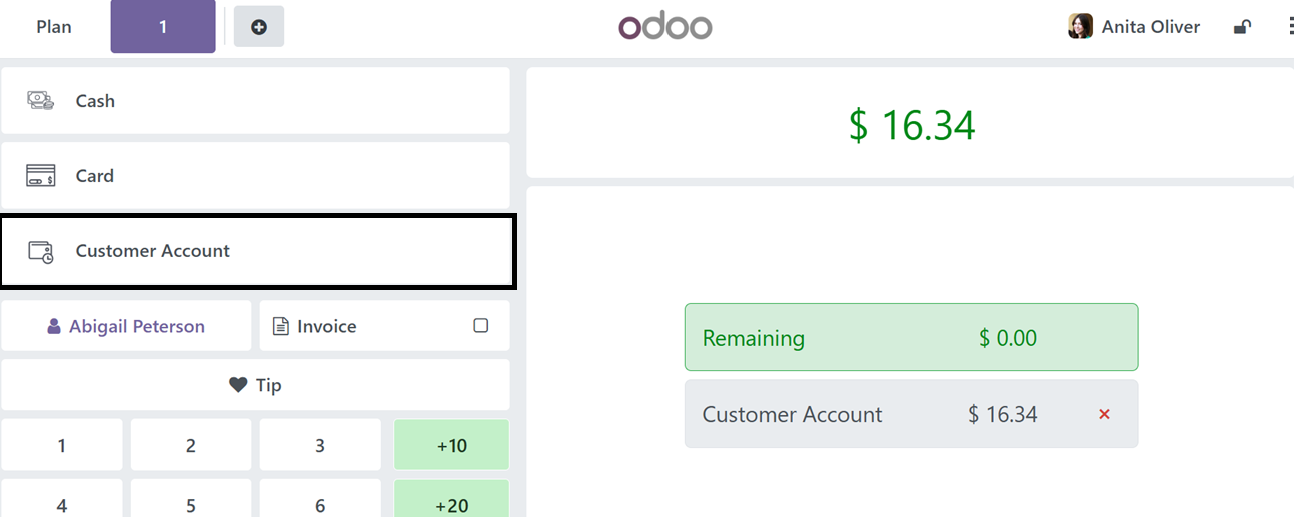

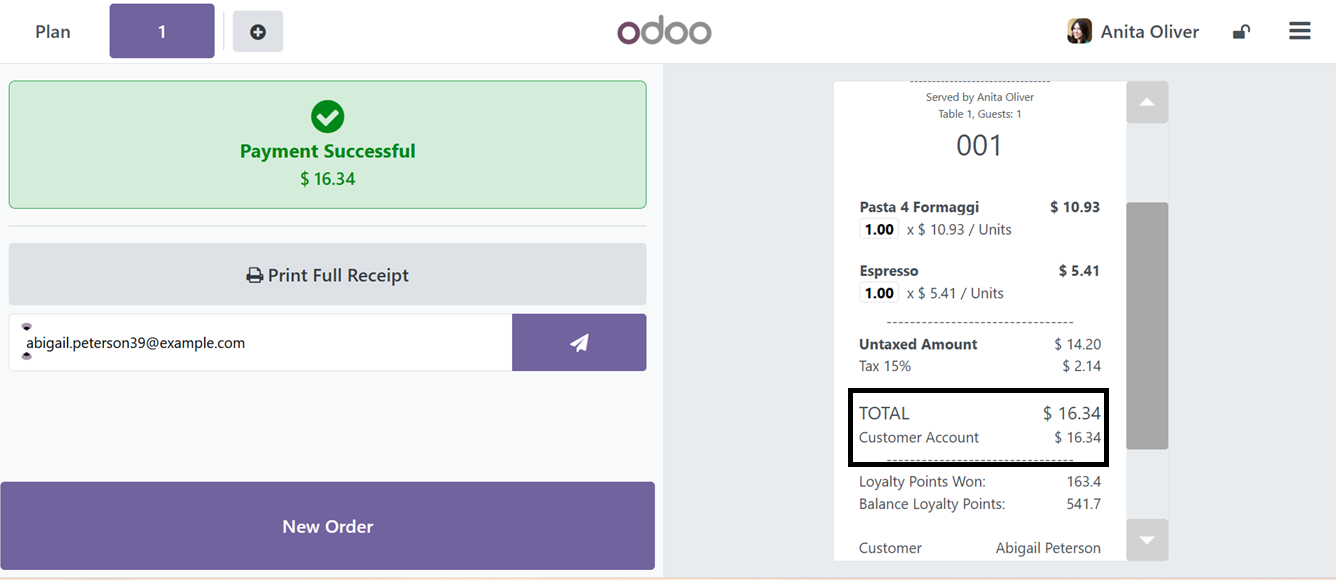
Usando el botón ‘Validar’, puede confirmar el método de pago y recibir una factura de venta con el monto total del producto para el modo de pago ‘Cuenta de Cliente’.
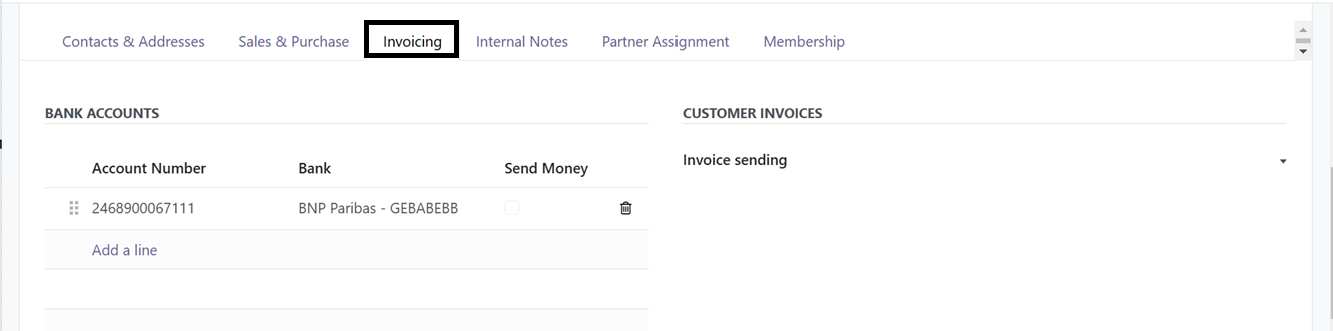
Después de completar el proceso, puede verificar los detalles de la cuenta del cliente en el menú “Clientes” del módulo de facturación de Odoo. Entonces, abra el panel del cliente, vaya a la vista de los clientes particulares y verifique la pestaña “Facturación”.
Dentro de la pestaña “Facturación”, puede verificar el límite de crédito y el pago por cobrar desde la sección “LÍMITES DE CRÉDITO” como se muestra en la captura de pantalla a continuación.
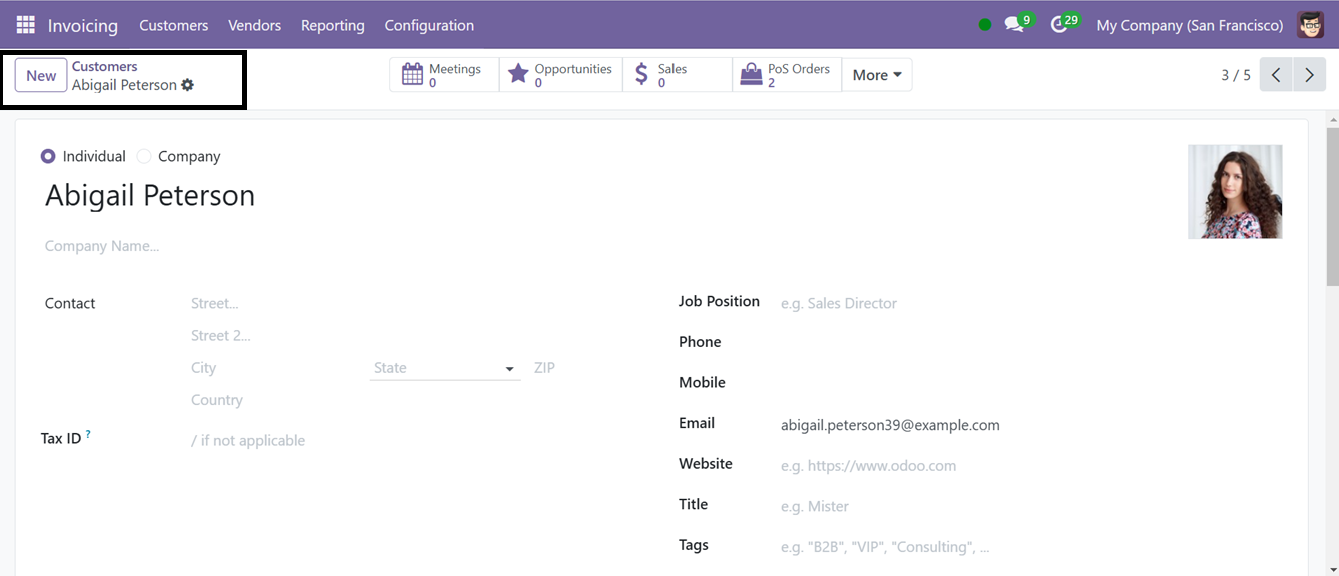
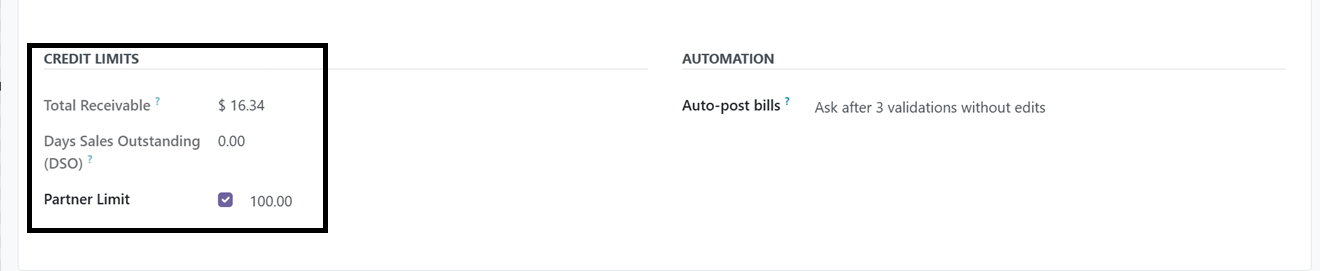
Puede ver el monto a cobrar de $16.34 que el cliente ha comprado desde la ‘Cuenta de Cliente’ en la sesión anterior del punto de venta. Además, puede consultar y actualizar el límite de crédito del cliente desde el campo “Límite de socio”.
Configuración de pago
El Punto de Venta Odoo también permite a los usuarios activar la función de Redondeo de Efectivo para designar la denominación de moneda más baja para pagos en efectivo.
Redondeo de efectivo
El redondeo de efectivo es una práctica en la que la denominación de moneda física más baja es superior a la unidad de cuenta mínima. Los países suelen exigir a las empresas que redondeen hacia arriba o hacia abajo los importes de las facturas cuando los pagos se realizan en efectivo. Los puntos de venta de Odoo pueden aplicar redondeo de efectivo a sus facturas o recibos.
Al activar esta función de “Redondeo de efectivo” en la ventana de configuración, se mostrará un campo para elegir el “Método de redondeo”.
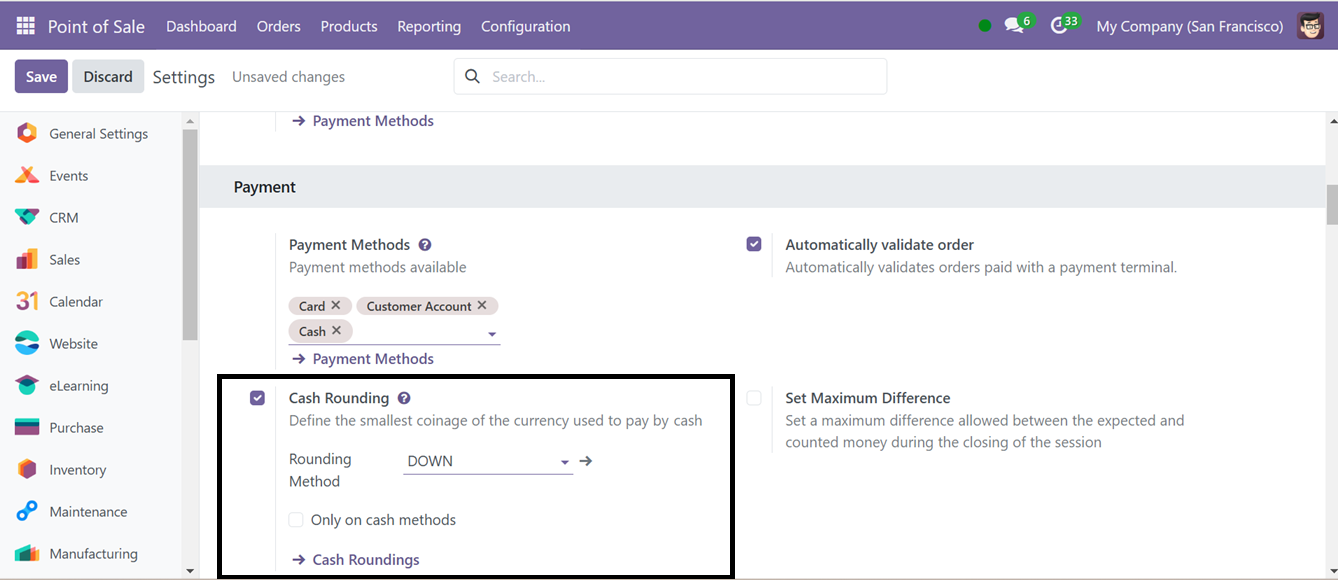
Luego, puede elegir los métodos de redondeo disponibles o crear otros nuevos haciendo clic en el enlace “Redondeo de efectivo” que se encuentra cerca del campo. Esto mostrará la lista de los métodos de redondeo de efectivo disponibles con sus detalles de nombre, precisión de redondeo y método de redondeo, como se muestra a continuación.

Al hacer clic en el botón “Nuevo”, se abre la vista del formulario del método de redondeo de efectivo actual, como se muestra a continuación.
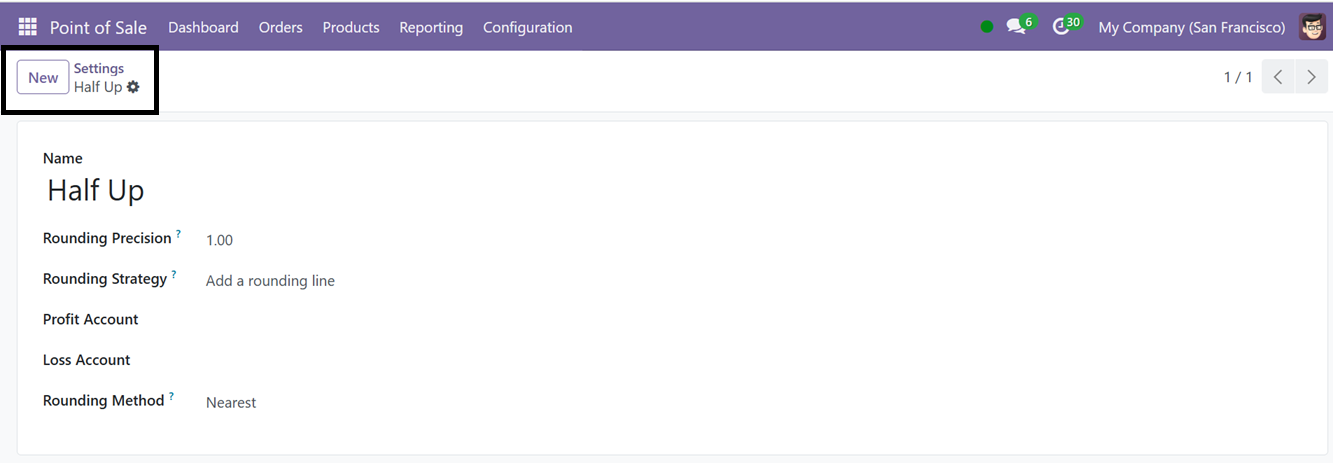
Para crear un nuevo procedimiento de redondeo de efectivo, haga clic en el botón “Nuevo”, ingrese el nombre del procedimiento en la vista del formulario y especifique el valor de moneda más pequeño distinto de cero utilizando el argumento “Precisión de redondeo”. En la sección “Estrategia de redondeo”, defina la metodología para redondear el importe de la factura con la precisión especificada.
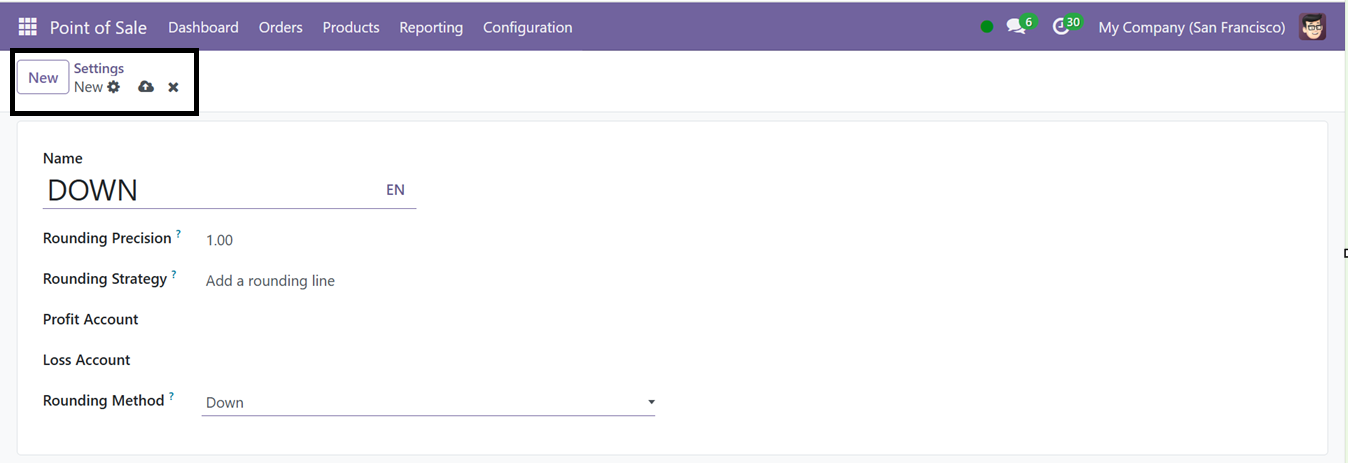
Las opciones incluyen ajustar el monto del impuesto o agregar una línea de redondeo, con la ‘Cuenta de ganancias’ y la ‘Cuenta de pérdidas’ designadas en los campos respectivos. Tres opciones para el “Método de redondeo” son ARRIBA, Abajo y Más cercano.
● Arriba: Resultado redondeado hacia el infinito positivo, respetando la precisión del redondeo.
● Abajo: resultado redondeado hacia el infinito negativo, según la precisión del redondeo.
● Más cercano: la estrategia “Casi” tiene éxito para valores fraccionarios y se redondea hacia abajo para componentes fraccionarios inferiores a 0,5.
Después de configurar los ajustes, guarde el método de Redondeo de efectivo y verifique la funcionalidad de definir la denominación más pequeña de una moneda dentro del Módulo de Contabilidad de Odoo 18. En el ejemplo anterior, hemos creado el método de redondeo de efectivo como “hacia abajo” con una precisión de redondeo de 1. Luego, podemos configurar este método en la ventana de configuración.
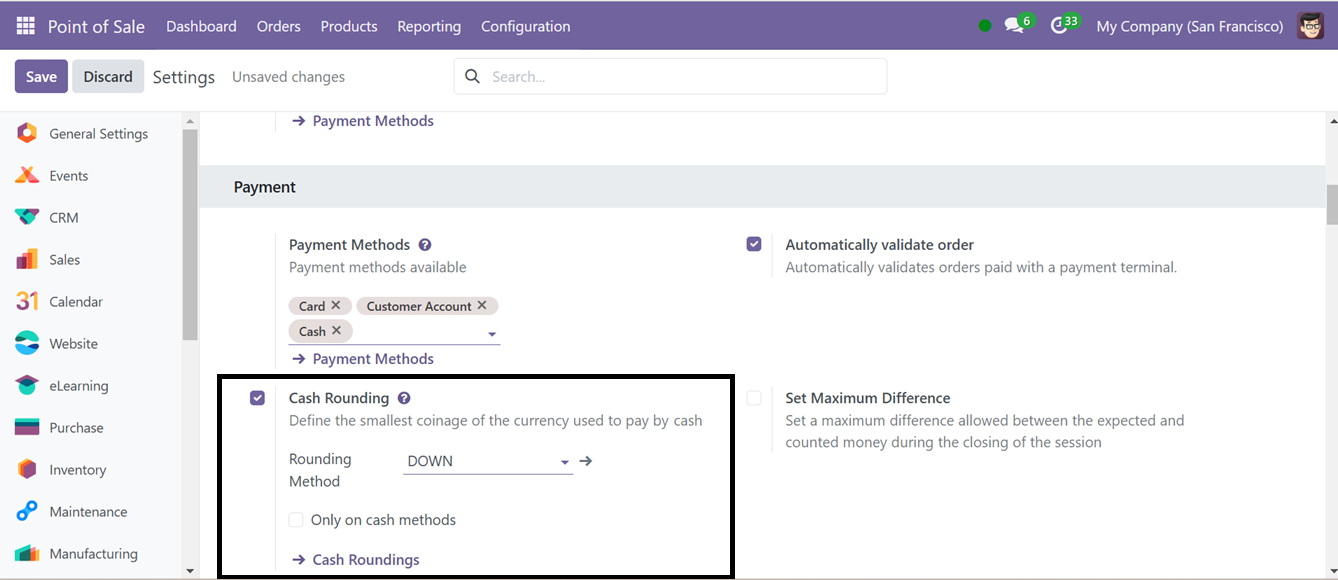
Podemos probar el funcionamiento del nuevo Método de Redondeo de Efectivo iniciando una nueva sesión de Punto de Venta y seleccionando algunos productos después de guardarla. Tras la selección del producto, se aplicará la técnica de redondeo de efectivo al precio del producto. La siguiente captura de pantalla muestra el precio de redondeo en el área “Redondeo” ubicada en la sección de precios del producto.
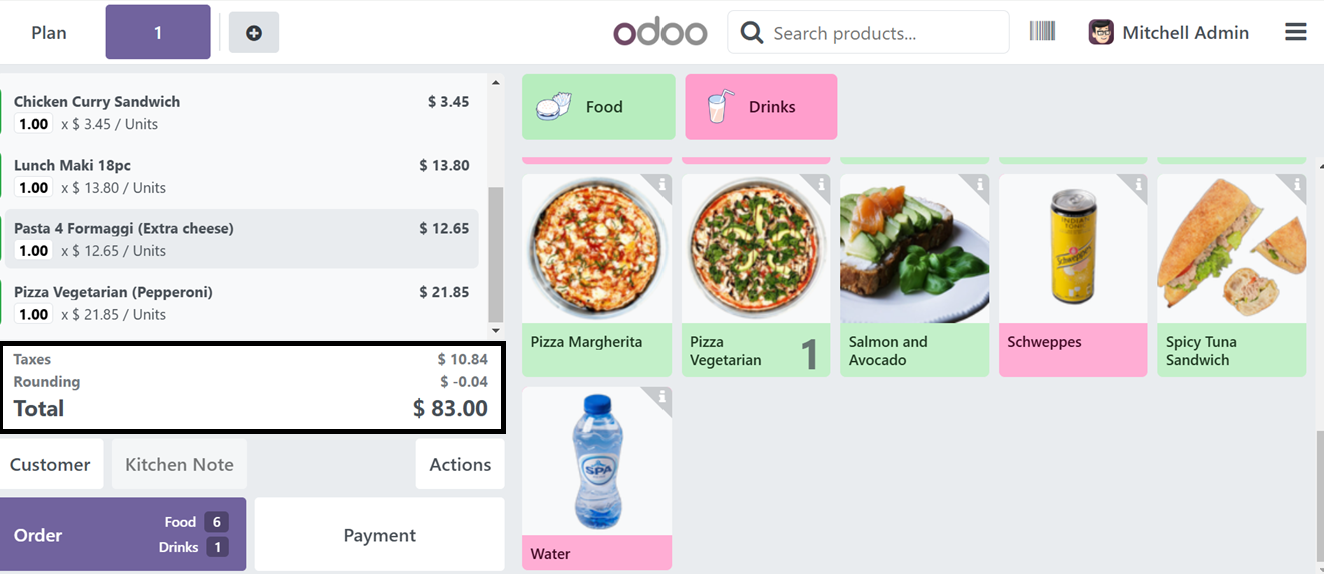
Aquí, el precio de redondeo va hacia un infinito negativo de “$-0,04” según la precisión del redondeo “hacia abajo”.
Después de elegir los productos y el cliente, ordene los productos usando el botón ‘Pedir’ y vaya al procedimiento de pago usando el botón ‘Pago’. Esto abrirá la ventana de pagos, donde deberá elegir los Métodos de pago y validar el pago usando el botón ‘Validar’.
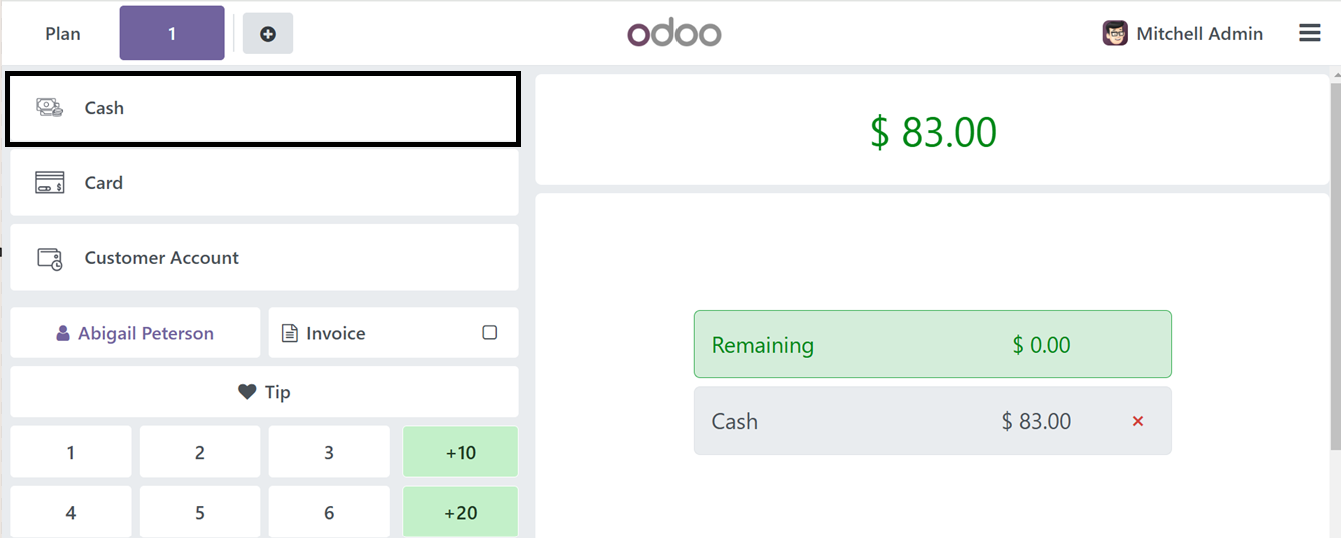

Después de validar el pago, podrá ver el monto del redondeo de efectivo en el área “Total” de la factura de venta como se muestra a continuación.
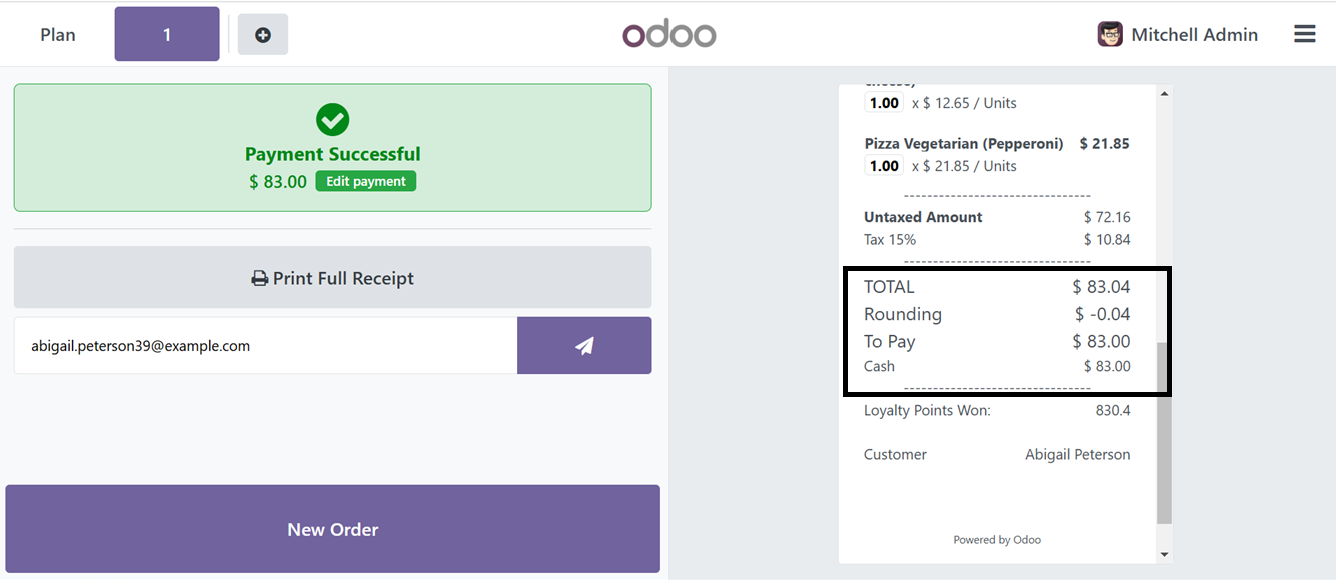
Luego, puede utilizar varios métodos de redondeo de efectivo con diferentes precisiones de redondeo según las políticas comerciales.
Los clientes también pueden recibir propinas o convertir su cambio en una propina usando la opción Propinas. El cuadro Establecer diferencia máxima permite una diferencia máxima entre el dinero esperado y el contado, que se puede definir usando la opción Diferencia autorizada.
Para comprobar esta característica, abra una sesión de Punto de venta y complete el proceso de pedido y validación de pago. Luego, vaya al menú que se encuentra en la esquina superior derecha de la ventana de finalización del pago y elija el botón “Cerrar registro” para cerrar la sesión de ventas.
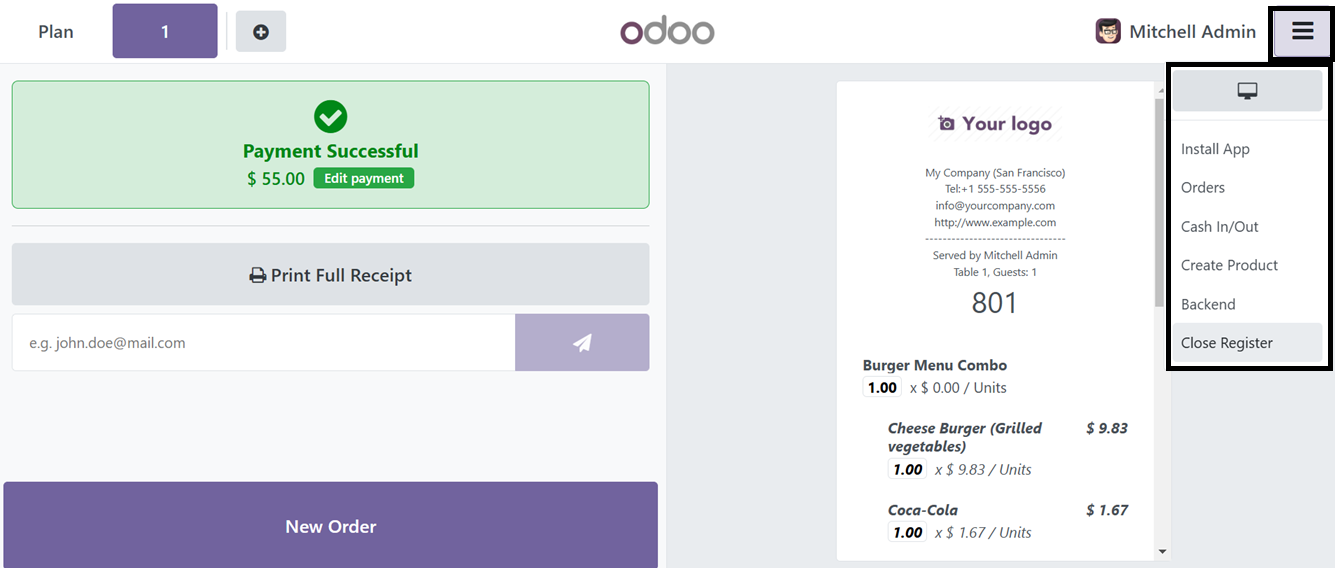
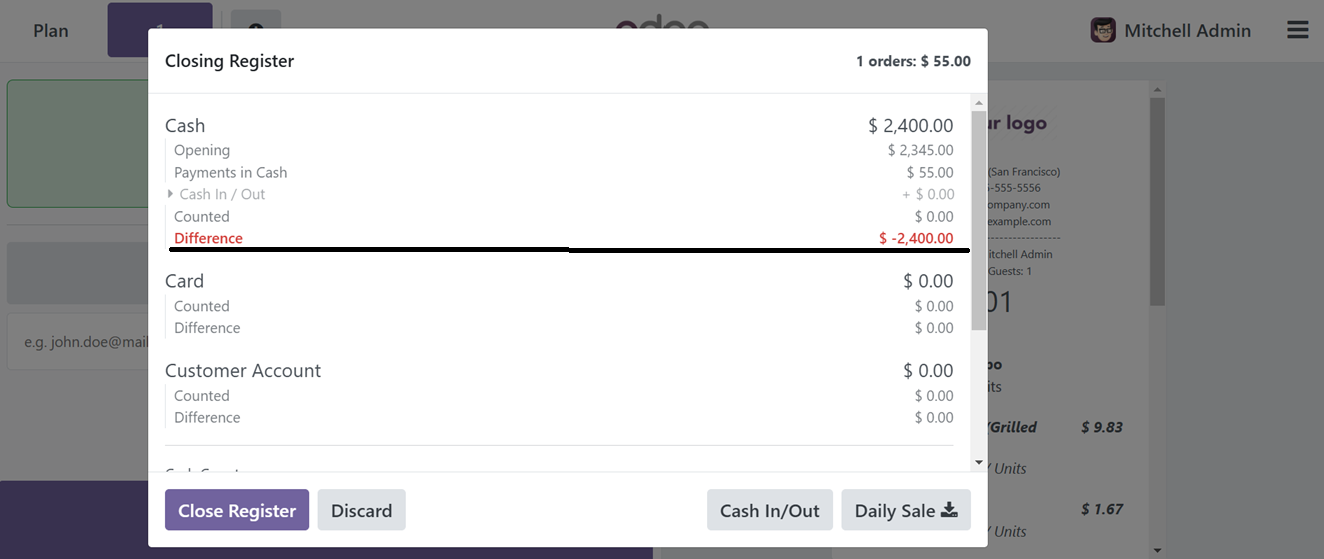
Al hacer clic en el botón “Cerrar registro” se abrirá una nueva ventana con los detalles de los pagos y las transacciones de venta. Aquí puede ver la diferencia máxima entre el dinero esperado y el contado en el campo “Diferencia” resaltado en color rojo, como se muestra a continuación.
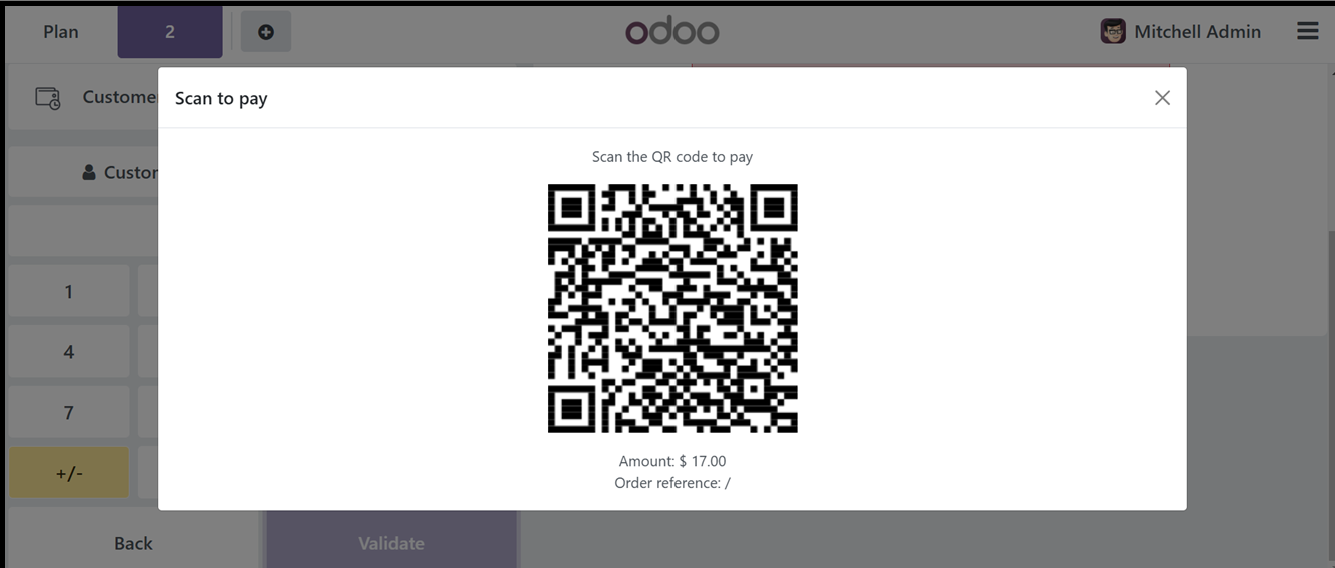
Los pedidos pagados a través del terminal de pago se pueden validar automáticamente mediante la función “Validar pedidos automáticamente”. Para comprobar esta característica, abra una nueva Sesión de Punto de Venta, complete el pedido y vaya a la sesión de Pago.
Esta función sólo está disponible para terminales de pago en línea. Entonces, elegí una “Terminal de pago de demostración” como “Método de pago”, como se ilustra a continuación.
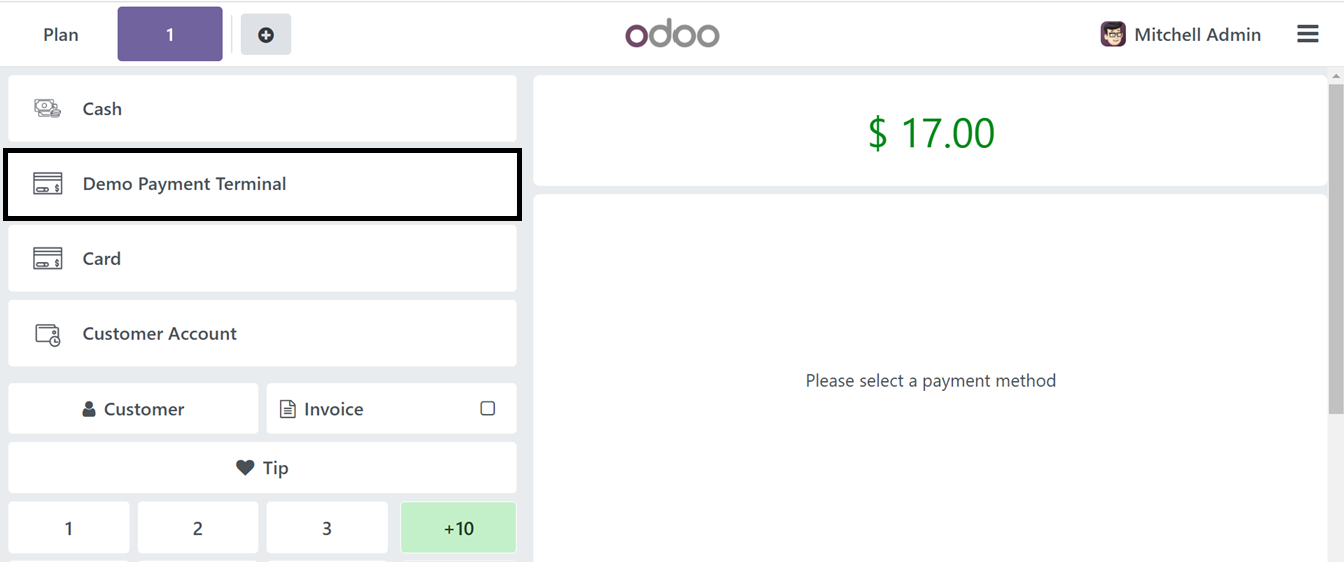

Al seleccionar la Terminal de pago, aparecerá una ventana de código QR que permitirá a los usuarios escanear y pagar transacciones sin validar manualmente el pago.
Luego, puede activar la función “Propinas” que permite a los usuarios aceptar propinas de los clientes o convertir los montos del saldo de su factura en un monto de propina.
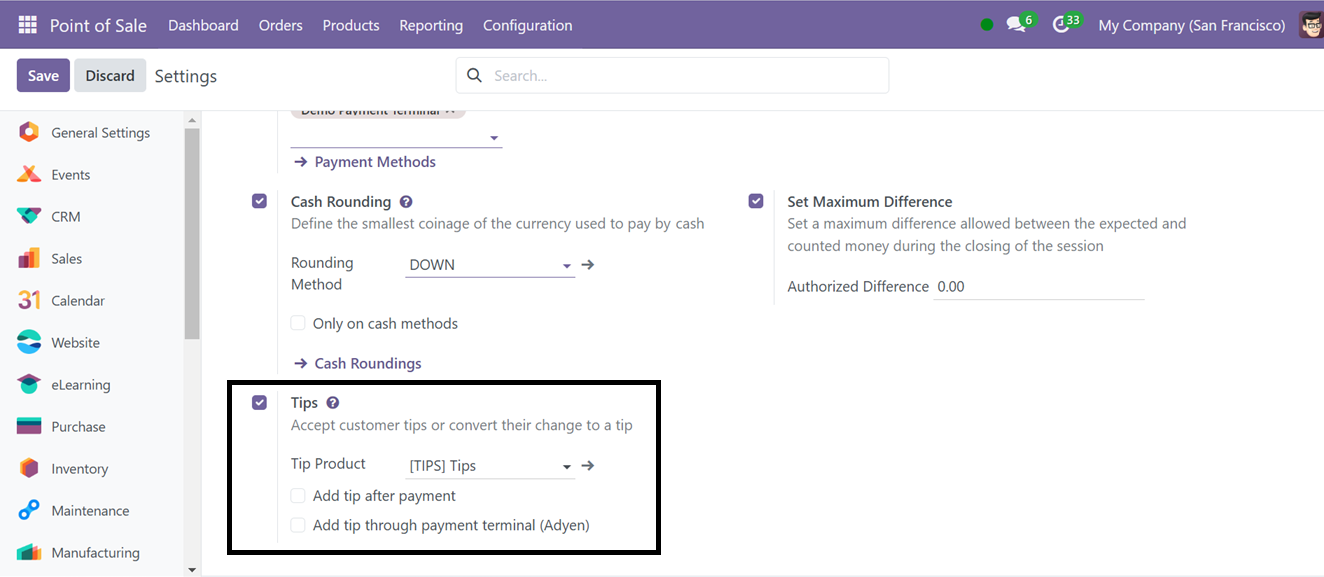
Aquí, también puede configurar un producto de propina ingresando o eligiendo el nombre del producto para crear un nuevo producto de propina en la sección Producto de propina. Esto simplifica el procedimiento de propina dentro del sistema POS de Odoo y garantiza el registro adecuado de la propina en los recibos de los clientes.
El botón “Agregar propina después del pago” se puede habilitar para permitir funciones de agregar propinas solo después de realizar el pago. Luego, la opción “Agregar propina a través de la terminal de pago (Adyen)” permite a los clientes agregar una propina directamente durante el pago a través de la terminal de pago de Adyen, solicitándoles que especifiquen un monto de propina antes de completar el pago.
Aquí, podemos simplemente agregar un producto o monto de propina mientras realizamos un pago en una sesión de punto de venta usando el botón ‘Propina’.
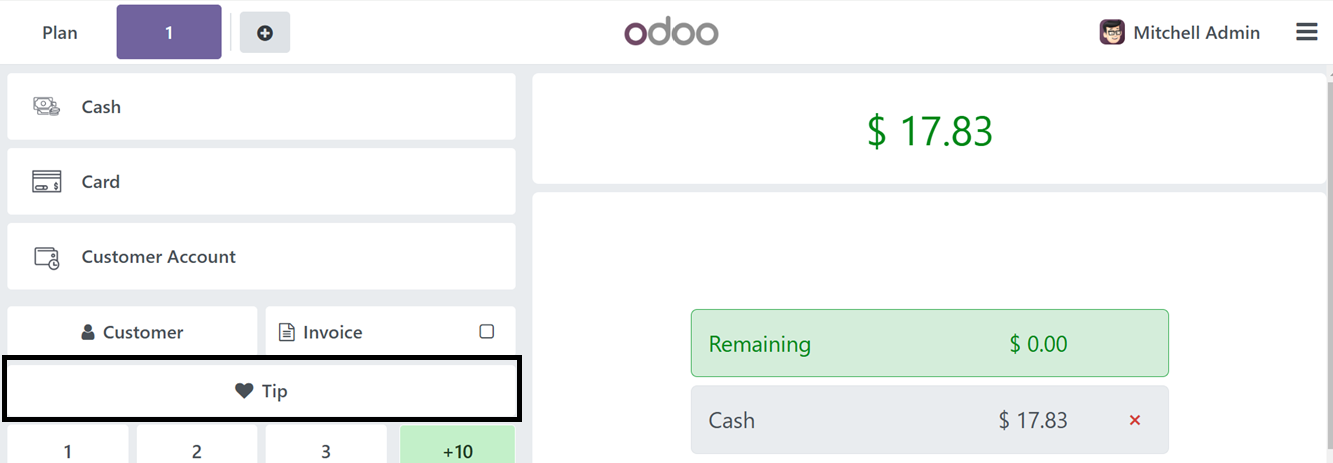

Al hacer clic en este botón se abrirá una ventana emergente, donde podrá agregar el monto de la propina como se muestra a continuación.
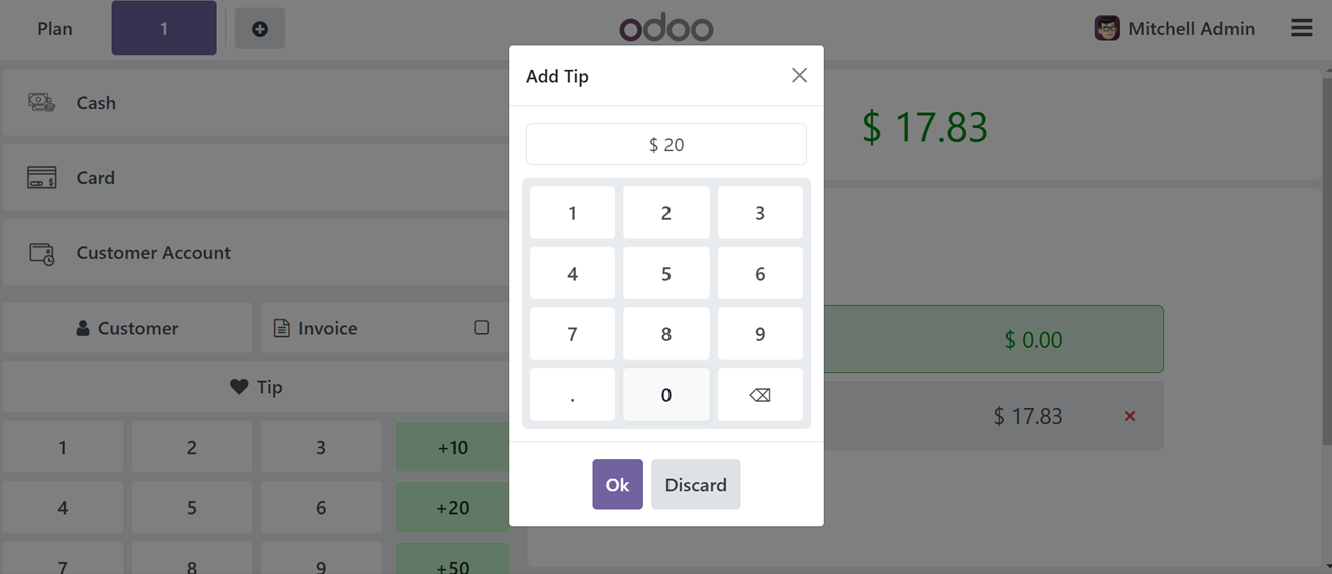
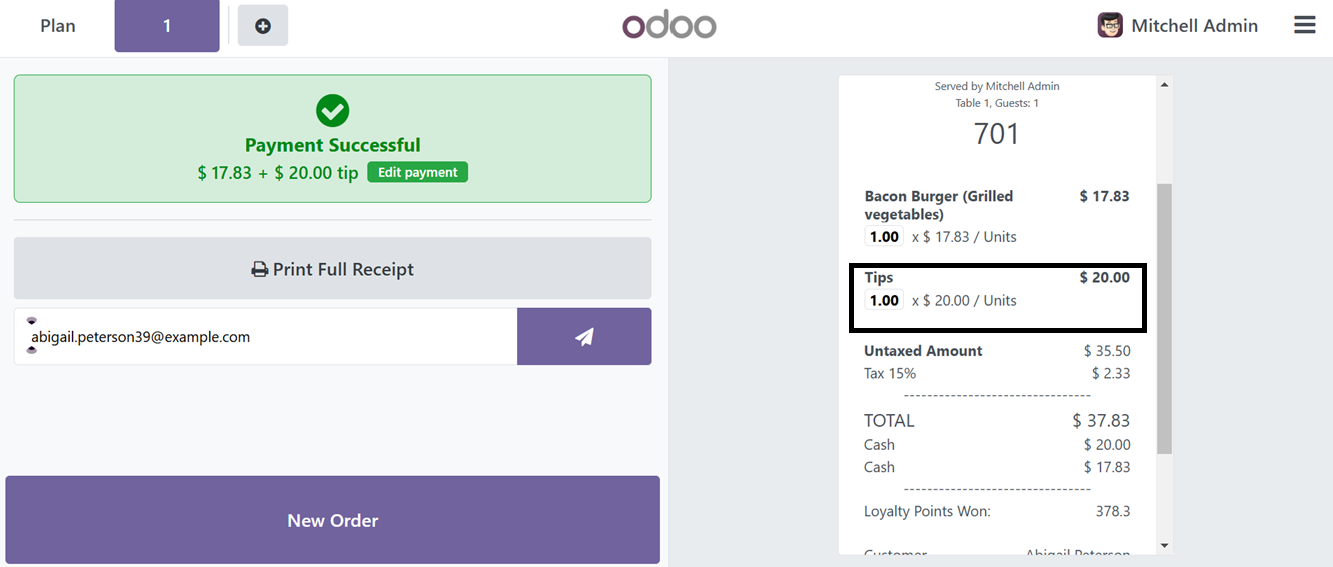
Haga clic en el botón “Aceptar” después de ingresar el monto de la propina y esto se agregará al monto total de la factura en el campo “Propinas”. Luego, la propina también se agregará a la factura como se ilustra en la captura de pantalla a continuación.
Configuración de la interfaz POS
La configuración de la interfaz PoS se puede utilizar para ocultar o mostrar imágenes de productos en una sesión o interfaz POS. Para activar o desactivar las opciones “Mostrar imágenes de productos” y “Mostrar imágenes de categorías” se proporcionan en el área “Ocultar imágenes en POS”.
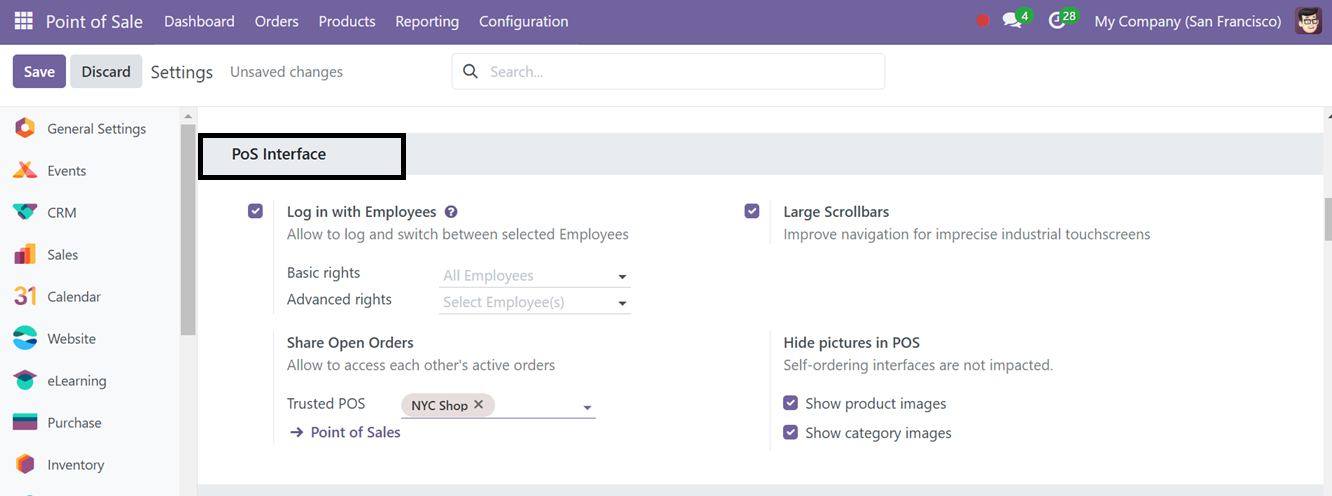
Habilitar la función ‘Iniciar sesión con empleados’ permite a los usuarios acceder y alternar entre empleados con derechos de inicio de sesión básicos y avanzados. Así, puedes elegir los empleados que sólo pueden acceder a los campos ‘Derechos básicos’ y ‘Derechos avanzados’.
Inicie sesión con PIN de empleado o ID de credencial
El módulo de Punto de Venta (POS) de Odoo 18 presenta una función de ‘Iniciar sesión con los empleados’ para garantizar la seguridad y la responsabilidad. Al habilitar la opción “Múltiples empleados por sesión” al crear una nueva tienda, los usuarios pueden especificar qué empleados pueden acceder al sistema.
Para configurar esta función en una tienda existente, haga clic en el botón ‘Editar’ en el menú de tres puntos de la vista kanban desde el panel del Punto de Venta.
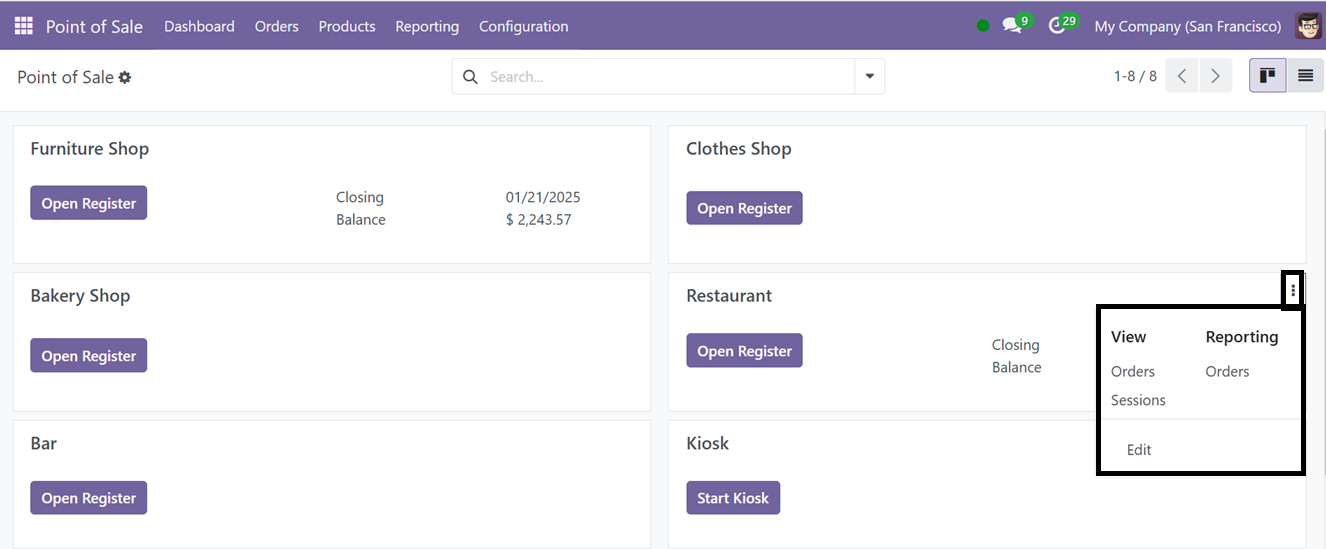
El botón ‘Editar’ abrirá la ventana de configuración como se muestra a continuación. Aquí puede elegir los Empleados con Servicios Básicos y Derechos de inicio de sesión avanzados.
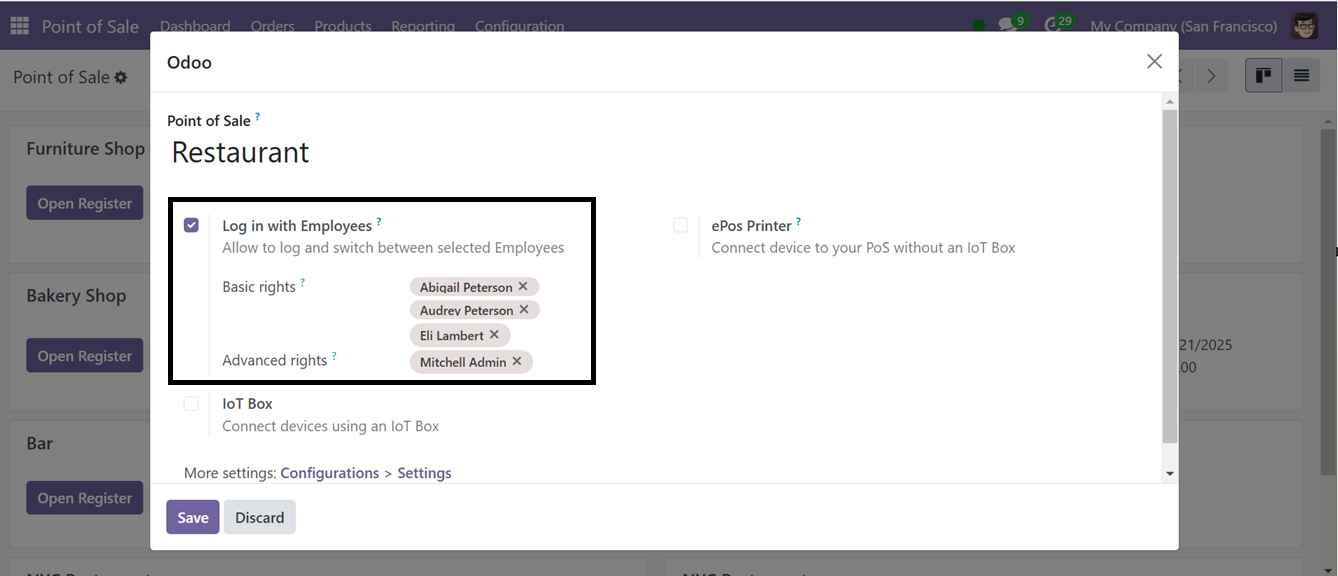
Esto permite un seguimiento preciso de las actividades de ventas y evita el acceso no autorizado. Los empleados pueden iniciar sesión utilizando su ID de insignia asignada o su código PIN único, que se puede asignar en la pestaña Configuración de Recursos Humanos del Módulo de Empleados. Esto ayuda a mantener la integridad de los datos de ventas.
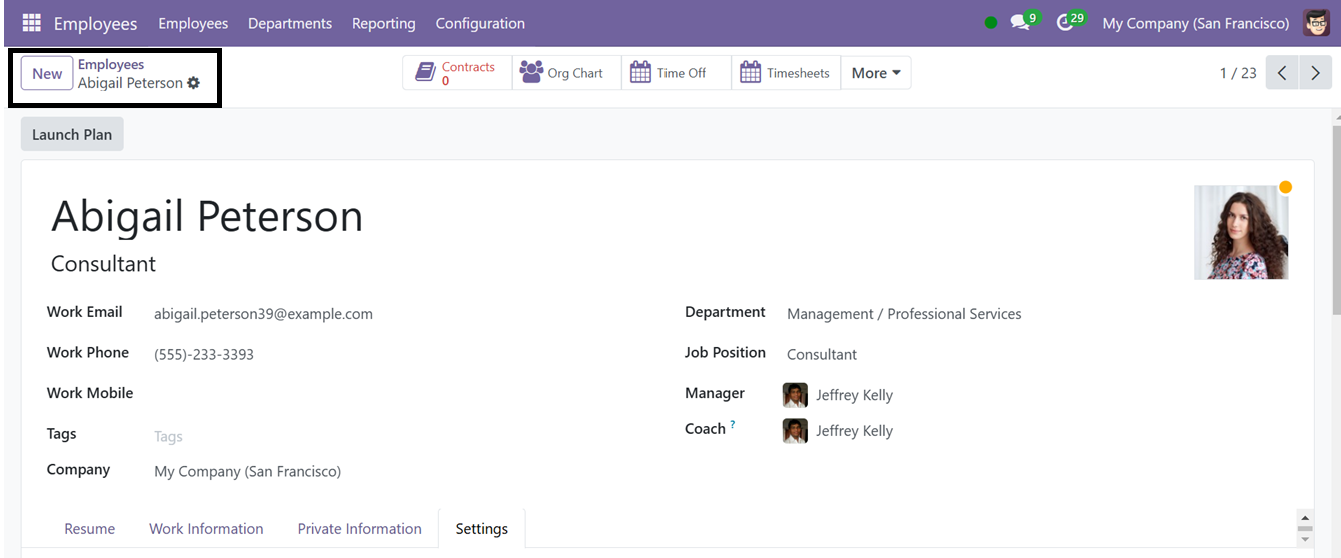
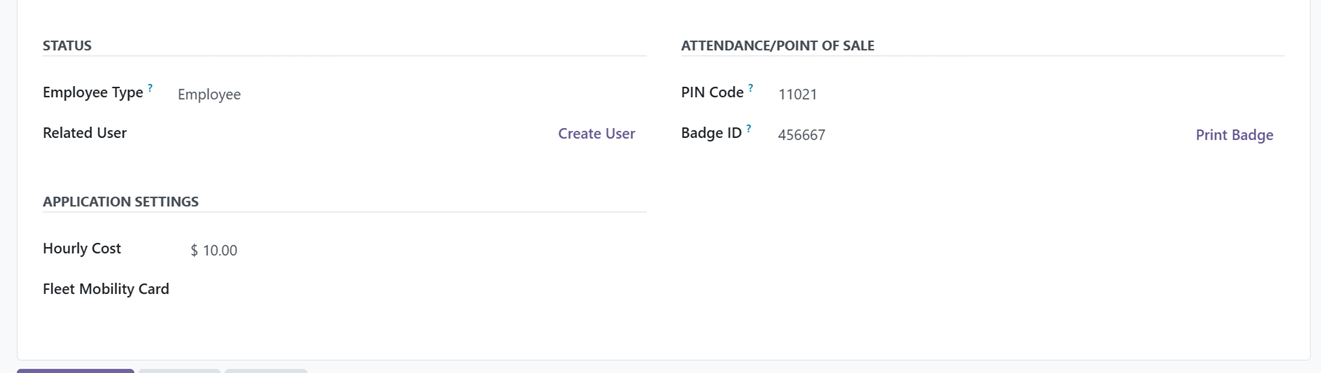
Después de configurar el código PIN y la identificación de la credencial, regrese al módulo Punto de venta y comience a iniciar sesión en la sesión de ventas. Al intentar abrir la sesión/registro, aparecerá el botón “Abrir registro” como se muestra a continuación.
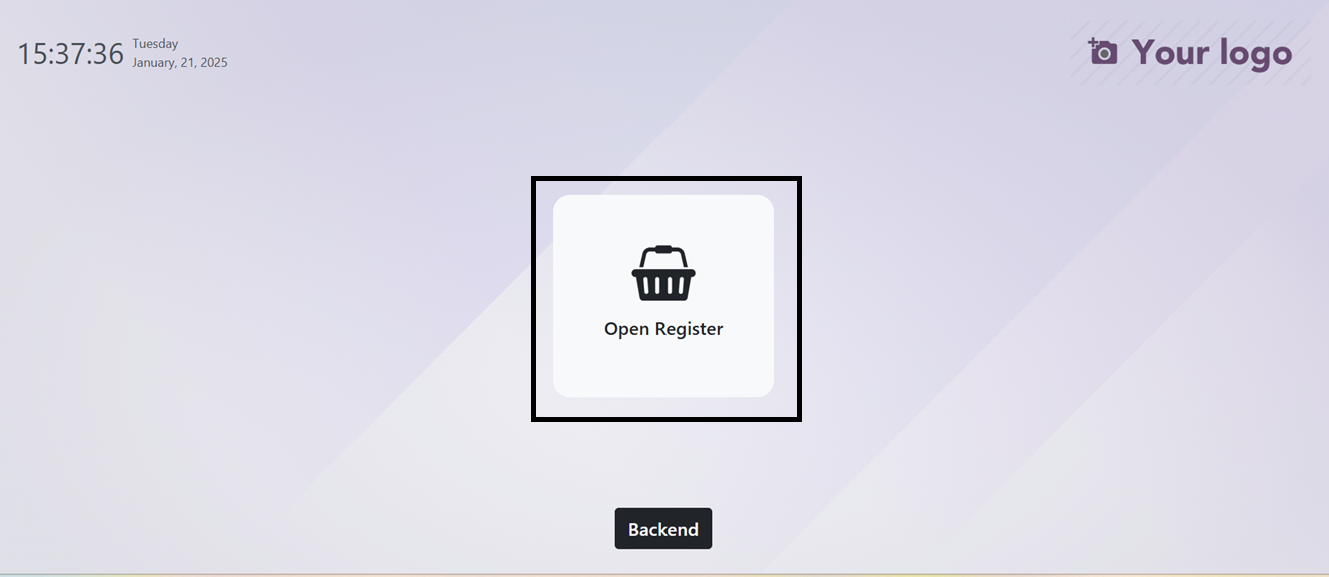
Al hacer clic en el botón “Abrir registro” se abrirá un campo de edición donde deberá ingresar el código PIN del empleado para iniciar sesión en esa sesión de tienda en particular.
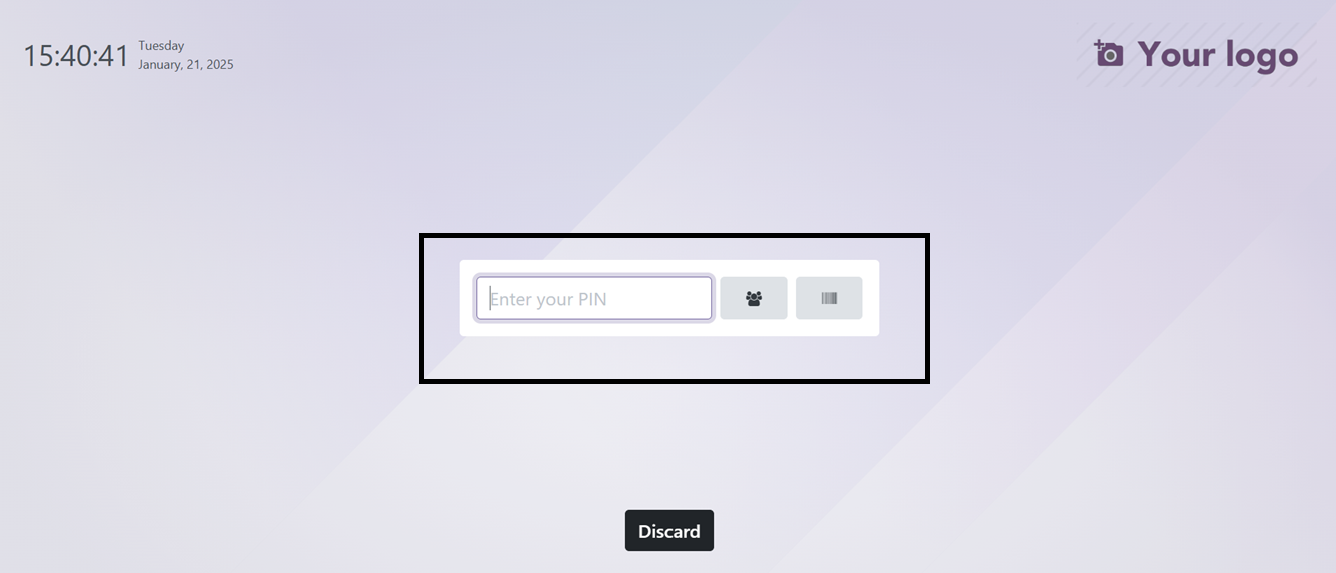
Usando el ícono “Empleados” que se encuentra cerca del campo de edición, puede ver la lista de empleados disponibles que configuramos anteriormente en el área de configuración “Iniciar sesión con empleados”.
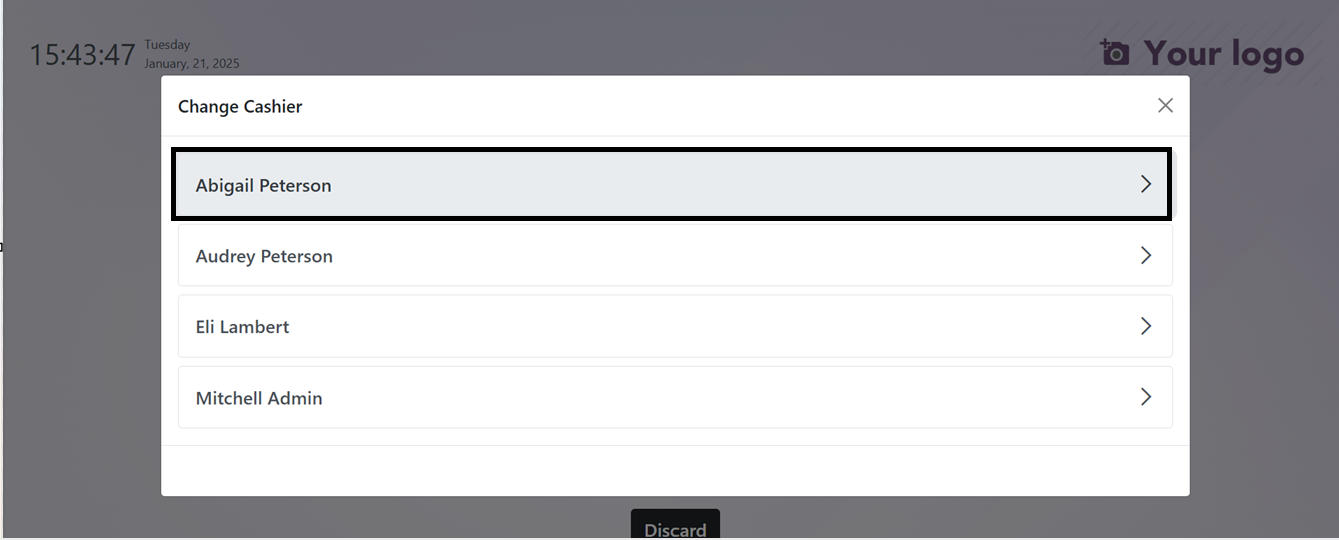
Después de elegir el nombre del empleado de la lista, aparecerá un nuevo teclado de edición de contraseña que se puede usar para editar el código PIN del empleado.
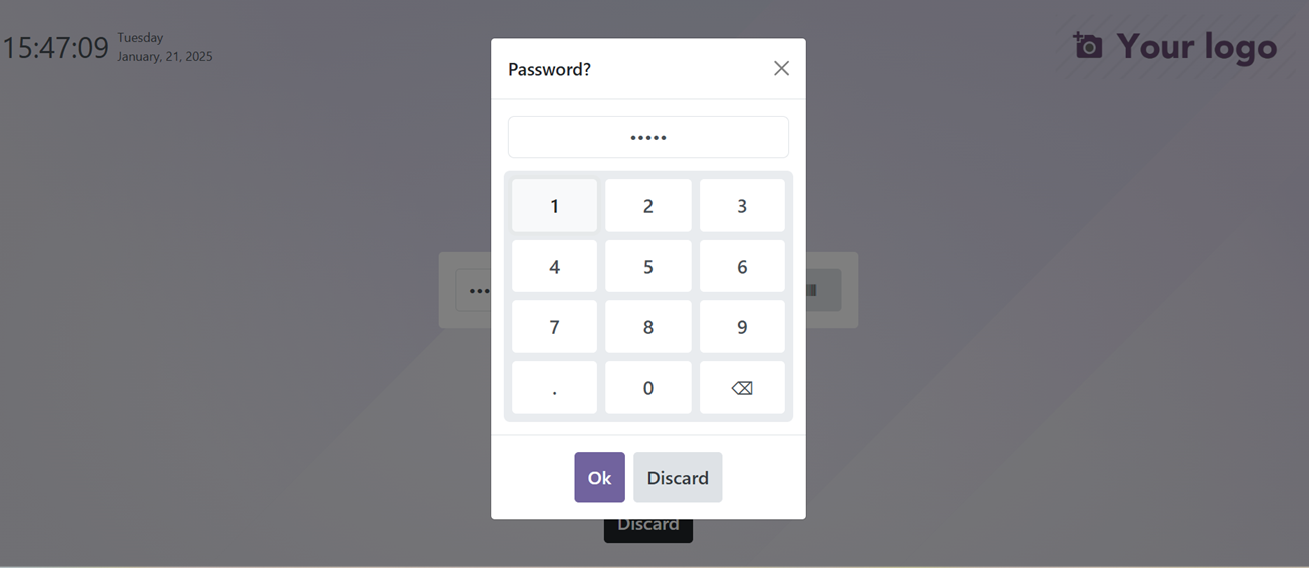
Al presionar el botón “Aceptar” después de editar el PIN, el empleado iniciará sesión en la sesión del punto de venta. Luego, puede ingresar los detalles del Registro de apertura, incluido el Saldo de apertura y la Descripción de apertura, y continuar con los procedimientos de venta.
Los empleados pueden cambiar fácilmente de puesto de cajero al cerrar sesión y al iniciar sesión utilizando sus códigos PIN individuales, y los usuarios con derechos avanzados pueden acceder al sistema de punto de venta sin contraseñas de seguridad.
La función “Compartir órdenes abiertas” en la configuración del Punto de venta (POS) de Odoo 18 permite que múltiples usuarios o cajeros accedan y administren las mismas órdenes abiertas dentro de una sola sesión de POS. La funcionalidad ‘Trusted PoS’ permite guardar los pedidos en un terminal POS y transferirlos sin problemas a otro, lo que garantiza una colaboración fluida entre los miembros del personal. Es particularmente útil en entornos como restaurantes o tiendas minoristas donde es posible que sea necesario actualizar o finalizar pedidos desde diferentes terminales.
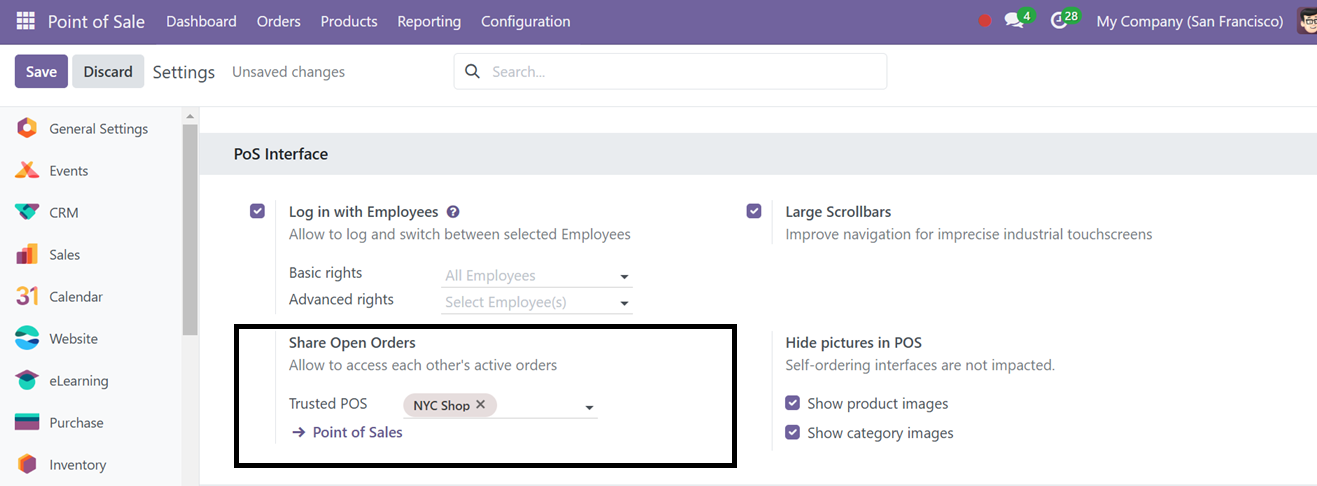
Después de configurar la sección de tienda TPV de Confianza, podrás crear un nuevo pedido de venta en dos sesiones de Punto de Venta simultáneamente. Durante el proceso, puedes guardar un pedido dentro de un PoS y monitorear los pedidos en curso de la otra sesión de PoS a través de la sección ‘Pedidos’ en el menú de tres líneas del terminal Punto de Venta.
Aquí podemos pedir un producto, un “Mojito”, desde una sesión de tienda para comprobar esta funcionalidad.
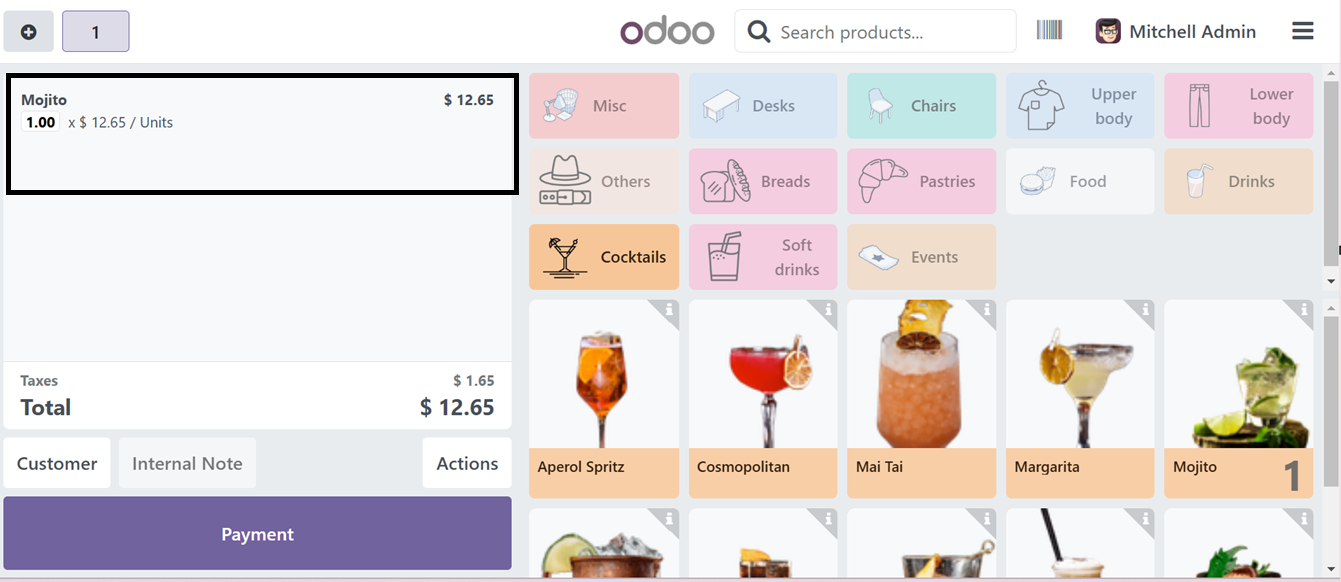
A continuación, navegue hasta el Panel de control del punto de venta y abra otra sesión, que también es una sesión de punto de venta compartida. Esto mostrará los detalles del pedido en curso de la sesión de ventas anterior, como se muestra a continuación.
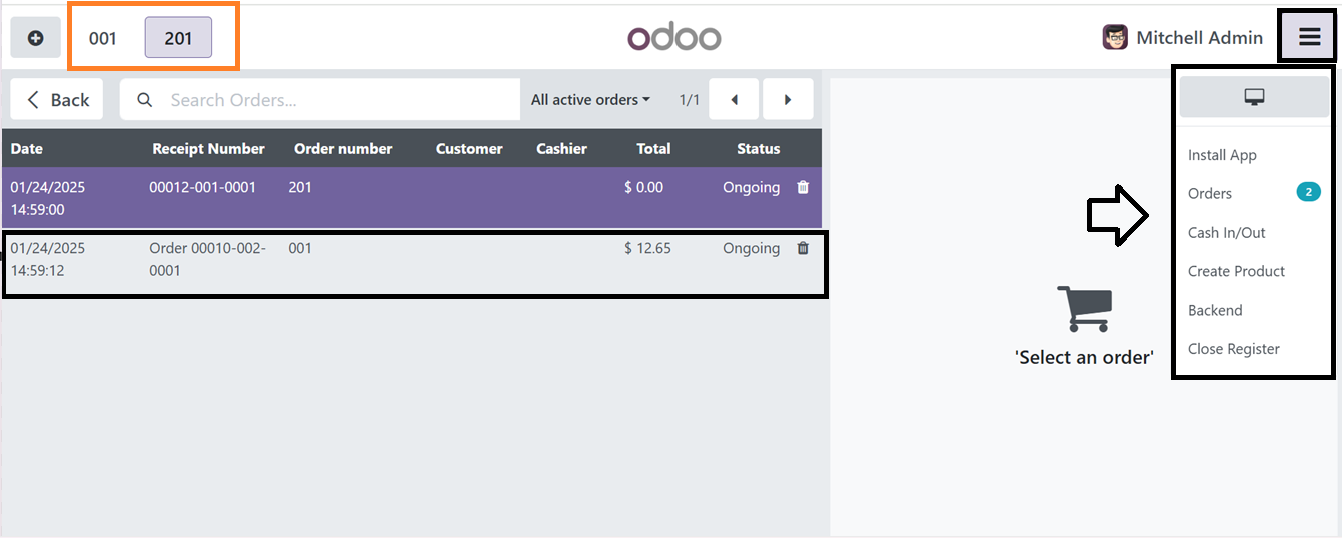
Al proporcionar acceso en tiempo real y flexibilidad, esta característica mejora la eficiencia operativa y mejora el servicio al cliente.
La configuración de “Barras de desplazamiento grandes” mejora la usabilidad de pantallas táctiles móviles y dispositivos con precisión limitada, optimizando la accesibilidad y la visibilidad en entornos de ritmo rápido mientras se utiliza el Restaurante o cualquier sesión de tienda de Punto de Venta.
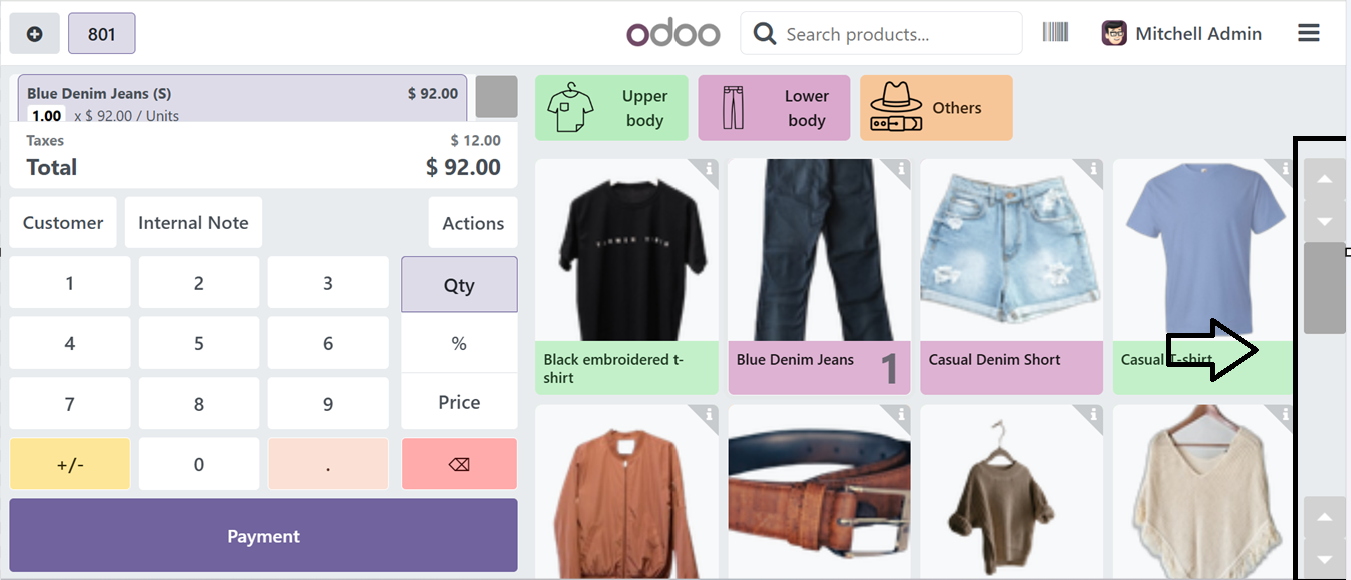
Luego, habilitar o deshabilitar la opción “Ocultar imágenes en POS” se puede usar para ocultar o mostrar imágenes de productos e imágenes de categoría. Después de deshabilitar las opciones “Mostrar imágenes de productos” y “Mostrar imágenes de categorías”, la ventana del catálogo de productos del punto de venta nunca mostrará ninguna imagen, como puede ver en la captura de pantalla a continuación.
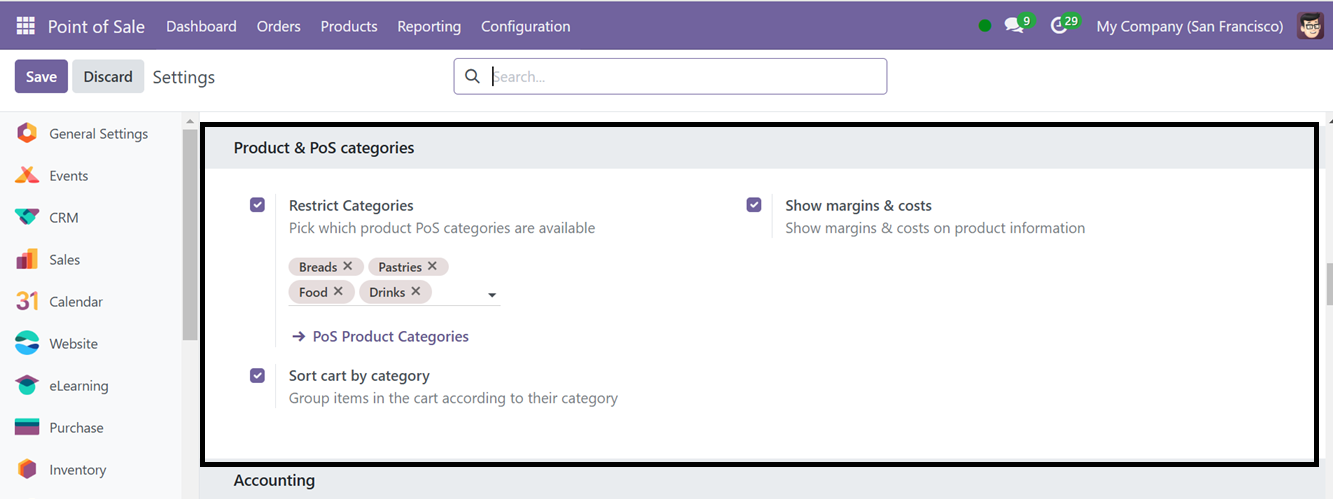
Luego, puede administrar los productos y categorías desde la pestaña ‘Producto y aplicación’. Sección de Categorías de PoS. Esta pestaña le ayudará a administrar qué categorías de productos PoS están disponibles para esta sesión de punto de venta actual al habilitar la opción “Restringir categorías”.
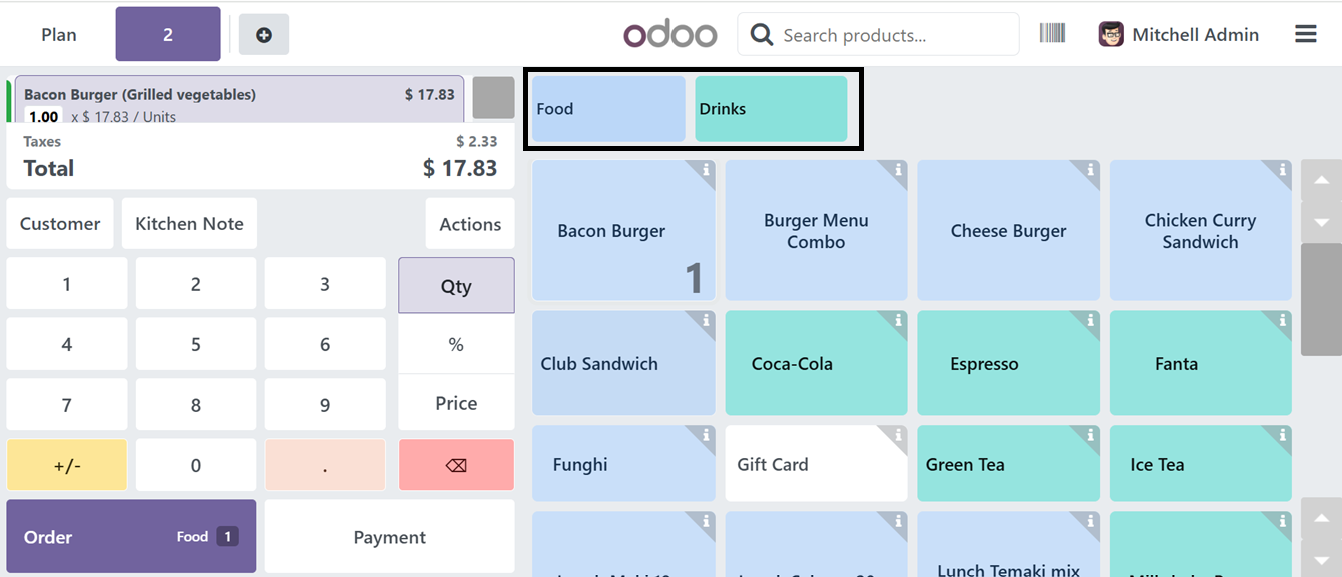
Después de elegir las categorías requeridas, podrá ver estas categorías en la parte superior de la ventana del catálogo de productos de la sesión de ventas como se muestra a continuación.
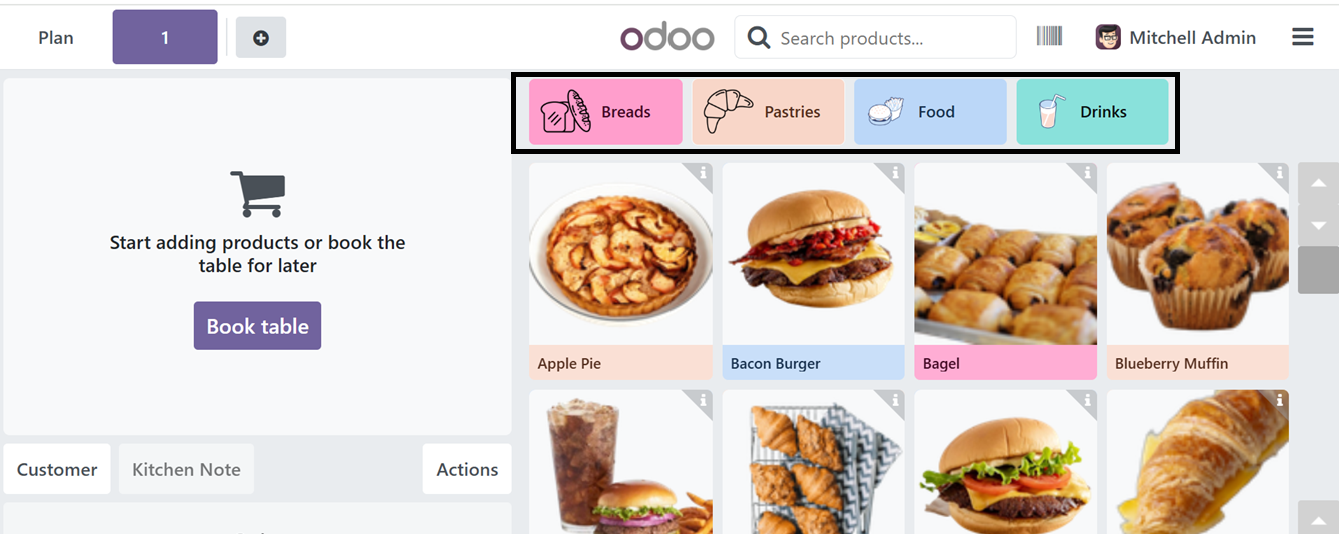
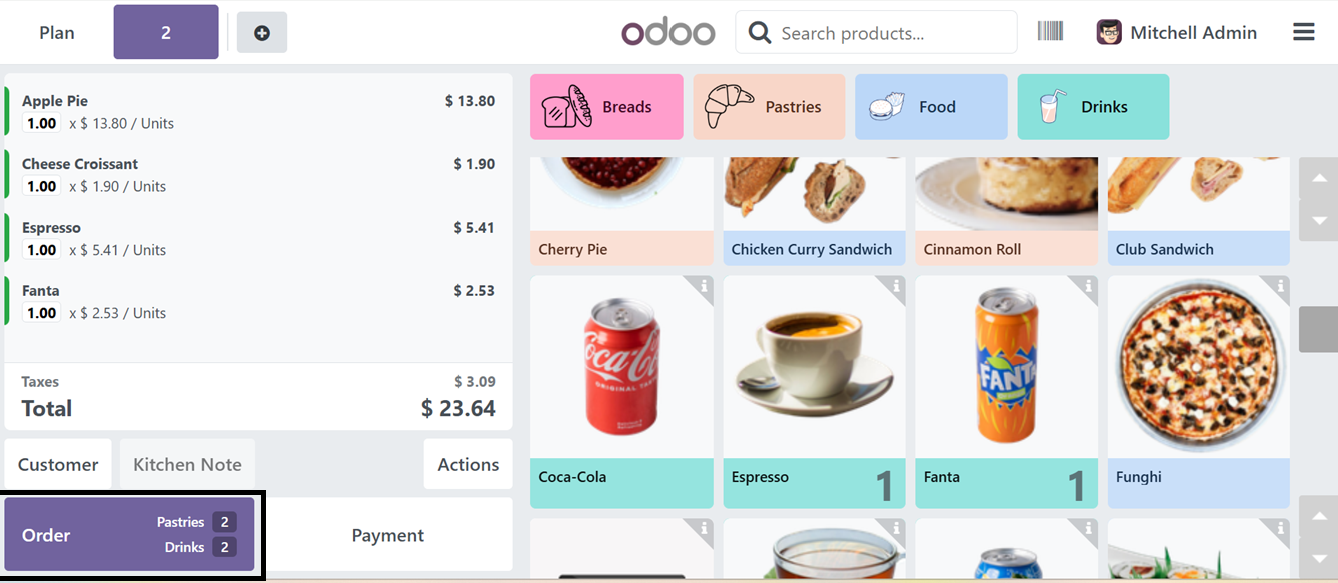
Luego utilice la opción “Ordenar por categoría” para agrupar productos o artículos en categorías. Después de habilitar esta función, los productos se agruparán en sus respectivas categorías en el área del carrito de compras al realizar el pedido. Estas categorías se pueden mostrar dentro del botón “Pedidos” como “Pasteles” y “Bebidas”, como puede ver en la captura de pantalla siguiente.
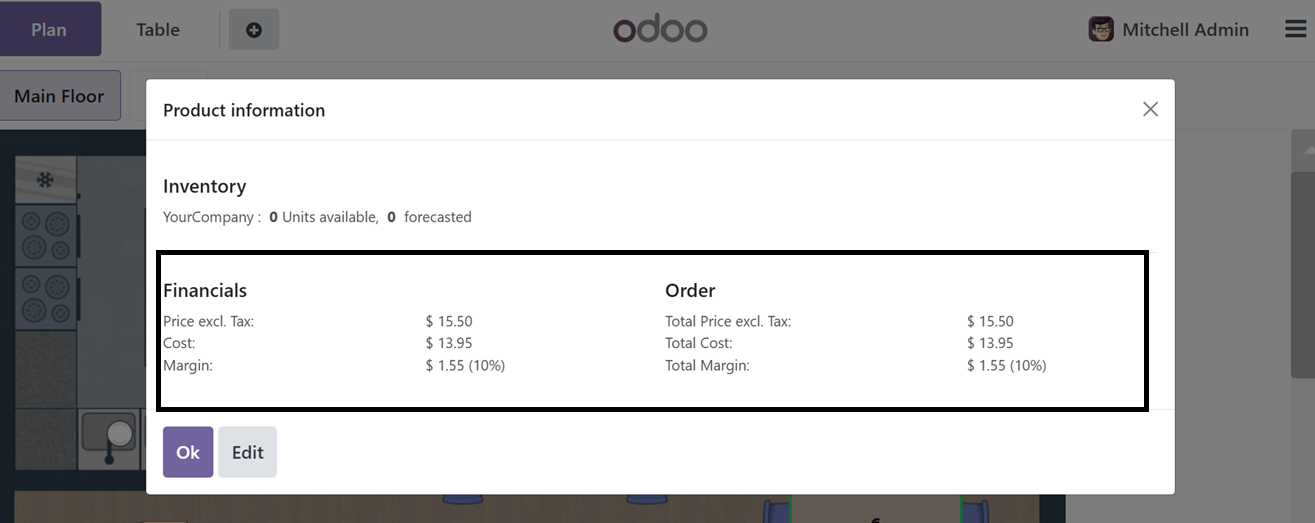
Luego, la opción “Mostrar márgenes y costos” se puede utilizar para mostrar u ocultar los márgenes y costos de los productos en un catálogo de productos de la sesión de punto de venta.
Después de habilitar la función, haga clic en el botón “i” que se encuentra en la esquina superior derecha de cualquier producto para verificar la información del producto. Esto abrirá la ventana de información del producto. Aquí puede verificar el costo, el margen, el costo total y el margen total del producto en la siguiente captura de pantalla.
Configuración de contabilidad
La pestaña Contabilidad permite a los usuarios seleccionar el impuesto sobre las ventas predeterminado para los artículos recién agregados al catálogo. Para administrar los impuestos sobre las ventas disponibles, haga clic en el enlace externo proporcionado. Los clientes pueden seleccionar una posición fiscal en el momento de realizar el pedido utilizando Impuestos Flexibles.
La función Impuestos Flexibles de Odoo es ventajosa para las empresas que operan en varios países, ya que les permite modificar su administración tributaria para cumplir con las leyes locales o específicas del sector.
Flexibilidad Fiscal
Desde el área de configuración de Impuestos flexibles, puede configurar las posiciones fiscales predeterminadas y permitidas. Estas posiciones fiscales automatizan las asignaciones de impuestos y cuentas según la ubicación del cliente o proveedor, el estado de exención de impuestos y otros criterios, lo que garantiza una aplicación precisa de los impuestos durante las ventas, las compras o la facturación. Para crear una nueva posición fiscal, haga clic en el enlace “Posición fiscal”. Esto abrirá el panel de todos los puestos disponibles como se muestra a continuación.

Haga clic en el botón “Nuevo” para crear una nueva posición fiscal y editar los detalles, incluido el nombre de la posición fiscal y la empresa.
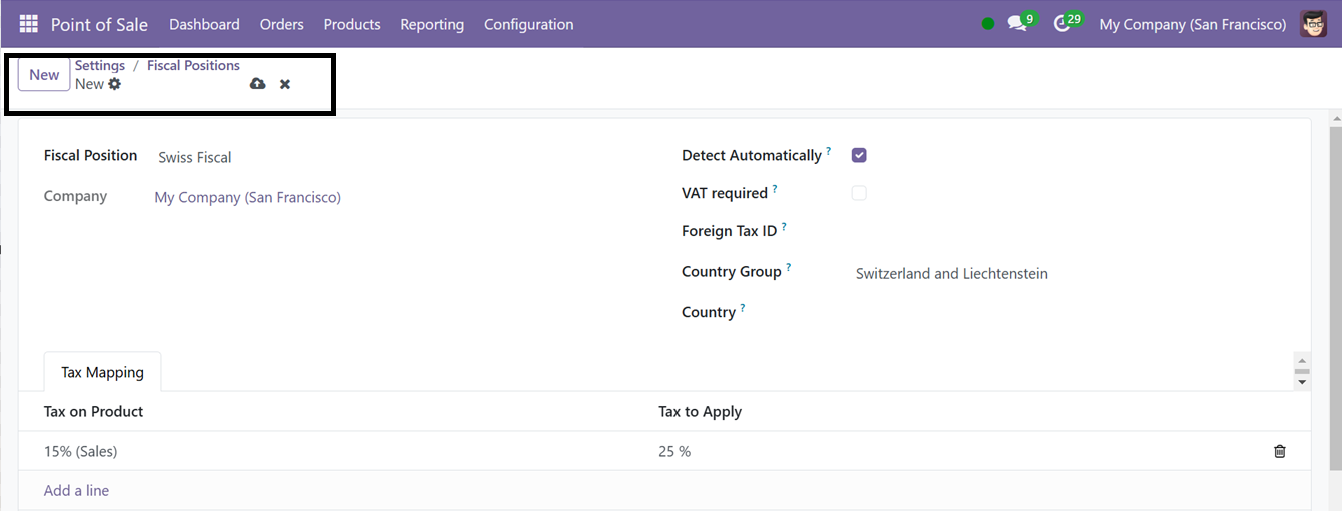
Al habilitar el botón “Detectar automáticamente”, se aplicará automáticamente una posición fiscal según la ubicación que elija. Al activar el campo anterior se mostrarán otros dos campos de formulario que incluyen las opciones “IVA requerido” y “Grupo de países”. El campo ‘Identificación fiscal extranjera’ se puede utilizar para especificar el número de identificación fiscal de su empresa en la región de situación fiscal. Odoo ofrece dos opciones para socios con números de IVA: IVA requerido y Grupo de países. La opción ‘IVA Requerido’ solo considera socios con número de IVA.
El país de entrega debe corresponder al grupo de países especificado o naciones proporcionadas en los campos “Grupo de países” y “País” para ser elegible para esta posición fiscal. La pestaña ‘Mapeo de Impuestos’ le permite agregar impuestos a la posición fiscal. La sección “Impuesto sobre el producto” le permite especificar el impuesto que se aplicará a la posición fiscal y el campo “Impuesto a aplicar” le permite sustituir el impuesto que desea aplicar. Luego de guardar los datos, podrá configurar la posición fiscal en el área ‘Impuestos Flexibles’.
Aquí, hemos seleccionado la posición fiscal “predeterminada” como “Fiscal suizo”. Por lo tanto, los impuestos se aplicarán en función de esa posición fiscal. Para comprobar la funcionalidad de esta función, cree un nuevo pedido de punto de venta como se muestra a continuación.
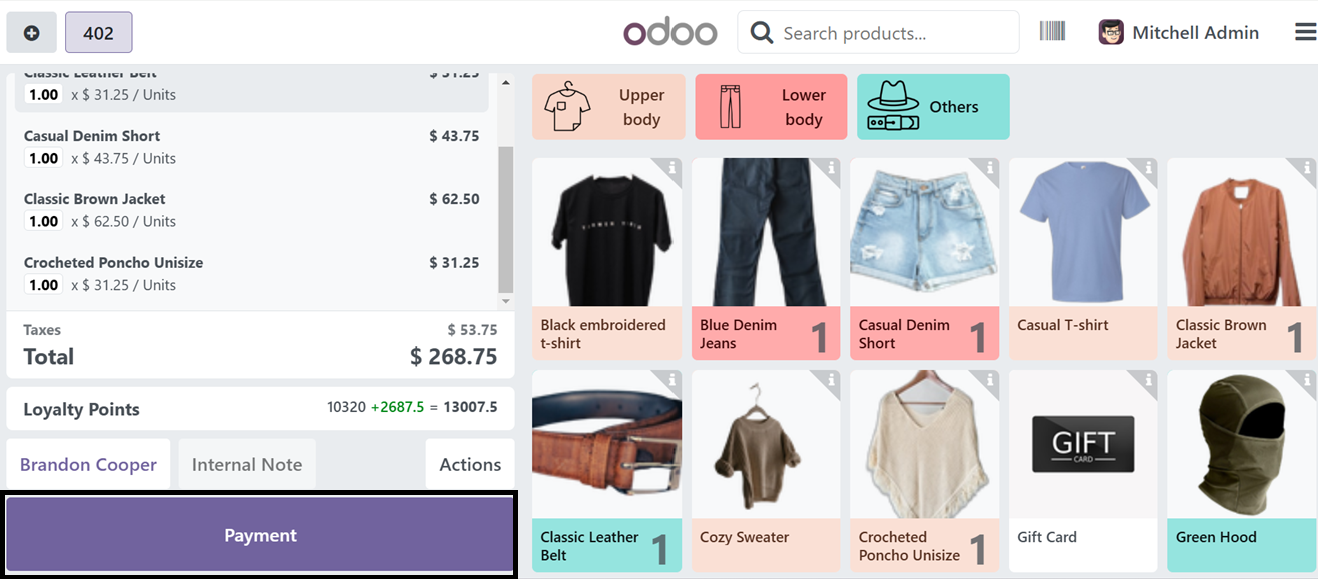
Luego, seleccione un cliente suizo sólo para examinar la funcionalidad de la posición fiscal en este escenario.
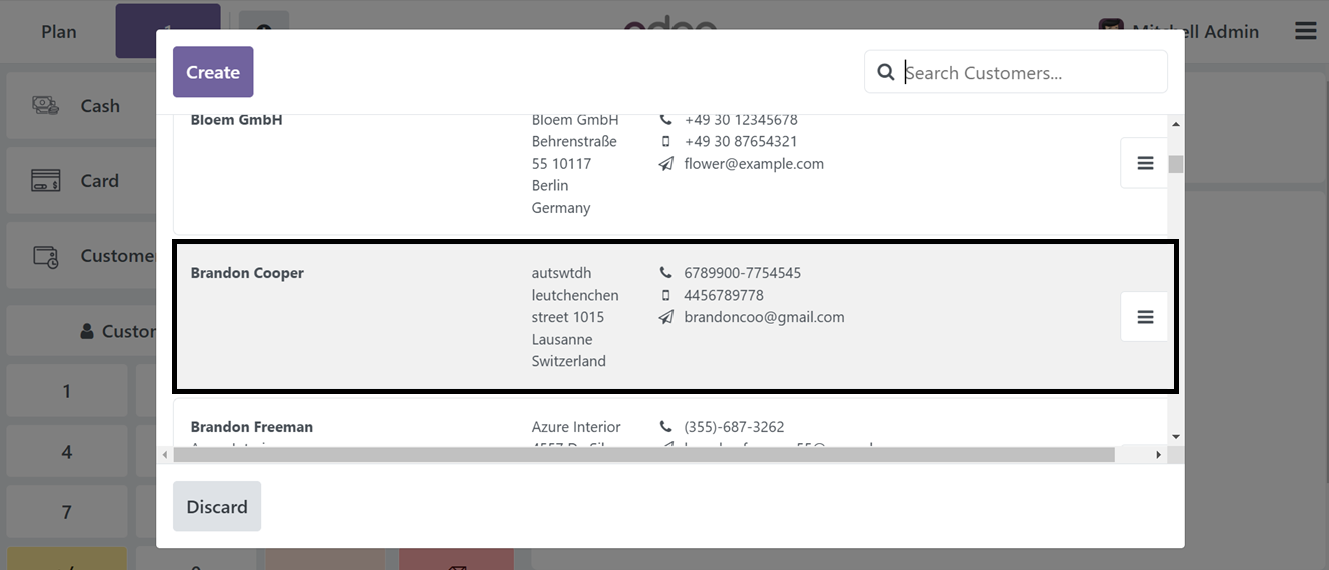
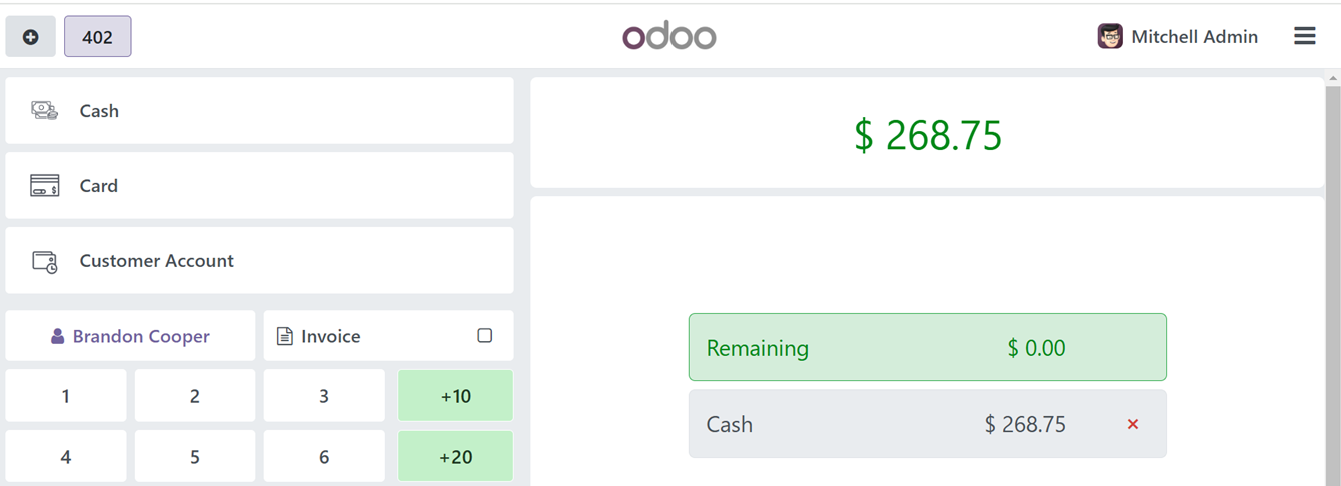
Luego de elegir el cliente, elija el método de pago y valide el pago.

Después de completar el pago, puede hacer clic en el botón “Editar pago” para verificar los detalles del pedido y editar cualquier cambio en el pedido.
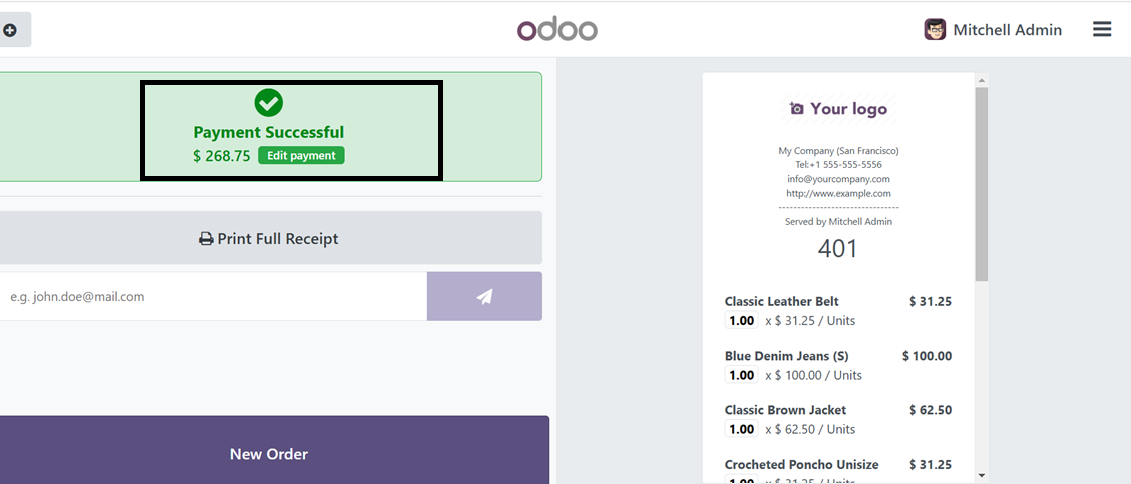
El botón ‘Editar pedidos’ abrirá la vista de detalles de los pedidos desde el backend de Odoo. Desde esta ventana, puede ver que la posición fiscal “Fiscal Suiza” se aplica para este pedido en particular y las tasas impositivas de acuerdo con esta posición fiscal se aplican a los asientos del diario como se ilustra en la captura de pantalla a continuación.
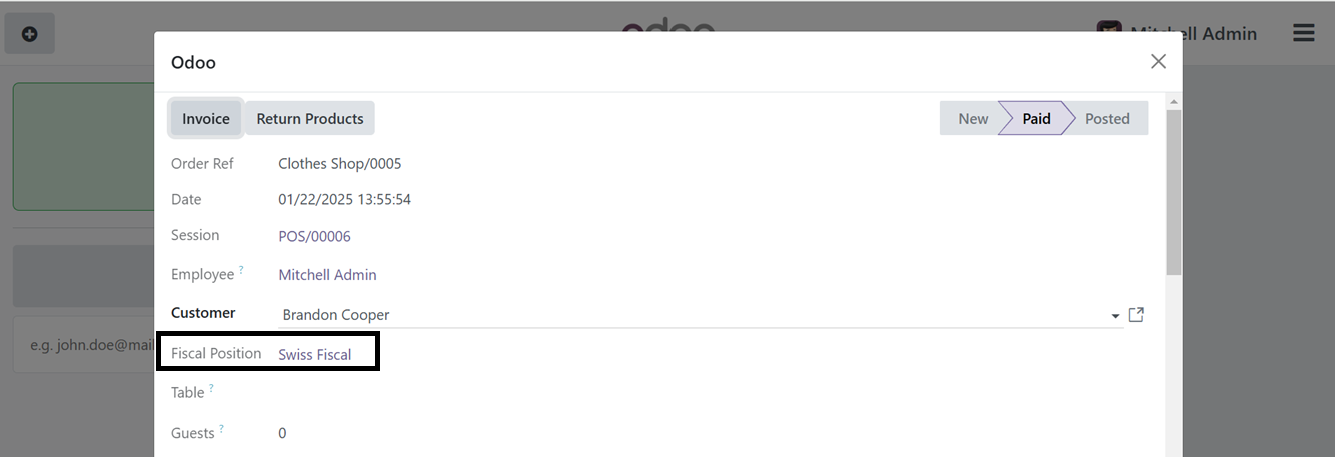
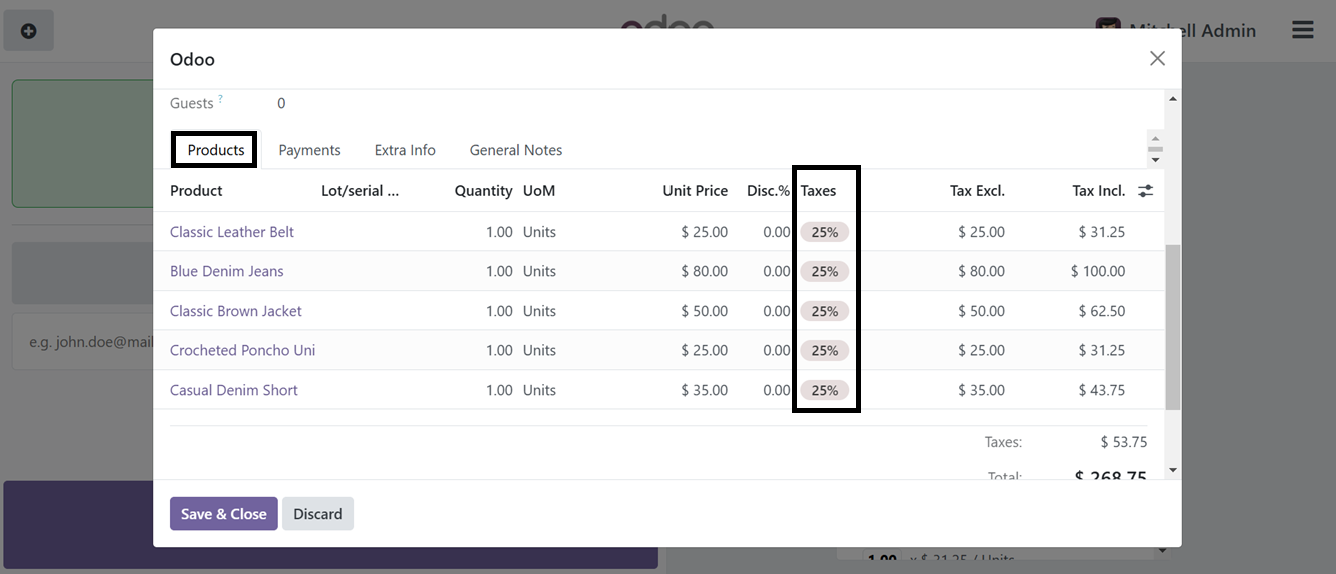
También puede consultar la posición fiscal y las tasas impositivas desde el menú ‘Pedidos’ del módulo Punto de venta de Odoo.
Luego, puede designar el diario predeterminado para realizar pedidos y facturar utilizando el campo Diarios predeterminados de la ventana Configuración. Seleccionar los diarios predeterminados para facturas y pedidos le permite especificar los asientos de diario utilizados para registrar transacciones financieras para ventas y facturación, lo cual es crucial para una contabilidad e informes precisos.
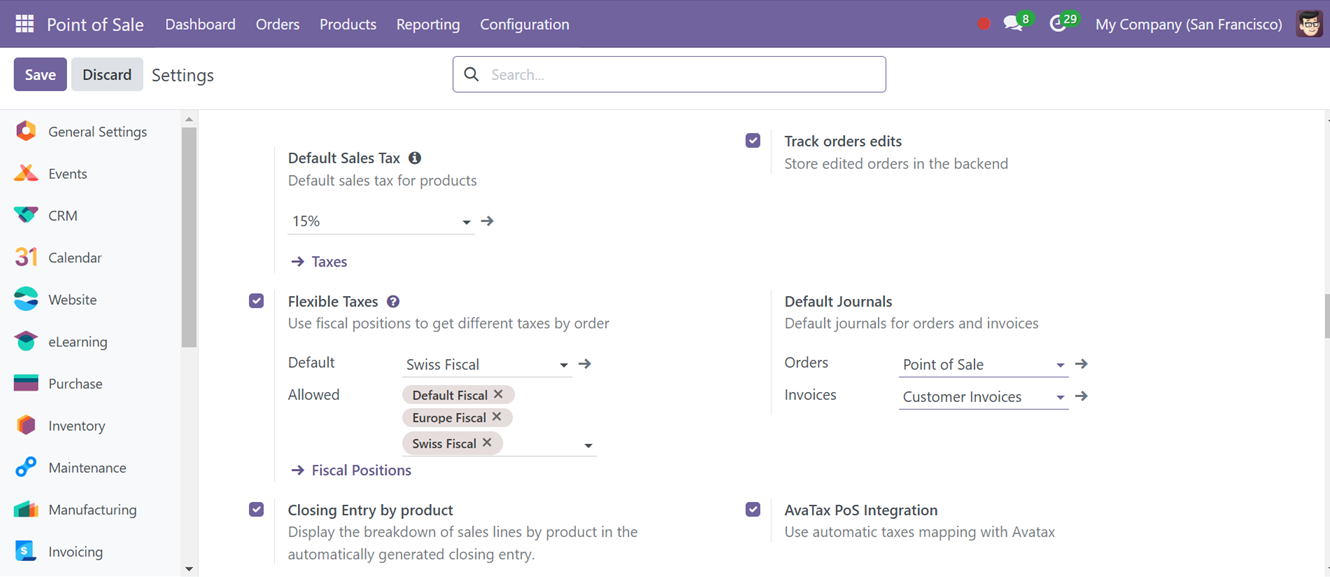
Puede ver la información de este diario después de cerrar un pedido de Punto de Venta accediendo a la sección ‘Pedidos’ desde las opciones de menú disponibles en la interfaz de Punto de Venta.
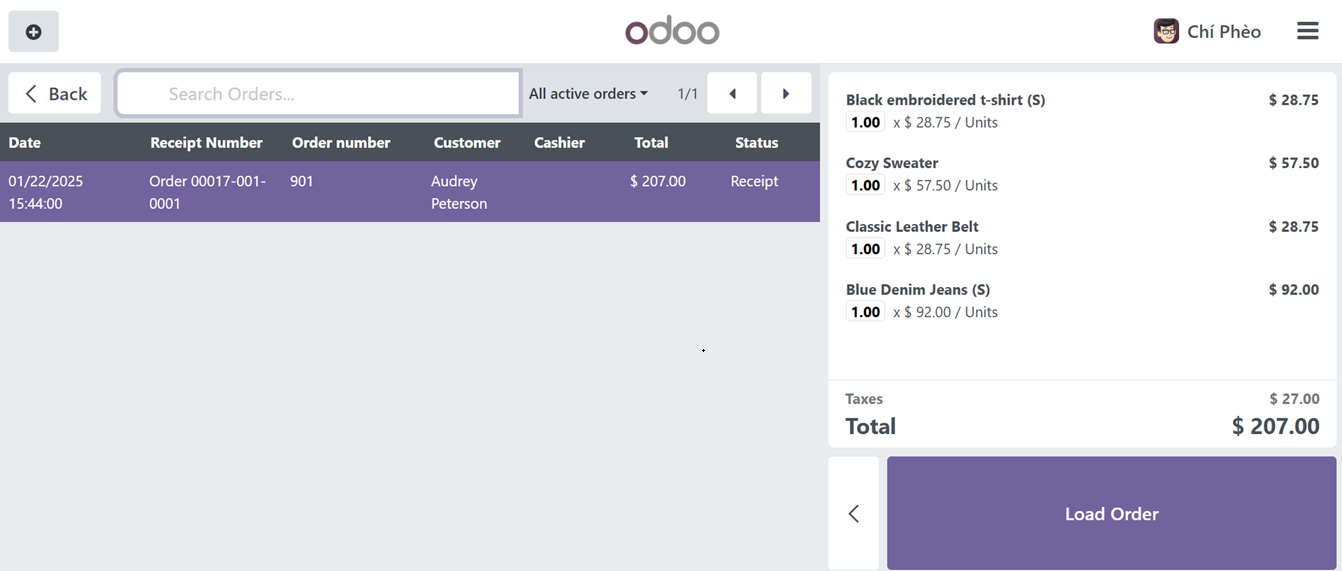
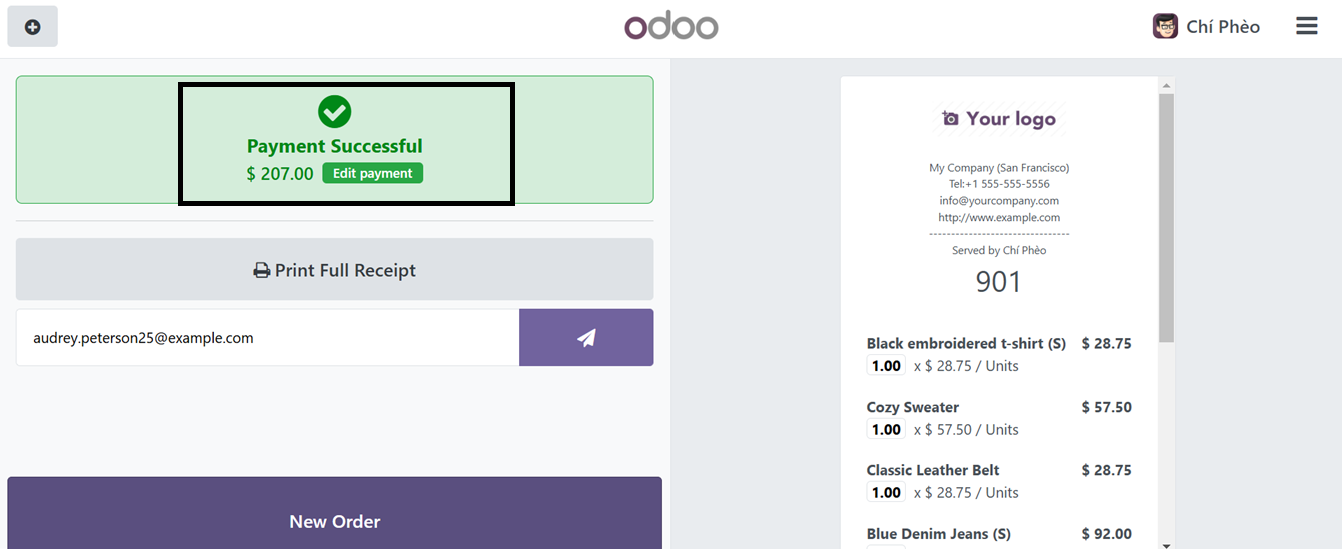
Después de completar los procedimientos de pago, haga clic en el botón “Editar pago” en la pantalla de pago exitoso.
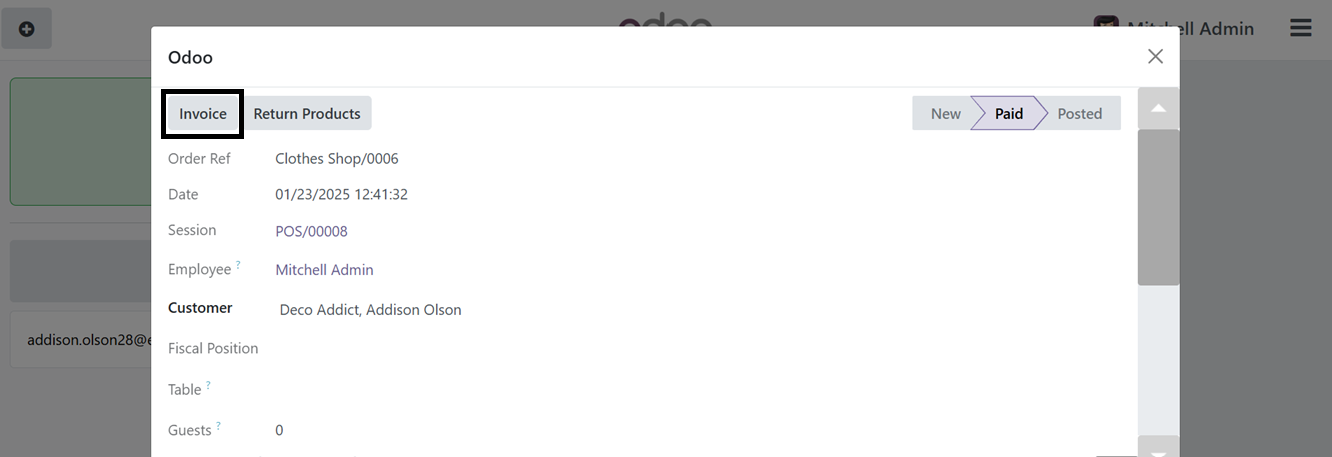
Desde la interfaz de backend de Odoo que se muestra, edite cualquier cambio, verifique las entradas del diario y cree la factura usando el botón “Factura”.
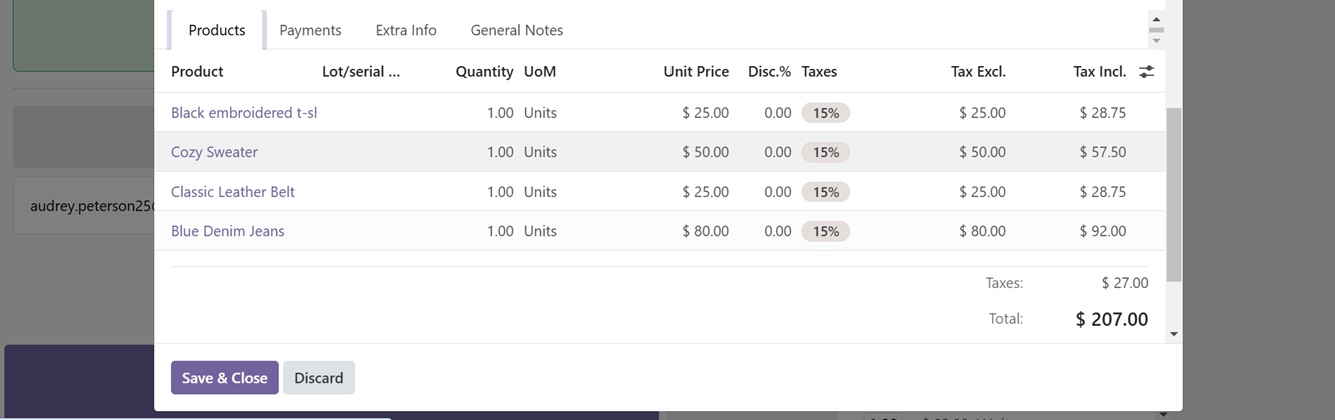
Después de crear la factura, puede cerrar la sesión de tienda actual y navegar a la ventana “Sesiones” desde el menú “Pedidos” en el backend del Punto de Venta. Seleccione la columna correspondiente a la sesión actualmente cerrada.
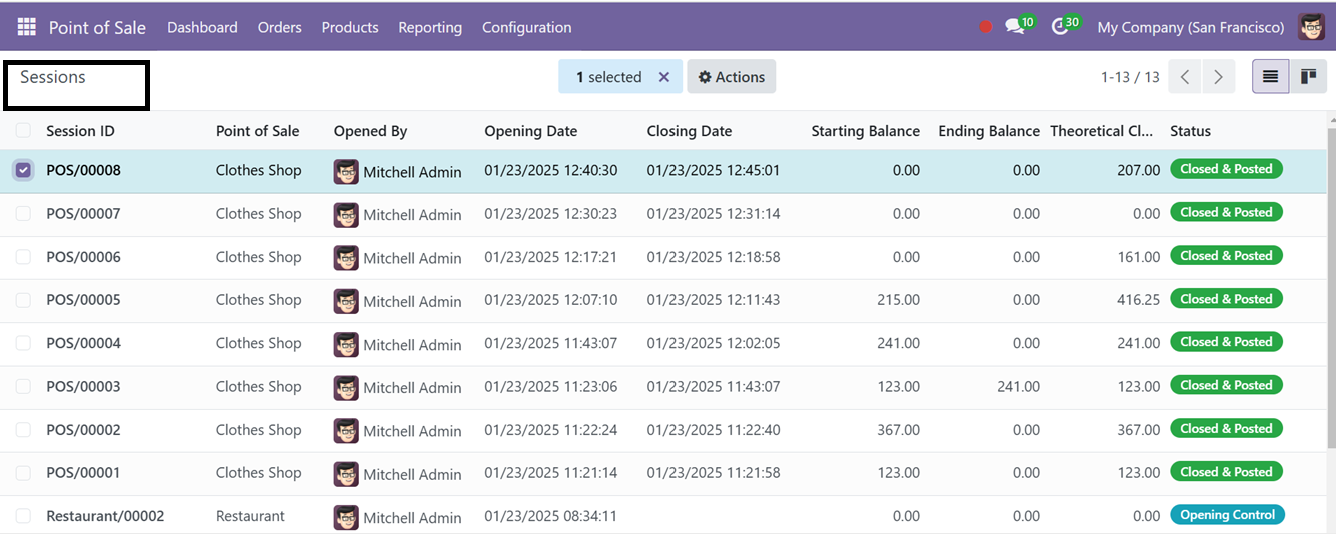
Después de abrir el formulario de la sesión, elija la pestaña inteligente “Elementos del diario” y ábrala.
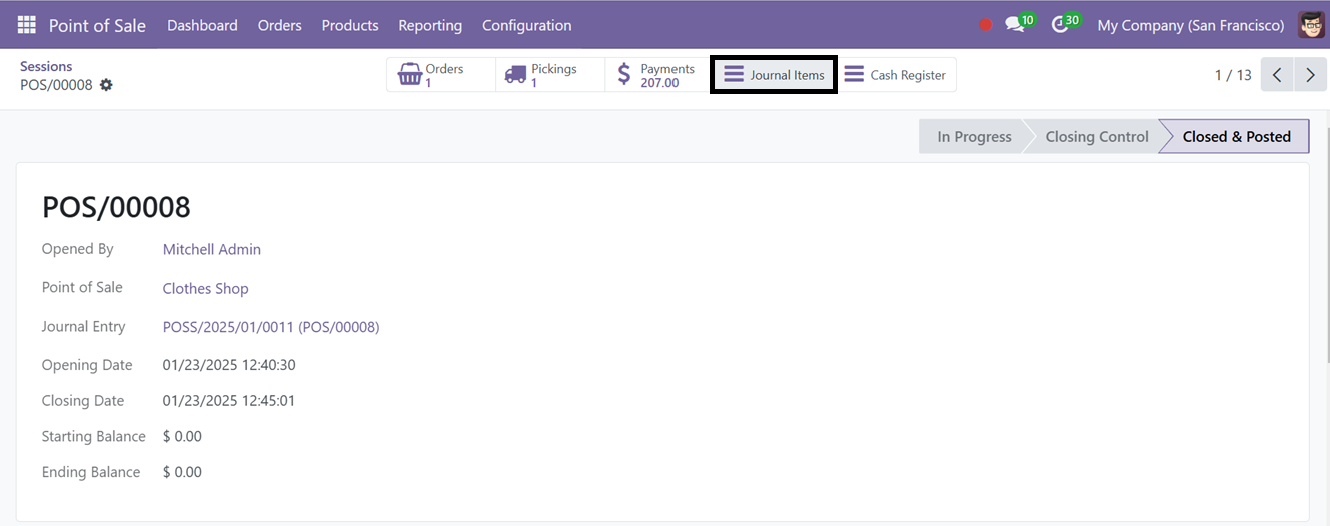
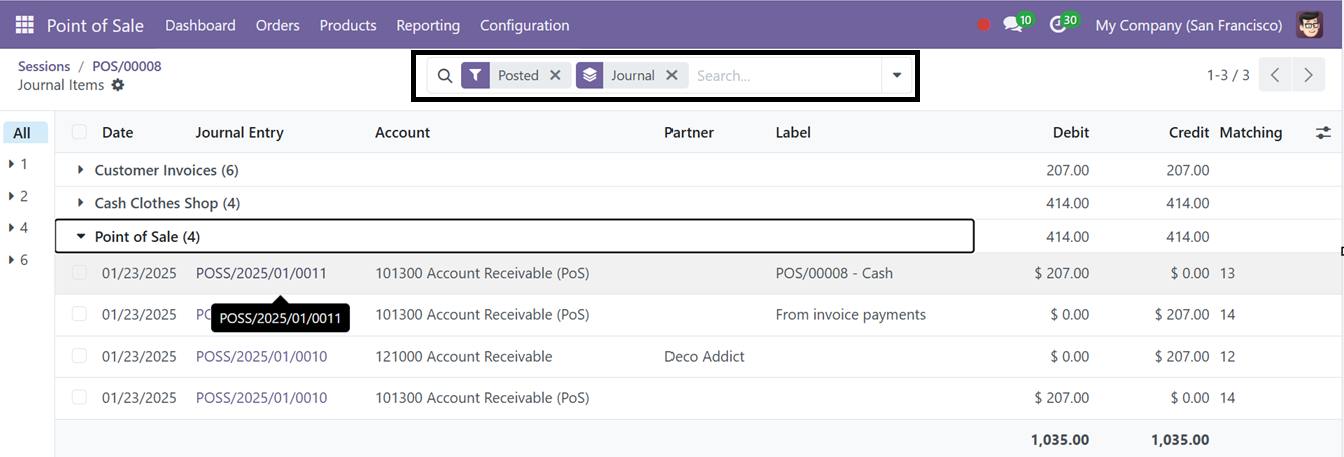
La pestaña “Elementos del diario” abrirá todos los detalles de los elementos del diario en un panel. Por lo tanto, puede ordenar los detalles relevantes de la revista utilizando las opciones de filtro “Agrupar por”. Aquí puede ver los asientos de diario registrados en las secciones Factura del cliente y Punto de venta, como se muestra en la siguiente captura de pantalla.
Al activar la función ‘Integración Avatax PoS’ se asignarán automáticamente los montos de los impuestos con el Avatax correspondiente. La integración de AvaTax PoS en Odoo permite cálculos de impuestos específicos de la región en tiempo real integrando el servicio AvaTax de Avalara en el sistema PoS. Esto garantiza cálculos de ventas precisos, cobertura fiscal integral para los países autorizados por las Naciones Unidas, transacciones interfronterizas y actualizaciones automáticas para reflejar los cambios en las leyes fiscales y las condiciones especiales. La funcionalidad de esta característica es la misma que la de la Posición Fiscal.
Luego, la opción de configuración ‘Seguimiento de edición de pedidos’ permite monitorear y registrar las modificaciones de pedidos, mejorando la transparencia, la responsabilidad y ayudando a auditar y resolver discrepancias desde el backend de Odoo POS.
Los usuarios tienen la capacidad de modificar un pedido ya completado en situaciones que requieran ajustes. Por ejemplo, si se finalizó el pedido de un cliente y se procesó el pago con una tarjeta, pero surge un problema con el pago con tarjeta, es posible que el cajero deba cambiar el método de pago a efectivo. En tal escenario, la función Seguimiento de edición de pedidos facilita la modificación del pedido, permitiendo al cajero modificar el método de pago o realizar cualquier otro cambio necesario relacionado con el pedido.
Después de habilitar esta función, cree un nuevo pedido en el punto de venta, elija los productos y finalice el pedido usando el botón “Pago”.
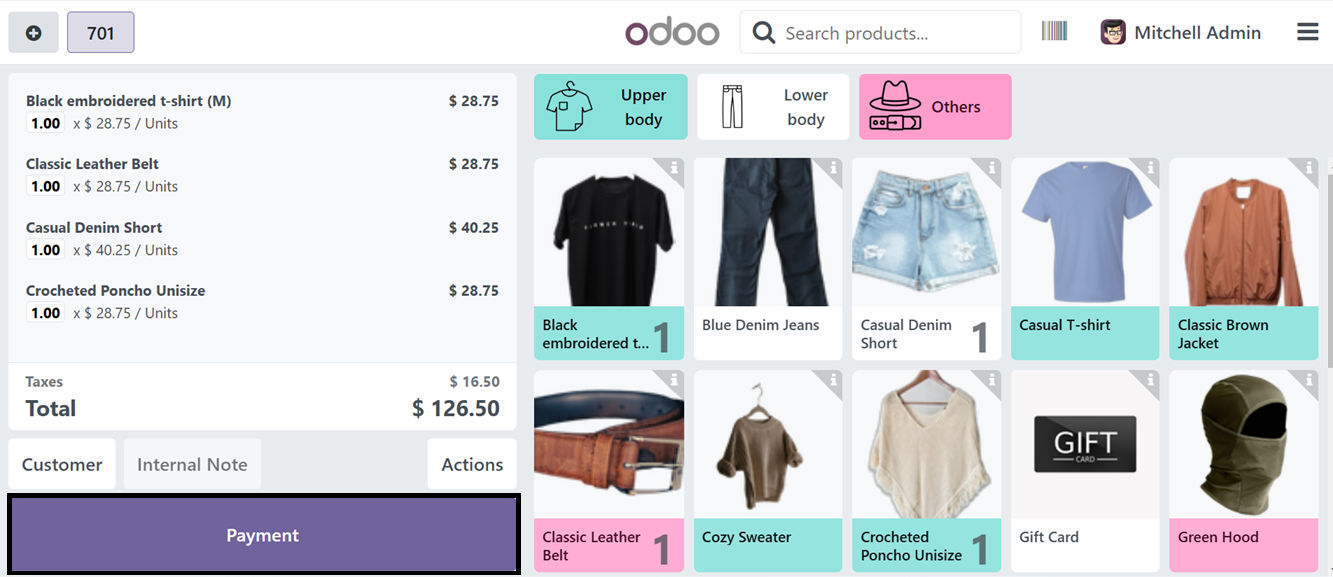
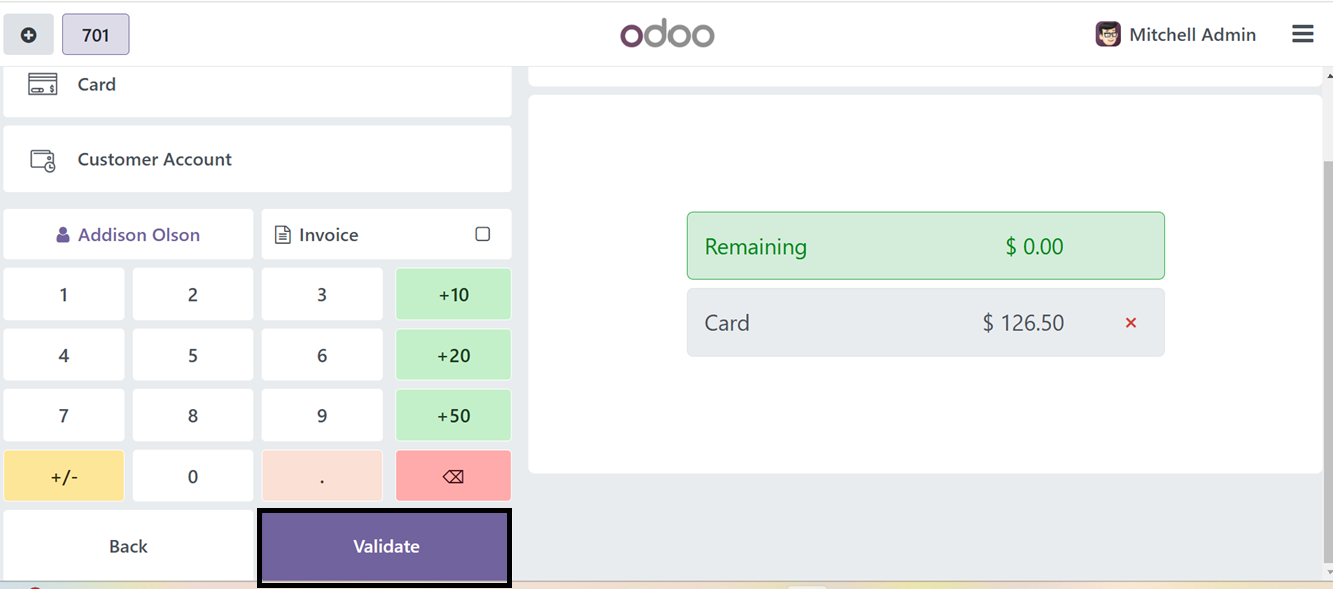
Después de completar el pedido, elegí el “Método de pago” como Tarjeta y validé el pago usando el botón “Validar”.
Entonces, el proceso de pago ha sido completado. El recibo del pedido con los detalles de la factura también se genera en la ventana Pago Exitoso con el método de pago Tarjeta.
Al habilitar la función Editar seguimiento de pedidos en Odoo se agrega un botón Editar pago a la ventana de pago exitoso. Esta función brinda la posibilidad de volver a editar un pago o realizar ajustes a un pedido ya completado, como se ilustra en la captura de pantalla a continuación.
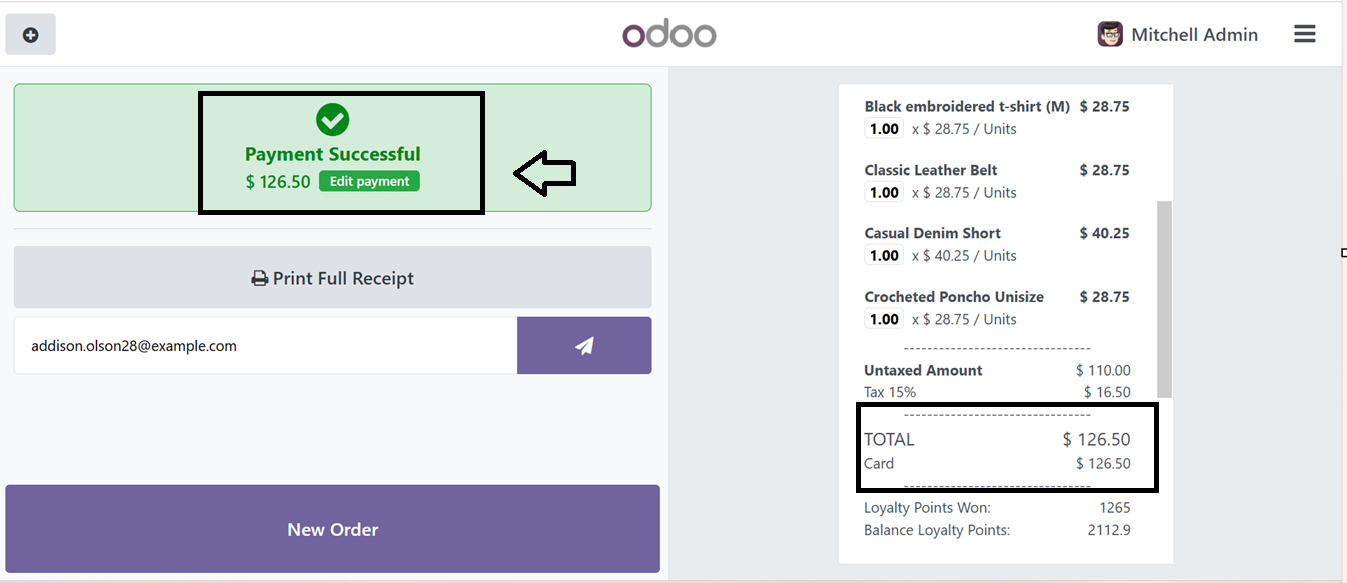
Al hacer clic en el botón Editar pago, se abre la ventana de edición de pedidos del Punto de venta en el backend de Odoo, como se muestra en la captura de pantalla a continuación.
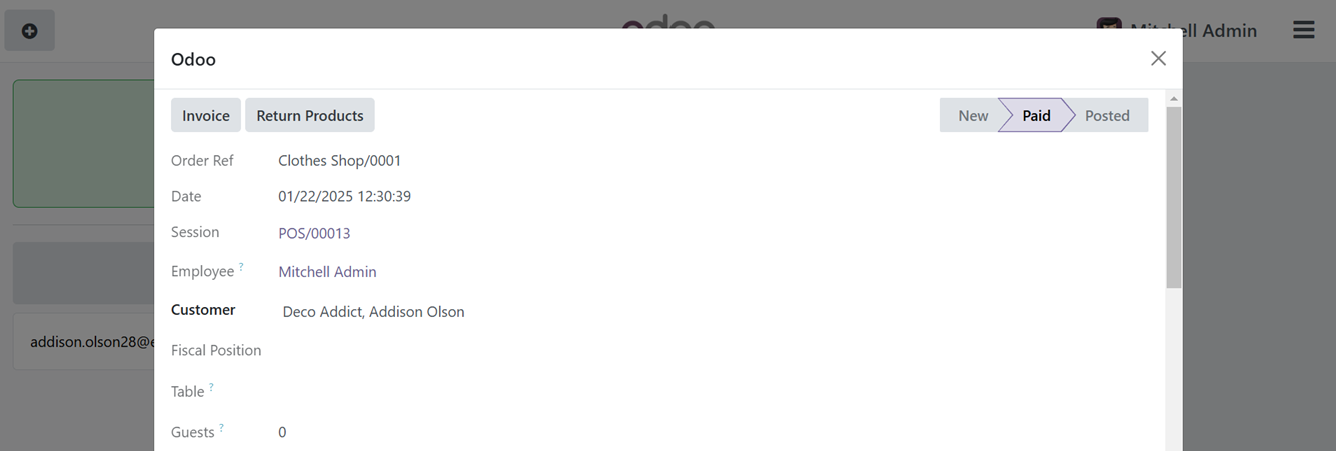
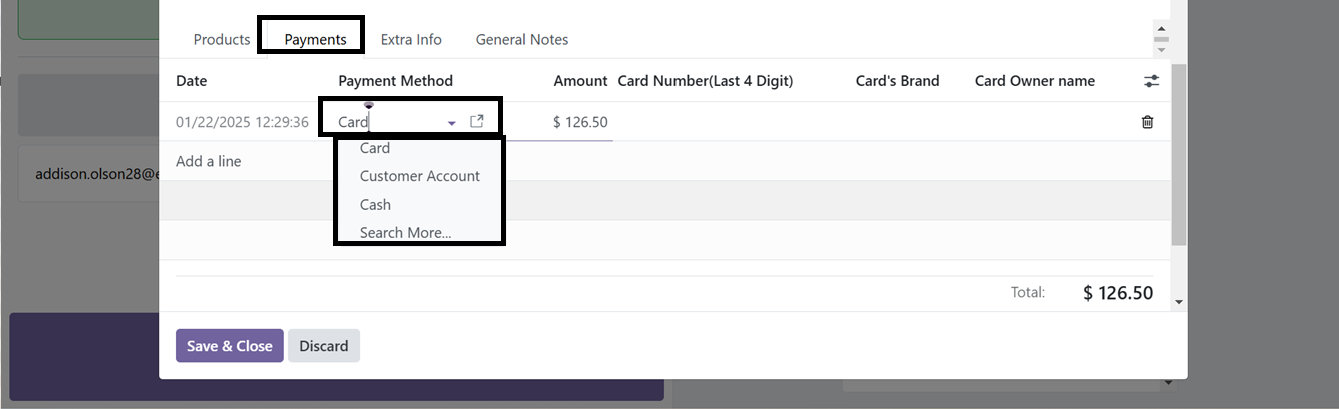
Desde el backend de Odoo puedes editar y cambiar el método de pago de Tarjeta a Efectivo. Guarda los cambios y el campo editado quedará reflejado en el terminal del punto de venta, permitiéndote visualizar el método de pago actualizado desde el recibo.
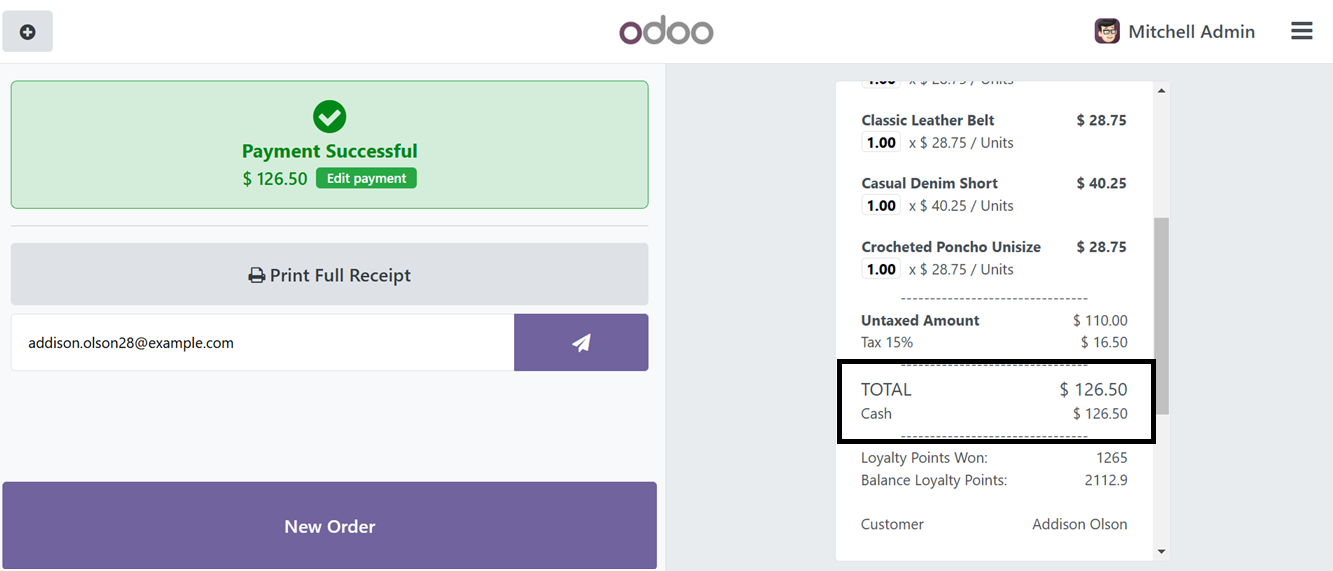
Esta función le permite editar cualquier detalle del pedido en caso de que se produzca algún error al validar los pagos del pedido. Luego, podrás consultar estos detalles e información editada desde el menú de Pedidos del Módulo Punto de Venta.
El desglose de cada línea de ventas por producto se mostrará en el registro de cierre creado automáticamente cuando se cierre la Sesión PoS, luego de habilitar la opción “Cierre de Entrada por producto”. Para verificar esta función, creemos una nueva orden de venta, completemos el pago y cerremos la sesión de Punto de venta.
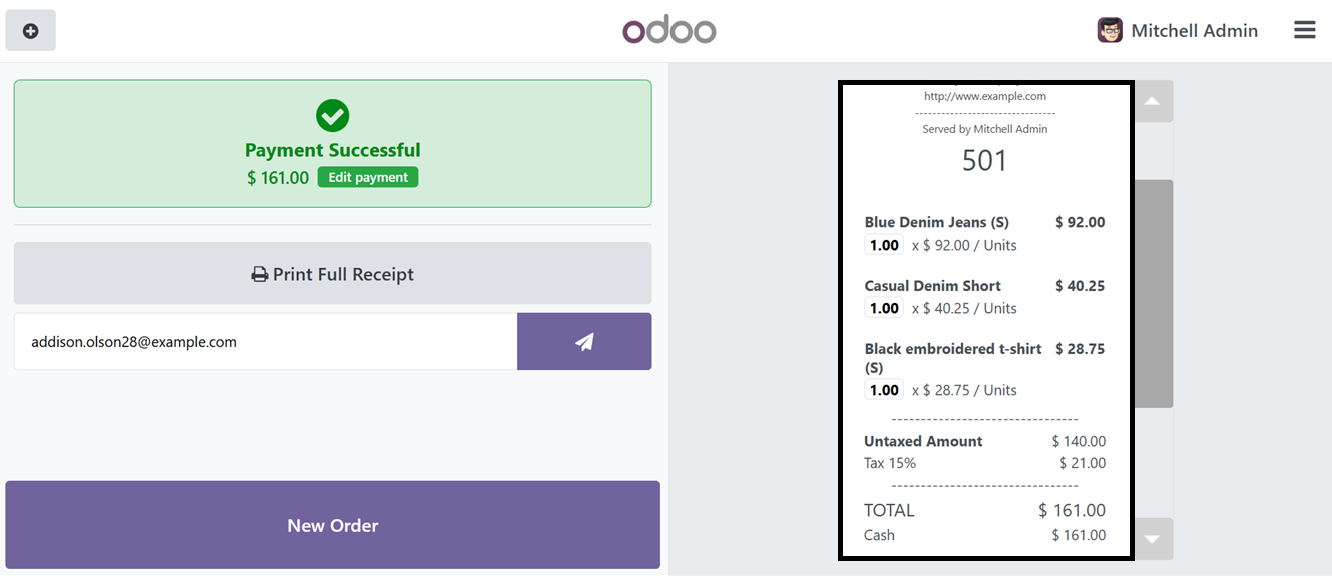
Después de completar el pago y cerrar una sesión específica de Punto de Venta, navegue hasta el menú Panel del Módulo de Facturación de Odoo. Desde allí, acceda al Panel de facturación del punto de venta para ver facturas y asientos de diario recientes. En la sección Entradas de diario, seleccione los detalles del pedido completado recientemente y abra su vista de formulario.
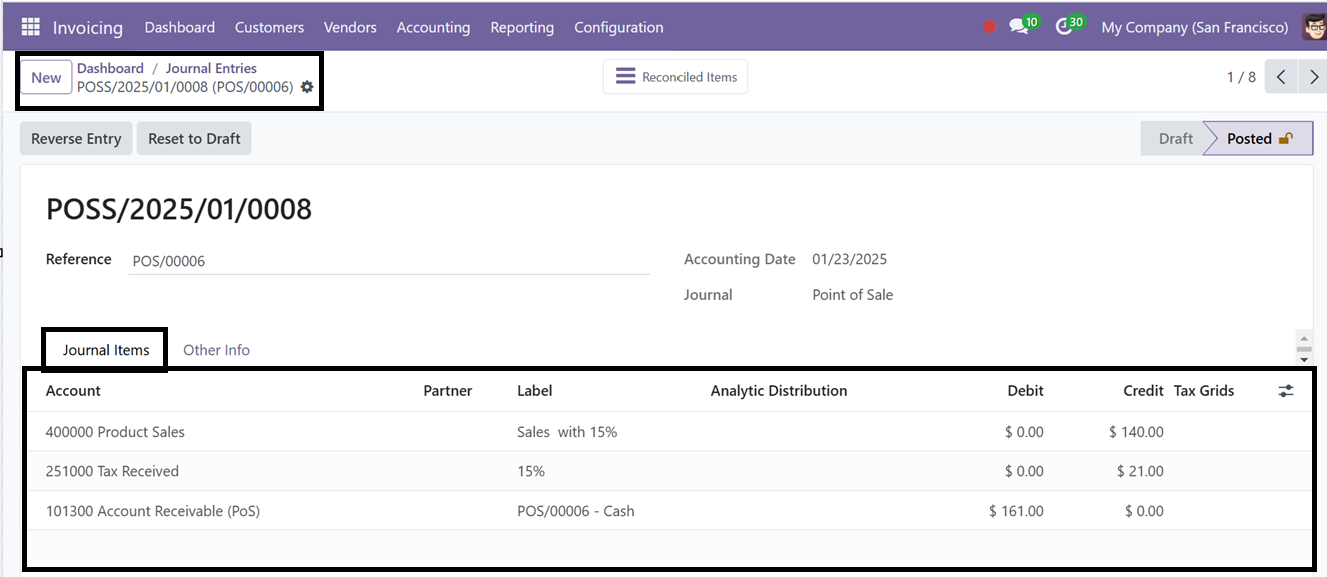
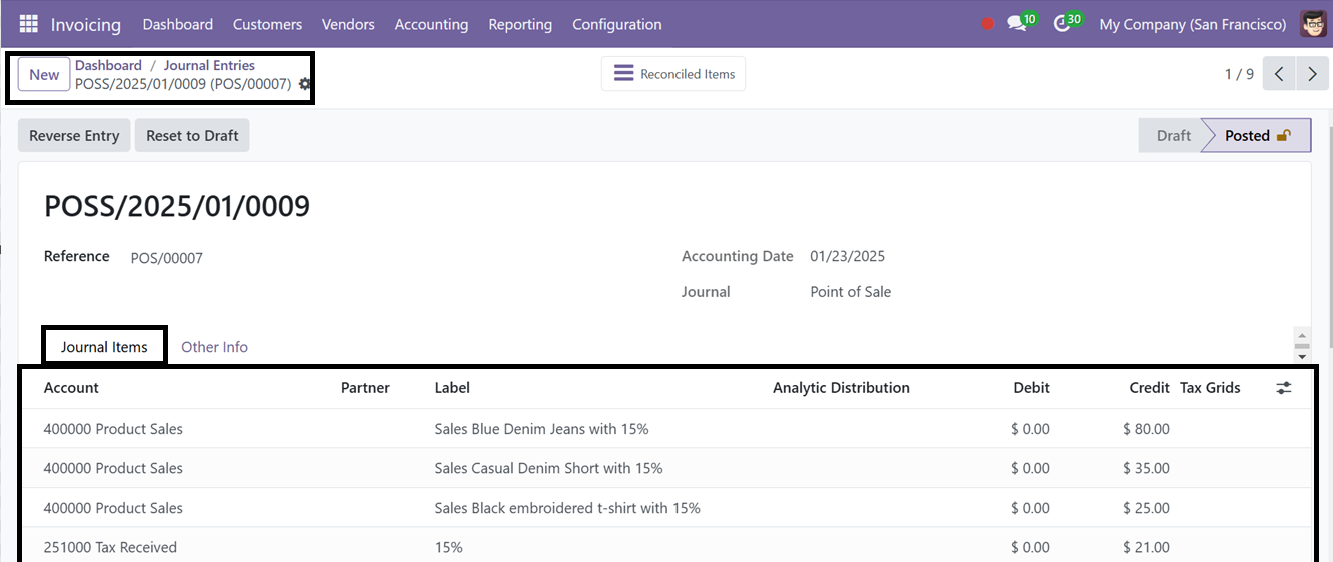
Aquí encontrará los asientos del diario enumerados sin especificar productos de ventas individuales en la pestaña ‘Artículos del diario’. El importe de facturación refleja únicamente el importe total de las ventas. Sin embargo, al utilizar la función “Entrada de cierre por producto”, puede generar entradas de diario que desglosan cada producto de ventas, lo que permite una vista detallada en la pestaña Artículos de diario.
Entonces, podemos crear otro pedido eligiendo el mismo producto, cerrar el Registro POS y consultar los Asientos de Diario en el Módulo de Facturación. Aquí puede ver los artículos del diario publicados según cada producto de venta.

Configuración de precios y ventas
El nuevo PoS permite a los usuarios asignar un equipo de ventas desde la sección “Ventas” de la ventana de configuración. Para crear y administrar nuevos equipos de ventas de quiosco, haga clic en el enlace proporcionado en el área “Equipo de ventas”. Esto le llevará a la vista anterior del equipo de ventas existente. Puede editar los detalles y agregar miembros del equipo usando la vista de formulario.
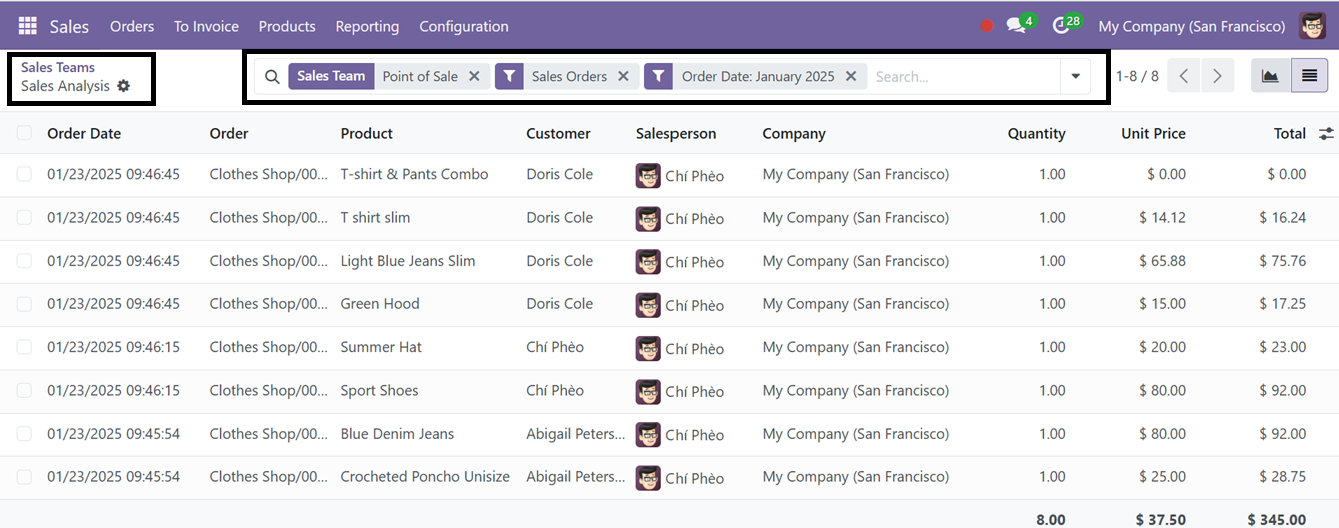
En Odoo, puedes crear y administrar múltiples equipos de ventas a través del Módulo de Ventas. Se puede acceder a los equipos existentes en el menú ‘Equipo de ventas’ dentro del Módulo de ventas, donde se muestran en formato de vista en mosaico. El botón “Análisis de ventas” lo llevará al informe detallado de todas las operaciones de ventas atendidas por este equipo en particular, como se muestra en la captura de pantalla a continuación.
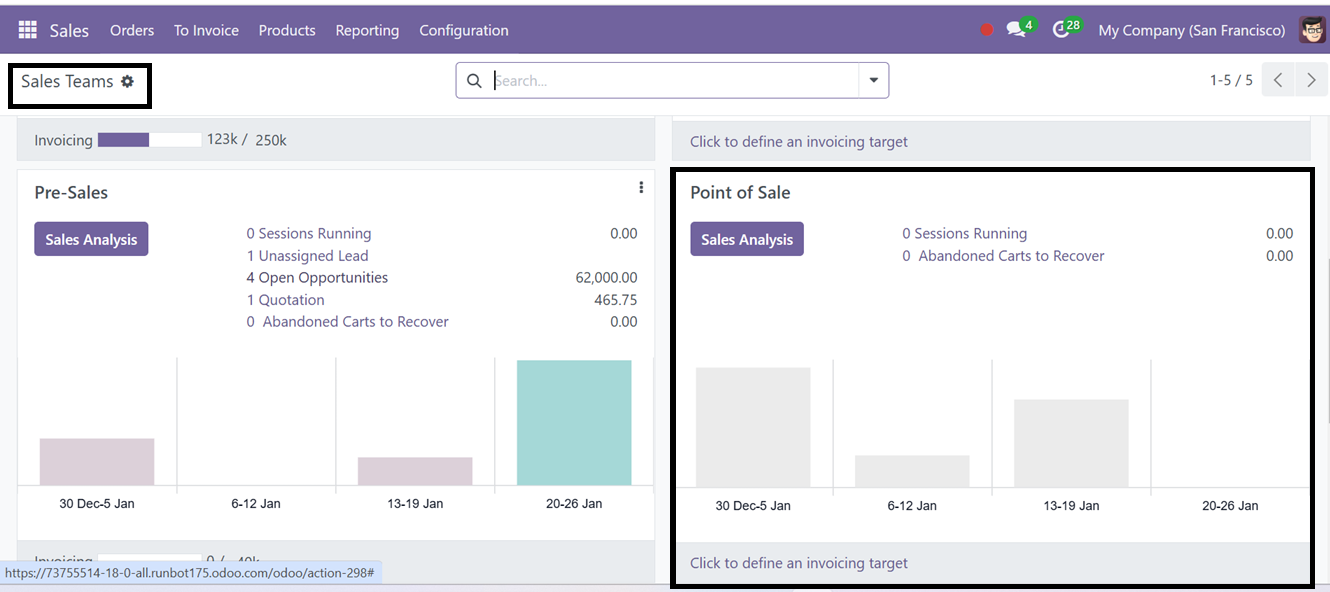
Puede crear varios equipos de ventas desde el Módulo de Ventas y asignar la responsabilidad de ventas para administrar las operaciones del Punto de Venta dentro de la configuración del ‘Equipo de Ventas’ en el módulo Punto de Venta.
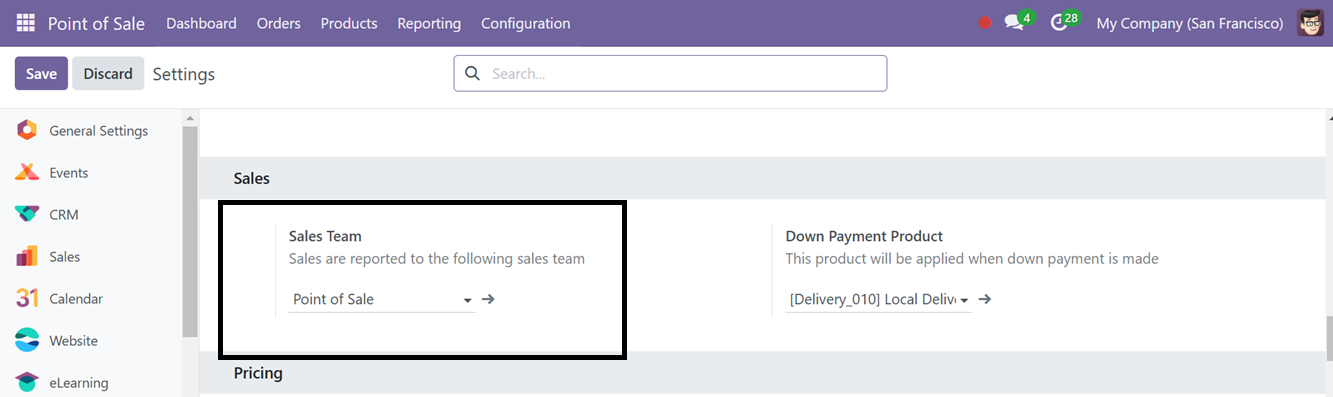
Luego de realizar las operaciones de Punto de Venta, podrá revisar las sesiones de ventas realizadas por este equipo específico a través del menú Pedidos en el Módulo de Ventas. Dentro de este menú, seleccione la opción ‘Equipo de ventas’ y ubique la vista en mosaico del equipo deseado. Haga clic en el botón ‘Análisis de ventas’ para acceder al panel, que proporciona una descripción detallada de todas las ventas realizadas por este equipo de “Punto de venta”, como se ilustra en la captura de pantalla a continuación.
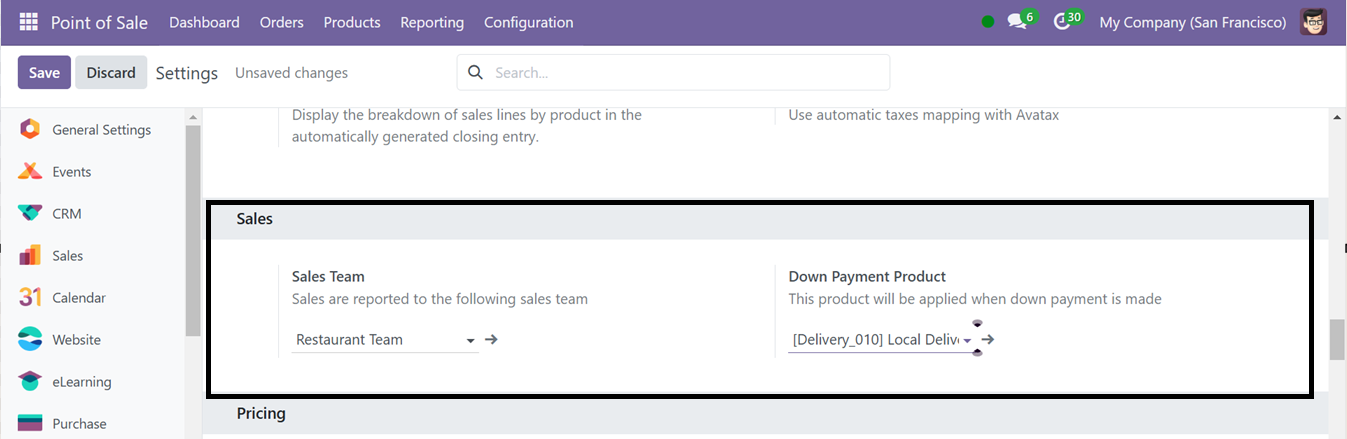
En el área de configuración del equipo de ventas del punto de venta, puede ver otra opción llamada “Producto de pago inicial”. El producto “Producto de pago inicial” es un producto de tipo servicio diseñado para manejar pagos avanzados de los clientes, lo que permite a las empresas administrar pagos parciales antes de finalizar una venta.
Puede seleccionar un producto de la lista desplegable para aplicarlo a un pedido de ventas, ya sea como servicio o artículo de inventario cuando un cliente realiza un pago inicial.
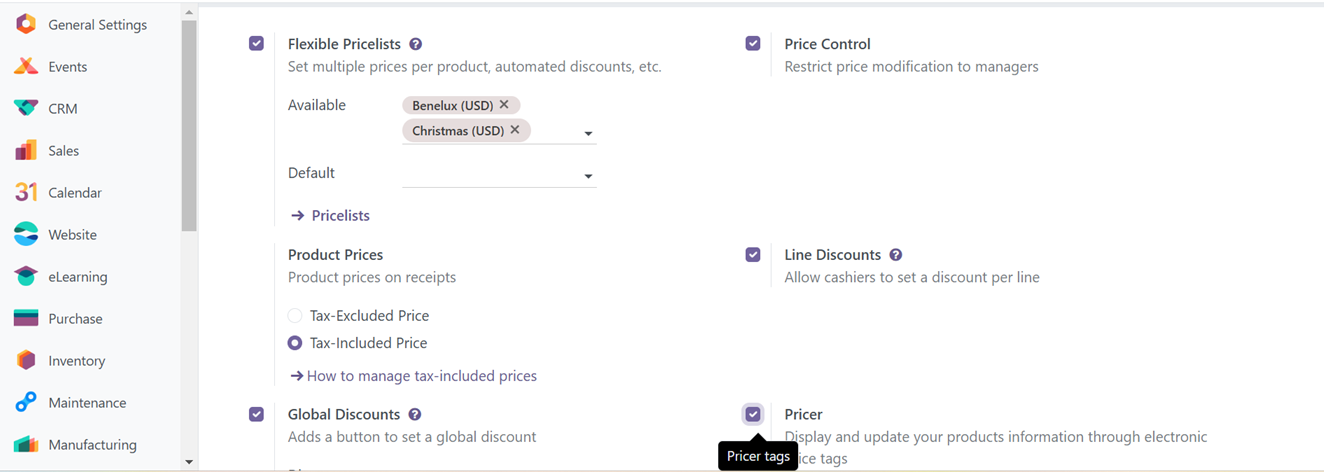

Luego, la funcionalidad de Listas de precios flexibles de Odoo18 permite a los usuarios seleccionar qué listas de precios se utilizan para los artículos en el PoS, ya sea múltiples por producto o regulaciones de precios avanzadas. Las listas de precios predeterminadas y accesibles se pueden ingresar en áreas designadas.
Para comprobar esta función de lista de precios, abra una sesión de punto de venta y solicite los productos. Luego, haga clic en el botón ‘Acción’ para verificar la disponibilidad de las listas de precios.
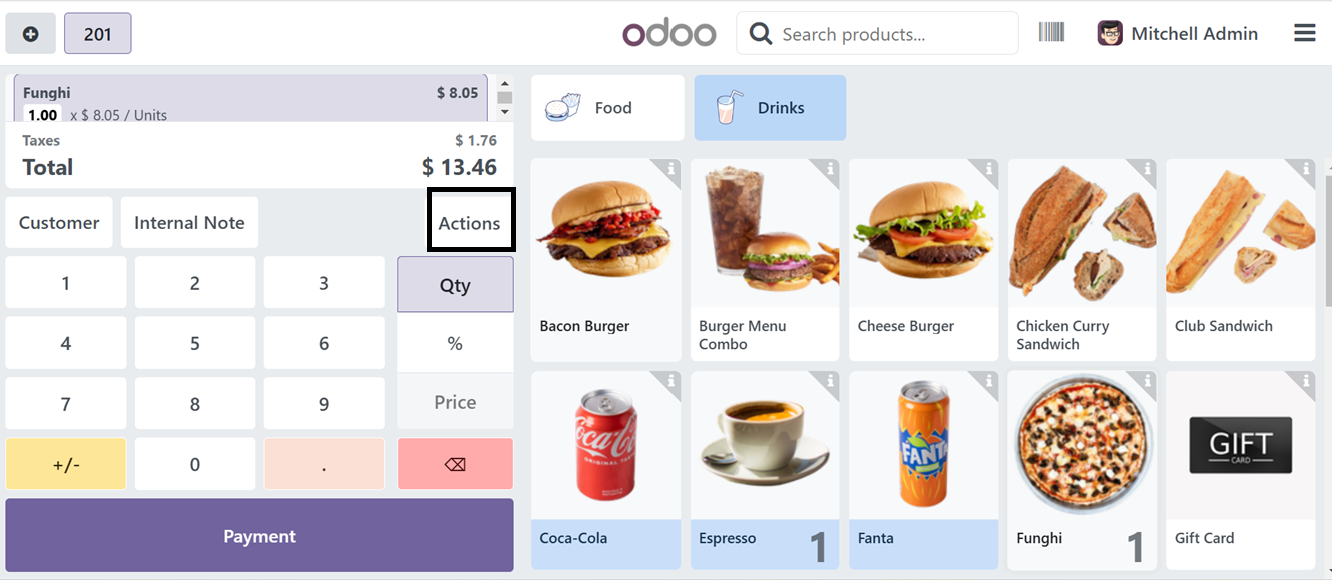
En la ventana de acciones que se muestra, elija el botón “Lista de precios”.
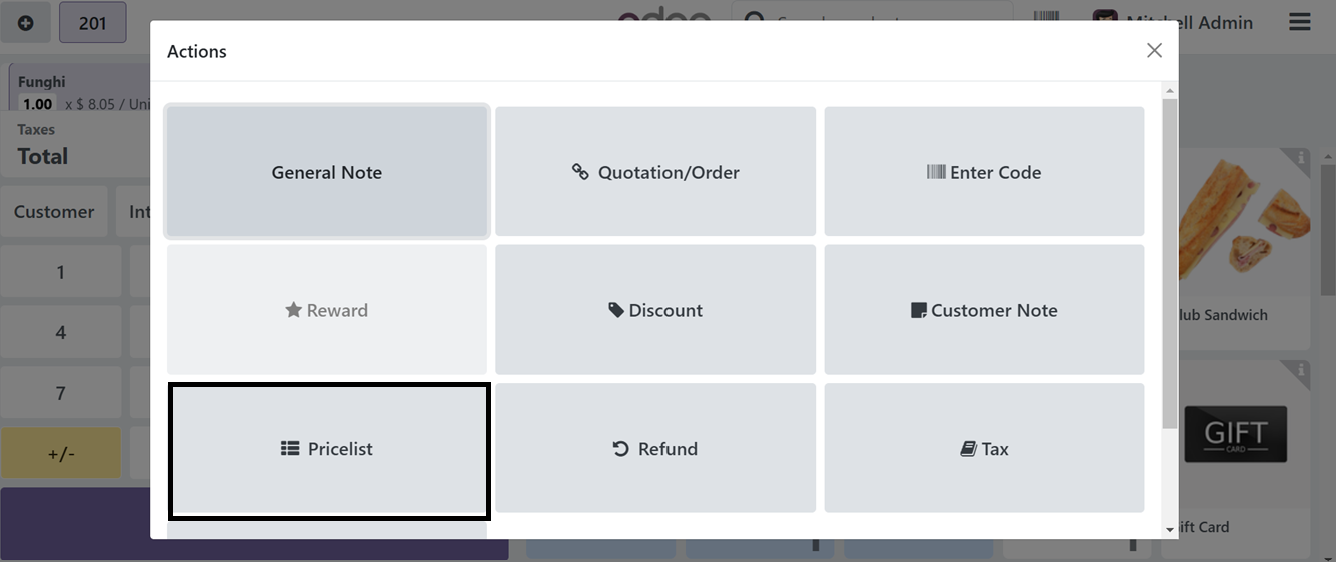
Puede ver las listas de precios disponibles y elegir la que sea relevante según el requisito, como se muestra en la captura de pantalla a continuación.
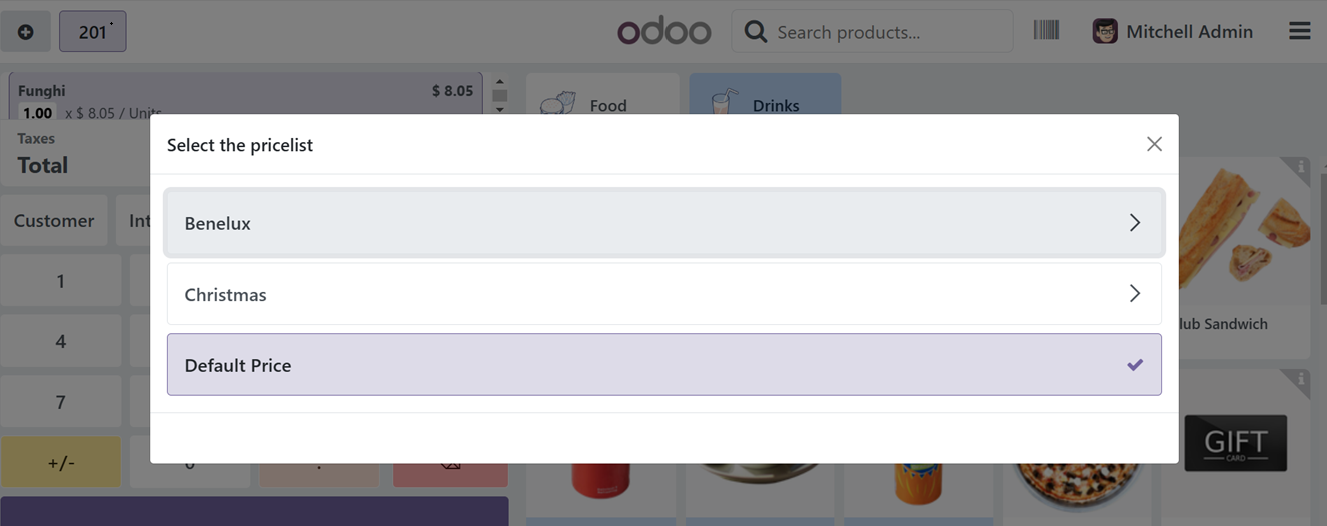
Luego, las características de esta lista de precios y las tasas impositivas se aplicarán a los productos solicitados.
Las ‘Promociones, Cupones, Tarjetas de Regalo y’ La opción del Programa de fidelización se puede utilizar para gestionar todos los programas de descuentos y promociones que hemos analizado en la sección anterior de este libro. Para aplicar esta promoción y códigos de cupón en un pedido de punto de venta, puede utilizar el botón “Acción” al realizar el pedido de productos.
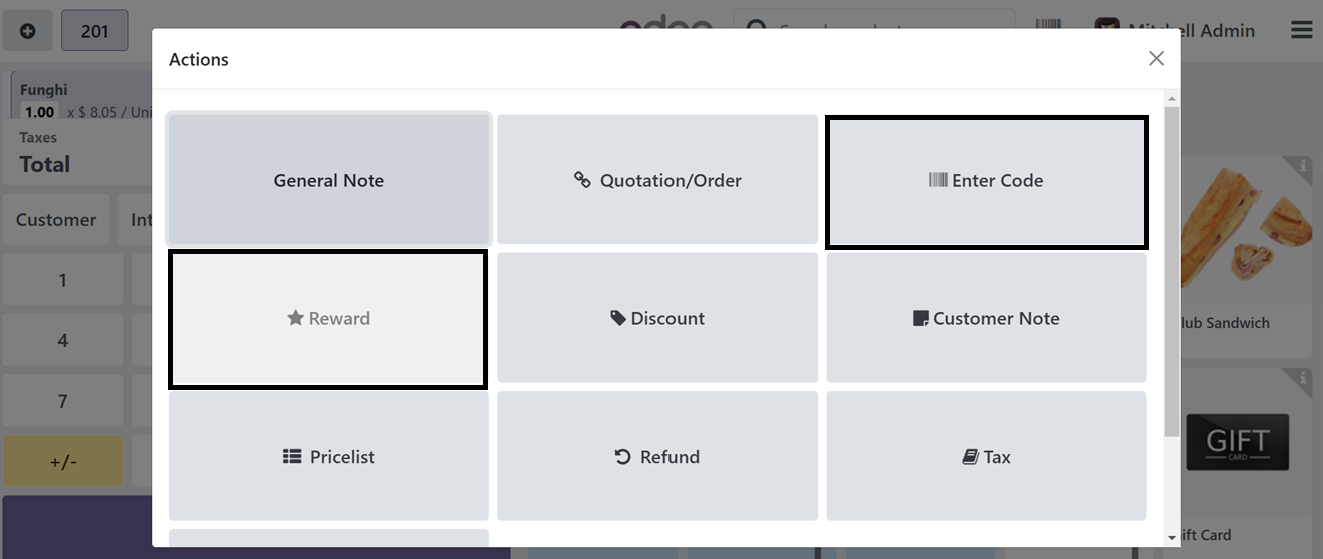
Puede utilizar los botones “Recompensa” e “Ingresar código” para ingresar cualquier tarjeta de regalo o cualquier código de cupón. El botón “Ingresar código” mostrará un campo de edición donde podrá ingresar la tarjeta de regalo o el código de cupón como se muestra a continuación.
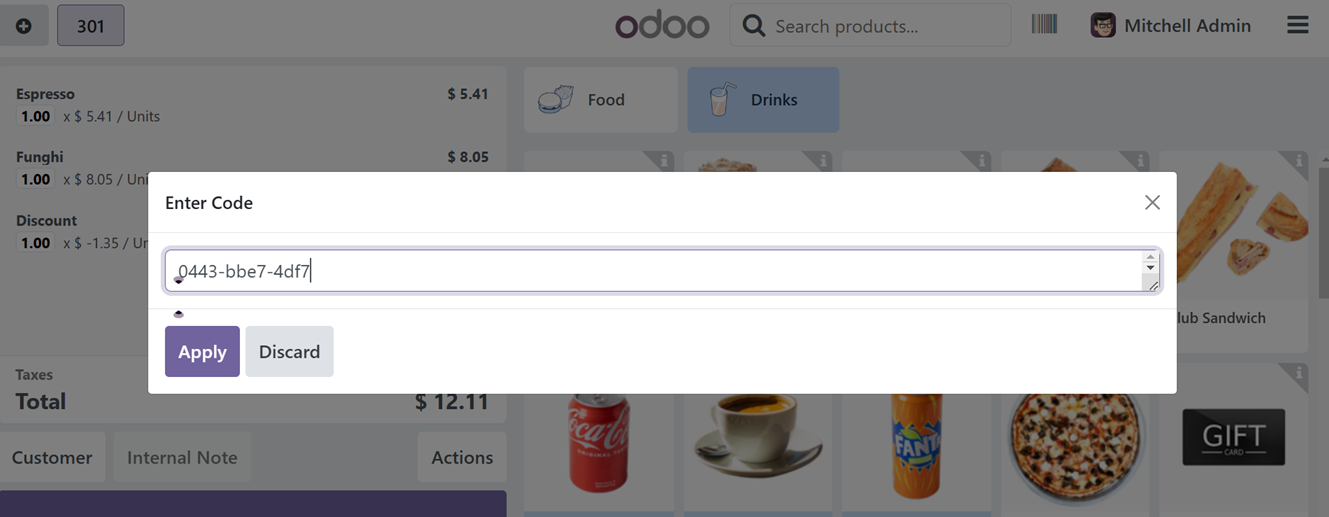
Al hacer clic en el botón “Aplicar”, se aplicará el código de descuento y sus beneficios al pedido de venta actual.
Precio con impuestos incluidos y precio sin impuestos
Puede administrar los precios de los productos en los recibos después de completar los pagos eligiendo las opciones “Precios de los productos”, que tienen dos opciones: Precio con impuestos incluidos y Precio sin impuestos, cuyas características dictan la forma en que se muestran los precios de los productos.
● El Precio con Impuestos Incluidos representa el precio final que incluye impuestos, haciéndolo adecuado para entornos minoristas y garantizando transparencia para los clientes.
● El precio sin impuestos muestra el precio base antes de impuestos, con los impuestos aplicables agregados durante la facturación; esto se usa comúnmente en transacciones B2B.
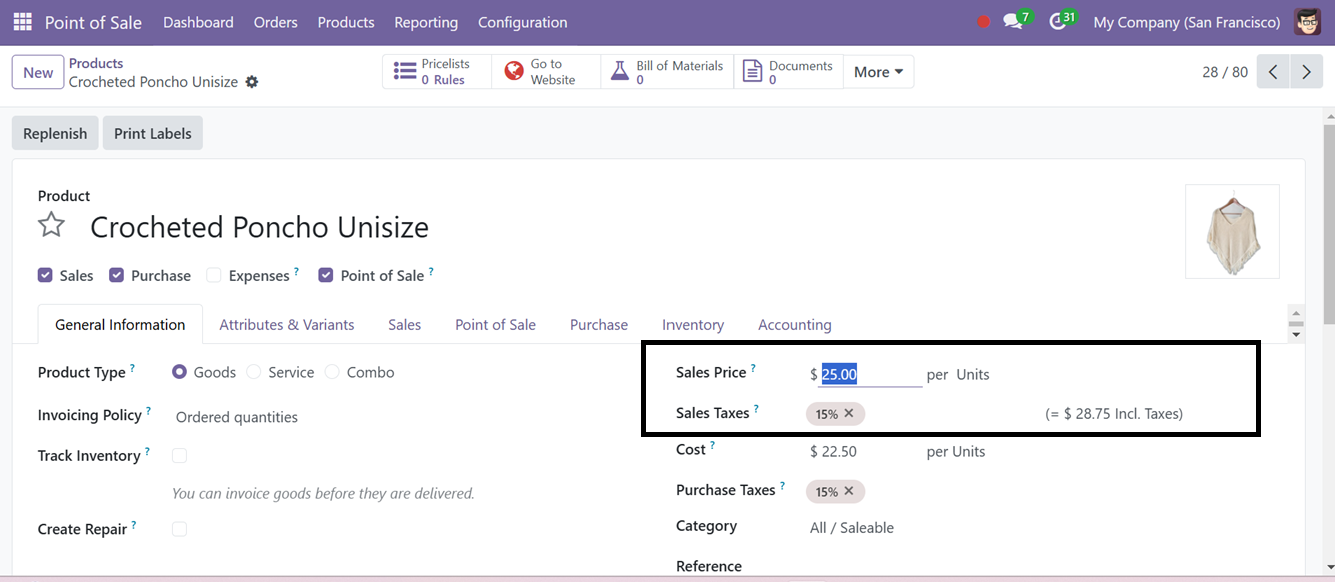
Estas características brindan flexibilidad para adaptarse a diversas necesidades comerciales y requisitos fiscales regionales, al mismo tiempo que mejoran la transparencia y el cumplimiento. Para comprobar la funcionalidad, podemos elegir un producto y abrir su formulario de configuración. Puede ver que el precio de venta sin impuestos del producto es “25 $” y con la tasa impositiva del 15 % el precio con impuestos incluidos será de 28,75 $ como se muestra en la captura de pantalla a continuación.
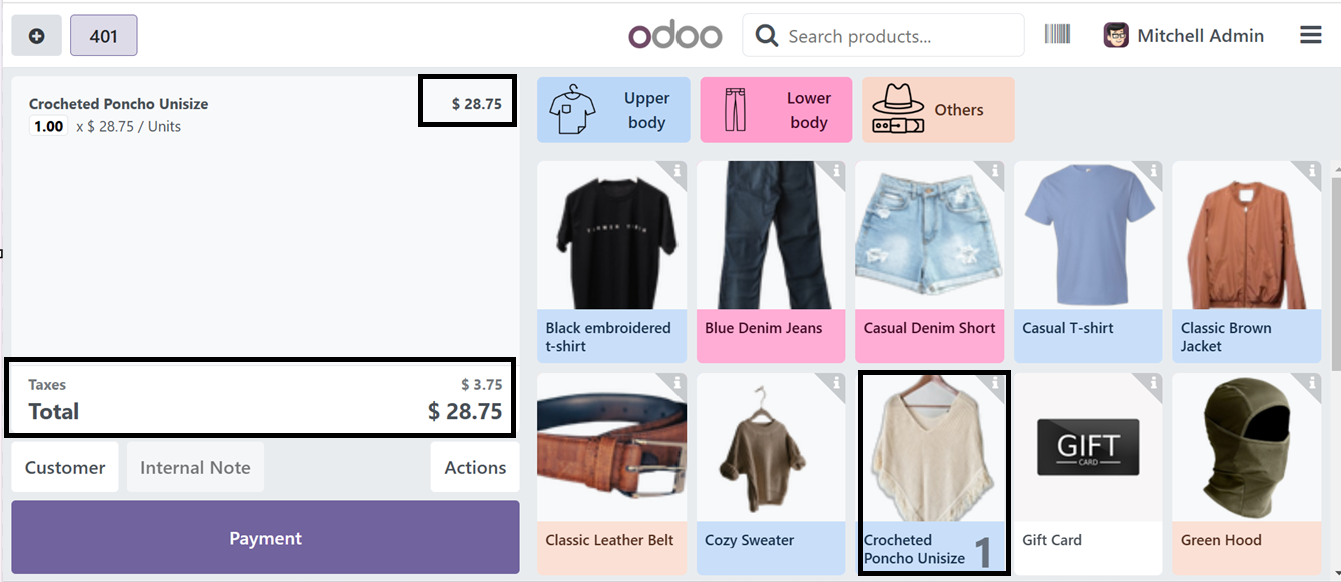
Luego, al elegir la opción “Impuestos incluidos” en la configuración de “Precios de productos”, se muestra el precio total del producto y el monto del impuesto de una línea de productos del carrito, como se muestra en la captura de pantalla a continuación.
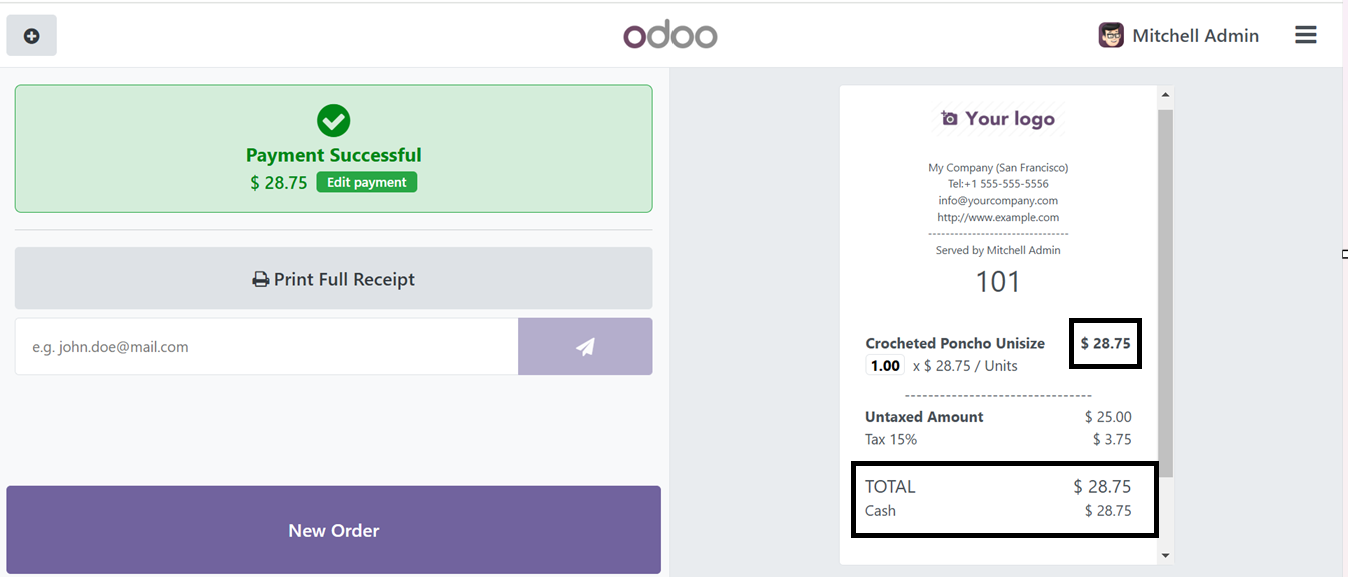
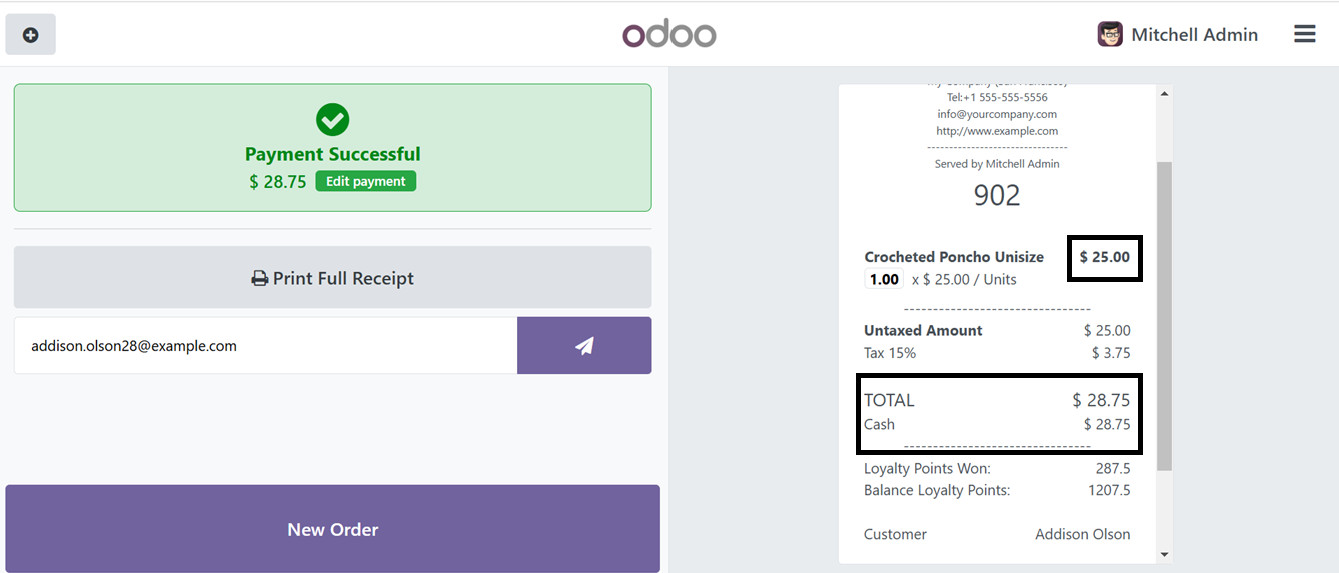
Después de procesar los pagos, el monto con impuestos incluidos se muestra en el recibo junto con el costo del producto. Sin embargo, el monto del impuesto también se suma al monto total, como se muestra en la siguiente captura de pantalla.
Luego, podemos cambiar la opción a ‘Excluido de impuestos’ y verificar que la tasa excluida de impuestos se muestra dentro del área de líneas de productos. Pero el monto del impuesto se agrega a la sección Monto total.
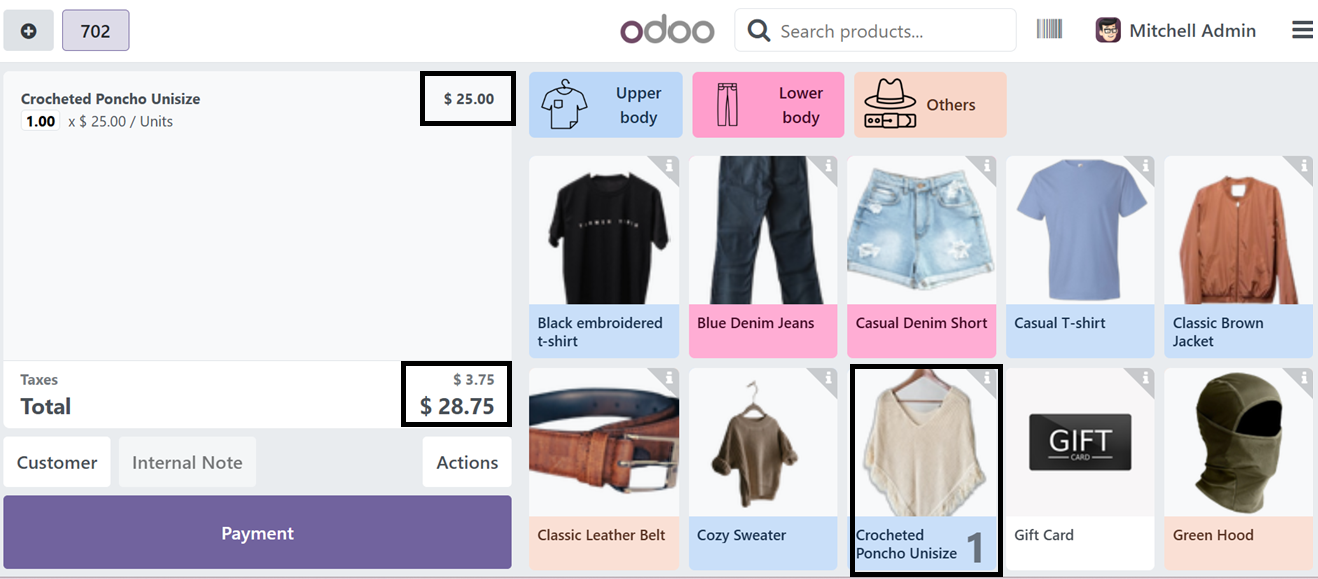
Al completar el pago, el recibo mostrará el precio del producto como tarifa sin impuestos en la sección de precio del producto. Sin embargo, el monto total de la factura incluirá el impuesto aplicable, que se agrega por separado para reflejar el monto final a pagar.
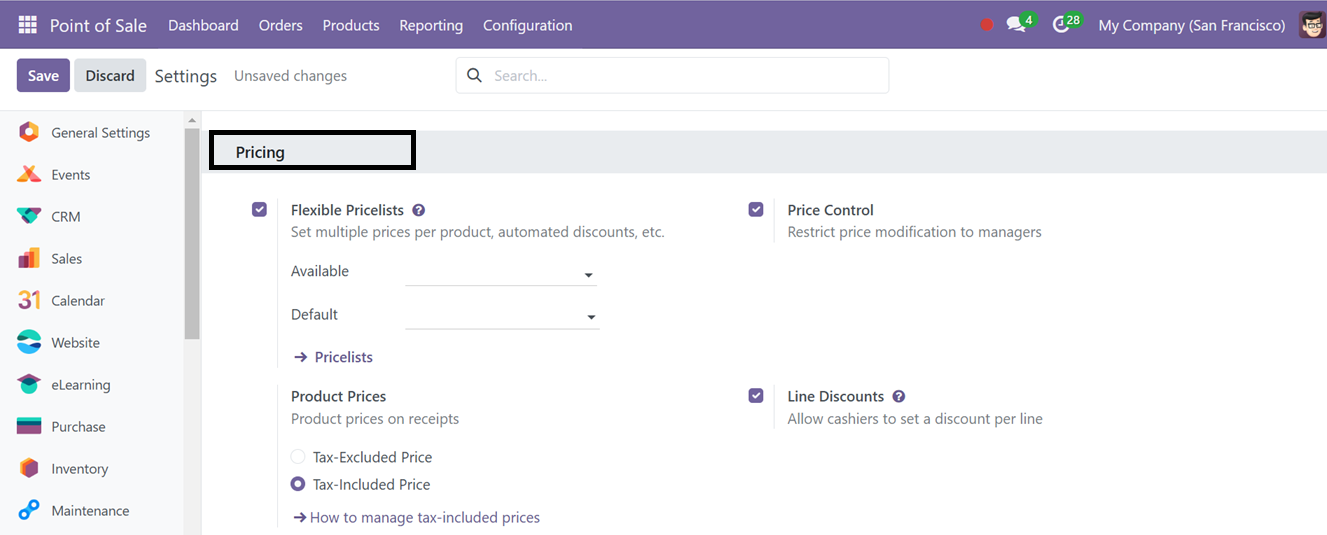
Finalmente, la opción ‘Precio’ se puede utilizar para administrar los precios de los productos, como mostrar y actualizar la información del producto a través de etiquetas de precios electrónicas. Esta función de Precio permite que solo los Gerentes con capacidades de acceso de Gerente modifiquen el precio de los productos en los pedidos.
Por lo tanto, los usuarios pueden cambiar o editar el precio del producto haciendo clic en el botón “Precio” que se proporciona en una sesión de ventas después de activar la función. Después de activar la opción “Descuentos globales”, puede establecer un Producto con descuento y un Porcentaje de descuento accesible para cada cliente en los campos relevantes, como se muestra a continuación.
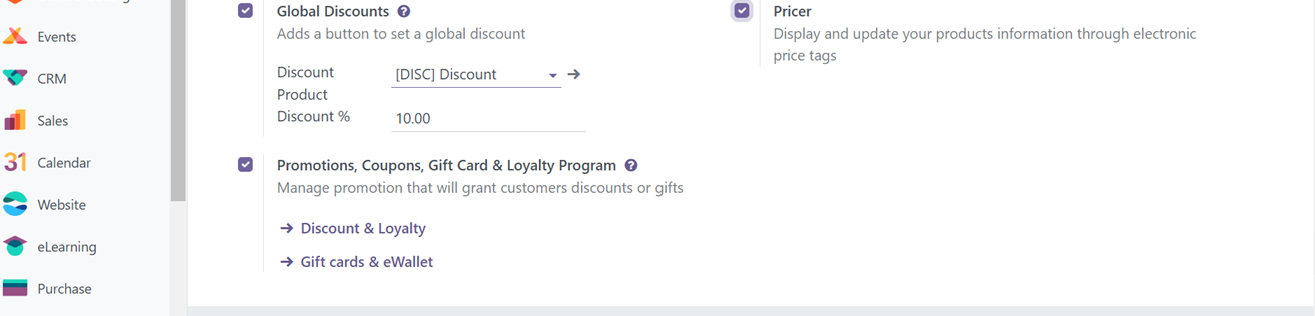
Puede crear o gestionar los productos o servicios con descuento desde el menú ‘Productos’. El procedimiento es el mismo que el de crear un producto de venta normal. El porcentaje de descuento proporcionado en el campo “% de descuento” también se puede actualizar de acuerdo con las políticas de la empresa. Aquí, establecemos el porcentaje de descuento en “10”.
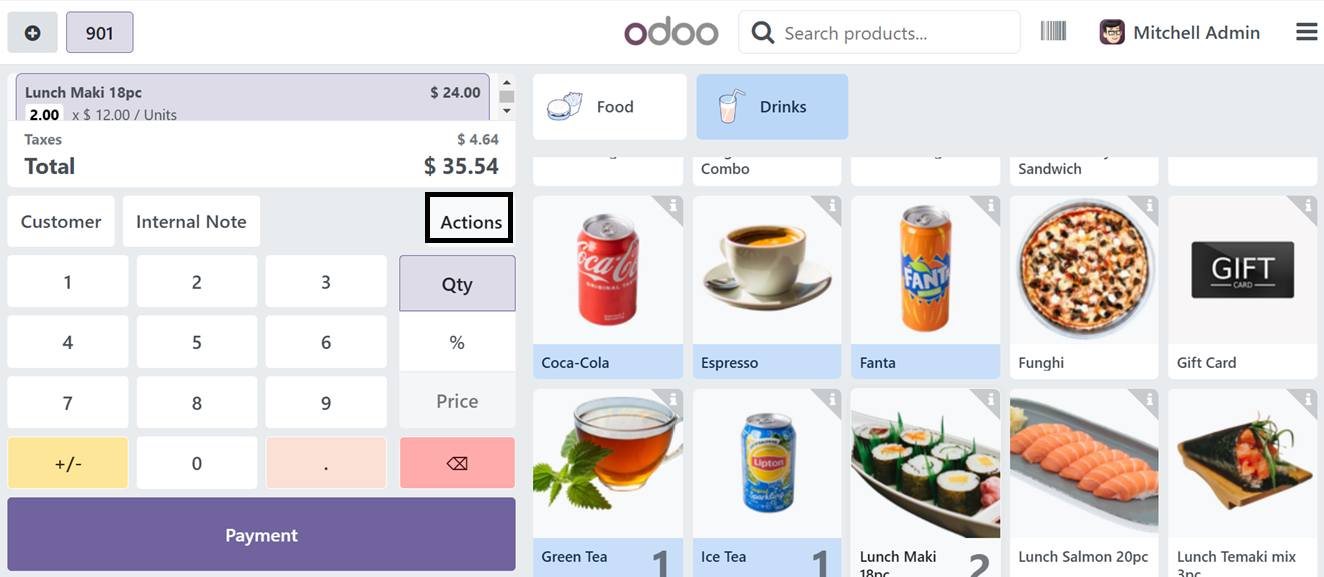
Luego, vaya al panel del punto de venta, cree un nuevo pedido de venta y elija los productos requeridos. Para verificar la funcionalidad de descuento global, haga clic en el botón “Acciones” como se muestra en la captura de pantalla a continuación.
Puede ver el botón de acción “Descuento” en la ventana que se muestra después de hacer clic en el botón “Acción”.
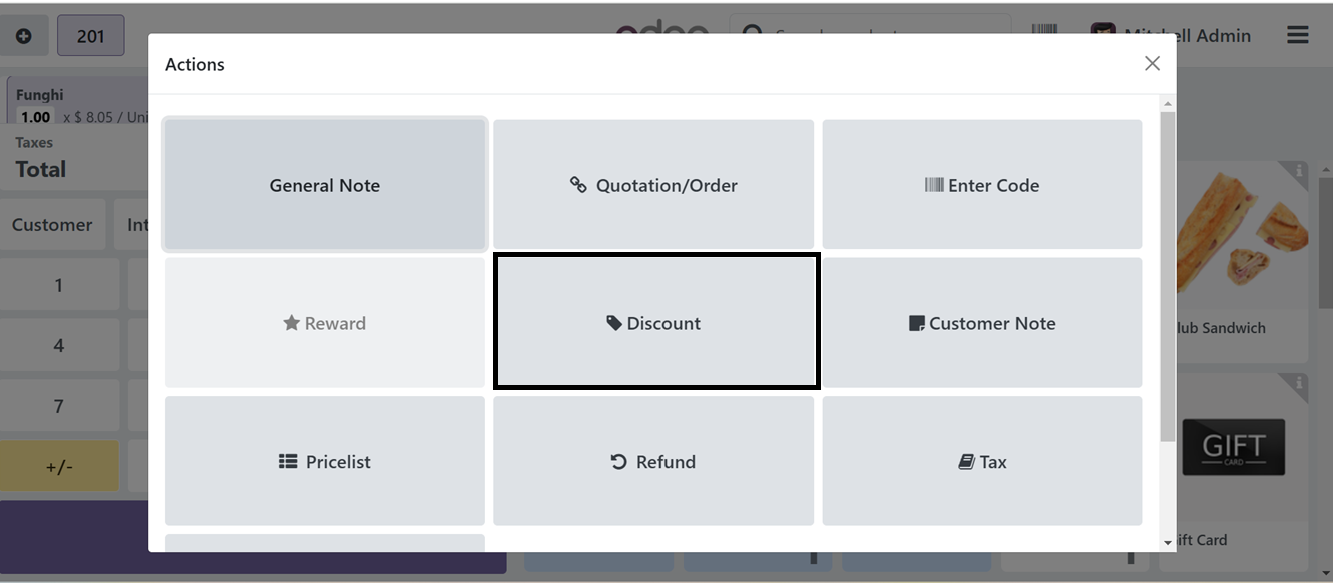
Para ver la tasa de descuento de un cliente global, haga clic en el botón “Descuento”, que mostrará una ventana de Porcentaje de descuento con un valor de descuento preestablecido del 10%, como se muestra a continuación.
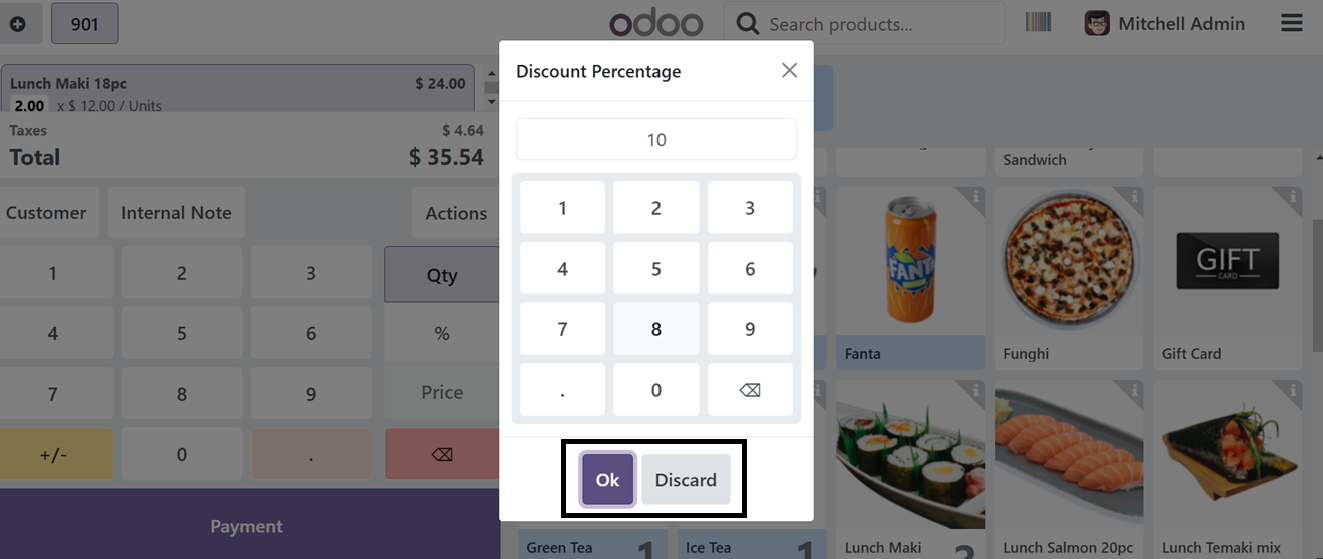
Luego, haga clic en el botón “Aceptar” para aplicar el descuento a los productos pedidos actualmente.
La opción de configuración ‘Descuentos de línea’ permitirá a los empleados del cajero del punto de venta establecer un descuento por línea. Después de activar la función, podrá ver la funcionalidad desde un nuevo pedido de punto de venta.
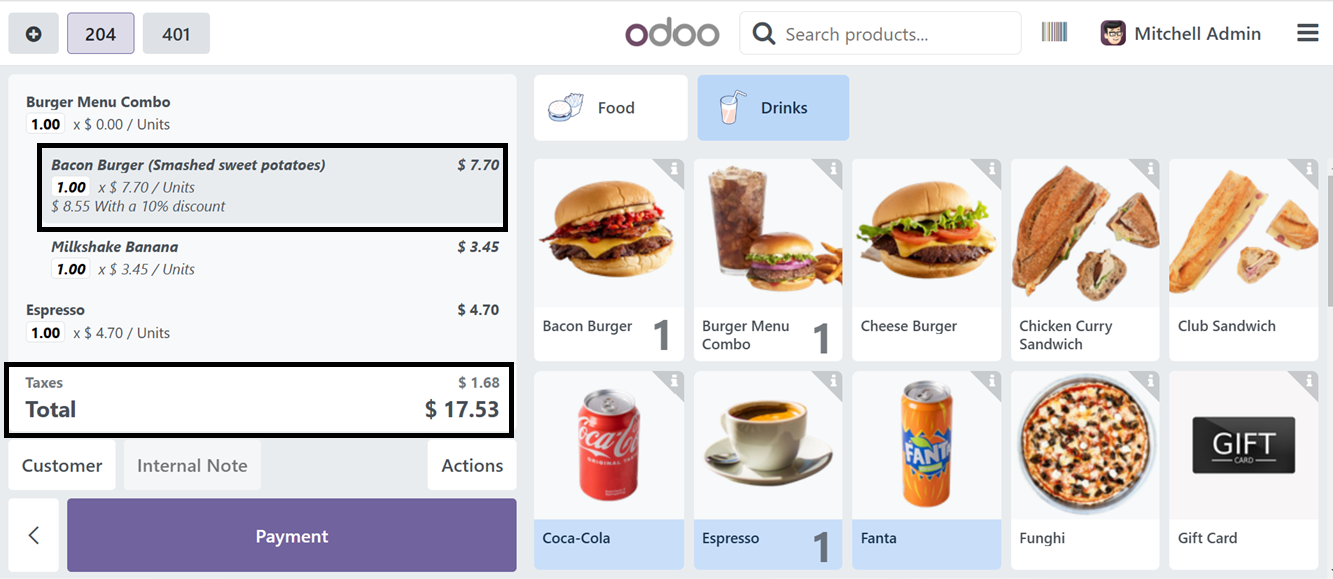
Para abrir una nueva sesión de PoS, haga clic en Abrir registro, agregue los productos deseados, seleccione una línea de descuento, haga clic en el ícono de Descuento (%), como se muestra en la captura de pantalla a continuación.
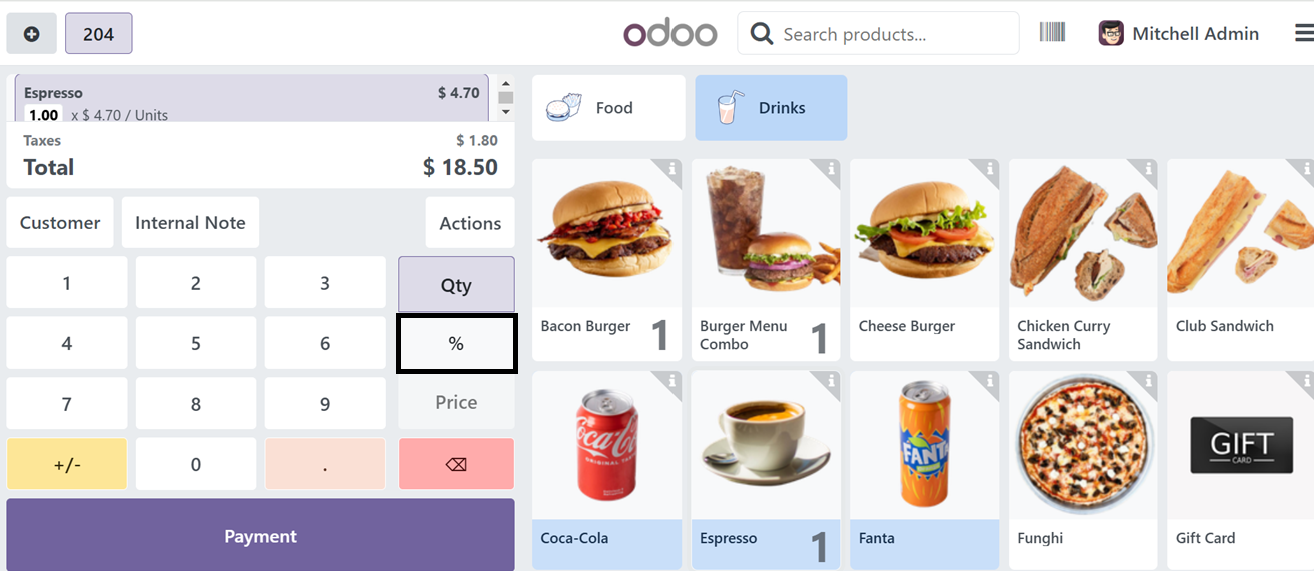
Luego, ingresa el porcentaje de descuento (por ejemplo, 2%) y se aplica el descuento, ajustando el precio de la línea de productos y el precio total del producto. Aquí, apliqué un descuento del 10% para una línea de productos, por lo que se aplicará y podrá ver los detalles del nuevo precio como se muestra en la captura de pantalla a continuación.
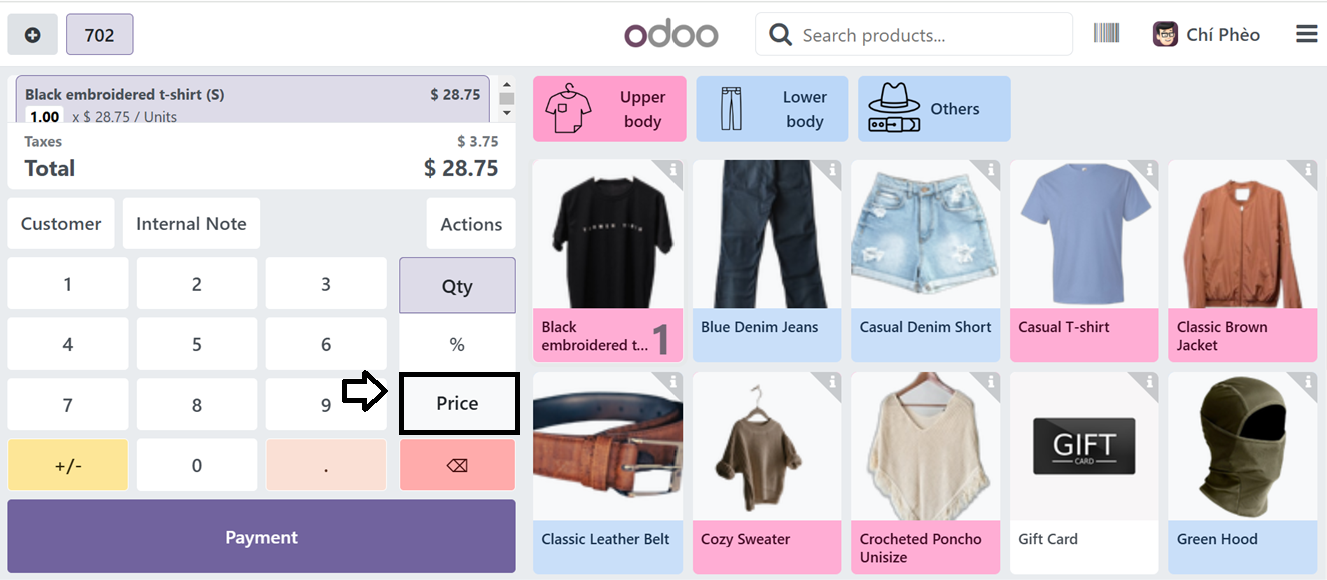
La función ‘Control de precios’ en la configuración de ‘Precio’ garantiza que solo los gerentes tengan la autoridad para modificar los precios al procesar un pedido de punto de venta.
Desactivar esta opción habilitará un botón ‘Precio’ dentro del terminal del Punto de Venta, otorgando a todos los empleados de ventas la posibilidad de modificar los precios. Por el contrario, al activar esta opción se desactivará el botón ‘Precio’, restringiendo el acceso de edición de precios solo al administrador, como se ilustra en la captura de pantalla a continuación.
Finalmente, la configuración de ‘Precio’ se puede utilizar para habilitar las etiquetas de precio del producto, que son etiquetas digitales para estantes que muestran información del producto en los estantes, eliminando la necesidad de actualizaciones manuales de precios e impresión de etiquetas cuando cambian los detalles del producto.
Facturas y Configuración de recibos
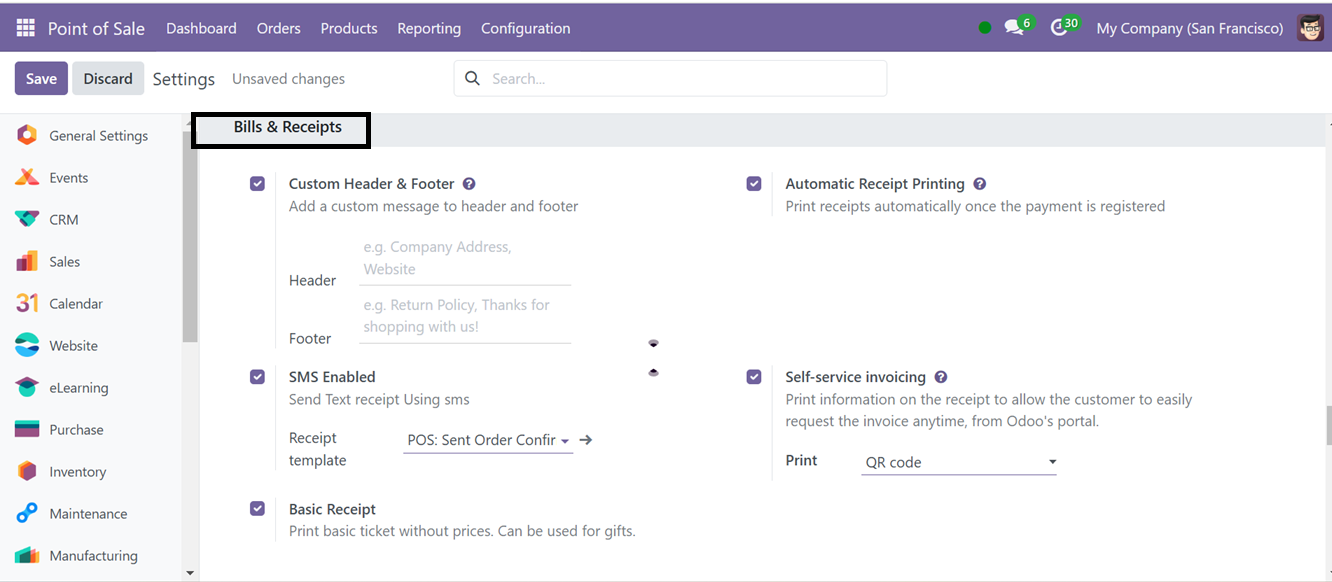
El ‘Encabezado personalizado & Función Pie de página en la sección “Facturas y precios”. La pestaña Configuración de Recibos permite a los usuarios personalizar el encabezado y pie de página de las facturas y recibos, con campos adicionales para notas.
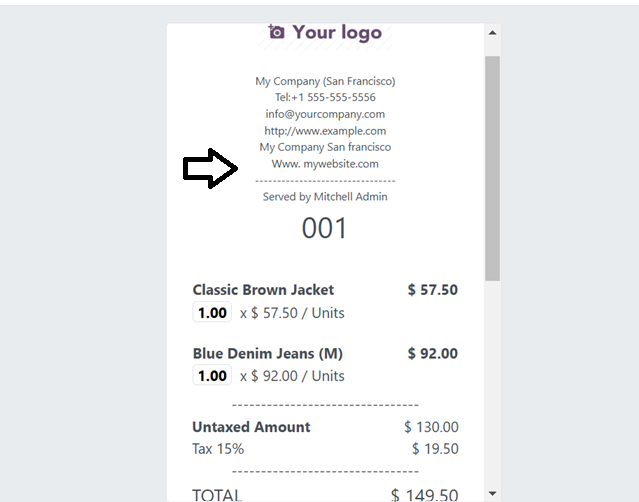
Después de editar los mensajes de pie de página y encabezado, esto se mostrará en sus facturas o recibos después de completar el proceso de pago como se muestra a continuación.
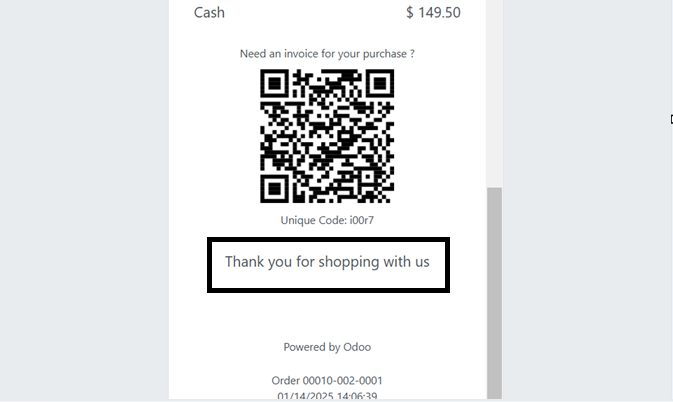
La función “SMS habilitado” le ayuda a enviar recibos a través de mensajes de texto SMS. Después de habilitar la opción, elija una “Plantilla de recibo” en la sección desplegable.
La herramienta Impresión automática de recibos permite la creación automática de recibos después del registro del pago. Para comprobar esta función, cree un pedido de punto de venta, elija el cliente y el método de pago, como se muestra a continuación.
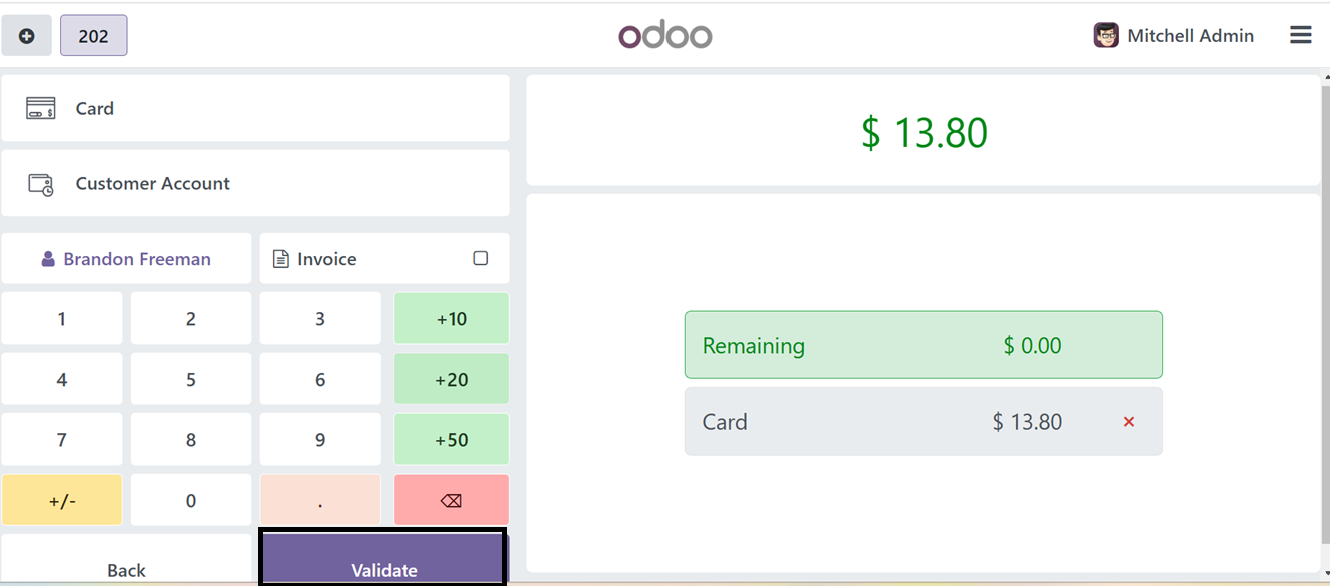
Después de validar el pago, Odoo generará automáticamente el recibo de la factura y esto abrirá una ventana de configuración de impresión automática del recibo como se muestra a continuación.
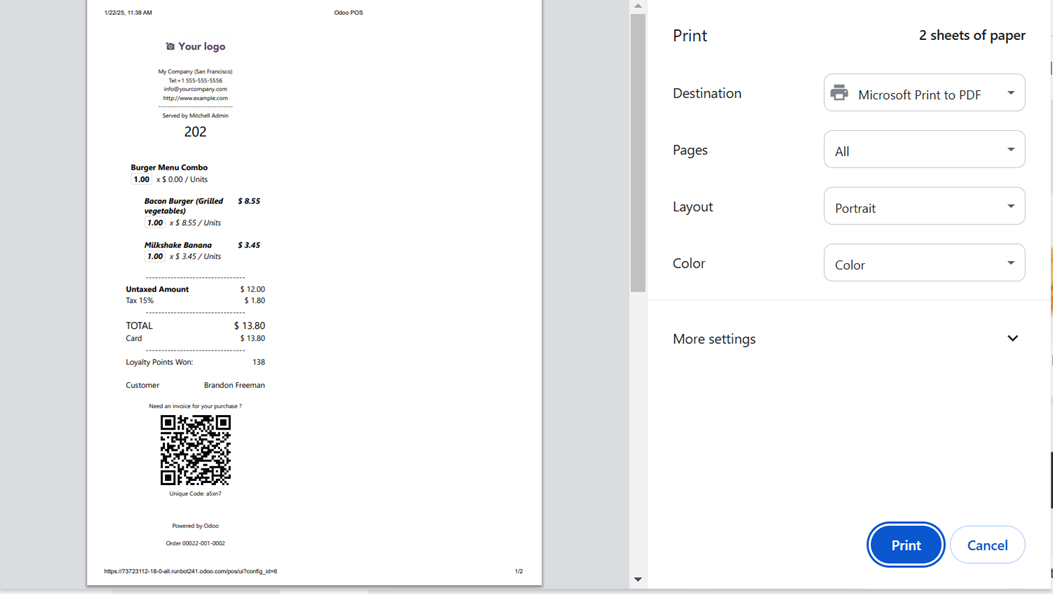
Obtendrá recibos sin los detalles del precio utilizando la función “Recibo básico”. Por último, el recibo de ‘Facturación de autoservicio’ incluye un código QR para que los clientes soliciten fácilmente una factura desde el portal de Odoo, y se puede crear un código de cinco dígitos en el ticket para acceder fácilmente a la factura del pedido.
Configuración de terminales de pago
El menú de Configuración del módulo Punto de Venta ofrece la opción Terminales de Pago, que simplifica las transacciones de pago al brindar autorización para algunas terminales de pago, incluidas Adyen, Six, Paytm, Mercado Pago, Stripe, Viva Wallet y Razorpay, como se muestra en la captura de pantalla a continuación.
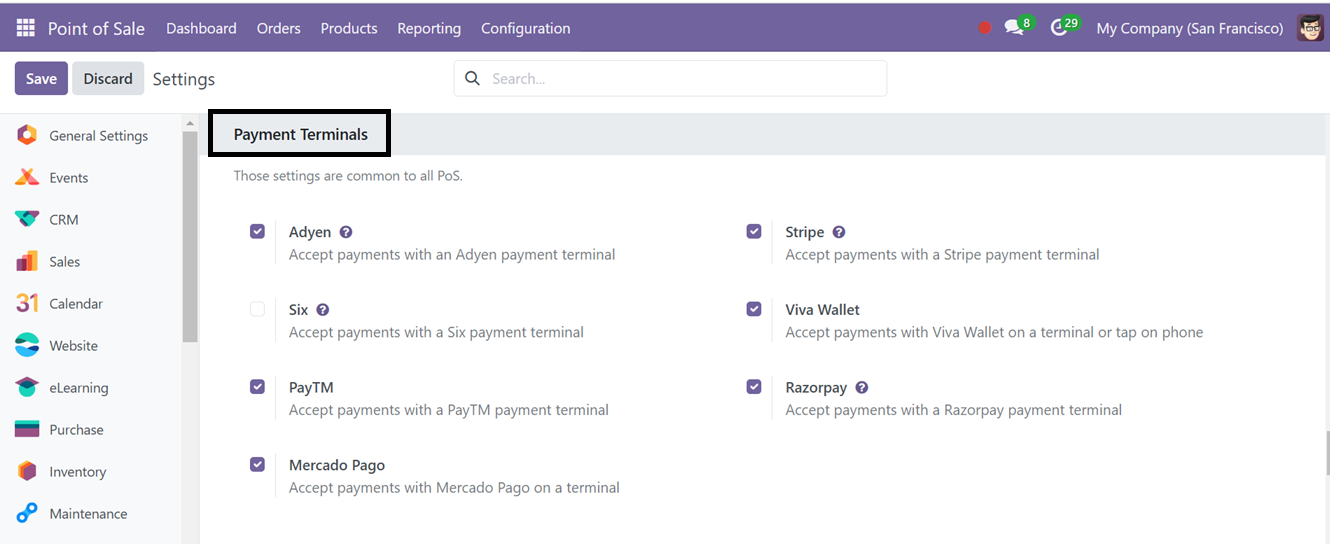
Podrás gestionar tus terminales de pago según las políticas y flexibilidad de tu empresa.
Configuración de dispositivos conectados
Además, Odoo permite la comunicación de dispositivos sin necesidad de una IoT Box. Para conectar impresoras, active la función Impresoras ePos. Habilite la funcionalidad de visualización del cliente para mostrar el proceso de pago a los clientes a través de una segunda ventana de visualización. Con la función “Imagen de fondo”, puede configurar una imagen de visualización atractiva para la ventana de visualización del cliente. Además, se pueden conectar escáneres de códigos de barras, lectores de tarjetas, básculas e impresoras de recibos a IoT Box.

Configuración de preparación
La sección Configuración de preparación del módulo POS de Odoo 18 agiliza la gestión de pedidos de los clientes, permitiendo a empresas como restaurantes organizar eficientemente su flujo de trabajo. Esta sección de configuración solo está disponible para configuraciones de tiendas de restaurantes y bares. Después de habilitar el botón “Es un bar/restaurante” mientras agrega una nueva sesión de tienda, se mostrará esta pestaña de configuración.
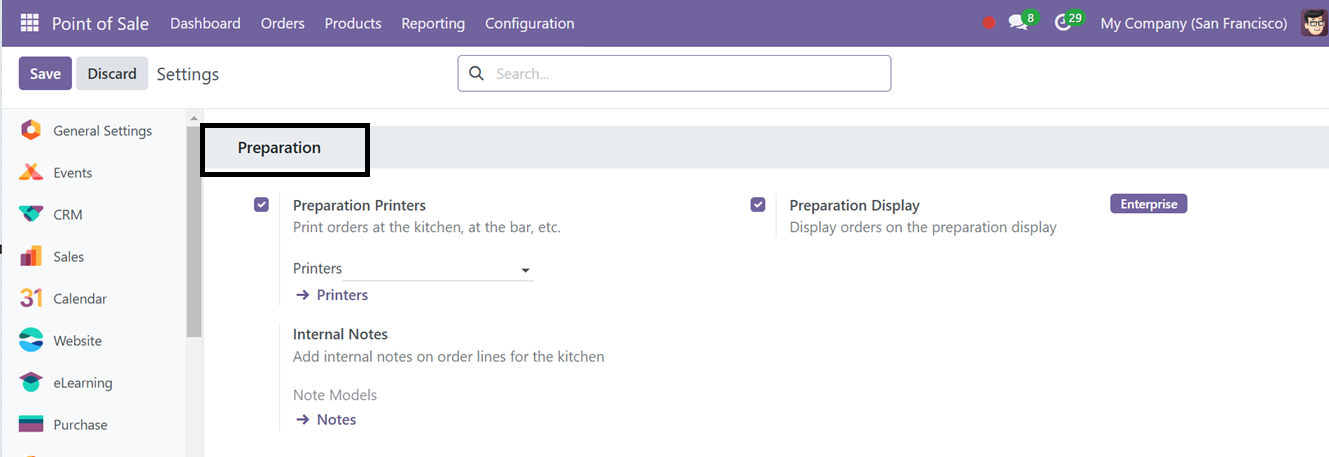
En la edición comunitaria, puede activar y configurar impresoras de cocina utilizando las funciones “Impresoras de preparación” y “Notas internas” para permitir la impresión en la cocina/bar y agregar notas internas para asegurar al personal lo que se debe preparar.
Configuración de inventario
En la pestaña Inventario, las opciones de Tipo de operación en el módulo Punto de venta de Odoo determinan si obtener productos durante las ventas desde una ubicación predeterminada o directamente desde el stock. Dado que el proceso de recuperación comienza en el sitio de origen, esto garantiza un control preciso del inventario y la corrección de las transacciones.
En esta vista, la ubicación de origen del punto de venta se establece como “Su empresa: pedido de PoS”, como se ilustra en la captura de pantalla siguiente. Por lo tanto, al recibir pedidos durante una sesión de Punto de Venta, los productos se obtendrán de esta ubicación de inventario específica.
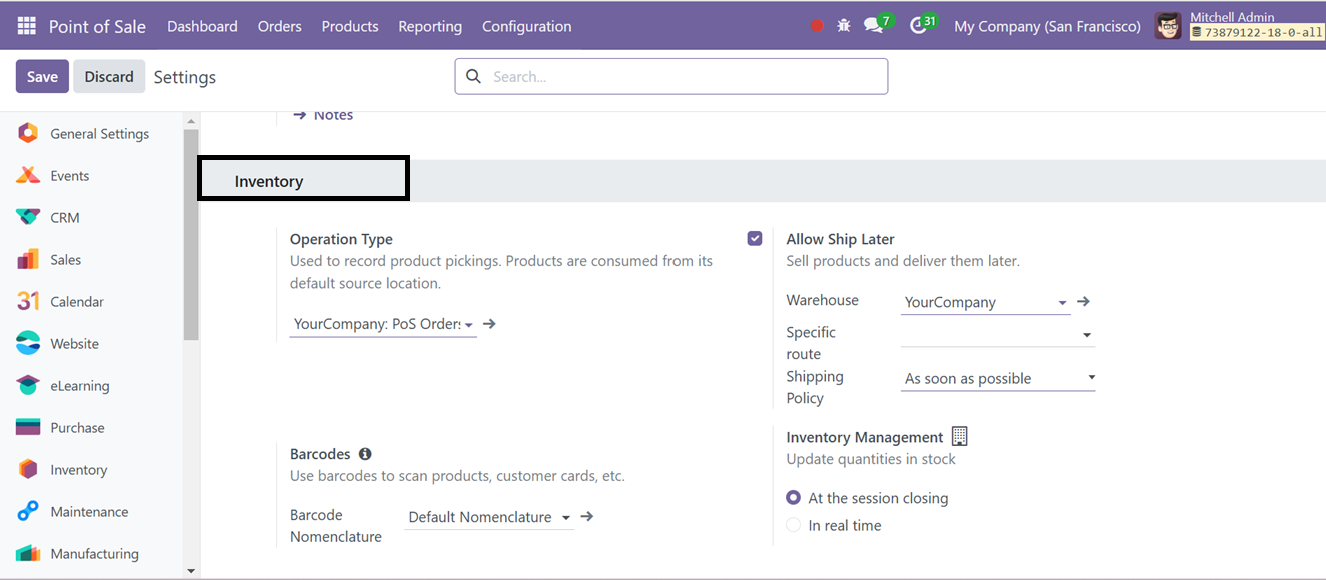
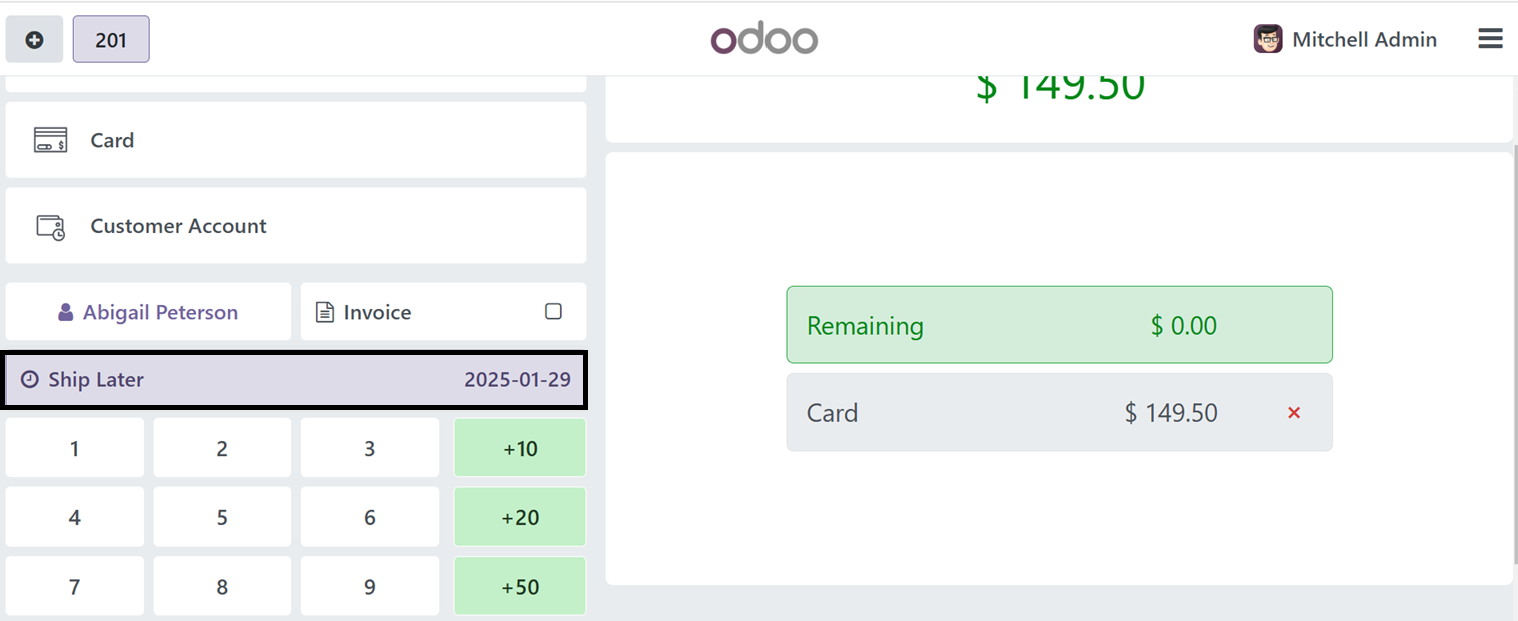
La función Permitir envío más tarde permite a los clientes comprar artículos ahora y enviarlos más tarde, con configuraciones para políticas de almacén, ruta y envío.
Después de habilitar la función “Permitir envío más tarde”, Odoo mostrará un botón “Enviar más tarde” dentro del terminal del punto de venta después de ordenar el producto dentro de la ventana de confirmación de pago como se muestra en la captura de pantalla a continuación.
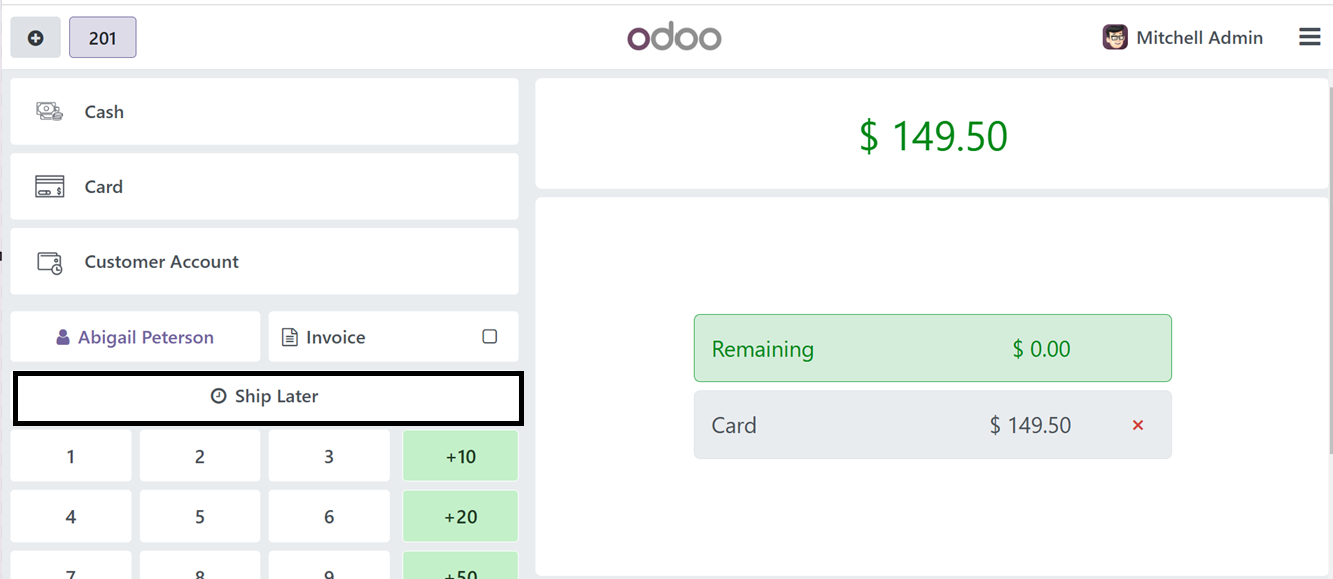
Después de elegir el Cliente y un Método de pago, puede hacer clic en el botón “Enviar más tarde” y se abrirá una ventana de selección de fecha de envío con una función de calendario.
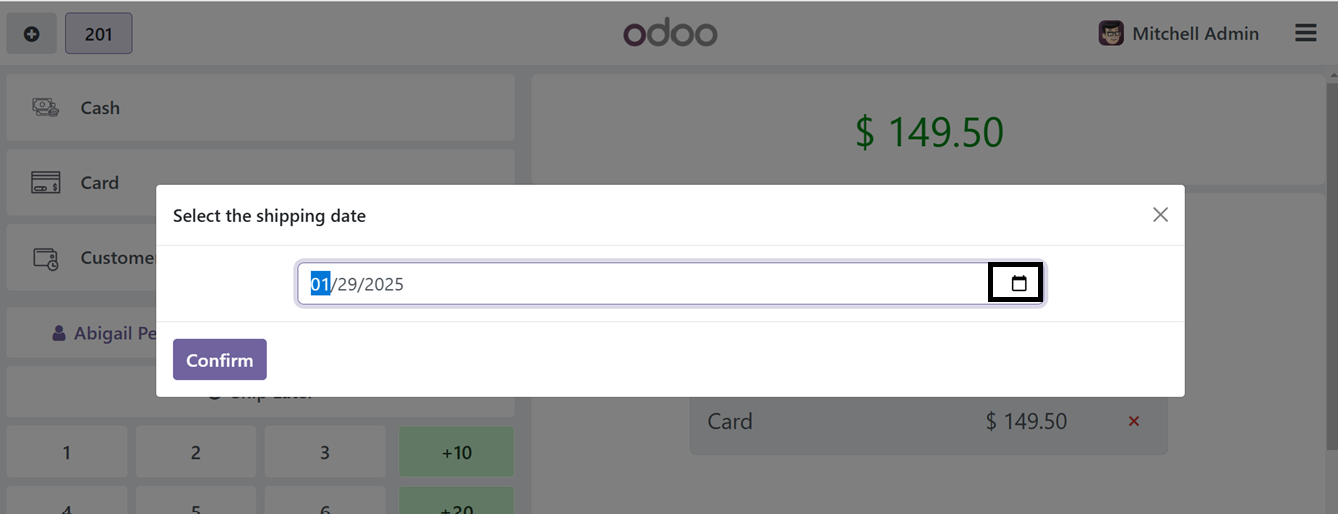
Elija la fecha de envío correspondiente, haga clic en el botón “Confirmar” y valide el pago. La fecha de envío se mostrará en el campo “Enviar más tarde” como se muestra en la captura de pantalla a continuación.

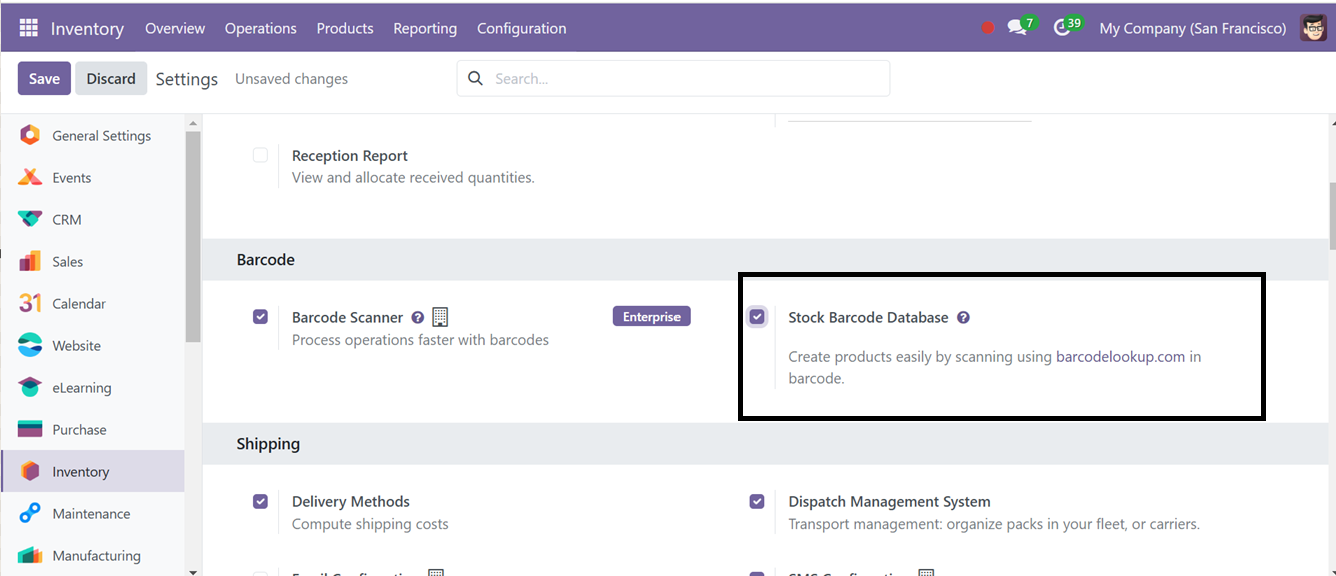
Luego, la opción “Códigos de barras” se puede utilizar para escanear productos, tarjetas de clientes, etc. configurando una nomenclatura de códigos de barras en el área designada. Para comprobar esta función, vaya al módulo ‘Inventario’ y active la opción ‘Base de datos de códigos de barras de stock’ para crear productos de inventario fácilmente escaneando el código de barras.
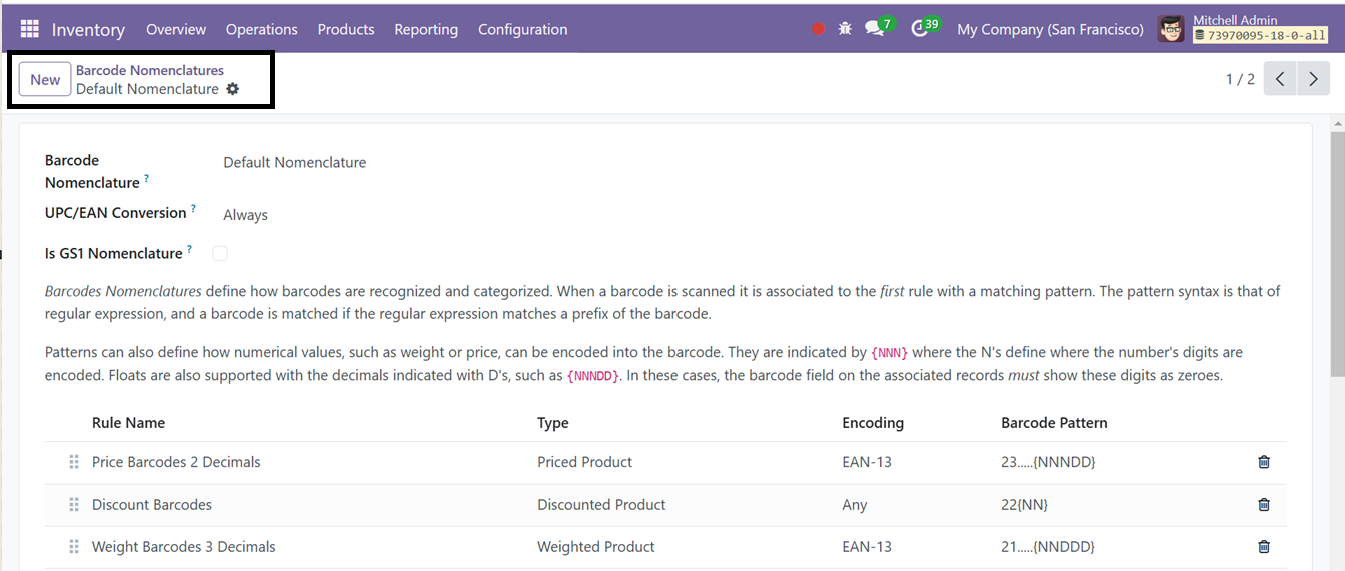
Al activar la configuración del código de barras desde la configuración del inventario, se abrirá un menú “Nomenclatura del código de barras”, donde puede configurar nuevas configuraciones del código de barras o verificar las reglas de configuración del código de barras, como se ilustra en la captura de pantalla a continuación.
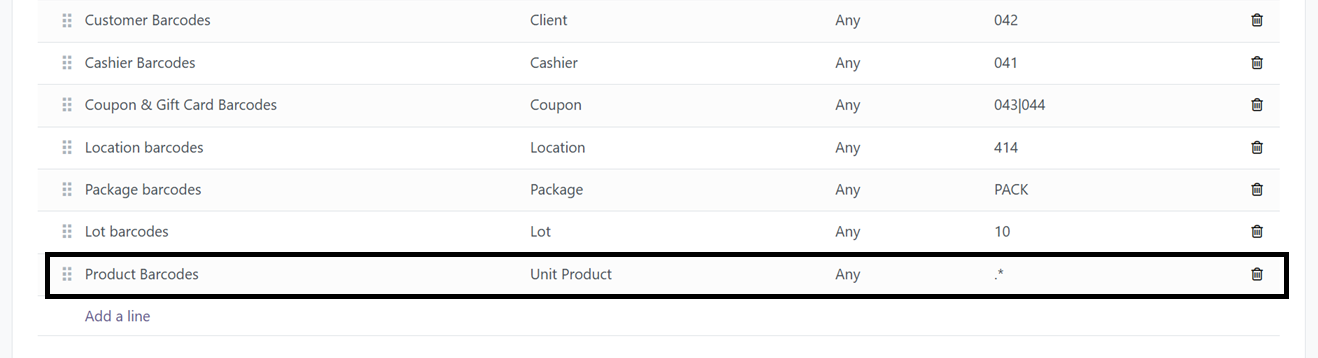
Según el nombre de la regla del código de barras, edite el patrón del código de barras. Después de verificar las reglas de códigos de barras, asigne los códigos de barras para los productos requeridos. Por lo tanto, puede crear o elegir un formulario de configuración de producto para cualquier producto del Módulo de Inventario y configurar un código de barras dentro de la pestaña “Información general”, como se ilustra en la captura de pantalla a continuación.
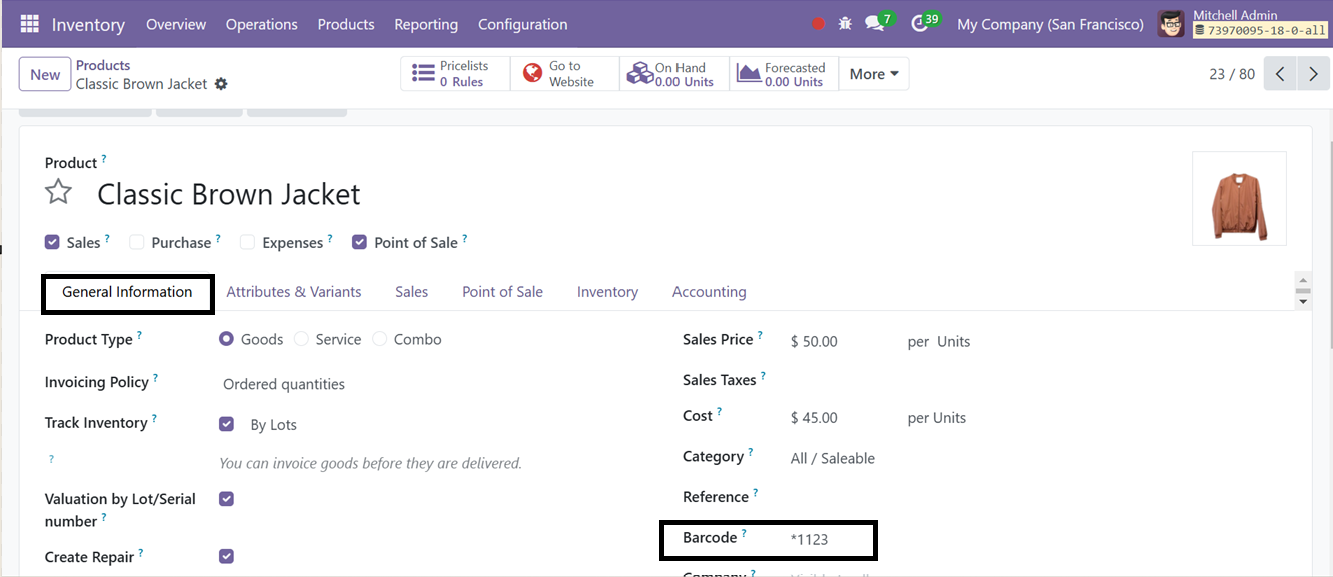
Aquí, acabo de configurar un código de barras de producto simple para la demostración. Ahora, vaya al Módulo Punto de Venta, abra una sesión de ventas y haga clic en el menú proporcionado en el terminal del punto de venta.
Desde el menú del terminal Punto de Venta, seleccione la opción ‘Ventana de depuración’. Ingrese el número de código de barras del producto en el campo “Escáner de código de barras” y haga clic en el botón “Escanear”. Este proceso simulará manualmente el escaneo del código de barras del producto, agregando el producto correspondiente al carrito, como se muestra en la captura de pantalla a continuación.
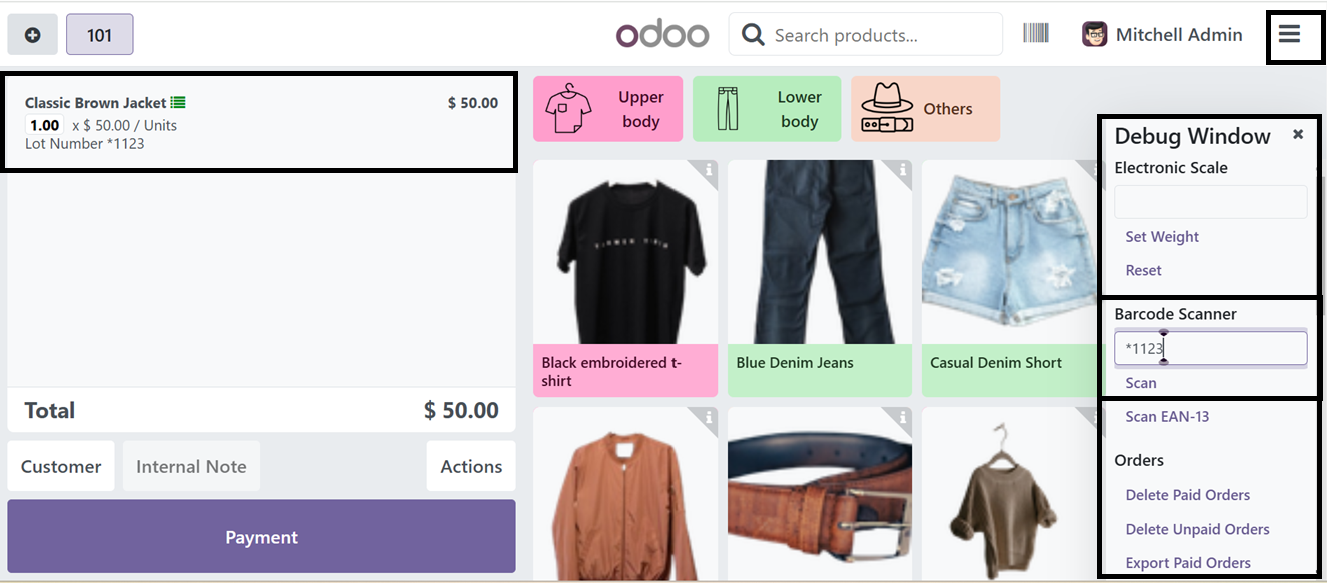
Al utilizar un dispositivo de escáner externo, puede escanear sin problemas códigos de barras de productos durante una sesión de punto de venta. Esta funcionalidad se ve facilitada por la función habilitada para códigos de barras de Odoo, lo que garantiza compras eficientes y optimizadas.
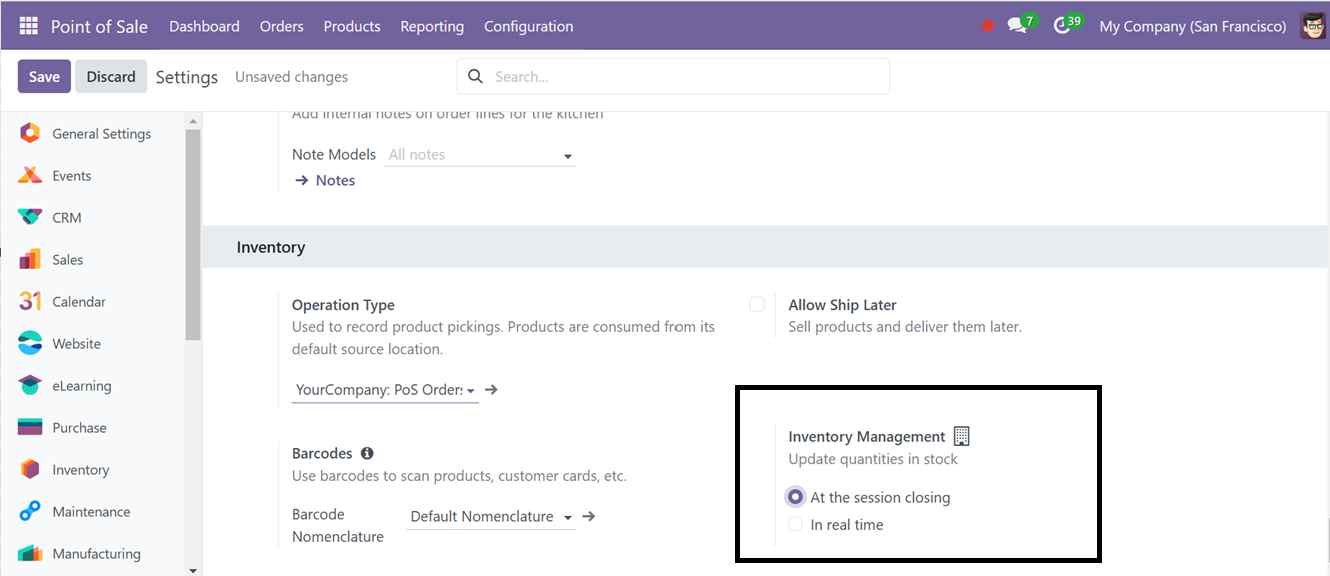
Luego, la función “Gestión de inventario” proporciona actualizaciones de stock flexibles con los modos “Al cierre de la sesión” y “En tiempo real”. ‘Después del cierre de la sesión, inventario actualizado; perfecto para conciliaciones masivas. “En tiempo real” actualiza el stock inmediatamente durante las ventas, ideal para empresas que requieren sincronización instantánea entre canales. Con estas opciones, las empresas pueden personalizar la gestión de inventario para adaptarla a sus flujos de trabajo.
Monedas/billetes
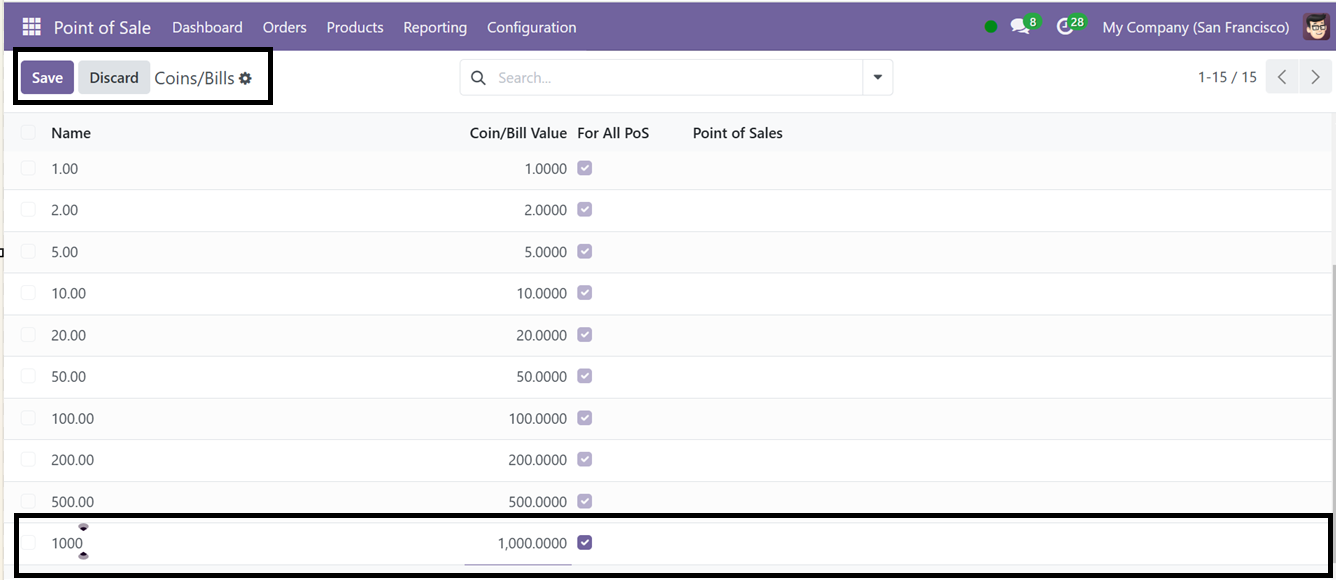
La opción ‘Monedas/Billetes’ es una opción en el menú de Configuración del módulo Punto de Venta que permite producir monedas o billetes. En la ventana, se muestra una colección de nombres de monedas, valores y opciones de puntos de venta relacionados en la página Monedas/Billetes, como se muestra en la captura de pantalla siguiente.
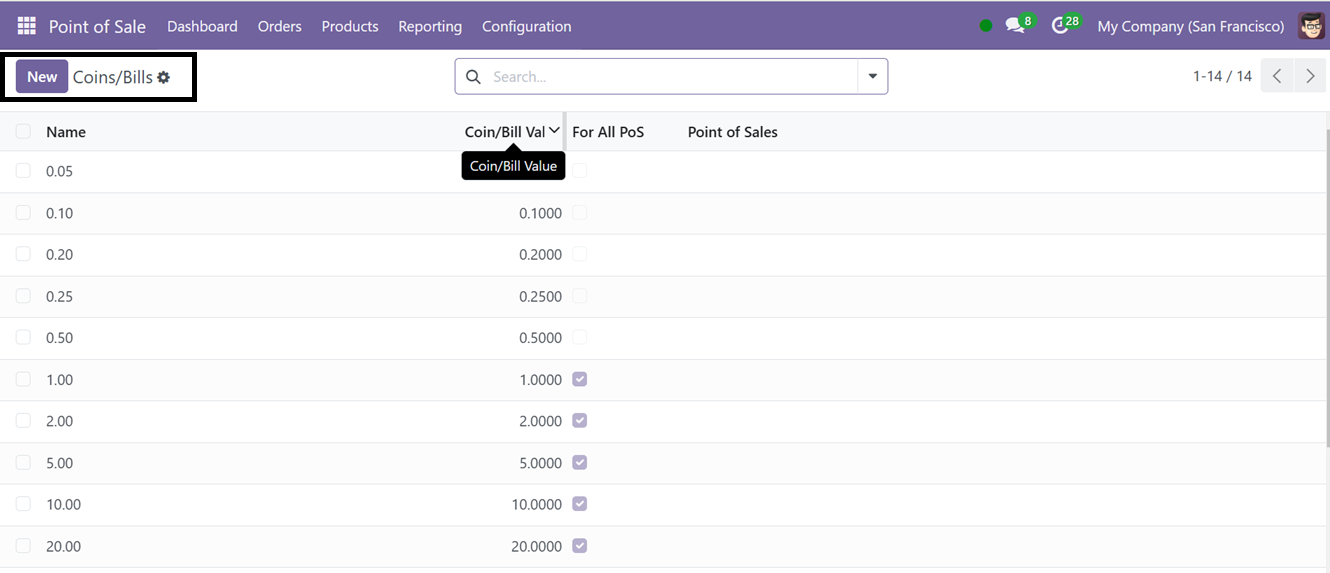
Haga clic en el icono “Nuevo” para crear nuevas monedas o billetes, ingrese el nombre de la moneda, el valor de la moneda/billete y active la función Punto de venta en el campo de edición. Finalmente, guarde las monedas o billetes en la lista usando el ícono “Guardar”.
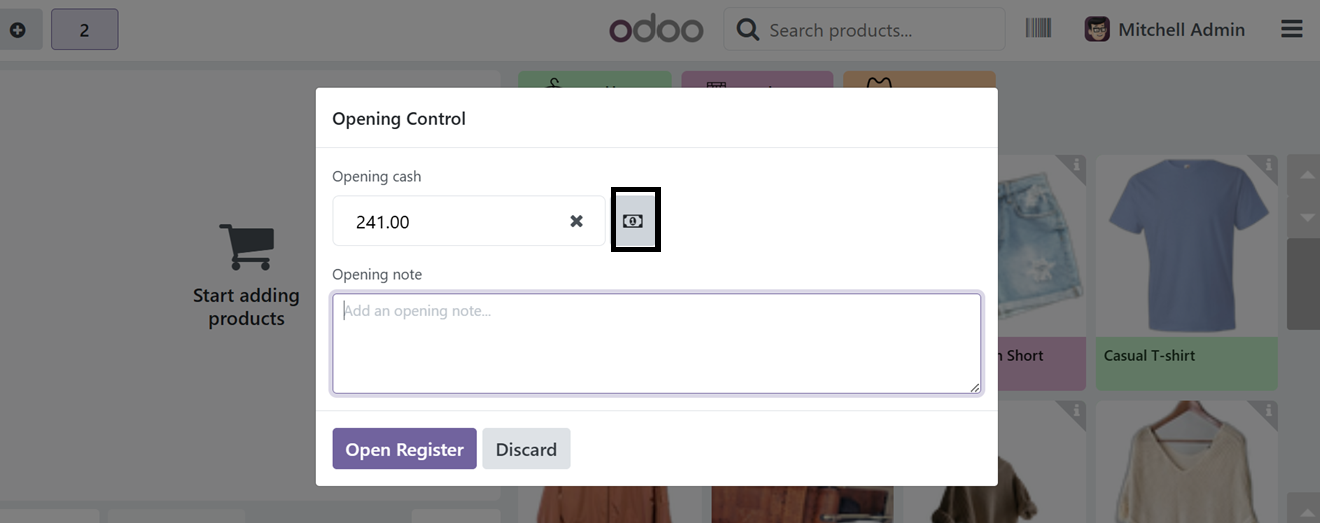
Después de configurar las monedas/billetes requeridos, puede utilizarlos al abrir y cerrar una sesión de punto de venta para agregar denominaciones de efectivo. Al abrir una nueva sesión de tienda, haga clic en el botón “Abrir registro” para obtener el formulario “Control de apertura”, donde puede establecer el saldo de efectivo inicial. Para agregar dinero en efectivo usando la función “Monedas”, haga clic en el ícono de la moneda como se muestra en la captura de pantalla a continuación.
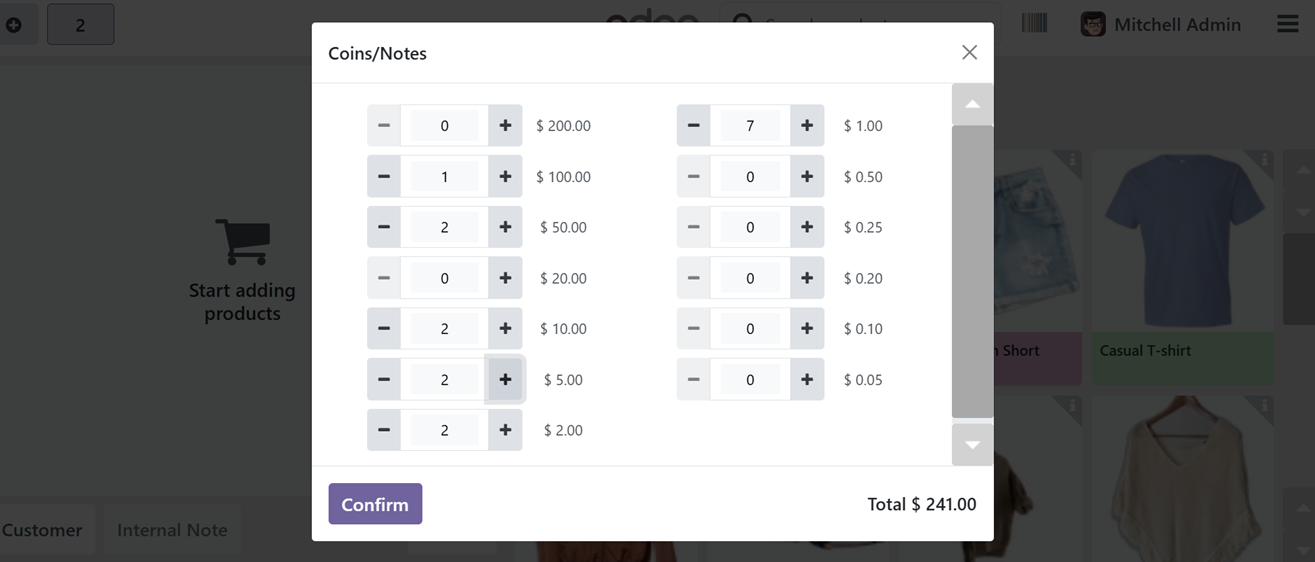
Esto abrirá la lista de “Monedas/Billetes” disponibles. En la lista puede agregar las denominaciones de efectivo iniciales usando los botones “+” y “-“ y presione el botón “Confirmar”.
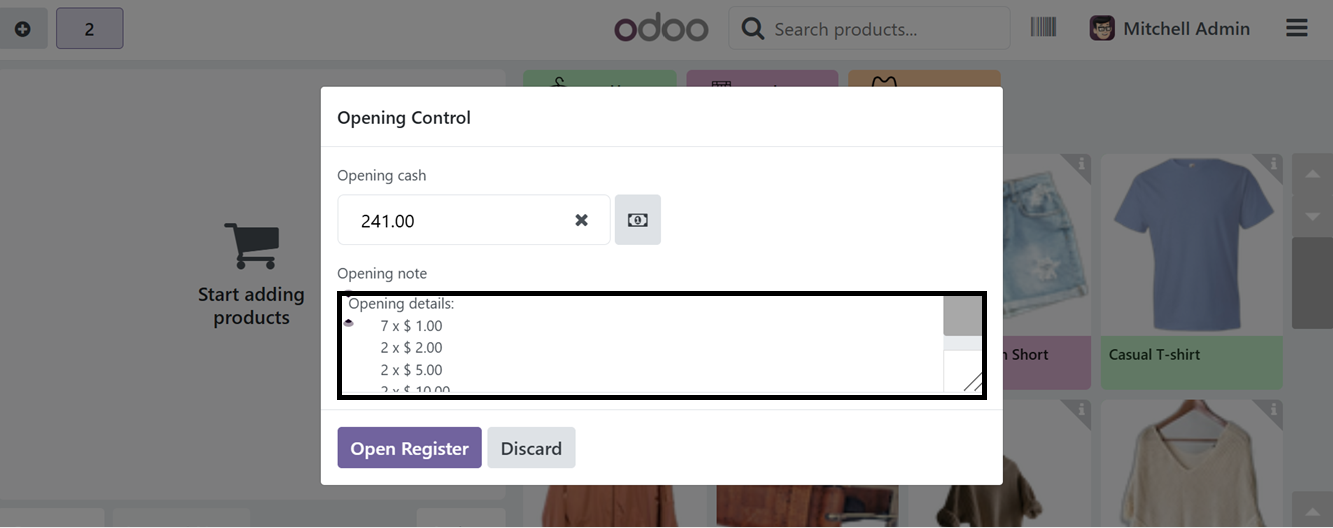
Después de confirmar las monedas disponibles, podrá ver las denominaciones agregadas en el área “Nota de apertura”, como se ilustra a continuación.
El mismo procedimiento de mencionar las denominaciones de las monedas también se puede realizar al cerrar una sesión de tienda desde su área de “Recuento de efectivo”.
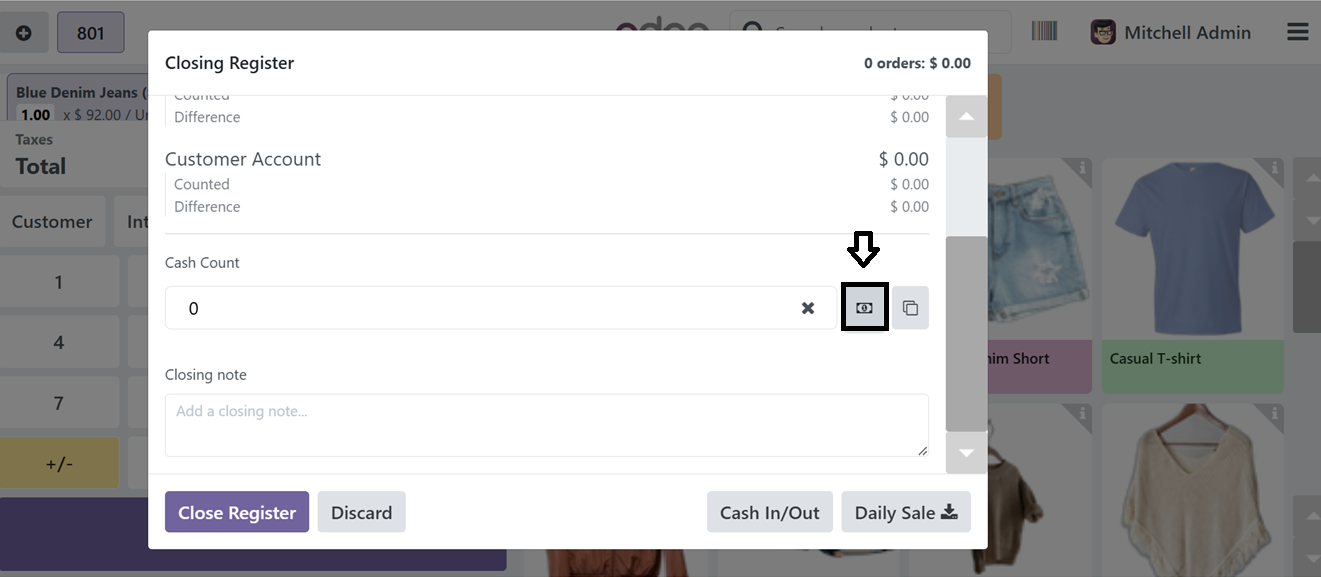
Después de elegir las denominaciones, se agregará al área “Nota de cierre”. Este sistema ayuda a realizar un seguimiento preciso de los pagos en efectivo durante las transacciones de ventas al permitir a los cajeros ingresar monedas específicas, lo que reduce los errores y mejora la responsabilidad.
Punto de venta
Para crear y gestionar una nueva sesión de tienda Punto de Venta, vaya a la opción ‘Punto de Venta’ del menú ‘Configuración’. Esto mostrará la ventana del panel de Punto de venta con las sesiones de tienda o restaurante disponibles con su nombre de punto de venta, empresa, fecha de cierre, saldo y estado, como se ilustra en la captura de pantalla a continuación.
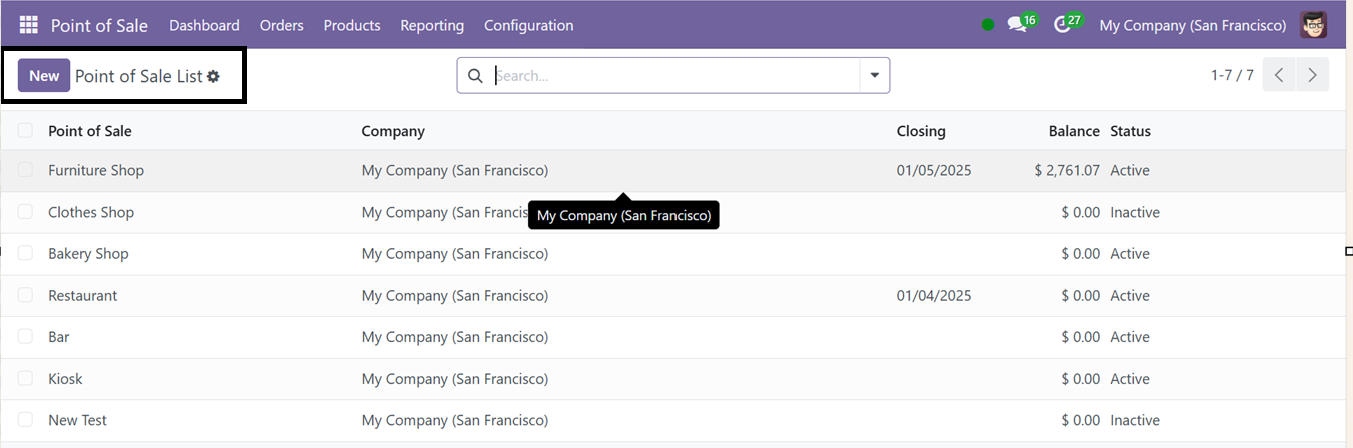
Luego, para crear una nueva tienda o restaurante, haga clic en el botón ‘Nuevo’. Entonces, esto abrirá una nueva vista de formulario como se muestra a continuación.
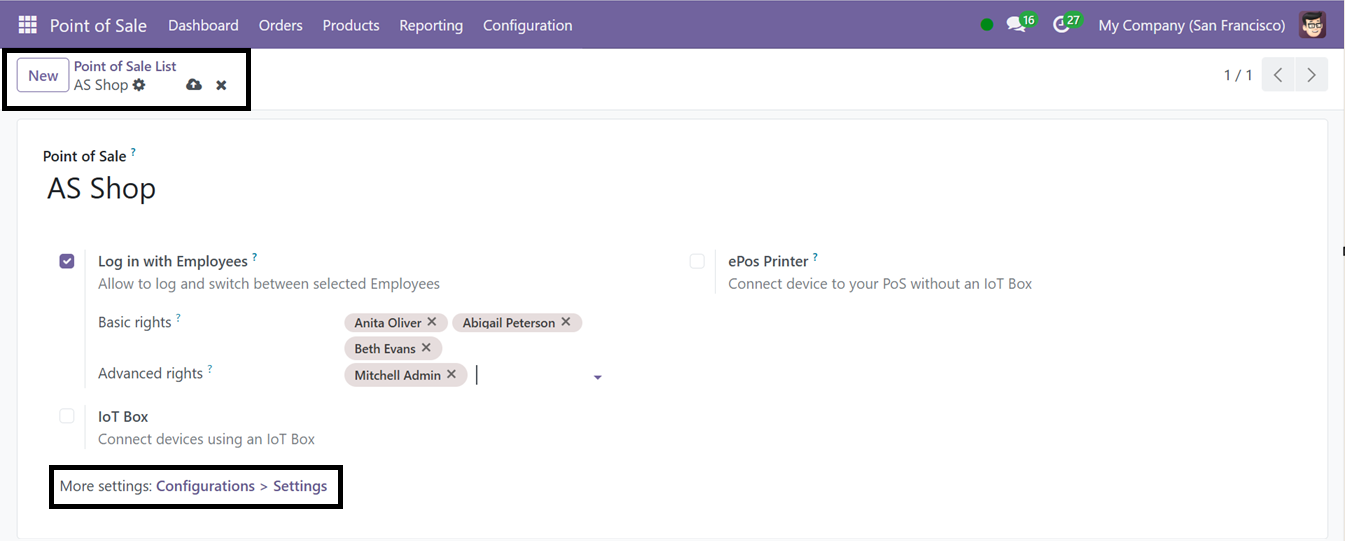
En la ventana que se muestra, ingrese las opciones de nombre del “Punto de venta” para permitir el inicio de sesión entre varios empleados por sesión en el campo “Iniciar sesión con empleados”. Luego, habilite las opciones ‘impresora ePoS’ y ‘caja IoT’. Active “‘Iniciar sesión con empleados” y mencione a los empleados con los ‘Derechos básicos’ y en los ‘Derechos avanzados’ en los campos correspondientes según el requisito.
● Derechos Básicos: Los empleados con Derechos Básicos en el Punto de Venta de Odoo pueden realizar tareas de ventas de rutina, incluido el acceso a productos, las ventas y el procesamiento de pagos.
● Derechos avanzados: un mayor acceso es posible gracias a los permisos de Derechos avanzados, que son perfectos para gerentes o supervisores que están a cargo de administrar sesiones de ventas y realizar cambios operativos. Estos derechos también permiten el control de precios, el establecimiento de configuraciones y la generación de informes completos. Luego, puede ir a la ventana Configuración del punto de venta para configurar más opciones de configuración.
Modelos de notas
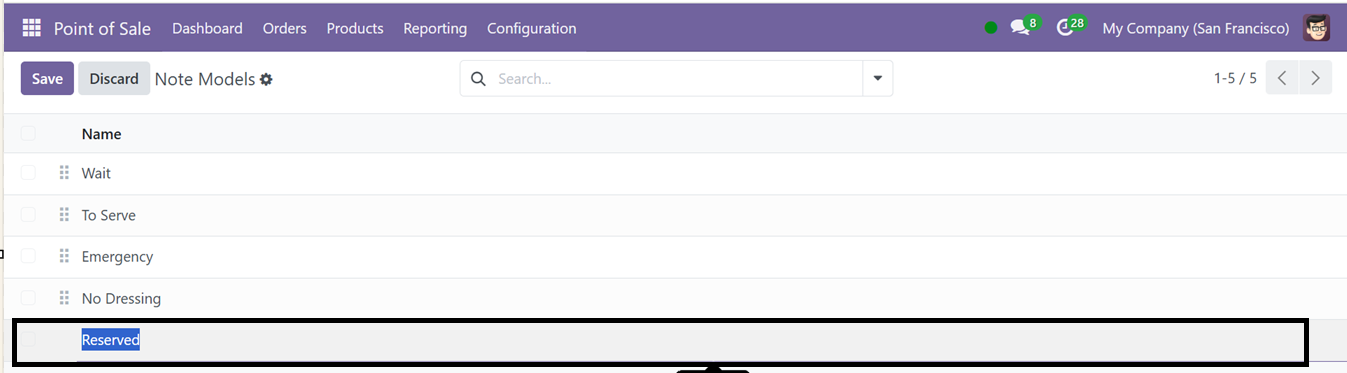
El módulo de punto de venta (POS) de Odoo 18 presenta modelos de notas, lo que permite a las empresas administrar y configurar notas o comentarios adicionales sobre pedidos o productos. Estas notas transmiten instrucciones específicas, preferencias del cliente o detalles que se incluirán en el pedido o línea de productos. Los usuarios pueden ver los modelos de notas disponibles desde el panel, crear nuevos haciendo clic en el botón “Nuevo” y guardarlos para su uso posterior.
Categorías de productos POS
Al operar una empresa de venta de productos, es crucial y eficaz clasificar los productos en varios grupos o categorías. Con el Módulo de Punto de Venta de Odoo, clasificar varias categorías de productos es sencillo. La opción Categoría de producto PoS del menú Configuración permite esta clasificación. Este panel muestra una variedad de categorías de productos de ventas.
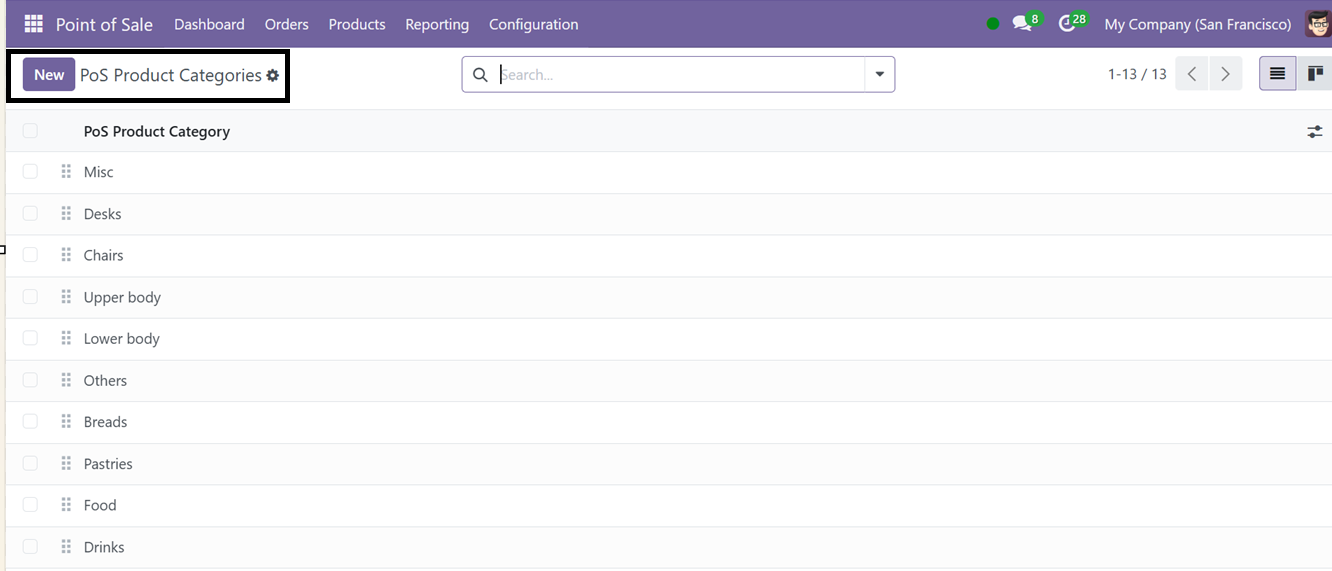
Esta ventana también se puede ver en una vista de estado Kanban para una mejor comprensión. Las opciones de filtrado, agrupación y favoritos también están disponibles dentro del área de la barra de búsqueda. Puede crear una nueva categoría de producto usando el botón “Nuevo”.
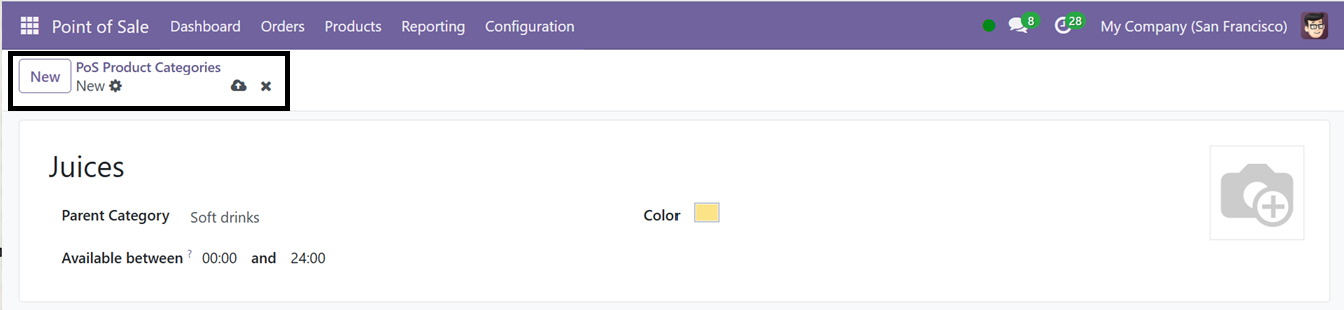
En el formulario de configuración de la nueva categoría, simplemente ingrese el Nombre de la categoría, la Categoría principal y el rango de tiempo disponible como se muestra en la captura de pantalla anterior. Luego resalte la categoría con un color preferido y guarde los datos.
Atributos
Los atributos en Odoo son cruciales para gestionar variaciones de productos, inventario, precios y procesos de ventas, y representan características específicas como tamaño, color o material. El módulo Punto de Venta se puede personalizar con varias variantes mediante la opción Atributos del menú Configuración.
Se puede acceder fácilmente a la lista de atributos, incluida la categoría de comercio electrónico, el tipo de visualización, el modo de creación de variantes y la visibilidad del filtro de comercio electrónico, desde esta ventana del panel.
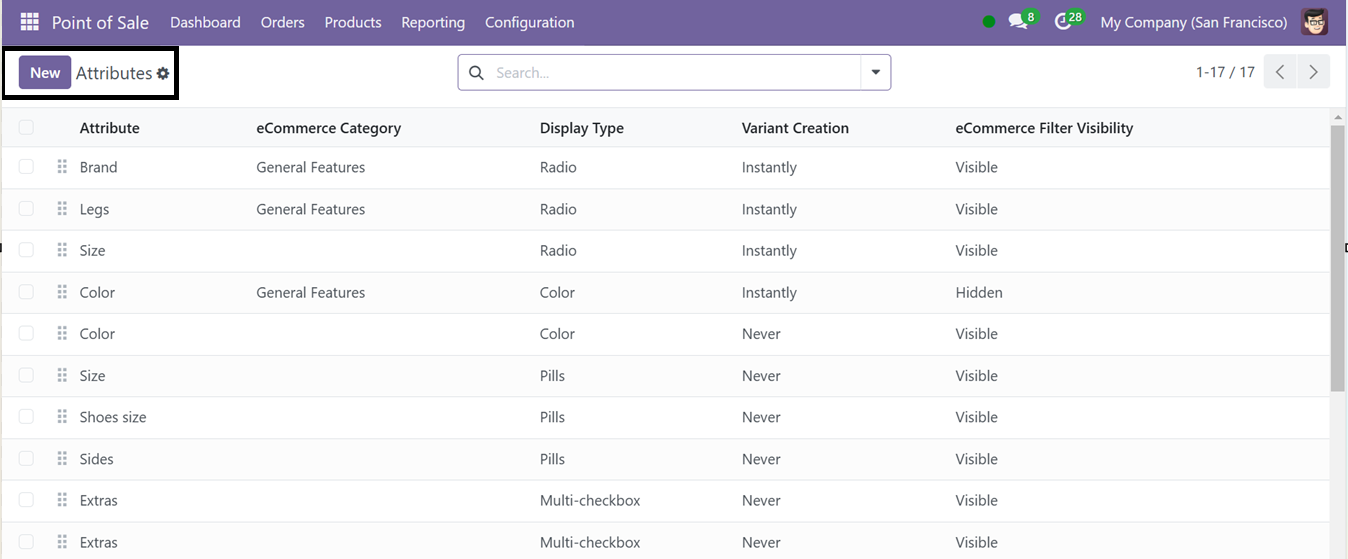
Agregar un nuevo atributo al producto es un proceso simple usando el ícono “Nuevo”. En la vista del formulario que se muestra, edite los detalles relevantes, incluido el nombre del atributo.
El “Tipo de visualización” puede ser radio, tabletas, selecto o color. La creación de variaciones se puede hacer de forma rápida, dinámica o nunca mencionándola en el campo “Creación de variantes”. Las posibles variaciones se permiten mediante la producción instantánea de alternativas una vez que se proporcionan los rasgos y valores. Sólo añadiendo valores a los atributos de un pedido de venta se pueden realizar variantes mediante elecciones dinámicas. Además, la opción nunca nunca crea las propiedades. La visibilidad del comercio electrónico se puede cambiar a visible u oculta en el área “Filtro de comercio electrónico”. Luego, elija la “Categoría de comercio electrónico”, como se muestra en la captura de pantalla a continuación.
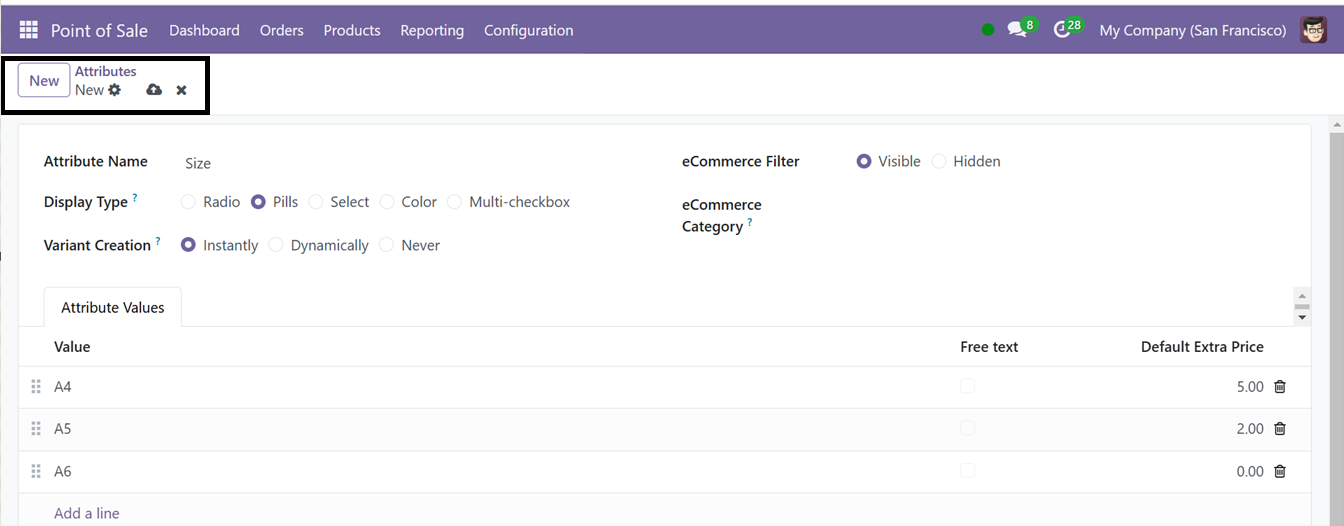
Para agregar el valor a los atributos del producto, utilice la opción Agregar una línea. Finalmente, haga clic en el símbolo Guardar.
Crear una nueva tienda de punto de venta
Podrás modificar los parámetros de cualquier Punto de Venta (PoS) seleccionando la opción “Configuración” en el menú de Configuración. Para ajustar una tienda o restaurante PoS específico, selecciónelo en el campo “Punto de venta”. Si desea crear una nueva tienda, haga clic en el botón “+Nueva tienda”.
Dentro de la ventana mostrada, edite el nombre de la tienda en el campo de edición ‘Punto de Venta’ y active el botón ‘Es un Bar/Restaurante’, si es una sesión de restaurante. Aquí vamos a configurar una sesión normal de tienda en el punto de venta.
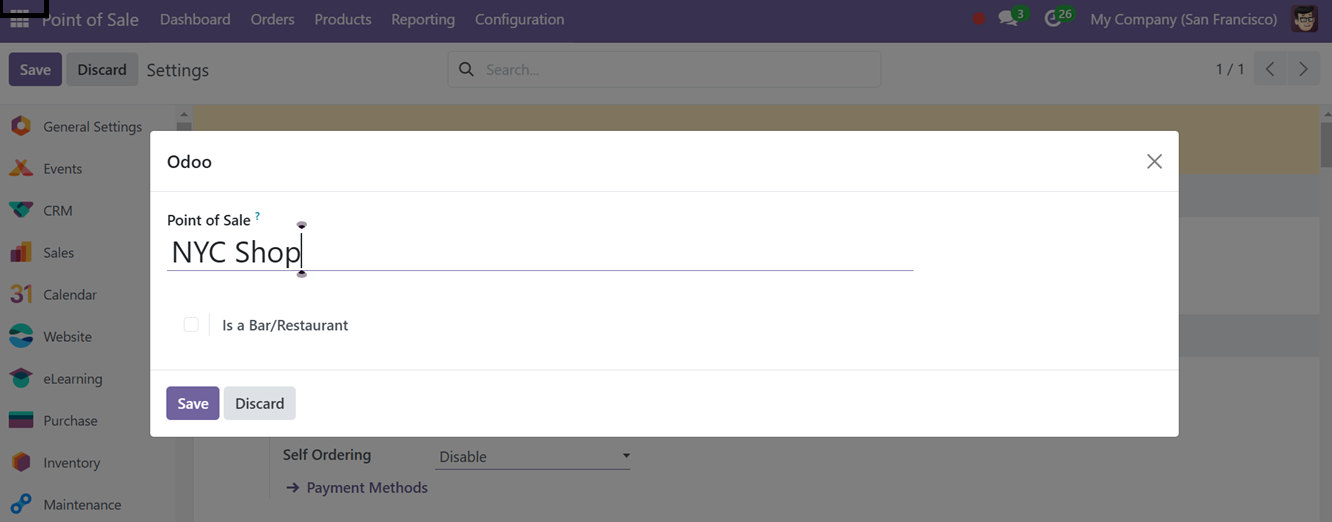
Después de guardar los detalles de la sesión del punto de venta, guarde la tienda usando el ícono “Guardar” de la ventana de Configuración del punto de venta. Esto habilitará todas las opciones de configuración relacionadas con una tienda en la ventana de configuración como se muestra en la captura de pantalla a continuación.
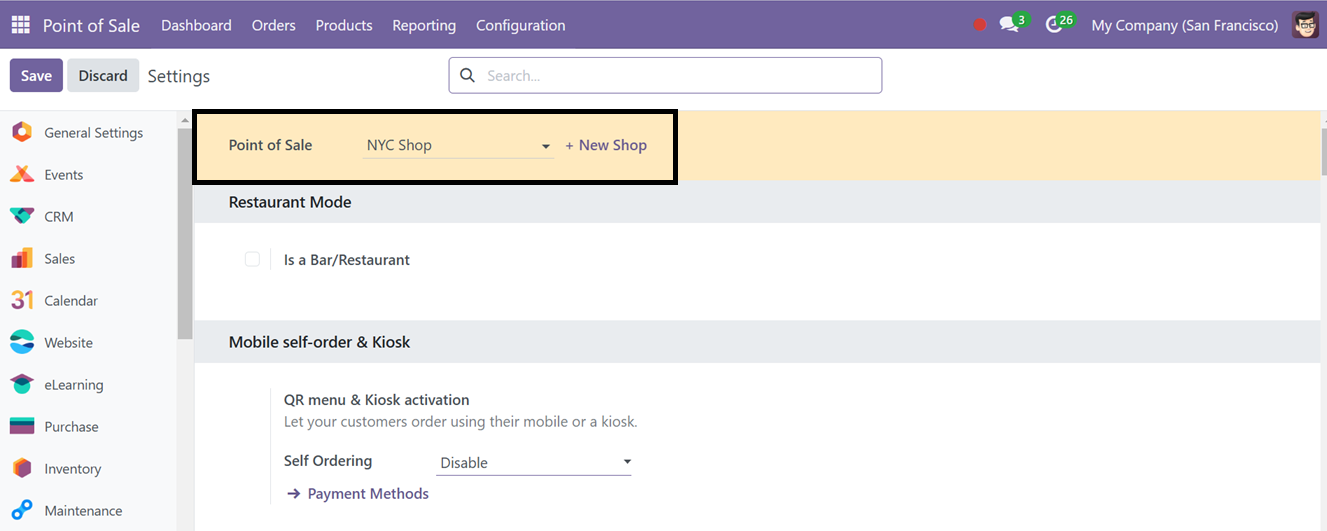
El módulo de Punto de Venta de Odoo incluye Auto-pedido móvil y gestión de pedidos. Configuración de quiosco, que permite a las empresas configurar opciones de autoservicio para los clientes. Esto es beneficioso en restaurantes y tiendas minoristas. El modo quiosco transforma un dispositivo en un terminal de autoservicio, simplificando la navegación y los pedidos. Los pedidos automáticos móviles permiten a los clientes acceder al sistema de pedidos a través de un código QR, brindando una experiencia de pedido conveniente y sin contacto.
Después de configurar todos los ajustes de la tienda, puede ver que la nueva sesión de la tienda se agrega en el panel del Punto de venta como se muestra a continuación.
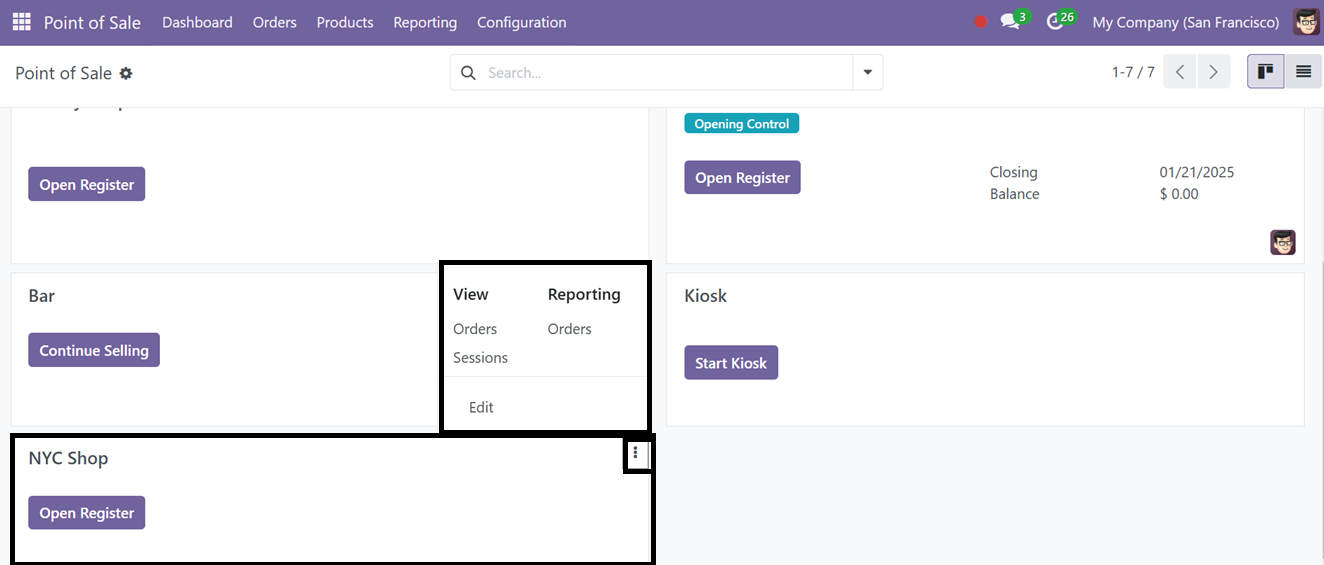
Desde el menú de tres puntos de la vista kanban del punto de venta, puede editar o administrar la configuración requerida usando el botón “Editar”. Los “Pedidos” y las “Sesiones” en la sección “Ver” se pueden utilizar para gestionar todos los pedidos y sesiones de esta sesión de tienda en particular. Los “Pedidos” en el área “Informes” se pueden utilizar para analizar todos los pedidos y obtener una descripción general rápida de las ventas de sus productos.
El botón ‘Abrir Registro’ en un Punto de Venta actúa como punto de partida de una sesión de ventas. Al hacer clic en este botón se inicia una nueva sesión, lo que acelera el proceso de ventas y brinda a los cajeros la capacidad de monitorear las transacciones de manera eficiente. En la ventana de control de apertura que se muestra, debe proporcionar un “Efectivo de apertura” y una “Nota de apertura” de acuerdo con la caja registradora de la tienda.
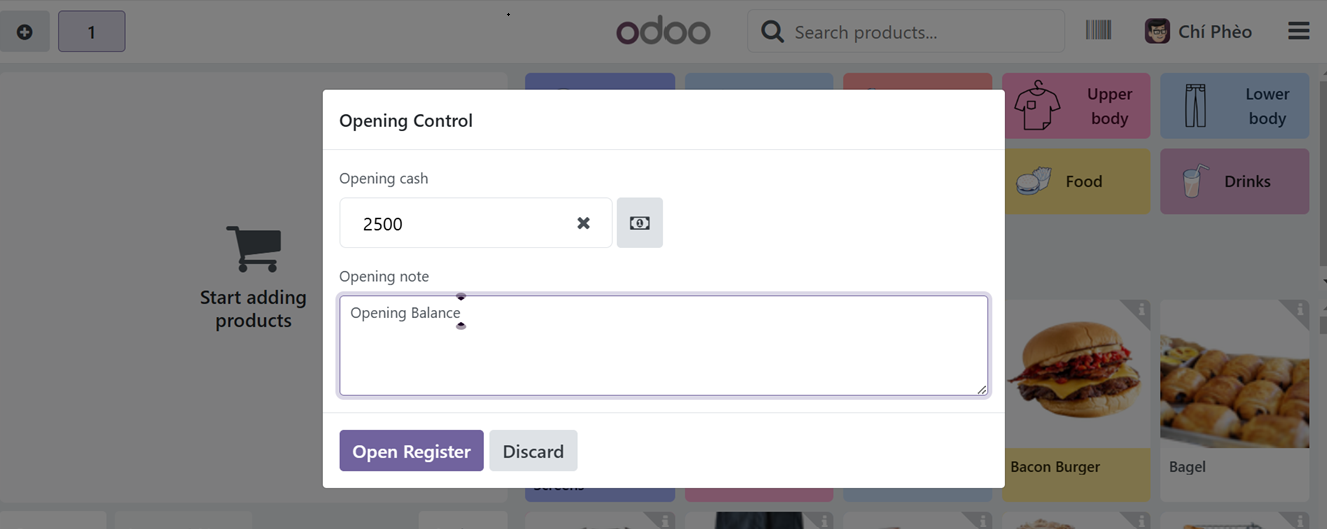
Haga clic en el botón “Abrir registro” para continuar. Esto lo llevará al terminal del punto de venta como se ilustra en la captura de pantalla a continuación.
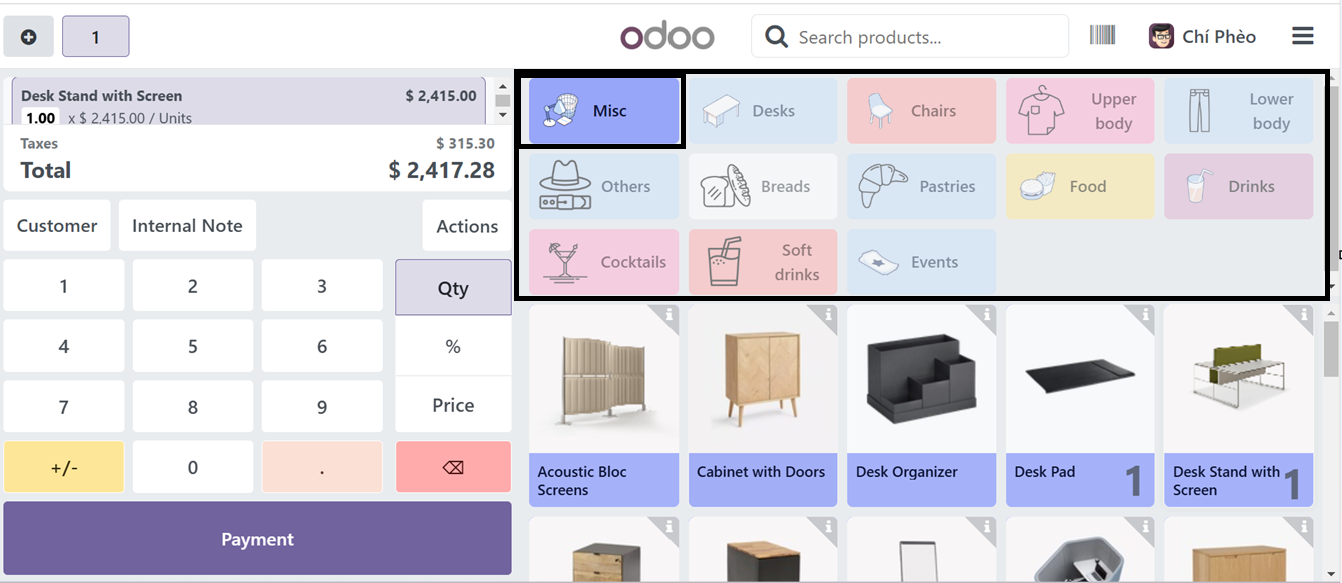
Puede ver las distintas categorías de productos desde la parte superior de la ventana. Para restringir y personalizar categorías de productos relevantes para esta tienda, puede activar la opción ‘Restringir categorías’ desde la ventana Ajustes de configuración.
Seleccione los productos deseados del catálogo y agréguelos a su carrito. Puede utilizar el botón “Acción” para editar su pedido y realizar varias acciones, incluida la aplicación de códigos de cupón, recompensas, descuentos, editar pedidos, notas generales, impuestos, notas al cliente, elección de listas de precios, reembolsos, etc.
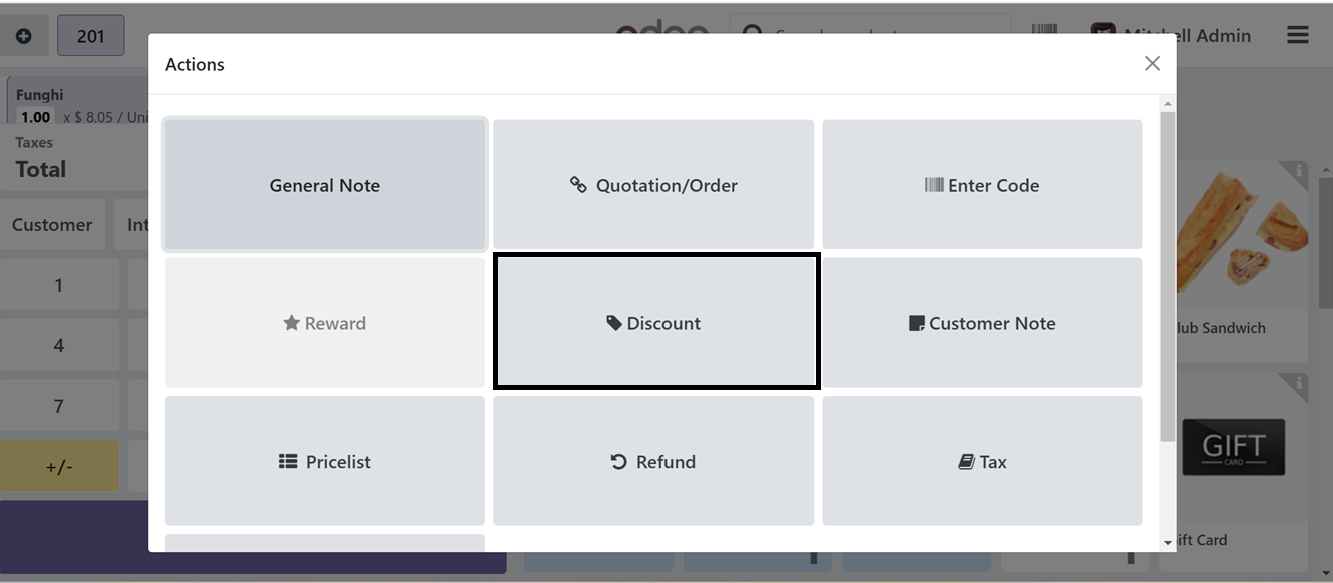
Para continuar con los siguientes trámites de pedido de productos, simplemente haga clic en el botón ‘Cliente’ desde el terminal del punto de venta. Puede agregar cualquier nota o mensaje sobre el pedido haciendo clic en el botón “Nota interna”. Al hacer clic en el botón ‘Cliente’ se abrirá la lista de direcciones de clientes disponibles que se ha guardado previamente en la base de datos de clientes de su Punto de Venta.
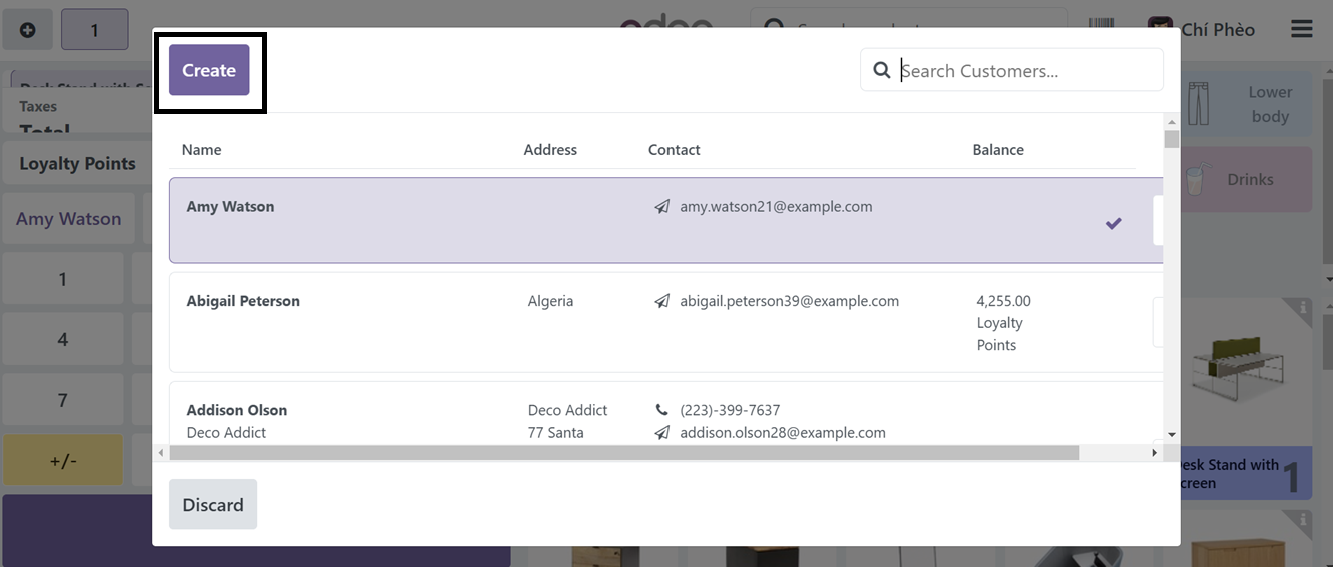
Simplemente haga clic en la dirección del cliente correspondiente para continuar con el proceso de pedido; si se trata de un cliente nuevo, puede crear rápidamente nuevos datos de cliente utilizando el botón “Crear”. El nombre del cliente seleccionado se agregará al nuevo pedido y luego podrá hacer clic en el botón “Pago” para continuar.
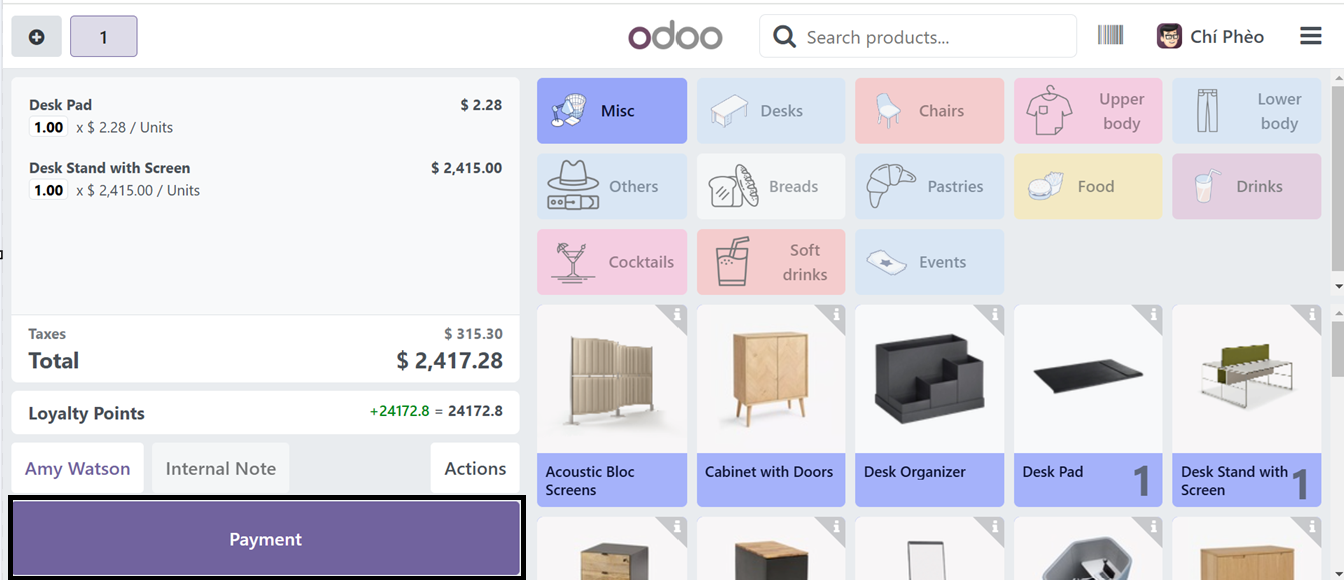
El botón “Pago” abrirá una interfaz de pago, donde deberá elegir un método de pago adecuado. Puedes ver los métodos de pago disponibles desde la parte superior izquierda de la pantalla. Elija el método de pago y valide el pago mediante el botón ‘Validar’.
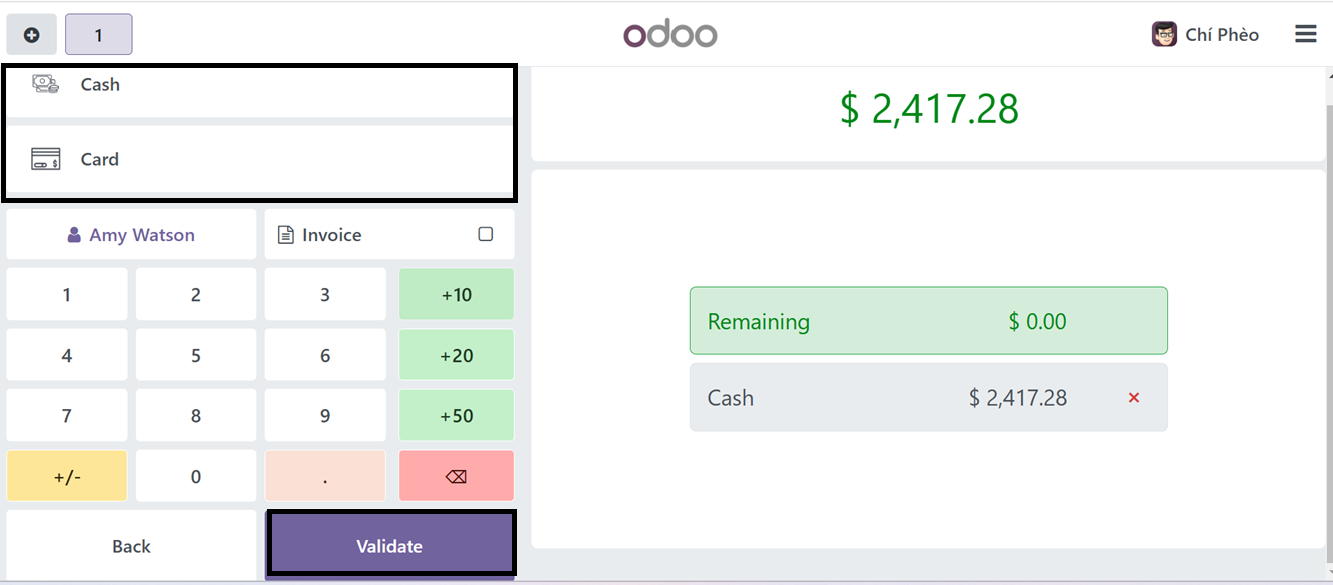
Al validar el pago se completará el proceso de pago y podrá ver la ventana de pago exitoso con un recibo de pago.
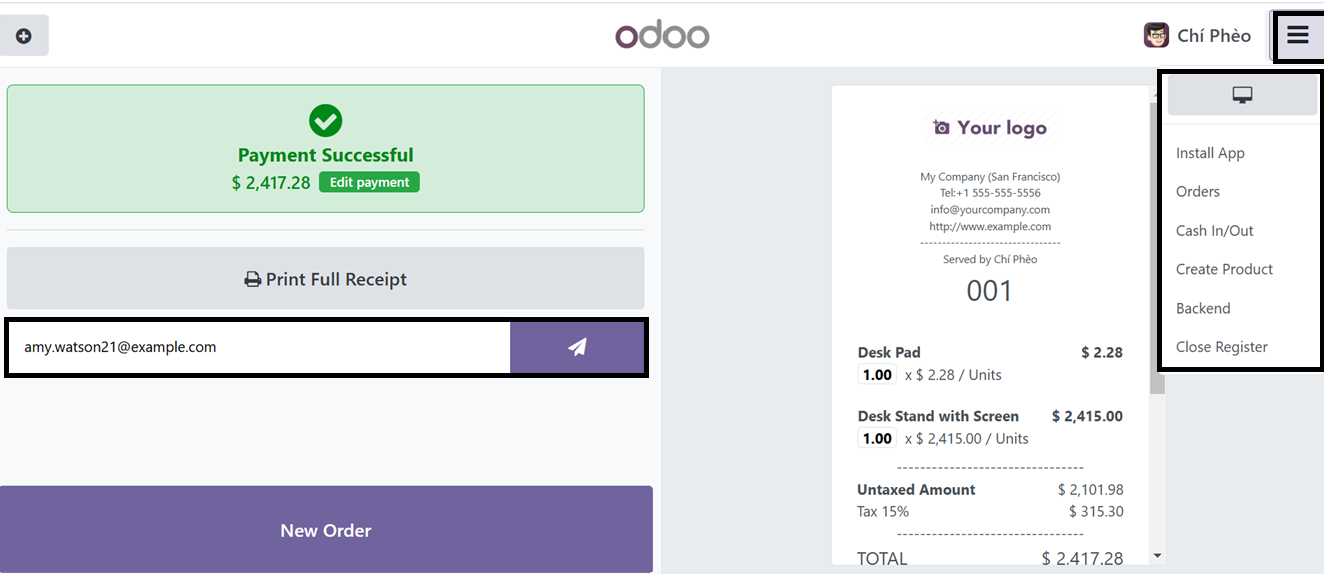
Aquí, tiene la opción de “Imprimir el recibo completo”, enviar el recibo de pago a la identificación de correo del cliente e iniciar un “Nuevo pedido”. Luego, puede instalar la aplicación de la tienda del punto de venta como PWA usando la opción “Instalar aplicación”.
El pequeño ícono de menú que se encuentra en la esquina superior derecha del terminal del punto de venta lo ayudará a ir al historial de pedidos, verificar los detalles de entrada/salida de efectivo, crear nuevos productos de venta, ir al backend de la aplicación Odoo y cerrar la caja registradora usando las opciones de menú designadas disponibles.
Creación de productos desde la interfaz PoS
Para crear un producto directamente desde la interfaz del Punto de Venta, simplemente haga clic en el botón “Crear Producto” en el menú del Terminal PoS. Esto abrirá un nuevo formulario de configuración de producto como una ventana emergente como se muestra a continuación.
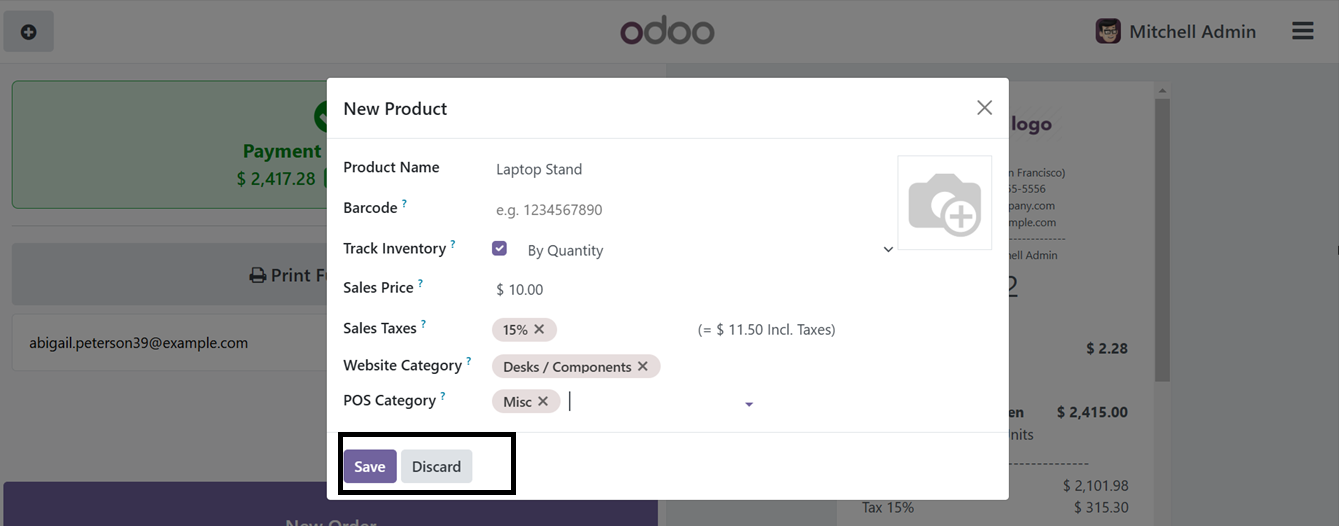
En la ventana que se muestra, ingrese el nombre del producto, el código de barras, el precio de venta y los impuestos sobre las ventas aplicables. También puede agregar una imagen seleccionando el botón de imagen ‘Editar’. Para monitorear la disponibilidad del producto según la cantidad, habilite la opción ‘Seguimiento de inventario’. Especifique la ‘Categoría de sitio web’ a la que pertenece el producto en el sitio web del Punto de venta y seleccione la ‘Categoría POS’ adecuada para el producto dentro del terminal de ventas del Punto de venta.
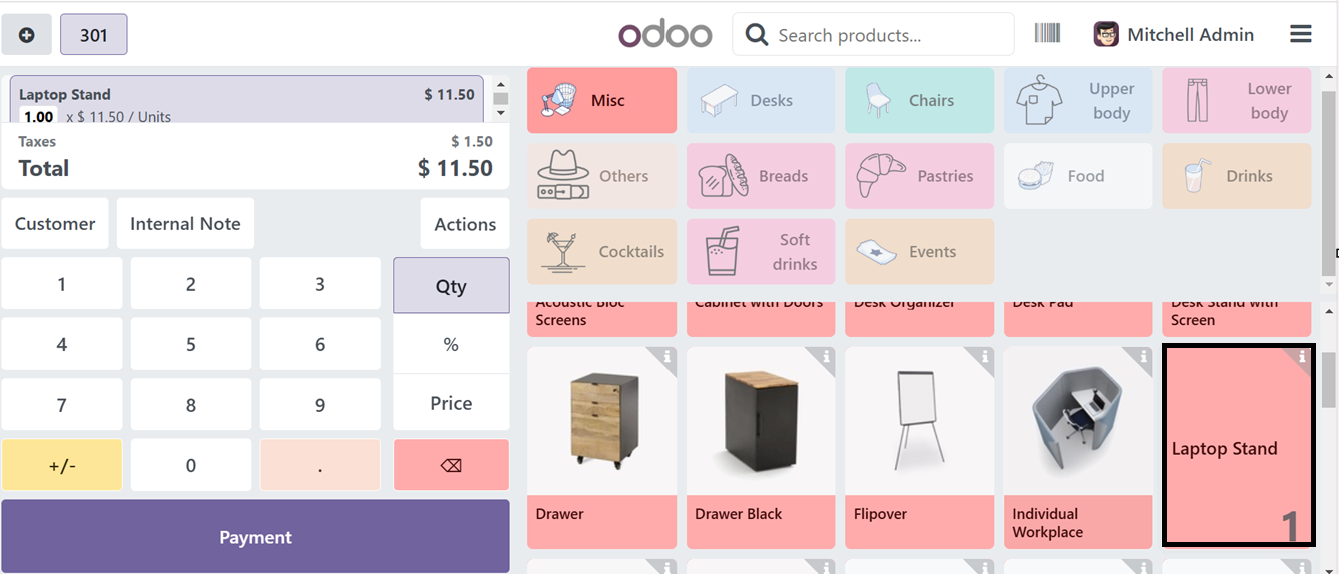
Después de guardar los detalles del nuevo producto, creará la base de datos del nuevo producto y la agregará al catálogo de productos de la sesión del punto de venta como se muestra en la captura de pantalla a continuación.
Entrada/Salida de efectivo
La función “Entrada/Salida de efectivo” en el módulo Punto de venta de Odoo permite a las empresas gestionar transacciones en efectivo fuera de las ventas. Esta función permite registrar entradas y salidas de efectivo, como saldos iniciales o depósitos, para pagos, reembolsos o transferencias. También mantiene un seguimiento de auditoría detallado para garantizar la rendición de cuentas y la transparencia en la gestión de efectivo para garantizar un seguimiento preciso, rendición de cuentas, transparencia y una gestión eficiente de las operaciones de efectivo.
Para registrar transacciones en efectivo, haga clic en el botón “Entrada/Salida de efectivo” y seleccione el tipo de transacción apropiado, ya sea Entrada o Salida de efectivo, alternando el botón. Luego, ingrese el motivo y el monto en los campos provistos en la esquina superior derecha de la ventana emergente, como se muestra en la captura de pantalla a continuación.
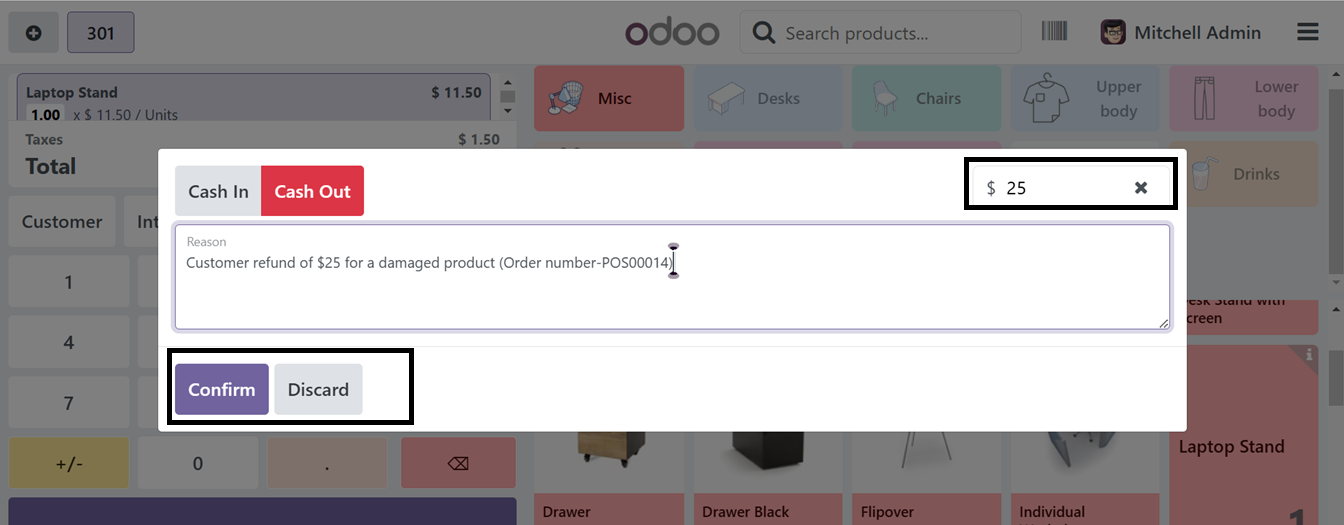
Después de confirmar los detalles haciendo clic en el botón “Confirmar”, recibirá una notificación sobre la transacción. Los nuevos datos de la transacción ‘Cash Out’ quedarán registrados en la caja diaria de la sesión de Punto de Venta. Se puede acceder a este registro al cerrar la caja registradora al final de la sesión de compra, como se muestra en la captura de pantalla siguiente.
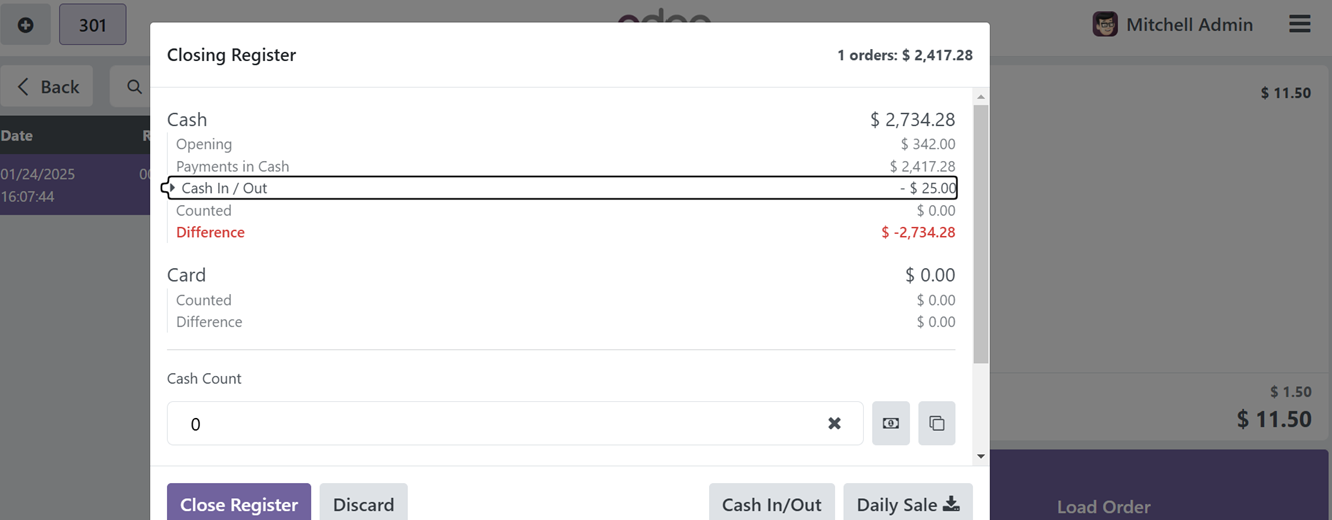
Cerrar una caja registradora
Después de completar todos los pedidos de ventas de un día, puede cerrar la sesión de la tienda y la caja registradora usando el botón “Cerrar registro”. Esto generará el Registro de Cierre con todos los detalles de los pedidos en punto de venta incluyendo el número total de pedidos, Monto total del día, Pagos en Efectivo, Tarjeta y todos los métodos de pago disponibles y Conteo de Caja, Nota de apertura. Luego también puedes editar una nota de cierre, como se ilustra en la captura de pantalla siguiente.
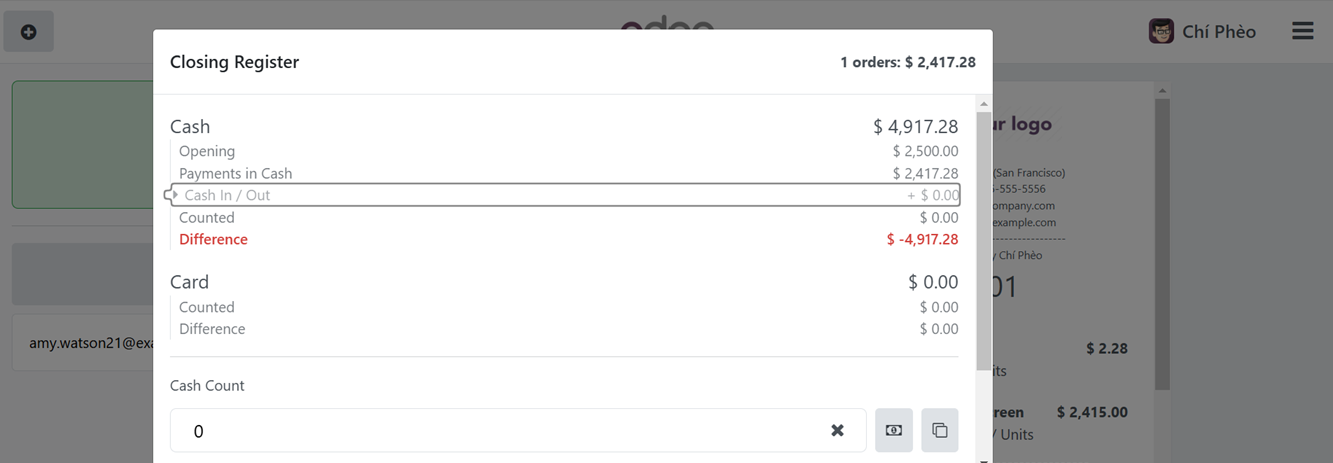

Al hacer clic en el botón “Venta diaria” se descargará el informe de ventas de ese día en particular. Luego, haga clic en el botón ‘Cerrar registro’ para cerrar la sesión de ventas. Esto abrirá otro cuadro de diálogo que contiene la notificación de Diferencia de pagos.
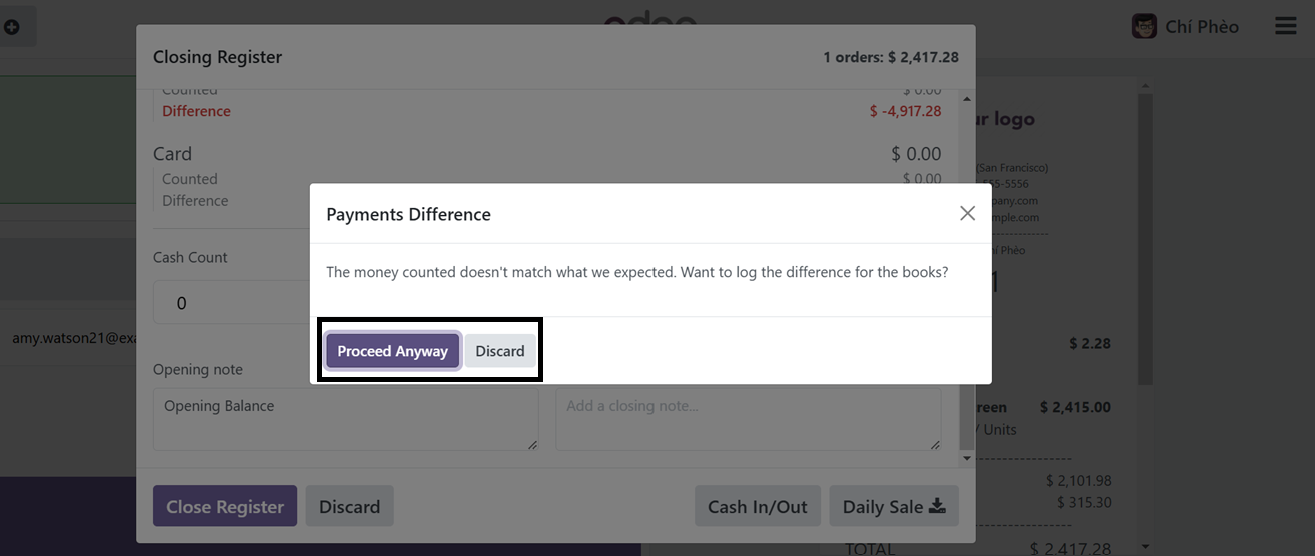
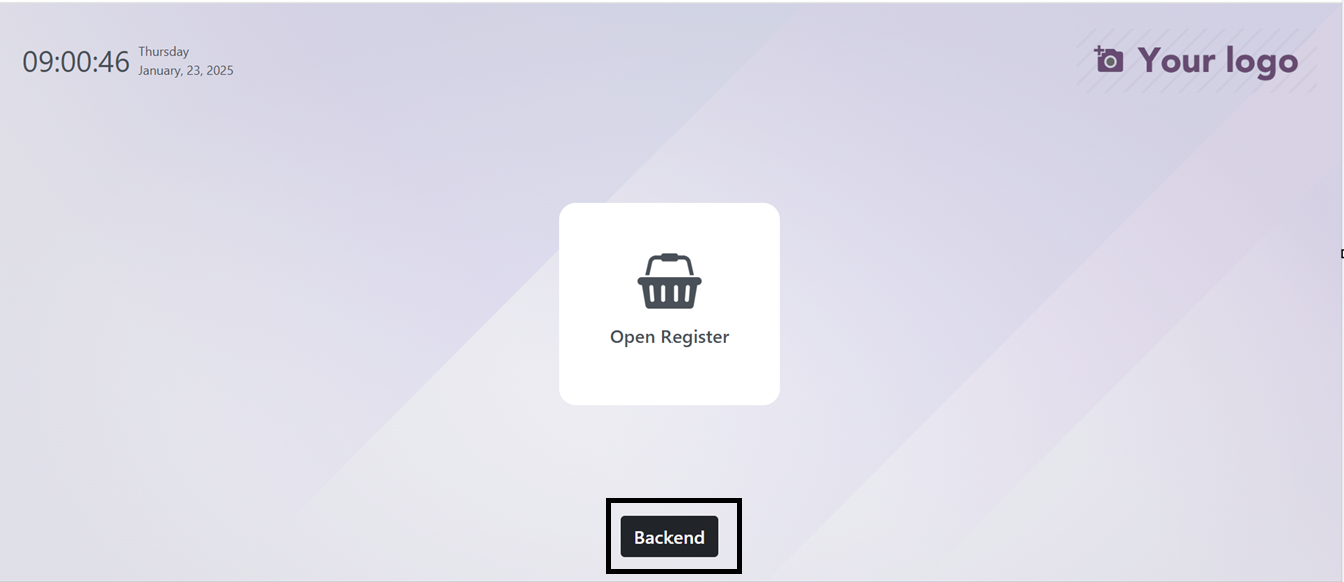
Luego, proceda a cerrar el registro haciendo clic en el botón ‘Continuar de todos modos’. Finalmente, la sesión se cerrará y regresará a la terminal de apertura del Punto de Venta, donde podrá abrir una nueva caja registradora o navegar al backend de Odoo usando el botón ‘Backend’.
De manera similar a una experiencia típica en una tienda, la aplicación de punto de venta Odoo facilita la administración de pedidos, el seguimiento del movimiento de efectivo y el procesamiento de pagos. Configurar métodos de pago, activar funciones sofisticadas o conectarse con otros módulos de Odoo para mejorar la funcionalidad son ejemplos de opciones de personalización.
Examinemos ahora cómo funciona el módulo Punto de Venta de Odoo durante una sesión de tienda en un restaurante. Esto incluye herramientas diseñadas especialmente para gestionar eficazmente los flujos de trabajo de los restaurantes.