Menú de Productos
🏠 Inicio › Punto de Venta y Restaurante › Menú de Productos
El menú “Productos” está disponible en la ventana principal del módulo, mostrando un catálogo de diversos productos que se pueden utilizar para la venta minorista dentro de la empresa. La lista de productos se muestra en la vista Kanban con algunos detalles importantes del producto, incluido el código de referencia del producto, el precio, la cantidad disponible, etc.
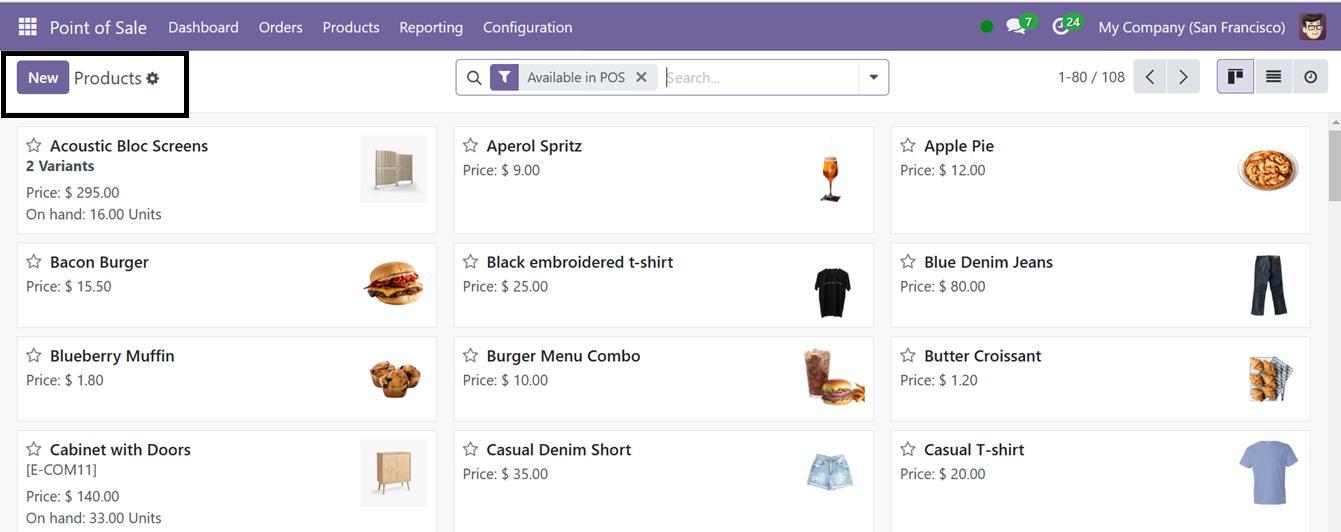
Aquí, tiene la opción de cambiar a la vista de lista y, al seleccionar un producto, puede ver información más detallada sobre él en una vista de formulario. Puede utilizar las opciones “Filtros” y “Agrupar por” para ordenar productos según criterios específicos, lo que facilita su organización según sus preferencias. En esta sección, exploraremos el proceso de creación de un nuevo producto.
El procedimiento para agregar un producto es similar al que estamos usando en el módulo de compras. Para crear un nuevo producto, haga clic en el icono “Nuevo”. Comience ingresando el nombre del producto en el campo designado y también puede cargar una imagen del producto.
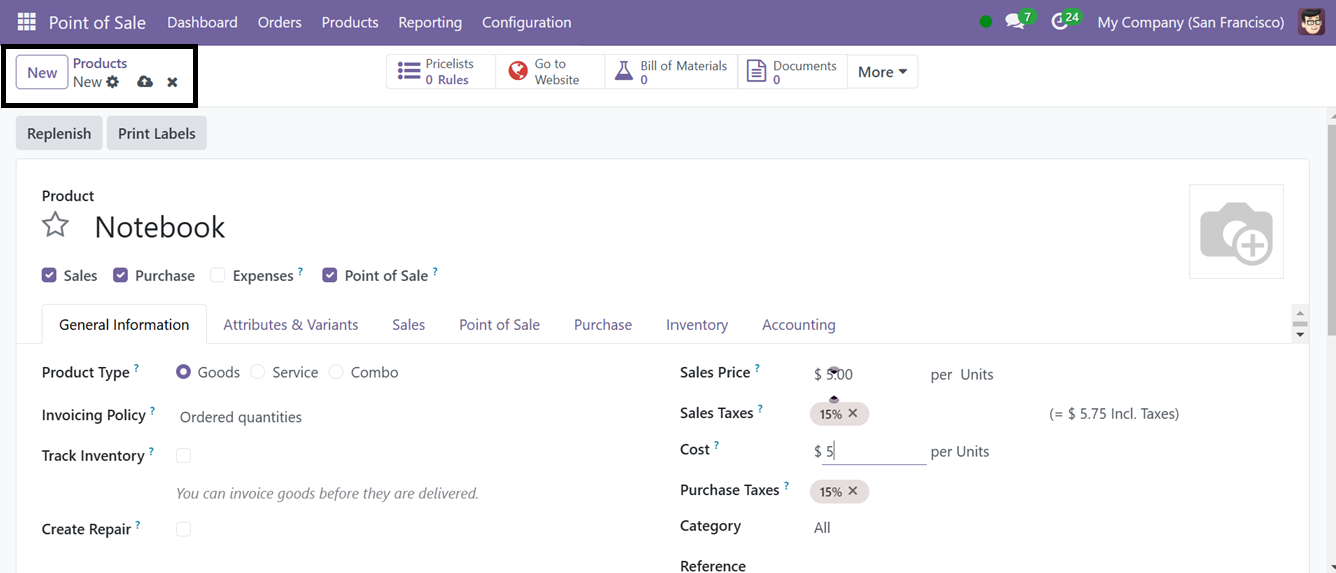
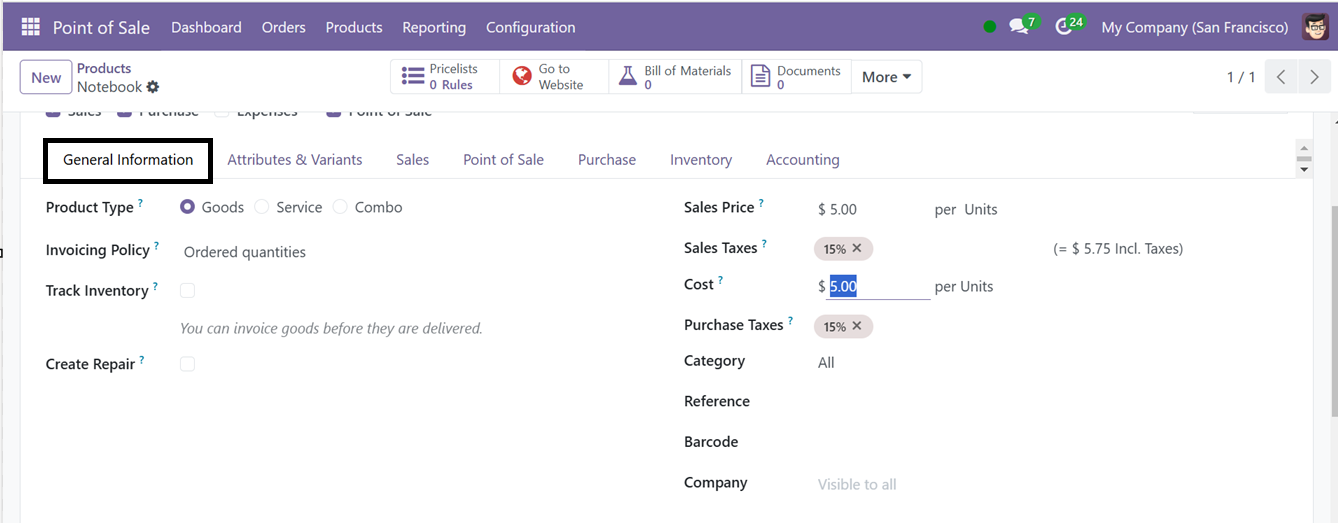
Podrás especificar si el producto es para compra o venta. En la pestaña “Información general”, se pueden completar detalles adicionales como tipo de producto, política de facturación, cantidades entregadas o solicitadas, unidades de medida, precio de venta, impuesto al cliente, costo, categoría de producto, referencia, código de barras y empresa. También hay una opción para agregar una nota interna del producto en la sección proporcionada.
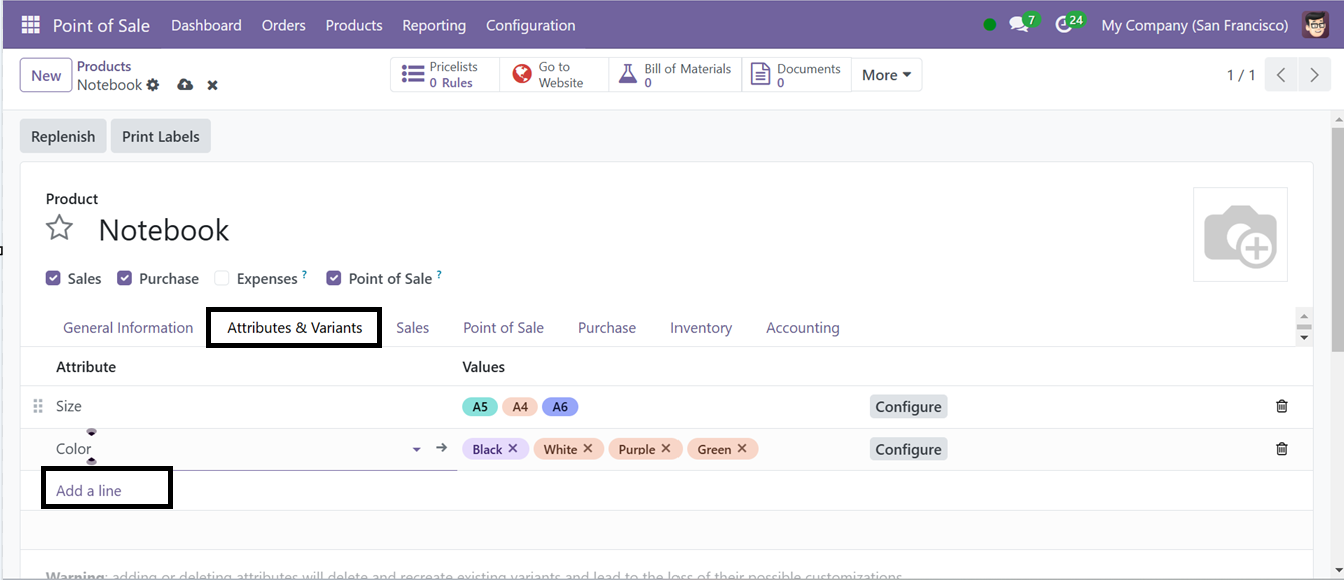
En la pestaña “Atributos y variantes”, puede agregar otras variaciones de productos utilizando la opción “Agregar una línea”, mostrando diferentes propiedades y valores.
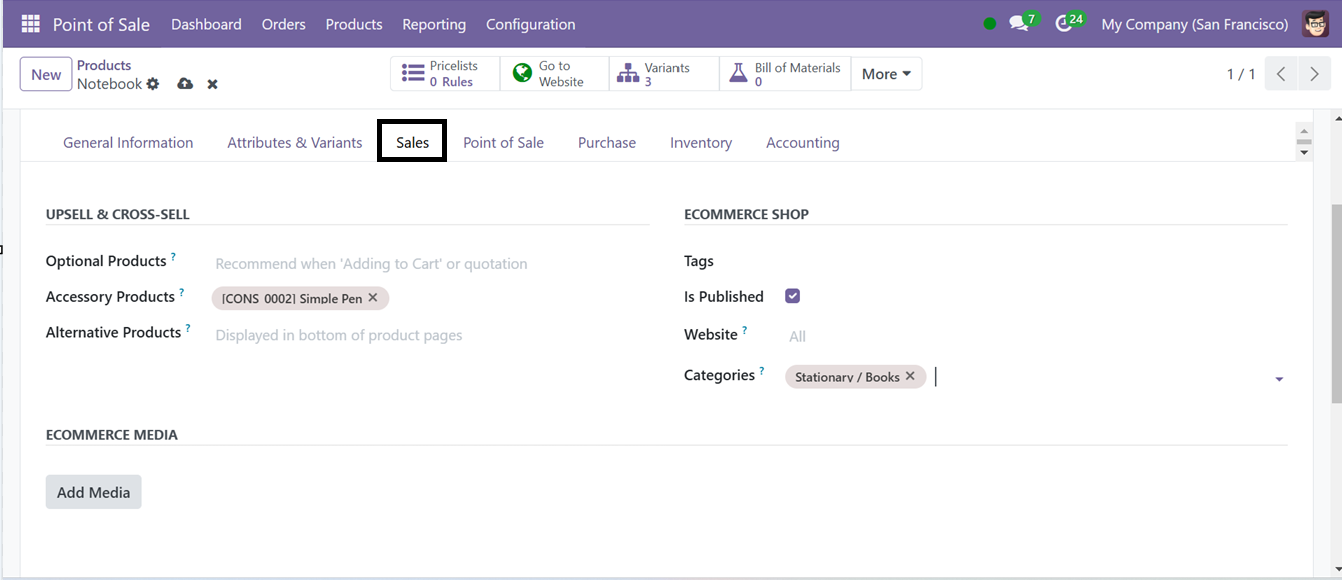
La pestaña “Ventas” contiene información sobre ventas adicionales y cruzadas, puntos de venta, medios de productos adicionales, descripciones de ventas, tiendas de comercio electrónico y opciones de advertencia de ventas. Puede especificar productos opcionales, complementarios y alternativos para secciones de ventas adicionales y cruzadas.
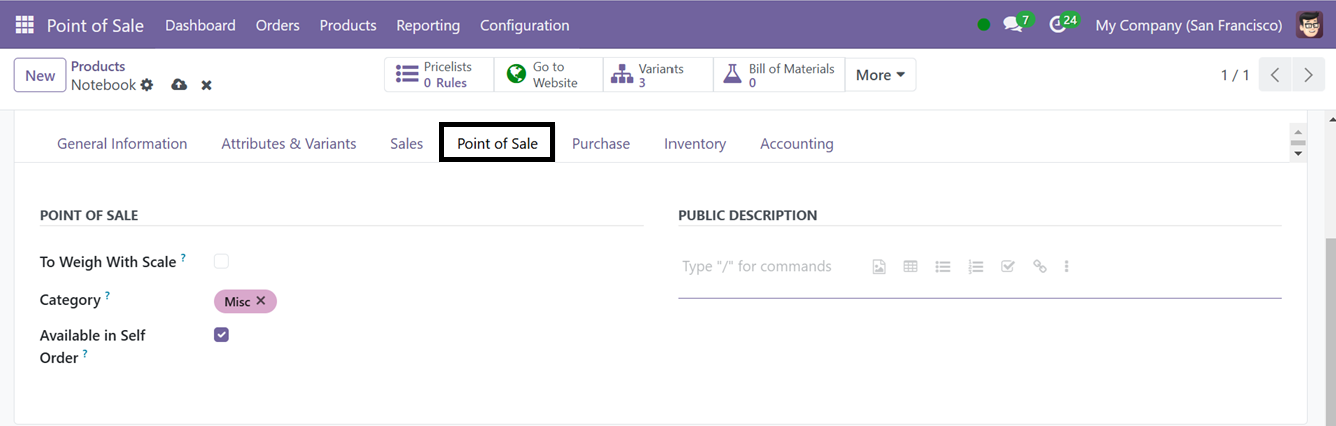
Para Punto de venta (PoS), puede seleccionar las opciones de visualización, las categorías de productos de PoS, disponibles en auto pedido y configuraciones específicas relacionadas con PoS. En la opción de comercio electrónico, puede definir las categorías y sitios web para publicar el producto. También puedes agregar medios como imágenes o videos y escribir una breve descripción de venta del producto.
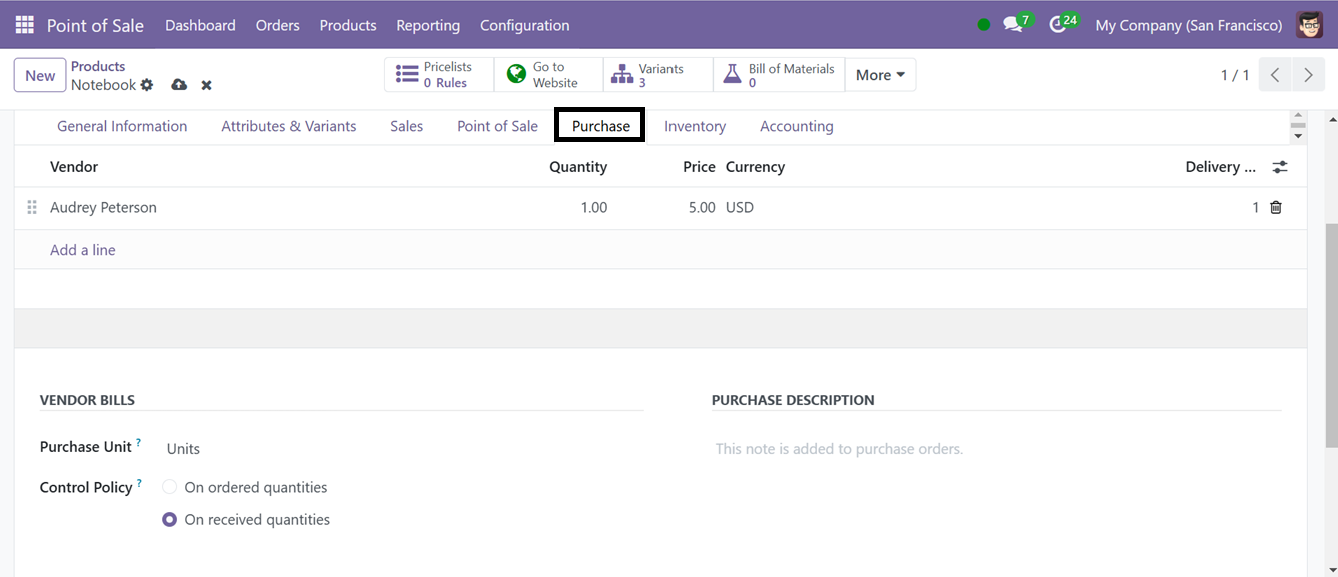
En la pestaña “Comprar”, puede agregar proveedores fácilmente utilizando la opción “Agregar una línea”. Especifique detalles como proveedor, moneda, precio y plazo de entrega. Los impuestos de proveedores y las políticas de control se pueden proporcionar en la opción “Facturas de proveedores”, junto con una breve descripción de la compra del producto.
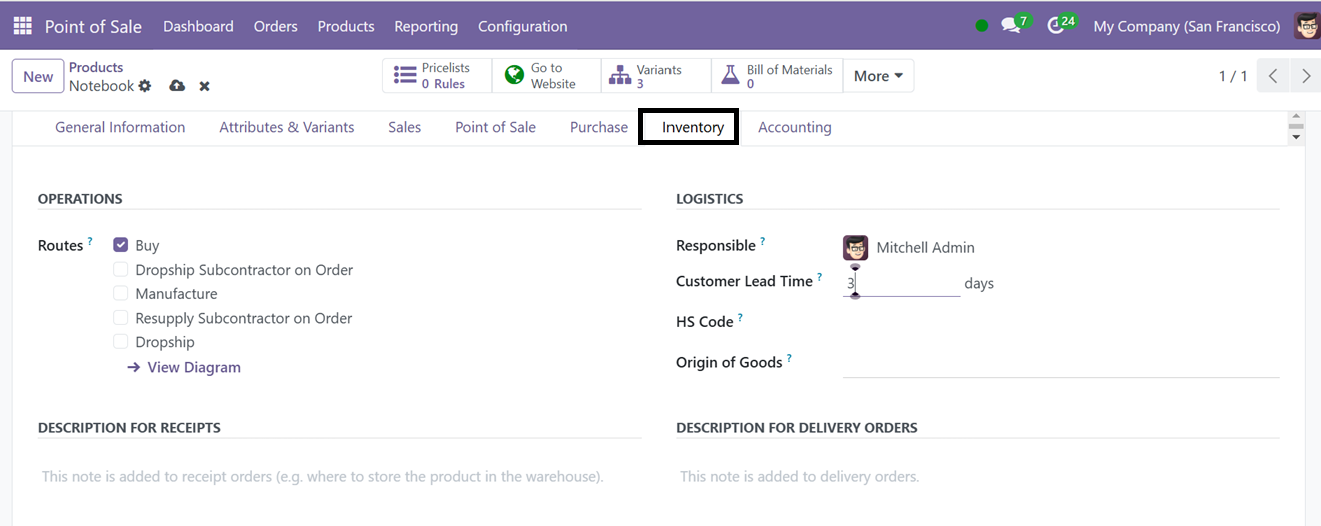
La pestaña “Inventario” enumera las rutas operativas, incluidas opciones como compra, reparación, fabricación, reabastecimiento, subcontratación según pedido y envío directo. Puede ver detalles de logística, como los funcionarios responsables del inventario, el peso, el volumen, los plazos de entrega, los códigos HS y el origen de las mercancías. El tiempo de entrega del cliente se refiere al tiempo libre de entrega solicitado, mientras que el tiempo de entrega de fabricación es el tiempo que lleva producir un producto. También puede establecer ubicaciones de producción e inventario y proporcionar descripciones para órdenes de entrega, transferencias internas y recibos.
En la pestaña “Contabilidad”, la sección “CUENTAS POR COBRAR” le permite hacer referencia a la cuenta de ingresos, mientras que la sección “CUENTAS POR PAGAR” le permite configurar cuentas de gastos y diferencias de precios. También puede agregar una plantilla de correo electrónico para correos electrónicos de facturación automatizada en el área “CORREO ELECTRÓNICO AUTOMÁTICO EN FACTURA”. Finalmente, haga clic en el icono “Guardar” para agregar el producto a la lista.
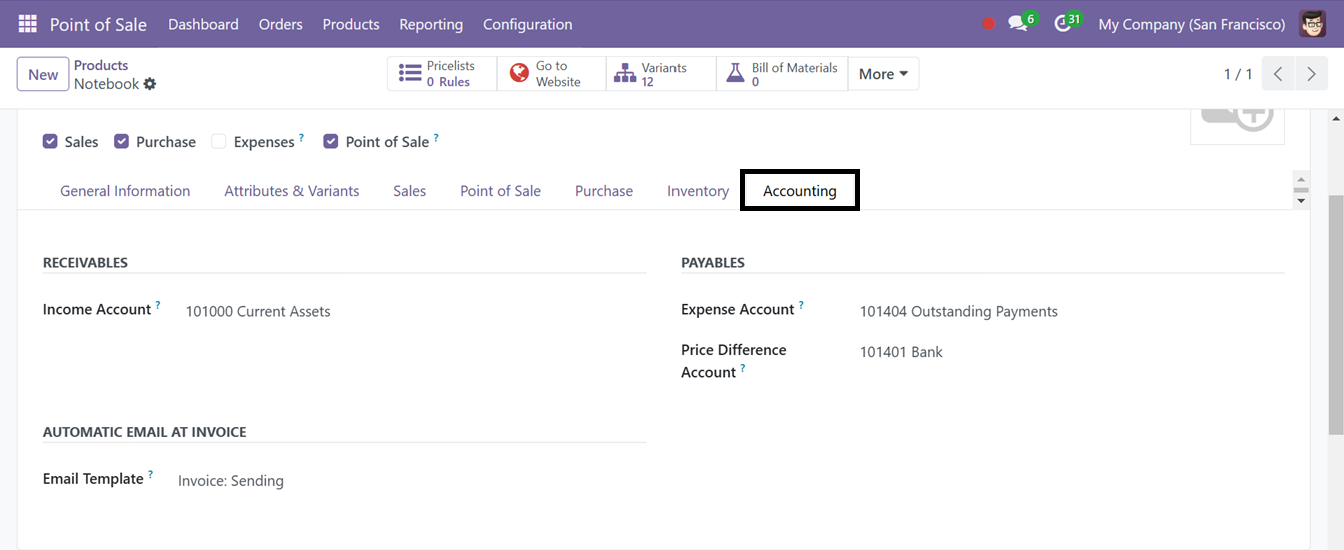
Después de guardar los datos del producto. Ahora, el nuevo producto estará disponible para vender en las sesiones de Punto de Venta. Luego puede configurar y verificar más detalles sobre el producto desde las Listas de precios, Ir al sitio web, Variantes, Lista de materiales, Documentos, Reglas de almacenamiento y otras pestañas de las secciones de pestañas inteligentes.
Variantes de producto
El módulo Punto de Venta en Odoo 18 simplifica la configuración de variantes de productos. A la que se accede desde la sección “Variantes de productos” del menú “Productos”, proporciona una lista de variantes creadas previamente, incluida la referencia interna, el nombre del producto, el sitio web, los valores de variación, el precio de venta, el costo, la cantidad disponible, la cantidad anticipada y las unidades de medida, lo que permite una fácil administración y descripción general.
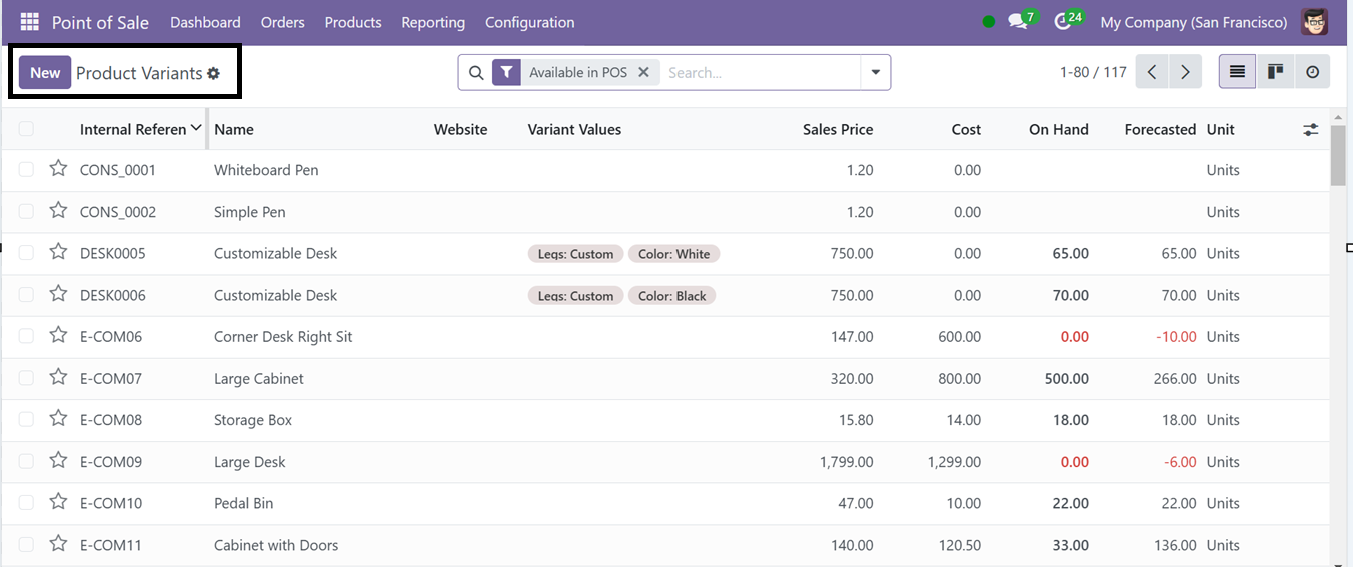
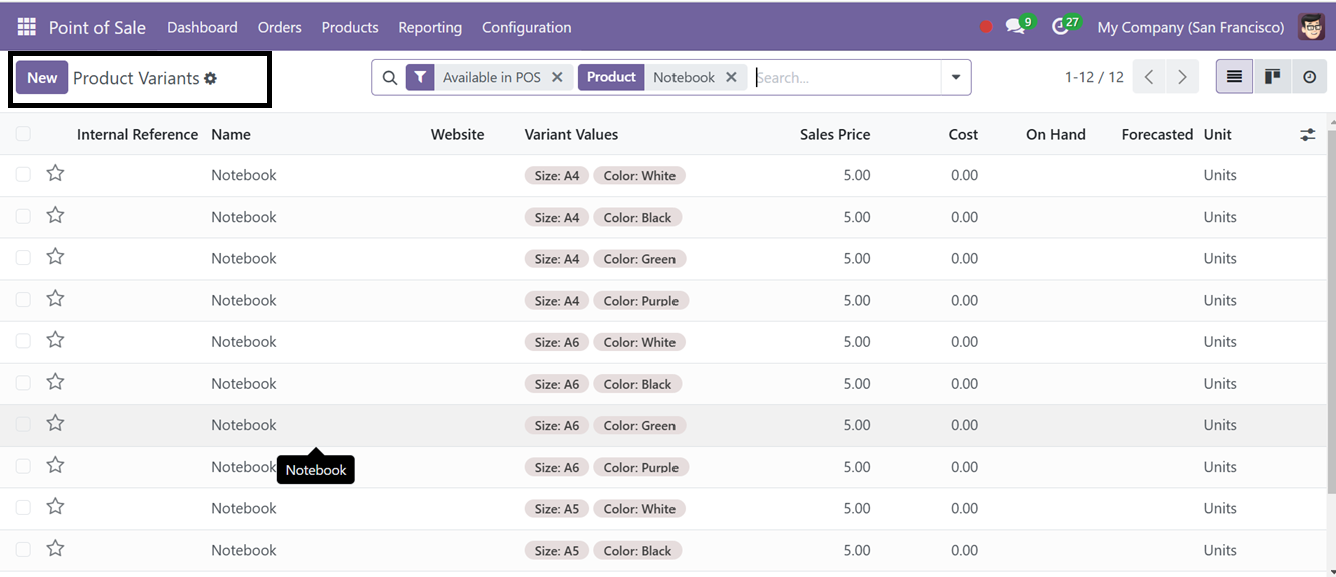
Luego, puede ver las diferentes opciones de variantes de producto disponibles para el “Cuaderno” del producto creado previamente con diferentes opciones de tamaño y color desde este panel de “Variantes de producto”. Puede clasificar variantes de productos utilizando “Agrupar por” y opciones de filtro personalizables, como se muestra a continuación.
Luego, podrás comprobar cómo aparece este producto y sus variantes en una sesión de Punto de Venta abriendo una sesión de tienda y eligiendo el producto ‘Cuaderno’ del catálogo de productos. Inmediatamente después de hacer clic en el producto, se mostrará una ventana de selección de atributos como se muestra a continuación.
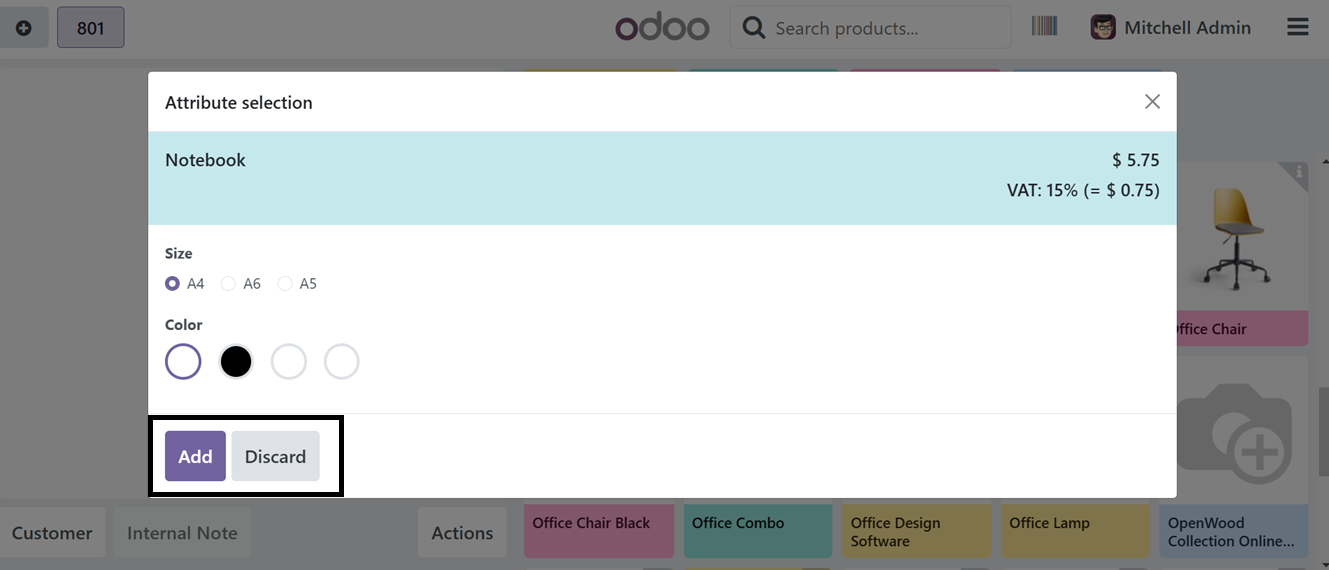
Según sus necesidades, puede seleccionar el producto en una variedad de tamaños y colores aquí, luego haga clic en el botón “Agregar” para continuar.
Opciones combinadas
Odoo 18 permite la creación de combos de productos en sesiones de punto de venta (PoS). Para hacerlo, navegue hasta la opción “Opciones combinadas” en la pestaña “Productos”. Esta sección muestra nombres de combos, precios de productos y números de productos.
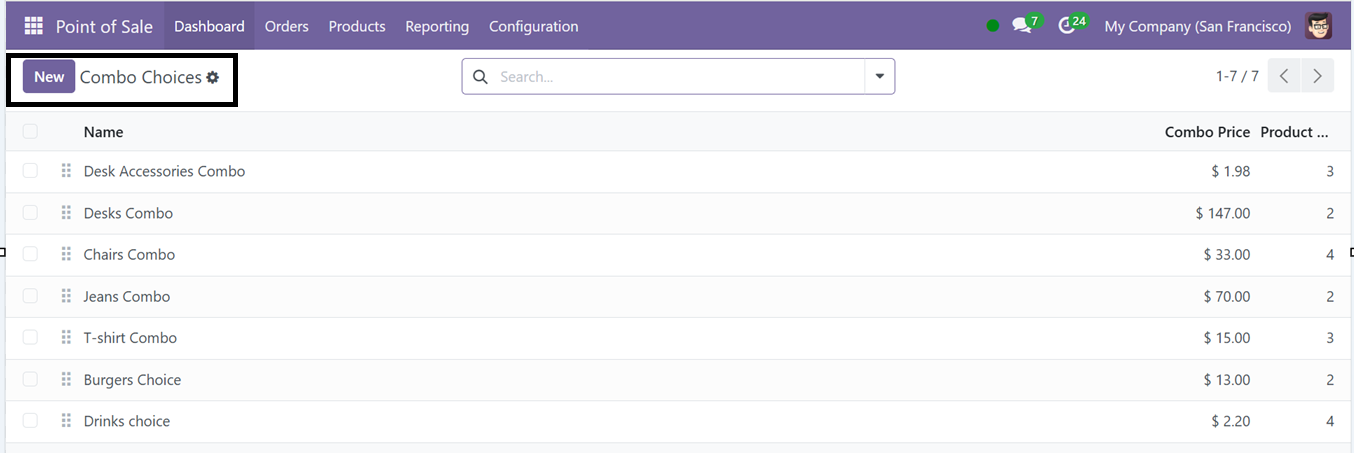
Para crear un nuevo combo, haga clic en el botón “Nuevo”, ingrese el nombre del combo, seleccione productos y establezca precios.
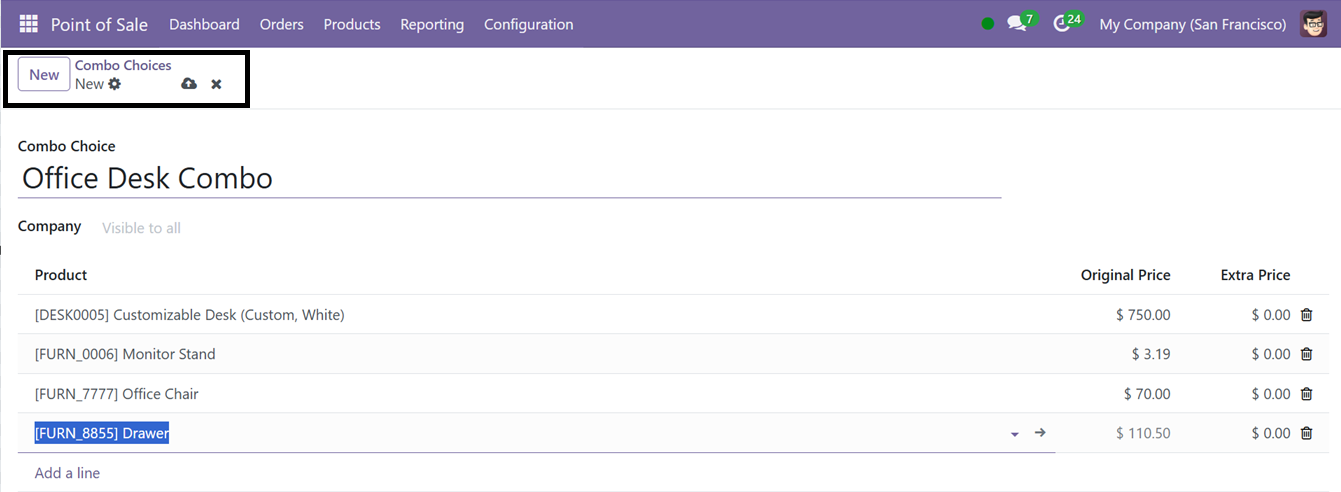
Listas de precios
Los precios o recomendaciones de precios basados en criterios predeterminados pueden incluirse en una lista de precios personalizada elaborada para un cliente en particular. Esta opción se puede realizar a través del apartado ‘Listas de precios’ del menú ‘Productos’.
Para aprovechar esta función en el menú Productos, debe activar la opción “Listas de precios flexibles” en la pestaña Precios de la ventana Configuración del punto de venta de Odoo, como puede ver en la captura de pantalla que se muestra a continuación.
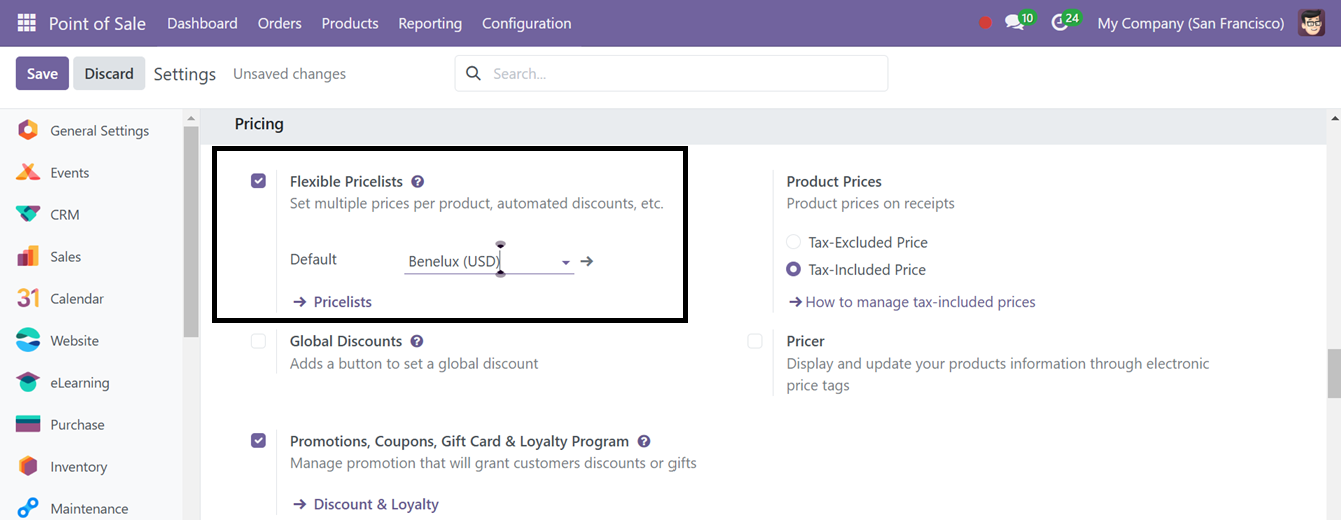
Una vez activada, la opción Listas de precios aparecerá debajo de este campo. Puede crear una nueva lista de precios haciendo clic en este enlace o yendo a la sección “Listas de precios” del menú Productos. Entonces, al abrir esto se mostrarán las diferentes listas de precios en un panel con el nombre de la lista de precios, los grupos de países, la moneda, el sitio web y la empresa, como se muestra a continuación.
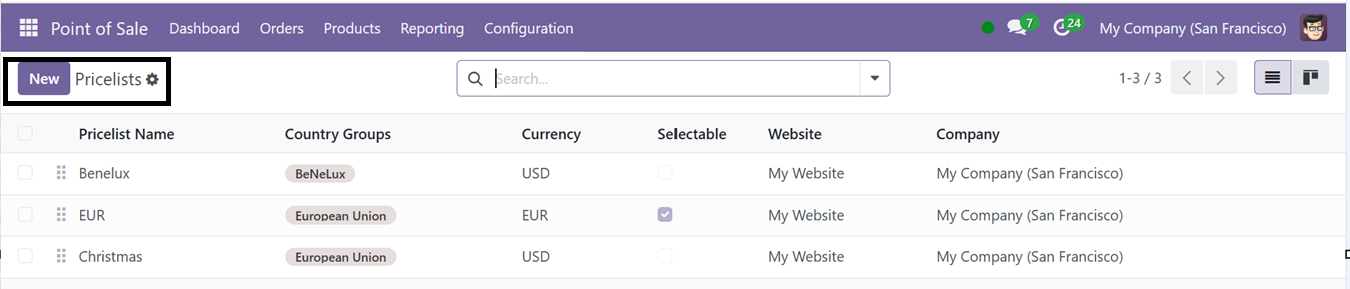
Esta página le permite cambiar a la vista Kanban. El botón “Nuevo” se puede utilizar para generar una nueva lista de precios. Para crear una nueva lista de precios, ingrese el nombre en el campo designado. También deberá especificar la empresa, la moneda y los grupos de países admitidos.
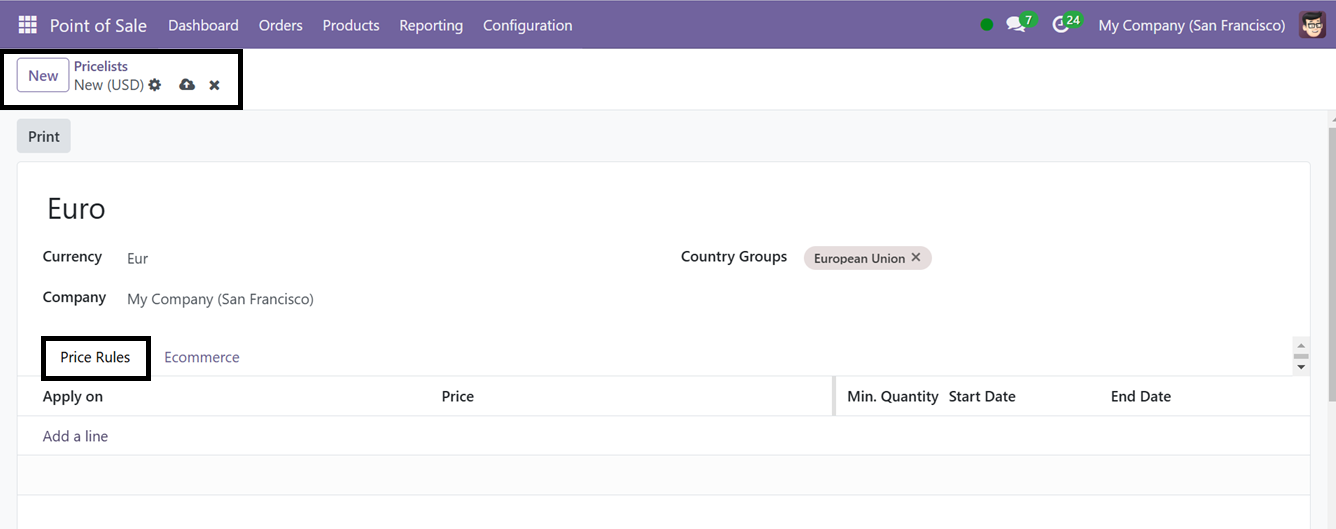
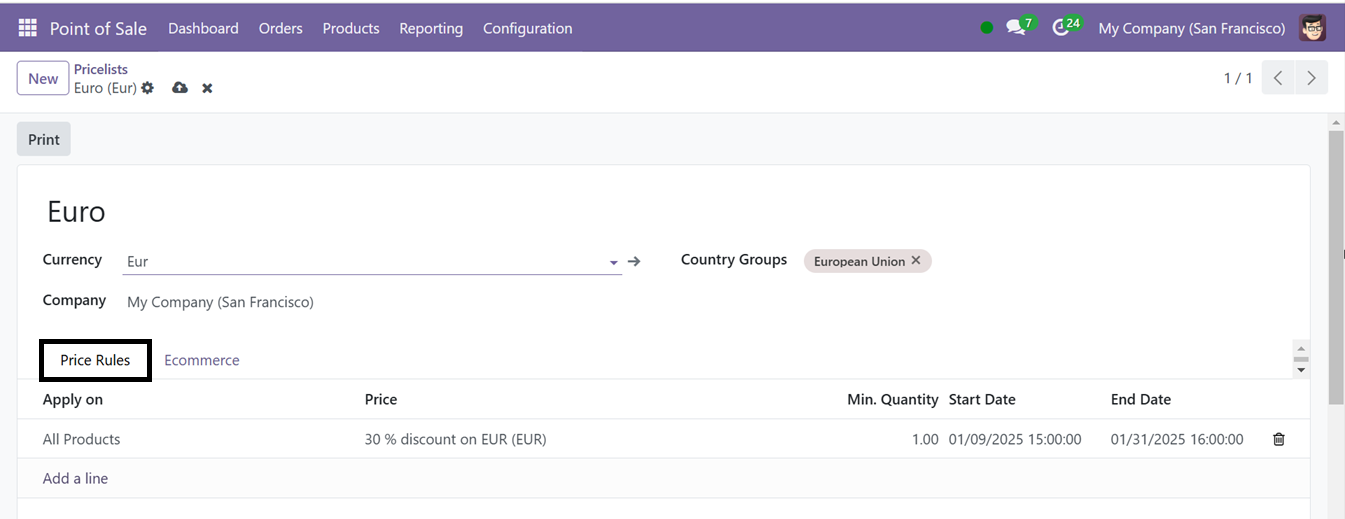
En la pestaña Reglas de precios, use la opción Agregar una línea para definir reglas de precios. Esto abrirá una nueva ventana emergente como se ilustra a continuación.
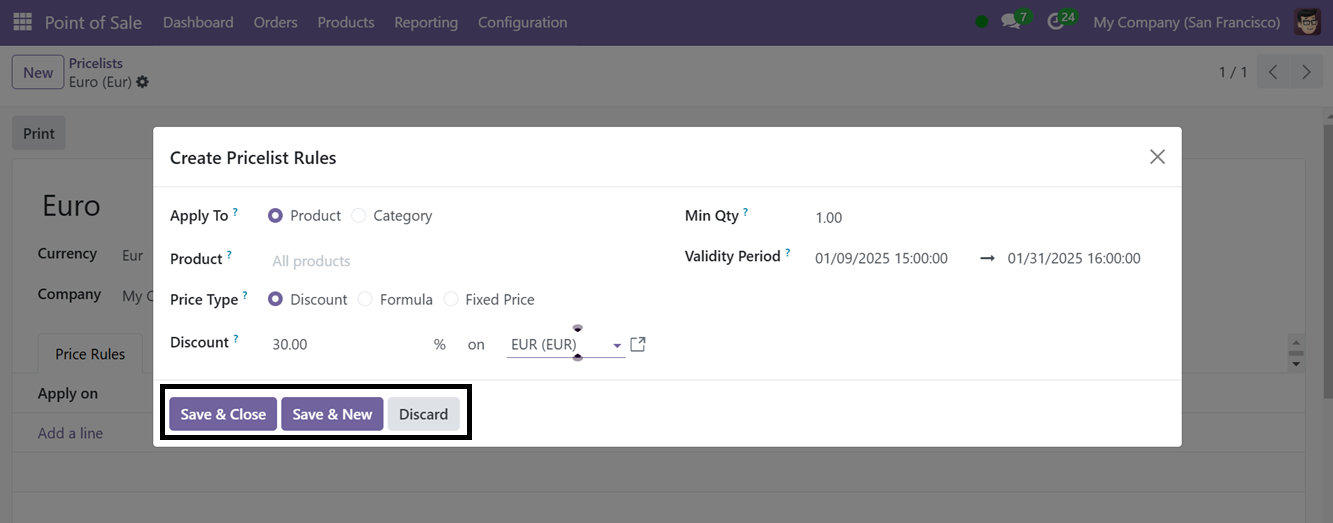
Puede proporcionar los productos o categorías que se incluyen en esta lista de precios en el campo “Aplicar a”. Luego mencione los “Productos”, el “Tipo de precio”, el “Descuento”, la “Cantidad mínima” y el Período de validez para obtener estos beneficios de la lista de precios y guardar los datos.
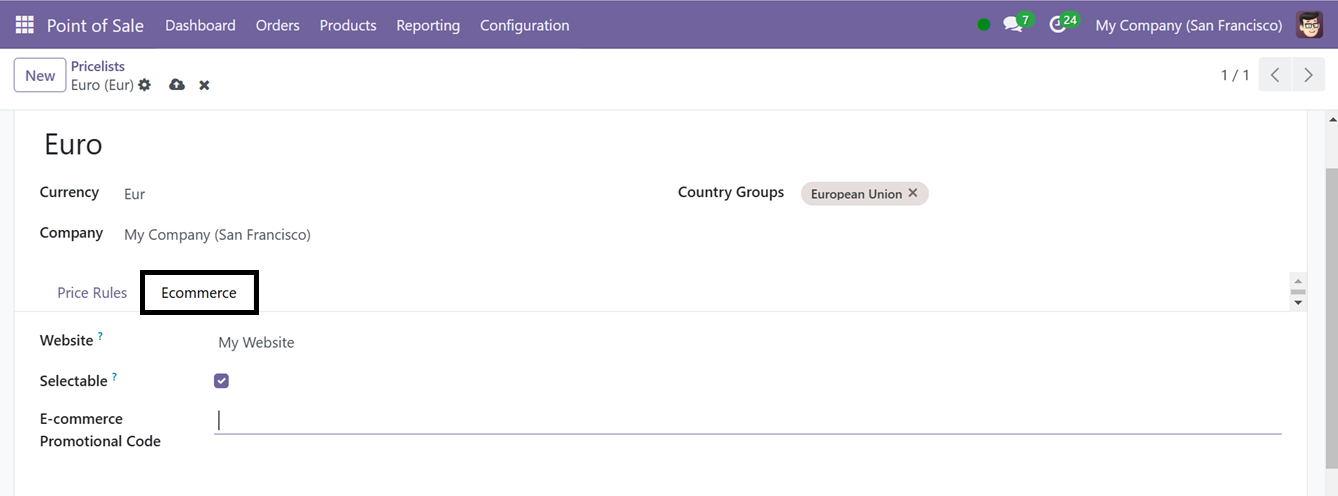
La accesibilidad de la lista de precios en la pestaña Comercio electrónico se puede utilizar para mencionar el “Sitio web” que permite esta función de lista de precios en el sitio web de comercio electrónico. Los usuarios pueden elegir esta lista de precios activando la opción “Seleccionable”. La opción ‘Código promocional de comercio electrónico’ permite la configuración de códigos promocionales para el sitio web de comercio electrónico.
Una vez completado el procedimiento, haga clic en el icono Guardar para agregar la lista de precios a la lista actual. También puede configurar varias opciones de lista de precios, incluidas las listas de precios disponibles y predeterminadas, en la sección “Precios” de la ventana Configuración.
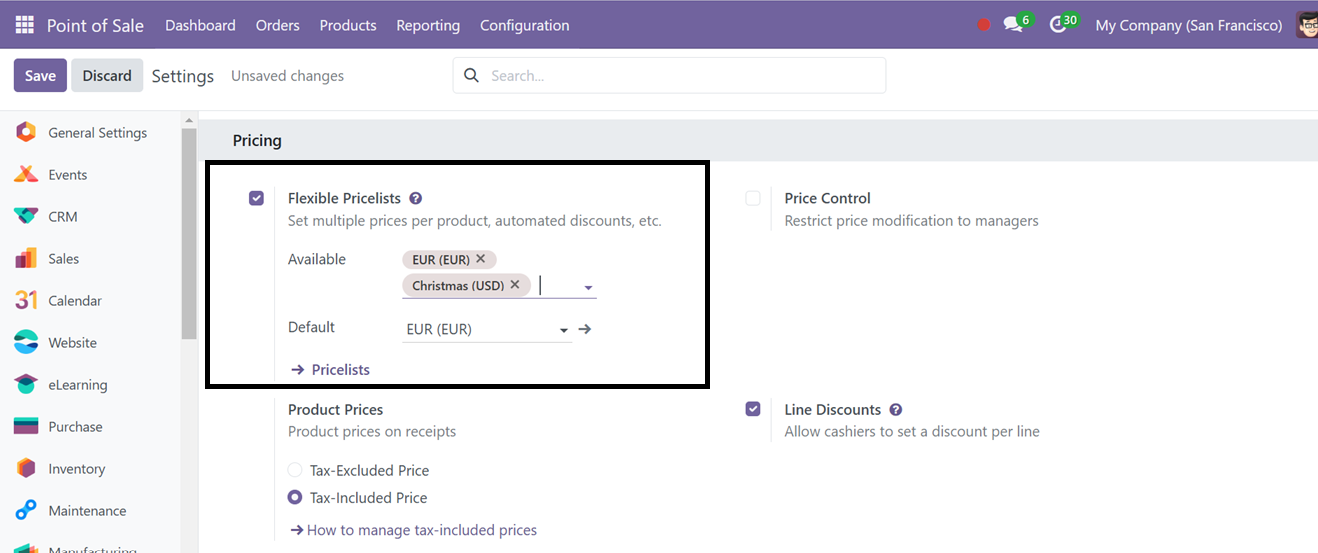
● Listas de Precios Disponibles: Son las listas de precios que se pueden crear para diferentes clientes o condiciones. Los usuarios pueden elegir estas listas de precios en función de factores como precios específicos del cliente, descuentos, cambios de hora del día/semana y precios geográficos.
● Listas de precios predeterminadas: la lista de precios predeterminada es la lista de precios base para todos los productos del sistema.
Luego, abra una sesión de tienda de Punto de Venta para verificar esta funcionalidad y elija el producto requerido en la interfaz de ventas como se ilustra en la captura de pantalla a continuación.
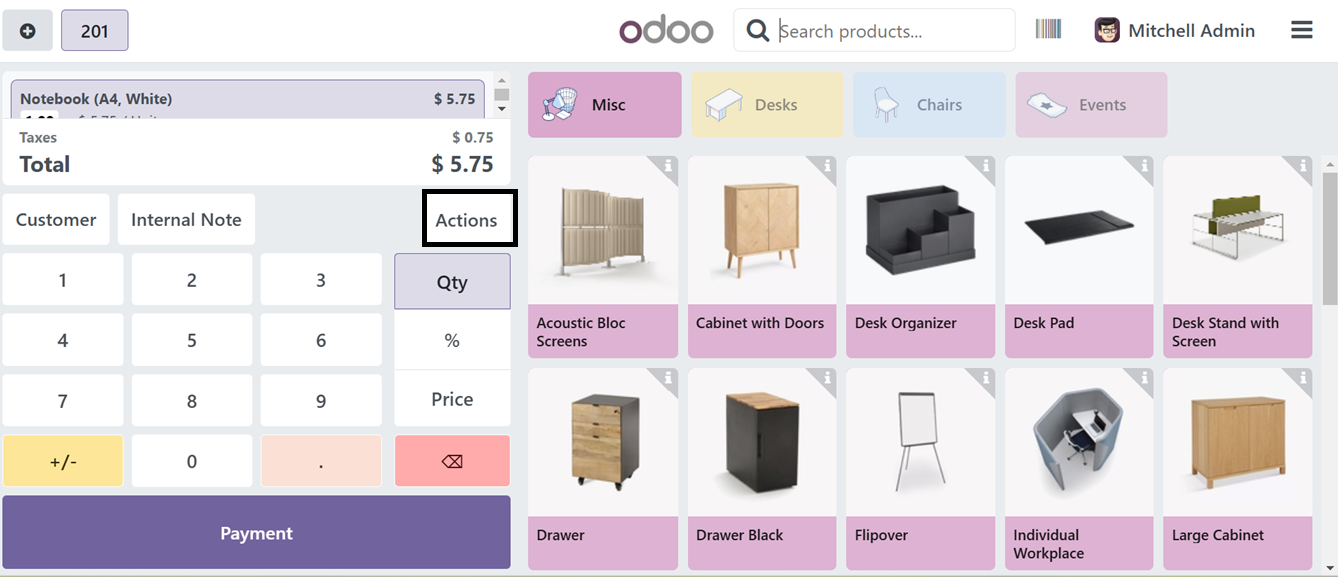
Después de elegir los productos, puede consultar o aplicar listas de precios para este producto en particular utilizando el botón “Acciones”. Al hacer clic en este botón, se abrirá una ventana de opciones de acción que se puede utilizar para aplicar o realizar varias acciones, incluidas ingresar códigos promocionales y de descuento, cancelar pedidos, cotizaciones/pedidos, impuestos, reembolsos, listas de precios, etc.
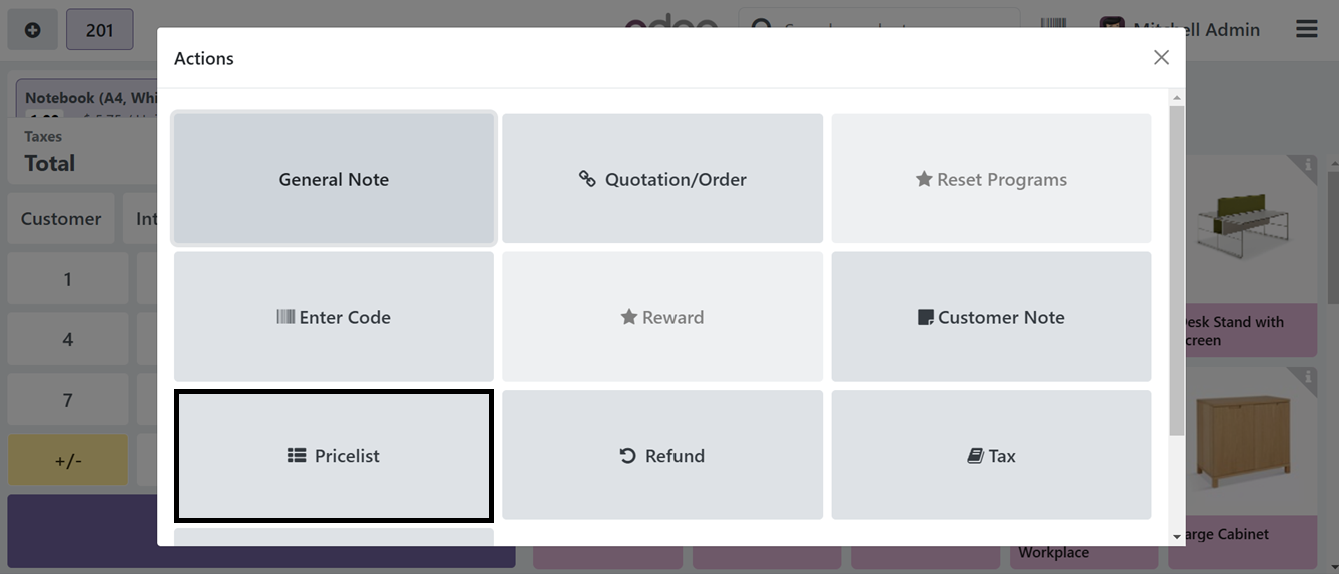
Haga clic en el botón ‘Lista de precios’ para elegir las opciones de lista de precios disponibles. Puede ver la “Lista de precios predeterminada”, así como las opciones disponibles en una ventana emergente, como se resalta en la captura de pantalla a continuación.
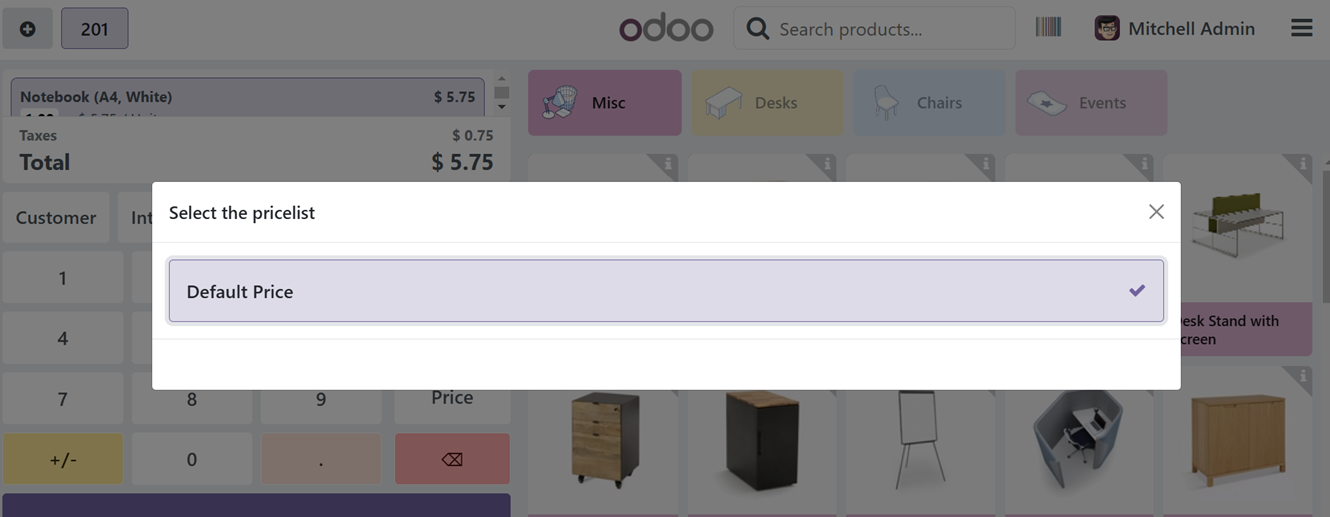
Luego de elegir la lista de precios, regrese a la sesión de Punto de Venta y continúe con las siguientes acciones y procedimiento de pago.
Descuento y Fidelización
El módulo Punto de venta permite a los usuarios aplicar descuentos y administrar programas de fidelización en varios productos a través de la sección “Descuento y fidelización” de su menú “Productos”. Proporciona una lista de programas de fidelización y descuentos creados previamente para productos específicos, con opciones para Agrupar por y Filtros. La página también incluye el nombre del programa, tipo, productos, punto de venta, sitio web y nombre de la empresa. Para crear un nuevo programa, haga clic en el icono Nuevo.
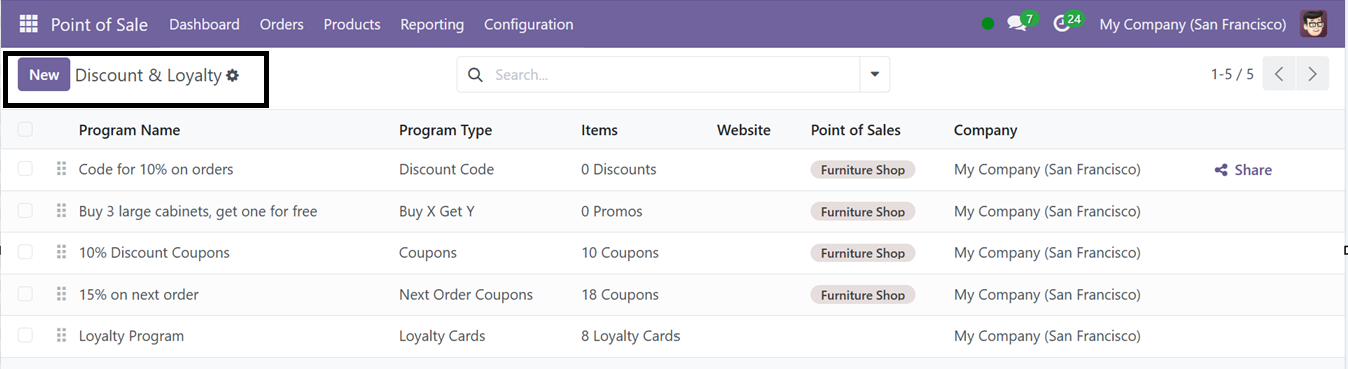
Debe seleccionar el tipo de programa (como cupón, fidelización o promoción) e ingresar el nombre del programa en la página de creación. A continuación, decide una moneda y establece un sistema de puntos. Active la función Mostrar puntos en venta y, si es necesario, incluya una fecha de validez. Limitar el uso es otra opción que puedes activar. Puntos de venta, ventas y sitios web son otras opciones que te permiten definir la disponibilidad del programa.
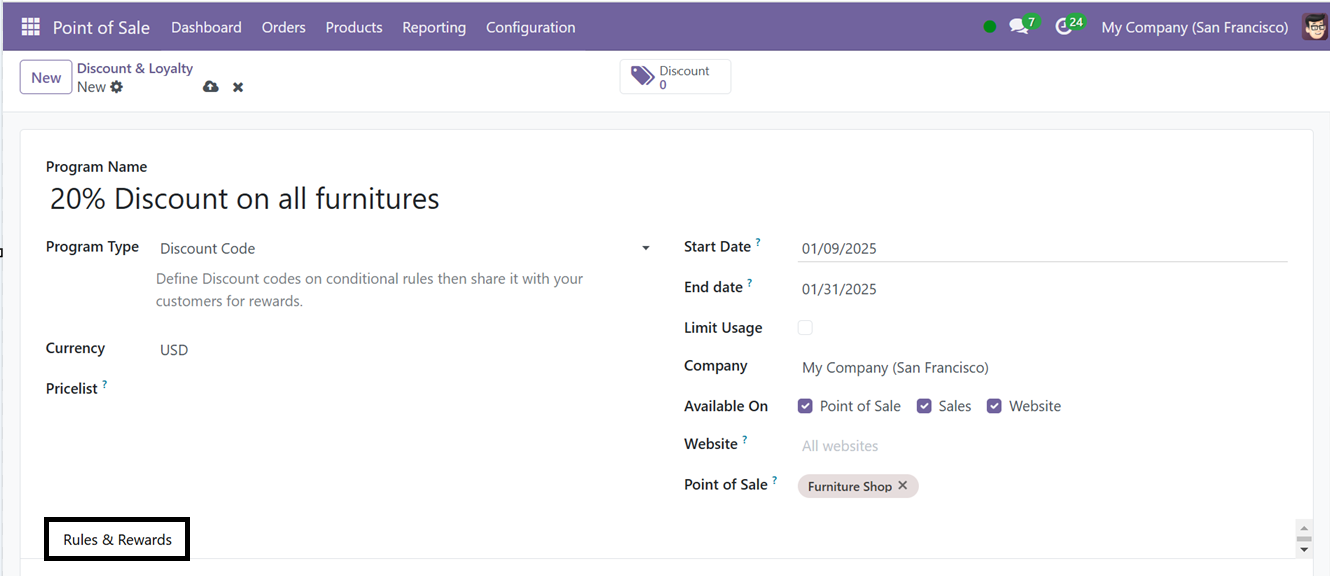
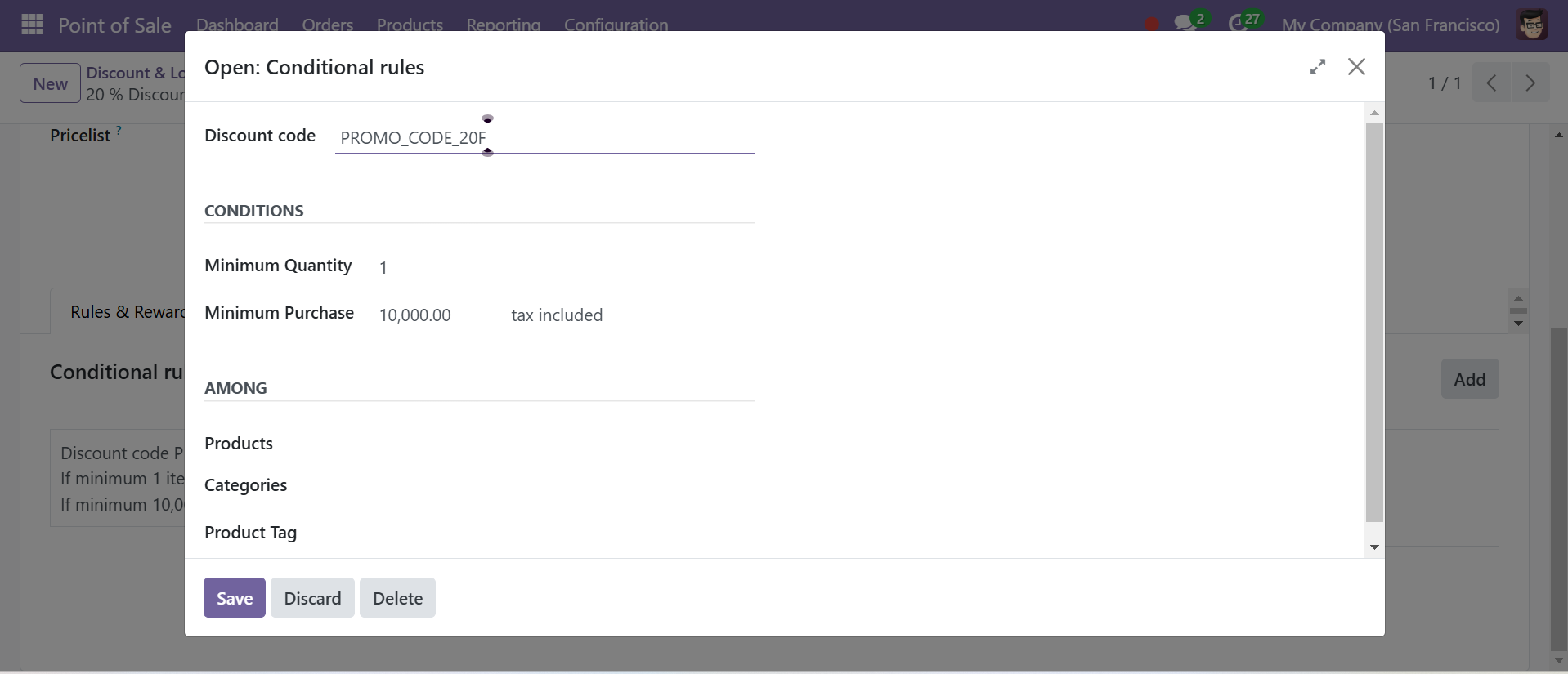
Puede agregar reglas condicionales para obtener el descuento seleccionando la opción “Agregar” en la sección “Reglas y condiciones”. Menú de recompensas. Esto abrirá una pequeña ventana emergente, donde podrá ingresar el Código de descuento, las Condiciones y los Productos, Categoría y Etiquetas de producto que se aplican a esta condición en particular para aprovechar el descuento como se ilustra a continuación.
Del mismo modo, al seleccionar el icono “Agregar” que se encuentra en la sección “Recompensas”, puede agregar detalles de la recompensa, incluidos el tipo de recompensa, el descuento, el descuento máximo, los productos con descuento, las categorías de productos con descuento y las etiquetas de productos según las políticas de la empresa, como se muestra en la captura de pantalla a continuación.
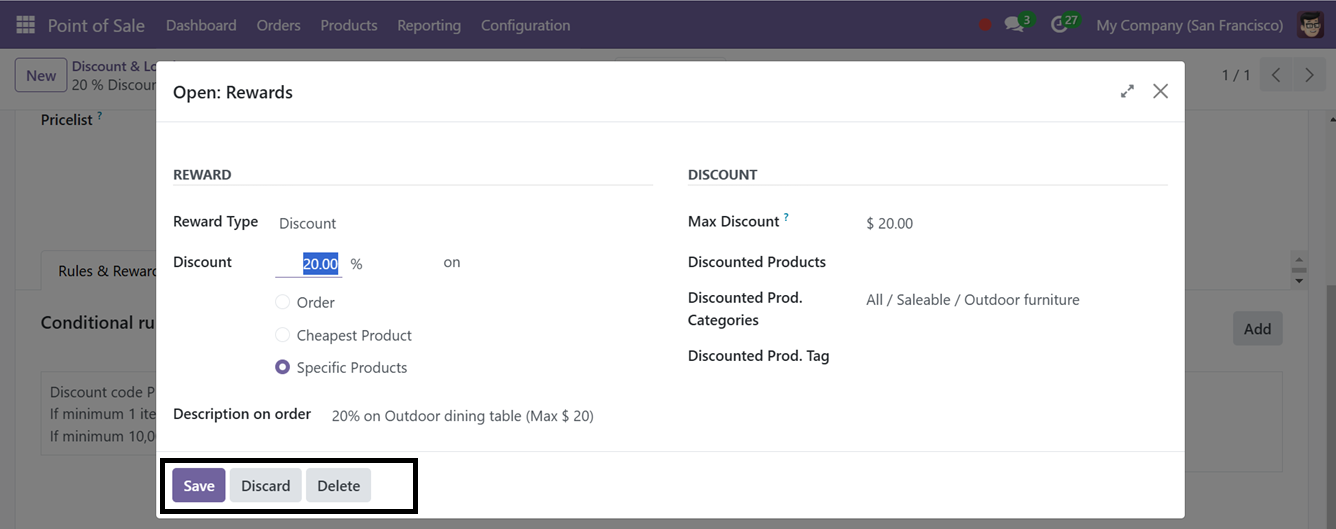
Para completar el programa, haga clic en el icono “Guardar” después de ingresar toda la información requerida. Las Reglas y Recompensas para aprovechar este descuento se agregarán al formulario de configuración.
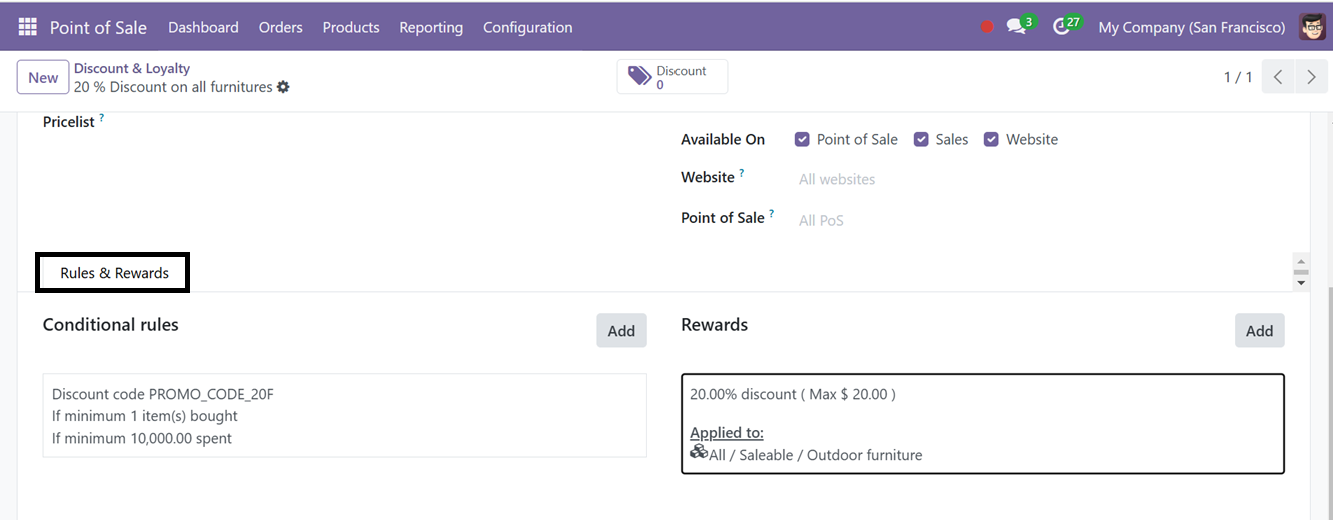
Puede configurar programas de fidelización utilizando el mismo procedimiento. Lo único que debe recordar es actualizar el “Tipo de programa” del formulario de configuración principal a “Tarjetas de fidelidad”. luego, utilice la opción de pestaña inteligente “Descuento” para administrar y crear cupones de descuento. Al abrir esta pestaña inteligente se mostrarán los cupones de descuento disponibles como se muestra en la captura de pantalla a continuación.

Desde el panel, puede enviar los cupones de descuento a los clientes específicos utilizando los botones “Enviar” y “Compartir”. Para generar un nuevo cupón de descuento, presione el botón ‘Nuevo’ y el código del cupón de descuento se generará automáticamente. Luego, establezca una fecha de vencimiento y un socio.
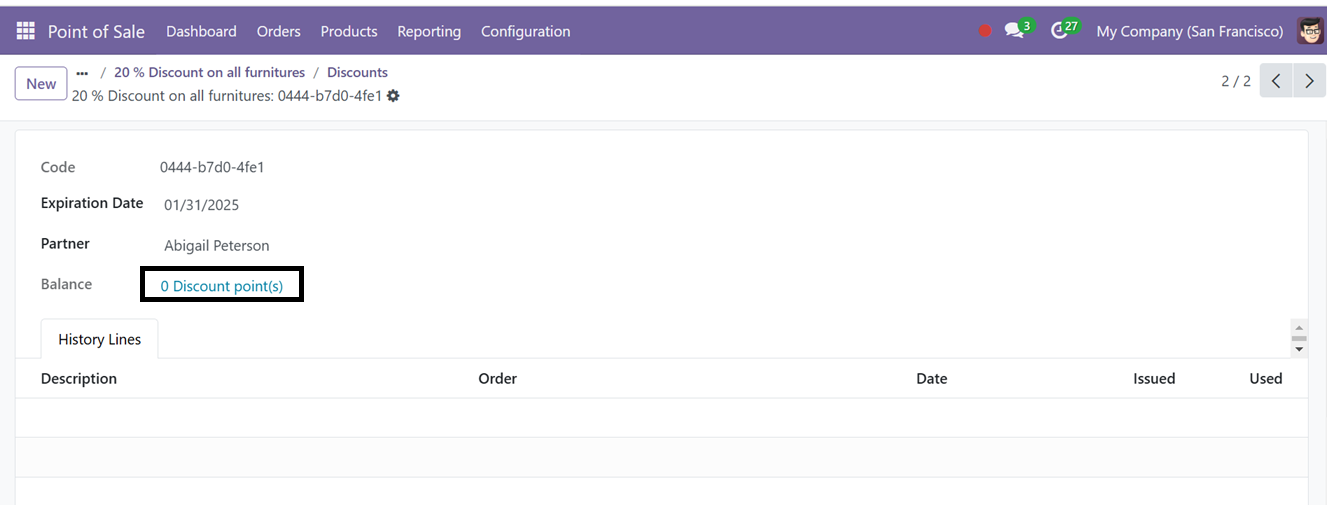
Haga clic en “Puntos de descuento” del campo Saldo para establecer los puntos de saldo. En la ventana abierta, configure o actualice los puntos de saldo en el ‘Nuevo saldo’ y una ‘Descripción’ en los campos correspondientes y guarde el saldo.
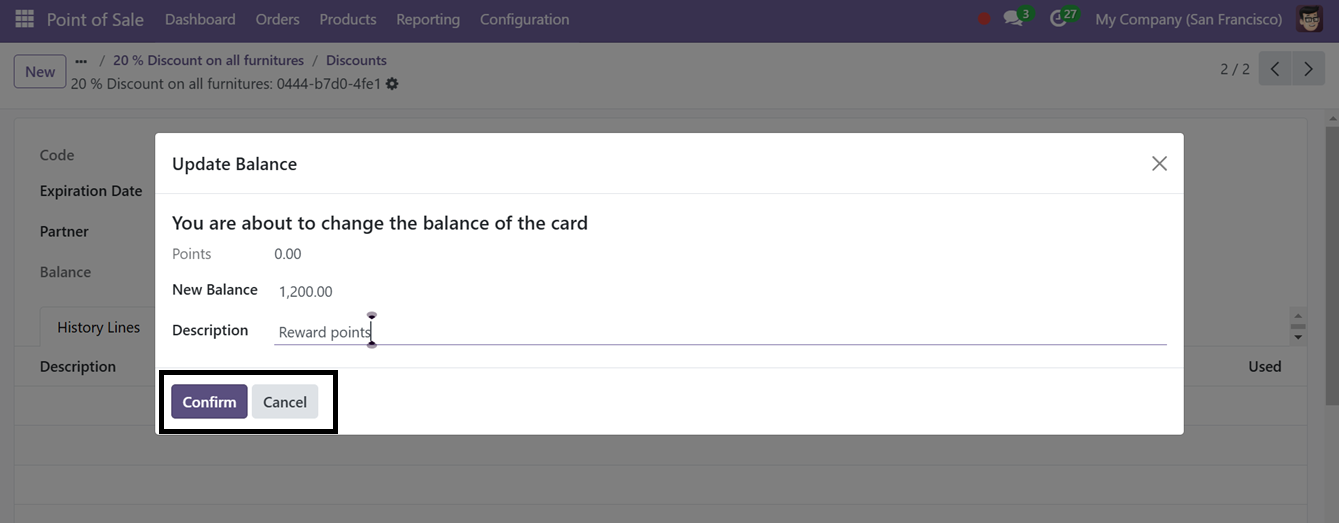
Después de confirmar los puntos de saldo y los cupones de descuento, guarde el formulario y podrá ver este saldo desde la pestaña ‘Historial de líneas’ del formulario de configuración de descuentos. Luego, podrá utilizar estos cupones de descuento dentro de una sesión de Punto de Venta. Así que aquí podéis ver una nueva sesión de punto de venta.
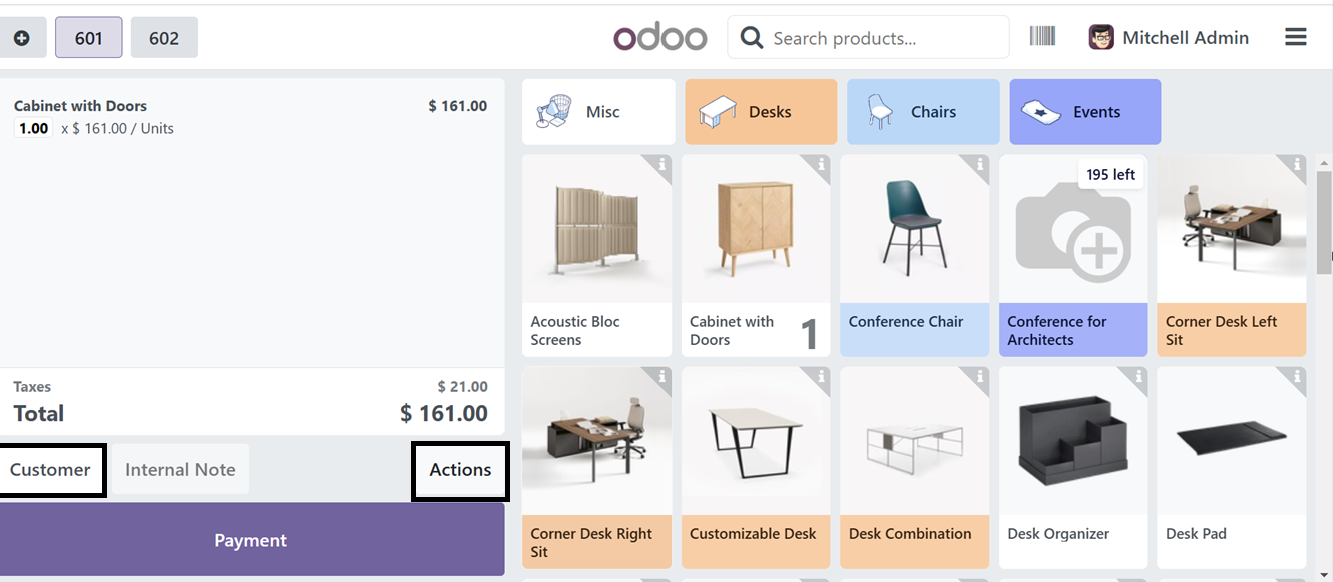
Dentro de la ventana de la sesión de Ventas, vaya al botón ‘Acciones’ y esto abrirá otra ventana, donde podrá elegir la opción ‘Ingresar Código’ para ingresar el código de descuento.
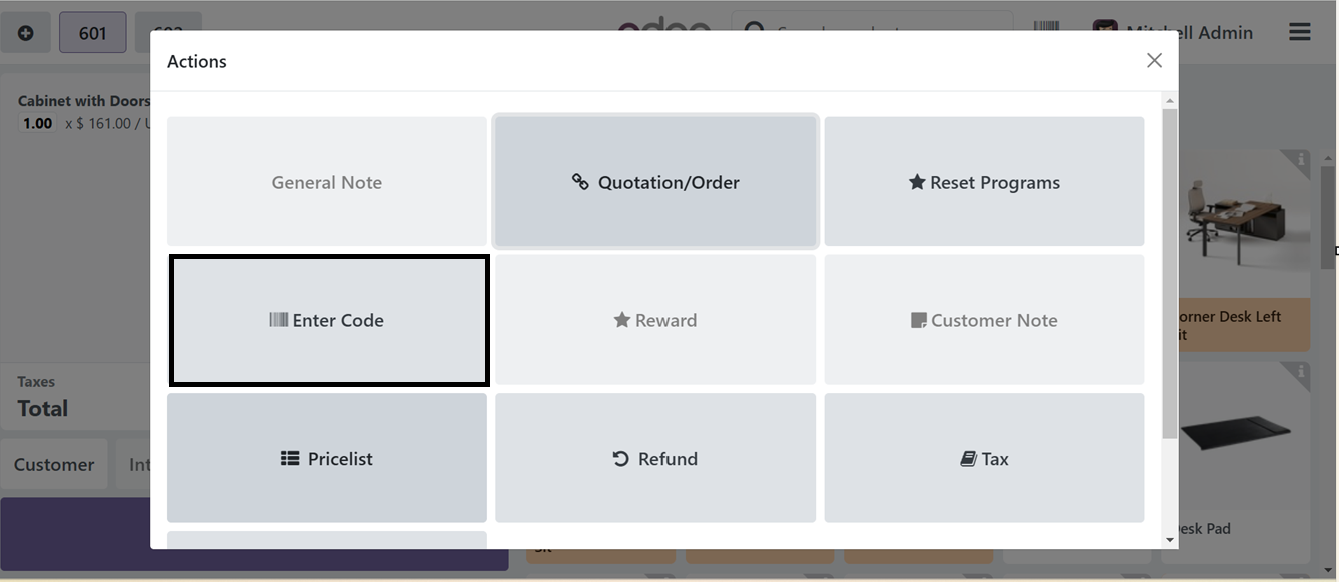
Esto abrirá otro campo de edición de código, donde puede pegar o editar el código del cupón de descuento en la página “Ingresar código” y hacer clic en el botón “Aplicar”, como se ilustra en la captura de pantalla a continuación.
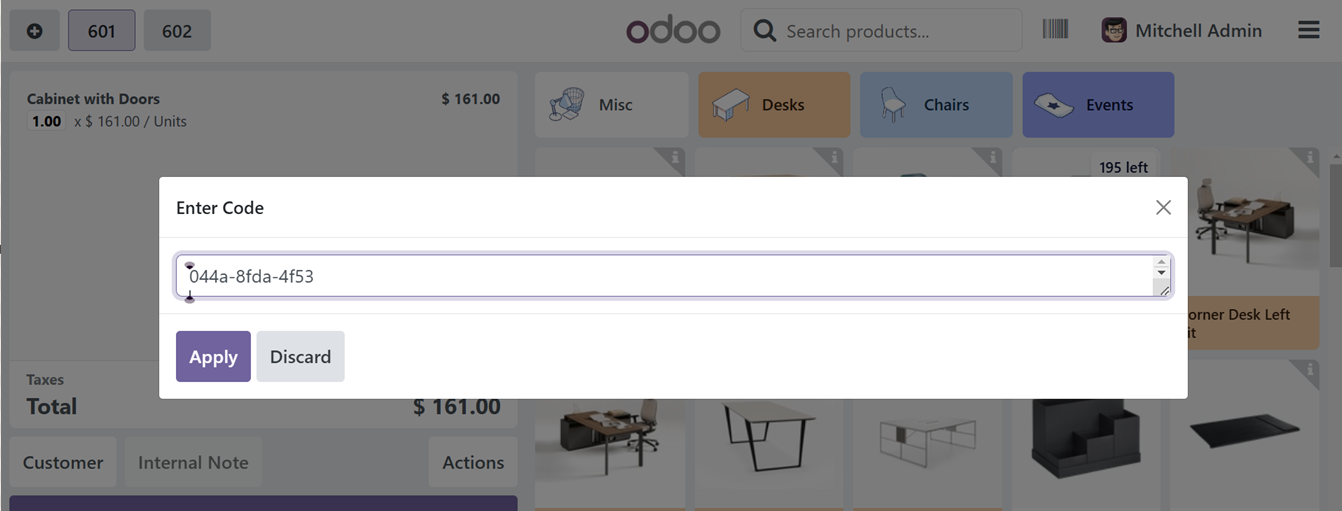
Tras aplicar el código de descuento, éste quedará reflejado en la factura de venta y el importe total del producto. Luego, también puede utilizar el botón “Recompensa” para aplicar los códigos de descuento y promoción. Entonces, elija los productos que desea comprar en la sesión de ventas como se ilustra a continuación.
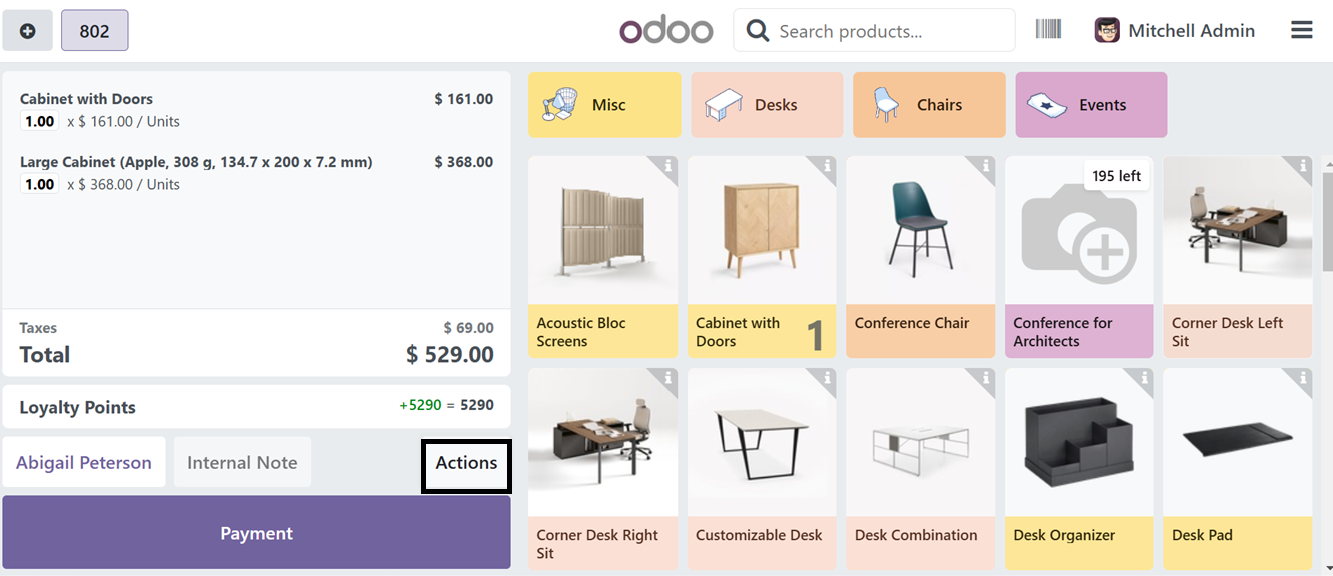
Luego, vaya a la sección del menú “Acción” y elija la opción “Recompensas”. Esto abrirá una ventana emergente con la lista de detalles del programa de recompensas disponibles, como se ilustra en la captura de pantalla a continuación.
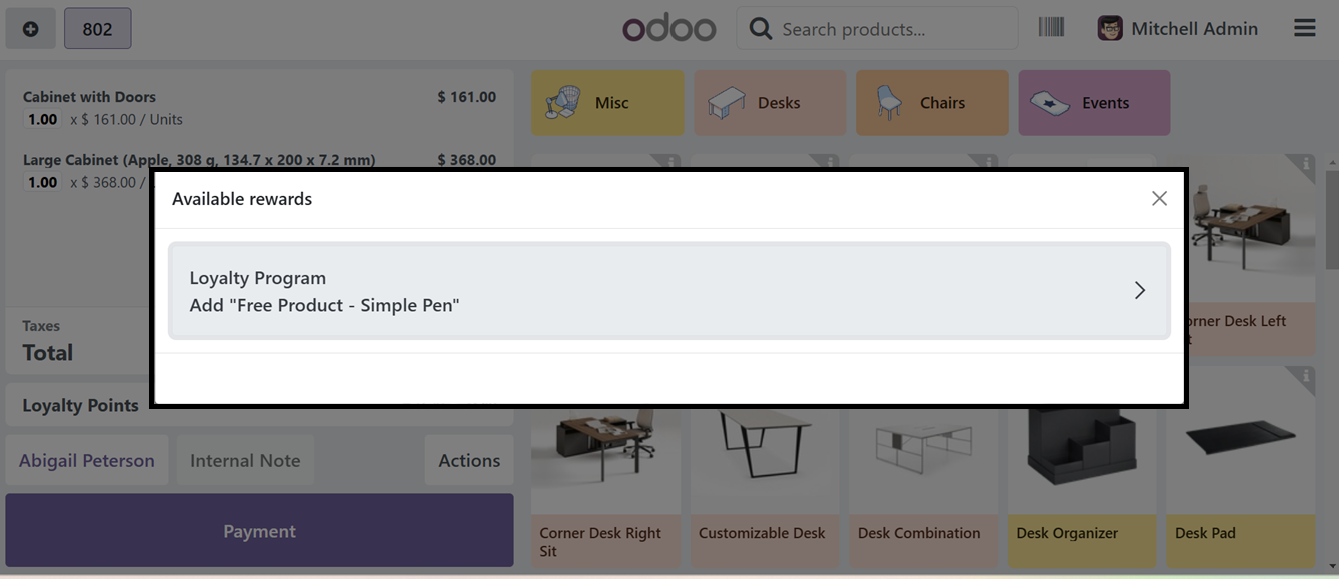
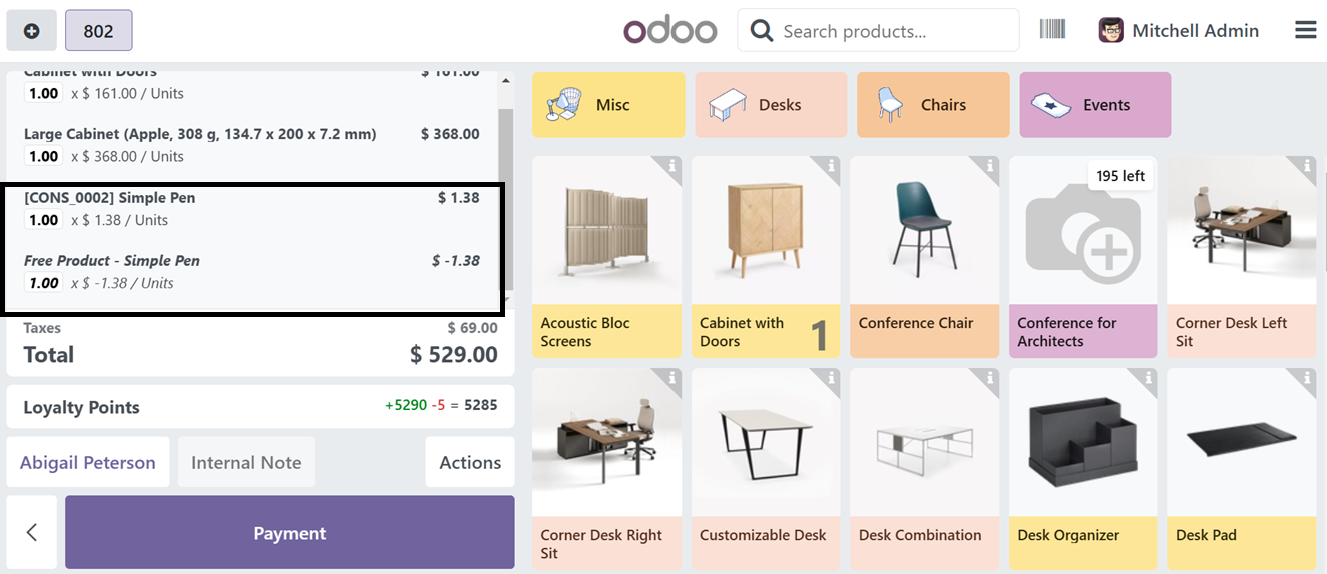
Para continuar, seleccione el programa de recompensas. Las ventajas de la recompensa se incluirán en la sección de productos. Si el importe es descuento, se restará del total. Alternativamente, será gratuito si se trata de un artículo de regalo, como puede ver en la captura de pantalla que aparece a continuación.
Tarjetas de regalo y Carteras electrónicas
El módulo Punto de venta simplifica la creación de tarjetas de regalo y billeteras electrónicas. Puedes encontrar la opción ‘Tarjetas de regalo y tarjetas de regalo’. eWallets’ en el menú Productos. La información sobre los programas de tarjetas de regalo actuales, incluido el nombre del programa, el tipo, los artículos, el sitio web, el punto de venta y la empresa, se puede encontrar en la ventana Tarjetas de regalo como se muestra a continuación.

Los datos se pueden organizar utilizando las opciones Agrupar por y Filtros. Haga clic en el ícono Nuevo en el módulo Punto de venta para crear una nueva tarjeta de regalo.
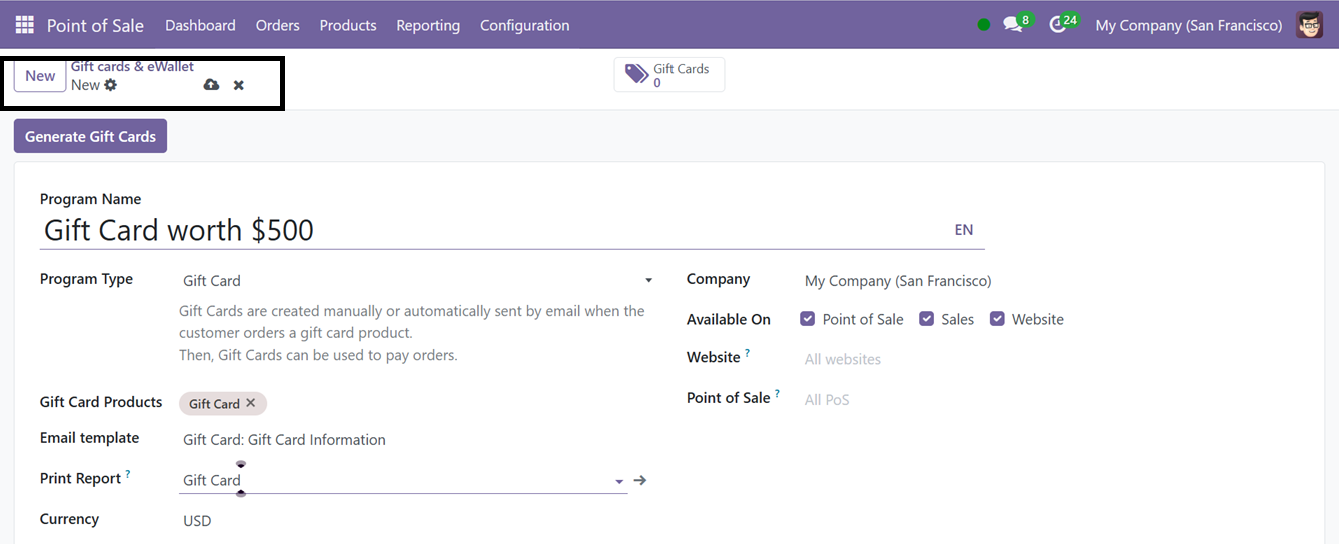
En la página de creación de la tarjeta de regalo, puede ingresar el nombre del programa y seleccionar el tipo de programa. Los productos asociados a la tarjeta regalo se pueden añadir en la sección Productos de Tarjeta Regalo. Además, complete los campos de Moneda, Imprimir informe y Plantilla de correo electrónico. Puede especificar la Empresa y elegir la disponibilidad de estas opciones de tarjetas de regalo para el Punto de Venta, Ventas y Sitio Web. Si la tarjeta regalo solo está disponible para sitios web y sesiones de ventas específicos, indique el sitio web y la sesión del punto de venta. Para completar el programa de tarjeta de regalo, haga clic en el ícono Guardar después de ingresar toda la información.
A continuación, puede utilizar la opción “Generar tarjetas de regalo” en la parte superior del formulario de configuración para crear la cantidad específica de tarjetas de regalo que necesita. Esto abrirá otra ventana que se puede utilizar para generar las tarjetas de regalo con la información relevante, como se muestra en la captura de pantalla a continuación.
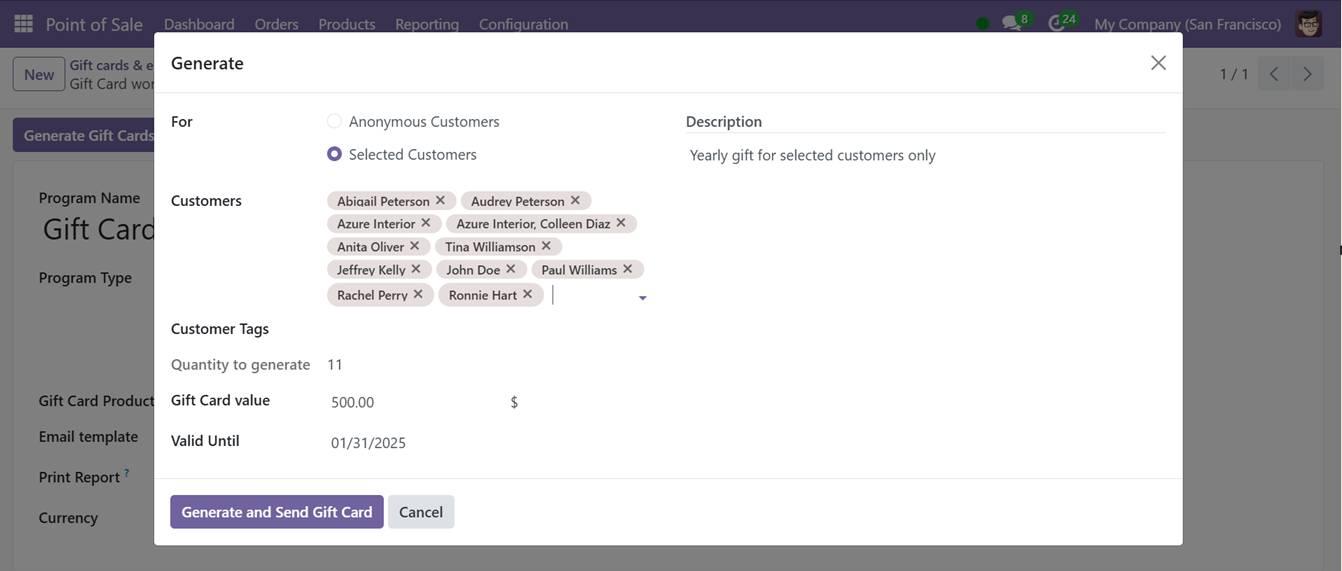
Esta herramienta permite a los usuarios crear tarjetas de regalo tanto para Clientes Anónimos como Seleccionados. Los usuarios pueden ingresar nombres y etiquetas de clientes, luego, la cantidad de tarjetas se establecerá automáticamente en el caso del escenario de clientes seleccionados y agregará puntos para la tarjeta de regalo en el campo Valor de la tarjeta de regalo. El campo Válido hasta especifica el período de validez de las tarjetas de regalo. Para generar y enviar una tarjeta de regalo, haga clic en el botón “Generar y enviar tarjeta de regalo” ahora. Esto generará las cantidades requeridas.
Luego, puede obtener la lista abriendo el botón inteligente “Tarjetas de regalo” en la vista del formulario. El panel de Tarjetas de regalo proporciona una descripción general rápida de todas las tarjetas de regalo generadas que se muestran a continuación.
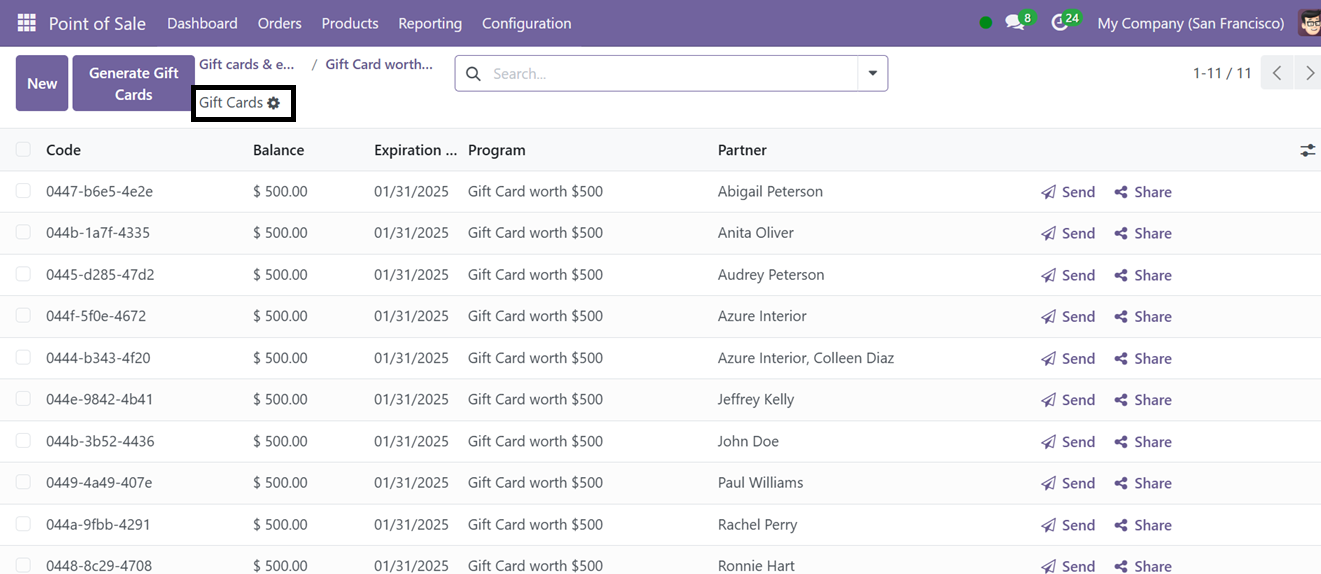
Puede enviar las tarjetas de regalo directamente desde este panel utilizando los botones “Enviar” y “Compartir” que se encuentran en cada columna. Entonces, los clientes pueden recibirlos a través de enlaces de correo electrónico. La opción “Generar tarjetas de regalo” también se puede utilizar para crear nuevas tarjetas en el caso de que las disponibles actualmente caduquen o se agoten.
Enviar tarjetas de regalo
Para enviar las tarjetas de regalo, haga clic en el botón “Enviar” de una columna de tarjeta de regalo seleccionada en el panel. Esto abrirá una ventana Redactar correo, donde podrá ver el código de la tarjeta de regalo, la fecha de vencimiento, el valor, etc. Luego, edite la dirección de correo y el asunto como se muestra a continuación.
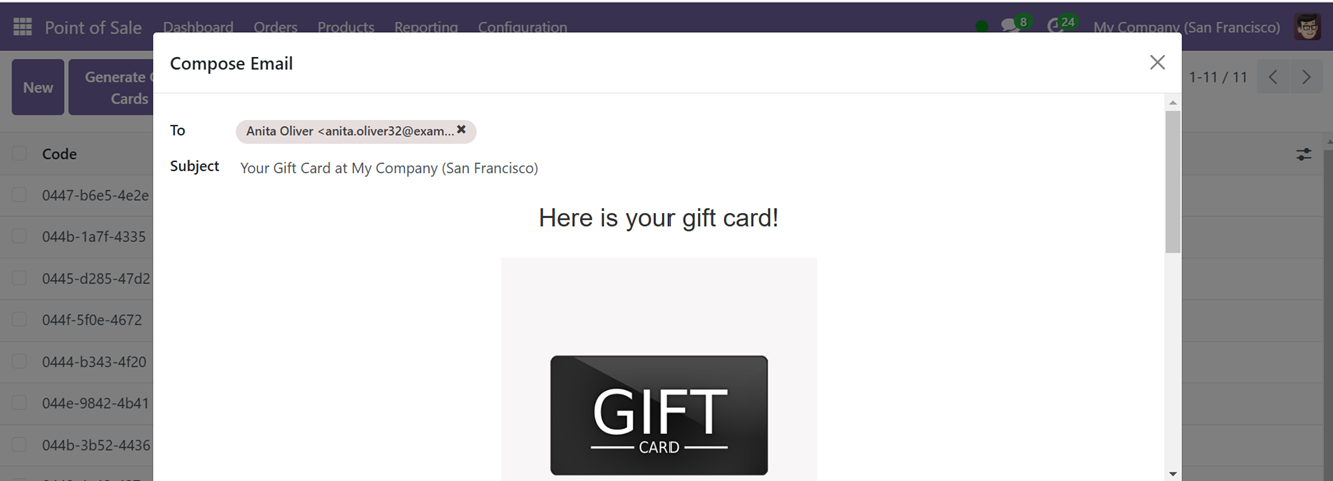
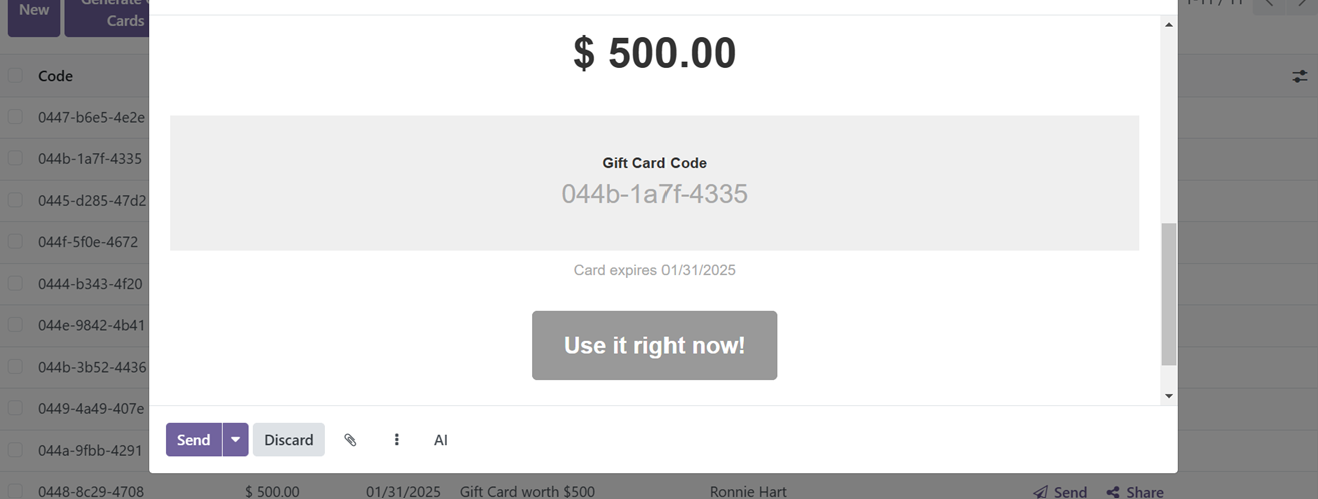
Después de editar el correo, envíelo usando el botón ‘Enviar’Enviar’. El usuario receptor puede copiar directamente el código de la tarjeta regalo del correo o utilizar el botón “¡Úselo ahora mismo!”.
Enviar tarjetas de regalo
Se pueden compartir las tarjetas de regalo usando el botón “Compartir”. Al presionar este botón, se activará una ventana emergente donde podrá ver el enlace URL Compartir de la tarjeta de regalo junto con el sitio web y los enlaces Redireccionar como se muestra a continuación.
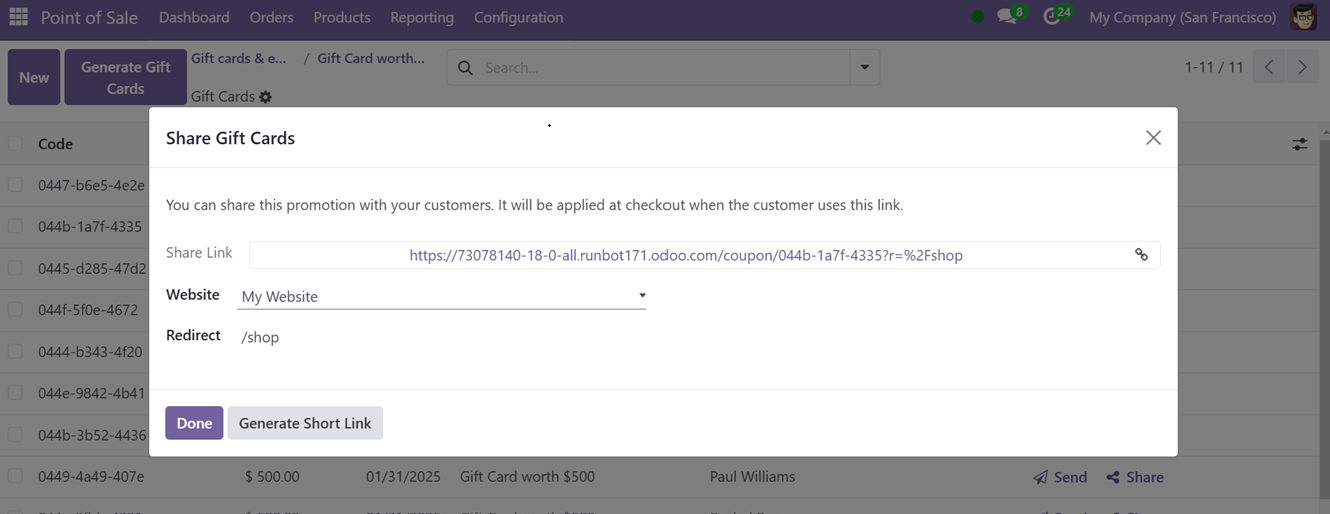
Después de copiar el enlace, puede enviarlo a otras personas o crear otro enlace corto usando el botón “Generar enlace de toma”.
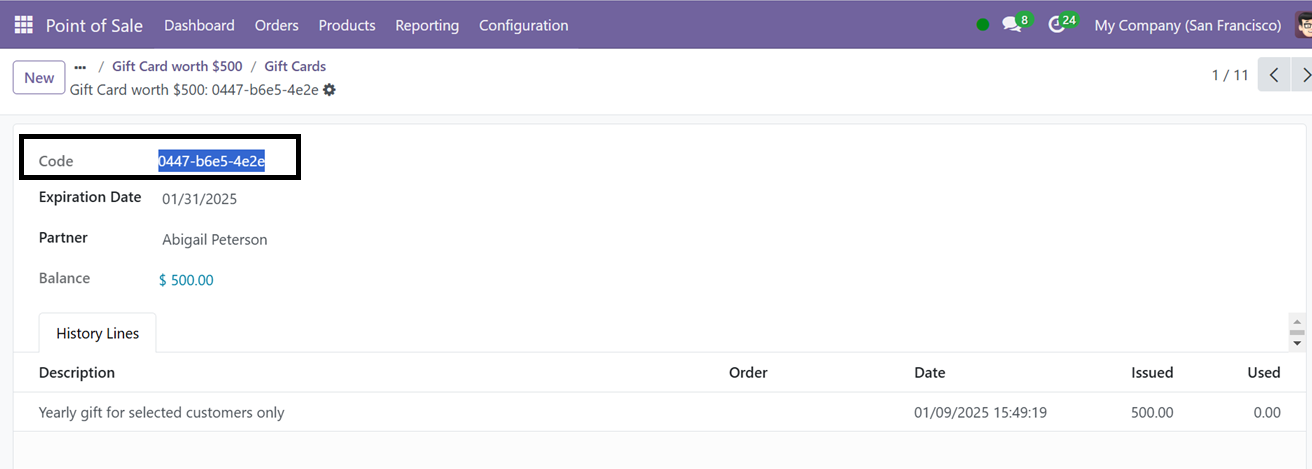
Para copiar un código de tarjeta de regalo directamente desde su vista de formulario, haga clic en la columna correspondiente y esto abrirá su vista de formulario como se muestra en la captura de pantalla a continuación.
Luego, puede utilizar estos códigos de tarjetas de regalo mientras compra a través de una sesión de Punto de Venta. Entonces, abre la sesión y elige los productos.
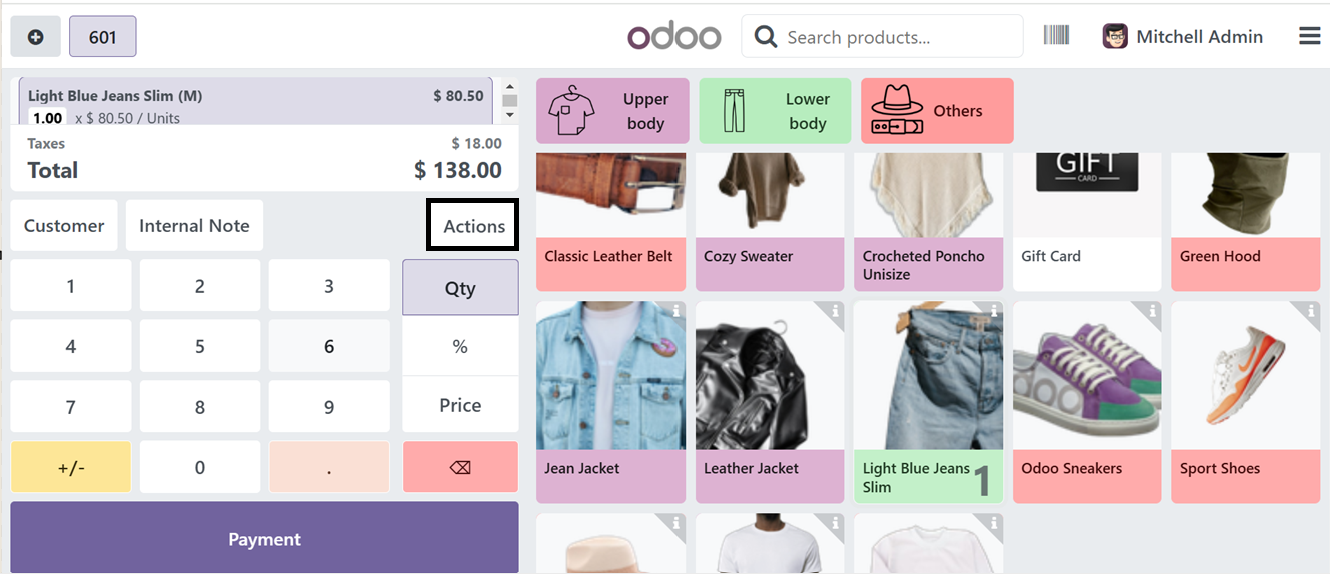
Al hacer clic en el botón “Acción” se abrirá otra ventana, donde podrá proporcionar los códigos de cupón y otros cupones promocionales.
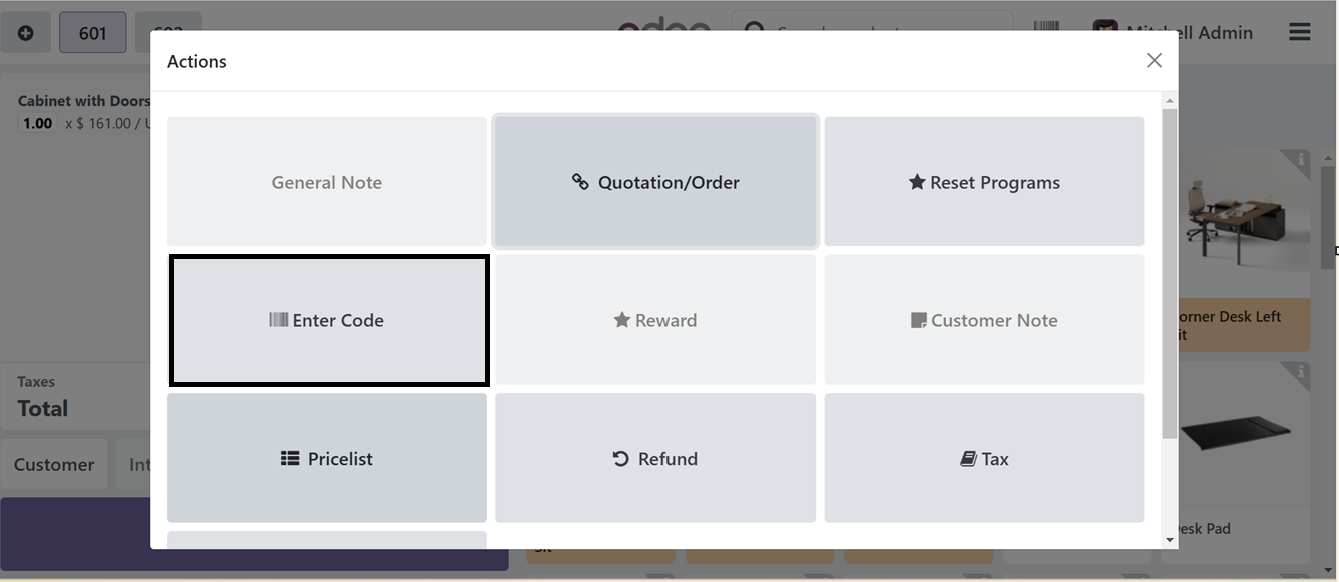
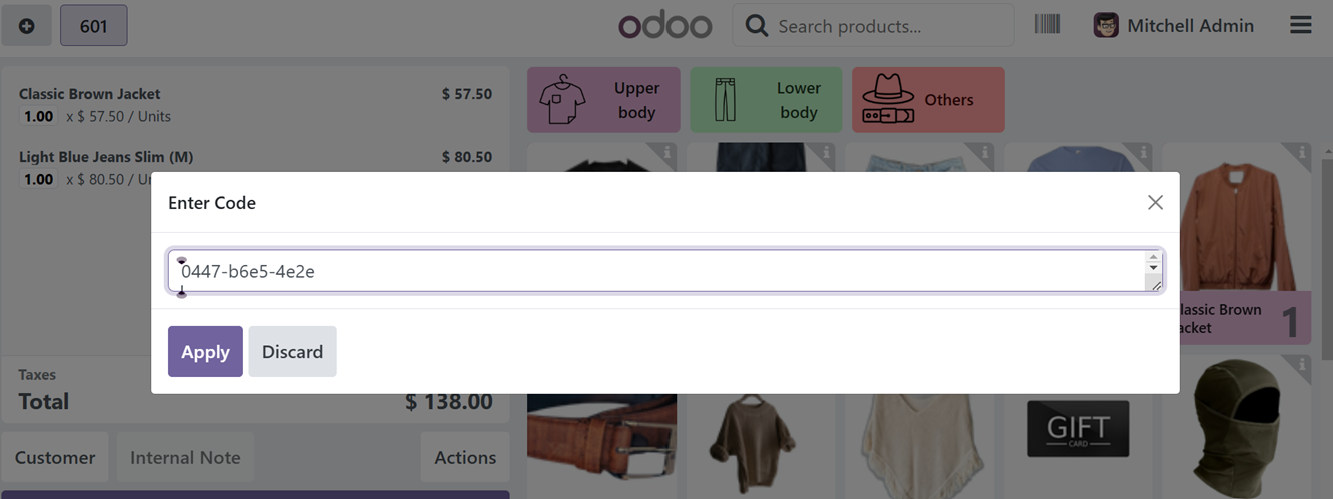
Para ingresar el código de la tarjeta de regalo, haga clic en el botón “Ingresar código” y haga clic en el botón “Aplicar” después de editar el código de cupón en el campo de edición que se muestra, como puede ver en la captura de pantalla a continuación.
Después de aplicar el código de cupón, debes confirmar nuevamente para solicitar la tarjeta de regalo.
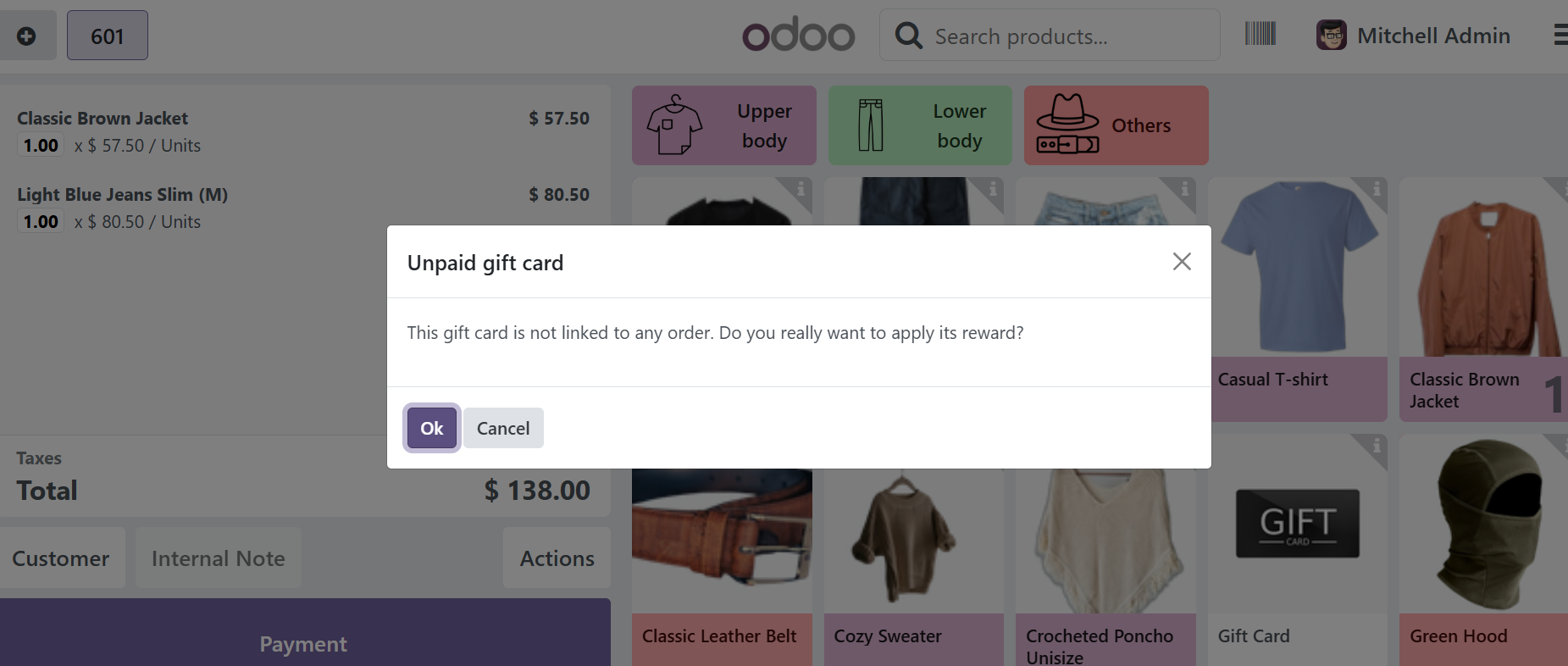
Después de confirmar, el saldo de la tarjeta de regalo se aplicará al monto de la factura y se reflejará en el monto total.
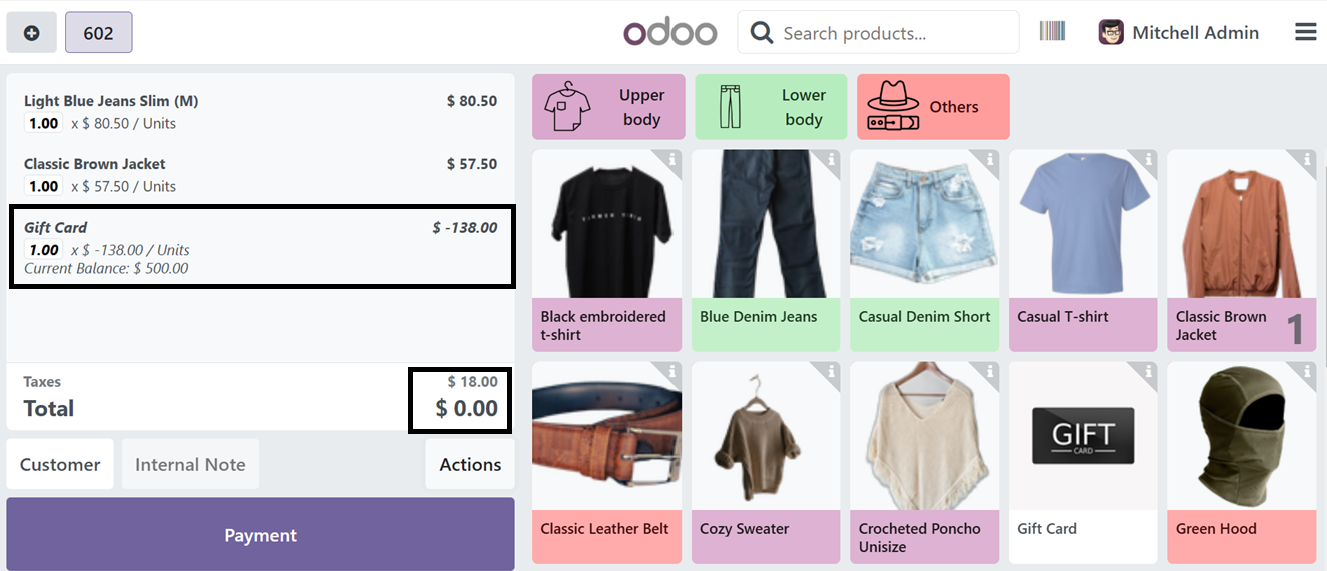
Después de aplicar las Tarjetas regalo, podrás continuar con las otras opciones de pago. El proceso para crear eWallets también es el mismo que este proceso. Pero en la sección ‘Tarjetas de regalo & formulario de configuración de eWallets, cambie el “Tipo de programa” a “eWallets” como se ilustra en la captura de pantalla a continuación.
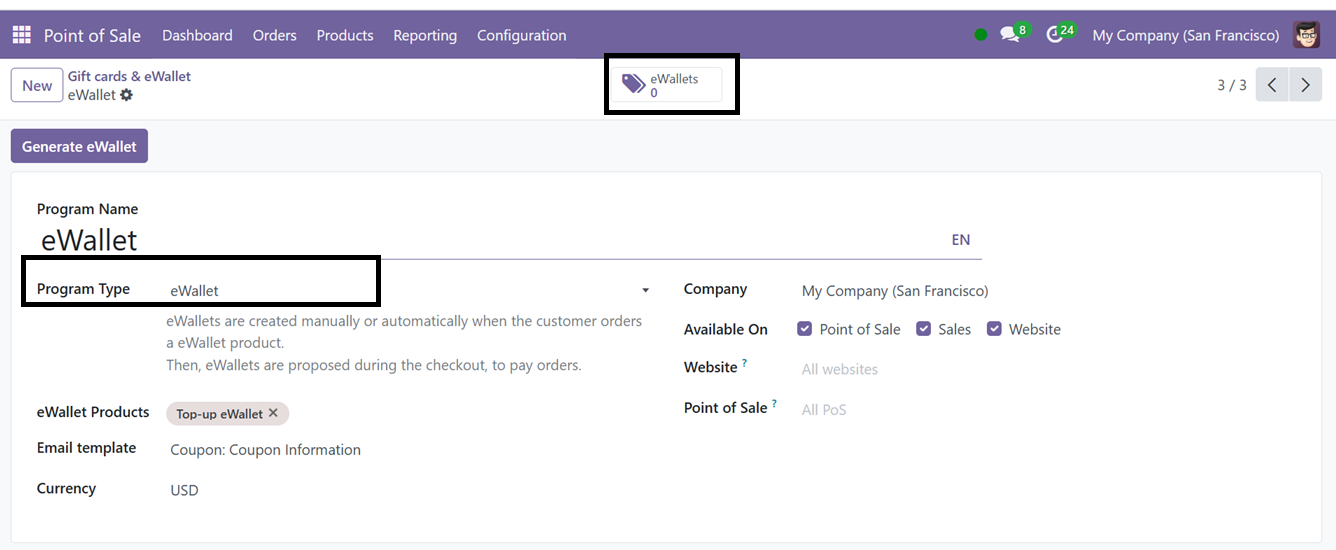
Después de completar todas las configuraciones, esta ventana permite a los usuarios acceder al total de eWallets creados y crear nuevos usando el botón “Generar eWallet”. Esto abrirá otra ventana emergente, donde puede generar nuevos eWallets especificando los Clientes, las Etiquetas de Cliente, el valor del eWallet, la Cantidad a generar, la Validez y una Descripción, etc., como se ilustra en la siguiente captura de pantalla.
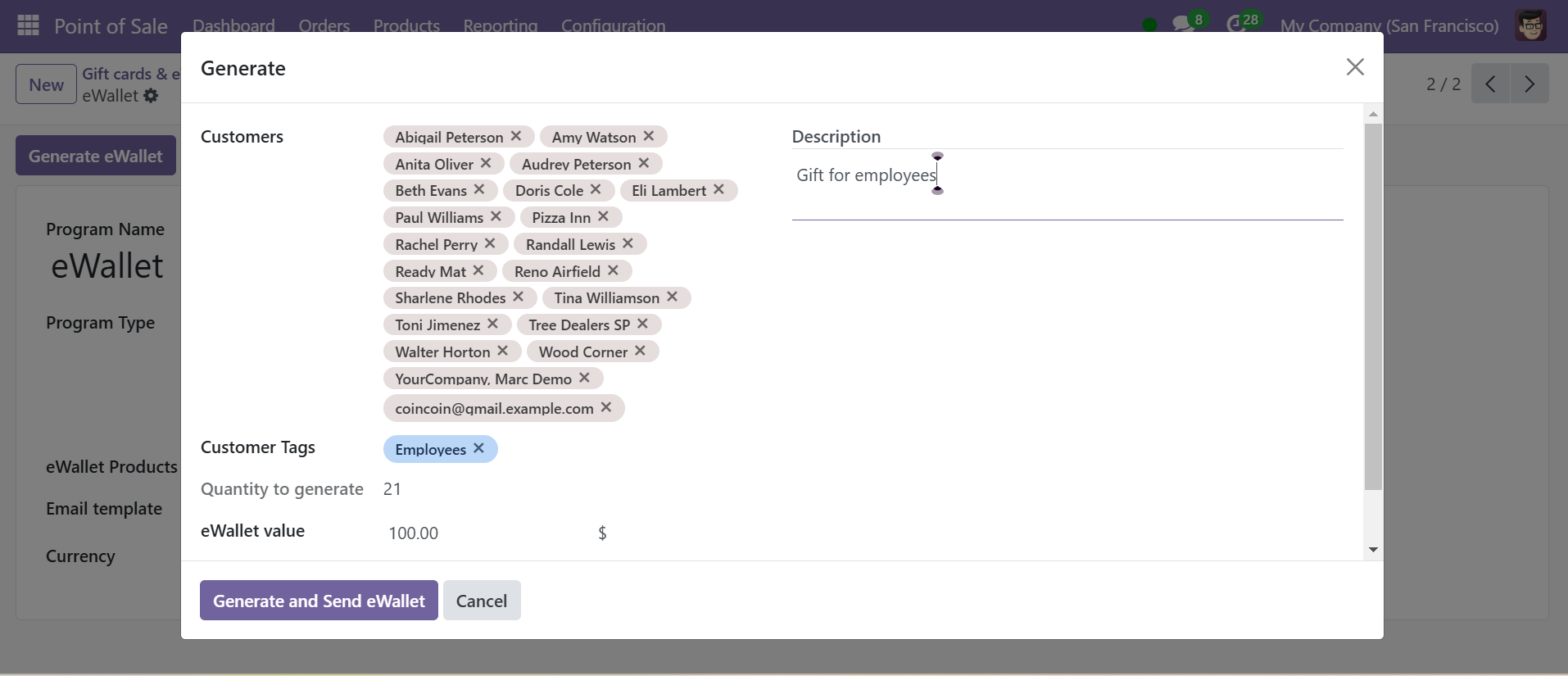
Para impulsar las ventas, los usuarios pueden enviar tarjetas de regalo y promocionar billeteras electrónicas a través de correos electrónicos presionando el botón “Generar y enviar billetera electrónica”. Después de generar los eWallets, se pueden administrar desde el botón inteligente ‘eWallets’ que se encuentra en la parte superior de la página de configuración.