Configuración
🏠 Inicio › Chat en Vivo › Configuración
Respuestas enlatadas
Las respuestas preparadas son respuestas escritas previamente a preguntas frecuentes. Estas respuestas escritas previamente le ahorrarán tiempo y esfuerzo. Para algunas consultas anticipadas, puede utilizar esta opción para preparar una respuesta de antemano. La siguiente imagen muestra que la opción Respuestas almacenadas se encuentra en el menú Configuración en el módulo Chat en vivo de Odoo. La función “Respuestas preparadas” muestra consultas o respuestas escritas previamente a preguntas frecuentes. Este tipo de respuestas ahorran tiempo y esfuerzo. Además, puede utilizar el menú de chat en vivo de Odoo para redactar este tipo de respuestas. Las opciones para respuestas predeterminadas estarán disponibles en el menú de configuración, como se muestra en la captura de pantalla a continuación.
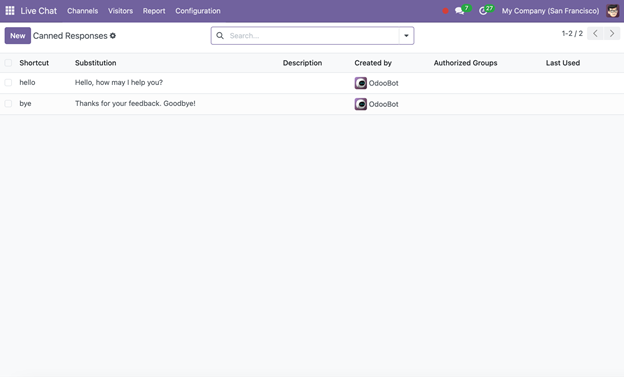
La página de respuestas predeterminadas puede contener la información, incluidos sustitutos y atajos. Es posible utilizar y aplicar las funciones de filtros, agrupar por y favoritos según sea necesario. Puede utilizar la opción Nuevo para crear una respuesta escrita similar. Después de insertar la frase “:”, las respuestas se muestran en el cuadro de chat. Cuando desee escribir una nueva respuesta, aparecerá una nueva línea donde simplemente podrá agregar una nueva.
Puede agregar rápidamente estas respuestas escritas previamente haciendo clic en el botón Nuevo. Al agregar la frase “:’’ al cuadro de chat, puede elegir entre las respuestas escritas previamente.

chatbot
La función de chatbot en Odoo 18 se puede personalizar para realizar una variedad de tareas, proporcionar información y aumentar la felicidad del usuario. El menú Configuración muestra el chatbot generado.
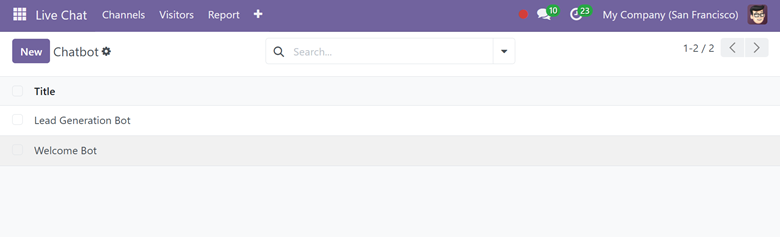
Según los scripts que configuramos, el chatbot recopila datos de los visitantes del sitio web y, si es necesario, los redirige al operador. El operador que esté en línea recibe el chat, y se elegirá a la persona que menos se haya comunicado en los últimos 30 minutos y se le asignará la tarea. Como resultado, los visitantes y operadores sentirán que la comunicación es sencilla. Toda la información recopilada quedará documentada para que el operador pueda visualizarla en su totalidad.
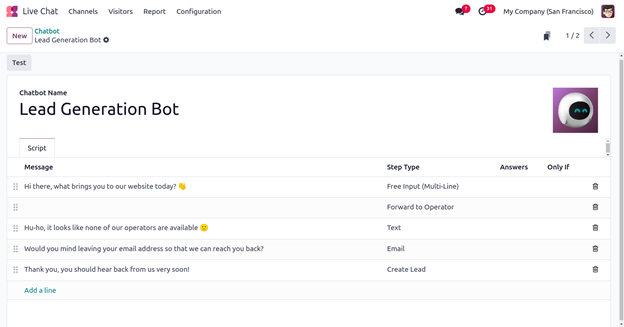
Escribir un guión es el siguiente paso después de crear y nombrar el nuevo chatbot. Los diálogos del chatbot se ajustan a un guión predeterminado. Cada línea de diálogo en estos guiones tiene como objetivo transmitir o registrar información.
Aparecerá un modo Crear pasos de guión después de hacer clic en Agregar una línea en la pestaña Guión de la página de detalles del chatbot para comenzar a escribir un guión.
Por cada línea de texto (diálogo) que el chatbot pueda entregar durante la conversación, se debe completar este formulario.
Primero, complete el campo Mensaje con el contenido del mensaje. A continuación, elija una opción de las opciones desplegables Sólo si y Tipo de paso.
Tipos de pasos:
El tipo de paso elegido está determinado por el uso previsto del mensaje. A continuación se describen las opciones disponibles del menú desplegable Tipo de paso, cómo utilizarlas y cualquier otro detalle:
Texto
En esta etapa se manejan los mensajes cuando no se requiere o espera una respuesta. Los pasos de texto se pueden utilizar para transmitir información o saludar a las personas.
Pregunta
Este paso plantea una pregunta y proporciona un conjunto de respuestas. El visitante hace clic en una respuesta, lo que conduce a un nuevo paso en la conversación o puede conducir a un enlace opcional a una nueva página web.
Correo electrónico
En esta fase, se solicita a los usuarios su dirección de correo electrónico, que se guarda y los miembros del equipo pueden utilizar para contactarlos más tarde para obtener más detalles.
Las direcciones de correo electrónico en un formato adecuado son las únicas entradas aceptables para este tipo de paso. El chatbot responde con un mensaje que indica que no reconoce la información ingresada si un visitante intenta ingresar algo que no sea una dirección de correo electrónico legítima.
Teléfono
Similar al correo electrónico, este tipo de paso solicita al visitante que ingrese su número de teléfono, que puede usarse más adelante para realizar un seguimiento con información adicional, programar demostraciones y más.
Reenviar al operador
Este paso reenvía la conversación a un operador de chat en vivo activo para que pueda continuar asistiendo al visitante. A medida que la transcripción de la conversación se transmite al operador, este puede continuar donde lo dejó el chatbot. Esto no solo ahorra tiempo a todas las partes involucradas, sino que también puede ayudar a calificar las conversaciones antes de que lleguen a operadores humanos en vivo.
Crear cliente potencial
En esta etapa, en la aplicación CRM, se crea un cliente potencial. Para asignar el cliente potencial generado a un determinado equipo, elija una opción en el menú desplegable Equipo de ventas.
Al ajustar el script del chatbot, la respuesta del visitante a la pregunta anterior determina la siguiente pregunta que el chatbot hará en Odoo LiveChat:
Navegue hasta la aplicación Live Chat, seleccione Configuración y luego Chatbots.
Elija un chatbot y configure su script.
Haga que el guión incluya un tipo de paso de pregunta.
Configure el chatbot para plantear consultas a los usuarios. Configure el chatbot para que muestre el script posterior en respuesta a la entrada del visitante.
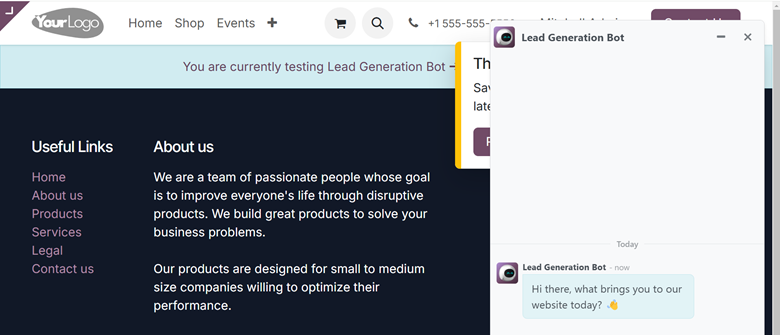
Al hacer clic en el botón Probar, el chatbot aparece en la ventana de chat.