Proveedores
🏠 Inicio › Facturación › Proveedores
Factura del proveedor
Se pueden emitir facturas de proveedor para obtener detalles sobre el pago realizado a un proveedor después de una transacción. Una vez que se confirma una orden de compra en Odoo 18, puede crear facturas de proveedor directamente desde la vista del formulario de orden de compra. Cada una de estas facturas de proveedores aparecerá en el menú Proveedores en la opción Facturas del módulo Facturación.
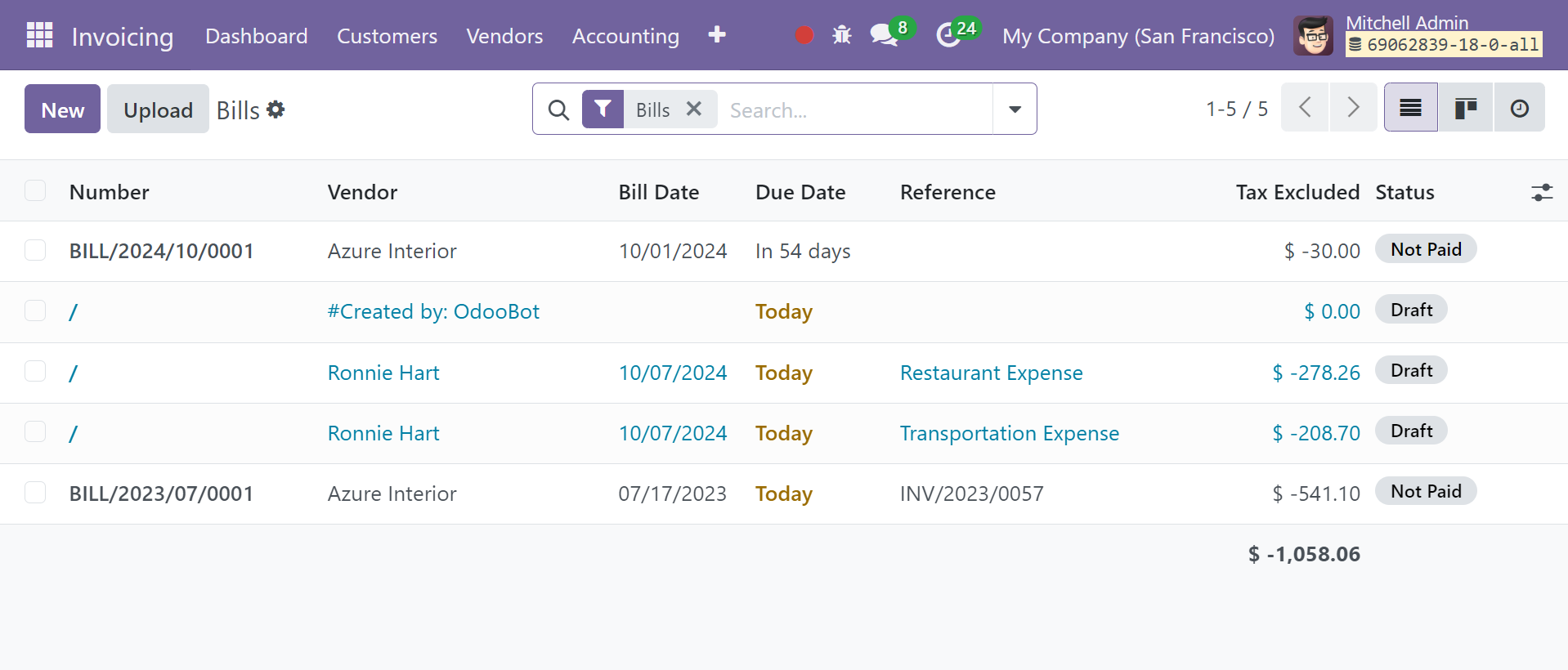
Esta es la vista de lista de las facturas de proveedores. Entre los detalles que se muestran se encuentran número, proveedor, fecha de factura, fecha de vencimiento, referencia, actividad, monto exento de impuestos, monto total en moneda, estado de pago y estado. Haga clic en el icono de vista Kanban para mostrar las facturas de proveedores en forma Kanban.
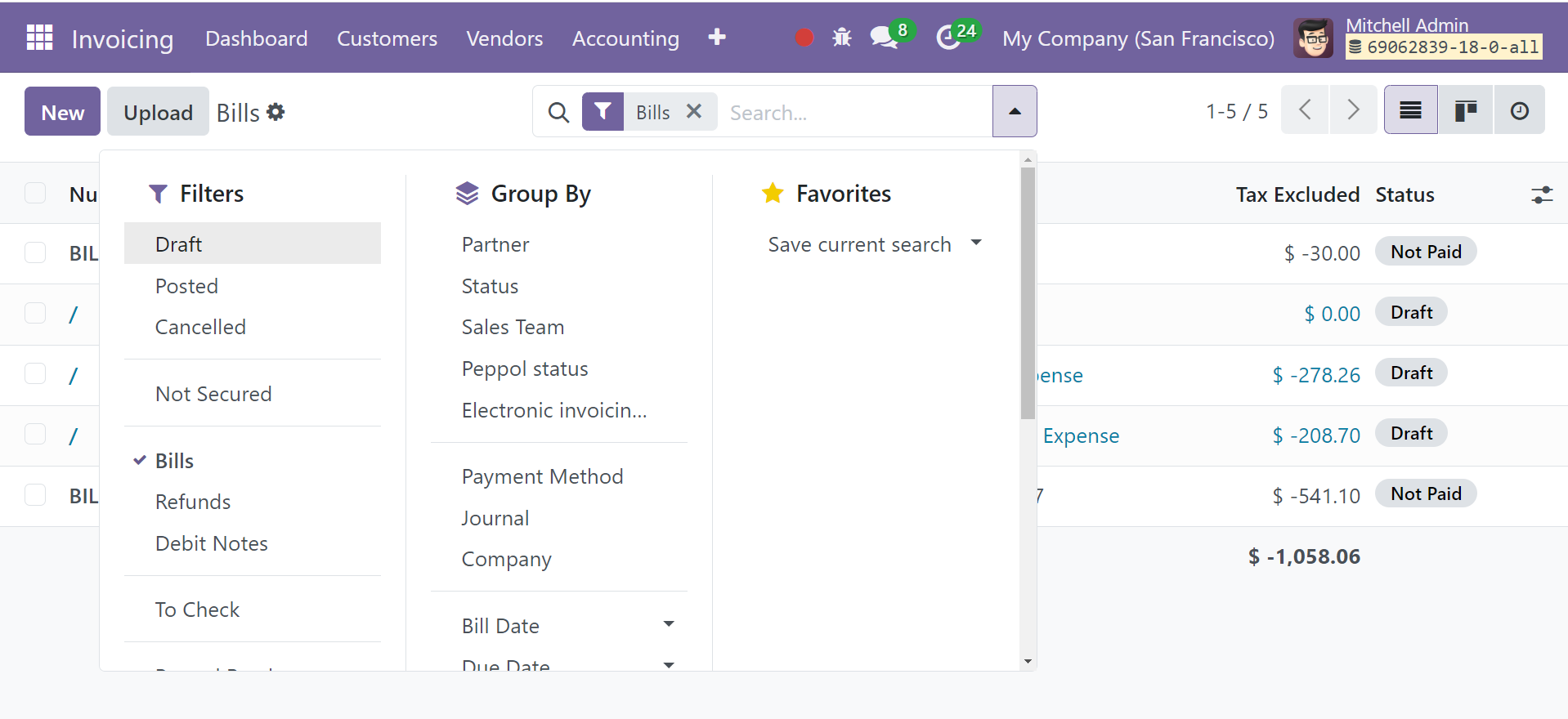
En la opción Filtros, puede ver los filtros predeterminados: Borrador, Publicado, Cancelado, Para verificar, No pagado, Pagado, Vencido, Fecha de factura, Fecha de contabilidad, Fecha de vencimiento y Procesamiento de facturación electrónica. Socio, Estado, Equipo de ventas, Estado de facturación electrónica, Método de pago preferido, Fecha de factura y Fecha de vencimiento se encuentran entre los filtros Agrupar por disponibles en esta plataforma. Las secciones Filtros y Agrupar por ofrecen opciones de personalización para las opciones de clasificación.
Haga clic en el botón Nuevo en el módulo Facturación de Odoo 18 para comenzar a generar una nueva factura de proveedor. Haga clic en el botón Cargar para cargar una factura de proveedor desde su sistema.
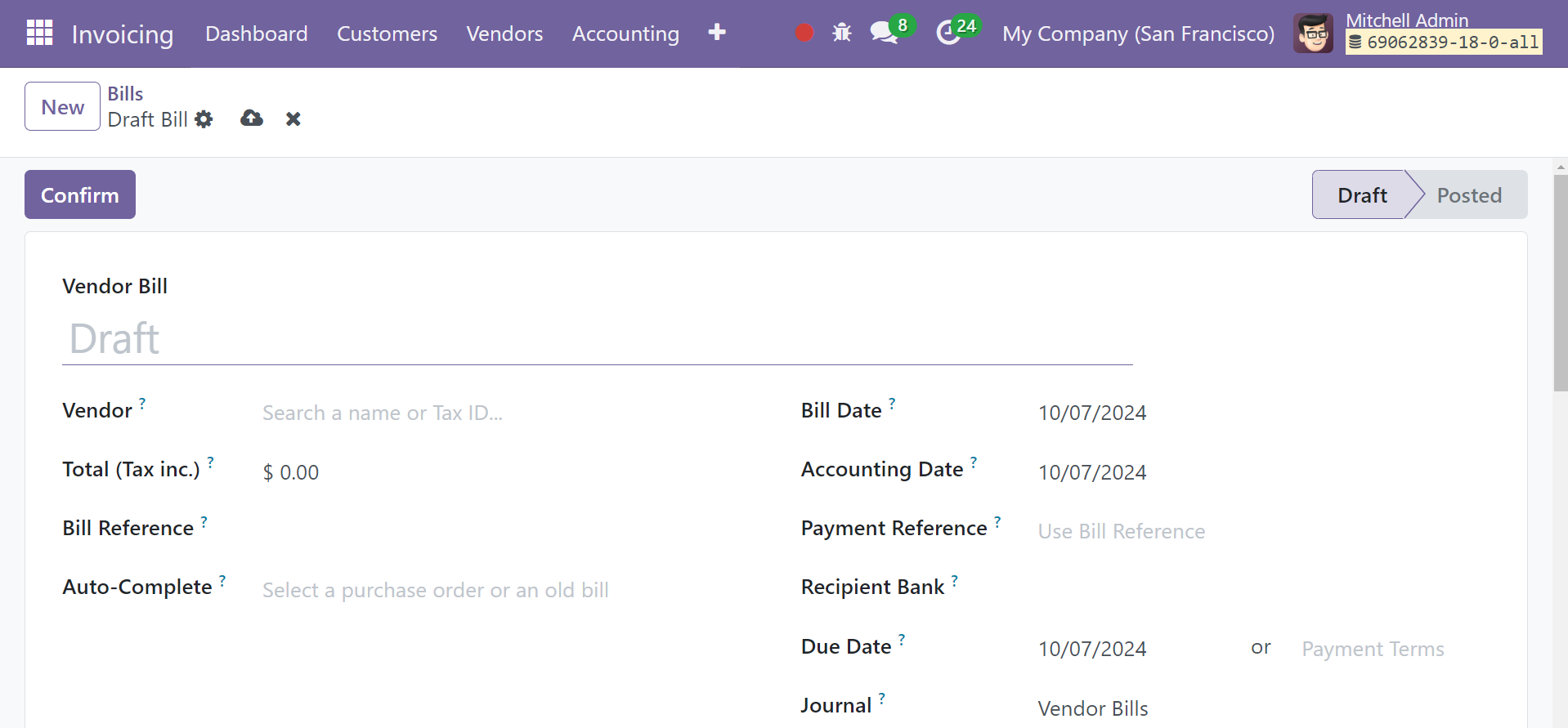
Esta es la vista del formulario de la ventana de creación de facturas de proveedores. Le redactaremos una factura al proveedor. El nombre del proveedor se puede seleccionar mediante el menú desplegable. En el cuadro Referencia de factura, puede incluir cualquier referencia que pueda tener la factura. Si está creando esta factura utilizando una orden de compra anterior de Odoo 18, puede especificarlo en la columna Autocompletar. Al hacer esto, Odoo completará automáticamente los campos obligatorios utilizando los datos de la orden de compra. Para generar esta factura de proveedor, ingrese la fecha apropiada en el campo Fecha de factura.
La fecha contable, que se muestra en la vista de formulario, indica la fecha en que se agregaron al registro los datos contables para esta factura en particular. En los campos correspondientes, puede ingresar la Referencia de pago, la Fecha de vencimiento, el Diario y las Condiciones de pago.
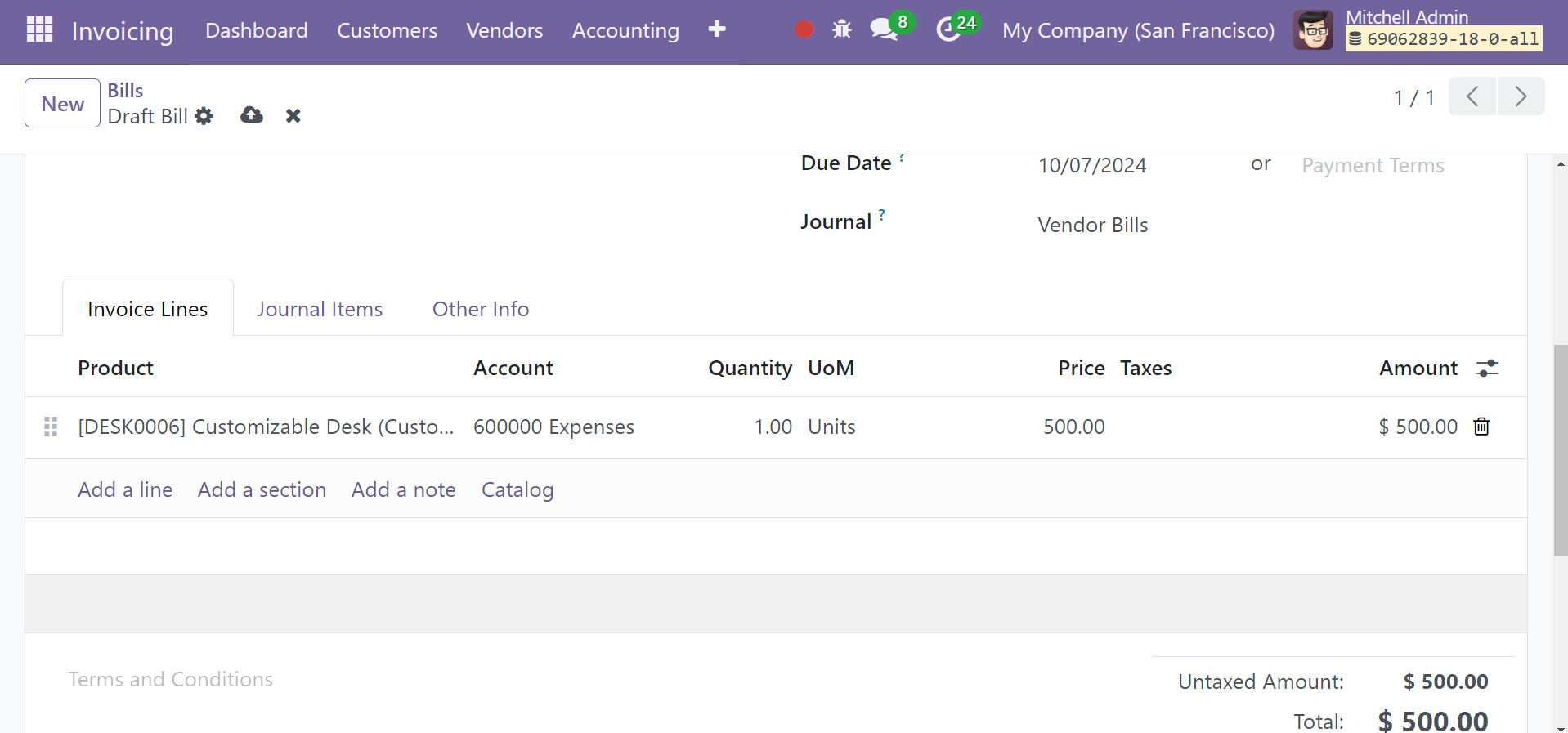
Usando las líneas de factura, puede agregar cosas que compró al proveedor adecuado. Utilice el botón Agregar una línea para agregar elementos uno a la vez. Esta pestaña mostrará lo siguiente: Producto, Cuenta, Cantidad, UM, Precio, Impuestos y Subtotal. Puede agregar secciones a la línea de factura haciendo clic en el botón Agregar una sección. Utilice el botón Crear una nota para hacer comentarios debajo de la línea de la factura.
La pestaña Artículos del diario mostrará artículos del diario coincidentes según el producto que mencionó en la línea de la factura. Esto se basará en las entradas de diario que realizó para sus productos cuando los creó en Odoo 18.
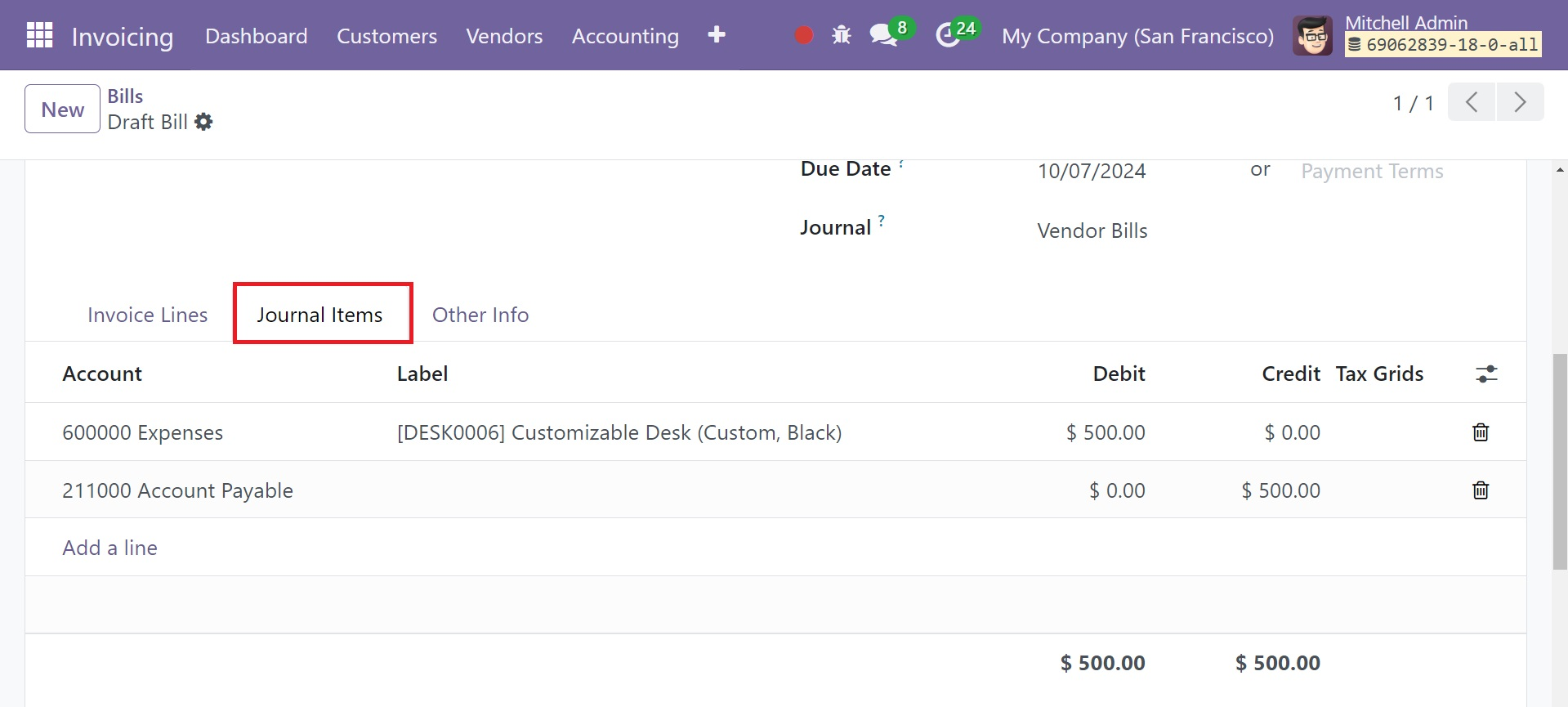
Como se ve en la figura anterior, las cuadrículas de Cuenta, Etiqueta, Débito, Crédito e Impuestos se mostrarán para los Artículos del diario. Puede agregar asientos de diario adicionales a la factura del proveedor haciendo clic en el botón Agregar una línea.
Puede agregar detalles contables utilizando la pestaña Otra información para esta factura de proveedor en particular.
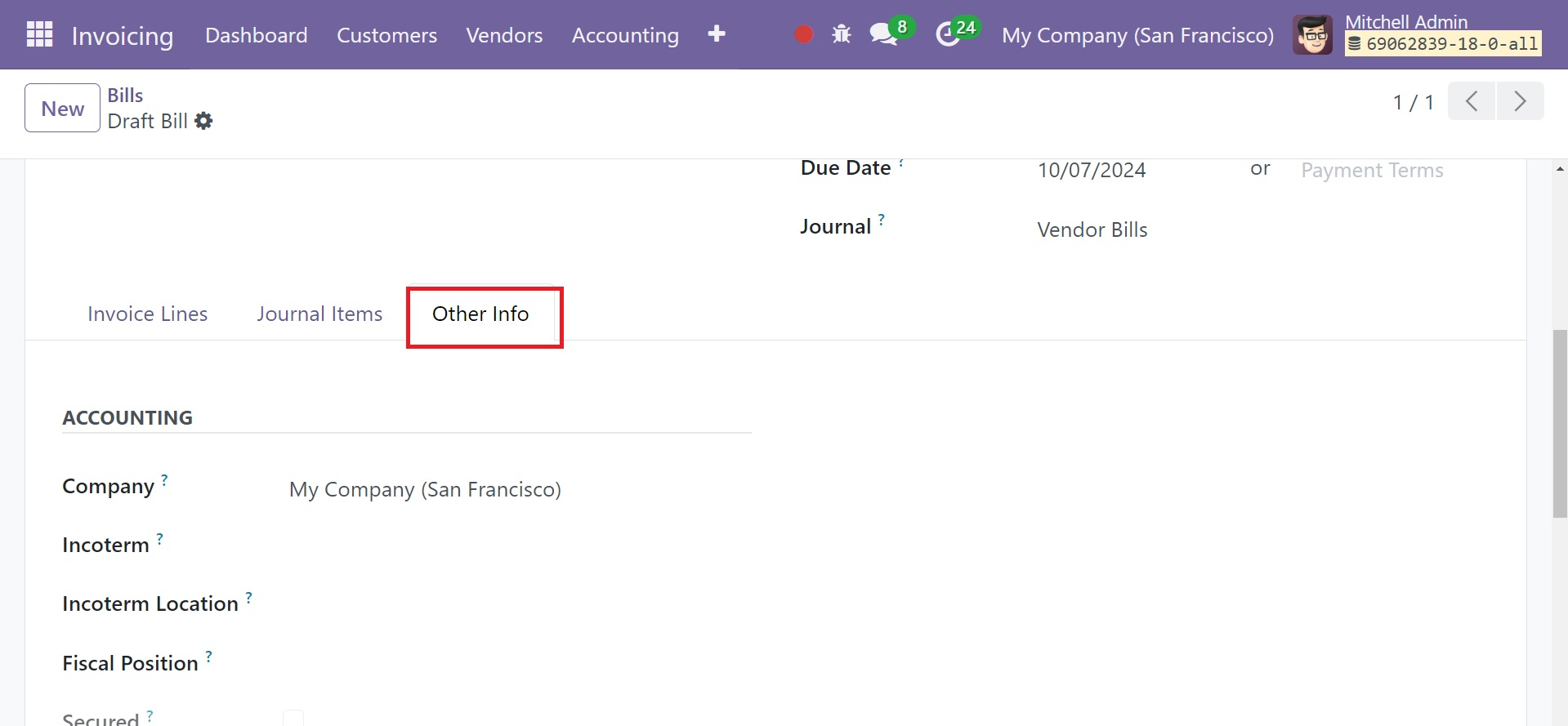
El nombre de la empresa se puede encontrar aquí. Las Posiciones Fiscales y el Incoterm están disponibles para referencia en los campos pertinentes. Para que la entrada se registre automáticamente en la fecha designada en la factura del proveedor, marque la opción Publicar automáticamente. Usando la opción Para Verificar, puede confirmar los datos ingresados en la factura del proveedor.
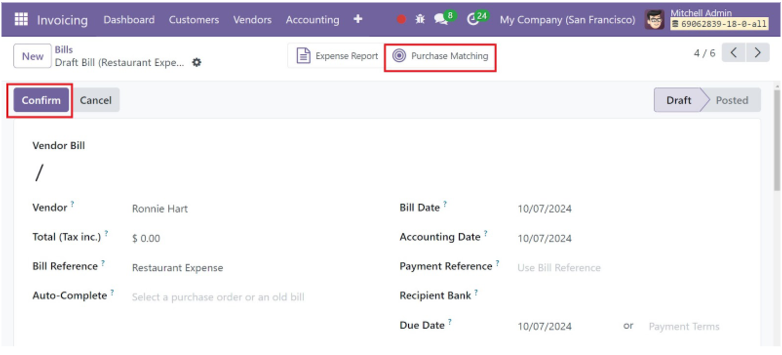
Haga clic en el botón Confirmar para verificar la factura del proveedor modificada. El botón inteligente de Coincidencia de compras es una característica clave que aparece en el formulario Factura del proveedor (Factura) y proporciona un enlace rápido a órdenes de compra y recibos relevantes para fines de comparación. Para registrar el pago más tarde, siga los mismos procedimientos que se analizan en la sección de facturas de clientes.
Diario de corte
El término “fecha límite” se refiere al punto en el que dejan de ocurrir las transacciones comerciales que deben registrarse para el próximo período de informe, como lo indica la expiración de una factura, factura o acuerdo. Ocasionalmente, las cuentas agregadas en Odoo 18 no pueden registrar facturas y pagos que no están aprobados o no coinciden en su totalidad. En estas situaciones, la empresa debe confirmar al final de cada período contable si se ha incurrido en la obligación o el gasto.
Examinemos la función de límite usando un ejemplo en Odoo 18. Digamos que un cliente pagó el 75% del monto total que se muestra en la factura. Usando la opción de Corte incluida en la factura, como se ve a continuación, puede realizar los ajustes apropiados en los asientos del diario.
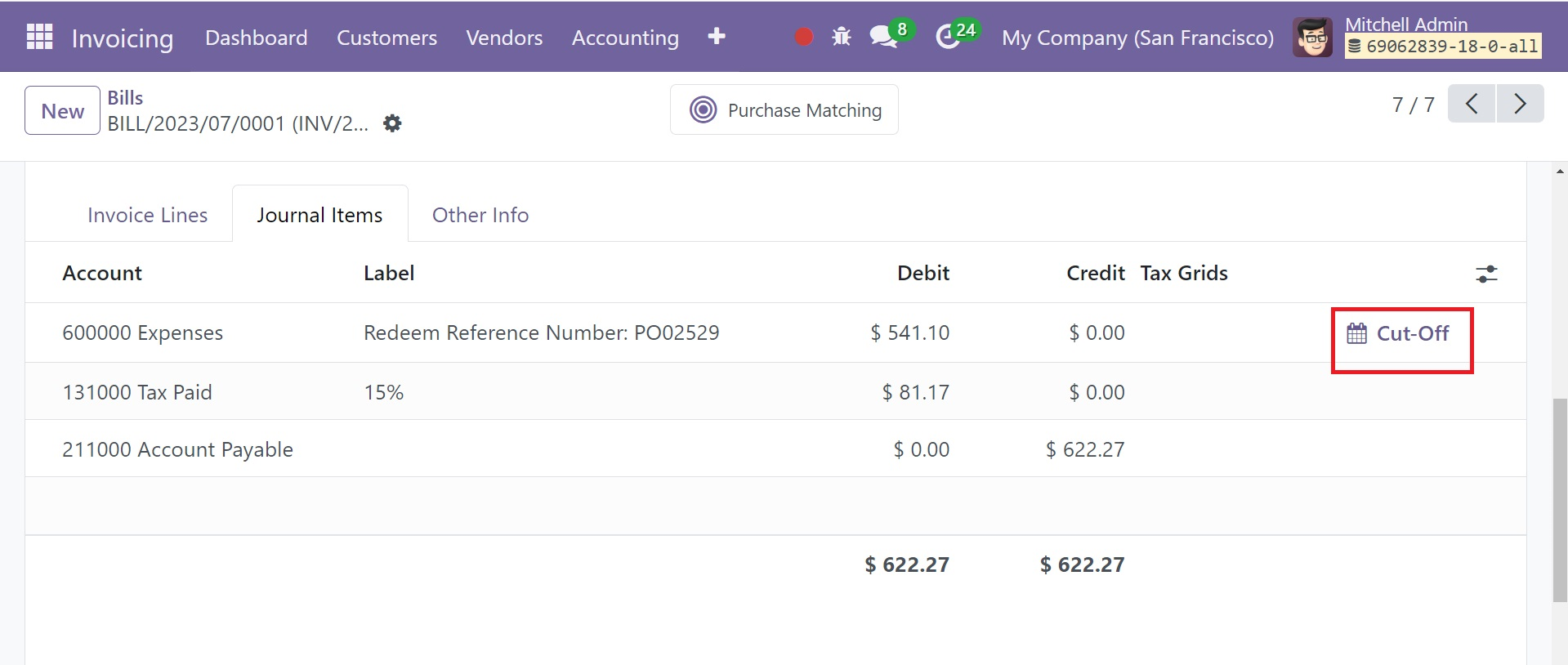
Como se mencionó anteriormente, el cliente solo aportó el 75% del monto total. El importe sobrante se registrará en la cuenta de pérdidas de la empresa. Puede registrar esto en la cuenta de pérdidas utilizando la opción de corte.
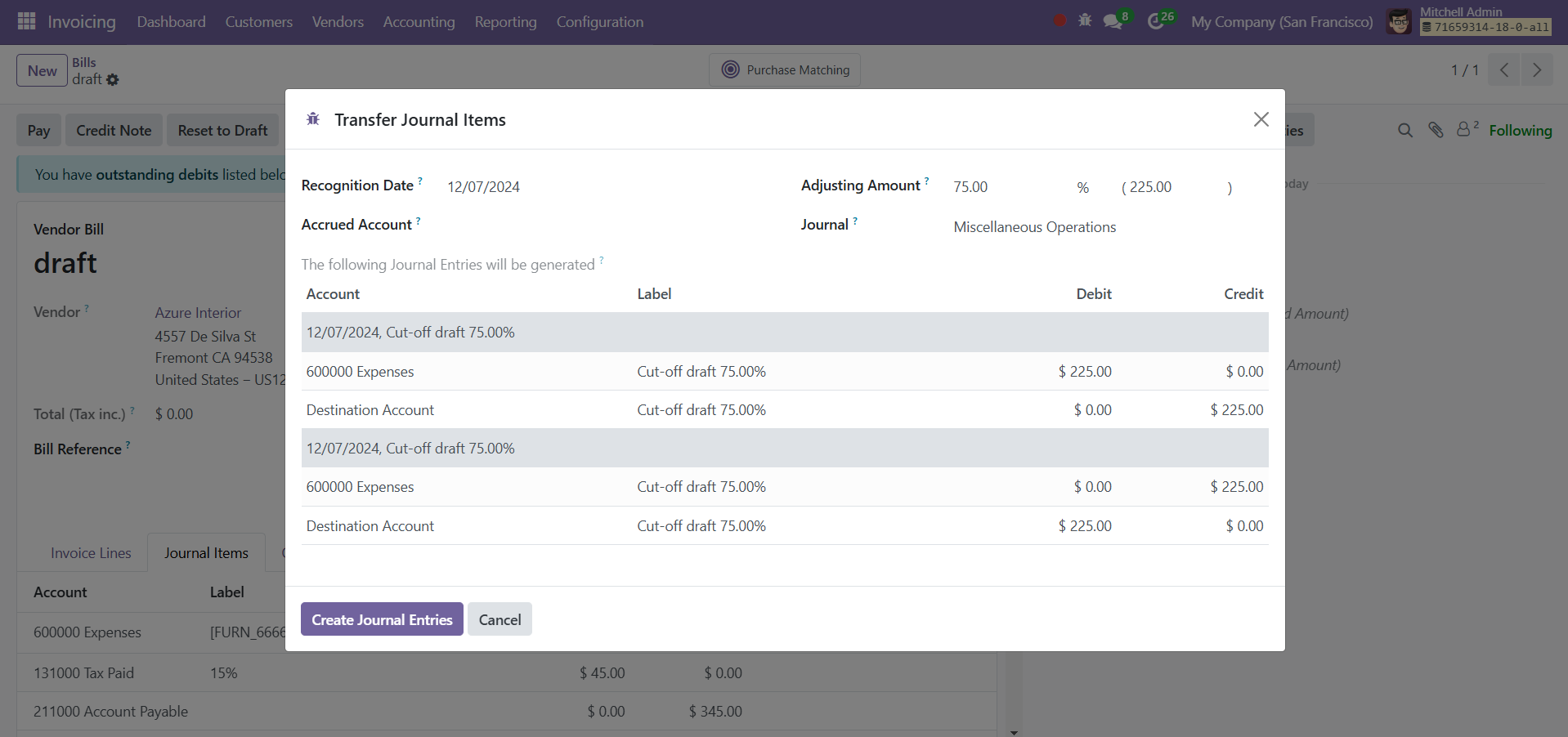
Podrás editar la entrada del diario en esta ventana emergente. La columna denominada “Monto de ajuste” puede proporcionar información sobre el último 25%. Estos formularios de asientos de ajuste, que muestran los pasivos y gastos, deben realizarse en los estados financieros de su empresa al final del período contable. Usamos la función de corte para realizar entradas de ajuste. Después de mencionar el Monto de ajuste, la Cuenta acumulada y el Diario, puede hacer clic en el botón Crear asientos de diario.
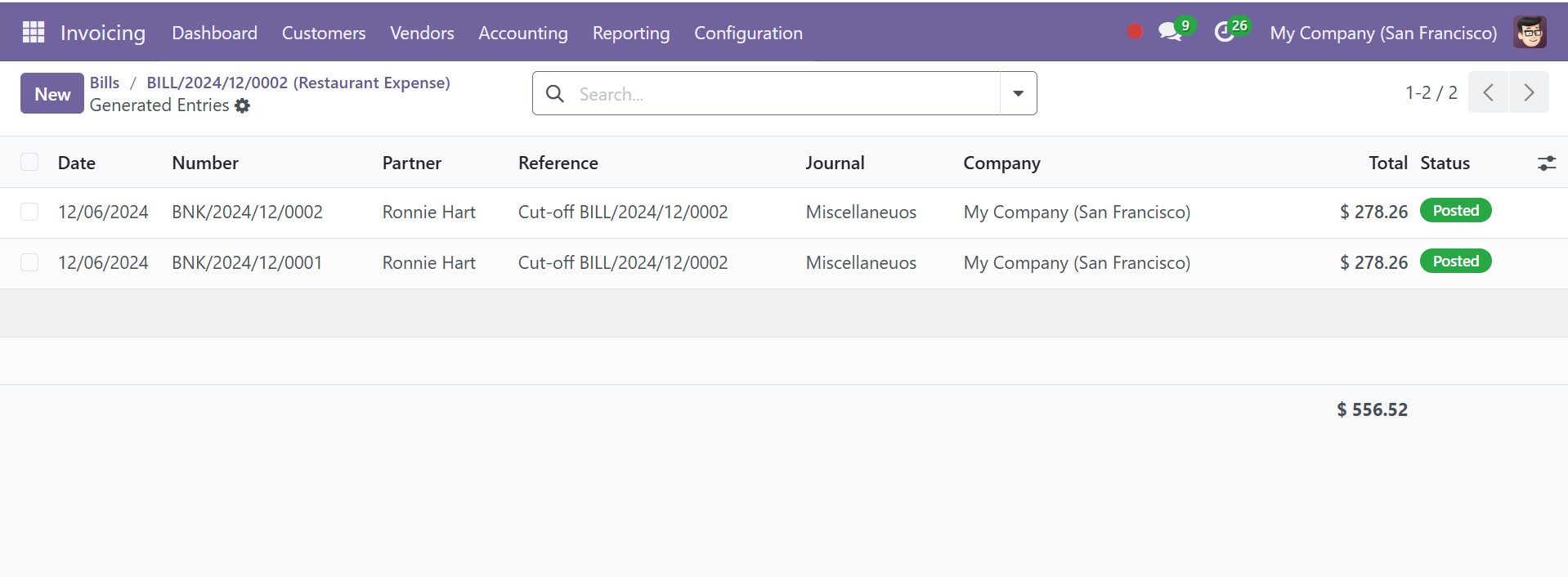
Las entradas creadas se muestran en la captura de pantalla anterior.
Gastos de empleado
La función de facturación le ayuda a controlar y gestionar los gastos de los empleados de forma más eficaz. Esta plataforma es similar al Módulo de Gestión de Gastos en Odoo 18. Una vez que se establecen los costos recién producidos, puede enviarlos para su aprobación a la gerencia correspondiente. El menú Proveedores tiene una opción Gastos de empleados que, cuando se selecciona, lo llevará a una plataforma, como se muestra en la siguiente figura.
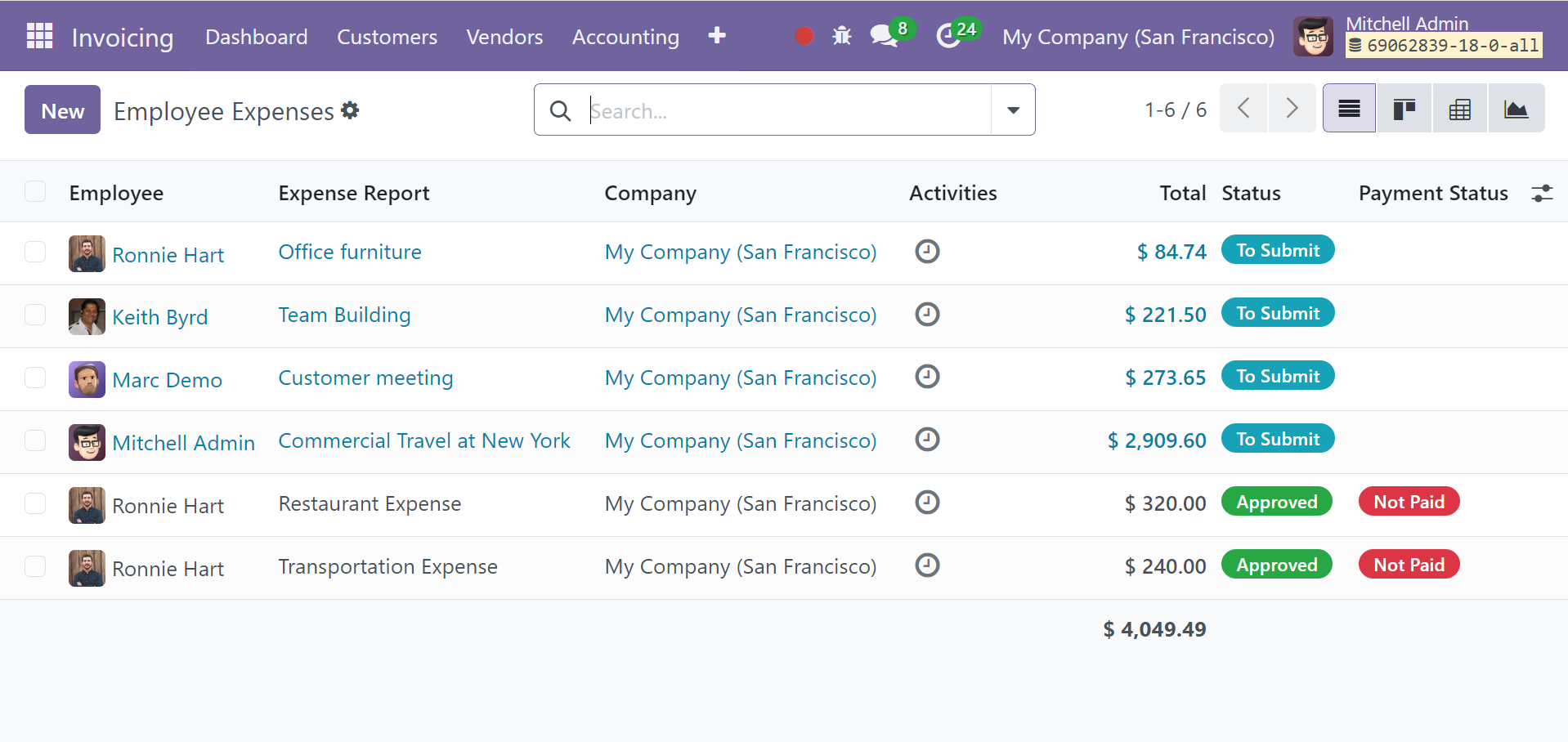
La vista de lista en esta plataforma muestra lo siguiente: Empleado, Informe de gastos, empresa, actividades, monto total, estado y estado de pago. Es posible cambiar la vista de la plataforma para incluir vistas de gráfico, pivote y Kanban.
El gasto se puede filtrar según Fecha, Antiguos empleados, Mi equipo y Mis informes. Empleado, Departamento, Empresa, Fecha y Estado son opciones de agrupación disponibles en esta plataforma. La opción Escanear le permite escanear los informes de gastos. Haga clic en el botón Nuevo para agregar un nuevo gasto.
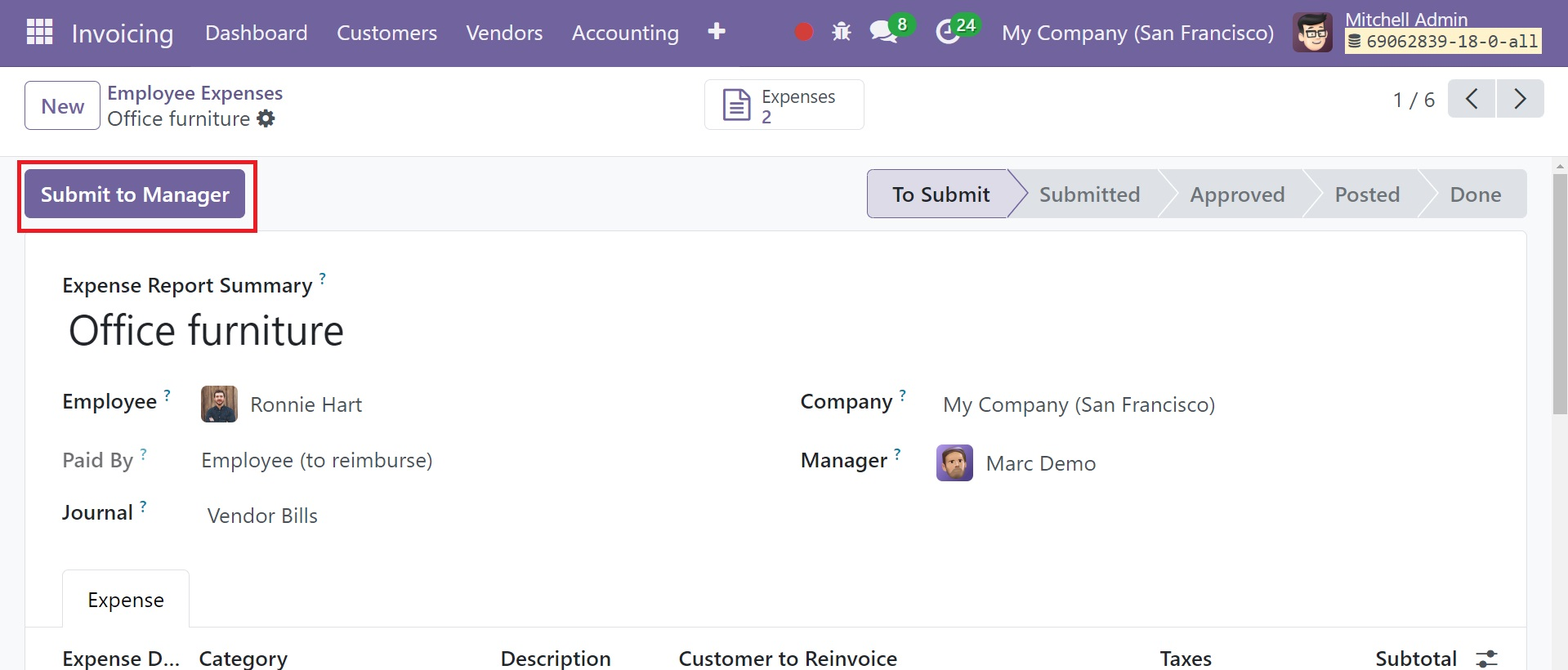
En los campos correspondientes, ingrese el nombre de la empresa, el gerente, el empleado y el resumen del informe de gastos. Los detalles sobre el gasto están disponibles en la página “Gastos”. Al seleccionar el botón Enviar al administrador, puede reenviar este informe recién creado a la administración correspondiente.
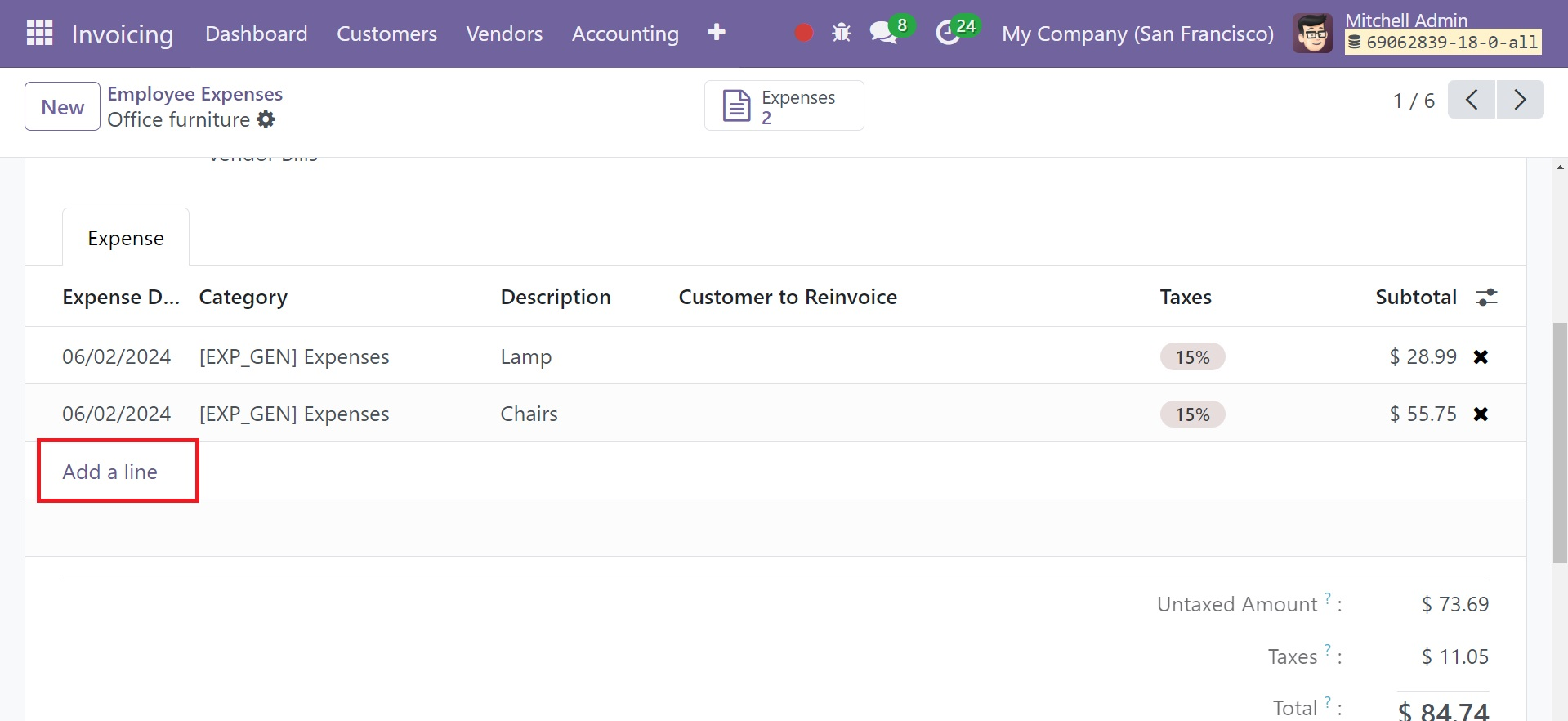
Usando el botón ‘Agregar una línea’ ubicado debajo de la página Gastos, puede ingresar detalles sobre la fecha de gasto, categoría, descripción, cliente para volver a facturar, análisis, impuestos, total en moneda y total. En este campo se pueden elegir los informes de gastos generados por el módulo de gastos. Después de agregar los datos necesarios, se puede acceder al informe de gastos.
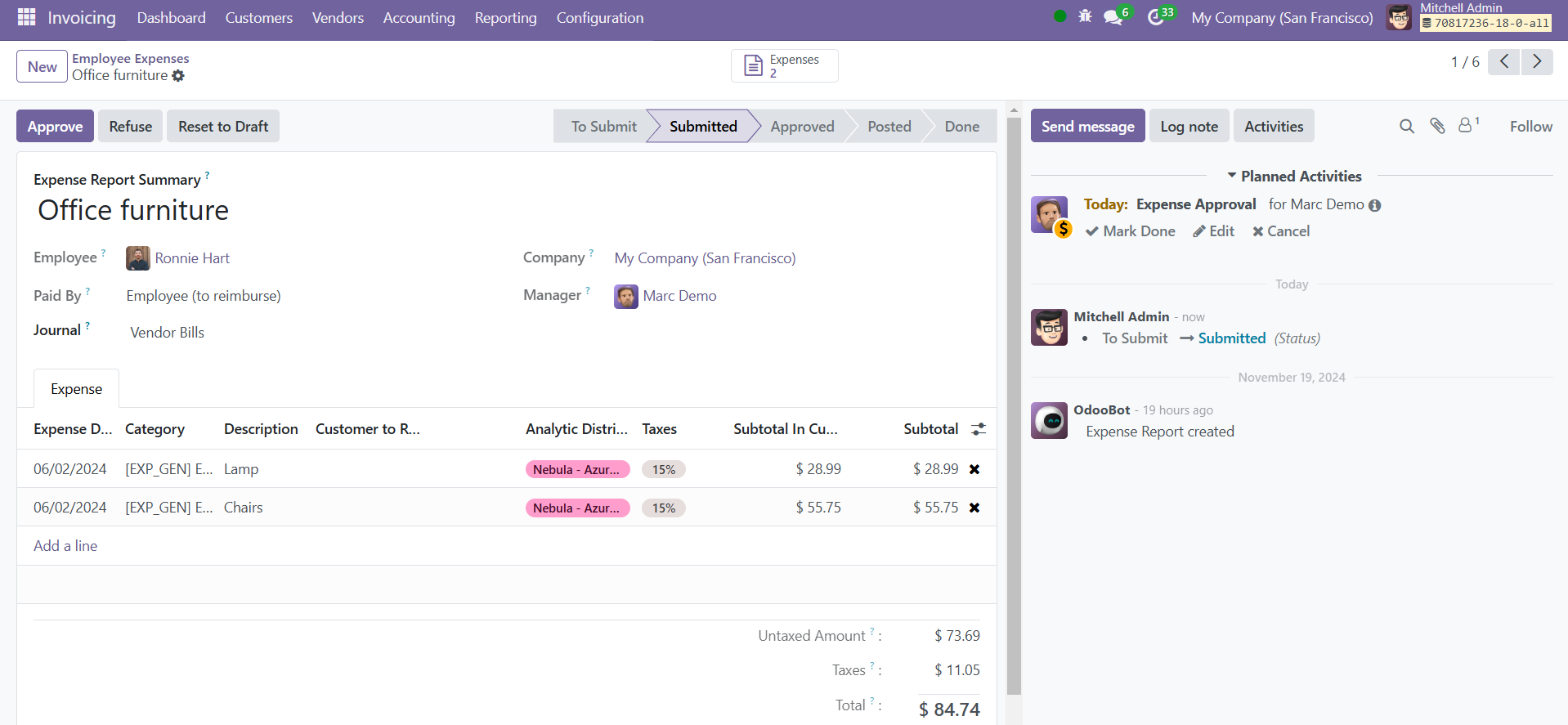
Al presionar este botón, el administrador recibirá el informe. La dirección interesada ahora puede supervisar el informe. Pueden tomar la acción adecuada seleccionando los botones Aceptar o Rechazar que aparecerán en la pantalla.
Puede “Publicar asientos de diario” para publicar asientos de diario para este informe en particular después de que se haya aprobado el informe de gastos.
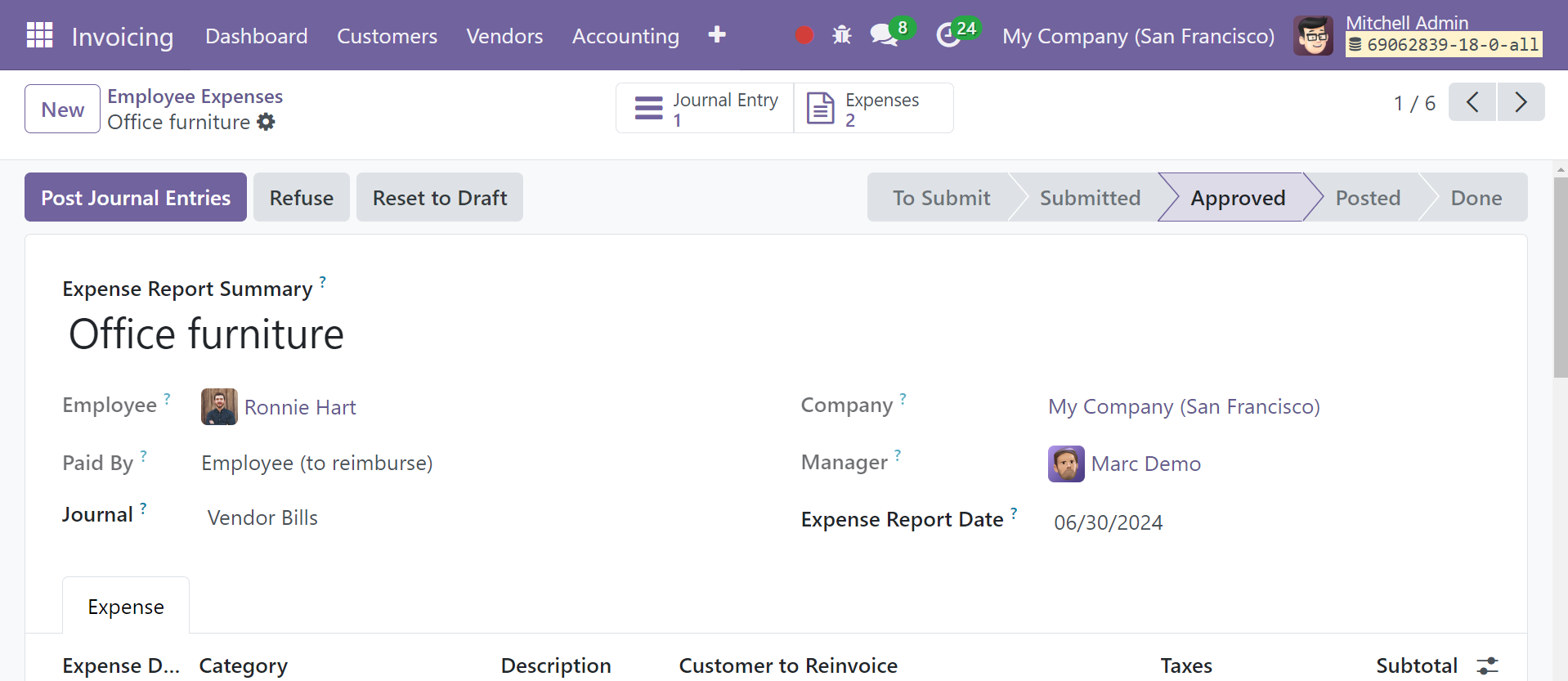
Para ver los asientos del diario, haga clic en el botón inteligente Asiento del diario, que se muestra a continuación.
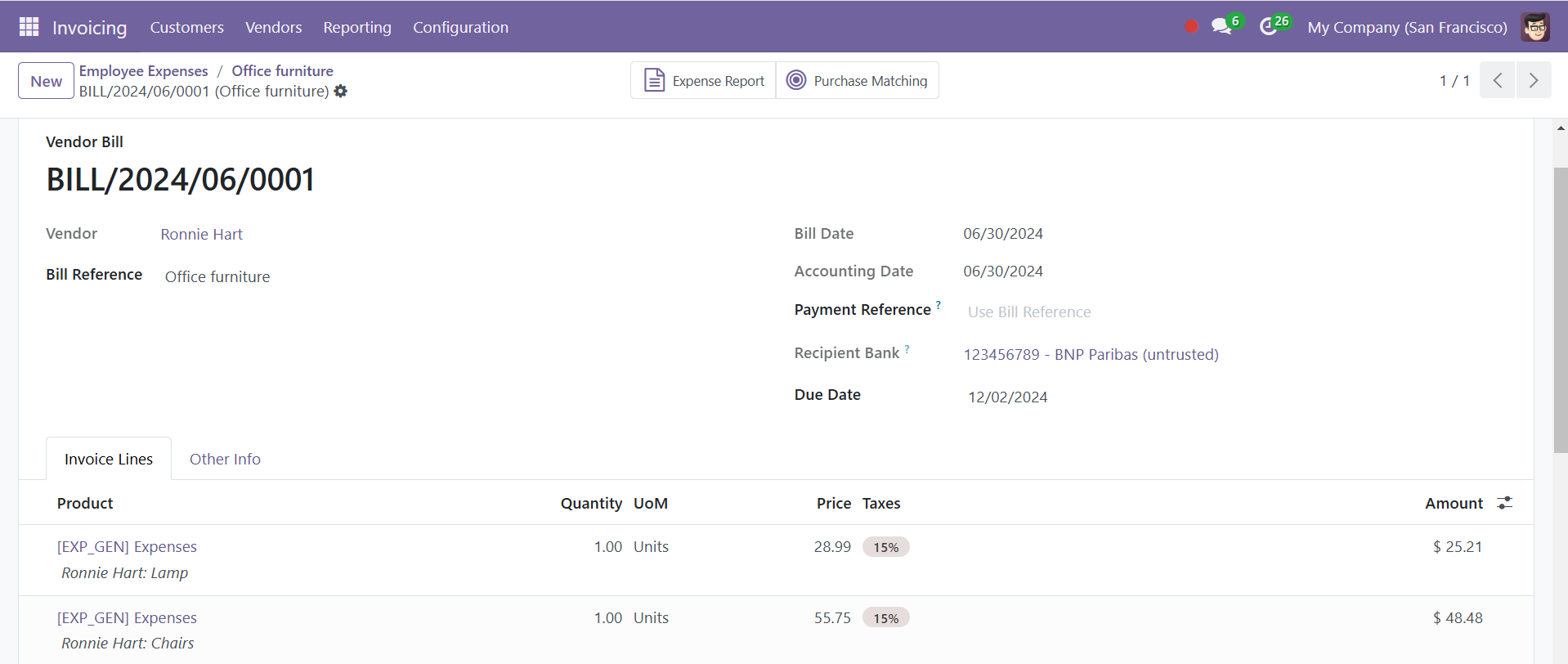
Al seleccionar el botón Pagar, podrá registrar el pago de este gasto.
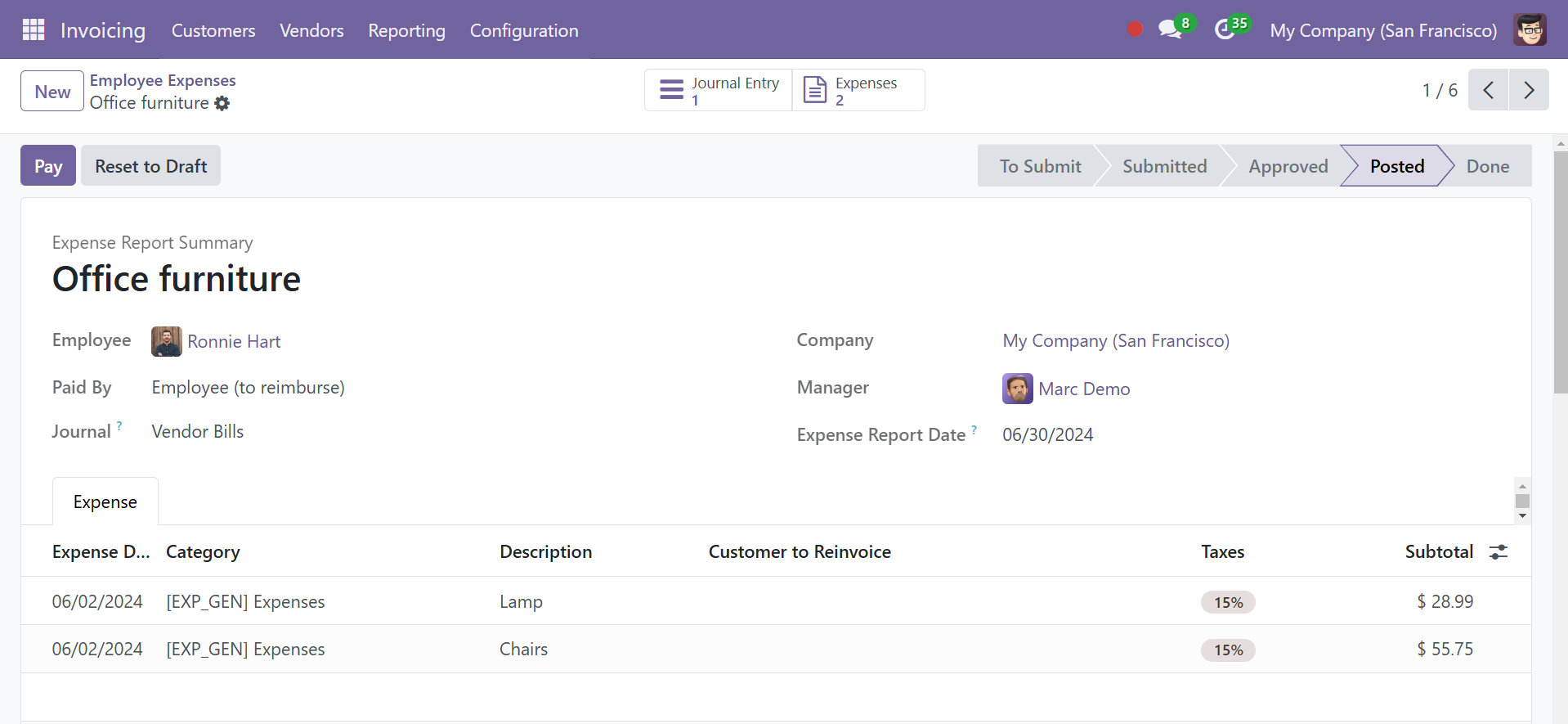
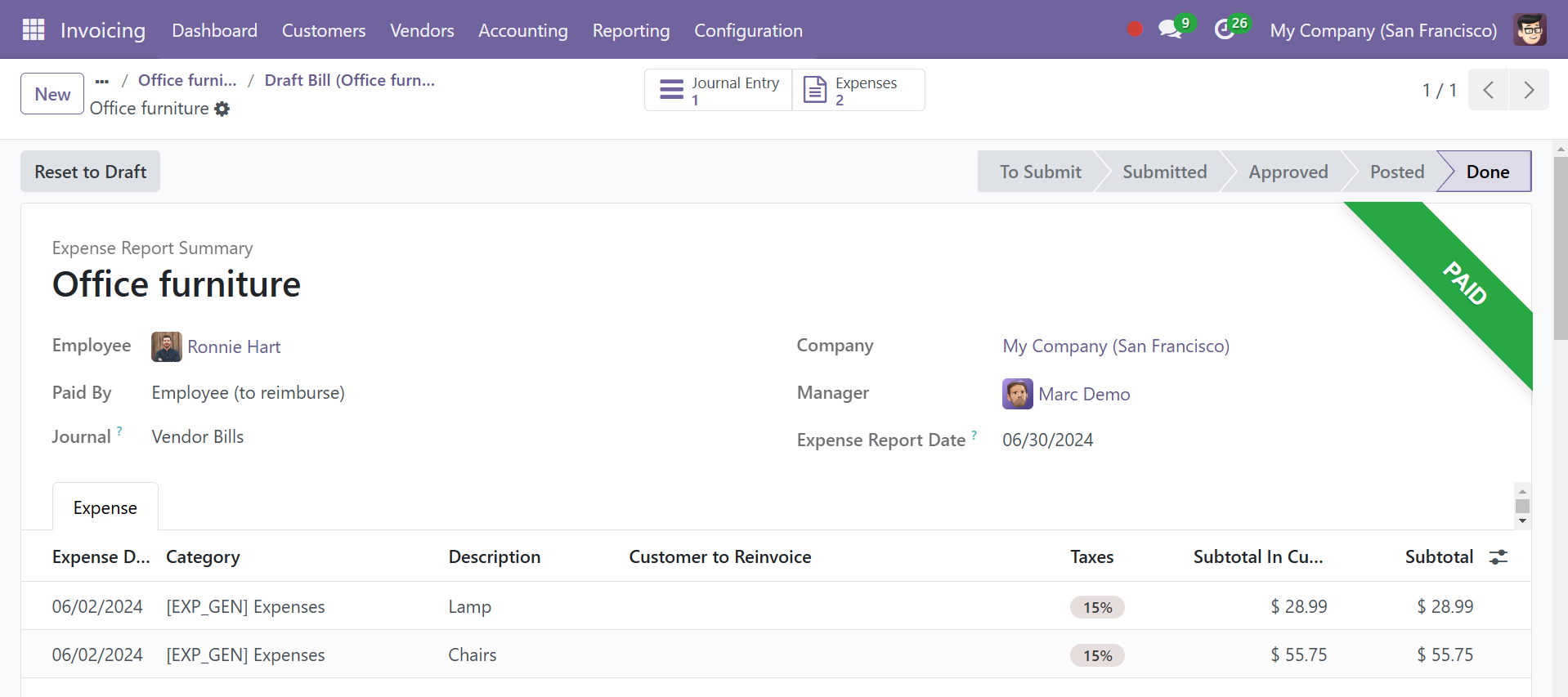
Luego, el dinero se transferirá a la cuenta del trabajador y el informe de gastos se marcará como PAGADO.
Productos
En el menú del proveedor, tiene la opción de productos, como se muestra en la captura de pantalla a continuación.
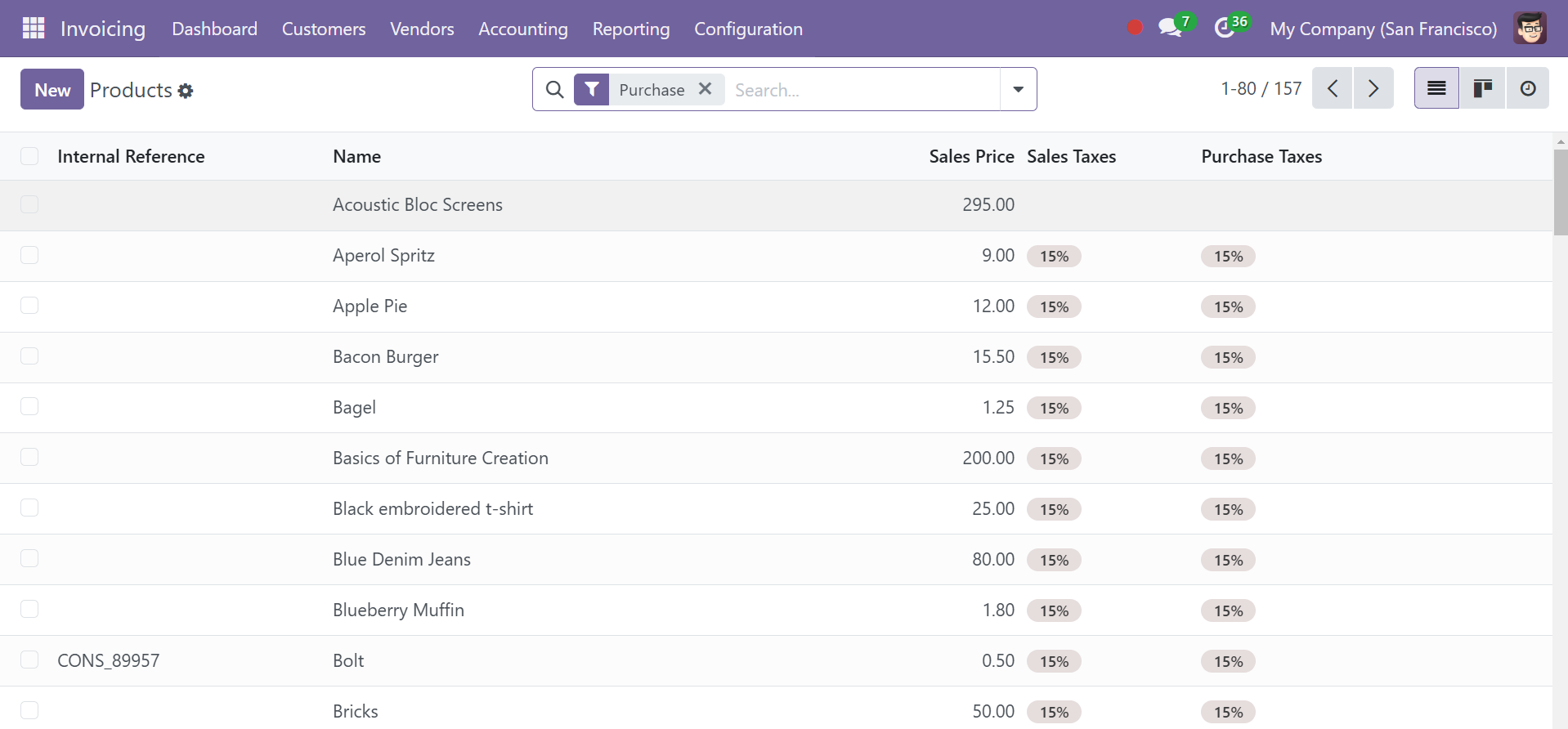
Aquí tienes los detalles, como el nombre del producto, el precio de venta, los impuestos sobre las ventas y los impuestos sobre las compras, respectivamente.
Para crear uno nuevo, tienes la opción Nuevo y la página de creación será, como en la imagen de abajo.
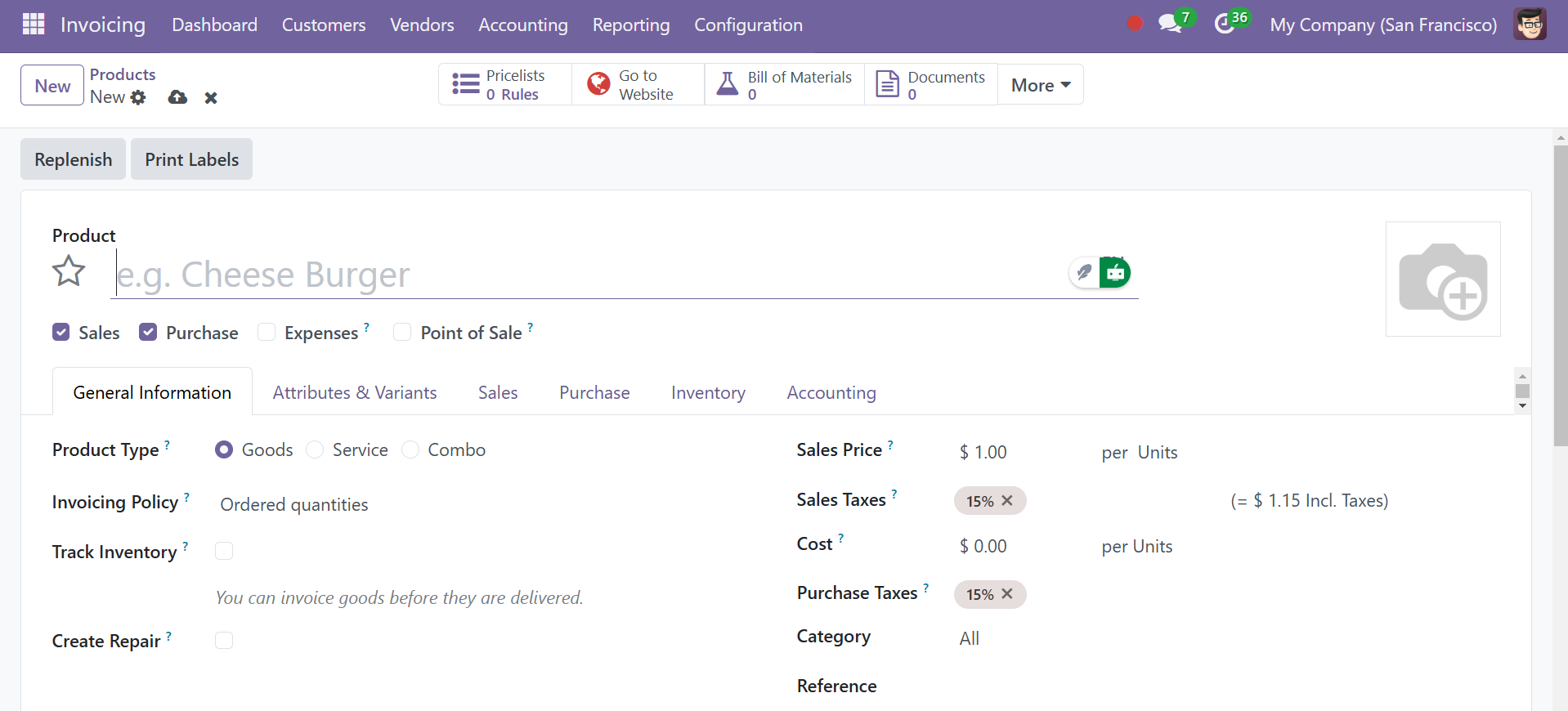
Aquí, debajo de la pestaña de contabilidad, tiene las opciones, como cuenta de ingresos, cuenta de gastos y cuentas de diferencia de precios, respectivamente.
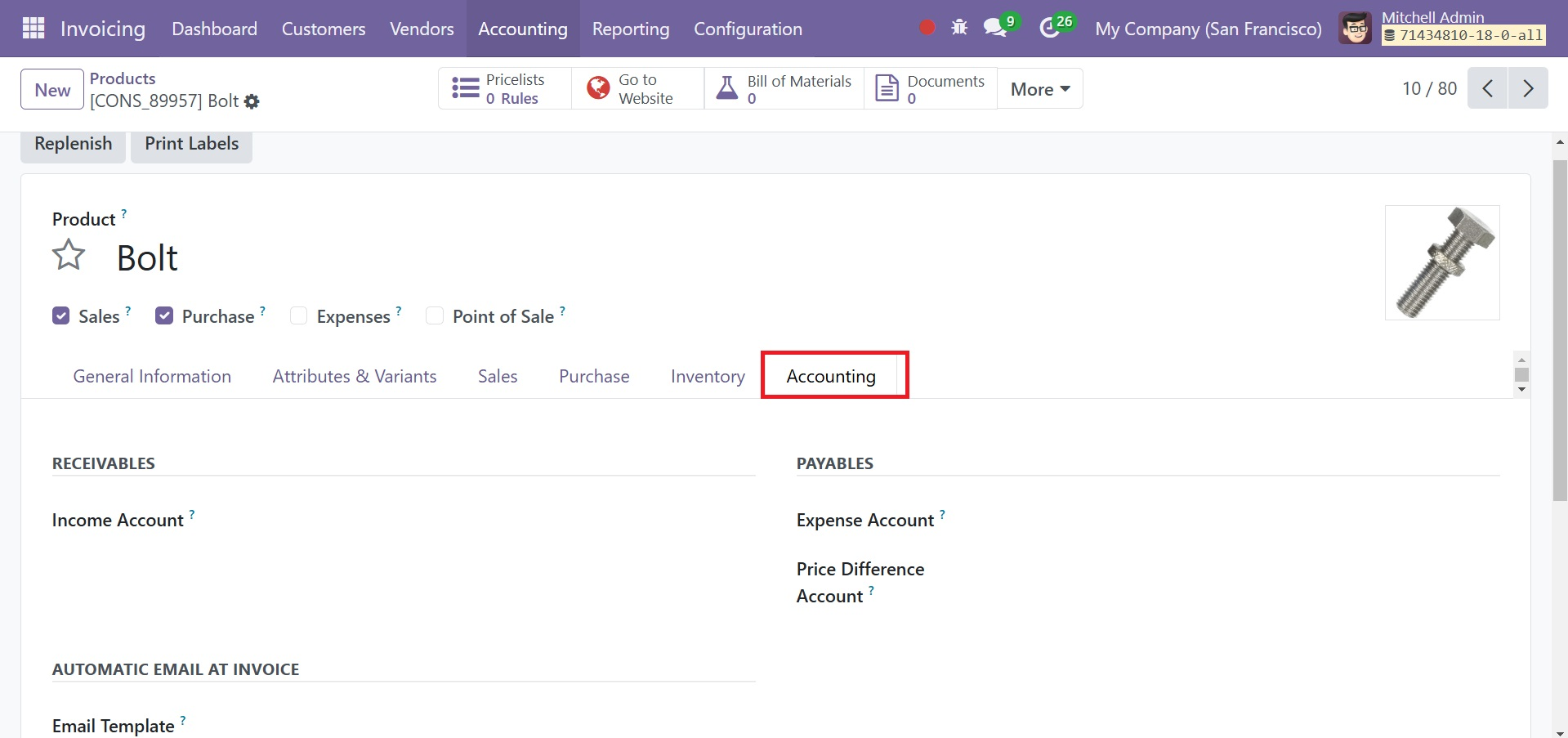
La pestaña Contabilidad de la ventana de descripción del producto le permite definir la información contable correspondiente al producto. El cuadro desplegable le permite elegir uno de los aspectos de las cuentas por cobrar, como la Cuenta de Ingresos, en este caso. La Cuenta de Gastos se puede definir para los aspectos a Pagar de la misma manera. Las cuentas de diferencia de precio se utilizarán para valorar la diferencia de precio entre el precio de compra y el coste contable. Es posible vincular una plantilla de correo electrónico específica del producto que se enviará después de la creación de la factura en la pestaña Contabilidad de la página del producto. Es decir, utilizando la opción de plantilla de correo electrónico en el Correo electrónico automático en la factura.
Vendedores
El menú enumerará todos los proveedores para las operaciones especificadas junto con algunos detalles básicos sobre cada uno de ellos. También hay una versión del menú estilo lista que contiene una lista de todos los proveedores.
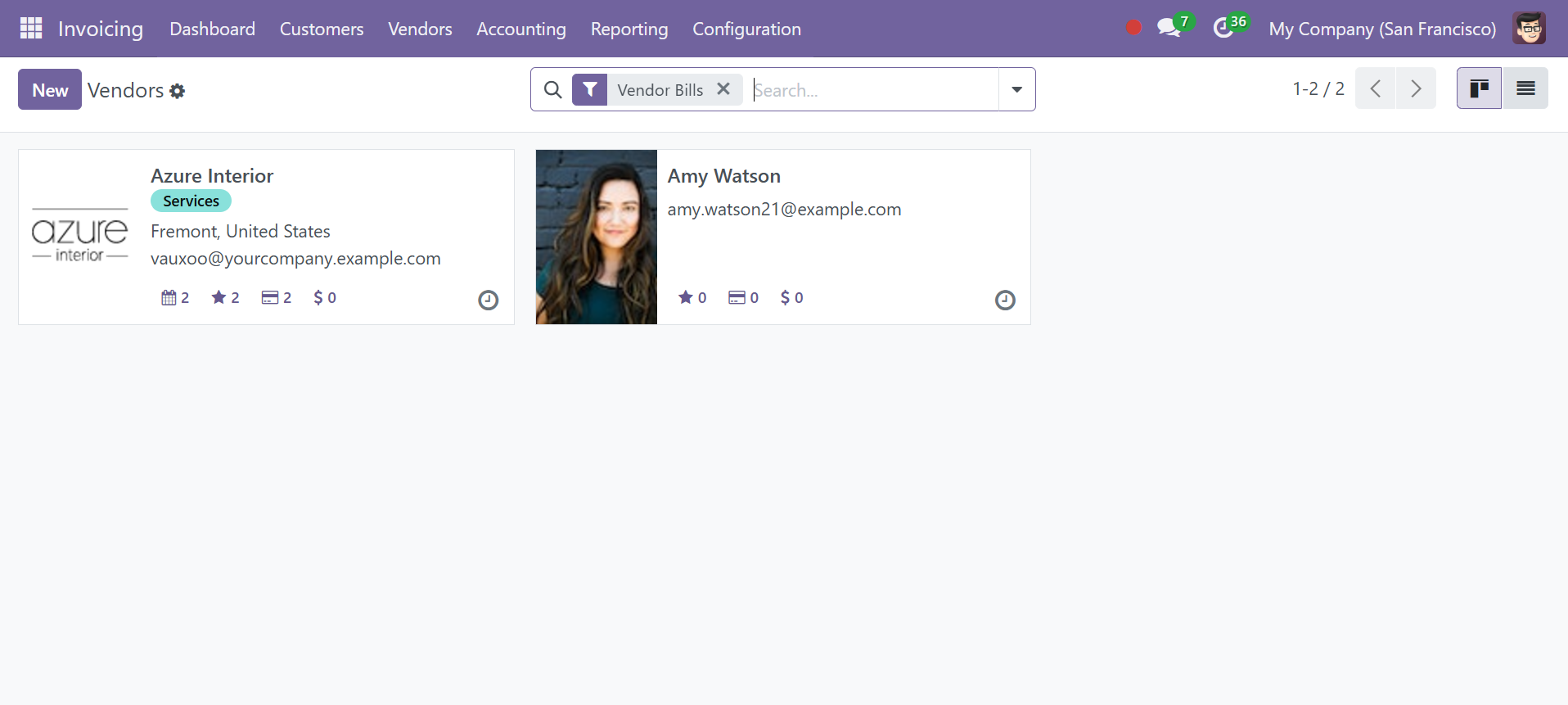
Para ayudarle a clasificar y excluir los proveedores importantes de la larga lista, puede crear sus propias opciones de filtrado y agrupación, a las que se puede acceder de forma predeterminada.
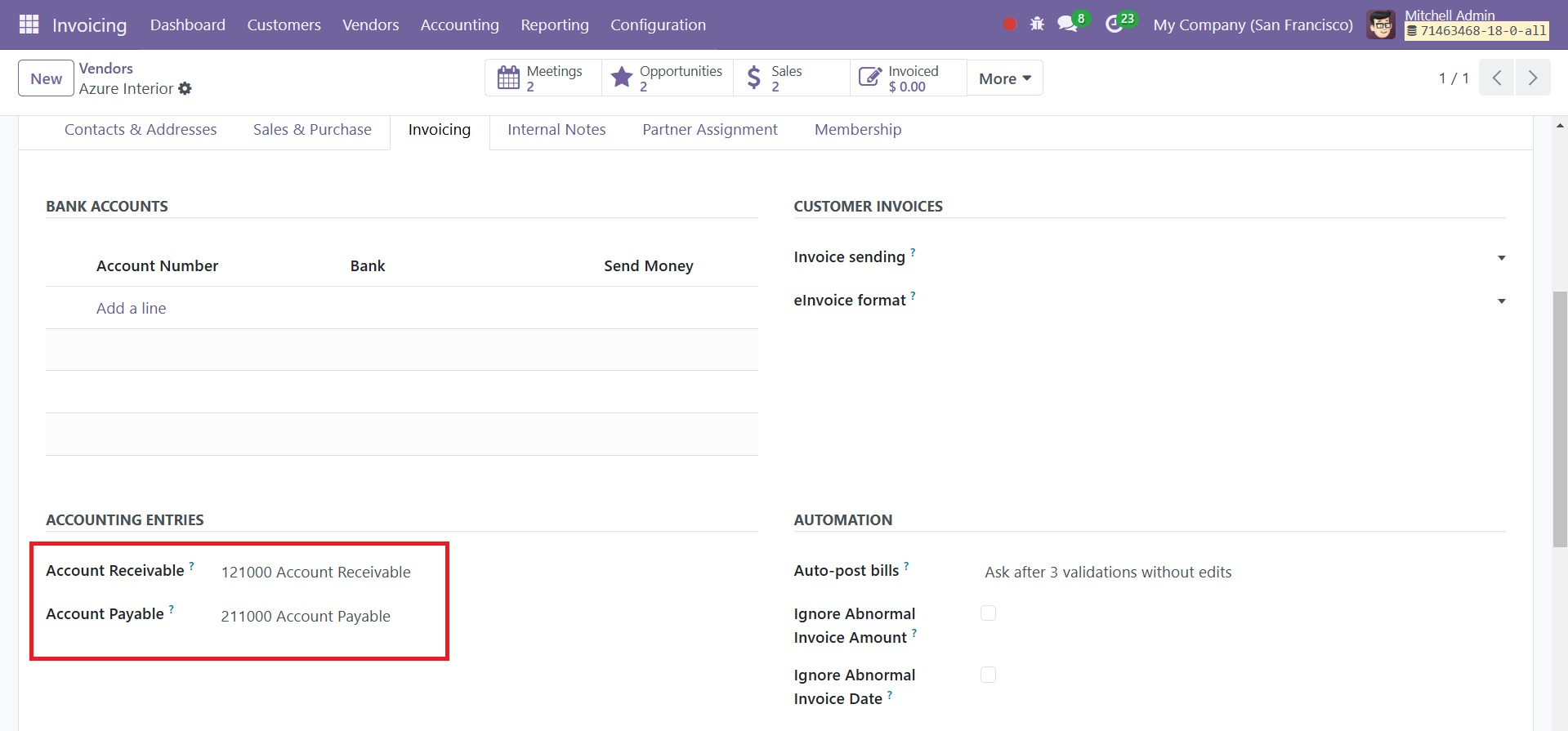
Aquí, debajo de la pestaña Contabilidad, puede ver las cuentas por pagar y por cobrar predeterminadas configuradas dentro de la sección Asientos contables, como se muestra en la captura de pantalla anterior. Una cuenta por pagar es un artículo que una empresa compra a crédito y que debe reembolsarse rápidamente. Se incluye en el pasivo corriente y se considera un pasivo para una persona o empresa. Por el contrario, una cuenta por cobrar es la deuda de un cliente por artículos que ya han sido utilizados o suministrados por la empresa.