Clientes
🏠 Inicio › Facturación › Clientes
Facturas
El módulo de facturación de Odoo 18 le proporcionará una plataforma dedicada para gestionar todas sus facturas. Dependiendo de los procesos que gestiones y los módulos que utilices, Odoo 18 ofrece varias opciones para automatizar la creación de facturas. Los detalles accesibles del borrador de factura se completan inmediatamente según el pedido de venta. En este caso, no es necesario ingresar los detalles manualmente. Sólo requiere enviar la factura al cliente correspondiente. El menú Facturas de clientes del módulo Facturación de Odoo compilará y registrará todas estas facturas de diferentes módulos. Aquí también puede crear nuevas facturas manualmente.
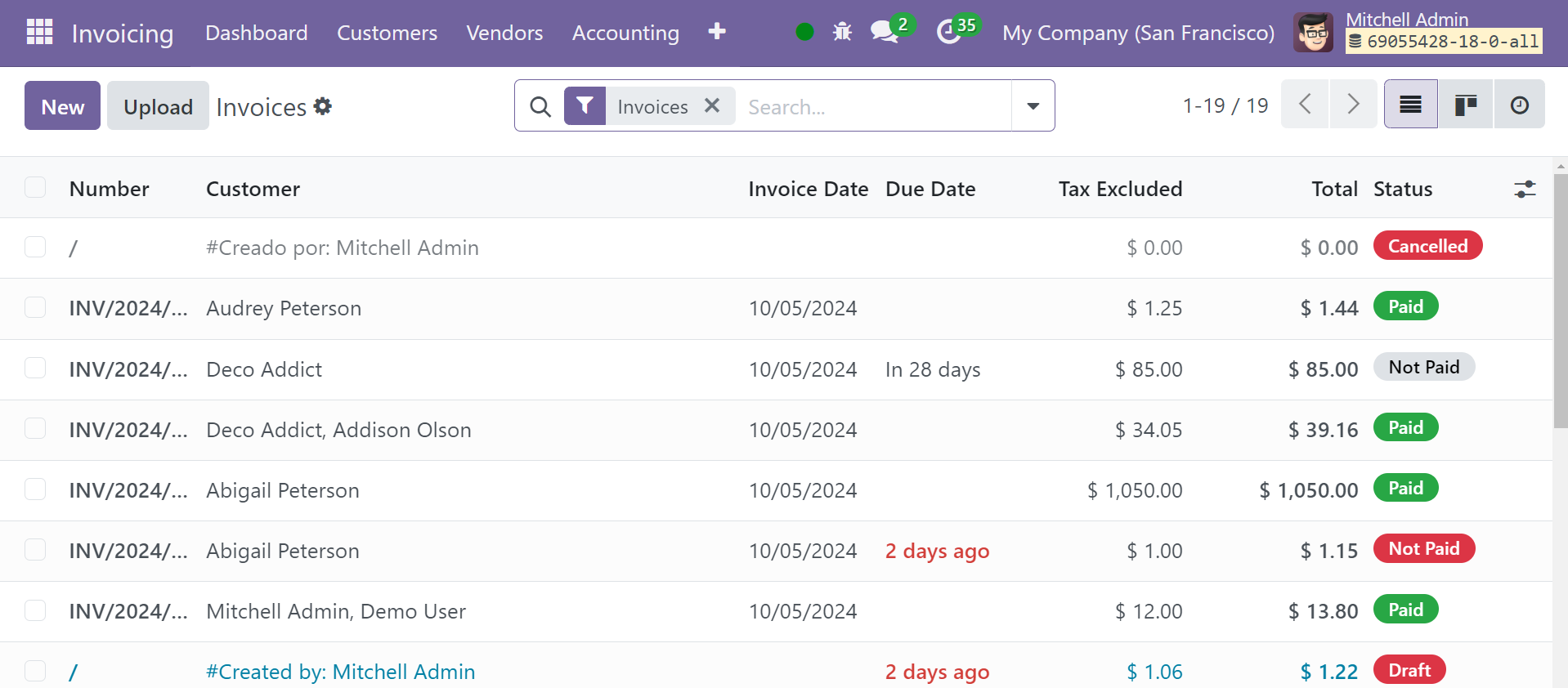
La vista de lista de las facturas almacenadas en el módulo se muestra en la captura de pantalla anterior. El número, el cliente, la fecha de la factura, la fecha de vencimiento, las actividades, los impuestos excluidos, el total, el total en moneda, el estado del pago y el estado se obtienen una vista previa en la vista de lista de esta plataforma. También puede ver esta ventana en vista Kanban haciendo clic en el icono correspondiente. Puede hacer clic en el símbolo en la captura de pantalla siguiente si desea agregar información adicional a la vista de lista.
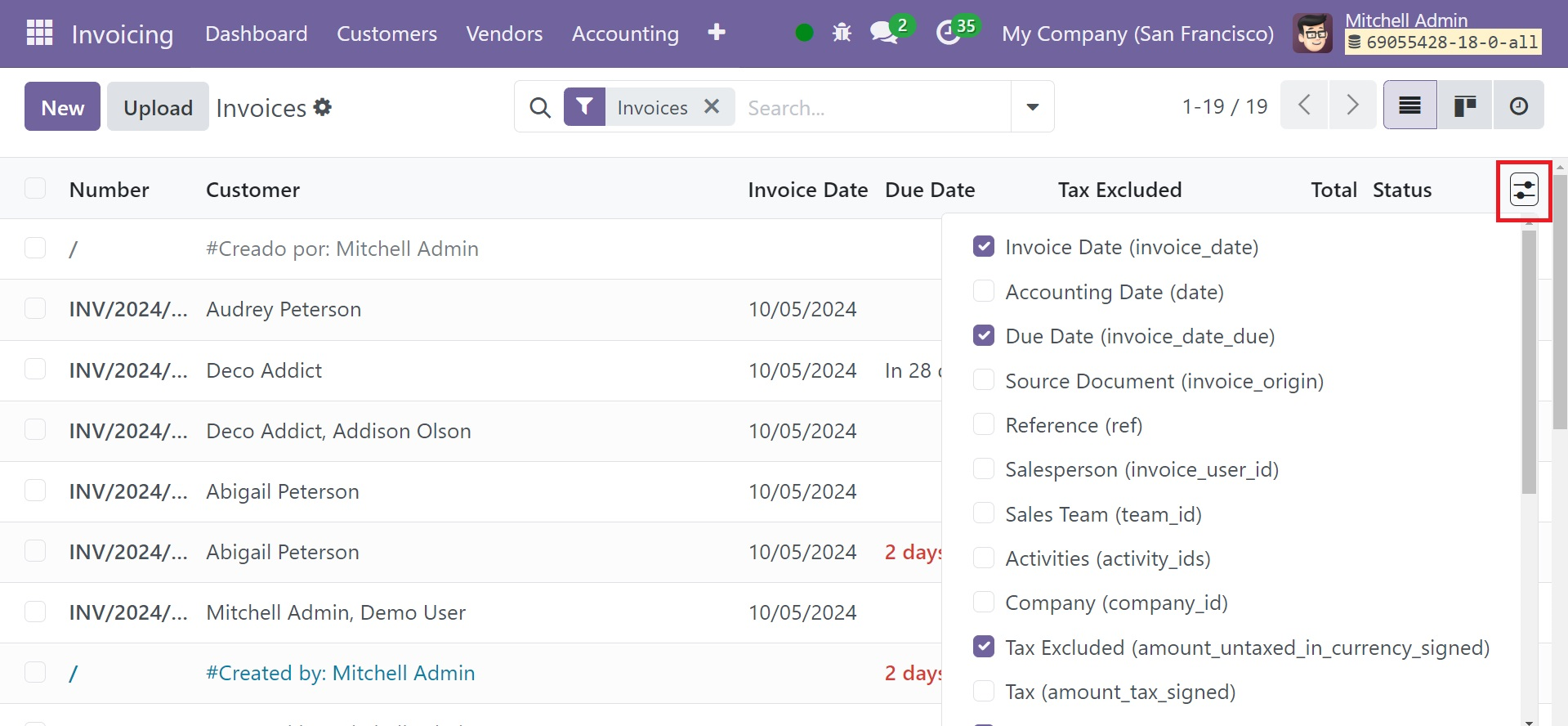
La captura de pantalla anterior muestra la vista de lista de las facturas que se guardan en el módulo. La vista de lista en esta plataforma proporciona una vista previa del número, cliente, fecha de factura, fecha de vencimiento, actividades, impuestos excluidos, total, total en moneda, estado de pago y estado. Haga clic en el icono correspondiente para ver esta ventana también en la vista Kanban. Si desea agregar más información a la vista de lista, puede hacer clic en el símbolo en la captura de pantalla siguiente.
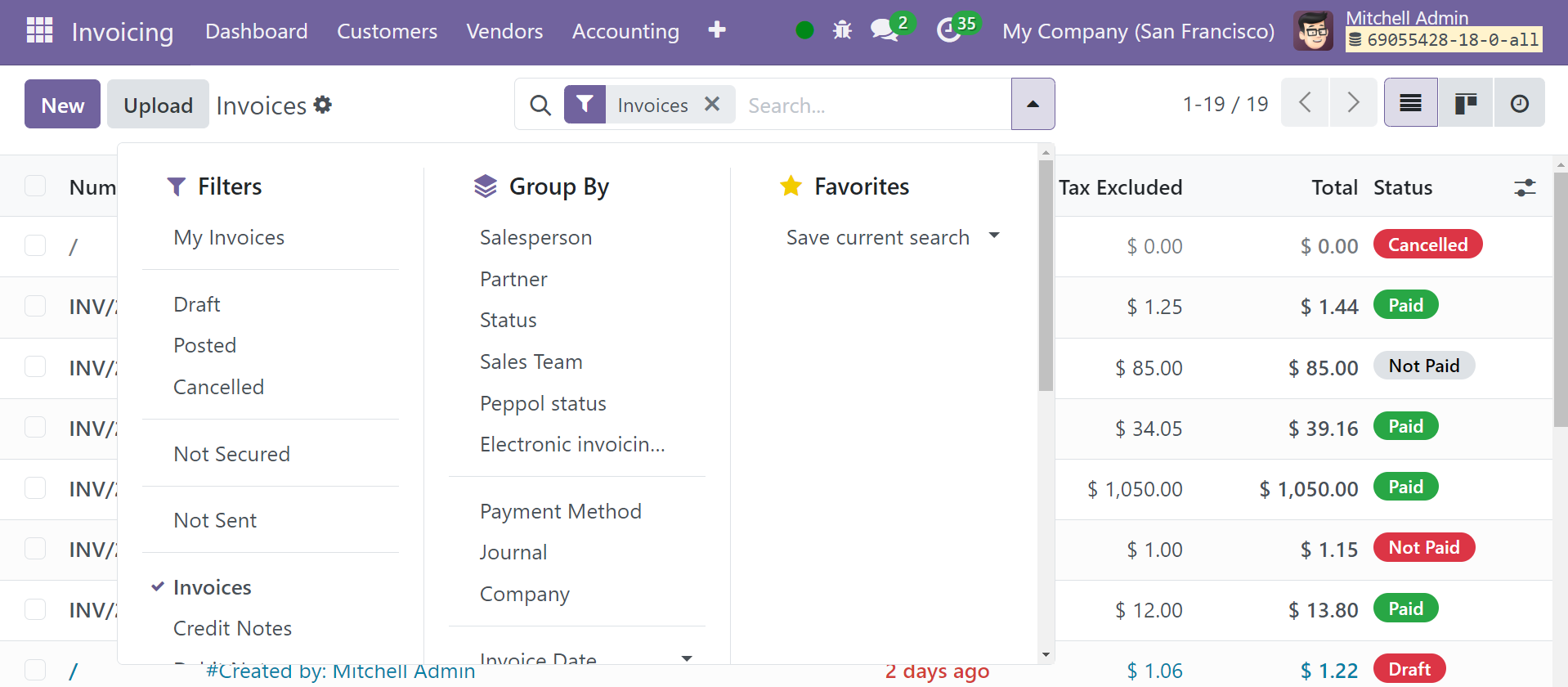
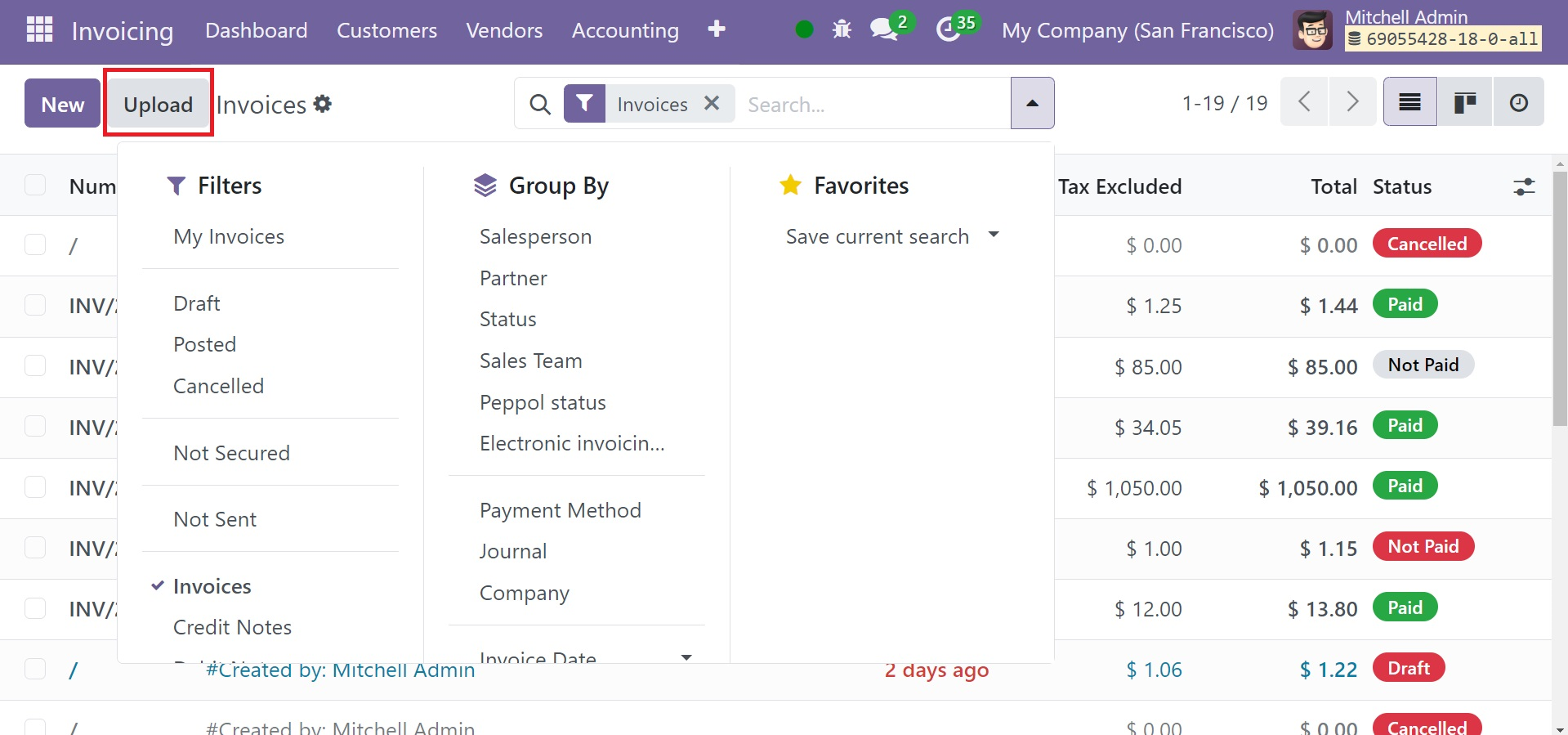
En la parte inferior de la lista, habrá más visualizaciones del monto total facturado y el monto excluido de impuestos. La opción Cargar le permite cargar la factura directamente desde su sistema. Al hacer clic en el botón Nuevo en el módulo se generará una nueva factura.
Esta vista de formulario muestra el panel de generación de facturas una vez que selecciona el botón Nuevo. Redactemos una factura usando este formulario.
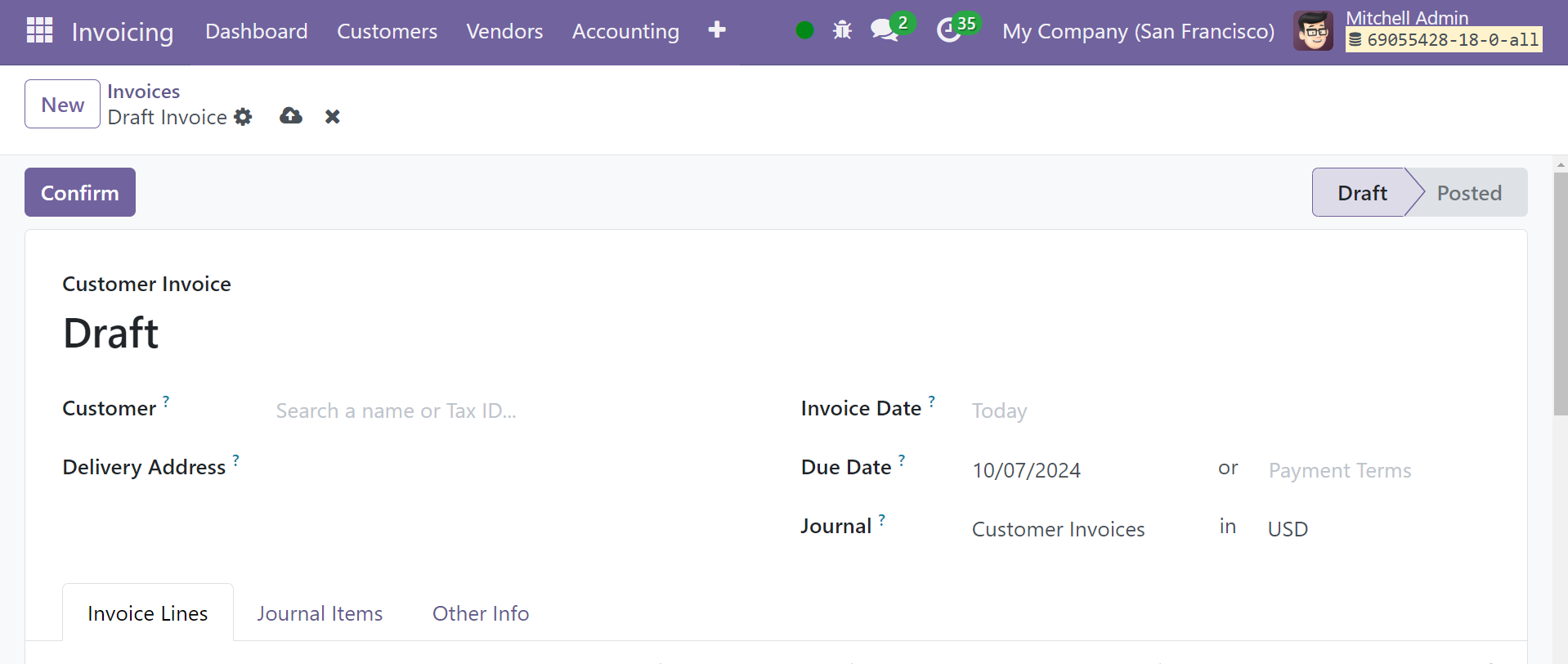
Se pueden completar los campos que corresponden al nombre del cliente y la dirección de entrega. Puede ingresar la fecha de la factura en el campo Fecha de factura. Puede agregar la Referencia de pago en el campo correspondiente para colocarla en los artículos de revistas relevantes. Las Condiciones de Pago aparecerán en el formulario basado en la configuración tan pronto como especifique los datos del Cliente. Es posible establecer una fecha de vencimiento para esta factura en particular, que indicaría cuándo vence el pago, en caso de que el plazo de pago del cliente seleccionado aún no esté establecido. Mencione una revista excelente para registrar información contable en el tema relevante.
Cuando el usuario vea la factura, estarán visibles tres pestañas relacionadas con la Línea de factura, el Elemento del diario y Otra información.
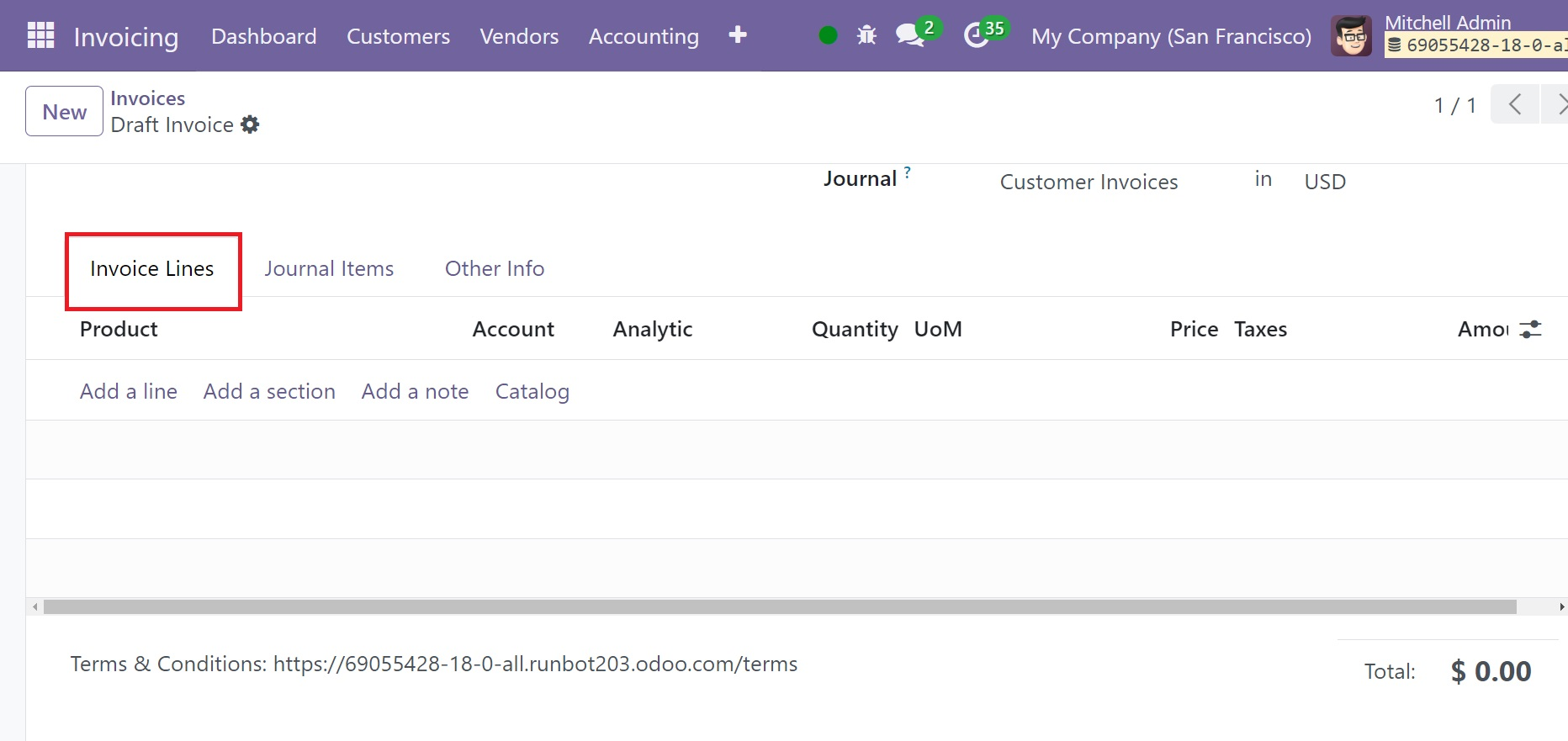
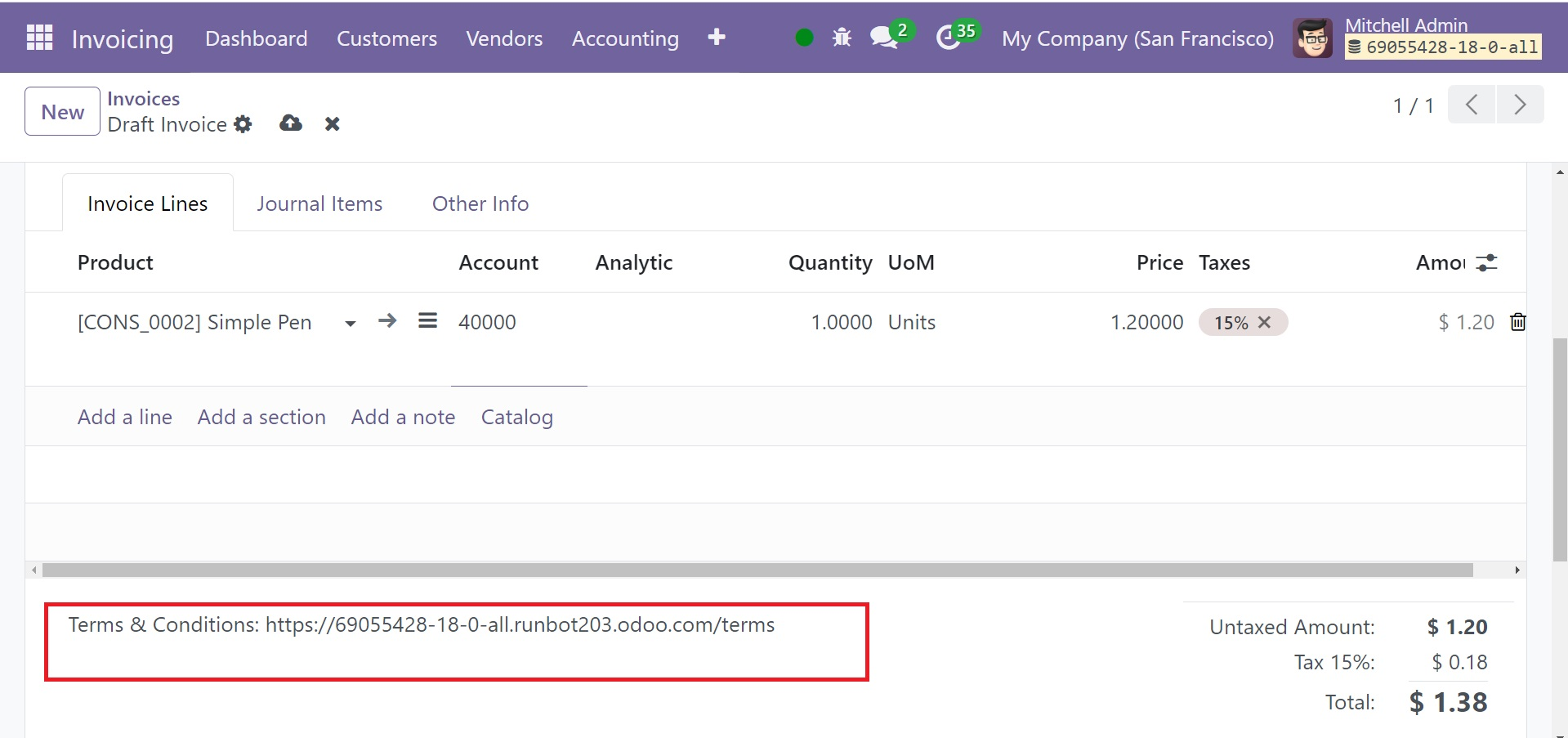
Usando la opción Agregar una línea, navegue hasta la pestaña Líneas de factura y agregue el producto que desea facturar. Producto, Etiqueta, Cuenta, Cantidad, UM, Precio, Impuestos y Subtotal son algunos de los detalles del producto. La información del Monto libre de impuestos, Impuestos y Total aparecerá en la parte inferior de la pestaña una vez que haya completado la Línea de factura. El botón Agregar una sección le permite agregar partes a la línea de la factura. Puede utilizar la opción Agregar una nota para agregar notas a este campo. Para describir con más detalle los términos y condiciones aplicados a esta factura específica, también encontrará una sección de Términos y condiciones. Apartado de condiciones en esta pestaña.
En la pestaña Artículos del diario, verá los artículos del diario coincidentes para los productos que enumeró en la línea de la factura. La forma en que se completan automáticamente los campos dependerá de los asientos de diario que se configuren para los productos indicados anteriormente.
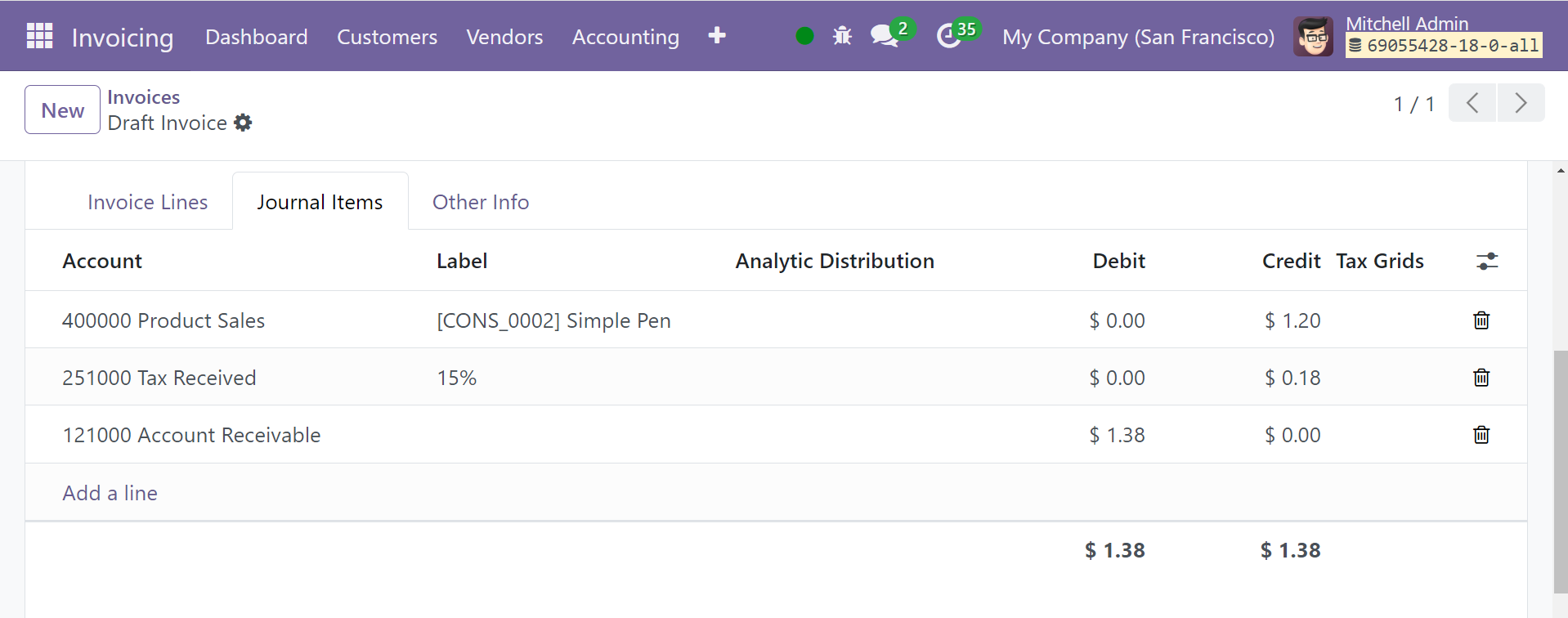
Entre los detalles se encuentran las cuadrículas de Cuenta, Etiqueta, Débito, Crédito e Impuestos. Puede agregar más asientos de diario usando el botón Agregar una línea.
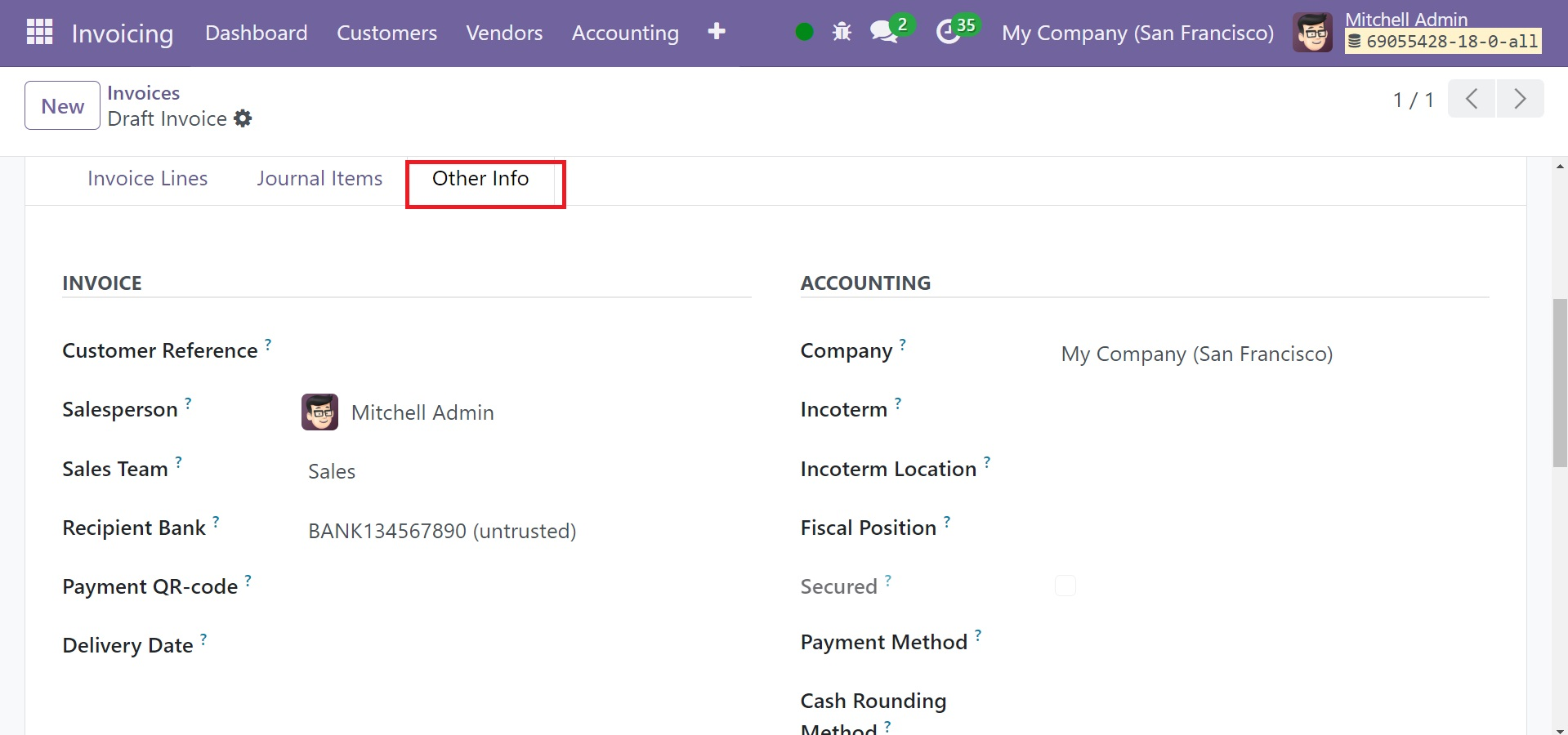
En la página Otra información, encontrará áreas para completar en marketing, contabilidad y facturas. Puede proporcionar la referencia del cliente para esta factura específica en la sección Referencia del cliente. En las áreas correspondientes podrás designar un Vendedor y Equipo de Ventas para manejar esta factura. Ingrese la información de la cuenta bancaria a la que se acreditará el dinero de la factura en la sección Banco destinatario.
El campo correspondiente mostrará los datos de la empresa en la sección Contabilidad. En las áreas respectivas se pueden especificar los Incoterms utilizados para transacciones internacionales y la Posición Fiscal para modificar impuestos y cuentas de ciertos clientes o órdenes/facturas de venta.
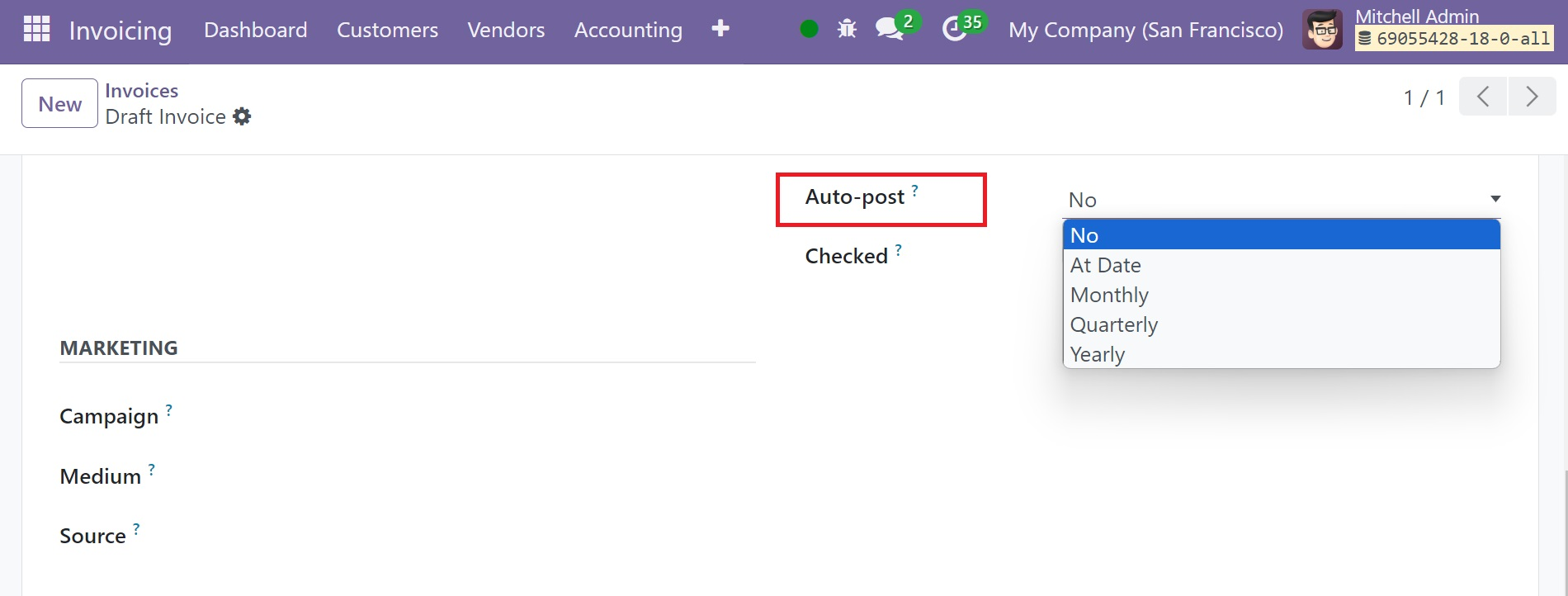
Puede configurar esta entrada para que se publique automáticamente seleccionando la ventana de tiempo en la sección Publicación automática. Al elegir el período de tiempo en el área de publicación automática, puede publicar esta entrada automáticamente. Puede elegir la opción No en la sección Publicación automática si prefiere hacerlo a mano. Puede utilizar la sección Para verificar para indicar que no está seguro de la información que se incluyó en la factura cuando se creó. Si este campo está habilitado, significa que es necesario verificar el movimiento nuevamente. El borrador de factura ha terminado de crearse. Si tienes dudas respecto a la información que se incluyó en la factura cuando fue elaborada, puedes expresarla en el área Para Verificar. Este parámetro indica que se requiere una segunda verificación del movimiento si está habilitado. La creación del borrador de factura está completa.
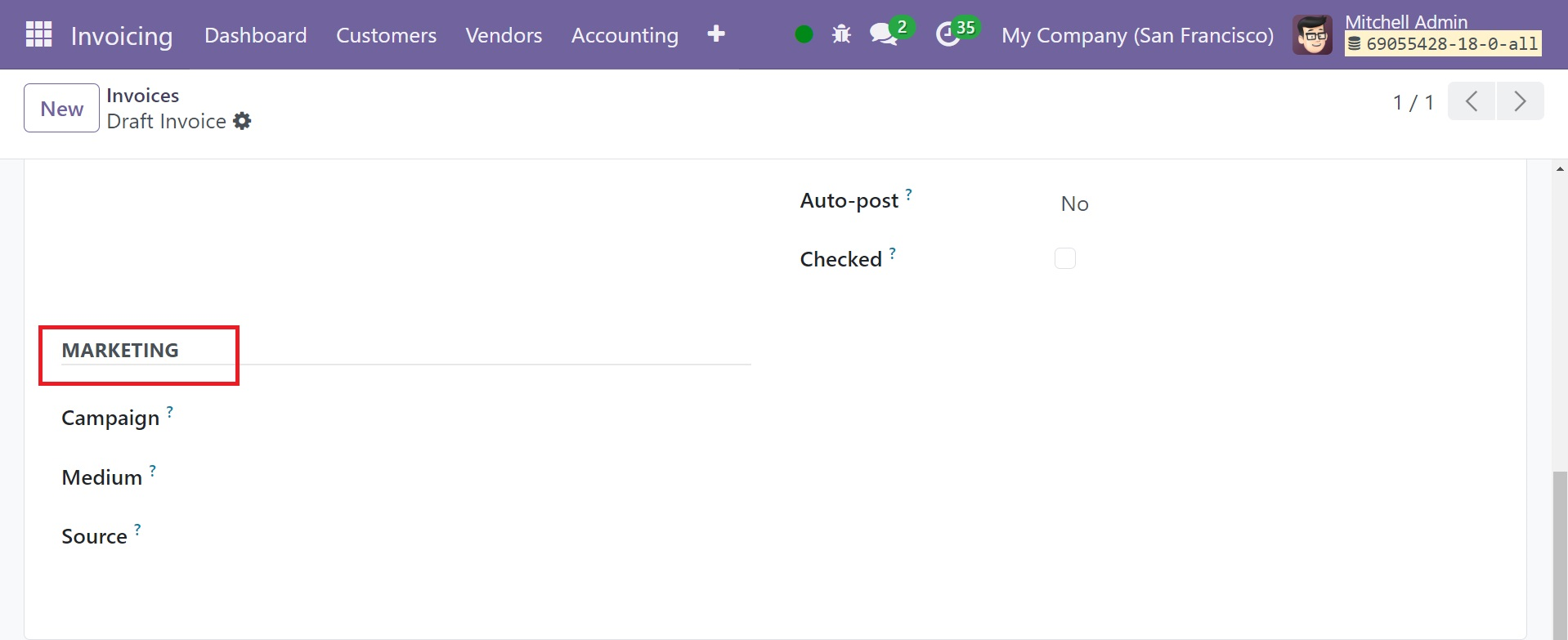
En el área de Marketing, puede designar la Campaña, el Medio y la Fuente de esta factura.
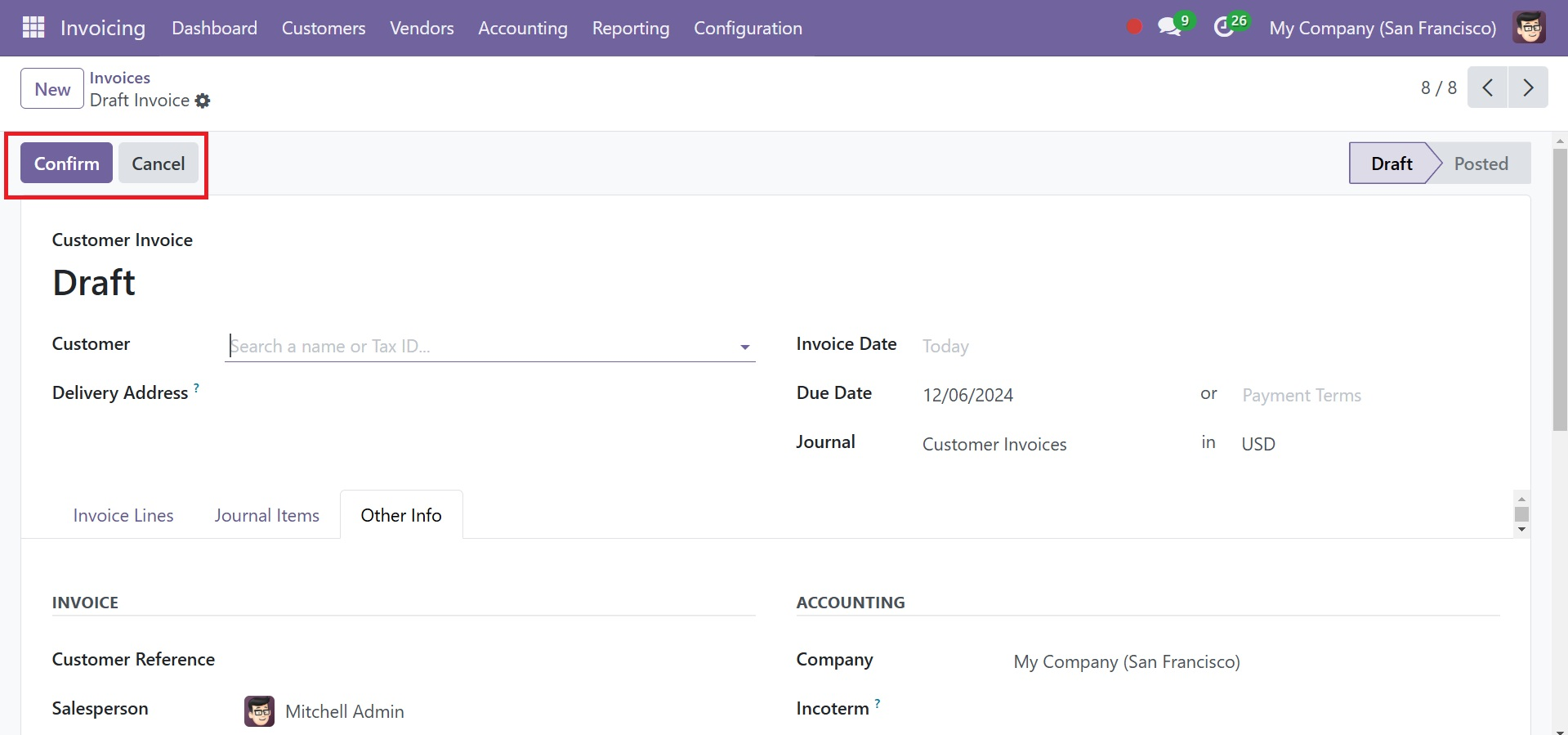
Al seleccionar la opción Confirmar, ahora puede verificar el borrador de la factura. Haga clic en el botón “Cancelar” para cerrar la factura. Al hacer clic en el botón Vista previa, los clientes pueden ver una vista previa de la factura. Una vez validado todo, podrá enviar la factura al cliente en cuestión. Para realizar este paso, utilice la función Imprimir y configurar. Botón Enviar que se encuentra en la pantalla del formulario.
Este botón abre un correo electrónico generado automáticamente, como se muestra en la captura de pantalla a continuación.
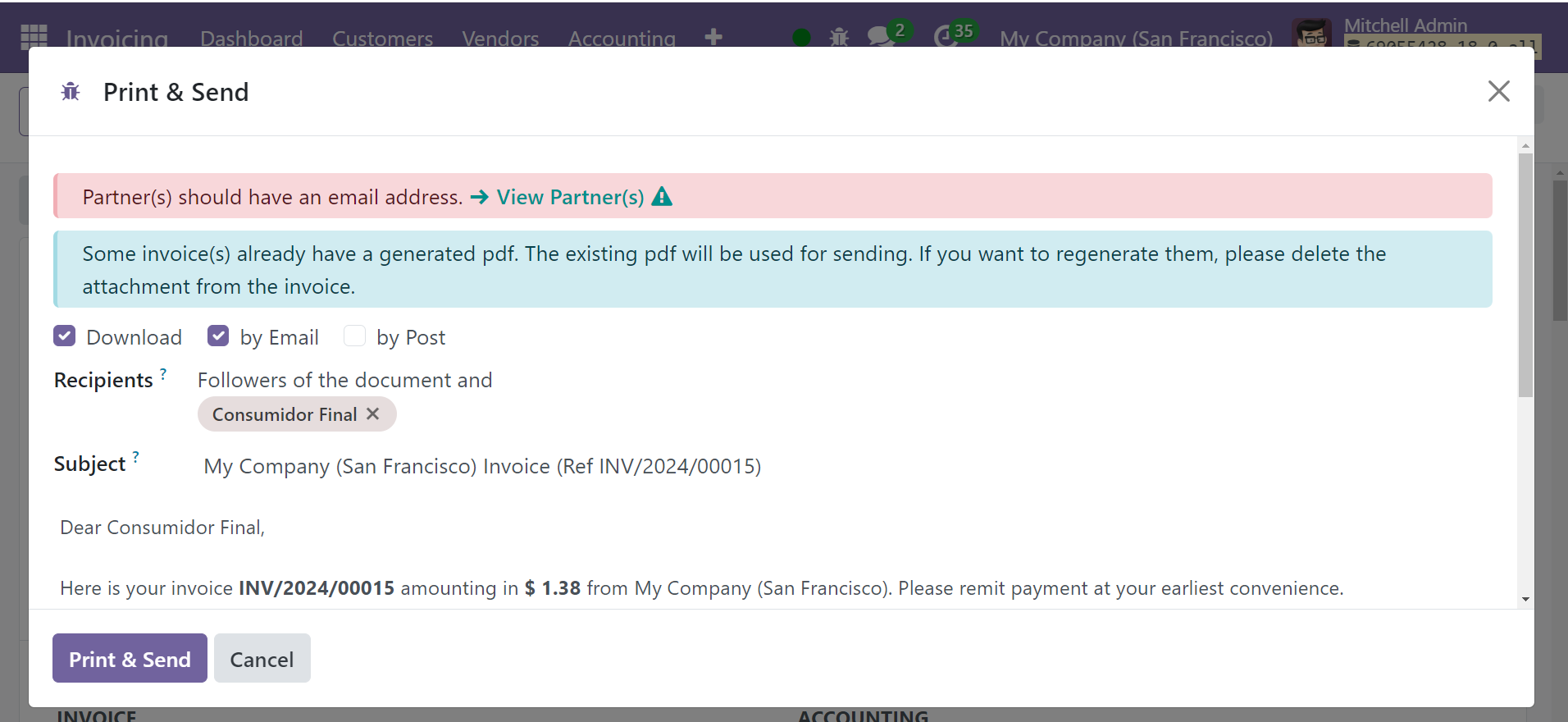
La información de los destinatarios se puede encontrar aquí en el campo correspondiente. El contenido del correo electrónico está sujeto a revisión y actualización según sea necesario. La carta se enviará como archivo adjunto junto con la factura recién formada. Puede utilizar la función Imprimir & Opción de envío para reenviar este correo electrónico a los destinatarios. Junto con esto se presentará una copia de la factura.
Una vez que la envíe a las personas adecuadas, el cliente podrá ver la factura y completar el pago. Antes de registrar el pago, se debe crear una factura en el módulo de Facturación de Odoo 18. La opción de registrar el pago aparecerá en la vista del formulario después de haber confirmado la factura. Entonces haga clic en el botón Pagar.
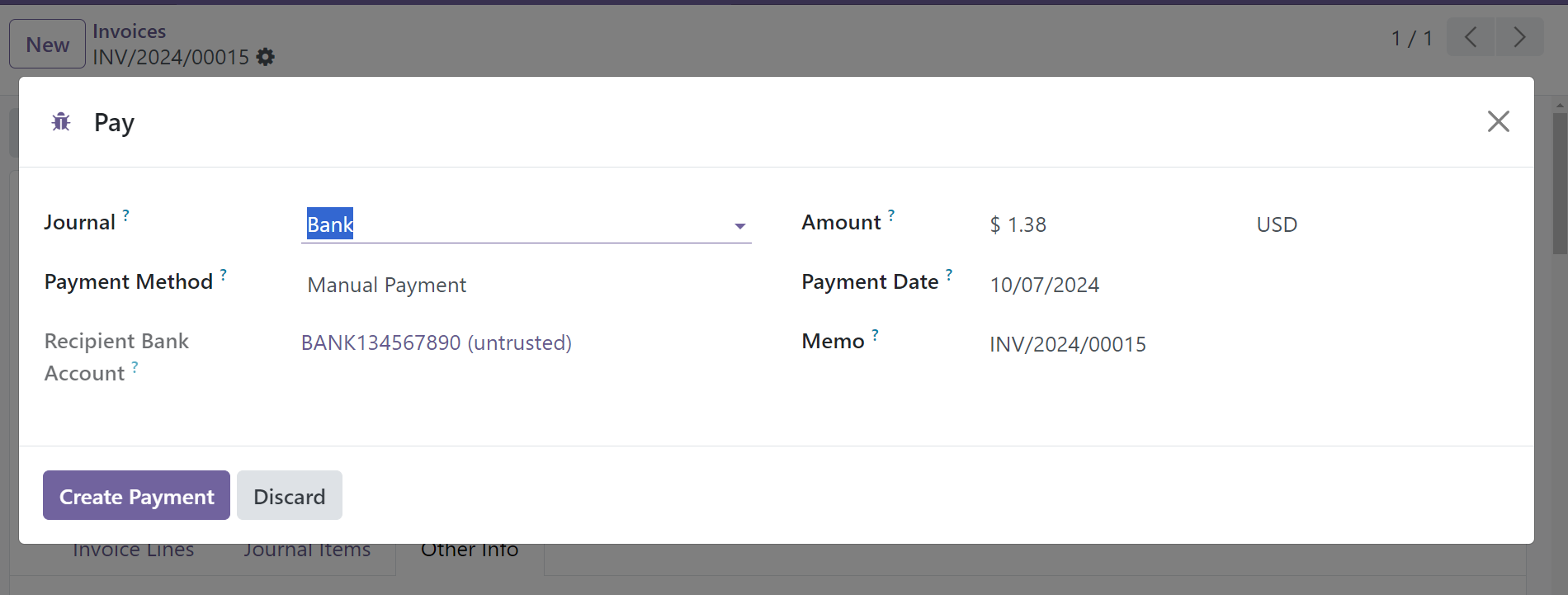
La ventana de Pago mostrará información sobre el Diario, la Cuenta Bancaria del Destinatario, el Monto, la Fecha de Pago y la Nota. El registro de pago quedará incluido en el diario que aparece en esta ventana. Después de verificar los detalles, puede hacer clic en “Crear pago”.
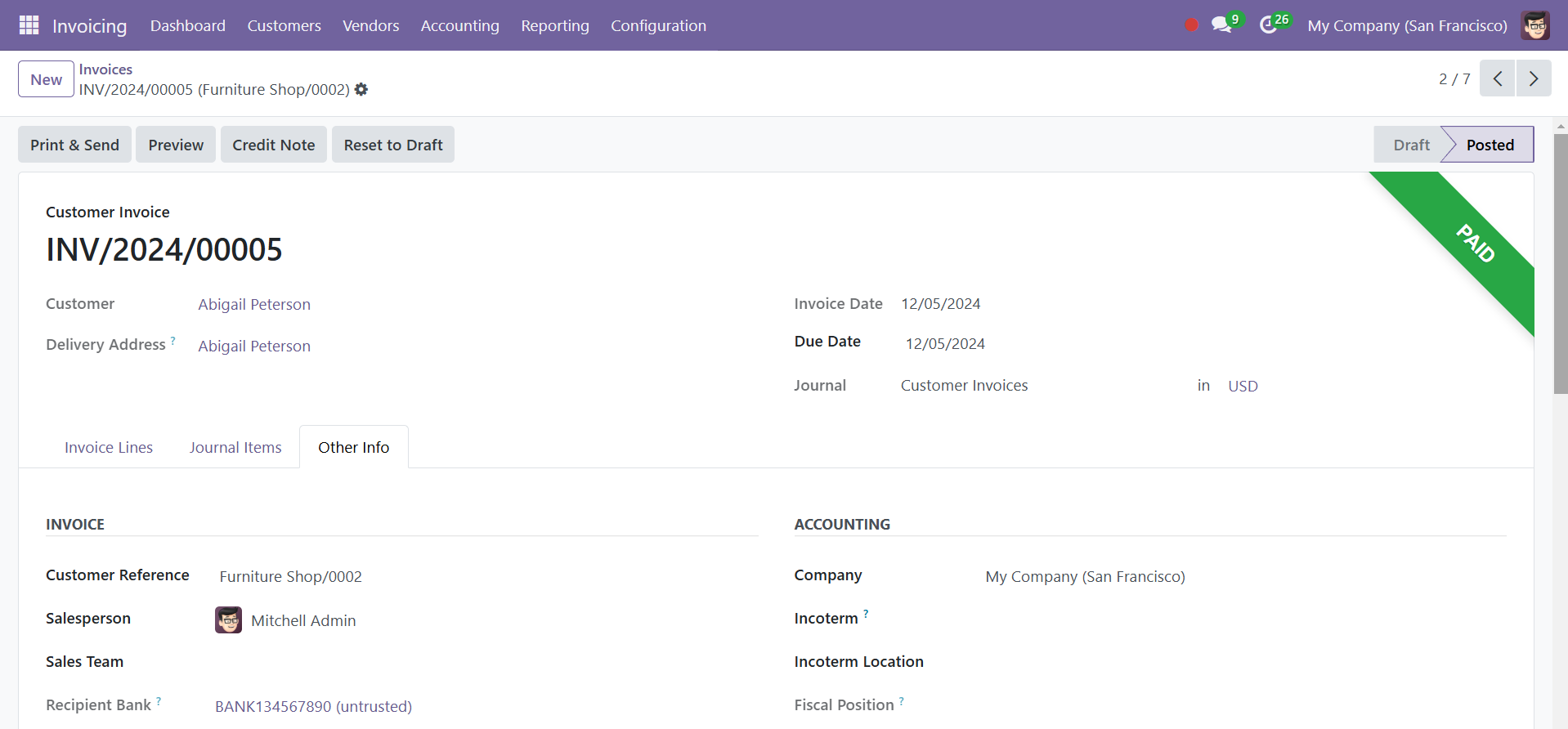
Puede verificar el estado de las facturas de los clientes relacionadas como pagadas después de finalizar este paso.
Para gestionar todos estos pagos tendrás acceso a una plataforma específica a través de la opción Clientes del módulo de Facturación. Usando esta plataforma, todos los pagos realizados por los clientes serán monitoreados en Odoo 18.
Pagos
Para gestionar todos estos pagos tendrás acceso a una plataforma específica a través de la opción Clientes del módulo de Facturación. Usando esta plataforma, todos los pagos realizados por los clientes serán monitoreados en Odoo 18.
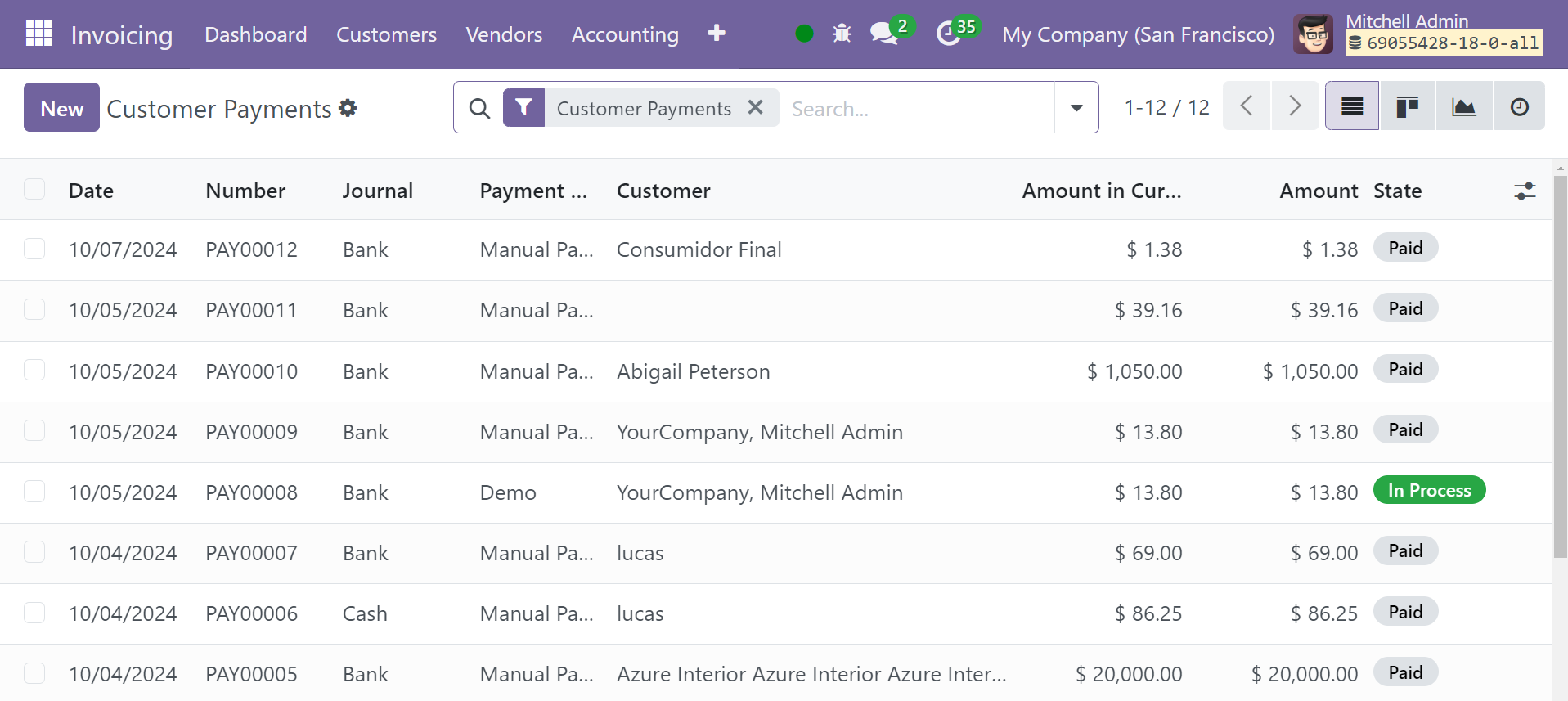
Arriba se puede encontrar una imagen de la lista de Pagos. La vista previa de la lista incluye los siguientes detalles: fecha, número, diario, método de pago, cliente, monto y estado de pago. También puede alternar entre las perspectivas Gráfica y Kanban.
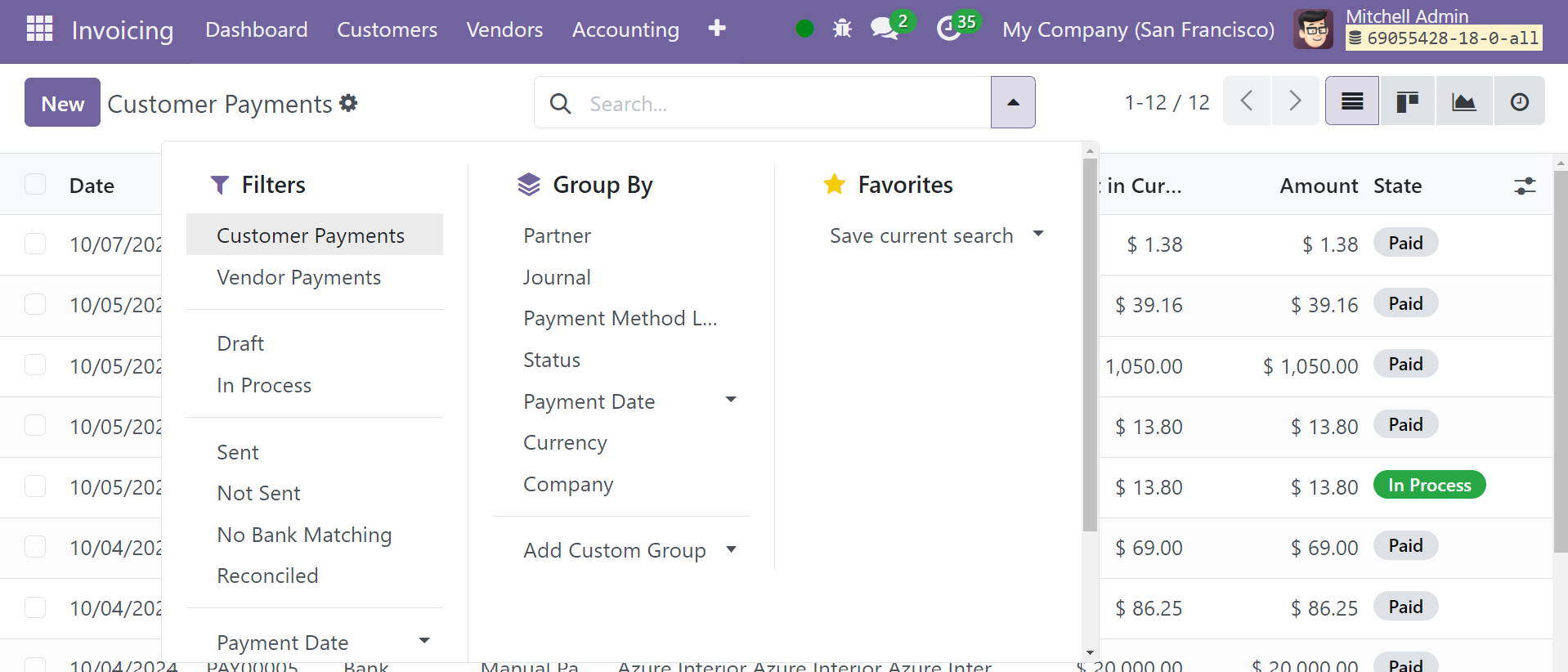
Los criterios predeterminados que se ofrecen aquí son Fecha de pago, Cheque para imprimir, Sin conciliación bancaria, Giro, Contabilizado, Enviado, Transferencias internas, Pagos de proveedores, Pagos de clientes, Conciliado y Fecha de pago. Utilice la opción Agregar filtro personalizado para crear filtros que se adapten a sus necesidades. Cuando elige la opción Agrupar por, aparecen los siguientes campos: Cliente/Proveedor, Diario, Línea de método de pago, Estado, Fecha de pago, Compañía y Moneda.
Al seleccionar la opción Nuevo, ahora puede registrar un nuevo pago de su cliente. Como se ve en la figura siguiente, surge una nueva vista de formulario donde puede ingresar detalles relacionados con el pago.
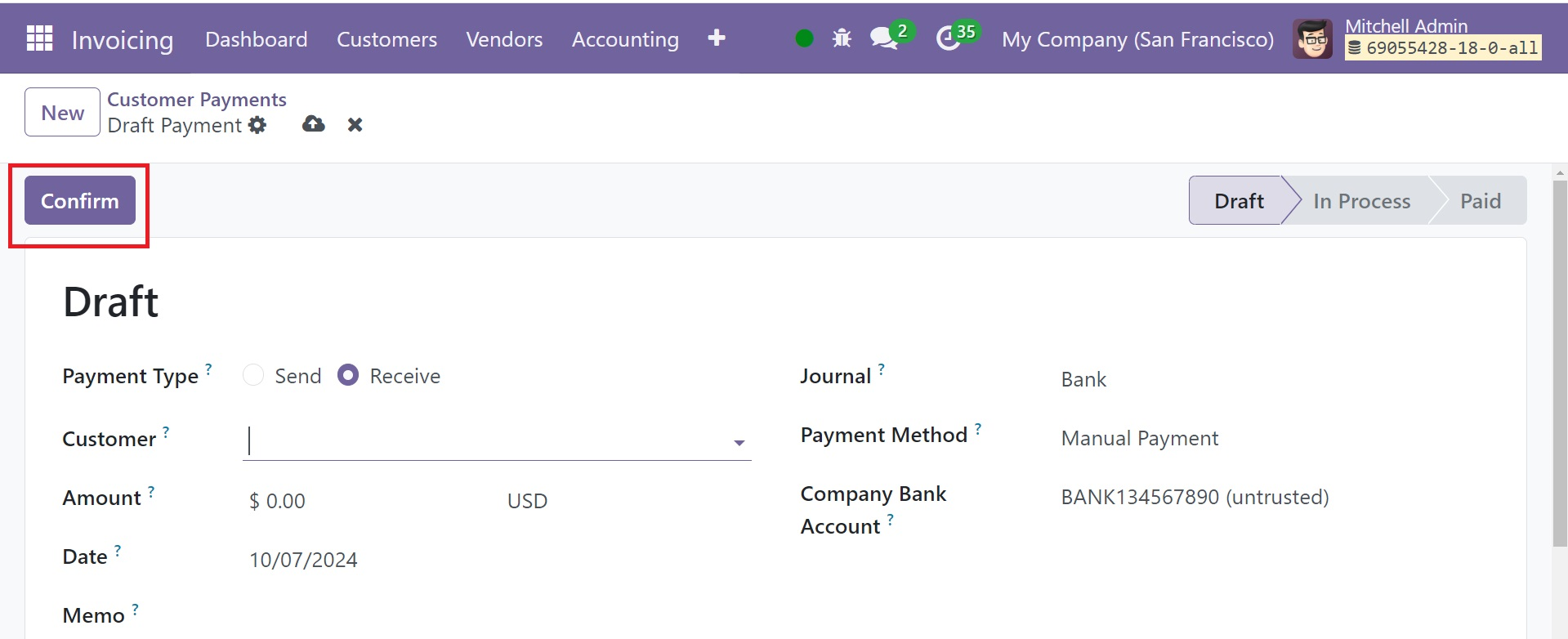
Para pagos realizados por clientes, el Tipo de Pago se mostrará como Recibir. En las áreas correspondientes se puede ingresar la cuenta bancaria del cliente, el método de pago, el diario en el que se registrará la transacción, la fecha, la nota, el monto de la factura y el nombre del cliente. Cuando se haya proporcionado toda la información requerida, puede utilizar el botón Confirmar para confirmar el pago, como se muestra en la captura de pantalla anterior. Puede enviar por correo electrónico al cliente en cuestión un recibo del pago utilizando la opción Enviar recibo por correo electrónico que se encuentra en el menú Acciones.
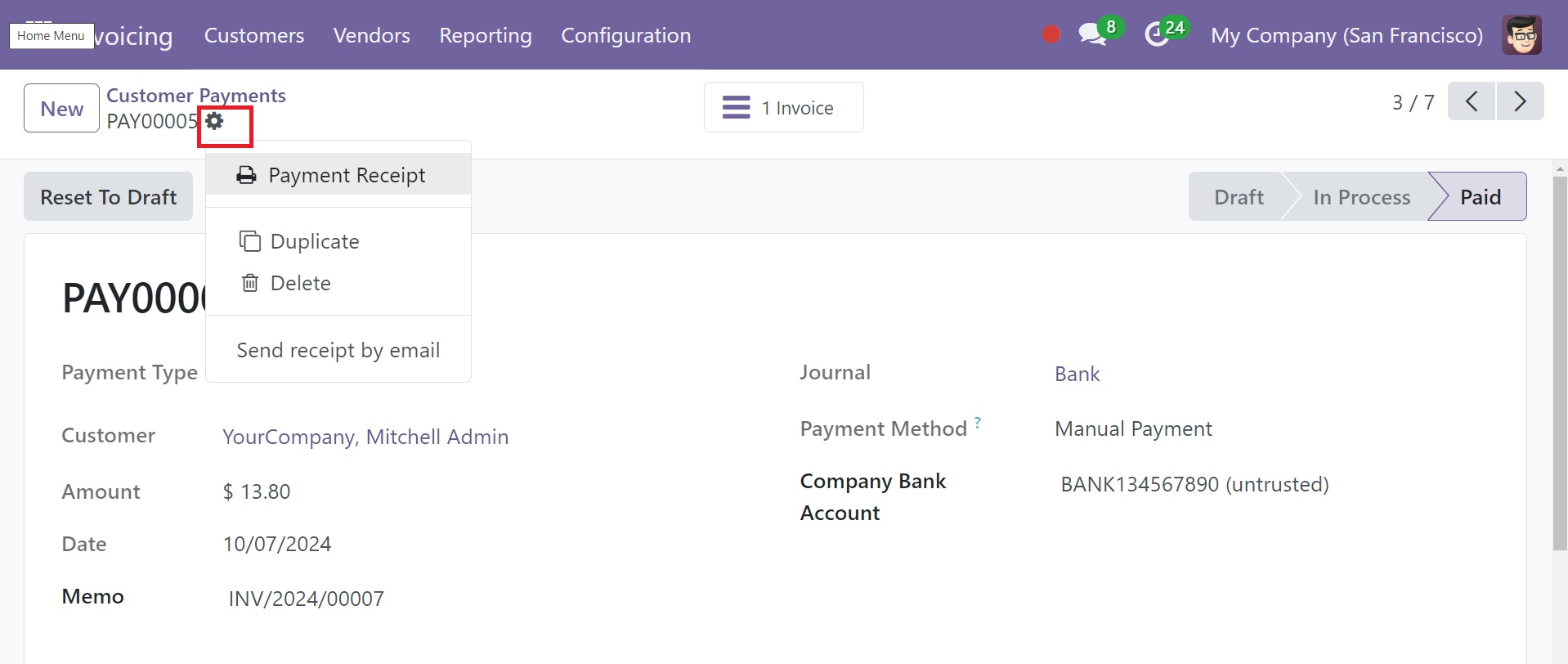
Así es como gestionamos los pagos de los clientes en Odoo 18.
Al elegir la opción Pago a proveedores en el menú Proveedores, puede supervisar y controlar los pagos a proveedores.
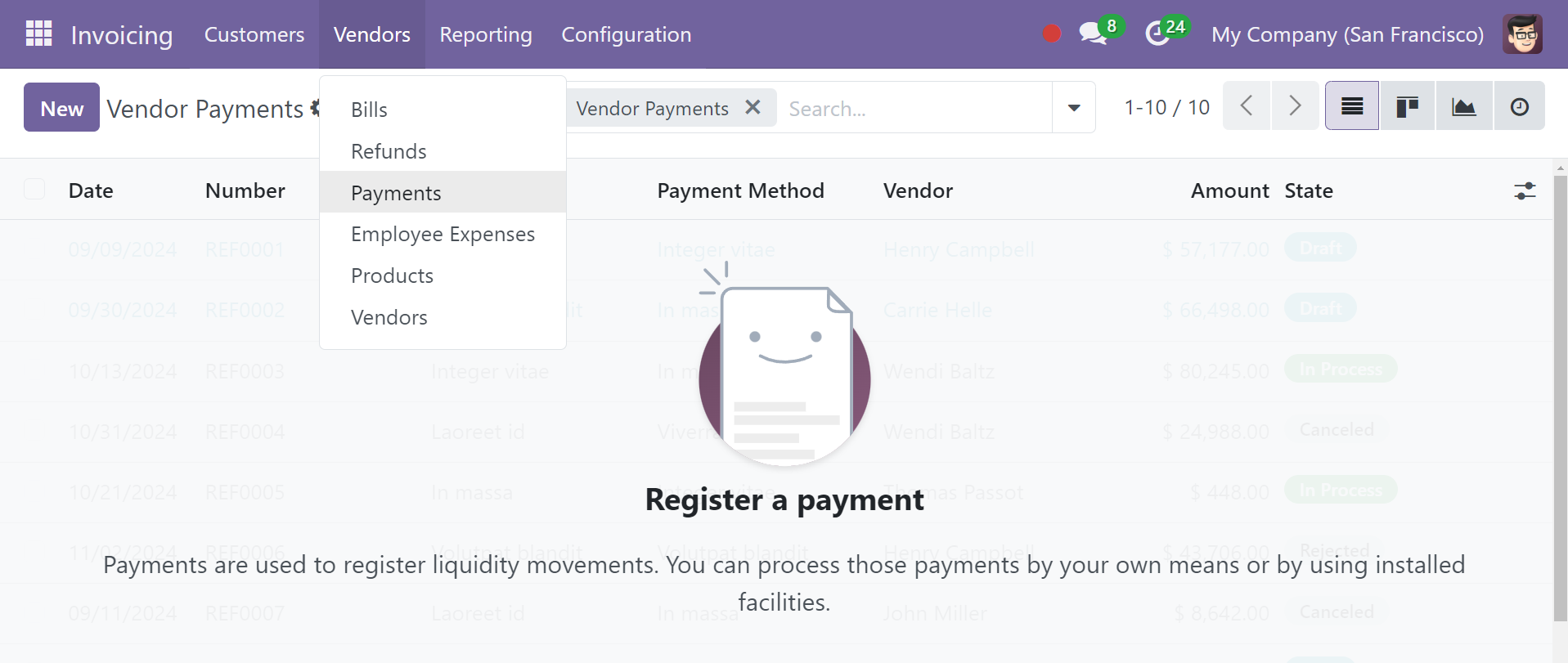
Puede configurar un nuevo pago de proveedor siguiendo los mismos pasos que el pago de cliente. Puede ver que el Tipo de pago se indica como enviado aquí ya que enviamos el dinero al proveedor en cuestión. En la sección Método de Pago, tienes la opción de seleccionar entre cheques y manuales. Si selecciona la opción de cheques, puede utilizar un cheque para pagar la factura.
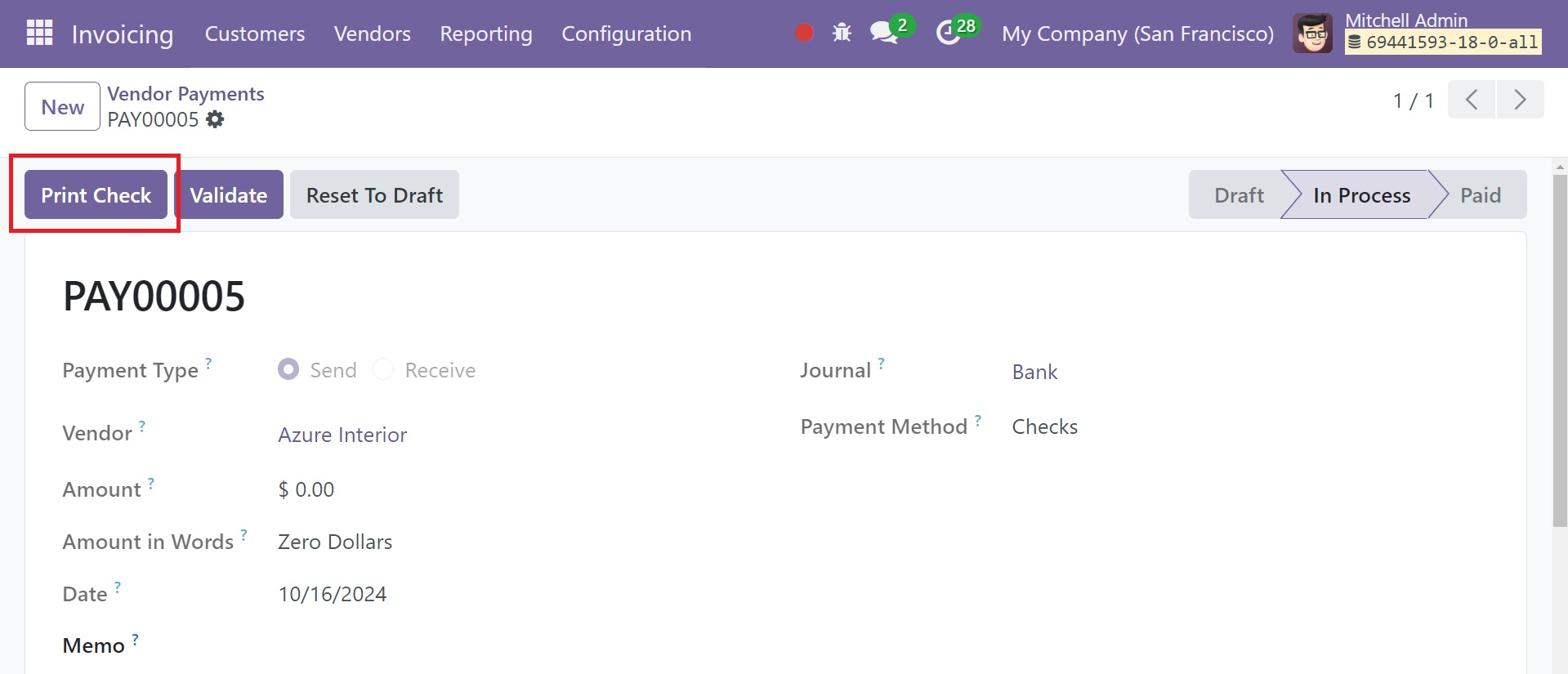
La opción Imprimir Cheque aparecerá en la ventana una vez que se haya completado el pago. Haga clic en este botón para obtener una copia impresa de los cheques.
Notas de crédito
En Odoo 18 puedes realizar notas de crédito por errores en recibos o facturas, daños en productos, devoluciones o cancelaciones. Es posible revertir una factura y crear una factura con notas de crédito. En la vista del formulario de factura, el botón Nota de crédito aparecerá una vez que se completen los procesos de pago. Puede agregar notas de crédito a las facturas de los clientes usando este botón. También recibirá el mismo botón en la factura del proveedor.
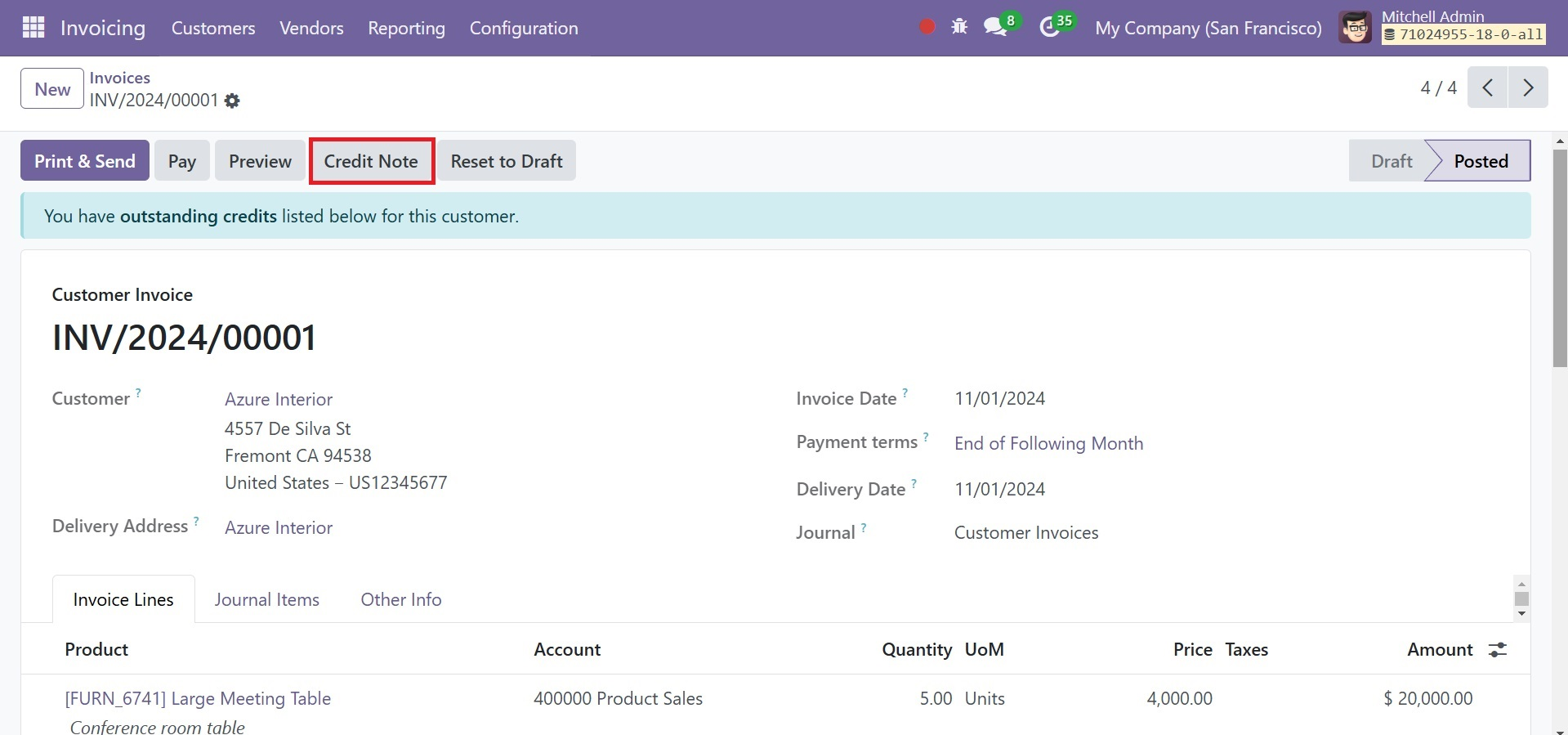
Para crear una nota de crédito, haga clic en el botón correspondiente en la ventana. Esto dará como resultado la aparición de una nueva ventana emergente, como se ve en la captura de pantalla siguiente.
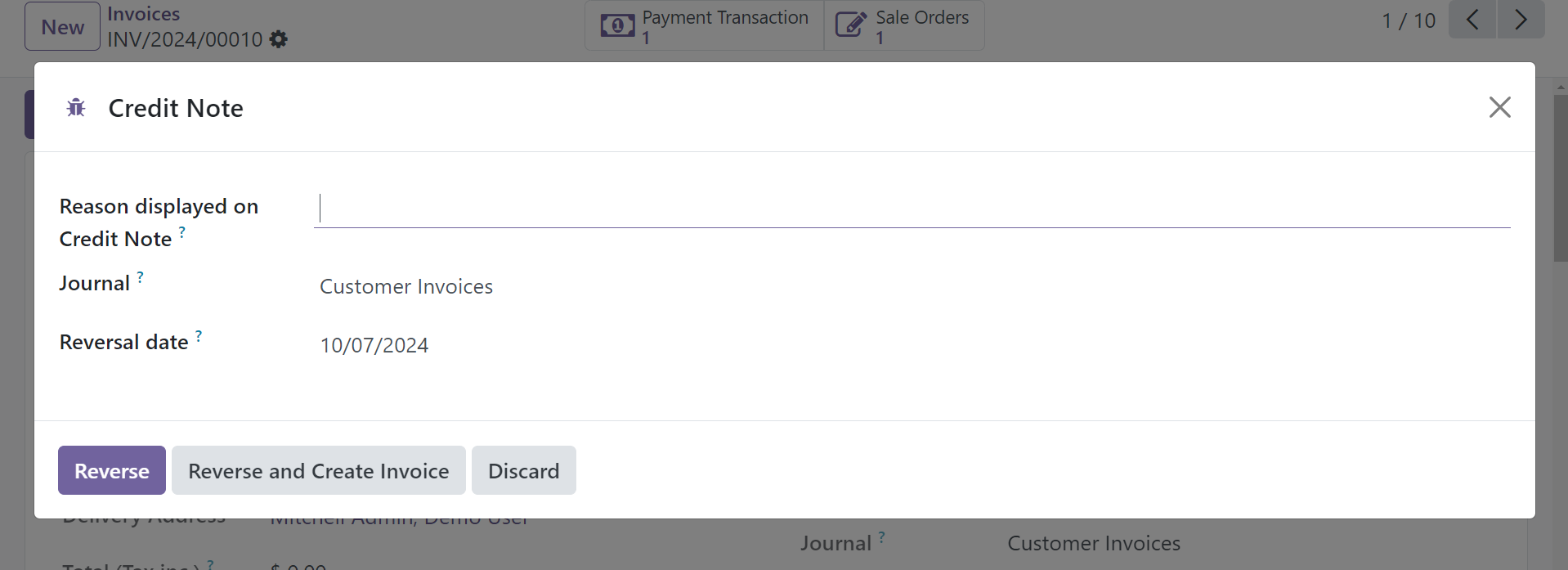
El motivo de la nota de crédito puede estar escrito en el espacio provisto. Ingrese la Fecha de reversión y el Diario de uso específico en las áreas correspondientes. Al hacer clic en el botón Revertir ahora se revertirá la factura del cliente. Una vez revertida la factura, se procederá inmediatamente al paso de borrador.
Inversa: Odoo crea un borrador de nota de crédito cuando eliges esta opción. Esto permite al usuario verificar y actualizar la información de la nota de crédito antes de completarla. En situaciones en las que es posible que necesites cambiar los montos de la factura original o proporcionar un reembolso parcial, esta opción es útil.
Revertir y crear factura: Esta opción genera una factura nueva en modo borrador, así como una nota de crédito. La información de la factura actualizada es idéntica a la de la original, pero se puede cambiar si es necesario. Si bien la nueva factura se puede modificar antes de la validación, la nota de crédito se contabiliza de inmediato. Esto es especialmente útil si, después de enviar una nota de crédito o un reembolso completo, desea generar una factura nueva basada en la misma transacción.
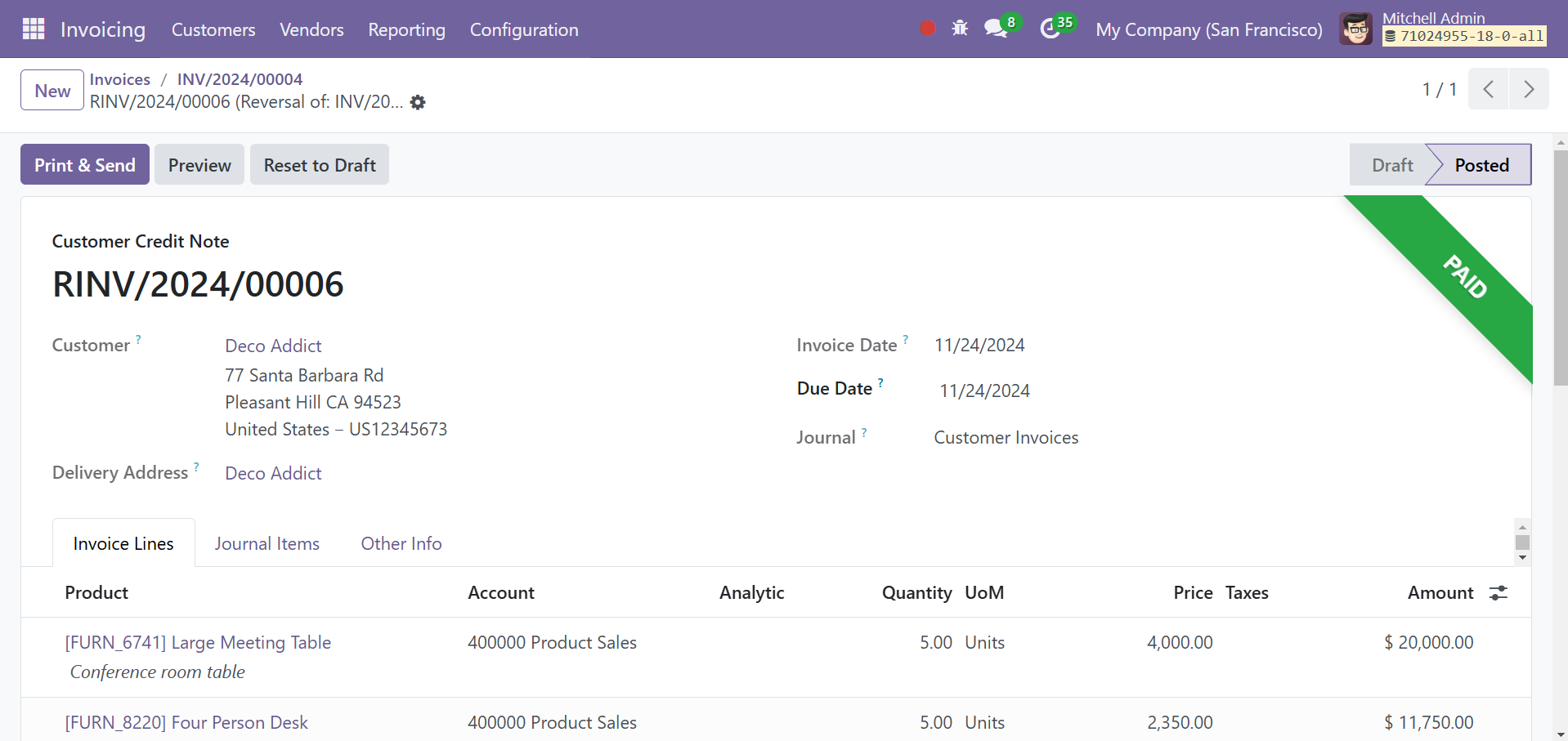
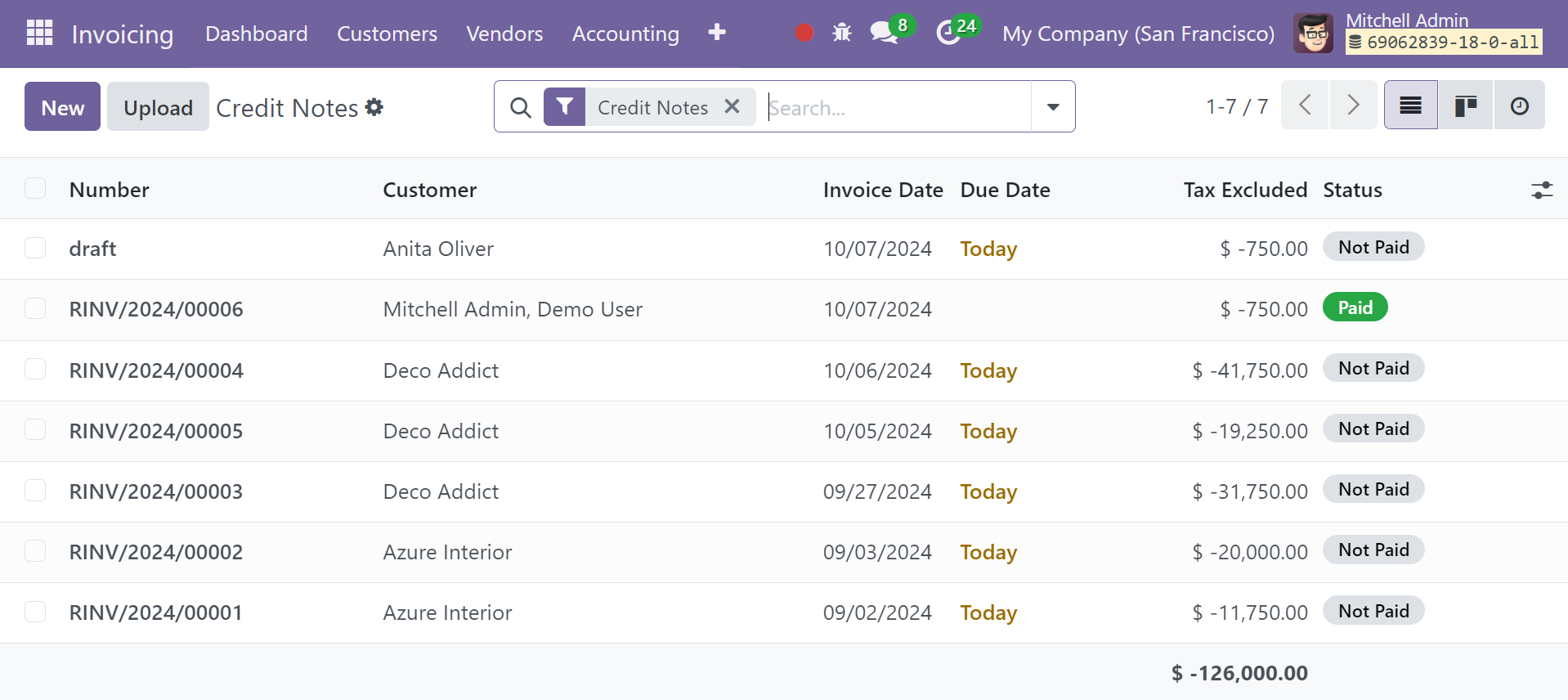
Para administrar Notas de crédito en Odoo 18, navegue hasta el menú Clientes y seleccione una plataforma diferente. Elija la opción Reembolsos en el menú Proveedores para administrar las notas de crédito de las facturas de proveedores.
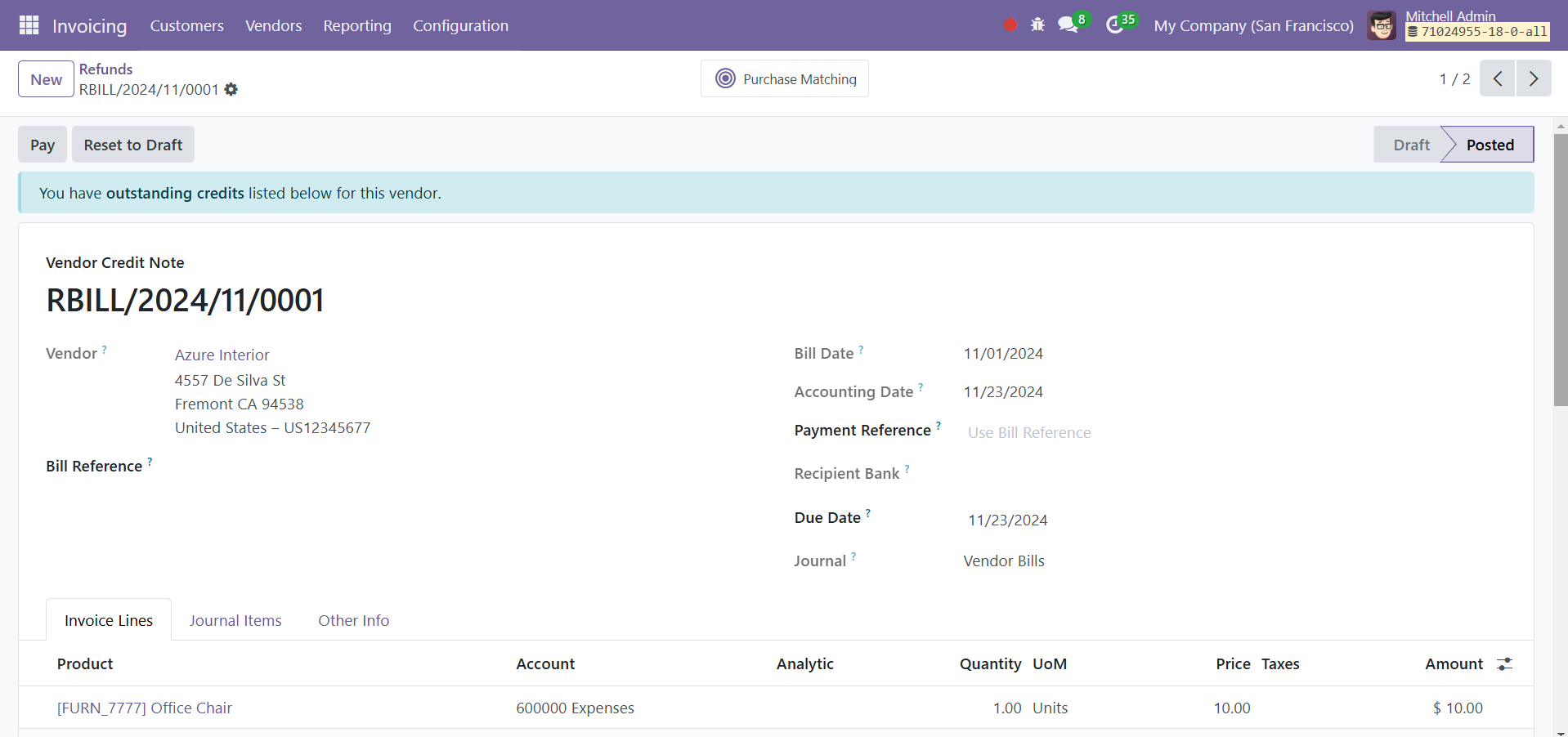
La vista de lista mostrará el número de notas de crédito del cliente, el cliente, la fecha de la factura, la fecha de vencimiento, las actividades, el impuesto excluido, el total, el total en moneda, el estado del pago y el estado. Haga clic en el botón Nuevo para comenzar una nueva nota de crédito.
Esto lo llevará a la vista de formulario de facturas de proveedores o clientes, según la opción que seleccione. Cree una factura de proveedor o una factura de cliente desde las ventanas correspondientes antes de usar la opción Nota de crédito.