Reportes
🏠 Inicio › Facturación › Reportes
Para obtener una descripción general completa de las tareas de facturación realizadas en el módulo de facturación de Odoo 18, utilice la función Informes del módulo. Con la ayuda de este programa, el usuario puede obtener informes precisos de los procedimientos relacionados con la contabilidad.
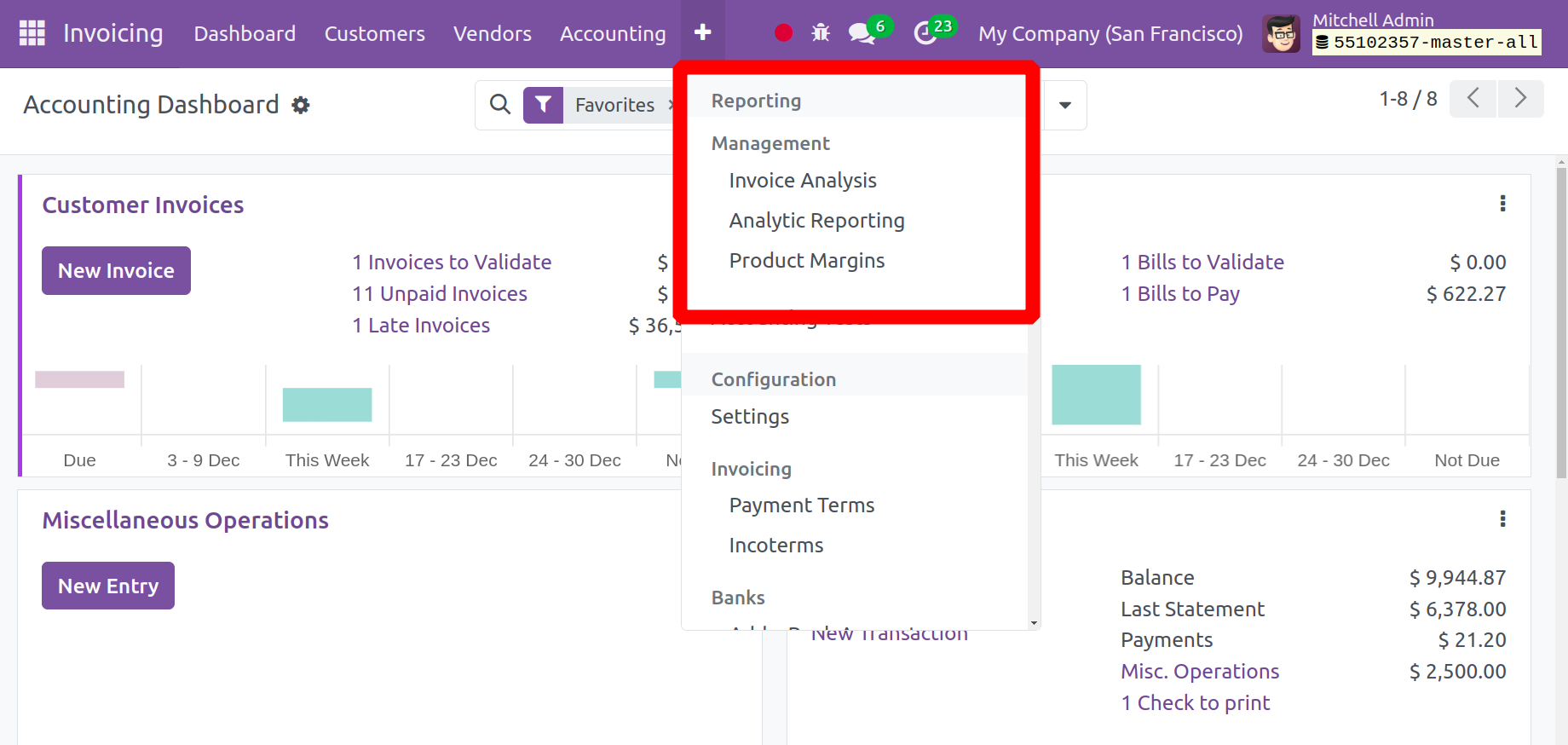
Análisis de facturas
A partir de los informes de facturas, puede crear tablas dinámicas y gráficos en un solo lugar. Puede seleccionar la opción Informes en el módulo para realizar un análisis de facturas eficiente.
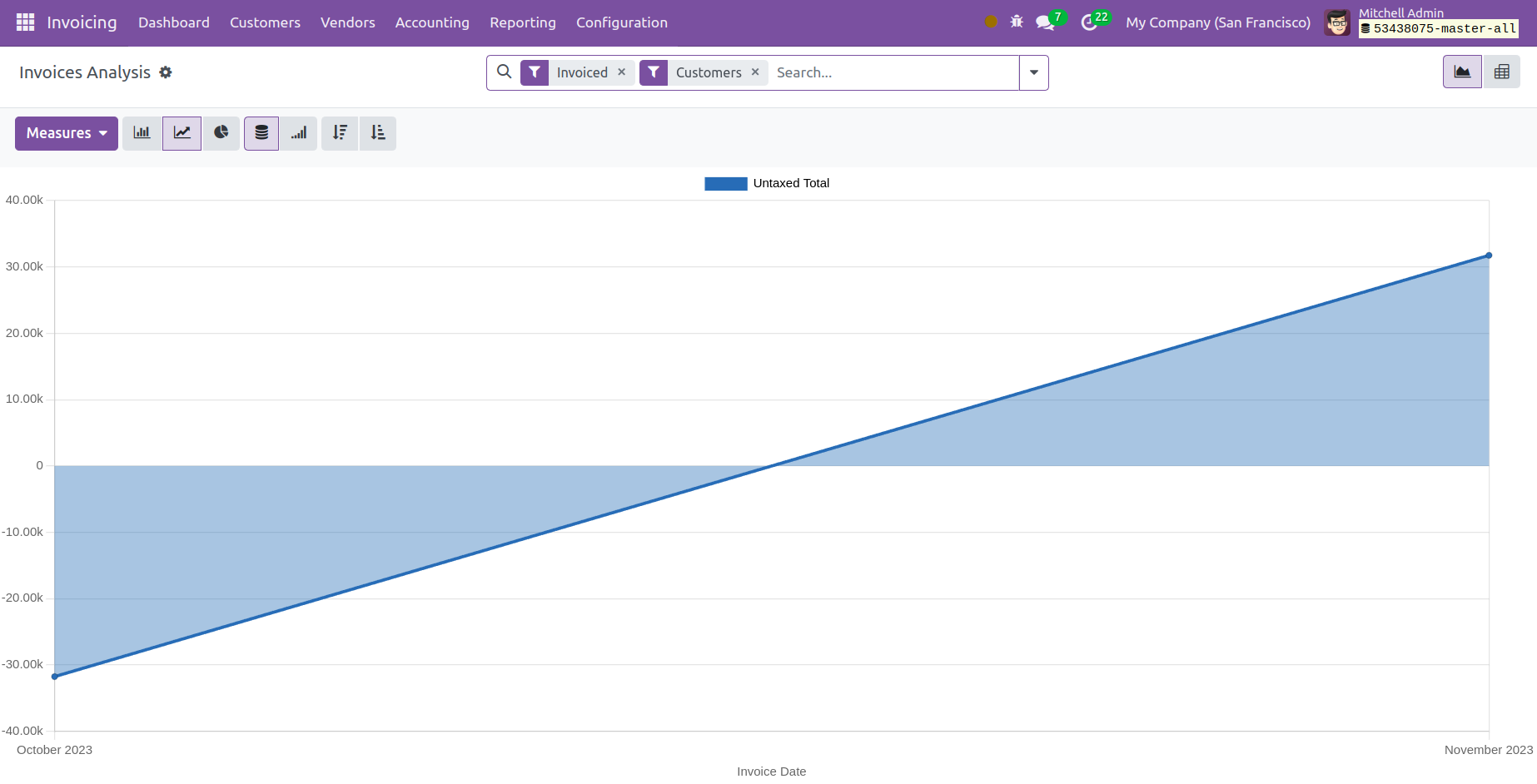
Dependiendo de lo que necesite, puede alternar entre las vistas Gráfico y Pivote del informe. Arriba se muestra una ilustración del análisis de la factura. Podrá seleccionar los íconos para cambiar los gráficos a gráficos de líneas, barras y circulares.
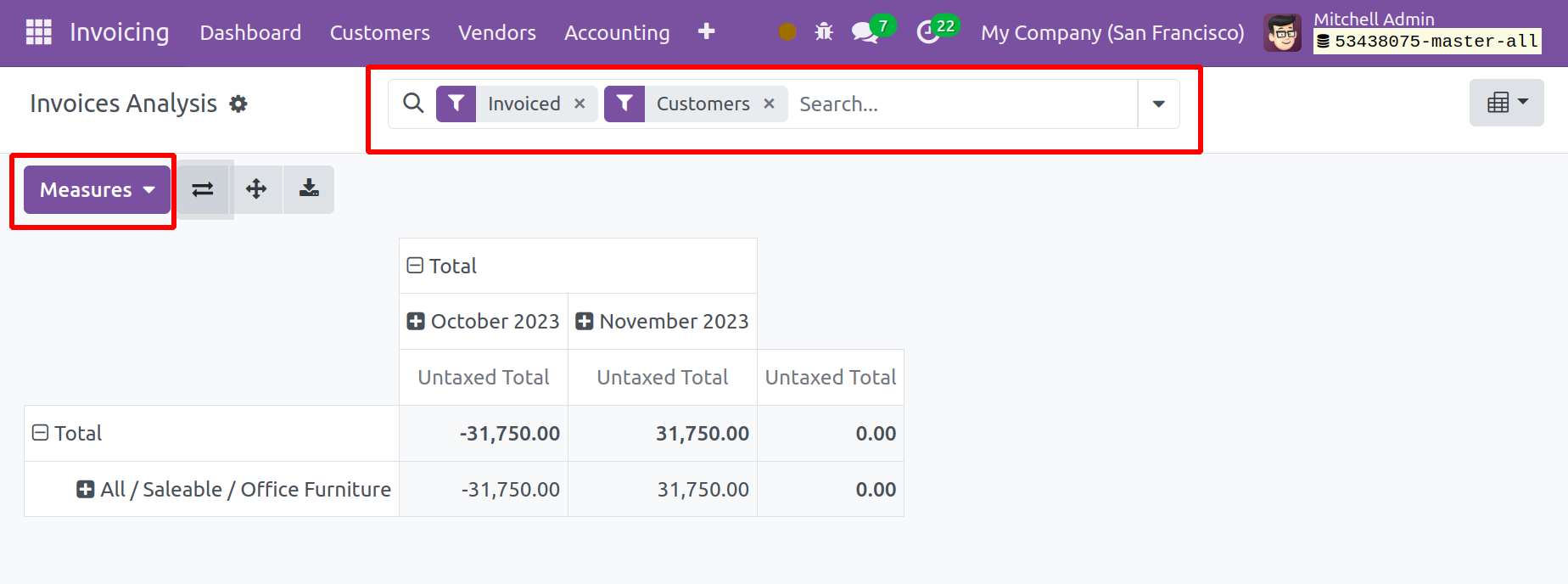
El precio promedio, la cantidad de producto, el total, el total libre de impuestos y el recuento se encuentran entre las métricas del informe. Para obtener informes personalizados según sus requisitos, utilice las opciones personalizadas que se encuentran en las opciones Filtros y Agrupar por.
reporte analítico
Un informe contable analítico facilita el análisis, la comprensión y la elaboración de informes para la documentación contable de la empresa. Se brindará asistencia con el control de costos y soporte para la reinfacturación para todas las tareas relacionadas con la creación de análisis e informes utilizando el plan de cuentas.
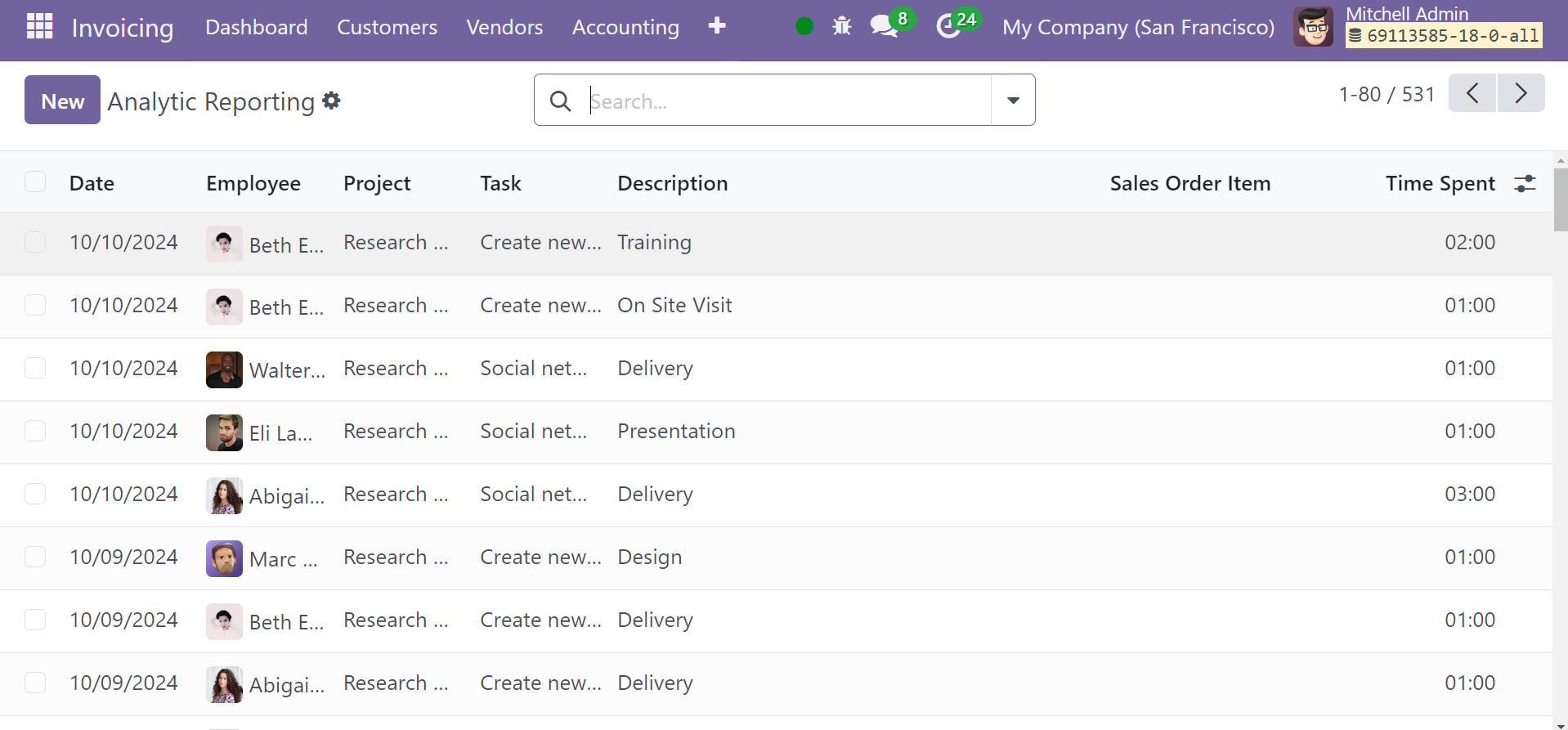
Pista de auditoría
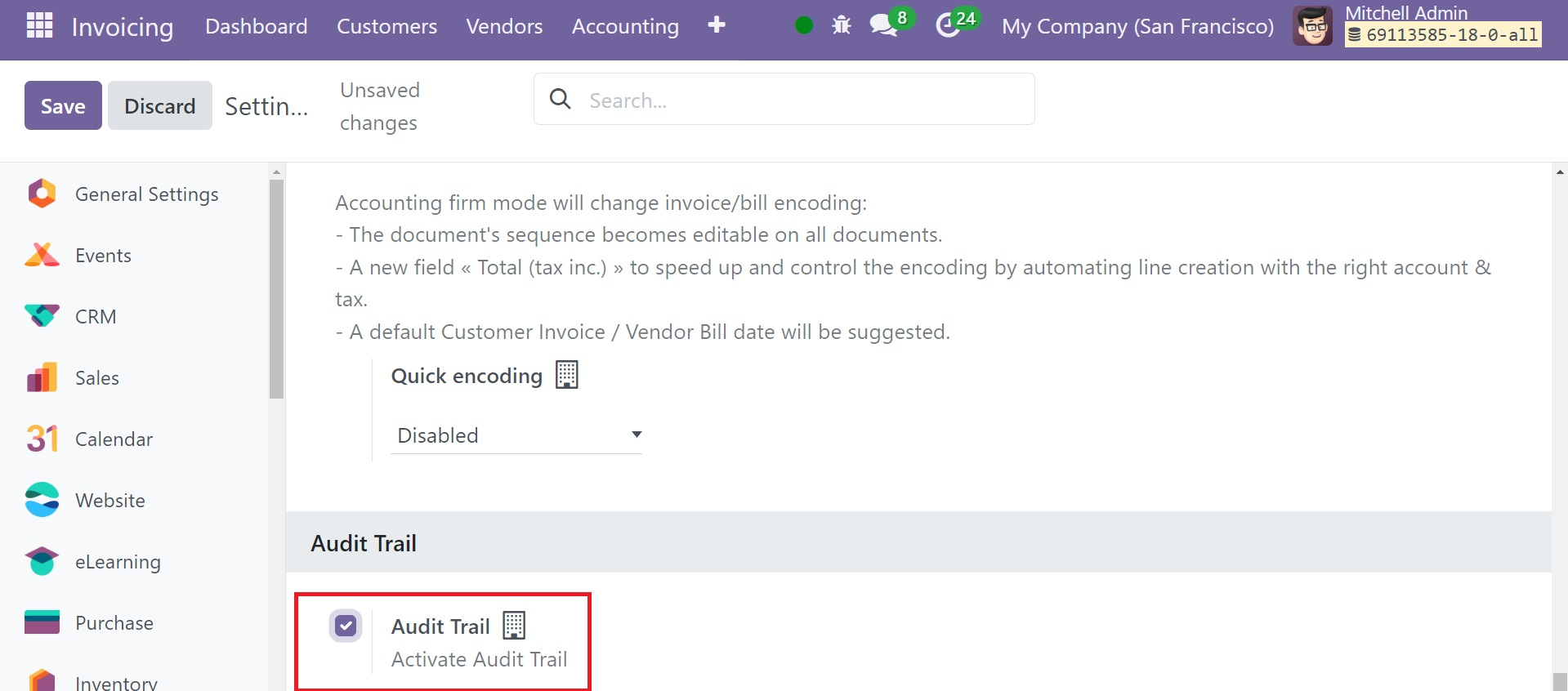
Los registros de auditoría son un instrumento esencial para preservar la rendición de cuentas y la apertura en las operaciones financieras. Proporcionan a los auditores un registro cronológico completo de todas las transacciones financieras, lo que les permite seguir y confirmar la exactitud de las entradas.
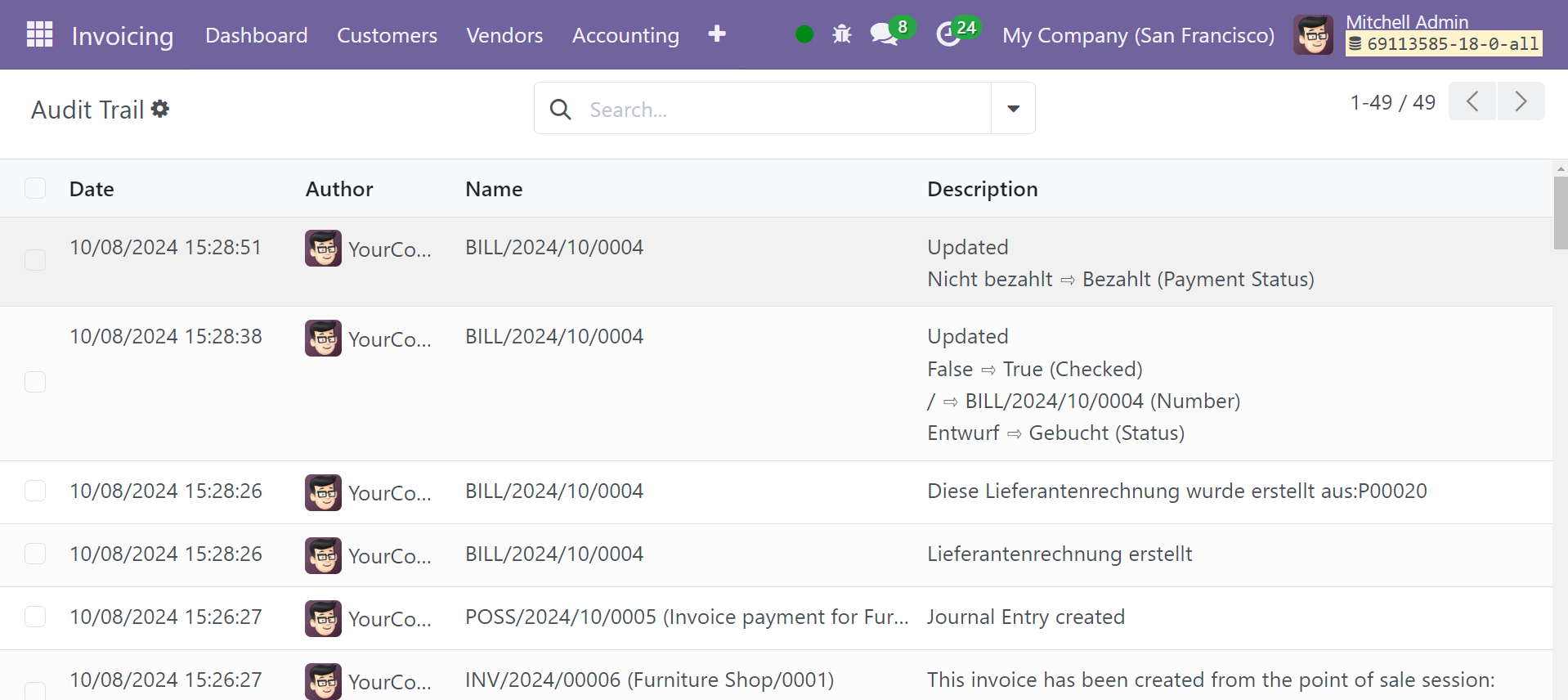
La página de prueba de auditoría será como se muestra en la captura de pantalla a continuación. La página incluye información como fecha, autor, nombre y breve descripción.
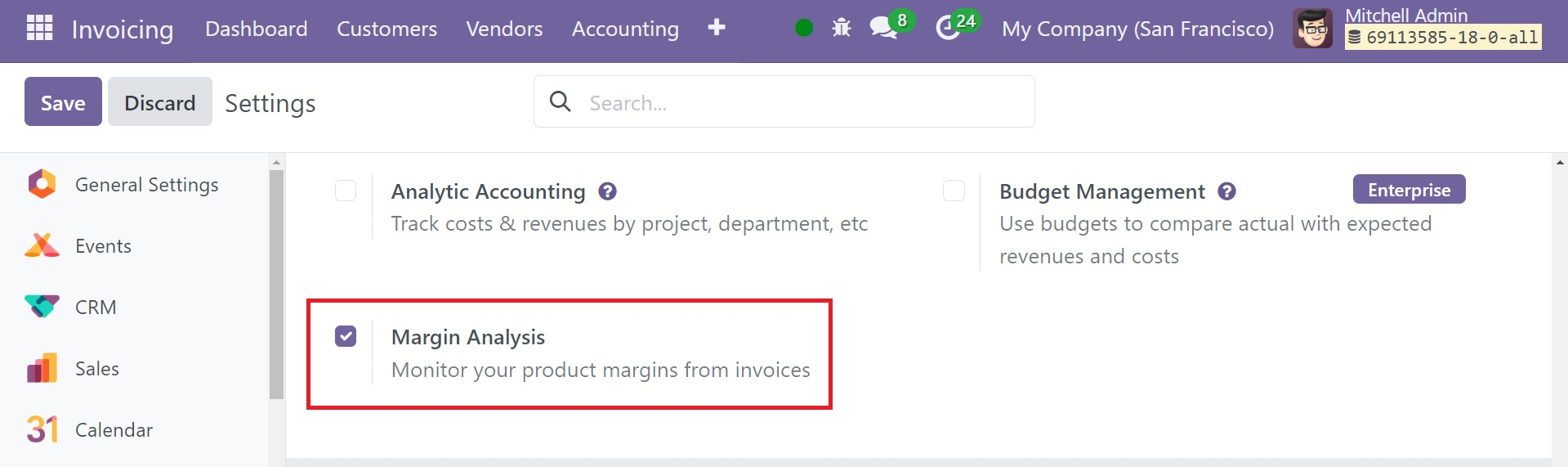
Margen de producto
Con el uso del informe Margen de producto, el usuario puede examinar los detalles del producto de ventas. Para obtener este informe, el usuario primero debe habilitar el Análisis de márgenes desde la Configuración.
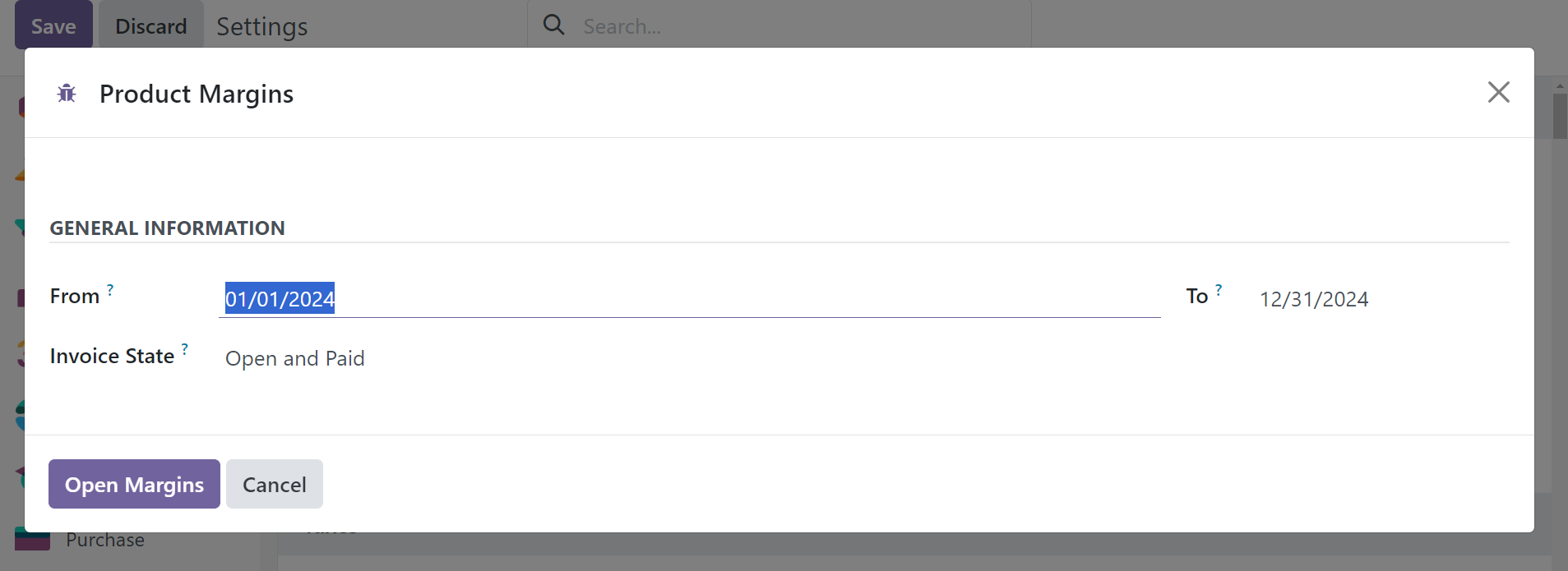
Como puede ver a continuación, se abrirá una ventana emergente con el informe Margen de producto de Informes. Para que se generen informes, agregue las fechas desde y hasta. A continuación, el usuario puede elegir el estado de facturación de sus facturas. A continuación, seleccione la opción Abrir margen.
A continuación se empezará a trabajar en el informe requerido.
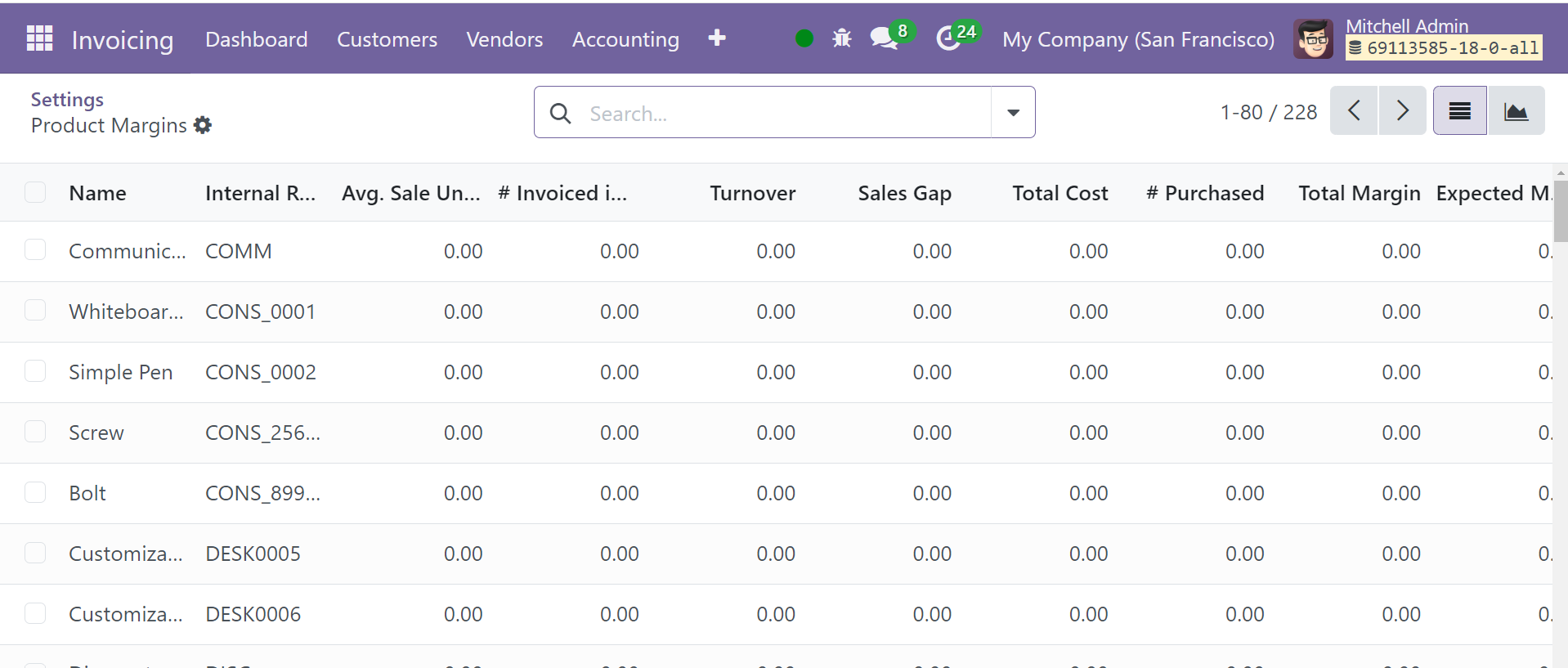
El nombre del producto, referencia interna, ventas promedio, monto facturado, facturación, brecha de ventas, costo total, cantidad comprada, margen total, margen esperado, tasa de margen total y porcentaje de margen esperado.
Informes de Contabilidad OCA
El conjunto de módulos account-financial-reporting de la OCA proporciona a Odoo Community Edition una suite avanzada de informes contables y financieros dinámicos y listos para auditorías. Estos informes permiten filtrar y profundizar (drilldown) en la información en tiempo real.
Para acceder a estos informes, navegue al menú Facturación/Contabilidad > Reportes > Informes de contabilidad OCA.
A continuación, se detalla el uso y funcionamiento de cada uno:
1. Libro Mayor (General Ledger)
El Libro Mayor muestra el detalle de todos los movimientos de cada cuenta contable en un periodo determinado.
- Uso y Filtros: Permite filtrar por rango de fechas, diarios específicos, cuentas (rango de códigos) y estados de asientos (publicado o borrador). También permite filtrar por socios (partners) para ver el desglose por cliente o proveedor.
- Características Clave:
- Drilldown: Al visualizar el informe en pantalla, puede hacer clic en cualquier línea de movimiento para abrir directamente el asiento diario correspondiente en Odoo.
- Exportación: Permite la descarga en PDF (con formato listo para auditoría) y en Excel (para análisis externos).
2. Libro Diario (Journal Ledger)
Este informe muestra los registros contables agrupados cronológicamente por cada diario contable.
- Uso y Filtros: Seleccione el periodo fiscal y los diarios que desea auditar (Ventas, Compras, Banco, Efectivo o Varios).
- Características Clave: Permite revisar rápidamente la correlación secuencial de las facturas y asientos de diario de cada diario para detectar saltos en la numeración o registros duplicados.
3. Balance de Sumas y Saldos (Trial Balance)
Muestra un resumen de los saldos iniciales, movimientos del periodo (debe y haber) y saldos finales de todas las cuentas contables.
- Uso y Filtros: Configure el rango de fechas del periodo a reportar y el nivel de jerarquía de las cuentas (por ejemplo, cuentas a nivel de 2, 3 o más dígitos).
- Características Clave:
- Ocultar cuentas vacías: Puede activar la casilla Ocultar cuentas con saldo cero para simplificar la lectura del balance.
- Comparación: Permite comparar los saldos con periodos anteriores para analizar variaciones financieras rápidas.
4. Partidas Abiertas (Open Items)
Este informe detalla las facturas o apuntes contables que están pendientes de conciliación (deudas y cobros pendientes de pago).
- Uso y Filtros: Permite filtrar por clientes, proveedores o cuentas contables específicas de cobro/pago.
- Características Clave:
- Ayuda al equipo de cobranza y tesorería a conciliar pagos pendientes de forma ágil.
- Muestra la fecha de vencimiento y los días de retraso de cada partida.
5. Calidad de la Deuda (Aged Partner Balance)
Conocido comúnmente como el Balance de Antigüedad de Saldos, este reporte clasifica las cuentas por cobrar (clientes) o por pagar (proveedores) en rangos de días según su fecha de vencimiento.
- Uso y Filtros: Defina la fecha de corte, el tamaño del intervalo en días (normalmente de 30 en 30 días) y si desea analizar clientes (Aged Receivables) o proveedores (Aged Payables).
- Características Clave: Distribuye la deuda en columnas temporales (ej. de 1 a 30 días, 31 a 60 días, 61 a 90 días y más de 90 días), permitiendo identificar rápidamente cuentas morosas o deudas vencidas críticas para priorizar cobranzas.
6. Informe de Impuestos (Tax Report)
Este informe detalla el cálculo acumulado del IVA (y otros impuestos configurados) en base a las facturas emitidas y recibidas en el periodo.
- Uso y Filtros: Filtre por el periodo tributario (mes o trimestre) y por las declaraciones de impuestos configuradas en su plan de localización.
- Características Clave: Muestra el desglose de bases imponibles y el monto de impuesto calculado para cada código o casilla de declaración, facilitando la preparación y el llenado de los formularios de impuestos oficiales del país.
Activos Financieros OCA
El módulo de Gestión de Activos Financieros (OCA account_asset_management) permite controlar el ciclo de vida completo de los activos fijos de la empresa en Odoo Community, desde su adquisición hasta su baja o venta, gestionando de forma automática sus tablas de depreciación y asientos contables correspondientes.
1. Configuración de Perfiles de Activo
Antes de registrar activos, es necesario definir perfiles que agrupen reglas contables comunes:
- Diríjase a Facturación/Contabilidad > Configuración > Gestión > Perfiles de Activos.
- Defina un perfil indicando:
- Nombre del perfil (ej. Computadoras, Maquinaria).
- Cuentas contables: Cuenta del Activo, Cuenta de Depreciación Acumulada y Cuenta de Gasto por Depreciación.
- Método de Depreciación: Lineal (Straight-line), Degresivo (Declining), etc.
- Duración: Número de años o meses para completar la depreciación.
2. Creación y Registro de Activos
Existen dos formas de crear un activo en el sistema:
- Manual: Desde Facturación > Contabilidad > Activos, haga clic en Nuevo y complete los campos de costo de adquisición, fecha de compra, valor residual y elija el perfil de activo correspondiente.
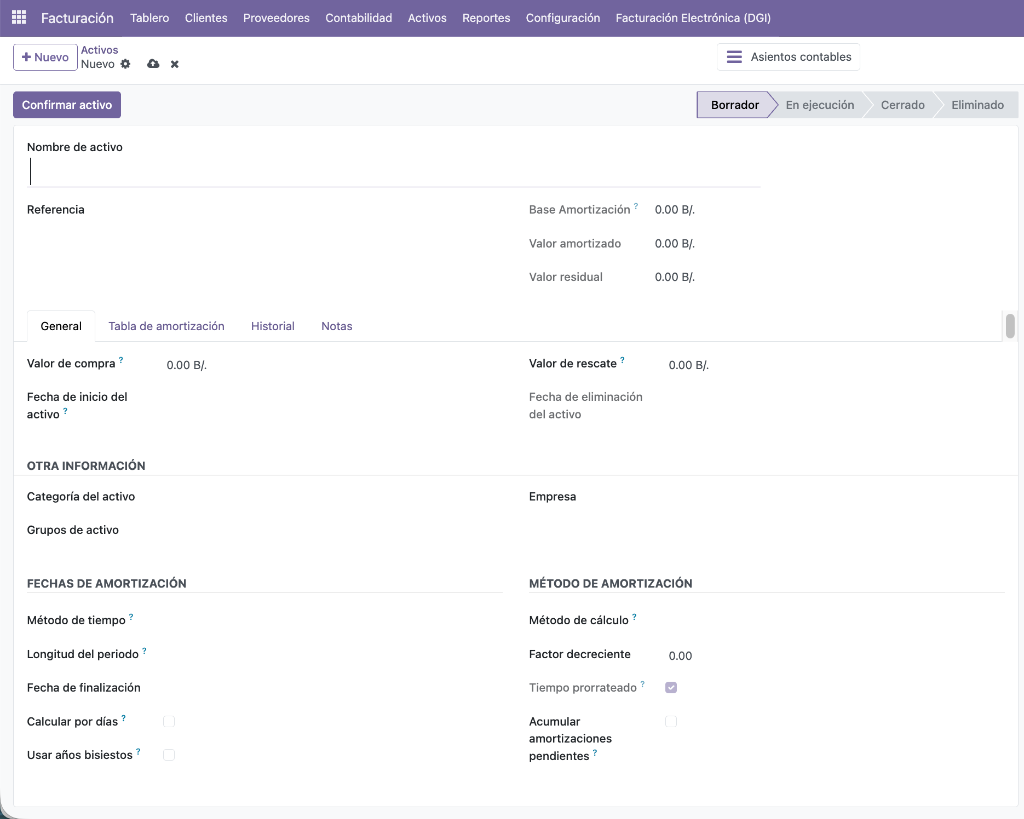
- Automático (desde Factura de Proveedor): Vincule un perfil de activo a una cuenta contable de gastos o activos. Al registrar y validar una factura de proveedor que utilice dicha cuenta, Odoo creará automáticamente el activo y precalculará su tabla de depreciación.
3. Cálculo y Asientos de Depreciación
Una vez creado el activo:
- Haga clic en Calcular Depreciación para que el sistema genere el tablero de depreciación (líneas de depreciación planificadas para cada periodo).
- Valide el activo haciendo clic en Confirmar.
- Para contabilizar los asientos de depreciación:
- Individualmente: Desde la tabla de depreciación del propio activo, haga clic en el botón de publicar asiento en la línea del periodo actual.
- En lote (Masivo): Utilice el asistente en Facturación > Activos > Calcular Activos, o active el proceso automático (Cron) llamado Asset Management: Generate assets para que publique los asientos mensuales automáticamente.
4. Baja o Venta de Activos
Cuando un activo deja de utilizarse o se vende:
- Dentro del formulario del activo, haga clic en el botón Dar de baja / Vender.
- Seleccione el motivo de la baja (Venta, Pérdida o Desecho), la fecha y la cuenta contable de destino para registrar la ganancia o pérdida patrimonial.
- El sistema generará el asiento de regularización correspondiente y marcará el activo como cerrado.
Informes Financieros con MIS Builder OCA
El módulo MIS Builder (OCA mis_builder) es la herramienta estándar en Odoo Community para diseñar informes financieros personalizados (como el Estado de Pérdidas y Ganancias, Balance General o Flujo de Caja) mediante la definición de indicadores clave de rendimiento (KPIs) en filas y periodos de tiempo en columnas.
A continuación, se detalla cómo crear y utilizar estos informes paso a paso:
1. Definición de Plantillas de Informe (Templates)
La plantilla de informe define la estructura del reporte (las filas y las fórmulas de cálculo).
- Acceda a Facturación > Configuración > Informes Financieros > Plantillas de Informe MIS.
- Haga clic en Nuevo y asigne un nombre a la plantilla (por ejemplo, Pérdidas y Ganancias Simplificado).
- Defina los KPIs en la pestaña Líneas de KPI:
- Cada línea representa una fila en su reporte (ej. Ingresos por Ventas, Costo de Ventas, Margen Bruto).
- Indique una clave única para cada indicador (ej.
revpara ingresos,cogspara costo de ventas). - Defina la Expresión utilizando la sintaxis de fórmulas de Odoo/MIS Builder para vincular las cuentas contables. Por ejemplo:
bal[70]para el saldo acumulado de las cuentas que inician con70.debit[60]para los débitos de la cuenta60.-balp[70]para el saldo del periodo actual en positivo (útil para cuentas de ingresos que tienen saldo acreedor).
- Use fórmulas matemáticas de Python para calcular indicadores agregados. Por ejemplo, para el Margen Bruto, la fórmula sería:
rev - cogs.
2. Creación y Visualización de Informes (Instances)
Una vez definida la plantilla, se debe crear una instancia del informe para aplicar la estructura a fechas y periodos de tiempo reales.
- Diríjase a Facturación > Informes > Informes MIS.
- Cree un Nuevo informe indicando:
- Nombre: Título del reporte (ej. P&L Primer Trimestre).
- Plantilla: Seleccione la plantilla configurada en el paso anterior.
- Compañía: Su empresa.
- Configure los Periodos (las columnas del informe) en la pestaña de periodos:
- Puede definir columnas dinámicas (ej. Este mes, Mes anterior) o basadas en fechas específicas.
- Indique el tipo de origen de datos (generalmente Asientos Contables Reales).
- Guarde y haga clic en el botón Vista Previa para visualizar el reporte en tiempo real.
3. Análisis Detallado (Drilldown) y Exportación
El informe generado en Odoo no es estático; permite interactuar con los datos:
- Drilldown: Al visualizar el informe, haga clic sobre cualquier monto calculado para ver un desglose detallado de los apuntes contables individuales que componen dicha cifra.
- Exportación: Utilice los botones de exportación en la parte superior para descargar el reporte en formato PDF o en una hoja de cálculo Excel con las fórmulas ya integradas.
Puede mejorar su operación contable con la ayuda de las funciones sofisticadas y herramientas efectivas disponibles en el módulo de facturación de Odoo 18. Puede manejar facturas con facilidad mientras utiliza este módulo.