Configuración
🏠 Inicio › Facturación › Configuración
Condiciones de pago
Para facilitar las transacciones, las empresas suelen emplear una variedad de proveedores y técnicas de pago. Independientemente del mecanismo de pago que asocie con su empresa, establecer condiciones de pago adecuadas es esencial si desea que le paguen de manera constante. El establecimiento de condiciones de pago es crucial ya que ayuda a preservar el flujo de transacciones. El módulo de Facturación de Odoo 18 permite establecer varias condiciones de pago. En Odoo 18, puede utilizar estas condiciones de pago al generar nuevos contratos, facturas o facturas.
El menú de Configuración del módulo de Facturación conduce a la plataforma de Condiciones de Pago. La ventana mostrará términos preconfigurados para pagos en su sistema.
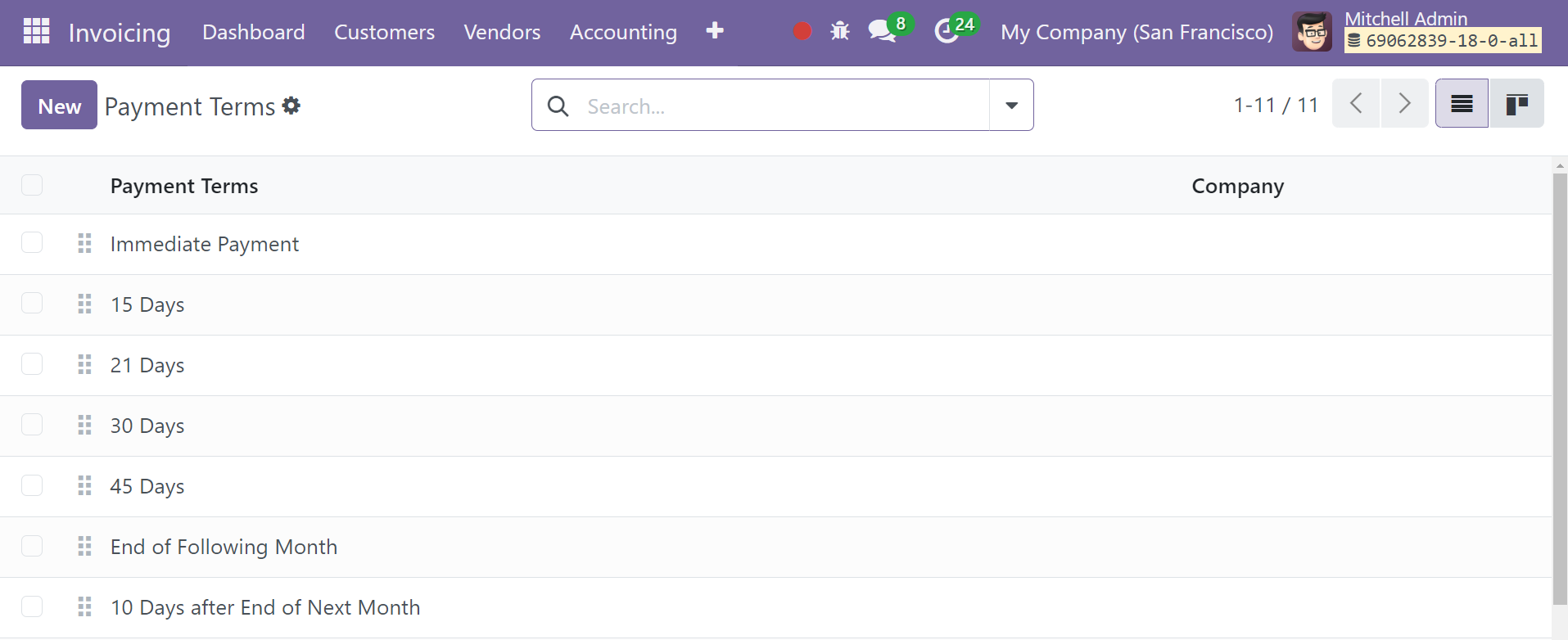
Para cambiar a un período de pago disponible diferente, haga clic en el correspondiente. Puede seleccionar una vista que se ajuste a esta plataforma entre las alternativas disponibles. Haga clic en el botón Nuevo para abrir la nueva ventana de creación. Aquí hay una captura de pantalla de la vista del formulario de la ventana de creación de condiciones de pago.
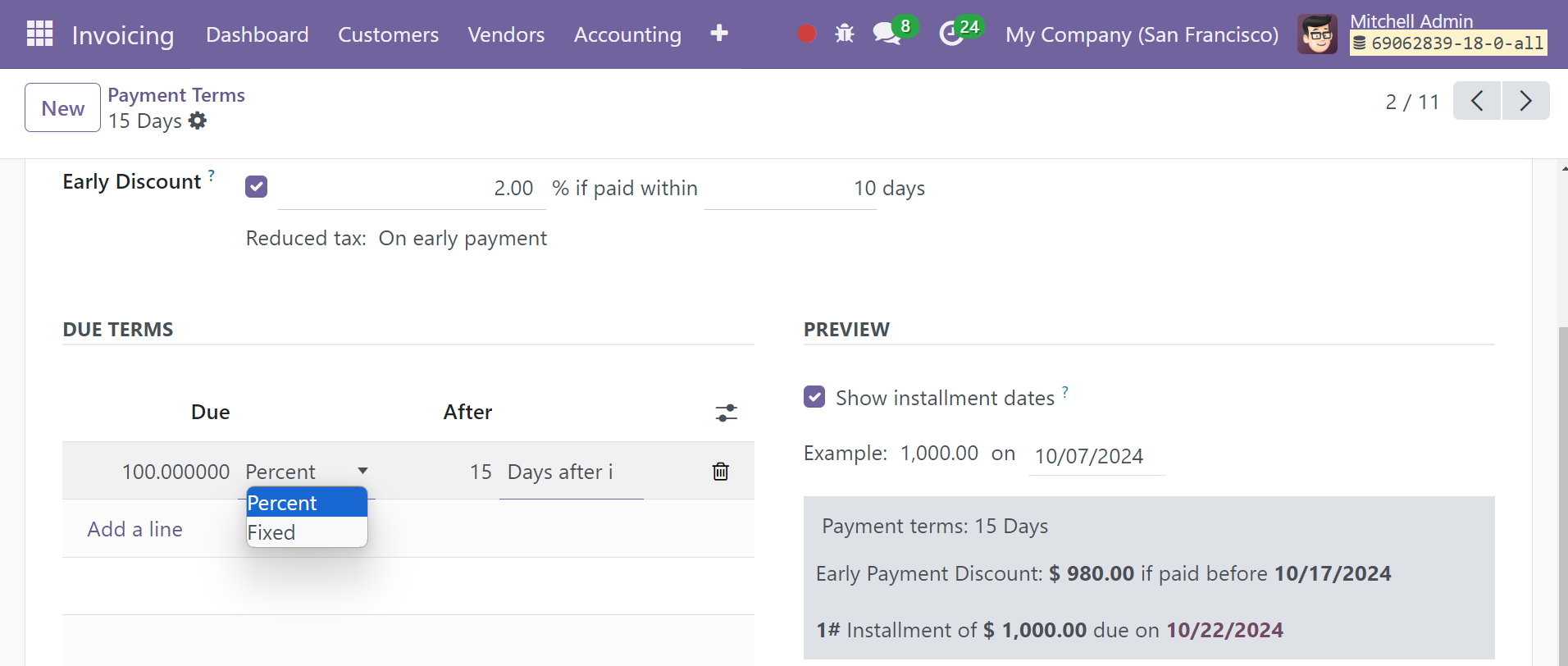
En el espacio asignado, mencione el nuevo Plazo de Pago. La información que proporcione en la descripción de la factura se utilizará para explicar las condiciones de pago a los clientes. En el campo Empresa, ingrese el nombre de su empresa. El descuento anticipado es una forma de financiación comercial en la que un comprador paga menos del importe total adeudado de la factura pagando al proveedor antes de la fecha de vencimiento de la factura. También puedes activar la opción.
Puede especificar los términos de este pago utilizando el botón “Especificar Agregar una línea” en la ventana. El tipo de pago puede ser una suma fija o un porcentaje. El tipo de cálculo para la última línea debe establecerse en “Saldo” para garantizar que se asigne el monto total. Este método se puede utilizar para desarrollar nuevas condiciones de pago.
Incoterms
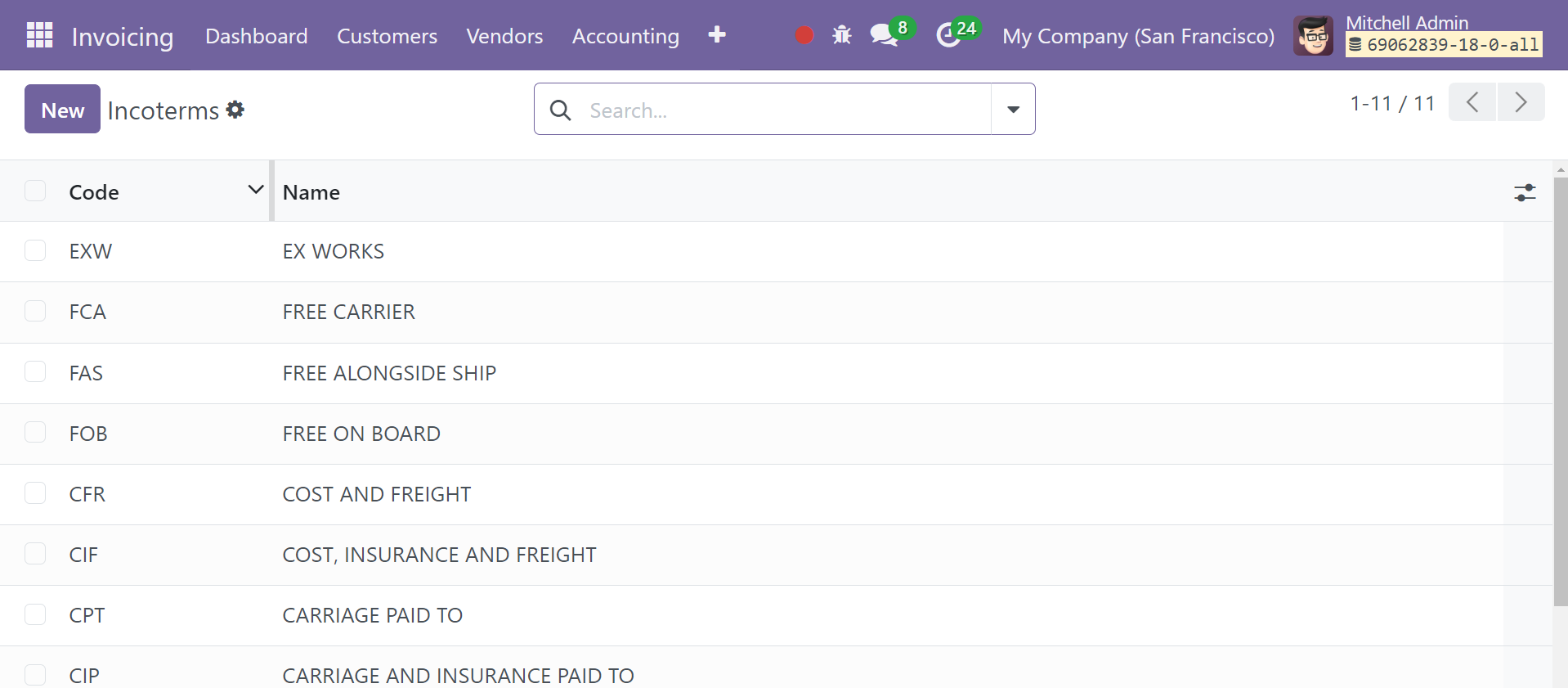
Los Incoterms son términos utilizados en el comercio internacional que se utilizan en términos de terminología. Los deberes y transacciones entre un vendedor y un comprador se describirán en estos términos. Estas palabras estandarizadas son universalmente aceptadas para permitir transacciones comerciales internacionales sin problemas. Estos Incoterms se pueden configurar en el módulo de Facturación de Odoo 18 y usarse para supervisar las transacciones comerciales internacionales de su organización.
El menú de Configuración del módulo de Facturación contiene la opción Incoterms, que abre el acceso a la plataforma a continuación. La lista de Incoterms preconfigurada está disponible aquí. Utilice el botón Nuevo para agregar un nuevo Incoterm al módulo. Al hacer clic en el botón Nuevo, la ventana mostrará una nueva línea donde podrá ingresar el código y el nombre de Incoterms. Para guardar puede utilizar el icono Guardar.
Puede elegir un término de factura predeterminado para las actividades de su empresa en Odoo 18 yendo al menú Configuración del módulo Facturación.
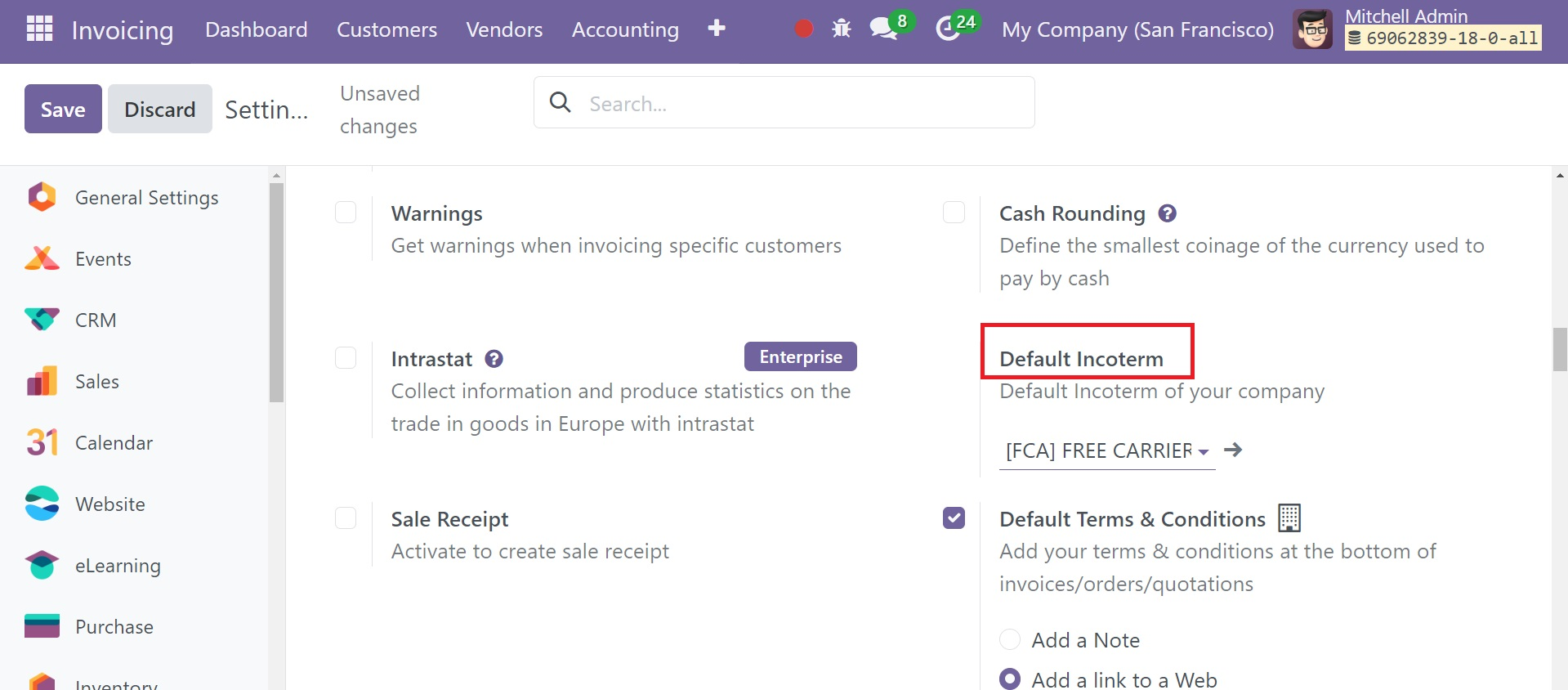
Aquí puede ingresar el Incoterm predeterminado de su empresa en el campo designado.
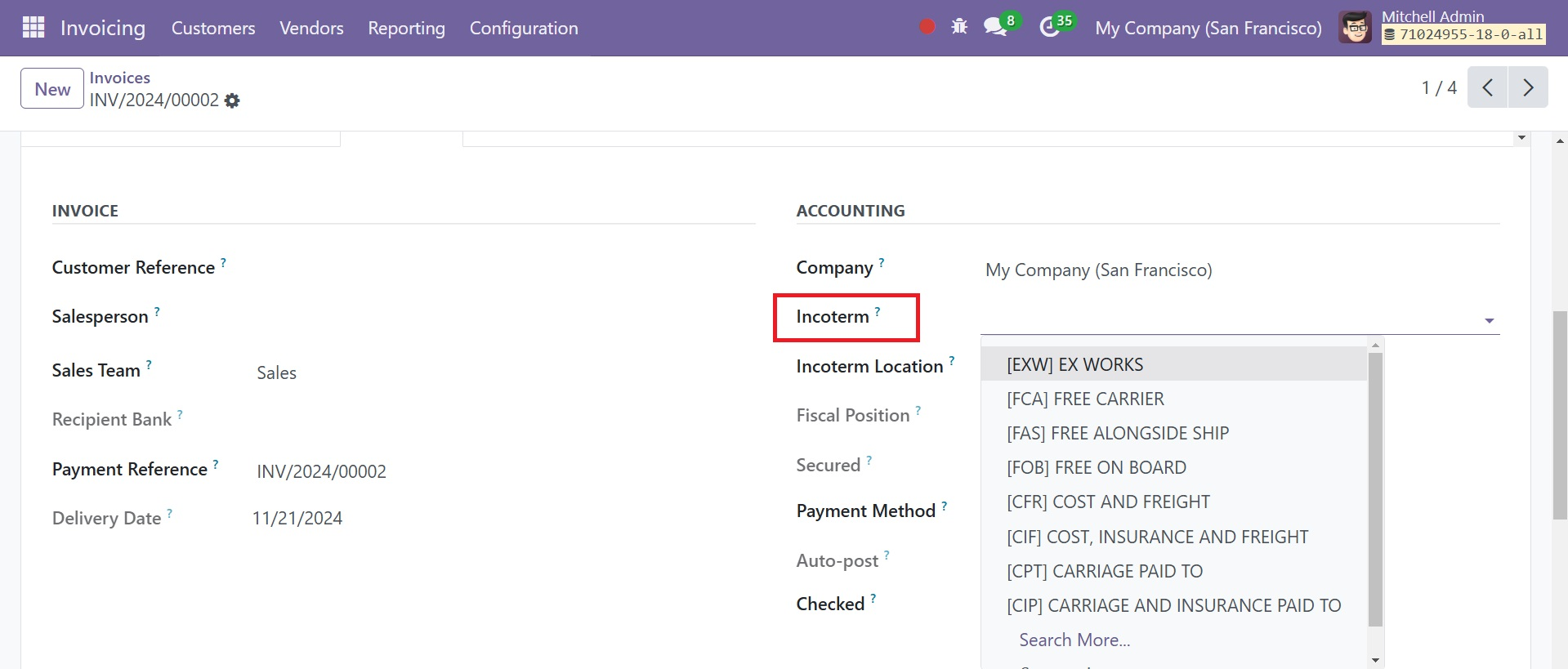
En una factura, en la pestaña Otra información, puedes agregar el incoterm desde el menú desplegable, como se muestra en la captura de pantalla anterior.
Agregar una cuenta bancaria
Para agregar nueva información de cuenta bancaria al módulo de Facturación de Odoo 18, use la opción Agregar Cuenta Bancaria ubicada en el menú Bancos en el menú Configuración del módulo. La información de la cuenta bancaria debe configurarse en el módulo de Facturación para que los procesos de transacciones y contabilidad funcionen correctamente.
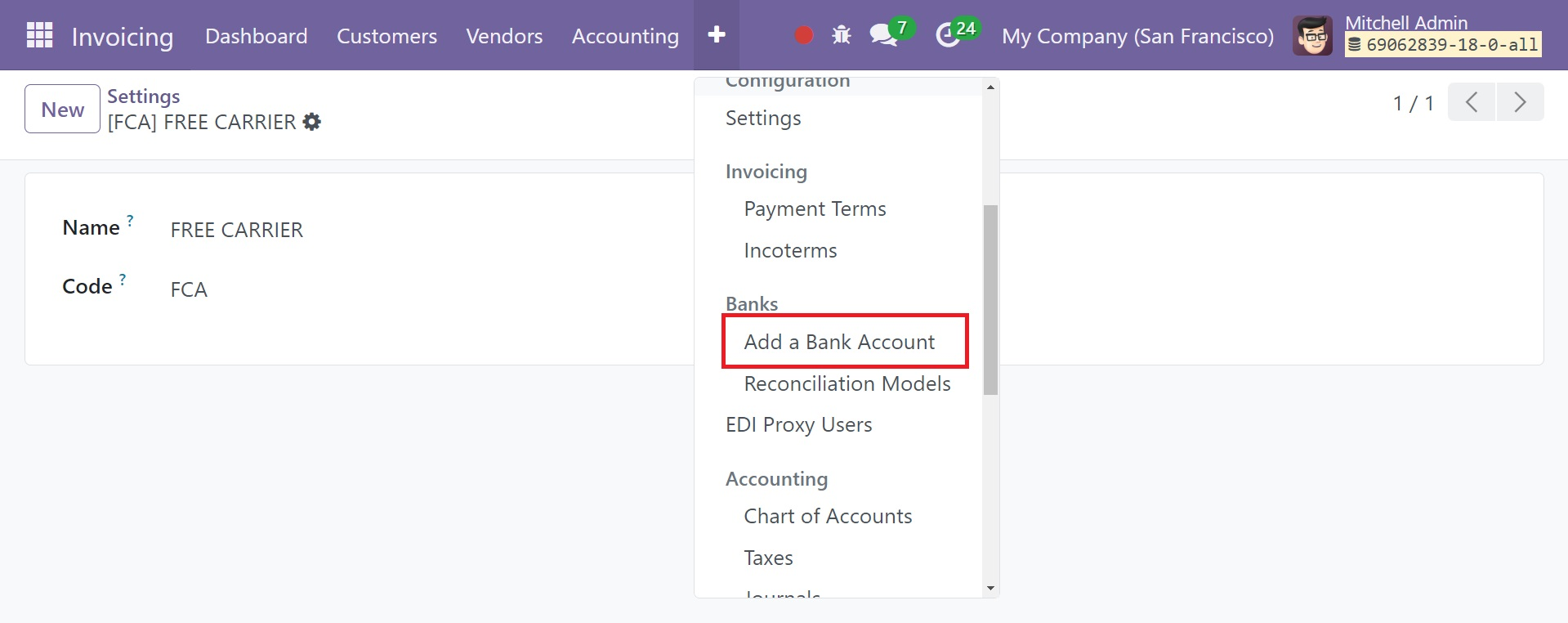
Cuando elige la opción ‘Agregar una cuenta bancaria’, como se ve en la captura de pantalla a continuación, aparecerá un cuadro emergente en la pantalla. Puede crear una cuenta en un banco usando esta ventana.
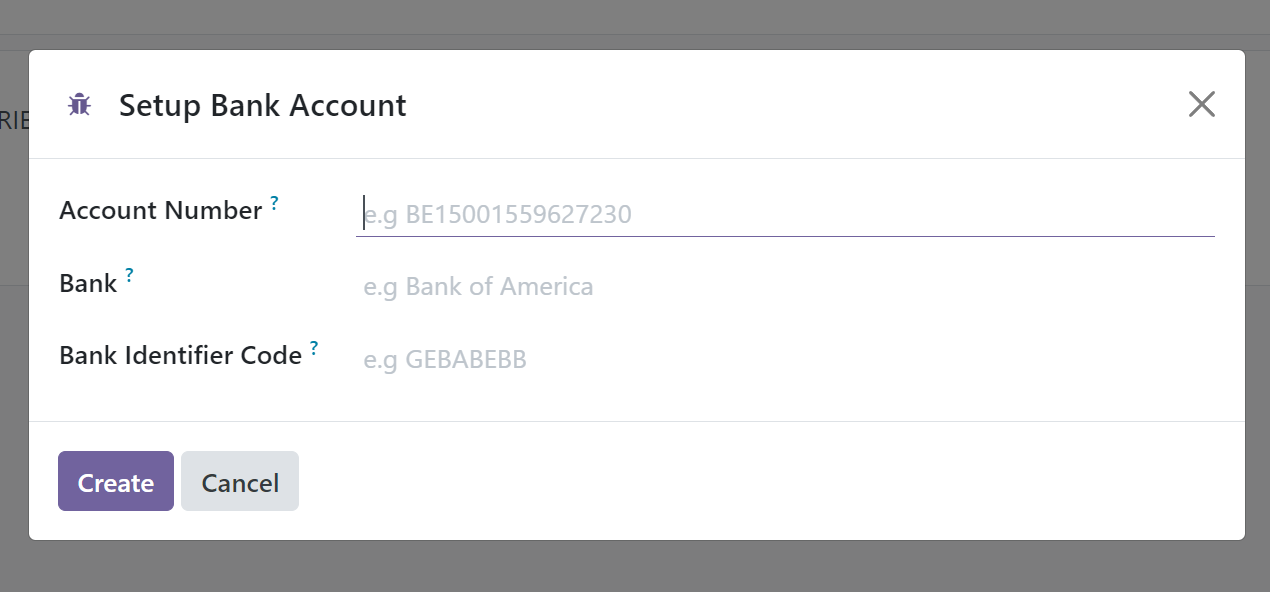
En el espacio designado, puede ingresar el número de cuenta, el banco, el código de identificación bancaria y el ID del diario relacionado. Cuando haces clic en el botón Crear, Odoo agregará esta cuenta bancaria a tu módulo de Facturación.
Modelos de reconciliación
Garantizar que los datos de las cuentas de efectivo coincidan con los estados financieros es crucial cuando se realizan diversas operaciones financieras dentro de una organización. Con el uso de la función de Conciliación Bancaria, puede aplicar el módulo de Facturación de Odoo 18 para comparar los datos de efectivo con el banco. La función simplifica la conciliación de cuentas. El menú de Configuración del módulo contiene un enlace a esta plataforma.
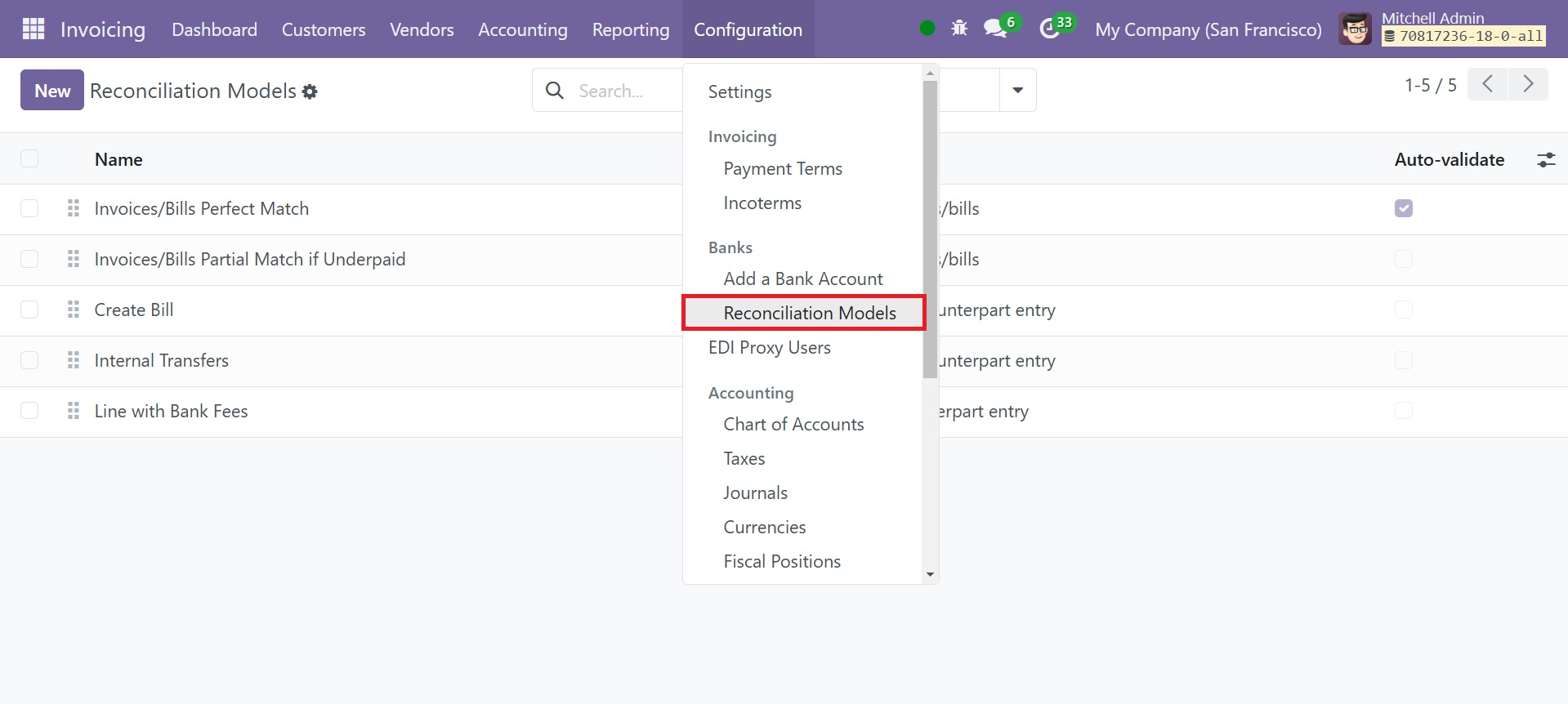
La transacción debe registrarse con precisión en el efectivo y en la cuenta bancaria para preservar la transparencia. Los modelos de reconciliación prefabricados serán visibles en el sitio.
El nombre del modelo de conciliación, el tipo y el estado de validación automática son visibles en la vista previa de la lista. Puede crear un nuevo modelo de conciliación bancaria utilizando el botón Nuevo de la ventana. Podrá ingresar los detalles del nuevo modelo de conciliación en una nueva ventana de creación que aparece, como se muestra en la imagen a continuación.
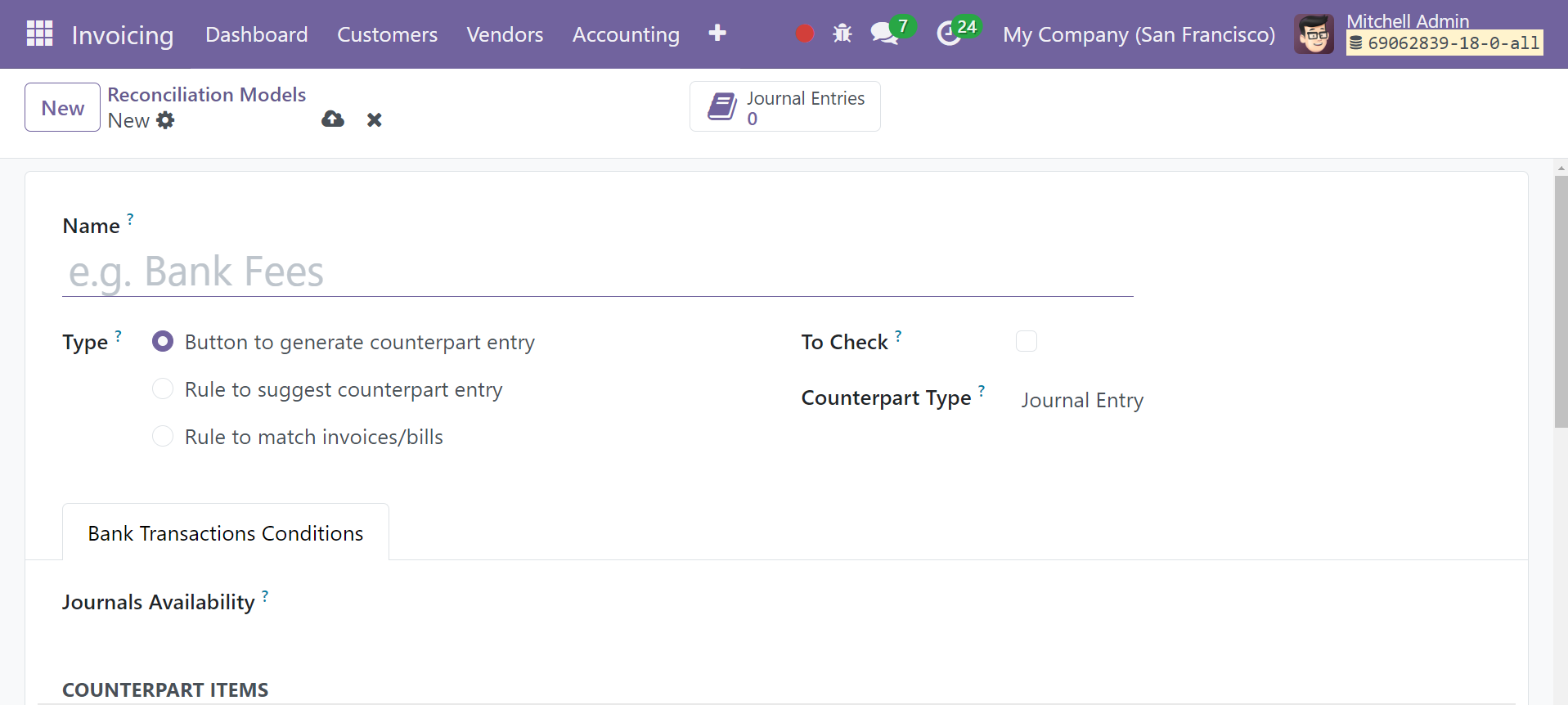
En el área designada podrá indicar el nombre del nuevo modelo de conciliación. Para seleccionar el tipo de conciliación, tendrás tres alternativas. A continuación se muestra una lista de los tipos de conciliación que están disponibles.
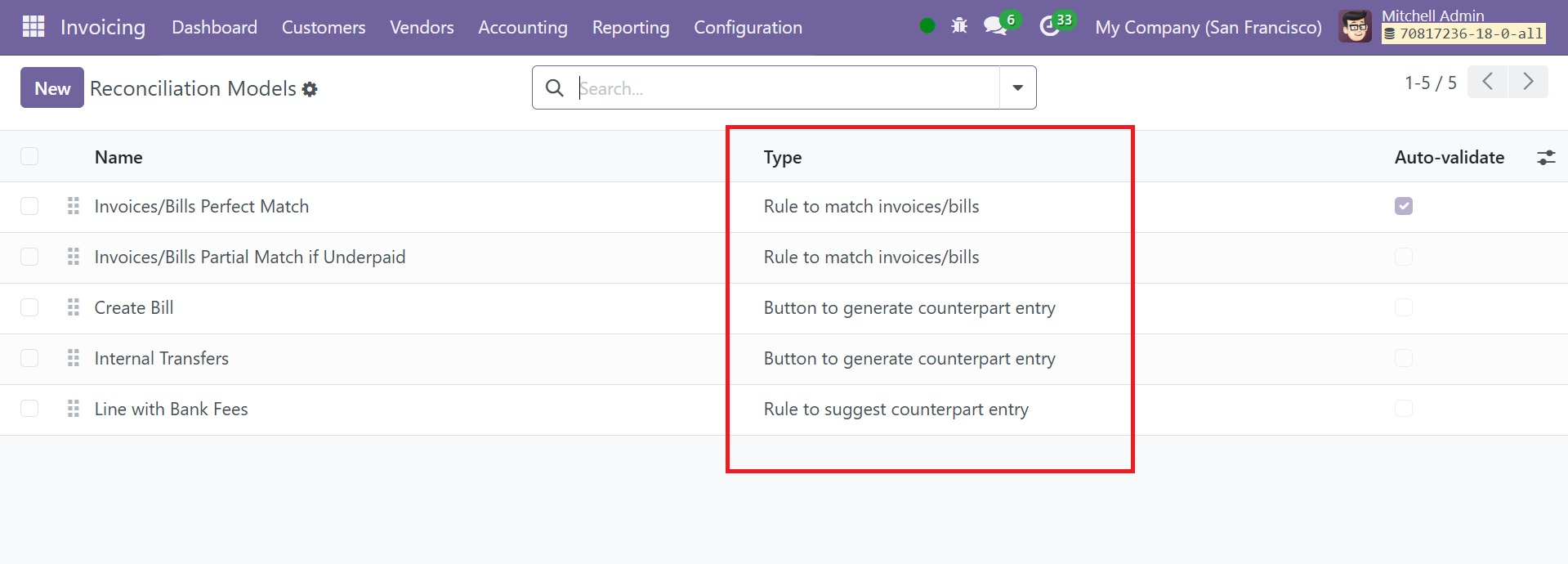
Botón para Generar Entrada de Contraparte
Puede seleccionar el tipo correcto de entrada de contador después de proporcionar el nombre del modelo de conciliación al usar el botón para crear uno.
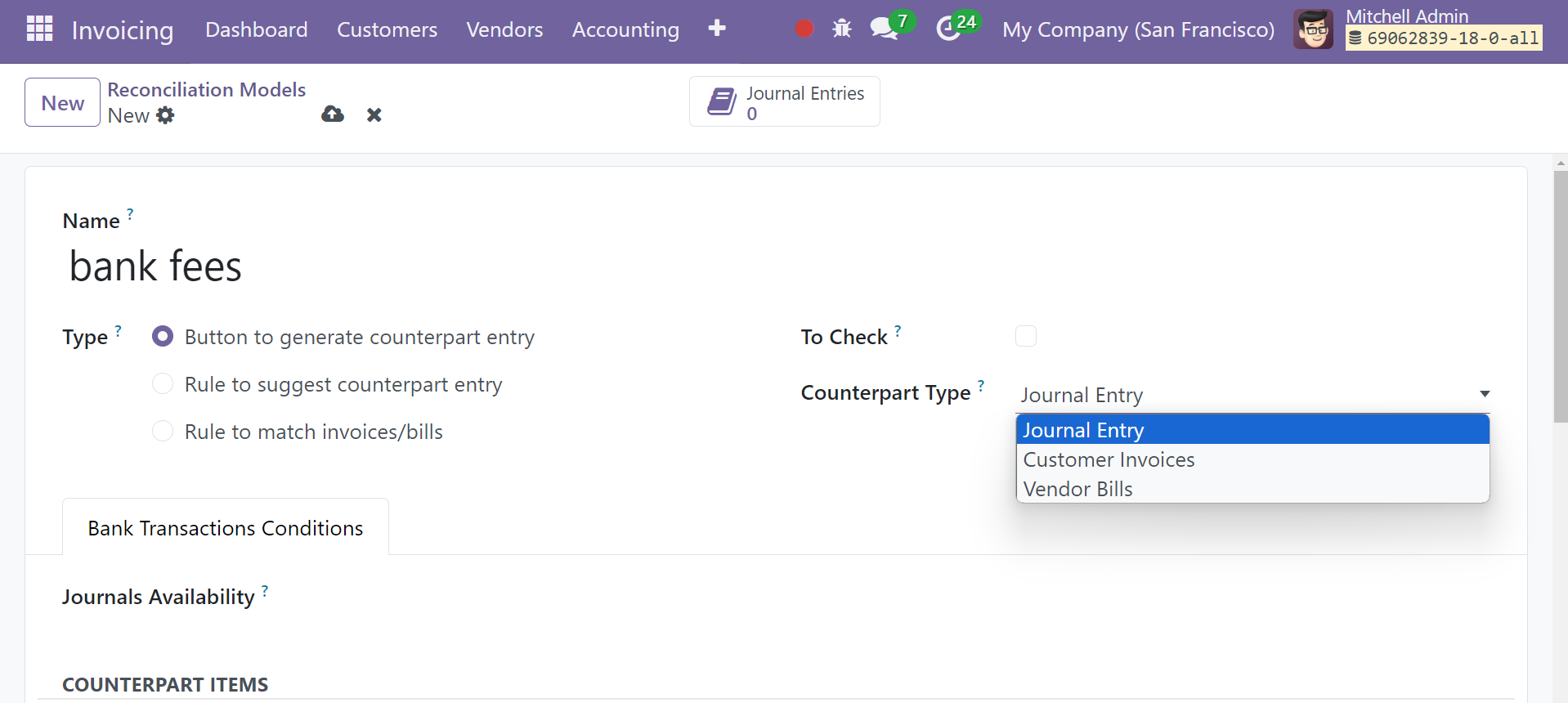
En situaciones en las que el usuario no está seguro de todos los aspectos de la contraparte, esta regla de coincidencia se implementará cuando elija la opción “Para verificar”. En las Condiciones de transacciones bancarias, ingrese el asiento de diario que se utilizará en el área Disponibilidad de diarios. Esto garantizará que el modelo de conciliación solo se pueda obtener a través del diario designado.
Vaya a la pestaña Condiciones de transacciones bancarias e ingrese las entradas de contraparte usando el botón ingresar una línea. Al elegir esta opción, puede definir la cuenta, el tipo de importe, el importe, el análisis y la etiqueta de elemento del diario. En el campo Tipo de importe, tiene la opción de seleccionar Fijo, Porcentaje del saldo, Porcentaje de la línea del estado de cuenta o Desde etiqueta como tipo de importe. Al hacer clic en el botón, se crearán contrapartes con la ayuda de entradas de contraparte.
Regla para sugerir entrada de contraparte
En el segundo escenario, seleccione el tipo de conciliación “Regla para sugerir entrada de contraparte”.
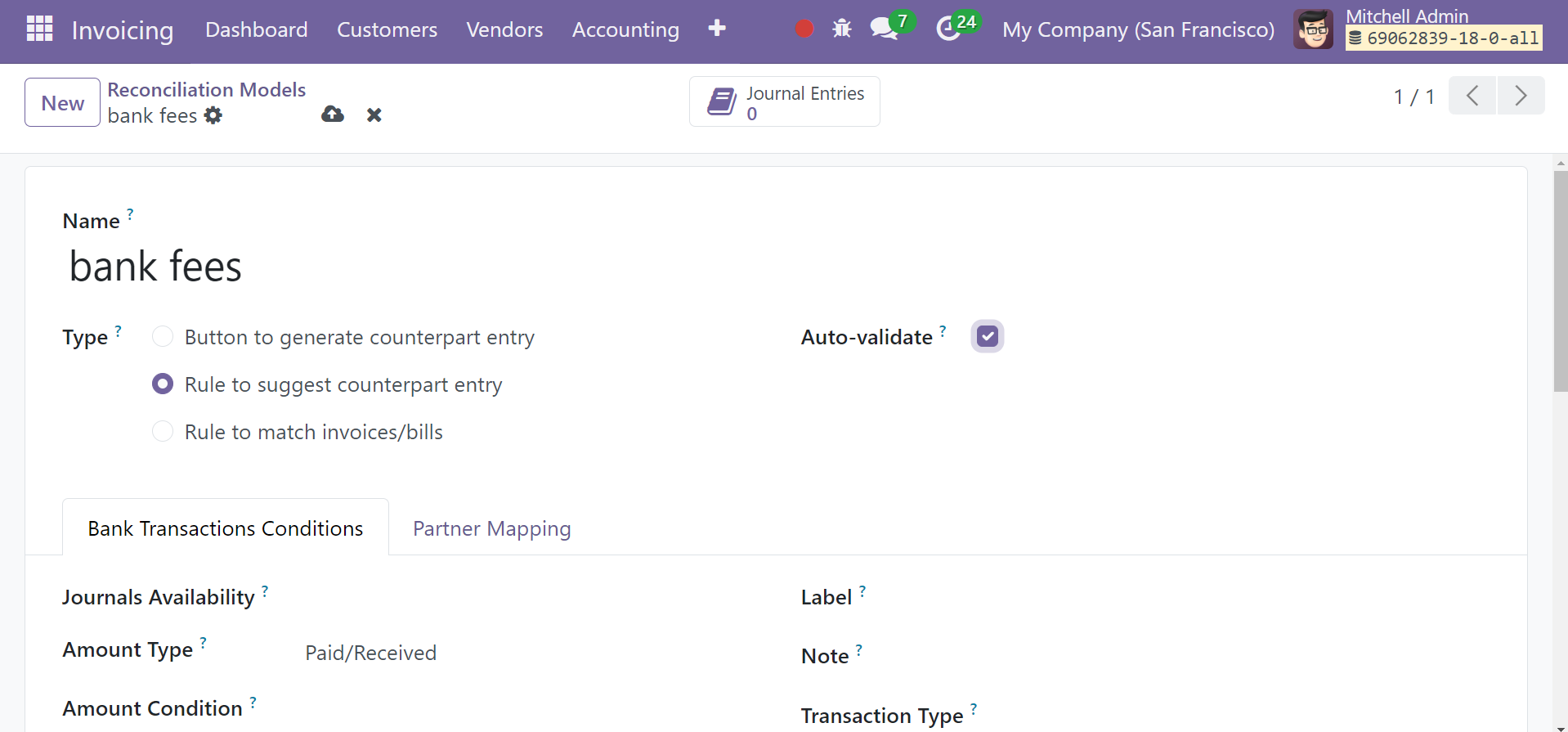
Desde aquí, puede activar el campo Validación automática. Al utilizar esta opción, la línea del extracto se puede validar automáticamente. Puede especificar reglas para la disponibilidad de los diarios, el tipo de importe, la condición del importe, la etiqueta, la nota y el tipo de transacción utilizando las opciones disponibles. El modelo de conciliación solo se utilizará si se establece un proveedor o cliente si la opción “Socio está configurado” está habilitada. De manera similar al caso anterior, puede elegir los datos de Cuenta, Tipo de monto, Monto, Análisis y Etiqueta de artículo de diario seleccionando el botón ‘Agregar una línea’ debajo de Asientos de contrapartida.
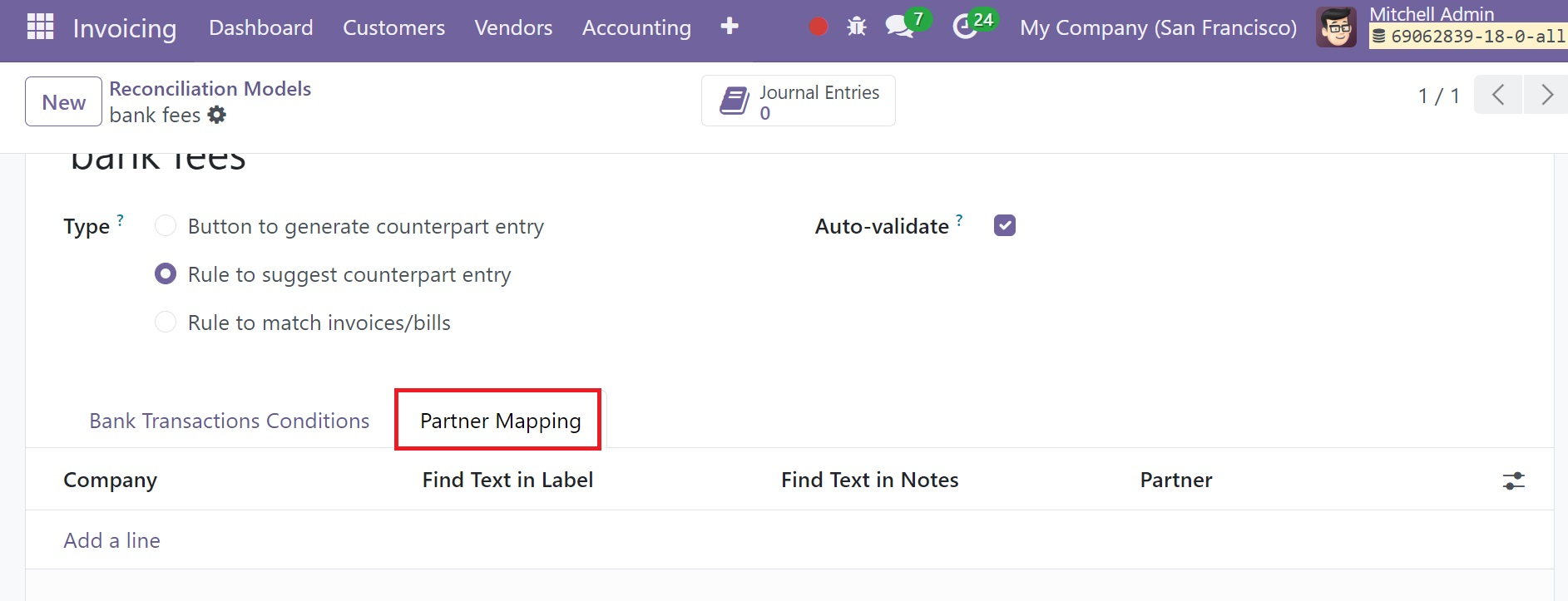
Para agregar Buscar texto en etiqueta, Buscar texto en notas e información de socio, use la opción ‘Agregar una línea’ que se encuentra en la pestaña Asignación de socios.
Regla para hacer coincidir facturas y facturas
En el tercer escenario, seleccione “Regla para hacer coincidir facturas/facturas” como tipo de conciliación. Como se indicó anteriormente, es posible habilitar el campo Autovalidar. Este es el límite de meses de búsqueda para mencionar, que indica cuántas entradas de meses anteriores deben considerarse al utilizar este modelo. El orden de coincidencia se puede establecer en Primero el más antiguo o primero el más nuevo.
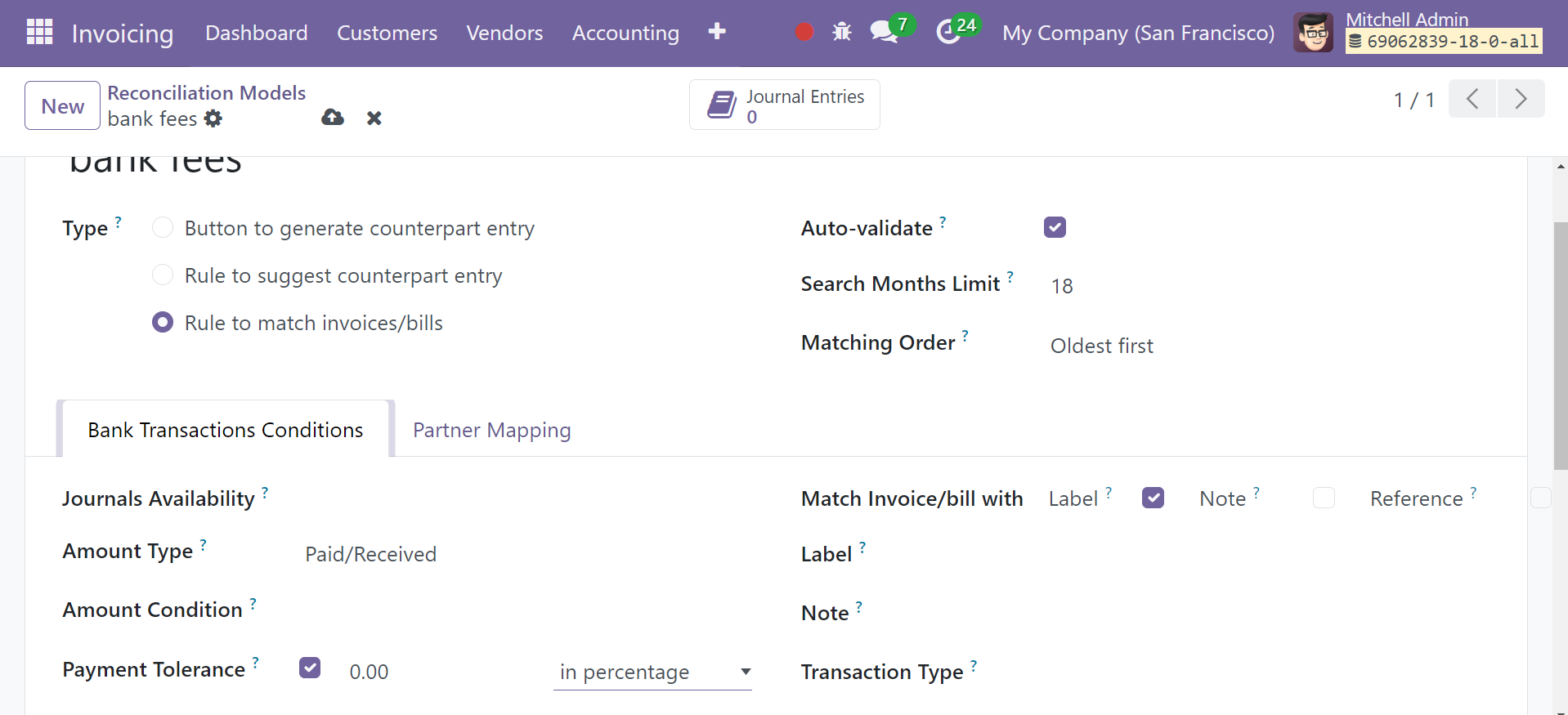
En la pestaña Condiciones de transacciones bancarias, complete los campos relevantes con Disponibilidad del diario, Tipo de monto, Condición de monto, Etiqueta, Nota y Tipo de transacción. El campo Socio establecido se puede activar si es necesario. Si decide habilitar la tolerancia de pago, se aceptará cualquier déficit. Solo cuando la opción Misma moneda esté habilitada se aceptarán propuestas con la misma moneda que la línea del estado de cuenta. Cree criterios para garantizar que los recibos y facturas de la lista proporcionada se ajusten a etiquetas, notas y tipos de transacciones específicos.
Complete el formulario de asignación de socios como se indica arriba.
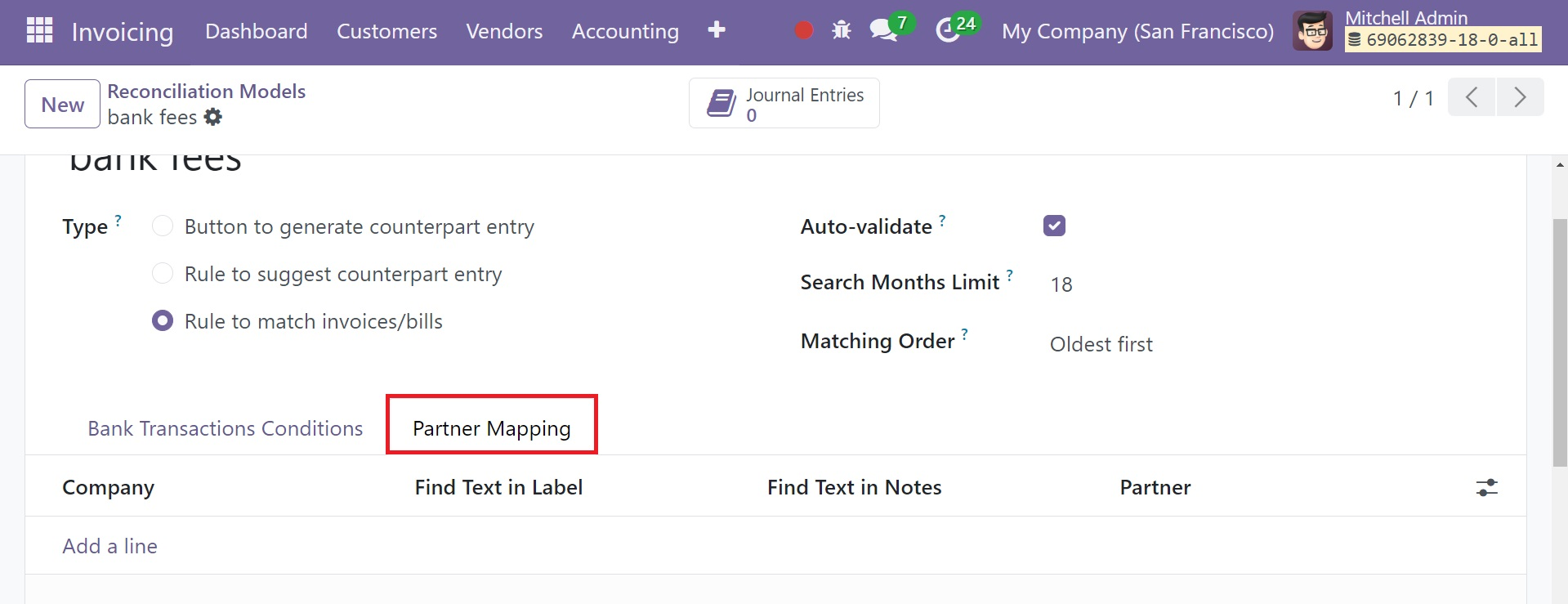
Al seleccionar el tipo adecuado, puede utilizar el modelo de conciliación para conciliar sus cuentas bancarias.
Plan de cuentas
El plan de cuentas, como su nombre lo indica, enumera todas las cuentas configuradas en Odoo 18. Todas estas cuentas son utilizadas por una empresa para diferentes procesos financieros. Cada transacción de la empresa será rastreada y documentada con precisión. Puede mantener un registro continuo de sus transacciones financieras utilizando estas cuentas. Mediante el uso del plan de cuentas, puede asegurarse de que la administración financiera de su empresa funcione de manera eficiente.
Puede mantener y configurar un plan de cuentas en el módulo de Facturación de acuerdo con los requisitos de su empresa. Puede acceder a esta plataforma a través del menú de Configuración del módulo. Puede administrar muchas cuentas comerciales con esta plataforma.
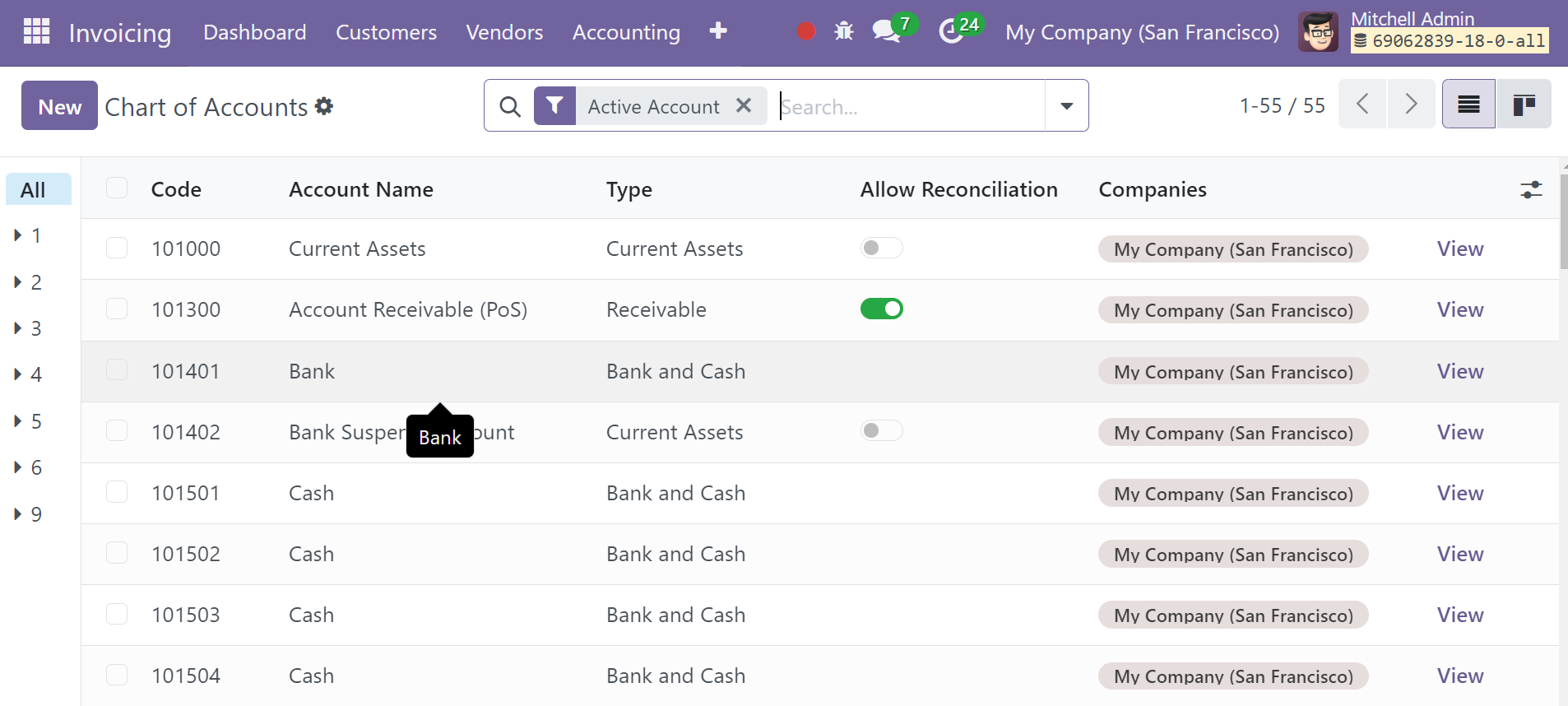
Como se ve en la captura de pantalla anterior, la plataforma presentará una lista de cuadros de cuentas que ya se han configurado junto con detalles sobre el Código, Nombre de cuenta, Tipo, Permitir conciliación, Moneda de la cuenta, Nombre de la empresa y opción Ver.
Entre las posibilidades de filtrado se encuentran Cuentas por cobrar, por pagar, Patrimonio, Pasivo, Activos, Ingresos, Gastos, Cuenta con asientos y Cuentas activas. El tipo de cuenta es una opción de agrupación. Al seleccionar la opción Nuevo, puede crear una nueva cuenta en este gráfico.
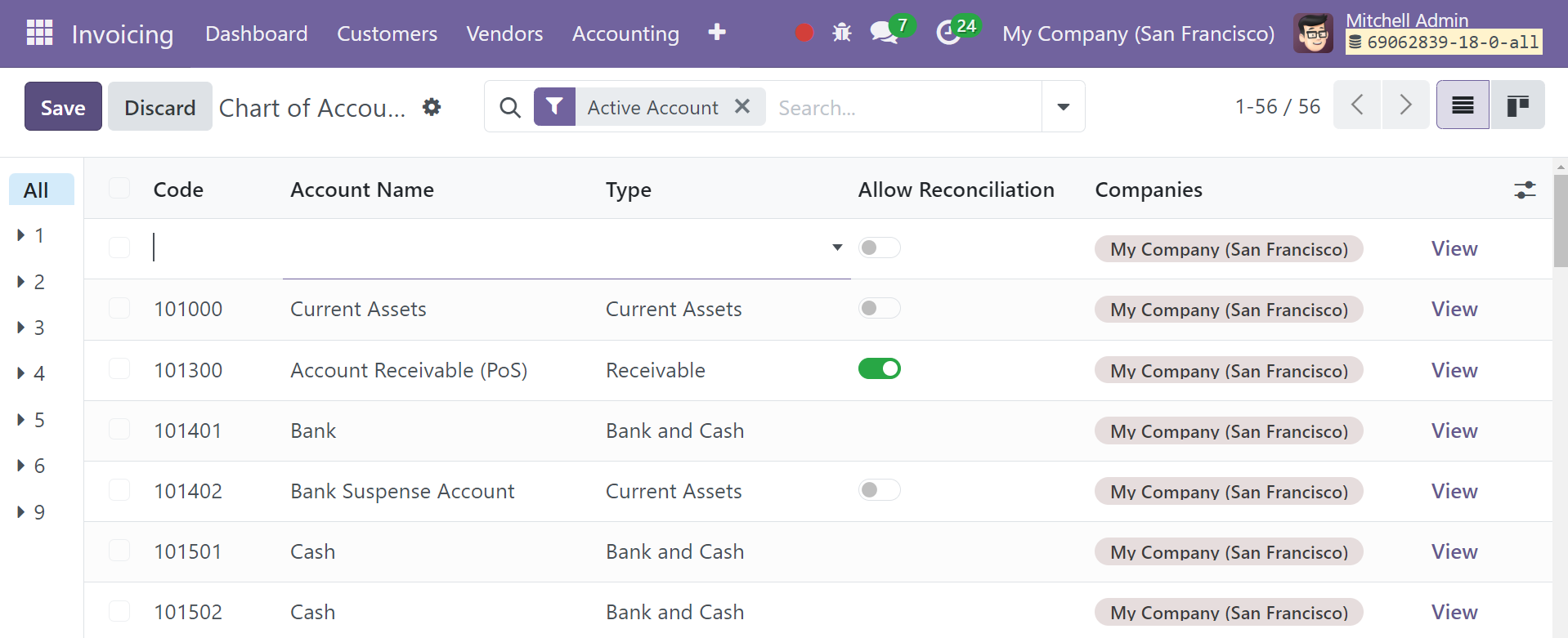
Como se ve en la captura de pantalla anterior, tan pronto como haga clic en el botón Nuevo, aparecerá una nueva línea. En los campos correspondientes, puede ingresar el Código, Nombre de cuenta, Tipo, Moneda de la cuenta y Compañía. Para aprobar la conciliación para esta nueva cuenta, puede seleccionar la opción Permitir conciliación. La opción Ver aparece en la pantalla; selecciónelo para editar los detalles contables de la cuenta relacionada.
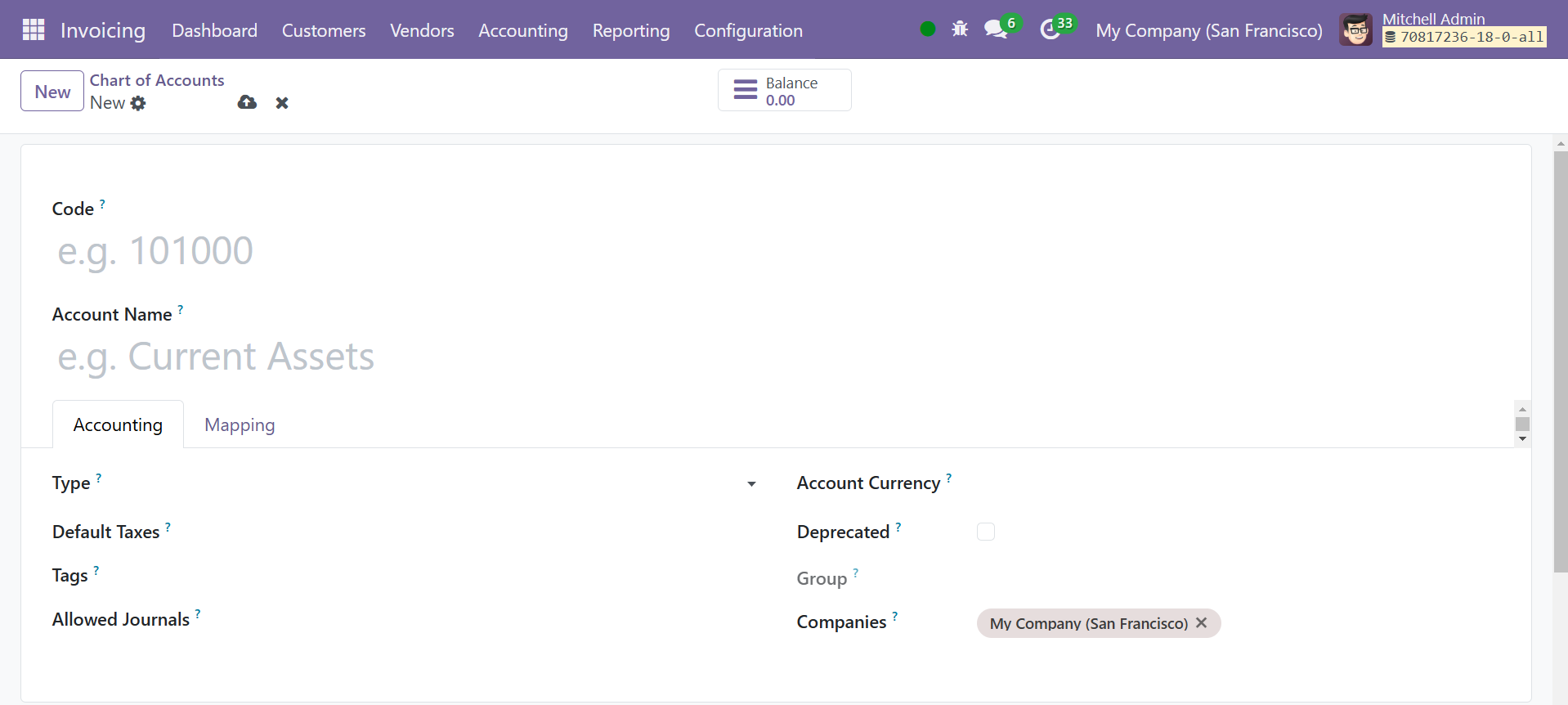
Odoo 18 lo llevará a la vista del formulario de la cuenta correspondiente, como se muestra en la imagen de arriba. El Código y Nombre de Cuenta aparecerán en los campos correspondientes. El objetivo principal del Tipo Contable es informativo. Se puede utilizar para crear informes legales específicos de un país, así como para establecer pautas para finalizar un año fiscal y crear entradas de apertura. Ingrese Impuestos predeterminados en la sección designada. Mencionar etiquetas en informes personalizados le ayudará. Enumere las revistas aprobadas que son compatibles con esta cuenta. Si la opción Obsoleta está habilitada en Odoo 18, podrás desactivar la cuenta sin tener que eliminarla. Mencione la moneda de la cuenta, el grupo y la empresa en los campos correspondientes.
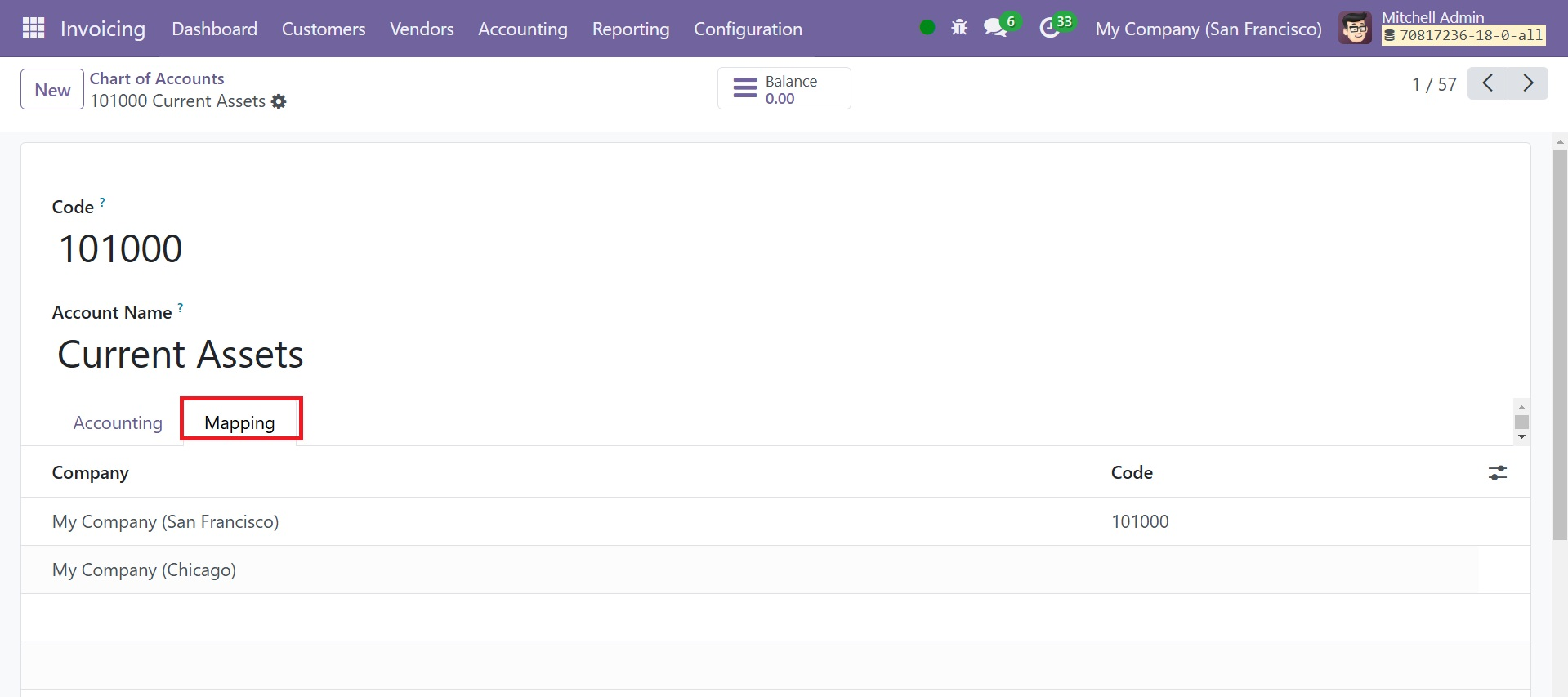
Opción de mapeo donde tienes el código relacionado con tu empresa. Cuando cambias de empresa, tienes todos los códigos relacionados con esas empresas. Se le proporcionará el botón inteligente Saldo para ver el saldo de la cuenta cuando se complete la configuración.
Impuestos
Una de las responsabilidades de administración contable más complicadas para una empresa es la gestión y el cálculo de los impuestos, lo que requiere un mayor nivel de precisión y concentración. Con la ayuda del sistema integral de gestión contable de Odoo 18 ERP, puede garantizar precisión y transparencia en los procedimientos relacionados con impuestos. Puede configurar y administrar rápidamente diferentes impuestos para su negocio con la ayuda del módulo de factura. La opción Impuestos estará disponible en el menú de Configuración del módulo.
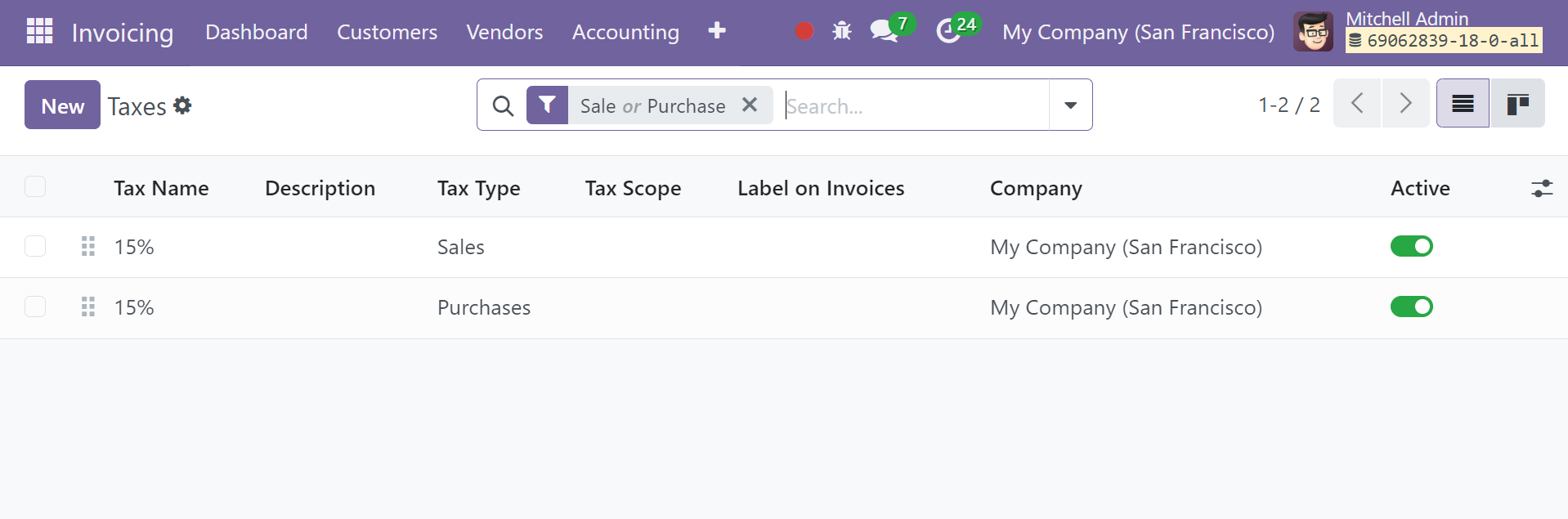
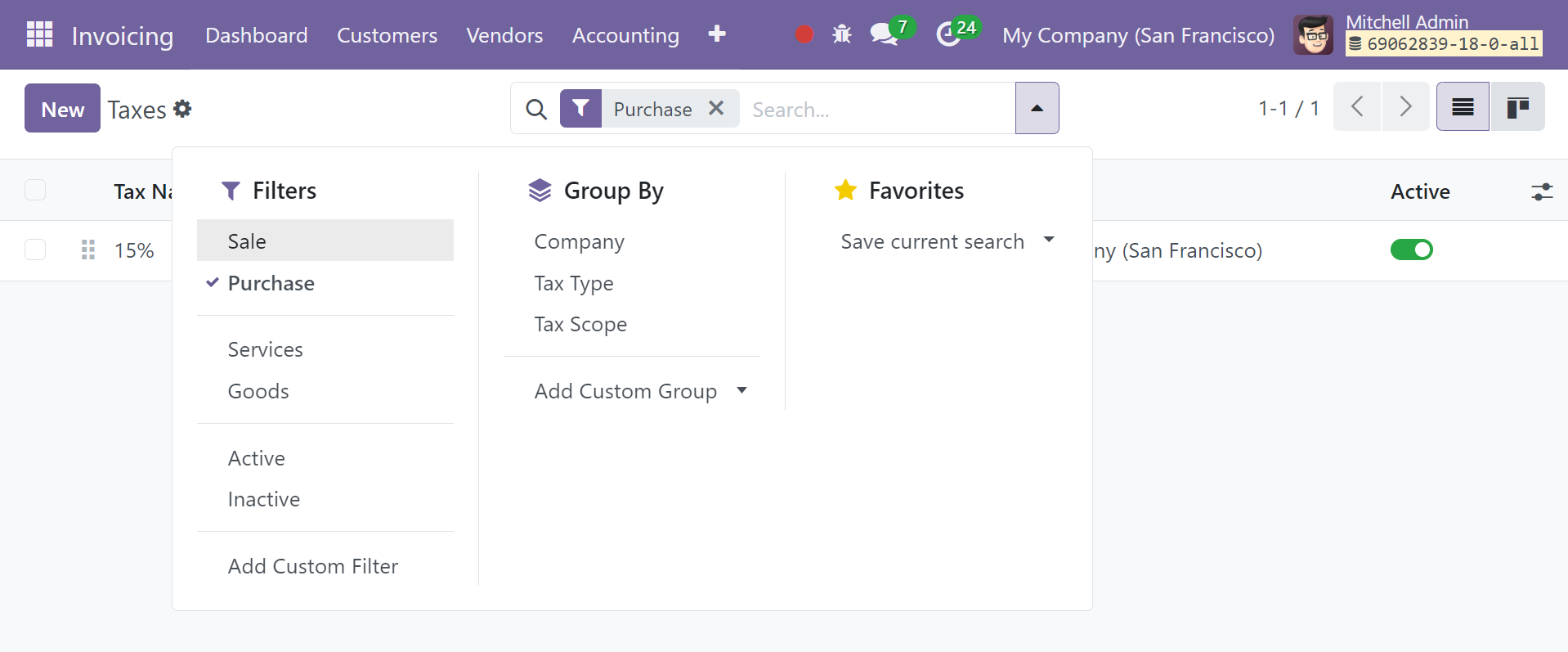
Esta es la vista de lista de la ventana Impuestos. En el listado se mostrarán los impuestos preconfigurados para el módulo. También puede ver la plataforma en vista Kanban haciendo clic en el símbolo correspondiente. El panel muestra información sobre el nombre del impuesto, el tipo de impuesto, el alcance del impuesto, la etiqueta de la factura, la empresa y el estado activo. Para realizar los cambios necesarios, haga clic en los impuestos aplicables y realice cambios. Se le presentarán los siguientes filtros predeterminados: Ventas, Compra, Servicios, Bienes, Activo e Inactivo. Puede seleccionar Empresa, Grupo fiscal y Ámbito fiscal como las opciones predeterminadas de Agrupar por. Con la opción Personalizado, puede modificar los filtros y agrupar por opciones para satisfacer sus necesidades.
Haga clic en el botón Nuevo ahora para crear un nuevo impuesto para su empresa. Se le presentará una nueva vista de formulario, como se muestra a continuación, que le ayudará a configurar los datos necesarios para crear un nuevo impuesto.
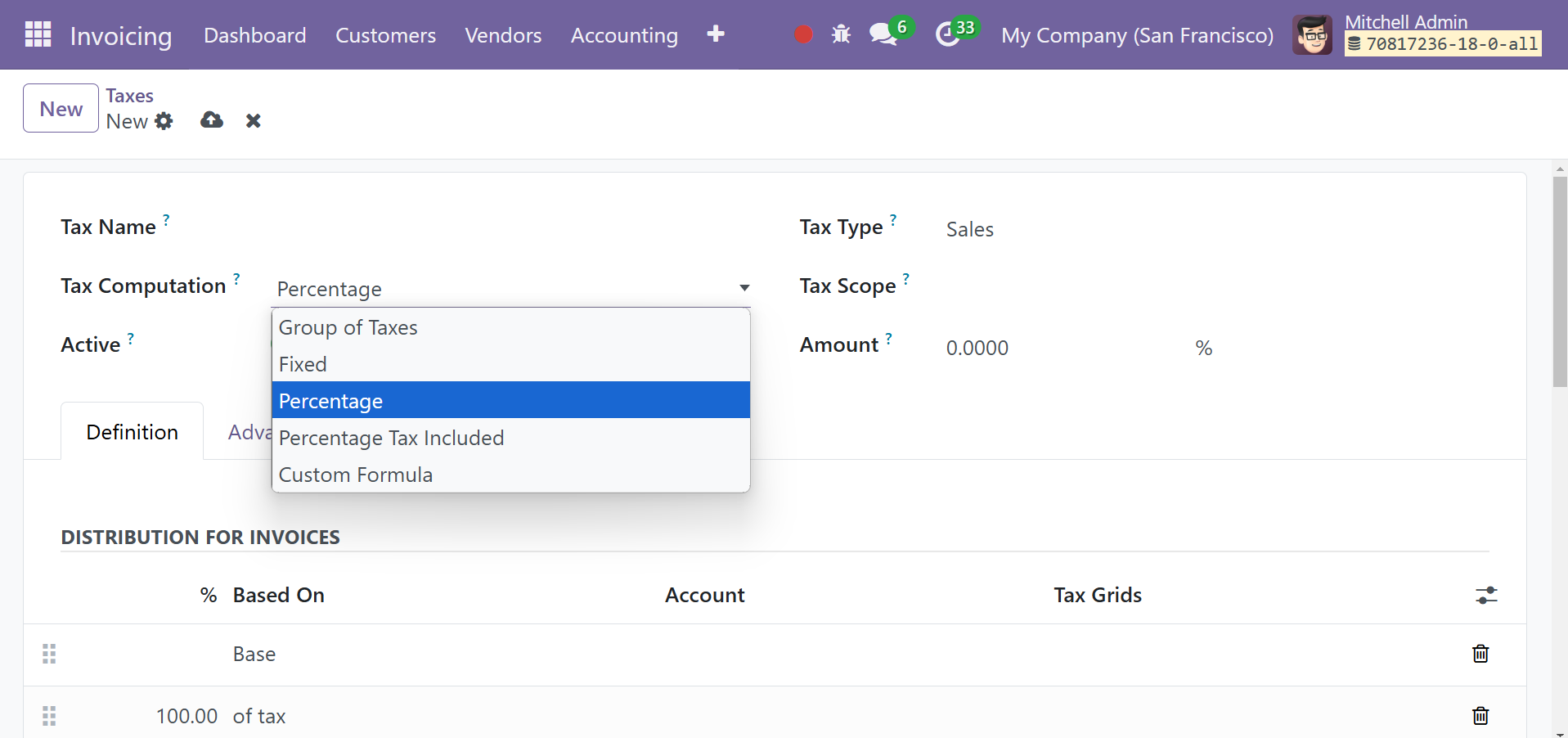
Puede ingresar el nombre del nuevo impuesto en el área Nombre del impuesto. Para especificar el método de cálculo para este impuesto específico, puede utilizar el campo Cálculo de impuestos. Para elegir una técnica de cálculo de impuestos adecuada, puede elegir entre las opciones Grupo de impuestos, Fijo, Porcentaje de precio, Porcentaje de precio incluido y Fórmula personalizada del menú desplegable.
Grupo impositivo: El impuesto estará compuesto por múltiples cargos menores.
Fijo: El monto del impuesto es fijo y no cambia con los cambios en los precios.
Porcentaje del precio: los impuestos se aplicarán a una parte del precio.
Porcentaje del impuesto sobre el precio: El impuesto se calculará dividiendo el precio total por dos. Esto obtendrá el porcentaje del impuesto del precio incluido.
Fórmula personalizada: se pueden utilizar fórmulas de Python para calcular el impuesto.
El tipo de impuesto dictará las ubicaciones donde se puede seleccionar este impuesto en particular. Tanto la venta como la compra son factibles. Si desea restringir la aplicación de este impuesto a una categoría específica de artículos, puede indicarlo en la sección Alcance del Impuesto. Puede seleccionar entre bienes o servicios para esta elección. Excepto por la opción Grupo de Impuestos, todos los métodos de cálculo de impuestos requieren que usted proporcione el Monto en el campo designado. En el caso del Grupo de Impuestos, el impuesto se computará utilizando el conjunto de subimpuestos que se agregaron a la configuración.
En la pestaña Definiciones, puede agregar la regla fiscal para la distribución de facturas y reembolsos.
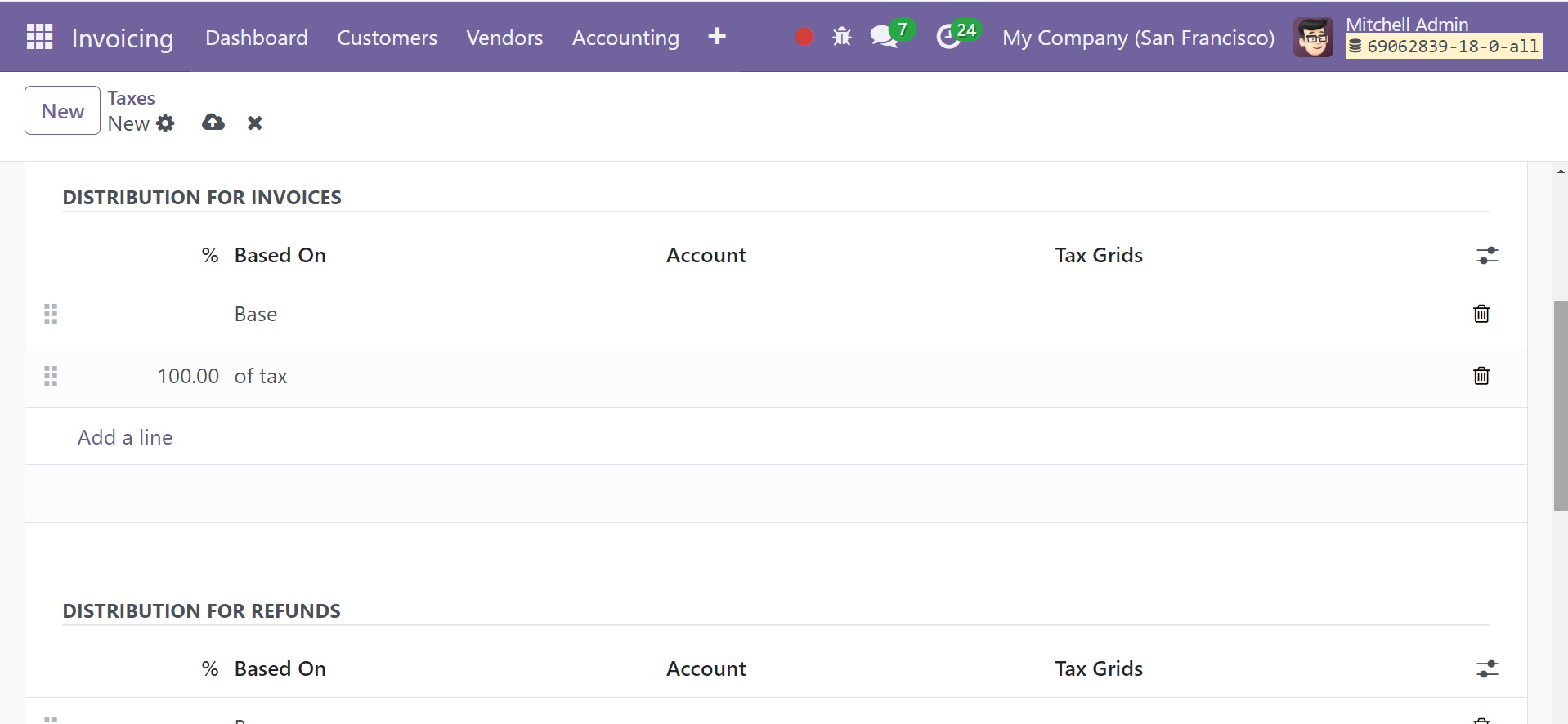
Los datos que ingrese en la sección Distribución de facturas se usarán si el impuesto se usa para crear una factura, y el campo Distribución de reembolsos se usará si el impuesto se usa para crear un reembolso. Haga clic en el botón Agregar una línea para definir los datos requeridos.
Proporcione una descripción al campo Etiqueta en facturas en la pestaña Opciones avanzadas cuando aplique este impuesto en particular a las facturas.
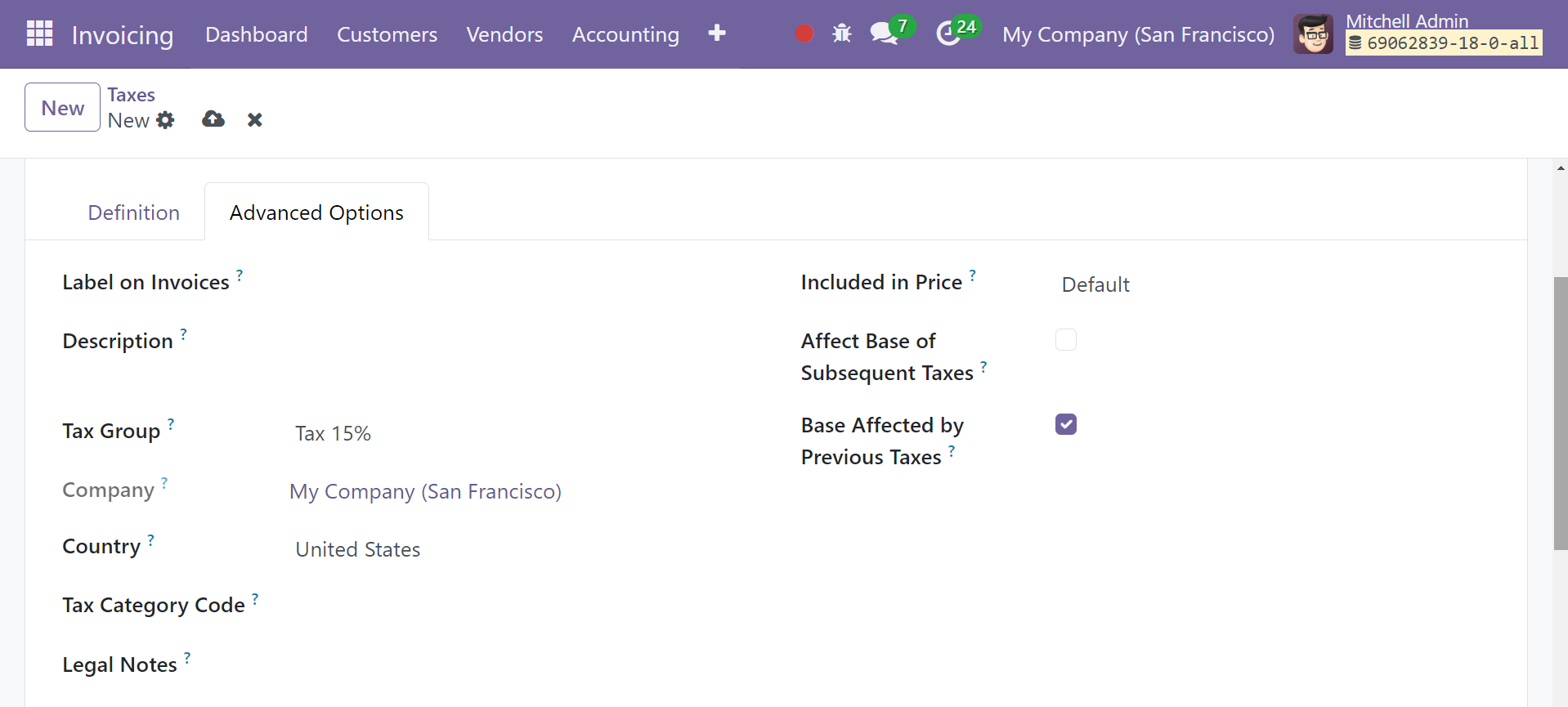
Las facturas mostrarán esta descripción. Mencione la empresa, el país y el grupo fiscal en los campos correspondientes. Aquí podrá elegir el grupo impositivo al que pertenece el impuesto. En el informe de impuestos y las facturas exportadas, el nombre del grupo de impuestos aparece encima de la línea del total.
Los grupos impositivos comprenden diversas variaciones del mismo impuesto. Cuando tenga que declarar el mismo impuesto de manera diferente según su estado fiscal, esto puede resultar útil.
Puede activar este impuesto en particular en el área Incluido en el precio si está incluido en el precio que utiliza para el producto y la factura. Si habilita el campo Afectar Base de Impuestos Posteriores, los impuestos que se computan después de este se basarán en el impuesto de precio incluido. Al habilitar la Base Afectada por Impuestos Anteriores, los impuestos con secuencia inferior podrán tener impacto en este impuesto. Las notas legales son una opción que aparecerá posteriormente en las facturas.
Puede establecer impuestos predeterminados en el menú Configuración del módulo de Facturación seleccionando la pestaña Impuestos. Los procedimientos contables aplicarán automáticamente los impuestos predeterminados si no se especifican otros impuestos en la configuración de operación. También se aplicará inmediatamente a los bienes nuevos.
Grupo Fiscal
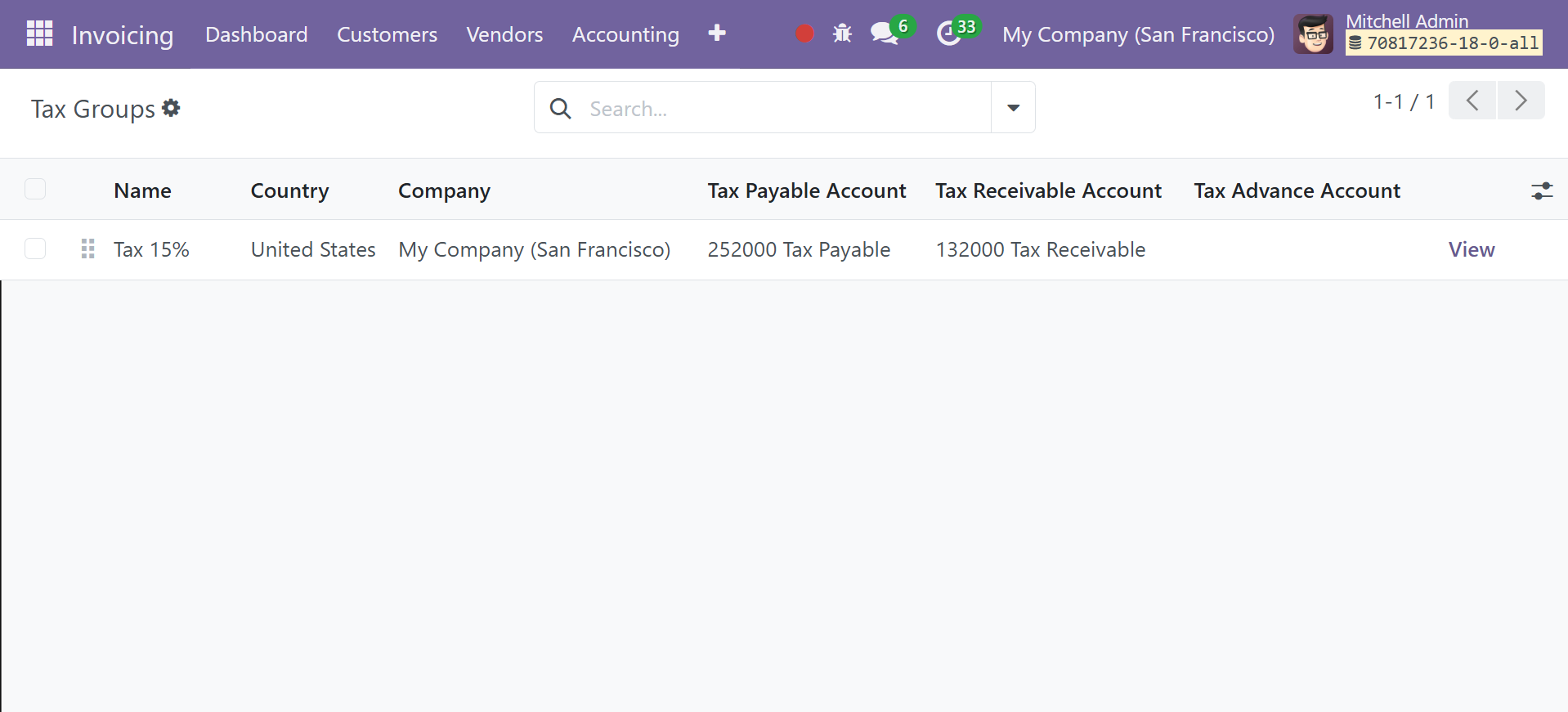
Al crear un nuevo impuesto, el menú Configuración contiene la opción Grupo de impuestos, que es visible en la imagen a continuación. Registrará todos los grupos de impuestos que se especifiquen. Este cuadro muestra los datos del nombre, el país, la cuenta de impuestos por pagar, la cuenta de impuestos por cobrar y la cuenta de anticipo de impuestos de los grupos de impuestos.
Diario
Cada asiento contable que realiza una empresa está documentado en sus diarios contables. Los diarios contables se consideran registros de transacciones ordenados de manera cronológica. Las facturas de los proveedores van en el Diario de compras de la empresa; las facturas de los clientes van en el Diario de Ventas; las transacciones bancarias van en el Diario del Banco; y otras operaciones poco frecuentes se registran en el Diario Varios. Podrás gestionar este tipo de diarios de forma más eficaz si utilizas el módulo de facturación. Los registros de transacciones se incluyen en los asientos de diario que se encuentran en estos diarios. Puede mantener asientos de diario actualizados en sus diarios que contengan todos los registros financieros que tiene sobre diferentes operaciones y transacciones comerciales. La opción de diario está disponible en el menú Configuración del módulo de Facturación.
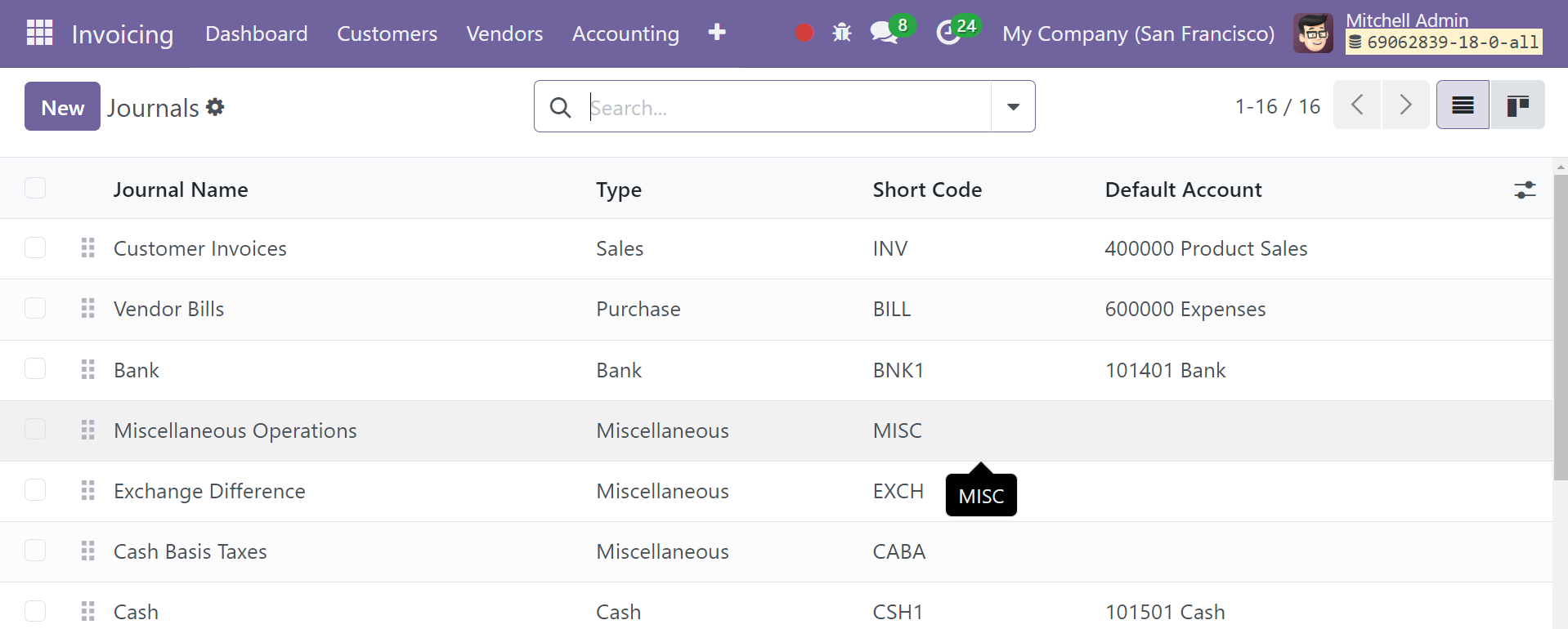
La ventana se muestra además en la vista Kanban. El nombre de diario, el tipo, los grupos de diario, el código corto y la cuenta predeterminada están visibles en la vista de lista. Cuando lo selecciona, se muestra una vista detallada de los datos enumerados en esa revista en particular, y puede realizar las modificaciones necesarias en los datos. Hay parámetros predeterminados y ajustables para facilitar los procesos de clasificación. Los filtros predeterminados que verá son Favoritos, Ventas, Compra, Liquidez, Varios y Archivados.
Haga clic en el botón Nuevo para abrir un nuevo diario para sus actividades contables. Al seleccionar el botón Nuevo, puede iniciar un nuevo diario. Esto abrirá la vista de formulario que se muestra a continuación.
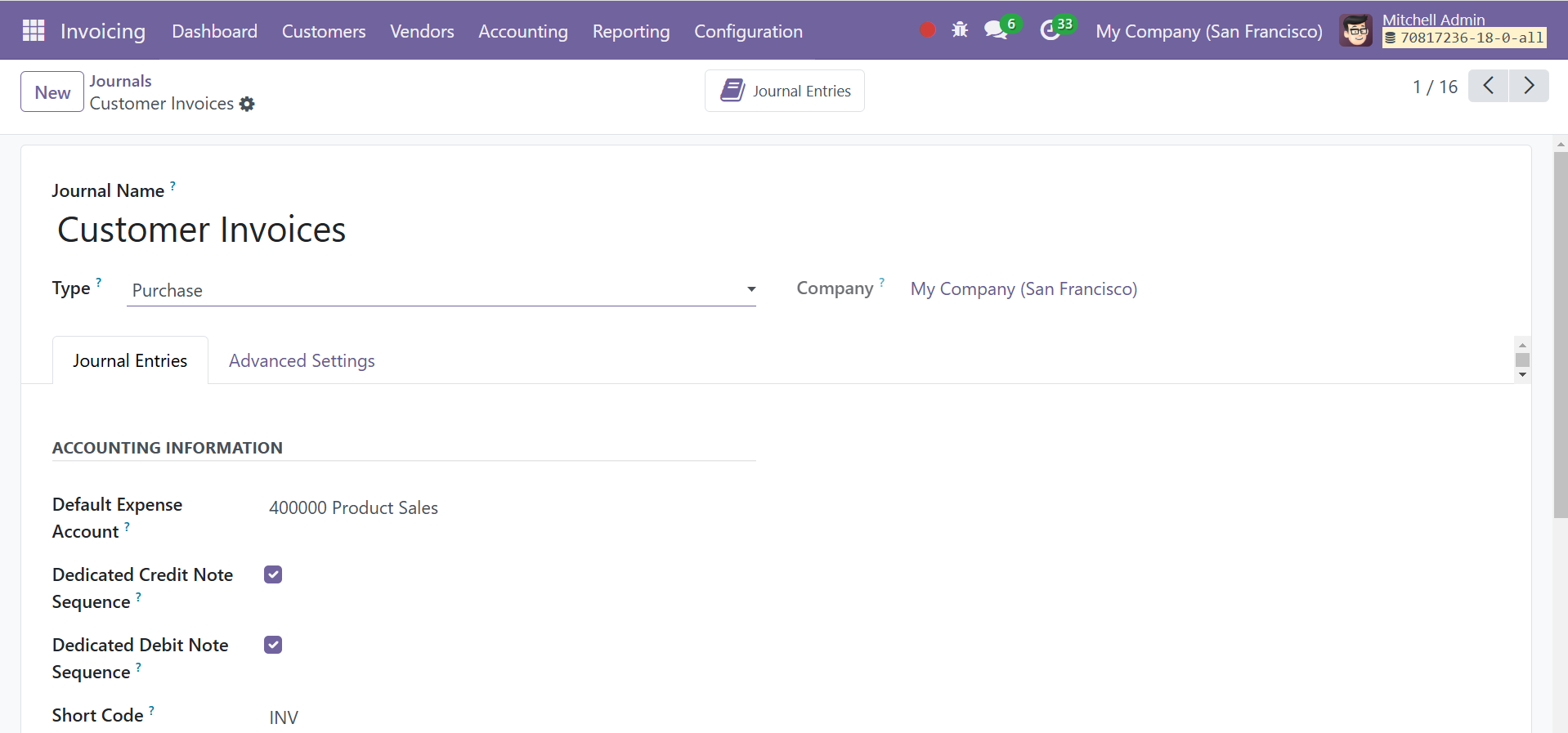
Aquí puede ingresar los nombres de la Compañía y la Revista en los campos correspondientes. Puede crear diarios en Odoo en cinco categorías diferentes: Varios, Efectivo, Banco, Ventas y Compras. Dependiendo del tipo que seleccione, las pestañas restantes en la vista del formulario se modificarán. Veamos cada tipo de diario uno por uno.
Ventas
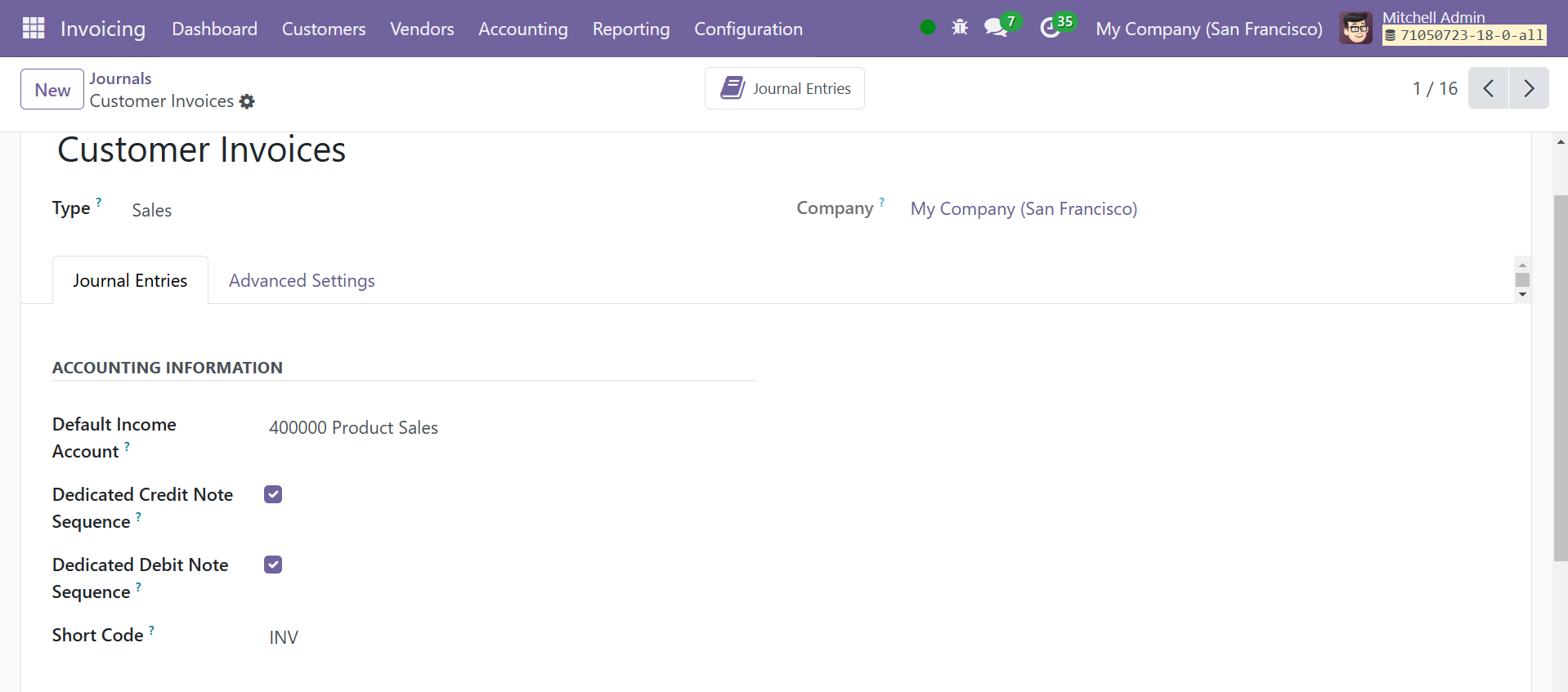
Cada transacción que involucra ventas se documenta en el diario de ventas. Para generar diarios para facturas de clientes, seleccione la opción Ventas en la sección Tipo de diario. Después de seleccionar el Tipo, en la pestaña Asientos de diario, puede designar una Cuenta de ingresos predeterminada para este diario. En los asientos de diario, tiene la opción de secuencia de notas de crédito dedicada, secuencia de notas de débito dedicada y código corto, como en la captura de pantalla anterior.
Secuencia de notas de crédito dedicada: Esta opción evita compartir notas de crédito y facturas de un diario.
Secuencia de notas de débito dedicada: la opción le permite configurar una secuencia distinta para las notas de débito, eliminando la necesidad de compartirlas con otras facturas y notas de crédito del diario.
Código corto: Puede elegir un código corto para la revista.
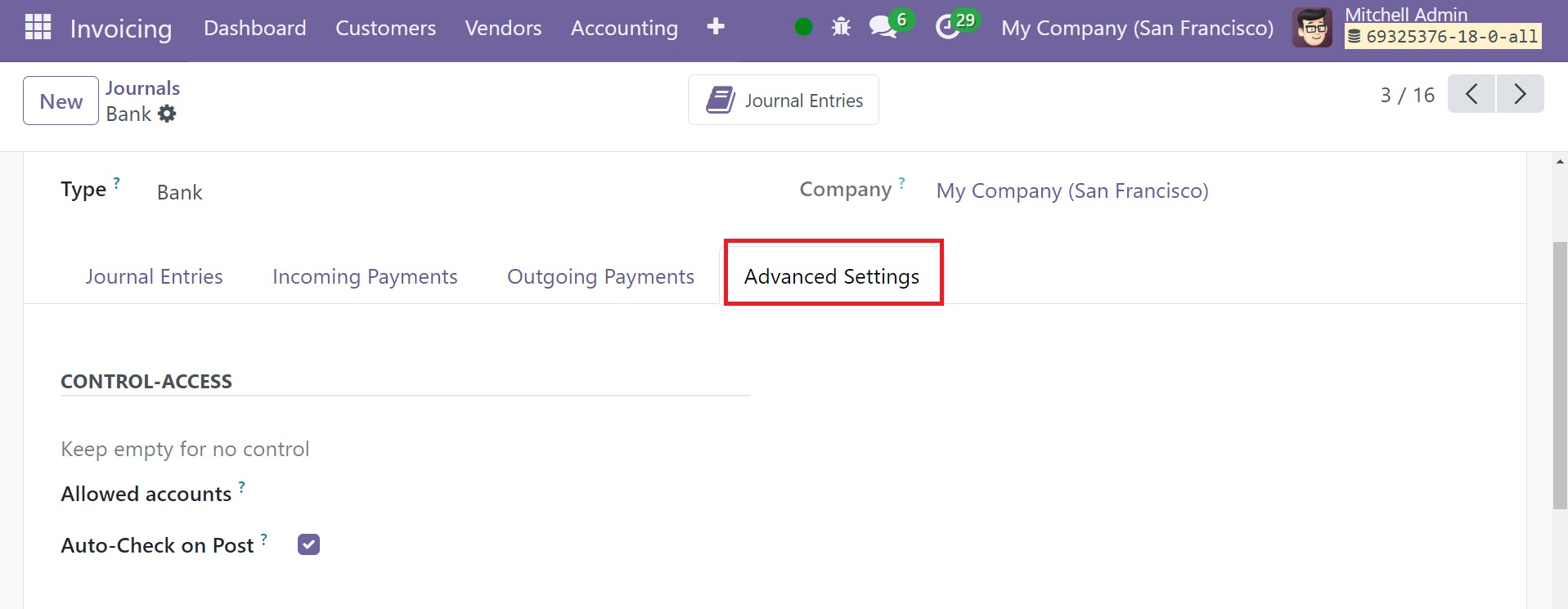
La pestaña Opciones avanzadas contiene opciones de Control-Acceso, bajo las cuales tiene las cuentas permitidas y las opciones de verificación automática de publicaciones. La opción Cuentas permitidas se utiliza para restringir tipos específicos de transacciones financieras a determinadas cuentas. Y, al habilitar la opción Verificación automática en la publicación y se paga una factura con la ayuda de este diario, la función “verificada” se habilita por sí sola al confirmar la factura. Esto significa que la factura se verifica y contabiliza y todo se ingresa correctamente. Puedes dejar los campos en blanco si prefieres no tener control. En el campo correspondiente, enumere las cuentas que están permitidas.
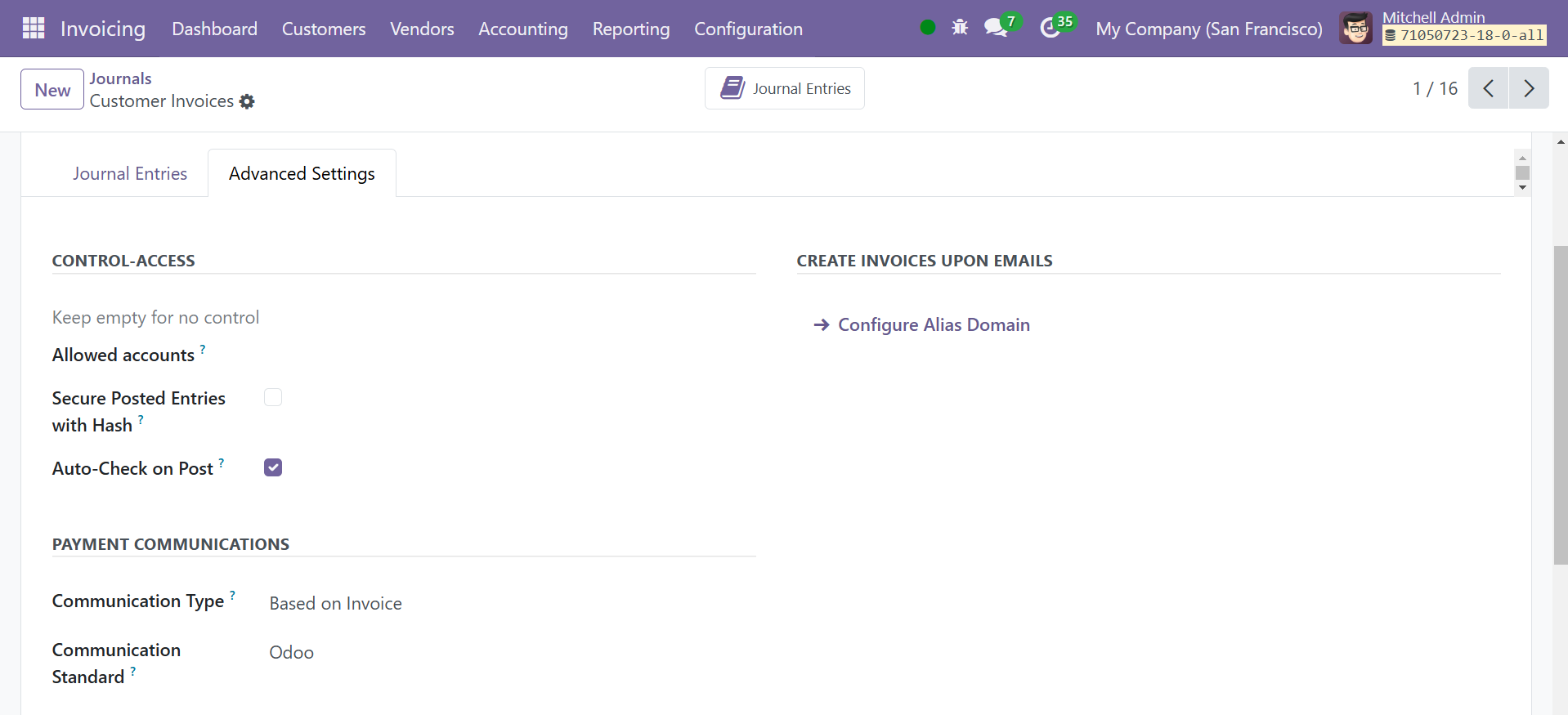
En el área COMUNICACIONES DE PAGO, puede elegir un Tipo de comunicación que aparecerá en las facturas de los clientes después de la validación, lo que simplificará que el cliente consulte esa factura en particular al pagar. Establecer pautas adecuadas para la comunicación en el área designada. Encontrarás un cuadro en Odoo 18 donde podrás configurar servidores de correo electrónico para enviar facturas dependiendo de los correos electrónicos.
Compra
Puede seleccionar la opción Compra en la sección Tipo de diario si desea comenzar a llevar diarios para las facturas de proveedores.
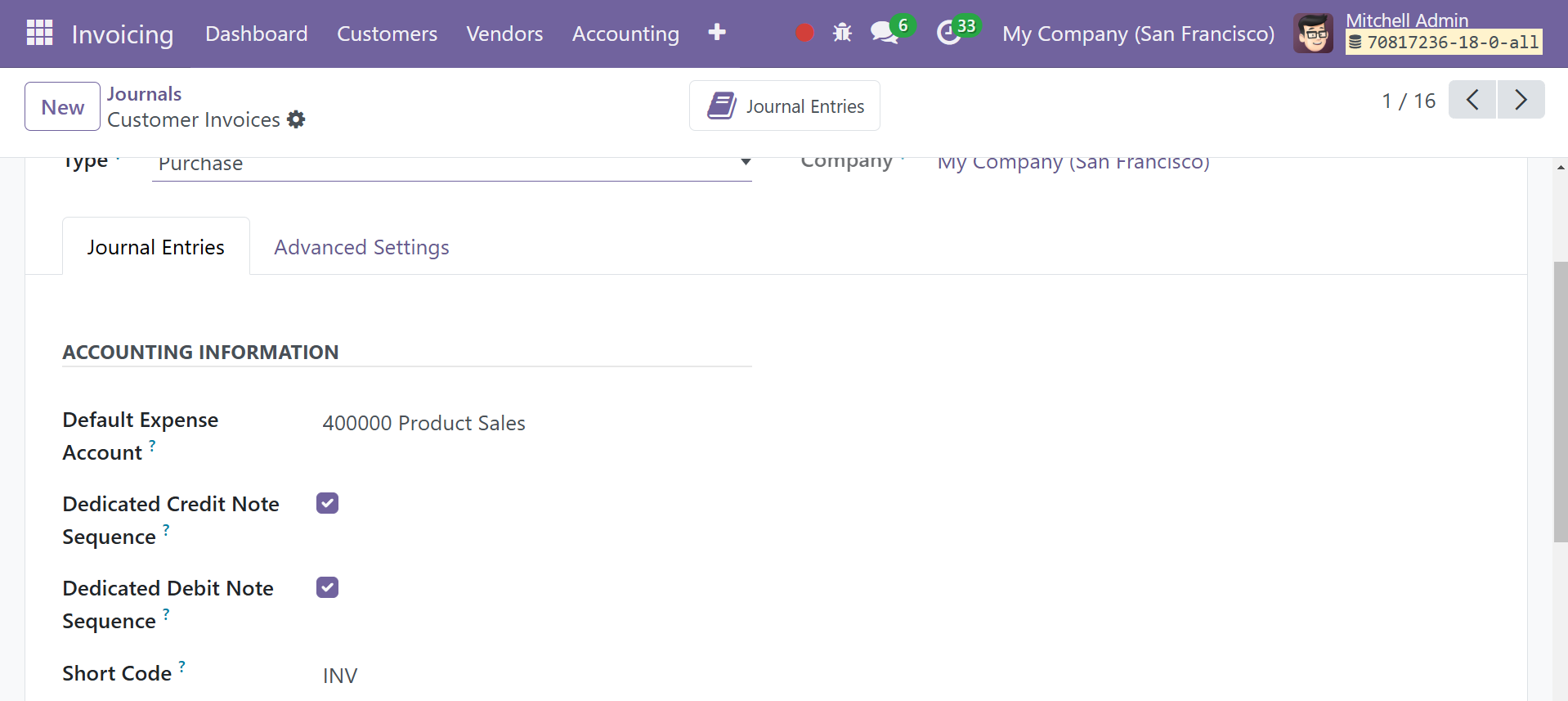
Puede ingresar la cuenta de gastos predeterminada y el código corto en los campos correspondientes en la pestaña Asientos de diario. Si es necesario, active la secuencia de notas de crédito dedicadas.
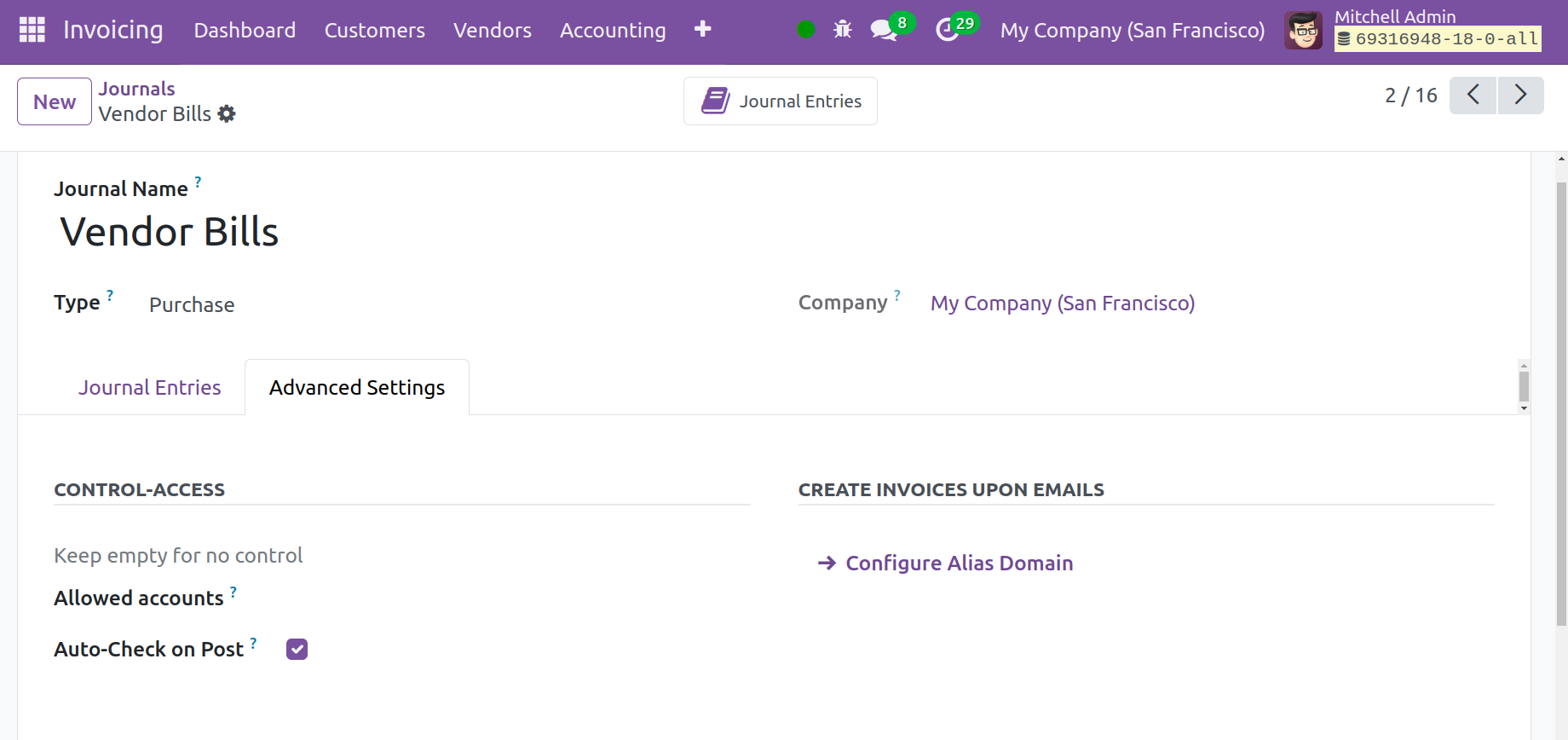
En la página Configuración avanzada, puede ingresar la Cuenta permitida en el cuadro Control-Acceso. Configure servidores de correo electrónico para generar facturas en respuesta a los mensajes recibidos. Dependiendo de las especificaciones, puede utilizar la opción Hash para activar Bloquear entradas publicadas.
Efectivo y Banco
Aún debe completar las páginas Pago entrante y Pago saliente, dependiendo de si selecciona “Efectivo” o “Banco” en Tipo de diario. Utilice Diarios de efectivo y bancos para registrar sus transacciones en efectivo y extractos bancarios.
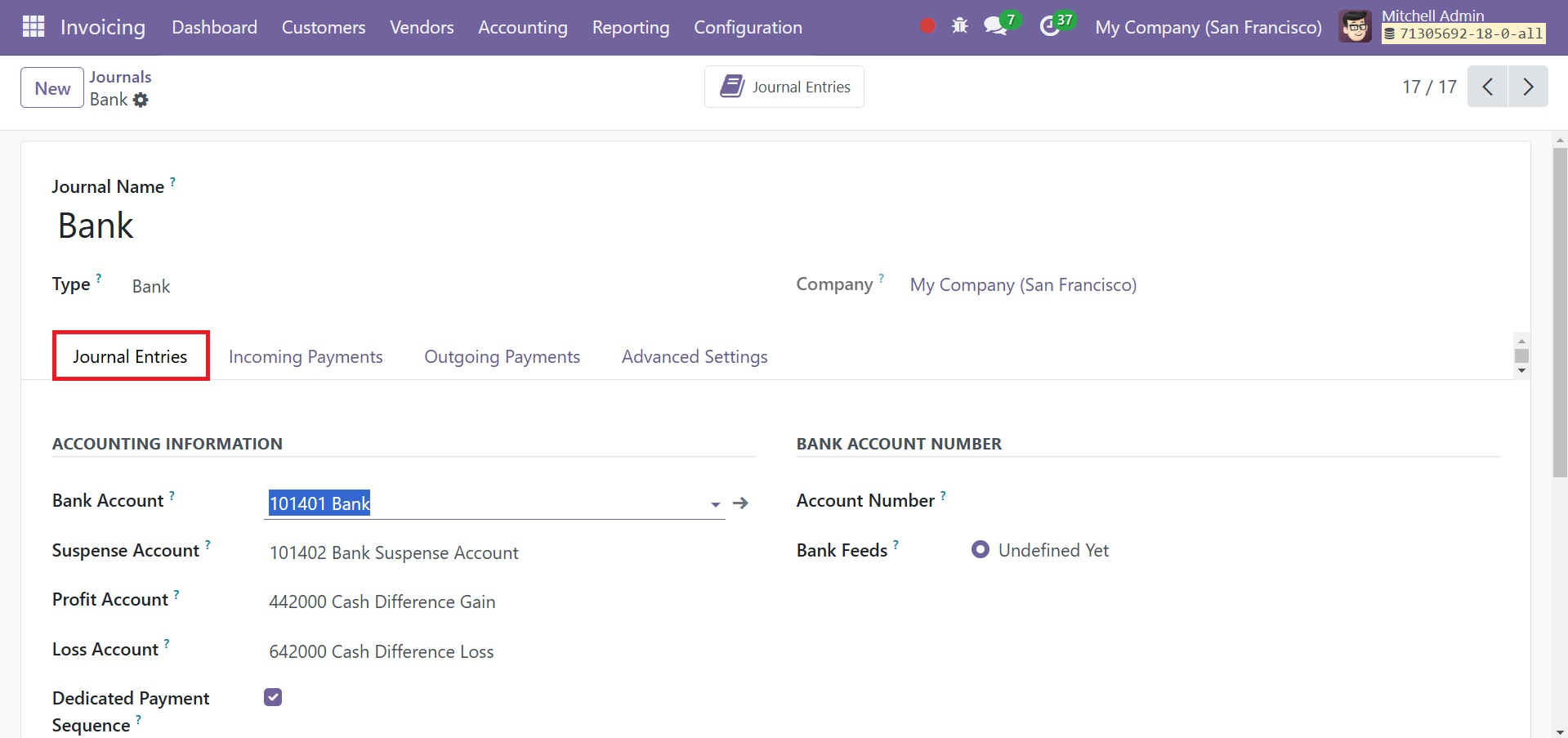
Al elegir la opción Efectivo/Banco, debe consultar la INFORMACIÓN CONTABLE que aparece en la pestaña Asientos de diario. A continuación se muestran algunos lugares para mencionar la cuenta bancaria/de efectivo, la cuenta de suspenso, la cuenta de ganancias y la cuenta de pérdidas. Los campos que quedan coinciden con los que ya hemos cubierto. Si el saldo final de una caja registradora difiere de lo que calcula el sistema, se anotará una ganancia o pérdida en la cuenta de pérdidas o ganancias correspondiente. Cuando elige la opción Banco, debe ingresar el Número de cuenta y Cuenta bancaria en los campos correspondientes.
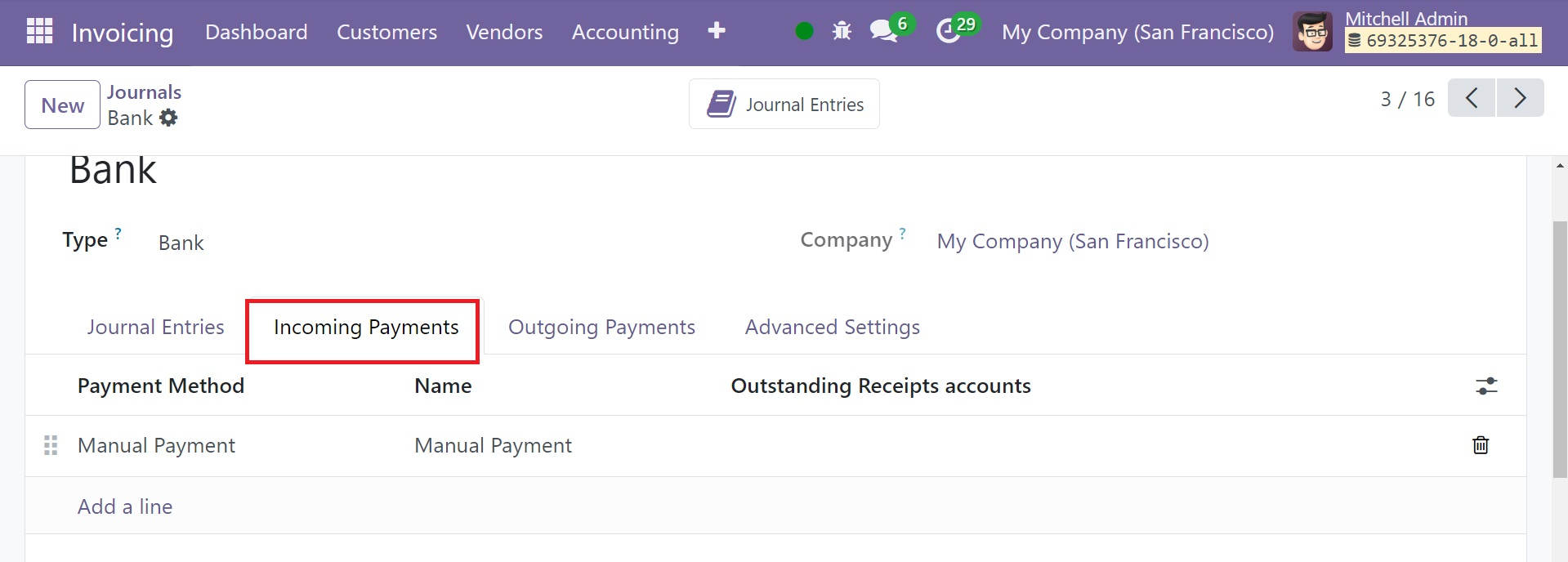
Tanto para las opciones de Banco como de Efectivo, las secciones Pagos entrantes, Pagos salientes y Configuración avanzada son similares en opciones. Acepta dinero entrante de sus clientes a cambio de bienes o servicios en el caso de pago entrante, como se muestra en la captura de pantalla a continuación.
Debe enviar pagos salientes a proveedores por bienes o servicios que recibió, así como por otros montos en el caso de pagos salientes, como se muestra en la captura de pantalla a continuación.
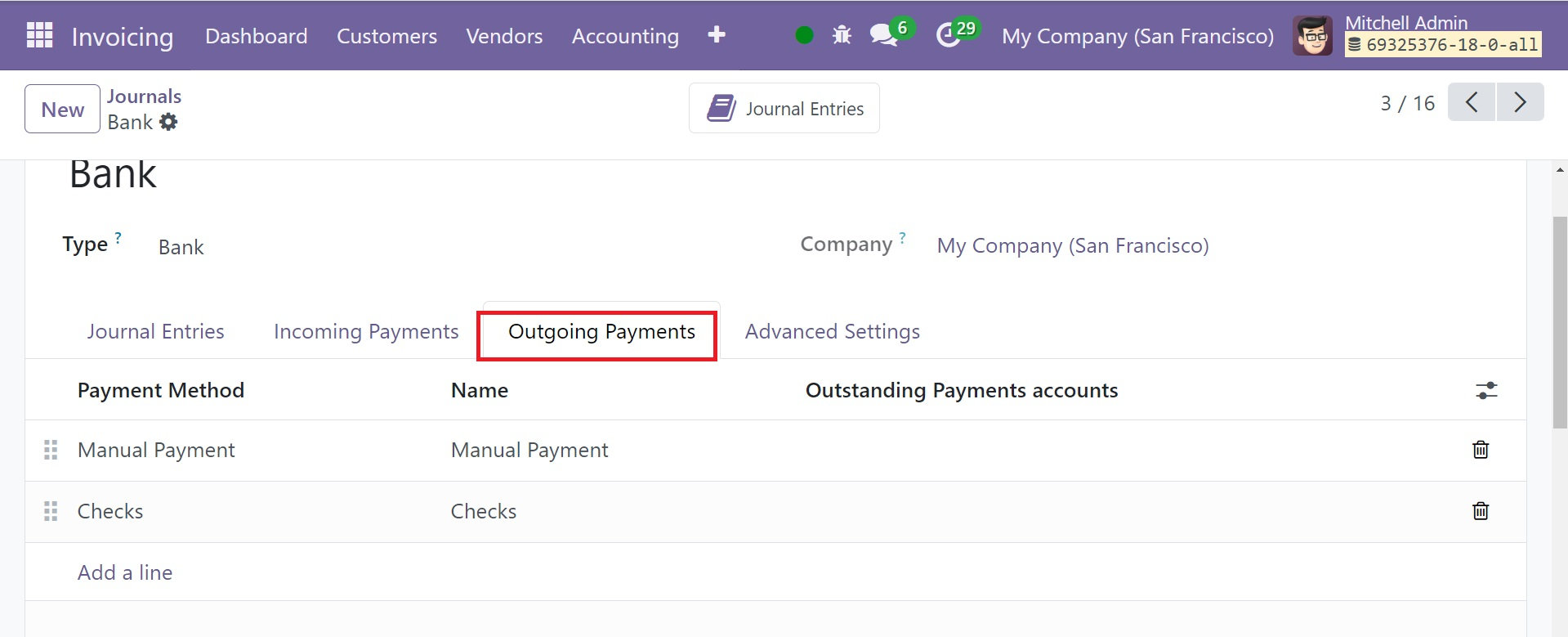
Usando el botón Agregar una línea, puede agregar el método de pago y el nombre en los encabezados Pagos entrantes y Pagos salientes.
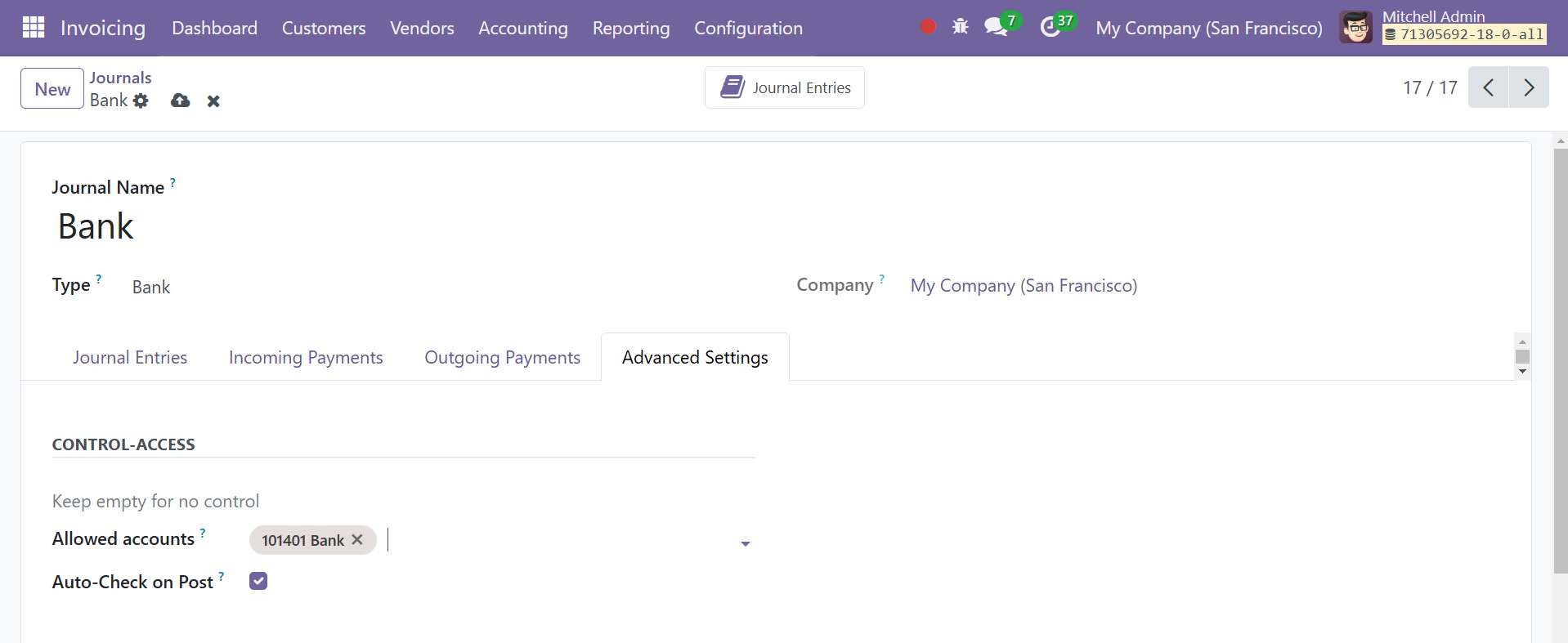
Puede ingresar la cuenta permitida en el cuadro Control-Acceso en la página Configuración avanzada. Puede elegir las cuentas permitidas según el tipo de diario que haya elegido. Los usuarios pueden limitar qué cuentas se pueden usar en un diario usando la opción “Cuentas permitidas”. Al restringir la cantidad de cuentas que se pueden usar, esto ayuda a evitar errores al ingresar datos.
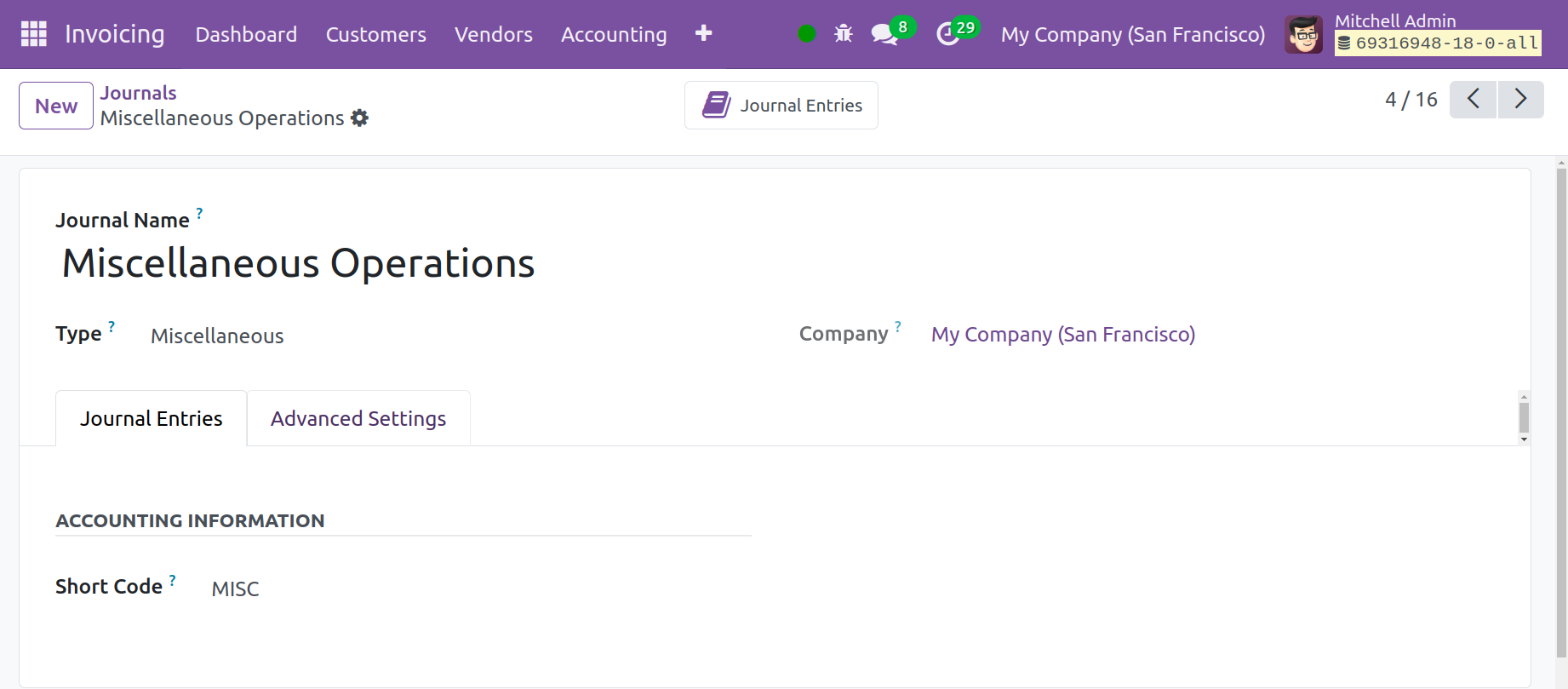
Misceláneas
Cualquier transacción comercial adicional podrá registrarse en los Diarios Varios. Puede crear un registro que funcione con sus procedimientos contables directamente desde esta ventana.
Tarjeta de crédito
La gestión de transacciones relacionadas con pagos con tarjeta de crédito se puede realizar con un tipo de diario de tarjeta de crédito.
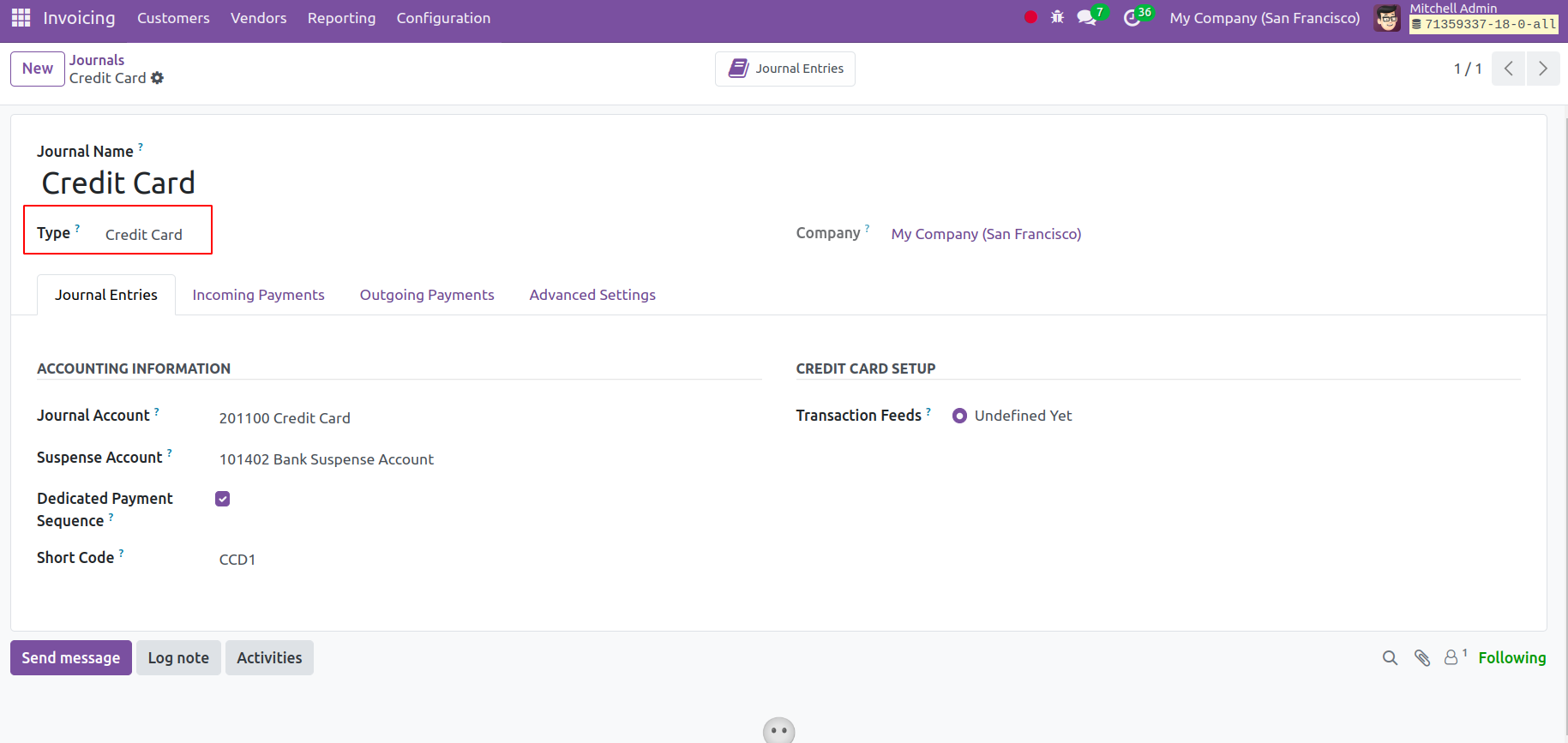
Aquí tiene las subopciones, como cuenta de diario, cuenta suspensiva, opción de secuencia de pago dedicada para activar, un código corto y moneda para agregar. Este también es un diario de pagos como banco y efectivo, que se puede utilizar para registrar entradas del diario de pagos con tarjeta de crédito.
Entradas de diario
Los estados financieros y las transacciones de su empresa se agregarán como asientos de diario a los diarios contables que detallan sus actividades comerciales. Una vez que habilite la función Mostrar contabilidad completa para el usuario desde la Configuración general de Odoo 18, verá la función Entradas de diario en el módulo Facturación de Odoo 18 en el menú Contabilidad. La plataforma de asientos de diario del módulo de Facturación mostrará todos los asientos realizados en los diferentes diarios.
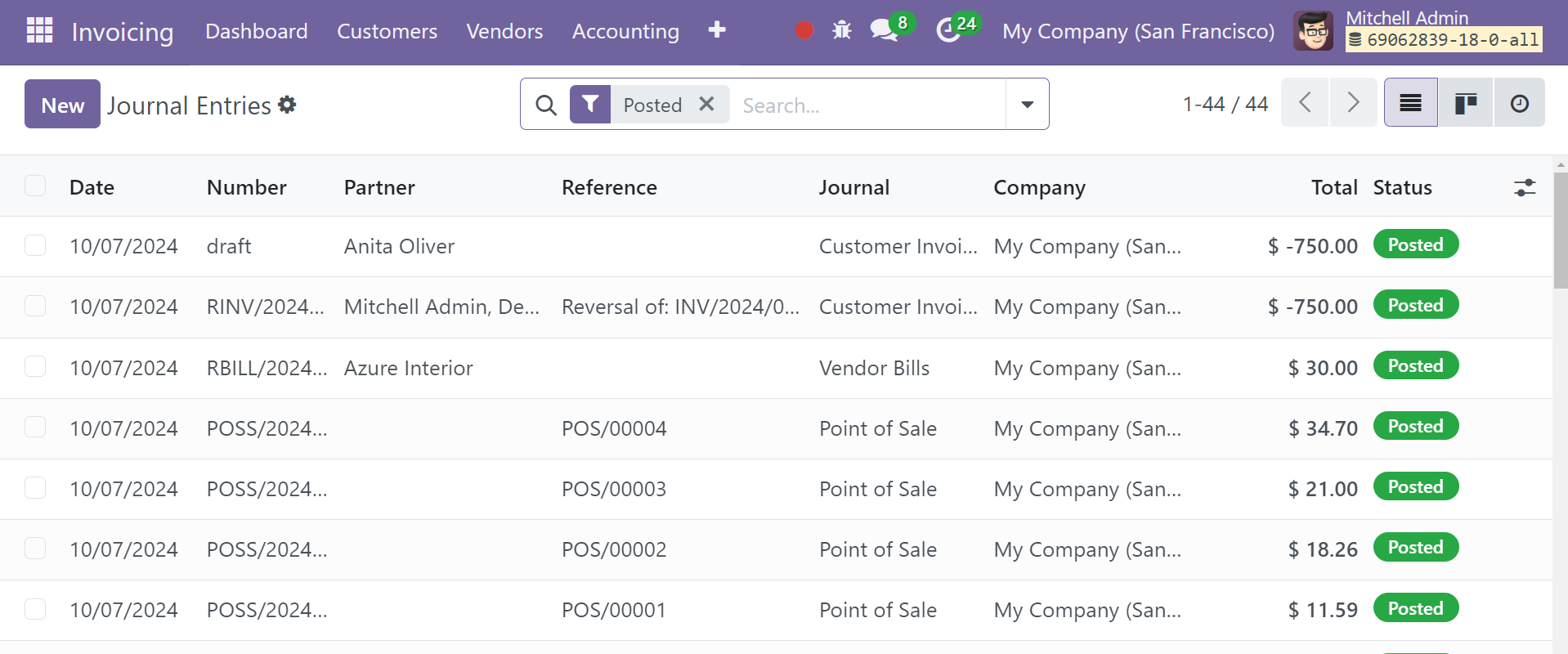
Esta vista de lista de las entradas muestra la fecha, el número, el socio, la referencia, el diario, la empresa, el total y el estado de las entradas del diario. Verá No contabilizado, Contabilizado, Invertido, A cheque, Ventas, Compra, Banco, Efectivo, Varios y Fecha como criterios predeterminados. Las opciones de grupo predeterminadas que puede elegir son Socio, Diario, Estado, Fecha y Compañía. Puede incluir una lista de referencias para este asiento de diario en el espacio provisto. En los campos correspondientes, ingrese la Fecha de diario y contable. Para agregar los detalles de las cuadrículas de Cuenta, Socio, Etiqueta, Débito, Crédito e Impuestos, seleccione el botón Agregar una línea ubicado en la pestaña Elementos del diario, como se muestra en la captura de pantalla siguiente.
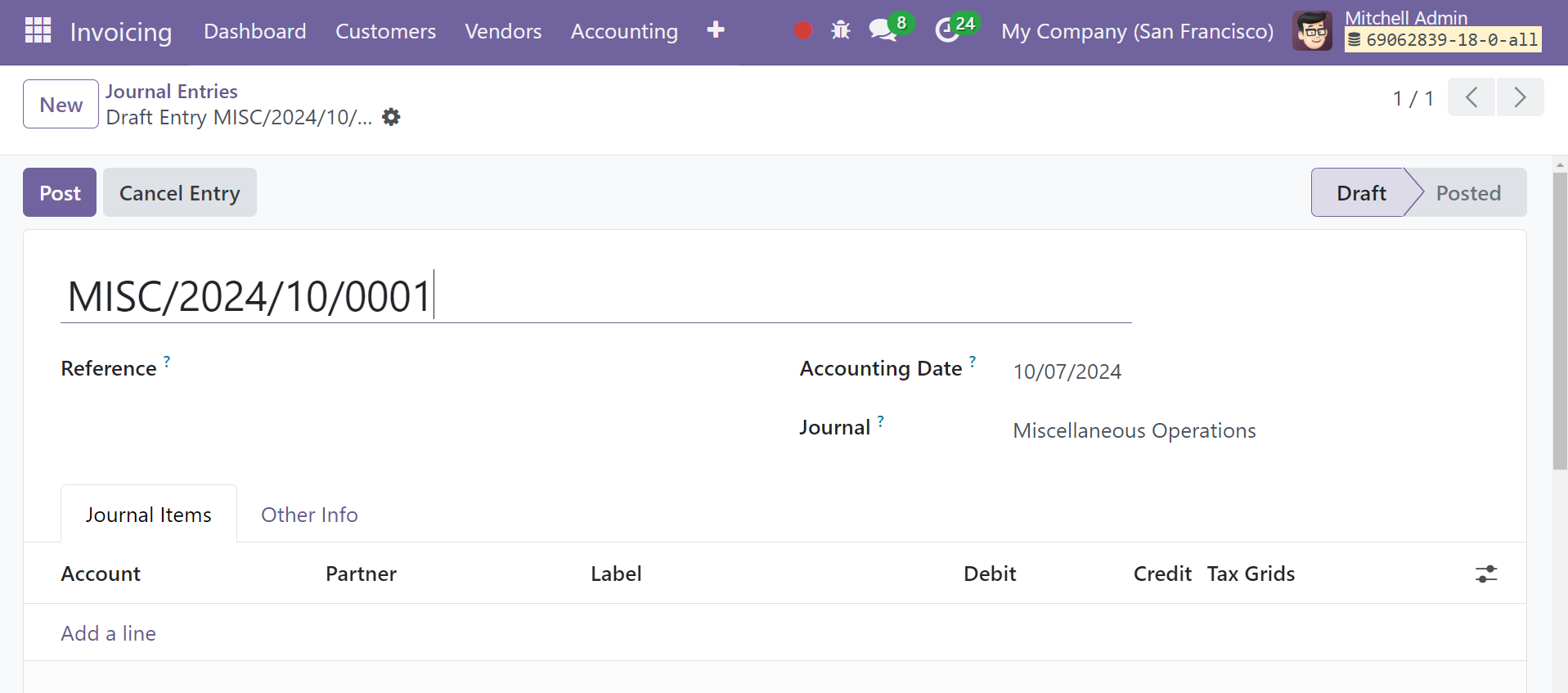
Vaya a la página Otra información y seleccione la opción Publicación automática si desea que la entrada se publique automáticamente en la fecha designada.
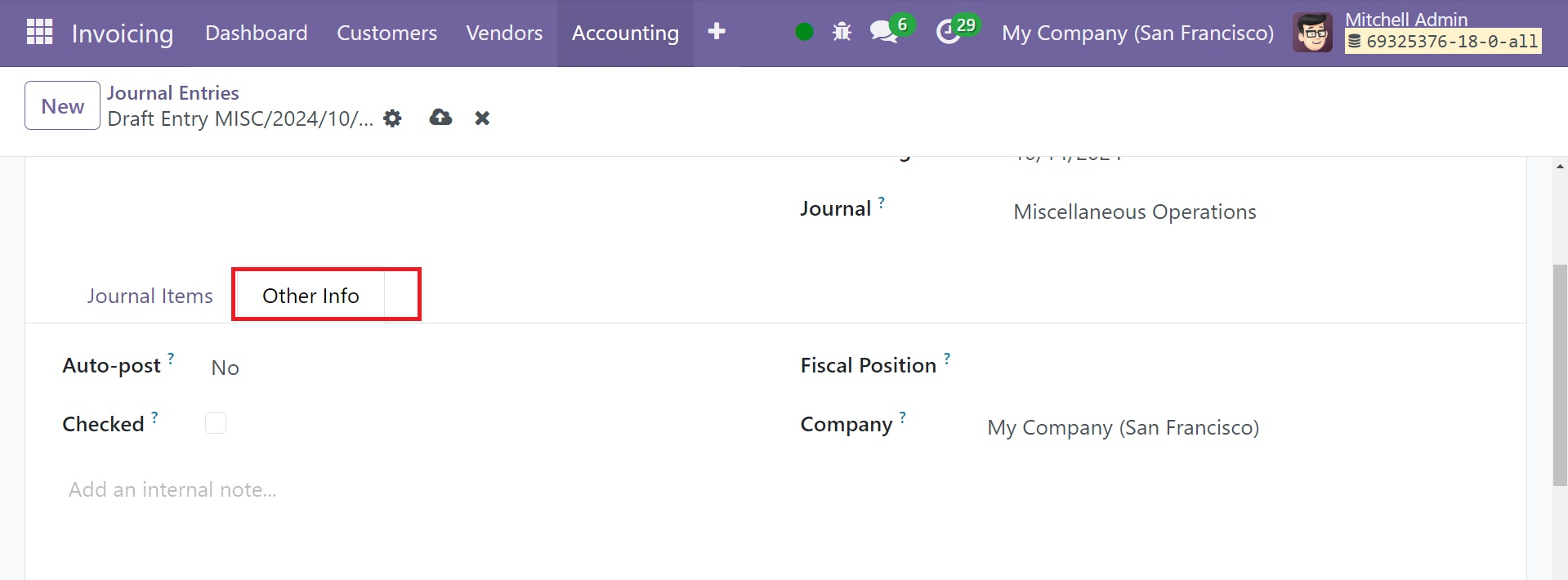
Al seleccionar la opción Para verificar, puede verificar una vez más la información que ingresó en el asiento del diario. Puede incluir la Empresa y la Posición Fiscal en los campos correspondientes. En el espacio designado, puede escribir un mensaje interno sobre esta publicación del diario en particular.
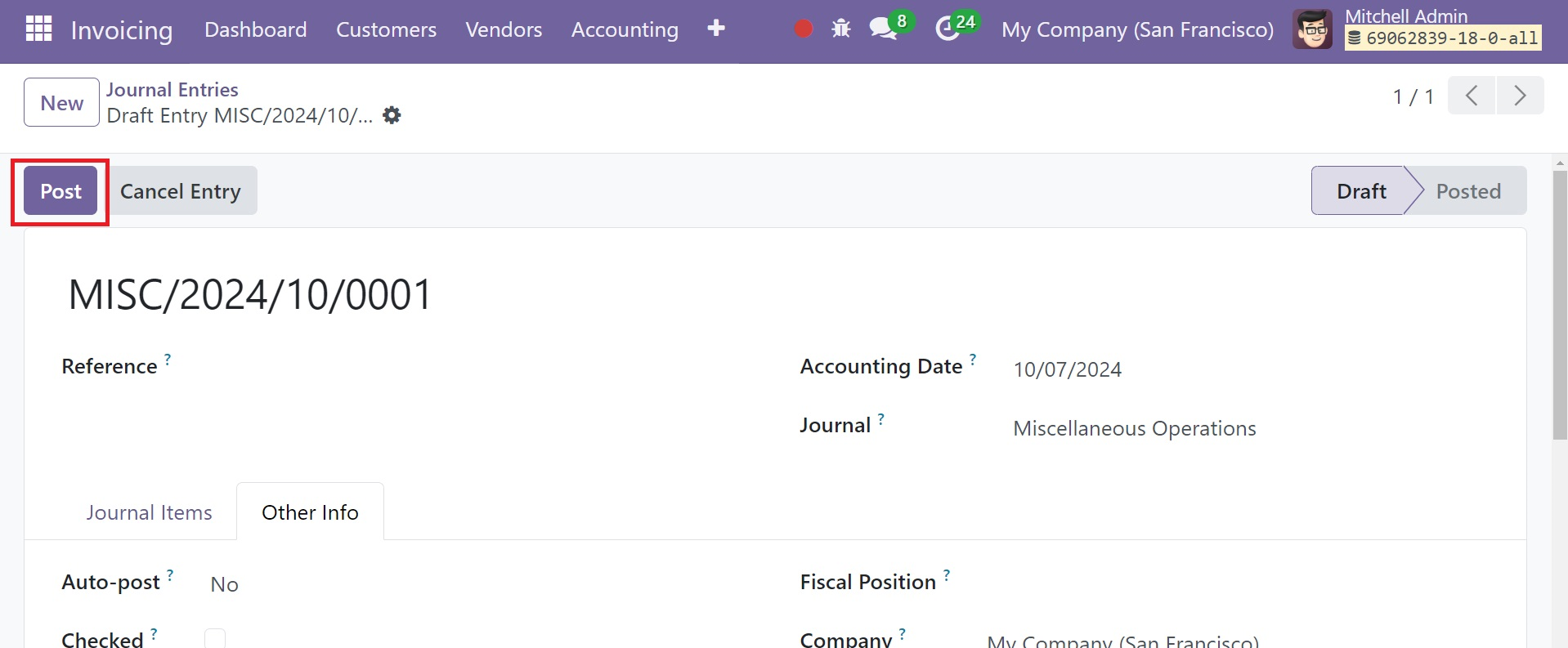
Este botón Publicar hará que aparezca una nueva ventana emergente que le permitirá ingresar los datos necesarios para deshacer la entrada de diario actual.
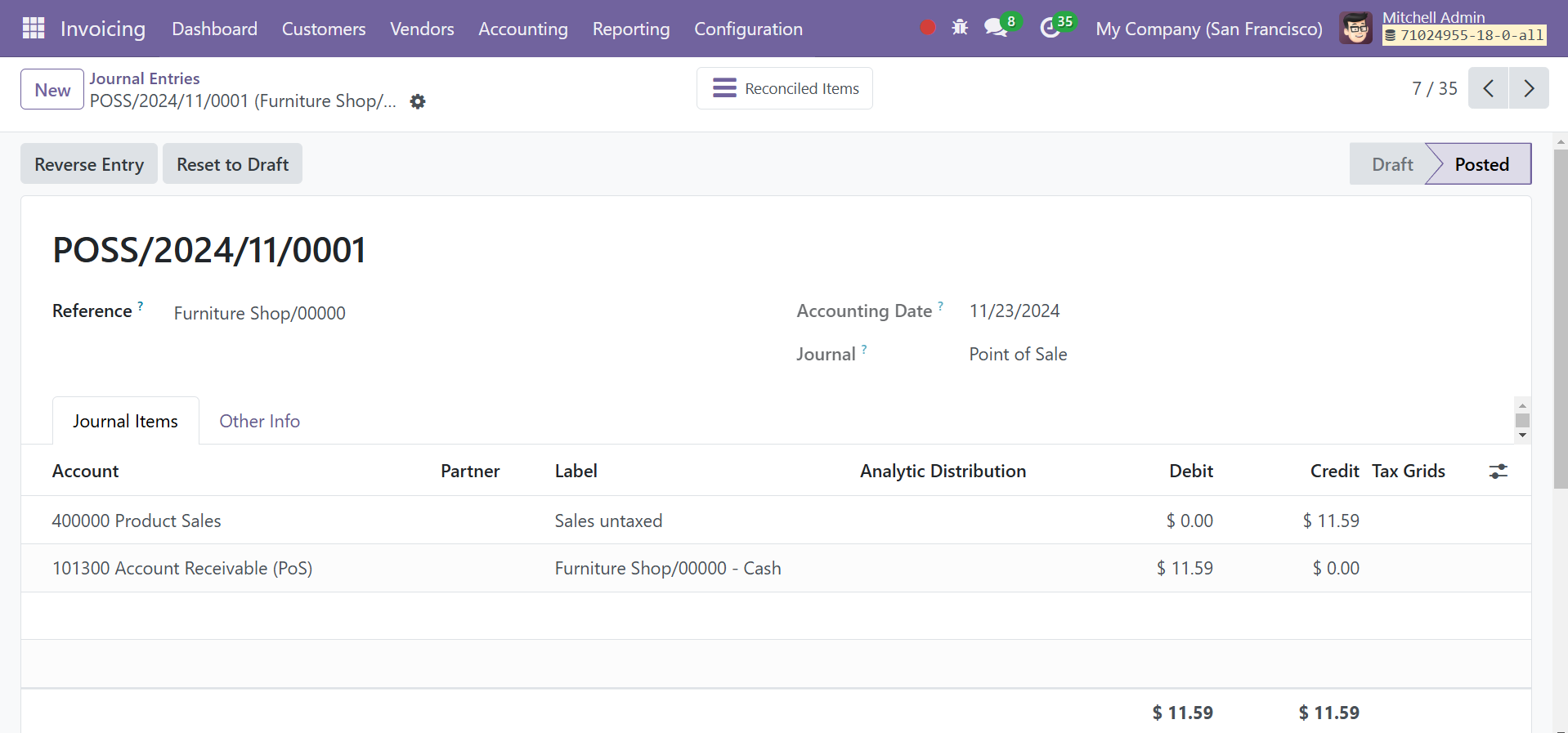
El botón Registro de reversión hará que aparezca una nueva ventana emergente que le permitirá ingresar los datos necesarios para revertir el asiento de diario actual.
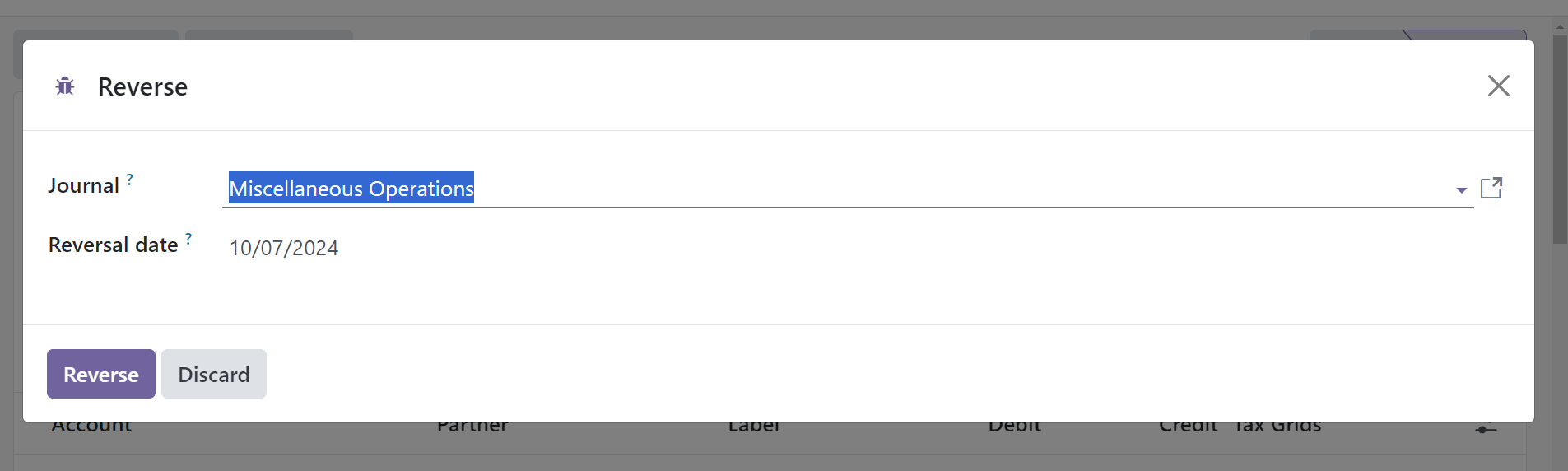
Después de ingresar los datos requeridos, puede deshacer el asiento del diario seleccionando la opción Invertir. Los elementos del diario que adjunte a las entradas del diario de Odoo se registrarán en una plataforma específica a la que podrá acceder a través del menú Contabilidad.
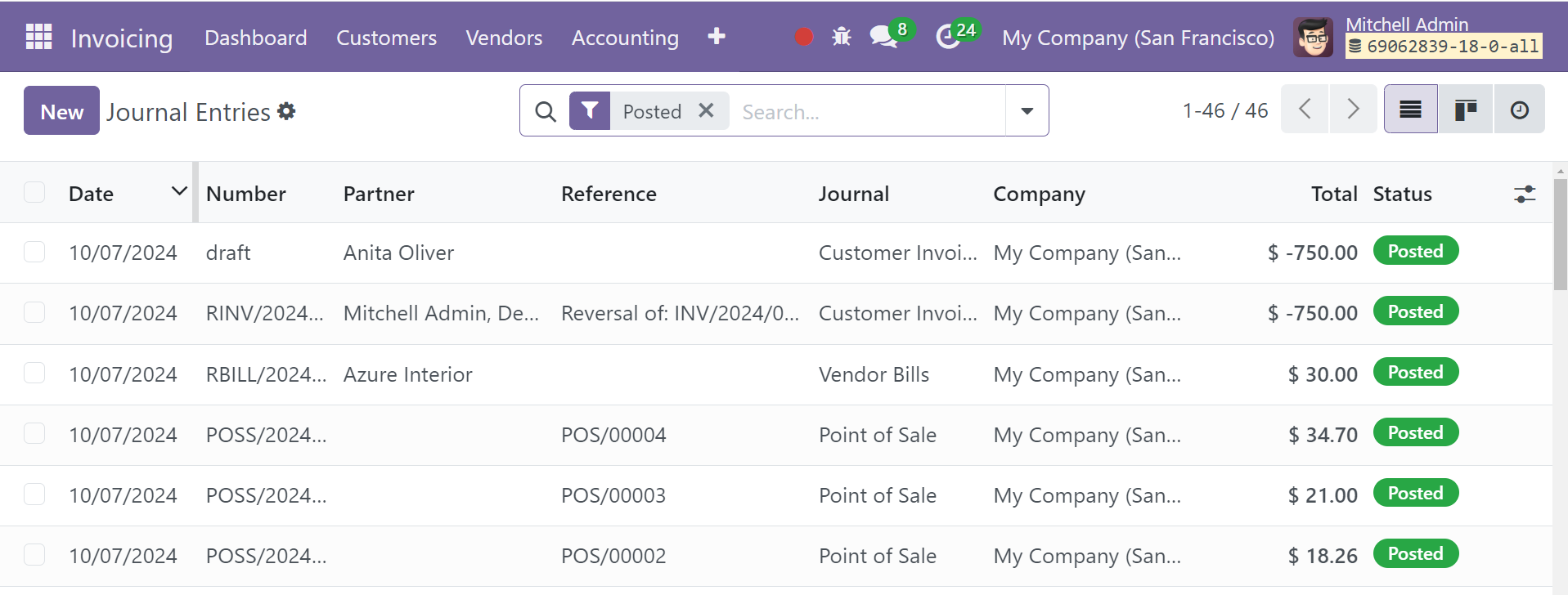
Cada configuración para cada elemento de diario que se establece en diferentes asientos de diario será rastreada por los Elementos de diario en el módulo de Facturación de Odoo.
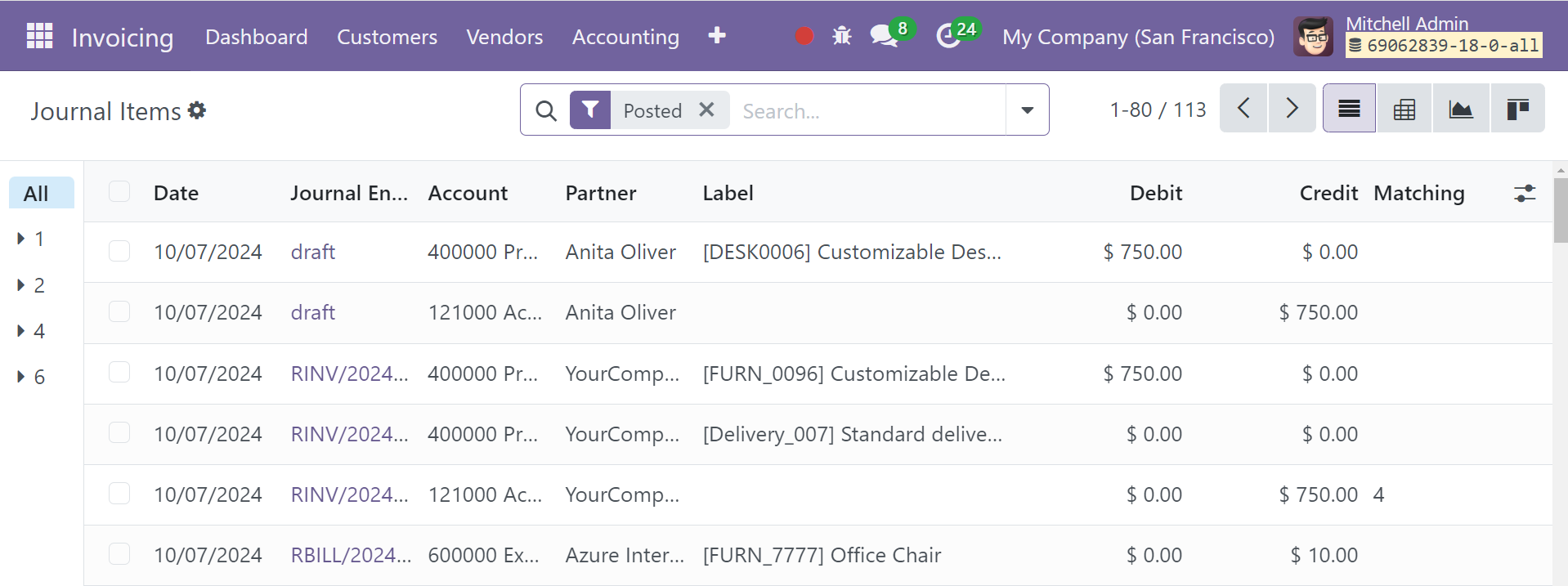
En la plataforma, puede elegir entre las vistas Lista, Kanban, Pivote y Gráfica. Desde la vista de lista, puede obtener detalles sobre la fecha, asiento de diario, cuenta, socio, etiqueta, monto en moneda, débito y crédito.
Posición fiscal
Con la ayuda de Posición Fiscal en Odoo 18, puede modificar rápidamente el cálculo de impuestos de acuerdo con las regulaciones tributarias de su empresa. Es posible construir mapas que sean pertinentes para un país o grupo de países sobre cuentas e impuestos. Puede utilizar la función Posición Fiscal en Odoo 18 para establecer criterios adecuados para que el sistema pueda elegir los impuestos y cuentas de un país automáticamente mientras realiza operaciones comerciales.
Vaya al menú de Configuración del módulo de Facturación de Odoo 18 para llegar a la plataforma donde se pueden especificar varias Posiciones Fiscales. La ventana proporcionará la lista de posiciones fiscales que ya han sido configuradas. Desde esta ventana, puede crear una nueva posición fiscal haciendo clic en el botón Nuevo.
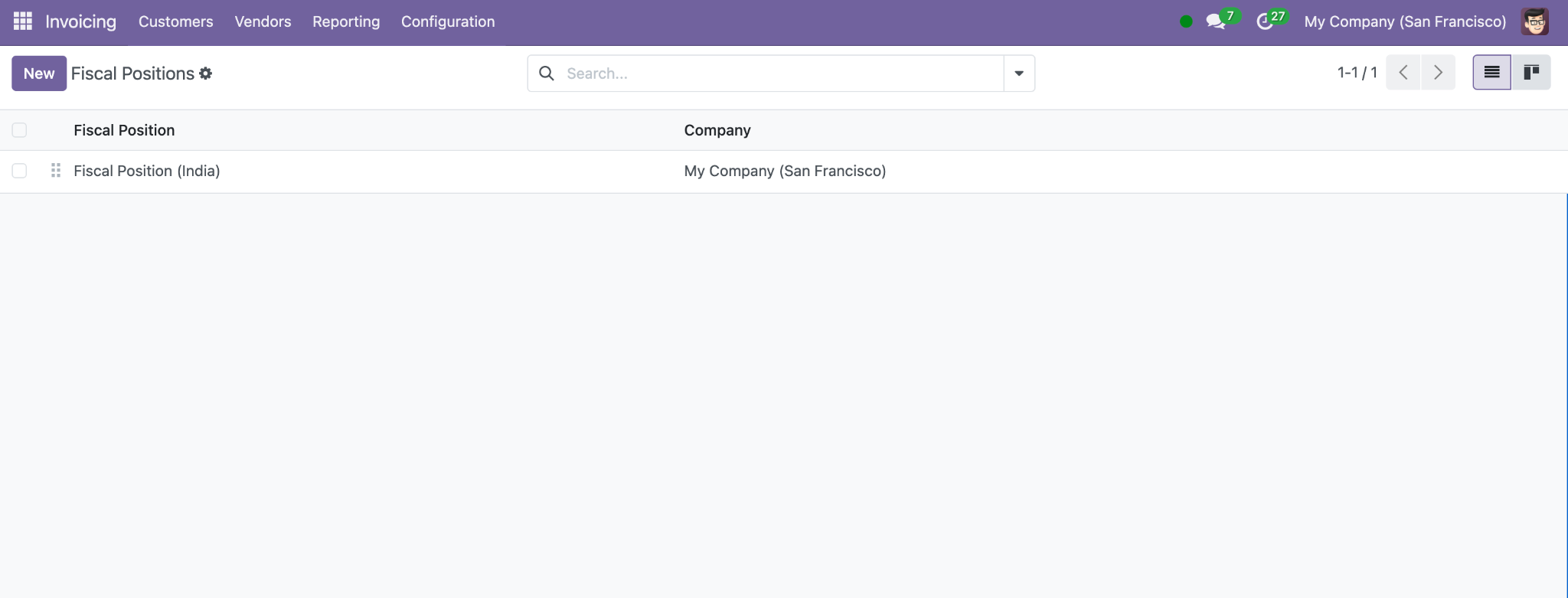
Ingrese el nombre de la nueva posición fiscal en el campo designado. El nombre de la Empresa aparecerá en el campo correspondiente. Para aplicar esta situación fiscal automáticamente, utilice la opción Detectar automáticamente. En el área donde esta posición fiscal corresponde al cuadro Identificación fiscal extranjera, puede agregar la identificación fiscal de su empresa. Sólo cuando la nación de entrega corresponda con el país especificado será aplicable la situación financiera.
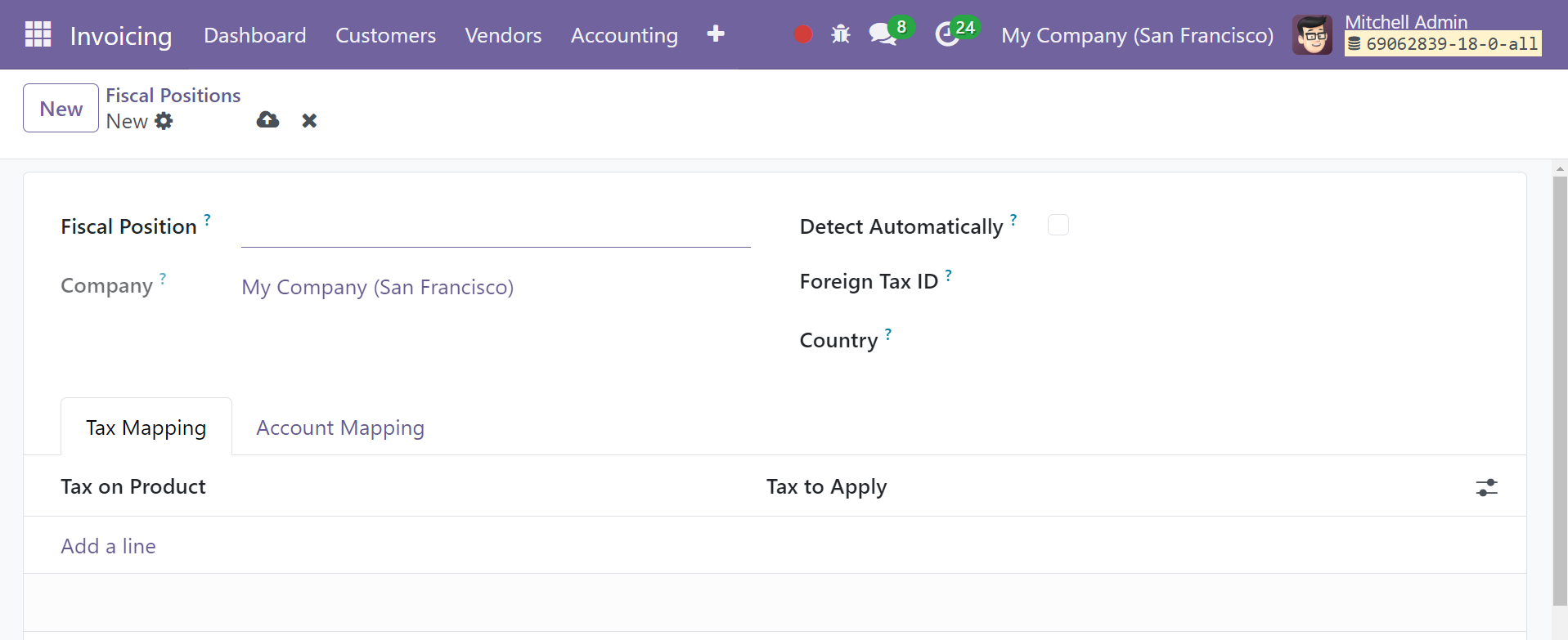
Elija la pestaña Mapeo de Impuestos e ingrese los datos de Impuesto sobre el Producto e Impuesto a Aplicar usando la herramienta “Agregar una Línea”. Odoo utilizará estos detalles para mapear los impuestos. Posteriormente las facturas tendrán la opción de Notas Legales.
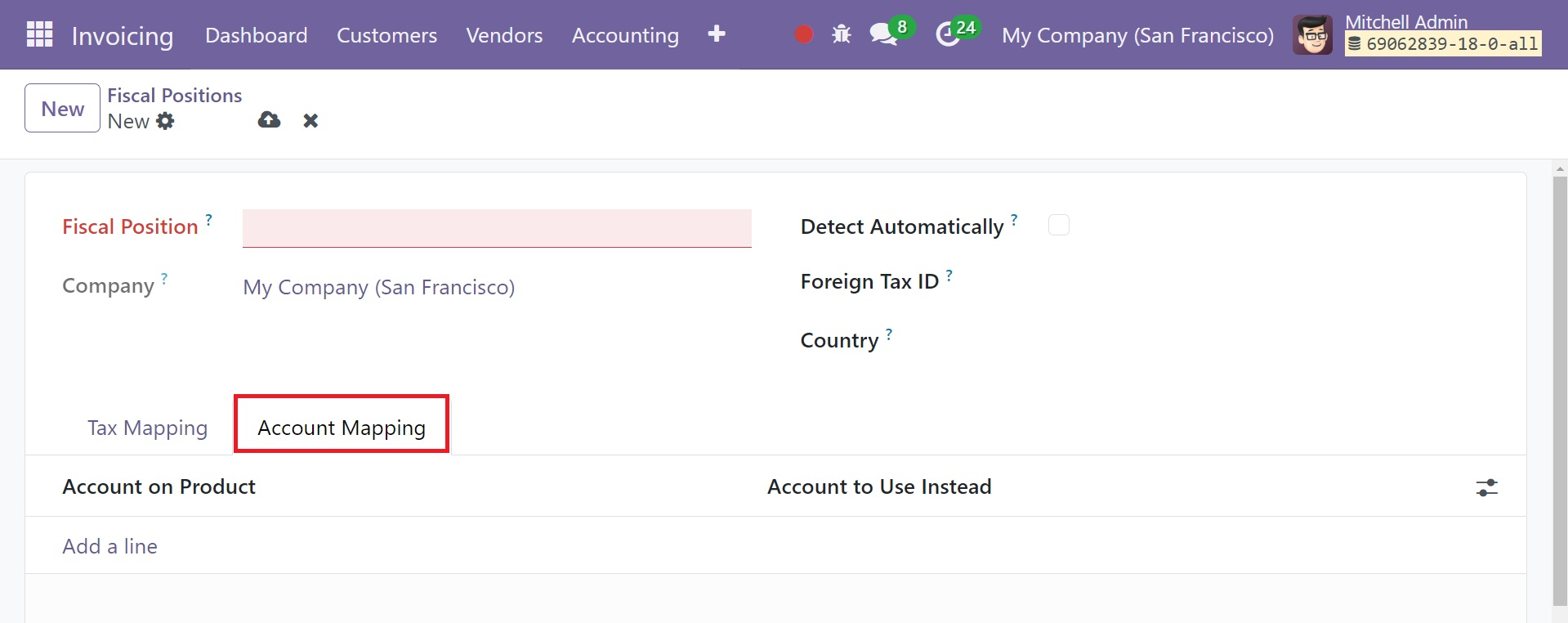
Al agregar los datos de Cuenta en producto y Cuenta para usar en su lugar a la sección Asignación de cuentas, puede asignar cuentas más rápidamente, como se muestra en la captura de pantalla a continuación. En Odoo 18, puedes crear nuevas posiciones fiscales de esta manera.
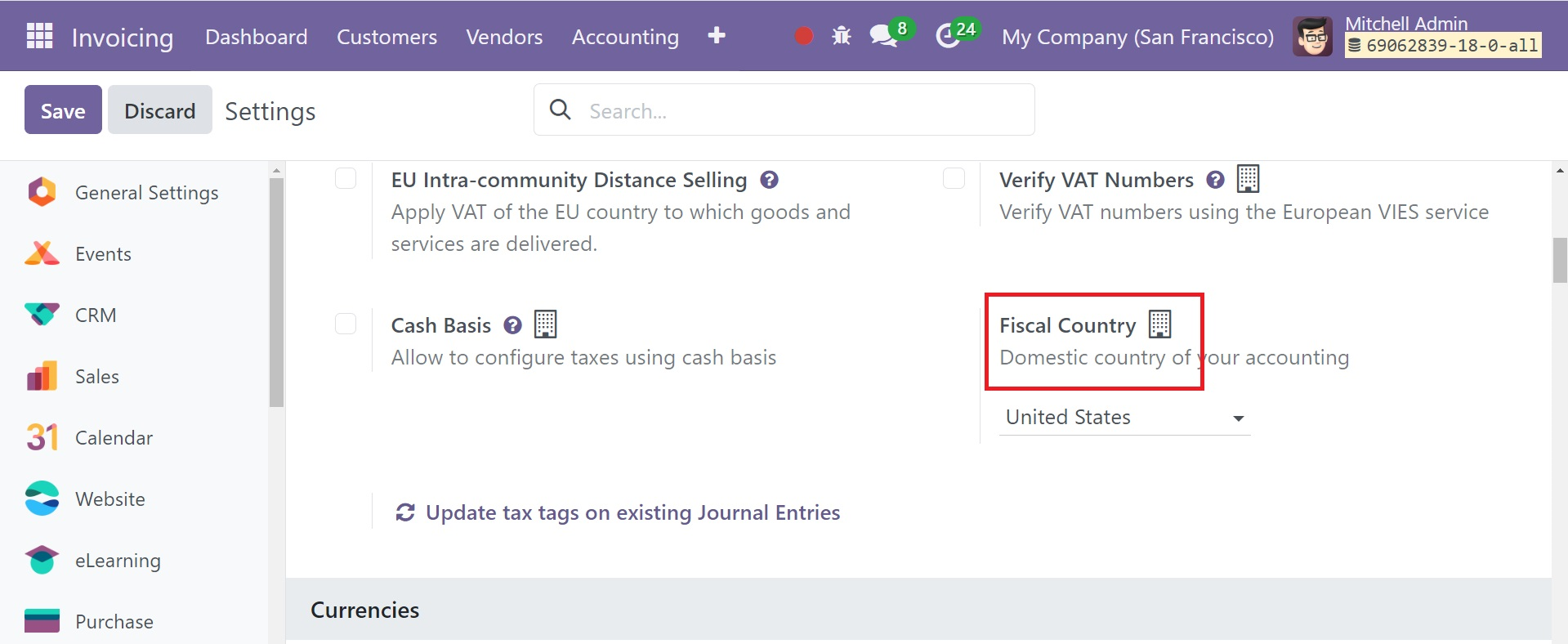
Usando la opción País fiscal en la pestaña Impuestos en el menú Configuración del módulo, puede designar el país nacional de su contabilidad.
Libro mayor múltiple
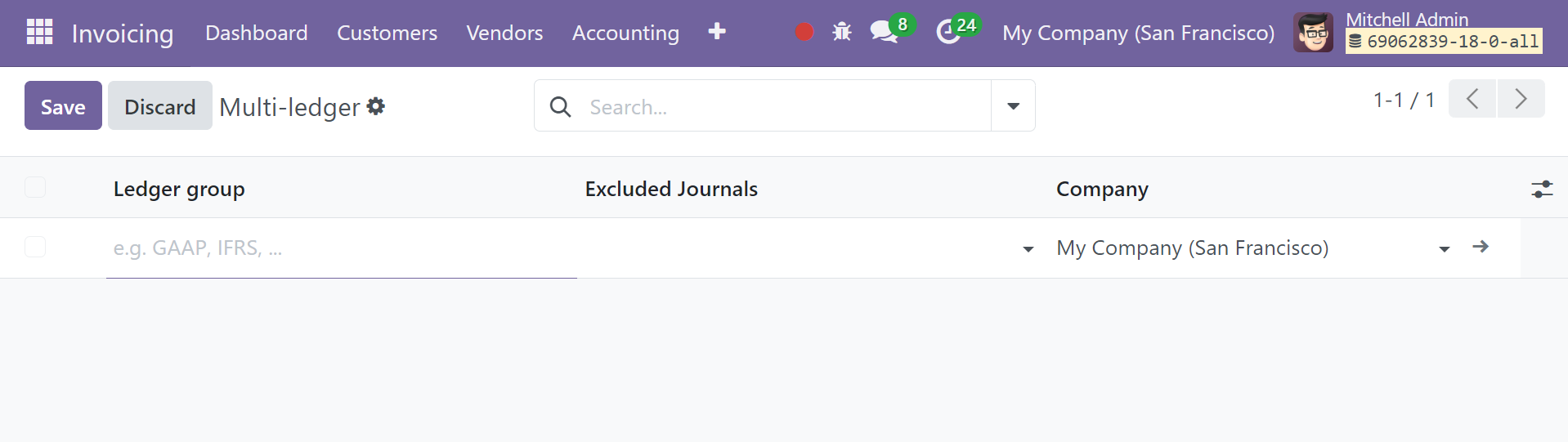
Su objetivo es garantizar el cumplimiento de diversos requisitos y crear tantos grupos de libros contables como sea necesario para mantener libros contables distintos para los GAAP locales, las NIIF o los ajustes fiscales. La página del libro mayor múltiple será como se muestra en la captura de pantalla siguiente.
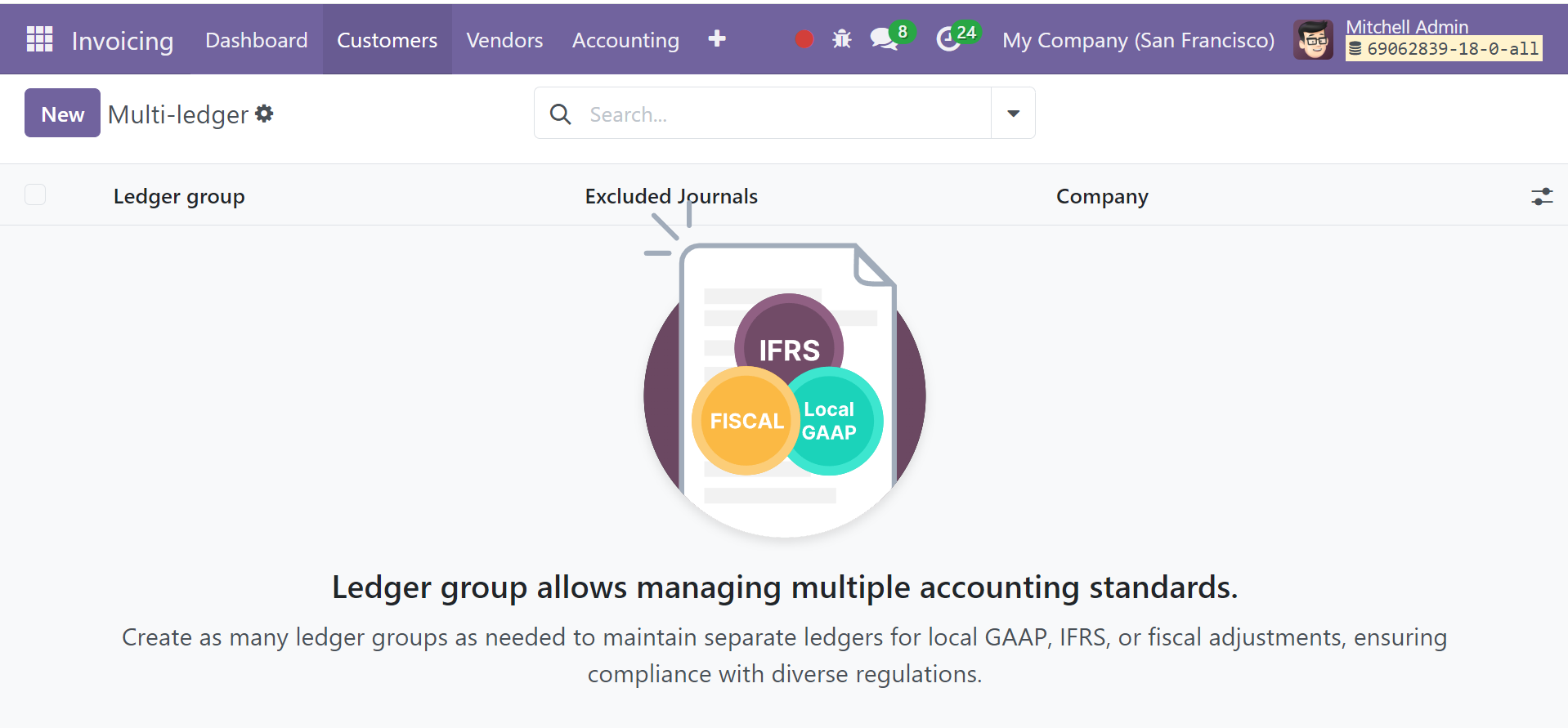
Con el icono Nuevo, puede crear uno nuevo muy fácilmente proporcionando el grupo del libro mayor, el diario excluido y la empresa, respectivamente. Un conjunto de libros mayores que se utilizan para aplicar procedimientos y funciones de contabilidad del libro mayor al grupo en su conjunto se denomina grupo de libros mayores. Los grupos de libros mayores se pueden utilizar en facturación para categorizar las cuentas de ventas según varios tipos de ventas, incluidas las ventas nacionales y de exportación.
Pagos en línea
Después de revisar el menú Configuración del módulo Facturación en Odoo 17, notará una serie de configuraciones en la pestaña Pagos en línea que se pueden usar para administrar los pagos en línea. Las opciones para proveedores de pago, íconos de pago, tokens de pago y transacciones de pago están disponibles en la pestaña Pagos en línea. Más adelante profundizaremos en cada una de estas opciones.
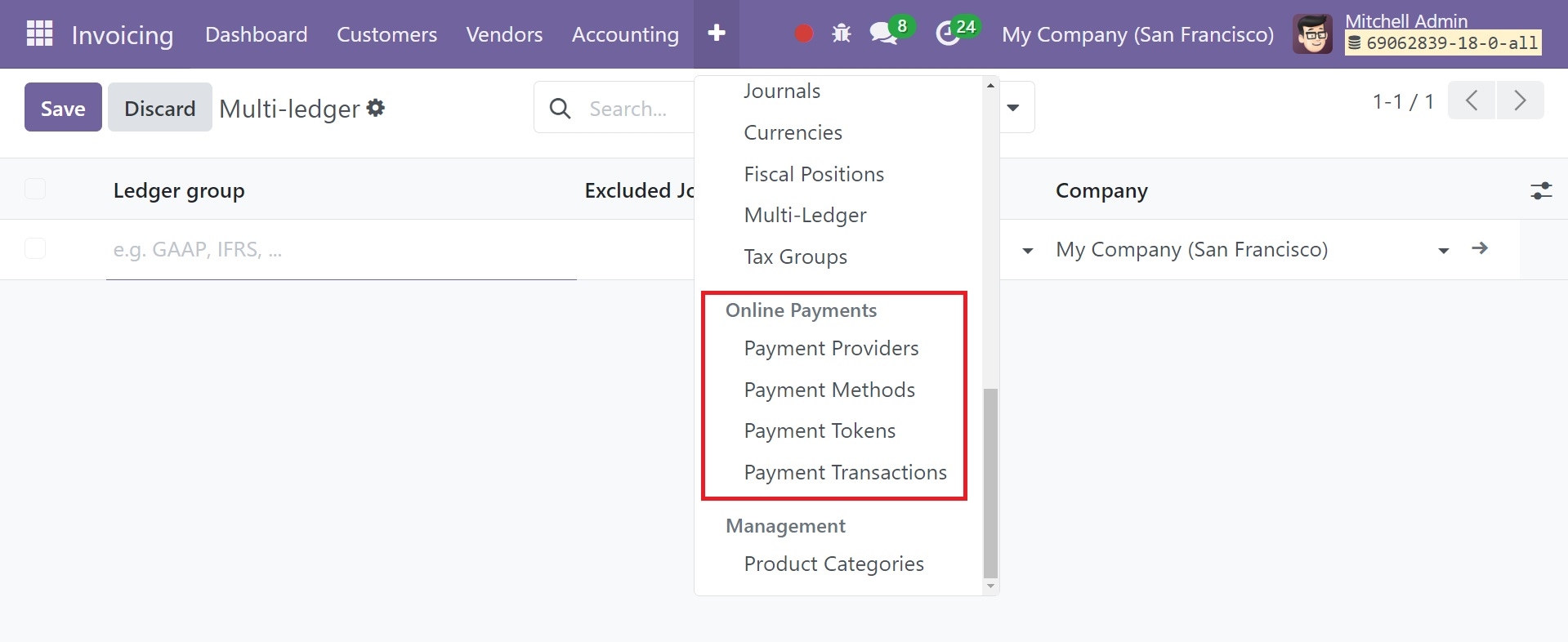
Proveedores de pago
Los proveedores de pago en Odoo 18 le darán al cliente la opción de elegir el mejor método para pagar sus facturas a través de portales de pago electrónico. Muchos procesadores de pagos cuentan con el respaldo del sistema Odoo ERP, que ayuda a las empresas a mejorar las transacciones en línea de manera eficiente y rápida. Los clientes pueden elegir un método de pago adecuado según sus preferencias personales.
Seleccione la opción Proveedores de pago para abrir la ventana que se muestra en la siguiente figura.
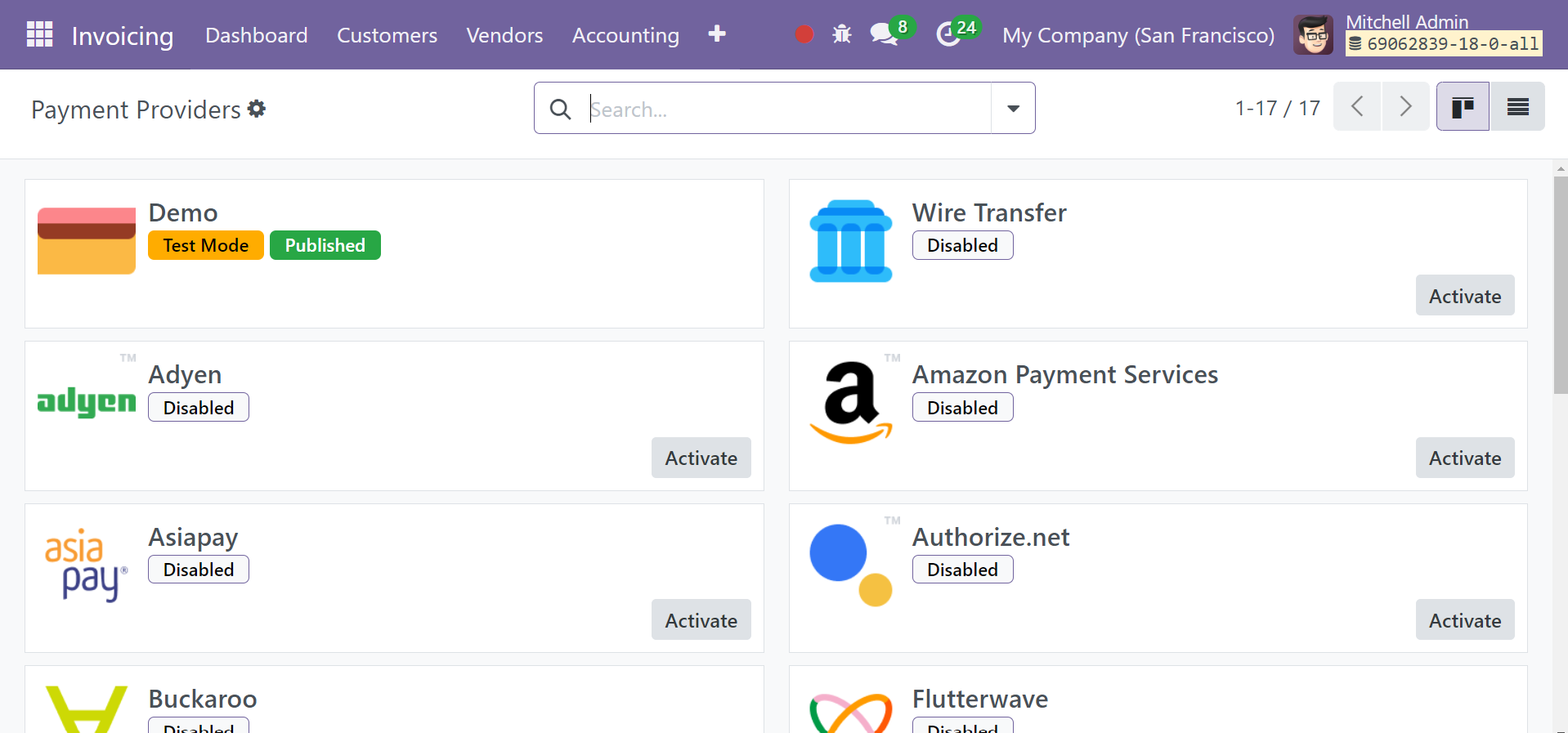
Es posible que veas todos los métodos de pago que acepta Odoo en esta ventana. Usando el botón Activar en cada uno de ellos, puede habilitar el proveedor de pago correspondiente. Si desea realizar algún ajuste, puede hacer clic en el proveedor de pago correspondiente y modificar sus opciones.
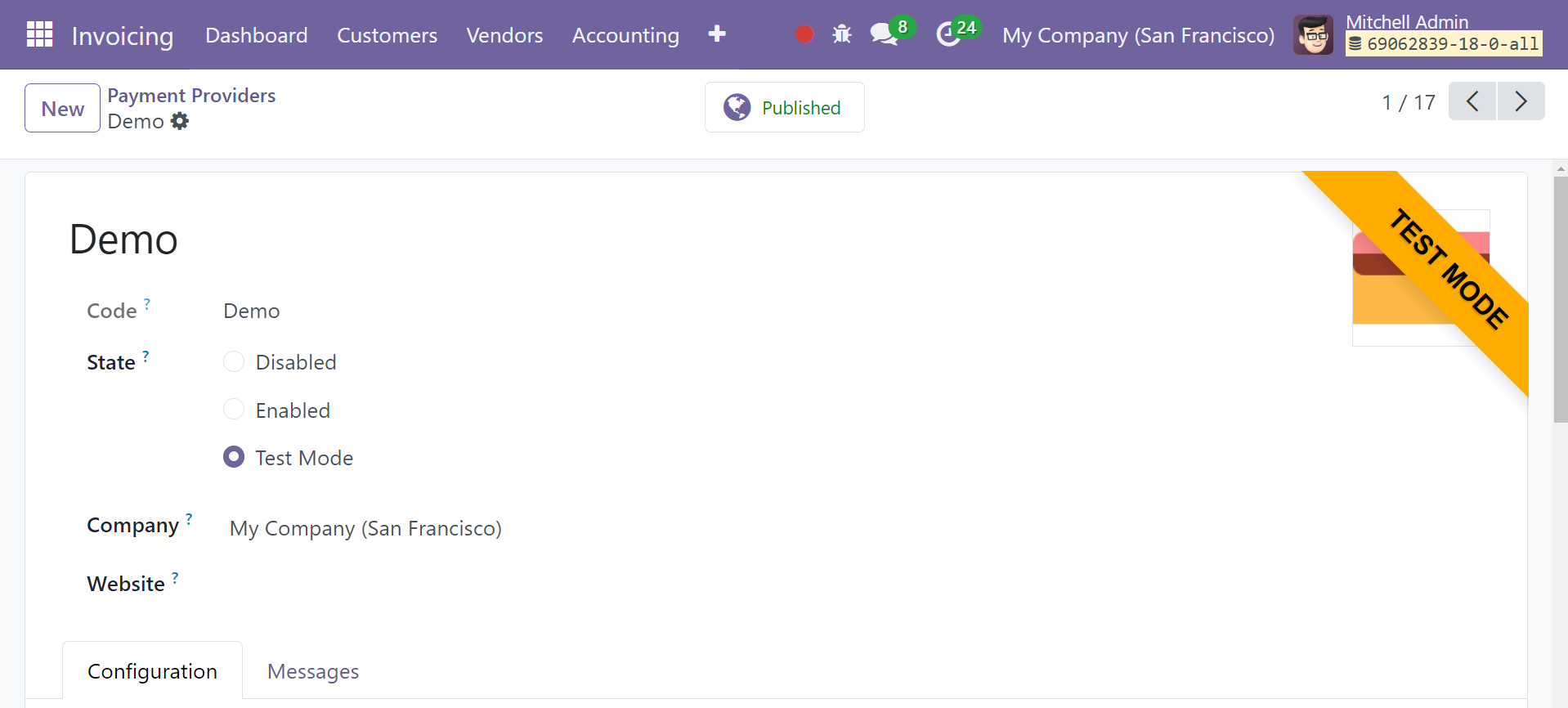
El nombre de la fuente de pago aparecerá en la vista del formulario. El código técnico para este proveedor de pago en particular podría ubicarse en el cuadro Código. El estado del proveedor de pago se puede cambiar a Modo de prueba, Activado o Desactivado según el objetivo. Los campos coincidentes contienen los nombres del sitio web y de la empresa.
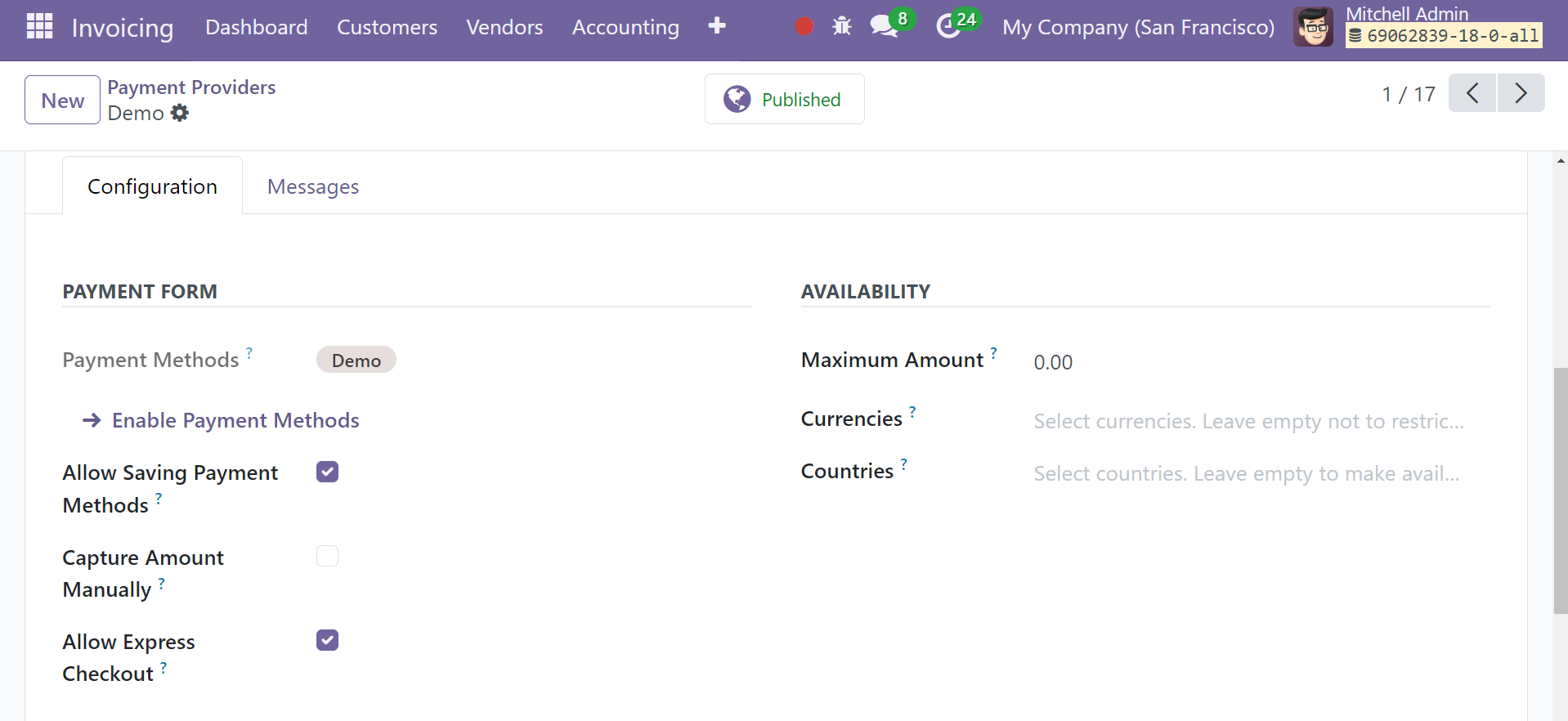
El cuadro Mostrado como en la pestaña Configuración le permite dar a los consumidores una descripción del proveedor. Active la opción Habilitar códigos QR si desea utilizar códigos QR para realizar pagos con este proveedor de pagos. Los clientes pueden guardar sus métodos de pago como tokens de pago seleccionando la opción “Permitir guardar métodos de pago”. Capture dinero manualmente: una vez finalizada la entrega, capture manualmente el dinero de Odoo. Si desea cargar las tarjetas de sus clientes sólo cuando esté seguro de poder entregarles los productos, hágalo. A continuación, la capacidad de los clientes de emplear métodos de pago acelerados se controla mediante la opción Permitir pago exprés. Los clientes pueden pagar con Google Pay y Apple Pay mediante pago rápido y, cuando realizan un pago, se recopila la información de la dirección.
Puede ingresar el monto máximo de pago que se puede enviar con este proveedor de pago en el área Monto máximo. Puedes elegir qué países aceptan este proveedor de pagos en la sección Países.
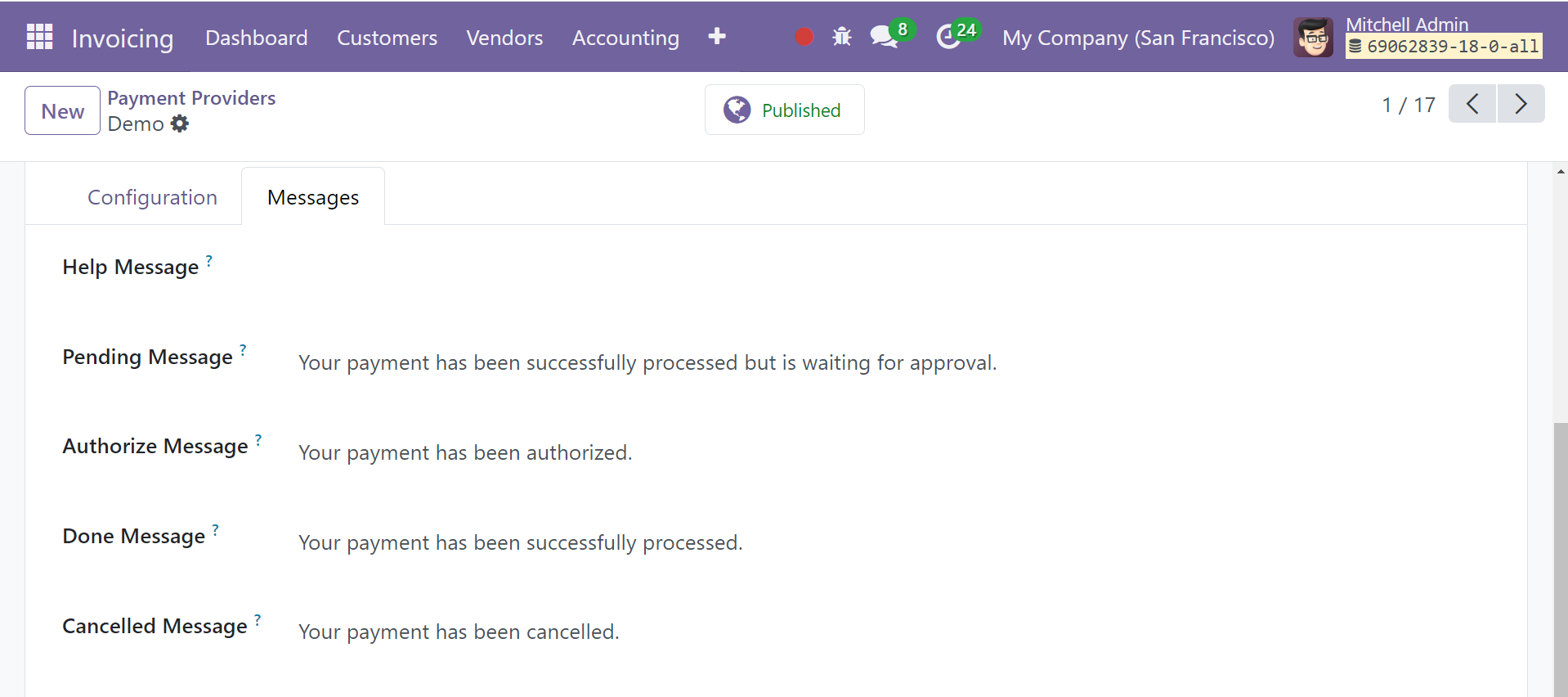
Si el pedido aún está en espera después del proceso de pago, el cliente verá el mensaje que seleccione en el área de Mensajes en espera. Esto le permite modificar los proveedores de pago disponibles en el módulo de Facturación según sea necesario.
Métodos de pago
Para facilitar los pagos en línea, puede utilizar los íconos de pago de Odoo 18 como identificadores. Cuando configura íconos de pago en Odoo 18, el consumidor entenderá exactamente qué método de pago en línea o pasarela de pago acepta la plataforma de comercio electrónico de su empresa. Utilice la opción Métodos de Pago del menú Configuración en el módulo Facturación para administrar y generar íconos de pago.
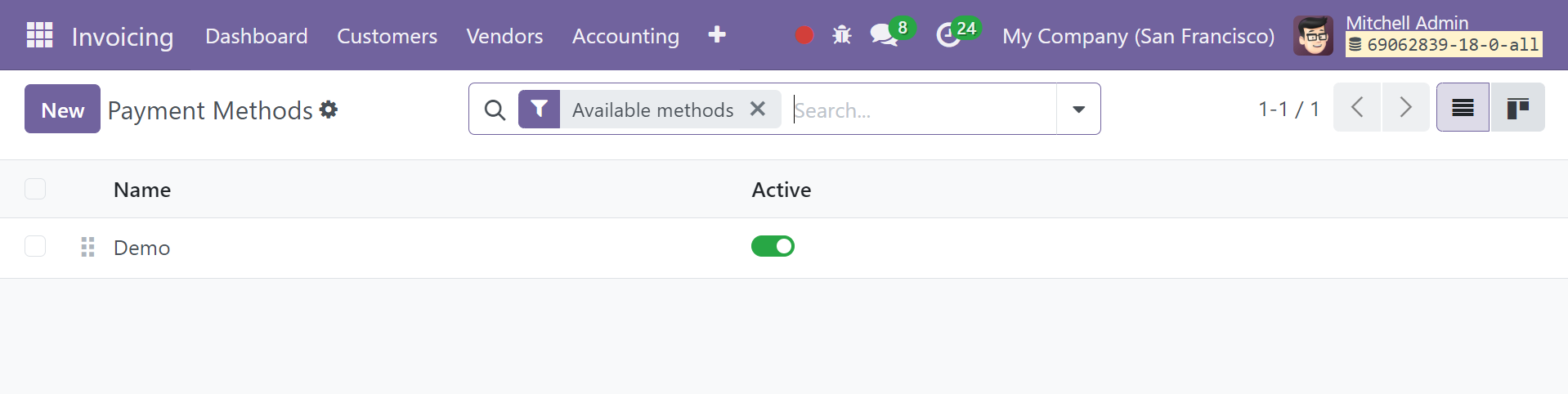
Esta ventana muestra la lista preconfigurada de íconos de pago. Para crear un nuevo ícono de pago, haga clic en el botón Nuevo.

Aquí, puede completar los campos correspondientes con el nombre del icono de pago y una imagen adecuada para él. Puede agregar proveedores de pago a este símbolo de pago mencionándolos en la página Lista de proveedores.
Fichas de pago
Dependiendo de los proveedores de pago que estén configurados en su sistema, puede conservar los detalles de pago cuando un cliente realiza su primera compra como tokens. Utilizando los datos de pago registrados previamente, podrá utilizar el pago automático del importe la siguiente vez. La página de comercio electrónico tendrá la opción de guardar los detalles de la tarjeta cuando un consumidor desee pagar con un proveedor de pago conveniente. Si se utiliza esta opción, los detalles de pago se almacenarán como tokens de pago en el módulo de Facturación de Odoo. Los clientes pueden utilizar esta opción para pagos regulares.
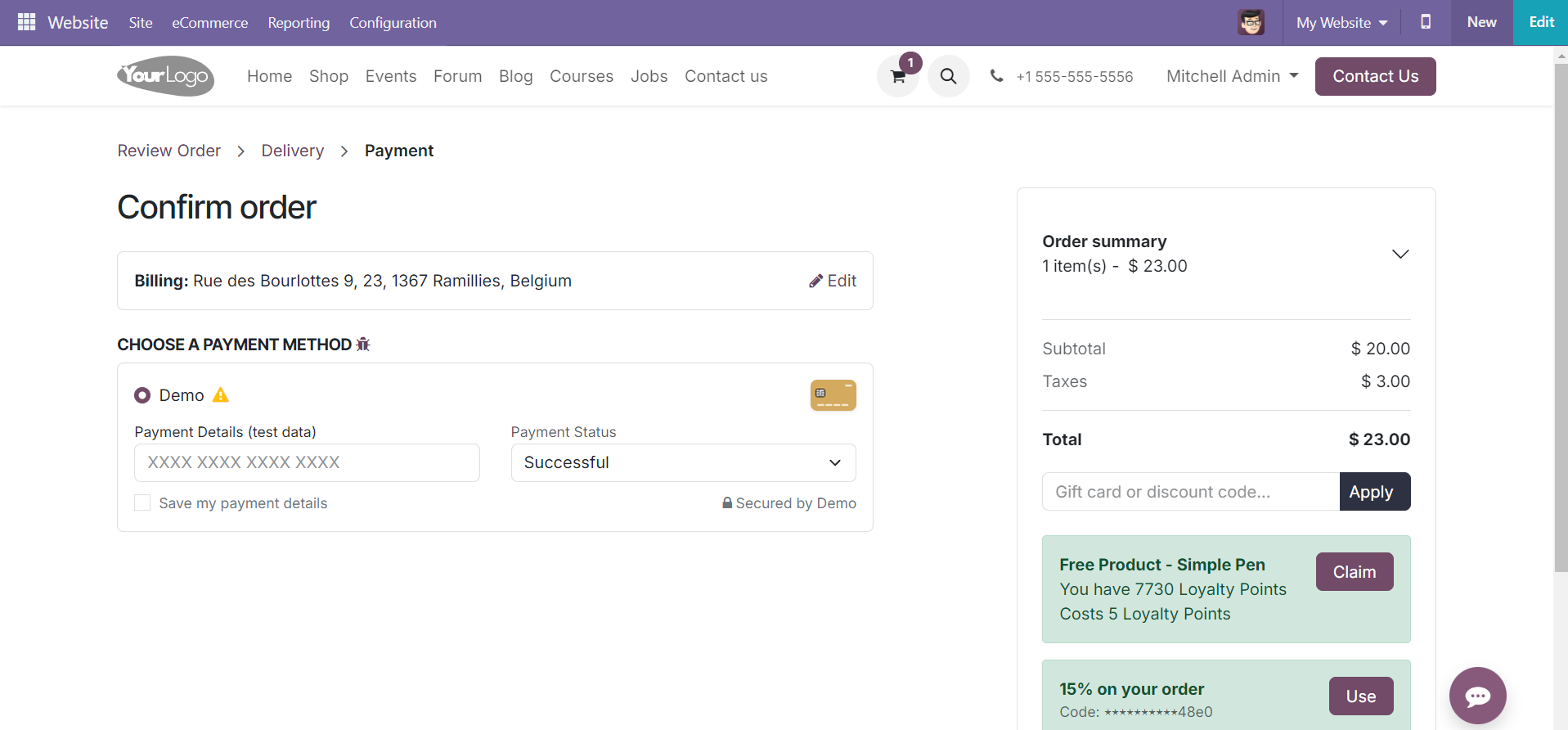
Puede ver dichas tarjetas guardadas en el backend eligiendo la opción Tokens de pago en el menú Configuración del módulo de Facturación. Para examinar los detalles del token, haga clic en él.
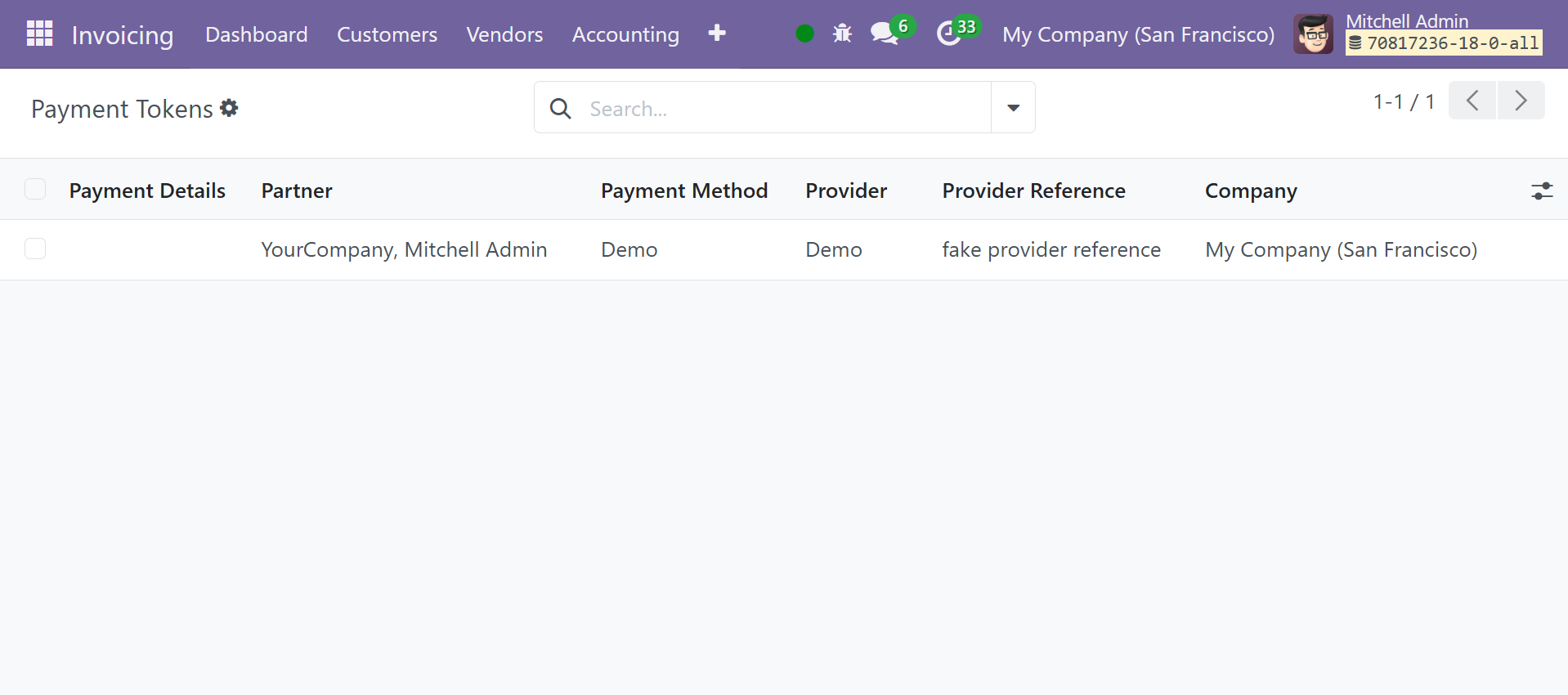
Como se ve en la imagen, el token de pago mostrará el socio, el proveedor, la referencia del proveedor y la empresa. Para un procesamiento de pago simple, la información guardada de la tarjeta del usuario se mostrará en la pantalla cuando regrese a la página de comercio electrónico para completar una transacción.
Transacciones de pago
Puede ver un historial de todas sus transacciones en línea seleccionando la opción Transacciones de pago en el menú Configuración. Esta plataforma mostrará los registros de varias transacciones realizadas en el módulo de Facturación de Odoo 18 utilizando diferentes métodos de pago.
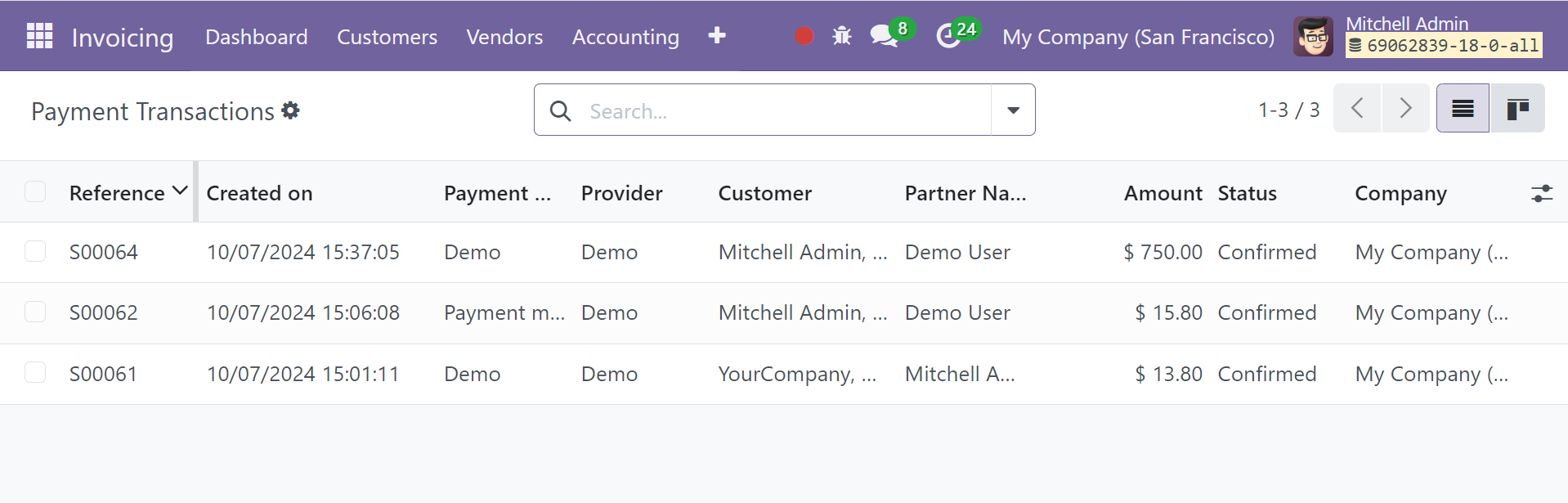
En el cuadro del historial de transacciones, encontrará los siguientes detalles: Referencia, Creado el, Método de pago, Proveedor, Cliente, Nombre del socio, Monto, Estado y Compañía.
Ajustes
La opción Configuración permite más personalizaciones. Se encuentra en el menú Configuración.
Localización Fiscal
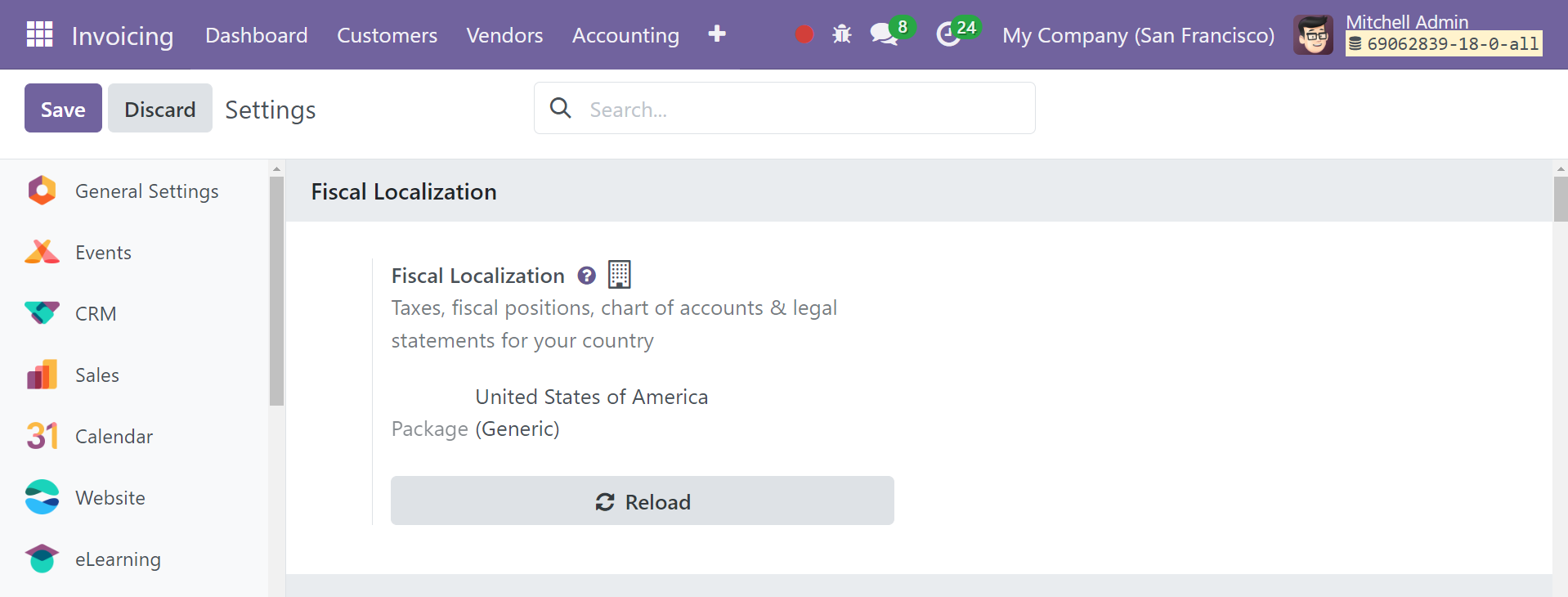
El paquete de localización fiscal es un módulo específico de país en Odoo que permite a las empresas configurar declaraciones de países y habilitar impuestos. El paquete incluye impuestos, posiciones fiscales, plan de cuentas y declaraciones legales para su nación.
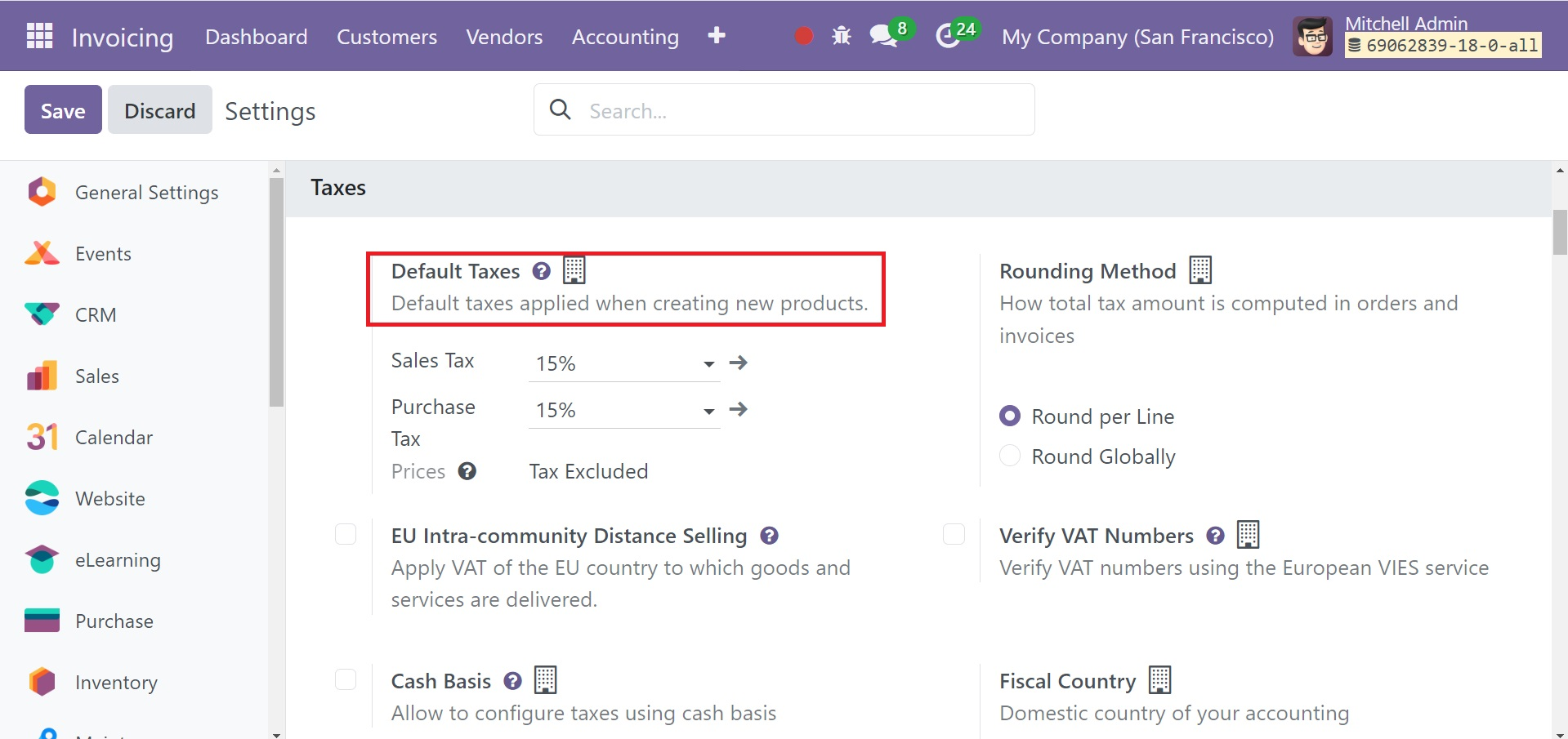
Impuesto predeterminado
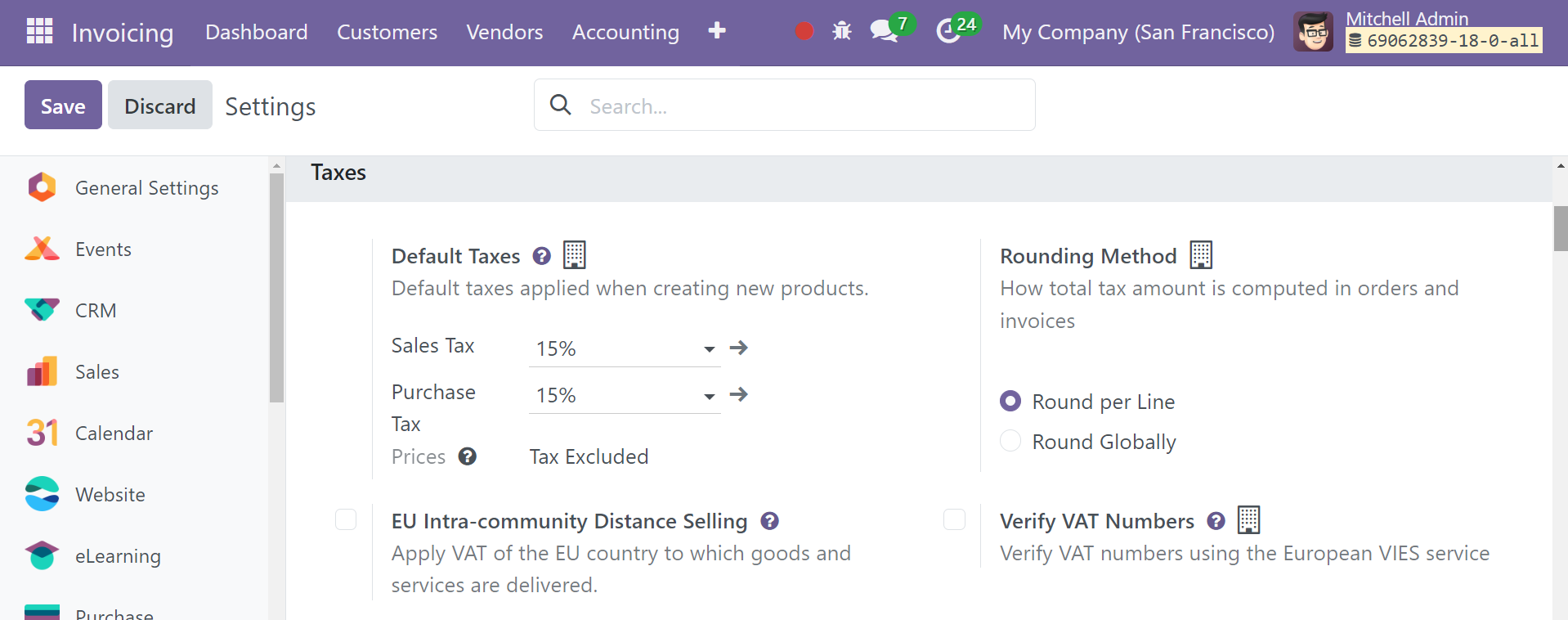
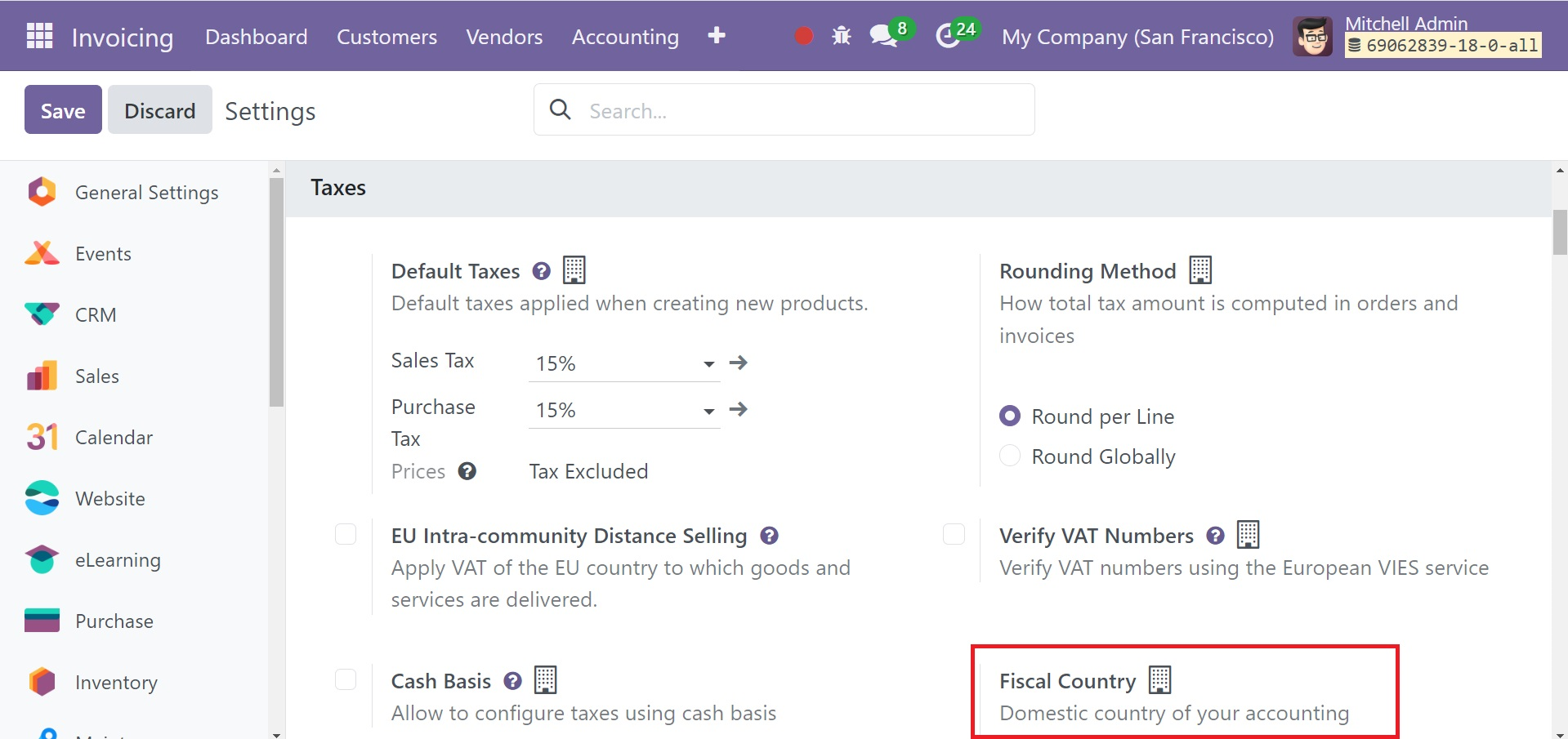
Impuestos predeterminados aplicados al crear nuevos productos. Especifica el tipo de impuesto predeterminado que se aplicará a las facturas en caso de que una categoría de impuesto no esté incluida en la factura. Debe especificar un nombre de tipo de impuesto que esté presente en su sitio web. Exporte sus asignaciones de tipos de impuestos para obtener nombres únicos.
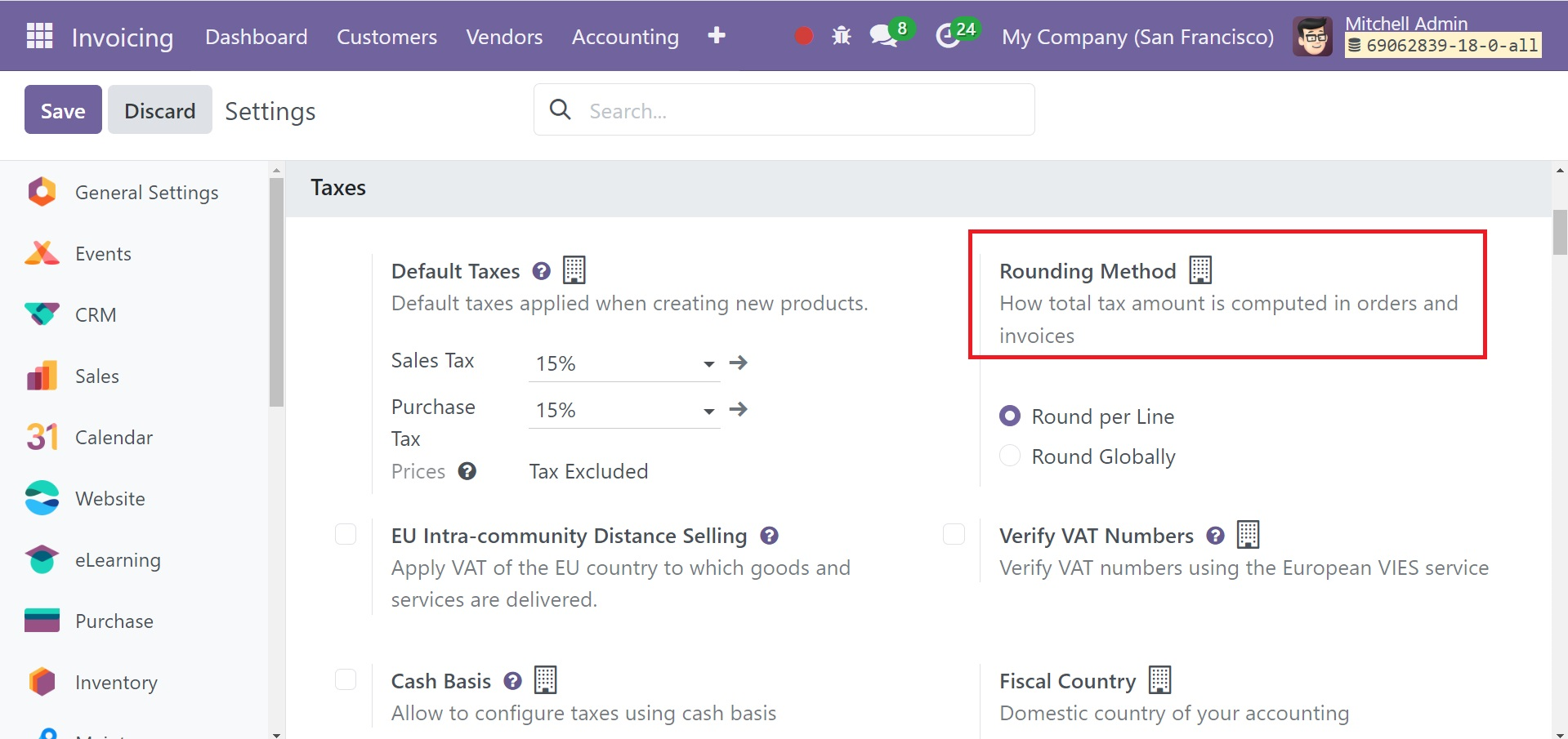
Método de redondeo
La opción Método de redondeo especificará cómo se calculará el monto total del impuesto de los pedidos y las facturas. Puede optar por utilizar la estrategia Redondear por línea o Redondear globalmente para el redondeo de impuestos. Se recomienda utilizar un redondeo por línea si los impuestos están incluidos en sus precios. La suma de los subtotales de las líneas es igual al total con impuestos de esta manera.
Venta a distancia intracomunitaria en la UE
En el caso de que un cliente extranjero de la UE le compre bienes y servicios, puede optar por aplicar el IVA según la dirección de entrega. La herramienta de Venta a distancia intracomunitaria de la UE, disponible en el menú Configuración del módulo de Facturación, puede ayudarle con esta tarea.
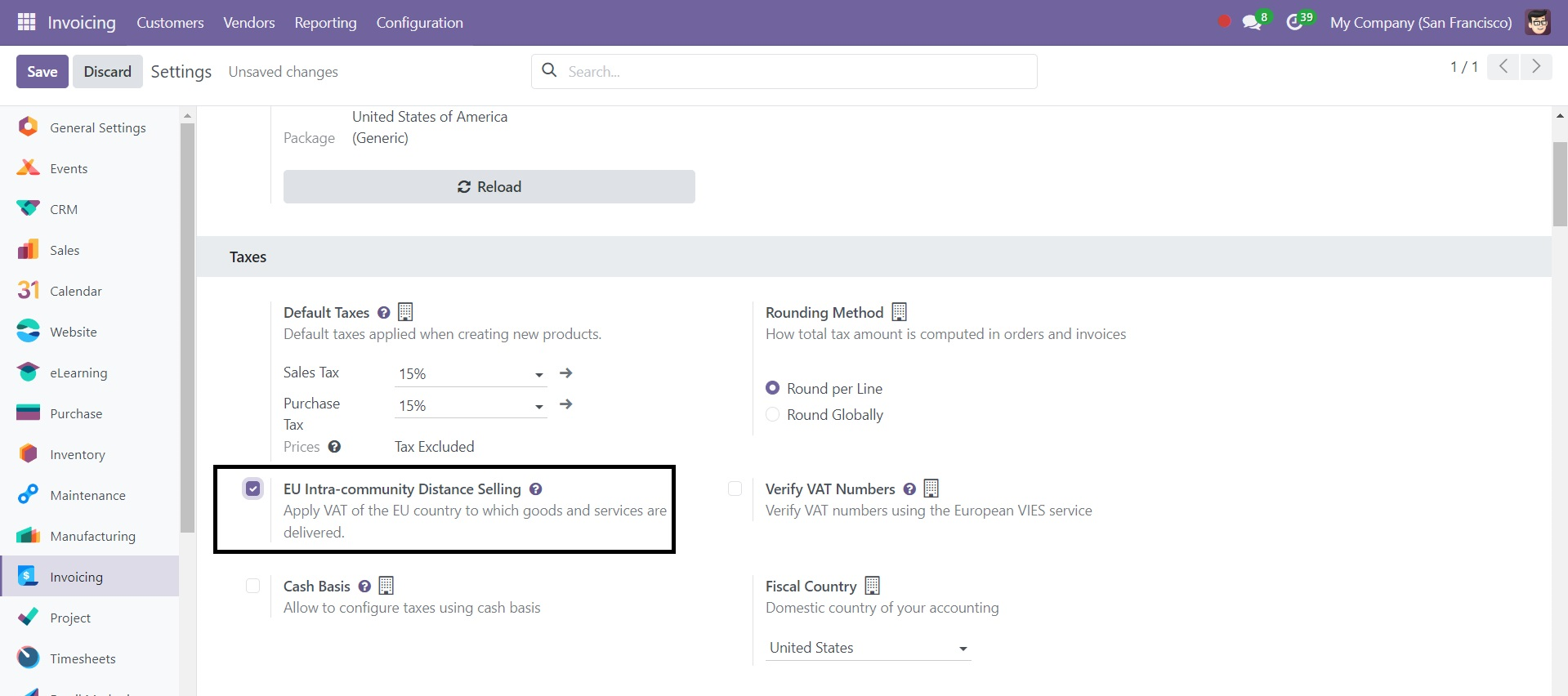
Este reglamento es aplicable en toda la Unión Europea. Based on the customer’s country, Odoo 18 will automatically apply the appropriate fiscal positions and taxes for each EU member state. La función Verificar Número de IVA a través del servicio europeo VIES le permite verificar el IVA. Al activar esta función, el contacto sólo se conservará una vez que su número de IVA haya sido verificado por el servicio europeo VIES.
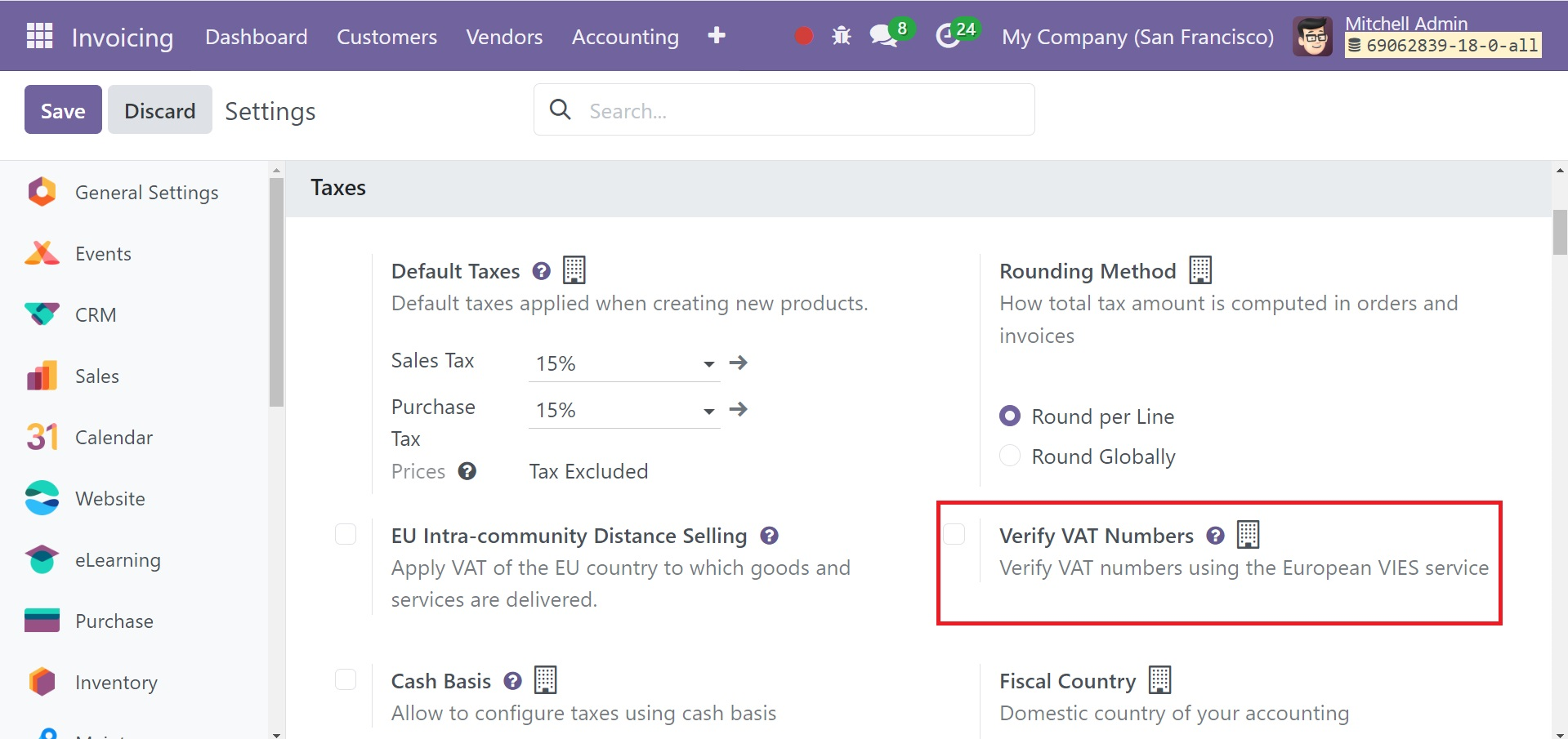
Verificar números de IVA
Verifique los números de IVA utilizando el servicio europeo VIES, como se muestra en la captura de pantalla a continuación, que está disponible en la configuración.
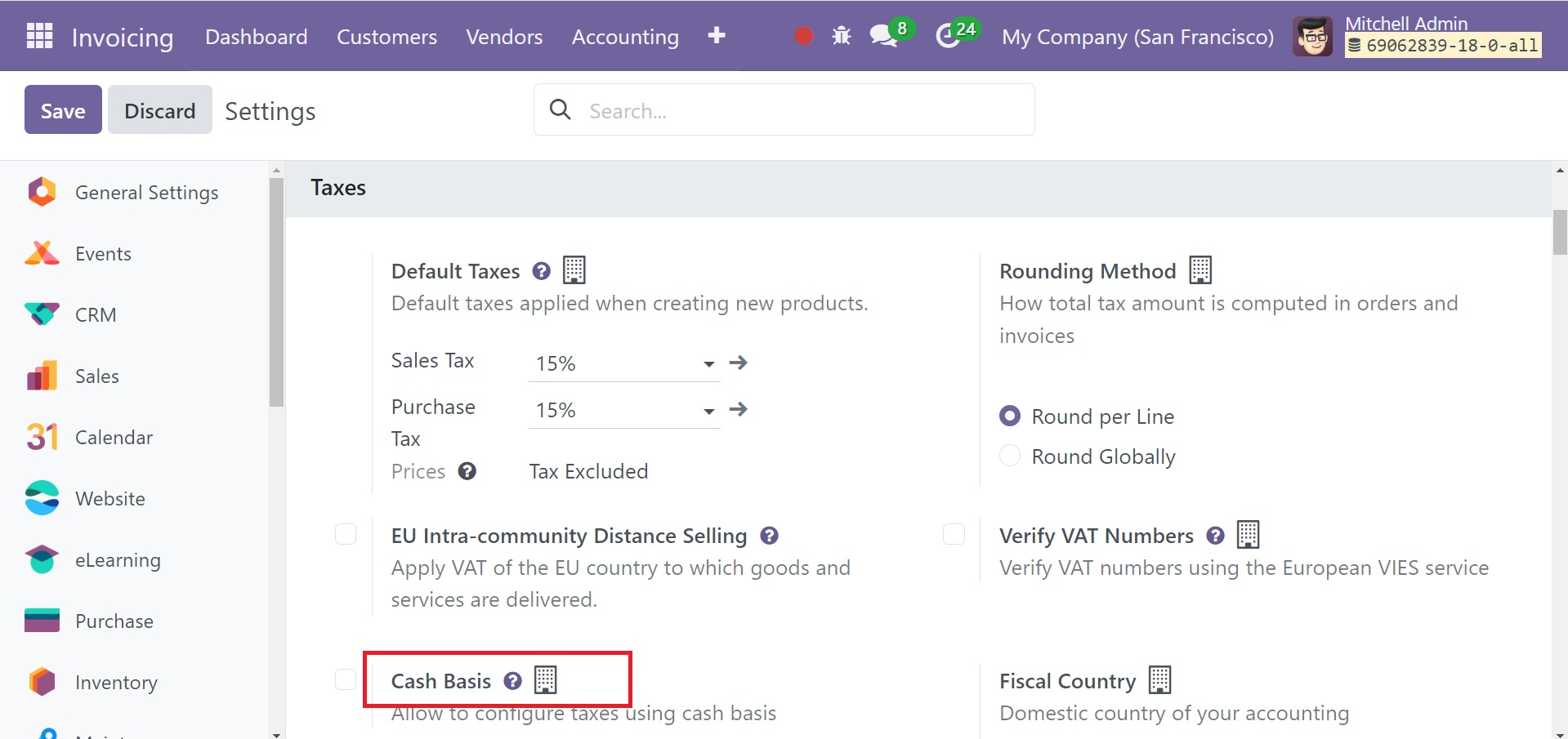
Base en efectivo
Esta opción le permite configurar los impuestos utilizando una base de efectivo. Los ingresos y gastos se registran en la contabilidad de efectivo en el momento de la transferencia de dinero, no antes. En consecuencia, las facturas no se consideran gastos hasta que se haya recibido el pago y las facturas no se consideran ingresos.
País fiscal
Este es el país de origen de su contabilidad. Un “país fiscal” es una nación que ha implementado la focalización como estrategia para gestionar a los contribuyentes, generalmente en las industrias minorista y hotelera.
Divisa
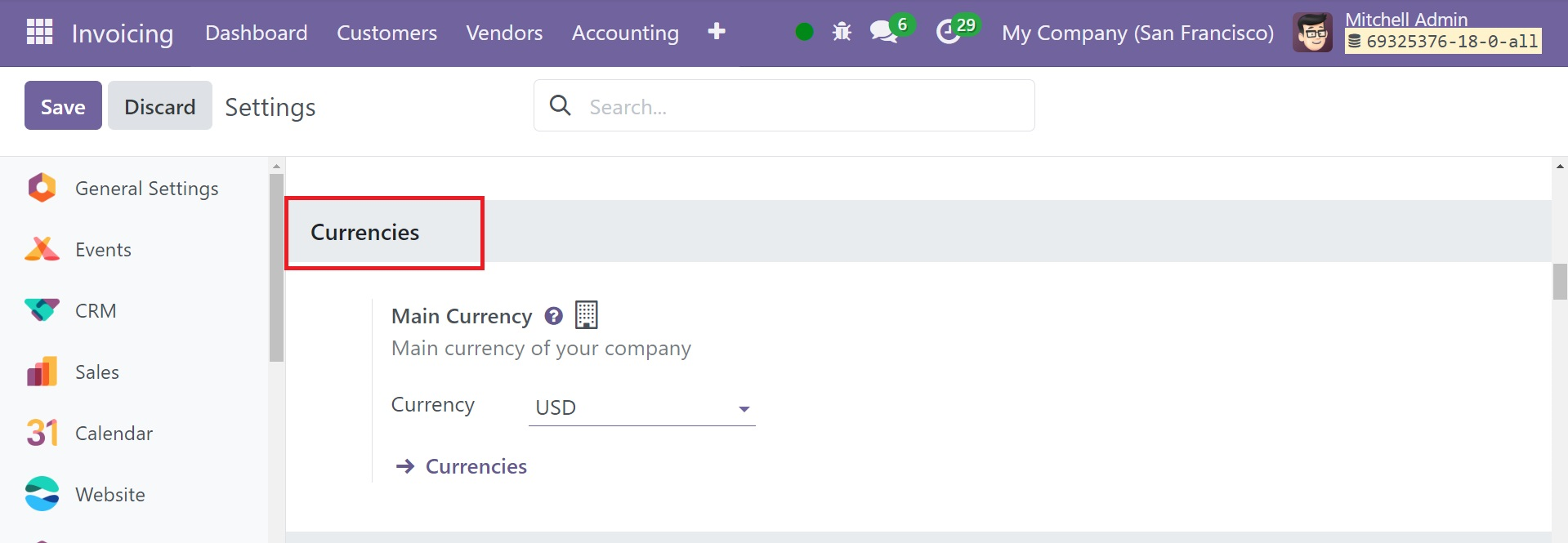
Las monedas del país se pueden encontrar seleccionando la opción de moneda en la configuración.
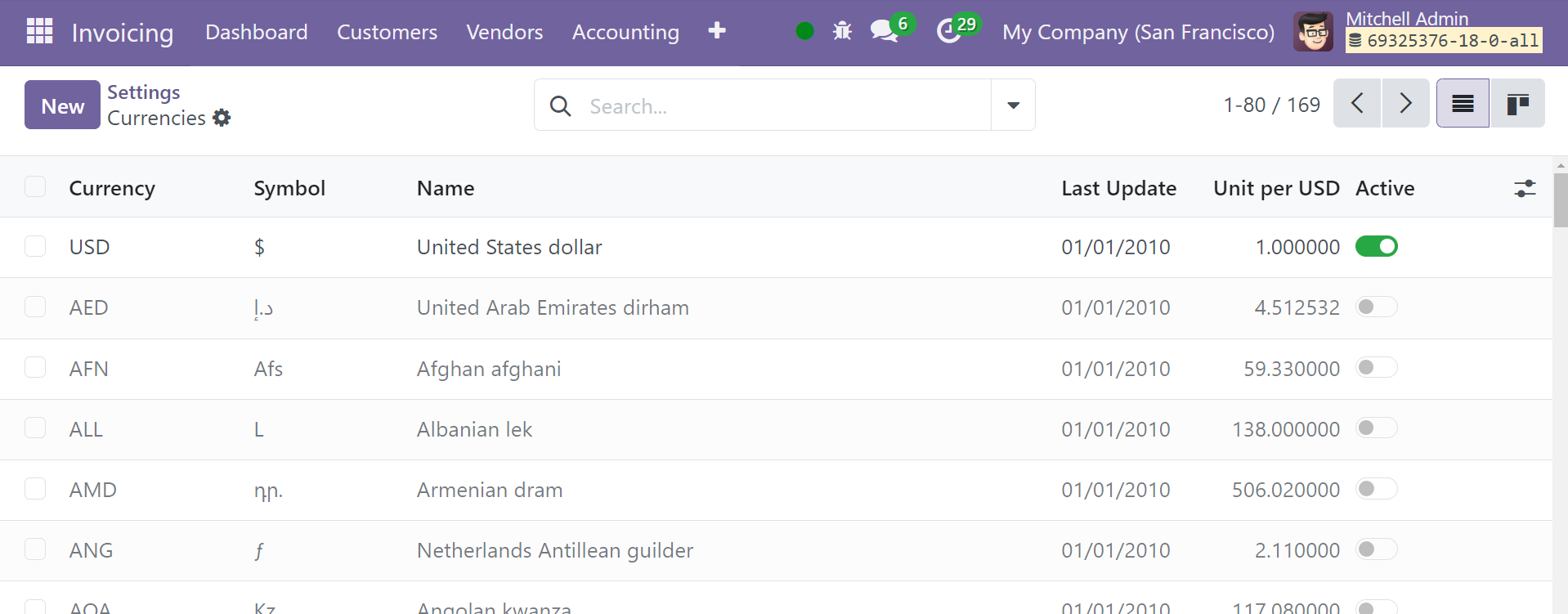
Como se ve en la imagen a continuación, al elegir la opción de moneda, accederá a una página que muestra las monedas de las distintas naciones junto con sus símbolos, la actualización más reciente, la unidad en dólares estadounidenses y un botón Activo.
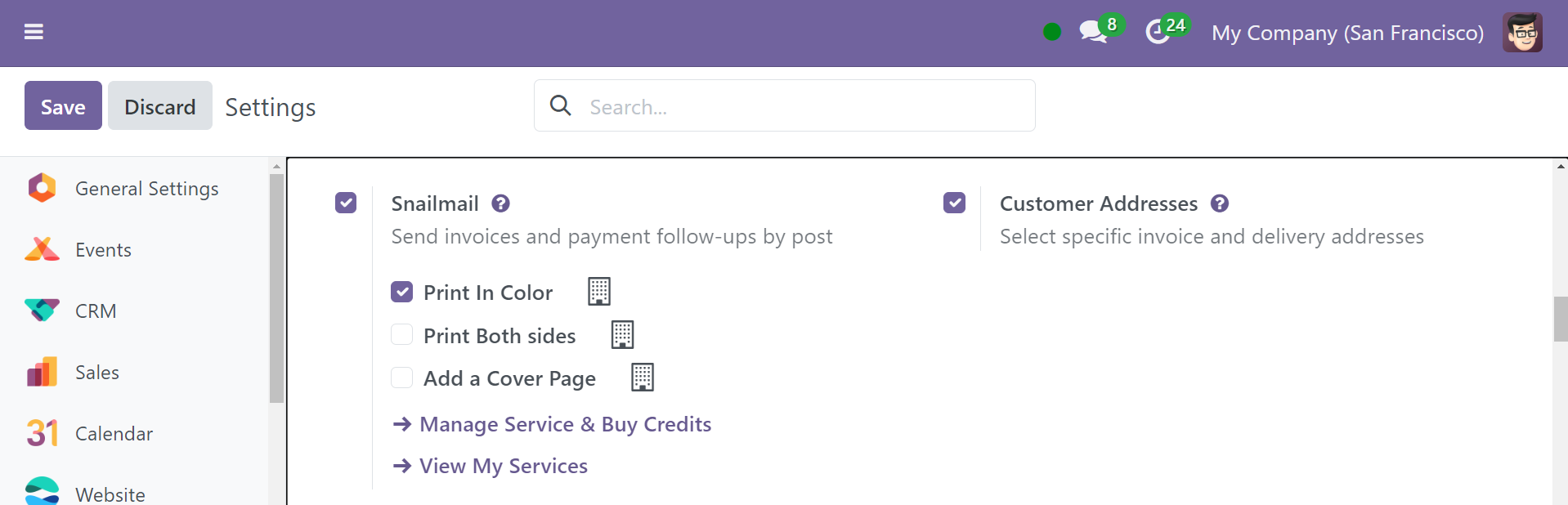
Correo postal
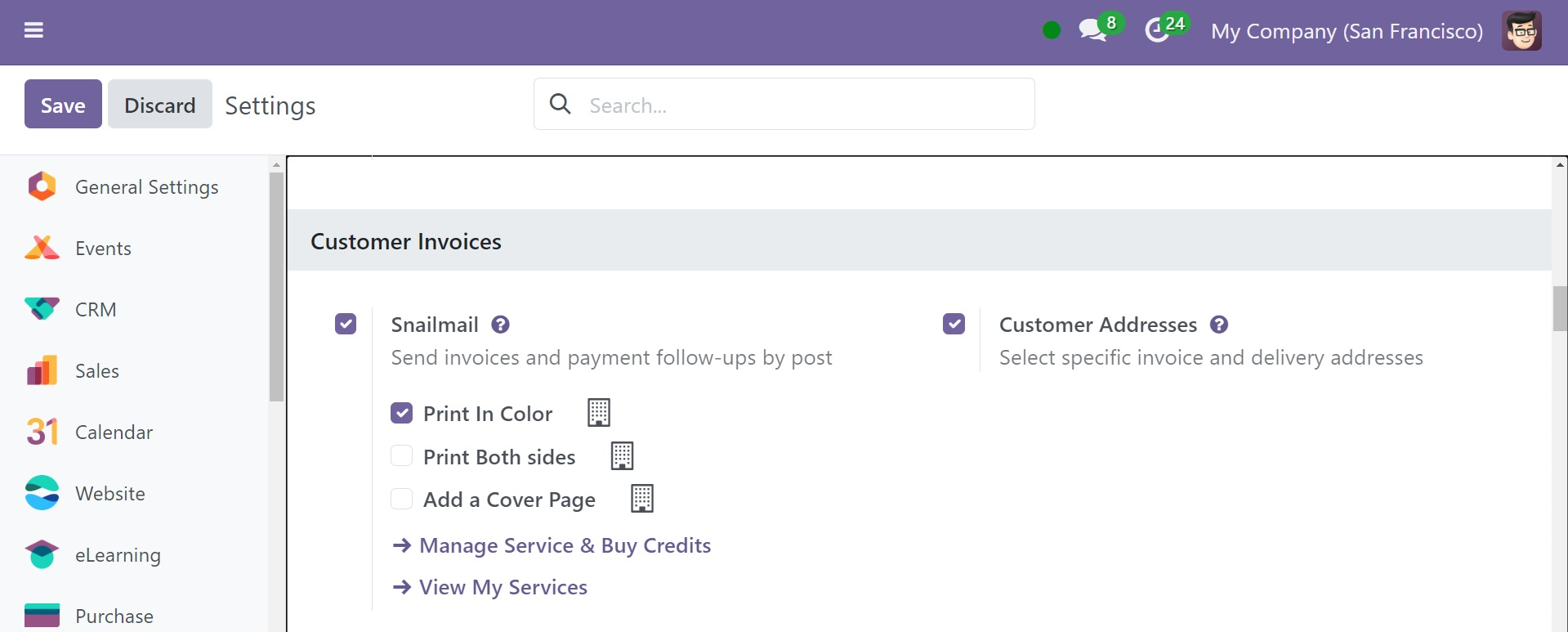
La opción le ayuda a enviar facturas y seguimientos de pagos por correo. Aquí tiene opciones como imprimir en color, imprimir por ambas caras y agregar una portada.
Dirección del cliente
La opción le ayuda a seleccionar direcciones de entrega y facturación específicas. La dirección del cliente en una factura es la dirección legal del comprador o la dirección donde recibe la correspondencia. Es diferente de la dirección de envío, que es la dirección donde se entregan los bienes o servicios.
Advertencias
La opción le ayuda a recibir advertencias al facturar a clientes específicos. Odoo 18 proporciona una plataforma eficaz para gestionar la documentación de ventas y la facturación. Configurar advertencias y bloquear mensajes para clientes particulares durante el proceso de facturación es una de sus capacidades más notables. Recibiremos las funciones de advertencia del producto y del consumidor a medida que realicemos pedidos de compra o venta. Advertencia y Alerta son especialmente útiles para configurar alertas y mensajes de advertencia sobre compradores, vendedores o artículos.
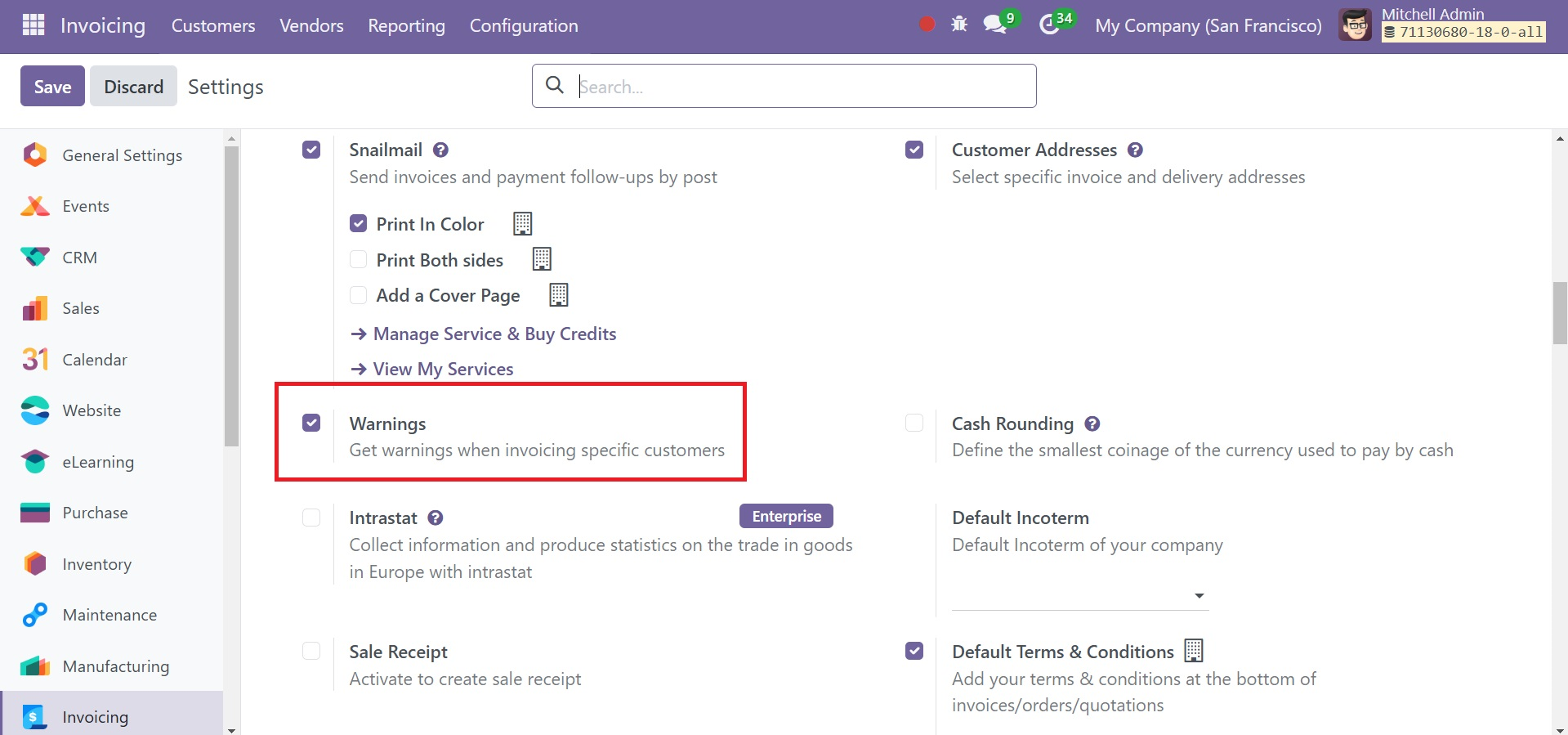
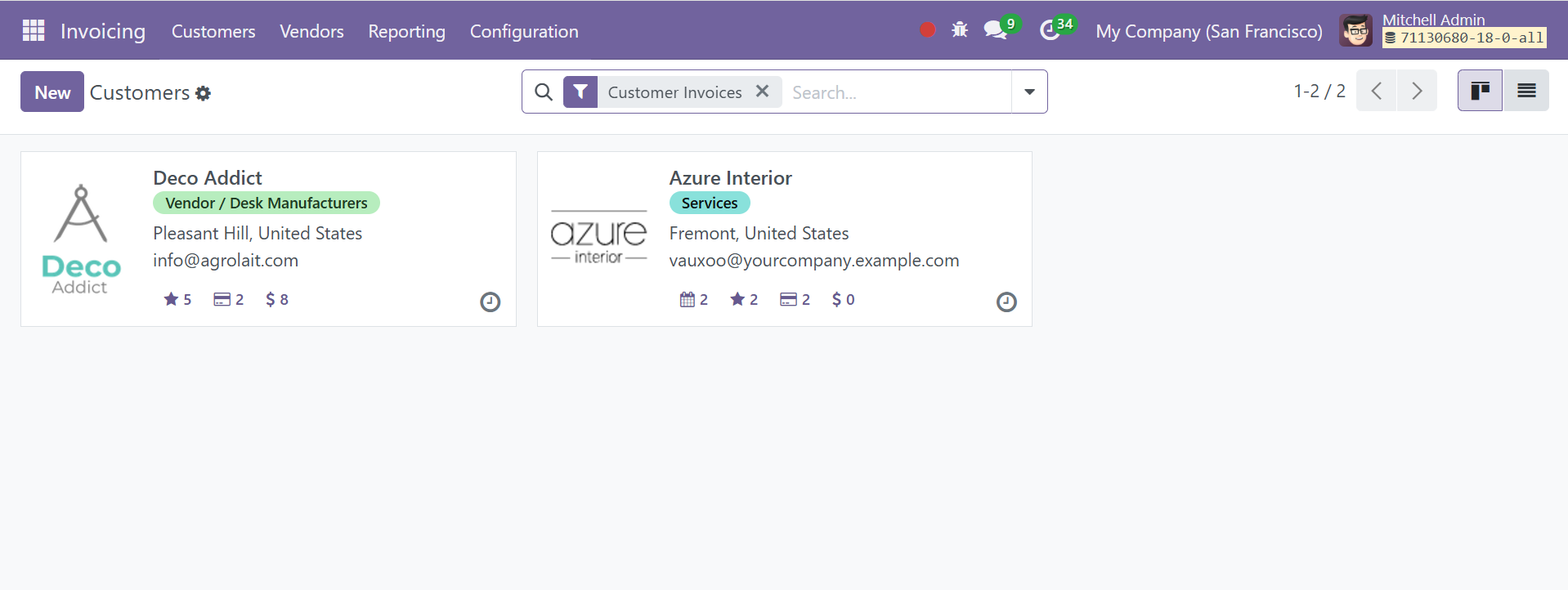
A continuación, seleccione la opción “Advertencias” en la pestaña “Facturas de clientes”. Marque la casilla que corresponde a la opción Advertencia para asegurarse de que esté habilitada. Recuerde hacer clic en “Guardar” para conservar las modificaciones. Vaya al menú “Clientes” para ver que la opción de advertencia está activa. Aquí, puede utilizar la opción “Nuevo” para agregar nuevos registros de clientes o examinar los que ya existen.
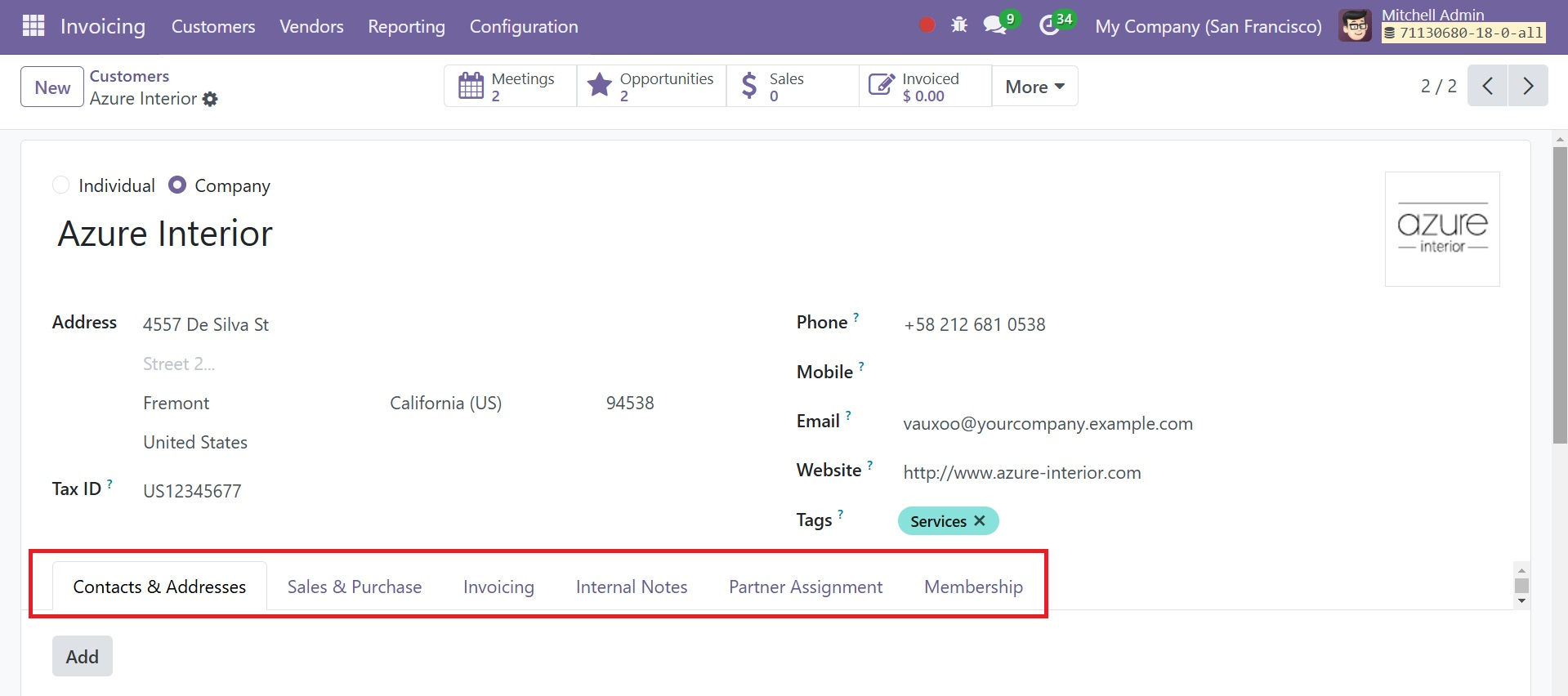
El formulario de creación tiene varios campos que puedes completar con toda la información de tu cliente. Puede ver la Asignación de Socios, Notas Internas, Venta y detalles. Compra, Contabilidad, Contacto & Direcciones y pestañas de Membresía, además de la vista de formulario, como en la imagen a continuación.
Puede optar por configurar advertencias al agregar un nuevo cliente yendo a la pestaña Notas internas.
ADVERTENCIA EN LA FACTURA es una de las opciones de advertencia que los usuarios pueden observar en la pestaña Notas internas. La función ADVERTENCIA EN LA FACTURA permite a los usuarios prohibir o establecer advertencias para consumidores específicos. “Sin mensaje, Advertencia y Mensaje de bloqueo” se encuentran entre las opciones de advertencia que son visibles dentro del campo “Advertencia”, como se ilustra a continuación.
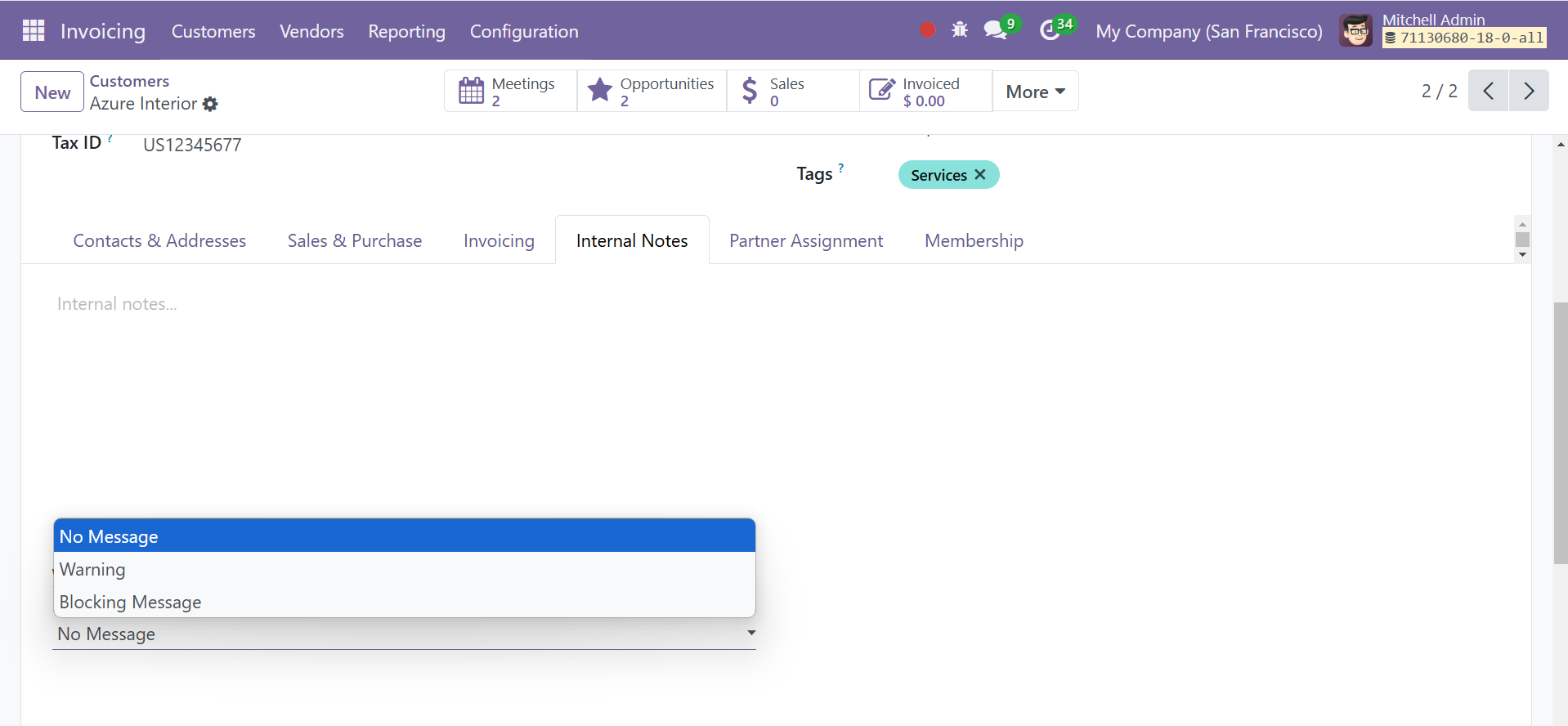
Elija el cliente e ingrese un mensaje de advertencia en el campo designado para generar una factura con advertencias para Brenda. Como se muestra en la captura de pantalla anterior, acabo de proporcionar un mensaje de ejemplo que dice “Advertencia de muestra”.
Después de completar los campos del formulario, guarde los datos. Luego continúe con el siguiente paso.
Método de redondeo de efectivo
La función de Redondeo de Efectivo del módulo de Facturación de Odoo 18 le permite redondear el monto total de la factura al número entero más cercano. Esta característica hará que sea más sencillo tener facturas con montos totales redondeados. Para utilizar esta función, debe ir al menú Configuración en el módulo de Facturación. Como muestra el siguiente ejemplo, puede encontrar la opción Redondeo de efectivo en la pestaña Facturas de clientes.
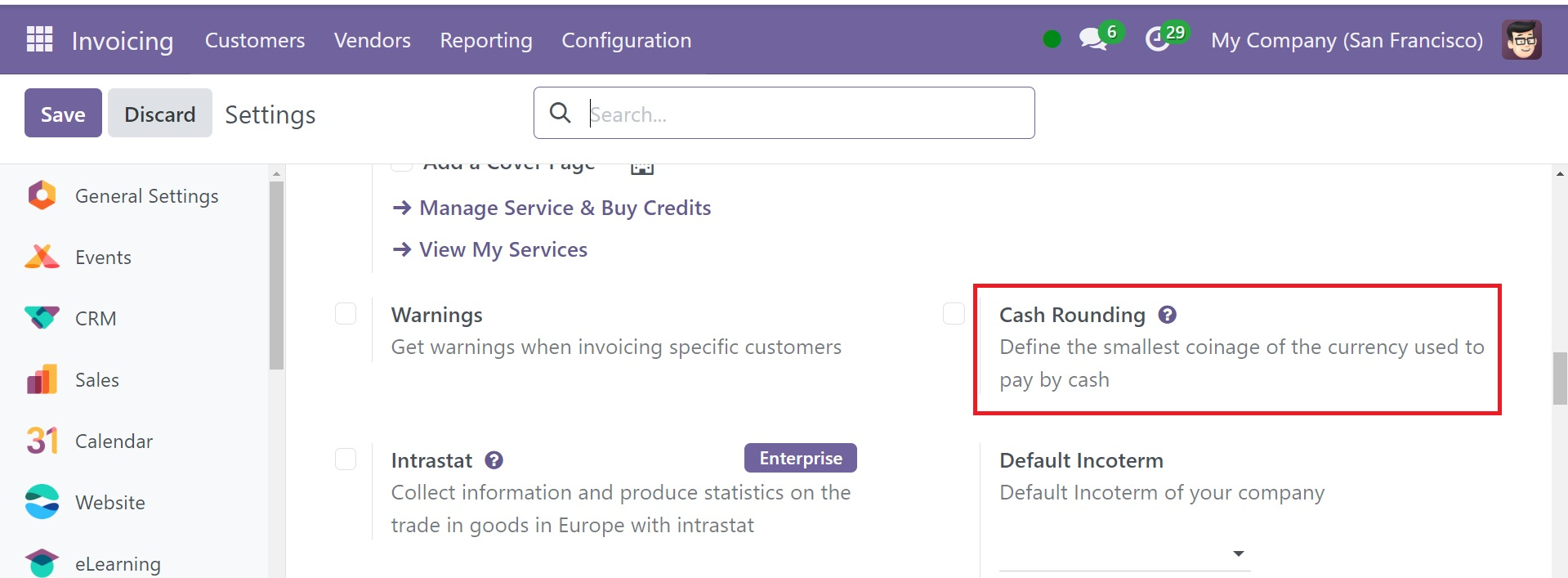
Si habilita este campo, la opción Redondeo de efectivo aparecerá en el menú Configuración. Usando el botón Nuevo en este módulo, puede iniciar un nuevo redondeo de efectivo.
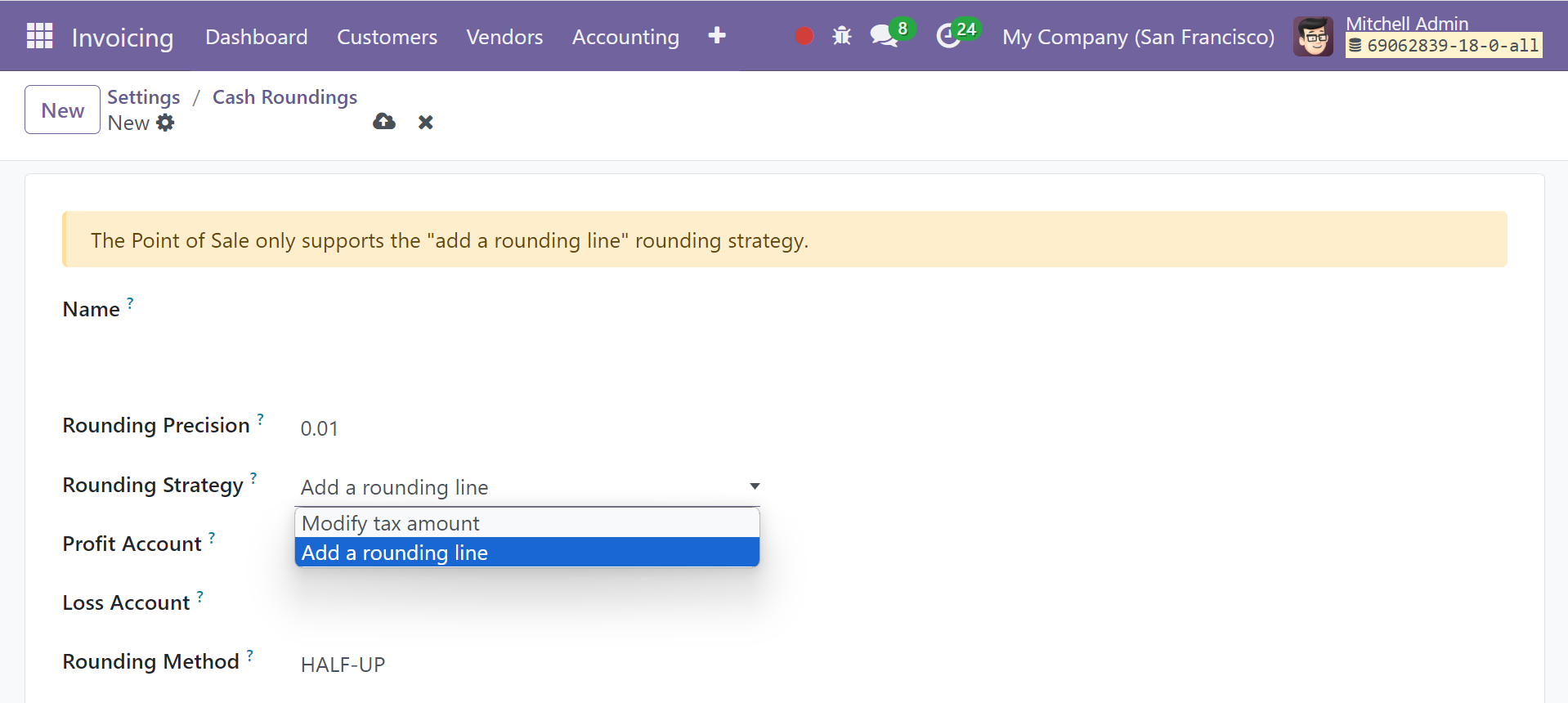
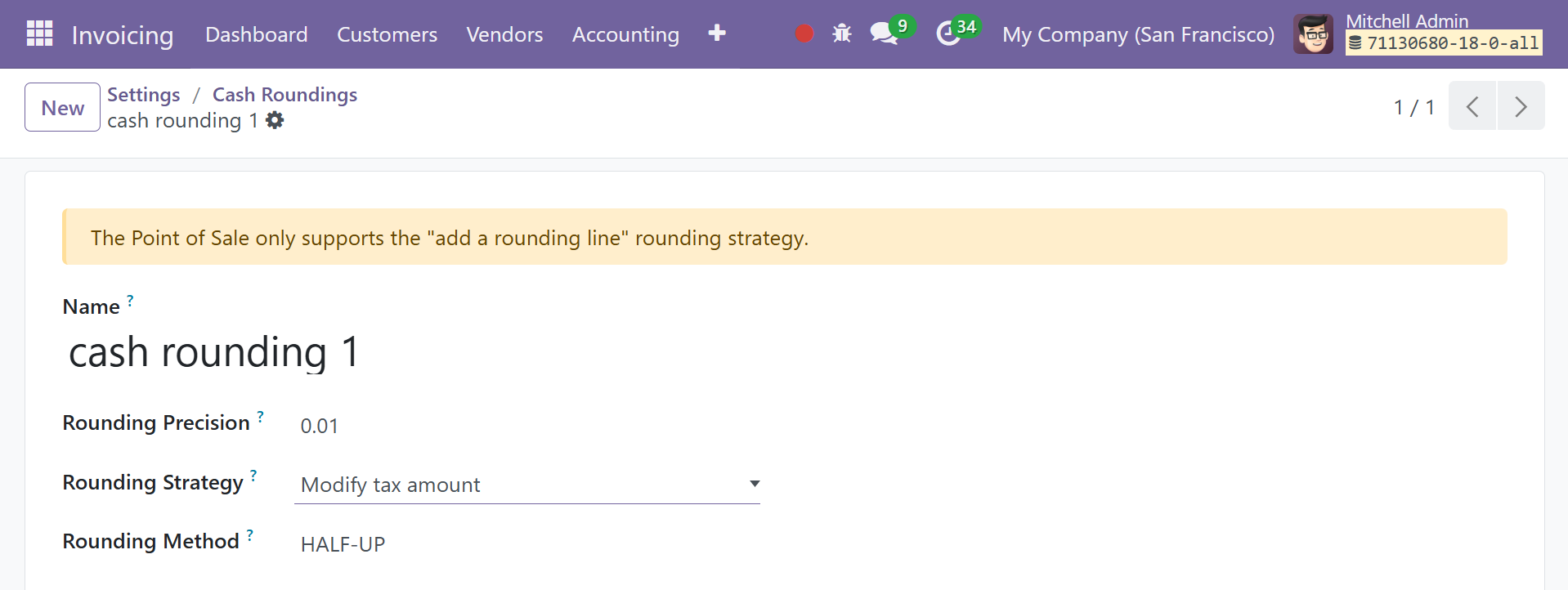
Asigne un nombre al redondeo de efectivo en el área asignada. La Precisión de redondeo y la Estrategia de redondeo están disponibles en los campos correspondientes. El método de redondeo especificará cómo se redondeará el importe de la factura con la precisión de redondeo indicada. Las opciones serán Ajustar el monto del impuesto o Agregar una línea de redondeo. En los espacios provistos, ingrese las cuentas de pérdidas y ganancias.
Agregar una línea de redondeo: La factura ahora tiene una línea de redondeo. Se debe especificar la cuenta que realiza el seguimiento de los redondeos de caja.
Modificar importe del impuesto: el redondeo se aplica en el apartado de impuestos.
Incluya la “Cuenta de ganancias” y la “Cuenta de pérdidas” en las áreas correspondientes al agregar una línea de redondeo. En cuanto al “Método de redondeo”, tienes tres opciones.
ARRIBA: El resultado se redondeará al infinito positivo usando el método de redondeo si se utiliza el enfoque Arriba.
Abajo: Dependiendo de la precisión del redondeo, el resultado se redondea en dirección negativa. infinito cuando se aplica el método down.
HALF-UP: La tercera opción es el enfoque half-up. Este enfoque es eficaz cuando se trata de fracciones. Si el componente fraccionario de un valor es menor que 0,5, se redondeará al negativo; en caso contrario, se redondeará al positivo.
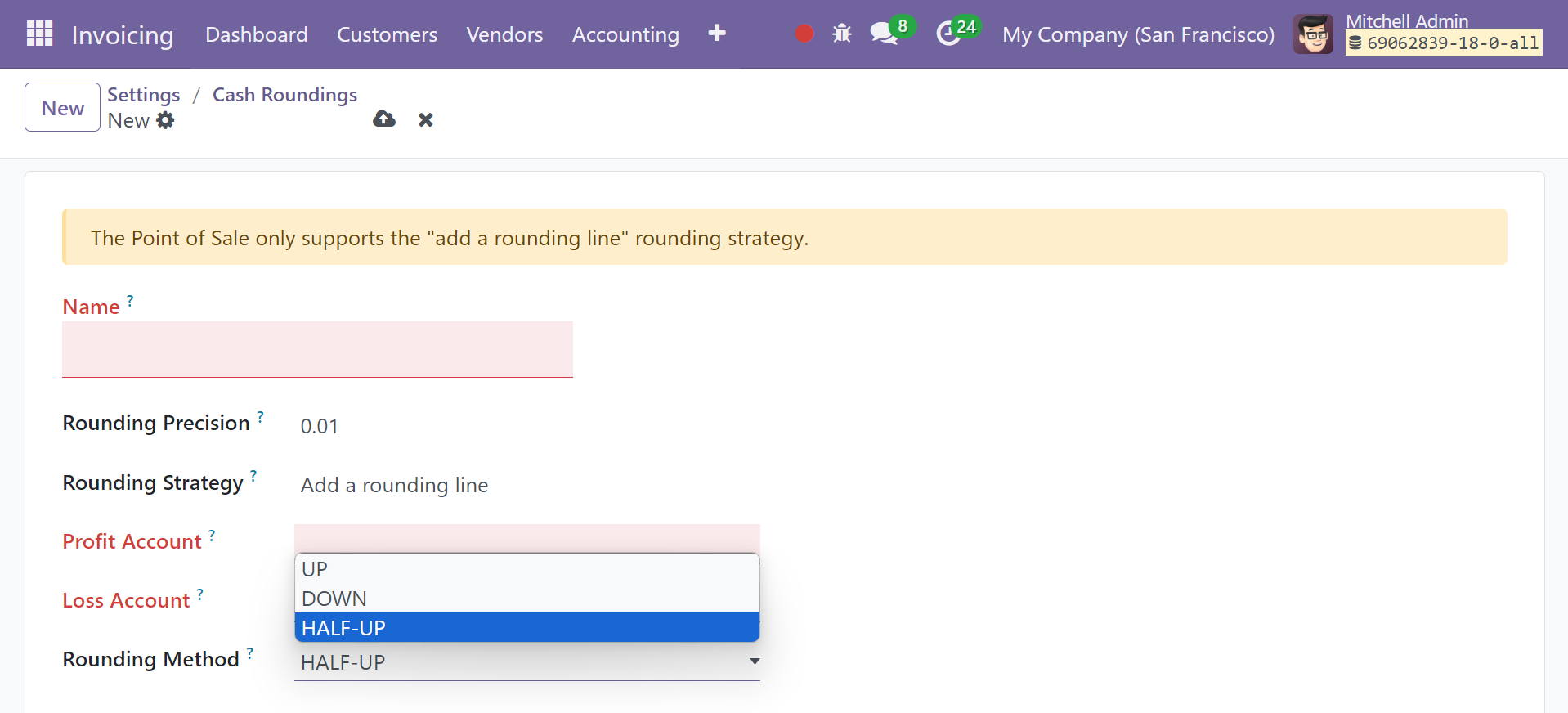
También puede configurar la estrategia de redondeo para modificar el monto del impuesto.
Recibo de venta
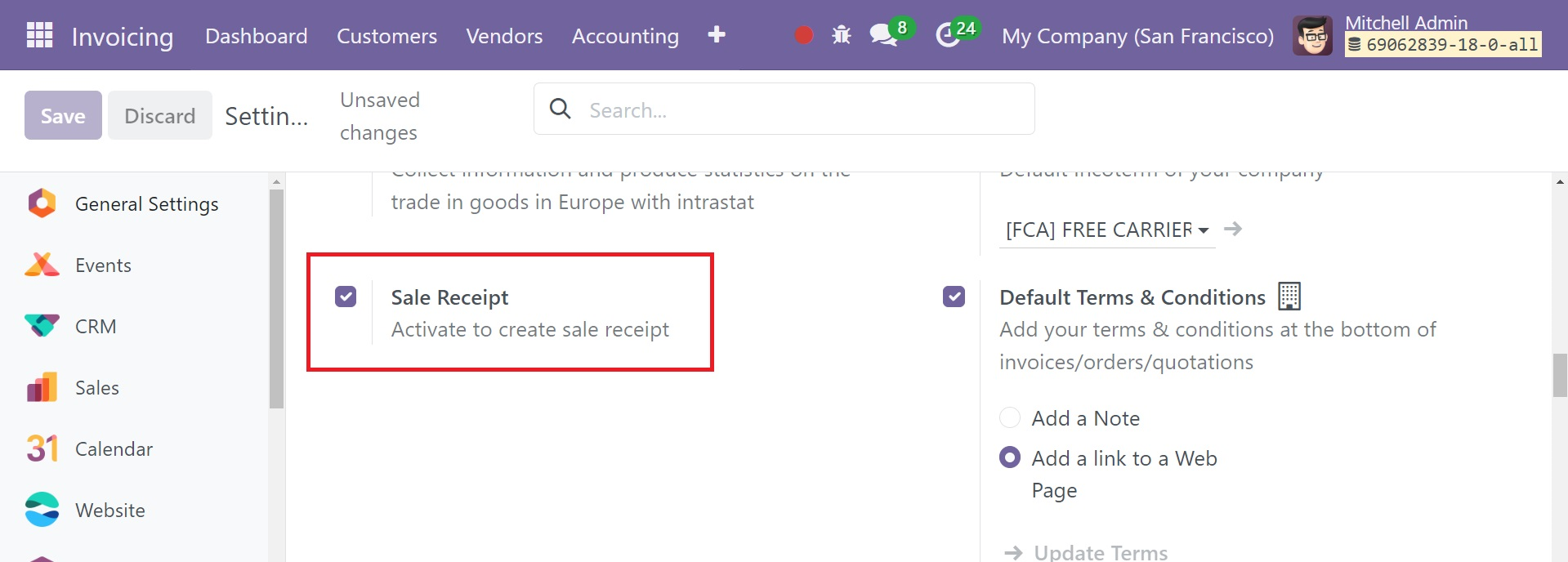
Los usuarios pueden optar por obtener recibos de ventas desde el menú Clientes. En consecuencia, el usuario primero debe habilitar la opción Recibo de venta desde Configuración, que se encuentra en la sección Facturas de clientes. Facilita el proceso de creación de un recibo de compra.
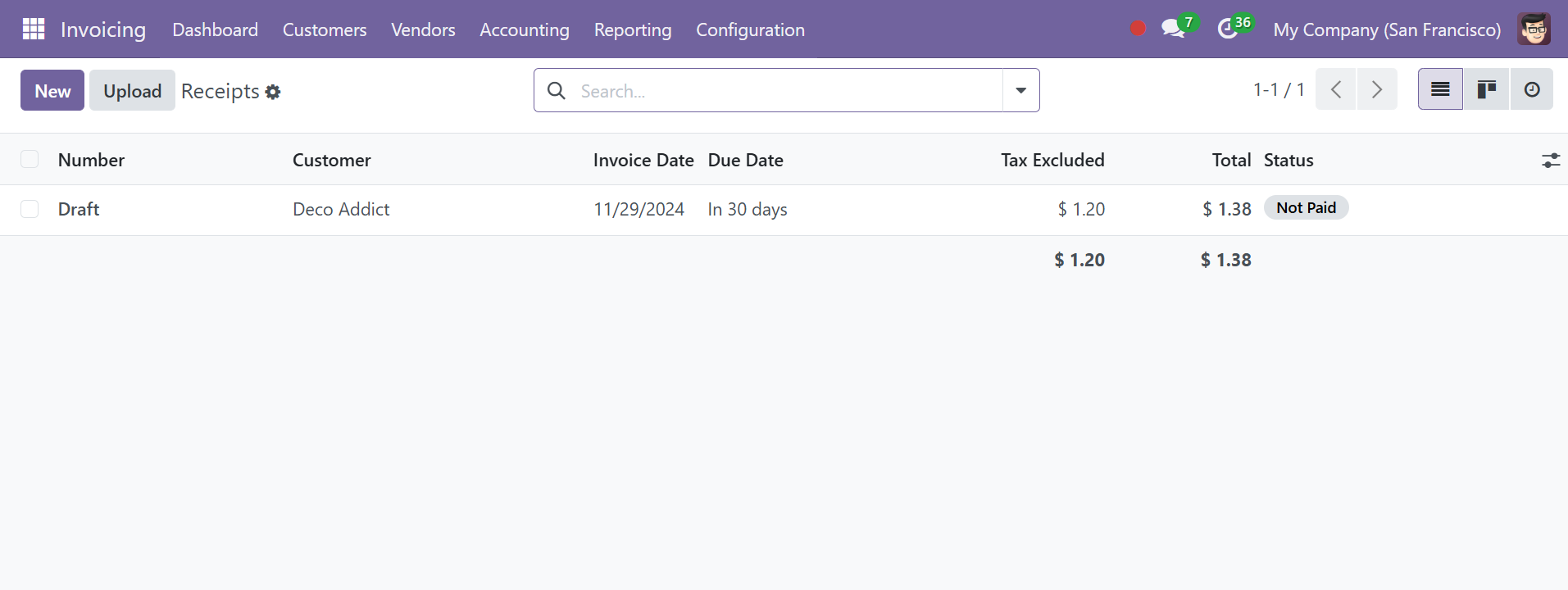
A continuación, aparece una opción de Recibo adicional en el menú Clientes para que el usuario la seleccione. Los recibos contienen los recibos de ventas.
Haga clic en el botón Nuevo para agregar un nuevo recibo de venta. El formulario de creación y una factura son similares.
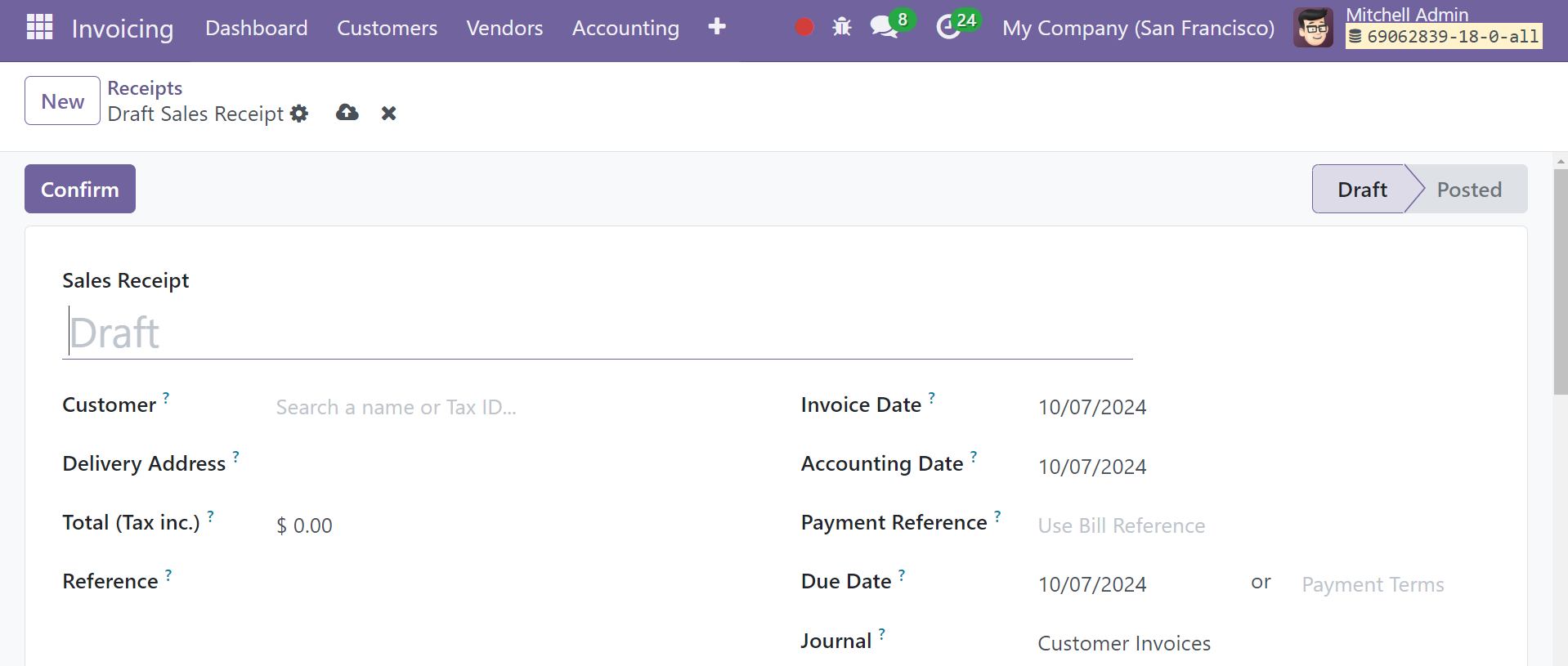
Pero, debido a que el botón Registrar pago no aparece en el documento, el usuario no puede completar el pago después de confirmar el recibo.
Términos y condiciones predeterminados
Términos y condiciones predeterminados Condiciones es una de las opciones de personalización que ofrece Odoo18 para el proceso de facturación del módulo de Facturación. Los términos y condiciones añadidos por el usuario o la empresa podrán estar incluidos en la factura por defecto. Puede consultar los términos y condiciones normales en la configuración.
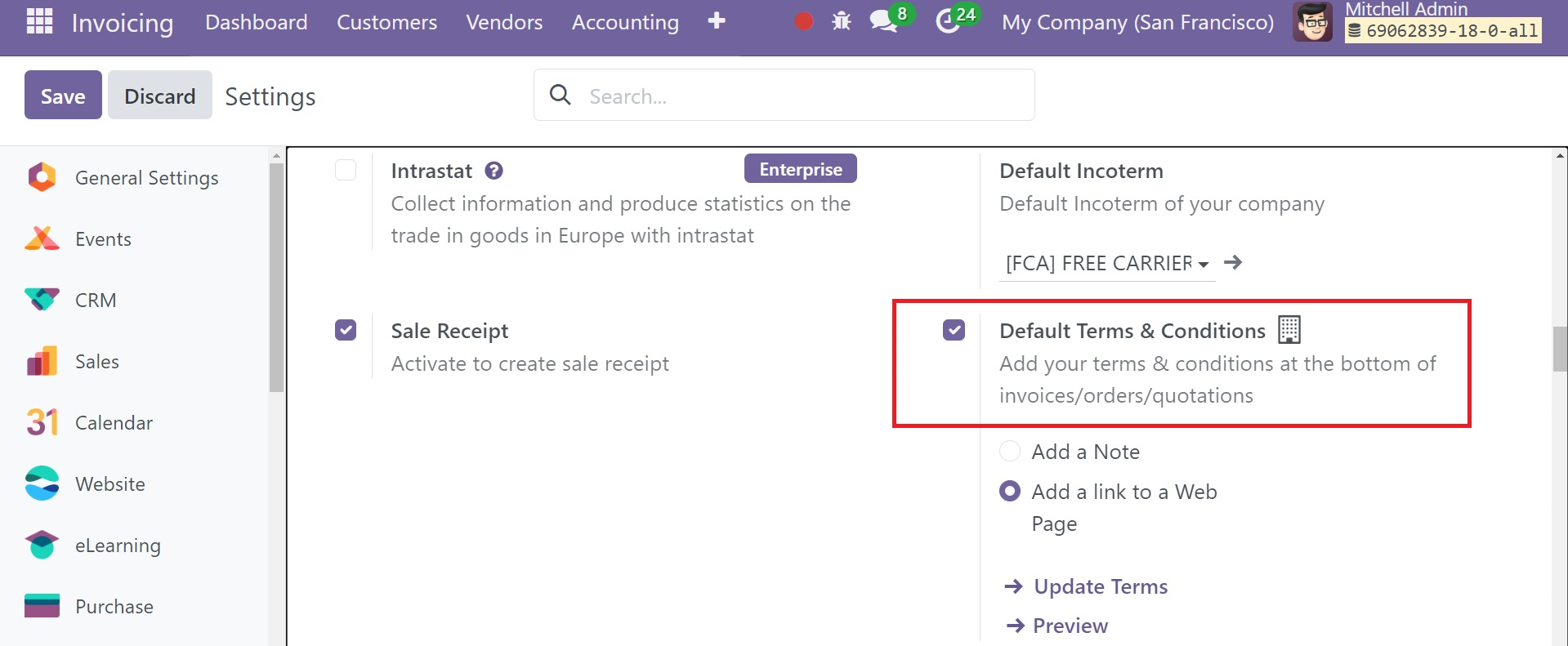
La sección titulada “Factura del cliente” contiene los términos y condiciones típicos. Podría usarse como comentario o como hipervínculo a una página web.
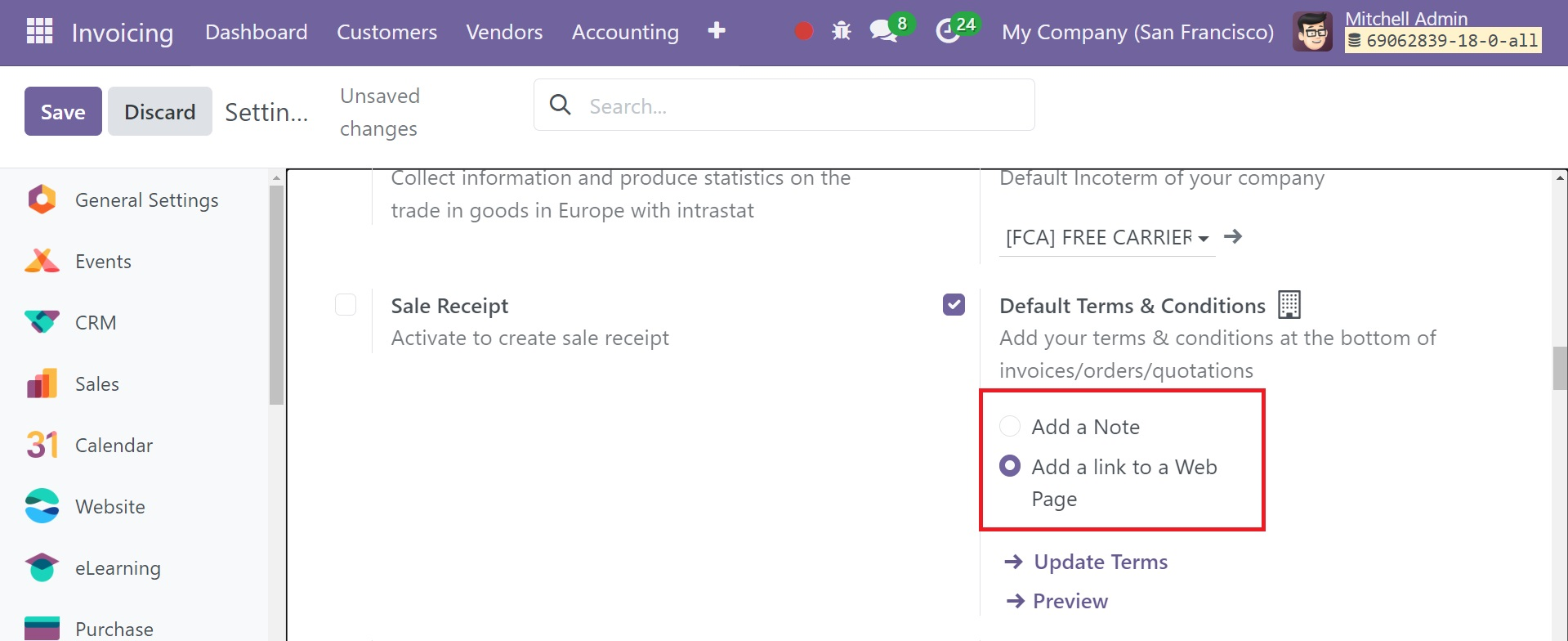
Y los dos tipos se denominan Agregar una nota y Agregar un enlace a una página web, como se muestra en la captura de pantalla anterior.
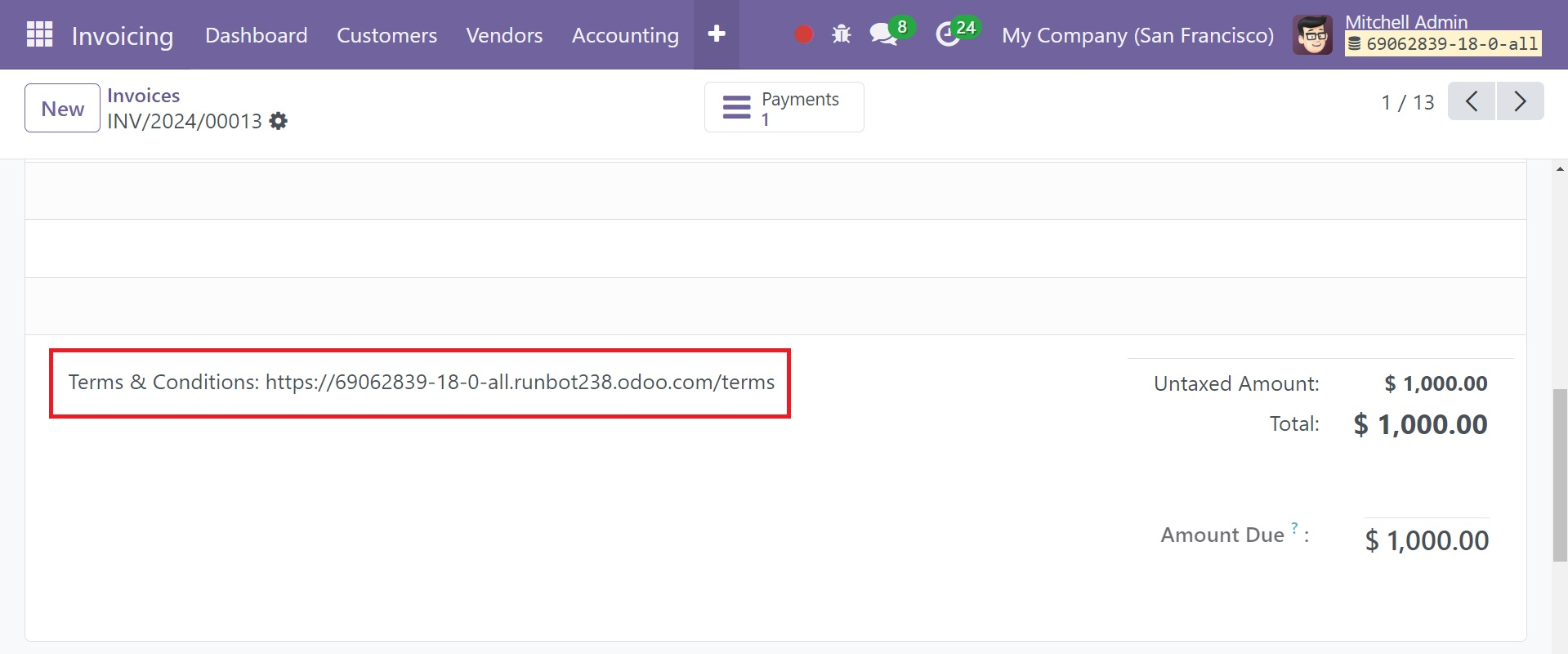
Los términos y condiciones habituales se mostrarán en la parte inferior de todos los pedidos, ofertas y facturas.
Límite de crédito de ventas
La función Límite de crédito de ventas en el módulo de facturación de Odoo 18 se puede utilizar para mostrar una alerta al emitir órdenes de venta y facturas para socios cuyo monto total por cobrar excede un límite específico. Desde el menú Configuración, puede activar esta función, como se muestra en la imagen a continuación.
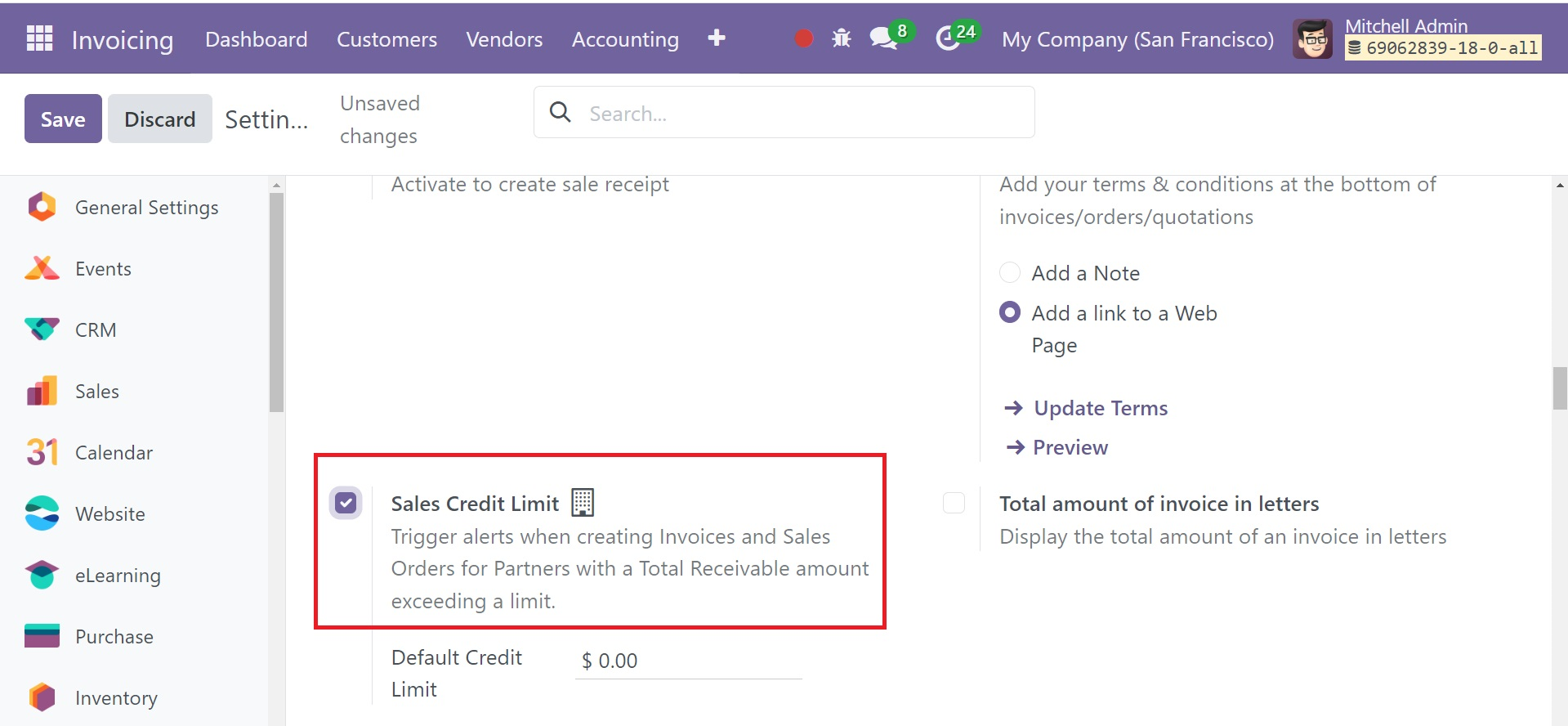
En el cuadro Límite de crédito predeterminado, puede elegir el límite de crédito que los socios pueden usar. Por ejemplo, podemos establecer el límite de crédito de ventas en $500. Vamos a ver qué sucede si crea una factura o un pedido de ventas para un socio cuyo límite de crédito ya es superior a $500.
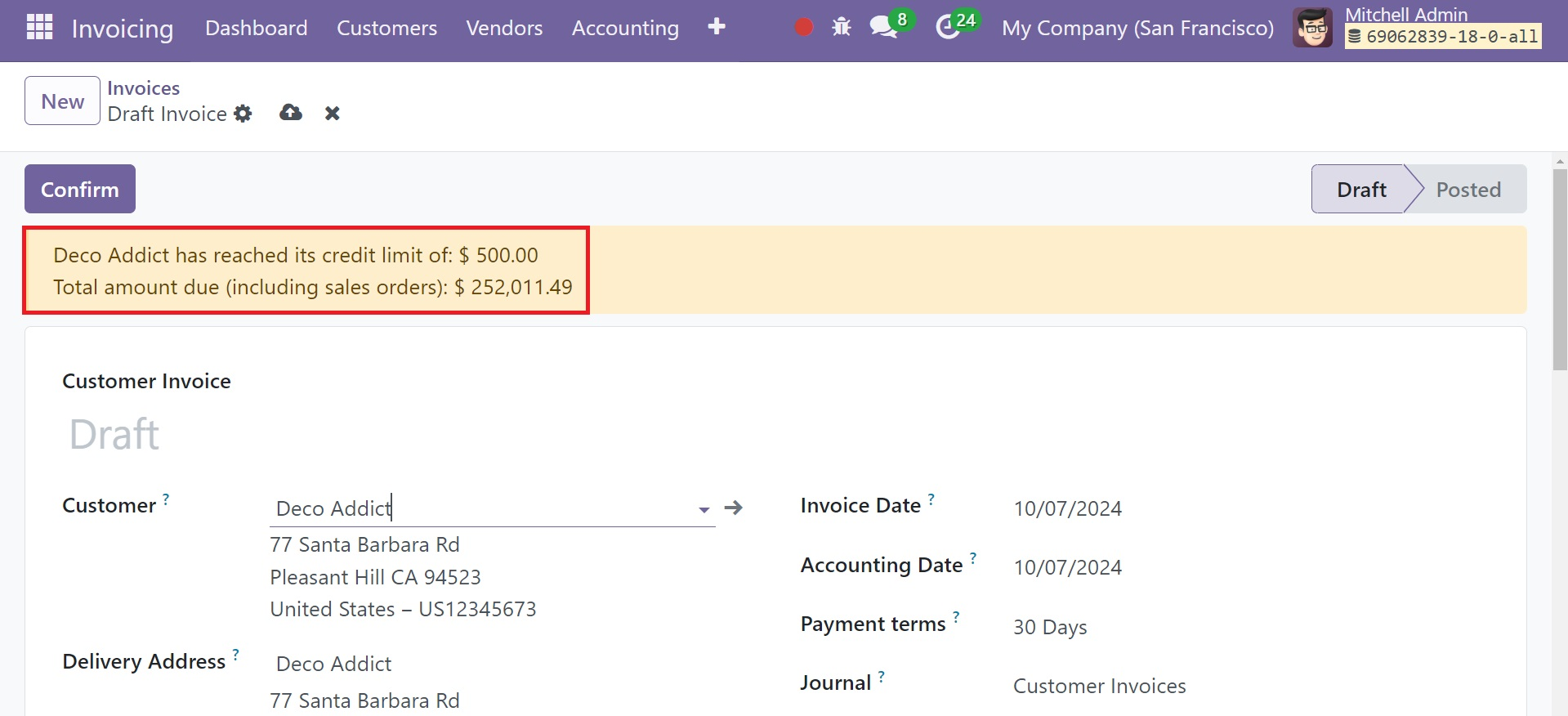
El consumidor ya ha alcanzado el límite, como puede ver, y se muestra un mensaje de advertencia en la ventana. Puede ver la suma total adeuda al socio en este mensaje.
Puede utilizar la opción Clientes en el módulo Facturación para establecer un límite de crédito para un cliente específico. Utilizando las opciones de Límites de crédito ubicadas en la página de Facturación, puede establecer el Límite de socio.
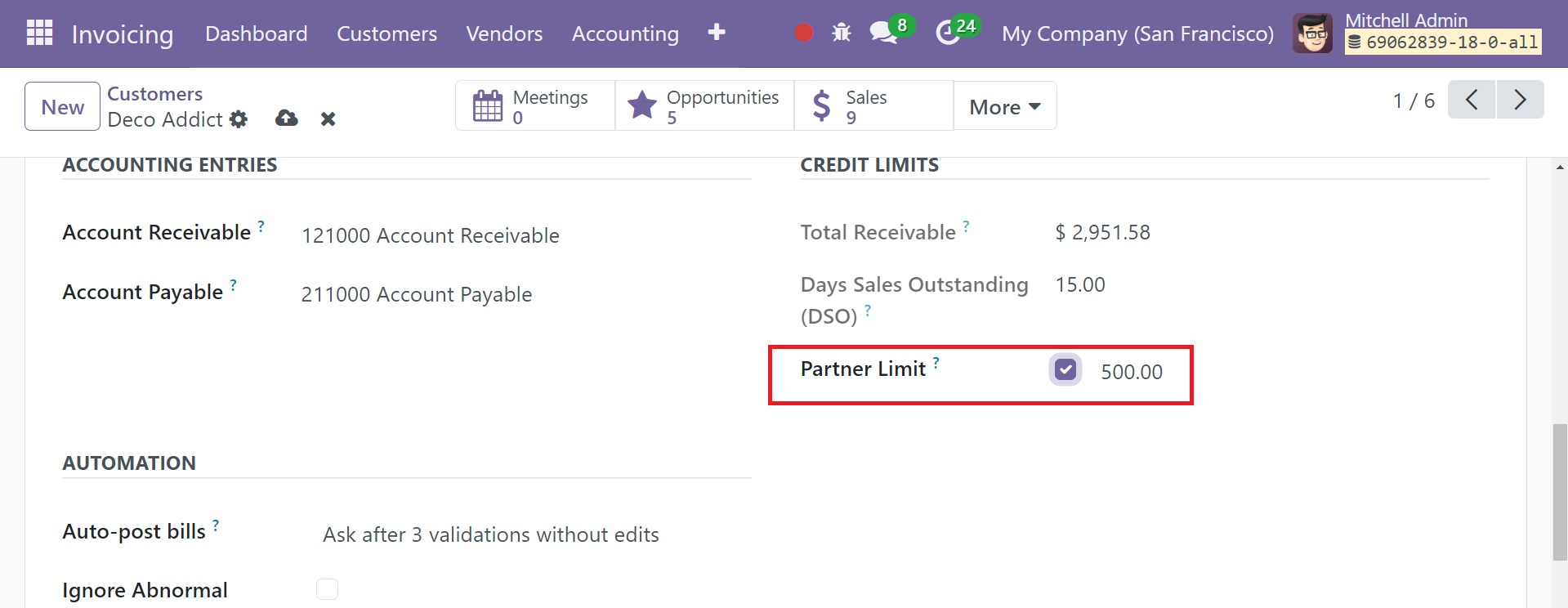
Active esta función e ingrese el límite de crédito en el área designada. El monto total que este cliente le debe se mostrará en todo el campo Cuenta por cobrar. Puede establecer límites de crédito de ventas en su sistema para cada cliente utilizando este método.
Importe total de la factura en letras
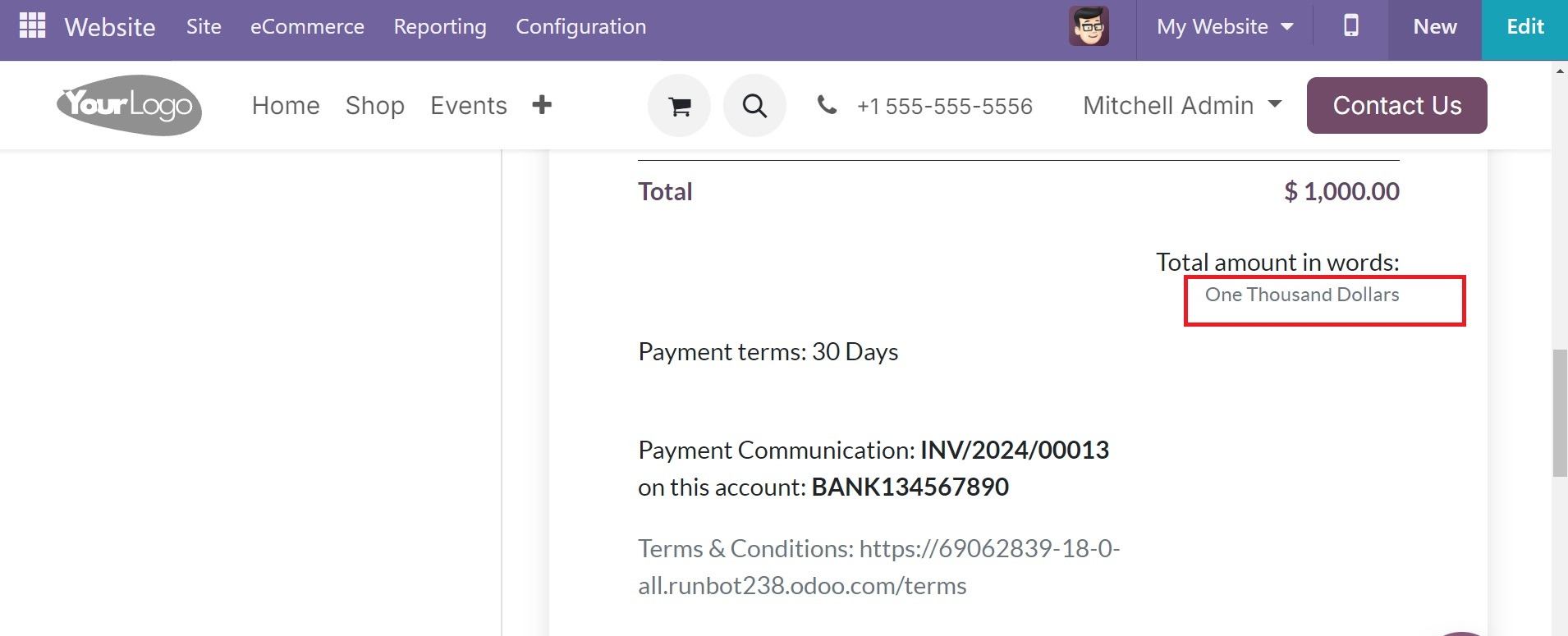
Una de las novedades que ofrece Odoo 18 es el importe total de la factura en letras. Esto se puede encontrar en la acción Factura del cliente en la Configuración.
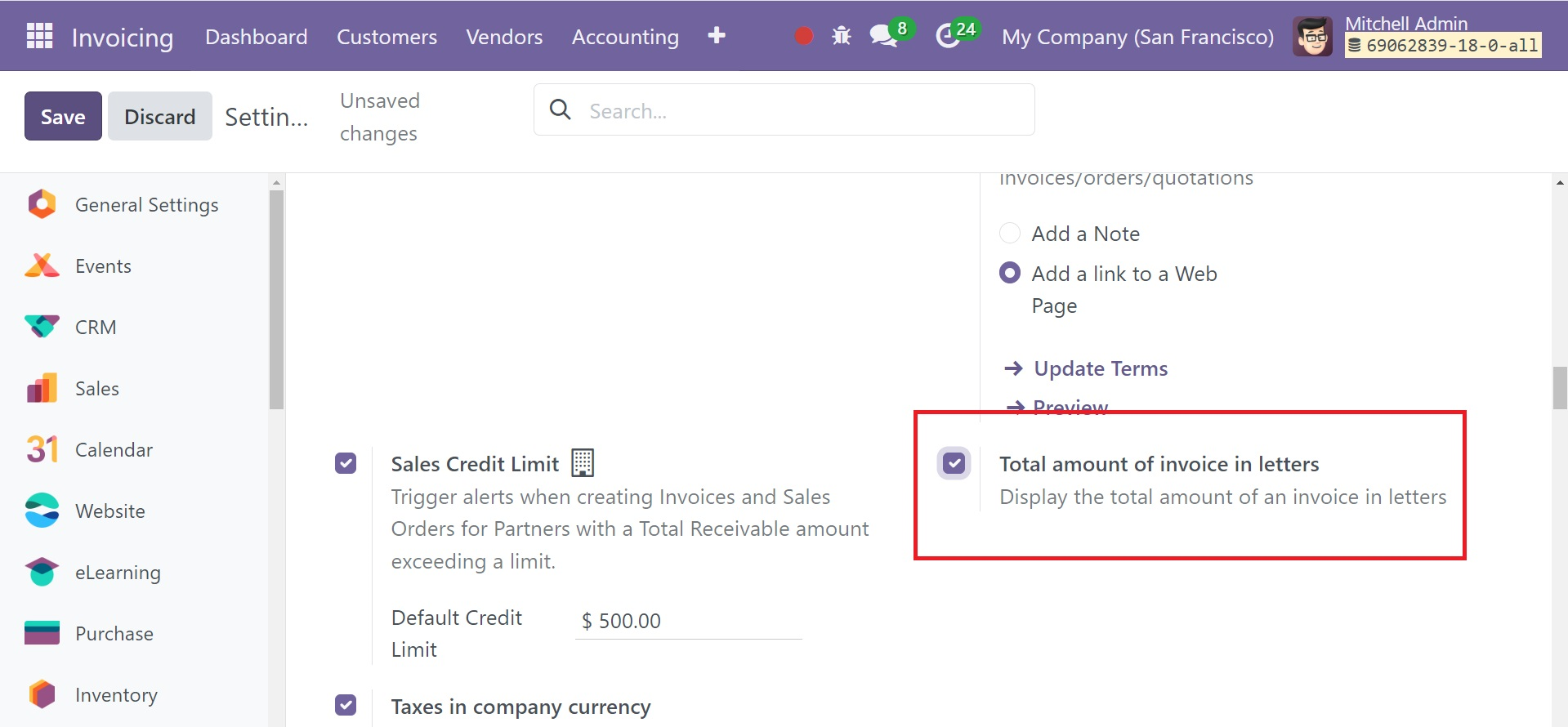
El monto total de una factura también se mostrará en letras si habilita esto.
Impuestos en moneda de la empresa
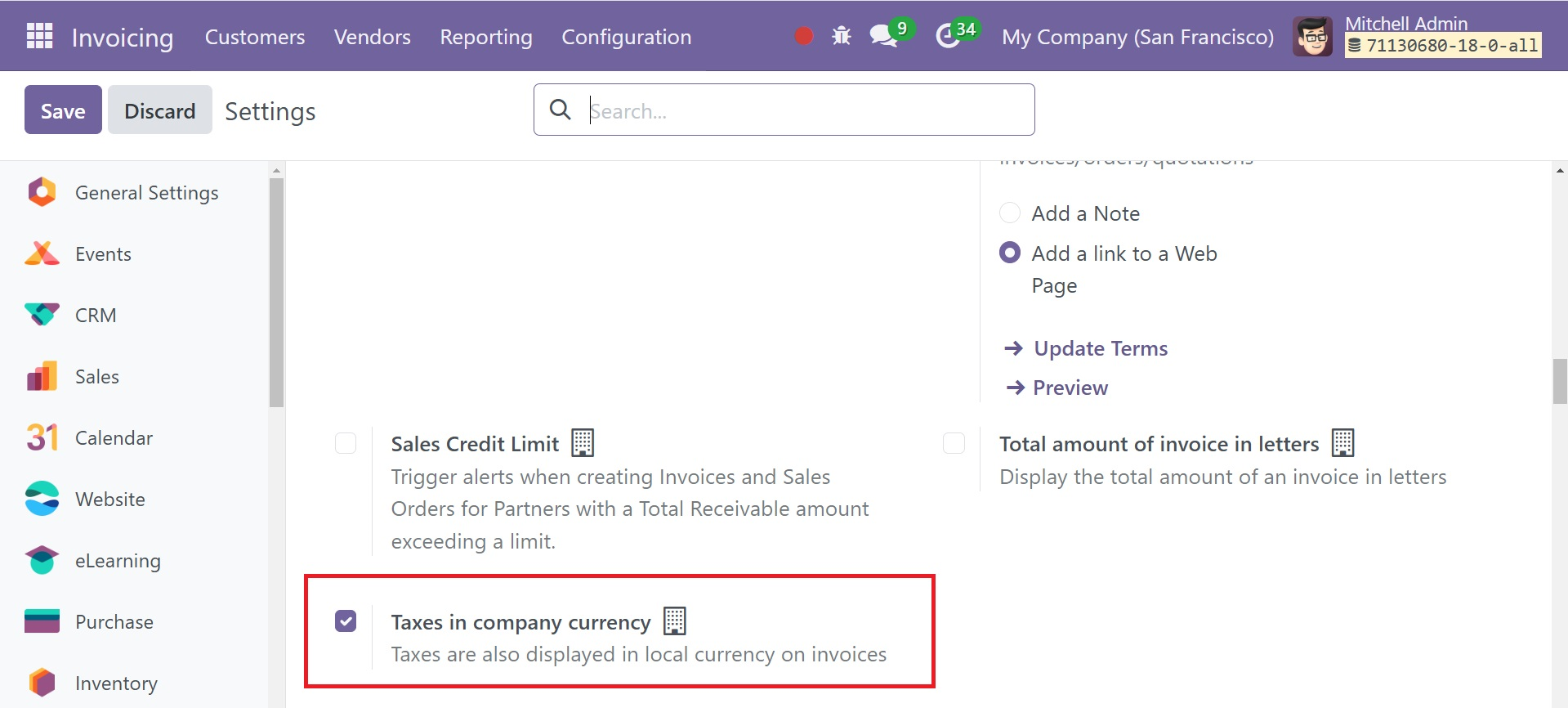
Todos los impuestos aparecerán en las facturas en la moneda local cuando se active esta funcionalidad. Los montos aparecerán en la factura impresa si la moneda de facturación difiere de la moneda de la empresa.
Unidades de medida
La opción te ayuda a vender y comprar productos en diferentes unidades de medida.
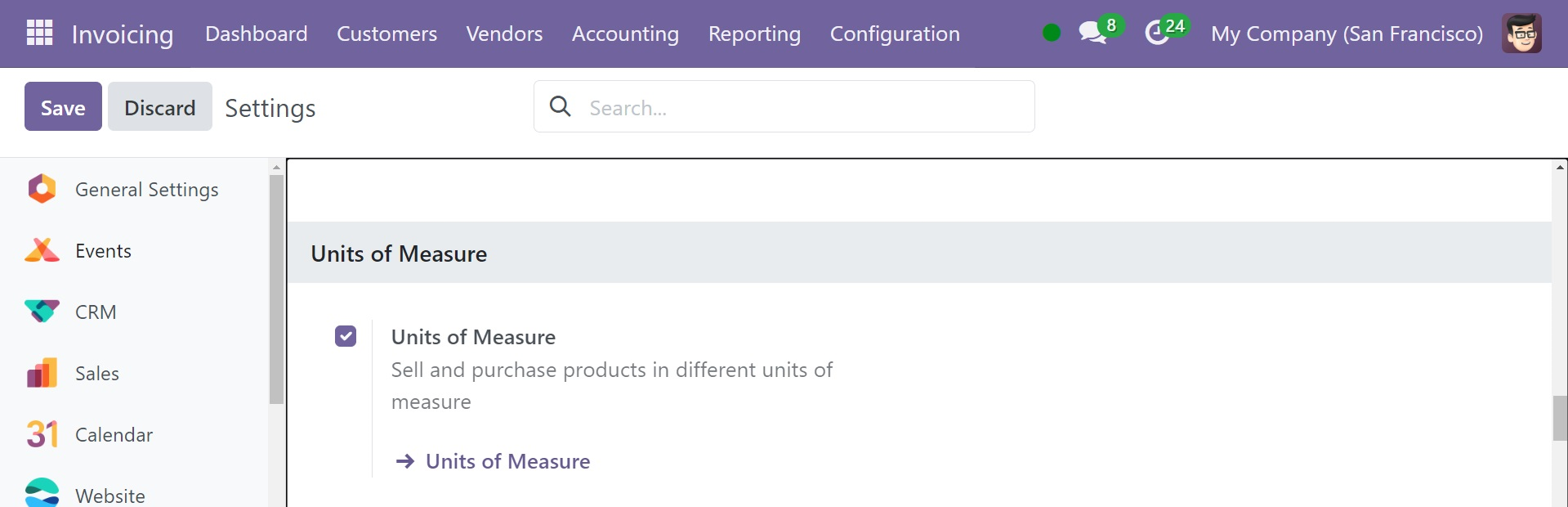
La opción de unidades de medida lo dirigirá a una página, como se muestra en la captura de pantalla a continuación.
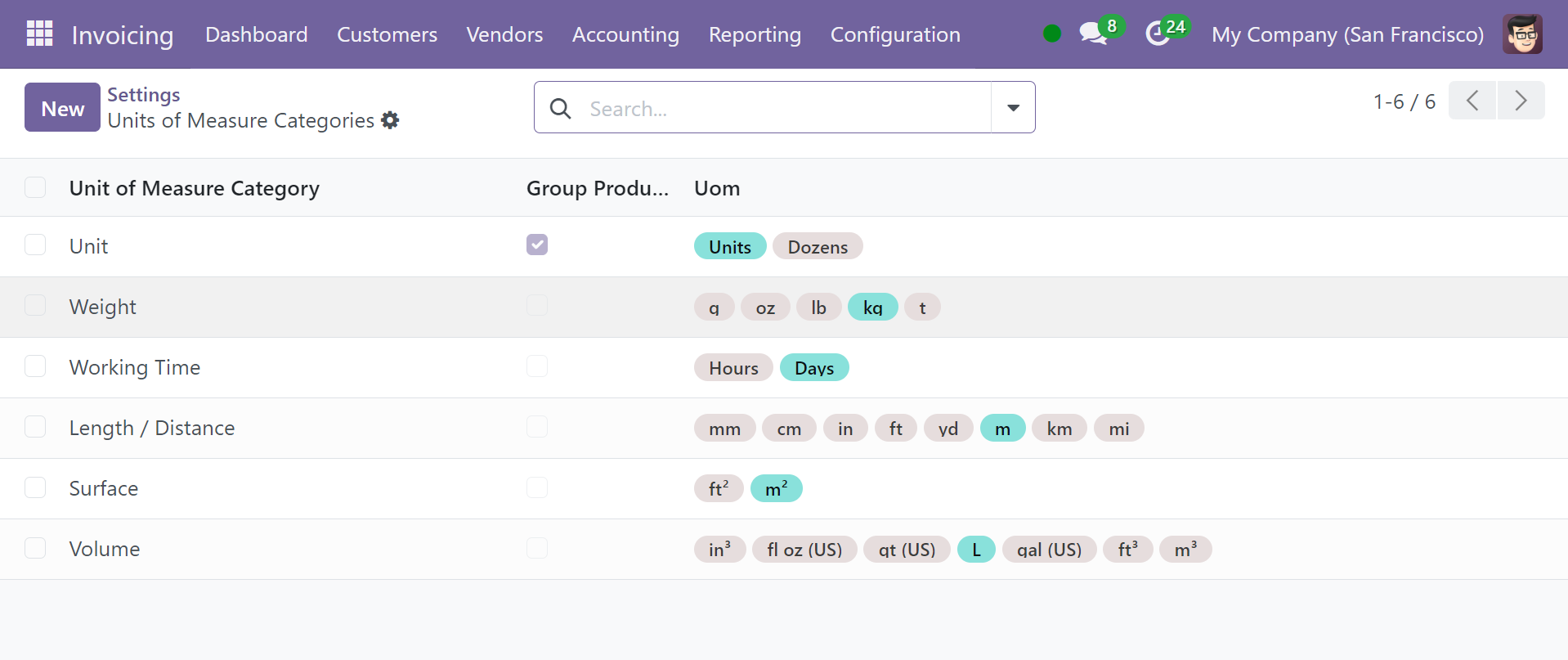
Aquí puedes ver todas las unidades de medida.
Pago de factura en línea
El pago de facturas en línea está disponible en el área de pago del cliente, lo que permitirá a los clientes realizar pagos utilizando su portal.
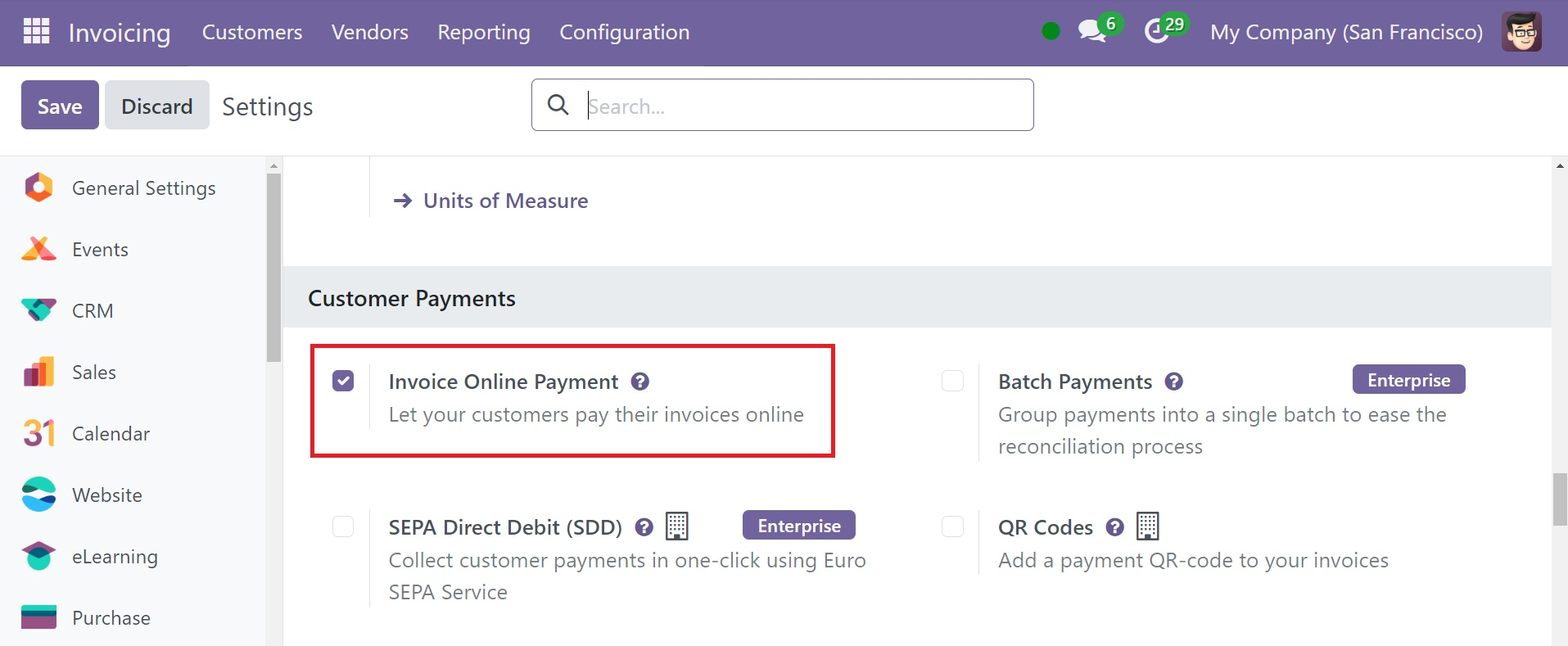
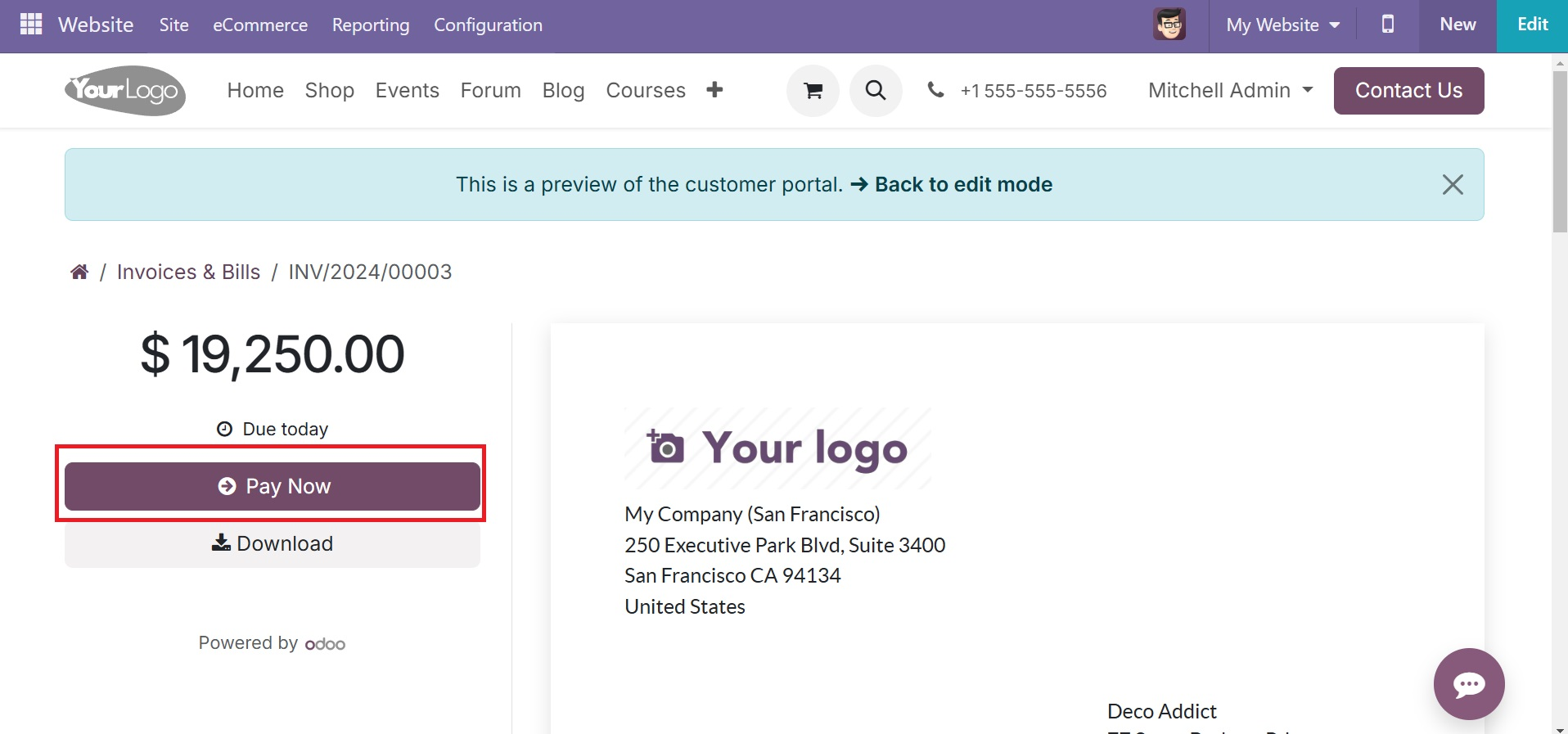
La opción Pagar ahora aparecerá en el portal para el cliente, si el usuario ha habilitado la facturación en línea.
Códigos QR
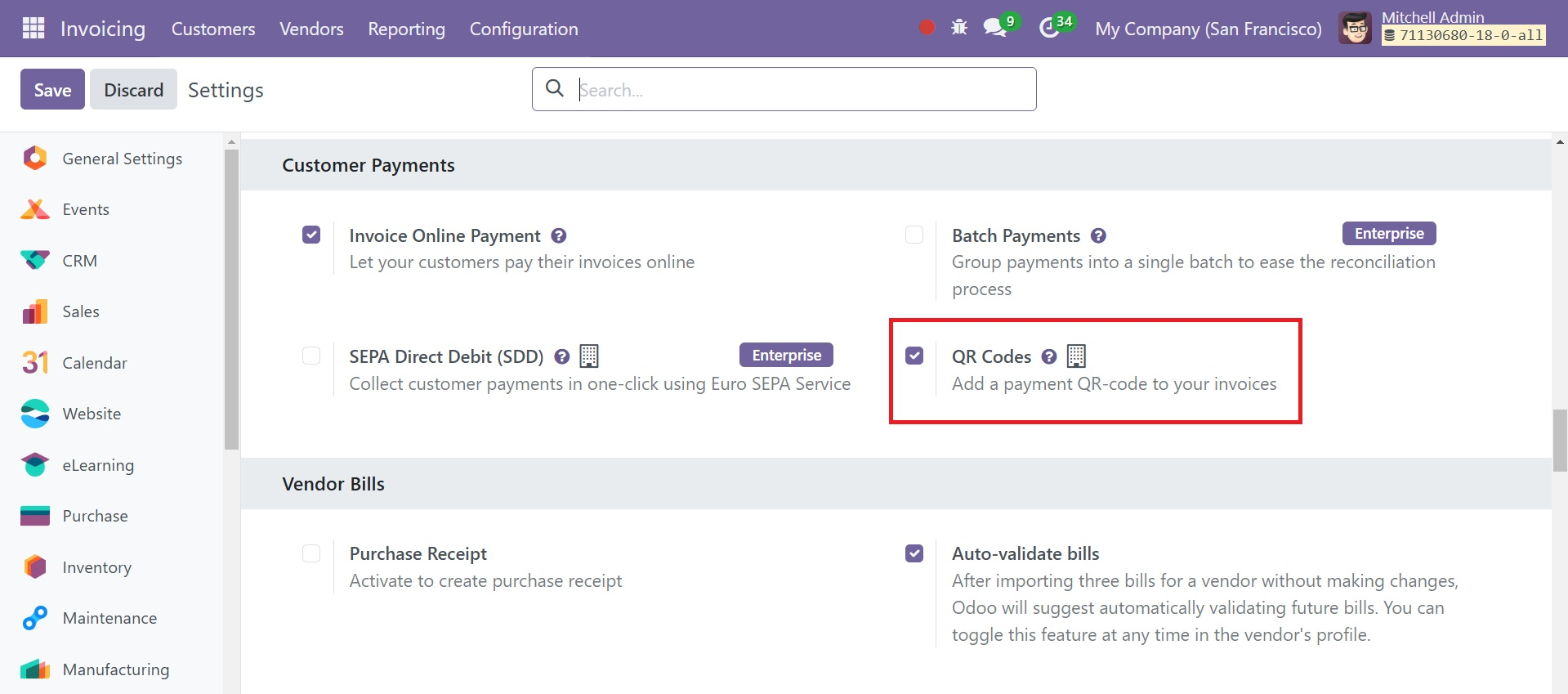
Para configurar Códigos QR, seleccione la opción Configuración en el menú Configuración. Haga clic en el botón Guardar después de activar los códigos QR en la pestaña Pagos del cliente.
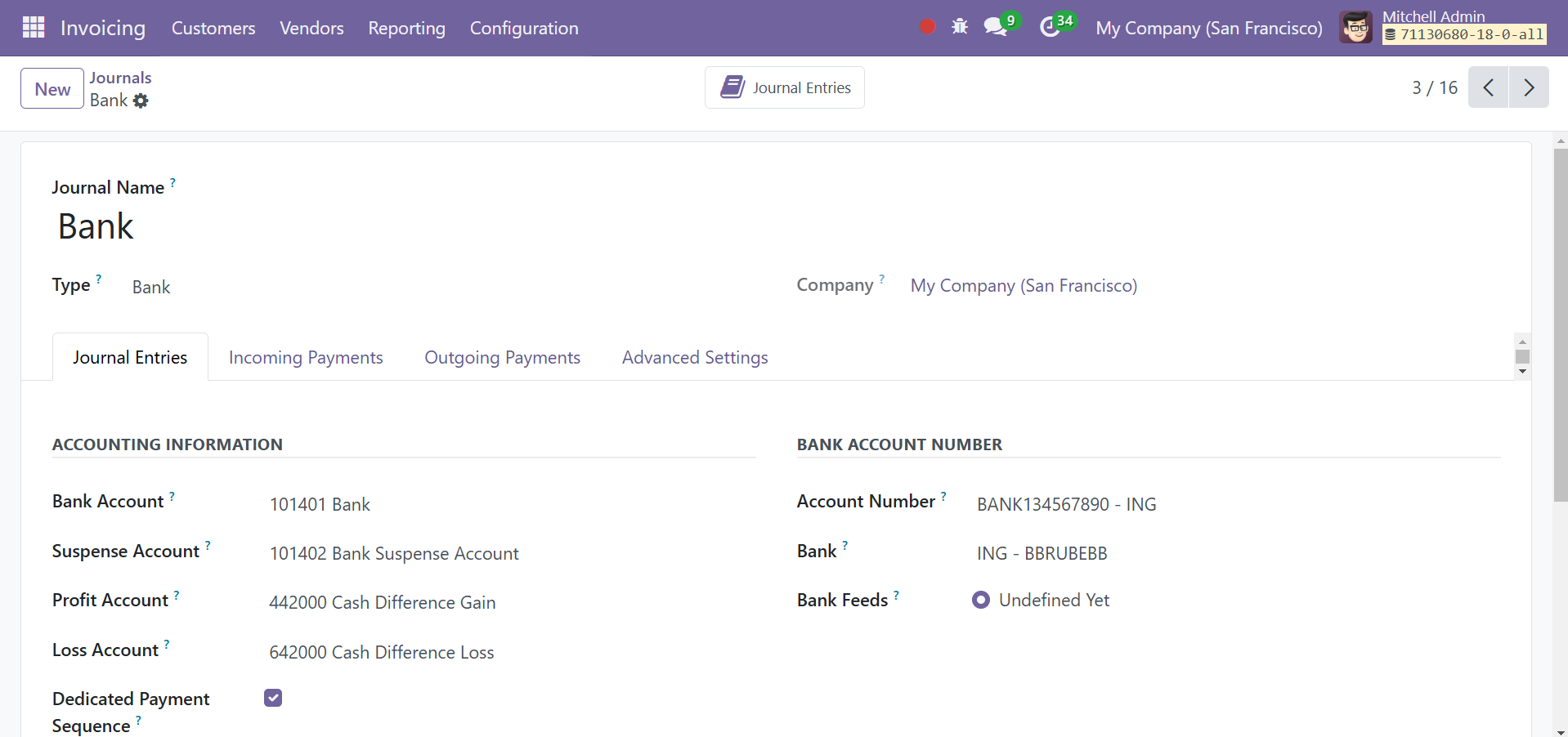
Asegúrese de que los datos de su cuenta bancaria estén configurados correctamente antes de agregar códigos QR de pago a las facturas de clientes de otros países. Asegúrese de ingresar el “Banco” y los “Números de cuenta” en los campos designados en su formulario de diario bancario, como se indica a continuación.
En el menú Clientes, seleccione la opción Factura para crear una nueva factura.
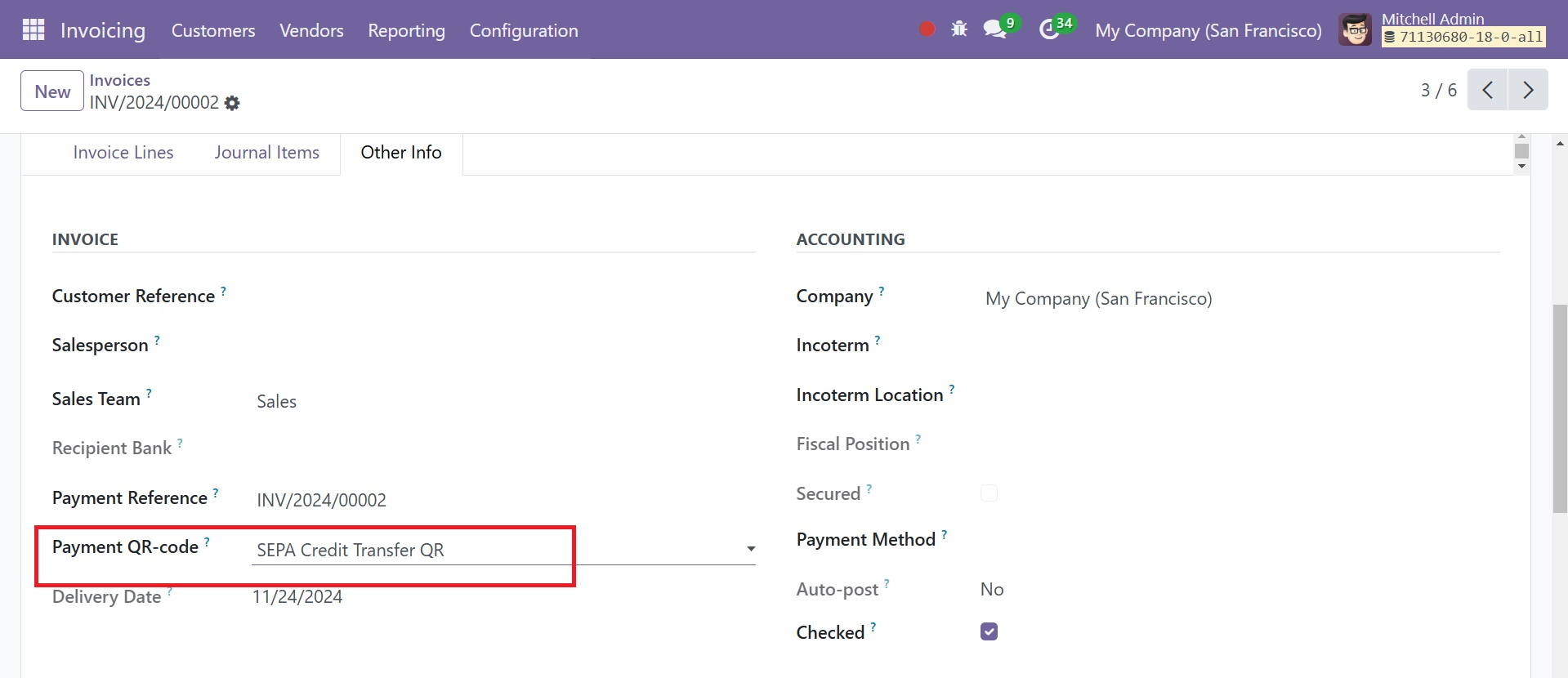
Para seleccionar el tipo de Código QR que se utilizará para pagar la factura, seleccione “Código QR de Pago”
Para seleccionar el tipo de código QR que se utilizará para pagar la factura, seleccione la sección “Código QR de pago” en la página “Otra información”. Para el primer enfoque disponible, deje este campo vacío.
Después de ingresar la información, haga clic en el botón “Confirmar” para verificar la factura revisada. Ahora aparecerá un botón “Vista previa”, que llevará el código QR a la factura del cliente.
Recibo de compra
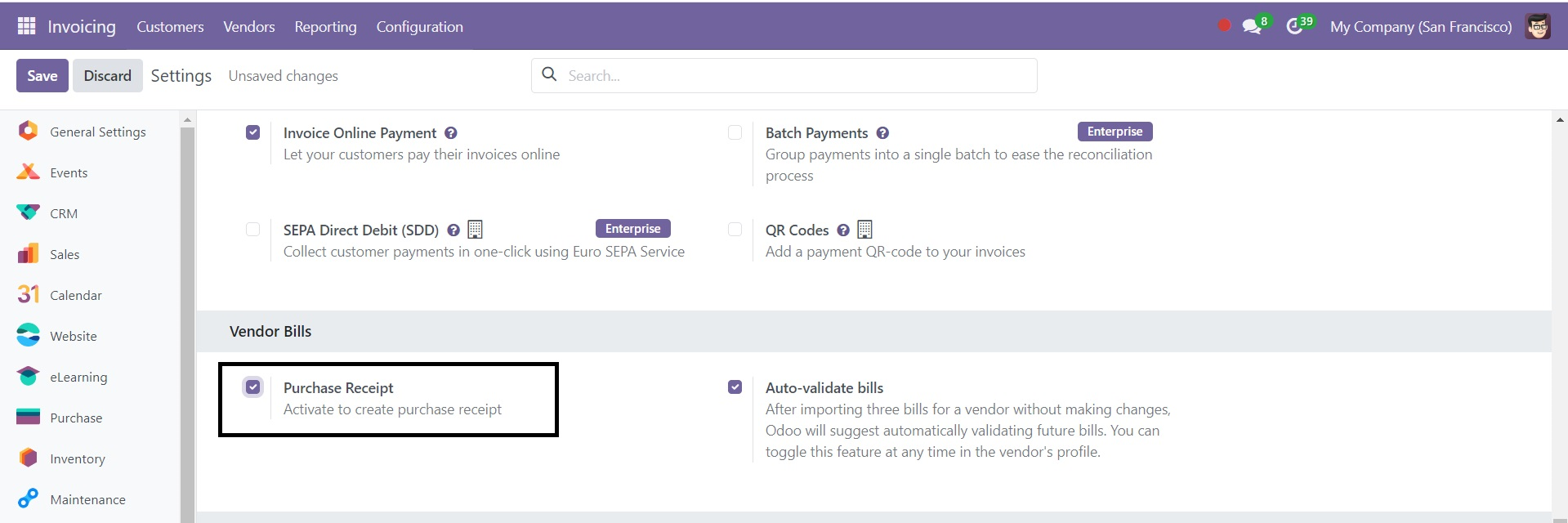
Comparable a un recibo de venta. Los usuarios pueden seleccionar la opción Recibo de compra en el menú Proveedores. En consecuencia, el usuario primero debe habilitar la opción Recibo de compra desde Configuración, que se encuentra en la sección Facturas de proveedores. Ayuda a garantizar que se presente un recibo de compra.
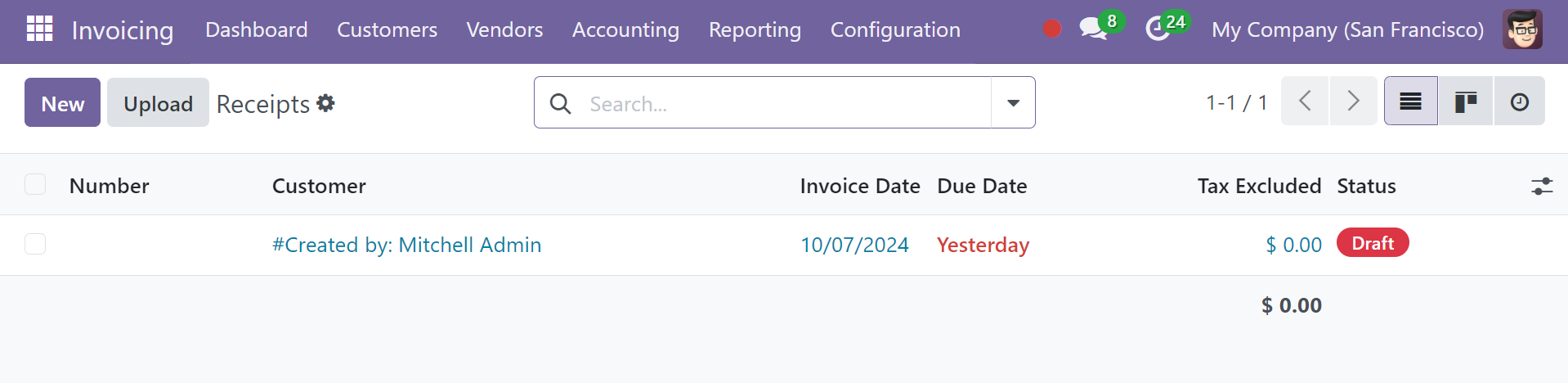
A continuación, en el menú Proveedores, se presenta al usuario una opción de Recibo adicional. Los recibos de compra forman parte de los recibos.
Para agregar un nuevo recibo, haga clic en el botón Nuevo. Una factura y un formulario de creación son comparables.
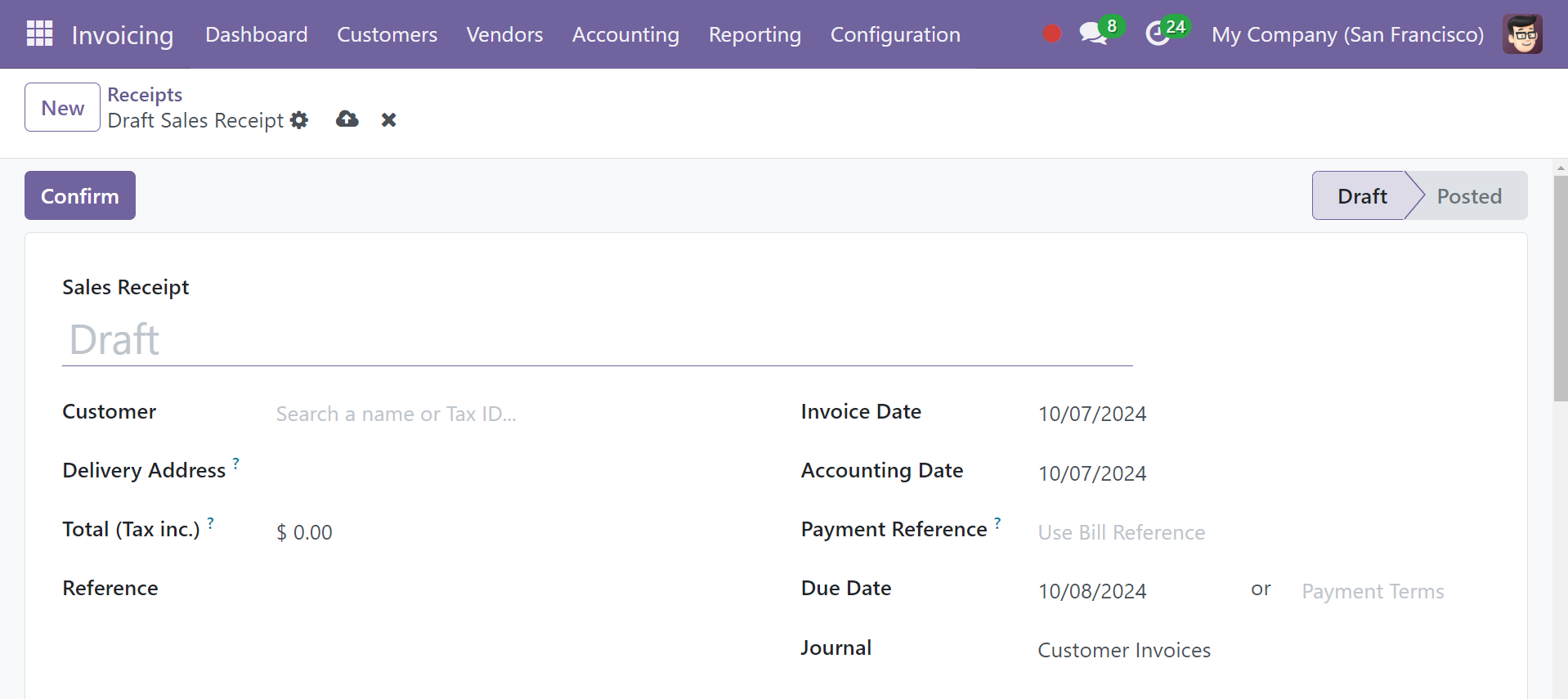
Sin embargo, el usuario no puede finalizar el pago luego de verificar el recibo porque falta el botón Registrar Pago en el documento.
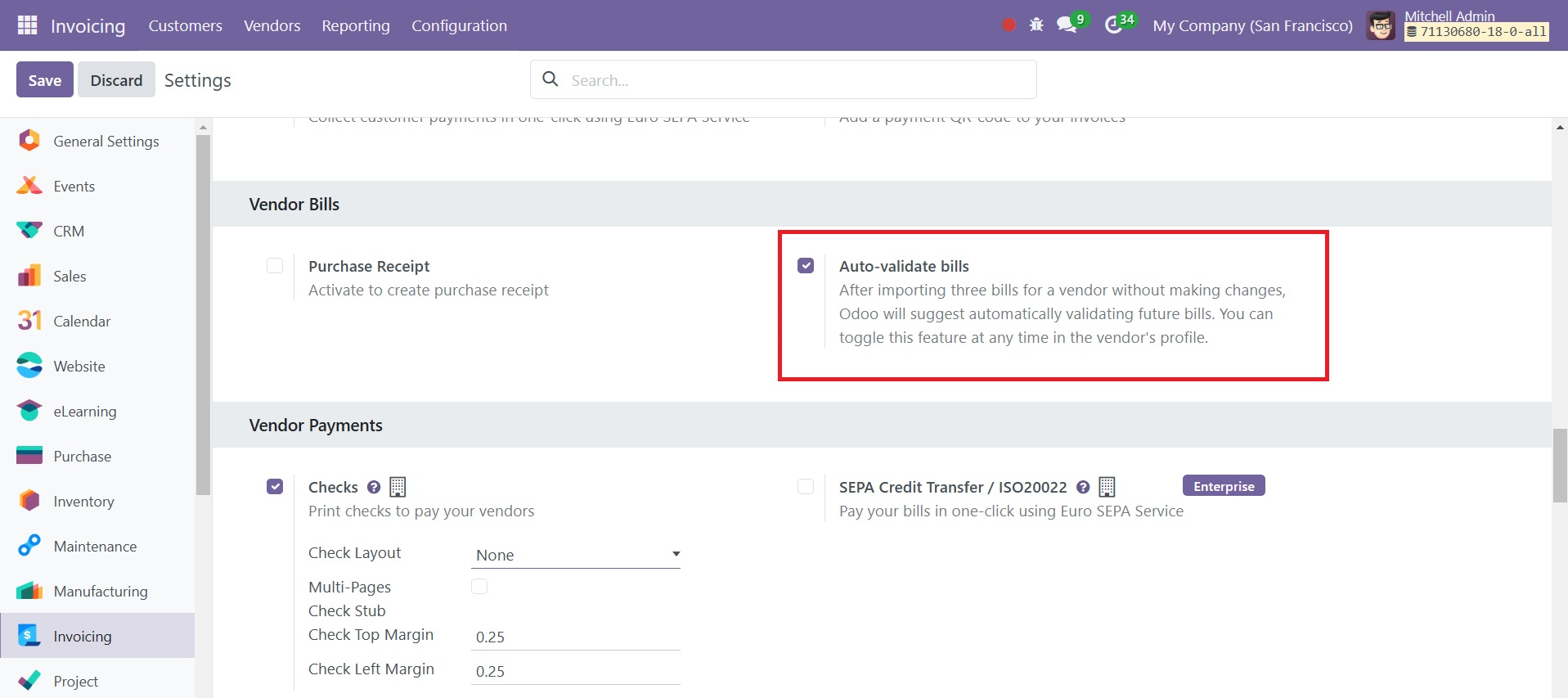
Validar facturas automáticamente
Odoo recomendará verificar automáticamente las facturas posteriores después de importar tres facturas para un proveedor sin realizar ninguna modificación. En el perfil del proveedor, puedes activar y desactivar esta función en cualquier momento.
cheques
Periódicamente se envían a los proveedores cheques por pagos importantes a proveedores. Así, Odoo 18 permite pagar estos cheques. Por lo tanto, el usuario primero debe habilitar la opción Cheques desde Configuración para poder utilizar el método de pago con Cheques.
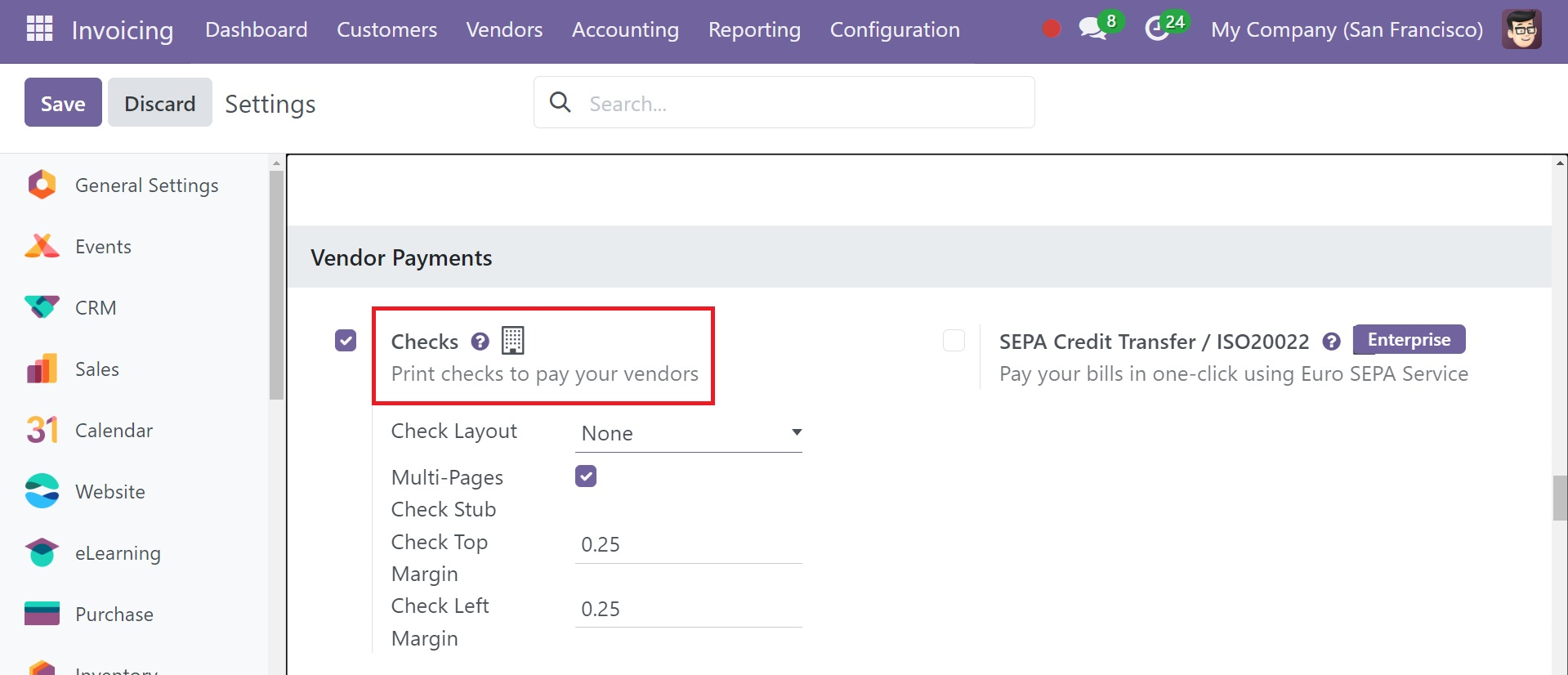
Puede imprimir cheques con esta opción para pagar a sus comerciantes. Por lo tanto, es posible enumerar allí elementos como Comprobar diseño, Comprobar margen izquierdo y Comprobar margen superior. Para utilizar el pago del proveedor como cheque, guarde la configuración.
Luego, los usuarios pueden agregar métodos de pago en la pestaña Pagos salientes del Diario bancario. Como resultado, ponga a disposición cheques allí como medio de pago.
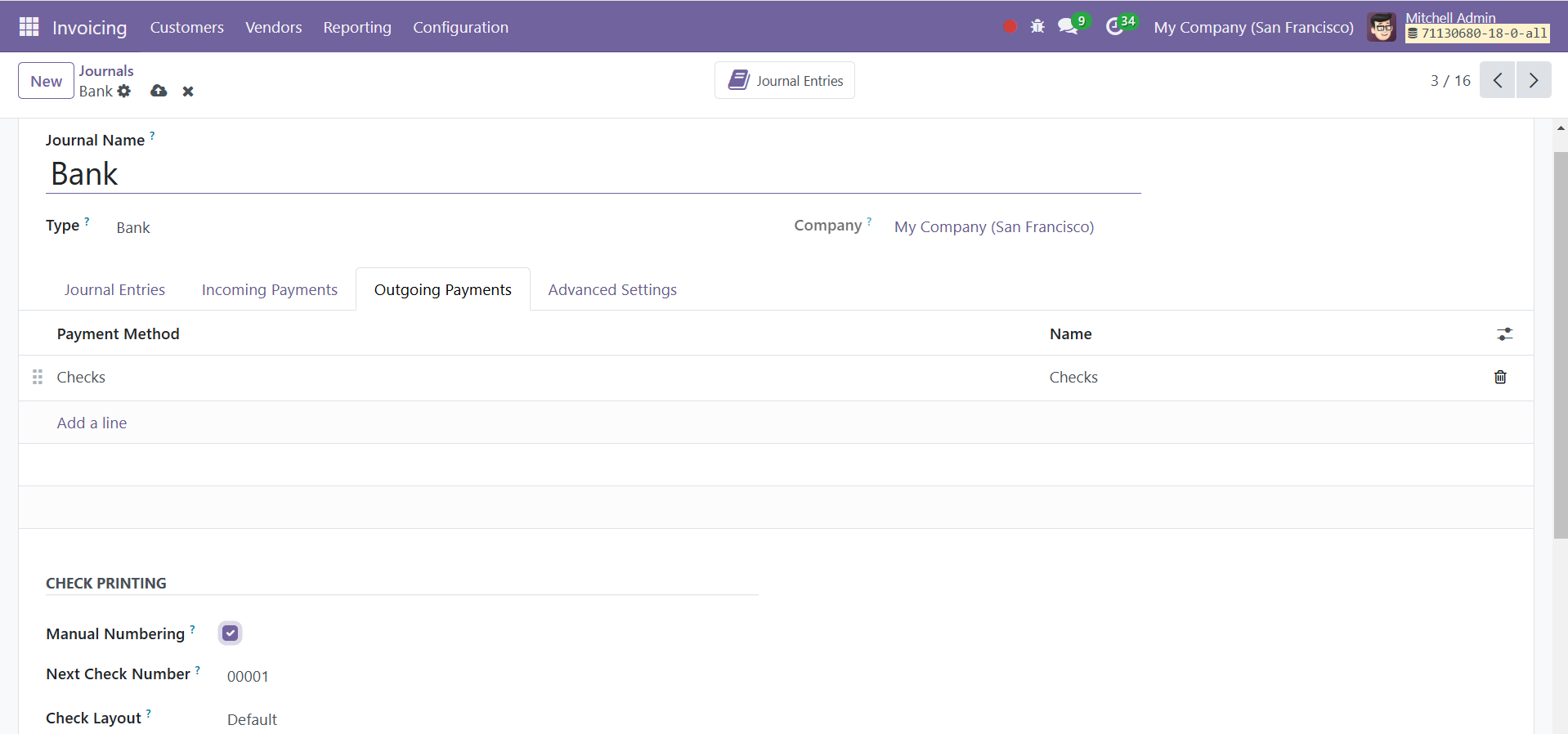
Luego aparecerá una sección denominada “COMPROBAR IMPRESIÓN” en la esquina inferior izquierda. Agregue el siguiente número de cheque allí después de activar la numeración manual. Habrá una actualización automática del próximo número de cheque.
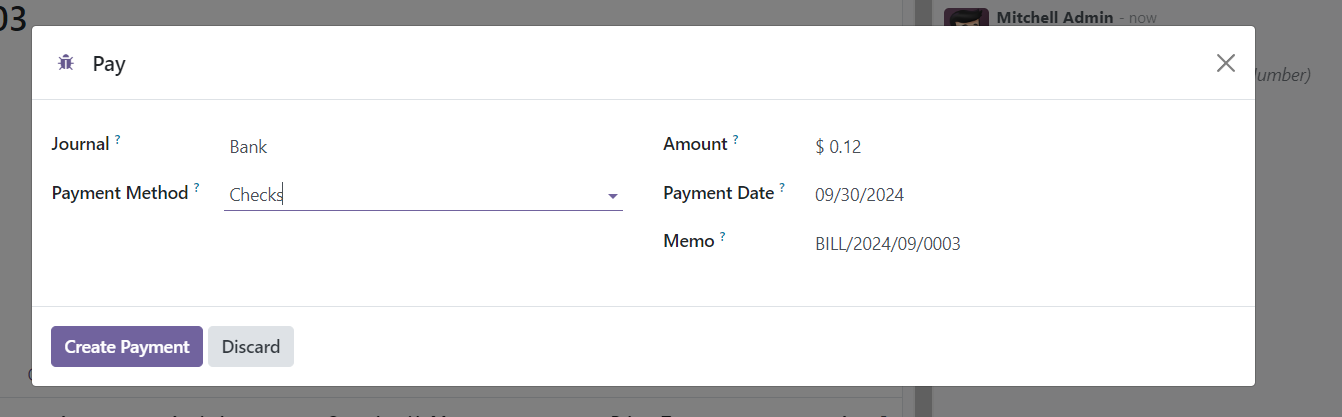
El diario y el método de pago Cheques se pueden elegir en el cuadro emergente Registrar pago cuando se agrega un pago de proveedor.
Cuenta predeterminada
En el área Cuentas predeterminadas de la configuración, puede agregar cuentas predeterminadas que se utilizan para transacciones. Las cuentas predeterminadas que se utilizan para registrar pagos y transacciones bancarias se configuran en esta sección. Hay nuevas cuentas para suspenso bancario, pagos pendientes, cobros pendientes y transferencias internas. La ganancia por descuento por pronto pago y la pérdida por descuento por pronto pago son las cuentas que se supone que deben registrar los descuentos.
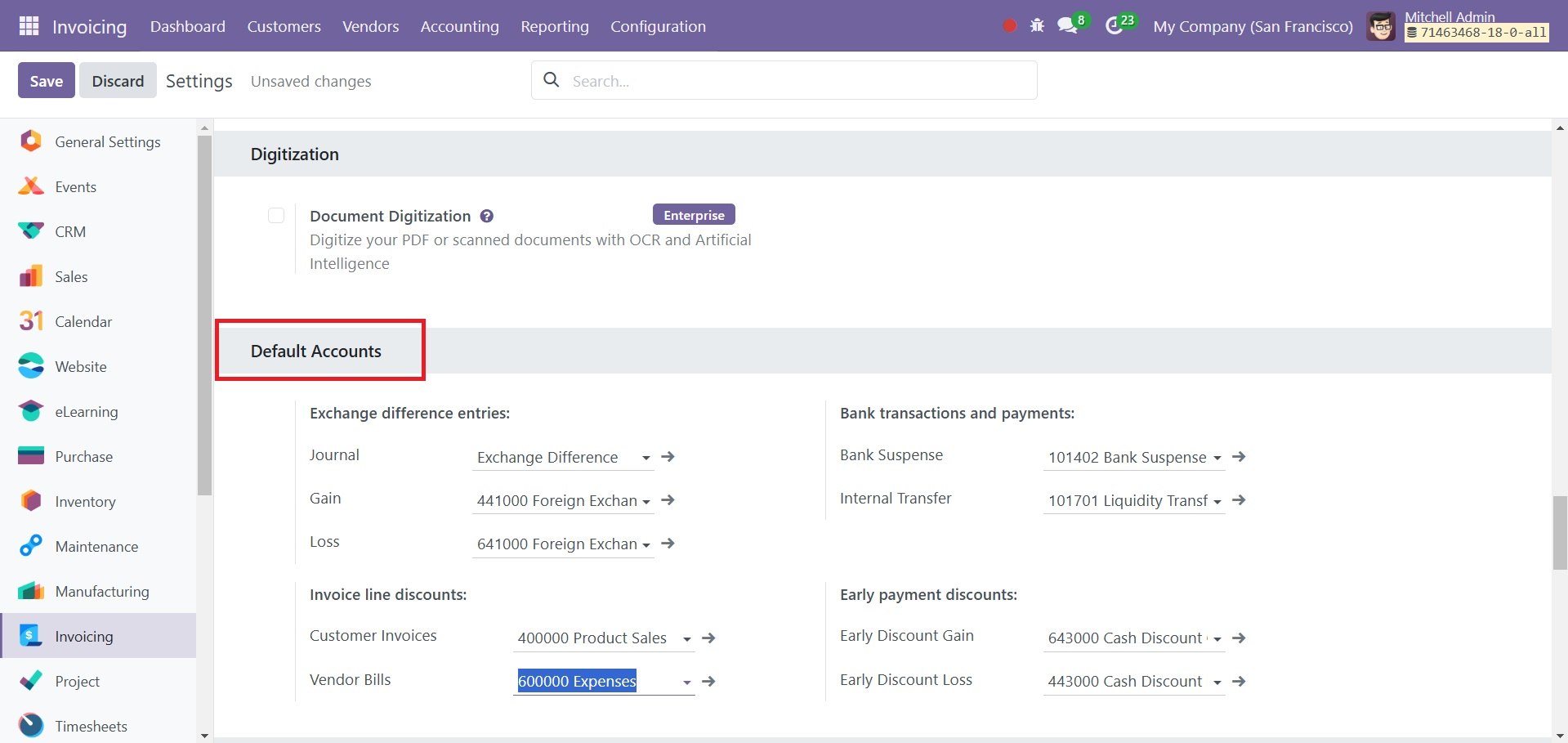
En la pestaña de valores predeterminados, tiene muchas opciones, como entradas de diferencias de cambio, transacciones y pagos bancarios, descuentos en líneas de factura y descuentos por pago anticipado, respectivamente.
Odoo registra automáticamente asientos de diferencias de cambio en cuentas dedicadas, en un diario dedicado. Debajo de los asientos de diferencias de cambio, tiene cuentas de diario, de ganancias y de pérdidas que le permiten especificar las cuentas predeterminadas que se utilizan para enviar asientos de diferencias de cambio, respectivamente. Es probable que el tipo de cambio haya cambiado si le pagan la factura de un cliente un mes después de su envío. En consecuencia, esta variación sugiere una ganancia o pérdida como resultado de la diferencia de cambio, que Odoo registra automáticamente en el diario de Diferencia de Cambio de forma predeterminada.
Debajo de la transacción bancaria y los pagos, se encuentran la suspensión bancaria y la transferencia interna.
Opción de suspenso bancario: la cuenta suspensiva se utiliza para retener transacciones temporalmente cuando no está claro qué cuenta debe usarse para registrar una transacción determinada, cuando se agrega el extracto bancario.
Opción de transferencia interna. Las transferencias financieras internas se rastrearán a través de la cuenta de transferencia interna de la empresa, como transferencias de banco a banco.
Debajo de la opción de descuento de línea de factura, también tiene la opción de agregar cuentas de descuento de facturas de clientes y facturas de proveedores. De forma predeterminada, solo las facturas y las líneas de factura son elegibles para un descuento porcentual. El descuento proporcionado en el momento de los procedimientos de facturación y facturación se gestiona utilizando la cuenta de descuento de facturas de proveedor y la cuenta de descuento de facturas de cliente, respectivamente.
Ahora, bajo los descuentos por pago anticipado, puede agregar la ganancia por descuento anticipado y la pérdida por descuento anticipado. La ganancia y pérdida de los descuentos por pronto pago se registrarán en las cuentas de descuento por pronto pago predeterminadas. Las ganancias y pérdidas provenientes de los descuentos por pronto pago se registrarán en las cuentas de descuento por pronto pago predeterminadas. Con un descuento por pronto pago, la cantidad que gana depende de si el cliente se beneficia del descuento por pronto pago o no. Esto conduce inevitablemente a ganancias y pérdidas, que se registran en cuentas predeterminadas.
Contabilidad analítica
Utilice la función Cuentas analíticas del módulo de Contabilidad de Odoo18 para controlar gastos e ingresos particulares. Dependiendo de las necesidades de su empresa, puede configurar un plan de cuentas analíticas en su sistema para registrar entradas analíticas específicas. Aunque están conectadas a las cuentas generales en Odoo18, estas cuentas se administran por separado. Para activar esta función, seleccione la opción Contabilidad analítica en el menú Configuración del módulo Contabilidad.
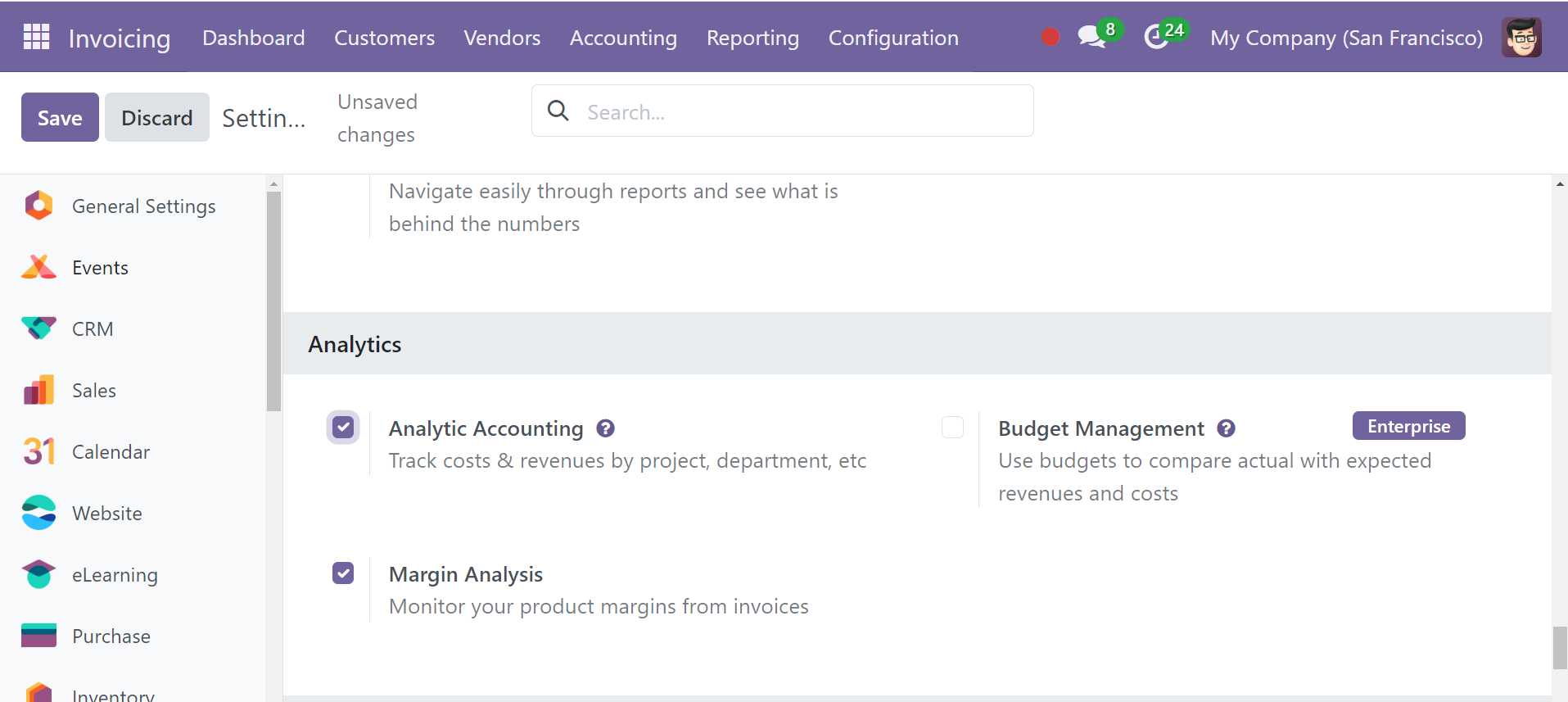
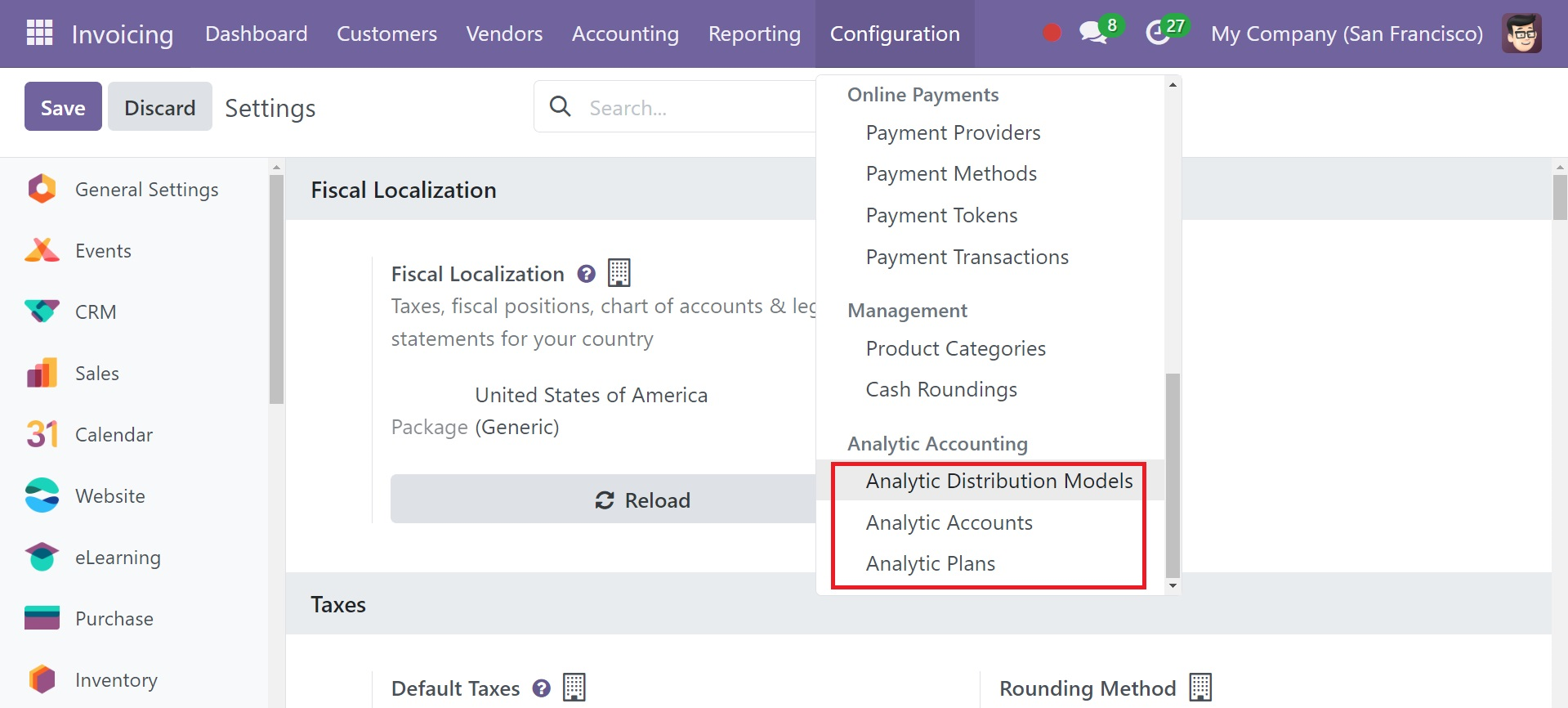
Las opciones de Contabilidad analítica aparecerán en el menú Configuración del módulo tan pronto como habilite esta función.
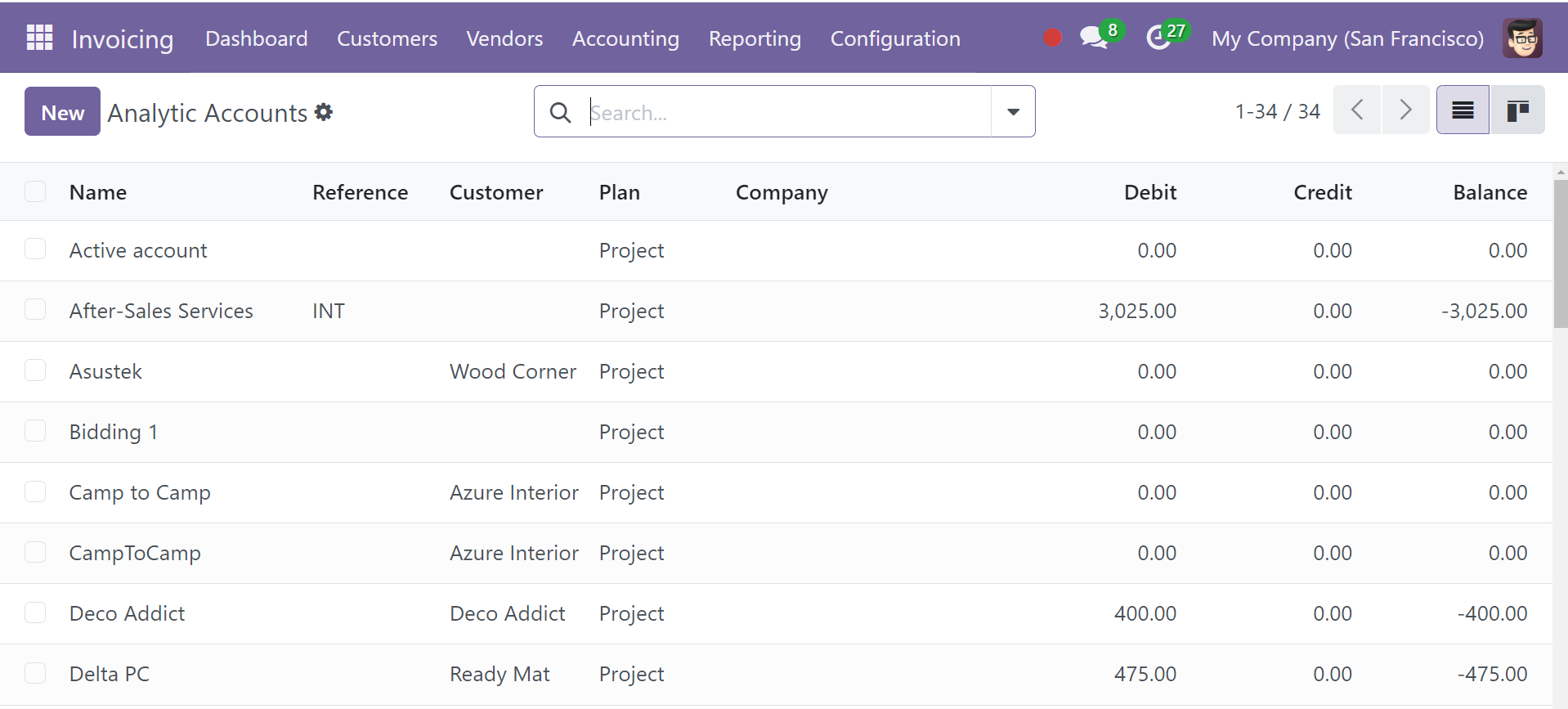
Puede adquirir una lista de todas las cuentas analíticas accesibles del sistema seleccionando la opción Cuentas analíticas. El nombre, la referencia, el cliente, los planes, la empresa, el débito, el crédito y el saldo de cada cuenta analítica se muestran en la vista de lista.
En el módulo de Contabilidad, crear una nueva cuenta analítica es sencillo. Aparecerá una nueva ventana de configuración cuando haga clic en el botón Nuevo, como se muestra a continuación.
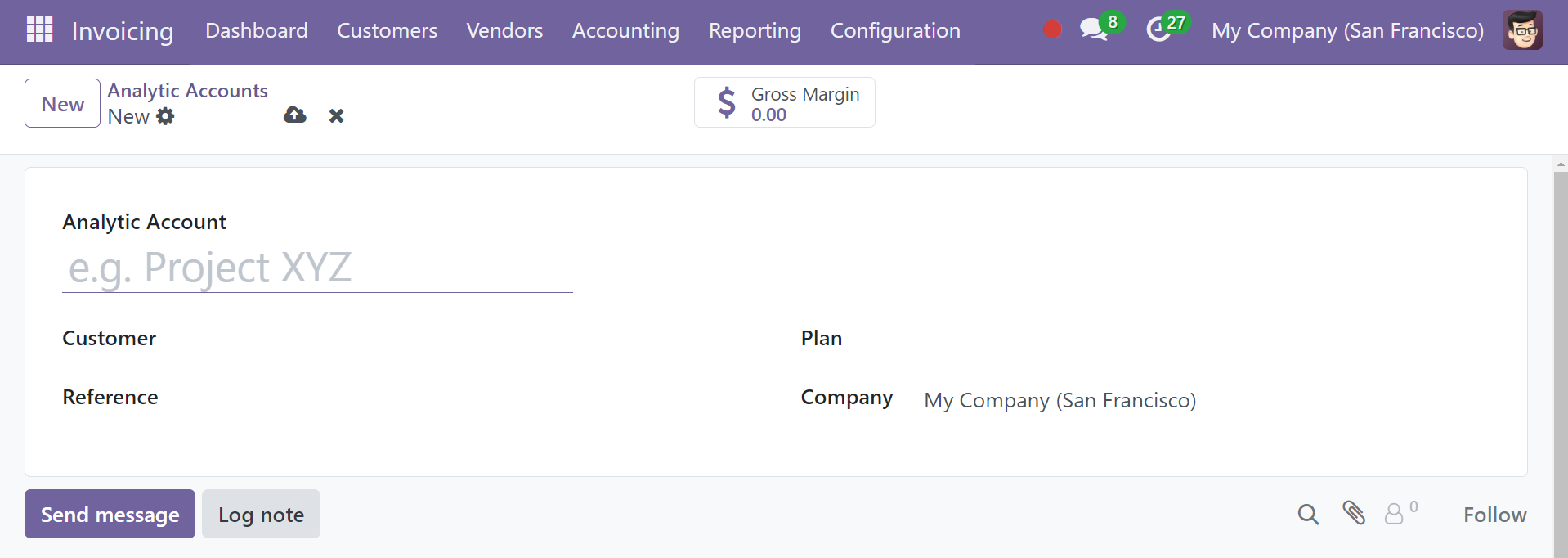
En la columna “Cuenta analítica”, escriba el nombre de la cuenta. Si sabe a qué cliente específico afecta esta cuenta, puede ingresar su ID en el cuadro Cliente. En el campo correspondiente, mencione la Referencia, Empresa y Moneda que se utilizaron para registrar los asientos analíticos.
Plan Analítico
En el nuevo campo Plan en Odoo 18, puedes elegir el plan analítico óptimo para esta cuenta. Como alternativa, se puede realizar un nuevo Plan Analítico a través del menú de Configuración del módulo.
En el nuevo campo Plan en Odoo 18, puedes elegir el plan analítico óptimo para esta cuenta. Como alternativa, se puede realizar un nuevo Plan Analítico a través del menú de Configuración del módulo. La lista de posibles planes analíticos se encuentra en este cuadro, como se puede ver en la captura de pantalla siguiente.
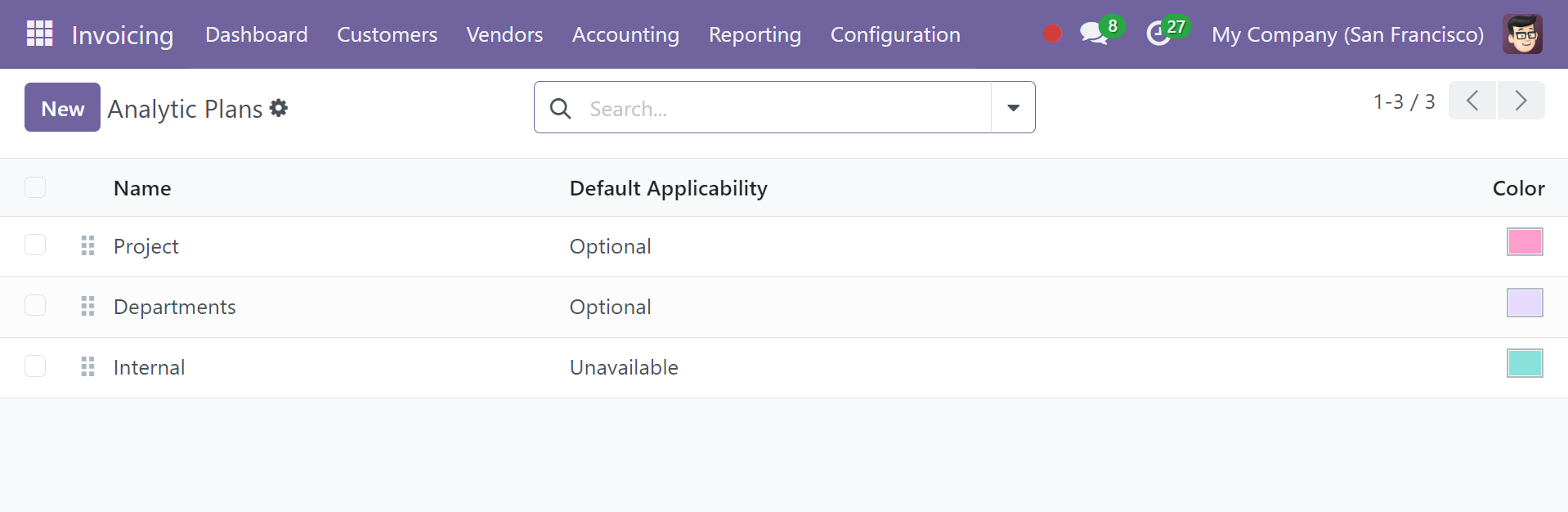
Puede crear un nuevo plan haciendo clic en el botón Nuevo.
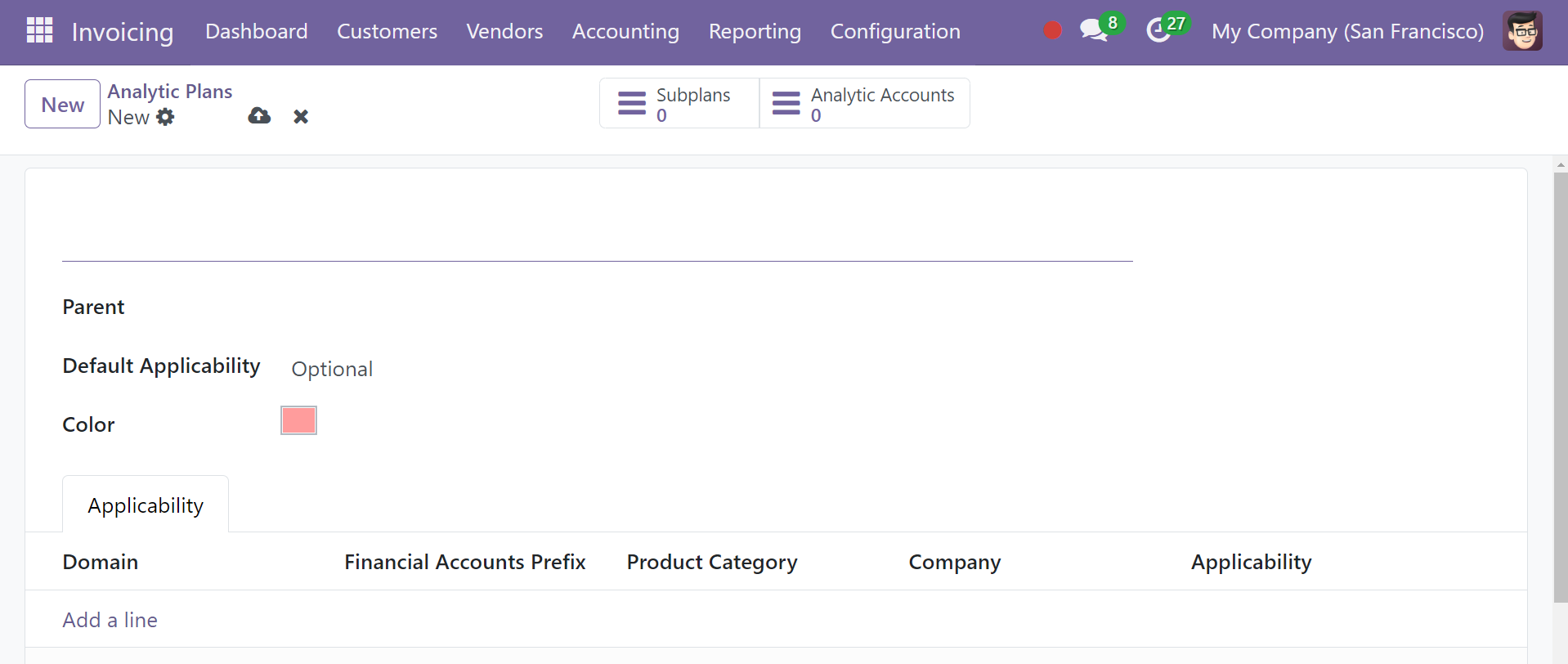
Después de darle un nombre al plan, puede completar los campos obligatorios para determinar su plan principal y su aplicabilidad predeterminada. Utilice un tono complementario para ayudar a explicar su estrategia a los demás. El nombre de su empresa aparecerá inmediatamente en el campo correspondiente. Usando el botón Agregar una línea que se encuentra en la pestaña Aplicabilidad, puede especificar si este plan es apropiado o no. Entre las opciones disponibles para usted se encuentran un informe de gastos, una orden de compra, una factura de proveedor, una factura u otro dominio. Las cuentas de la contabilidad financiera que deben estar cubiertas por esta aplicabilidad se especifican mediante el prefijo proporcionado en el Prefijo de Cuentas Financieras. Utilice este método analítico teniendo en cuenta las categorías de productos.
Para la configuración de Aplicabilidad, hay tres opciones disponibles: Requerido, Opcional y No disponible.
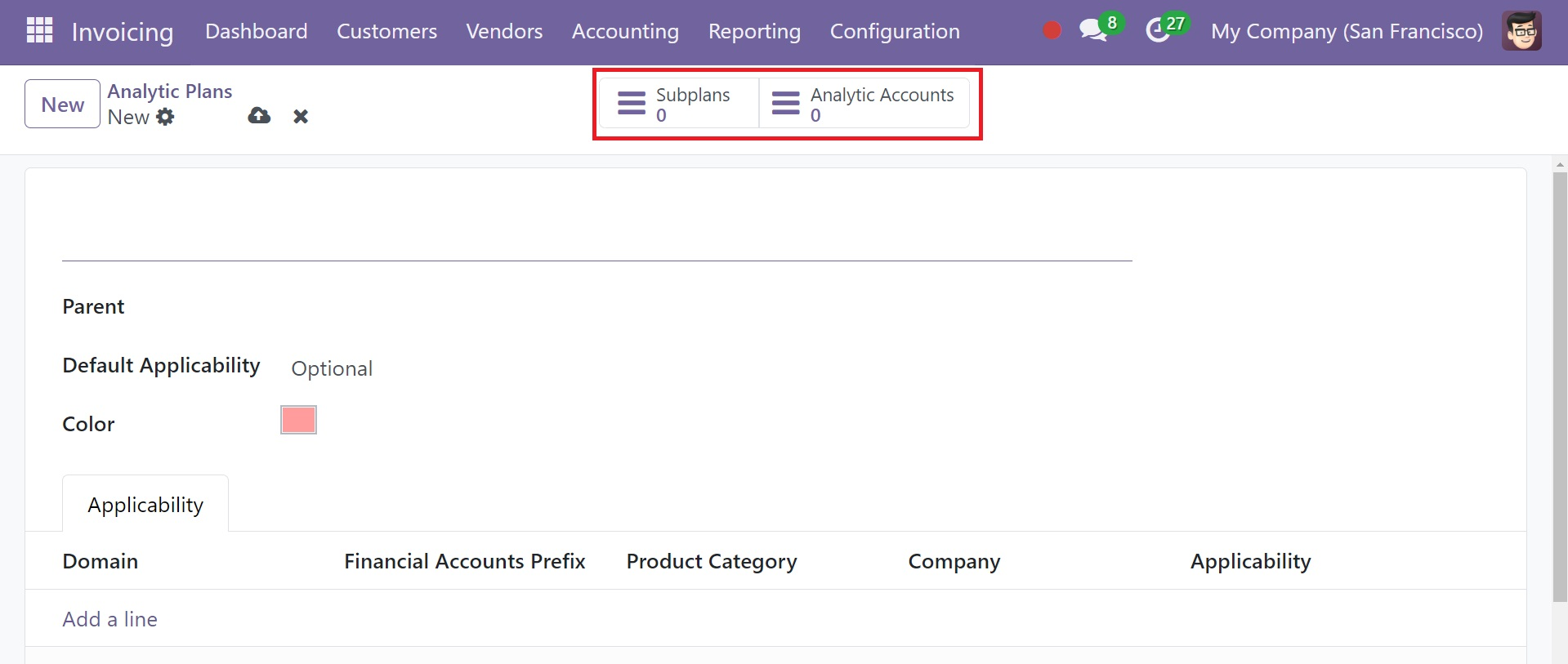
Utilice el botón inteligente del subplan disponible en la parte superior central de la ventana para agregar subplanes a un plan principal. En la misma ventana, también verá otro botón inteligente de cuenta analítica que puede usar para acceder a las Cuentas Analíticas incluidas con este paquete, como se muestra en la captura de pantalla anterior.
Modelo de distribución analítica
Cada elemento del diario puede tener una distribución analítica establecida activando la función Contabilidad analítica de Odoo18. Puede dividir el monto total entre varias cuentas de análisis. Una opción de administración y creación para crear nuevos modelos de distribución analítica está disponible en el menú Configuración del módulo. Los detalles de cada prefijo de cuentas, socio, producto, empresa y análisis de cada modelo de distribución analítica se muestran en la vista previa de la lista. Seleccionando la opción NUEVO se podrá establecer un nuevo modelo de distribución.
Puede ajustar las condiciones del modelo de distribución usando esta ventana. Al elegirlos en las secciones designadas, puede aplicar la distribución analítica para un Socio, Categoría de Socio, Producto, Categoría de Producto y Empresa. Proporcione el Prefijo de cuentas para especificar a qué cuentas de contabilidad financiera se debe aplicar este modelo. Puede elegir qué cuentas analíticas compartirán el monto del artículo de diario entre ellas en la sección Distribución analítica para aplicar.
Una vez que se haya construido el modelo de distribución y haya creado una factura para el socio que figura en el modelo, el efectivo se transferirá a las cuentas correspondientes. A continuación se muestra el siguiente ejemplo.
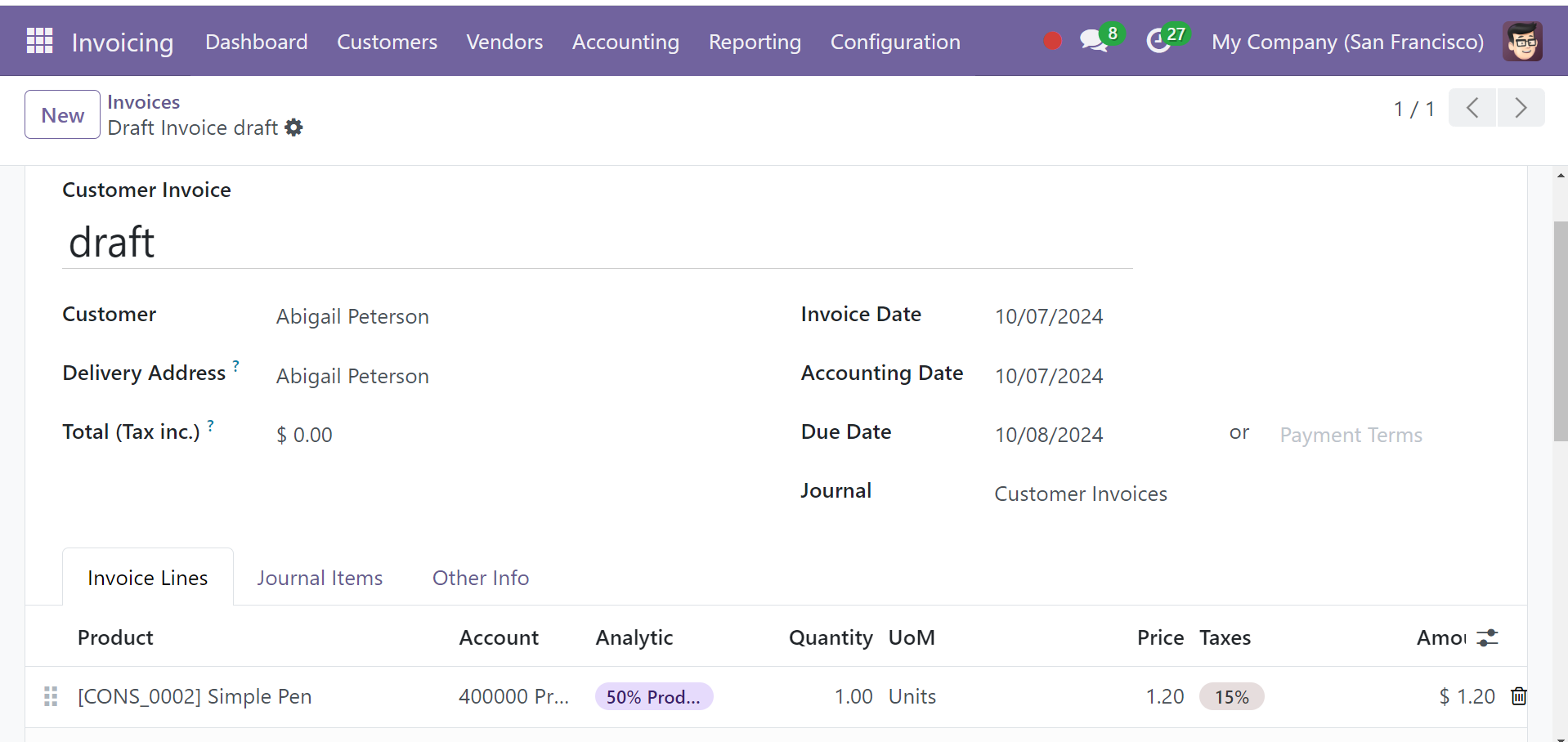
Las cuentas analíticas pertinentes aparecerán inmediatamente en Elementos del diario cuando cree una nueva factura. Verifiquemos el pago antes de mirar la actividad en estas cuentas analíticas.
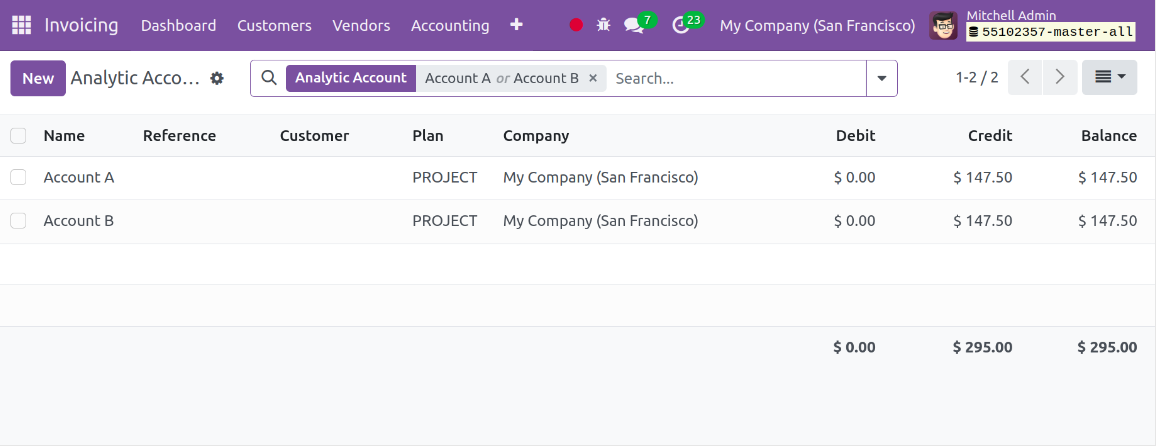
Las capturas de pantalla muestran la distribución de la nueva entrada analítica a las cuentas analíticas que se pueden encontrar en los modelos de distribución.
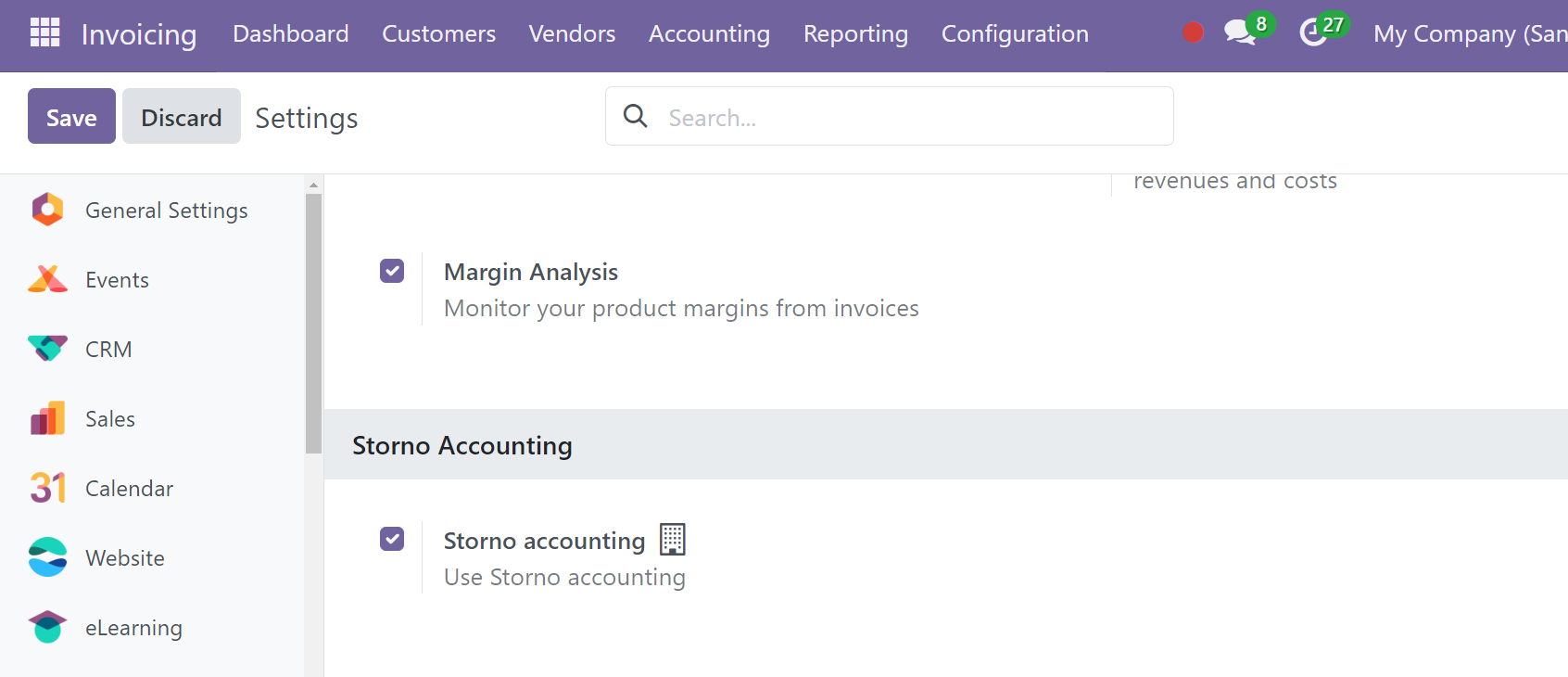
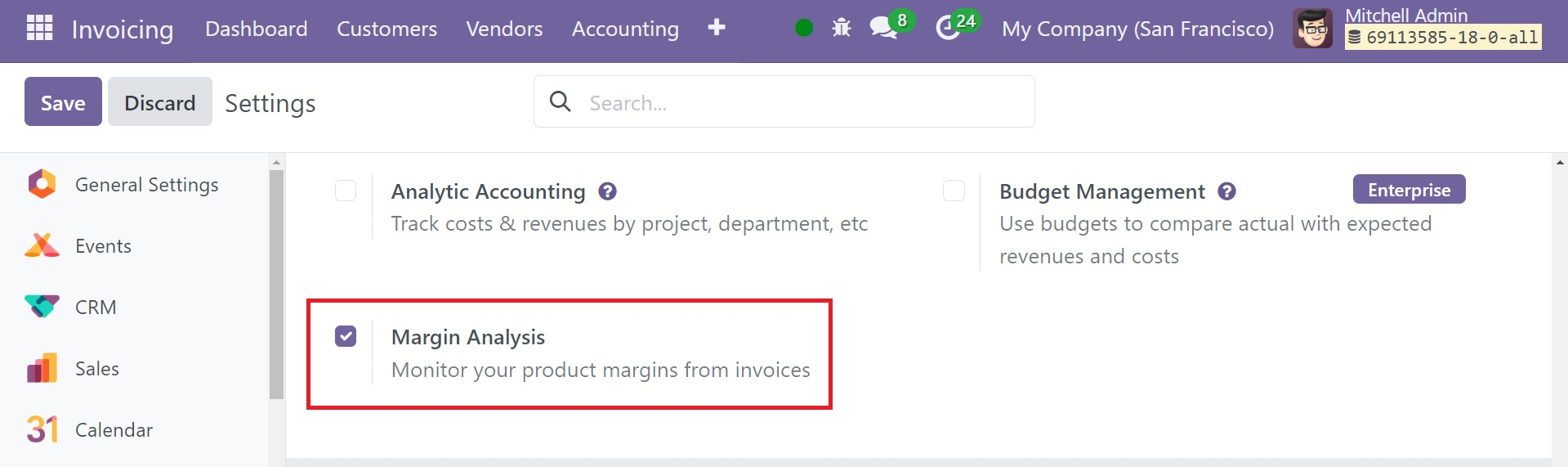
Análisis de margen
Una vez habilitado, podrá ver el margen de cada línea de productos y pedido de venta. El precio de costo se deduce del precio de venta para determinar el margen. Además, puede ver el porcentaje de margen para cada línea de pedido.
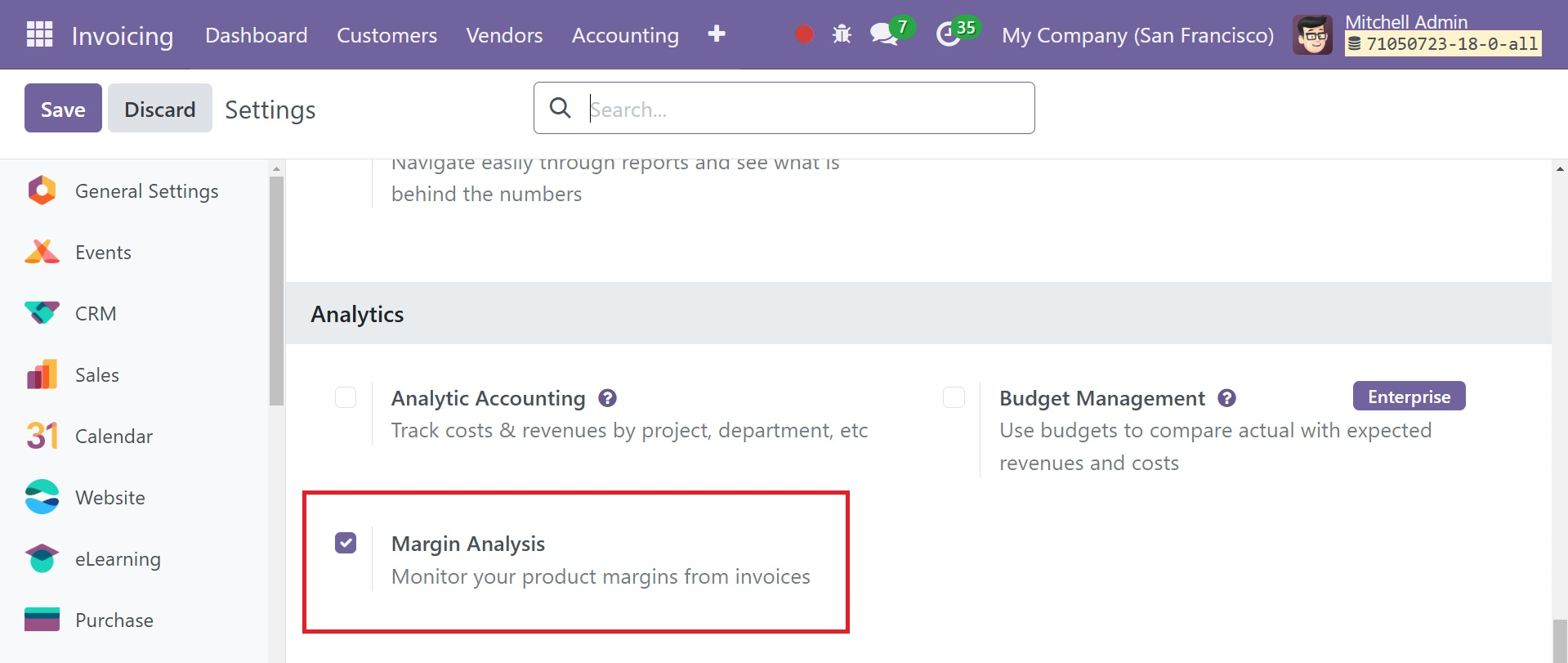
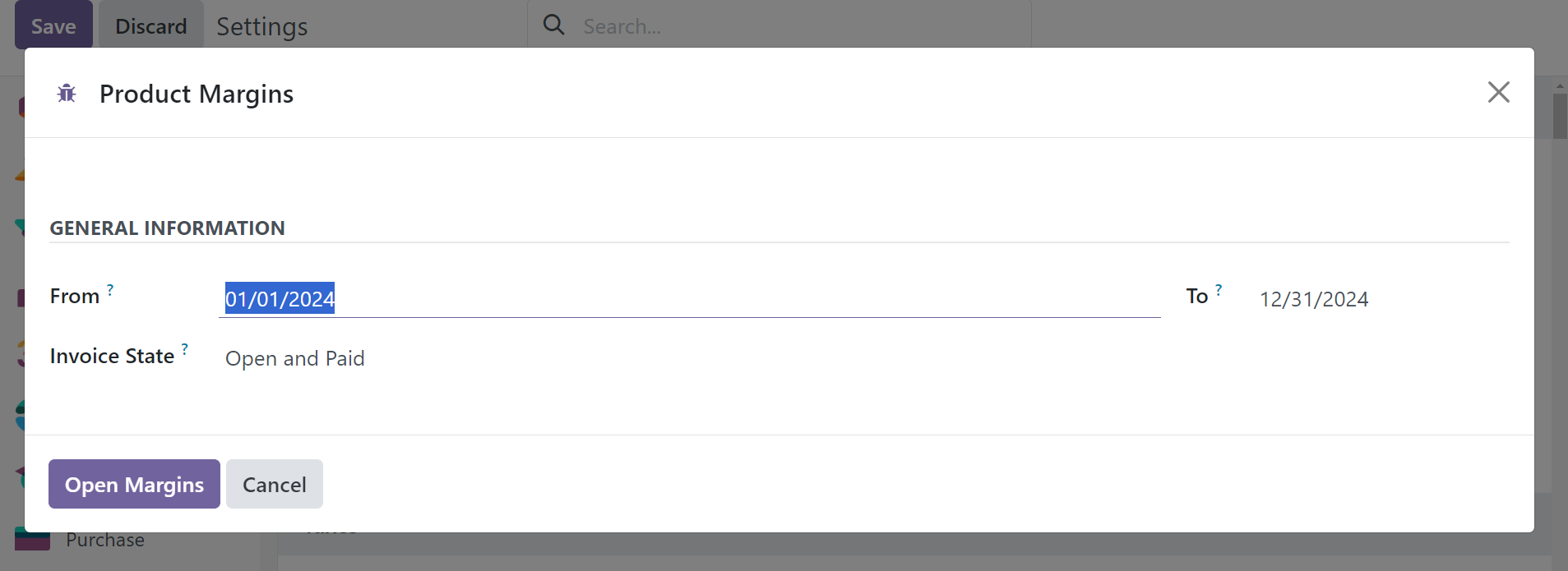
Elija “Informes” y luego “Margen del producto”.
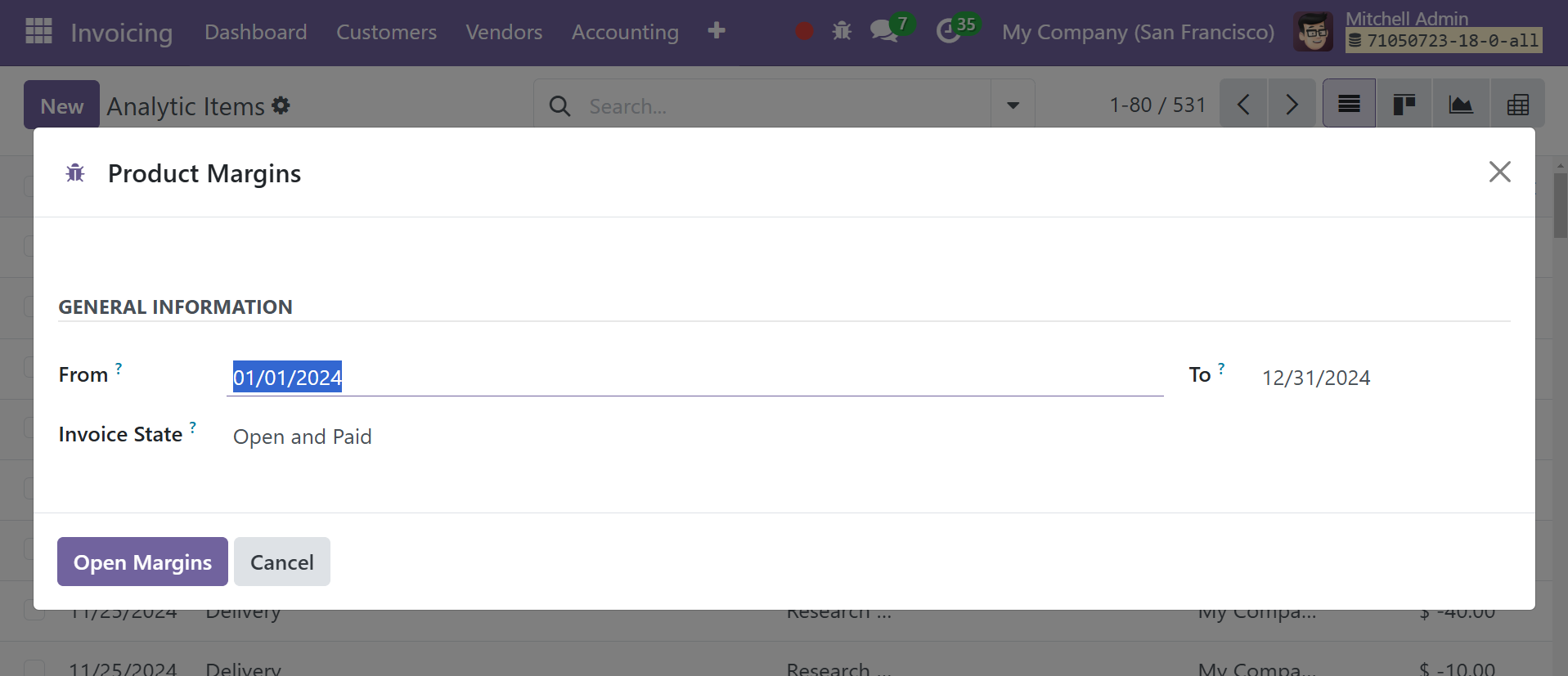
Ingrese la información necesaria del margen del producto en los campos designados “De”, “A” y “Estado de la factura”.
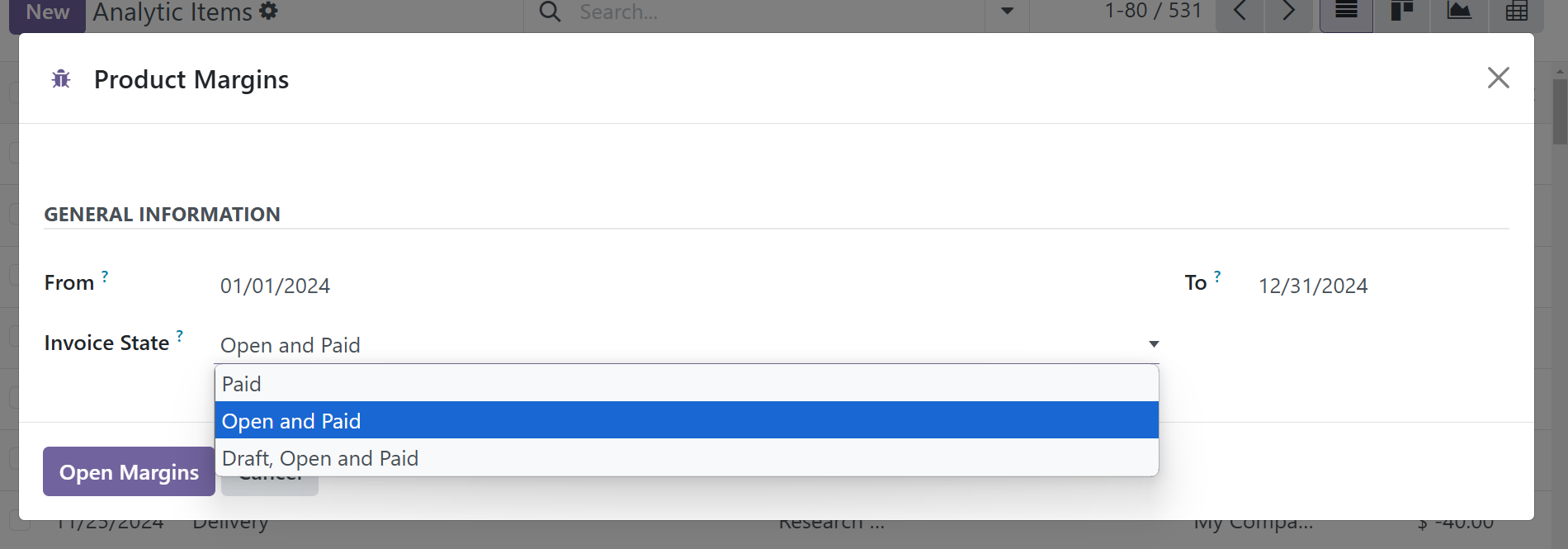
Para elegir fácilmente un estado de factura apropiado, como Pagado, Abierto y Pagado, o Borrador, Abierto y Pagado, utilice el menú desplegable. Para crear un informe completo de márgenes de producto basado en el rango de fechas seleccionado, seleccione la opción “Abrir márgenes”. La personalización es sencilla con la interfaz fácil de usar, que refina el análisis en función de los estados y fechas de las facturas.
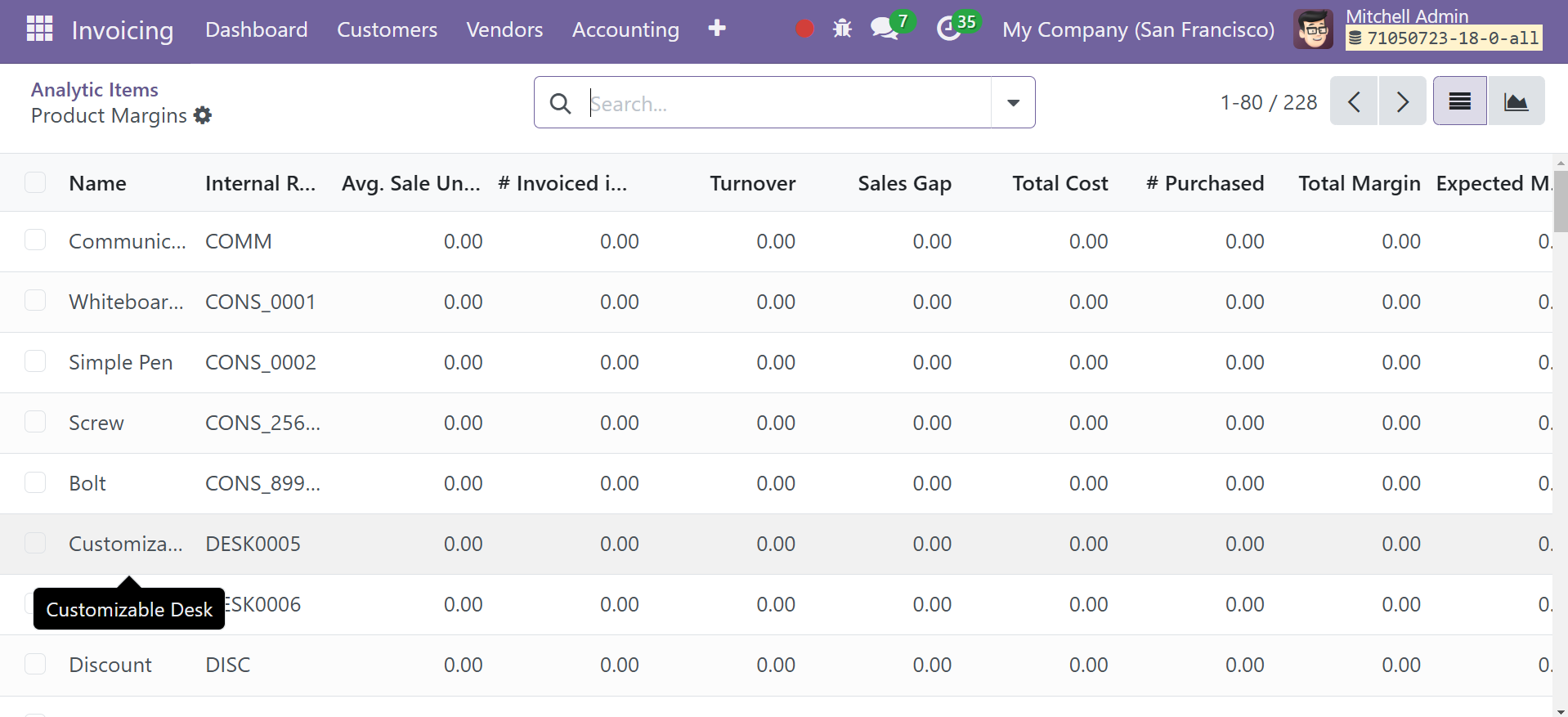
El informe incluye la siguiente información sobre el producto: nombre del producto, referencia interna, precio unitario de venta promedio (precio promedio en facturas de clientes), cantidad facturada en ventas (suma de la cantidad en facturas de clientes), facturación (suma de la multiplicación del precio de la factura y la cantidad en las facturas de los clientes), brecha de venta (venta esperada menos facturación), costo total (suma de la multiplicación del precio de la factura y la cantidad en facturas de proveedores), cantidad comprada (suma de la cantidad en facturas de proveedores), margen total (facturación menos precio estándar), Margen esperado, tasa de margen total y tasa de margen esperada.
Contabilidad Storno
Una de las capacidades de contabilidad agregadas recientemente al módulo de Facturación de Odoo es Storno Accounting. Esta técnica contable revertirá los asientos de diario iniciales utilizando los montos de crédito o débito negativos que se rastrean en su cuenta. Puede eliminar archivos que contengan datos contables inexactos relacionados con el monto registrado con la ayuda de esta nueva función. Una vez cancelados los datos contables inexactos, deberá confirmar que se hayan ingresado los datos correctos.
En esta modalidad, el importe indicado en el ítem inverso aparece con signo negativo. Ilustraremos esta habilidad con un ejemplo. Al procesar la factura de un cliente, vio que el monto se había ingresado erróneamente. Aquí es donde puedes hacer Storno para la entrada original. Una vez que hayas deshacer la entrada inicial, Odoo te ayudará a crear una factura precisa.
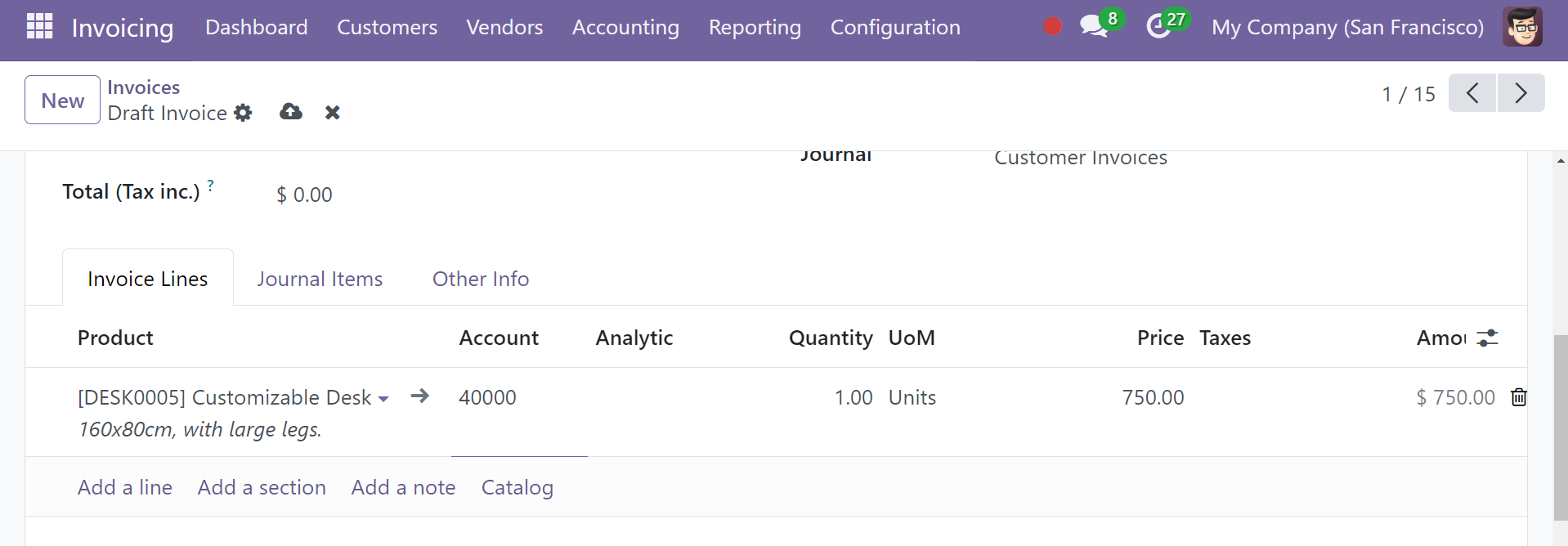
La factura del cliente se muestra aquí. Los artículos generados para esta factura son visibles bajo el
Artículos del diario
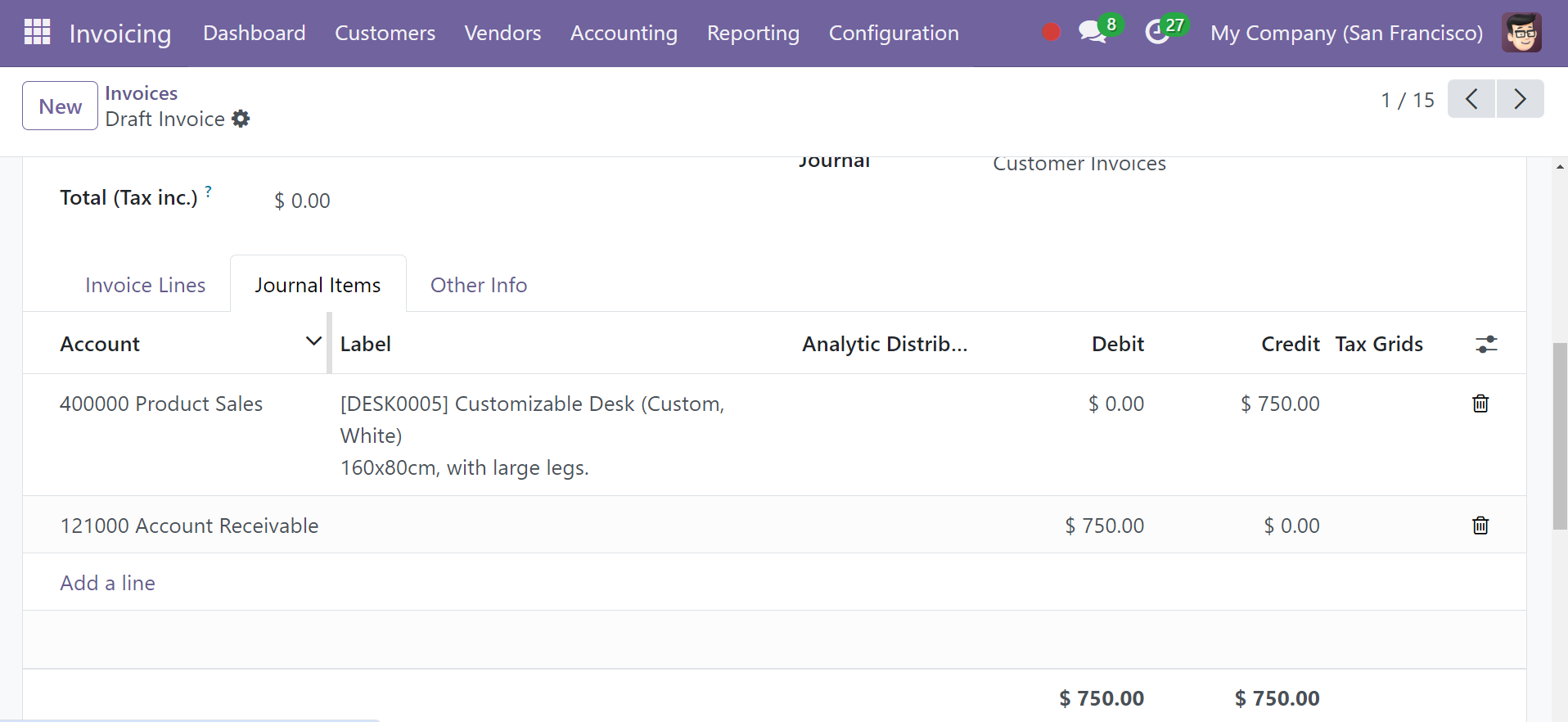
Seleccione Elementos del diario en el menú Contabilidad. Esta es la ubicación del artículo del diario que se publicó, como se muestra en la imagen a continuación.
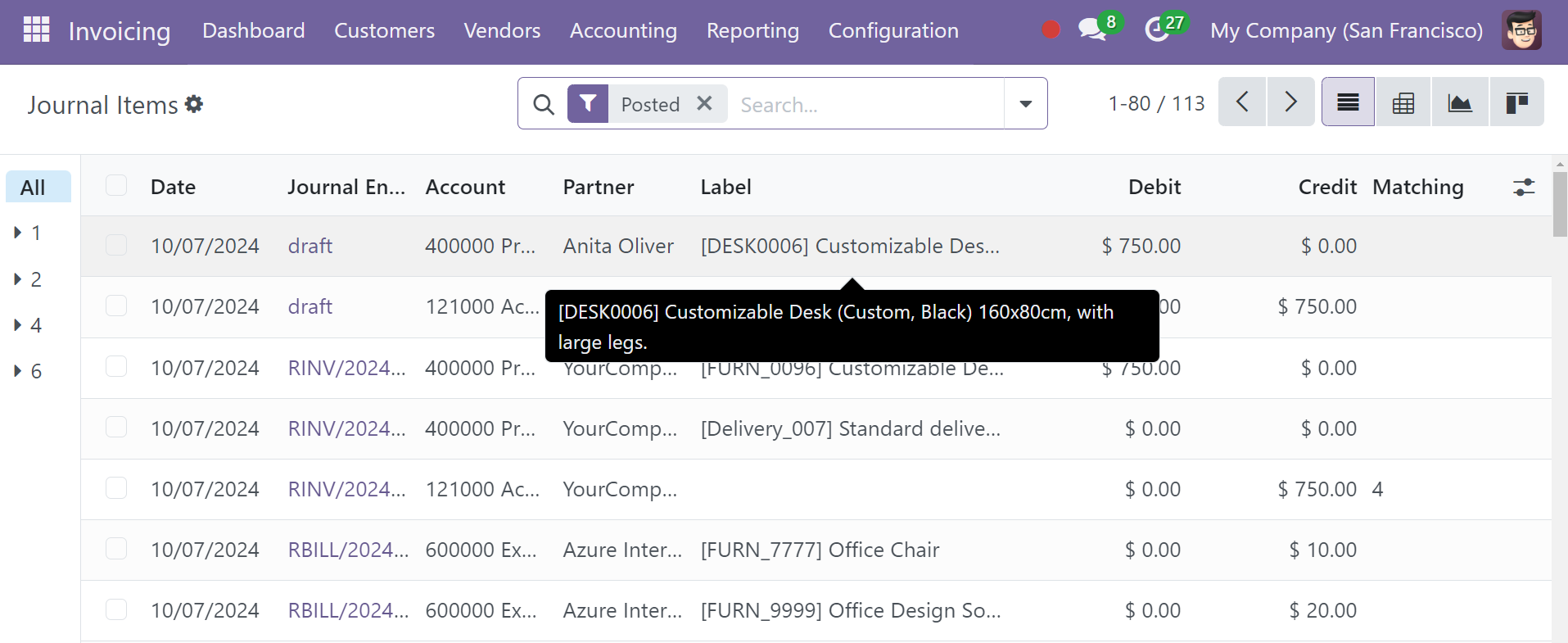
Como ese no es el monto real, puede revertir el asiento del diario. Puede utilizar la opción Agregar nota de crédito para realizar un asiento de reversión por el monto deseado.
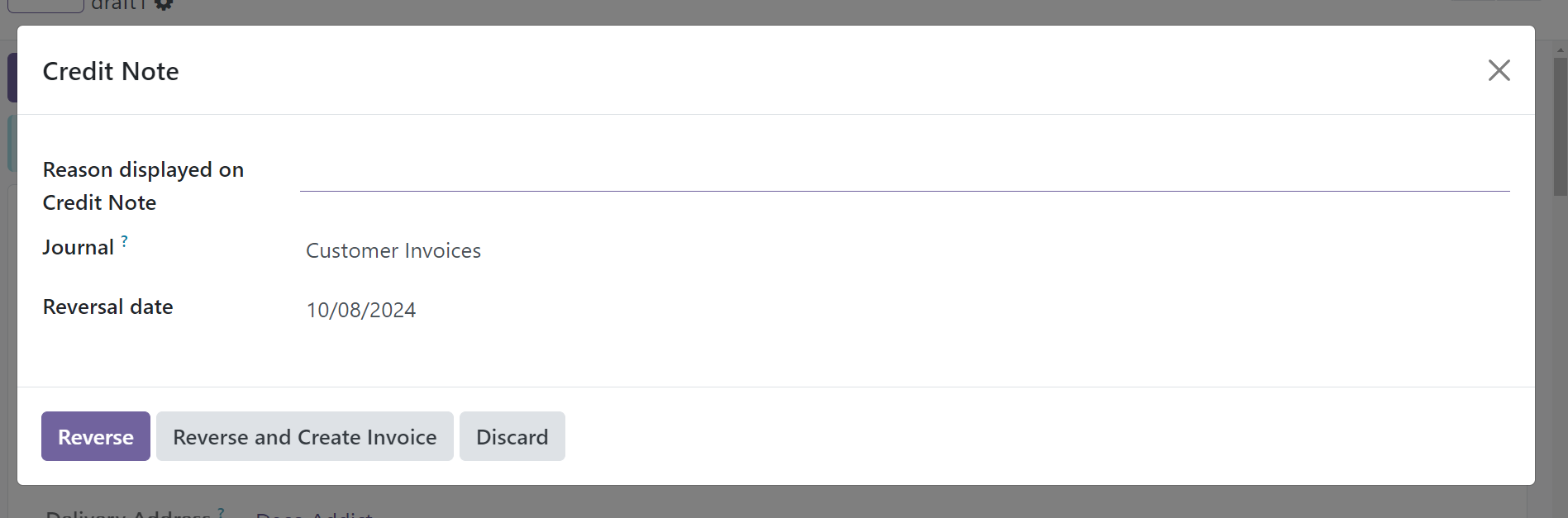
La entrada cargada se revertirá tan pronto como haga clic en el botón Revertir y valide la nota de crédito del cliente. Cuando verifica el monto en el panel de elementos del diario, muestra un signo negativo.
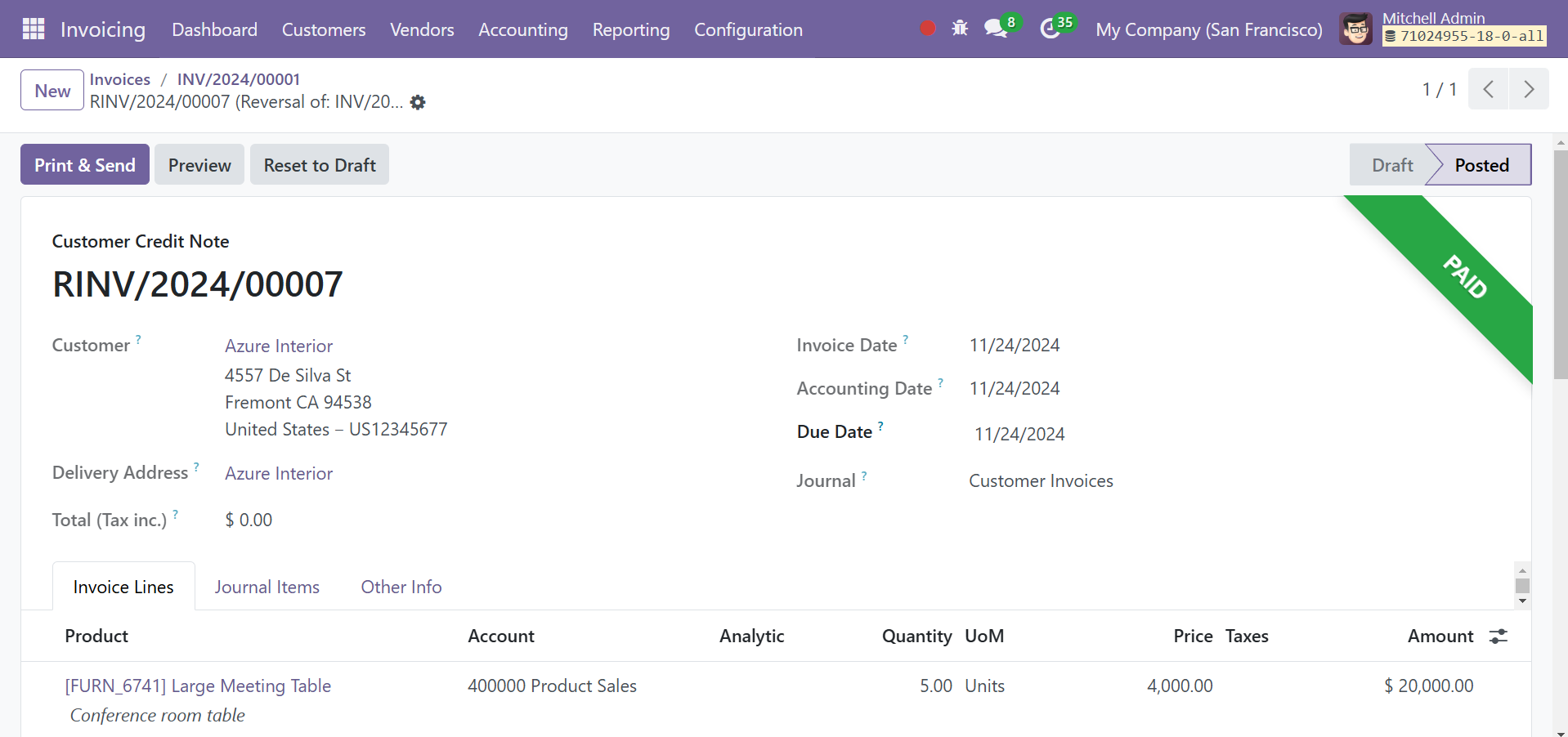
Ahora hemos revertido la entrada incorrecta, por lo que puedes crear una nueva con el monto correcto.
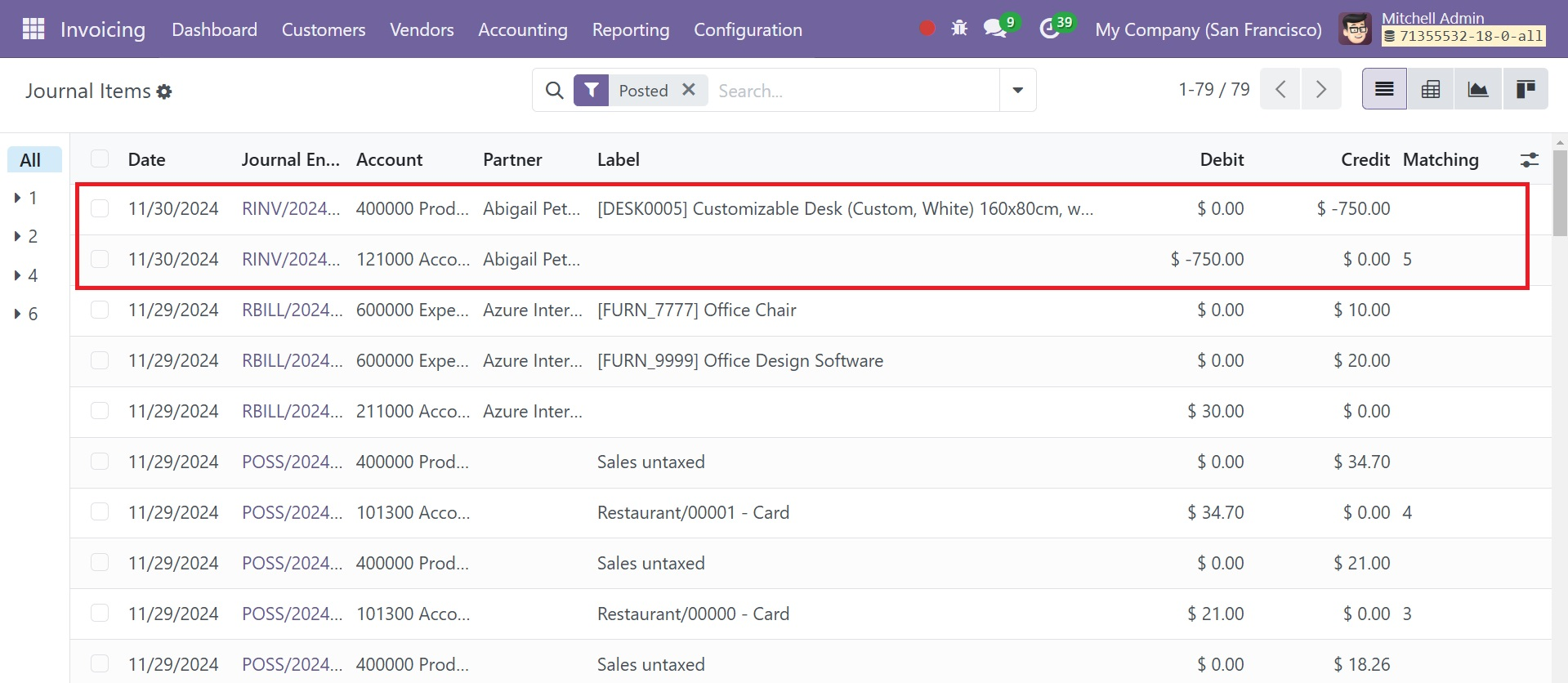
Los elementos del diario de la factura incorrecta, Storno y la factura correcta se muestran en la opción Elementos del diario del menú Contabilidad, como se puede ver en la captura de pantalla anterior.
Modo de empresas contables
Odoo 18 presenta una nueva característica llamada modo Empresa Contable. El modo de empresa de contabilidad permite a los usuarios modificar la codificación de facturas o recibos al activarlo.
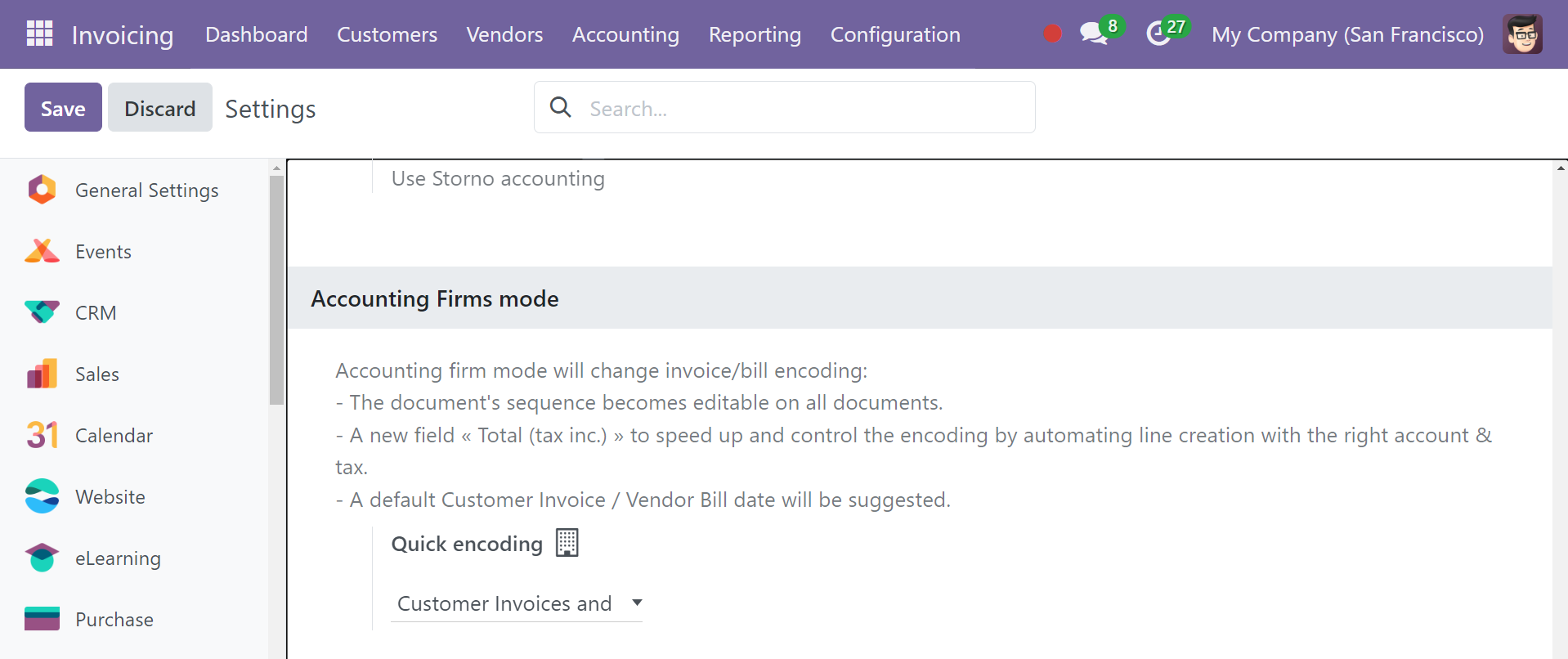
El uso de la factura o la codificación contenida en la factura depende del usuario. Quienes aprovechan esto pueden hacer lo siguiente:
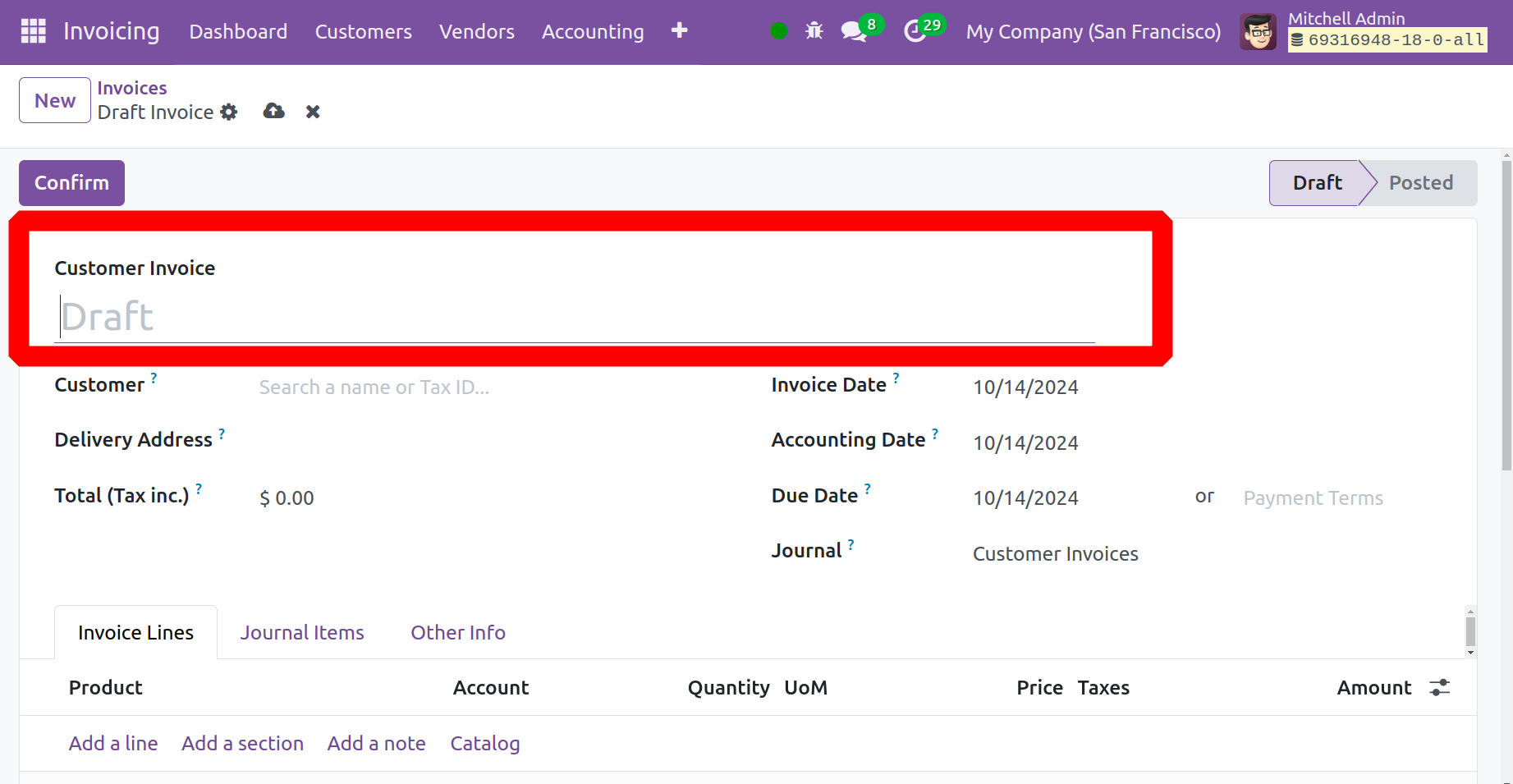
En la factura o factura, cambie el número de secuencia.
Luego, se puede agregar un campo para agregar un nuevo número de secuencia de factura al crear una nueva factura. Allí, aparece el pedido personalizado.
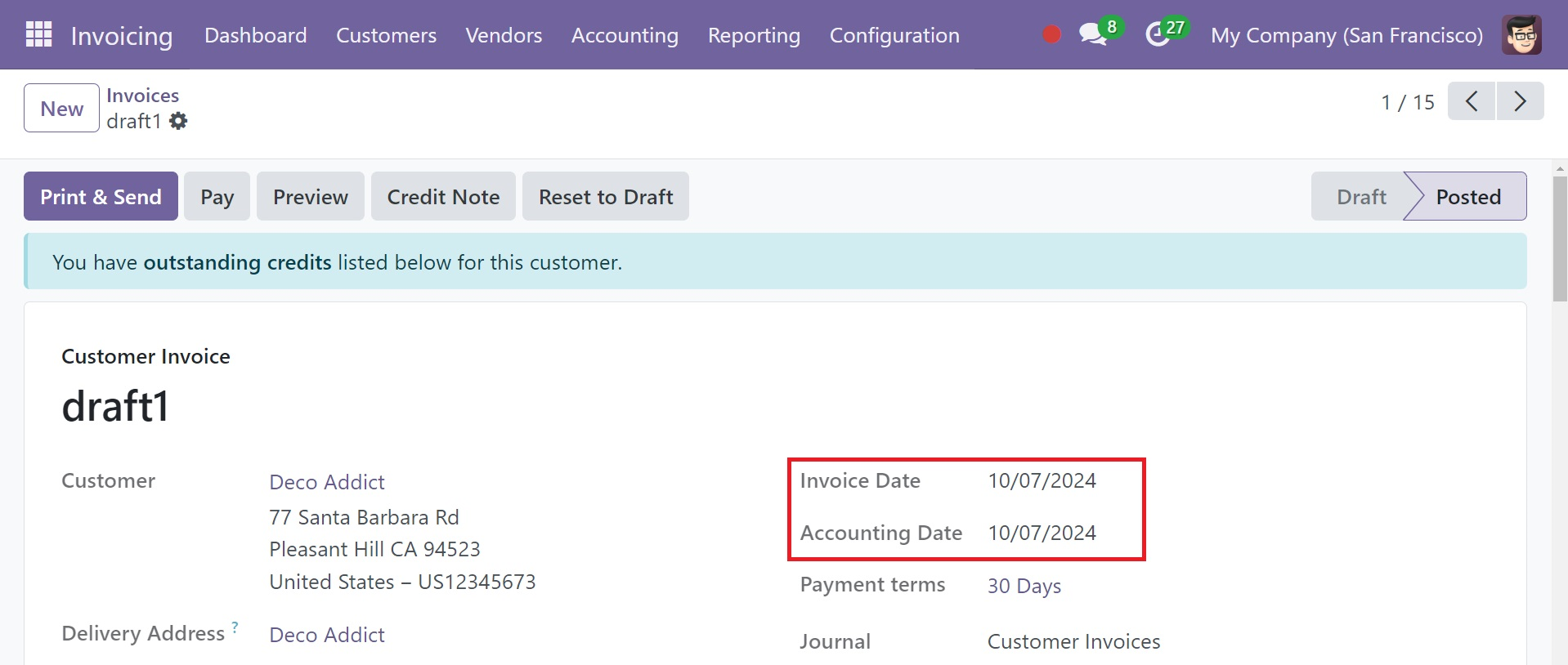
La adición automática de la fecha de la factura o la fecha de facturación al crear una nueva factura o factura es la segunda modificación que surge al utilizar esta función del Modo de empresas contables. Como resultado, el usuario no necesitaba especificar la fecha de la factura. La fecha de la factura y la fecha contable se adjuntan automáticamente a la factura. Los usuarios pueden modificar las fechas si es necesario.
Se agregará una nueva característica denominada “Total (impuestos incluidos)” para mejorar y regular el proceso de codificación al automatizar la producción de líneas con la cuenta y el impuesto correctos. La tercera modificación es que antes de agregar artículos a la línea de la factura, el usuario ahora puede especificar el precio total, incluidos los impuestos.
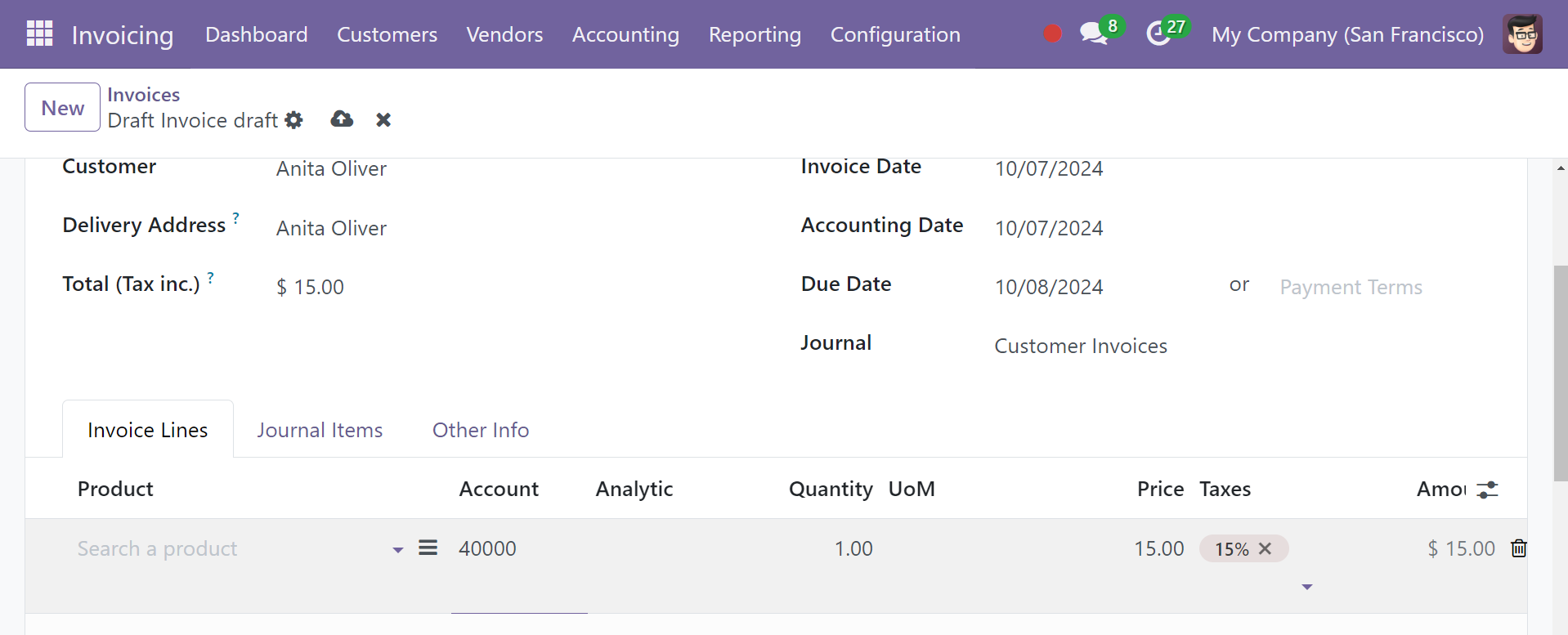
Como resultado, Odoo 18 determinará el precio en función de lo especificado.
prueba de auditoría
Los administradores pueden monitorear la actividad del usuario en los objetos de un sistema usando el Registro de Auditoría de Odoo
Para mantener la transparencia y la rendición de cuentas en las operaciones financieras, los registros de auditoría son una herramienta crucial. Permiten a los auditores seguir y verificar la exactitud de las entradas proporcionándoles un registro cronológico completo de todas las transacciones financieras. Al detectar errores, fraudes o discrepancias, se promueve la integridad financiera y el cumplimiento normativo. Además, los registros de auditoría aumentan la precisión de los estados financieros al proporcionar un registro completo de todas las operaciones que puede revisarse y modificarse según sea necesario. En última instancia, el uso de pistas de auditoría garantiza una base sólida que fomenta la confianza de las partes interesadas y facilita una gestión financiera eficaz.
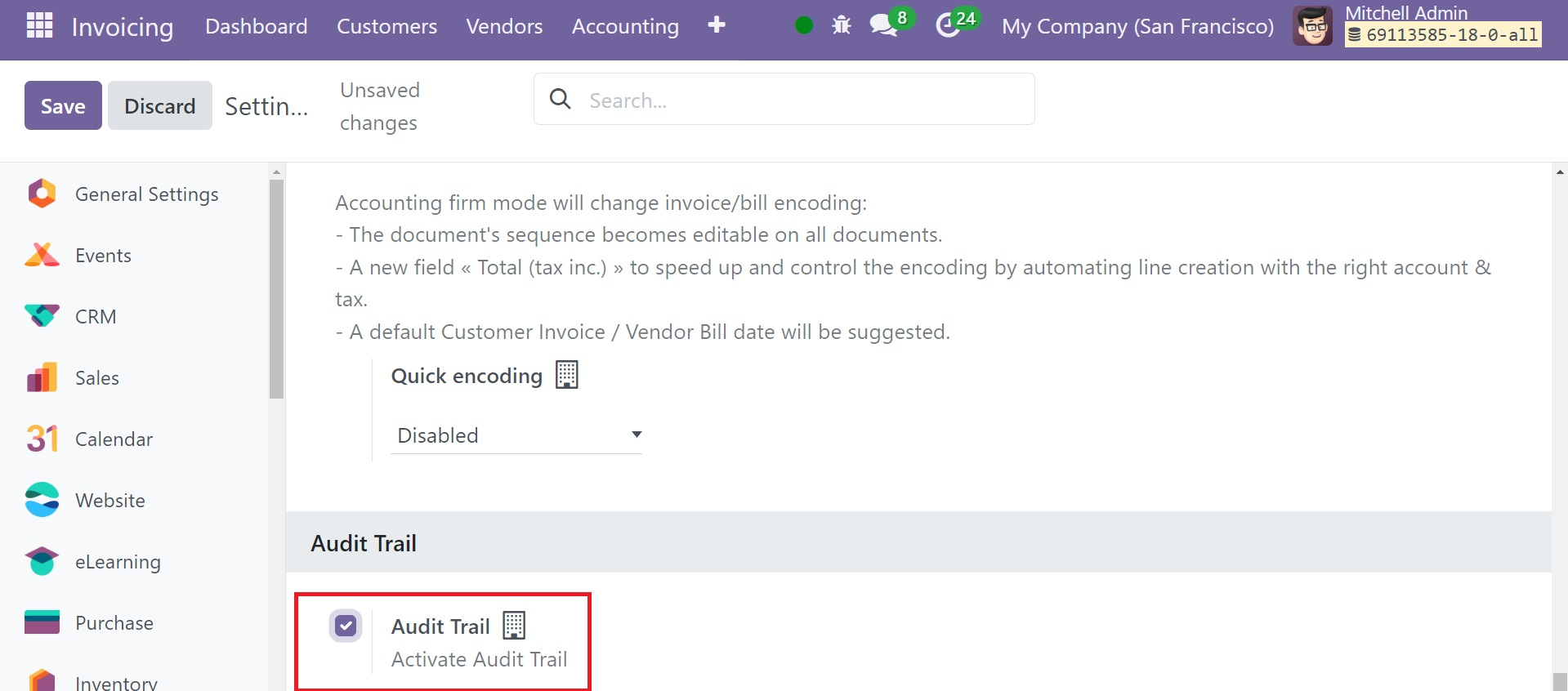
La opción Registro de auditoría aparece en la Configuración de Odoo 17. Pruebe la opción para activar el seguimiento de auditoría.
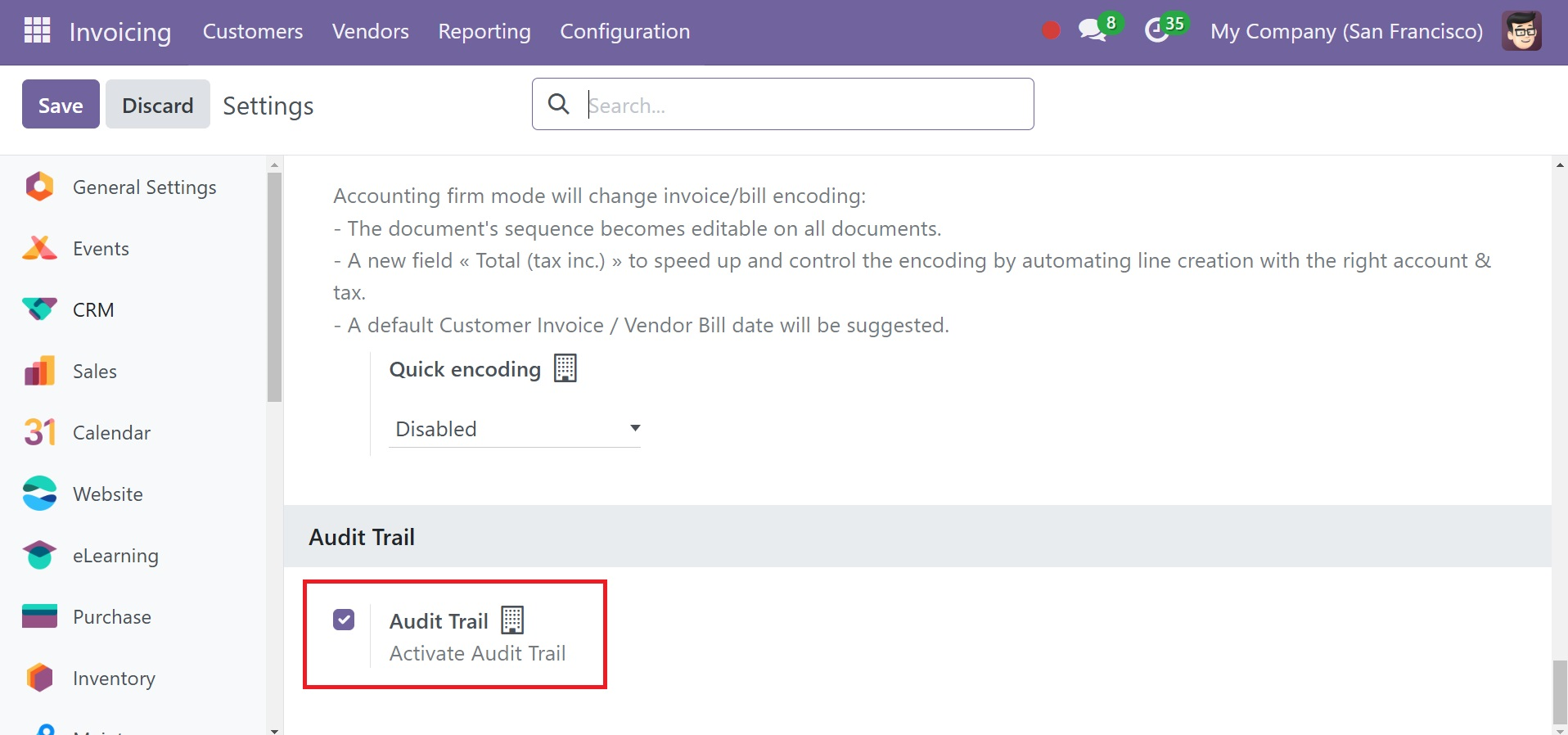
Este registro de auditoría documentará cualquier cambio realizado por los usuarios en una factura. para que los cambios y modificaciones de cada factura sean sencillos de entender para el auditor.
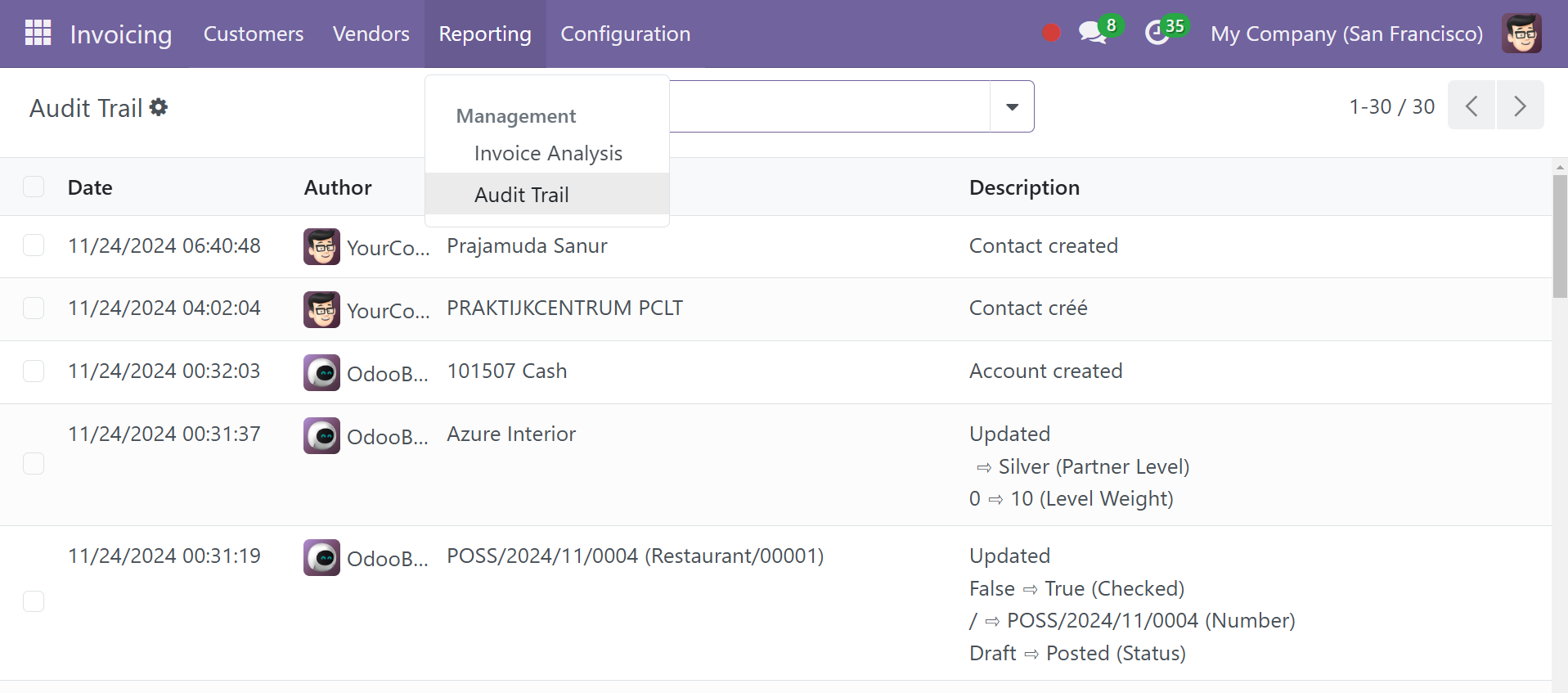
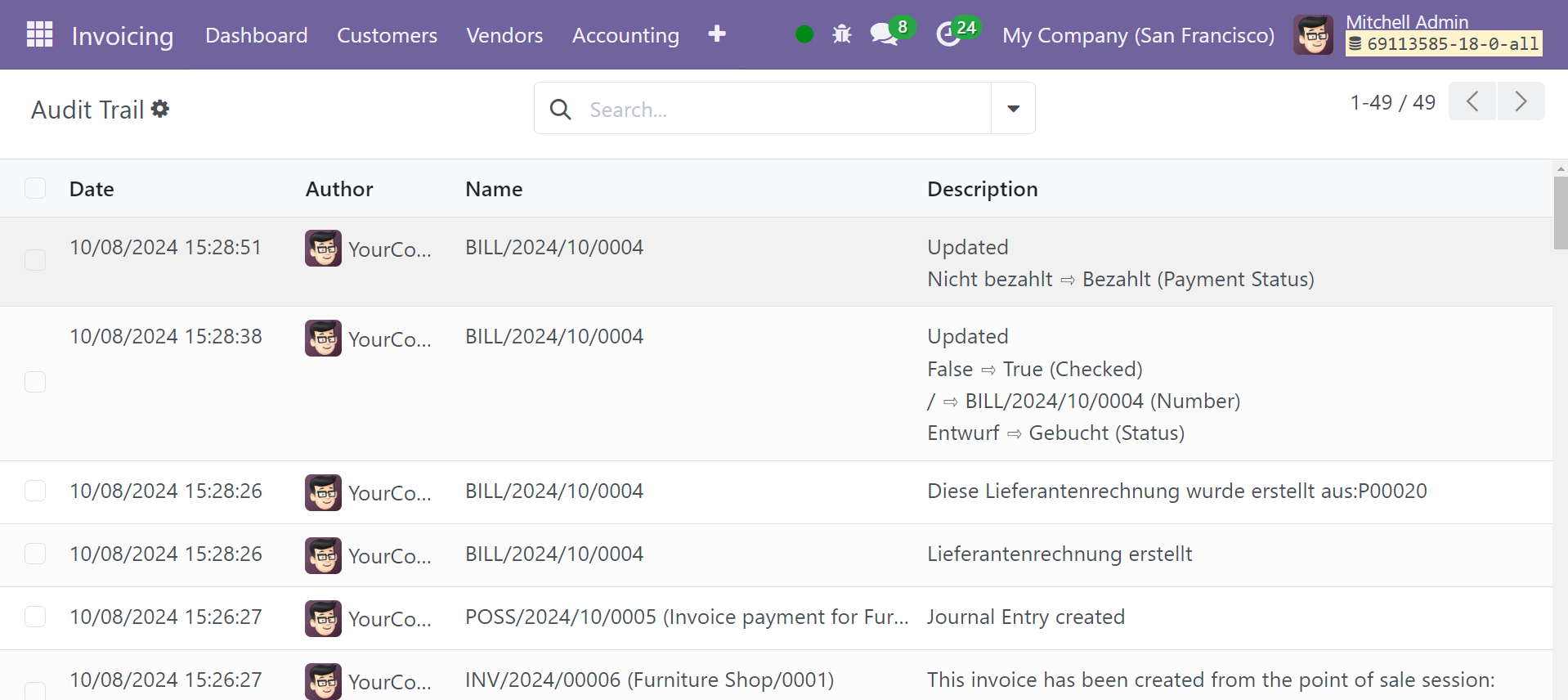
La fecha, el autor, la entrada del diario y la descripción están disponibles aquí, como se puede ver en la imagen de arriba.
Informes
Para obtener una descripción general completa de las tareas de facturación realizadas en el módulo de facturación de Odoo 18, utilice la función Informes del módulo. Con la ayuda de este programa, el usuario puede obtener informes precisos de los procedimientos relacionados con la contabilidad.
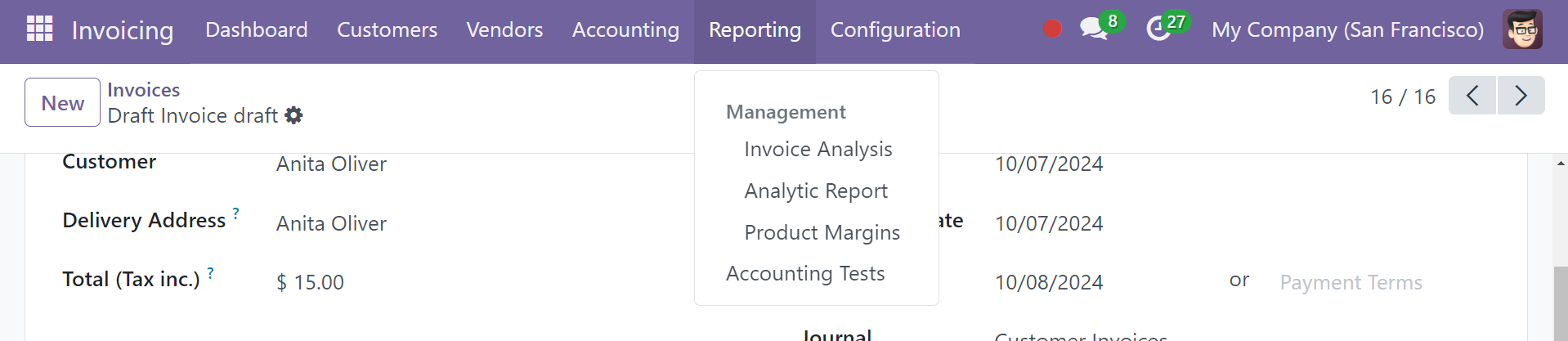
Análisis de facturas
A partir de los informes de facturas, puede crear tablas dinámicas y gráficos en un solo lugar. Puede seleccionar la opción Informes en el módulo para realizar un análisis de facturas eficiente.
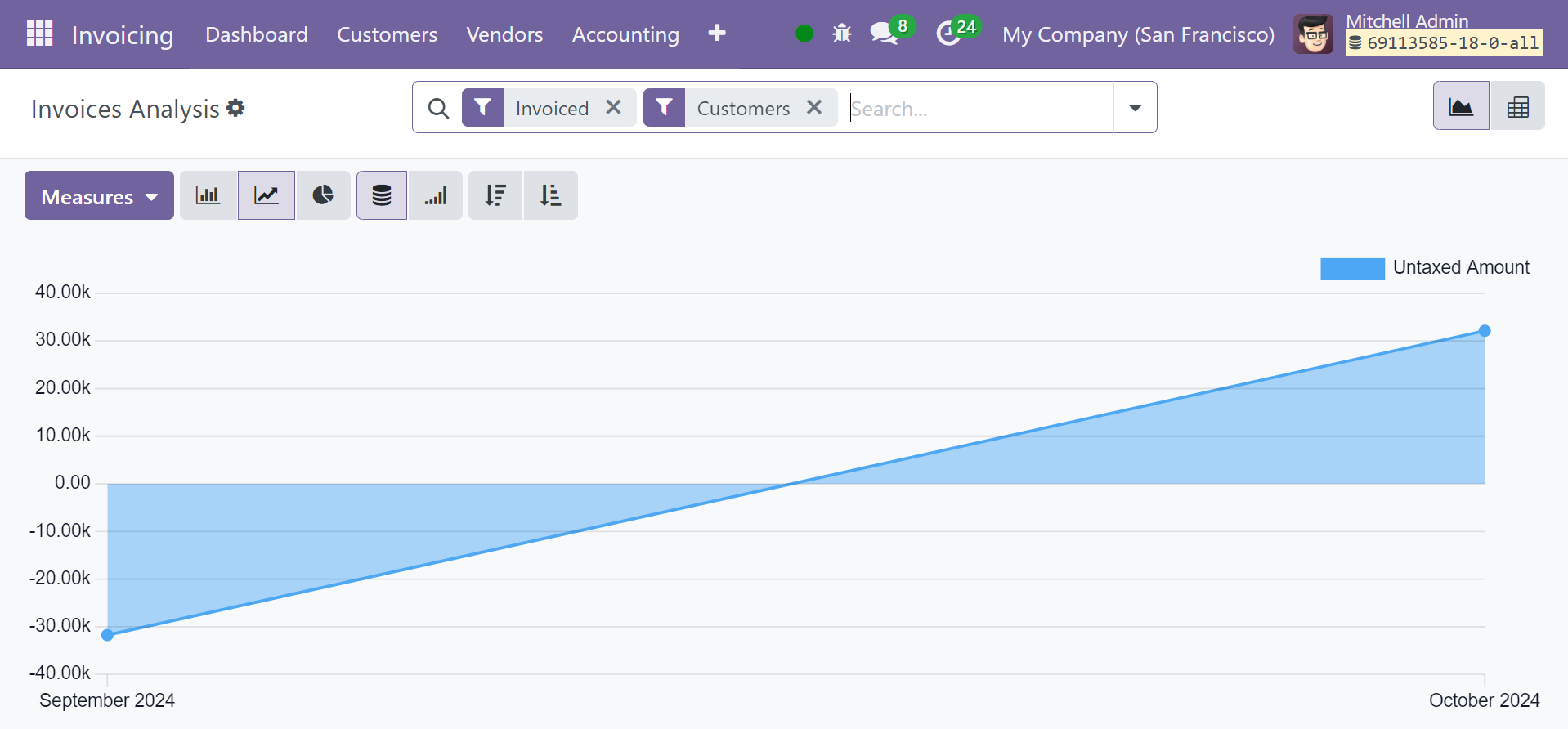
Dependiendo de lo que necesite, puede alternar entre las vistas Gráfico y Pivote del informe. Arriba se muestra una ilustración del análisis de la factura. Podrá seleccionar los íconos para cambiar los gráficos a gráficos de líneas, barras y circulares.
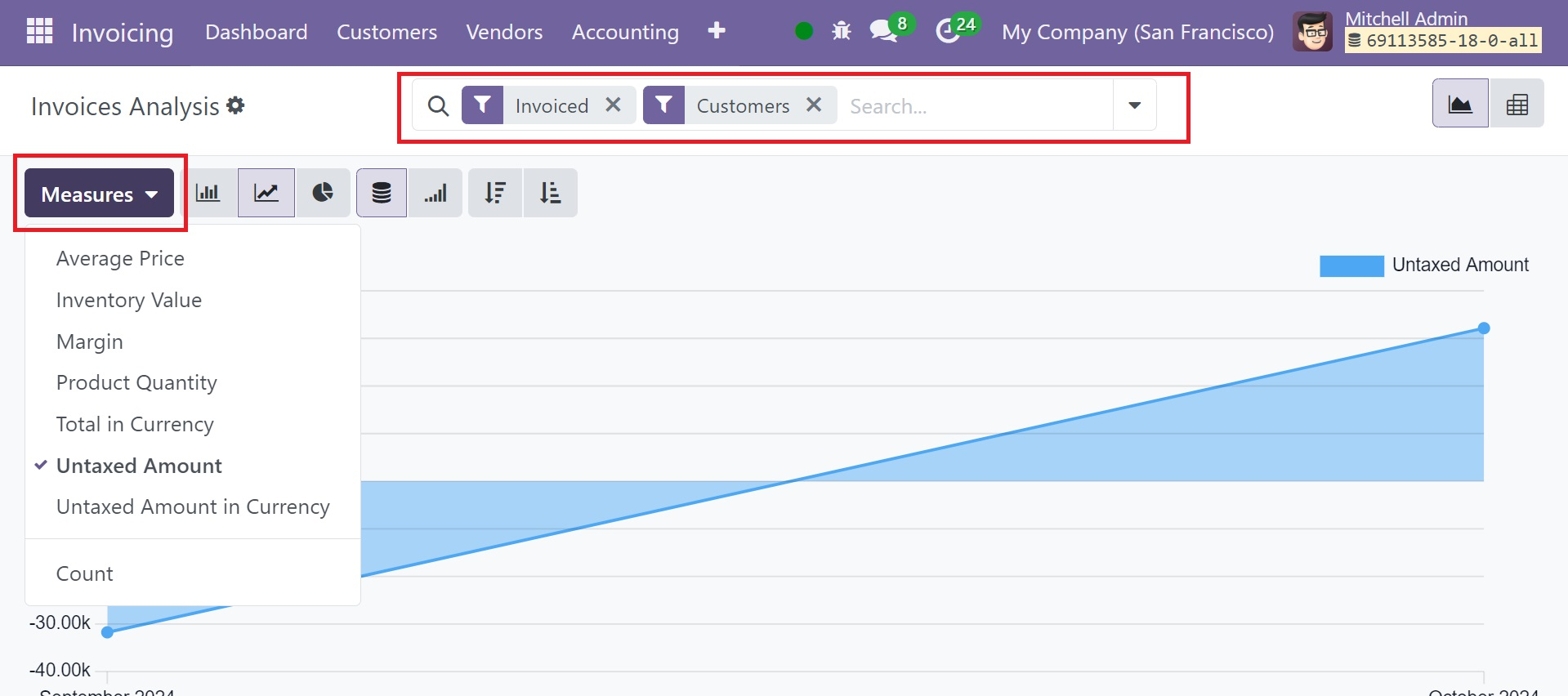
El precio promedio, la cantidad de producto, el total, el total libre de impuestos y el recuento se encuentran entre las métricas del informe. Para obtener informes personalizados según sus requisitos, utilice las opciones personalizadas que se encuentran en las opciones Filtros y Agrupar por.
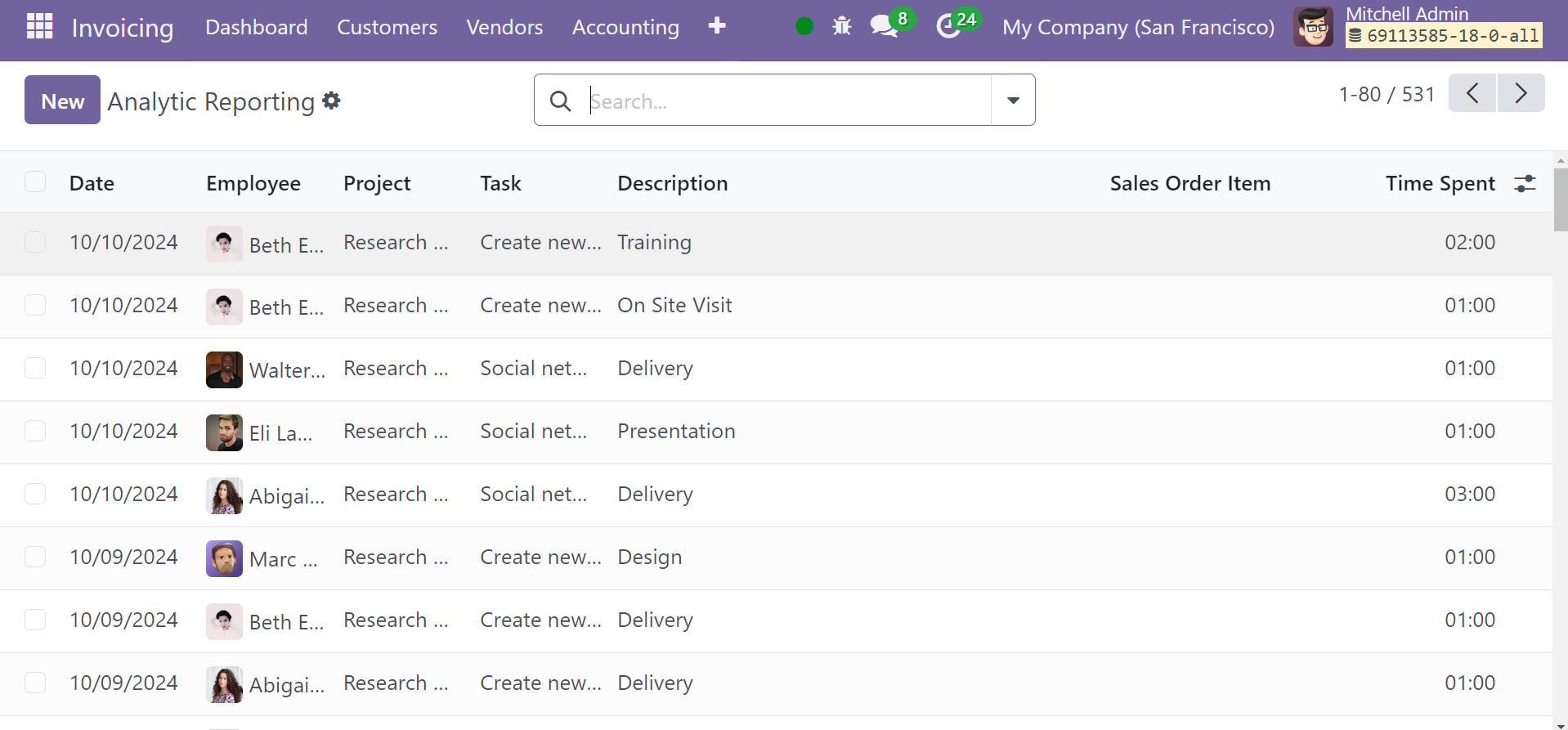
informe analítico
Un informe contable analítico facilita el análisis, la comprensión y la elaboración de informes para la documentación contable de la empresa. Se brindará asistencia con el control de costos y soporte para la reinfacturación para todas las tareas relacionadas con la creación de análisis e informes utilizando el plan de cuentas.
Pista de auditoría
Los registros de auditoría son un instrumento esencial para preservar la rendición de cuentas y la apertura en las operaciones financieras. Proporcionan a los auditores un registro cronológico completo de todas las transacciones financieras, lo que les permite seguir y confirmar la exactitud de las entradas.
La página de prueba de auditoría será como se muestra en la captura de pantalla a continuación. La página incluye información como fecha, autor, nombre y breve descripción.
Margen de producto
Con el uso del informe Margen de producto, el usuario puede examinar los detalles del producto de ventas. Para obtener este informe, el usuario primero debe habilitar el Análisis de márgenes desde la Configuración.
Como puede ver a continuación, se abrirá una ventana emergente con el informe Margen de producto de Informes. Para que se generen informes, agregue las fechas desde y hasta. A continuación, el usuario puede elegir el estado de facturación de sus facturas. A continuación, seleccione la opción Abrir margen.
A continuación se empezará a trabajar en el informe requerido.
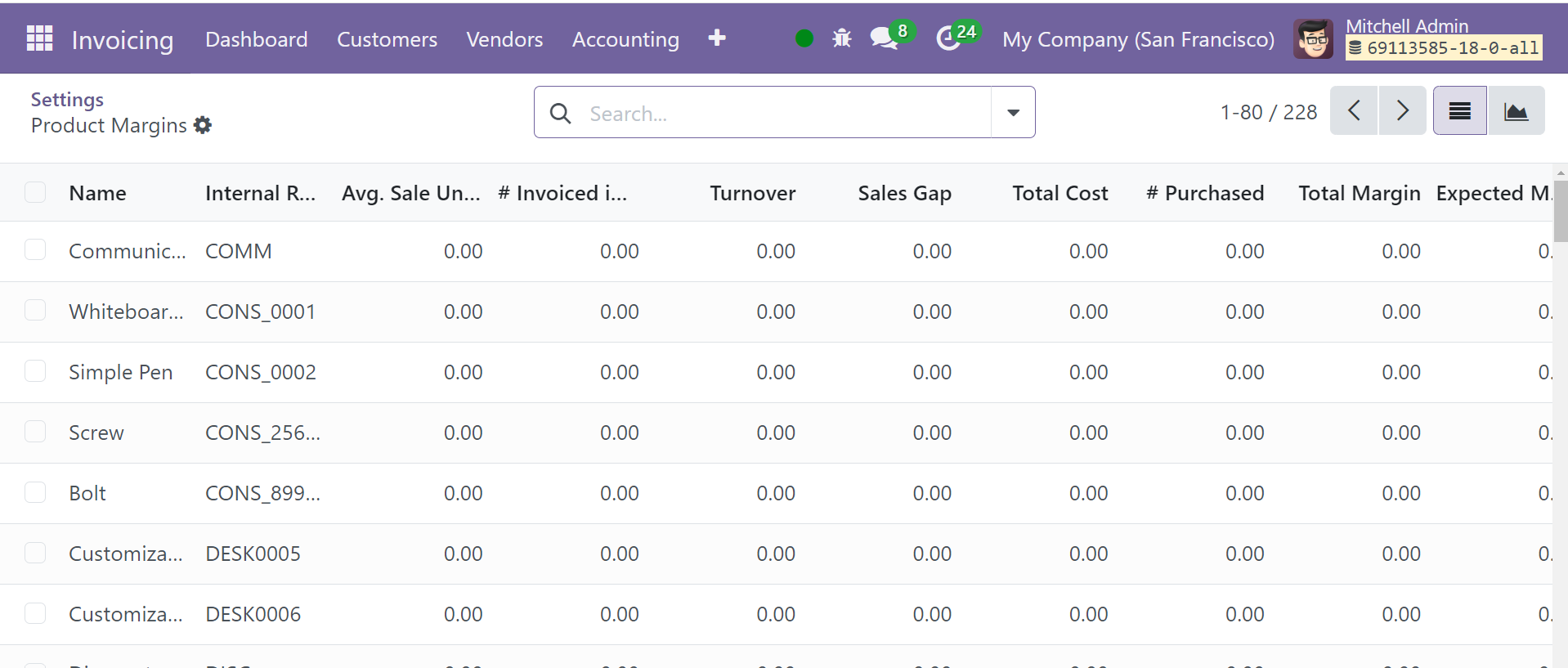
El nombre del producto, referencia interna, ventas promedio, monto facturado, facturación, brecha de ventas, costo total, cantidad comprada, margen total, margen esperado, tasa de margen total y porcentaje de margen esperado.
Puede mejorar su operación contable con la ayuda de las funciones sofisticadas y herramientas efectivas disponibles en el módulo de facturación de Odoo 18. Puede manejar facturas con facilidad mientras utiliza este módulo.