Panel de Mis Gastos
🏠 Inicio › Gastos › Panel de Mis Gastos
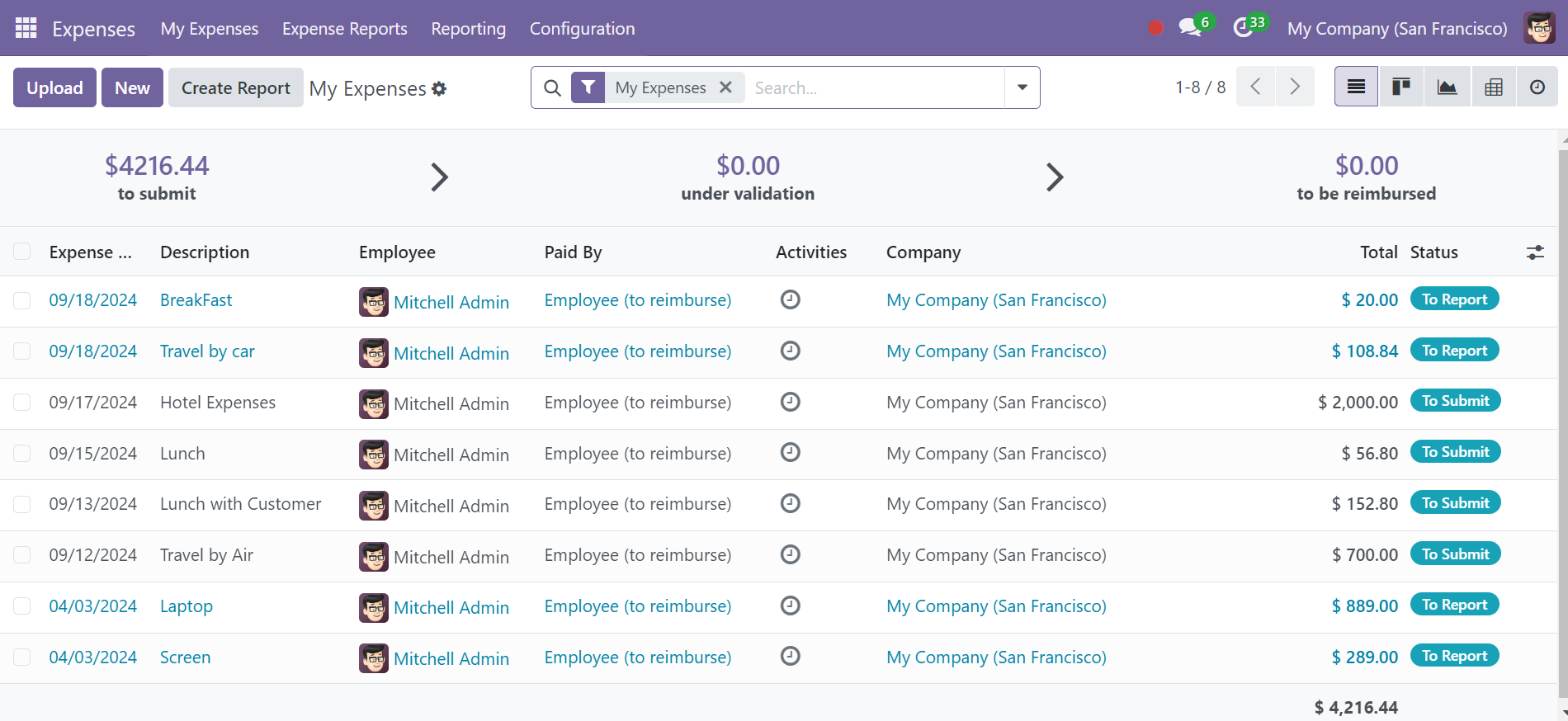
El panel de Gastos del menú Mis Gastos muestra todos los gastos de los empleados asociados con los informes que se han enviado para aprobación gerencial. El usuario puede acceder a una vista detallada de sus gastos con su fecha de gasto, descripción, pagado por, actividades, empresa, monto total y estado actual, como se ilustra en la captura de pantalla a continuación.
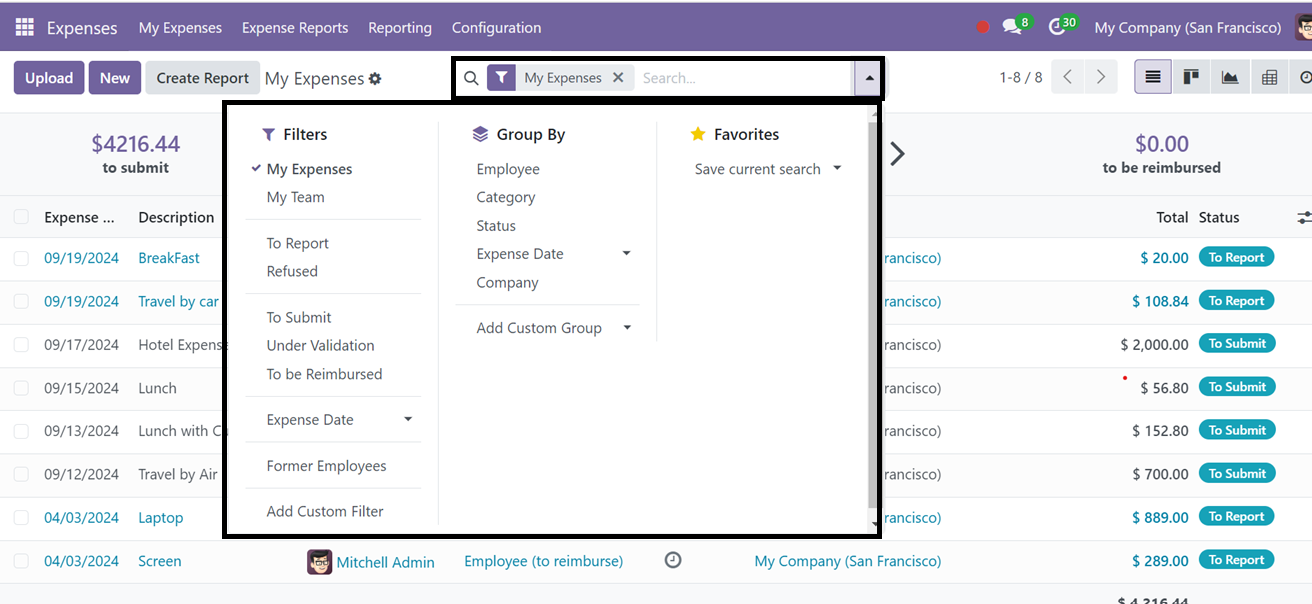
La barra de búsqueda avanzada proporciona varias opciones de filtrado y agrupación, como Agrupar por, Favoritos y Filtros. En el menú Filtros, puede encontrar opciones como Mis gastos, Mi equipo, Para informar, Rechazado, Fecha de gasto, Empleados anteriores e incluso crear filtros personalizados. La opción Agrupar por le permite agrupar gastos por empleado, categoría, estado, empresa o fecha de gasto, con la posibilidad de agregar grupos personalizados. Con la opción Favoritos, puede guardar su búsqueda actual y agregarla al panel para acceder fácilmente.
La vista se puede alternar entre los formatos Kanban, Lista, Pivote y Gráfico utilizando los íconos respectivos que se encuentran en la esquina superior derecha de la pantalla.
Para crear una nueva solicitud de gasto, haga clic en el botón Nuevo en el lado izquierdo de la pantalla. Esto abrirá una nueva ventana del formulario de configuración de gastos donde se le pedirá que ingrese el título del Gasto en el campo Descripción, seleccione una Categoría apropiada del menú desplegable y complete el nombre del empleado.
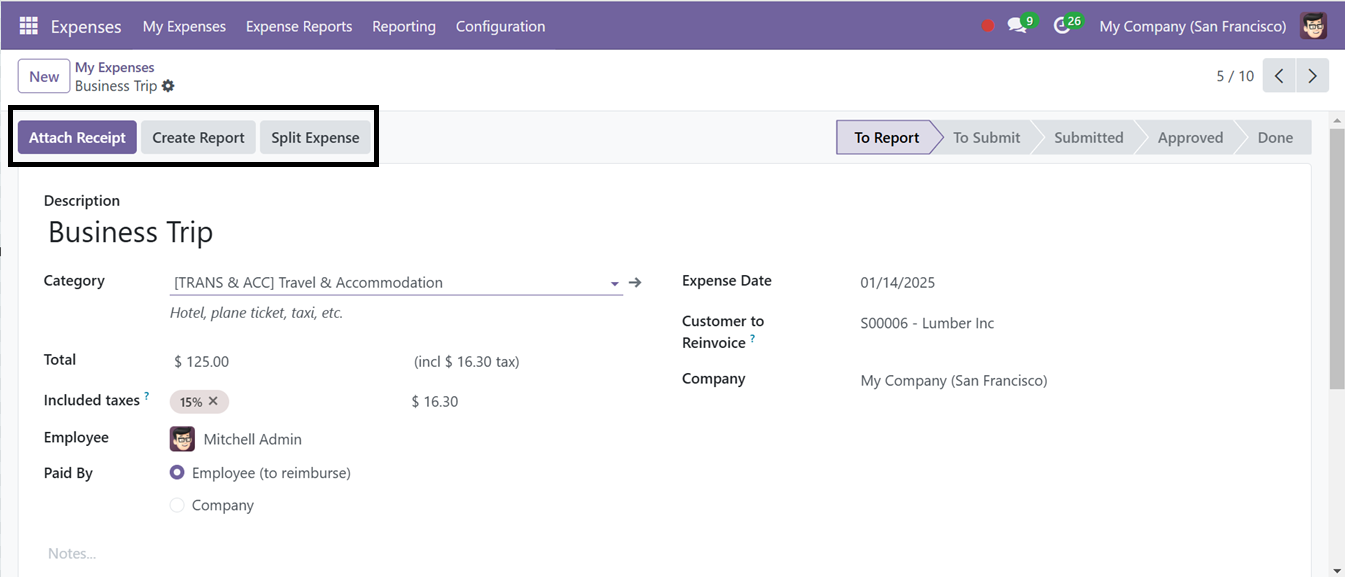
Luego, proporcione el monto total del gasto en el campo “Total” y también elija si el gasto fue pagado por el Empleado o la Compañía, ingrese el Cliente para Reinfacturar e incluya detalles como el nombre de la Compañía y la Fecha del Gasto. Se pueden agregar notas adicionales en la sección de comentarios.
El botón “Dividir gastos” recientemente introducido en el módulo de gastos de Odoo 18 divide un gasto único en varios, lo que garantiza una asignación precisa de los costos y un seguimiento financiero mejorado en varios proyectos o departamentos.
Esto abrirá una nueva ventana emergente, donde podrá crear entradas de división de gastos personalizadas utilizando el botón “Agregar una línea”. Aquí, dividimos los gastos en dos secciones.
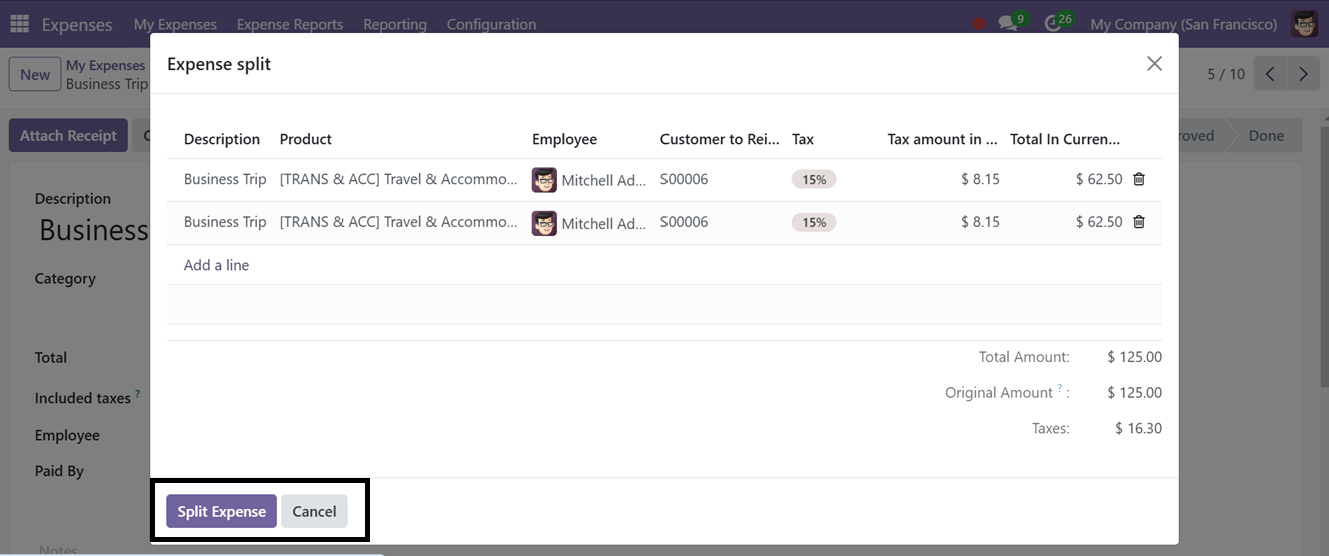
Luego, presione el botón ‘Dividir gastos’. Entonces, esto creará dos entradas en la ventana del panel “Mis gastos” como se muestra a continuación.
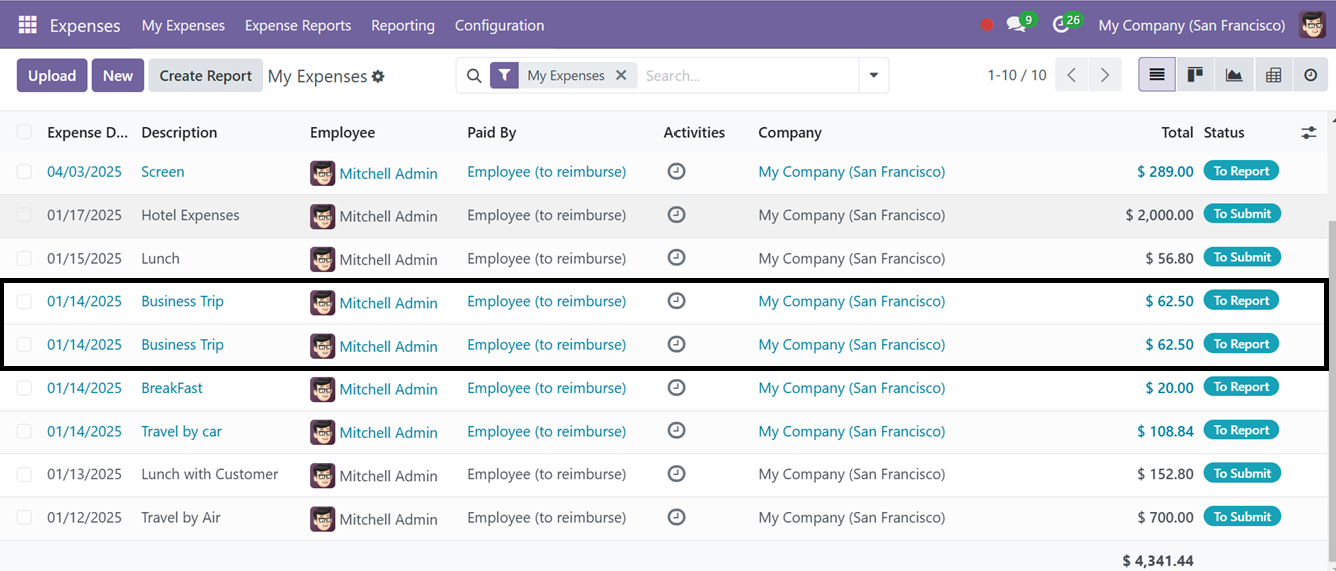
Una vez ingresados todos los detalles, haga clic en Guardar. Después de guardar el gasto, puede adjuntar un recibo seleccionando la opción Adjuntar recibo. Para generar un informe de gastos, haga clic en el botón Crear informe en la página de gastos. Esto generará un resumen del informe de gastos, que se puede enviar para su aprobación utilizando el botón Enviar al administrador.
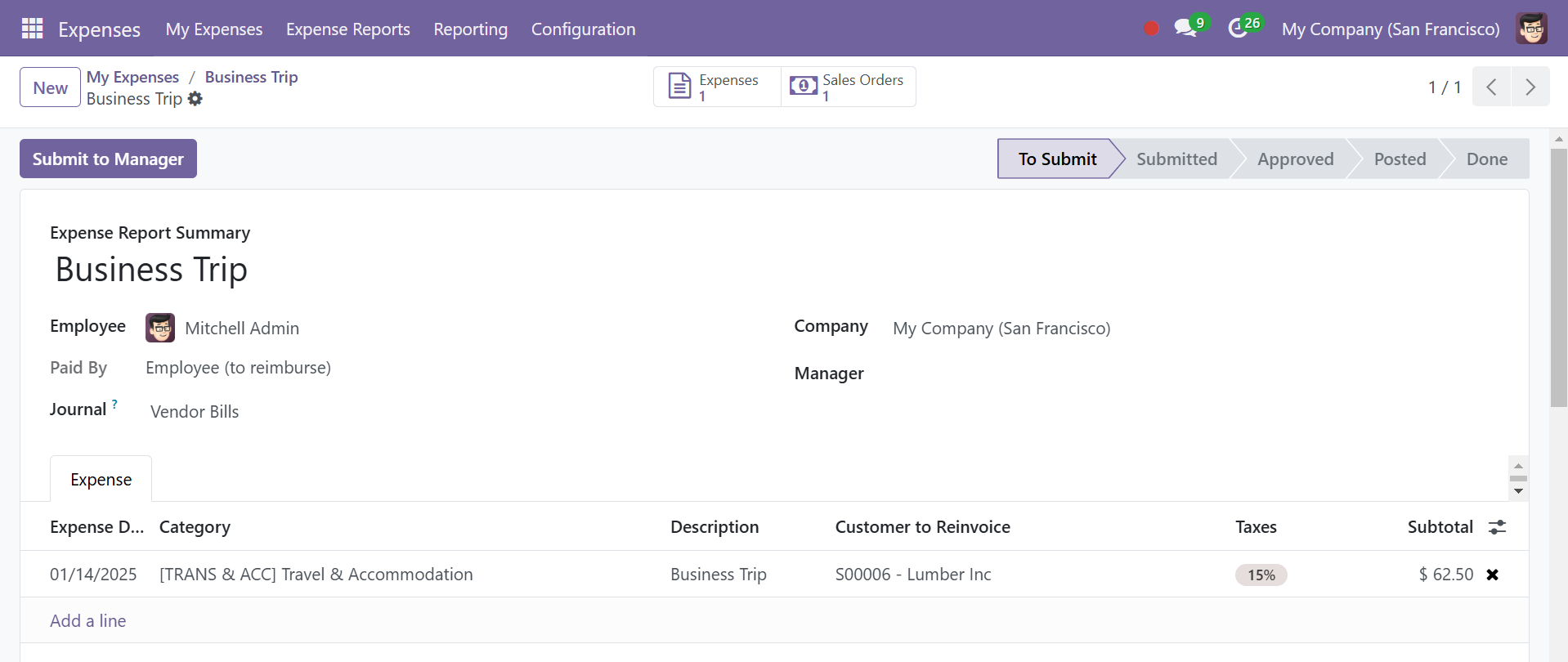
El botón inteligente “Gastos” se puede utilizar para ver y administrar el informe de gastos y las Órdenes de Venta (SO) relacionadas con este informe de gastos se actualizarán en el botón inteligente “Órdenes de Venta”.
Esta función del botón inteligente ‘Pedidos de venta’ en Odoo conecta los gastos con los pedidos de ventas relevantes, lo que permite a los usuarios acceder y revisar rápidamente los pedidos asociados, garantizar un seguimiento preciso de los gastos vinculados a las transacciones de los clientes y agilizar de manera eficiente la gestión de gastos y ventas.
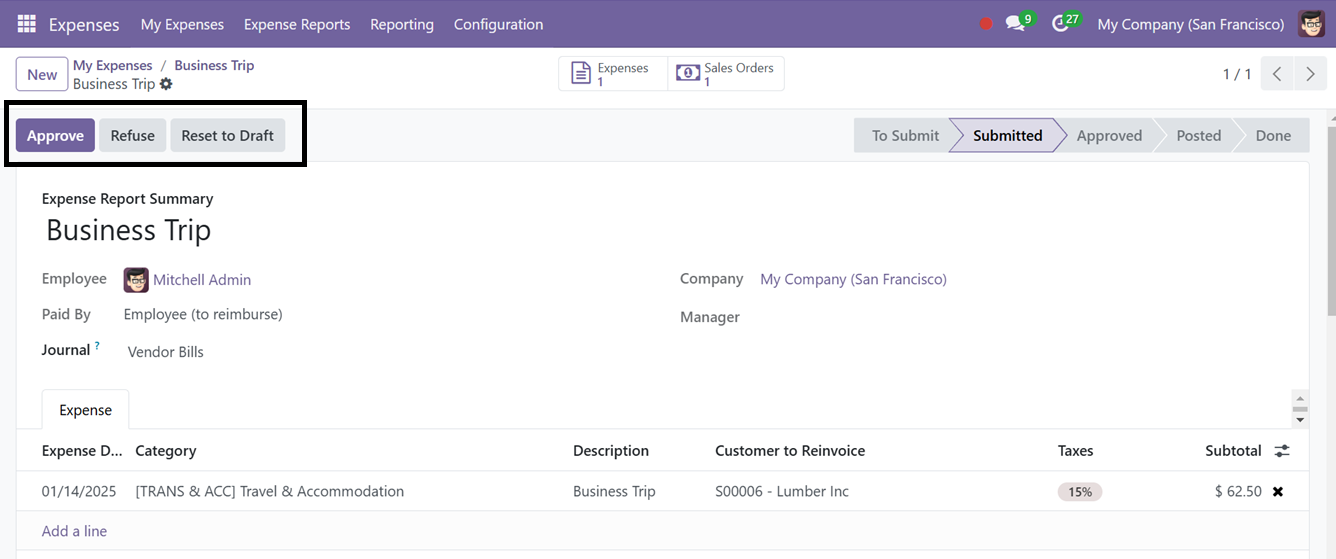
Una vez enviado, el gerente puede aprobar o rechazar el informe de gastos. Finalmente, puede utilizar el botón “Restablecer a borrador” para restablecer el informe de gastos a un borrador. Si se aprueba, el informe de gastos puede pasar a la etapa de pago y los asientos de diario se pueden publicar seleccionando la opción Registrar asientos de diario.
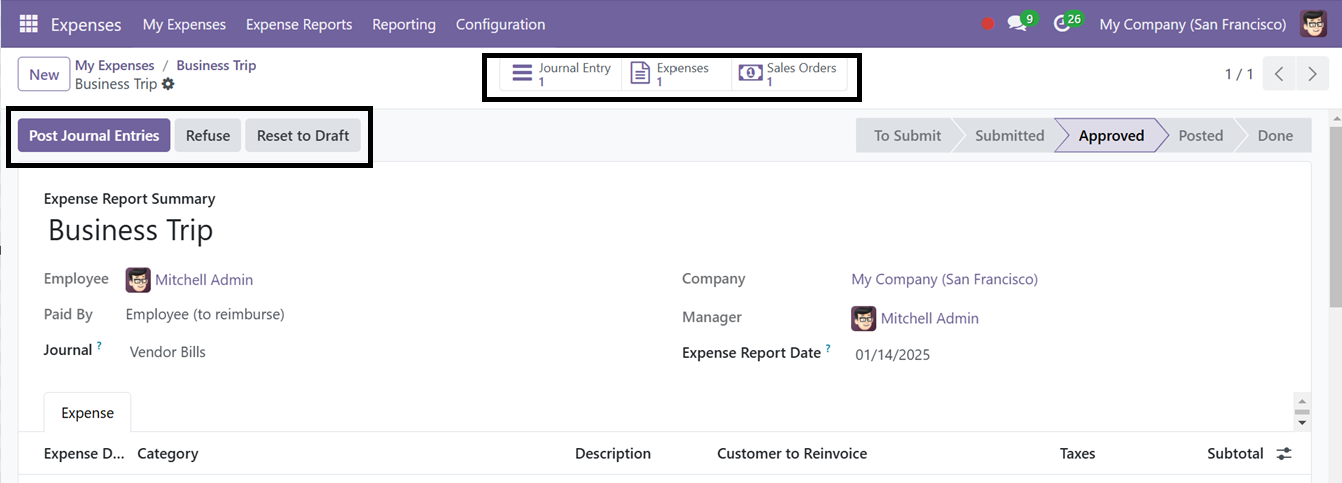
Después de publicar las entradas del diario, podrá ver el botón “Pagar”.
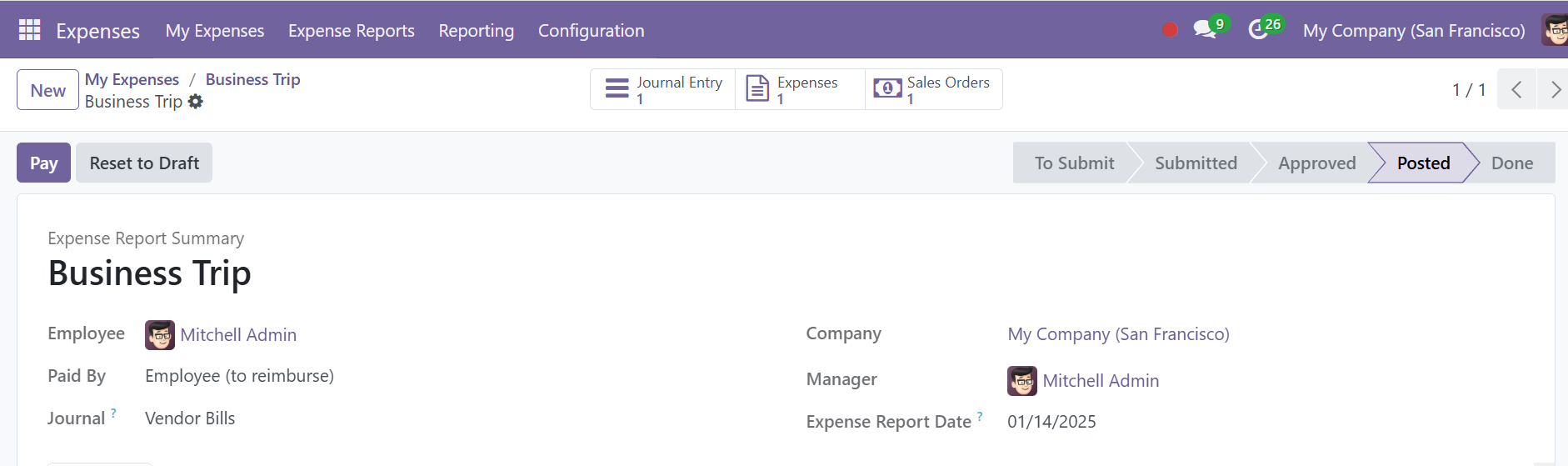
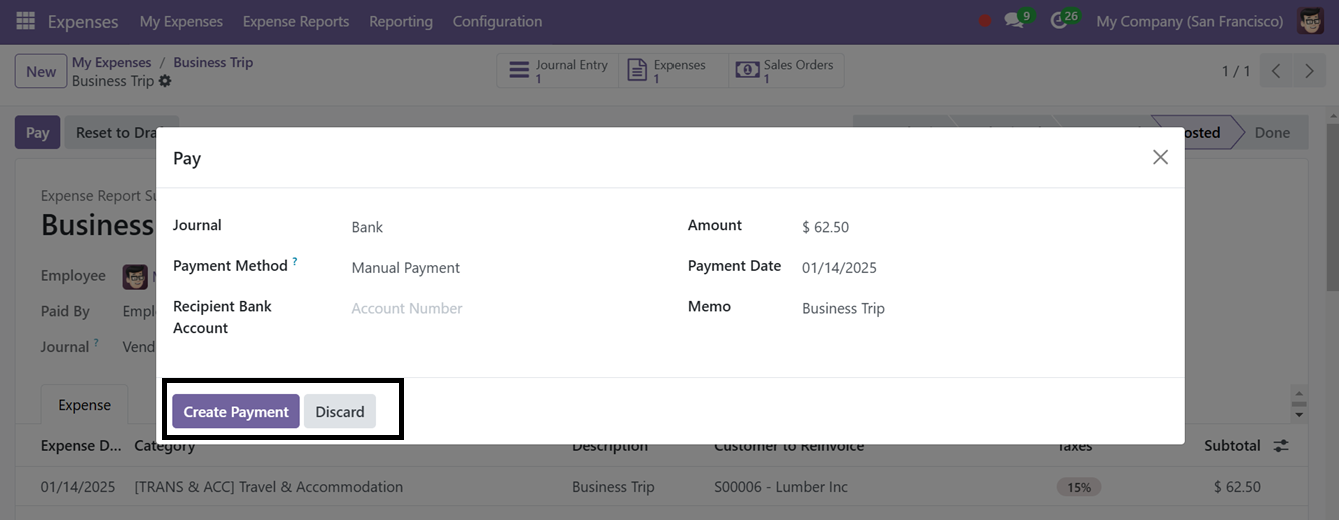
El botón Pagar activará una nueva ventana emergente para ingresar el nombre del diario, el método de pago, la información de la cuenta bancaria del destinatario, el monto, la fecha de pago y la nota. Después de completar esto, haga clic en el botón “Crear pago” para acreditar el monto en la cuenta del destinatario y el estado cambiará a Pagado.
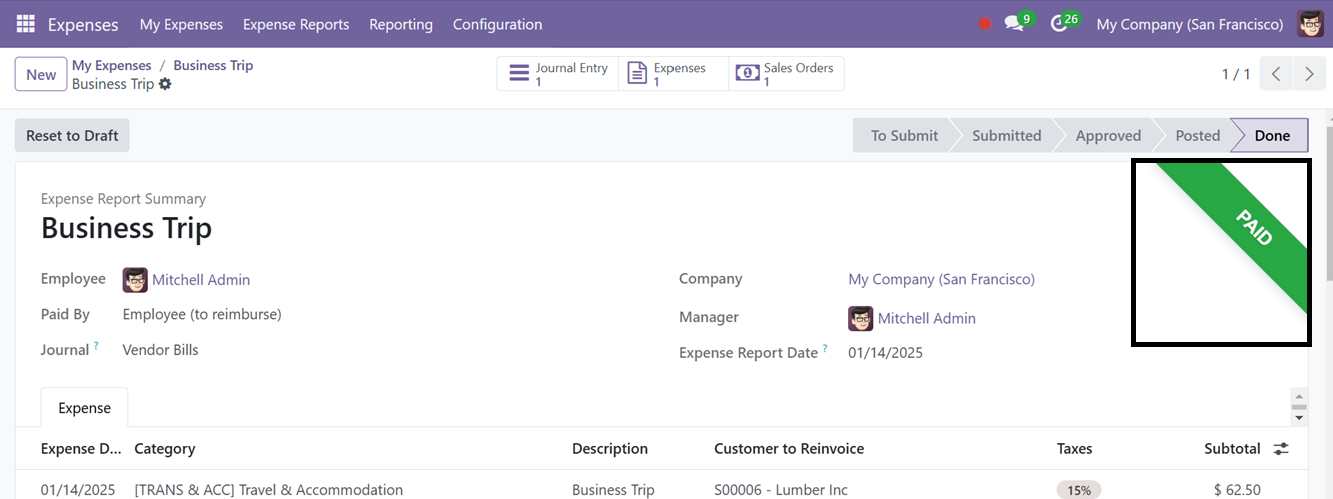
Después de completar el procedimiento de pago, el gasto se acreditará y podrá ver la cinta de color verde “PAGADO” en la vista del formulario, como se muestra en la captura de pantalla a continuación.
Menú Mis informes
La ventana Mis informes que se encuentra en el menú Mis gastos mostrará una descripción detallada de los informes de gastos del usuario que no son rechazados y se mostrarán con su respectivo nombre de empleado, informe de gastos, empresa, actividades, total y estado de pago, como se muestra en la captura de pantalla siguiente.
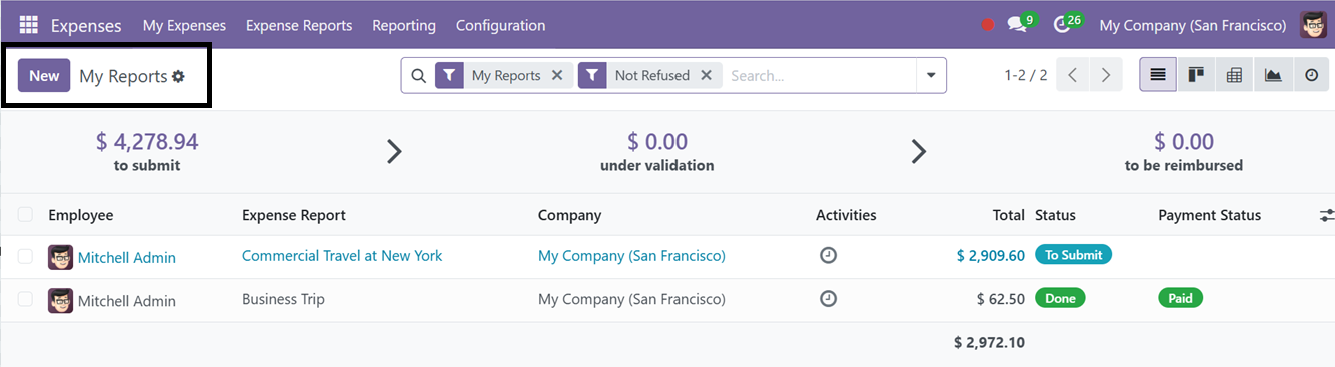
Puede crear nuevos informes de gastos usando el botón “Nuevo” y editar el Resumen del informe de gastos, el nombre del empleado, el diario, la empresa y el gerente como se muestra en la captura de pantalla a continuación.
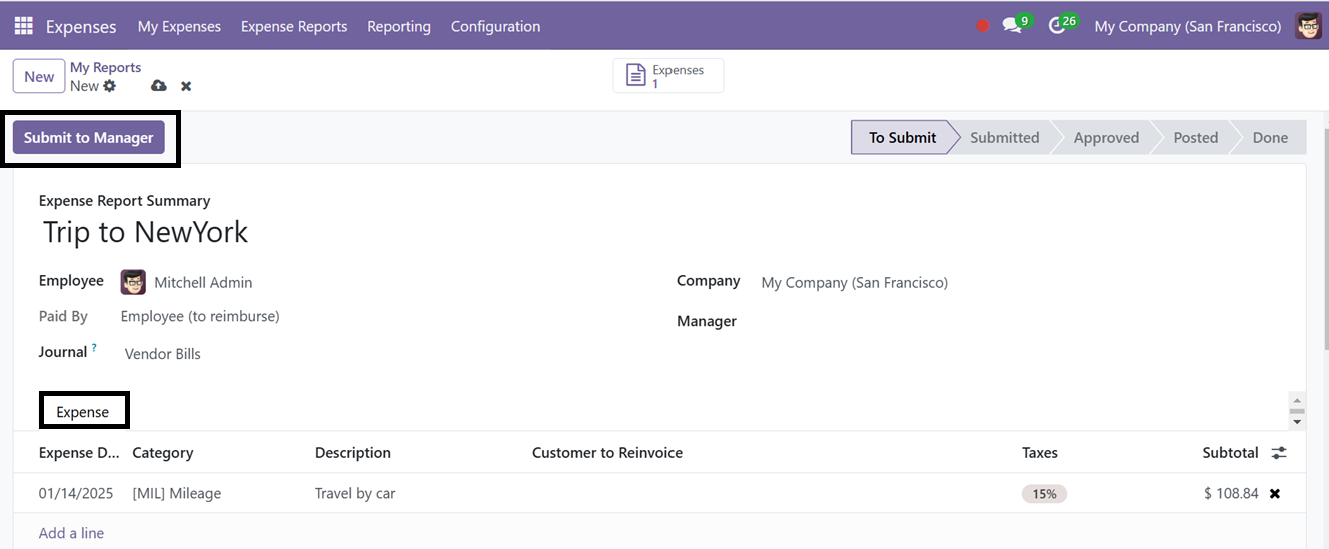
En el área de la pestaña “Gastos”, enumere los gastos haciendo clic en el botón “Agregar una línea”. Aquí, debe proporcionar los detalles de la fecha, la categoría y la descripción del gasto. Luego aparecerán automáticamente los Impuestos y Subtotal. Después de editar los gastos y guardar el informe, envíelo utilizando el botón “Enviar al administrador”. Este procedimiento también es el mismo que el proceso de solicitud de gastos descrito en la sección anterior.
Informes de gastos
En el menú Informe de gastos, puede encontrar varios informes sobre gastos pendientes de enviar, enviados, aprobados, publicados, realizados y rechazados, entre otros. Para una navegación y clasificación de registros sencillas, estas opciones se encuentran en el lado izquierdo de la página.
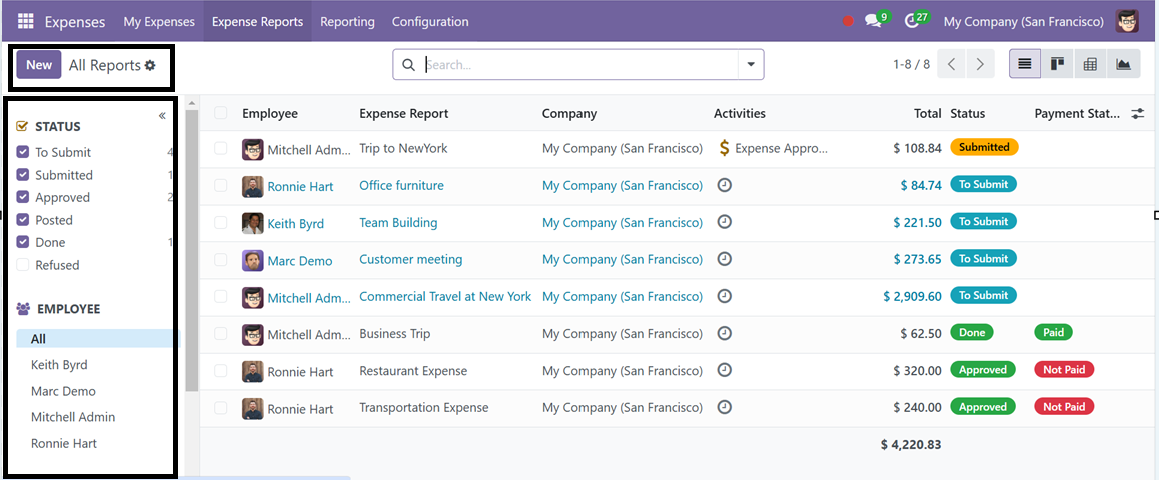
Con la ayuda de esta amplia ventana, los gerentes u otros usuarios responsables pueden supervisar o aprobar fácilmente todas las solicitudes de gastos e informes realizados por diferentes empleados, así como sus estados. Las opciones de filtro disponibles en el área de la barra de búsqueda se pueden utilizar para ordenar y filtrar informes de gastos específicos.