Menú de eCommerce
🏠 Inicio › eCommerce › Menú de eCommerce
Órdenes
El menú Pedidos aparece a continuación, aunque los pedidos se realizaron a través del sitio web. Cada una de estas grabaciones está disponible para seleccionar y examinar en profundidad.
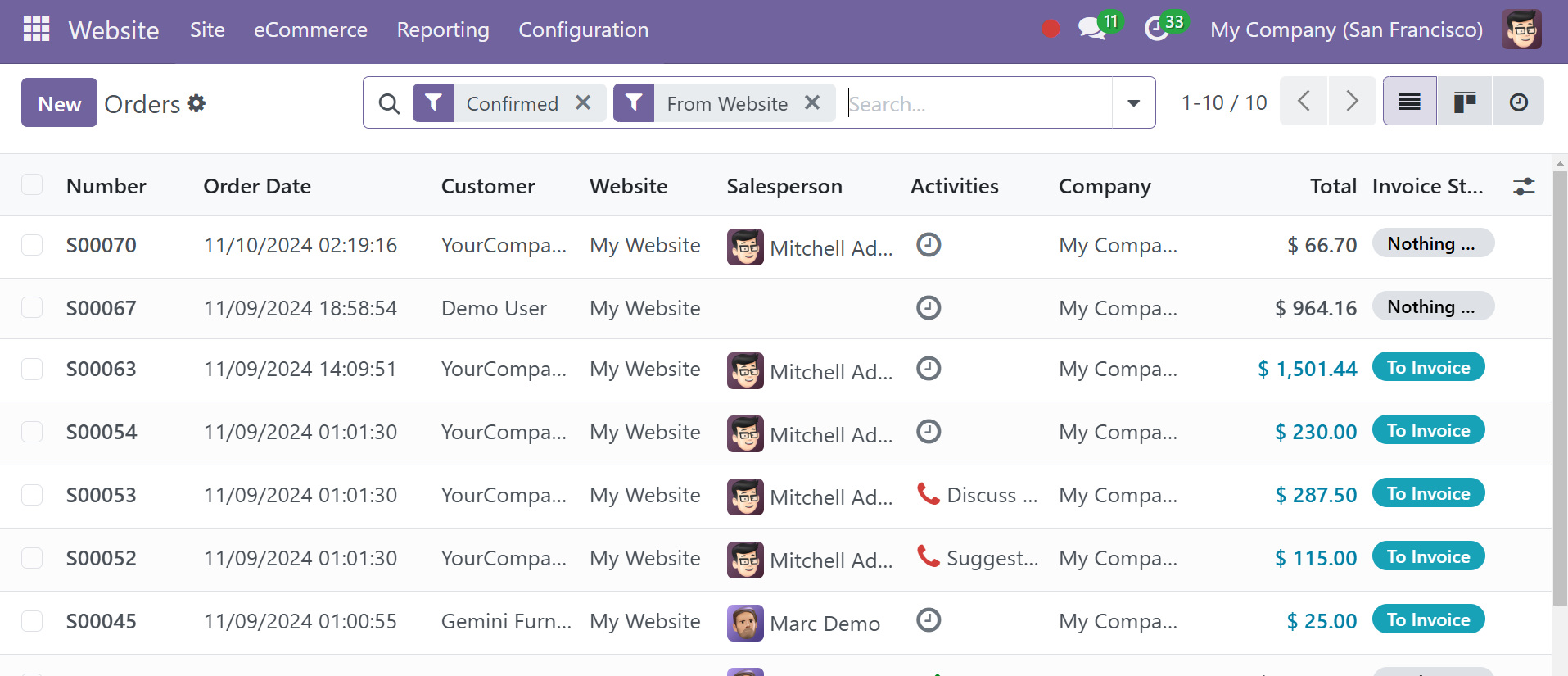
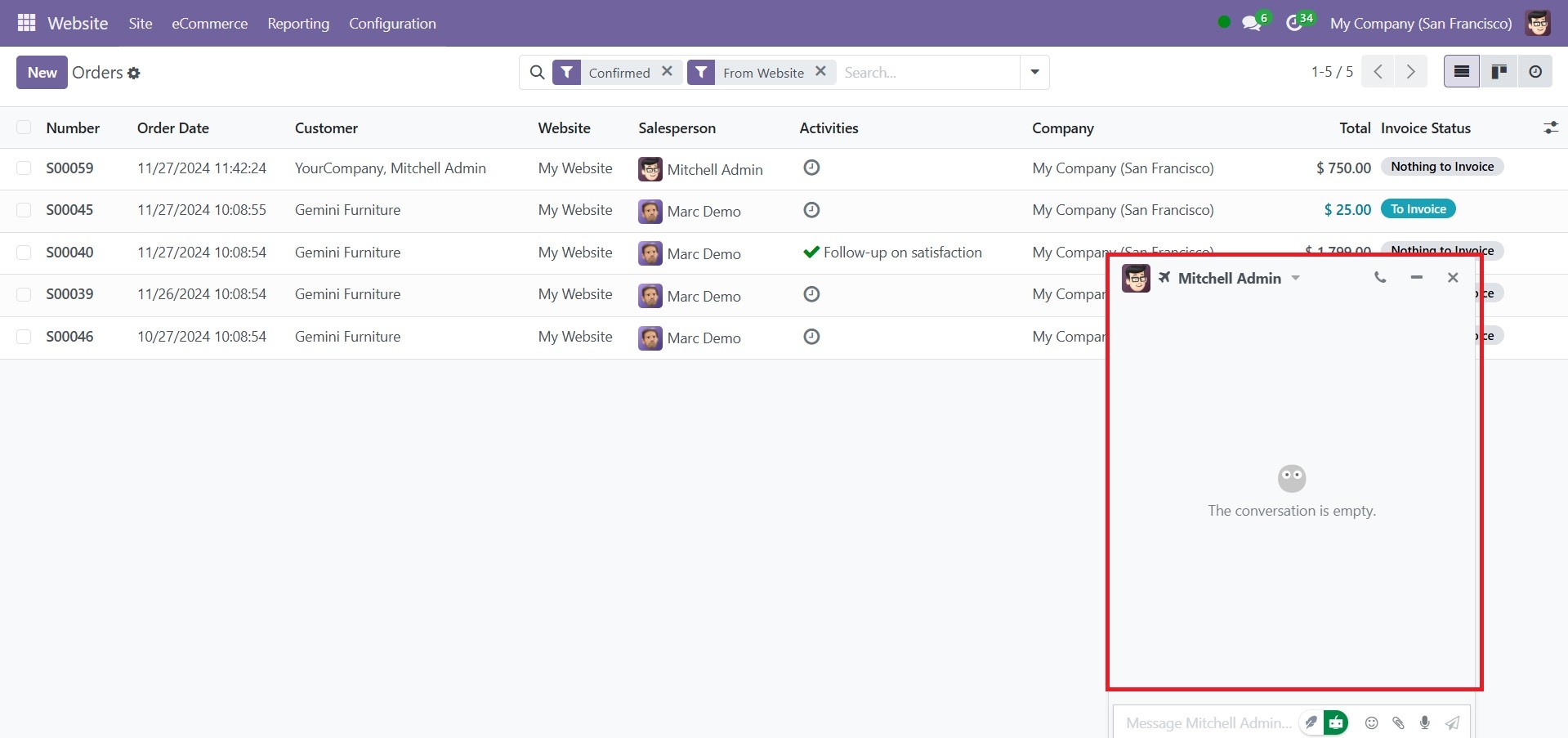
Al utilizar el elemento de menú correspondiente en la esquina superior derecha de la ventana, puede ver la ventana en una variedad de formatos, como Lista, Kanban y Actividad. La vista de Lista proporcionará toda la información relevante del pedido, como el número de pedido, la fecha del pedido, el sitio web, el cliente, el vendedor, la actividad, la empresa, el total y el estado de la factura. La foto del vendedor relevante se muestra junto a su nombre en el campo Vendedor. Puede iniciar una conversación con ese vendedor haciendo clic en la imagen. Al hacer clic en este botón, aparecerá una ventana de chat emergente en la pantalla que le permitirá continuar.
Pedidos impagos
La función Pedidos no pagados le permite monitorear y administrar todos los pedidos con deudas pendientes. Cuando selecciona Pedidos no pagados en la opción Comercio electrónico, como se ve a continuación.
En esta sección se incluye una lista de todos los pedidos impagos producidos por el sitio web de comercio electrónico. El usuario también puede monitorear todos los pedidos pendientes asociados con la empresa, incluidos los de su comercio electrónico y negocios minoristas.
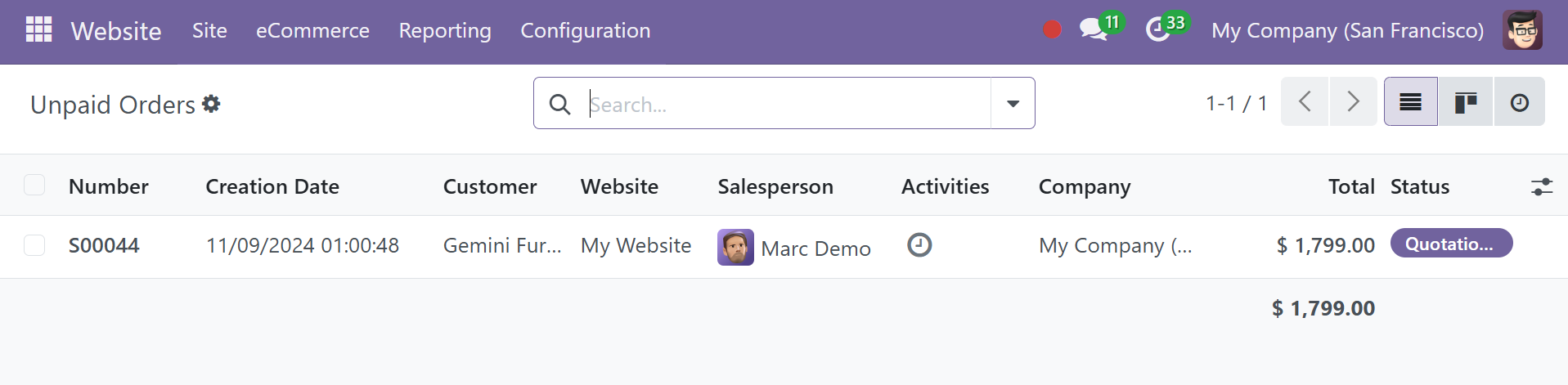
Se mostrará el importe total, el negocio asociado, las actividades, el cliente, el vendedor, la fecha de creación, la cantidad de pedidos impagos, las actividades y el estado del pedido. Para ayudarlo a verificar rápidamente el monto adeudado, el número total de pedidos vencidos también se muestra debajo de la ventana.
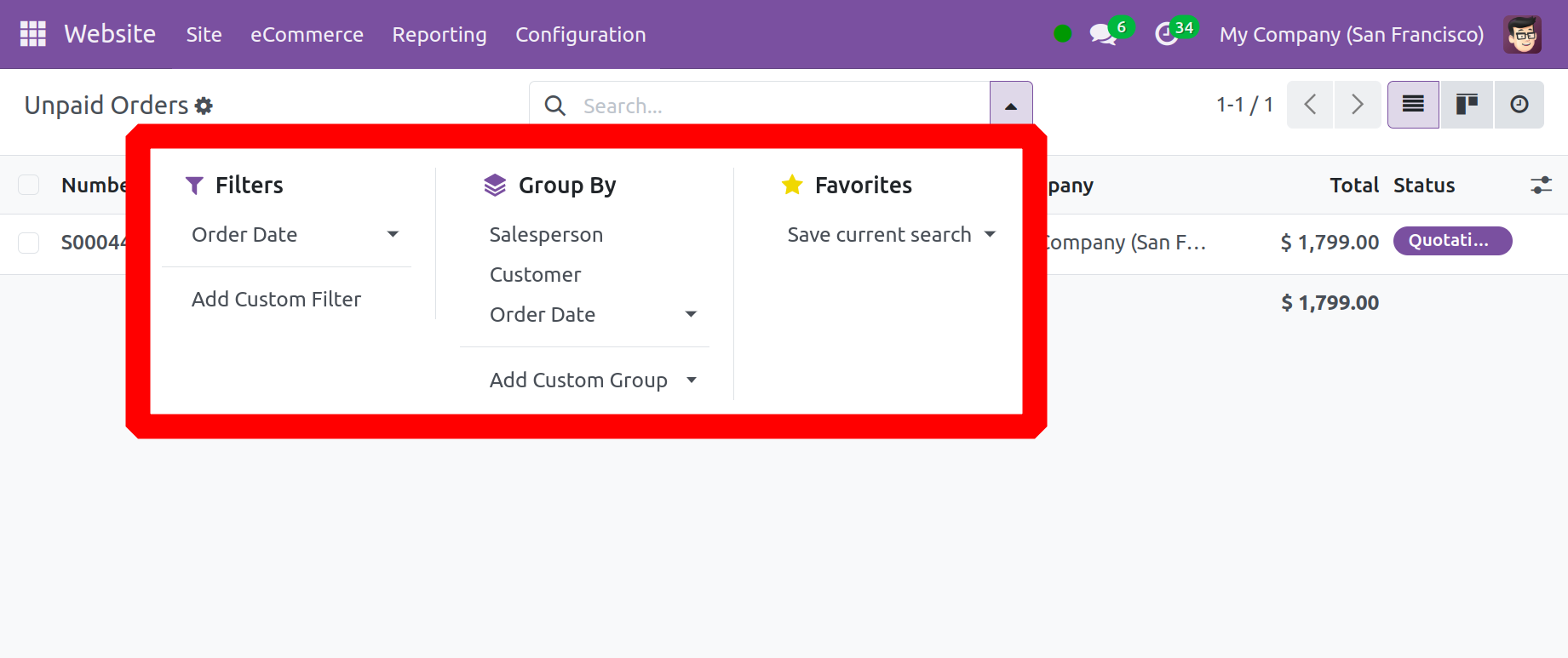
Las pestañas Favorito, Agrupar por, Buscar y Filtrar ofrecen más opciones de clasificación. Estas opciones le permiten buscar pedidos y abrirlos para ver más información. Puede gestionar pagos, configurar recordatorios de pago y cancelar pedidos que no se hayan cumplido desde la vista de pedidos. Al utilizar este comercio electrónico de pedidos no pagados para realizar un seguimiento de los pagos, los usuarios pueden asegurarse de que los compradores paguen sus compras.
Carros abandonados
La pestaña de aspiración del menú Pedidos muestra los pedidos de carritos que han sido abandonados. Todos los carritos que los consumidores han dejado, incluidos aquellos que fueron abandonados durante el proceso de pago, se enumeran en este menú. Puede ver rápidamente los carritos abandonados de su sitio web en esta ventana. Como se muestra a continuación, muestra el número de cada carrito, fecha de creación, cliente, vendedor, empresa, total y estado.
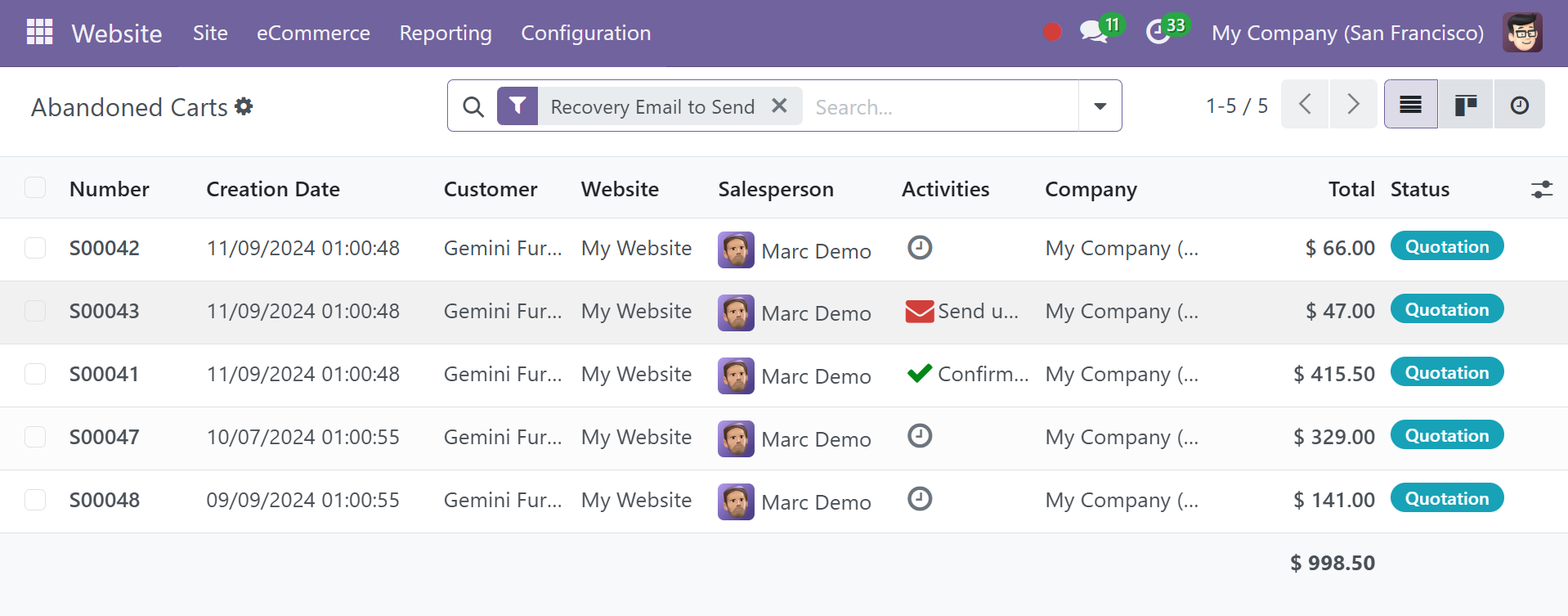
El usuario puede ver todos los carritos de pedidos completados, así como cualquier producto que el cliente haya agregado pero que no procesó para su confirmación. El usuario también puede enviar un correo electrónico a los clientes para preguntarles sobre la decisión en función de cada pedido de la cesta abandonada.
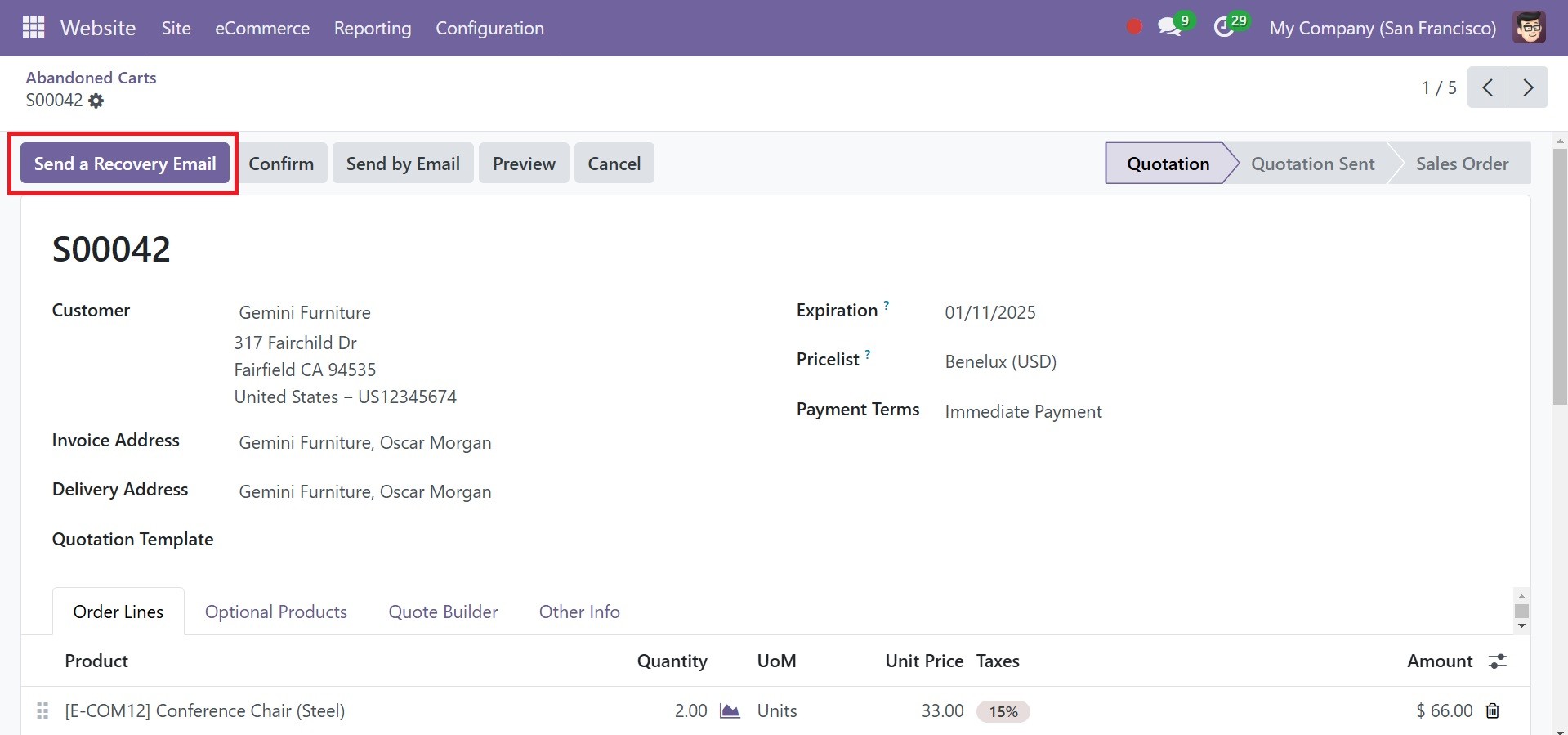
El usuario puede personalizar la opción de recuperación de carrito abandonado desde el menú de configuración de seguimiento de pedidos, como se muestra a continuación.
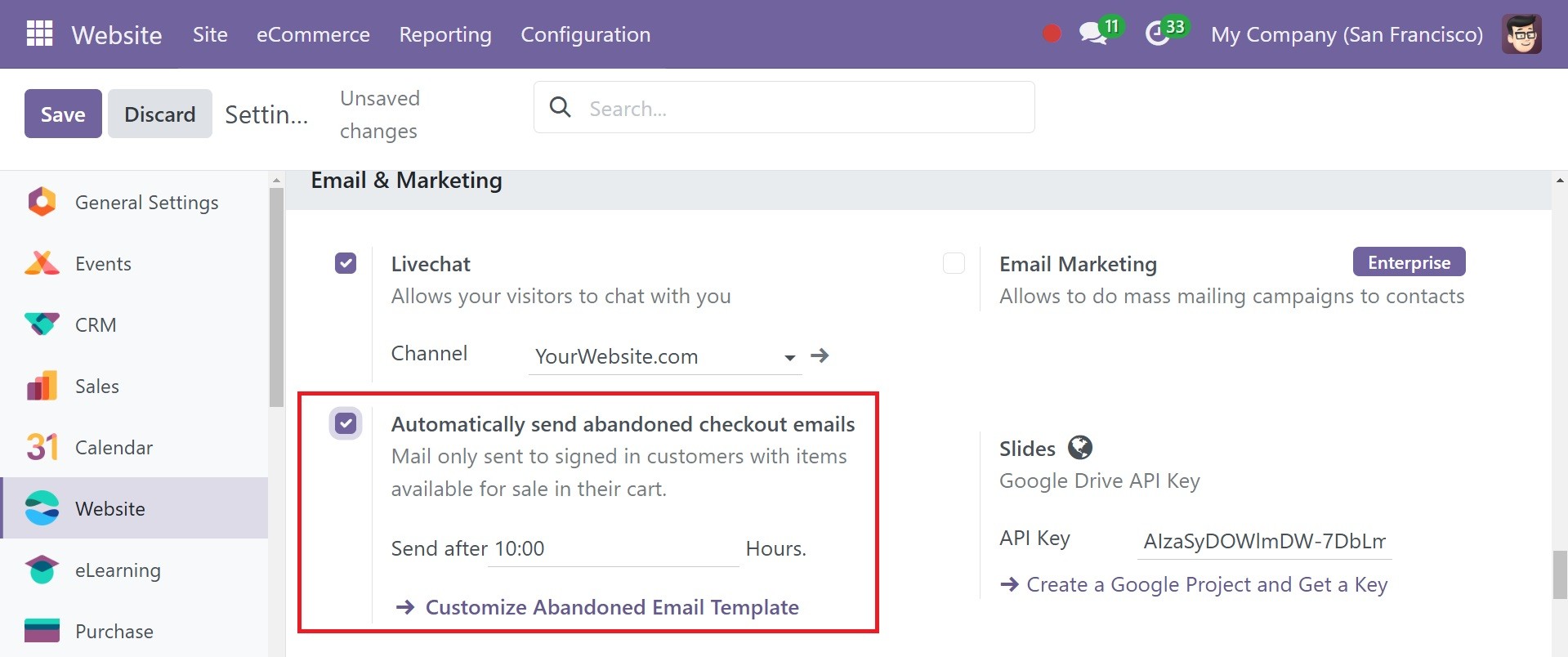
Aquí, también podemos cambiar la plantilla de correo electrónico para los carritos abandonados de Odoo 18 E-commerce y especificar cuánto tiempo se debe dejar un carrito desatendido. Además de ajustar otras configuraciones desde esta página, el usuario puede obtener una vista previa y restablecer la plantilla usando la opción de edición en el correo electrónico de recuperación del carrito.
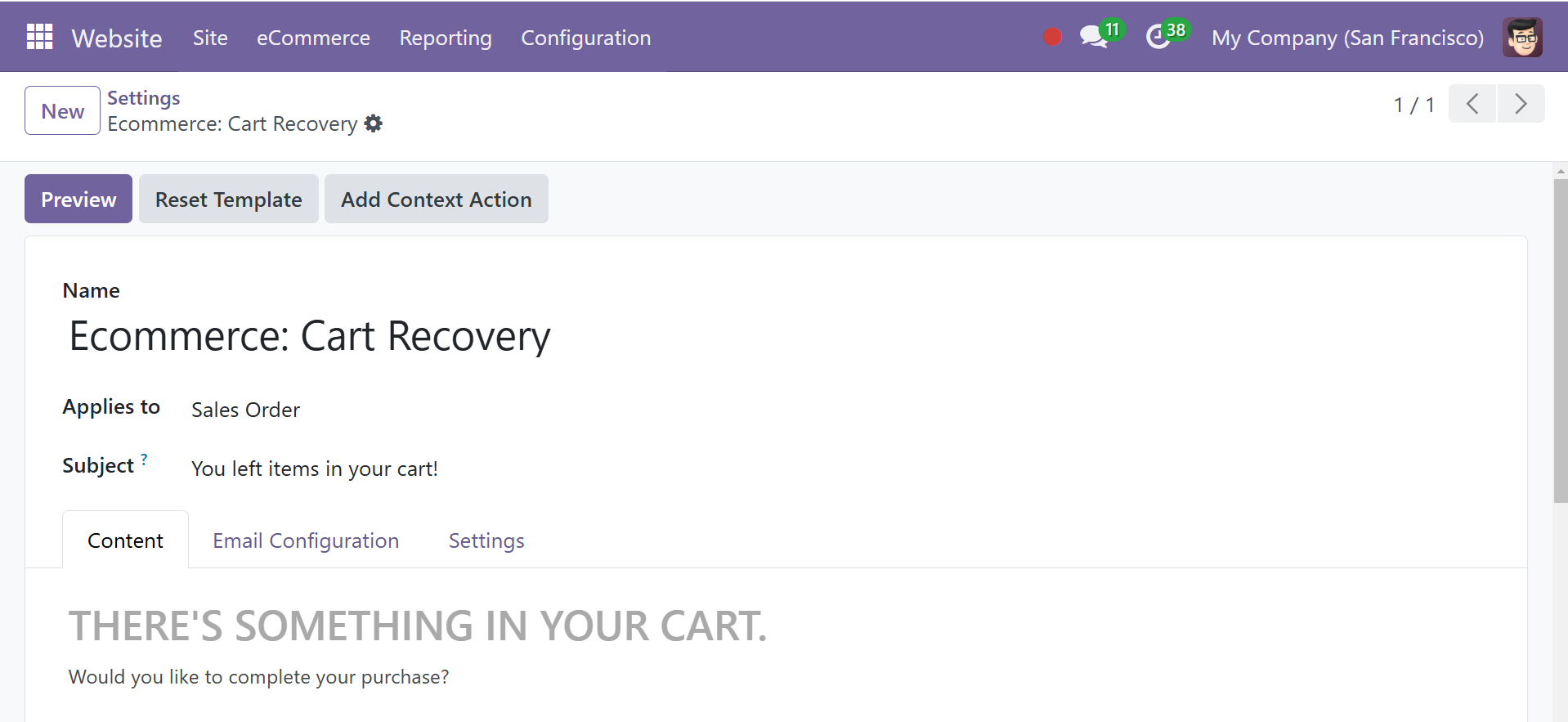
Supongamos que, como se muestra a continuación, agregamos un artículo a nuestra cesta en línea pero luego nos olvidamos de finalizar el pago y comprar.
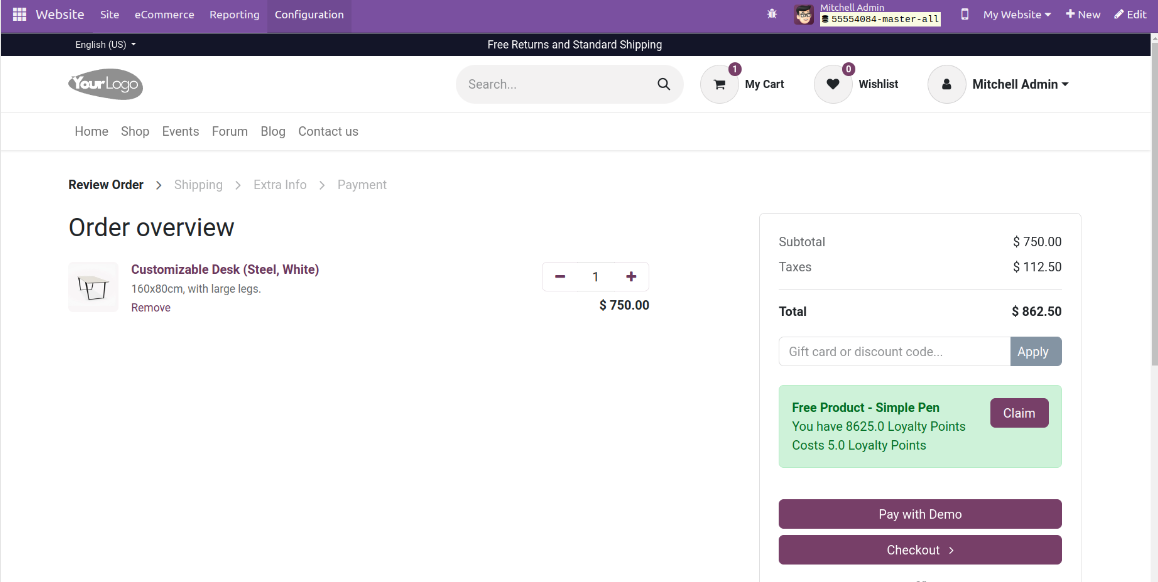
Como resultado, el comprador recibirá un correo electrónico instándolo a completar el proceso de pago tan pronto como establezcamos un límite de tiempo, como se ve a continuación.
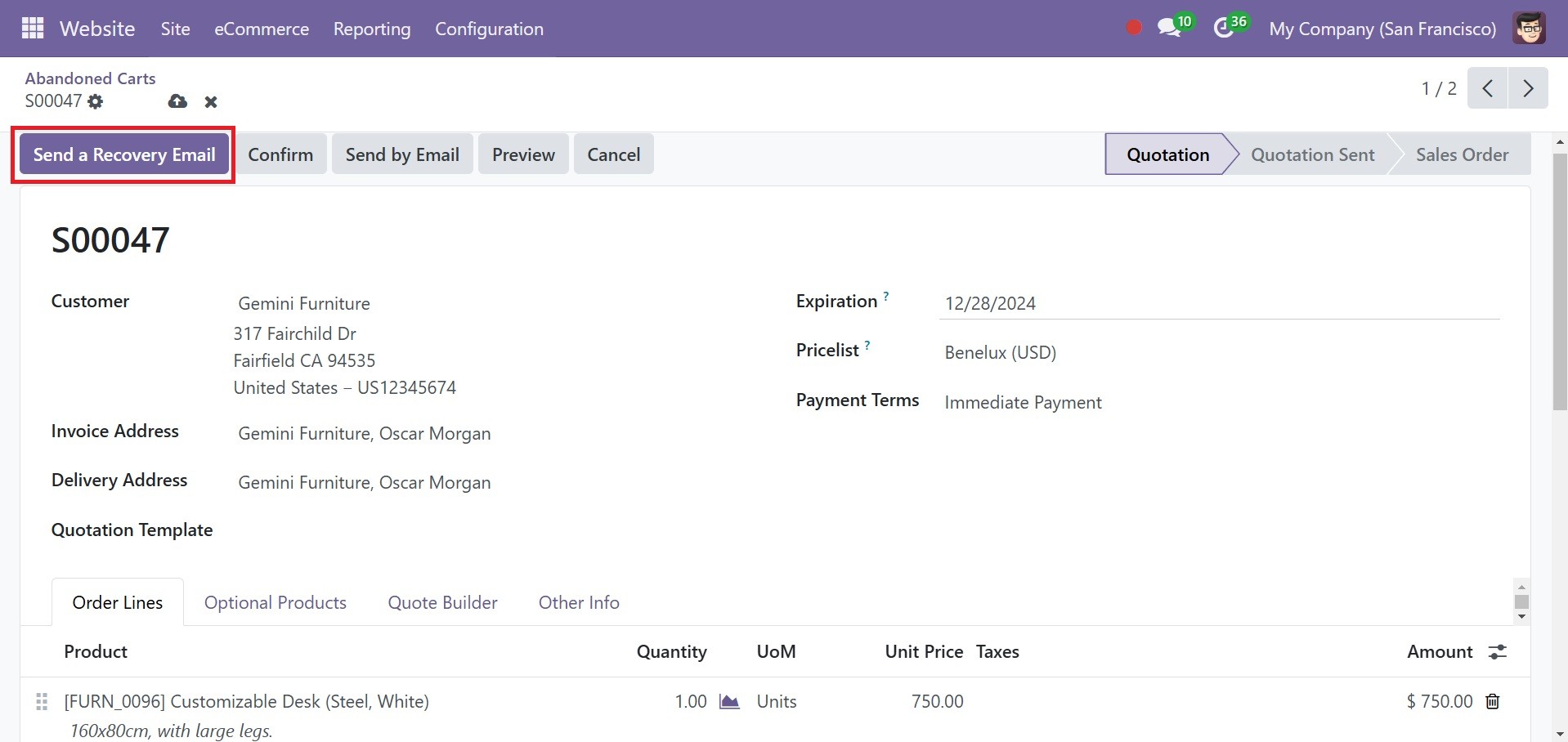
Una ventana emergente que nos indica que escribamos una carta en el recibo junto con la mercancía relevante aparecerá tan pronto como hagamos clic en el botón “Enviar un correo electrónico de recuperación”.
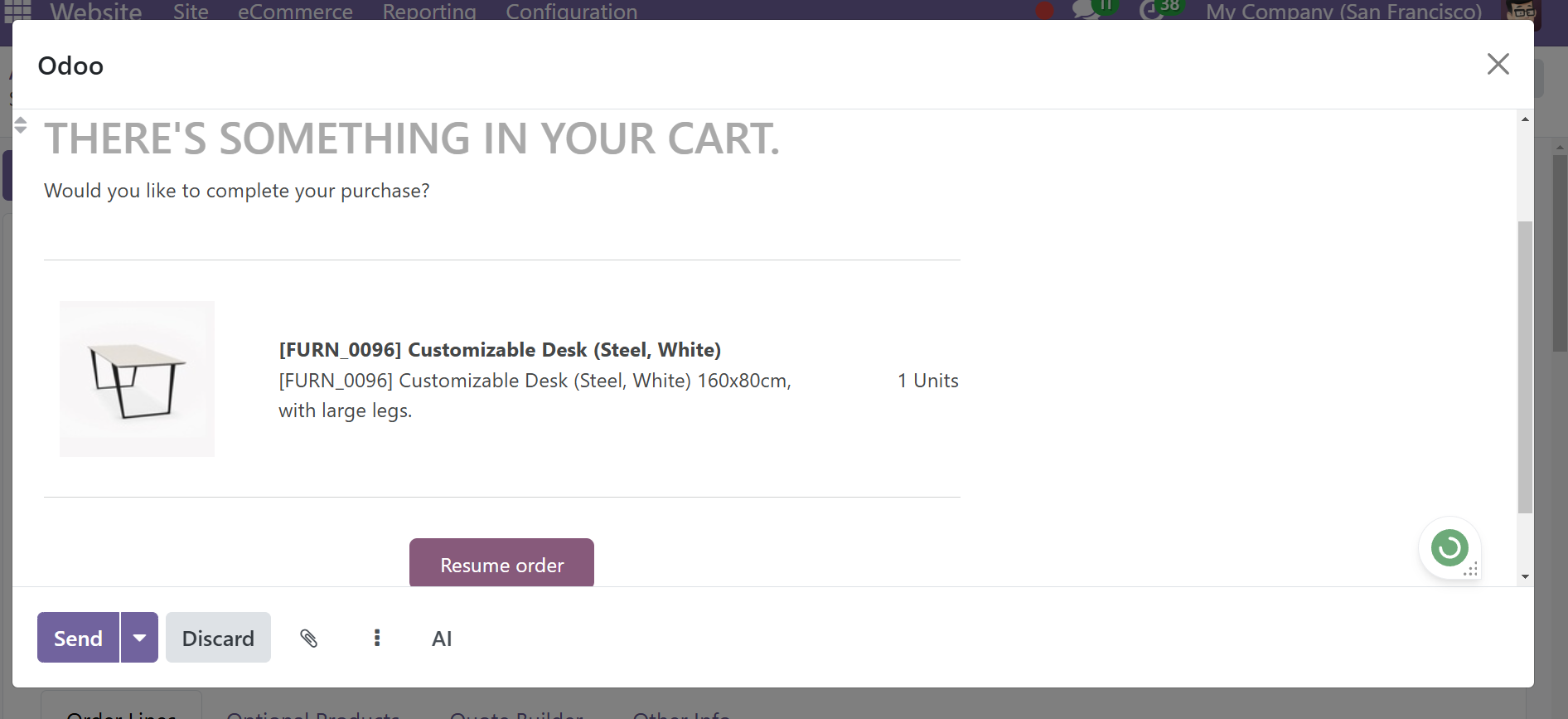
El seguimiento de los pedidos se puede asignar a un solo vendedor o a un equipo de ventas. Debajo de la descripción del carrito abandonado, el usuario puede modificar la plantilla de correo electrónico que se enviará al cliente para su recuperación. Una vez que se abandona un carrito, puede elegir durante cuánto tiempo se seguirá enviando el correo electrónico automáticamente.
Clientes
Los clientes pueden examinar todos sus documentos en un solo lugar si tienen cuentas en plataformas de comercio electrónico. Los clientes primero deben iniciar sesión en la tienda en línea. Luego deben hacer clic en su nombre de usuario en la esquina superior derecha del sitio web y luego hacer clic en Mi cuenta. Luego, los clientes pueden ver sus cotizaciones, facturas, pedidos y más.
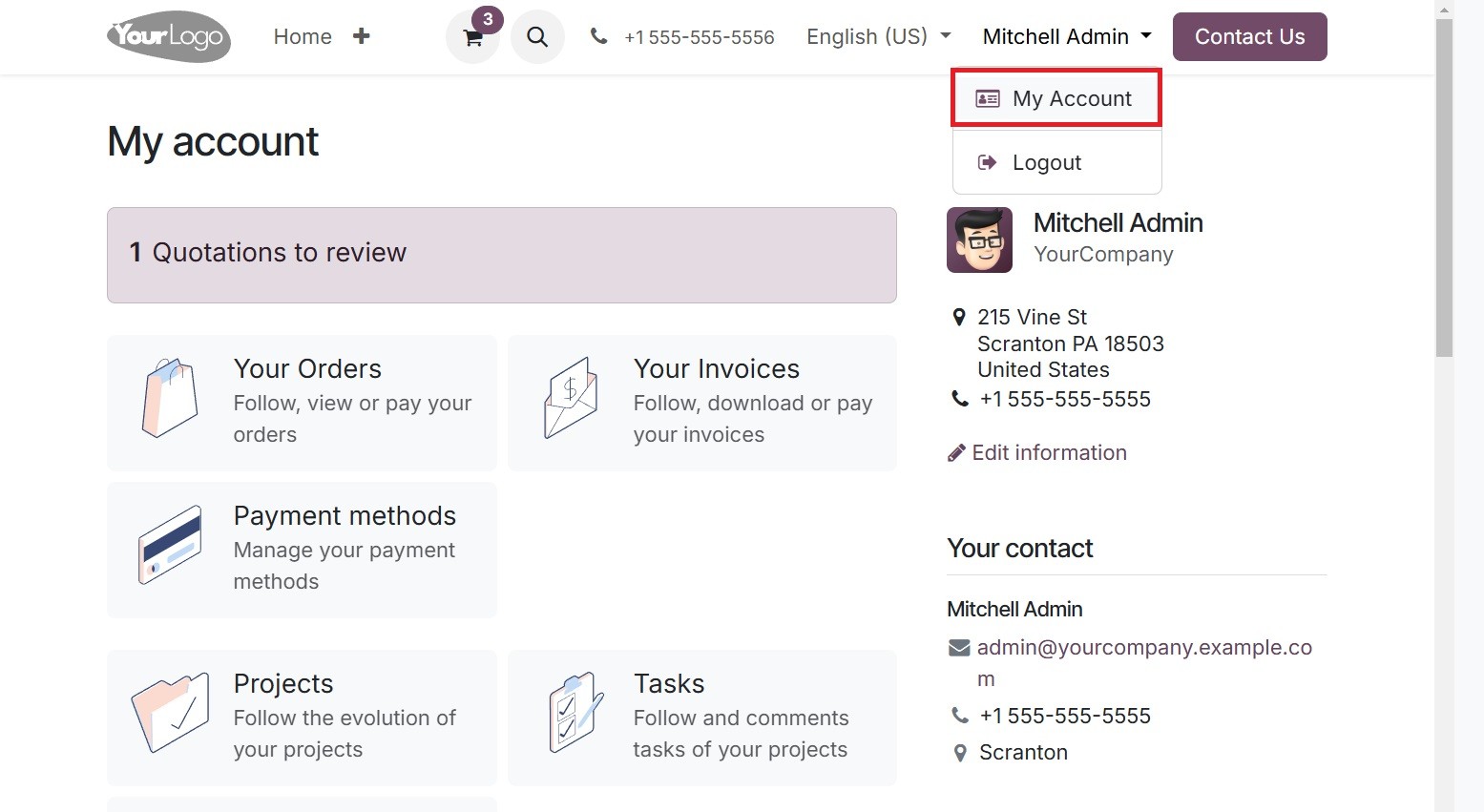
El menú Cliente está incluido en la pestaña Comercio electrónico del módulo Sitio web de Odoo 18 y se utiliza para la gestión de clientes.
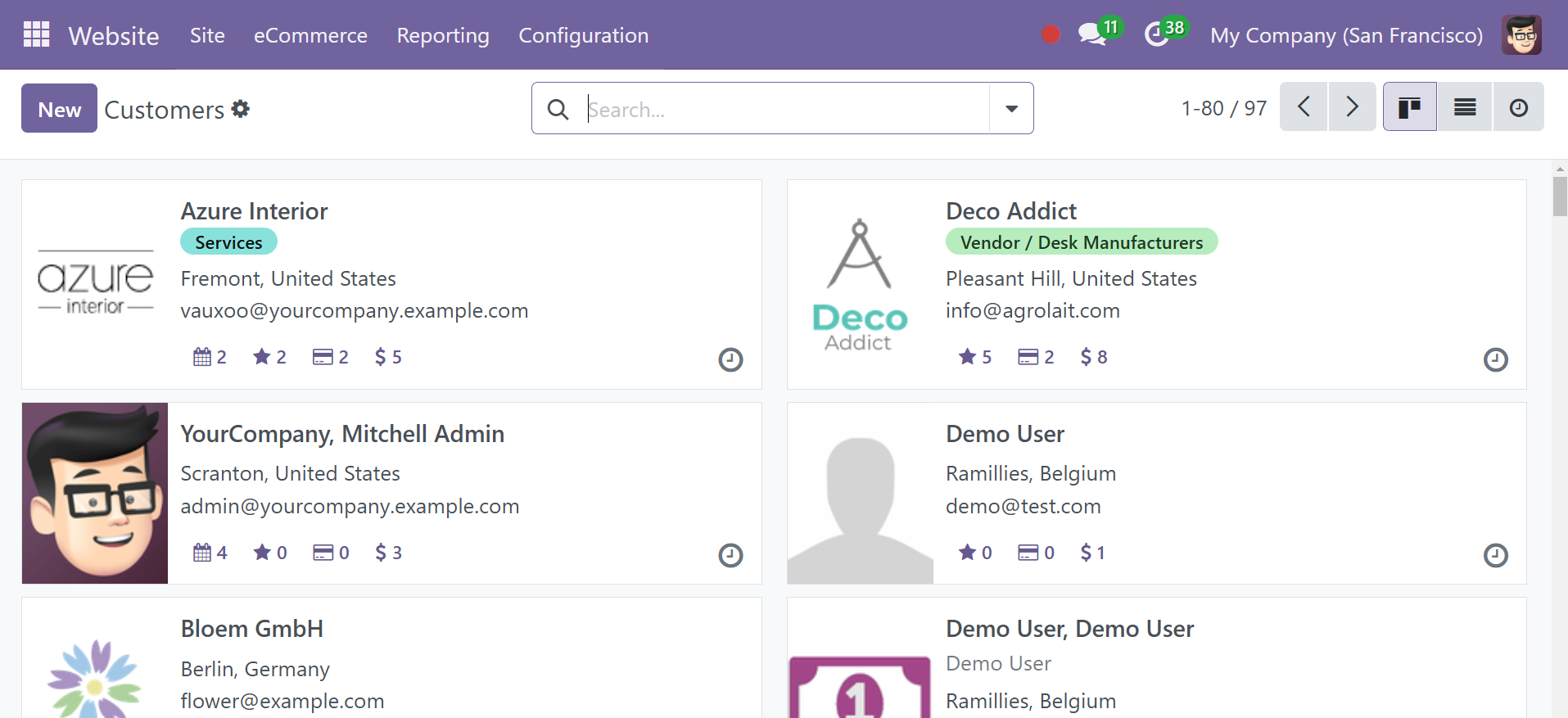
Esta herramienta le permite recibir pagos, administrar cuentas de clientes, verificar los detalles del cliente y monitorear la actividad del cliente. También puede crear grupos de clientes, enviar campañas de correo electrónico, crear cupones y promociones para clientes y realizar otras tareas. El menú del cliente también facilita que la empresa monitoree a sus clientes, lo que les permite personalizar cada experiencia de comercio electrónico para obtener el mejor resultado posible. Como se ve en la captura de pantalla anterior, todos los detalles del cliente configurados previamente se mostrarán en el menú Clientes.
Gestión de productos
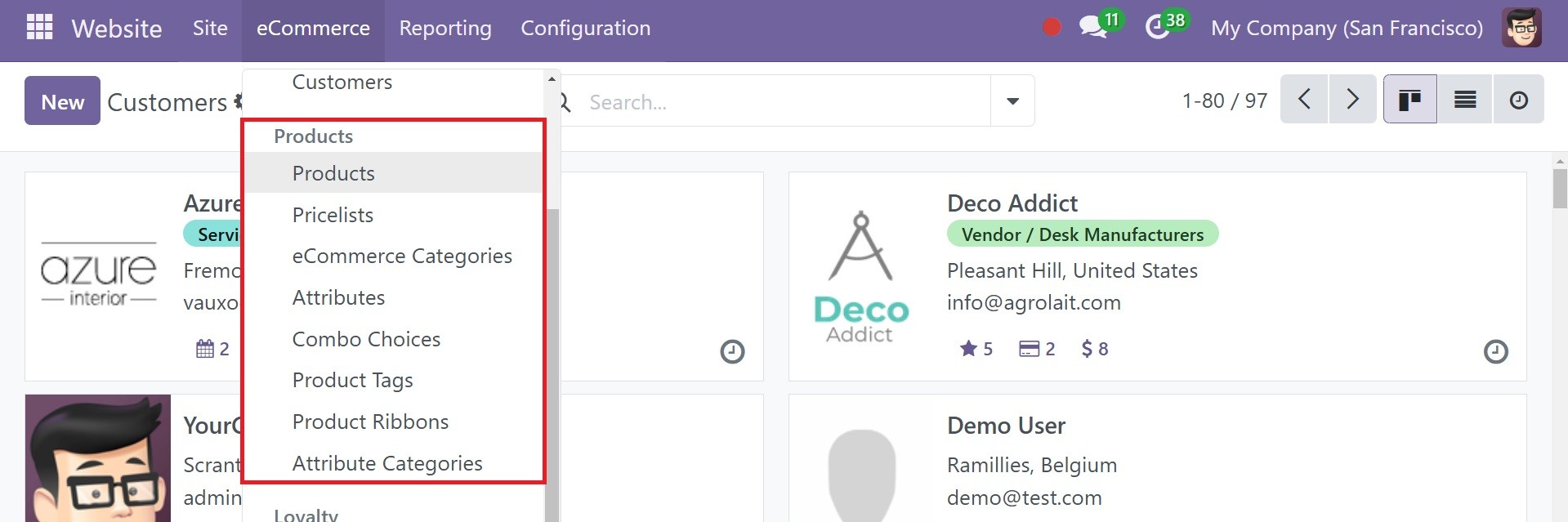
El propósito de la sección de productos de un sitio web de comercio electrónico es gestionar todas las tareas relacionadas con el producto. Esta herramienta le permite administrar todas sus ofertas e información de productos en una sola ubicación. Hay varias posibilidades en el área Producto, incluidos “Productos, Lista de precios, Categorías de comercio electrónico, Atributos, Etiquetas de productos y Categorías de atributos”.
Productos
La aplicación del sitio web Odoo 18 le permite crear, importar y administrar las páginas de sus productos. La opción Producto está incluida en el menú de comercio electrónico del módulo del sitio web.
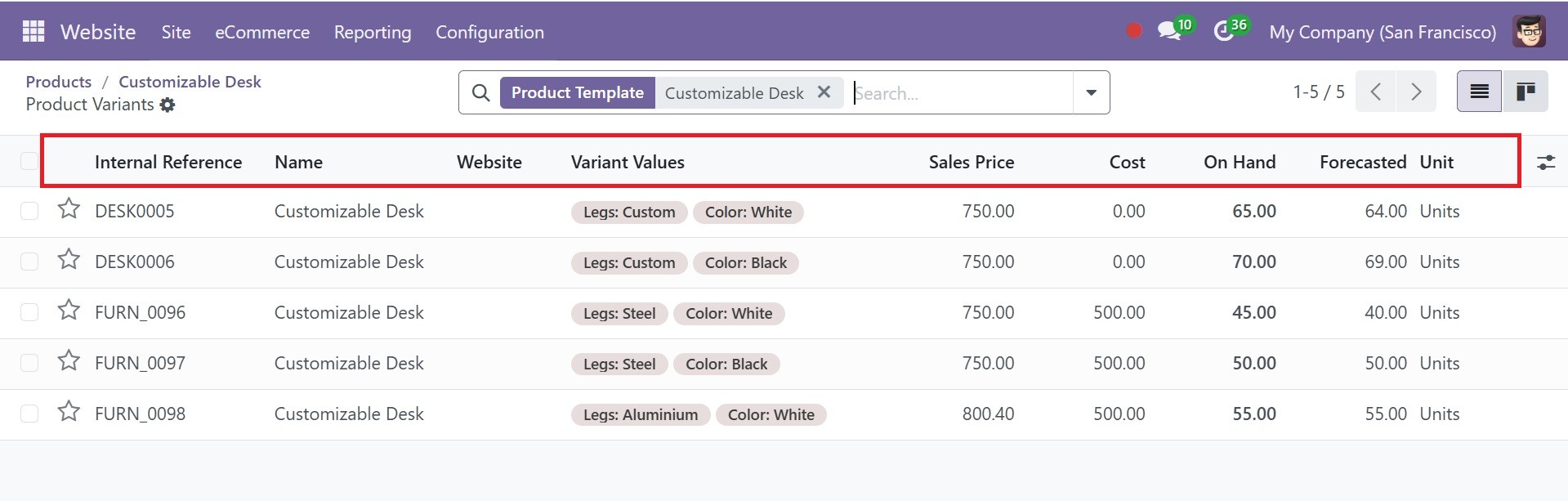
La ventana Producto se utilizará para manejar cada una de las Páginas de Producto que se describen en la plataforma. Cada página de producto incluye la siguiente información: referencia interna, nombre, sitio web, variante, valores, ventas, precio, costo, disponibilidad, pronóstico y unidad.
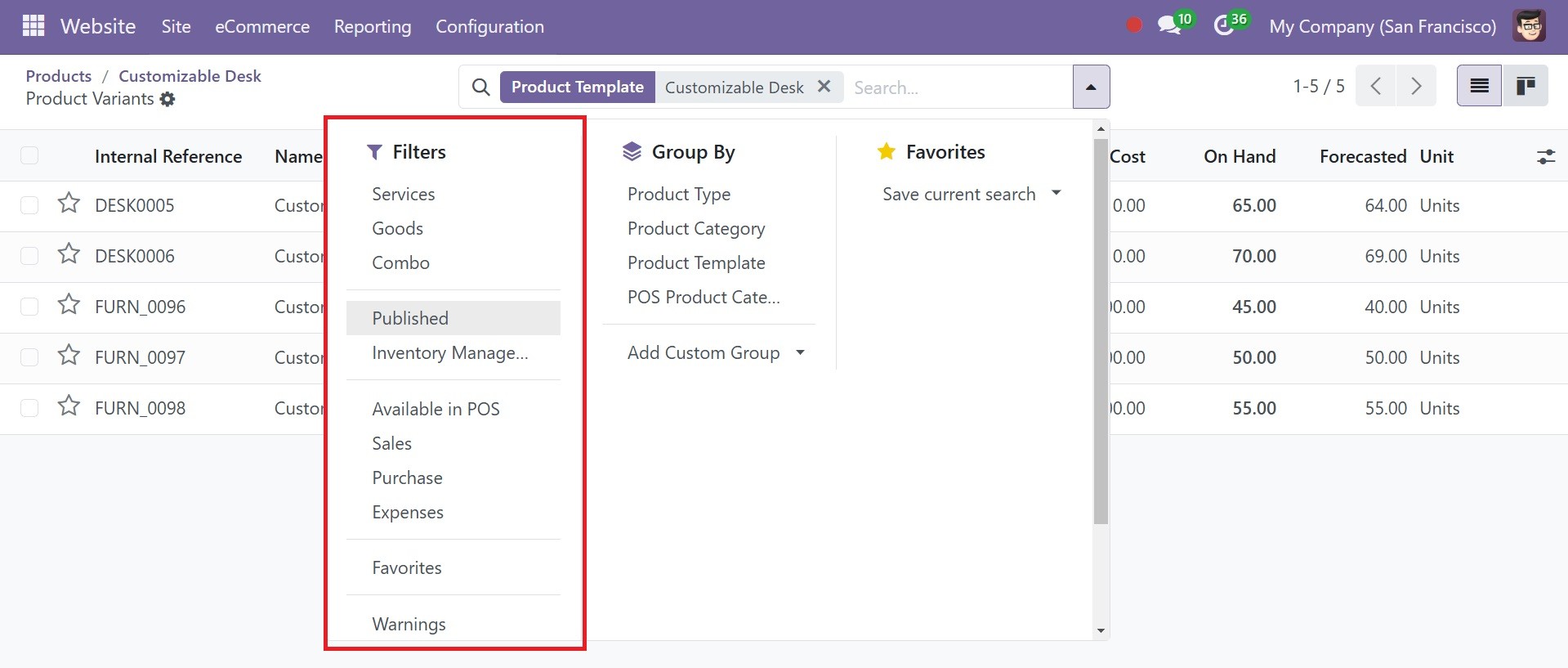
Además, puede filtrar su lista utilizando una variedad de filtros personalizados y preestablecidos en esta página. Servicios, Bienes, Productos combinados, Publicado, Gestión de inventario, Disponible en POS, Ventas, Compra, Gastos, Favoritos, Advertencias, Archivado y Agregar filtro personalizado son las selecciones que se aplican automáticamente a la lista, como en la imagen a continuación. También se pueden crear nuevos filtros personalizados usando la opción Agregar filtro personalizado, que se encuentra en la parte inferior de la selección de filtros.
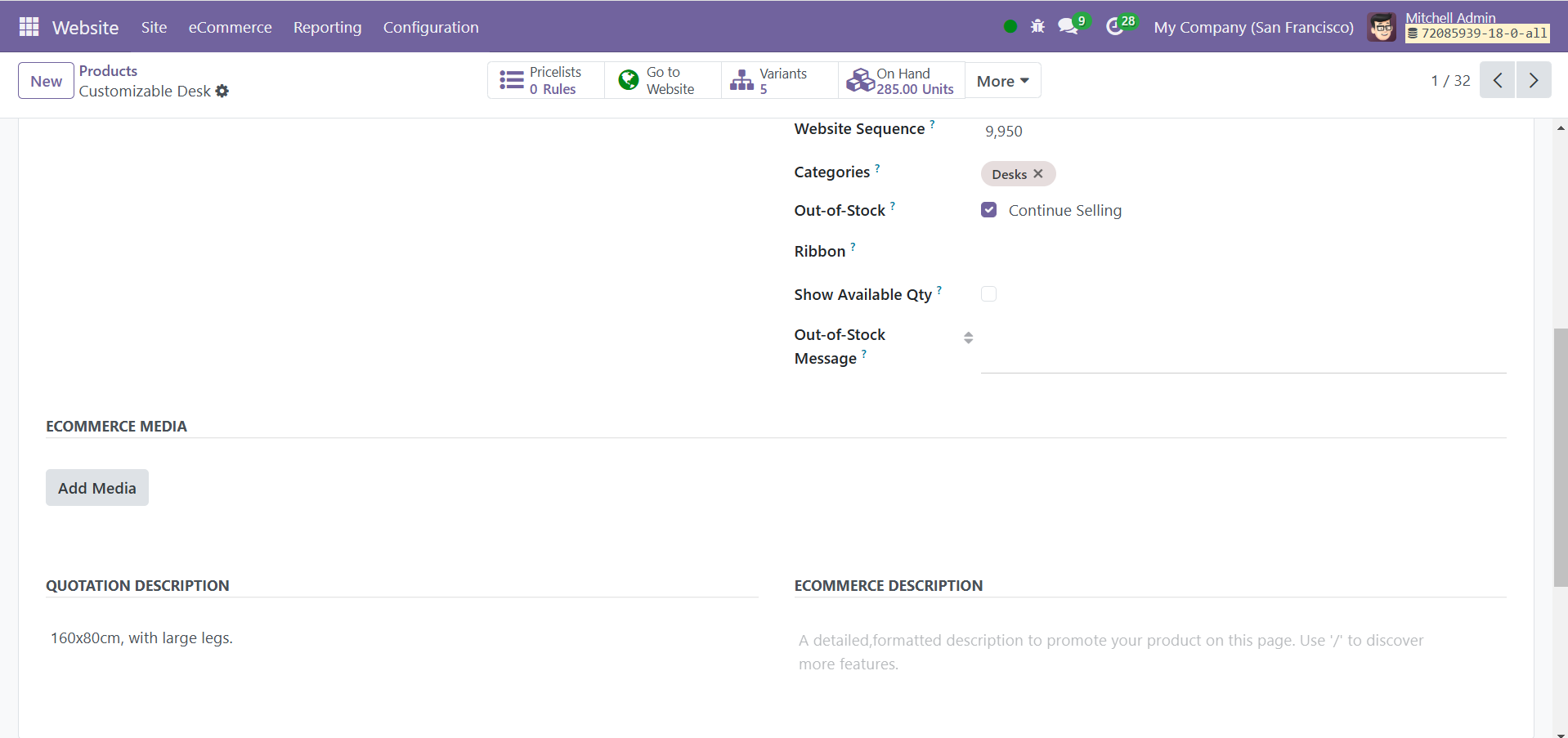
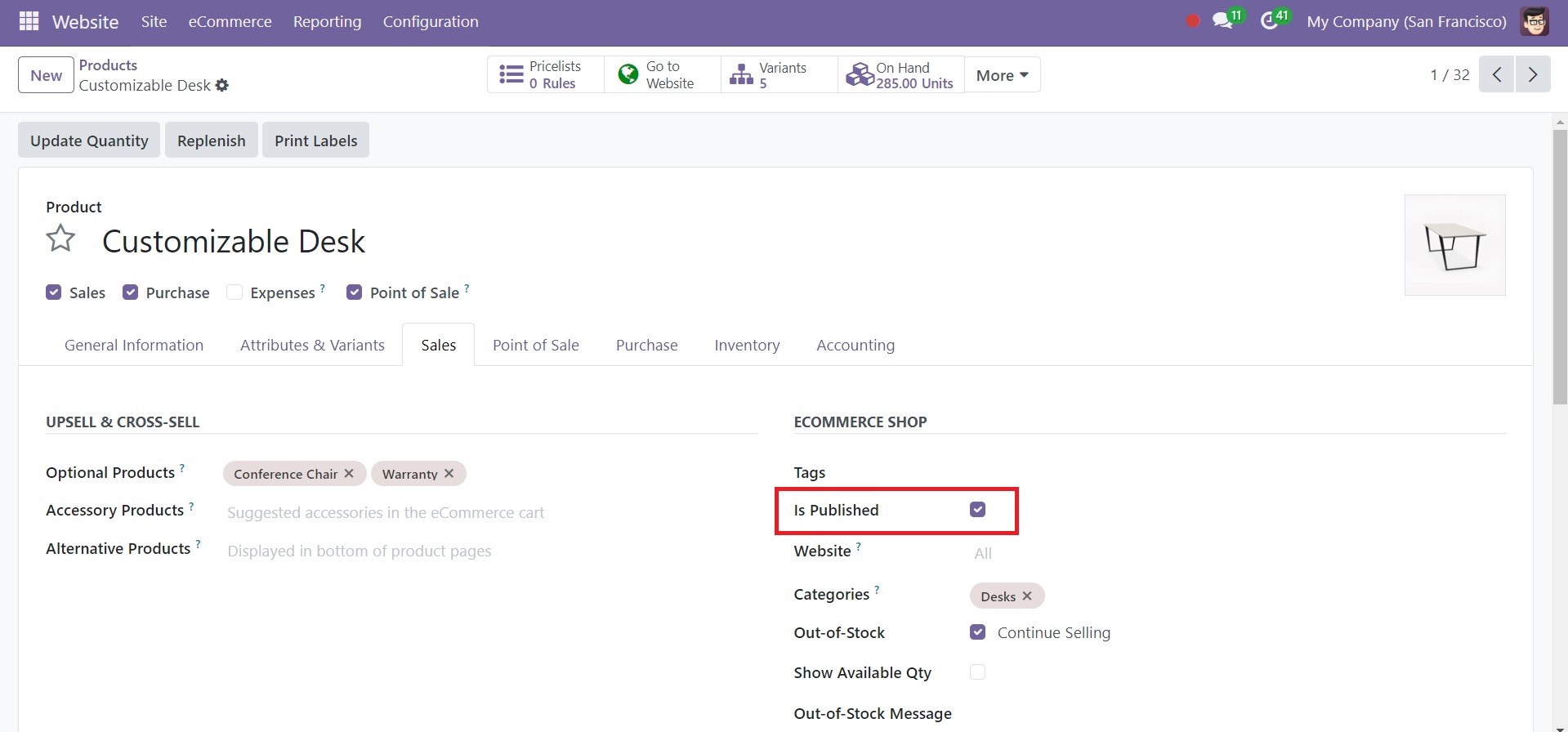
Abra el formulario del producto, la pestaña Ventas del formulario del Producto contiene una sección dedicada a una tienda de comercio electrónico. Las etiquetas, está publicado, sitio web, categorías, agotado, cinta, mostrar cantidad disponible y mensaje de agotado se encuentran en la opción Tienda de comercio electrónico, como se muestra en la imagen a continuación. Las etiquetas relacionadas con el producto se pueden agregar, se publican, le permiten publicar el producto en la página del sitio web, pueden agregar un sitio web de comercio electrónico, una secuencia de sitio web, subcategorías de productos, pueden establecer políticas para productos agotados, cintas de productos, pueden determinar si se muestra la cantidad disponible de producto o no, y también pueden agregar un mensaje de agotado. El orden en que aparecen los productos en el sitio web está determinado por la opción Secuencia del sitio web en la pestaña Ventas de la configuración de un producto. Cuando se trata de personalizar el diseño del producto en su tienda de comercio electrónico, esta función es realmente útil.
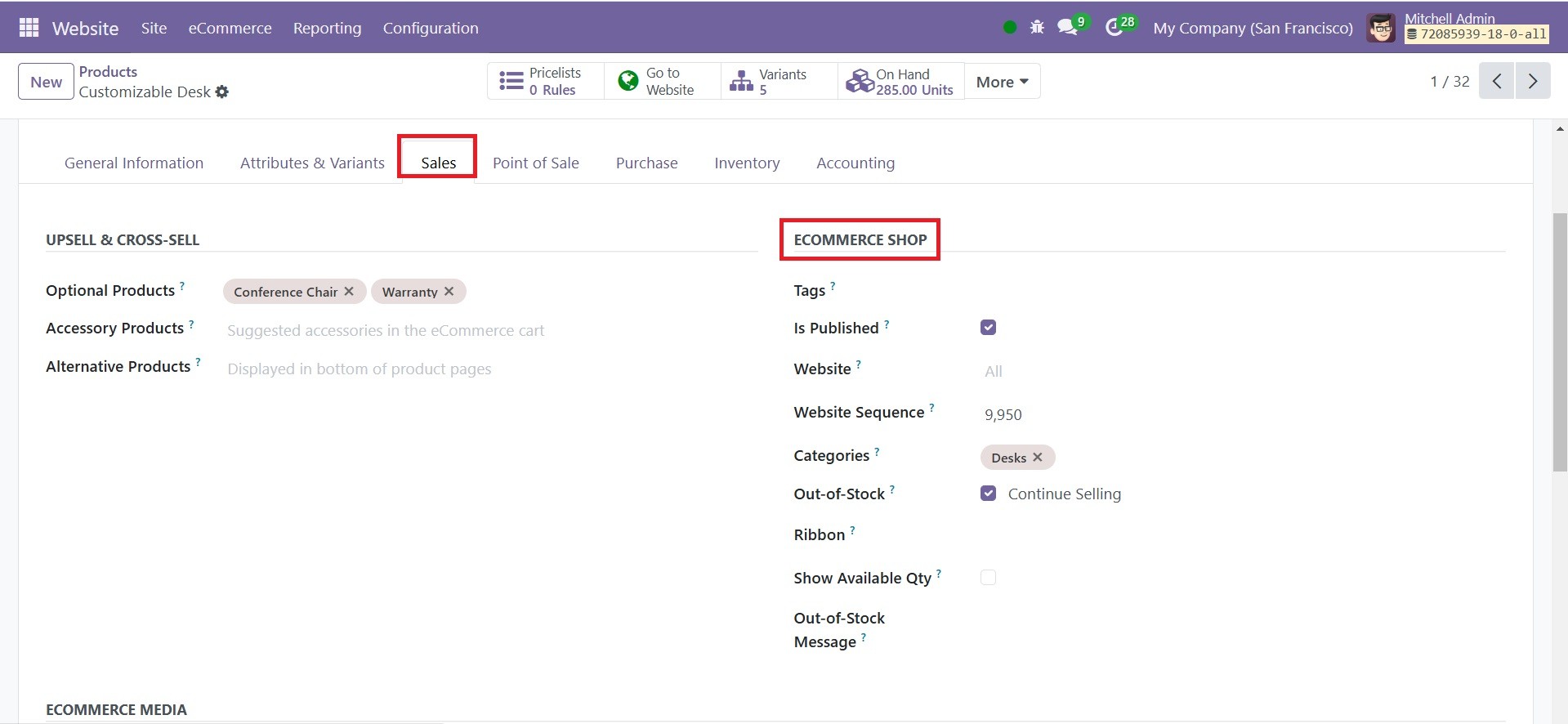
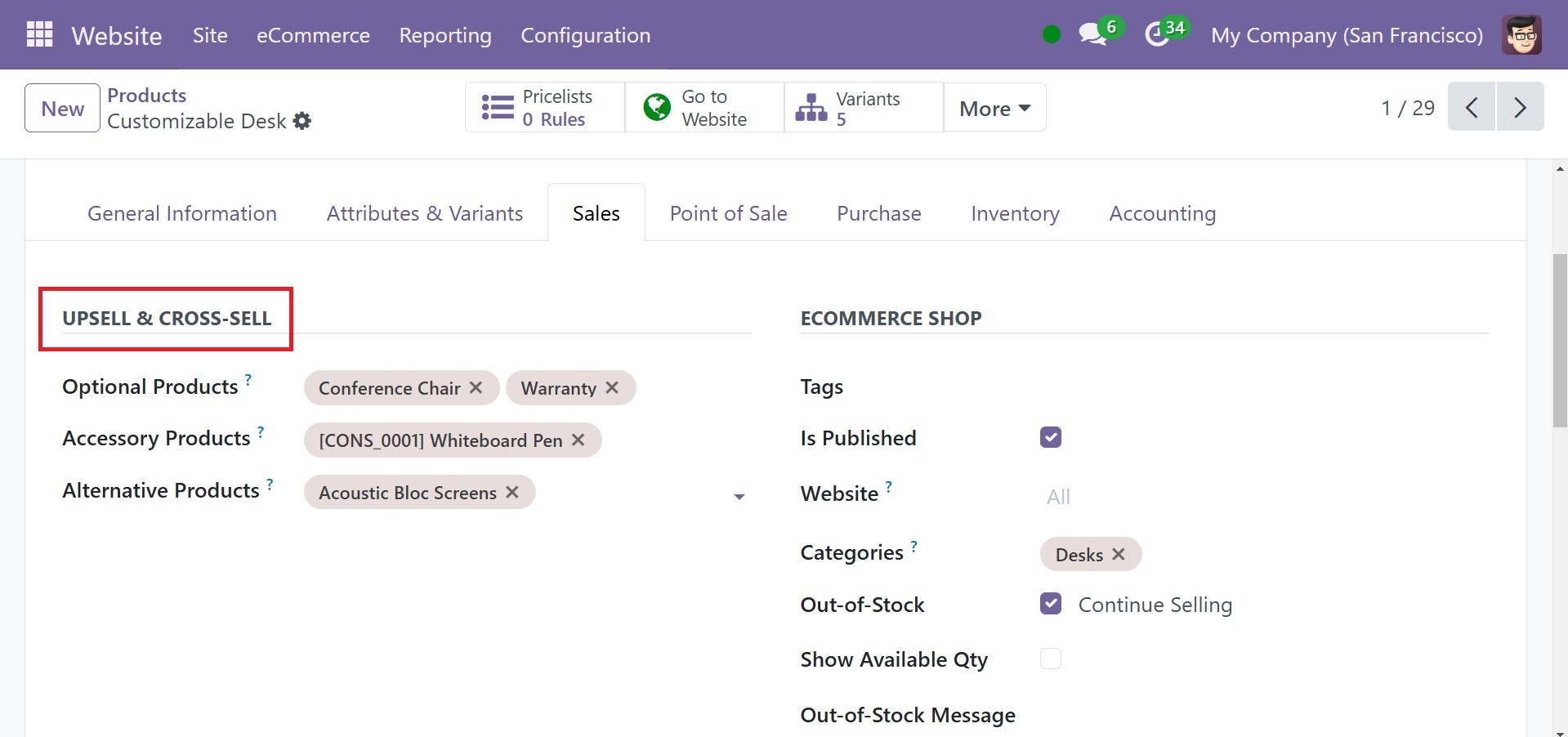
Los productos opcionales, productos accesorios y productos alternativos forman parte de las opciones de venta adicional y cruzada.
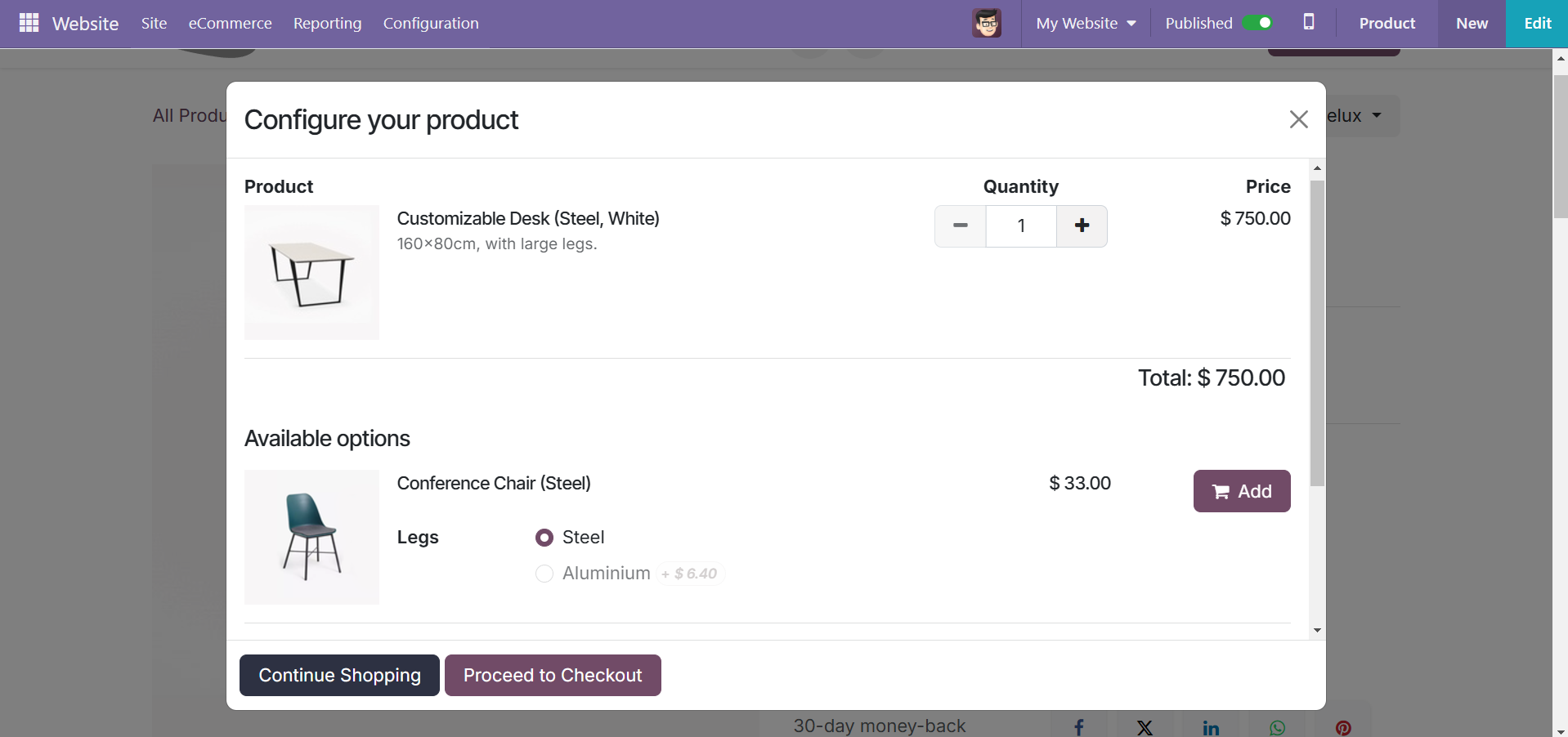
Artículos opcionales: Los artículos que se muestran como opcionales están estrechamente relacionados con el artículo que está en el carrito (por ejemplo, la garantía de las sillas de conferencia, el reposabrazos y la iluminación de la base LED son piezas adicionales). Además, cuando el producto principal se agrega al carrito, aparece una segunda pantalla.
Productos alternativos: Aunque pertenecen a la misma categoría, los productos alternativos varían en colores, materiales, dimensiones y otros aspectos. Estos también podrían ser bienes distintos asociados con el artículo principal. Para aumentar sus ganancias, es muy recomendable que recomiende soluciones más costosas para sus necesidades. Su comprador pasará más tiempo examinando su catálogo de esta manera.
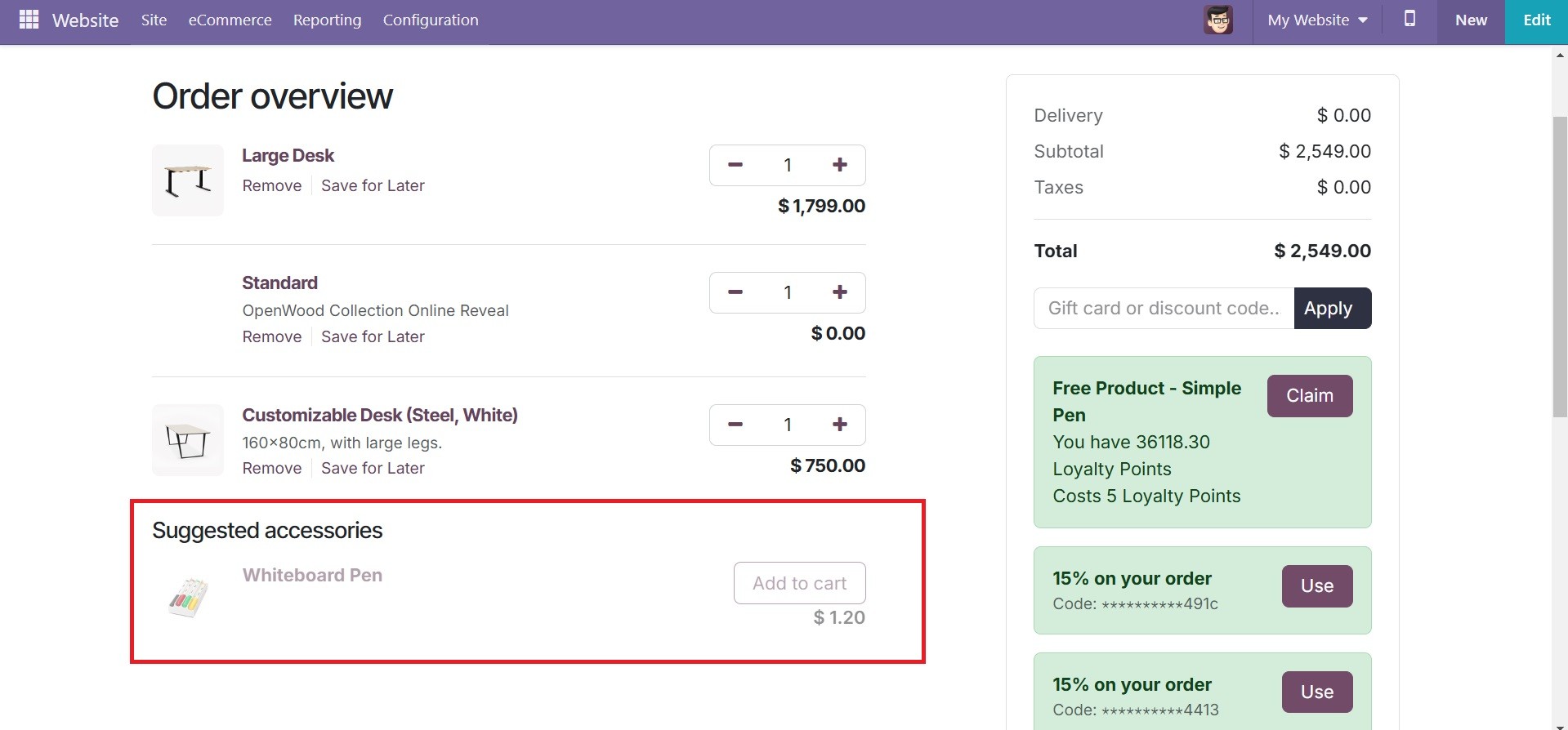
Productos Accesorios: Son los artículos que aparecen en la cesta de la compra de los clientes antes de su pago. Por ejemplo, cuando alguien compra una computadora, podría recomendarle un mouse o un teclado.
En Medios de comercio electrónico, puede agregar los medios. Y debajo puedes agregar la descripción del comercio electrónico y cotizaciones.
Especifiquemos los productos accesorios, alternativos y opcionales del producto de escritorio personalizable al agregarlo al carrito. Luego, podemos observar cómo aparecen estos elementos en el sitio web.
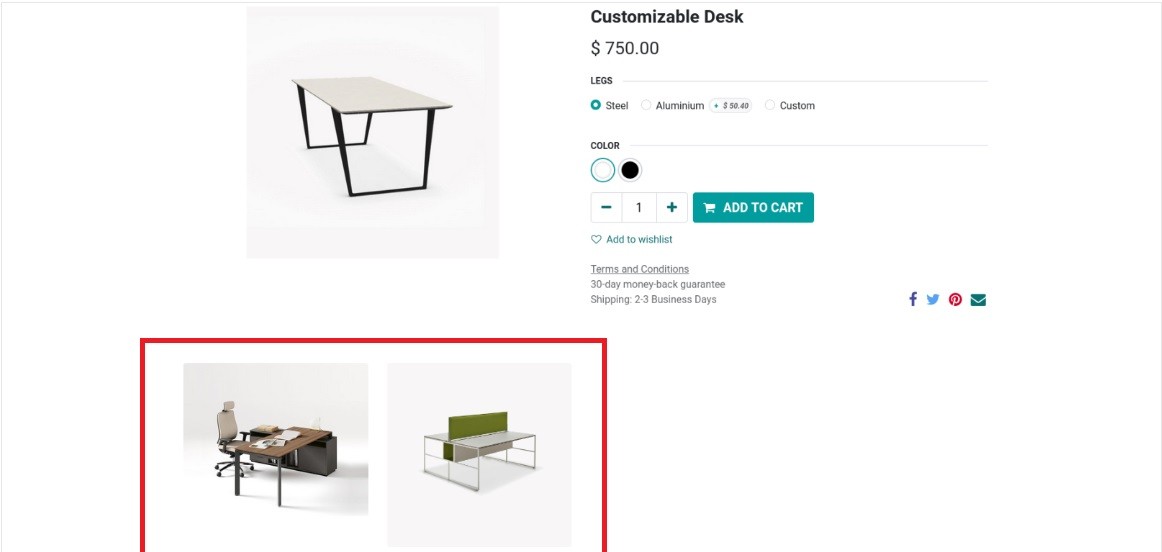
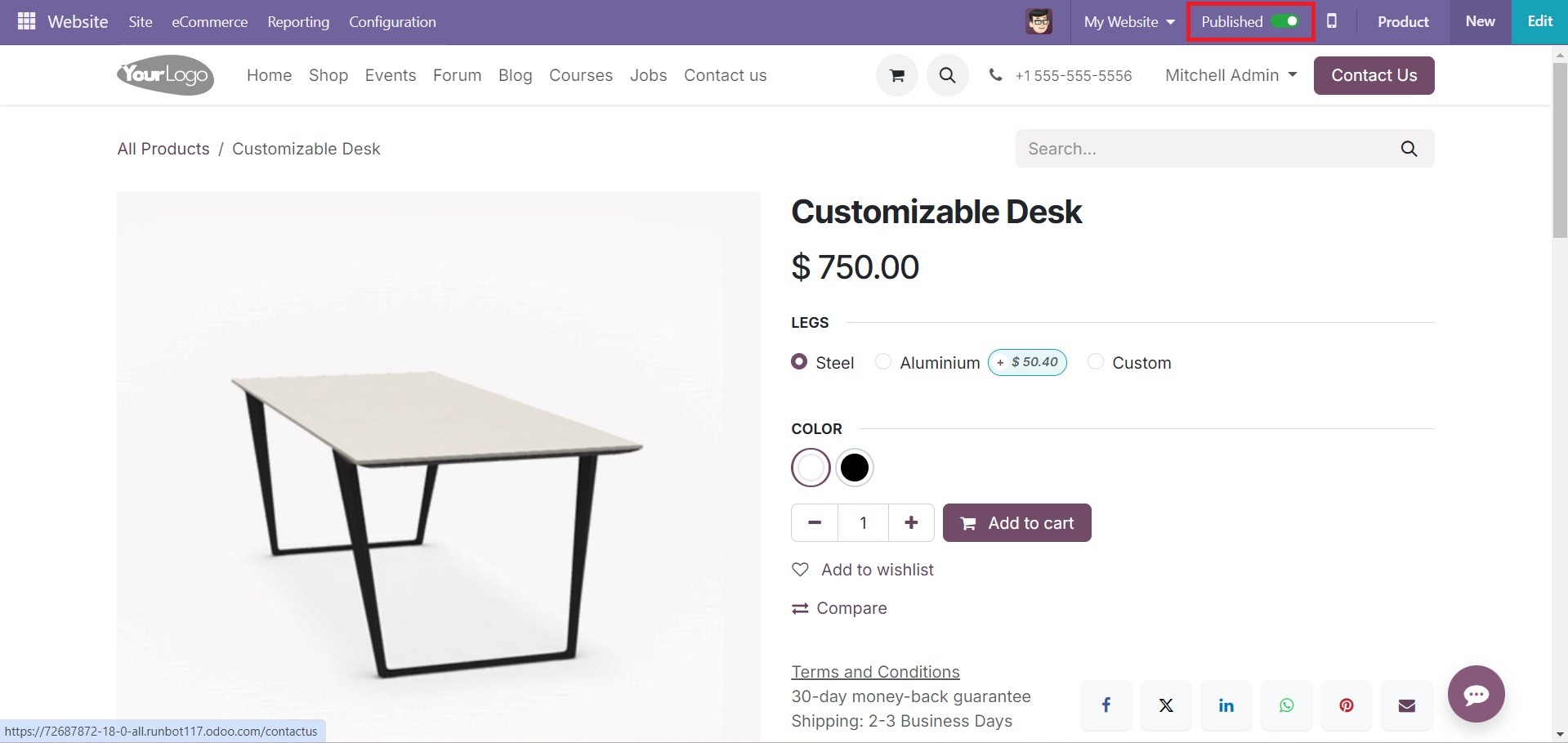
Ahora visitemos el sitio web y elijamos este artículo para que pueda ver el producto sustituto que se le ha vinculado, como se muestra en la página del producto a continuación.
Además, tan pronto como agrega este artículo a su carrito, se abre una ventana que muestra los artículos alternativos conectados al artículo principal, como se ve a continuación, lo que permite al cliente elegir uno.
Además, el producto accesorio se muestra debajo del producto principal como sugerencia a medida que realiza el pago.
Los productos creados en su catálogo de comercio electrónico se marcan automáticamente como no publicados. Para que su producto sea accesible para los visitantes, vaya a la página de inicio del sitio web, haga clic en la página principal de su tienda, elija el producto y marque la casilla Publicado en la esquina superior derecha.
También puede tener la opción de Publicar en el formulario del producto, como en la imagen a continuación.
Listas de precios
Dirigir un negocio exitoso requiere crear numerosas listas de precios de productos. Durante un período de tiempo específico, una empresa puede generar múltiples listas de precios para clientes específicos según criterios específicos. La lista de precios se actualizará de acuerdo con las normas que les sean de aplicación. Una empresa puede ajustar el precio de sus productos y servicios en respuesta a cambios en la demanda del mercado o la temporada. Por lo tanto, si desea administrar un negocio rentable, debe ser cauteloso y emplear un enfoque metódico al establecer listas de precios para sus productos.
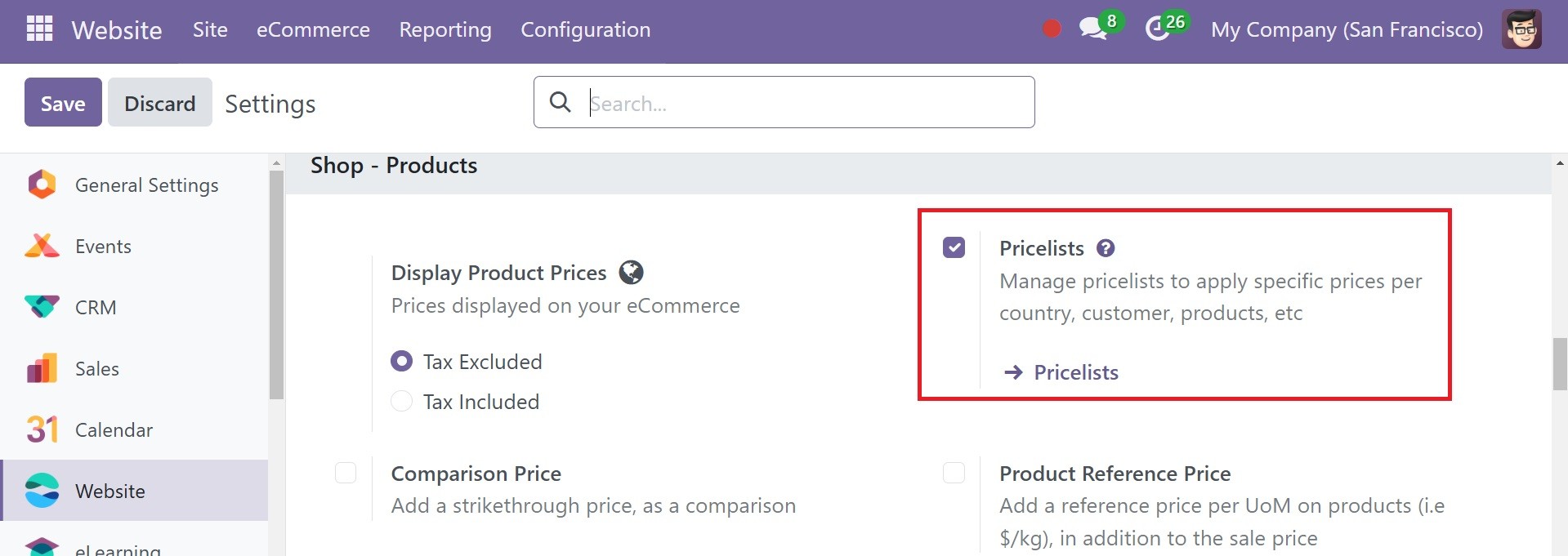
Odoo 18 eCommerce viene con una arquitectura específica para crear numerosas listas de precios y descuentos de productos, que está controlada por el módulo Sitio web. Puede controlar cada faceta del comercio electrónico desde el módulo del sitio web porque estos dos módulos están integrados. Para acceder a la plataforma para configurar la lista de precios en el módulo del sitio web de Odoo, active la opción Listas de precios en la pestaña Precios de la página Configuración, como se indica a continuación.
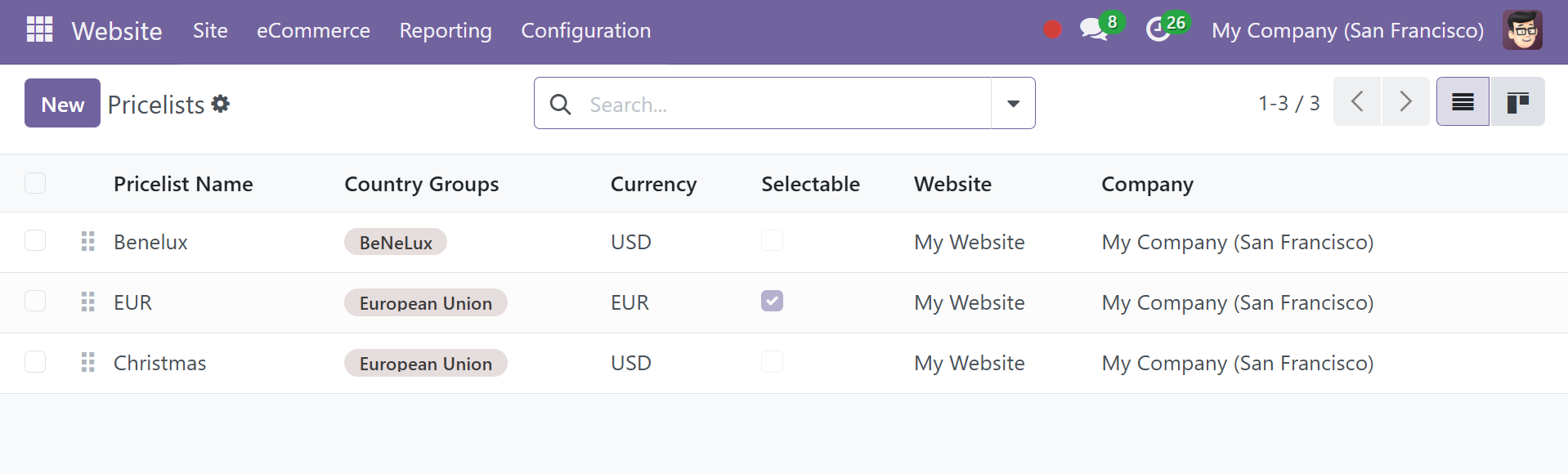
La Lista de Precios podrá ser visualizada por el usuario seleccionándola en el menú de Comercio electrónico del módulo del sitio web una vez activada. Aquí puede tener los detalles, como el nombre de la lista de precios, el país, los grupos, la moneda, la opción seleccionable para activar, el sitio web y la empresa, respectivamente.
Al seleccionar la opción Nuevo; Tienes la página de creación, como en la captura de pantalla a continuación.
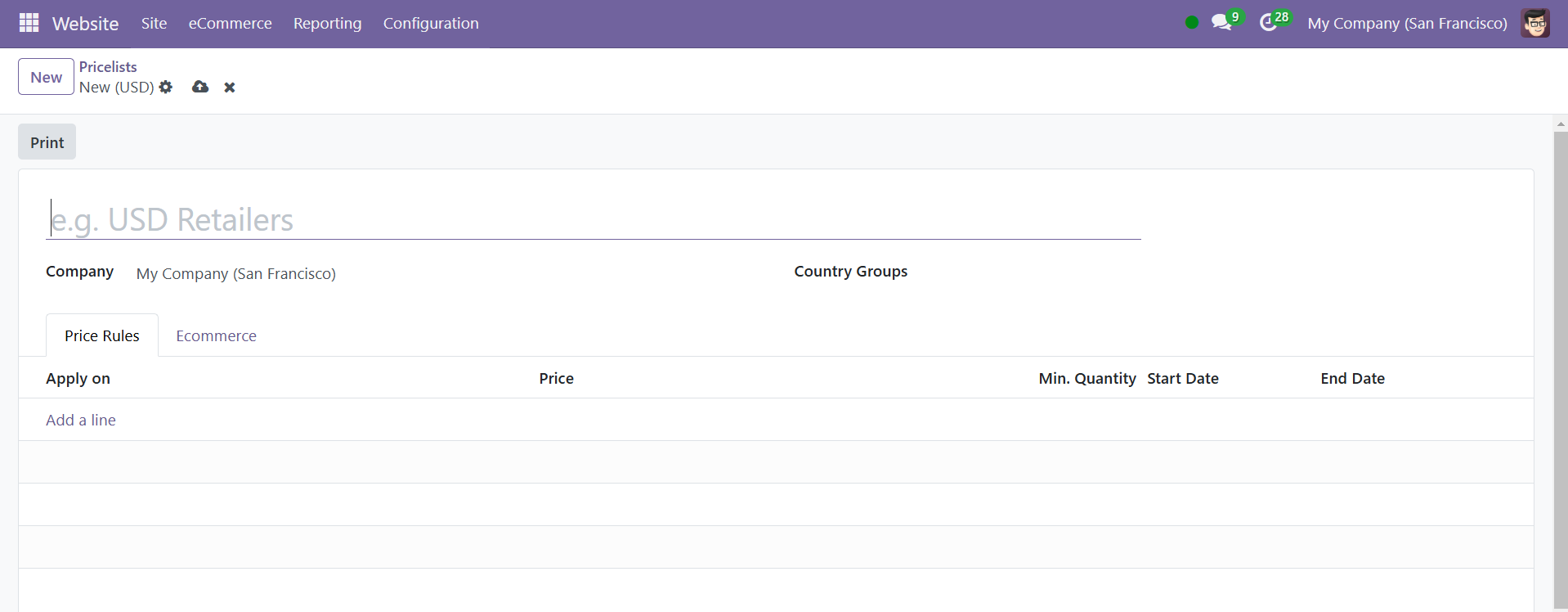
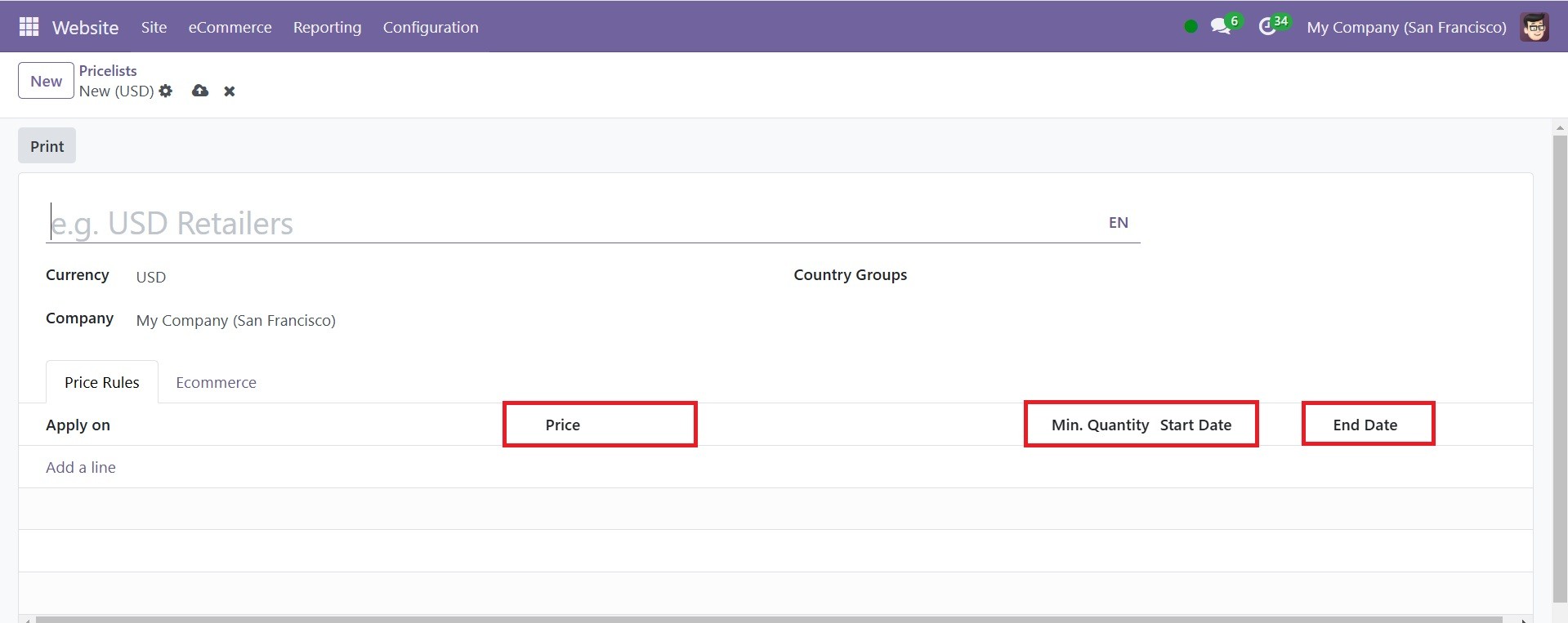
Aquí tiene opciones, como el nombre de las listas de precios, la empresa y el grupo de países.
La opción Agregar una línea en la página Reglas de precios le permite agregar los productos que desee en esta lista de precios. Al seleccionar la opción Agregar una línea, aparecerá la ventana emergente, como en la imagen de abajo. Allí, puede seleccionar la opción de producto o categoría, campo de producto, tipos de precios, como descuento, fórmula y precio fijo, cantidad mínima y período de validez. Finalmente, puedes guardar y cerrar o guardar y crear otro.
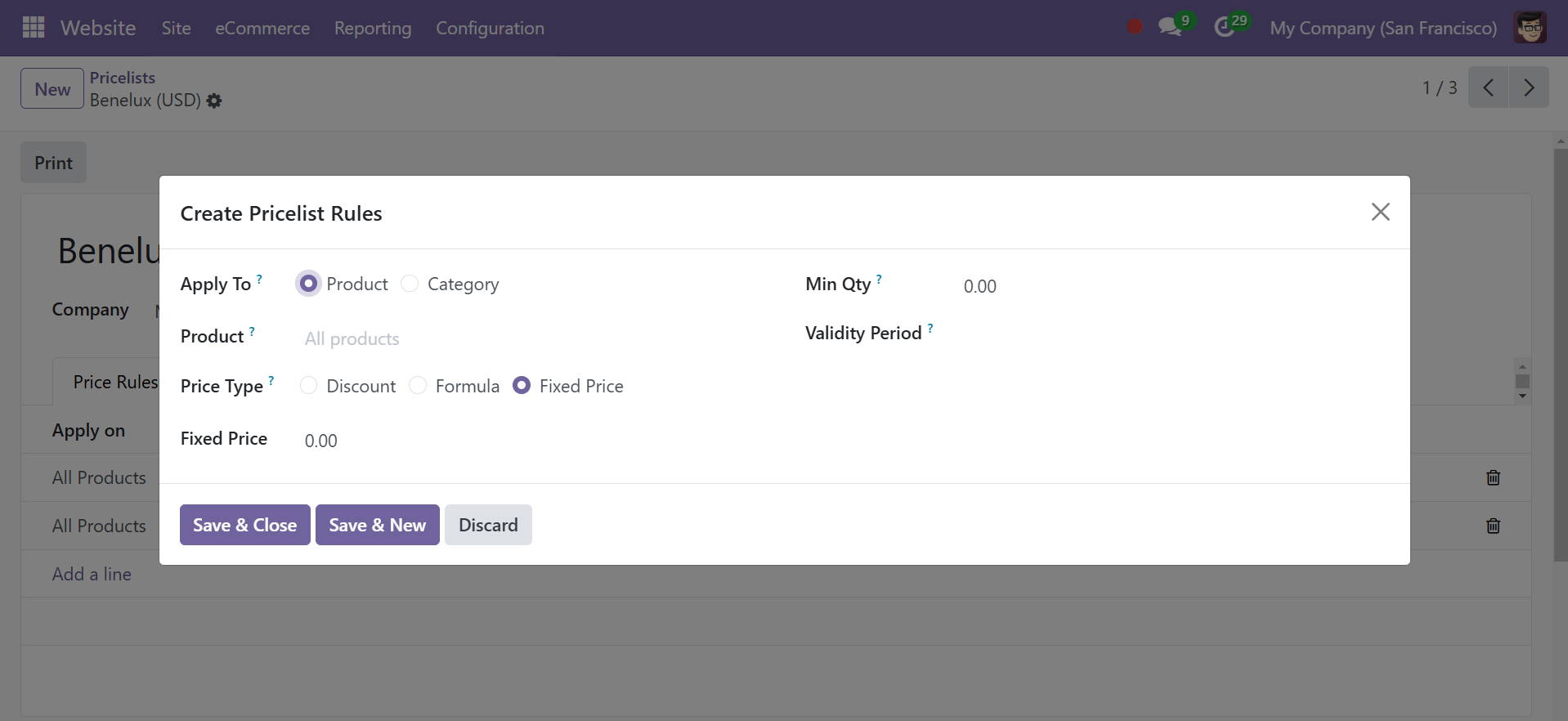
Aquí tienes diferentes tipos de precios, como descuento, fórmula y precio fijo.
- Precio Fijo: el cálculo del precio se basa en un precio fijo.
- Descuento: el cálculo del precio se basa en un descuento.
- Fórmula: el cálculo del precio se basa en una fórmula.
Si se selecciona Precio fijo, ingrese el precio deseado en el campo Precio fijo a continuación. Si se selecciona Descuento, ingrese el porcentaje de descuento deseado en el campo Descuento que aparece.
Si se selecciona Fórmula, aparecen varias opciones configurables, como en la imagen a continuación.
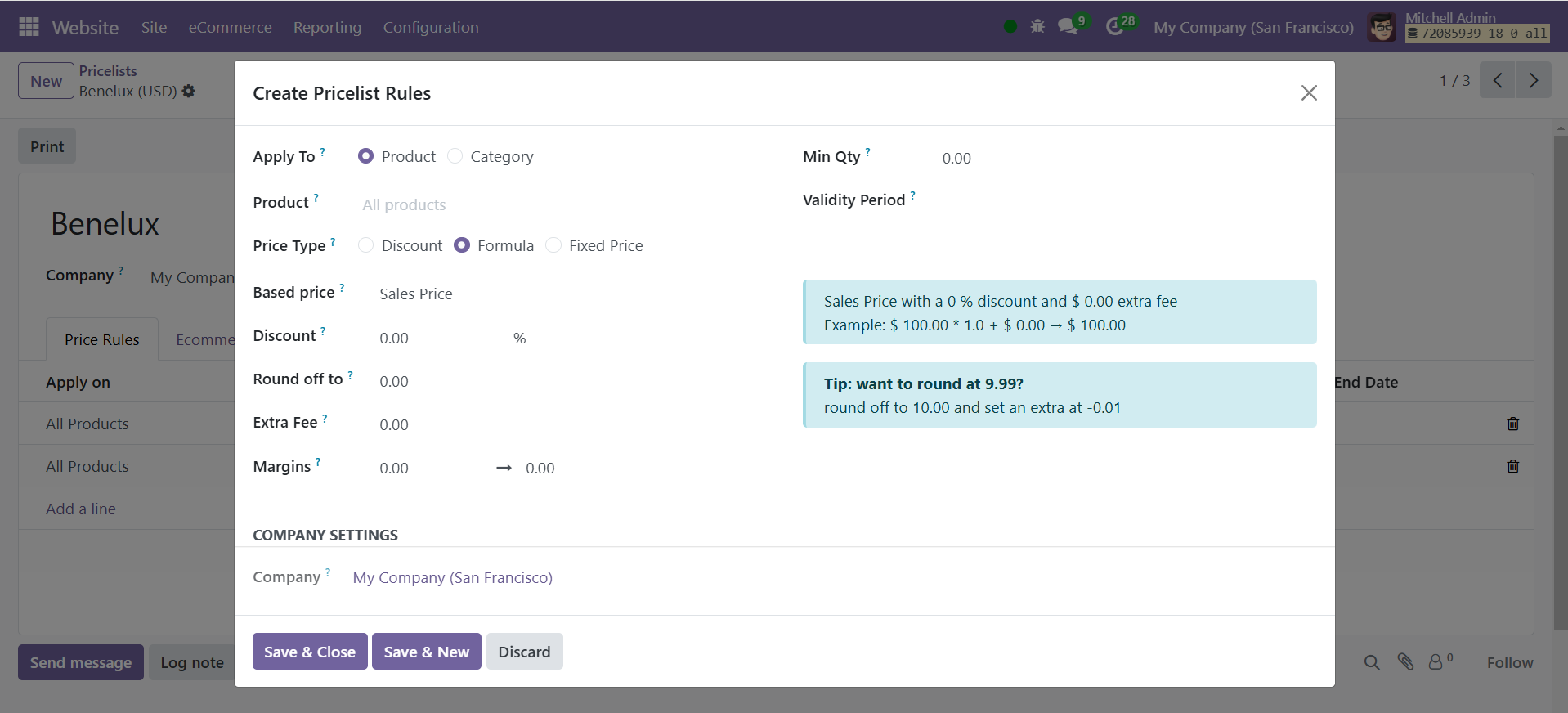
Para configurar la opción de cálculo de Fórmula, comience seleccionando una opción del campo Basado en: Precio de venta, Costo u Otra lista de precios. Esto determina en qué se basará la fórmula de la regla de precio avanzada.
A continuación, en el campo Descuento, determine cuánto descuento se debe aplicar. Cabe señalar que se puede aplicar un margen estableciendo un descuento negativo en este campo.
Luego, ingrese un monto fijo que se agregará (o restará) del monto determinado usando el descuento en el área Tarifa adicional. A continuación, complete la sección Método de redondeo con el número apropiado. El precio se establece mediante el método de redondeo para que sea un múltiplo del valor del campo.
Por último, especifique la cantidad mínima de margen sobre el precio base en el campo Márgenes.
Una vez que se completan todas las configuraciones relacionadas con las fórmulas, Odoo proporciona un ejemplo de la fórmula en un bloque azul a la derecha de las configuraciones.
Luego, en los campos correspondientes, ingrese la Cantidad mínima, los precios, la Fecha de inicio y la Fecha de finalización como se muestra a continuación.
El menú de Comercio electrónico proporciona opciones, como sitio web, opción seleccionable para activar y código promocional de comercio electrónico, como se muestra en la siguiente captura de pantalla.
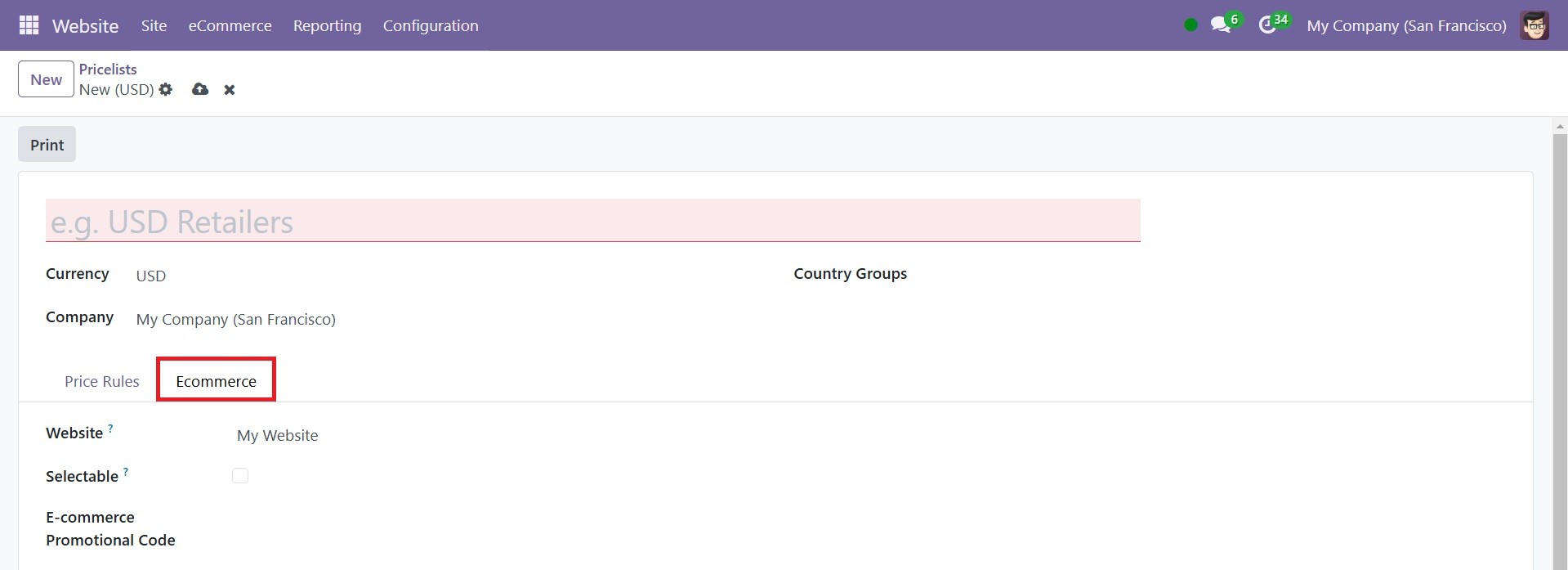
Agregar un código promocional de comercio electrónico es una posibilidad. Para agregar un código, inserte el código de promoción requerido que, incluso si el consumidor no cumple con los requisitos establecidos anteriormente, le aplica la lista de precios cuando realiza el pago.
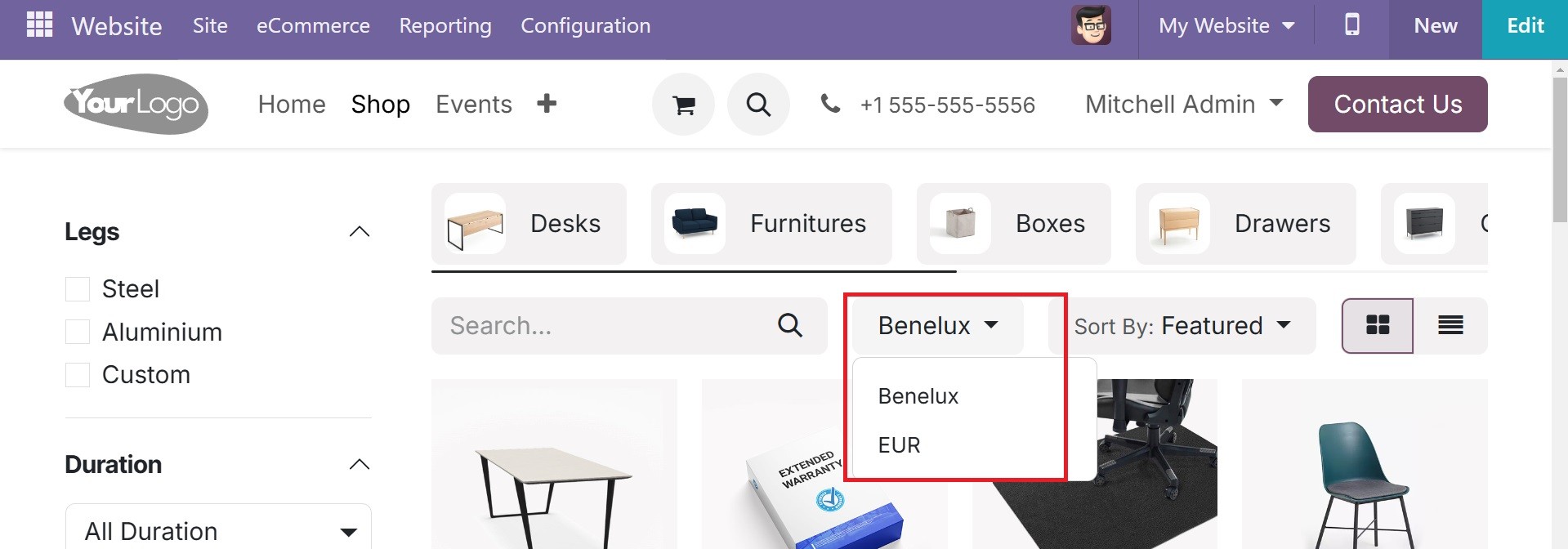
Los clientes pueden seleccionar la lista de precios adecuada en el cuadro desplegable junto a la barra de búsqueda si venden en varias monedas y tienen listas de precios en monedas extranjeras.
Categorías de comercio electrónico
El menú ‘Categorías de comercio electrónico’ del módulo del sitio web de Odoo 18 es un submenú ubicado debajo de la pestaña ‘Comercio electrónico’. En sus cuentas de comercio electrónico, los usuarios tienen autoridad sobre las categorías y productos. Los usuarios pueden vincular productos a categorías y crearlos, modificarlos y eliminarlos. Los usuarios también pueden agregar filtros de productos, modificar el diseño de sus páginas de categorías y modificar la forma en que aparecen los productos en la página seleccionando la opción “Categorías de comercio electrónico”. Los usuarios también pueden enviar fotografías y cambiar los valores de SEO para cada categoría.
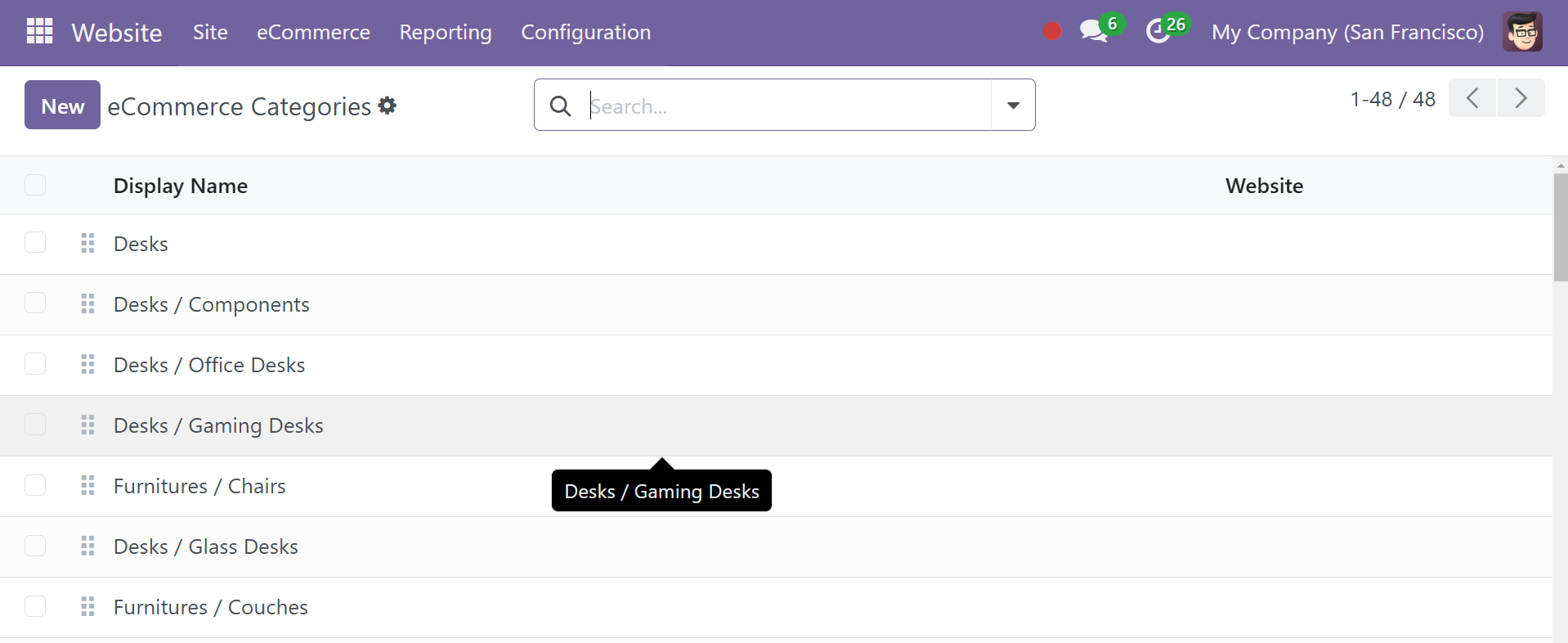
La ventana de comercio electrónico puede enumerar todas las categorías de comercio electrónico, el nombre para mostrar y el sitio web asociado. Para agregar una nueva categoría, haga clic en el botón Nuevo ubicado en la esquina superior izquierda de la ventana.
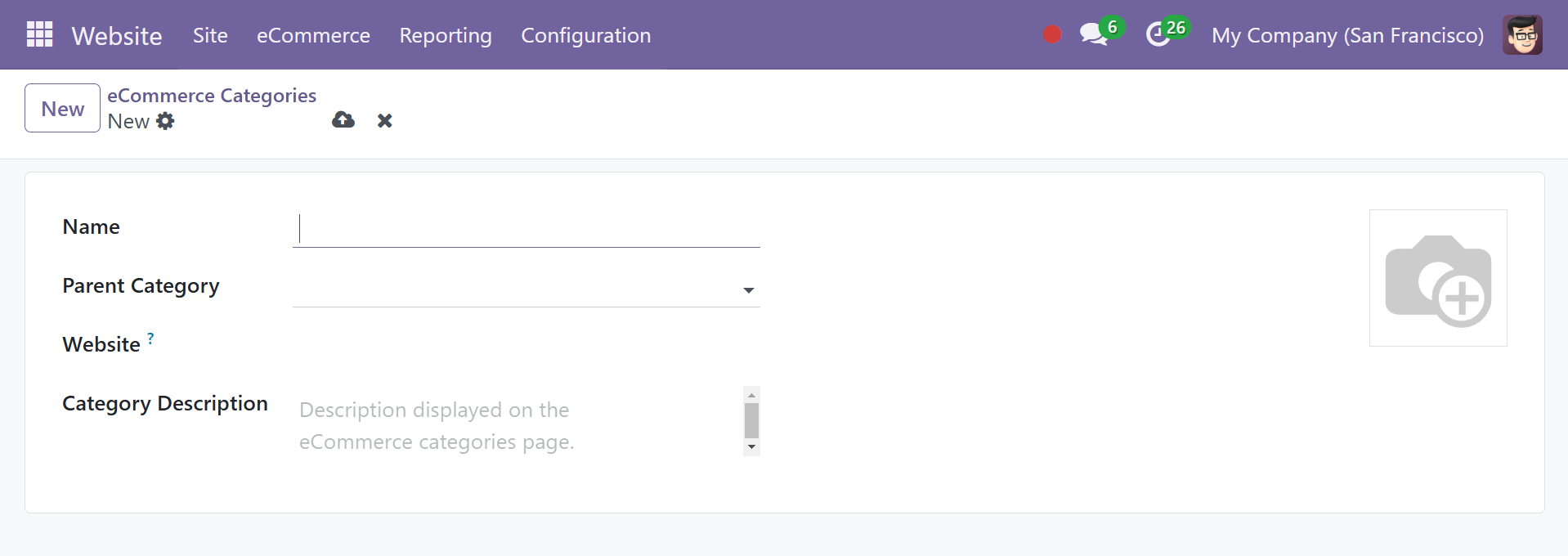
Así aparecerá el formulario para agregar una categoría de comercio electrónico. Aquí tiene opciones, como nombre, categoría principal con menú desplegable, sitio web para proporcionar y una breve descripción que se mostrará en la página de categorías de comercio electrónico.
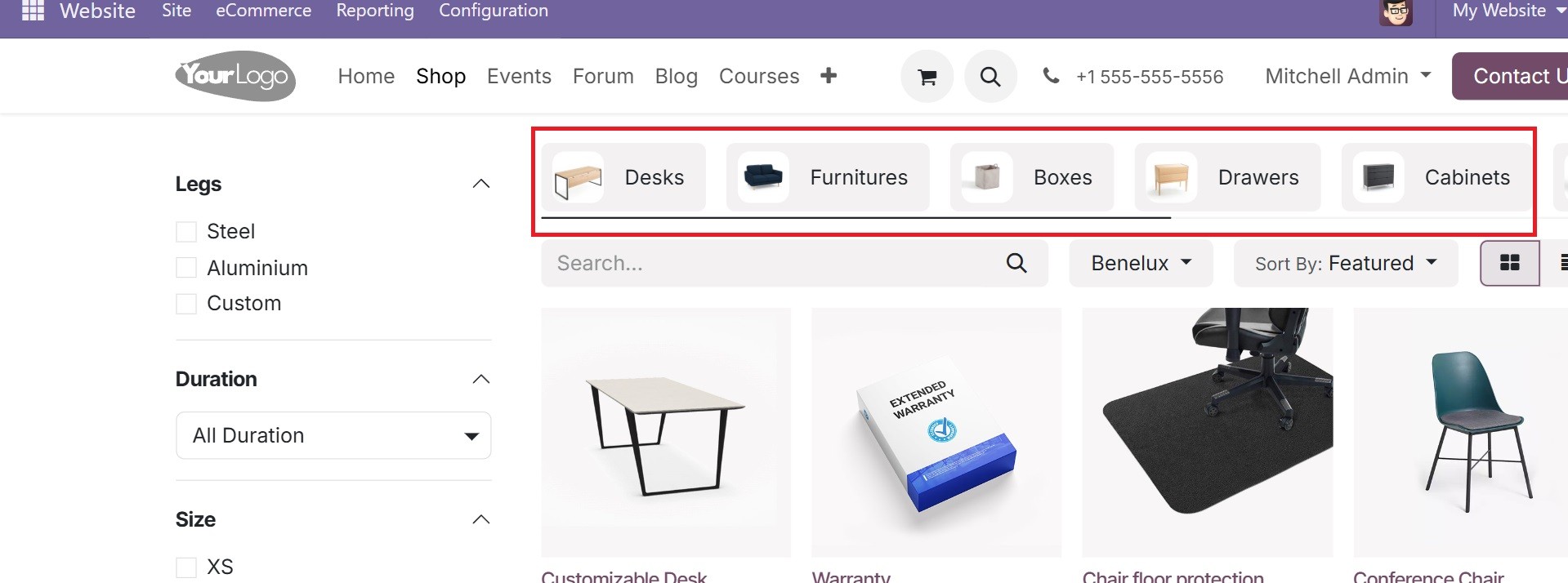
Como se puede observar a continuación, el sitio web también incluye las categorías establecidas, que facilitan la identificación del producto.
Atributos
Las características del producto son características que difieren según el producto. El tamaño, el color, la marca, la dimensión y otros criterios son ejemplos de atributos de un producto. Para eso, active la opción de variantes de producto en la configuración.
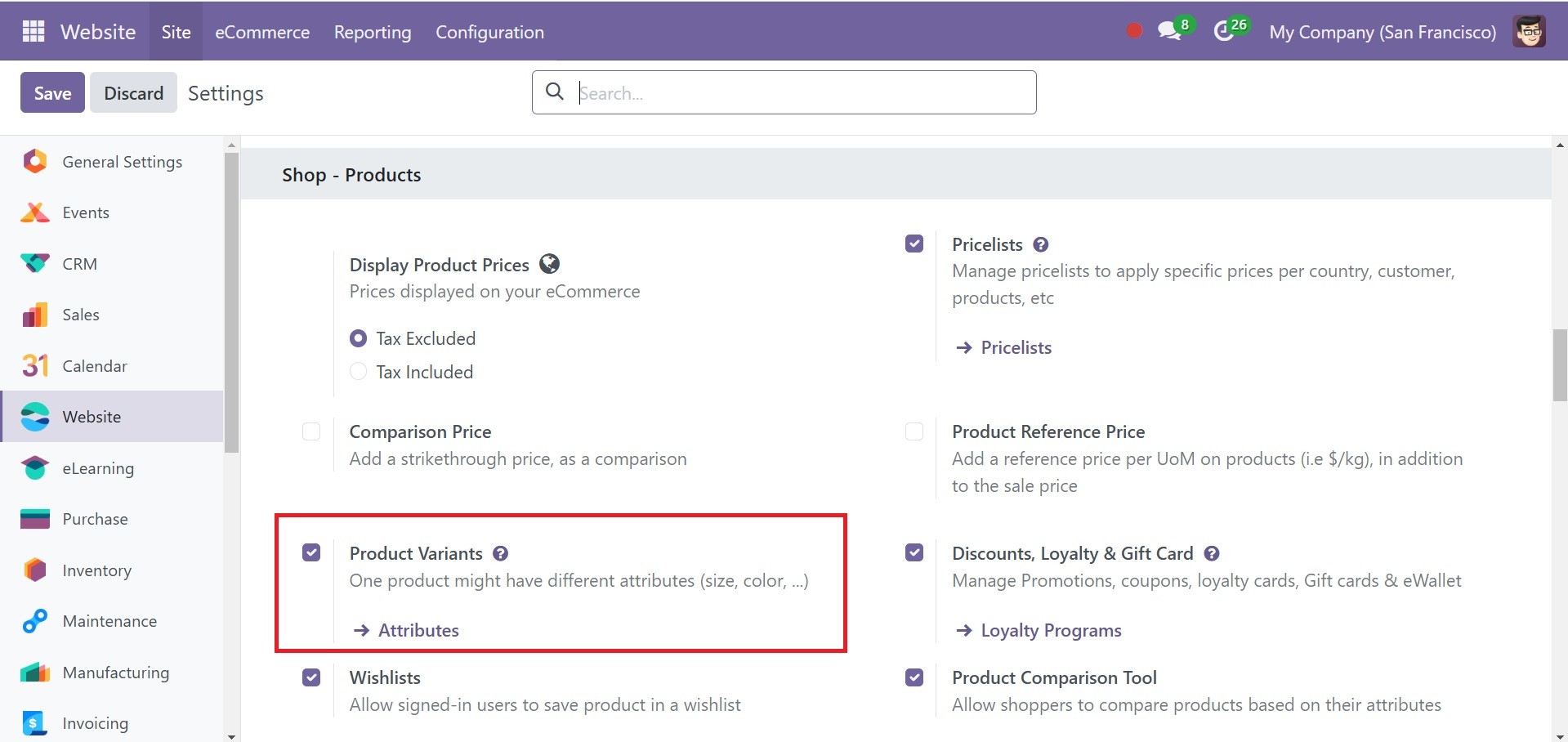
Las características de un producto son características que cambian según el producto. Los atributos de los productos básicos incluyen patas, marca, color, tamaño y más. Para agregar una nueva característica a su producto, seleccione la opción Atributos en el menú Comercio electrónico del módulo del sitio web.
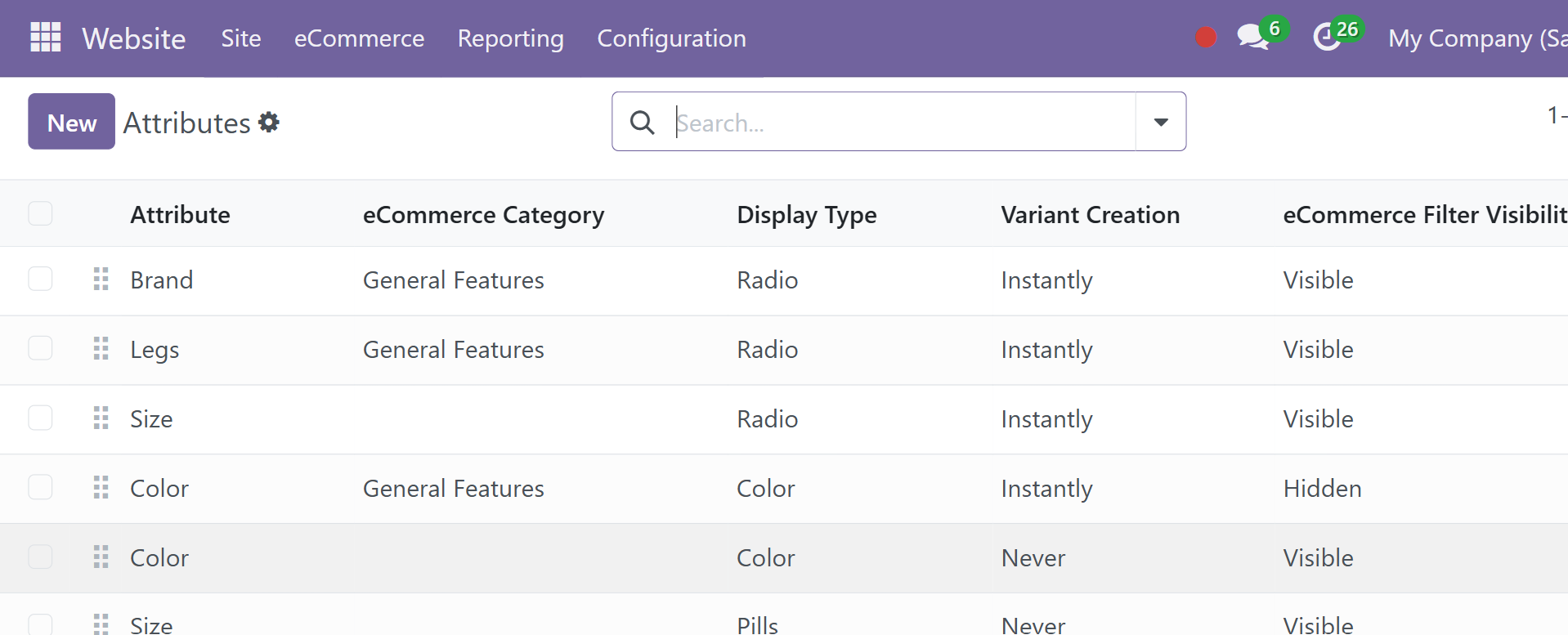
Puede agregar un atributo seleccionando el ícono Nuevo, como se muestra en la captura de pantalla a continuación.
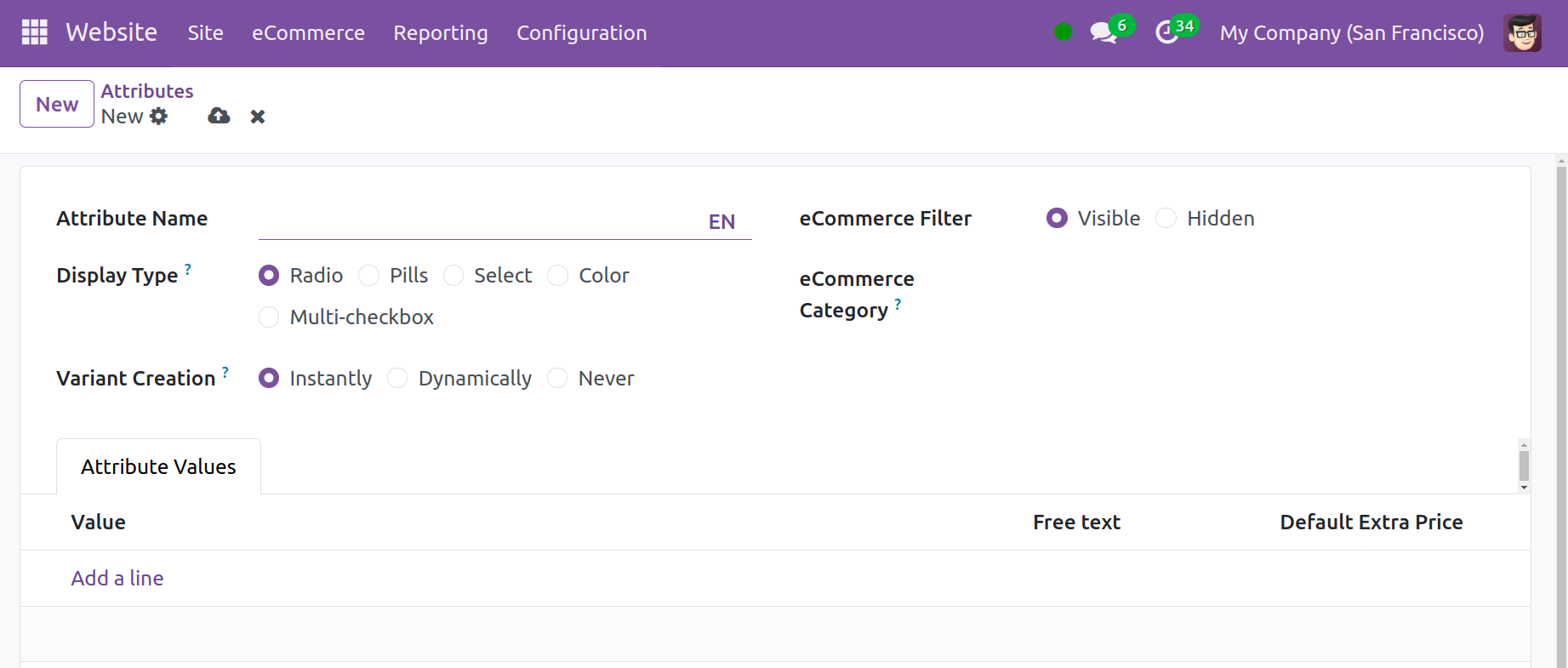
Con la nueva ventana, ahora podemos procesar atributos como color, tamaño, marcas y muchos más. Junto con las opciones para agregar un nombre para el atributo de su producto, la categoría a la que pertenece, numerosos tipos de visualización, diferentes modos de generación de variantes y visibilidad del filtro de comercio electrónico, el formulario de atributo incluye una columna para agregar el valor del atributo.
El usuario puede configurar el modo de creación de variantes en instantáneo, nunca o dinámico más adelante. Podemos crear todas las posibilidades posibles como atributo si elegimos la opción Instantáneamente. Cada variante se produce cuando se agregan los atributos apropiados a un pedido de ventas y se selecciona la opción “Dinámicamente”. Por otro lado, no se crean variantes cuando se selecciona la opción Nunca. Después de crear la propiedad deseada, guárdela y úsela en los productos que la necesiten.
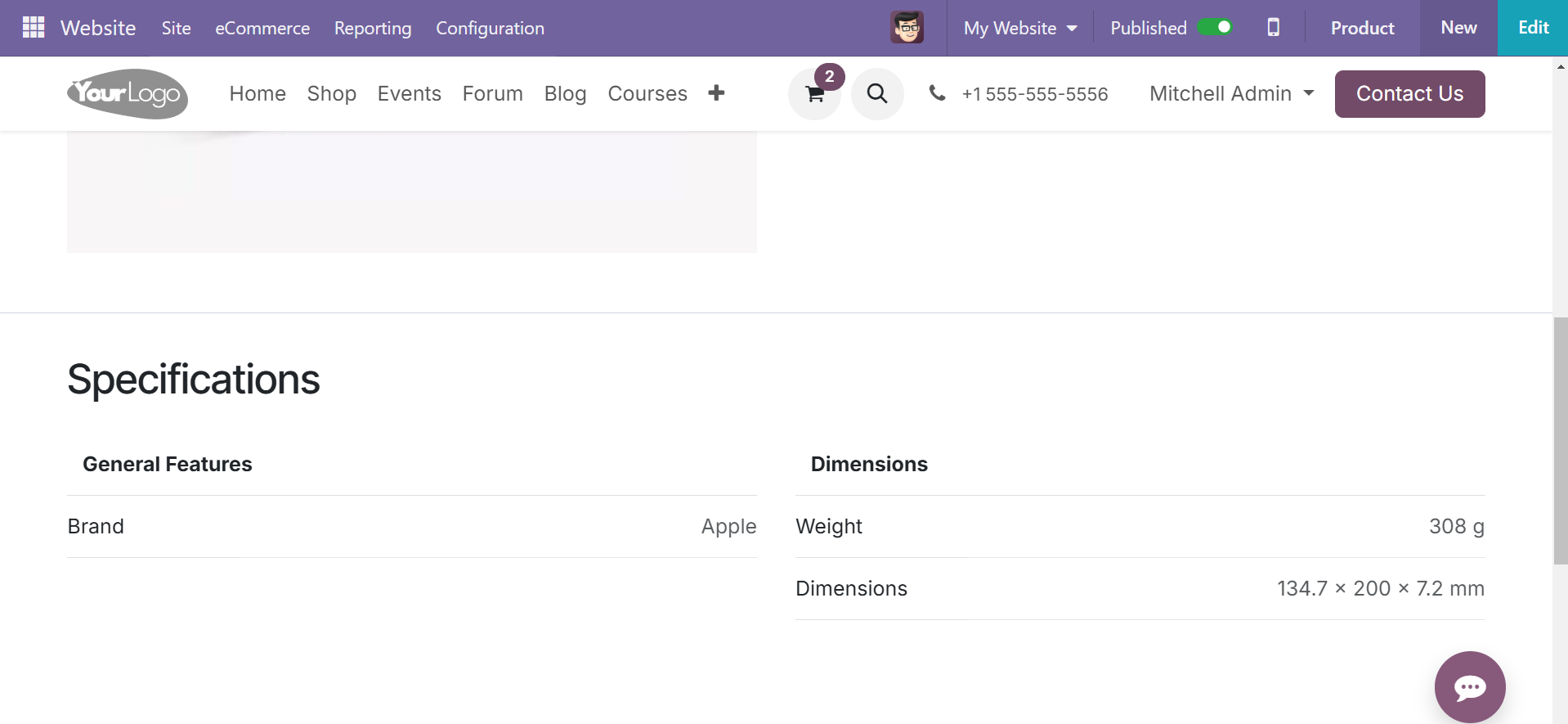
El atributo creado de un escritorio personalizable es el que se muestra en la siguiente captura de pantalla.
Elección combinada
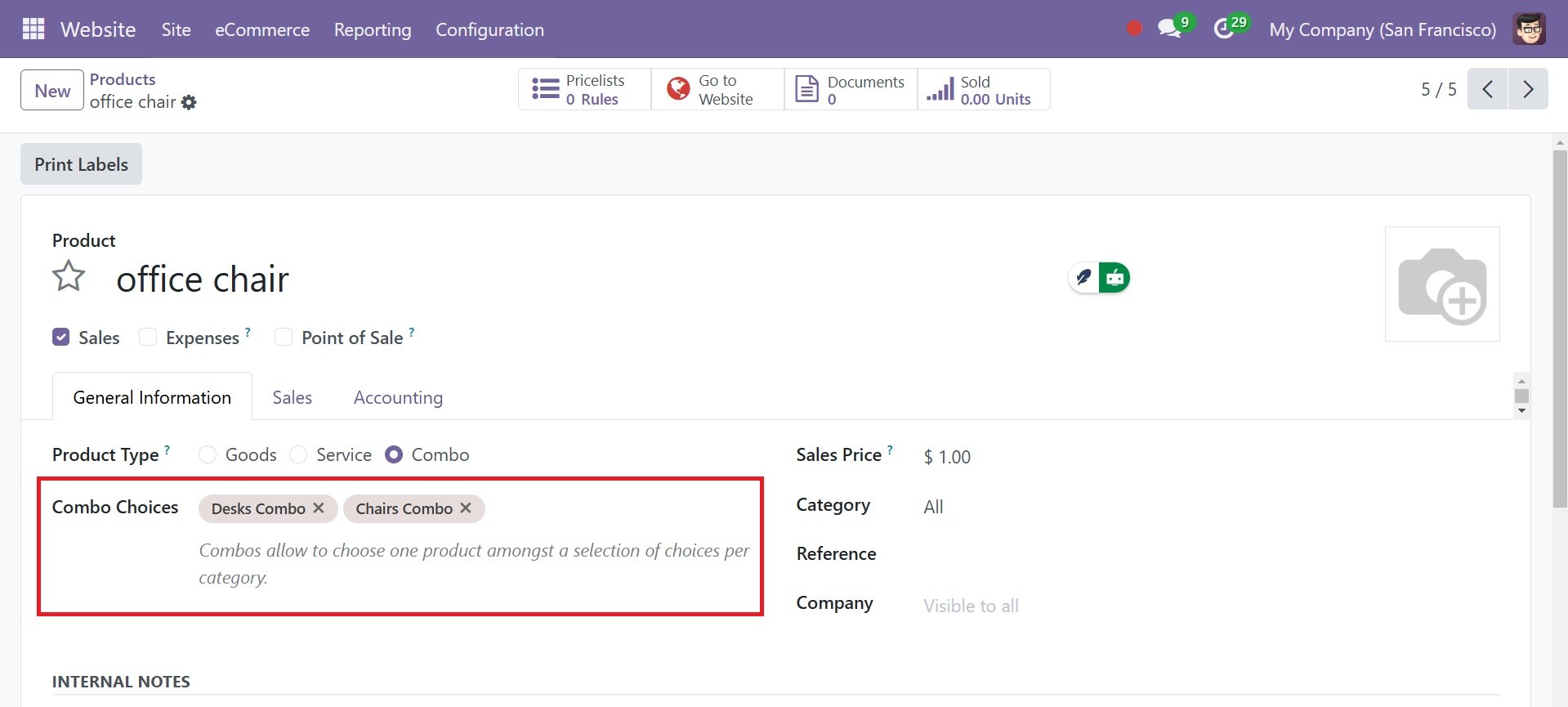
Los usuarios pueden especificar y controlar opciones de combinación para un solo producto utilizando la funcionalidad Combinaciones de productos. La funcionalidad permite a los usuarios diseñar menús de opción múltiple para restaurantes.
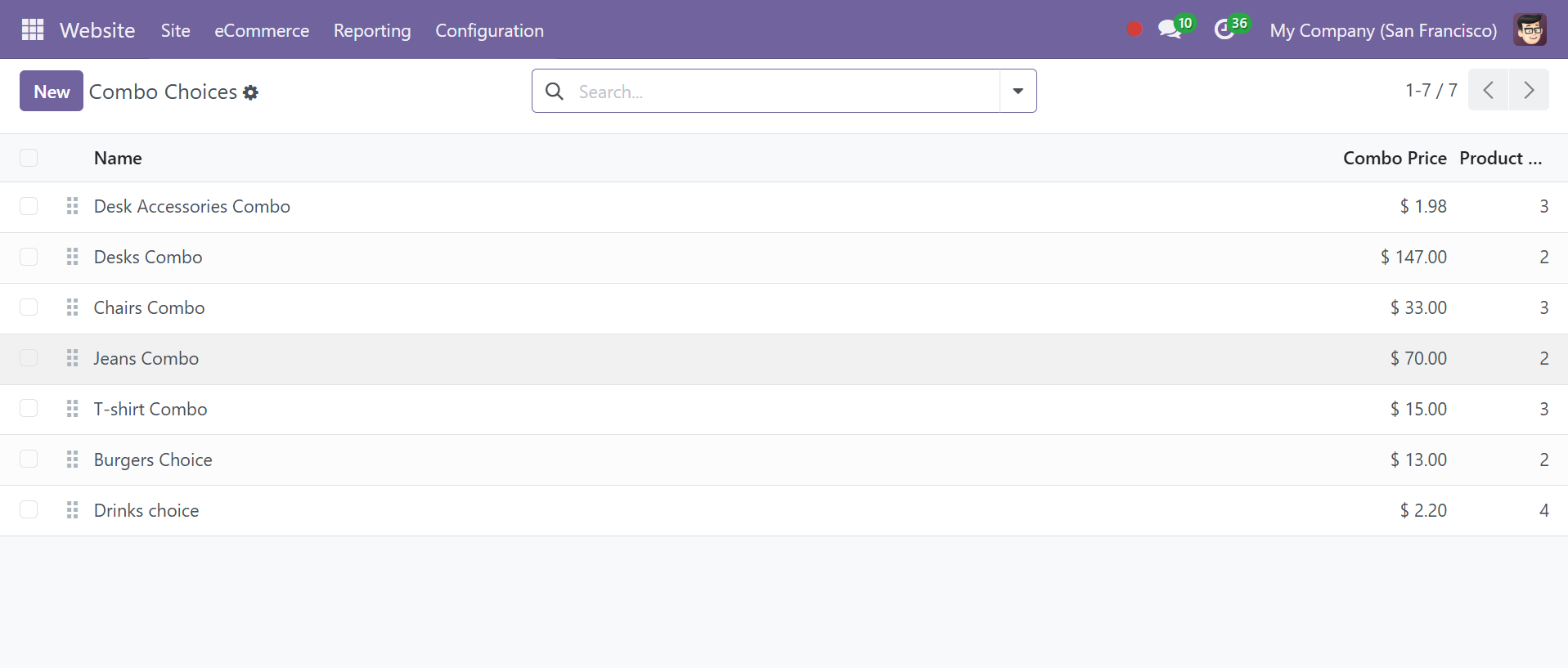
La opción le permite agregar productos combinados en el formulario del producto, como en la imagen a continuación.
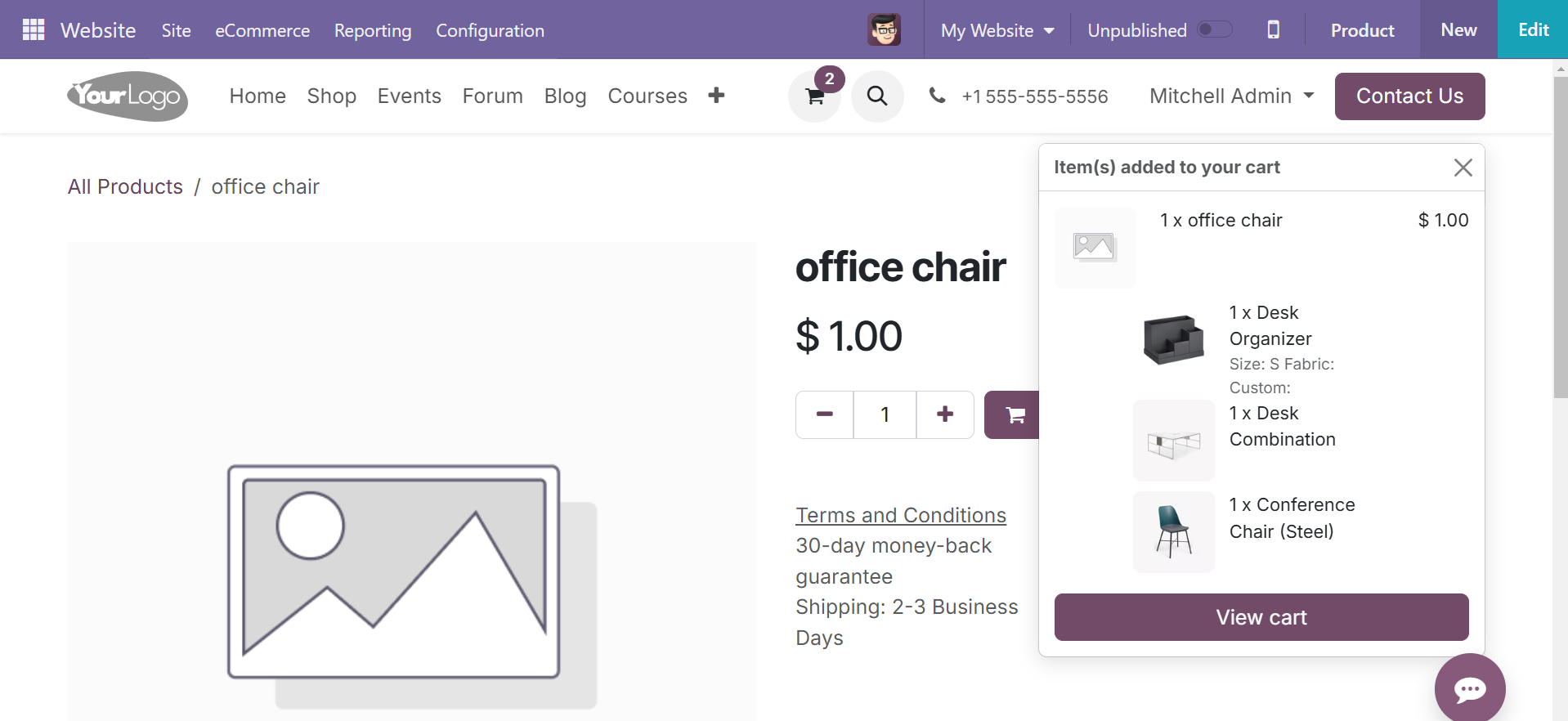
En la página del sitio web, puede tener esos combos, que se pueden agregar al carrito, como se muestra en la captura de pantalla a continuación.
Etiquetas de producto
Este módulo habilita la capacidad de generar etiquetas de productos para el sitio web. Puedes controlar el color de la etiqueta y ordenar según el producto. Usted puede administrar las etiquetas de productos para varios sitios web. Las etiquetas de productos facilitan el manejo de las cosas aquí.
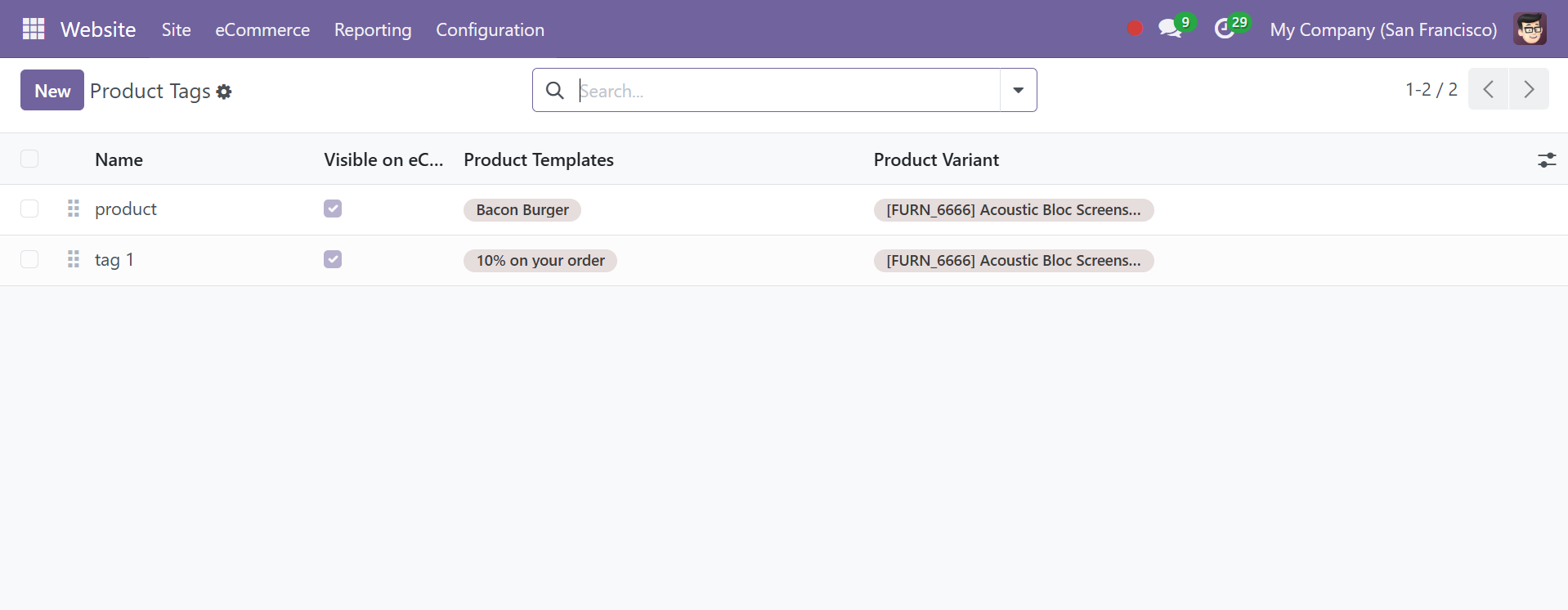
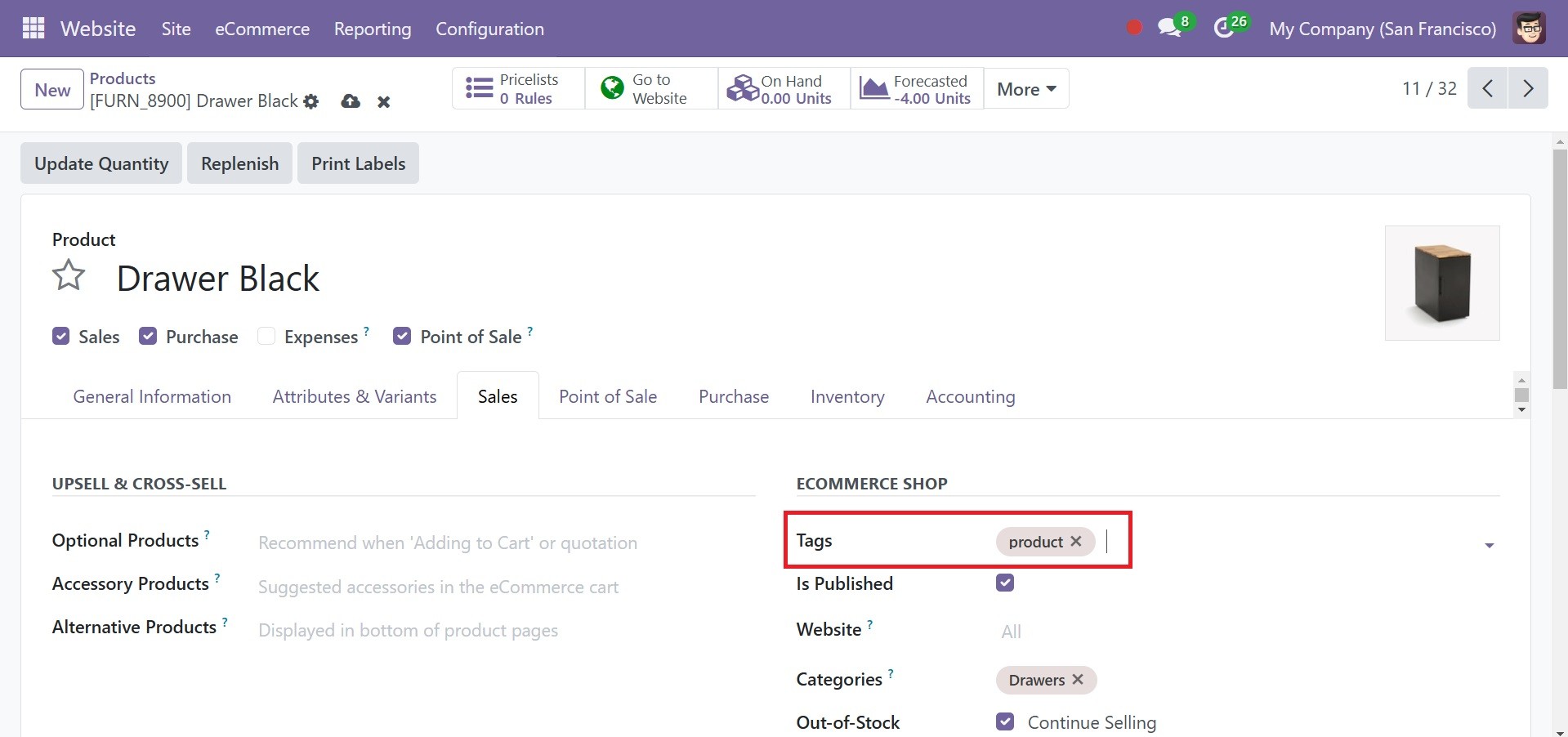
La etiqueta agregada se verá debajo del producto en particular, como se muestra en la captura de pantalla siguiente.
Cintas de producto
Aquí puede crear fácilmente cintas y aplicarlas exclusivamente a variantes de productos, y no solo a plantillas de productos.
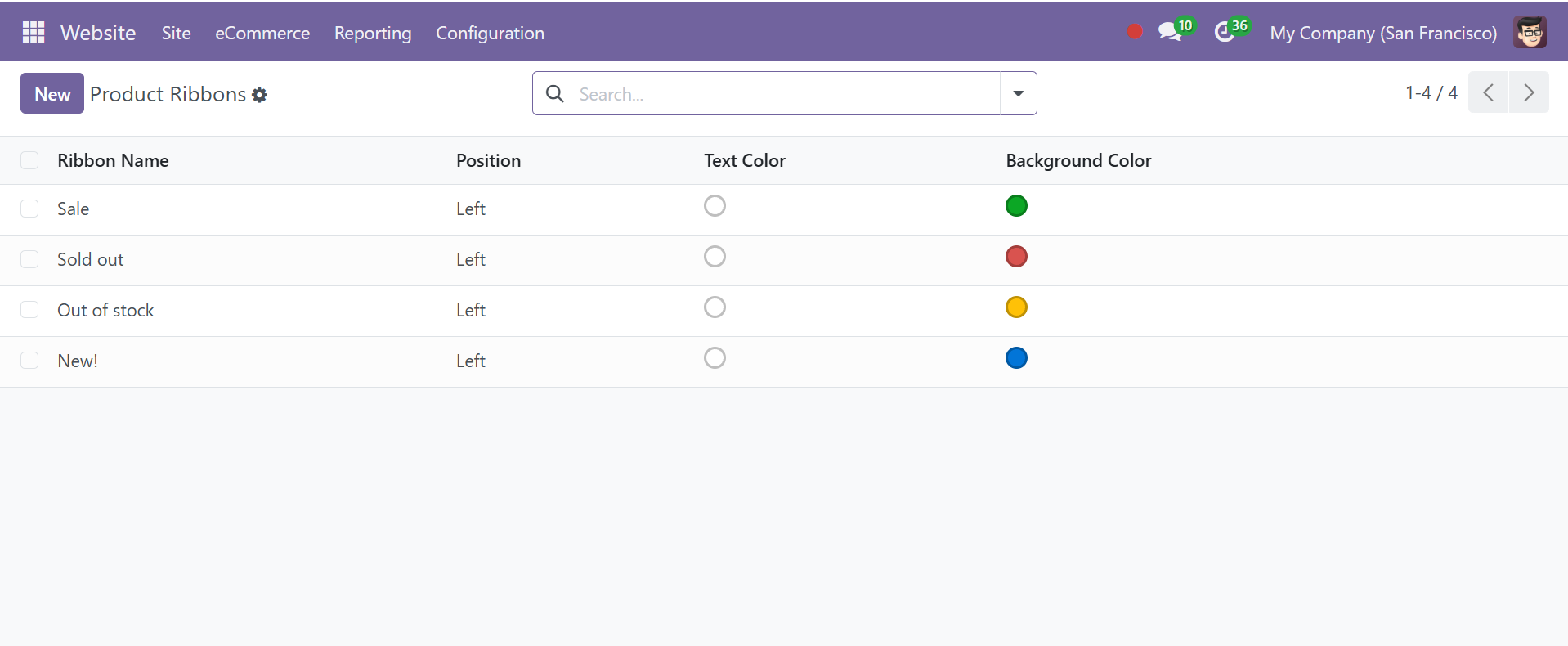
Aquí tiene opciones como nombre de la cinta, posición, color del texto y color de fondo, respectivamente. Para ver la cinta del producto, seleccione un producto de la lista de productos y agregue la cinta en el espacio provisto.
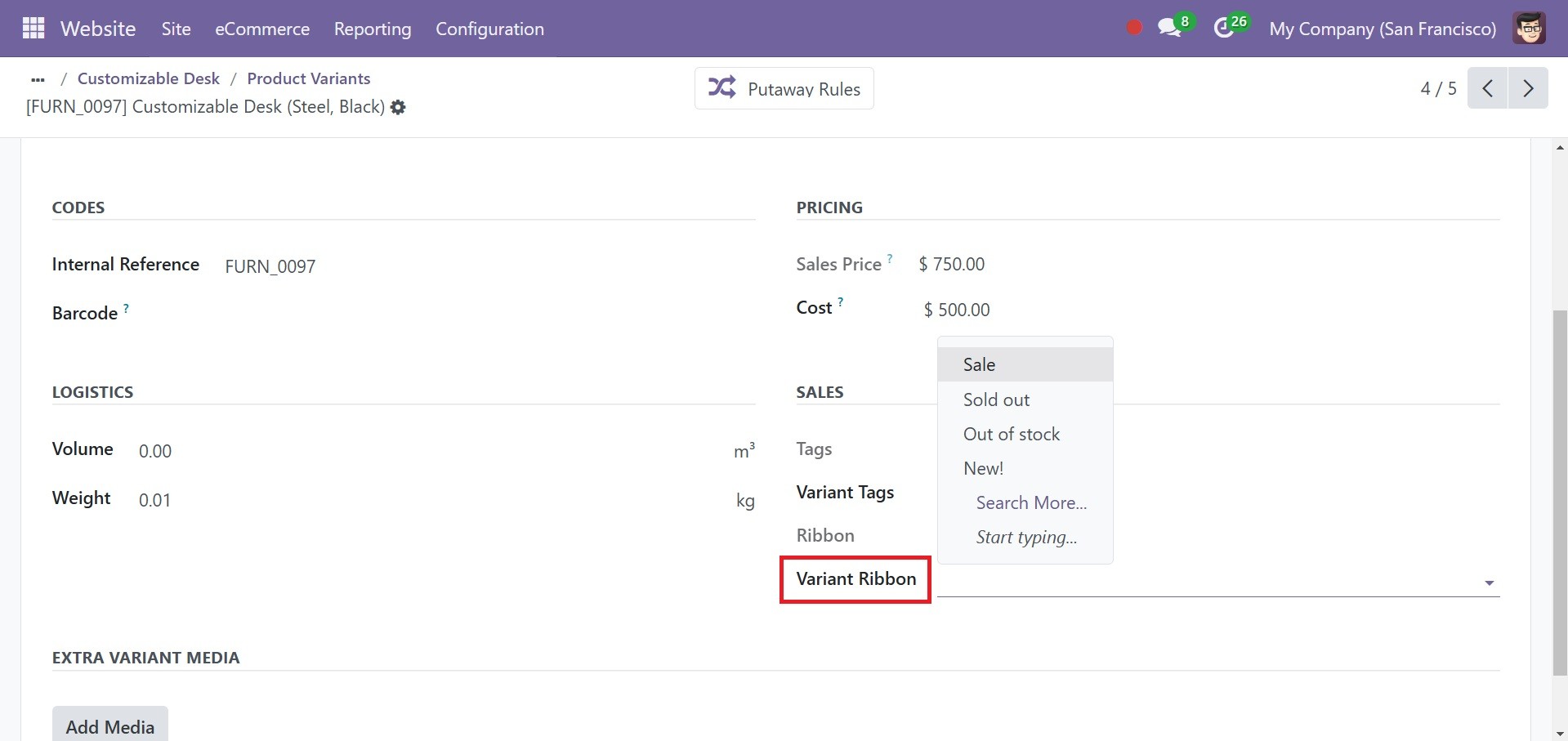
Ahora, vaya a la página del sitio web y verá la cinta creada allí.

También puede tener la opción de cinta desde el área de personalización, seleccionando un producto en particular del catálogo para editarlo. La opción será como en la captura de pantalla a continuación.

Puede agregar cintas como en oferta, agotadas, agotadas o nuevas, según corresponda.
Lealtad
Las promociones, descuentos, tarjetas de regalo, etc. pueden ayudar a que su producto llegue a un público más amplio y aumente las ventas. Elija la opción Configuración del menú Configuración para activar esta función. “Descuentos, Fidelización y Tarjeta Regalo” deben estar activados.

Una estrategia para retener clientes es recompensarlos con programas de fidelización y promoción. Este tipo de programa podría ayudarle a convencer a los clientes de que sigan comprando productos o servicios de su empresa. Los clientes pueden interactuar con su empresa y recibir recompensas adicionales a través de este tipo de campañas promocionales. El Programa de Lealtad y Promoción de Odoo 18 facilita la implementación de estas iniciativas para su negocio.

La sección de fidelización incluye billeteras electrónicas, tarjetas de regalo y oportunidades de recompensas y descuentos. Todos estos son recursos necesarios para una tienda online. Después de habilitar estas funciones en la configuración del módulo, los usuarios pueden acceder al módulo de comercio electrónico a través del menú del módulo del sitio web tal como aparece.
Descuento y fidelización
La aplicación de comercio electrónico Odoo permite a los usuarios crear descuentos y programas de fidelización que los clientes pueden utilizar para compras en línea y en la tienda. Estos programas ofrecen opciones de precios más variadas, públicas y urgentes que las listas de precios.
Esta función ayuda a realizar un seguimiento de los descuentos y ofrecer a los clientes dedicados ofertas exclusivas. Los programas de promoción ya creados, junto con los descuentos, cupones y tarjetas de fidelidad vinculados a ellos, se enumeran en la sección Descuentos y promociones. Ventana de fidelización, como en la imagen de abajo.

Ahora creemos un nuevo programa haciendo clic en el botón Nuevo. Al hacer clic en el botón “nuevo” se abrirá una nueva ventana donde podrá realizar nuevas ofertas a sus clientes, lo que aumentará las ventas. Se le dará un lugar específico para especificar el nombre del programa, como se muestra en la captura de pantalla a continuación. Puede elegir un título adecuado para el programa en la sección Nombre del programa. A continuación, seleccione el tipo de programa.

Con Odoo 18, puede crear cupones, tarjetas de fidelidad, códigos de descuento, comprar X y obtener Y cupones y cupones para el siguiente pedido, todo en un solo lugar. Cada uno de estos distintos tipos de programas se crea de manera similar. En las casillas se pueden ingresar la empresa, la lista de precios, disponible en, la moneda y el sitio web. Puedes indicar la fecha de vencimiento del programa de promoción en la sección Fecha de finalización. También puedes limitar el número de veces que se puede utilizar el programa de promoción activando la sección de limitación de Uso y añadiendo una restricción. Al seleccionar los campos apropiados en la sección Disponible en, el programa de promoción puede estar disponible en el sitio web, el Punto de venta y Ventas.

Puede crear reglas e incentivos apropiados eligiendo la opción Agregar en la sección Reglas y opciones. Menú de recompensas.

Para agregar reglas condicionales, haga clic en el botón Agregar en la esquina superior derecha de la pestaña Reglas. Como se ve a continuación, aparecerá una nueva ventana emergente para establecer reglas.

Para calificar para esta promoción, puede especificar la Cantidad mínima y el Monto mínimo de compra en la página Condiciones. La cantidad mínima es el número mínimo de productos que se deben adquirir para poder acceder al premio. Establezca la cantidad mínima en al menos 1 para garantizar que el consumidor deba realizar una compra para recibir la recompensa. La Compra Mínima indica cuánto dinero se debe gastar (en moneda), impuestos incluidos o excluidos, para recibir el incentivo. Si el comprador ingresa una cantidad mínima y un monto mínimo de compra, el pedido debe cumplir ambos requisitos.
Puede hacer que esta promoción esté disponible para Productos, Categorías y Etiquetas de Producto específicos ingresándolos en las casillas correspondientes. Esto permitirá a los usuarios beneficiarse de la regla recién modificada.
Debajo tienes la sección Puntos, debajo de la cual hay algunas opciones como, a cambio de campo, borrar todos los puntos promocionales, un espacio para agregar descripción en el pedido y producto con descuento, respectivamente.
Puede agregar Recompensas al programa de promoción eligiendo la opción Agregar. Como se ve a continuación, aparecerá una ventana emergente en la pantalla.

Aquí puede elegir su tipo de recompensa entre un descuento, como envío gratuito. Puede ofrecerle a su cliente un descuento si selecciona la opción Descuento. Luego puede elegir qué porcentaje del descuento desea otorgarle a su cliente. Al seleccionar la opción correcta, puede ofrecer un descuento en un pedido, en el producto más barato o en un producto específico. El descuento máximo que se otorga como recompensa se puede cambiar en la pestaña Descuento. En la pestaña Puntos, tiene opciones como, a cambio de, borrar todos los puntos promocionales, descripción del pedido y producto con descuento, respectivamente, en la imagen de arriba.
Puede entregar obsequios a personas como recompensa en Odoo 18. Puede hacerlo seleccionando el Tipo de recompensa como Producto gratuito.

La sección Cantidad recompensada le permite ingresar el monto del producto gratuito. La sección Producto contiene la descripción del producto premiado y el cuadro Etiqueta de producto le permite ingresar las etiquetas relevantes.
Puede seleccionar el descuento máximo si desea utilizar el envío gratuito como motivador.

Por ahora, supongamos que hemos creado una campaña de marketing similar a la siguiente: Obtenga un artículo gratis y tres gabinetes grandes con la compra de tres.

Ahora vayamos a comprar un gabinete grande. Como se ve en el ejemplo siguiente, podemos ver que el producto complementario también se añade al carrito cuando añadimos el producto cumpliendo las reglas establecidas por el programa de promoción.

Tarjeta de regalo y billetera electrónica
Odoo 18 viene con un menú para manejar billeteras electrónicas y tarjetas de regalo. La función eWallet es parte del módulo de comercio electrónico. La plataforma muestra una lista de tarjetas de regalo y billeteras electrónicas junto con detalles sobre el nombre del programa, el tipo de programa, el sitio web, el PoS y la empresa, como se ve en la imagen a continuación. Aquí tienes la opción Nuevo para crear uno nuevo.

Puede ingresar el nombre del programa en esta sección. Puede elegir el tipo de programa que desea publicar en el cuadro Tipo de programa. Podría ser una tarjeta de regalo o una billetera electrónica. Empecemos hablando de la creación de tarjetas regalo. Cuando un cliente utiliza una tarjeta de regalo para comprar un producto, la tarjeta de regalo se crea automática o manualmente y se envía por correo electrónico.

Los pedidos se pueden pagar con tarjetas regalo. Después de seleccionar Tarjeta de regalo como Tipo de programa, puede activar las ID de producto en el cuadro Productos de tarjeta de regalo. Si el cliente califica, puede cargar una plantilla de correo electrónico en la sección Plantilla de correo electrónico que se utilizará para enviarle la tarjeta de regalo. La opción Imprimir informe se utilizará para imprimir las tarjetas de regalo que generó PoS. En el campo correspondiente, puede especificar la moneda utilizada para las transacciones con esta tarjeta de regalo. Para permitir que esta tarjeta de regalo se utilice en el sitio web, las ventas y el punto de venta, puede marcar las casillas correspondientes después de que se haya nombrado la empresa.

Una vez que se hayan creado las nuevas tarjetas de regalo, haga clic en el botón Generar tarjetas de regalo, como se ve en la captura de pantalla anterior. Cualquier información adicional necesaria para crear la tarjeta de regalo se puede ingresar en el cuadro emergente que aparece.

Las tarjetas de regalo se pueden emitir para clientes específicos o de forma anónima, dependiendo de lo que elijas ingresar en el área “Para”. Odoo ofrecerá campos adicionales donde podrá ingresar los Clientes y las Etiquetas de Cliente si desea crear tarjetas de regalo para Clientes Seleccionados. Puede seleccionar la cantidad total de tarjetas de regalo que desea generar en la sección Cantidad a generar, como se muestra en la captura de pantalla a continuación. Por favor incorpore también los puntos que reciben los consumidores en la sección Valor de la tarjeta de regalo.
La columna Válido hasta mostrará el plazo de validez de las tarjetas de regalo recién creadas. Finalmente, seleccionando el botón Generar Tarjeta Regalo, como en la imagen de arriba. Se producirá la cantidad necesaria de tarjetas regalo. Puede verlos tocando el botón inteligente en la parte superior, como en la imagen a continuación.

Puede otorgar a sus clientes control sobre sus billeteras electrónicas para que puedan usar el módulo de billetera electrónica del sitio web Odoo 18 para realizar pagos con facilidad. Los clientes pueden agregar fondos a sus billeteras para poder usarlos en compras. Sus clientes pueden utilizar la billetera web segura Odoo 18 para realizar pagos rápidos una vez que los fondos estén en la billetera. Los largos procedimientos de pago son una de las principales razones por las que los compradores abandonan sus carritos de compras y, por lo tanto, mejoran su experiencia de compra.
Supongamos por el momento que hemos creado un código de billetera electrónica para una billetera electrónica recién creada, con el saldo y la fecha de vencimiento que se muestran a continuación.

Vayamos a un sitio web y pongamos algo en nuestro carrito de compras. El usuario tendrá la opción de pagar utilizando una billetera electrónica al realizar el pago, como se muestra en la imagen a continuación.

El producto que ya hemos agregado, como se muestra a continuación, se agregará al carrito junto con los puntos tan pronto como elijas la opción.

De este modo, el usuario puede mejorar la experiencia de compra del cliente utilizando la billetera electrónica y la tarjeta de regalo.

Aquí puede ver cómo está configurado cada Adquiriente de Pago. En la parte superior de la ventana, se muestra el nombre del adquirente del pago. Luego, la plataforma le permite seleccionar si el Adquirente de pagos está activado, desactivado o en modo de prueba. El campo Estado es donde se puede definir esto. Seleccione la opción Habilitado para activar el campo. Al habilitar el modo de prueba, una interfaz de pago de prueba procesa un pago ficticio. Al configurar el adquirente, utilice este modo. A continuación se podrá localizar la empresa responsable y el sitio web.

Mollie es uno de los procesadores de pagos incluidos en Odoo. Mollie es el nombre de la plataforma de pagos ubicada en Países Bajos. Mollie acepta todas las opciones populares de pago en línea.

Puede construir su empresa de la forma que desee con Mollie, ya sea creciendo en el extranjero o enfocándose en un mercado único. Para conectarse a su cuenta de Mollie, Odoo necesita sus Credenciales API, que se componen de su Clave API (ya sea la clave API de prueba o en vivo, según la configuración del proveedor). Su información de inicio de sesión de su cuenta Mollie se puede copiar y pegar en los campos correspondientes en la página Credenciales. Inicie sesión en su cuenta de Mollie, seleccione Claves API de desarrolladores y luego copie su clave API de prueba o en vivo para obtener su clave API.
Además, Odoo agrega varios procesadores de pagos nuevos, como Buckaroo, Flutterwave, Mercado Pago, Razorpay, Sips y Asiapay. AsiaPay es una empresa de pagos en línea con sede en Hong Kong que acepta pagos de varios países asiáticos.
Con su oficina principal en Nigeria, el procesador de pagos en línea Whirlwind, Flutterwave, brinda servicios de pasarela de pago a varias naciones africanas.
Mercado Pago es un proveedor de pagos en línea latinoamericano que acepta una variedad de monedas y métodos de pago.
Razorpay es un procesador de pagos en línea que acepta más de 100 métodos de pago diferentes y tiene su sede en India. Buckaroo, una empresa holandesa, ofrece una variedad de opciones de pago en línea.
Ficha de pago
Para crear y administrar tokens de pago, use la opción Tokens de pago en el módulo del sitio web de Odoo 18. Los clientes pueden almacenar de forma segura su información de pago, como números de tarjetas de crédito, fechas de vencimiento y códigos de seguridad, para usar en transacciones posteriores mediante pagos tokenizados (copias digitales de los datos de su tarjeta de crédito) a través del menú. Los usuarios pueden completar transacciones en línea de forma rápida y sencilla con solo unos pocos clics utilizando tokens de pago. Además de configurar y administrar socios de pago, los usuarios pueden ver y administrar tokens de pago de clientes en la opción Tokens de pago. Los usuarios también pueden configurar una variedad de otras opciones de pago que utilizan tokens de pago, incluidas tarjetas de crédito, tarjetas de débito y PayPal.

Métodos de pago
Cualquier sitio web que acepte pagos en línea obviamente debe tener métodos de pago. Los usuarios pueden determinar fácilmente qué tarjetas de crédito o débito y métodos de pago en línea se aceptan en su sitio de comercio electrónico gracias a estos íconos reconocibles al instante. Como resultado, aumentará la confianza en el sitio web y mejorará la experiencia de compra de los usuarios al momento de pagar.
El menú Métodos de pago en el módulo del sitio web de Odoo 18 permite a los usuarios configurar las muchas opciones de pago que los clientes pueden usar para comprar productos y servicios. Los usuarios pueden elegir el método de pago que desean utilizar en su sitio web entre una variedad de opciones.

VISA, MasterCard, Paypal, Stripe, Authorize.net y numerosos métodos de pago adicionales están disponibles. Los usuarios también pueden agregar detalles a los símbolos para cambiar su apariencia. Los clientes pueden seleccionar su método de pago preferido mientras realizan compras gracias a esta funcionalidad.
Transacción de pago
Los usuarios pueden examinar y controlar los detalles de sus transacciones de pago seleccionando la opción Transacciones de pago en la pestaña Configuración del módulo del sitio web de Odoo 18. Cuando tenga acceso a ellos, podrá revisar y controlar sus transacciones de pago y consultar su historial de pagos. Además de configurar reembolsos automáticos, los clientes también pueden revisar, registrar, anular y reembolsar transacciones.

Puede acceder a la ventana Transacción de pago eligiendo la opción Transacción de pago en la pestaña Configuración.
Método de envío
Con Odoo 18, puedes elegir entre una variedad de opciones de envío para personalizar la forma en que se entregan tus productos. Odoo 18 ha incorporado funciones dinámicas en el módulo del sitio web que maximizan el rendimiento de ventas de su negocio para mejorar la gestión de entrega de productos. Como se ve en la imagen a continuación, el menú Configuración del módulo Sitio web contiene una serie de configuraciones que se pueden habilitar.

En el menú de configuración tienes la opción de métodos de envío, como en la imagen de abajo. Aquí obtendrá los detalles, como el método de entrega utilizado, el proveedor, si está publicado o no, el sitio web, el nombre de la empresa, los países y el peso máximo, respectivamente.

Puede agregar un nuevo método de envío eligiendo el botón Nuevo, como se muestra a continuación. Se creará una nueva página donde podrá ingresar información sobre el nuevo método de envío. En el campo especificado, puede escribir el nombre del método de envío. Agregue el margen de tarifa al formulario después de elegir el producto de entrega, la empresa y el sitio web.

En Producto de entrega, ingrese el producto que desea entregar utilizando este método de envío. El margen de tarifa es el porcentaje que se sumará al costo de envío. Puede elegir Precio fijo o Basado en reglas en el cuadro Proveedor.
Si elige la opción Precio fijo, puede ingresar el Precio fijo en la pestaña Precios.

Si elige de acuerdo con la regla, surgirá una nueva columna donde podrá configurar la regla en función de criterios como peso, cantidad, precio, volumen y peso*volumen.

Puede especificar el lugar donde está disponible su servicio de entrega en la página Disponibilidad. También puede filtrar las empresas de entrega según la dirección de entrega de su cliente. En esta página, puede seleccionar países, estados y prefijos postales. El margen de la opción indica el porcentaje que se suma a la tarifa de envío. La opción de margen adicional indica la suma fija que se suma al costo de envío. En la sección Contenido, tiene las opciones de peso máximo, volumen máximo, etiquetas imprescindibles y etiquetas excluidas, respectivamente.

En Odoo, puedes incluir una descripción del método de entrega en un cuadro adicional. Esto aparecerá como una cotización en línea en el comercio electrónico.

Cuando los clientes utilizan Odoo 18 para realizar compras en línea, el proceso de selección del método de entrega se simplifica. Si se selecciona la opción Dirección de envío durante el proceso de pago, el cliente puede ingresar una segunda dirección de envío.

Durante el proceso de pago de Odoo, las opciones de envío para el producto seleccionado se mostrarán como se muestra a continuación.

Seleccione “Continuar con el pago” en el menú. Pasará a la siguiente etapa del proceso de pago con Odoo.

Puede ingresar sus direcciones de envío y facturación aquí. Cuando se proporciona la configuración regional, Odoo muestra todas las opciones de envío disponibles. Los clientes pueden elegir de una lista de opciones de entrega aceptables. Dependiendo de la opción que seleccionemos, es posible que se muestren en pantalla los costes de envío. El costo varía según el método de entrega. Una vez que hayamos elegido una opción de pago conveniente, podremos pagar los gastos de envío y la factura de compra al mismo tiempo.
También puede tener la opción de método de envío en el menú de configuración, como se muestra en la siguiente captura de pantalla.

Aquí puede ver los métodos de entrega ya configurados, el proveedor publicado, el sitio web, la empresa, los países y la opción de peso máximo, respectivamente.
Ajustes
La primera opción de la configuración del comercio electrónico es el proceso de pago. Como se ve a continuación, el procedimiento de pago de la Tienda consta de las siguientes partes.
añadir a la cesta
Los clientes pueden agregar artículos a su carrito de compras directamente. La opción se puede activar desde la página de Configuración, como se muestra en la captura de pantalla siguiente.

Puede tener la opción Agregar al carrito, como en la imagen de abajo.

Además, como se puede ver a continuación, si elegimos la opción “Ir al carrito”, el producto se colocará en el carrito y la página nos redirigirá a la caja.

Cuando se añade un producto al carrito y el usuario tiene la oportunidad de elegir (diálogo), puede elegir entre pagar o seguir comprando, según se indica.

Reordenar desde el portal
Puede habilitar la opción Volver a realizar pedidos desde el portal para permitir que sus clientes agreguen productos de un pedido anterior a su carrito. Esta función le permite a su cliente agregar productos de pedidos anteriores a su carrito.

Supongamos, por ejemplo, que un cliente envía el pedido de venta del producto como se muestra a continuación después de agregar determinados productos a su carrito.

Luego de verificar el pedido de venta y completar el pago, se confirmará el pedido. Ahora puede realizar otro pedido de este producto utilizando el portal del cliente. Como se indica a continuación, elija la opción Mi cuenta en el sitio del cliente.

Todos los documentos relacionados con el cliente, incluidos pedidos de venta, facturas, métodos de pago, proyectos, tareas y muchos más, se mostrarán en esta ventana. Elija la opción para Orden de venta.

Los clientes deberían poder ver su historial de pedidos aquí. Por lo general, esta área muestra pedidos anteriores junto con información como la fecha, el número de pedido y el monto total. Desde su historial de pedidos, los clientes pueden elegir qué artículos les gustaría recomprar. Como se ve a continuación, esto implica hacer clic en un pedido en particular para ver los artículos que contiene.

El botón “Pedir de nuevo” en el pedido de venta permitirá al consumidor realizar otro pedido de este producto, como se muestra en la captura de pantalla anterior. Se abrirá una nueva ventana emergente al hacer clic en este botón.

Los clientes pueden cambiar las cantidades de los artículos que desean reordenar, según el acuerdo. Esto les permite ser específicos sobre la cantidad de cada artículo que desean volver a comprar.
Iniciar sesión/registrarse al finalizar la compra
Hay tres configuraciones disponibles para el inicio de sesión/salida: deshabilitado (comprado como invitado), obligatorio (sin salida de invitado) y opcional.

La palabra “Opcional” permite a los clientes realizar un seguimiento de su pedido registrándose desde el correo electrónico de confirmación del pedido. El visitante puede agregar productos al carrito y pagar sin iniciar sesión si la opción está configurada en Desactivada. Obligatorio se refiere a los clientes que deben iniciar sesión para realizar pedidos.
Paso adicional durante el pago
Puede incorporar un formulario personalizable en el proceso de pago utilizando la opción Paso adicional al finalizar la compra. Al ajustar estas opciones, puede usar la tecla de flecha para personalizar el formulario.

Lo mismo se puede modificar. La página de información adicional será como se muestra en la imagen a continuación.

Hoja informativa
Los campos de suscripción de cualquier lista de correo se pueden agregar al sitio web mediante la selección de bloques de construcción del boletín. La opción muestra una casilla de verificación para suscribirse al boletín seleccionado para los usuarios invitados. La opción lo dirigirá a la página que se muestra a continuación.


Aquí también puede activar la opción Mostrar en preferencia.
Comprar ahora
Un cliente solo tiene ese artículo en su carrito cuando hace clic en el botón “Comprar ahora” de un producto, lo que lo lleva directamente a la página de pago. La opción se puede activar desde la página de configuración.

Todo el proceso se puede completar en tan solo dos pasos en el sitio web de Odoo, lo que acelera el tiempo necesario para pasar de la página del producto a la página de pago. Para estos clientes, el módulo Comprar ahora en el sitio web de Odoo 18 ofrece un medio práctico de pago rápido. Cuando se hace clic en el botón “Comprar ahora”, como en la imagen a continuación, el consumidor es llevado directamente a la página de envío y la compra se coloca automáticamente en su carrito.