Menú de Ventas
🏠 Inicio › CRM › Menú de Ventas
El panel principal del módulo CRM de Odoo 18, que se puede encontrar en el menú Ventas, es la opción Mi canalización. Al igual que en versiones anteriores de Odoo, el panel tiene una interfaz de color renovada que permite a los usuarios modificar la presentación de la plataforma a Kanban, Lista, Calendario, Pivote, Gráfico, Mapa y Actividad. Los clientes potenciales producidos a través de diferentes vías se muestran en la ventana Mi canalización, como se muestra en la captura de pantalla siguiente.
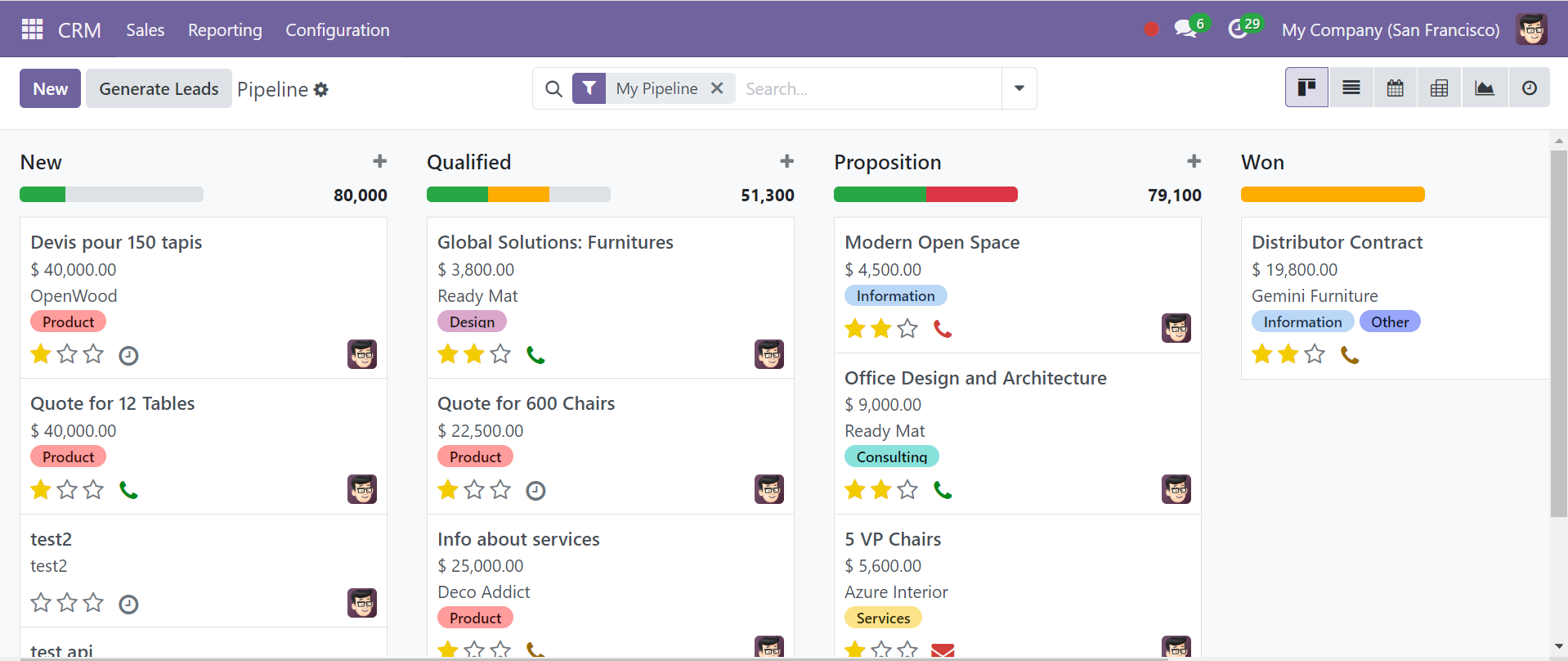
Los registros en el proceso de CRM se organizan según su progreso operativo en la vista Kanban. El orden de los leads permite una visión rápida del desarrollo de cada lead.
Los clientes potenciales se pueden asignar a muchas etapas de acuerdo con los requisitos comerciales. Las fases que incluyen Nuevo, Calificado, Propuesta y Ganado se incluyen en el módulo CRM. Mientras que los clientes potenciales calificados de nuevos clientes potenciales avanzan a la etapa Calificada, los clientes potenciales nuevos se muestran en la etapa nueva. El cliente potencial puede pasar a la etapa “Ganado” una vez que el consumidor proporcione la confirmación. Con un nuevo campo para el nombre de la etapa, el botón “+Etapa” facilita la generación rápida de las etapas que el cliente potencial necesita.
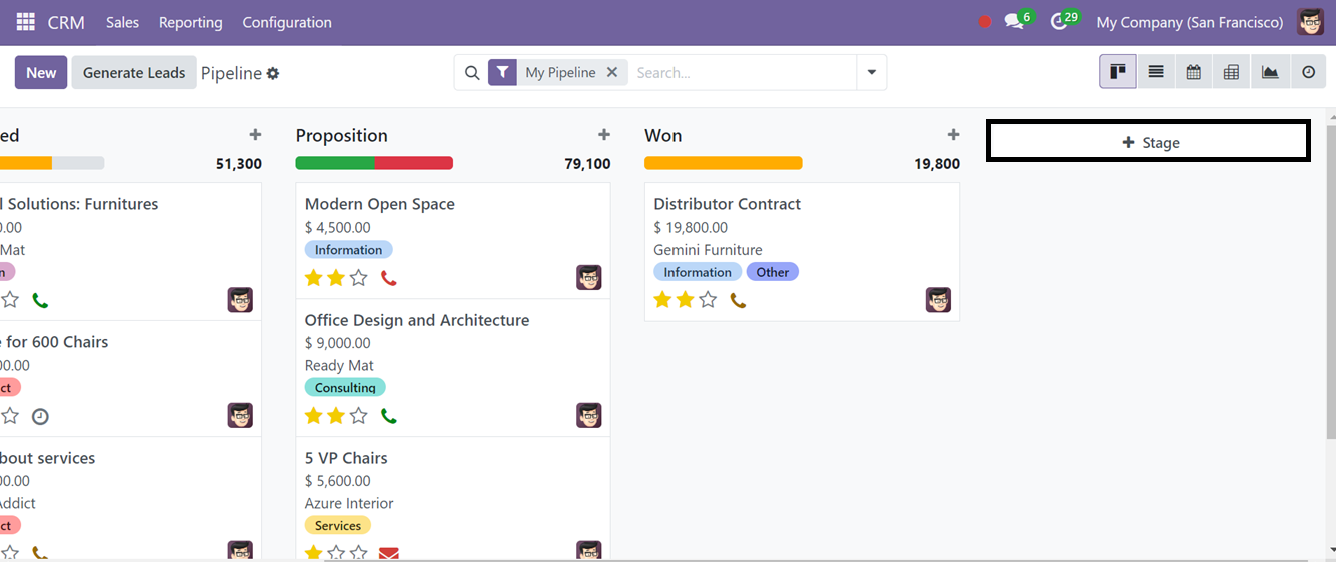
El botón ‘+Etapa’ abrirá un nuevo campo de edición donde podremos agregar el nuevo nombre de la etapa y presionar el botón ‘Agregar’.
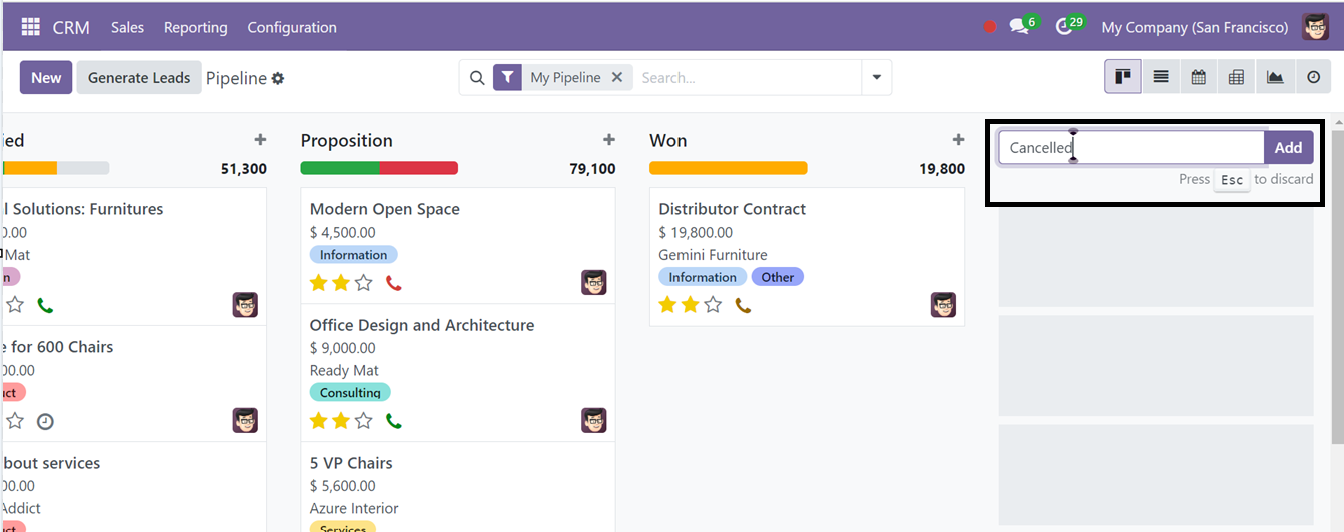
Ahora, su nueva etapa se agrega al panel y puede agregar varias etapas de acuerdo con los requisitos de su proyecto utilizando el mismo método.
Gestión de las etapas del pipeline
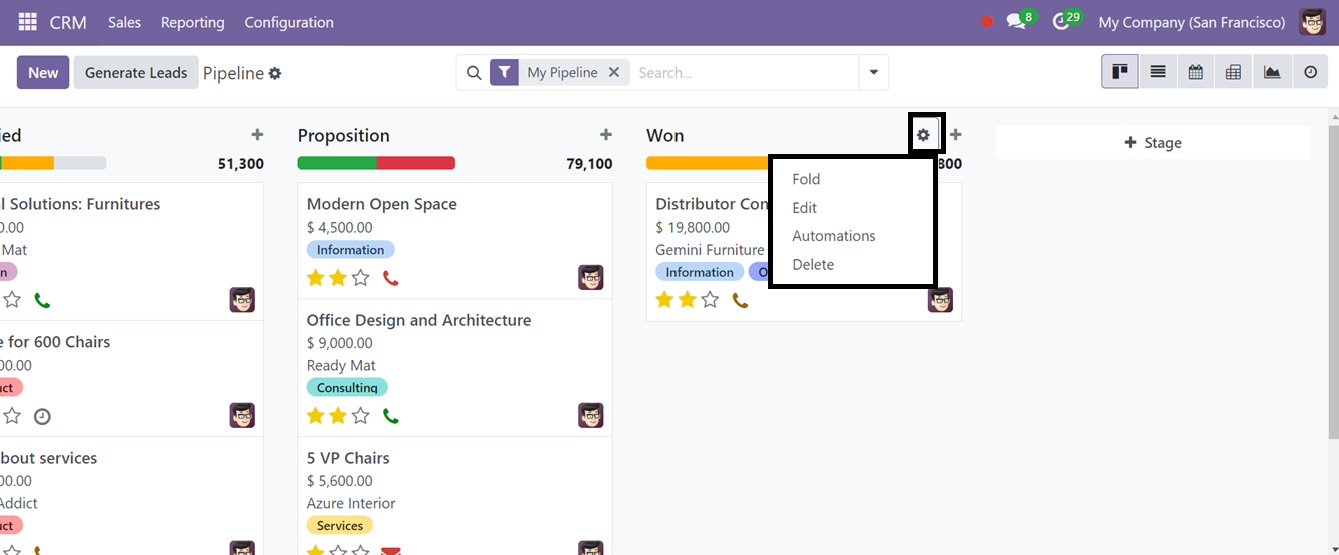
Para modificar las etapas disponibles en Odoo CRM, haga clic en el ícono de Configuración al lado de su título. Puede plegar, editar, automatizar y eliminar las etapas seleccionando las opciones requeridas como se muestra a continuación.
El botón de edición abre un cuadro emergente donde podemos editar o modificar el nombre de la etapa, la etapa ganada, el proceso de plegado, el equipo de ventas y los REQUISITOS, como se ilustra en la captura de pantalla a continuación.
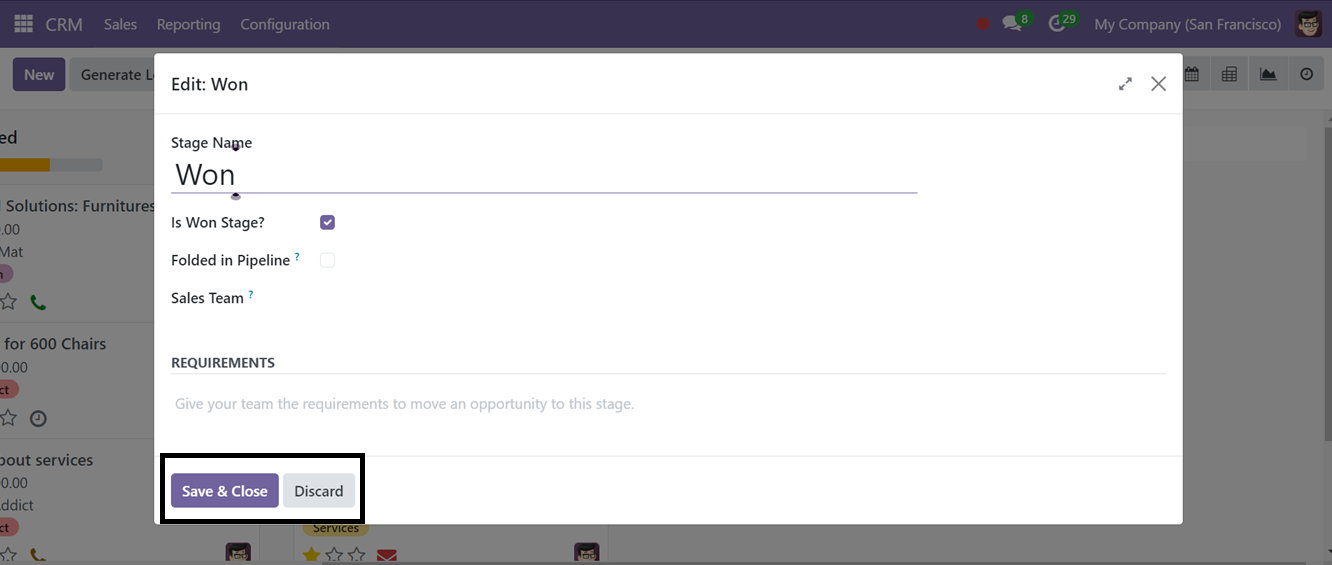
Después de editar los detalles de la etapa, guarde los datos. Luego, podemos verificar la función de automatización presionando la opción ‘Automatización’. Esto abrirá una nueva ventana del panel de control de toda la automatización creada anteriormente.
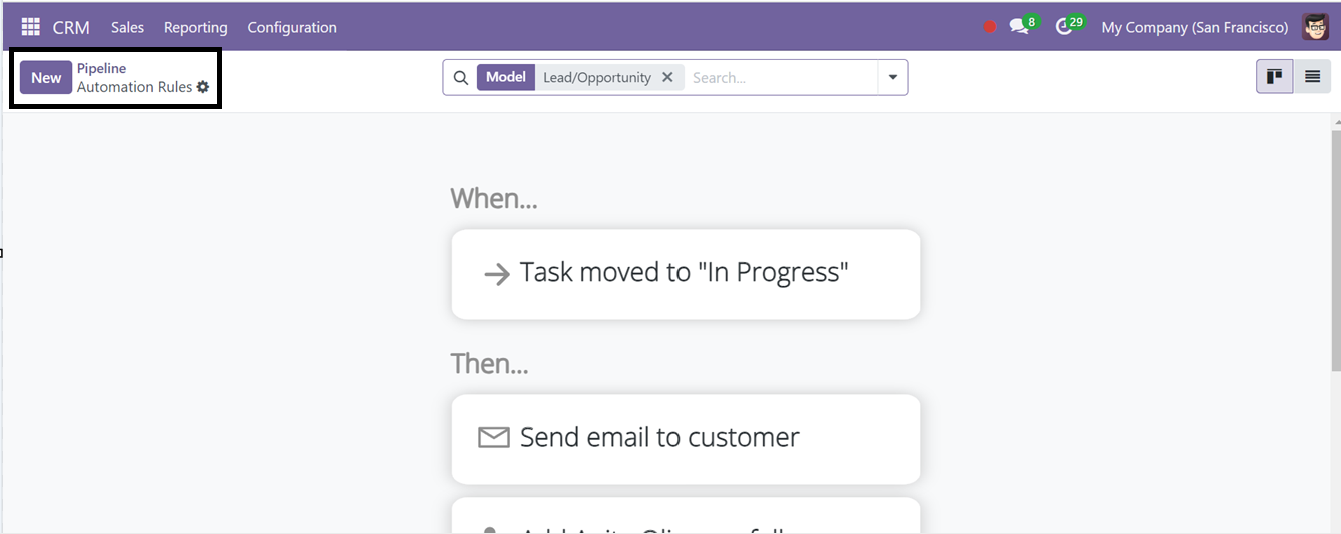
Para crear una nueva regla de automatización, haga clic en el botón Nuevo. Luego, se abrirá una nueva vista de formulario. Puede editar el nombre de la regla de automatización en el primer campo en blanco a continuación.
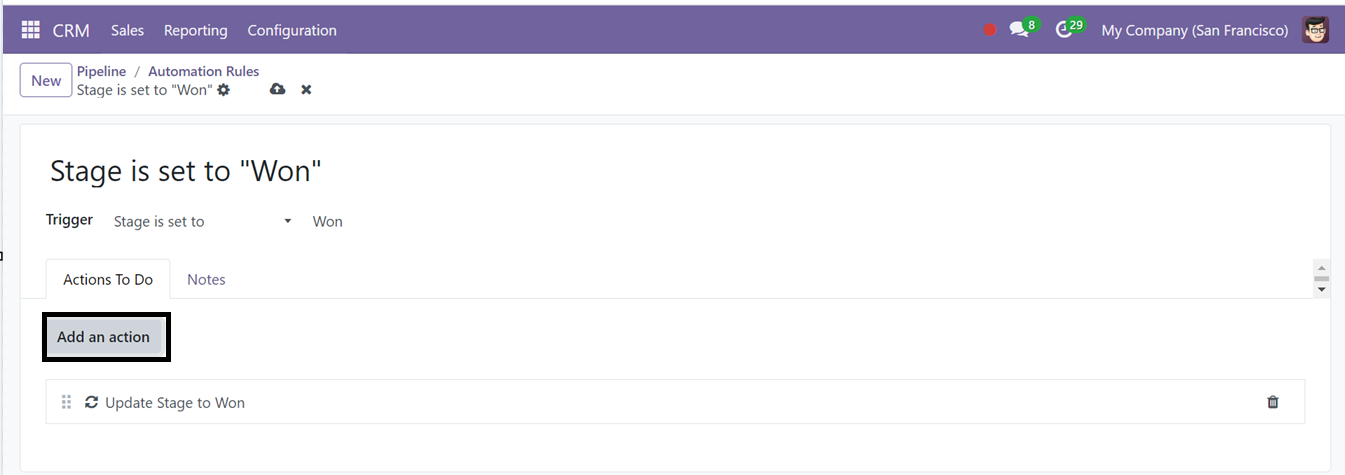
Luego, puede configurar los activadores de automatización en el campo Activador. También puede agregar acciones para ejecutar las funciones de activación con el uso del botón “Agregar una acción” que se encuentra en el área de la pestaña “Acción por hacer”. Al presionar este botón se abrirá una nueva ventana emergente que se puede usar para configurar diferentes tipos de acciones, sus activadores relacionados y otros filtros, como se ilustra en la captura de pantalla a continuación.
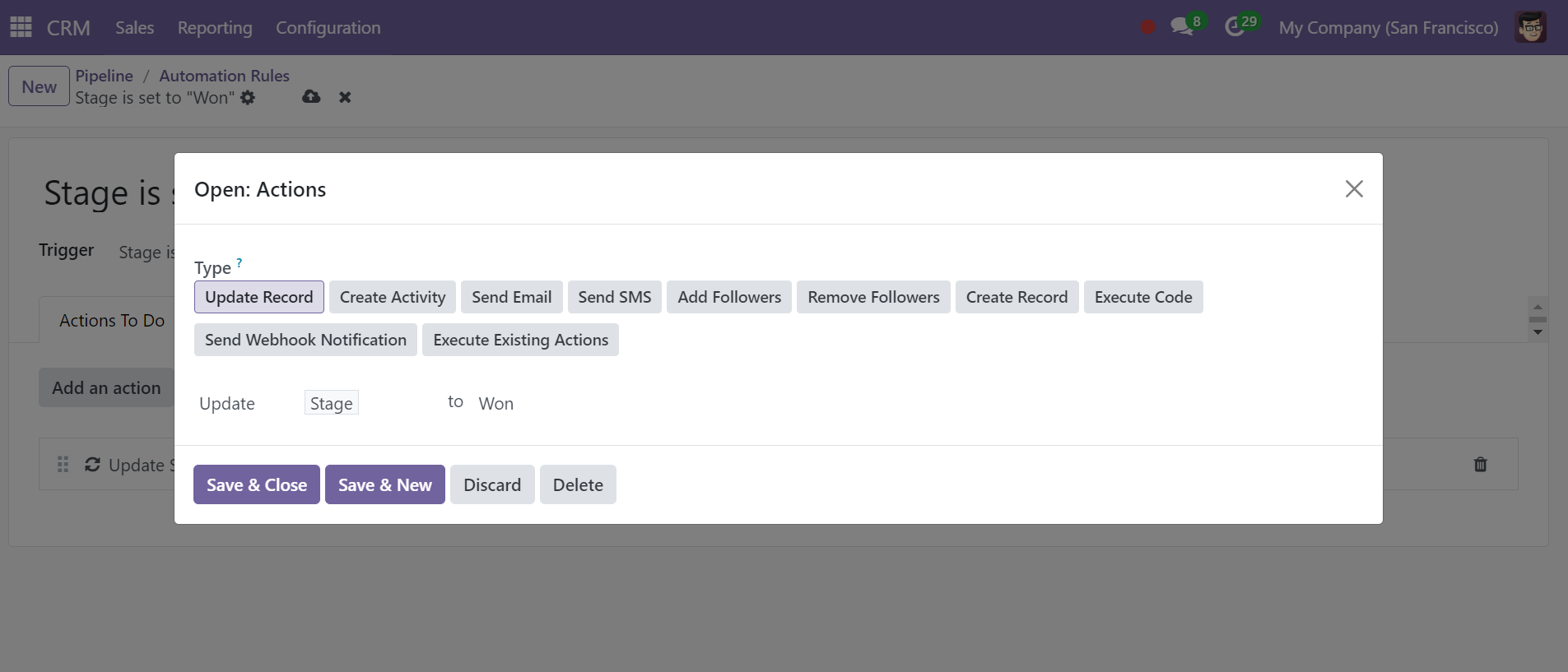
Seleccione un tipo de acción entre varias opciones, como actualizar registros, crear actividades, enviar correos electrónicos, agregar y eliminar seguidores, crear registros, ejecutar código, enviar notificaciones de webhook y ejecutar acciones completadas.
En la siguiente sección, puede agregar grupos permitidos y especificar la acción que desea realizar para esta acción (por ejemplo, Computar o Actualizar). A continuación, en los campos correspondientes, como se muestra en la imagen de arriba, indique qué campo desea actualizar y qué etapa desea poner en el campo que se indicó anteriormente. Para eliminar cualquier etapa en particular, puede elegir la opción “Eliminar” en el icono de configuración. Inmediatamente, el escenario será eliminado. Finalmente, el botón “Plegar” se puede utilizar para plegar el escenario en la vista Kanban.
Menú Mi canalización
En Odoo 18 CRM, crear una cotización es simple y se puede hacer desde la ventana Mi canalización. Vaya a la pestaña Ventas, haga clic en Mi canalización y seleccione la oportunidad que desea cotizar.
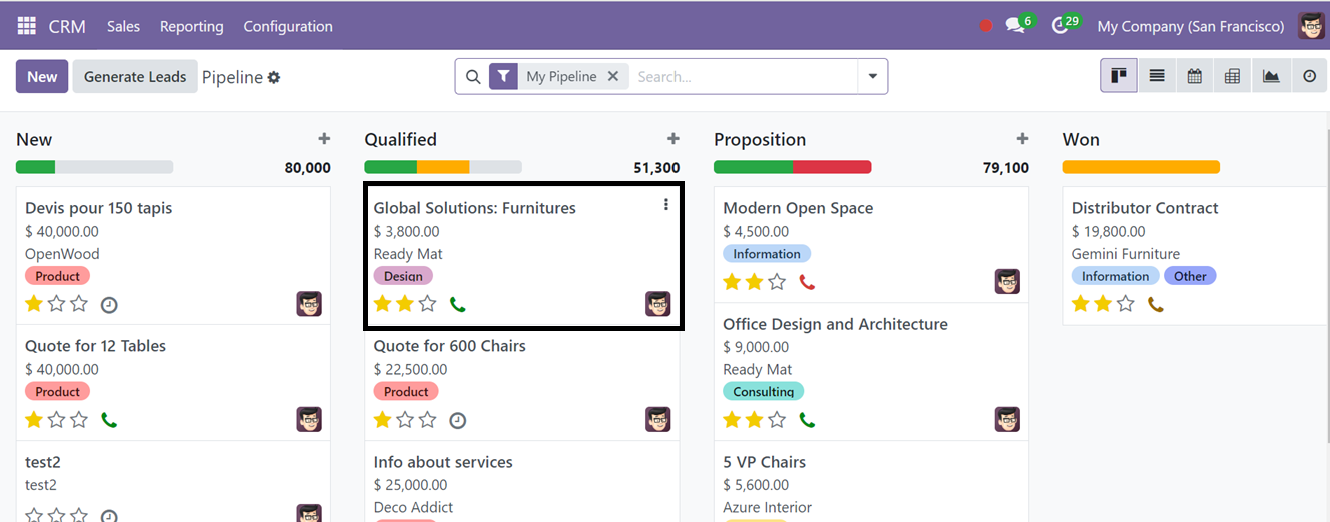
La planificación eficaz de las tareas comerciales le ayuda a gestionar el tiempo y las tareas de forma más eficiente. En la ventana Pipeline, puede programar actividades u organizar eventos con clientes. Si no hay actividades programadas, aparecerá un icono de reloj en la vista Kanban. Dependiendo del tipo de actividad (teléfono, correo electrónico, etc.), el icono cambiará. Haga clic en el icono para abrir un cuadro de diálogo y elija Programar una actividad.
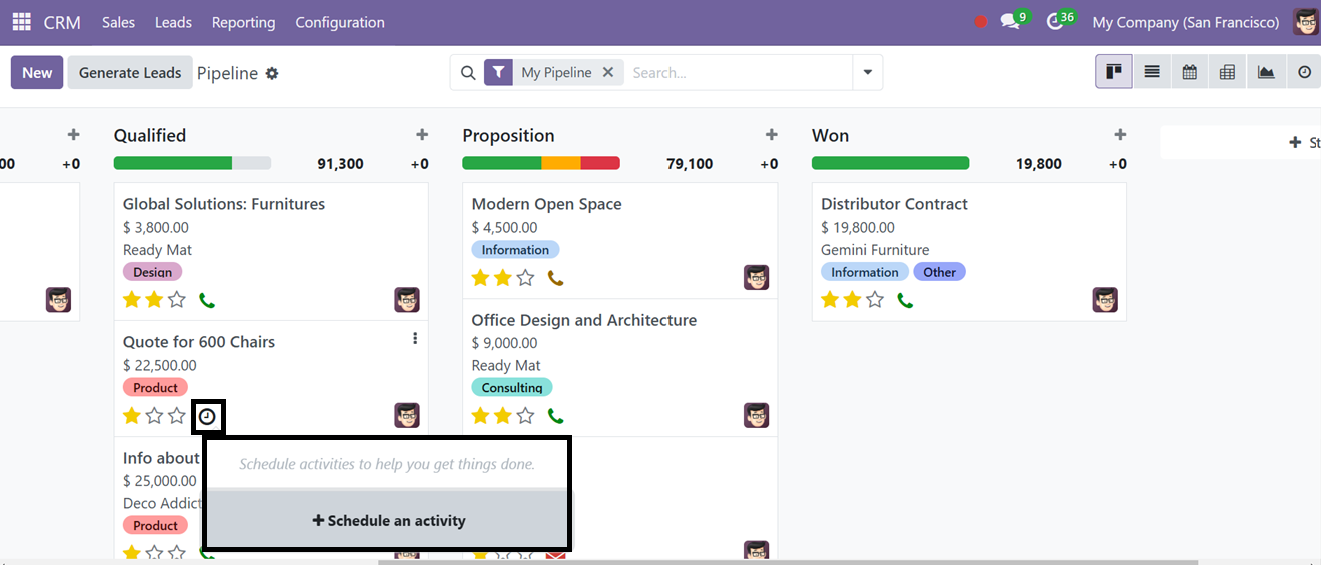
Aparecerá una ventana emergente donde podrá mencionar el Tipo de actividad y el Resumen, Establecer una fecha de vencimiento y Asignar una persona responsable. También puede agregar una nota antes de hacer clic en Programar.
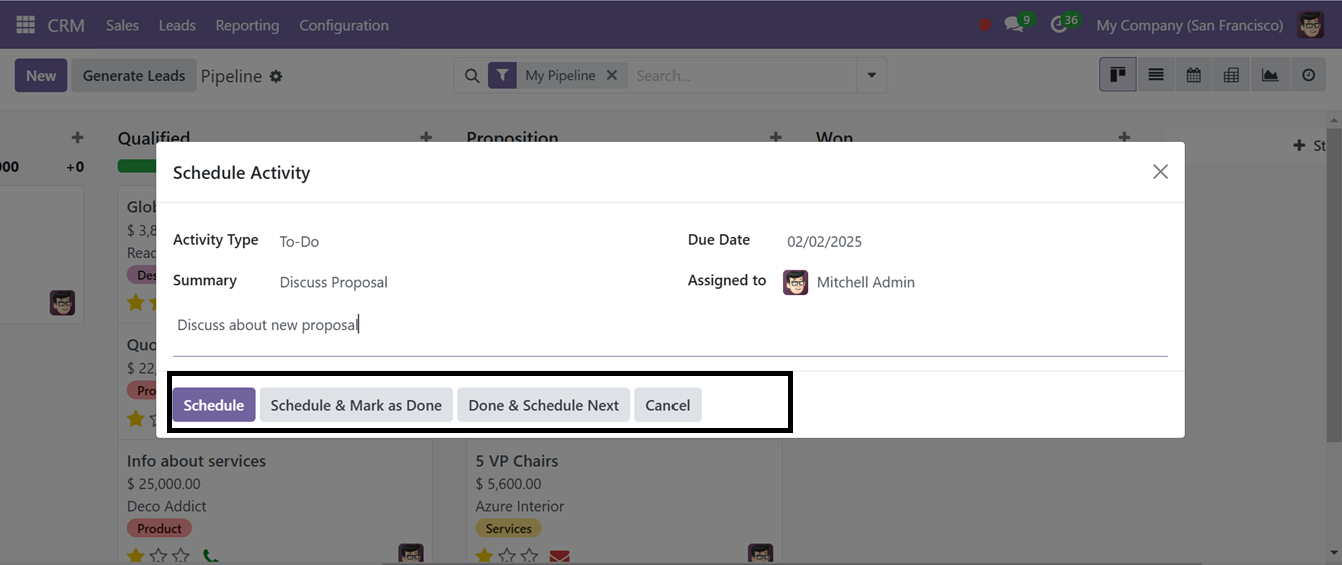
Luego, puede abrir la tarjeta kanban de oportunidad para ver su formulario de configuración. Si la oportunidad cumple con los requisitos, haga clic en Ganada para marcarla como lista para una cotización.
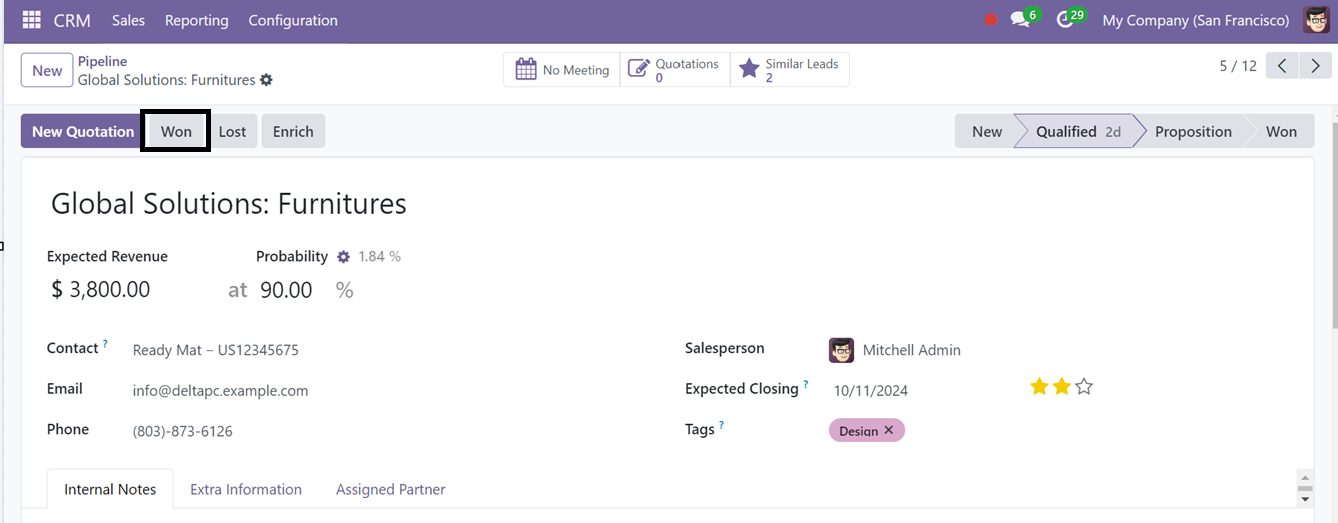
Para convertirla en una cotización, haga clic en el botón Nueva cotización y aparecerá una ventana de vista de formulario, como se muestra a continuación.
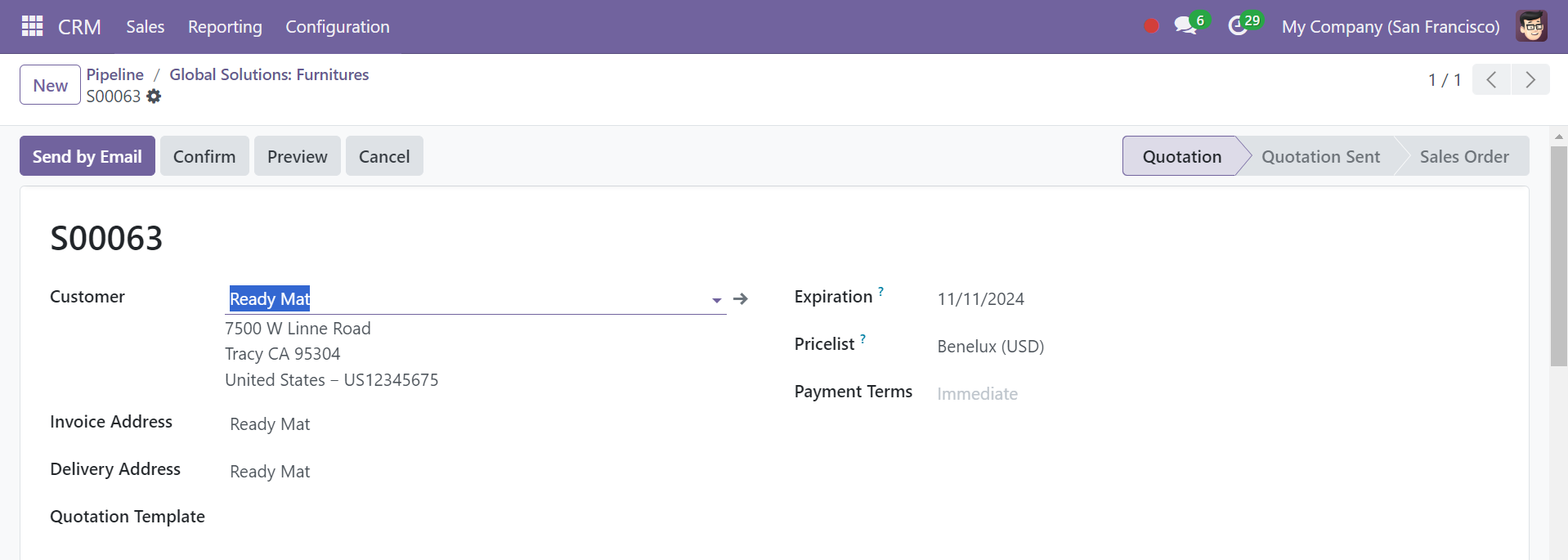

Aquí puede editar los detalles de la nueva cotización, incluido el cliente, las plantillas de cotización, las condiciones de pago, etc. También se pueden ajustar la dirección de entrega, las condiciones de pago y las listas de precios.
Pestaña Líneas de pedido: puede seleccionar los productos de cotización desde la pestaña Líneas de pedido haciendo clic en el botón “Agregar un producto”. Puede crear más secciones para los productos y notas sobre ellos usando los botones “Agregar una sección” y “Agregar una nota”, respectivamente.
El botón Catálogo le ayudará a navegar rápidamente al catálogo de productos y elegir el producto según sus necesidades.
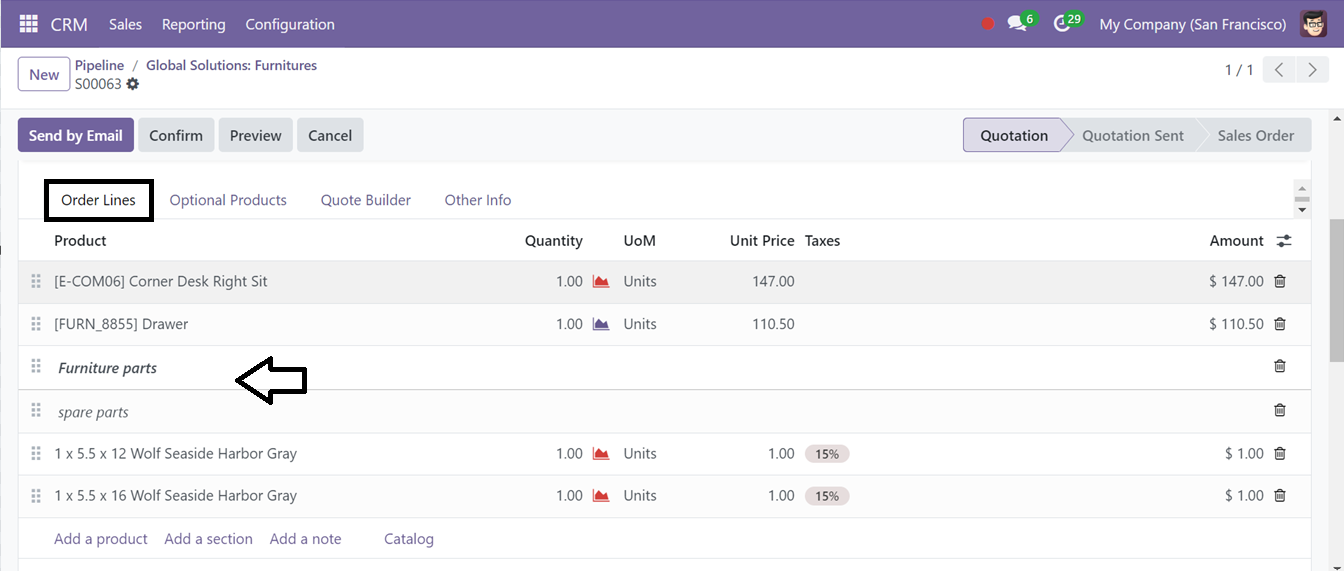
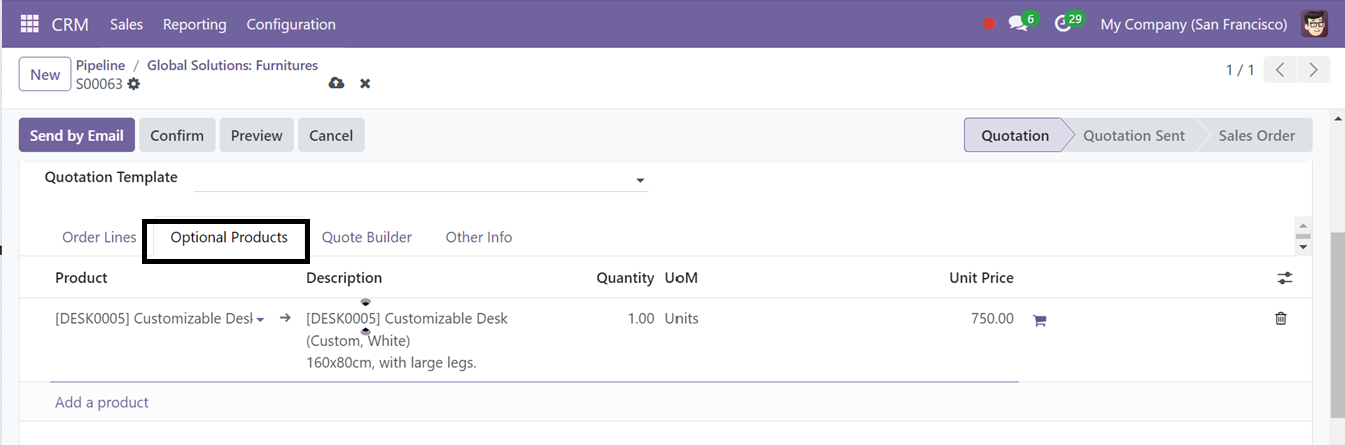
Pestaña Productos opcionales: después de agregar los productos, puede utilizar la pestaña Productos opcionales para agregar más productos. Estos productos Opcionales son bienes o servicios adicionales que se recomiendan durante una venta para aumentar el valor de la transacción recomendando bienes relacionados o complementarios.
Puede agregar estos productos utilizando el botón “Agregar un producto” como se muestra a continuación.
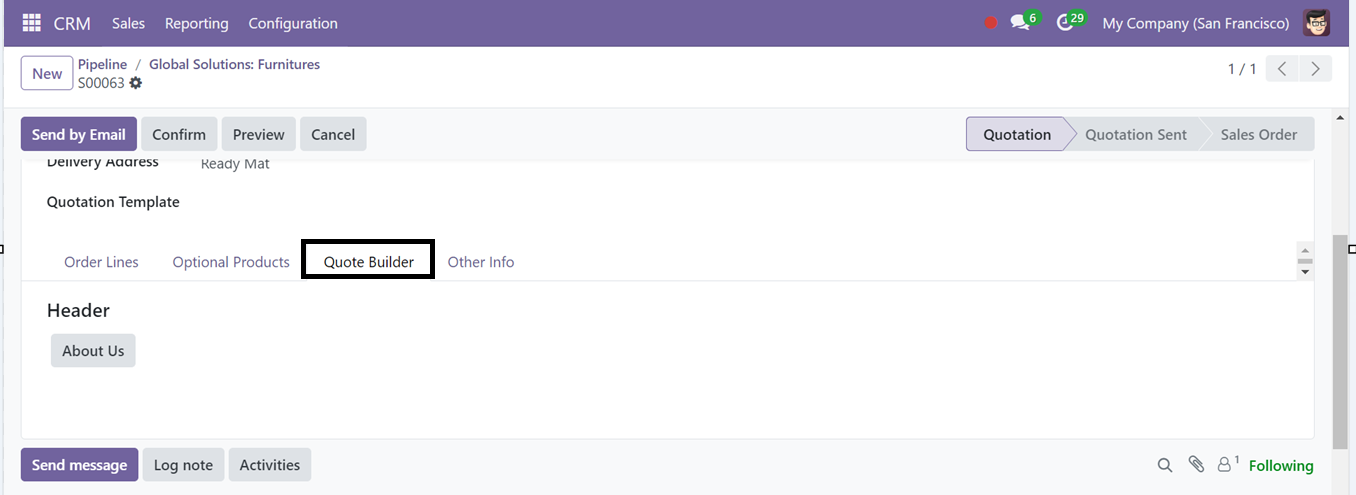
Pestaña Generador de cotizaciones: La pestaña Generador de cotizaciones en Odoo CRM agiliza el proceso de los equipos de ventas de crear cotizaciones profesionales, conectando el proceso de CRM con el flujo de trabajo de ventas y facturación.
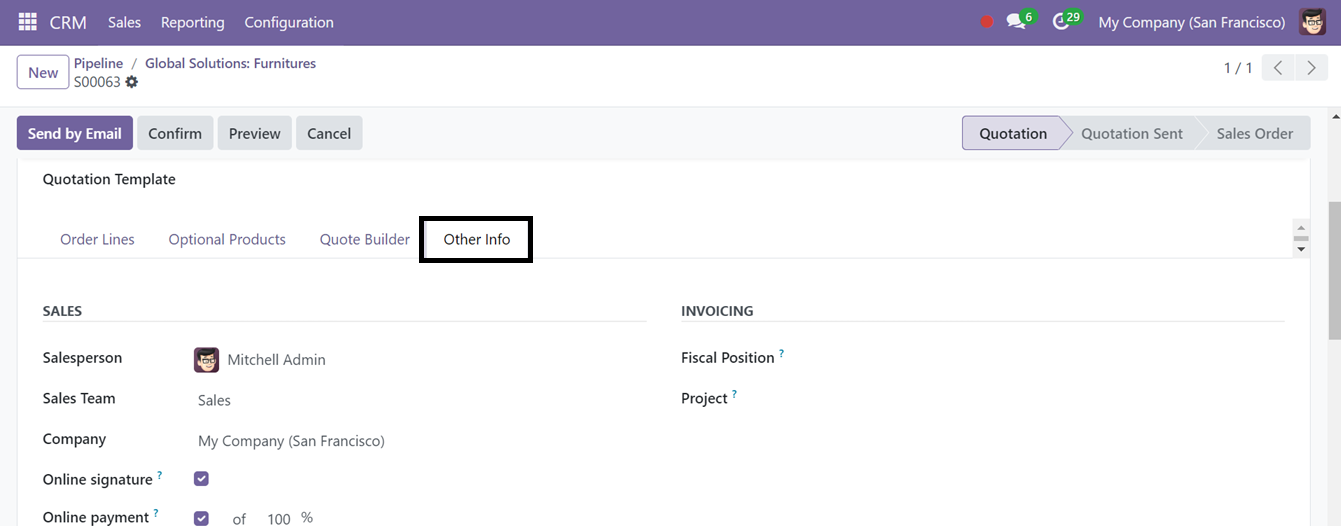
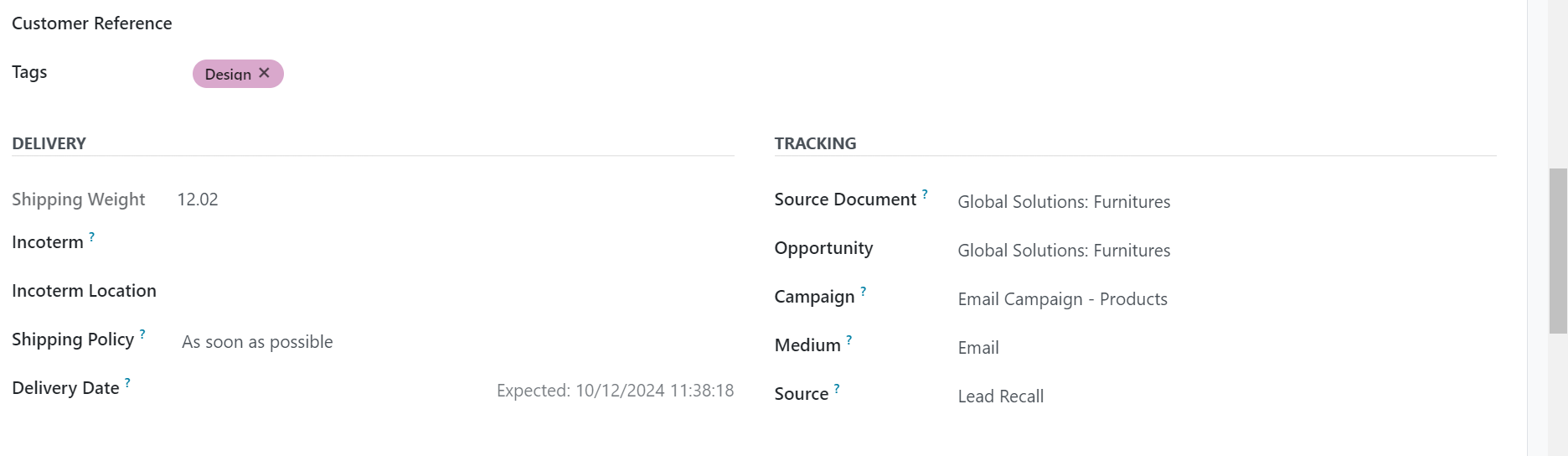
Pestaña Otra información: esta pestaña se puede utilizar para configurar los datos esenciales sobre VENTAS, FACTURACIÓN, ENTREGA y SEGUIMIENTO, como se ilustra en la captura de pantalla a continuación.
Después de realizar su personalización, haga clic en Confirmar e ingrese los detalles del cliente en la siguiente ventana.
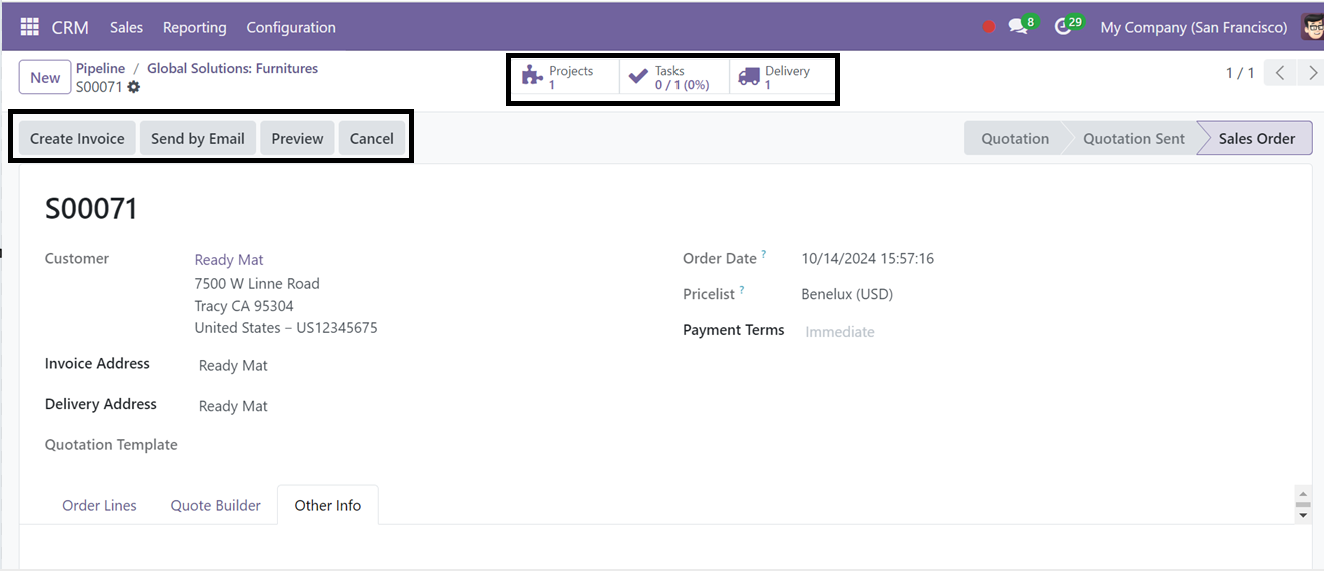
El formulario generará algunas opciones de botones inteligentes que se pueden usar para rastrear el proyecto con el que está relacionada esta cotización específica, las tareas que se incluyen en la cotización y los detalles de la entrega de los productos, utilizando los botones inteligentes Proyectos, Tareas y Entrega, respectivamente. También puede crear facturas, enviar correos electrónicos y obtener una vista previa de la factura de las cotizaciones utilizando los botones Crear factura, Enviar por correo electrónico y Vista previa.
Menú Mis Actividades
La sección “Mi actividad” en el menú Ventas es una herramienta útil para rastrear y analizar actividades relacionadas con las ventas. Proporciona una vista de lista de las acciones del cliente, incluidos nombres de oportunidades, detalles de contacto, direcciones de correo electrónico, números de teléfono, empresas, actividades, plazos, ingresos esperados y etapas.
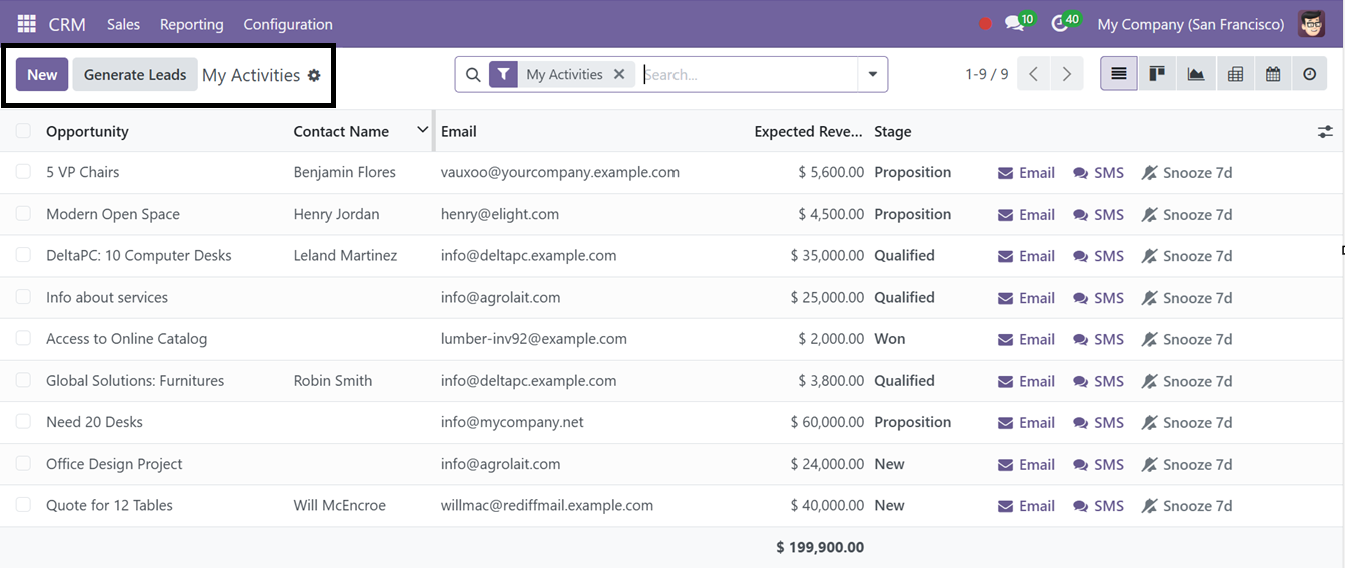
Seleccione la columna de actividad deseada en la ventana y podrá enviar correos electrónicos y SMS usando los botones Correo electrónico y SMS, posponer una actividad durante 7 días usando el botón Posponer y hacer clic en el botón “Nuevo” para generar una nueva oportunidad. Esto abrirá una nueva ventana de configuración de Pipeline.
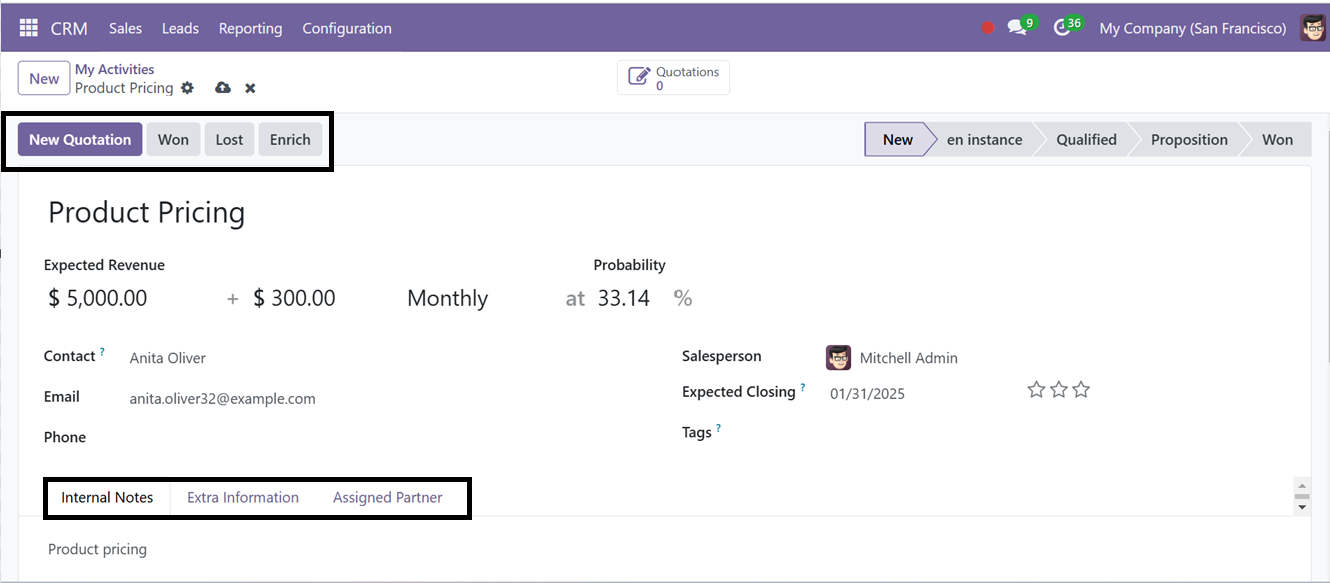
Esta vista de formulario es la misma que el formulario de creación de Pipeline. Por lo tanto, puede crear una nueva actividad de Pipeline y crearla como una nueva cotización utilizando el mismo procedimiento.
El botón “Acción” ubicado en la esquina superior izquierda del formulario de configuración se puede usar para archivar, duplicar y eliminar los datos del formulario. Luego, puede marcar la canalización como una oportunidad perdida, enviar un correo electrónico o un SMS, reenviarlo al socio y enriquecer la oportunidad utilizando los botones Marcar como perdida, Enviar correo electrónico, Enviar SMS, Reenviar al socio y Enriquecer, respectivamente.
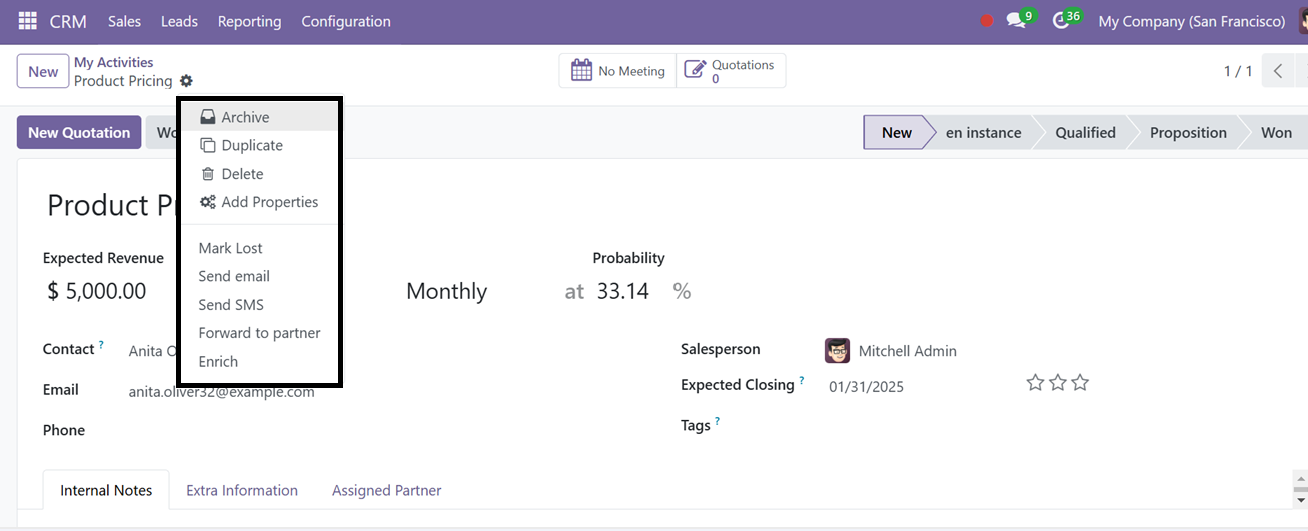
El botón “Agregar propiedades” del botón “Acciones” se puede utilizar para crear o agregar nuevos campos de formulario con varias propiedades de edición según sus requisitos. Al hacer clic en este botón se creará un nuevo campo que se puede personalizar de acuerdo con los requisitos de su puesto de trabajo. Ingrese el nombre del campo en la sección ‘Etiqueta’, luego seleccione el ‘Tipo de campo’, como Texto, Etiqueta, Línea, Columna, Casilla de verificación, Fecha, Valor decimal, etc.
A continuación, especifique si el campo debe tener un estado predeterminado y seleccione la opción “Mostrar en tarjetas” si corresponde. Finalmente, guarde el campo recién creado.
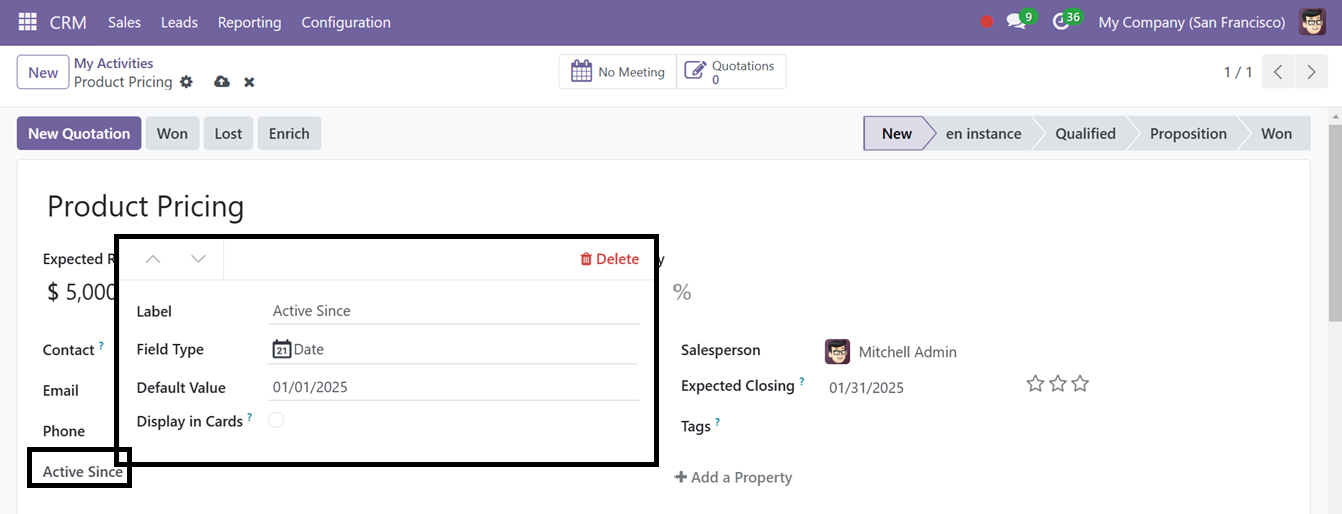
Usando la función “Agregar propiedades”, puede personalizar los campos de su formulario de Odoo CRM según las necesidades de su negocio.
Menú Mis Cotizaciones
Puede acceder a todas sus cotizaciones seleccionando Mis cotizaciones en la pestaña Ventas. Esta ventana mostrará detalles como el número de cotización, la fecha de creación, el cliente, el sitio web, el vendedor, el total y el estado.
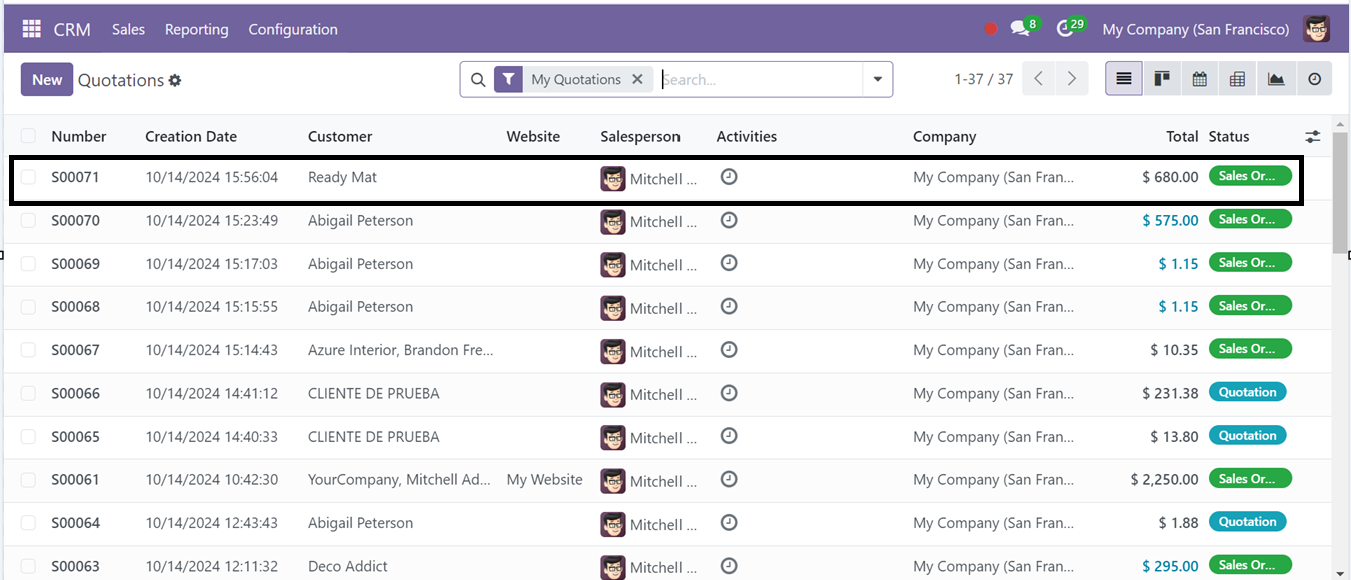
Puede cambiar entre las vistas Lista, Kanban, Calendario, Pivote y Gráfico para una mejor organización. Utilice las opciones Filtros y Agrupar por para buscar registros específicos y guarde sus filtros preferidos usando Favoritos para facilitar el acceso en el futuro. Para gestionar tareas relacionadas con la cotización, haga clic en el botón Actividad.
Usando el ícono de Actividad provisto en cada columna de cotización, puede programar tareas haciendo clic en él. También puede crear cotizaciones directas desde esta pestaña usando el botón ‘Nuevo’.
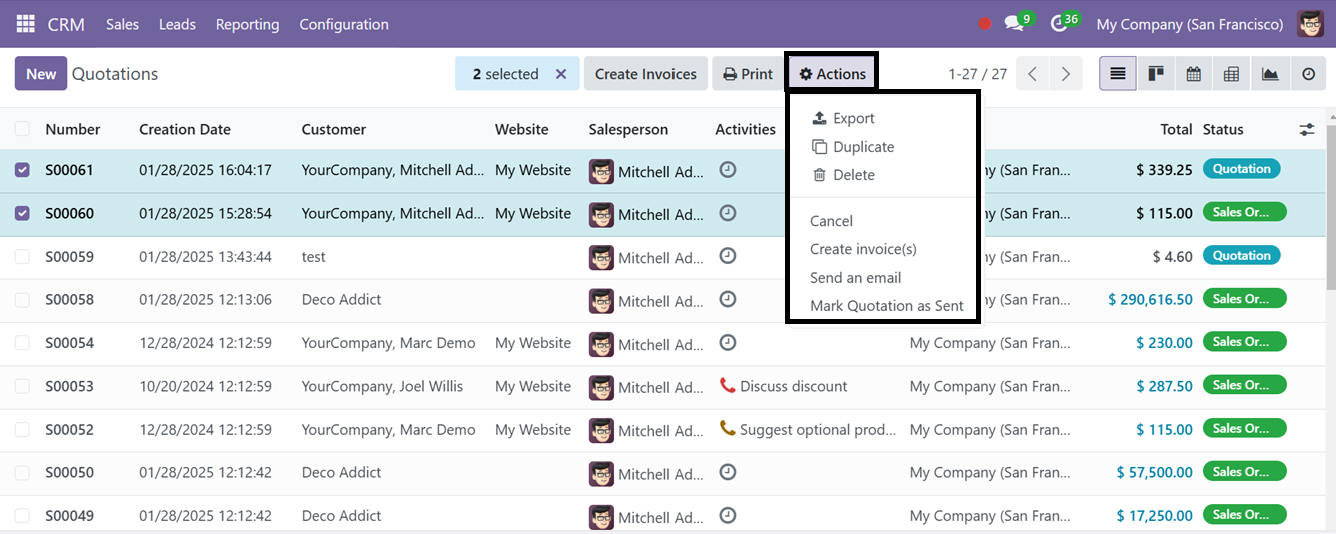
Después de seleccionar una cotización, puede usar el botón ‘Acciones’ para realizar varias acciones, como Exportar, Duplicar, Eliminar o Cancelar la cotización directamente desde el panel sin abrir la vista del formulario de configuración.
El botón ‘Crear factura(s)’ le permite generar una factura directamente desde el panel. Además, los botones ‘Enviar un correo electrónico’ y ‘Marcar cotización como enviada’ le permiten enviar la cotización por correo electrónico y marcarla como enviada, respectivamente.
Menú de equipos
Para acceder al panel del equipo de ventas en Odoo 18 CRM, navegue hasta la opción ‘Equipos’ en el menú desplegable debajo del Menú de Ventas. Este panel proporciona una descripción general completa del proceso y las actividades del equipo de ventas, lo que le permite monitorear la dinámica de ventas de manera efectiva.
Para revisar o modificar un contenido específico, simplemente haga clic en el título correspondiente. Al seleccionar ‘Pipeline’ se abrirá la vista de pipeline para un equipo en particular, lo que le permitirá administrar oportunidades dentro de ese grupo. Las áreas interactivas como Sesiones en ejecución, Oportunidades abiertas, Cotizaciones, Órdenes para facturar y Carros abandonados para recuperar permiten un acceso rápido a la información relevante.
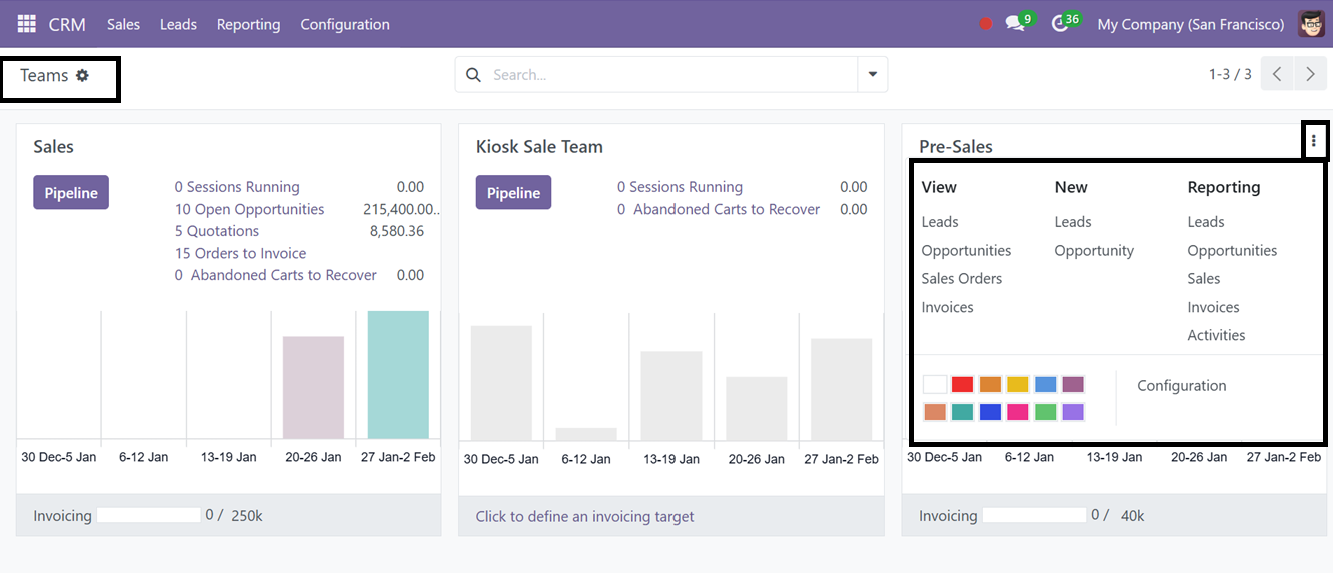
El panel ofrece información detallada del análisis de ventas de cada equipo, incluida la cantidad de clientes potenciales, cotizaciones, oportunidades y pedidos en espera de facturación. Cada sección presenta una representación gráfica clara de las nuevas oportunidades categorizadas por períodos de tiempo designados. Para un análisis más detallado, haga clic en el menú de tres puntos ubicado en la esquina superior derecha de cada vista previa para explorar más sobre el equipo de ventas en relación con varias categorías, como Ver, Nuevo e Informes y configuración.
Puede administrar clientes potenciales, oportunidades, pedidos de ventas y facturas rápidamente desde este menú de tres puntos de cada tarjeta de equipo. Además, se pueden crear nuevas oportunidades o cotizaciones directamente desde estas ventanas y obtener el análisis de informes de cada uno de estos detalles de ventas utilizando las herramientas disponibles en el módulo CRM de Odoo 18. Además, puede configurar varias opciones de configuración con respecto al equipo en particular usando el botón ‘Configuración’. Este enfoque simplificado simplifica la gestión del proceso de ventas y mejora la productividad del equipo.
Para crear un nuevo equipo de Ventas, puede ir a la sección ‘Equipo de Ventas’ del Menú ‘Configuración’.
Menú de clientes
El módulo CRM le permite almacenar y gestionar toda la información del cliente, incluidos los datos de contacto. Para acceder a estos contactos almacenados, navegue hasta el menú Ventas y seleccione Clientes. Aquí, los detalles del cliente se muestran en esta ventana usando la vista Kanban. Para ver o modificar un registro específico, simplemente haga clic en él. Además, puede cambiar a la vista de Lista seleccionando su icono respectivo ubicado en la esquina superior derecha de la ventana.
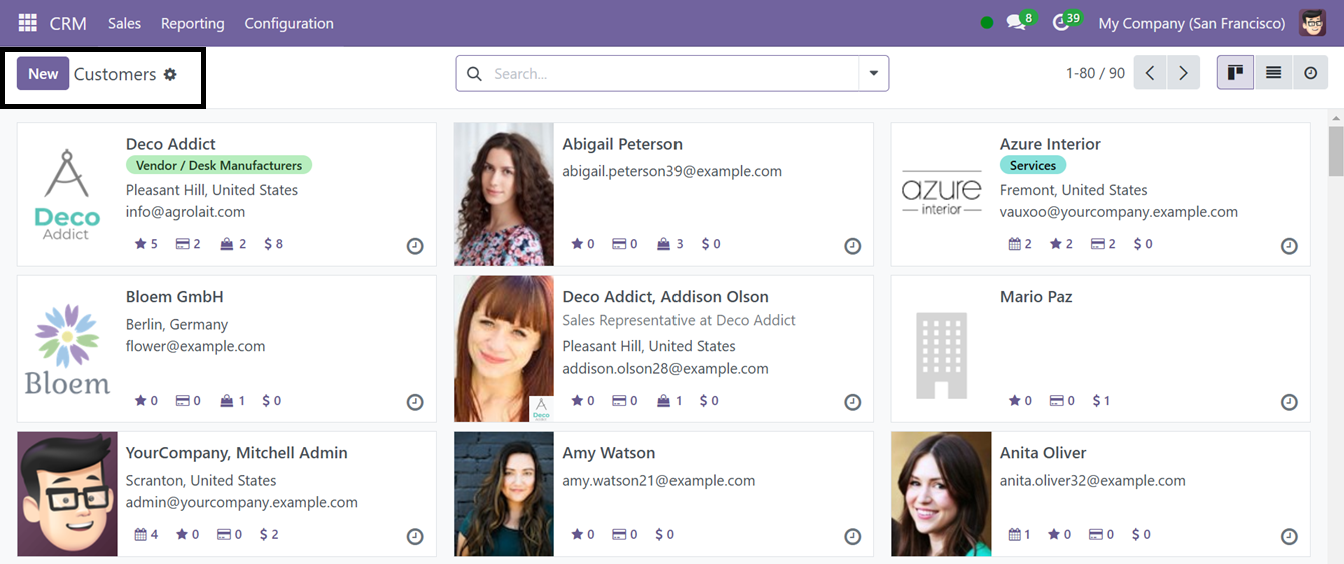
La vista Kanban de cada tarjeta de cliente muestra una descripción general rápida de su nombre, dirección y contacto junto con el número total de oportunidades, compras, carritos de compras y pedidos de venta relacionados con el cliente. Usando el ícono ‘Actividad’, puede programar cualquier actividad con el cliente.
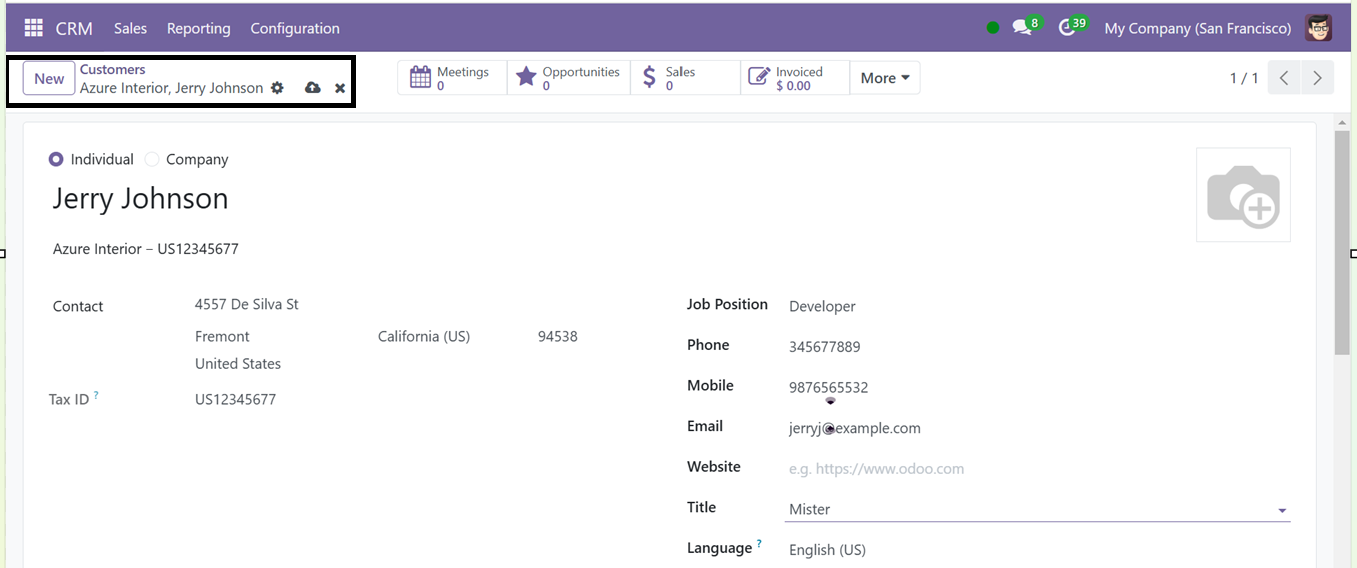
Para crear un nuevo registro de cliente, haga clic en el botón ‘Nuevo’ y mencione si es Particular o Empresa. Luego, edite los detalles básicos del cliente, incluido el nombre, la empresa, la dirección de contacto, el puesto de trabajo, el teléfono, el correo electrónico, el cargo, el idioma, etc., como se ilustra en la siguiente captura de pantalla.

En la sección ‘Contactos y’ En la pestaña Direcciones, haga clic en el botón ‘Agregar’ para ingresar los detalles de contacto del cliente individualmente, particularmente cuando hay varias direcciones disponibles. El botón ‘Agregar’ abrirá una nueva ventana emergente, donde podrá elegir el tipo de dirección, ya sea contacto, dirección de factura, dirección de entrega u otra dirección.
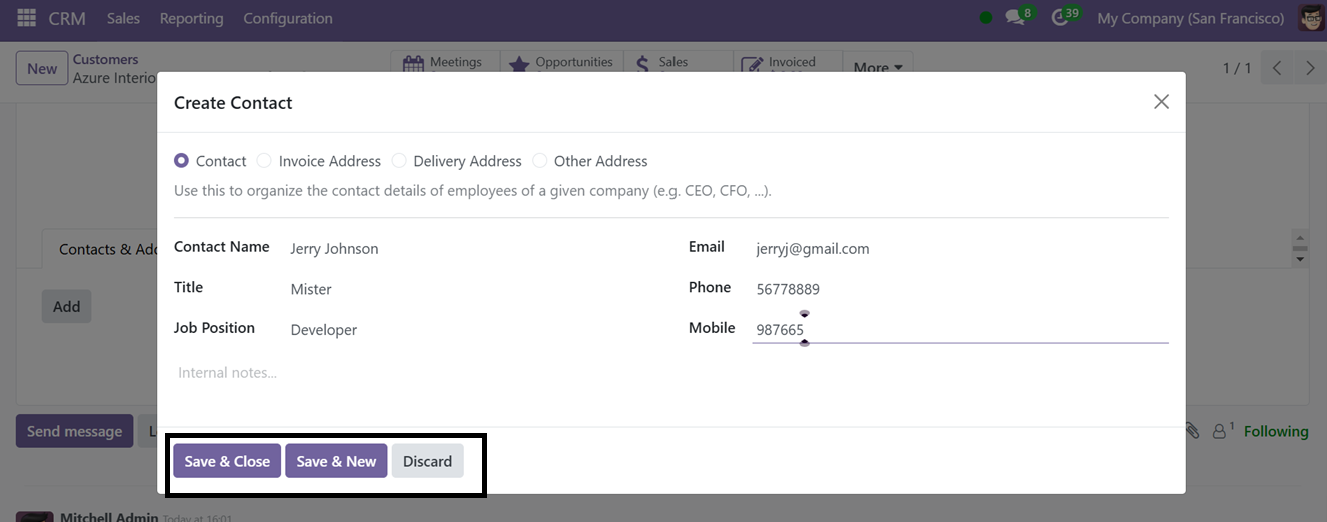
Luego, edite el nombre del contacto, el título, el correo electrónico, el teléfono y otra información relevante y guarde la dirección. Con este método, puede guardar varias direcciones de un cliente en particular.
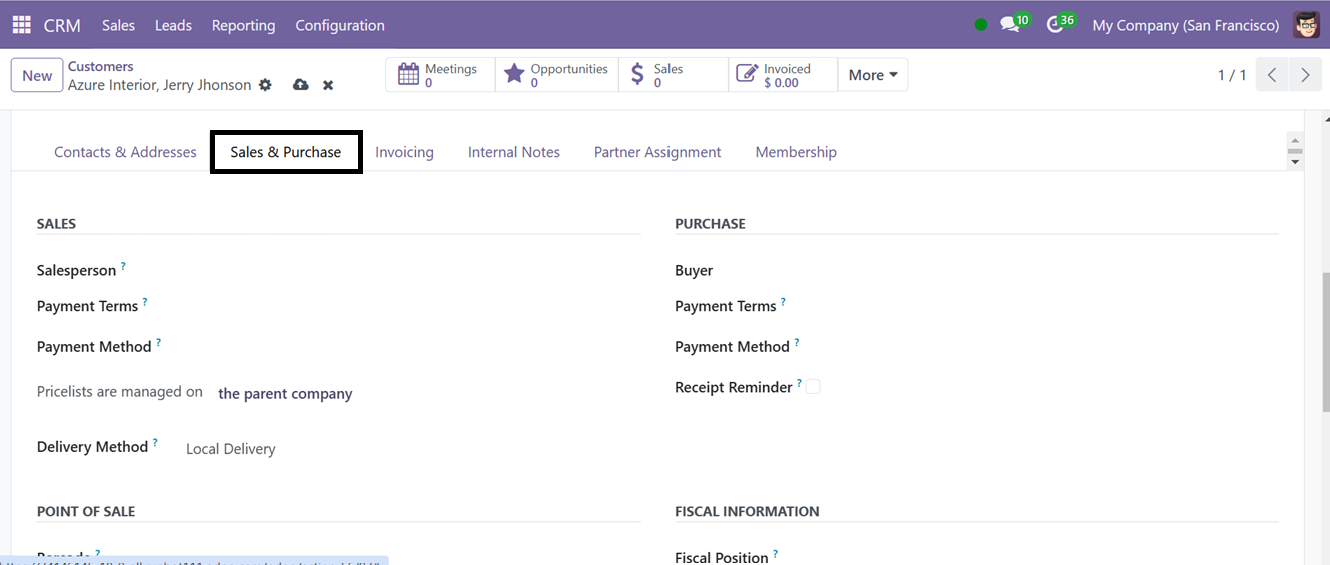
En el apartado ‘Ventas y ventas’. En la pestaña Compras, puede configurar los detalles de compra y venta del cliente, incluidos Vendedor, Condiciones de pago, Métodos de pago, Comprador, Posición fiscal, Códigos de barras, etc. en las secciones de la pestaña VENTAS, COMPRA, PUNTO DE VENTA, INFORMACIÓN FISCAL.
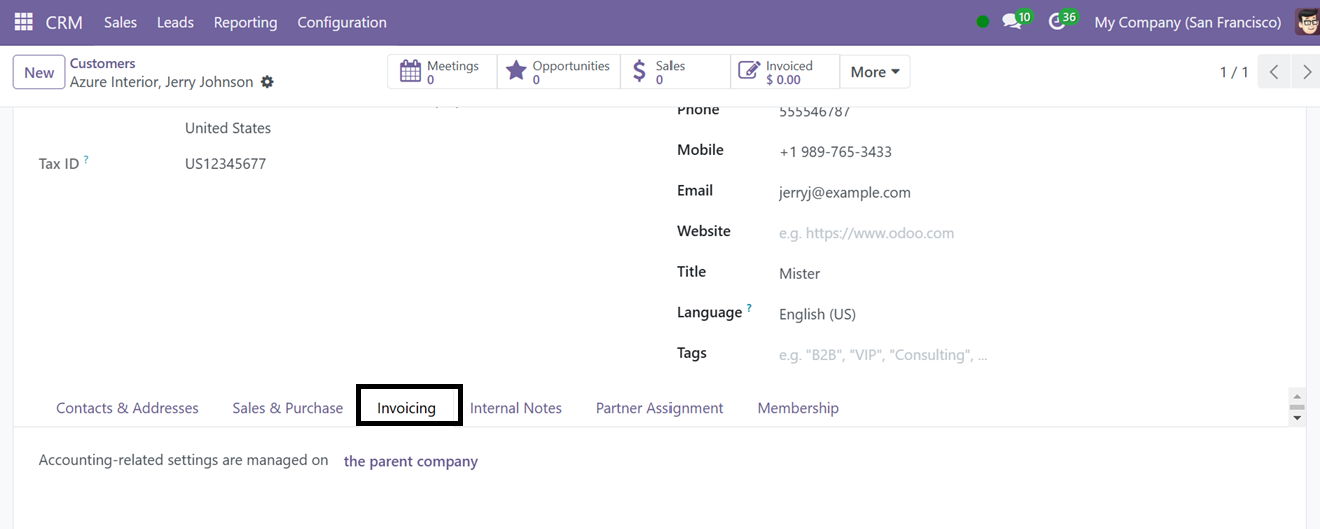
La pestaña “Facturación” se puede utilizar para configuraciones relacionadas con facturas y contabilidad.
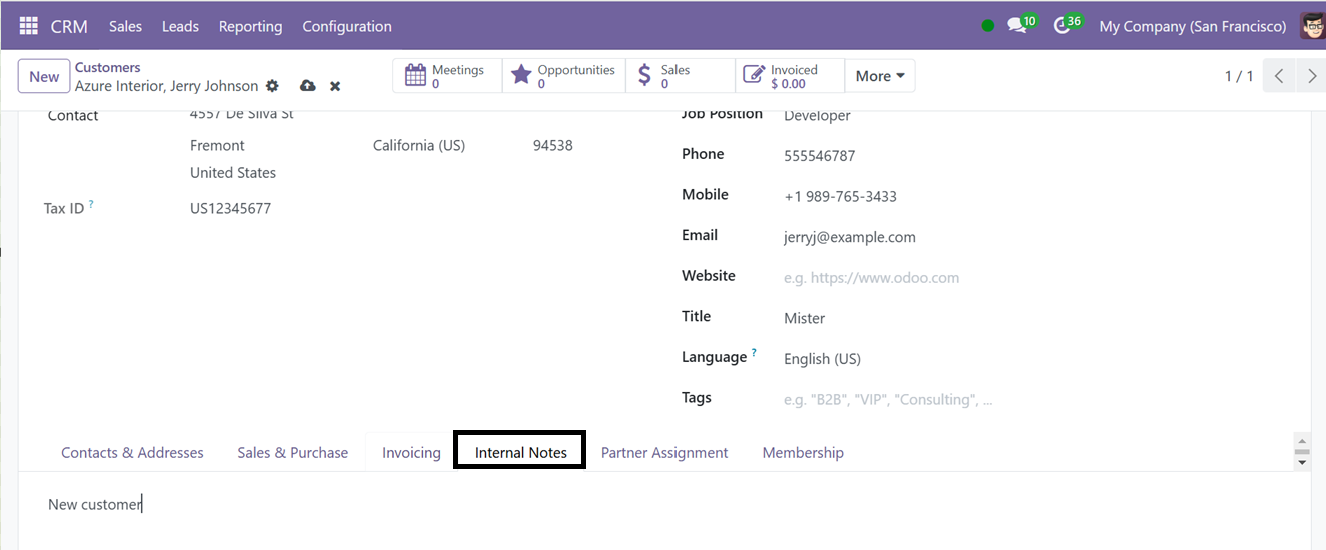
La pestaña “Notas internas” se puede utilizar para proporcionar cualquier información sobre el cliente.
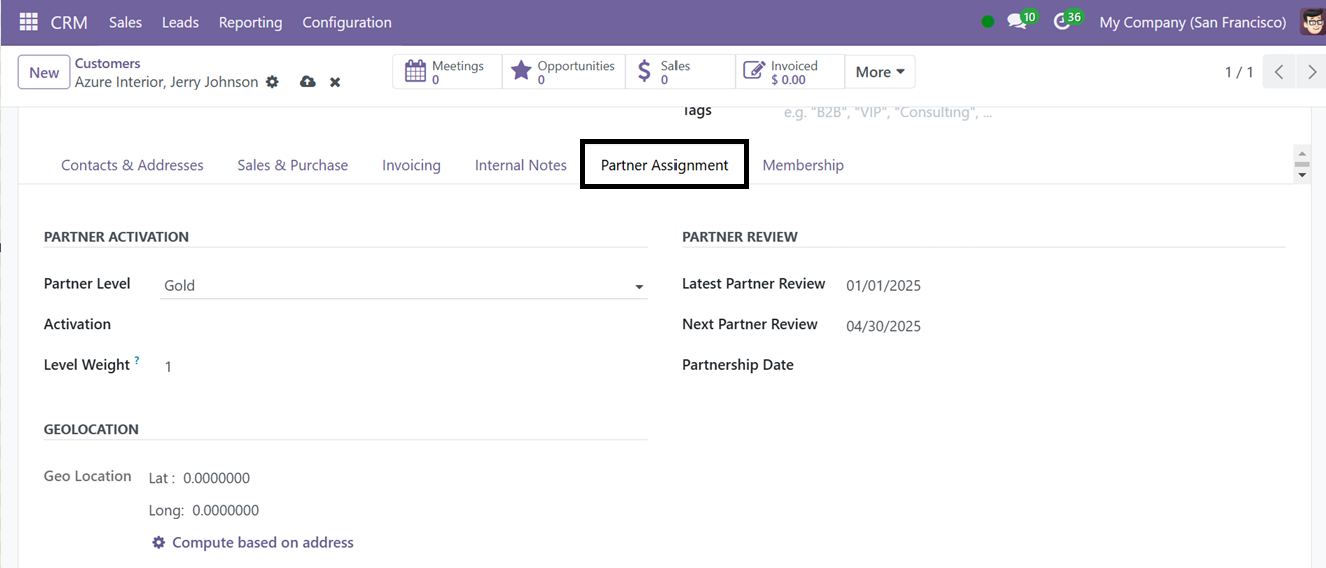
Al utilizar la pestaña “Asignación de socios”, puede configurar los detalles de la asociación y la geolocalización del cliente.
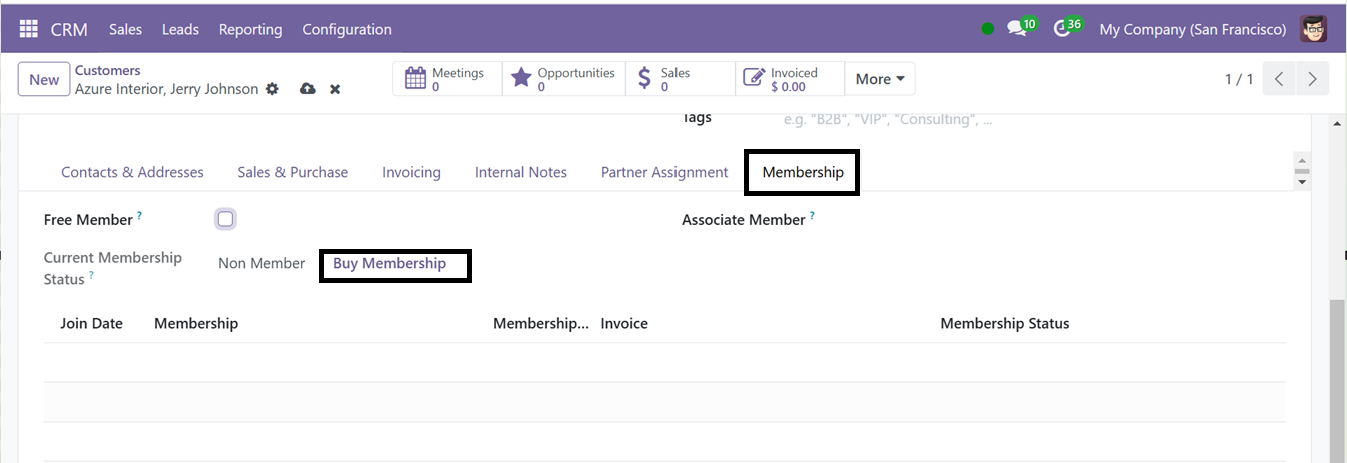
Finalmente, la pestaña “Membresía” se puede utilizar para administrar los detalles de la membresía del cliente, incluida la membresía gratuita, la membresía asociada, el estado actual, la fecha de inscripción, etc. Para agregar una nueva membresía, haga clic en el botón “Comprar membresía”.
Después de guardar todos estos detalles, los datos del nuevo cliente se agregarán a su base de datos de clientes de CRM y podrá utilizar los datos para crear varias ventas, cotizaciones, clientes potenciales, etc.