Configuración
🏠 Inicio › CRM › Configuración
El menú de configuración del módulo CRM se puede utilizar para ajustar varias opciones de configuración. Estas configuraciones pueden mejorar la funcionalidad relacionada con las pestañas CRM y Generación de prospectos que se encuentran en la ventana Configuración. Estos incluyen:
● Ingresos recurrentes: habilite esta opción para definir planes e ingresos recurrentes para oportunidades.
● Multi Teams: Permite asignar un comercial a múltiples equipos de ventas simultáneamente.
● Puntuación predictiva de clientes potenciales: estima la probabilidad de cerrar clientes potenciales en función de factores como la etapa, el correo electrónico y la calidad del teléfono.
● Asignación basada en reglas: asigne clientes potenciales automáticamente a los vendedores según reglas predefinidas.
● Generación de clientes potenciales: habilita funciones como enriquecimiento de clientes potenciales, extracción de clientes potenciales y visitas a clientes potenciales para mejorar la gestión de clientes potenciales.
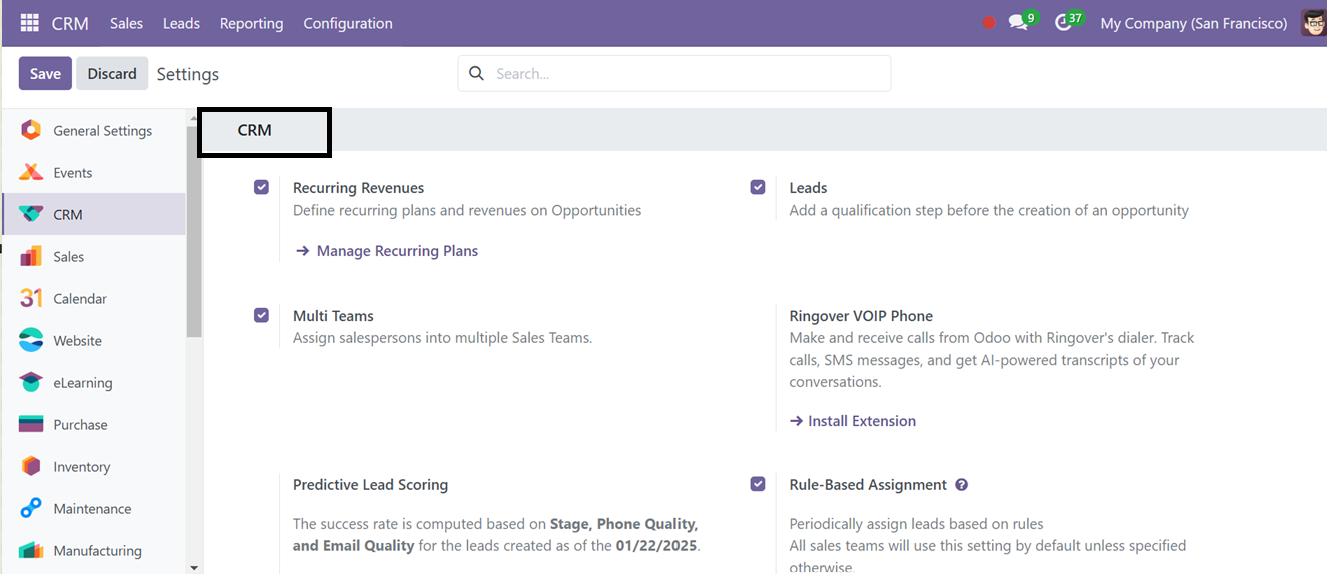
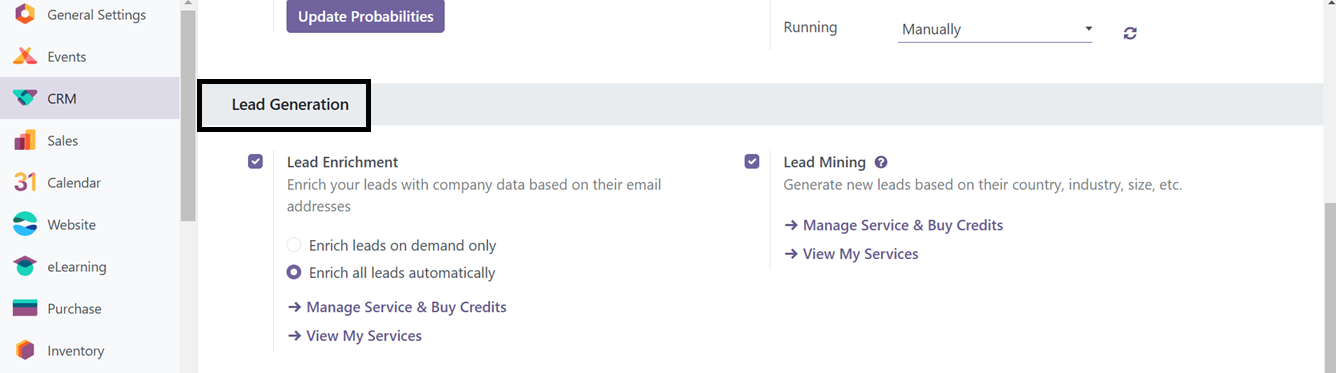

Estas opciones de configuración agilizan los procesos de ventas y aumentan la eficiencia de CRM.
Planes recurrentes
Con precios, ciclos de pago y renovaciones predeterminados, los planes recurrentes en Odoo CRM ayudan a las empresas a automatizar y gestionar las ventas basadas en suscripciones, garantizando ingresos constantes y retención de clientes.
Después de activar la función “Planes recurrentes” en la ventana Configuración, los usuarios pueden acceder al enlace “Administrar planes recurrentes” para agregar y administrar las opciones de planes disponibles. Se muestra la lista de planes existentes, como se muestra en la captura de pantalla siguiente.
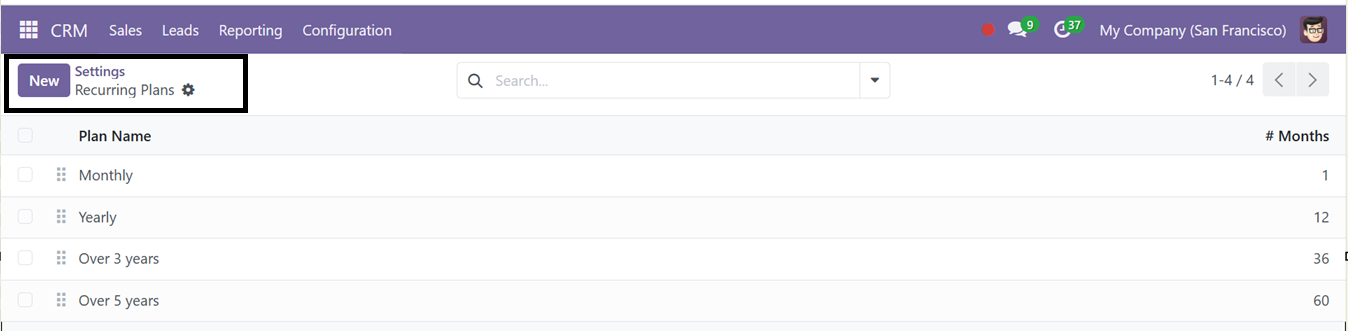
Haga clic en el botón “Nuevo” para crear un plan, luego ingrese el nombre del plan y especifique la duración en meses en el campo de edición antes de guardar los datos.
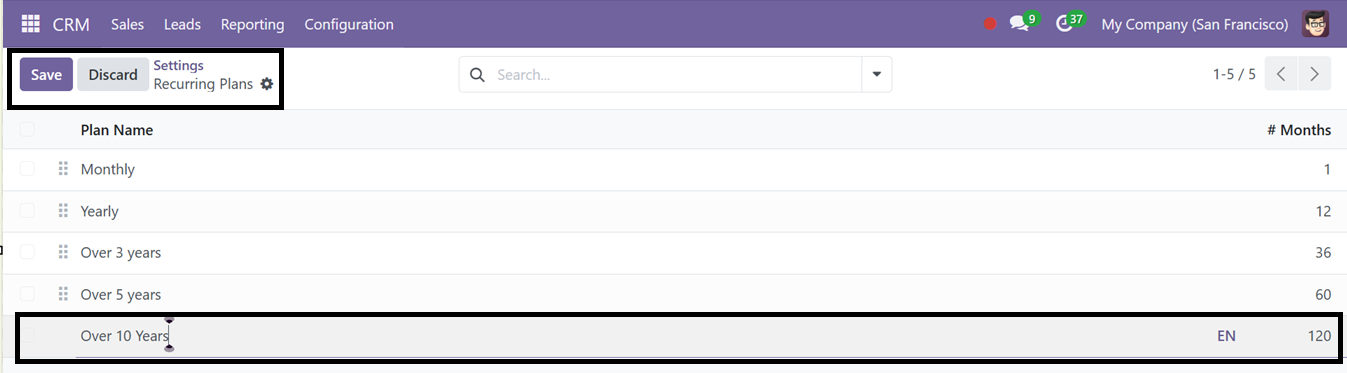
Puede utilizar este plan recurrente recién creado para crear cotizaciones y canalizaciones según los requisitos.
Enriquecimiento de clientes potenciales
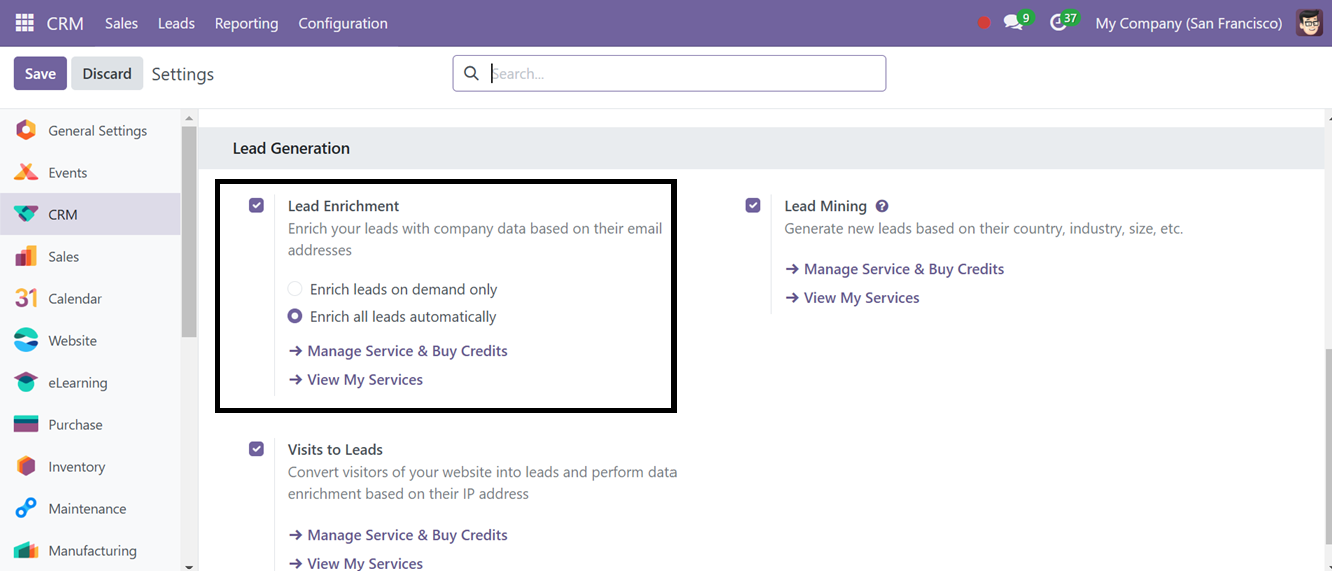
La función Enriquecimiento de clientes potenciales en Odoo 18 CRM le permite recopilar detalles de contacto del cliente utilizando solo su dirección de correo electrónico. Al ingresar una ID de correo electrónico, puede crear un nuevo cliente potencial y utilizar herramientas de enriquecimiento de clientes potenciales para extraer información de contacto de fuentes externas. Para habilitar esta función, vaya a Configuración en la pestaña Configuración. En la sección Generación de leads, activa Enriquecimiento de leads. Puede elegir entre dos opciones: Enriquecer todos los clientes potenciales automáticamente o Enriquecer clientes potenciales solo bajo demanda. Una vez seleccionado, haga clic en Guardar.
A continuación, vaya a Mi canalización en el menú Ventas. Aquí puede crear una nueva canalización utilizando la dirección de correo electrónico de un cliente. Después de ingresar toda la información y hacer clic en Agregar, puede ver los detalles de la canalización. Luego, vaya a la vista de formulario de la canalización.
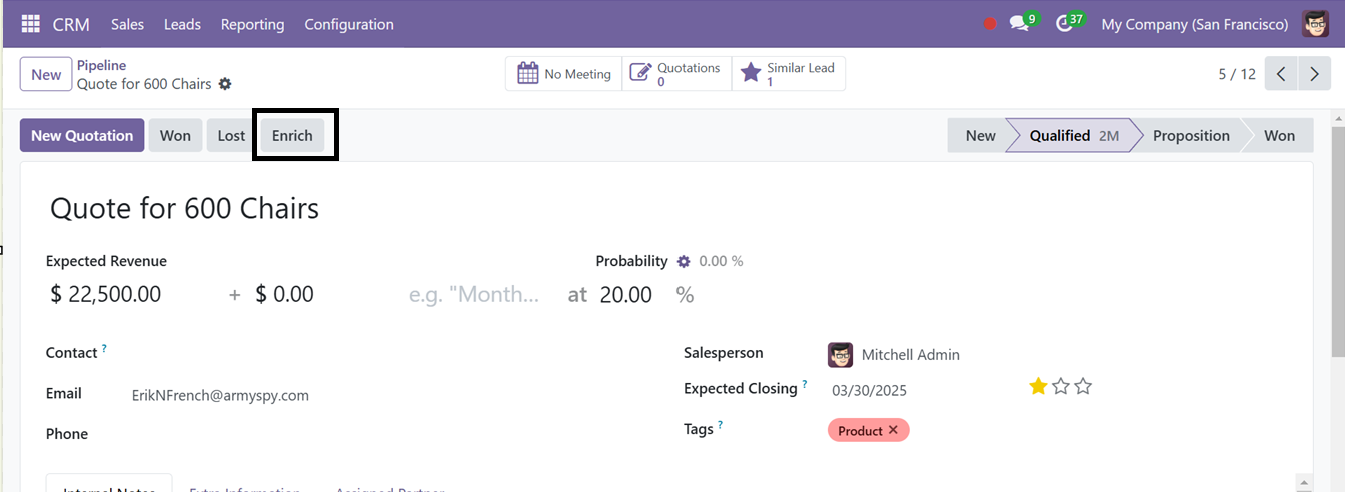
Aquí, simplemente puede usar el botón Enriquecer para enriquecer el cliente potencial y recuperar y guardar automáticamente la información de contacto del cliente para uso futuro.
Minería de plomo
La función Lead Mining ayuda a generar nuevos clientes potenciales en función de atributos como el país, el tamaño de la empresa y la industria. Para activar esta función, vaya a Configuración en la pestaña Configuración y habilite Lead Mining. El enlace “Administrar servicios y comprar créditos” en Odoo CRM permite a los usuarios administrar servicios de minería de leads y comprar créditos para generar leads.
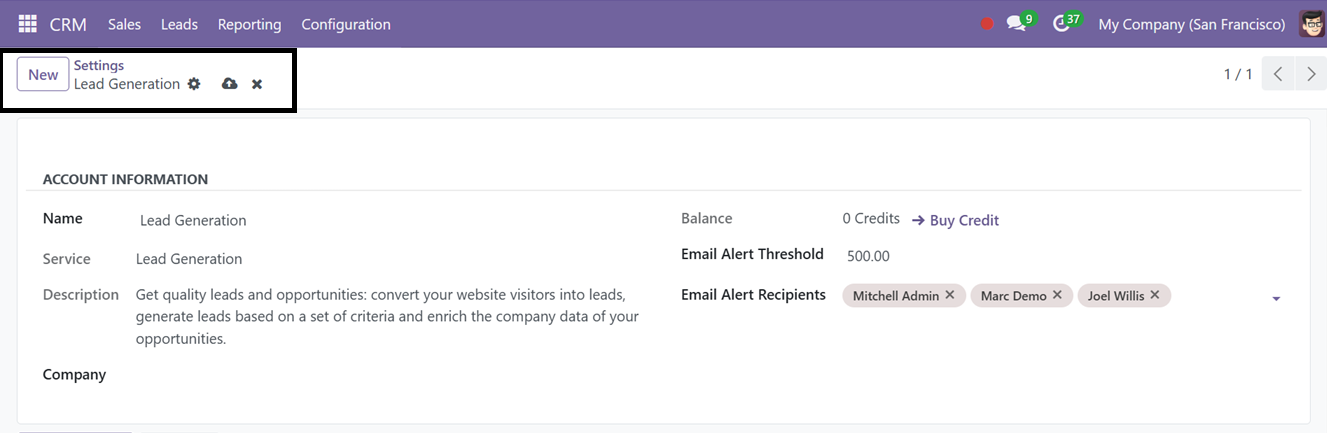
Después de hacer clic en el enlace, accederá a una ventana de Configuración de generación de clientes potenciales, donde podrá establecer un umbral de alerta por correo electrónico y destinatarios de alerta por correo electrónico y continuar con el enlace “Comprar crédito”.
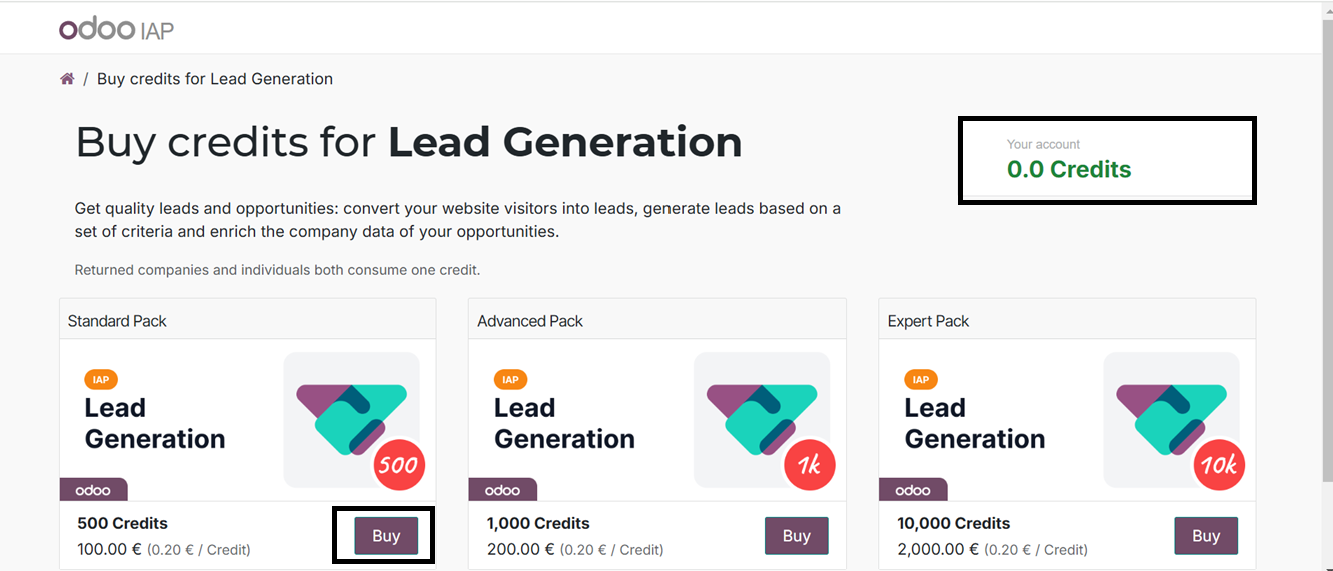
Luego, llegará a la interfaz del sitio web de Odoo donde podrá comprar créditos para la generación de leads eligiendo el plan requerido y haciendo clic en el botón “Comprar” como se ilustra en la captura de pantalla a continuación.
Una vez que compre suficientes créditos, navegue hasta Mi canalización en la pestaña Ventas y haga clic en Generar clientes potenciales. En la ventana que aparece, especifique la cantidad de clientes potenciales que desea generar.
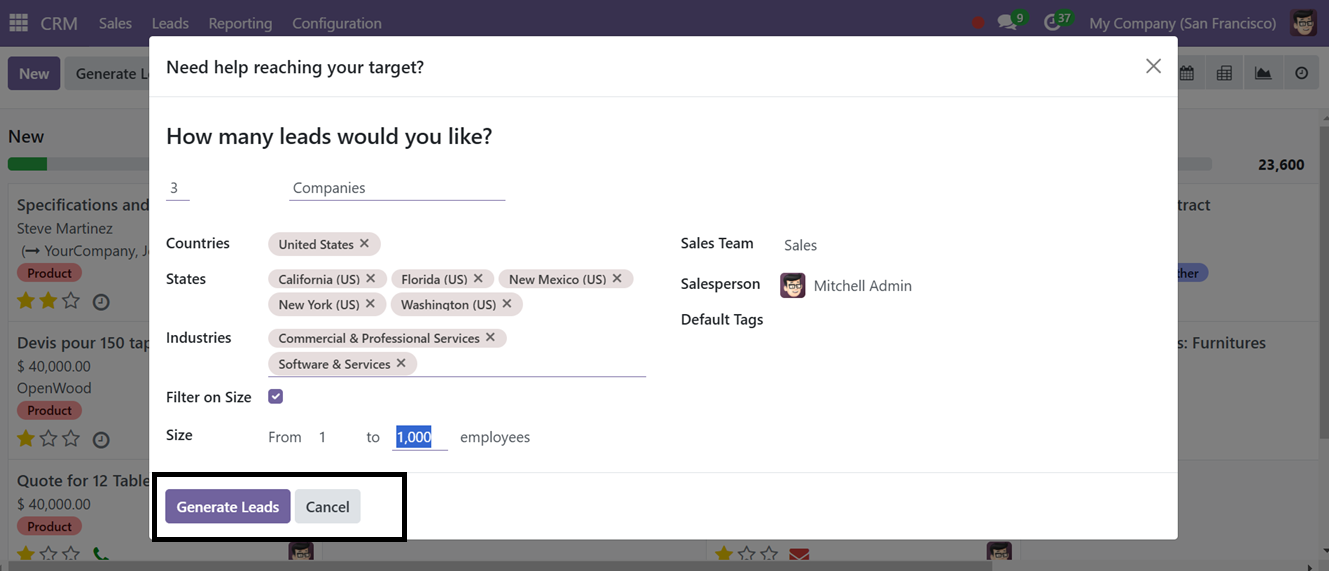
Puede elegir entre Empresas o Empresas y sus Contactos y completar detalles como Países, Estados, Equipos de Ventas y vendedores. Opcionalmente, utilice el Filtro por tamaño para limitar el rango de personal. Después de ingresar toda la información necesaria, haga clic en Generar clientes potenciales.
Función de equipos múltiples
Al habilitar la función “Equipos múltiples”, los vendedores pueden ser asignados a múltiples equipos de ventas. Para activar esta función en Odoo 18 CRM, siga los pasos a continuación. Una vez habilitada, puede acceder a esta opción en Equipos de ventas al crear un nuevo equipo.
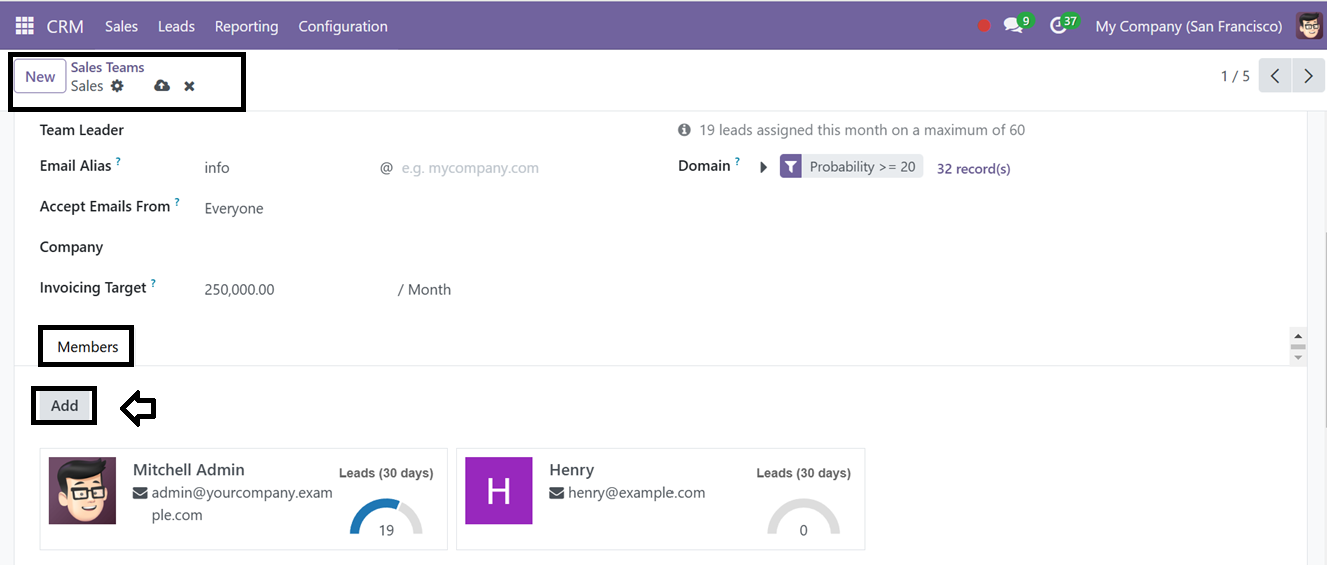
Con la función “Equipos múltiples” habilitada, puede agregar varios miembros del equipo a un equipo específico usando el botón “Agregar” dentro de la pestaña “Miembros”. Esta funcionalidad permite asignar un vendedor a varios equipos, lo que proporciona una mayor flexibilidad en la colaboración en equipo. Por ejemplo, puede crear un nuevo equipo de ventas, asignarle varios vendedores y también incluir al mismo vendedor en varios equipos de ventas según sea necesario.
Asignación basada en reglas
La función de configuración de “Asignación basada en reglas” le permite distribuir clientes potenciales a los vendedores automáticamente, según criterios predefinidos.
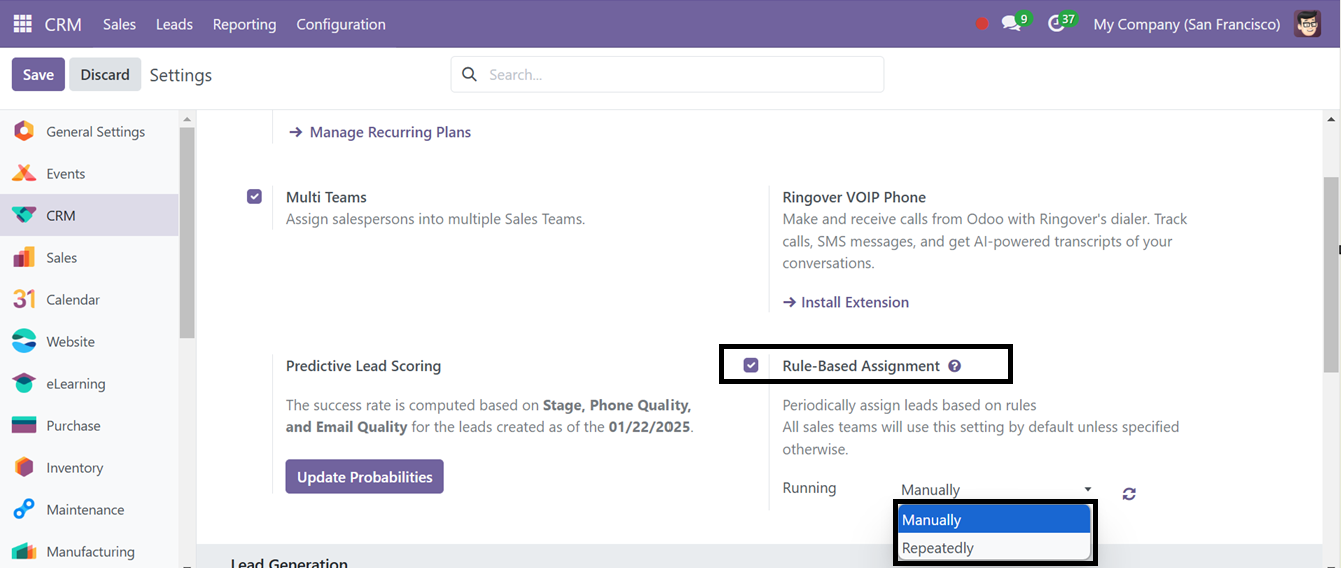
El menú desplegable “En ejecución” ofrece dos opciones: manualmente y repetidamente. Elegir la opción Manual permite a los usuarios asignar clientes potenciales haciendo clic en un botón de acción en la vista del formulario de Equipos de ventas. La opción “Repetidamente” permite la distribución automatizada de clientes potenciales mediante la programación de asignaciones en intervalos de tiempo específicos entre trabajos cron.
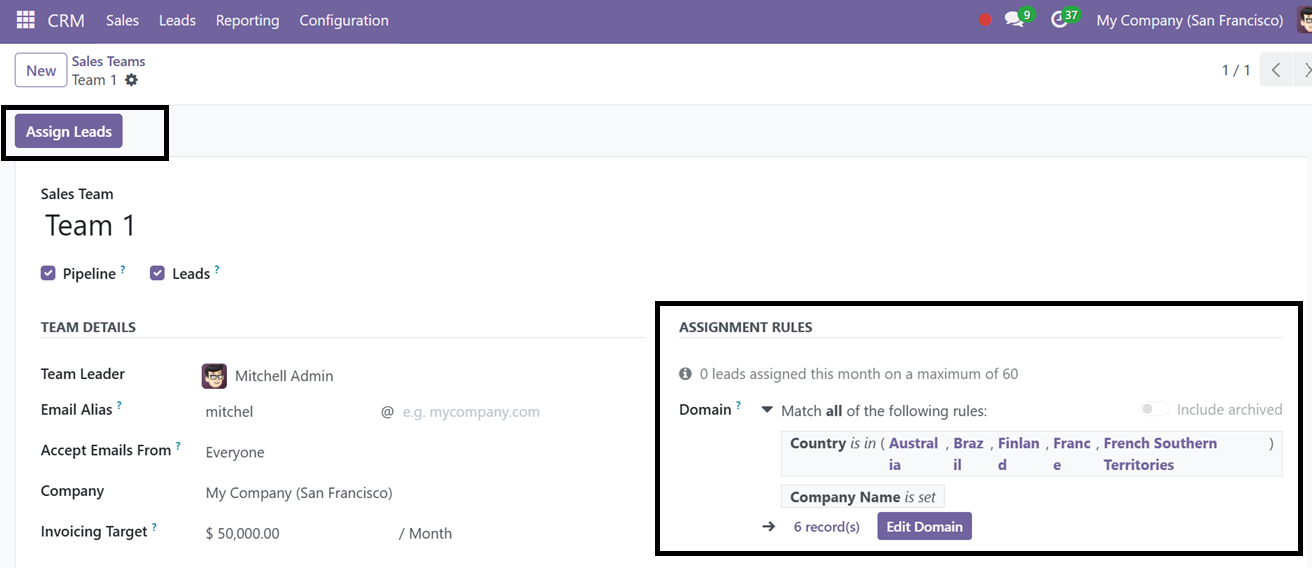
Por ejemplo, si el trabajo cron (una tarea programada que ejecuta automáticamente acciones predefinidas en intervalos específicos) se ejecuta diariamente, los clientes potenciales se procesarán y asignarán al día siguiente. Además, aparecerá una nueva sección titulada “Reglas de asignación” en la vista del formulario de configuración de Equipos de ventas, lo que permitirá a los usuarios configurar los ajustes de distribución de manera eficiente, como se ilustra en la captura de pantalla a continuación.
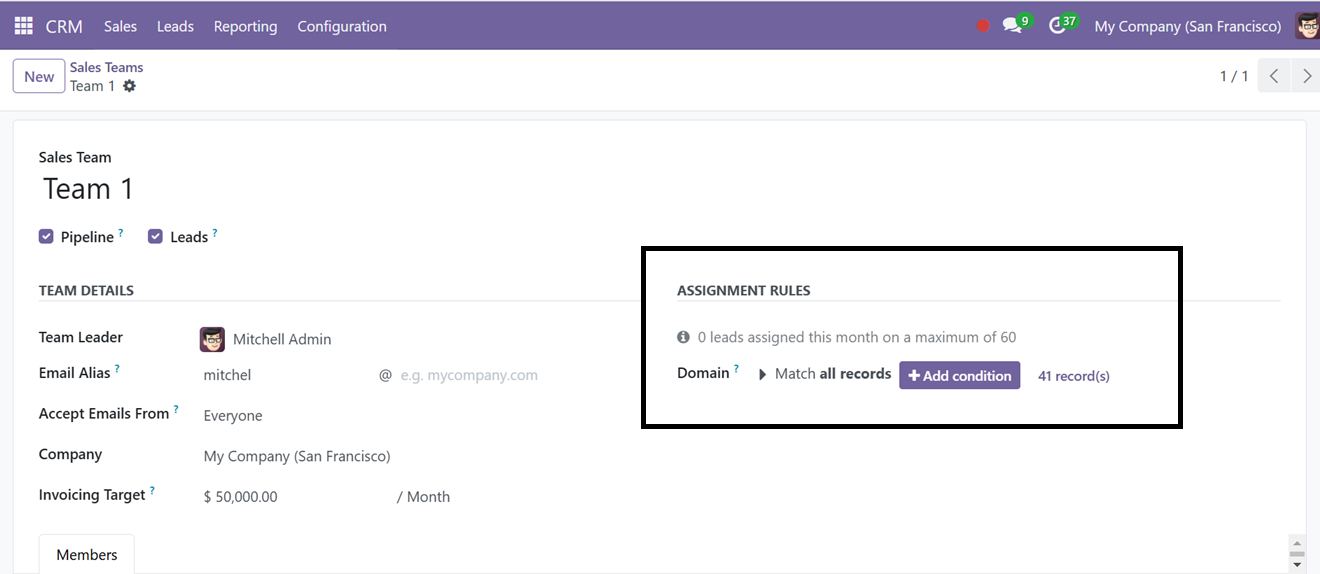
Para definir reglas de asignación, haga clic en “+Agregar condición” y luego podrá ver el botón “Editar dominio”. Al hacer clic en el botón se abrirá una ventana emergente, como se muestra a continuación.
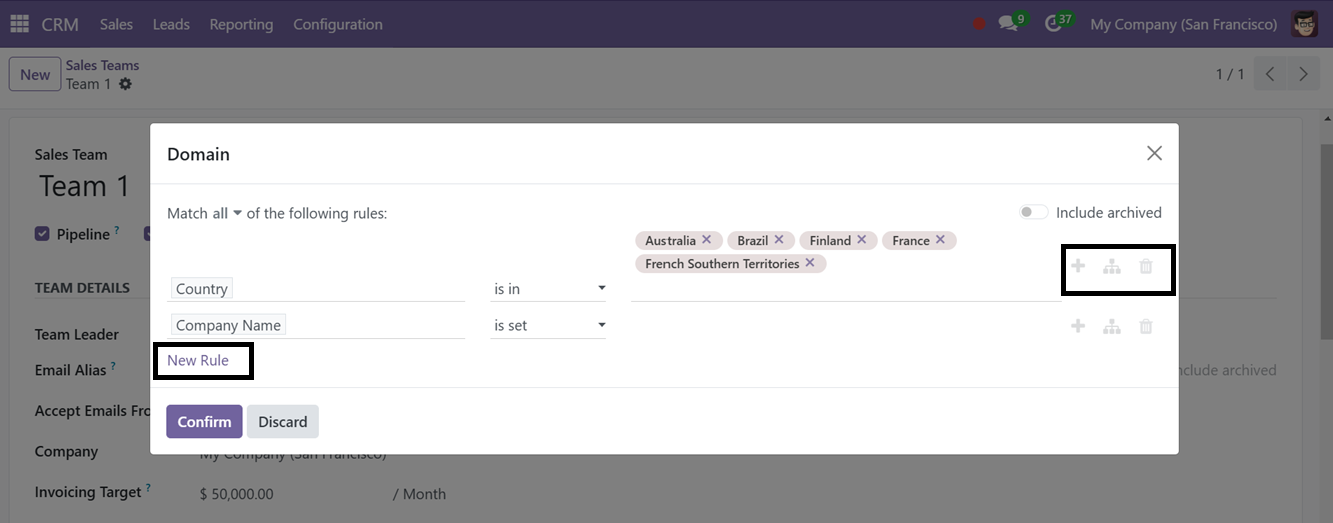
En esta ventana, puede aplicar condiciones específicas para la asignación de clientes potenciales. Por ejemplo, el filtro de condición “El país está en” garantizará que este equipo de ventas reciba clientes potenciales de los países mencionados.
También puede definir reglas individuales para cada vendedor. Al hacer clic en “Agregar” en la pestaña Miembros, aparecerá una ventana emergente donde podrá configurar un dominio personalizado para cada miembro del equipo, como se muestra en la captura de pantalla a continuación.
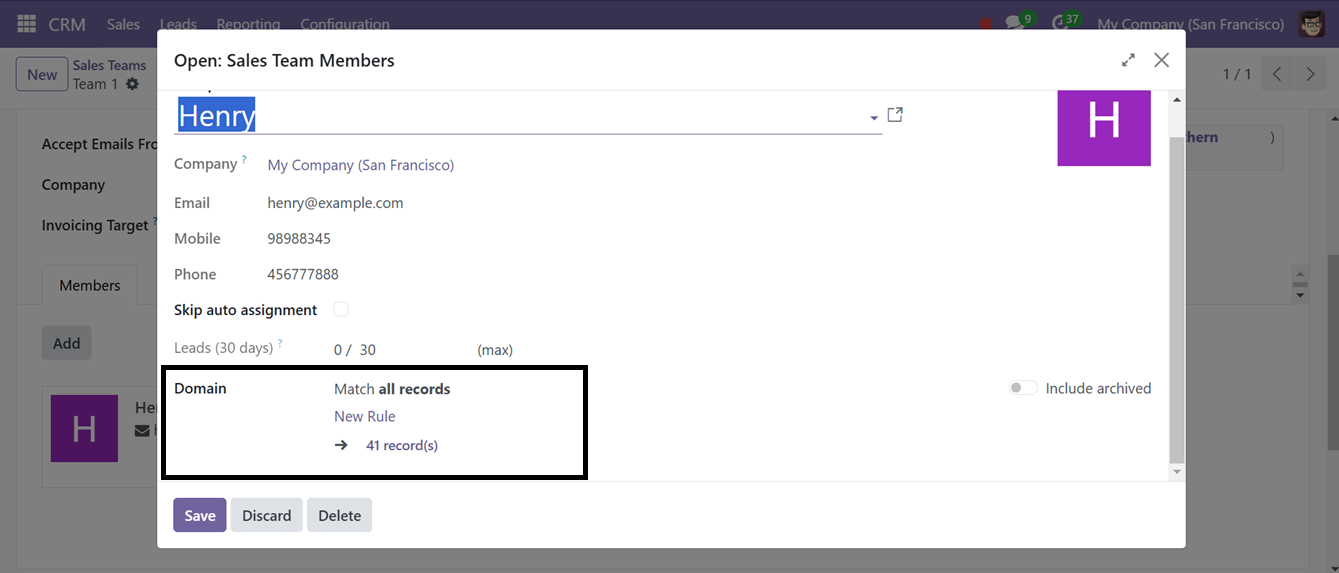
Para agregar un filtro al dominio, haga clic en el botón “Nueva regla”. Esto permite a los miembros del equipo recibir distintos clientes potenciales según sus criterios de dominio específicos. Para asignar clientes potenciales al equipo, simplemente haga clic en el botón “Asignar clientes potenciales”.
Puntuación predictiva de clientes potenciales
La función “Puntuación predictiva de clientes potenciales” ayuda a optimizar la gestión de clientes potenciales calculando la probabilidad de que se cierre un cliente potencial. La puntuación se basa en factores como la calidad del teléfono, el nivel y la calidad del correo electrónico. Al hacer clic en el botón “Actualizar probabilidades”, aparecerá una ventana emergente donde podrá agregar criterios adicionales para la puntuación de clientes potenciales más allá de la configuración predeterminada.
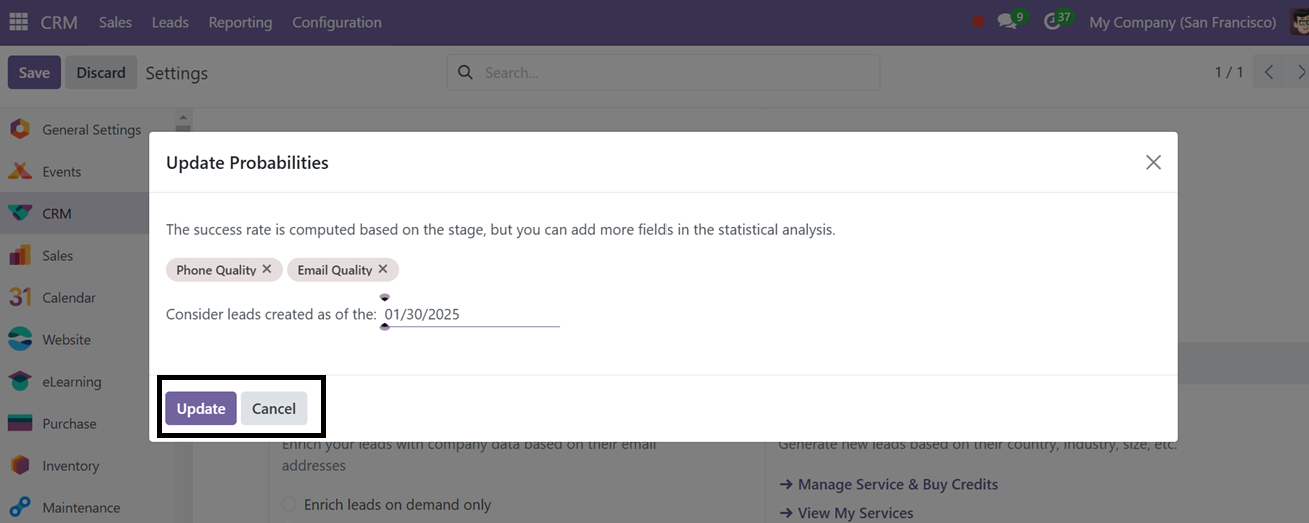
Una vez que haya ajustado los criterios, haga clic en el botón “Actualizar”. Entonces, después de esta operación, Odoo volverá a calcular las puntuaciones de los clientes potenciales utilizando datos actualizados, garantizando probabilidades precisas para ayudar a los equipos de ventas a priorizar los clientes potenciales y mejorar las tasas de conversión.
Equipo de ventas
Odoo 18 CRM permite gestionar los equipos de ventas a través de la opción “Equipos” en el menú Ventas. Estos equipos son cruciales para gestionar clientes potenciales, oportunidades y procesos de CRM. Cada equipo tiene su propia pestaña, que incluye Oportunidades abiertas, Cotizaciones, Ingresos esperados y Órdenes para facturar. Se pueden crear nuevos clientes potenciales, oportunidades y cotizaciones, y hay informes avanzados disponibles para el desempeño de cada equipo.
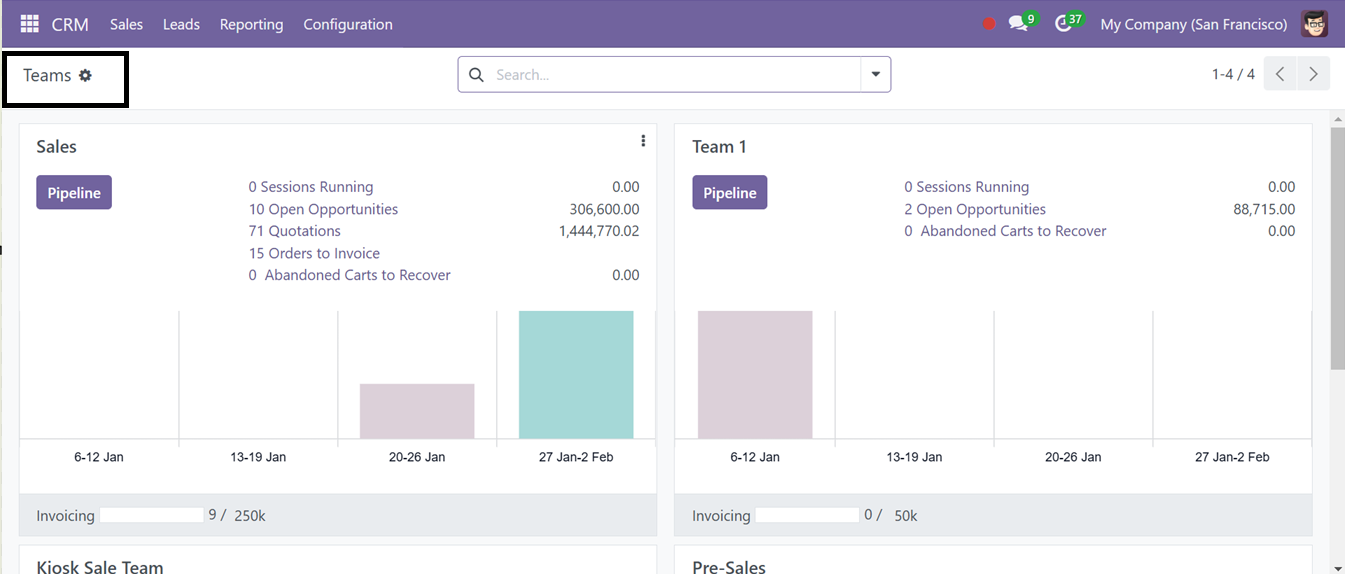
Los equipos de ventas se pueden configurar y administrar a través de la sección de configuración de Equipos de ventas del menú Configuración, donde puede agregar nuevos equipos y miembros. También se realiza un seguimiento de los registros de los clientes desde varias fuentes, incluidos los clientes potenciales.
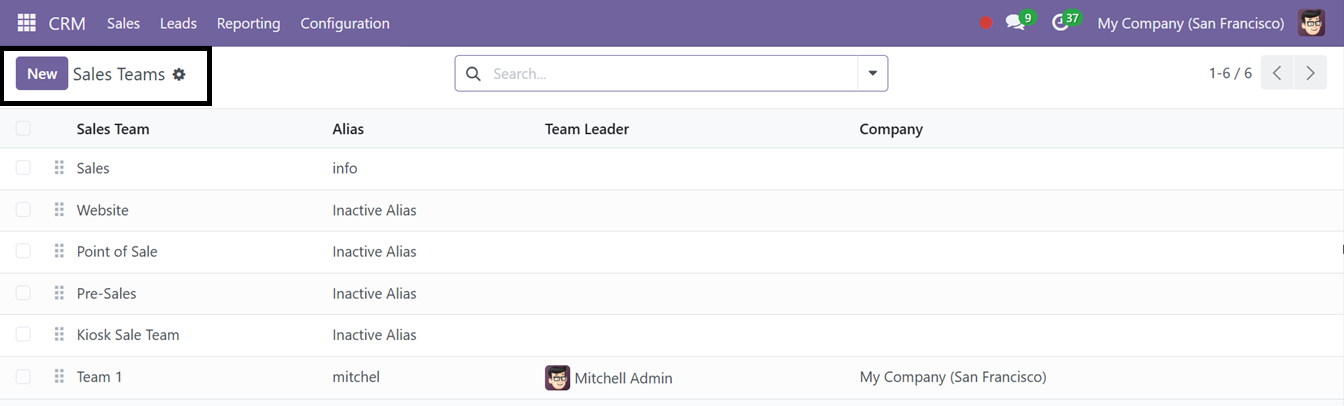
Utilice el botón ‘Nuevo’ para crear nuevos equipos de ventas y editar los detalles requeridos sobre el nuevo equipo en el formulario de configuración del equipo como se ilustra a continuación.
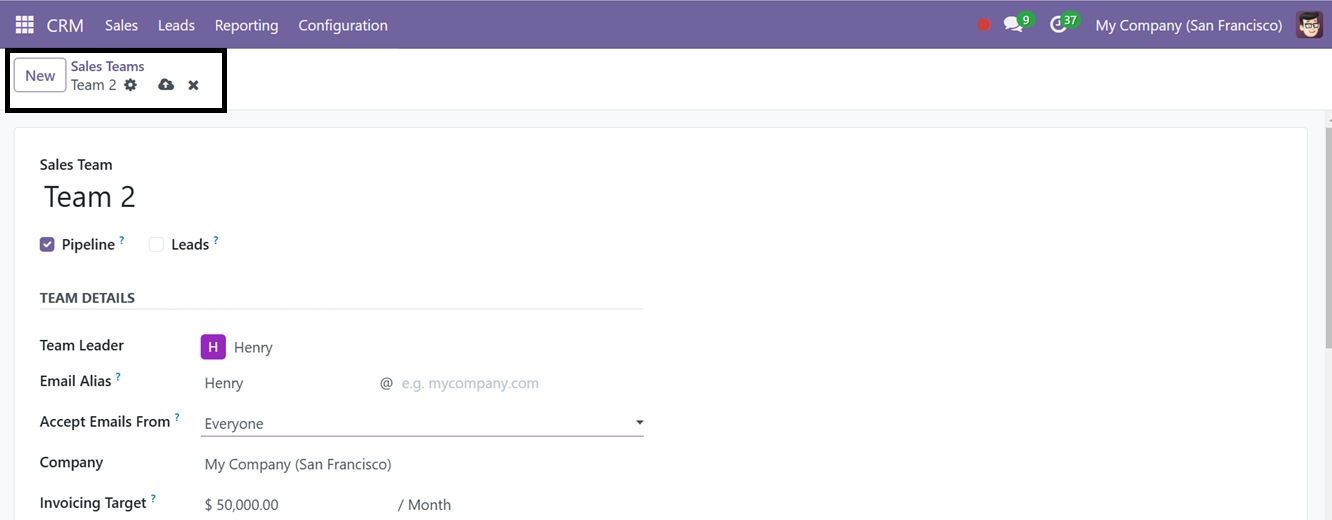

Dentro del formulario, edite el nombre del equipo en el campo “Equipo de ventas”. Luego, active la opción ‘Pipeline’ para gestionar el proceso de preventa con oportunidades y habilite la opción ‘Leads’ para filtrar y calificar las solicitudes entrantes como leads. Luego, edite los detalles del equipo en la sección “DETALLES DEL EQUIPO” del formulario, incluido el líder del equipo, el alias de correo electrónico, la empresa y el objetivo de facturación por mes o año.
A continuación, los miembros del equipo se pueden agregar individualmente seleccionando el botón “Agregar” dentro de la sección de la pestaña “Miembros”. Al hacer clic en el botón ‘Agregar’ se mostrará una ventana emergente, donde podrá elegir el Vendedor. Después de elegir al vendedor, los demás detalles sobre la persona, incluida su empresa, correo electrónico, teléfono, etc.
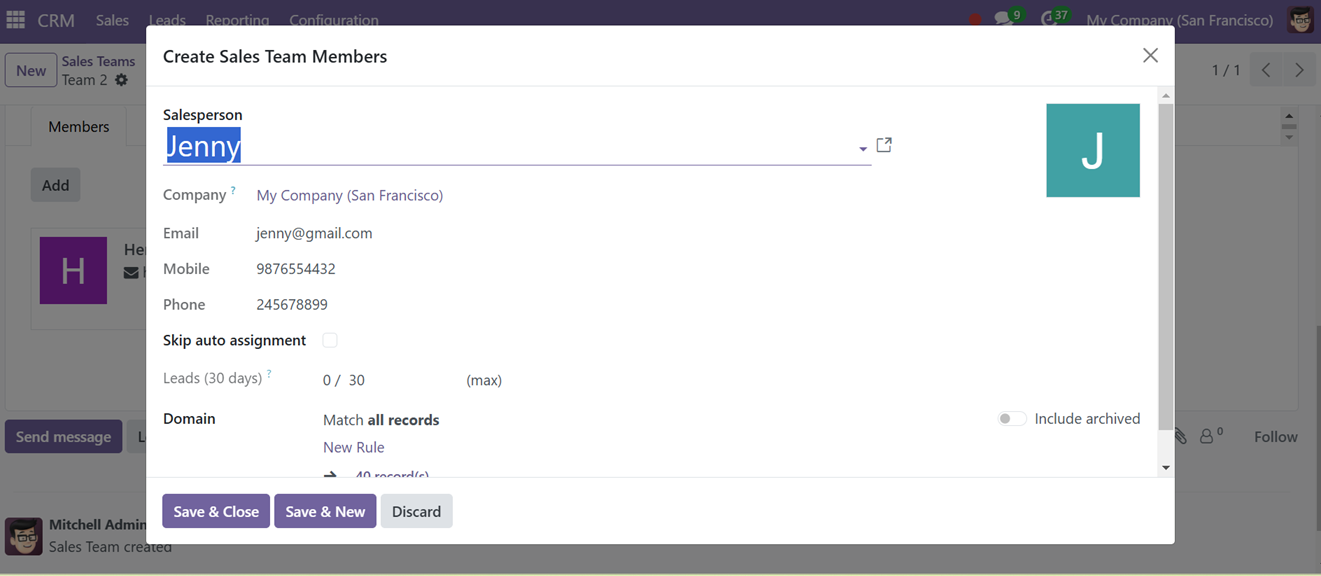
Habilitar la opción “Omitir asignación automática” evitará la asignación automática de este vendedor a un equipo. Luego, puede crear una nueva regla de asignación para este vendedor usando el botón “Nueva regla”.
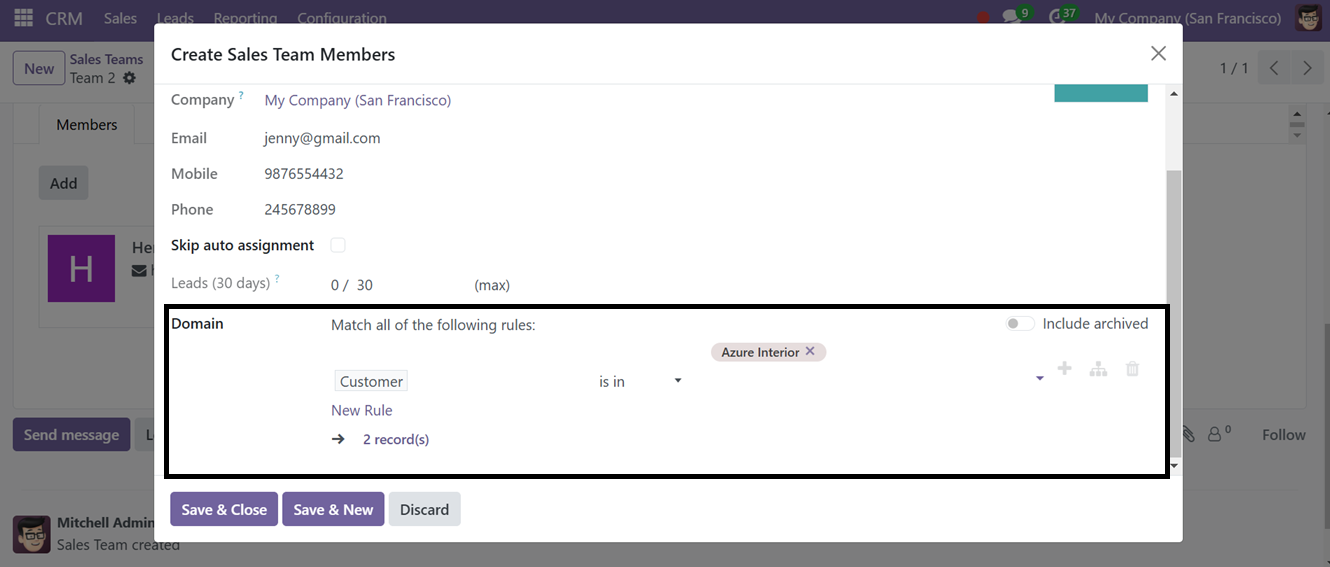
Después de editar todos los detalles de los miembros del equipo, guarde los datos y obtendrá un campo “REGLAS DE ASIGNACIÓN” dentro del formulario de configuración del equipo. En esta sección, los usuarios pueden definir reglas o condiciones para asignar miembros al equipo en función de criterios predefinidos. Entonces, haga clic en el botón “+Agregar condición” para continuar.
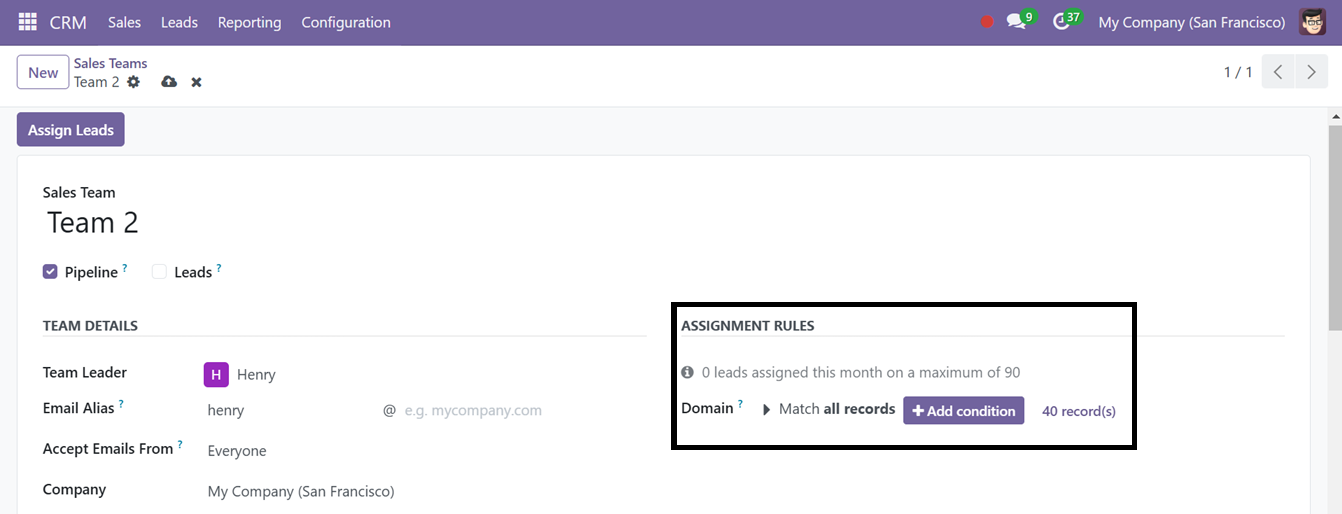
El botón “Agregar condición” generará un botón “Editar dominio”, que se puede usar para editar la regla en una ventana de edición de dominio, como se ilustra en la captura de pantalla a continuación.
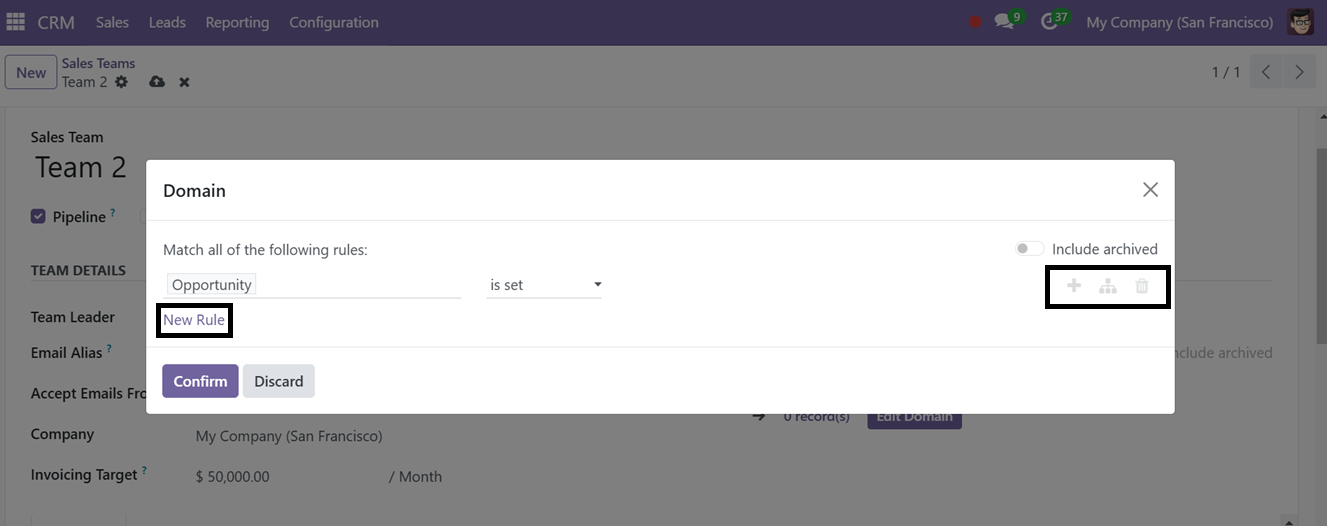
Se pueden agregar reglas según requisitos específicos. Al utilizar los íconos “Agregar nueva regla” y “Agregar rama” ubicados en el lado derecho de la ventana, los usuarios pueden crear nuevas reglas y establecer condiciones ramificadas, lo que permite asignaciones de equipo más complejas y estructuradas.
Finalmente, guarde los dominios usando el botón “Confirmar” y guarde los detalles del equipo de ventas desde el formulario principal. Usando el botón ‘Asignar leads’, puedes asignar los leads al equipo de ventas confirmando la operación.
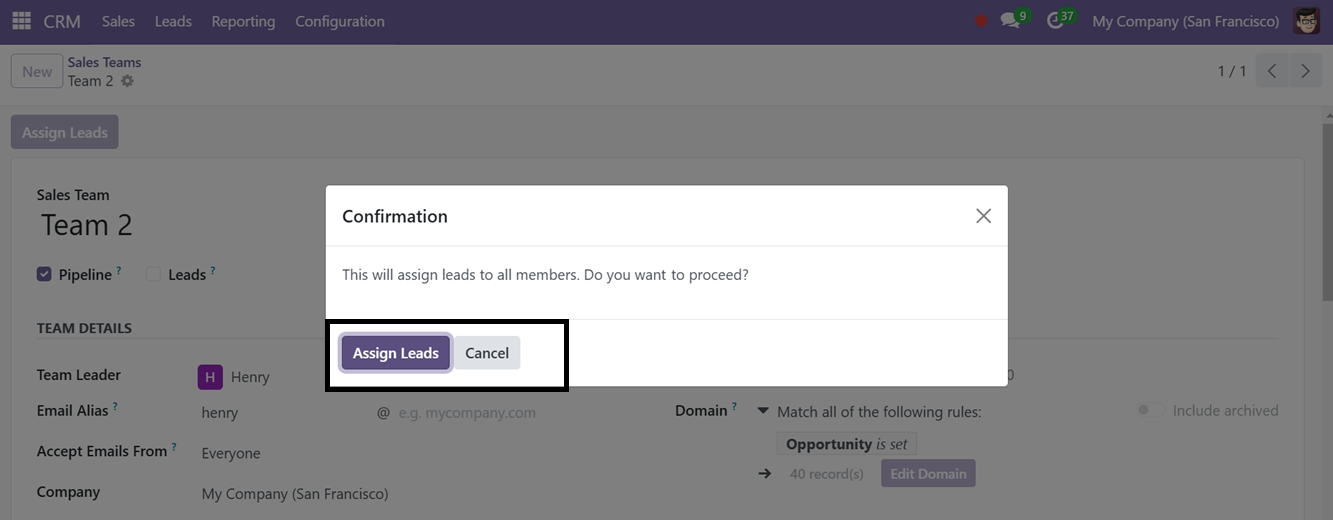
Al confirmar la asignación de clientes potenciales, recibirá una notificación sobre los clientes potenciales asignados, como se muestra a continuación.

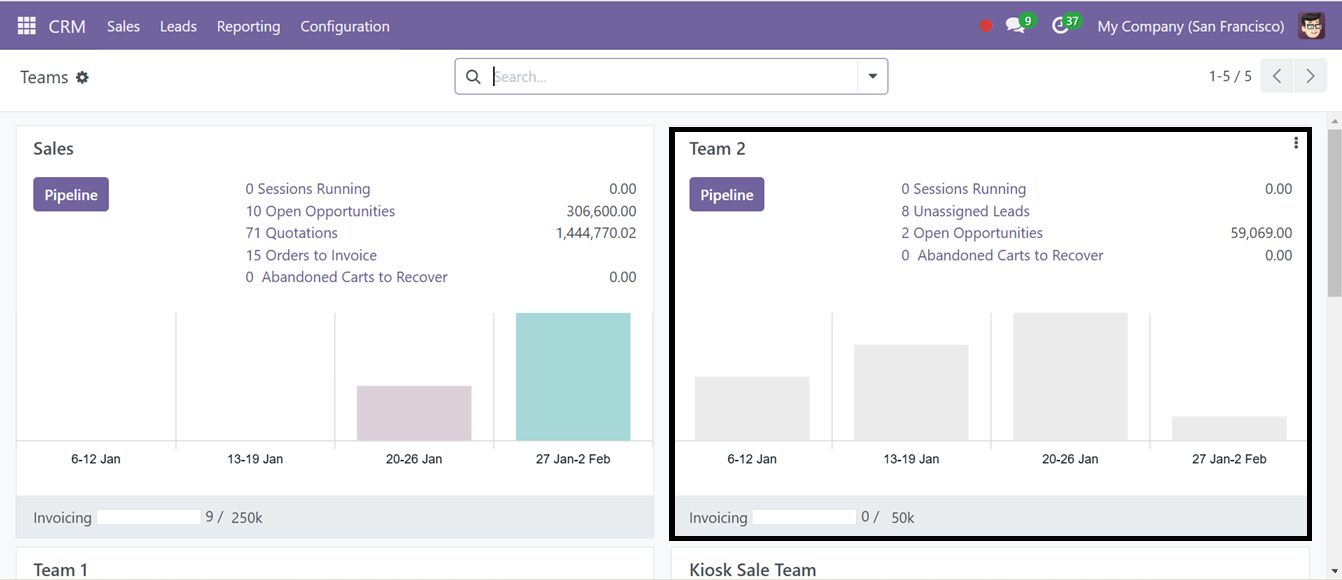
Finalmente, los usuarios pueden ver los detalles del equipo, incluidos los clientes potenciales asignados y no asignados, las oportunidades abiertas, las sesiones en ejecución y otra información relevante, dentro del panel “Equipos” en el menú “Ventas”, como se ilustra en la captura de pantalla a continuación.
Tipos de actividad
En Odoo 18, la función “Tipos de actividades” le permite programar y administrar diversas actividades con los clientes, lo que ayuda a mantener un contacto regular. Esta función está disponible en muchos módulos de ventas y relacionados con el cliente. Puedes configurar diferentes tipos de actividad a través de la opción “Tipos de Actividad” en el menú de Configuración
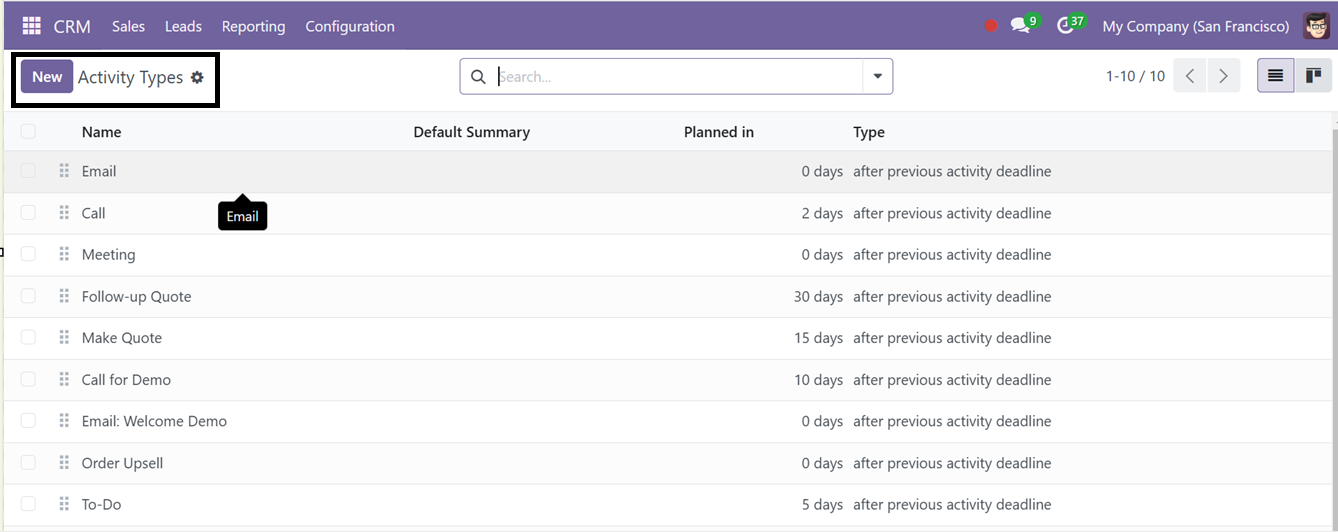
Para crear un nuevo tipo de actividad, haga clic en el botón “Nuevo”, asigne un nombre a la actividad, seleccione una acción (por ejemplo, llamada, reunión, recordatorio) y asigne un modelo y un usuario predeterminado. Puede configurar un resumen, un ícono y notas predeterminados para la actividad. Además, puede configurar las opciones de “PRÓXIMA ACTIVIDAD” para sugerir o activar actividades de seguimiento después de completar la actual, con opciones de programación y plantillas de correo electrónico.
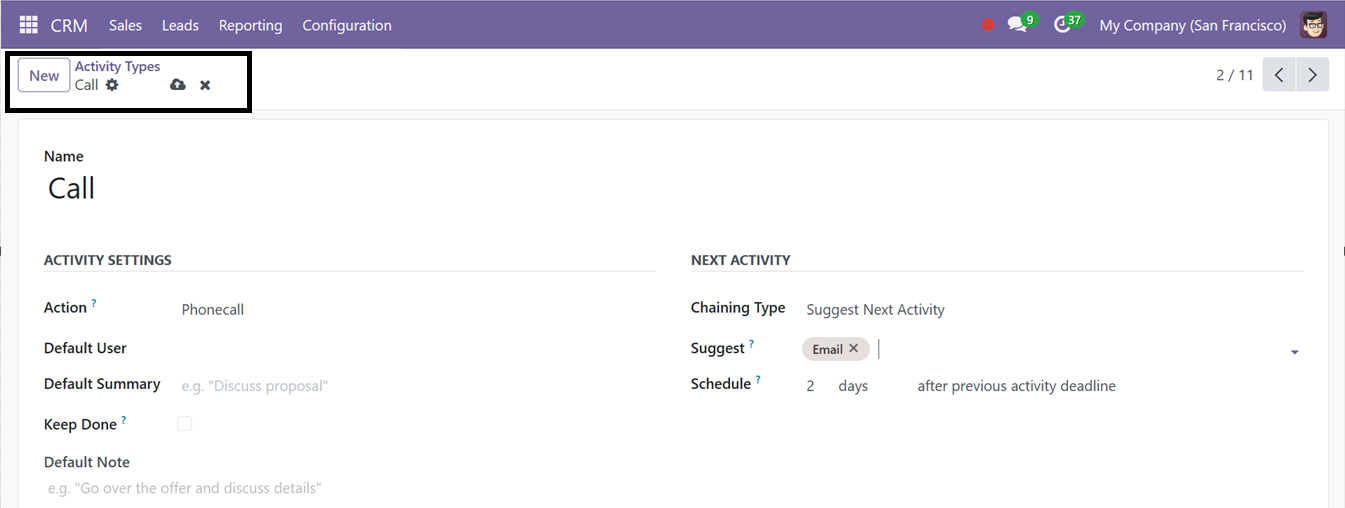
Una vez completada la configuración del tipo de actividad, guarde los datos para uso futuro.
Planes de actividades
La función ‘Planes de actividades’ en el módulo CRM de Odoo automatiza y organiza actividades de seguimiento para clientes potenciales y oportunidades. Permite a los usuarios definir tareas predefinidas como llamadas, reuniones, correos electrónicos o actividades personalizadas, lo que garantiza un enfoque coherente para fomentar el liderazgo y la participación del cliente.
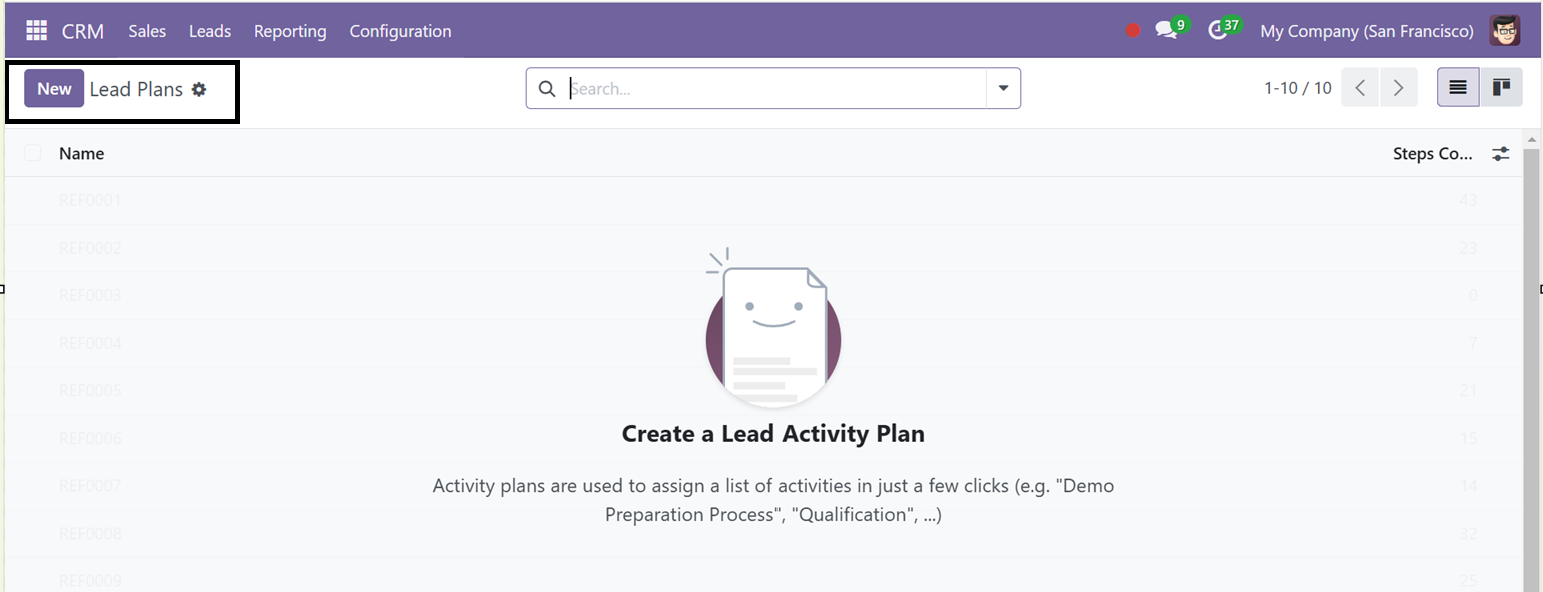
Haga clic en el botón “Nuevo” para crear un nuevo plan de actividad y editar el nombre del plan. Luego, puedes mencionar el Modelo y la Empresa.
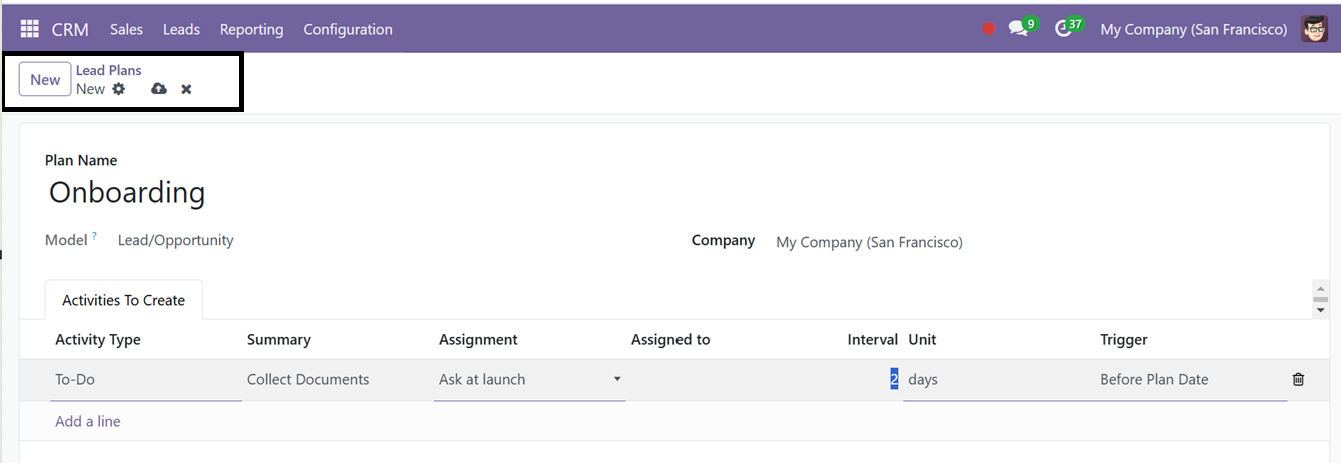
Dentro de la sección de la pestaña “Actividades para crear”, puede elegir el tipo de actividad, resumen, tarea, unidad de intervalo y desencadenante para esta actividad. Puede agregar varias actividades utilizando el mismo método. Finalmente, guarde el plan de actividades para el requisito futuro.
Esta característica agiliza el flujo de trabajo de ventas, mejora la productividad y mantiene mejores relaciones con los clientes, estandarizando procesos, reduciendo la gestión de tareas manuales y mejorando la eficiencia del proceso de ventas.
Etiquetas
En Odoo, las ‘Etiquetas’ ofrecen un método flexible para categorizar, organizar y filtrar clientes potenciales y oportunidades según la industria, la prioridad o la fuente, lo que mejora la gestión y el seguimiento. La ventana de configuración de ‘Etiquetas’ muestra la lista de etiquetas preconfiguradas junto con sus colores resaltados disponibles en su base de datos de Odoo CRM.
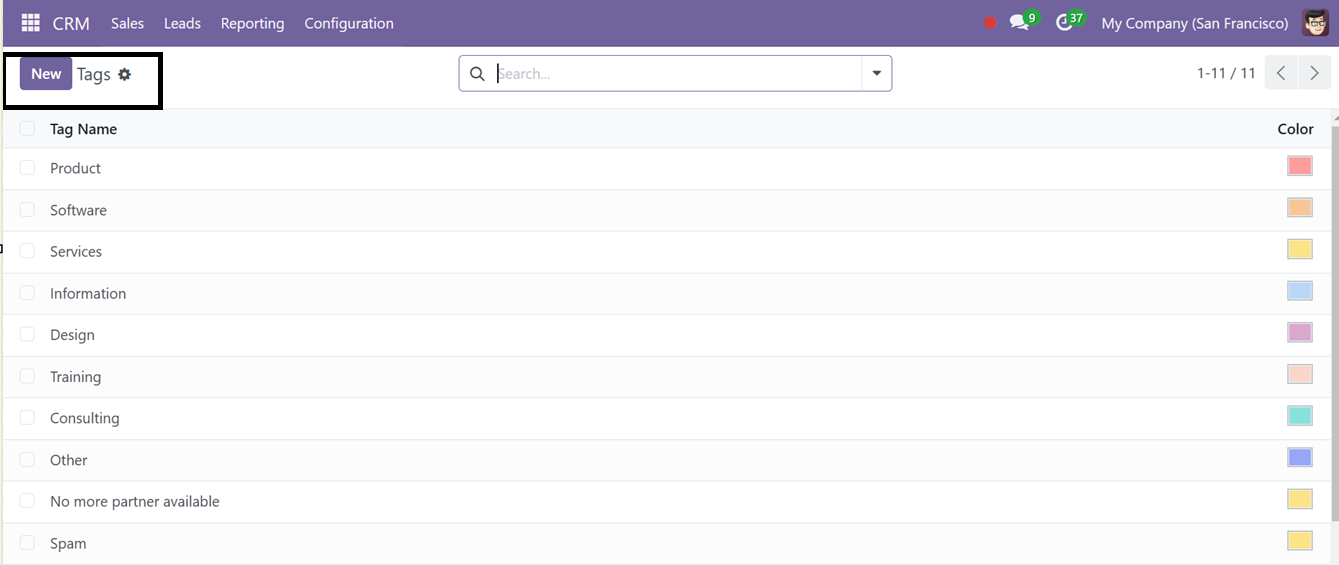
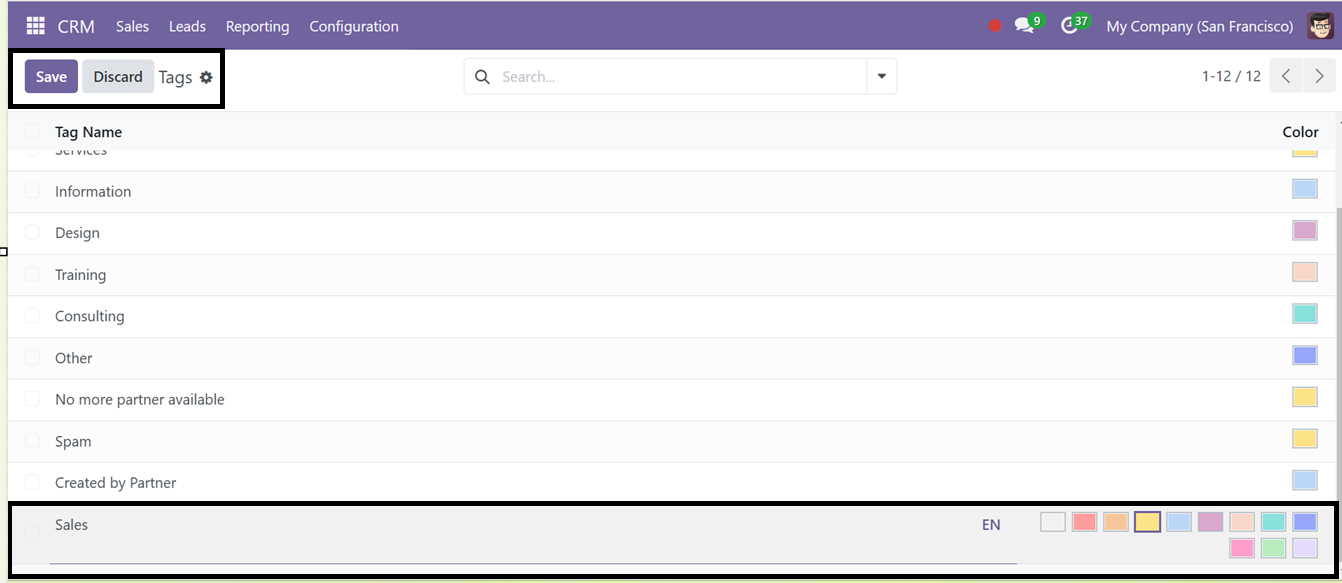
Para crear una nueva etiqueta, haga clic en el botón “Nuevo”, ingrese el nombre de etiqueta deseado, seleccione un color preferido en el campo de edición y guarde los cambios haciendo clic en el icono “Guardar”, como se muestra en la captura de pantalla a continuación.
Razón perdida
En Odoo 18 CRM, puede rastrear los motivos por los que se pierden clientes potenciales u oportunidades y recuperarlos más tarde si es necesario. Para configurar motivos de pérdida, vaya a la opción “Motivos de pérdida” en el menú Configuración. Puede agregar fácilmente nuevos motivos perdidos haciendo clic en el botón “Nuevo” y editando el motivo.
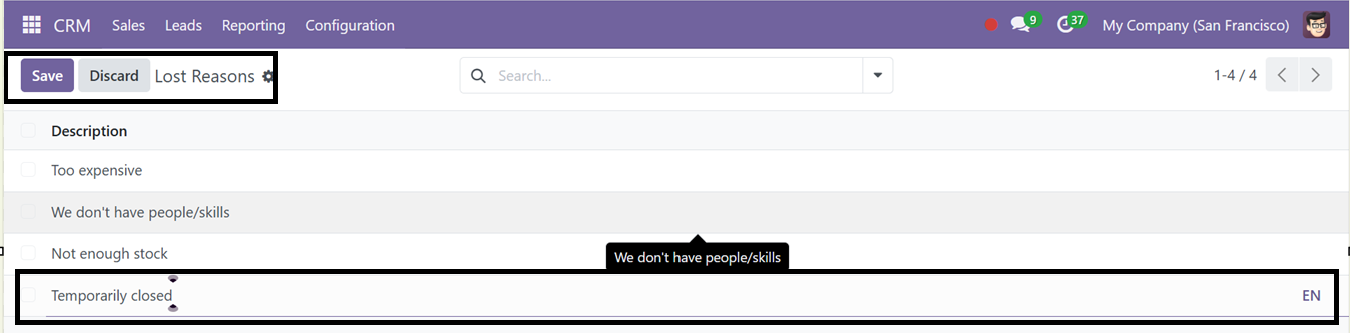
Al marcar una oportunidad como perdida, seleccione el botón “Perdida”, elija un motivo de la lista desplegable y confirme el motivo perdido como puede ver en la captura de pantalla a continuación.
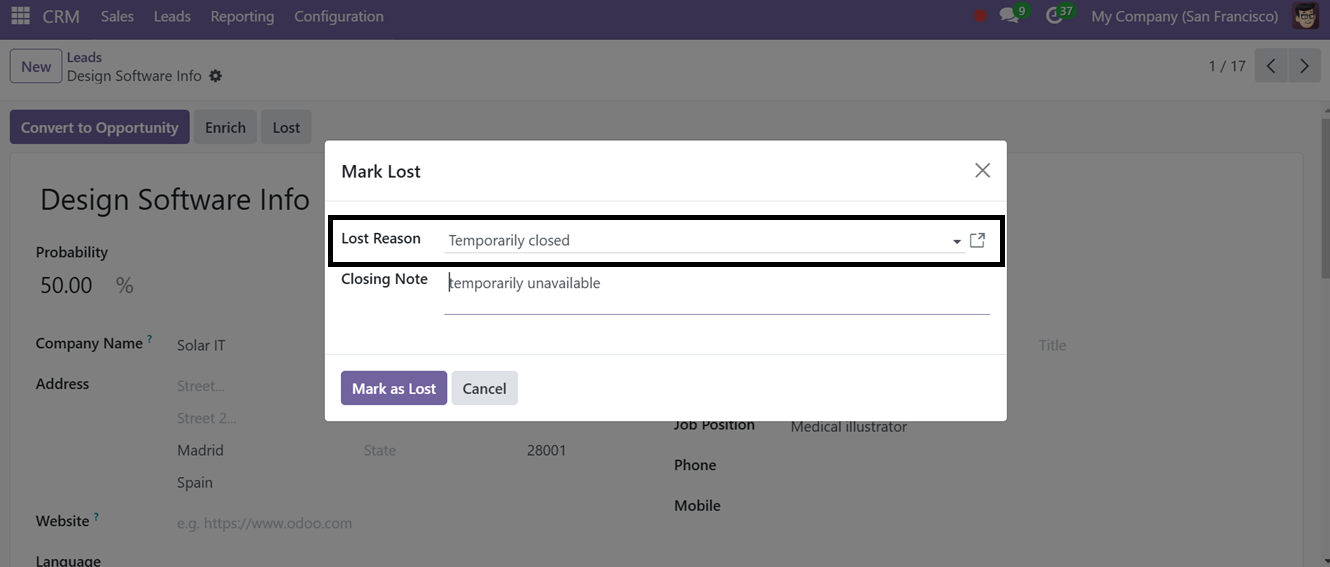
Si es necesario, puede restaurar la oportunidad perdida haciendo clic en el botón “Restaurar” del formulario de configuración del cliente potencial para reabrir la oportunidad de hacer negocios.
Niveles de socios
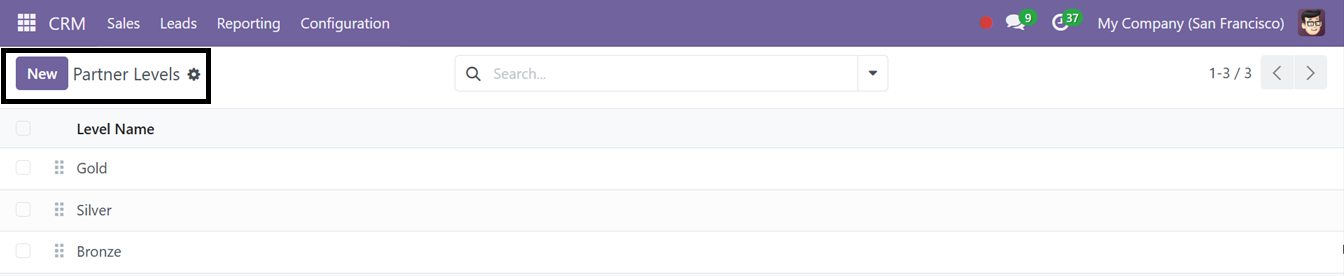
En Odoo 18, los revendedores se pueden gestionar de manera eficiente, permitiendo compartir clientes potenciales y oportunidades con ellos. La pestaña “Revendedores” del sitio web proporciona una lista completa de revendedores. Los niveles de socio se pueden asignar usando la opción “Niveles de socio” en el menú Configuración, donde se pueden crear nuevos niveles especificando un nombre, peso de nivel y plan de comisiones.
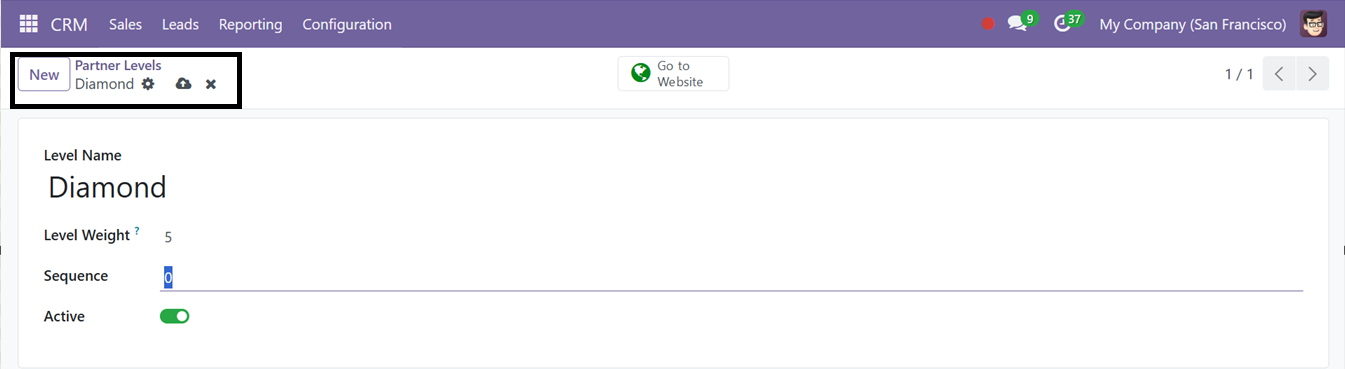
Puede crear nuevos niveles de socio abriendo un nuevo formulario y editando los detalles relevantes, incluido el nombre del nivel, el peso del nivel, la secuencia y el estado activo, como se ilustra en la captura de pantalla siguiente.
Activación de socios
Configure los métodos de activación de socios en la opción “Activaciones de socios” en la pestaña Revendedores. Simplemente nombre el método de activación para rastrear la actividad de los socios.
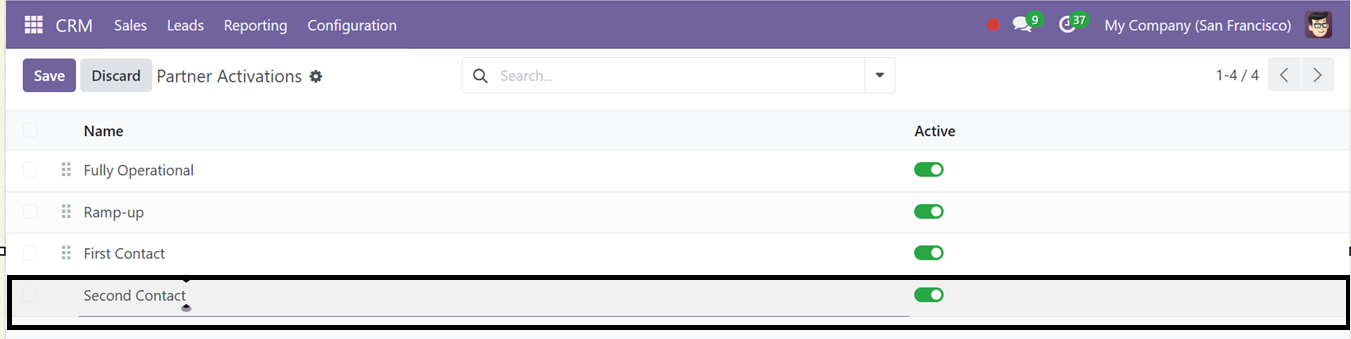
Se puede crear un nuevo método de activación de socio ingresando el nombre de activación de socio en el campo de edición designado y guardando los cambios.
Visitas a las reglas principales
En Odoo 18 CRM, los usuarios pueden convertir las visitas al sitio web en clientes potenciales a través de la plataforma “Reglas de visitas a clientes potenciales”, que se encuentra en la pestaña Generación de clientes potenciales en el menú Configuración. Para habilitar esta función, active “Visitas a clientes potenciales” en la configuración. Esto se integra con el módulo del sitio web de Odoo, así que asegúrese de que esté instalado.
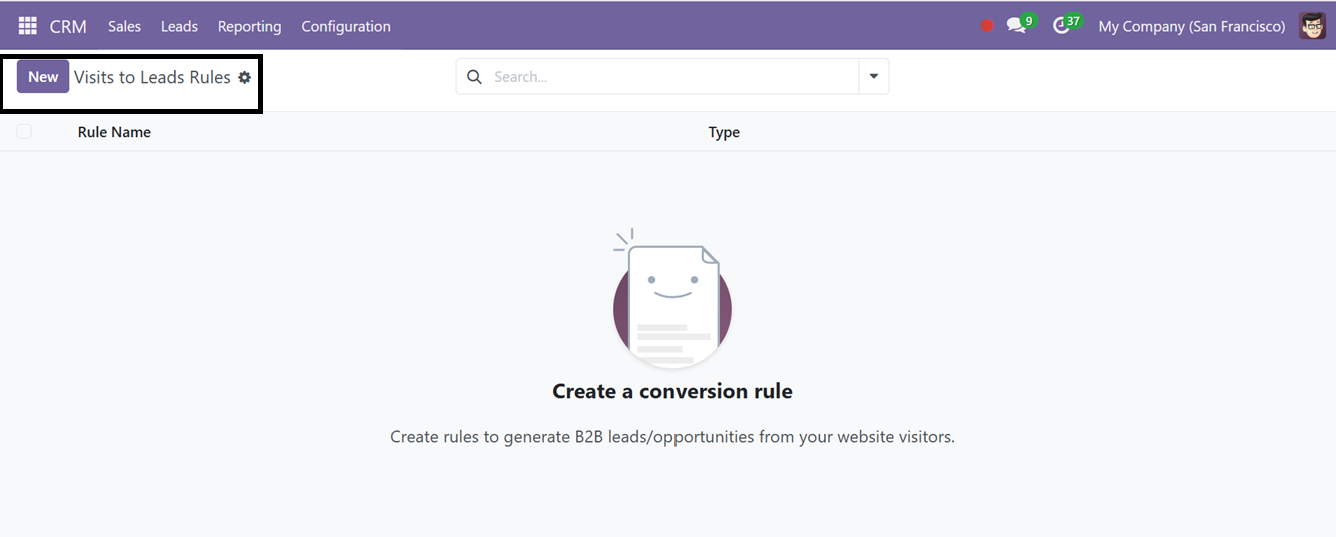
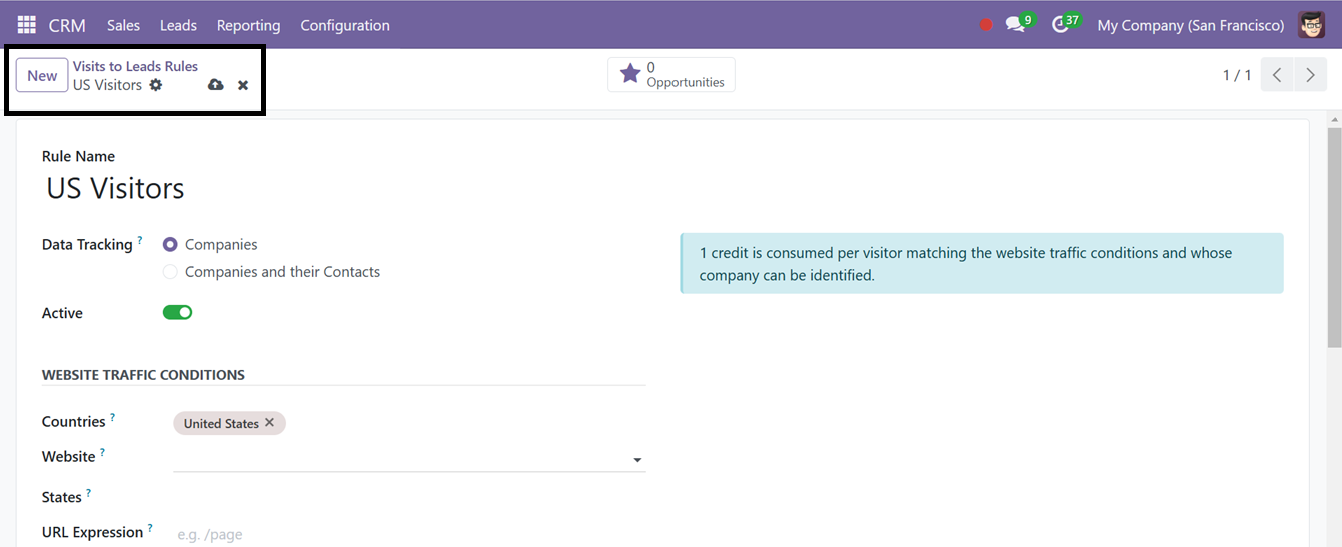
Puede crear reglas para convertir visitantes en clientes potenciales en función de su dirección IP. Al hacer clic en el botón “Nuevo”, establezca los detalles de la regla como el nombre de la regla, el objetivo de seguimiento de datos (empresas o contactos) y las CONDICIONES DE TRÁFICO DEL SITIO WEB (países, sitios web, estados, expresiones URL).
En la pestaña “CONDICIONES DE GENERACIÓN DE OPORTUNIDADES”, también puede filtrar por industria o tamaño de empresa y asignar clientes potenciales a equipos de ventas o vendedores. Guarde la regla para comenzar a convertir visitas en clientes potenciales.
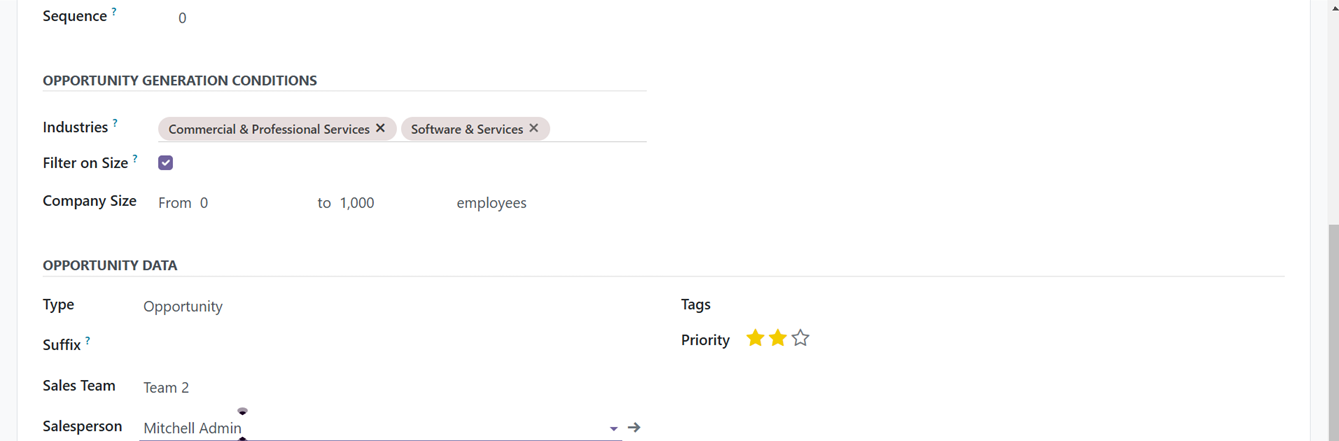
Luego, en la pestaña ‘DATOS DE OPORTUNIDAD’, puede mencionar el tipo de oportunidad, sufijo, equipo de ventas, vendedor, etiquetas y prioridad según el requisito y guardar los datos del formulario. Según las reglas de Visita a cliente potencial, esta regla se aplicará a los visitantes del sitio web, generando clientes potenciales que se alineen con los criterios especificados.
Solicitudes de minería de plomo
En el módulo CRM de Odoo 18, la sección de configuración de Solicitudes de minería de clientes potenciales permite a las empresas gestionar todas las solicitudes de minería de clientes potenciales de su empresa. La ventana del panel muestra las solicitudes de extracción de leads entrantes o preconfiguradas recibidas por su empresa junto con su número de solicitud, número de leads, destino, países, industrias y estado, como se ilustra en la siguiente captura de pantalla.

Esta interfaz facilita la gestión y organización eficiente de estas solicitudes y al mismo tiempo permite a los usuarios crear nuevas solicitudes de extracción de leads directamente desde el panel designado.
Las empresas pueden impulsar las interacciones con los clientes, aumentar los ingresos y optimizar las operaciones con la ayuda del módulo CRM Odoo 18. Con las funciones de su aplicación, ofrece información valiosa sobre los datos, automatiza los flujos de trabajo e incorpora soluciones de gestión de clientes potenciales de última generación. Mantiene a las empresas competitivas con su diseño fácil de usar, funcionalidad adaptable e interacción fluida con otras aplicaciones de Odoo.
← Reportes | 🏠 Inicio | CRM →