Modo Kiosco
🏠 Inicio › Asistencia › Modo Kiosco
El modo quiosco permite a los empleados registrarse mediante escaneos de credenciales o mediante entrada manual. Este método es particularmente útil para organizaciones con dispositivos compartidos o acceso limitado a dispositivos personales.
Al hacer clic en el menú Modo quiosco se abrirá una ventana de enlace URL del quiosco de asistencia como se muestra a continuación. Si tiene la aplicación Kiosk, puede abrirla directamente desde la aplicación o abrir el enlace del Kiosk para marcar la asistencia.
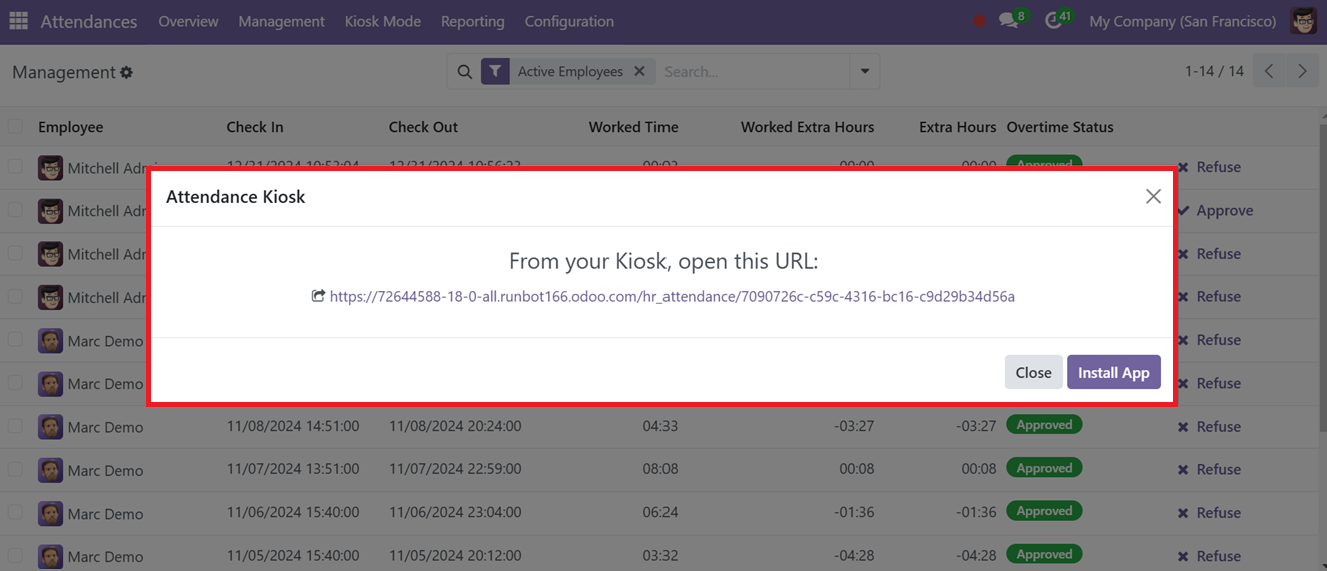
La aplicación web progresiva (PWA) del módulo de asistencia de Odoo mejora la usabilidad con una experiencia similar a una aplicación basada en navegador, que ofrece funcionalidad sin conexión, notificaciones automáticas, accesibilidad y compatibilidad multiplataforma. Para experimentar esta función e instalar la aplicación de quiosco, haga clic en el botón “Instalar aplicación”, esto abrirá una ventana como se muestra a continuación.
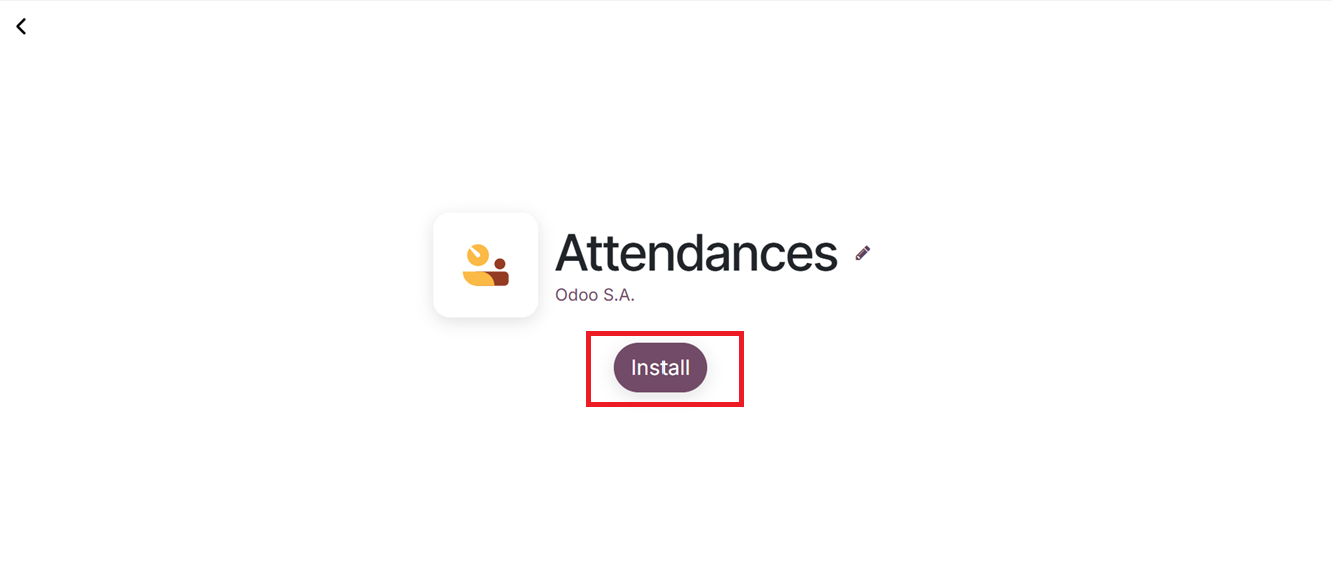
Luego, presione el botón “Instalar” para continuar. Esto instalará el módulo en su sistema como una aplicación independiente. Esto abrirá la interfaz de la aplicación del quiosco.
Dentro de la interfaz del modo quiosco habrá dos opciones de registro, como escaneo de credenciales y entrada manual, como se muestra en la captura de pantalla a continuación.
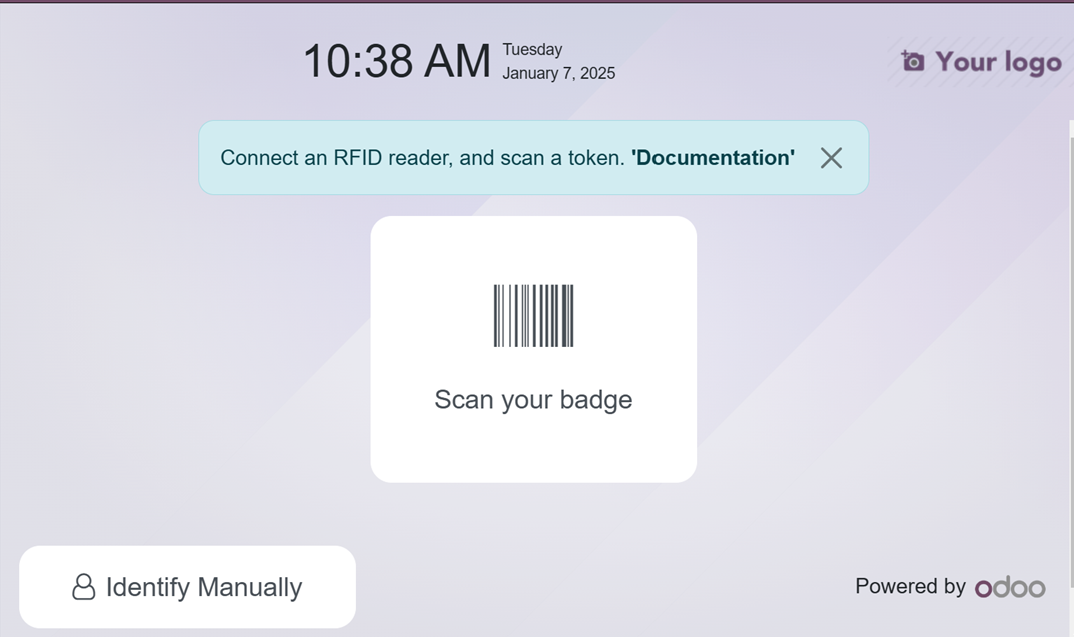
● Escaneo de credenciales: los empleados pueden escanear sus credenciales en el quiosco para registrar la asistencia usando la opción “Escanear su credencial”.
● Entrada manual: los empleados pueden seleccionar la opción Identificar manualmente para ingresar su PIN de perfil en la pantalla del quiosco.
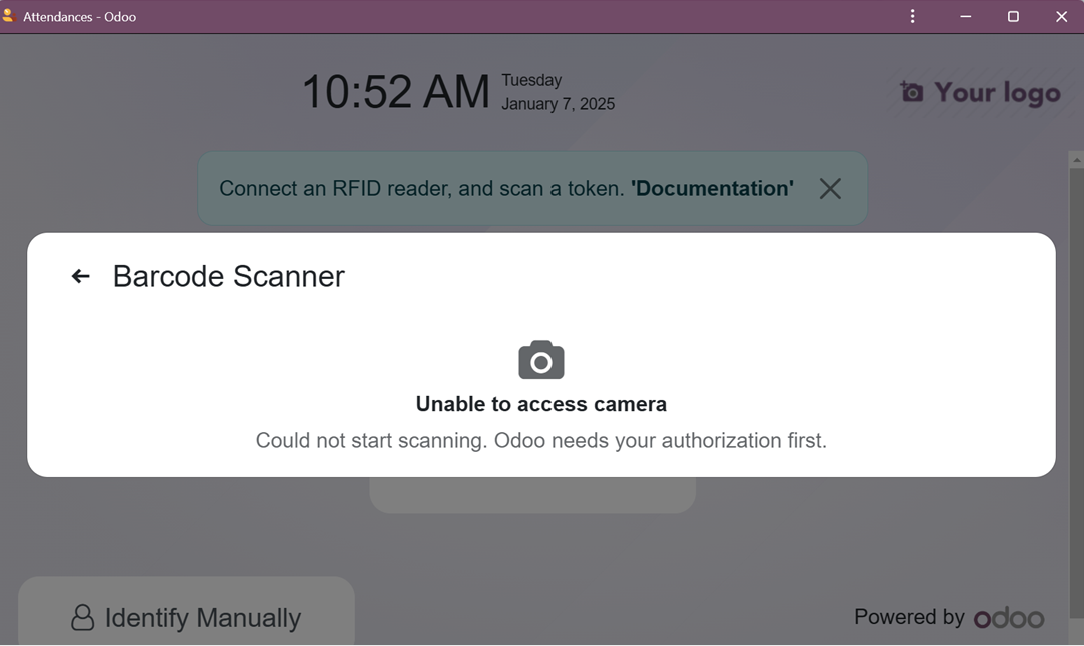
Mediante el uso de escaneos de credenciales o reconocimiento manual, el menú del modo quiosco ayuda a los miembros del personal a agregar y etiquetar la asistencia de los empleados. El código de barras de su tarjeta de identificación de empleado se puede utilizar en esta situación si desea “Escanear su credencial”. Esto activará una ventana para que se abra un lector de código de barras. Puede utilizar la cámara del dispositivo para escanear el código de barras y registrarse en el sistema de asistencia.
También se puede marcar la asistencia seleccionando Manualmente. Luego accederá a una página donde se puede acceder al panel de control de cada perfil de empleado en función de varios puestos y categorías laborales. También es posible buscar los perfiles de los empleados.
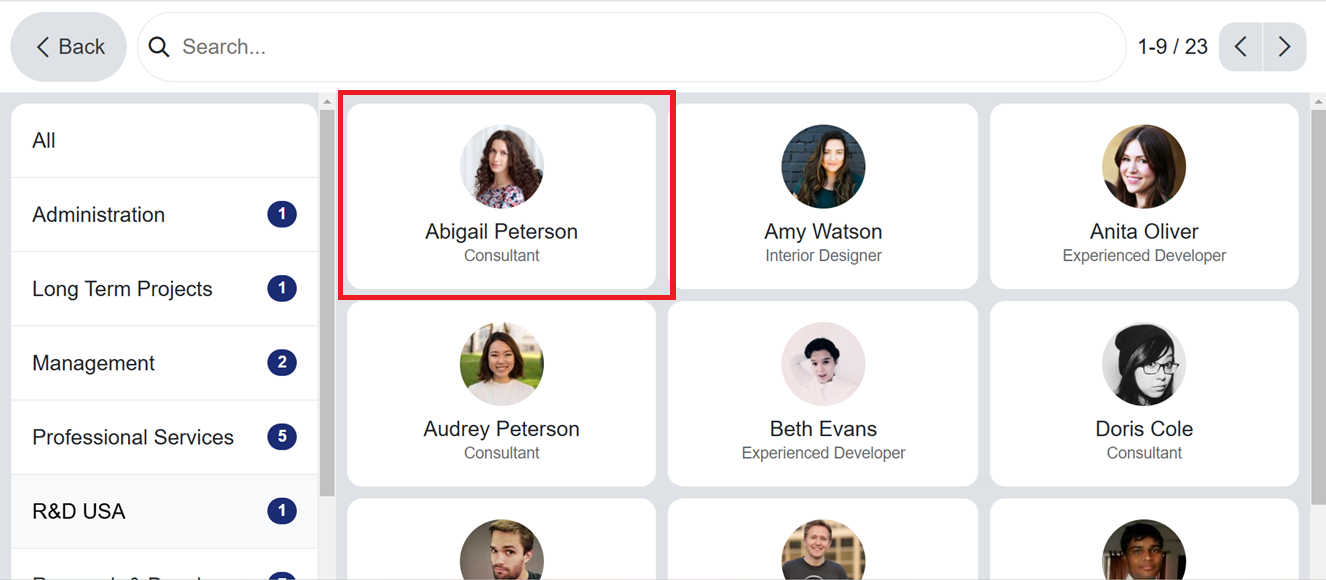
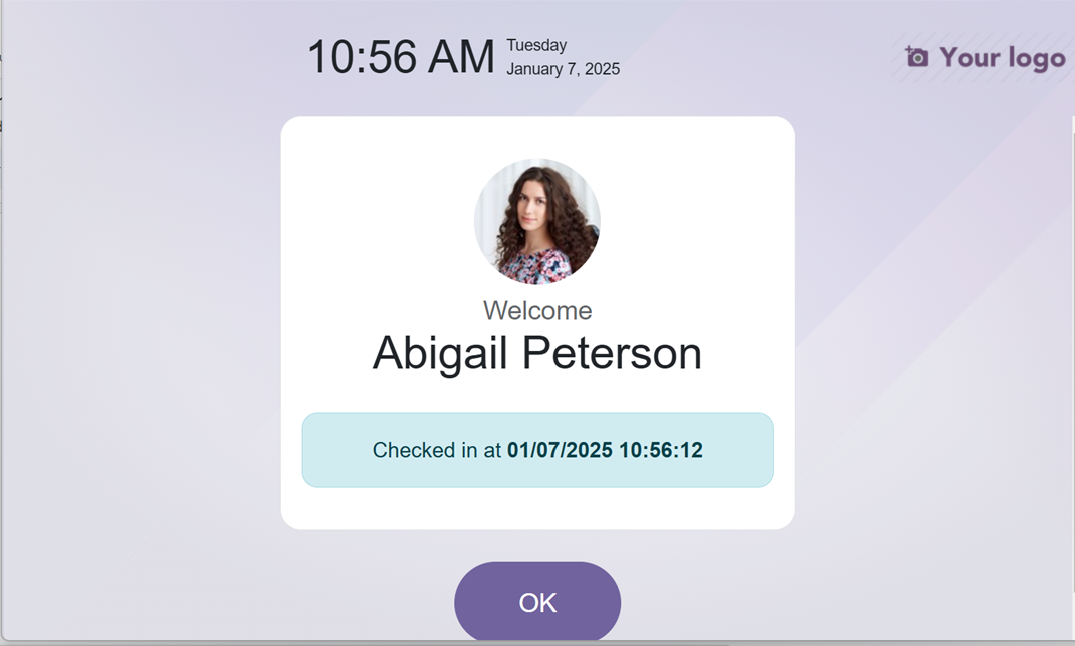
Podrá elegir el perfil del empleado en la página y luego registrarse en la base de datos de asistencia.
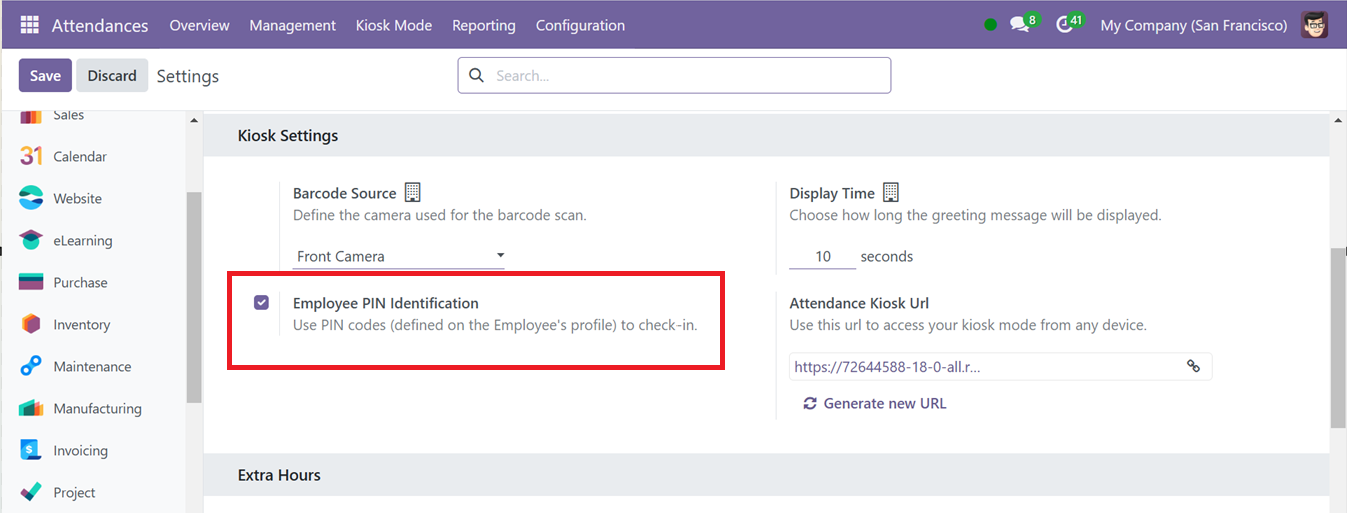
Esta opción también se puede lograr utilizando el método de registro del código PIN. Pero debe habilitar la opción Identificación de PIN del empleado en la ventana de configuración del menú “Configuración” para lograr esto como se ilustra en la imagen a continuación.
Luego, active las horas adicionales y compárelas con las horas de trabajo completadas usando la opción de configuración de la pestaña “Horas adicionales”. Para comenzar a contar horas adicionales, especifique un período de tiempo en los campos “Tiempo de tolerancia a favor de la empresa” y “Tiempo de tolerancia a favor del empleado”. Esto calculará la cantidad de horas adicionales a partir de ese día, excluyendo el tiempo que no sea beneficioso para la empresa o el empleado.
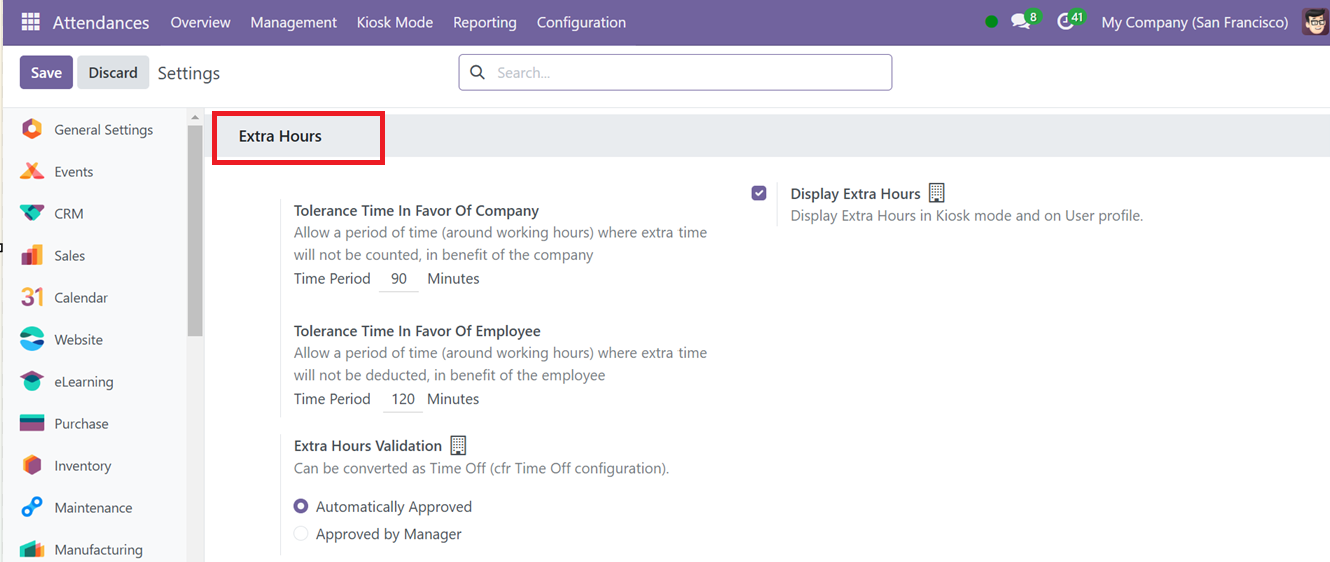
Como última opción, puede seleccionar el método “Validación de horas adicionales” junto con la opción “Mostrar horas adicionales” para obtener más información sobre las horas de trabajo adicionales de los empleados.
Una vez activada la función, puede establecer este código PIN personalizado desde el formulario de Empleado que se encuentra en la configuración de Recursos Humanos. Esta característica está contenida en la creación de una identificación de empleado y un código PIN mientras se crea un nuevo perfil de empleado en el Módulo de empleado de Odoo con instrucciones detalladas. Cuando se agrega un nuevo empleado al módulo de empleado, existe una opción para crear una “ID de insignia” y agregar un “Código PIN” en la sección ASISTENCIA/PUNTO DE VENTA de la pestaña “Configuración”, como se muestra en la captura de pantalla a continuación.
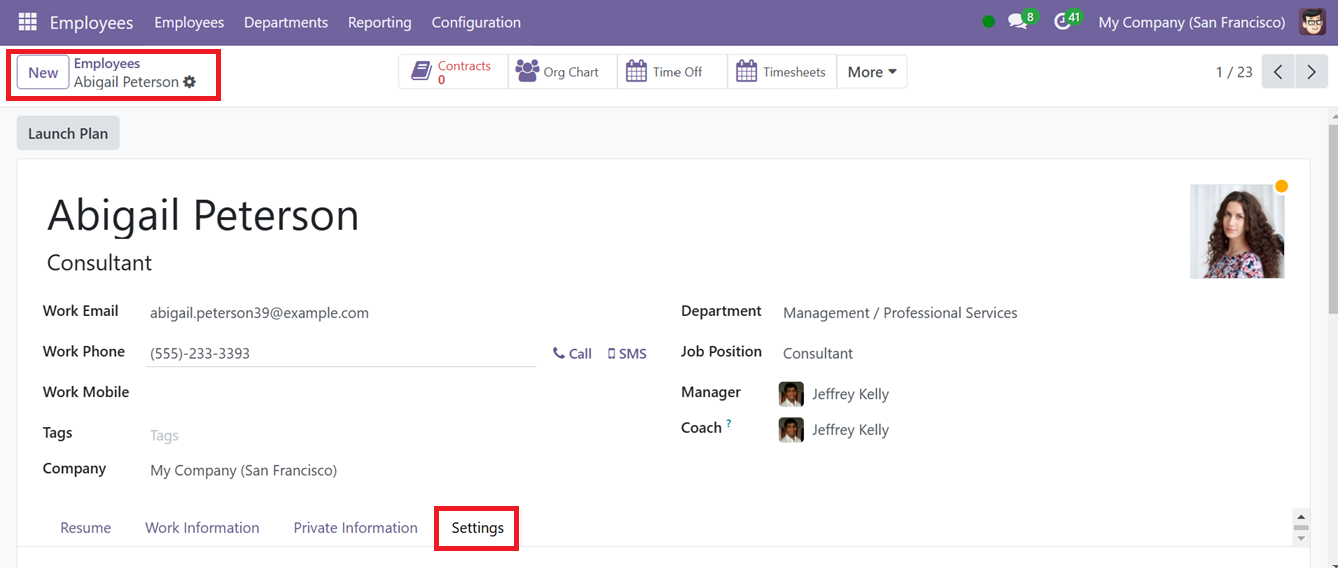
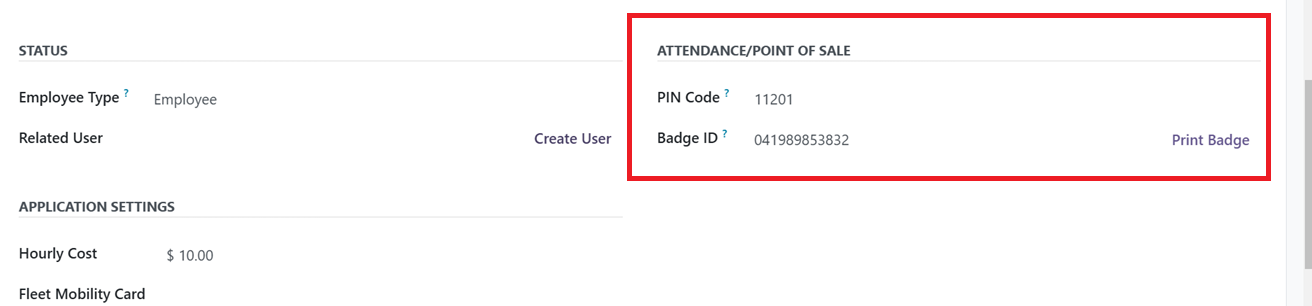
Al agregar nuevos datos de empleados en el Módulo de Empleados de Odoo, RR.HH. o los usuarios responsables pueden proporcionar un Código PIN y generar una ID de Insignia de acuerdo con las regulaciones de la empresa. Después de seleccionar el ícono Generar, la identificación de la insignia estará disponible. También puede imprimir la credencial seleccionando el botón “Imprimir credencial”.
Luego, regrese al Módulo de Asistencia para verificar la función de Registro en Kiosco usando un código PIN. Al escanear su credencial en la pestaña del quiosco, se puede identificar al empleado. Seleccione la opción “Identificar manualmente” para utilizar la función PIN.
Al seleccionar la opción “Identificar manualmente”, accederá a una página con una lista de empleados. Puede seleccionar el perfil necesario de la lista.
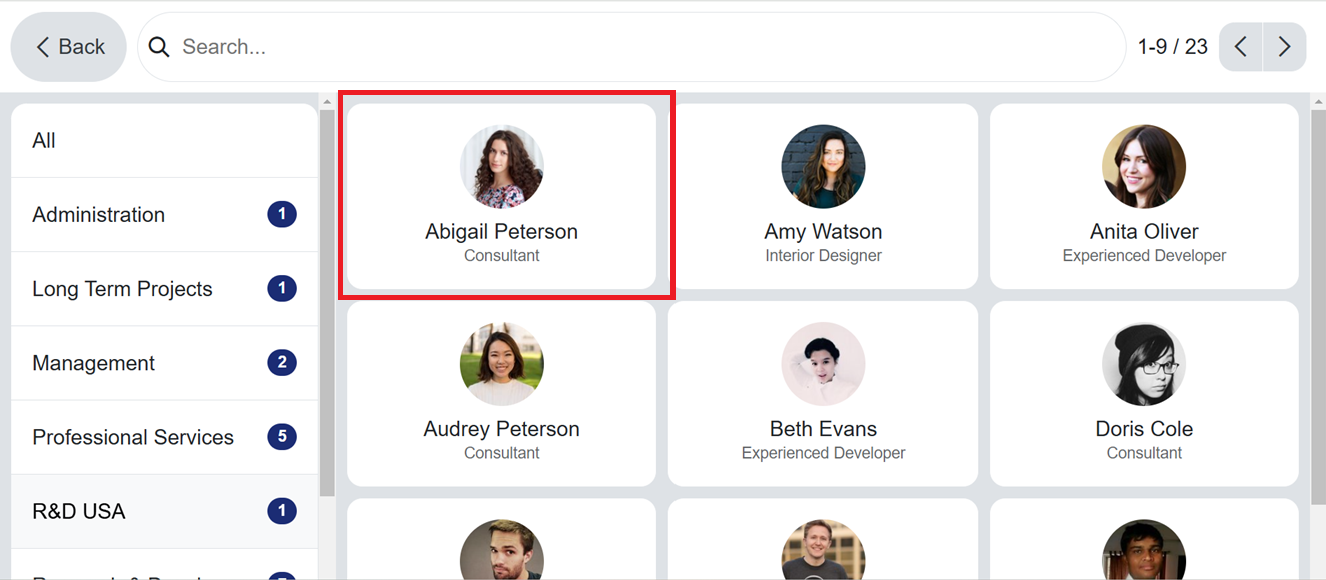
Esto abrirá una nueva página donde podrá ingresar su PIN. Esto marcará su asistencia y registrará el tiempo en su base de datos de asistencia.
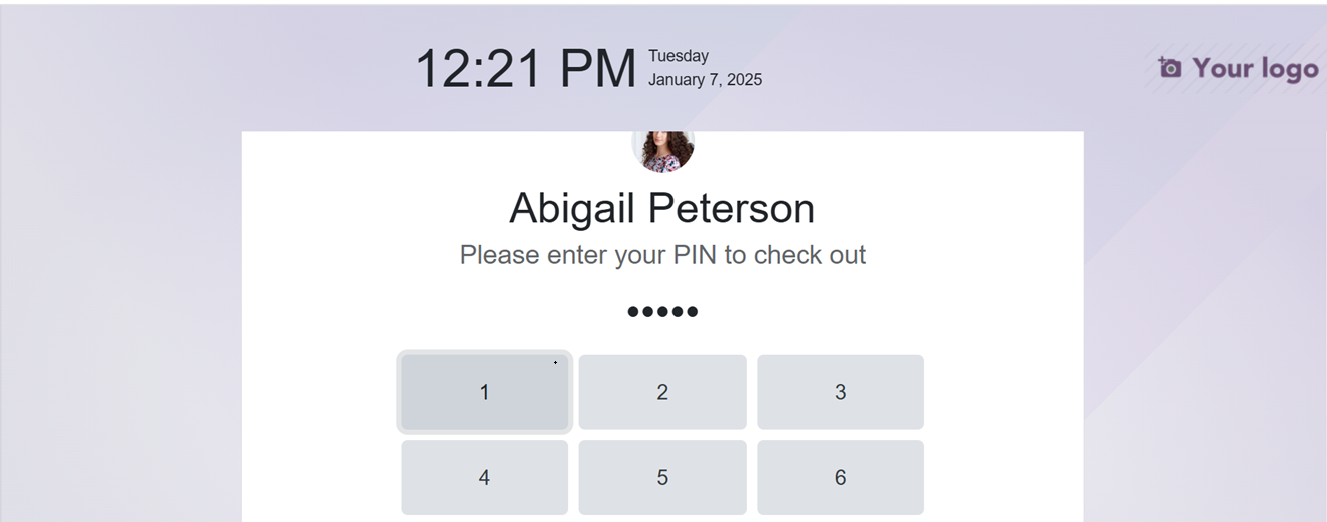

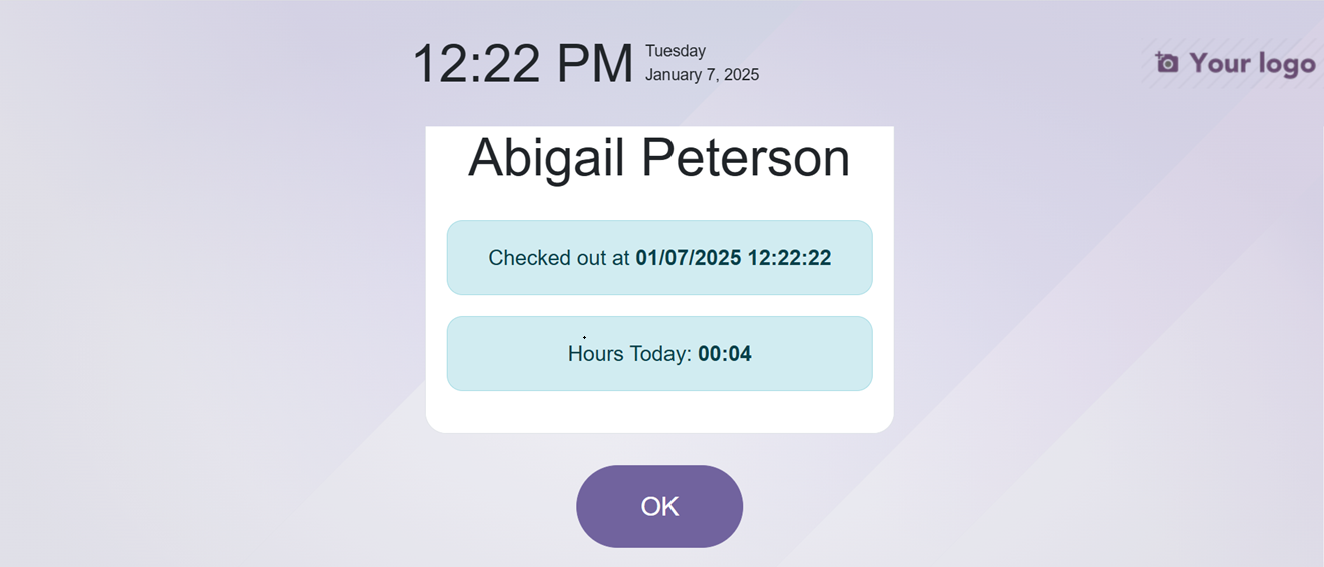
Después del check-in, podrás realizar el check-out desde el modo Kiosco utilizando el mismo procedimiento proporcionando el pin. Esto realizará un seguimiento de los detalles de su asistencia en la aplicación Kiosk como se muestra a continuación.
De acuerdo con estos lineamientos, el check-in y check-out deben manejarse en el módulo de asistencia.