Regla de Automatización
🏠 Inicio › Tareas (To-Do) › Regla de Automatización
Se pueden agregar nuevas reglas de automatización usando Automatización. Al hacer clic en Automatización, el usuario puede crear nuevas reglas para ejecutar automatizaciones. Haga clic en el botón Nuevo para agregar nuevas reglas de automatización.
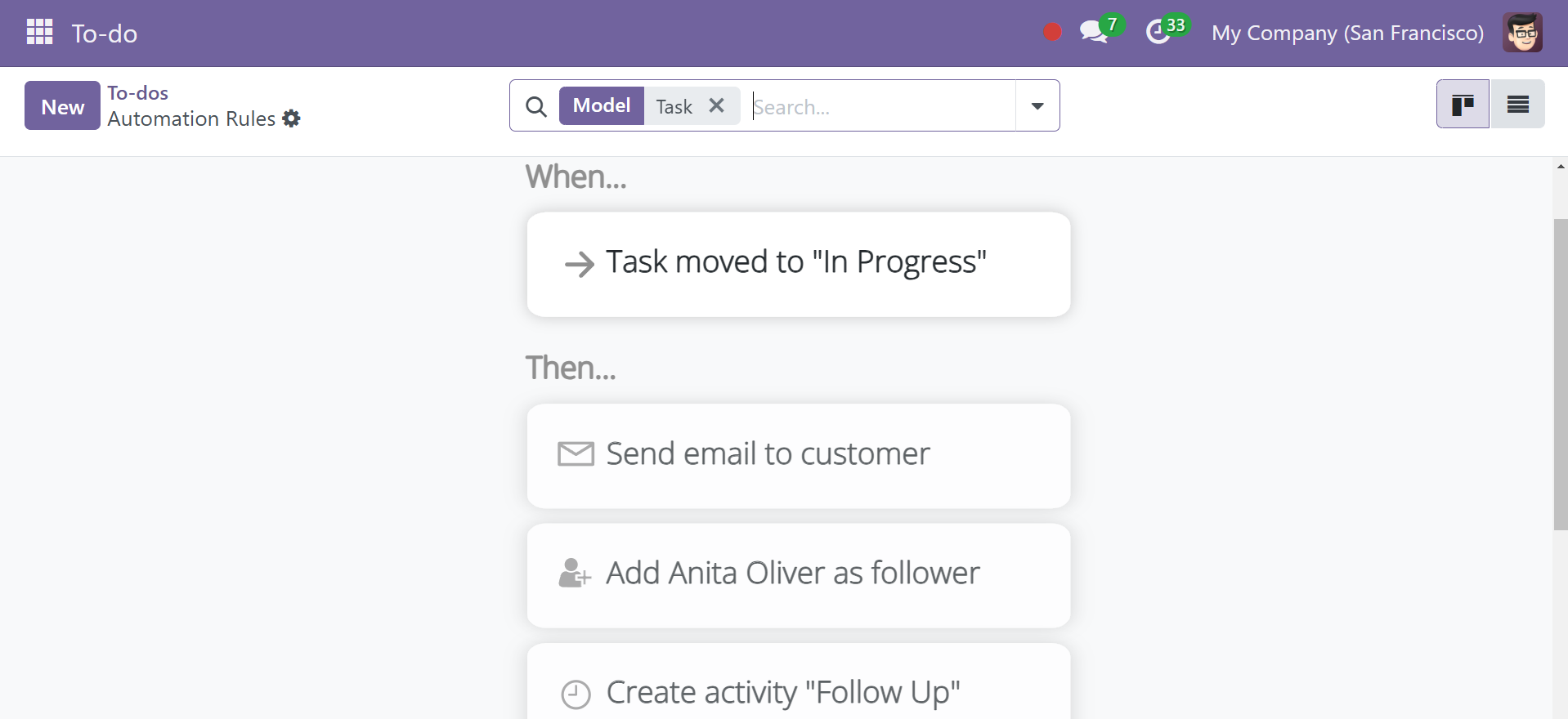
Primero, incluya el nombre de la regla de automatización. A continuación, especifique el modelo en el que funciona la regla de automatización y coloque las condiciones de activación requeridas en el cuadro Activador. A continuación, cree una condición para el campo durante la actualización y aplique un filtro al campo antes de modificar el dominio. La pestaña Acciones por hacer contiene la acción requerida.
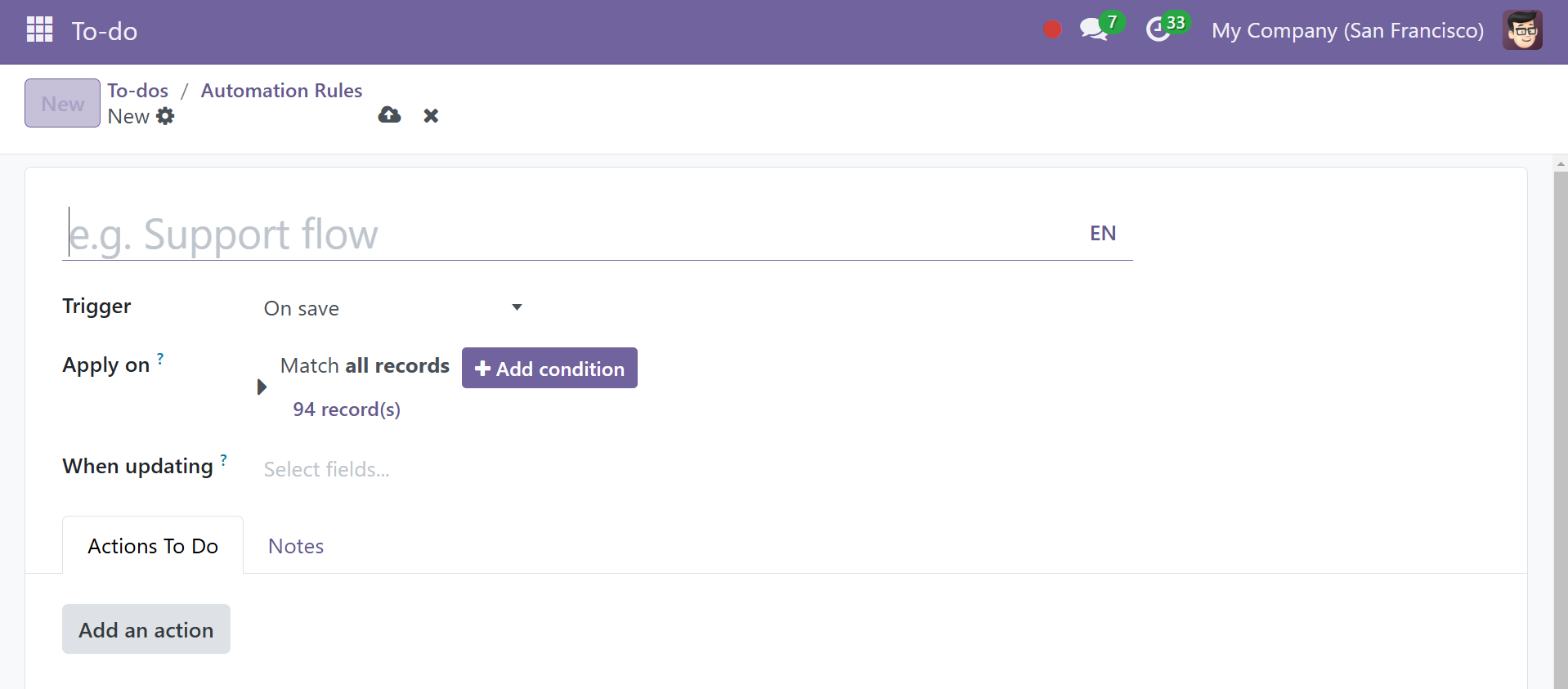
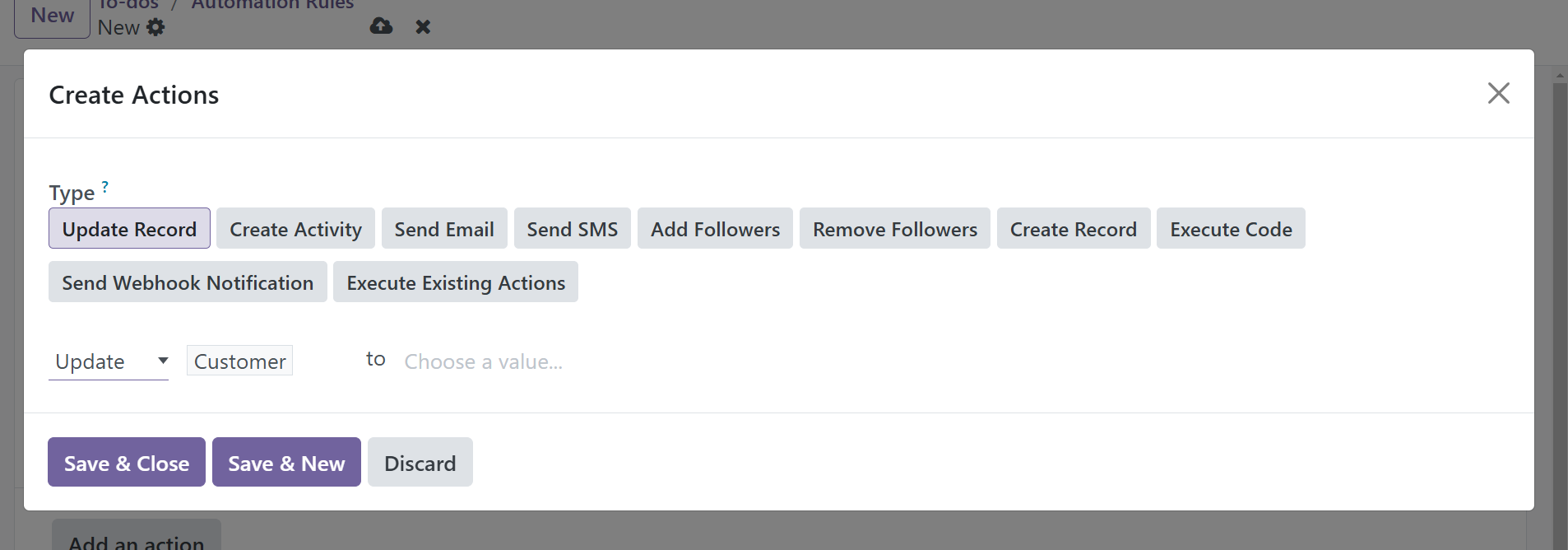
Después de elegir el tipo de acción, elija Guardar y guardar. Cerrar opción para completar el proceso. Como alternativa, puede agregar una nueva acción y guardar la actual usando la opción Guardar y guardar. Nuevo botón.
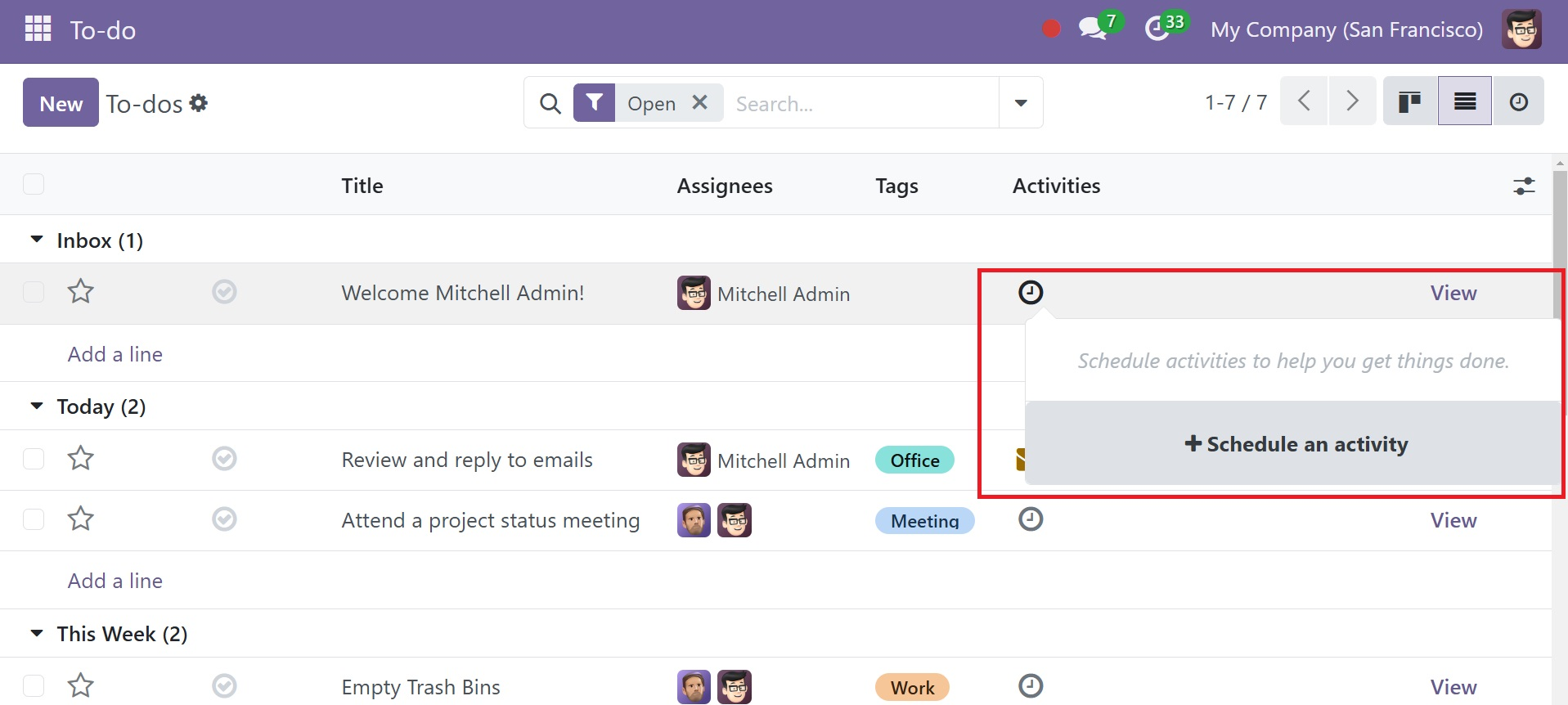
Además de esta vista Kanban, ahora puede ver estas notas en una vista de Lista, como se muestra a continuación.
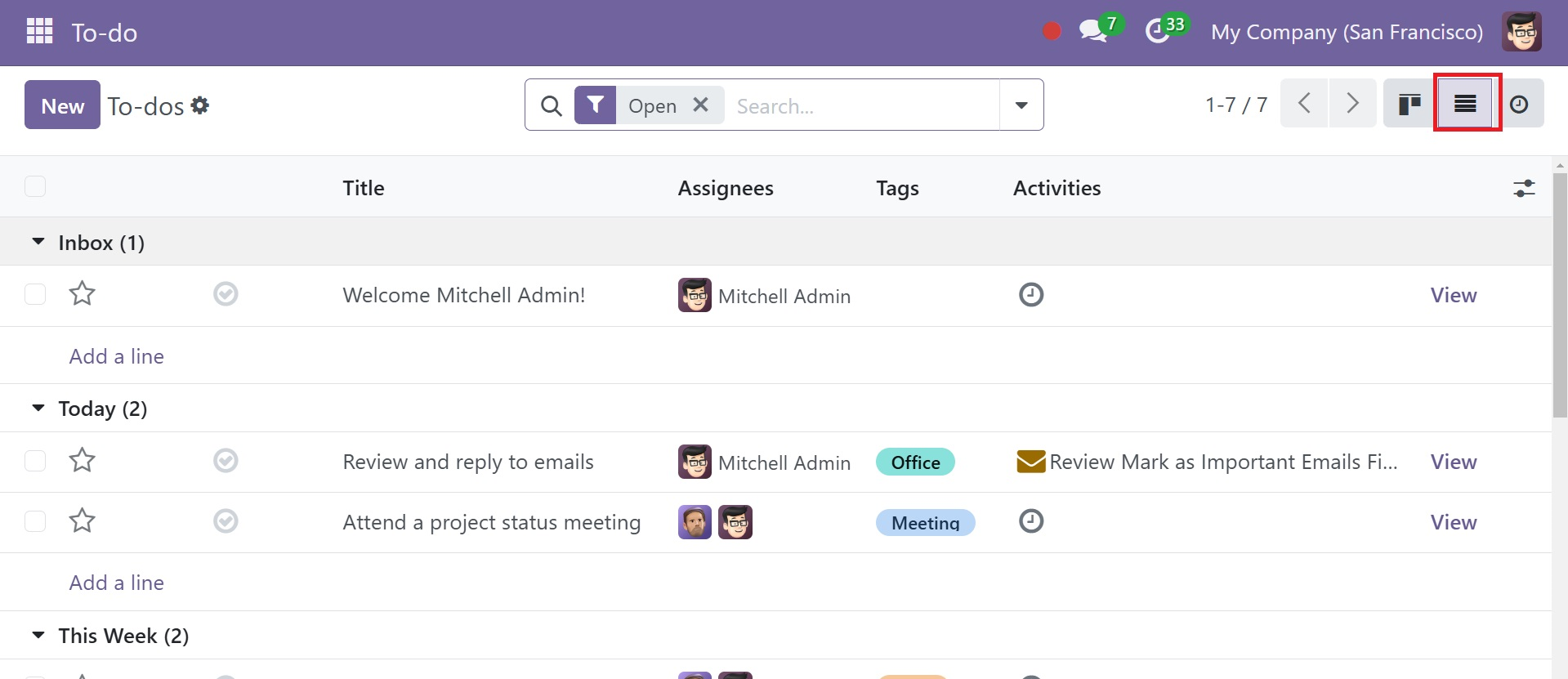
Aquí tiene el título, los asignados, las etiquetas y las opciones de actividad, como en la imagen de arriba. También puede utilizar el botón Nuevo para agregar una nueva nota a esta lista.
También está la vista de actividad de la página, como en la imagen a continuación.
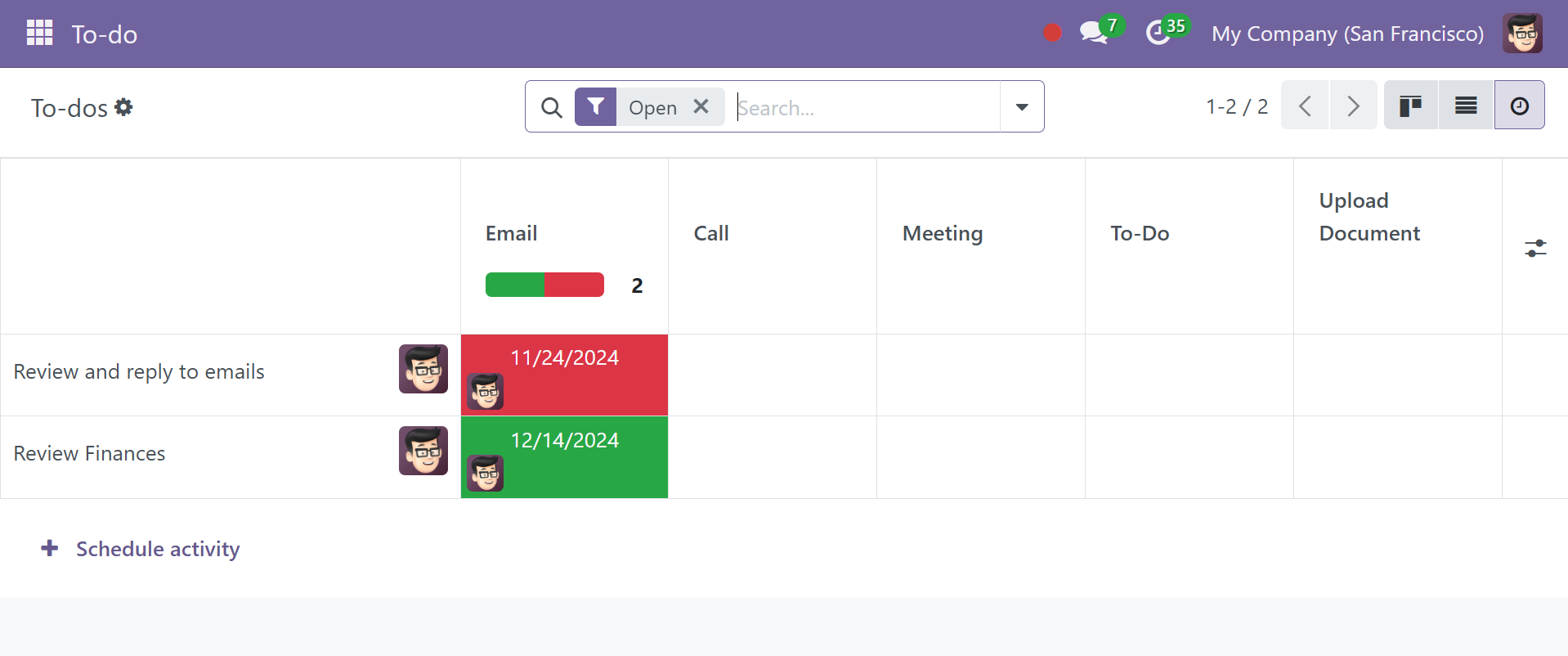
Las columnas de esta vista enumeran todas las actividades que se ofrecen y las entradas horizontales muestran cada registro individual.
Las actividades que aparecen en naranja vencen hoy, las que aparecen en rojo están vencidas y las que aparecen en verde tienen una fecha de vencimiento futura.
Las barras de colores de cada columna muestran la cantidad de actividades programadas para una determinada categoría de actividad y representan registros para ese tipo.
Aparecerá un número que representa el número total de actividades programadas en el cuadro si un registro tiene varios tipos de actividades reservadas.
Pase el cursor sobre el campo que corresponde a un registro para organizar una actividad. Después de seleccionar el ícono “+”, complete el formulario Programar actividad.
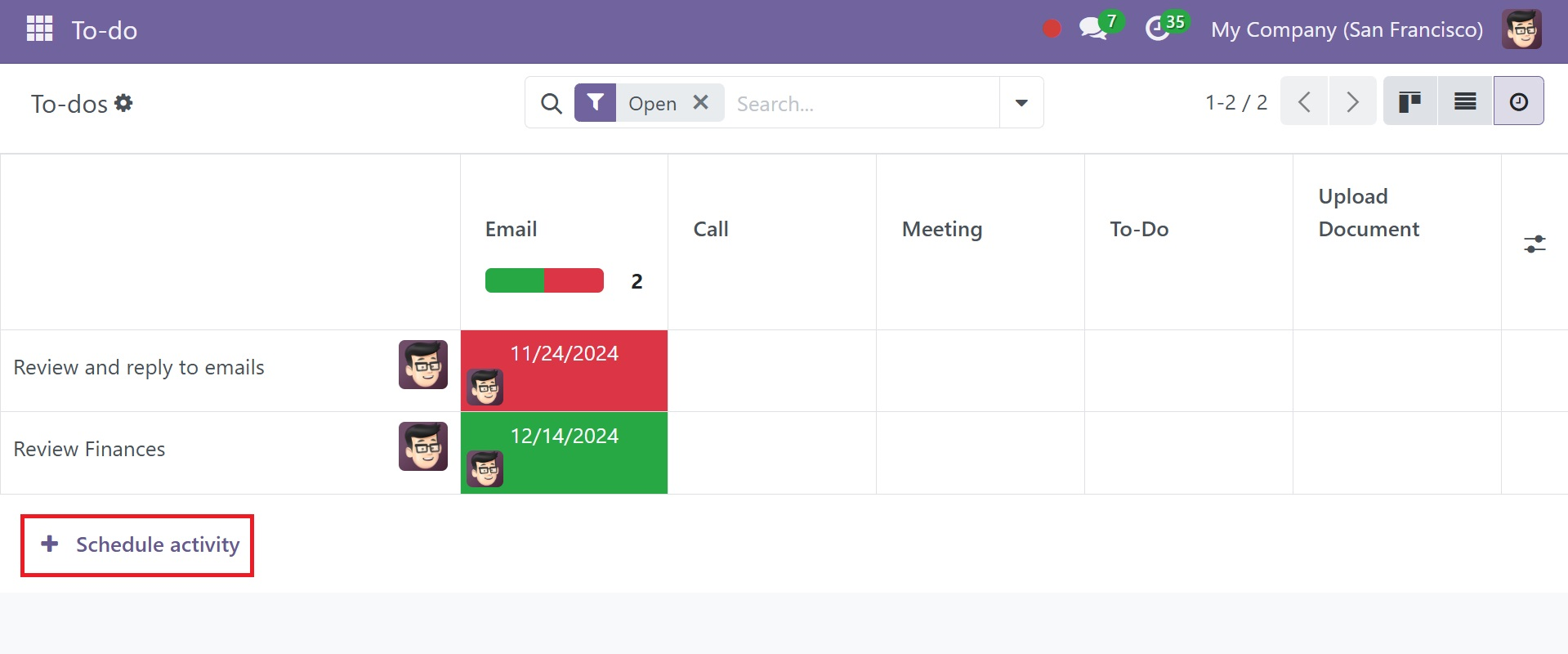
Al seleccionar el icono, como se marca en la imagen de arriba, aparecerá una ventana emergente, como en la imagen de abajo.
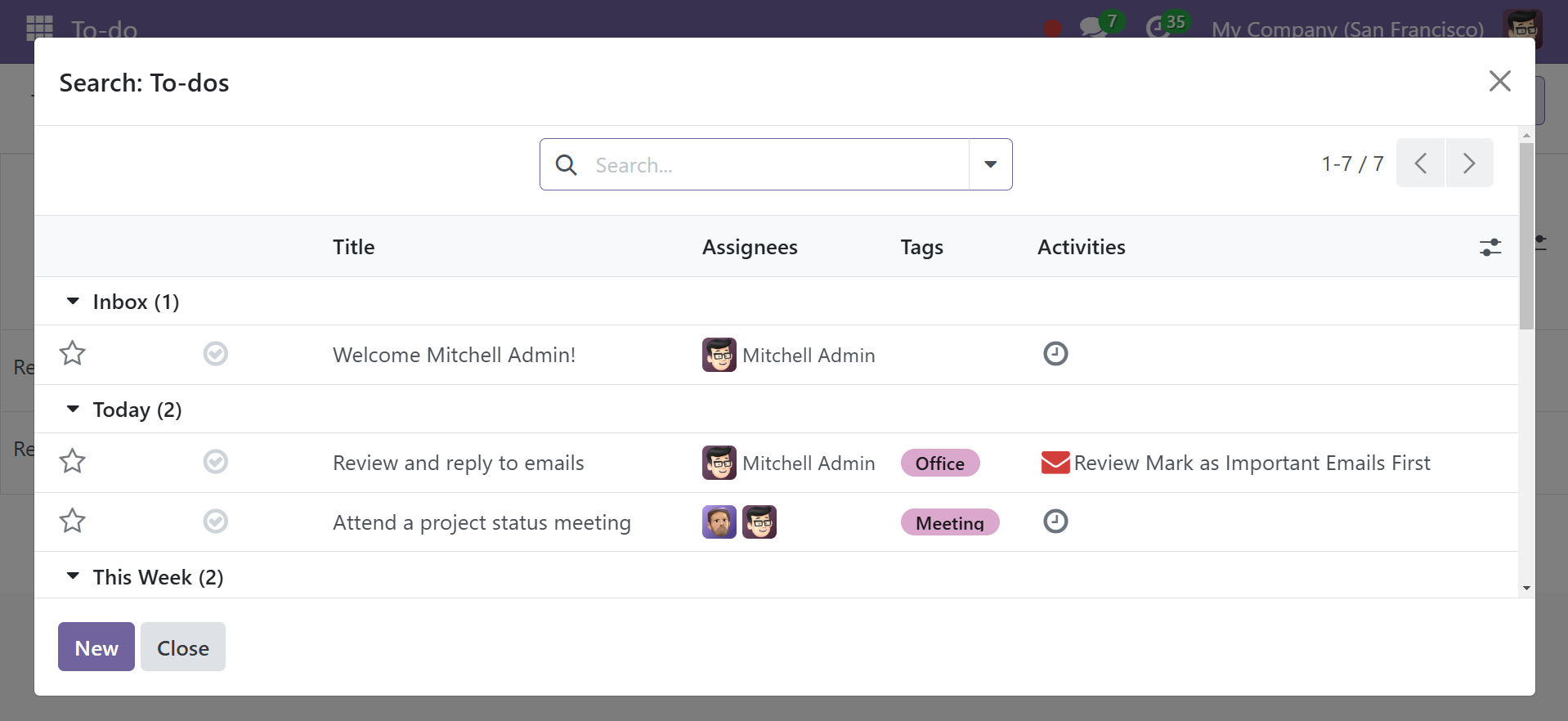
Aquí, es muy fácil agregar una nueva actividad en consecuencia.
Desde la ventana principal, programe fácilmente varias tareas en este módulo de tareas pendientes. Se pueden planificar una variedad de programas, como llamadas, correos electrónicos, citas, listas de tareas pendientes y muchas más categorías. Utilice esta función haciendo clic en el icono del reloj en la esquina superior derecha de la página, como se ve a continuación.
Se muestra una pantalla como la de arriba con la opción de programar una actividad cuando haces clic en el ícono del reloj, como se muestra en la imagen de arriba. En la página, puede completar una variedad de tareas, como llamar, reunirse, cargar documentos, crear listas de tareas pendientes y enviar recordatorios. Al seleccionar la opción Programar actividad, puede comenzar una nueva actividad.
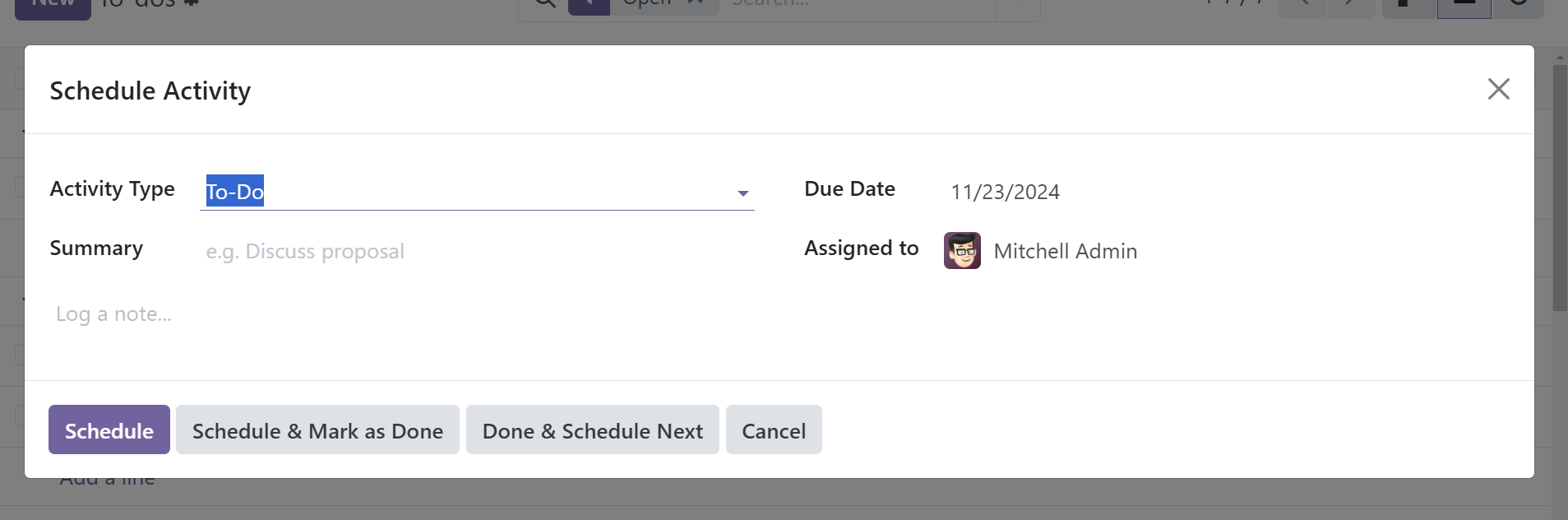
Puede seleccionar el tipo de actividad en un menú desplegable en la página donde crea actividades planificadas. En el cuadro designado también puedes incluir una sinopsis de la actividad. Ahora puede definir la fecha y el destinatario de la tarea usando la opción de fecha de vencimiento. Puede asignar sus tareas eligiendo el tipo de actividad de Reunión, que mostrará la vista de calendario de la página.
Haga clic en el botón Nuevo para tomar notas, como se ve en la imagen. También hay un cuadro de búsqueda para encontrar información basada en el contenido de las notas. Esta página de inicio tiene varias categorías relacionadas con notas, como Bandeja de entrada, Hoy, Esta semana y Lista de tareas pendientes de este mes, en ese orden.
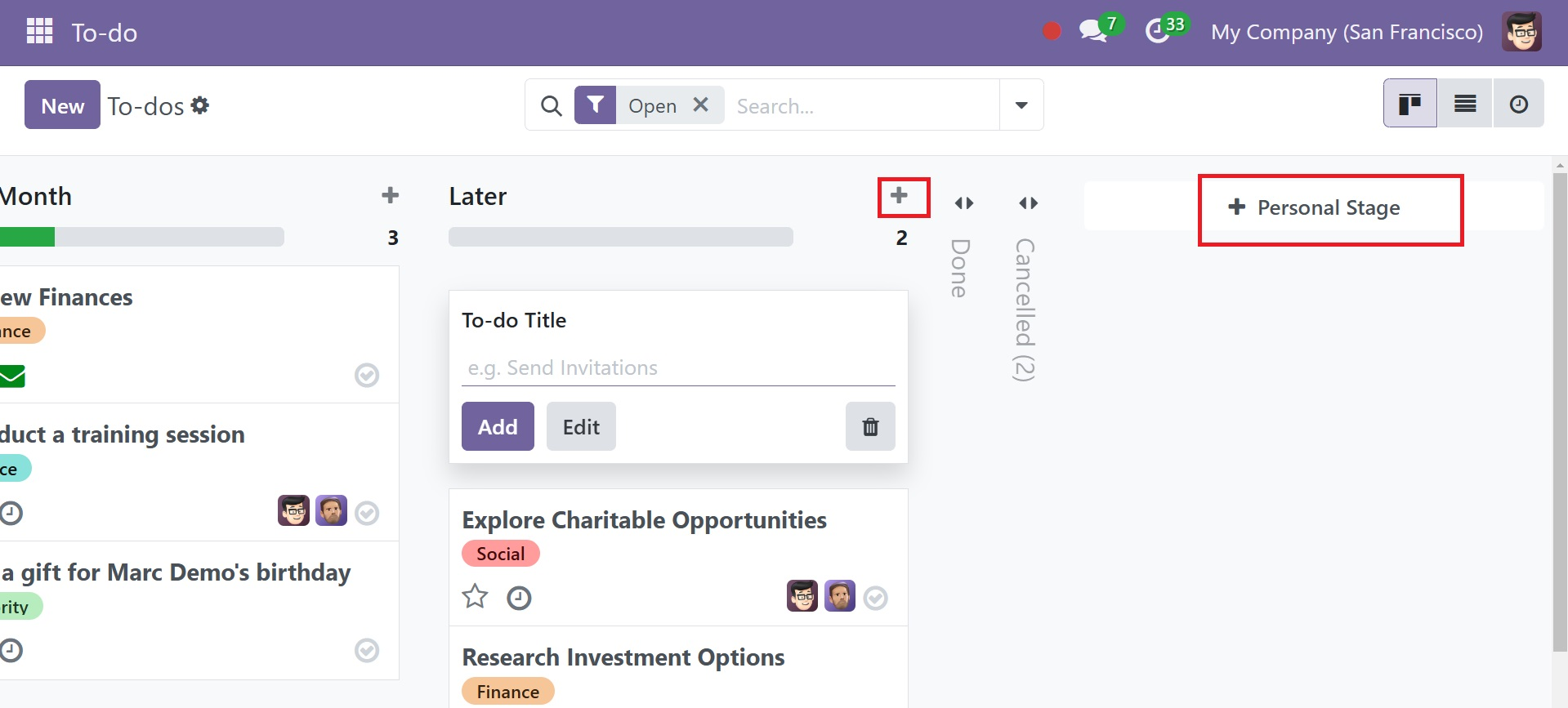
La opción Etapa le permite agregar más etapas para las notas coincidentes. El ícono más le permite agregar rápidamente más etapas y simplifica la adición de nuevas notas para categorías particulares.
El uso del ícono más revelará un nuevo campo debajo de la categoría particular que seleccionamos, permitiéndole agregar el título de las tareas pendientes. Con la ayuda del botón Agregar, puede guardar rápidamente sus notas recién creadas y agregarlas a la lista de notas existente. Al utilizar el botón Editar, como se muestra a continuación, puede realizar los cambios necesarios en las notas.
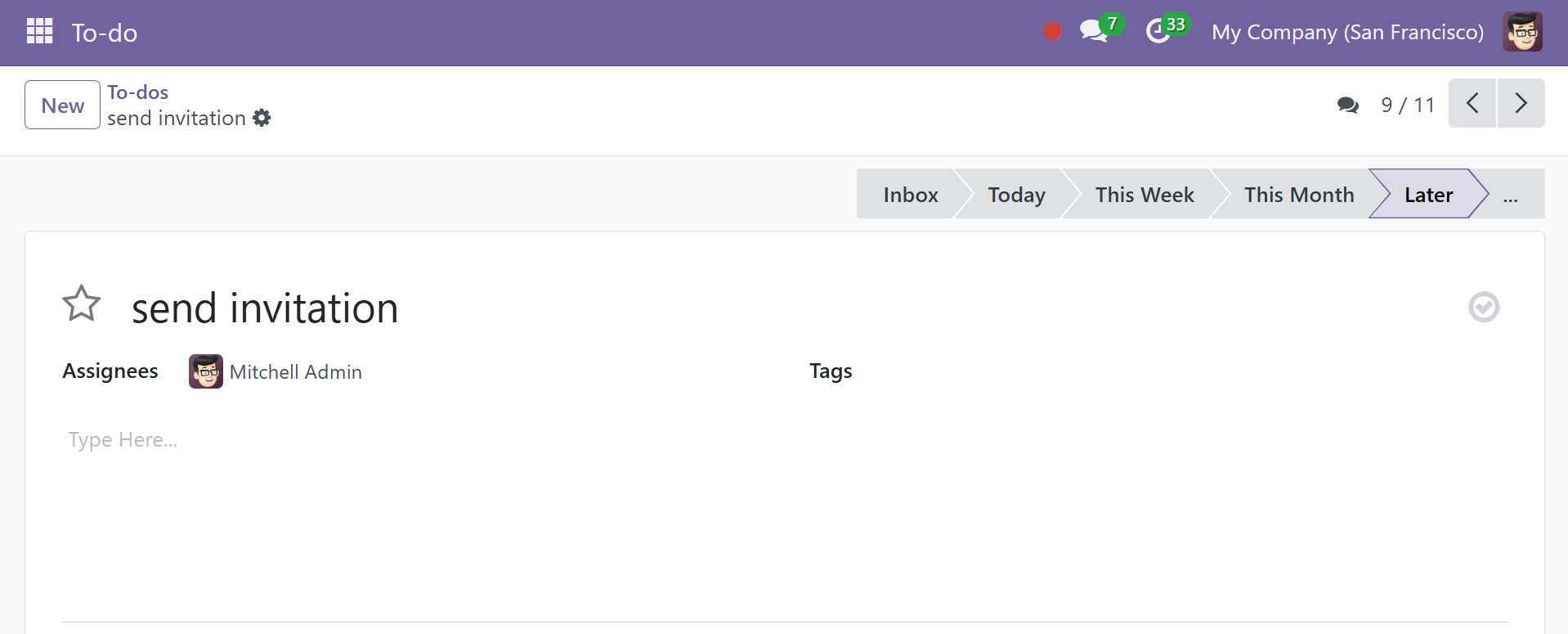
Seleccione una nota de la página principal; es posible modificar cada nota por separado si es necesario. Utilice la opción Etiquetas para agregar etiquetas adicionales a las notas. La opción Etiquetas le permite ingresar etiquetas específicas. Si es necesario, puedes incluso recibir varias etiquetas. Las etiquetas actuarán como una etiqueta o identificador que le ayudará a mantener separadas las tareas y diversos procedimientos y facilitará que todos accedan y comprendan los registros.
Los componentes de navegación, como botones y enlaces, se pueden colocar en la sección de contenidos. Si es necesario, puedes incluir imágenes y vídeos en el artículo. Es posible que las notas sean debatidas y actualizadas al estado de acta de reunión.
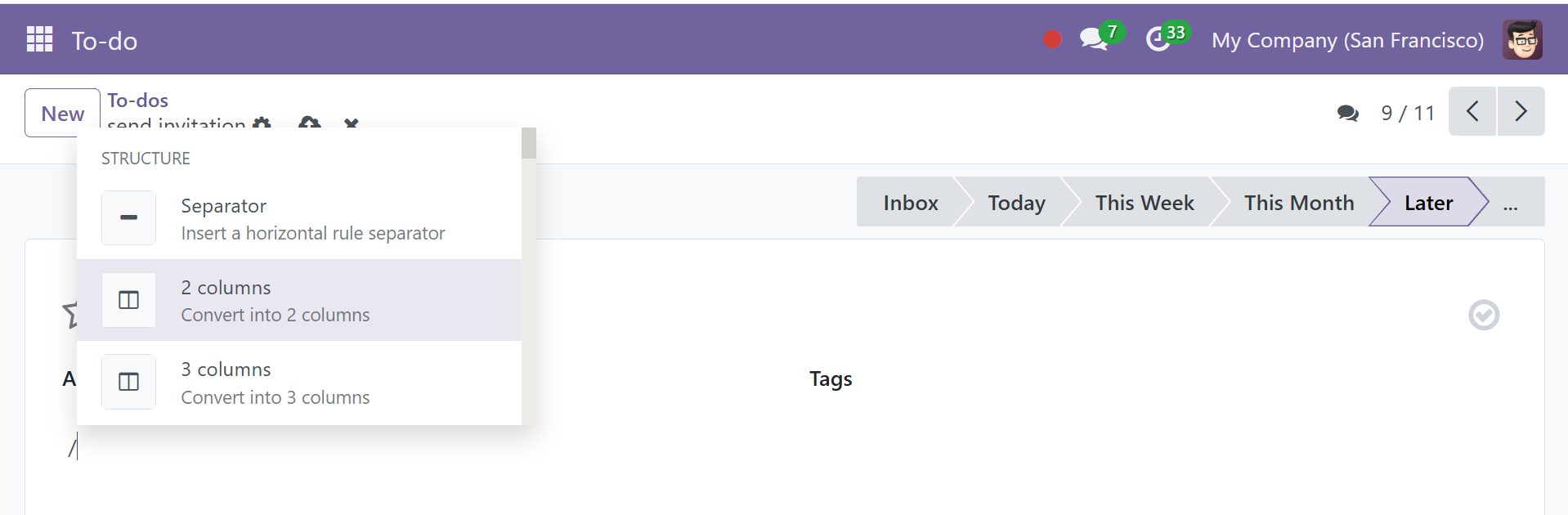
El escenario puede permanecer debajo del escenario de notas si las notas están configuradas para ser notas. La etapa se puede agregar en la opción Tareas pendientes si las notas son una lista de tareas que deben completarse.
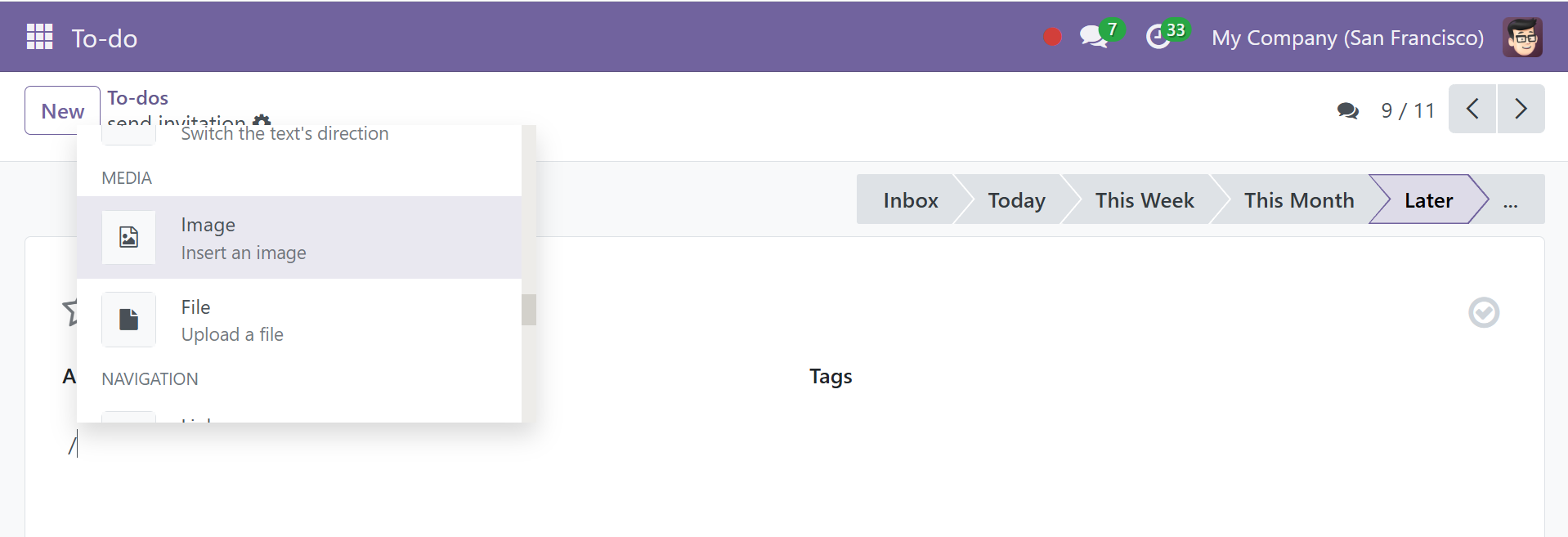
También puedes agregar contenido desde chatgpt, como se muestra en la captura de pantalla a continuación.
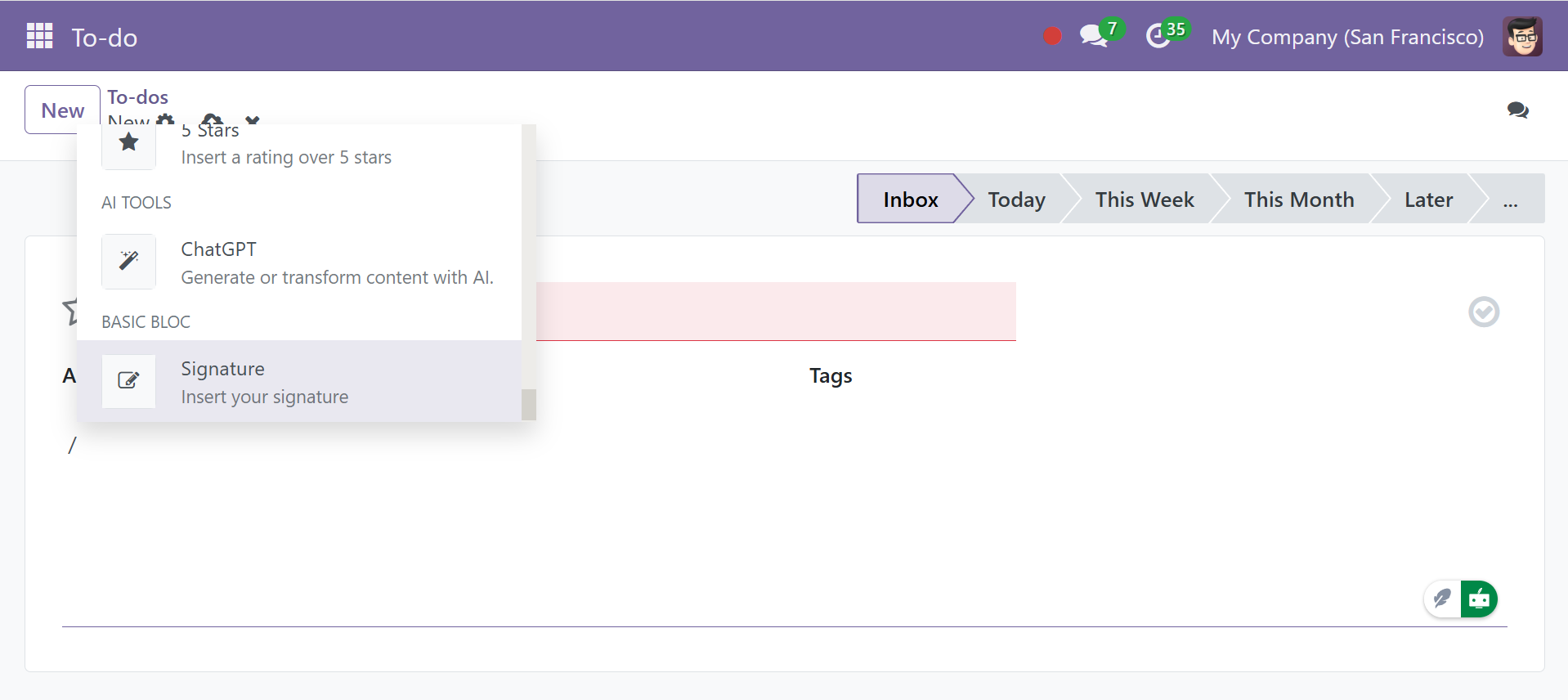
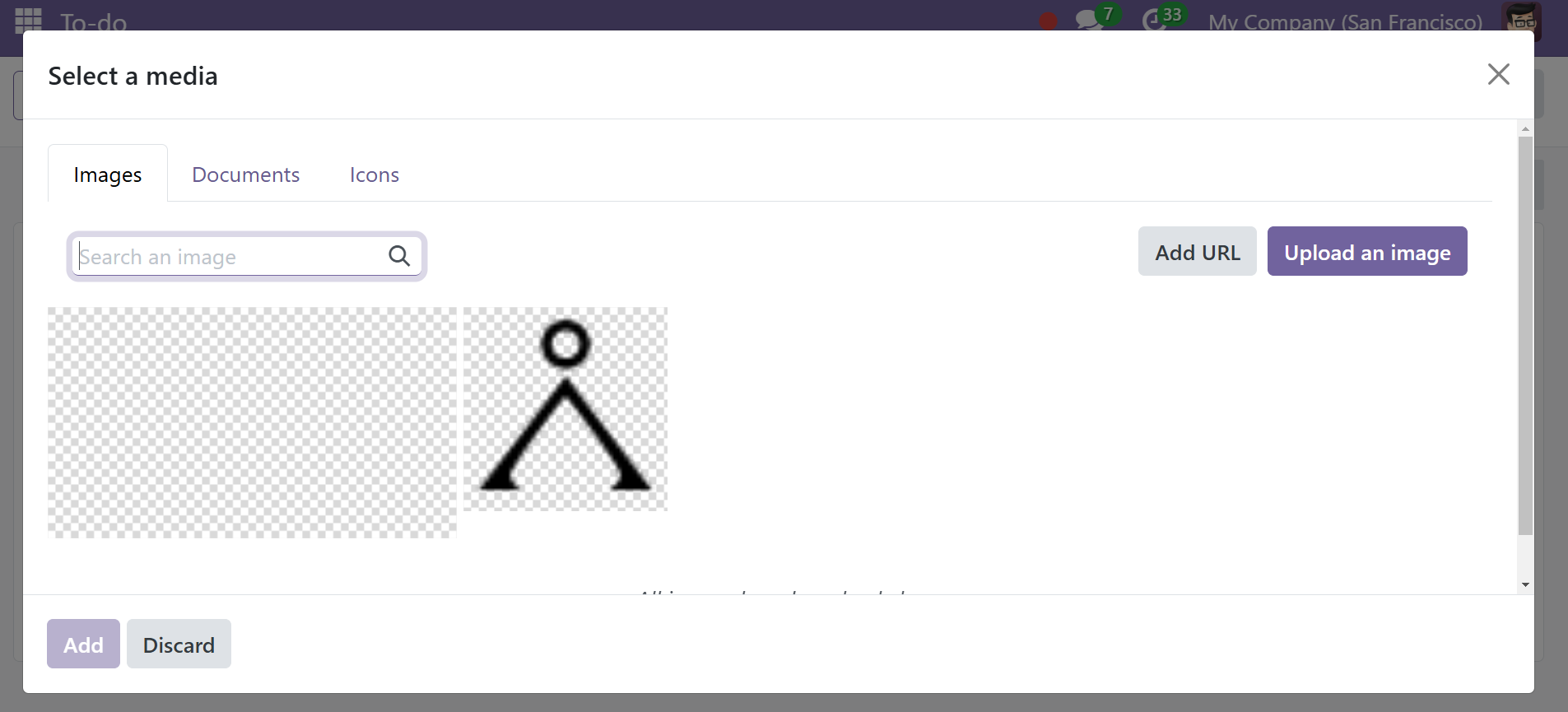
La opción multimedia, que le permite cargar imágenes y artículos, está disponible aquí. Como se ve en la captura de pantalla a continuación, la ventana de creación de botones se abrirá cuando haga clic en el botón para agregar un botón.
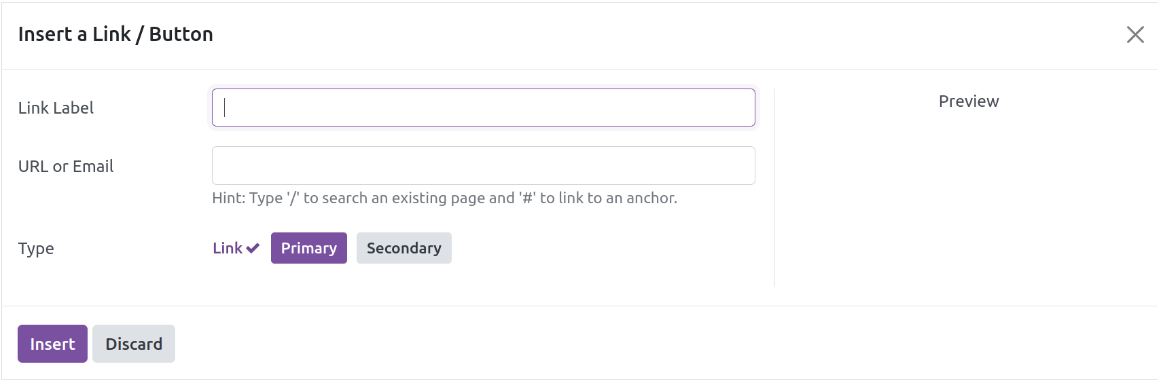
Si elige incluir un enlace, se abrirá una nueva ventana emergente. Puede ingresar la URL o la dirección de correo electrónico en esta pantalla junto con la etiqueta del enlace. Puede designar el enlace como principal o secundario, según el tipo de botón. Usando las opciones proporcionadas, puede seleccionar Estilo y Tamaño. Finalmente, seleccione el ícono Guardar.
Ahora es posible convertir una nota en una tarea. El botón “Convertir en tarea” ahora se encuentra junto al botón Acción.
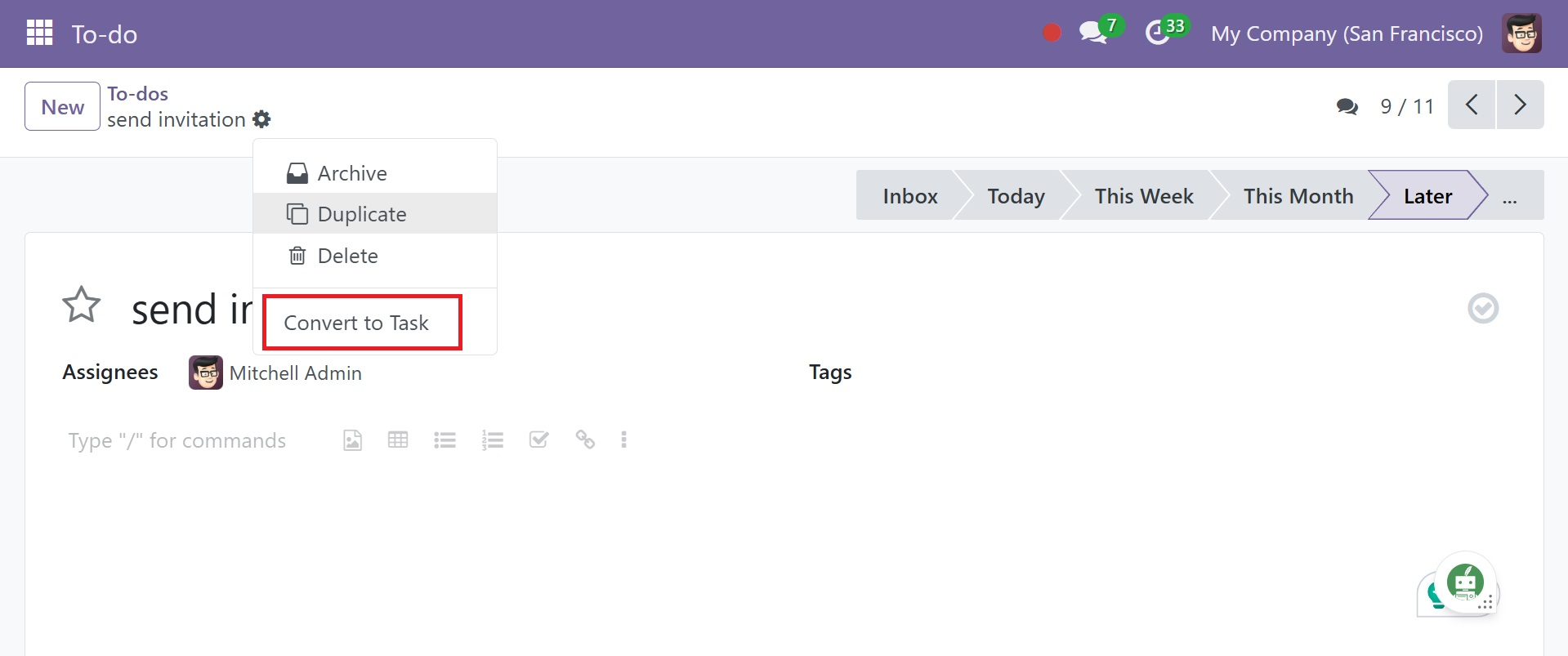
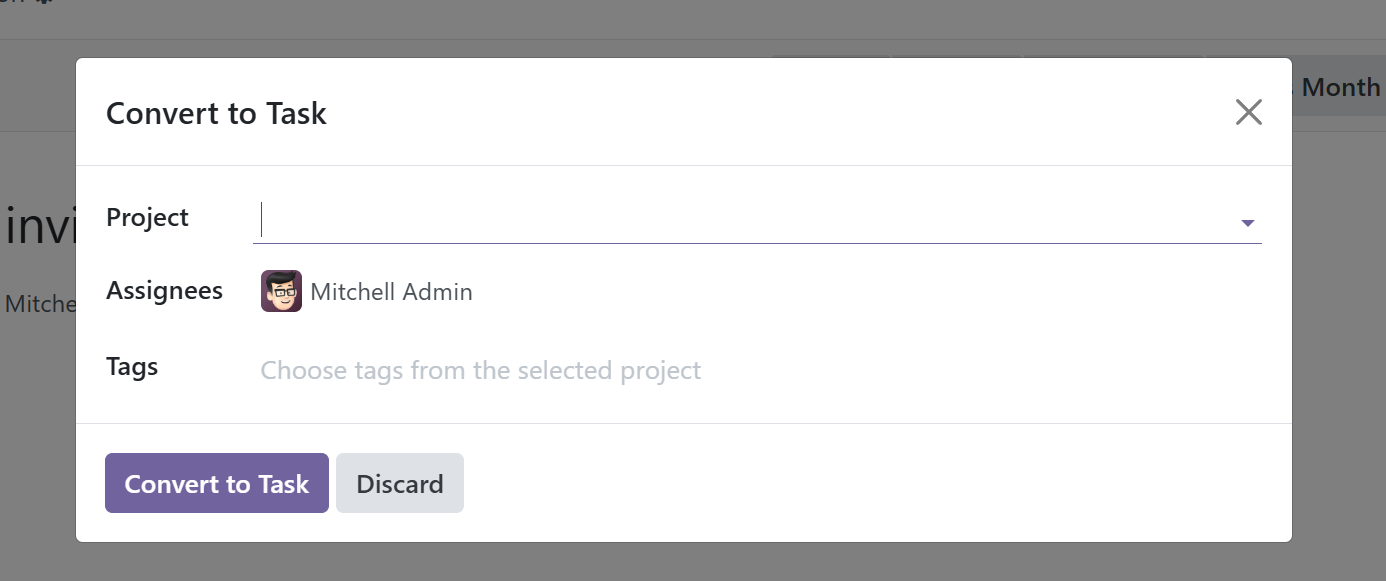
Puede seleccionar el proyecto en la pequeña ventana emergente que aparece al hacer clic en el botón. Luego, el usuario puede seleccionar el proyecto para el cual está destinada la tarea. Para convertir la nota en una tarea, haga clic en el botón Convertir en tarea después de ingresar el responsable y la etiqueta.
Para garantizar que tengan la capacidad de editar y realizar modificaciones de acuerdo con las políticas de la organización, también podrá compartir estas notas con usuarios externos en el ERP de Odoo. Estas son las principales funciones proporcionadas por el módulo de tareas pendientes del software Odoo18 ERP.