🏠 Inicio › Hojas de Tiempo
📋 Contenido: Hojas de Tiempo
Hoja de horas
Una gestión del tiempo que funcione es crucial para todo tipo de empresas. Es esencial realizar un seguimiento y registrar la cantidad de tiempo que los miembros del personal dedican a tareas específicas. Al monitorear los tiempos de finalización de las tareas, la empresa puede garantizar que a los clientes se les facture con precisión el tiempo que se puede facturar. El módulo Hoja de horas en Odoo 18 es una útil herramienta de gestión del tiempo que registra cuánto tiempo dedican los empleados a diversos proyectos, clientes, reuniones, etc.
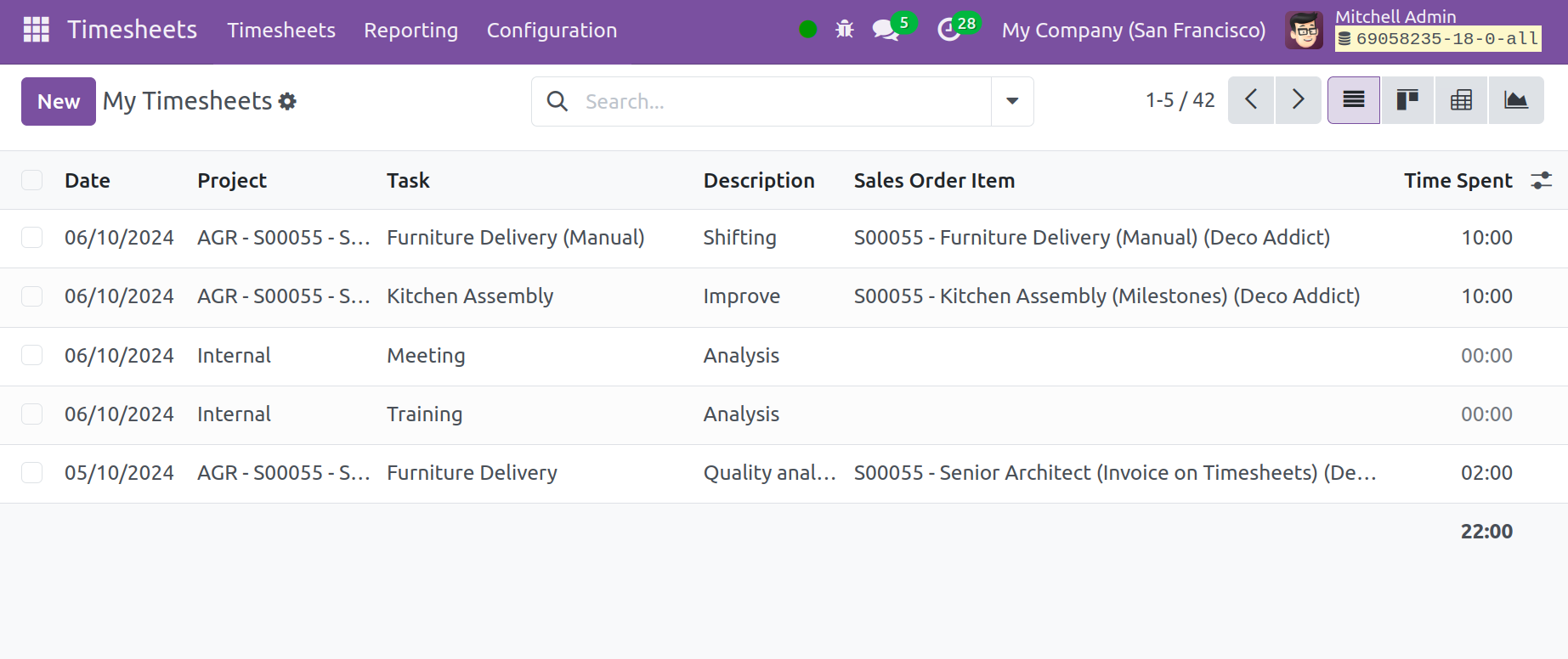
La similitud de la descripción general del módulo se muestra en la siguiente captura de pantalla. Cuando un usuario abre el módulo Hoja de horas, Mi hoja de horas será la vista principal. La fecha de la hoja de horas, el proyecto, la tarea, la descripción, el elemento del pedido de ventas y el número total de horas trabajadas se incluyen en los detalles de la vista de lista.
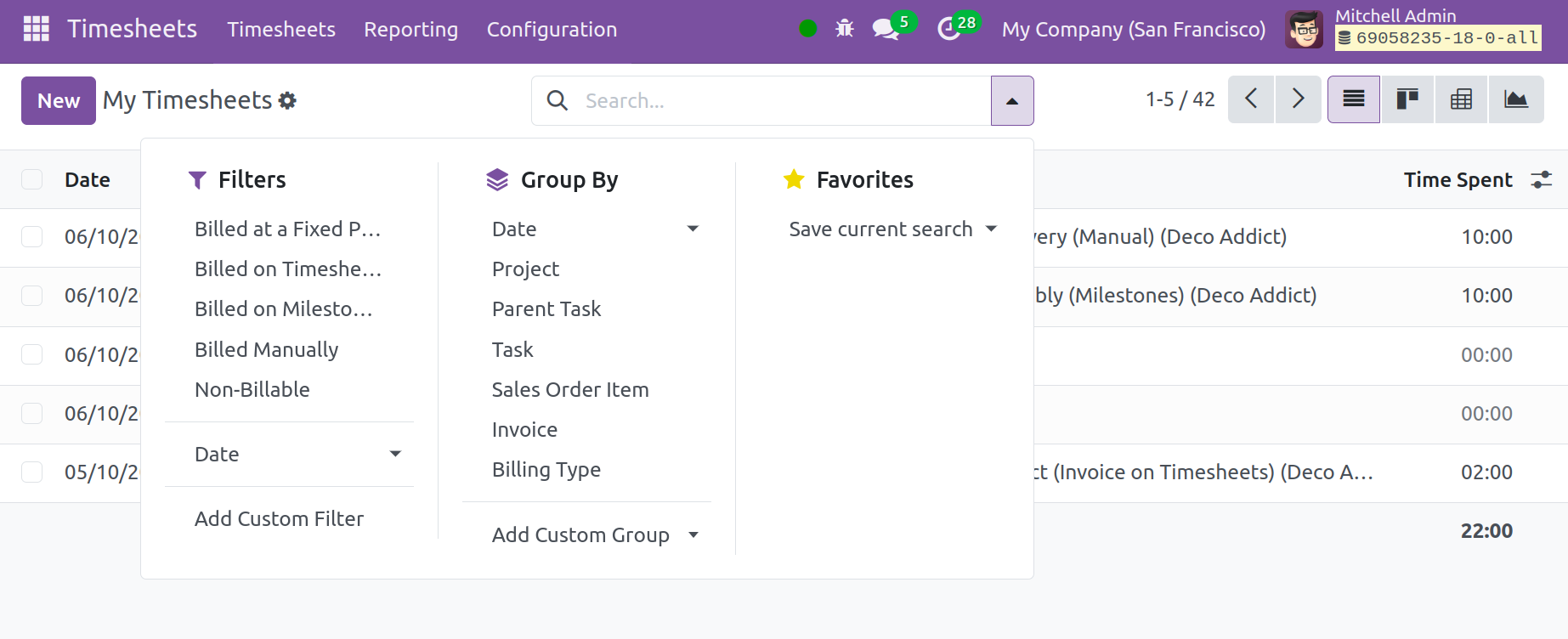
Las opciones Agrupar por, Filtrar y Favoritos están disponibles además de la función de búsqueda. Hay cinco formas diferentes de facturar las hojas de horas del proyecto en las opciones de filtro: facturado a precio fijo, facturado en hojas de horas, facturado según hito, facturado manualmente y no facturable. Las opciones de Agrupar por incluyen fecha, proyecto, tarea principal, tarea, artículo de pedido de ventas, factura y tipo de facturación.
La fecha, el proyecto, la tarea principal, la tarea, el artículo del pedido de ventas, la factura y el tipo de facturación se encuentran entre las opciones para agrupar tareas. Una vista de lista es la captura de pantalla mencionada anteriormente. La Vista gráfica, la Vista dinámica y la Vista Kanban son algunas de las otras vistas que están disponibles en la hoja de horas.
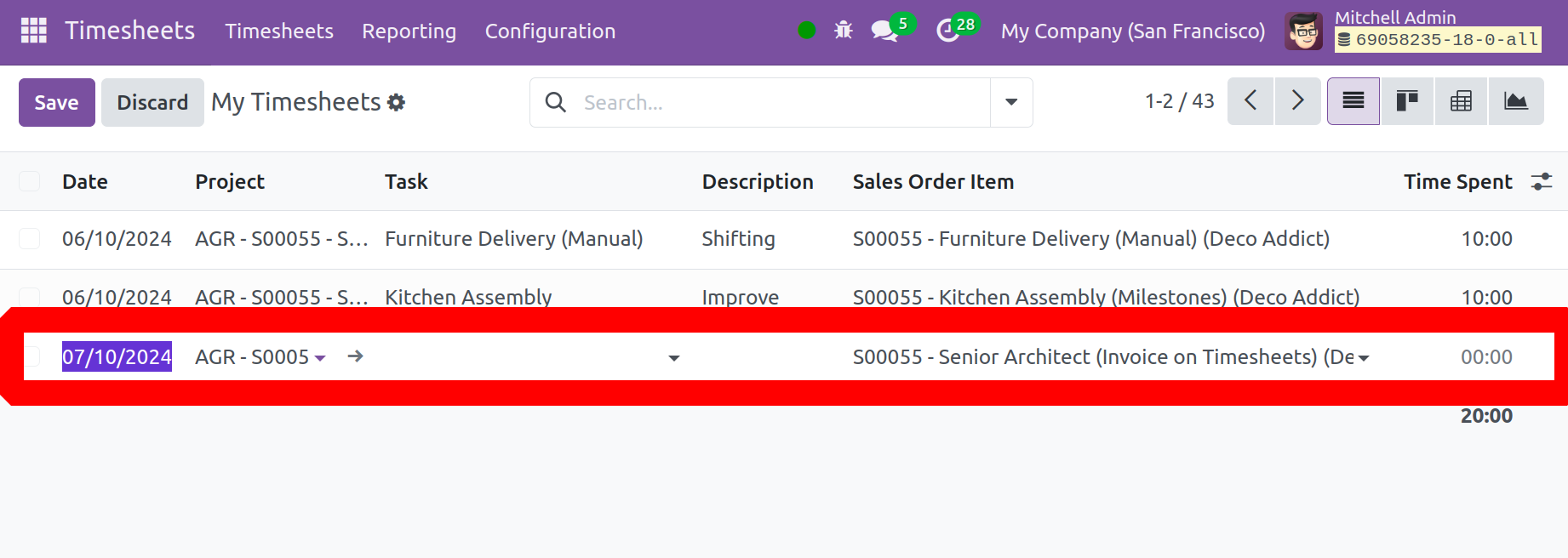
Haga clic en el botón Nuevo para agregar una nueva hoja de horas. Después de eso, aparecerá una nueva línea debajo de la lista. Allí, ingrese el nombre de la tarea, la fecha y el nombre del proyecto junto con una descripción. Después de eso, las horas empleadas se pueden ingresar en el campo correspondiente.
Dentro del módulo Hoja de horas, se pueden ver las hojas de horas que un empleado agregó dentro del módulo Proyecto. El menú Mi parte de horas muestra cada hoja de horas que el empleado ha agregado al sistema.
Seleccione el menú Todas las hojas de horas en el menú Hojas de horas para examinar todas las hojas de horas enviadas por todos los empleados.
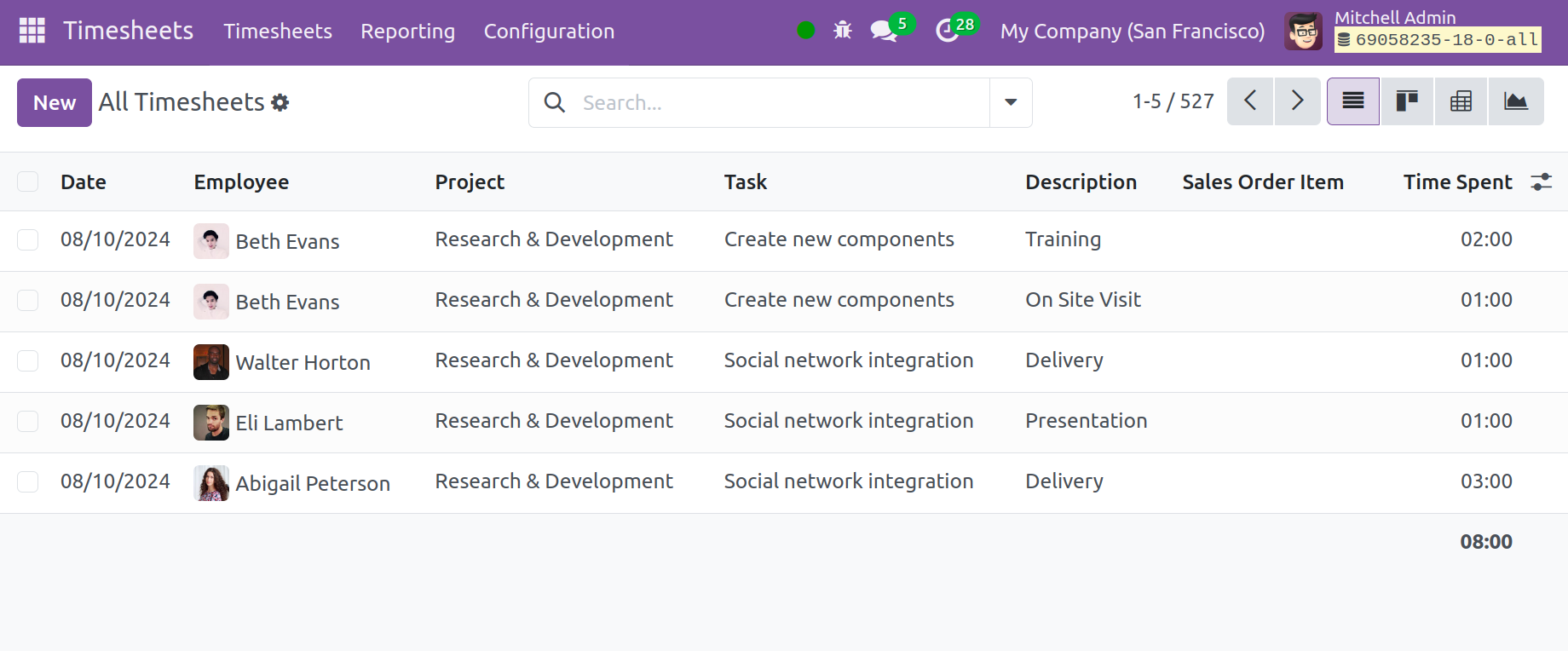
Esta página Todo el parte de horas muestra la fecha, el trabajador, el proyecto, la tarea, la descripción, el elemento del pedido de ventas y el número total de horas trabajadas. Esto incluye las funciones de filtrar, agrupar por, favoritos y buscar. Si desea agregar una nueva hoja de horas, haga clic en el botón Nuevo.