Menú de Configuración
🏠 Inicio › Tiempo Libre › Menú de Configuración
La opción Tipos de tiempo libre en el menú Configuración permite a los gerentes de recursos humanos crear y administrar varios tipos de licencia, personalizando los criterios de aprobación, las duraciones (día completo, medio día u horas) y las preferencias de notificación. El nombre para mostrar, la aprobación de la asignación y el tipo de entrada de trabajo se muestran en la vista de lista de la plataforma.
Análisis de tiempo libre por tipo
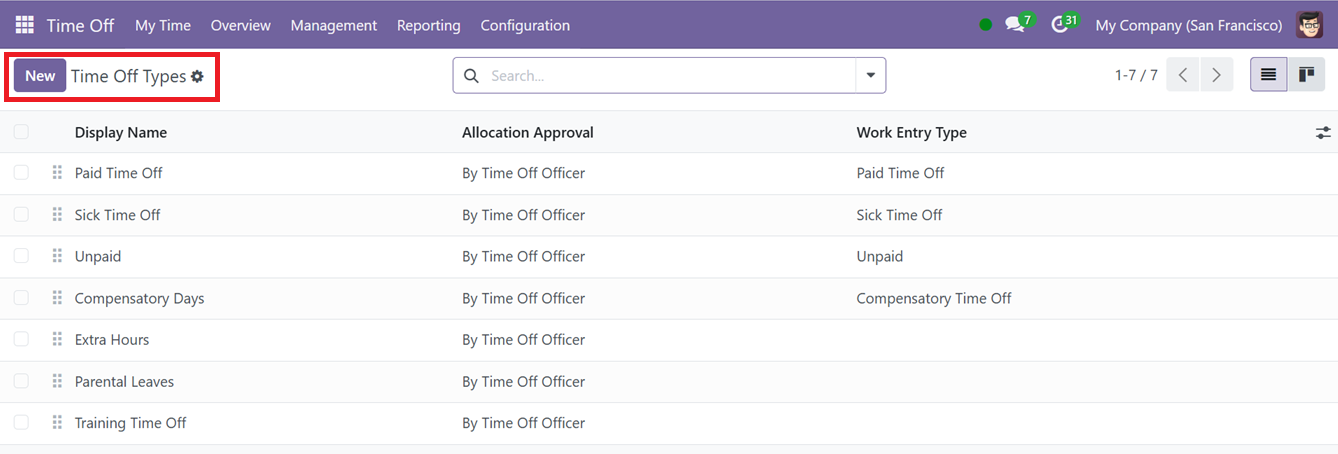
Por ejemplo, los gerentes pueden establecer un tipo de licencia para que requiera la aprobación tanto del gerente del empleado como de un funcionario de tiempo libre. Las configuraciones adicionales incluyen adjuntar documentos de respaldo, definir planes de acumulación y configurar asignaciones de saldo negativo. Entonces, simplemente haga clic en el botón “Nuevo” para crear un nuevo tipo de tiempo libre según el requisito.
En primer lugar, los administradores pueden definir tipos de licencia únicos, incluidas vacaciones, licencia por enfermedad y días compensatorios. Luego, los procesos de Aprobación se pueden configurar como: Sin Validación, Por Oficial de Tiempo Libre, Por Aprobador del Empleado y tanto Por Aprobador del Empleado como Oficial de Tiempo Libre.
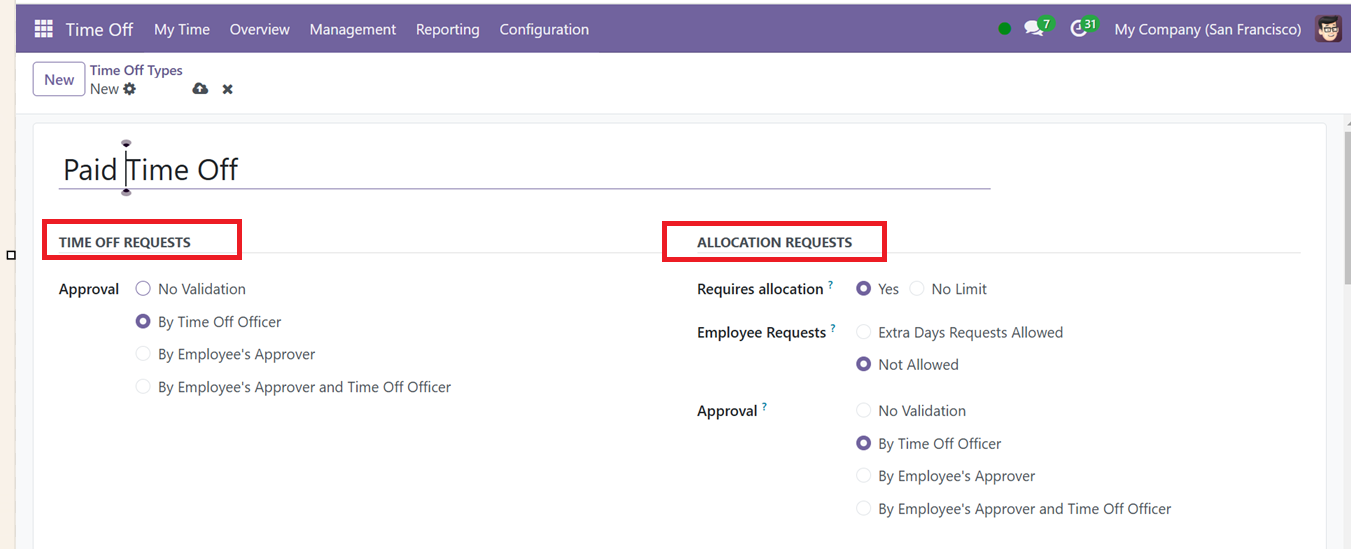
La pestaña “SOLICITUDES DE ASIGNACIÓN” tiene el campo “Requiere asignación”. Seleccionar “Sí” significa que las solicitudes de tiempo libre deben ir acompañadas de asignaciones adecuadas. Las solicitudes de tiempo libre podrán marcarse como “Sin límite” si pueden aprobarse sin asignación previa. Si selecciona la opción Sí, “Solicitudes de empleados” aparecerá como un nuevo campo. El usuario puede solicitar una asignación personal eligiendo la opción Solicitudes de Días Extra Permitidos. La opción No permitido no permite al usuario buscar una asignación.
Dentro del “Oficial de tiempo libre notificado”, se selecciona el oficial de tiempo libre que recibirá la alerta para aprobar el tiempo libre o la asignación. Nadie será notificado si está desocupado. En la sección “Tómate un tiempo libre en”, podrás elegir si deseas tomarte un día completo, medio día u horas libres.
Puede permitir que se adjunten recursos de apoyo activando el campo correspondiente. Se puede ingresar tiempo trabajado o tiempo de ausencia en el campo designado para tiempo libre. La distinción entre jornada laboral y ausencia se utilizará para calcular la tasa del plan de acumulación.
En la sección “CONFIGURACIÓN” del formulario, puede activar la función “Deducir horas adicionales” para determinar si las horas adicionales de un empleado afectarán su tiempo libre para un tipo de trabajo específico. Luego, se puede utilizar la opción “Días festivos incluidos” para permitir que los días festivos se incluyan en la asignación de tiempo libre del empleado si caen dentro del período de tiempo libre solicitado. Finalmente, el módulo de Tiempo Libre controla la visibilidad de un tipo de tiempo libre específico en el panel del empleado activando la opción ‘Mostrar en el panel’. El nombre de la empresa aparecerá inmediatamente en el área correspondiente.
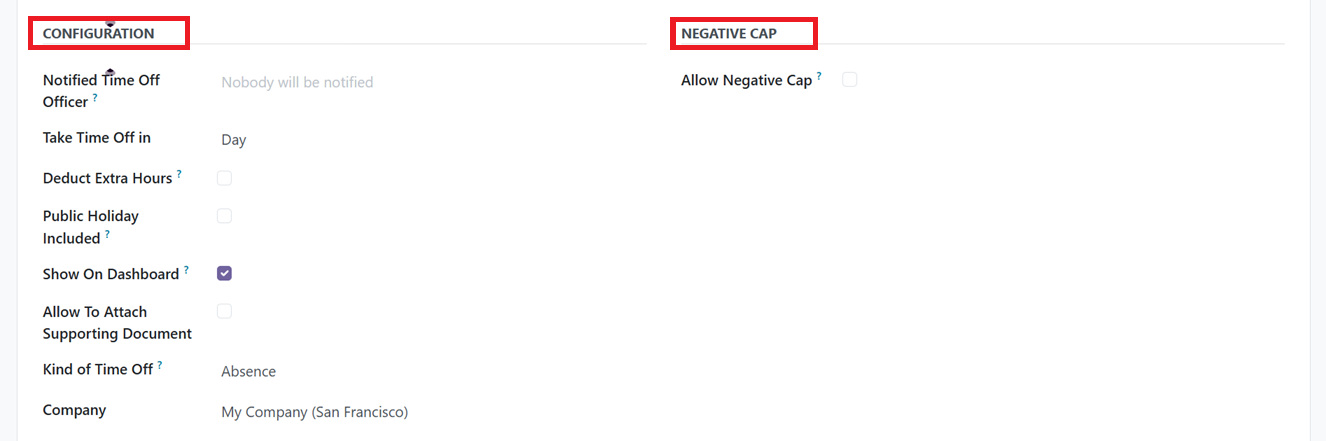
Las solicitudes de los usuarios pueden exceder la cantidad de días permitidos cuando se establece “Permitir límite negativo”, lo que deja un saldo negativo. A continuación, ingrese el número máximo de días negativos que se pueden tomar para este tipo de licencia en el monto del campo Negativo; la cantidad debe ser al menos uno.
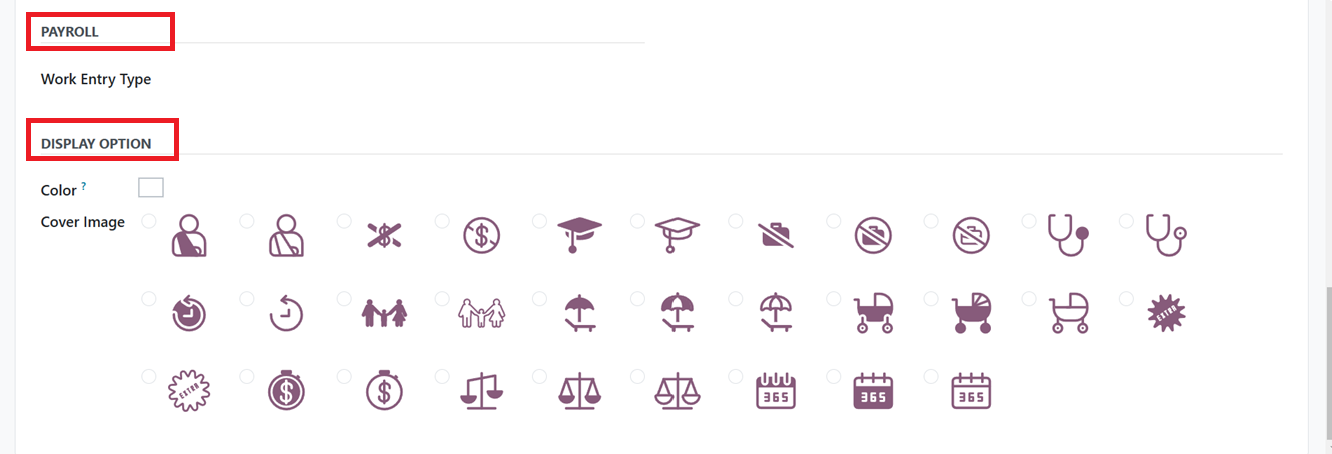
Para generar hojas de horas para este tipo de verificación de solicitud de tiempo libre, incluya el Proyecto y la Hoja de horas. Configure la imagen de portada y el color de la pantalla. Una vez ingresada la información necesaria, se preparará el nuevo tipo de Tiempo Libre.
Planes de acumulación
Los planes de acumulación, también accesibles desde el menú Configuración, automatizan la asignación de licencias adicionales en función de hitos específicos, como horas de trabajo o duraciones predefinidas. Los empleados utilizan las asignaciones de licencias regulares y acumulativas, y las asignaciones regulares otorgan una cantidad determinada de licencia.
Las licencias acumuladas se conceden según criterios específicos. El objetivo es establecer una directriz para la distribución automatizada de las licencias. Los usuarios pueden acceder a una lista de planes de acumulación configurados, incluidos nombres de planes, niveles y empleados.
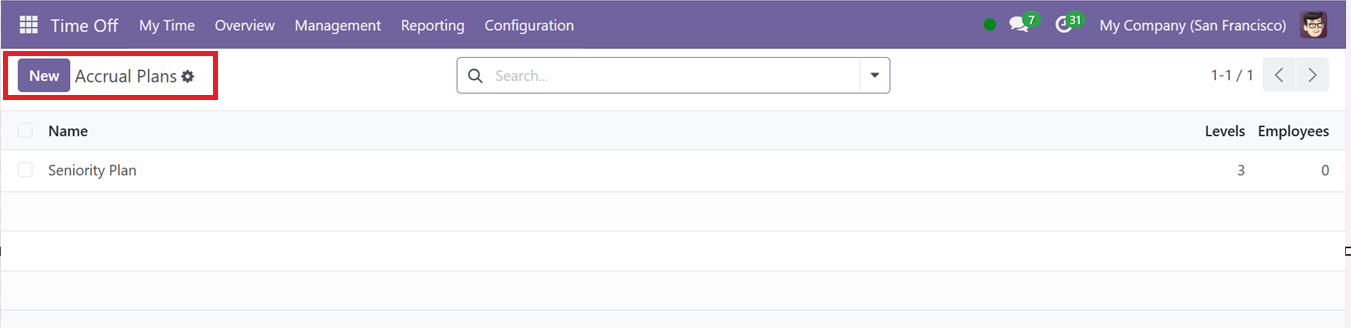
También puede crear un nuevo plan haciendo clic en el ícono Nuevo. La opción ‘Nombre’ le permite darle un nombre al plan de acumulación. A continuación, abra “Tiempo de transferencia” y “Tiempo de ganancia acumulada”. Cuando se selecciona la opción “Basado en tiempo trabajado”, se utilizarán días hábiles, en lugar de días calendario, para calcular el período de acumulación.

Los administradores ahora pueden establecer hitos personalizados de acumulación de licencias, reglas de transferencia para licencias no utilizadas y otros parámetros personalizados. Las reglas del plan de acumulación se pueden modificar haciendo clic en el botón “Nuevo hito”, que mostrará una nueva ventana emergente como se muestra a continuación.
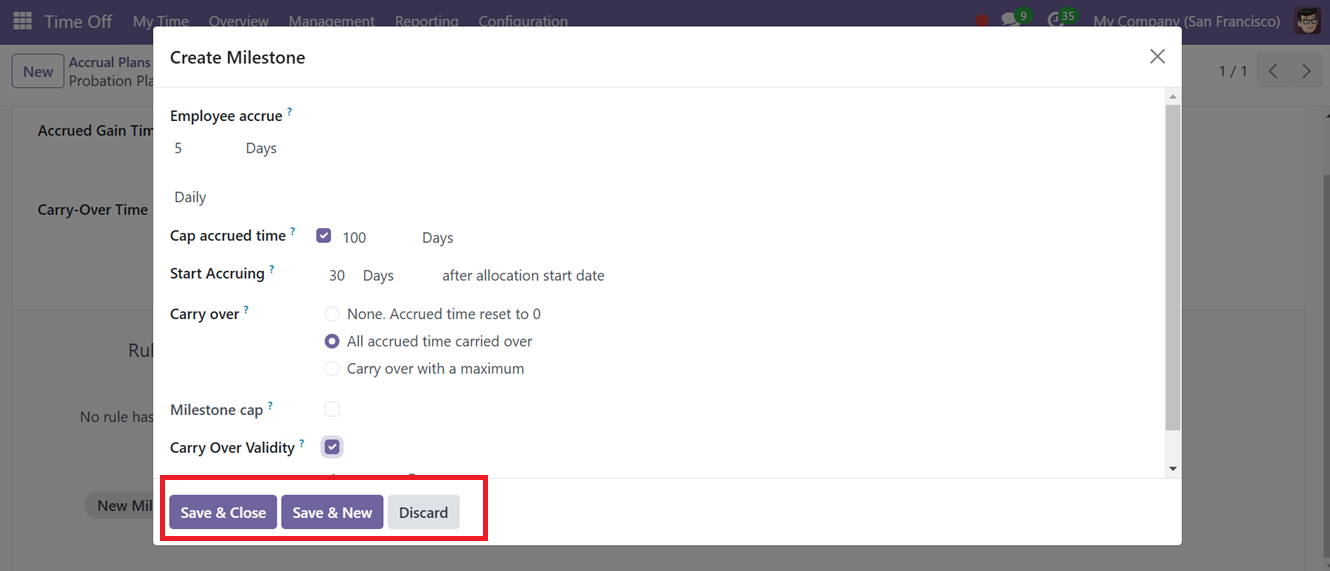
En el cuadro Acumulación de empleados, observe cuántas horas o días se agregarán a la cantidad total de tiempo libre para cada período. Introdujeron un nuevo campo llamado Fuente para cuando la acumulación de empleados se establece en horas. El calendario del empleado y el tiempo de vacaciones se utilizarán para calcular la cantidad de horas de trabajo si la fuente está configurada en Calendario. De lo contrario, los registros de asistencia se utilizarán para determinar el número de horas trabajadas.
La fecha de inicio de acumulación designada como fecha de inicio de la asignación marca el comienzo de la acumulación. En el cuadro Límite de hito, puede elegir cuántos días, meses o años se aplica la acumulación después. Luego seleccione la opción “Transferir”. Por último, al marcar la casilla Validez de transferencia y ajustar los días de validez, puede elegir un período de tiempo durante el cual el tiempo transferido es utilizable. Luego, haga clic en Guardar y guardar. Cierra una vez que hayas ingresado los detalles relevantes. Por lo tanto, estos planes de acumulación se pueden utilizar para requisitos futuros.
Días festivos
Los días festivos también se pueden gestionar desde el menú de Configuración del módulo para obtener visibilidad en toda la empresa. La página “Días festivos” permite a los usuarios ver registros de días festivos y establecer otros nuevos. Proporciona información sobre vacaciones, empresa, fechas de inicio y finalización, horario laboral y tipo de entrada al trabajo.

Los usuarios también pueden crear un tipo similar seleccionando el icono “Nuevo”. Esto abrirá un nuevo campo de edición donde podrá editar el nombre del día festivo, las fechas de inicio y finalización, el horario laboral y otros detalles relevantes, como se ilustra en la siguiente captura de pantalla.

Este enfoque le permite enumerar todos los días festivos disponibles durante un año, así como reembolsar o cancelar los que lleguen el mismo día. Después de agregar los detalles, guarde los datos usando el botón “Guardar”.
Días Obligatorios
Los ‘Días Obligatorios’ en el Módulo de Tiempo Libre de Odoo resaltan los días laborales críticos donde se requiere la asistencia de los empleados, asegurando una comunicación clara de las expectativas. Estos días se pueden configurar desde el menú de Configuración.

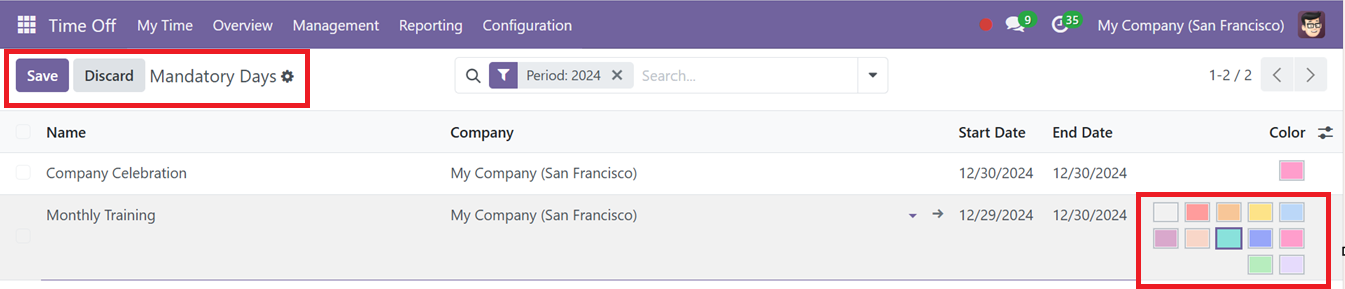
Este panel también proporciona los detalles de todos los días obligatorios, fechas de inicio y finalización preconfigurados. Usando el botón “Nuevo”, puede crear rápidamente un nuevo día y editar los detalles requeridos en los campos correspondientes. Por último, como se ve en el ejemplo siguiente, puede resaltar o indicar el significado del día obligatorio seleccionando un color de las selecciones desplegables en el área Color.
El módulo Odoo 18 Time Off integra todos los aspectos de la gestión de licencias en una plataforma optimizada, simplificando los procesos de asignación, aprobación de solicitudes y generación de informes tanto para los empleados como para los gerentes de recursos humanos.