Constructor de Cotizaciones PDF
🏠 Inicio › Ventas › Constructor de Cotizaciones PDF
El PDF Quote Builder en Odoo Sales ofrece a las empresas la oportunidad de enviar a los clientes una cotización altamente personalizada y profesional en formato PDF. PDF Quote Builder permite a las empresas crear cotizaciones visualmente atractivas e informativas que muestren no solo los precios de los productos sino también diversos detalles sobre la empresa, los productos y los servicios.
Esta herramienta organiza la cotización en distintas secciones, incluidas páginas de encabezado, descripciones de productos, detalles de precios y páginas de pie de página, que se combinan para formar un documento completo y profesional. Además, las empresas pueden insertar textos dinámicos o notas personalizadas, personalizando aún más la cotización para cada cliente. Las opciones de personalización en PDF Quote Builder mejoran la experiencia del cliente al proporcionar una vista clara y pulida de la oferta.
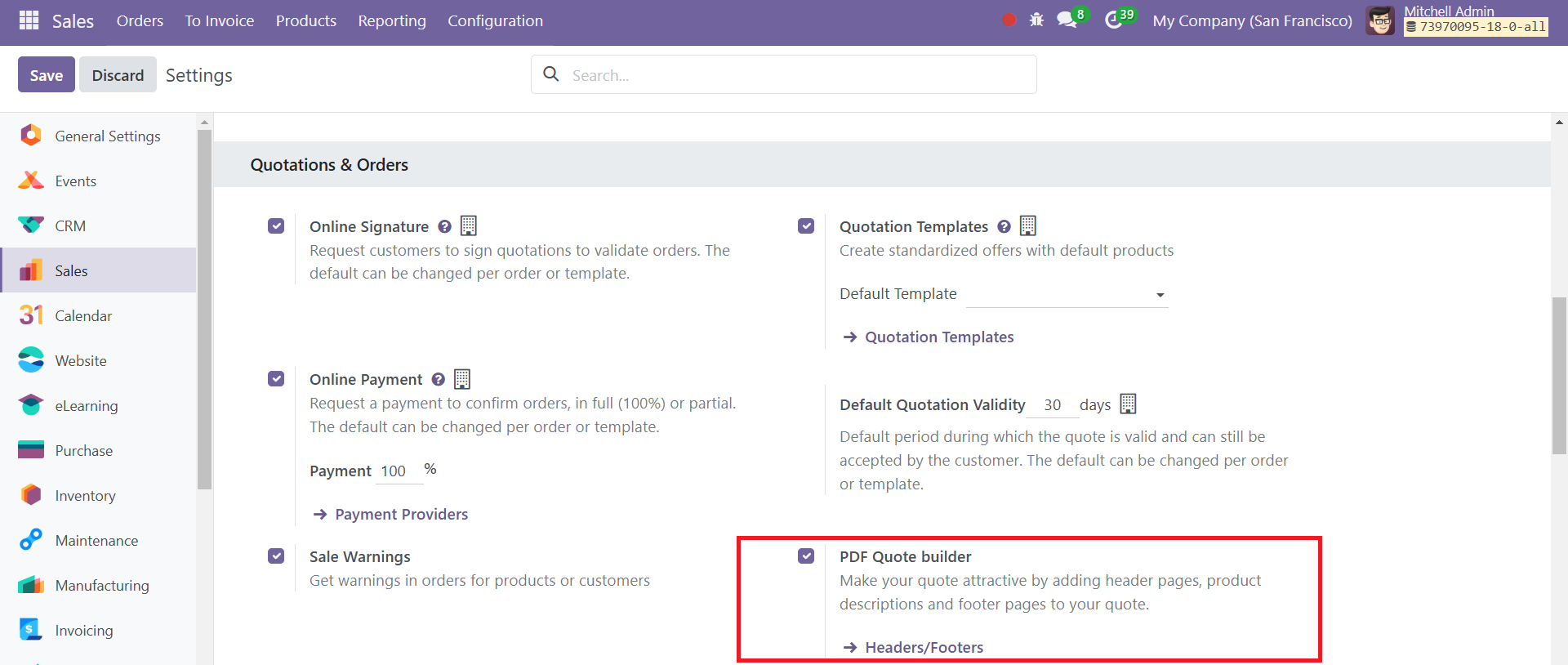
Para agregar archivos PDF personalizados para cotizaciones, primero se debe configurar la función PDF Quote Builder. Para hacer esto, navegue hasta el módulo Ventas, luego vaya a Configuración y seleccione Ajustes. En la página Configuración, desplácese hacia abajo hasta Citas y comentarios. Sección de Pedidos, donde encontrará la función PDF Quote Builder. Una vez ubicado, habilítelo para comenzar a personalizar sus cotizaciones con archivos PDF personalizados.
En Odoo Sales, puede agregar fácilmente archivos PDF personalizados para usarlos como encabezados o pies de página en sus cotizaciones. Una vez que el PDF Quote Builder se activa en una cotización, puede seleccionar varios encabezados y pies de página para incluirlos en el PDF final.
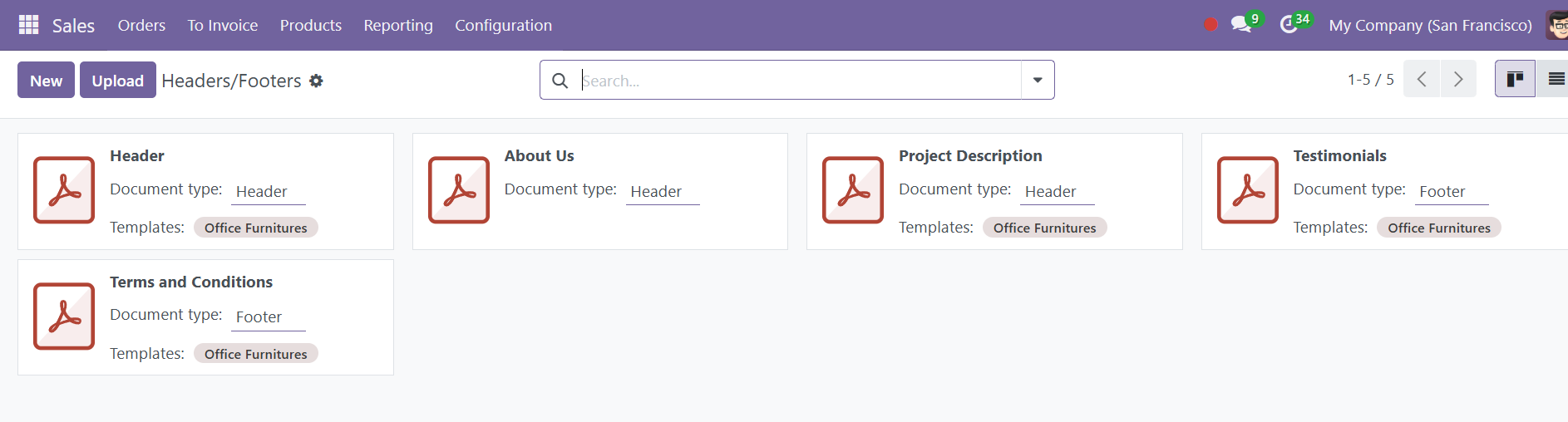
Para agregar un PDF personalizado como encabezado o pie de página, comience navegando a Configuración y seleccione Encabezados/Pies de página. Desde esta página, puede hacer clic en Nuevo o Cargar para agregar su documento.
Hacer clic en Cargar le permite cargar instantáneamente el documento deseado.
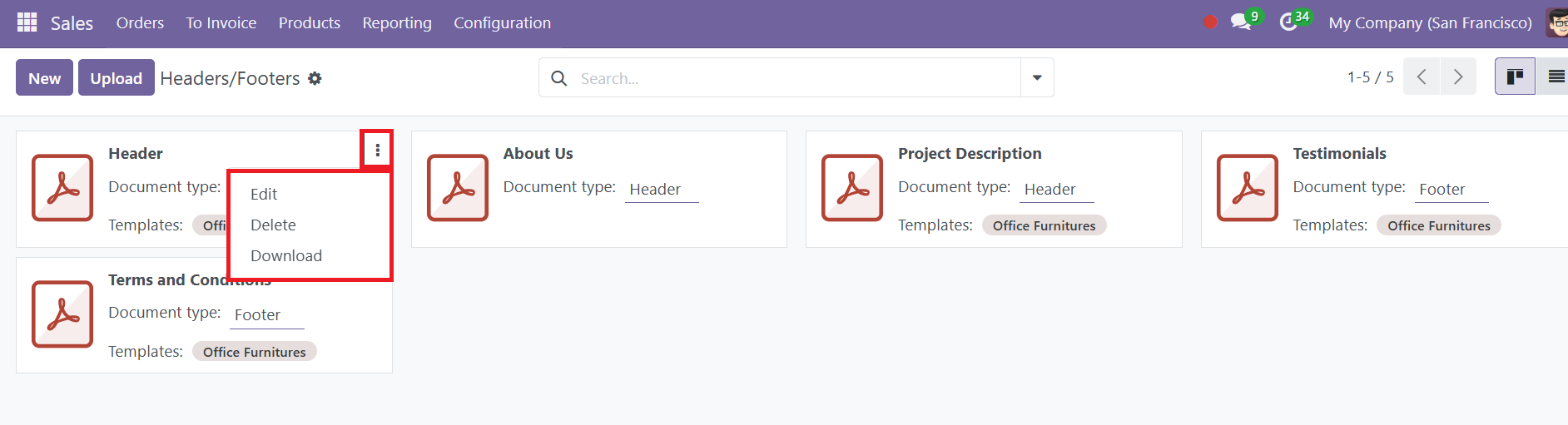
Después de cargarlo, puede configurar el documento en la tarjeta de documento haciendo clic en el ícono de tres puntos en la esquina superior derecha y seleccionando Editar.
Si hace clic en Nuevo, aparecerá un formulario de documento en blanco donde podrá cargar el PDF haciendo clic en el botón Cargar su archivo en el campo Contenido del archivo.
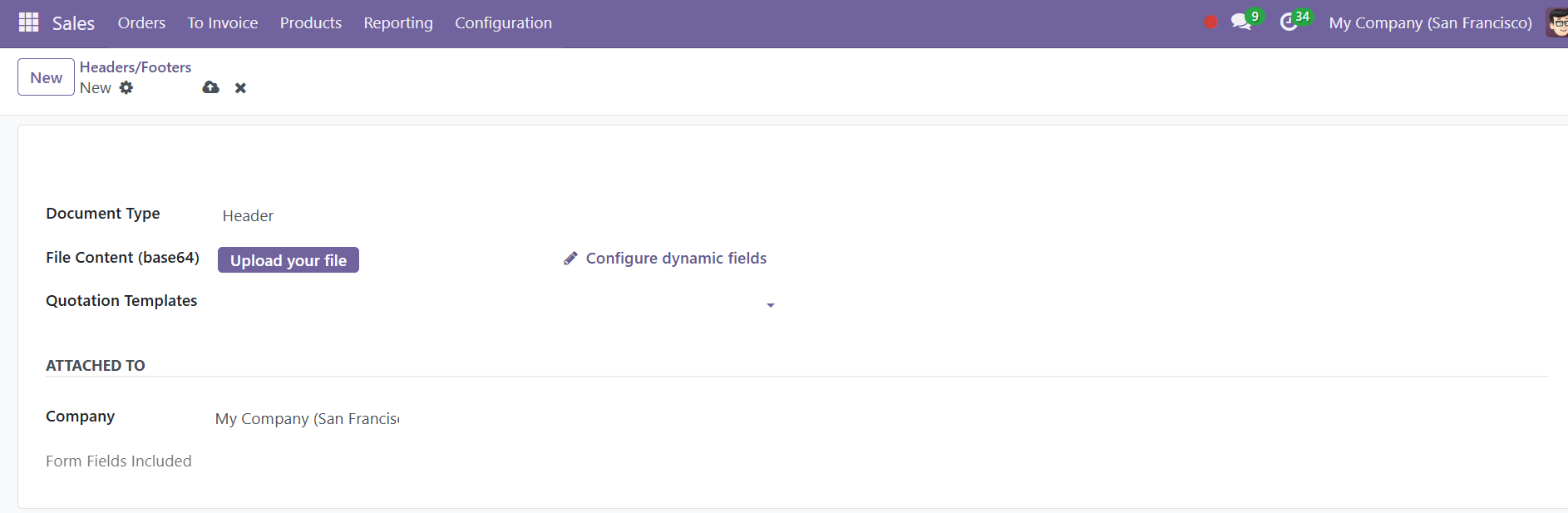
Una vez cargado el documento, puede modificar varias configuraciones relacionadas con él. El primer campo, “Nombre”, se completa automáticamente con el nombre del PDF, que luego se puede editar. En el campo Tipo de documento, seleccione Encabezado o Pie de página para especificar dónde aparecerá el PDF en su cotización. Además, en la sección Plantillas de cotización, puede restringir el PDF únicamente a plantillas de cotización específicas. Mencione la empresa en el espacio indicado. Por último, además del campo Contenido del archivo, tiene la opción de configurar campos dinámicos.
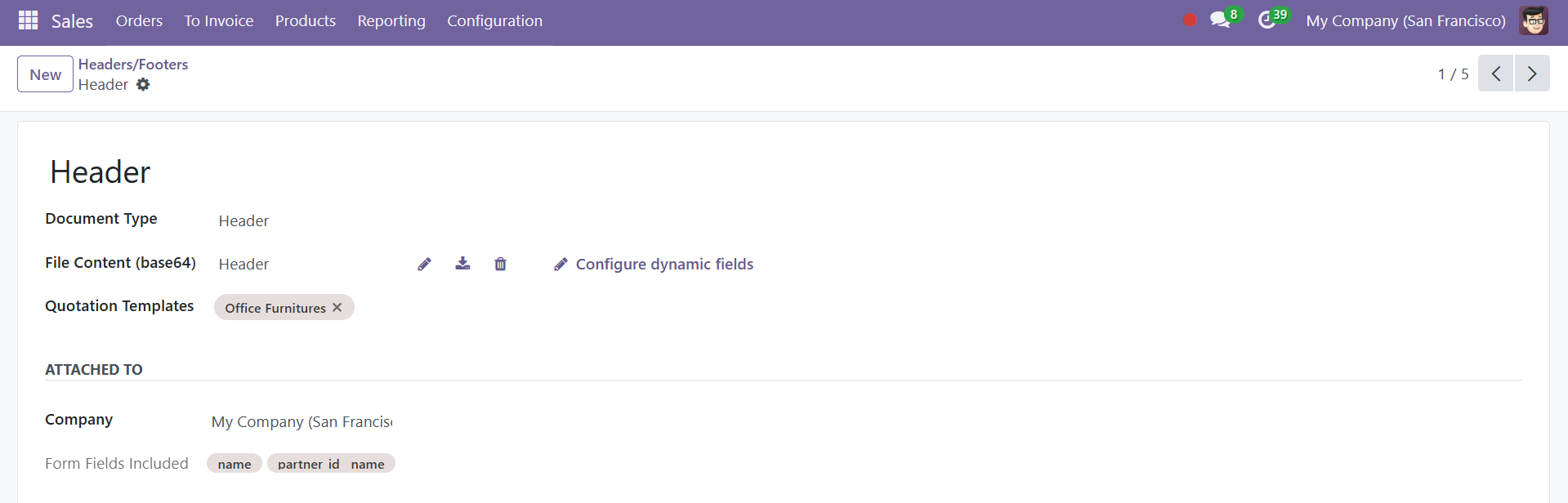
Después de cargar un PDF, puede configurar campos dinámicos, lo que le brinda la flexibilidad de asignar cualquier nombre de campo que se encuentre en su PDF al campo relevante que desea mostrar. Esto se puede hacer especificando la ruta del campo que desea completar.
Si hace clic en Nuevo, aparecerá un formulario de documento en blanco donde podrá cargar el PDF haciendo clic en el botón Cargar su archivo en el campo Contenido del archivo.
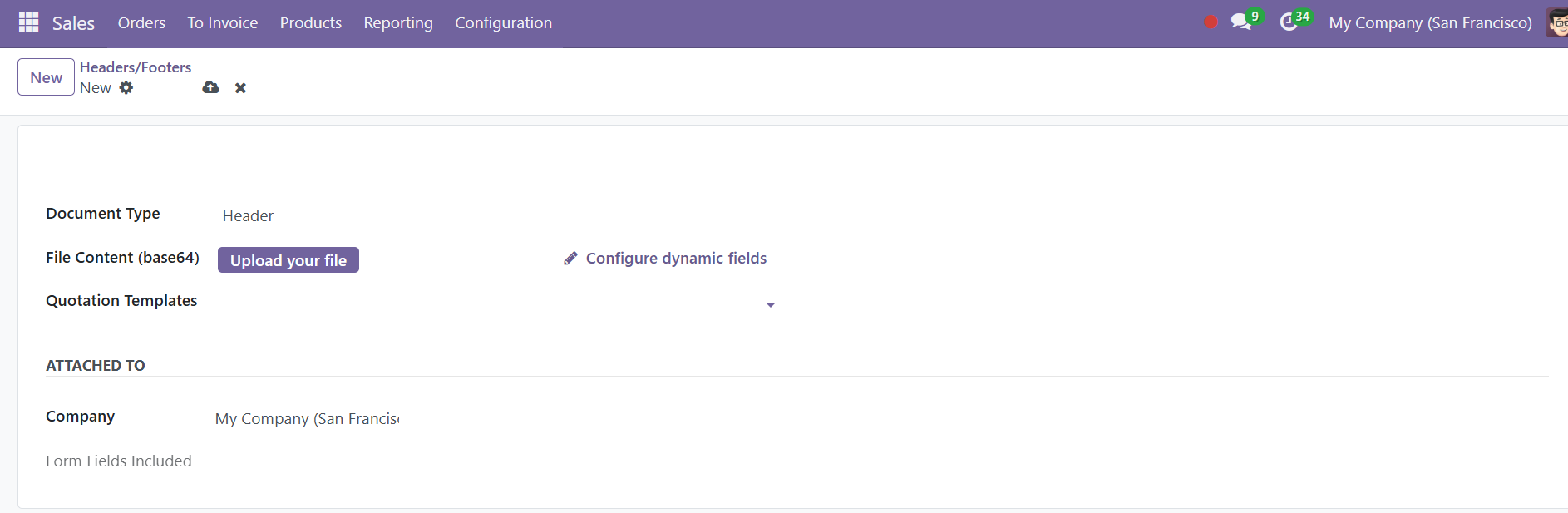
Una vez cargado el documento, puede modificar varias configuraciones relacionadas con él. El primer campo, “Nombre”, se completa automáticamente con el nombre del PDF, que luego se puede editar. En el campo Tipo de documento, seleccione Encabezado o Pie de página para especificar dónde aparecerá el PDF en su cotización. Además, en la sección Plantillas de cotización, puede restringir el PDF únicamente a plantillas de cotización específicas. Mencione la empresa en el espacio indicado. Por último, además del campo Contenido del archivo, tiene la opción de configurar campos dinámicos.
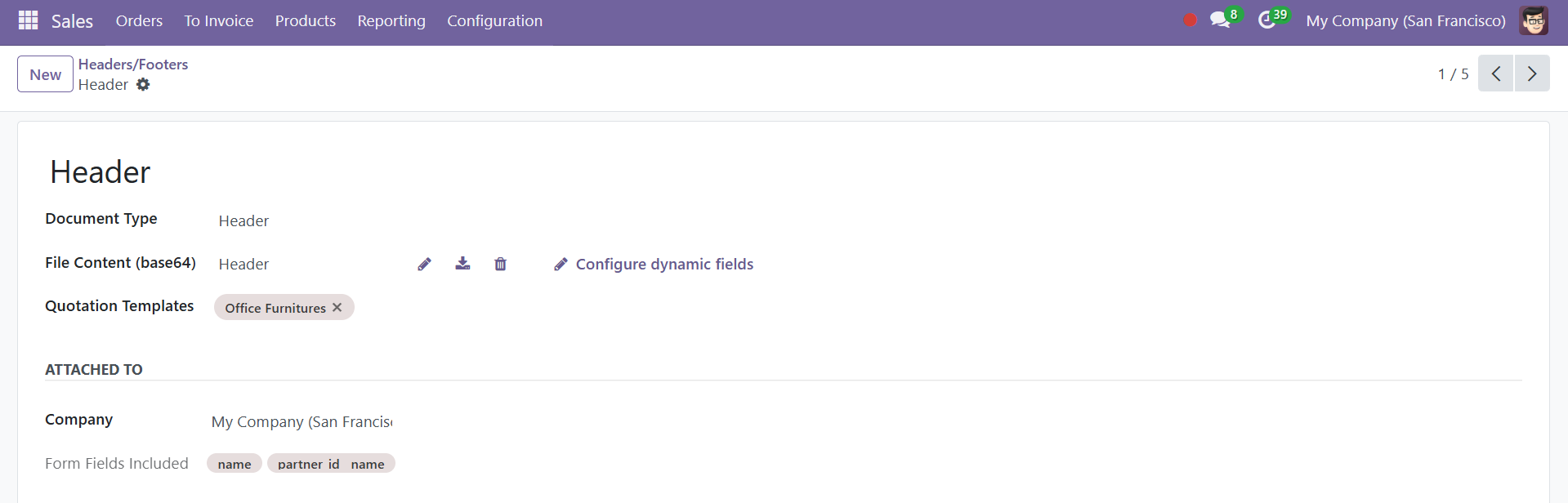
Después de cargar un PDF, puede configurar campos dinámicos, lo que le brinda la flexibilidad de asignar cualquier nombre de campo que se encuentre en su PDF al campo relevante que desea mostrar. Esto se puede hacer especificando la ruta del campo que desea completar.
En Odoo Sales, también puedes agregar un PDF personalizado a un formulario de producto. Cuando se adjunta un PDF a un producto y ese producto se incluye en una cotización, el PDF se incorporará automáticamente al PDF final de la cotización.
Para agregar un PDF personalizado a un producto, comience navegando al módulo Ventas, luego vaya a Productos en la sección Productos. Seleccione el producto deseado al que desea agregar el PDF personalizado.
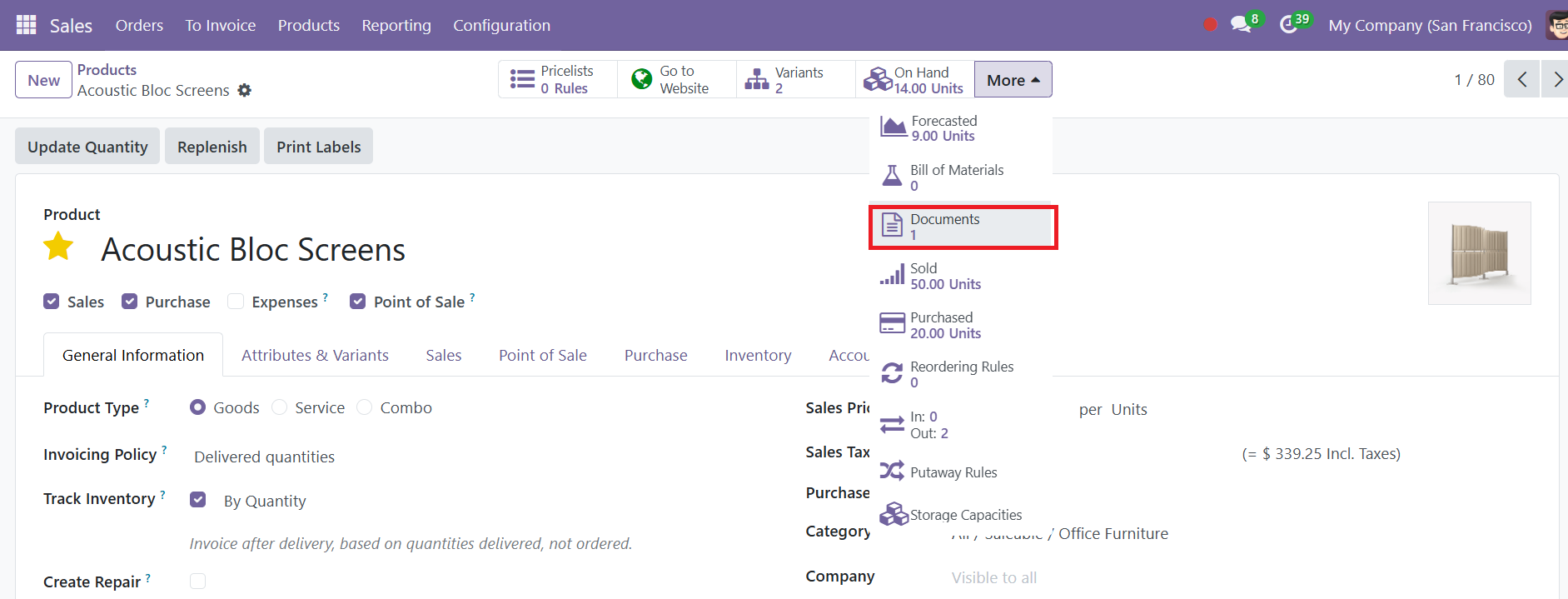
En la página del producto en Odoo Sales, haga clic en el botón inteligente Documentos ubicado en la parte superior de la página. Esta acción abre una página de Documentos dedicada para ese producto, donde puede cargar y administrar archivos relacionados con él. Desde esta página, puede hacer clic en Nuevo o Cargar para agregar un archivo.
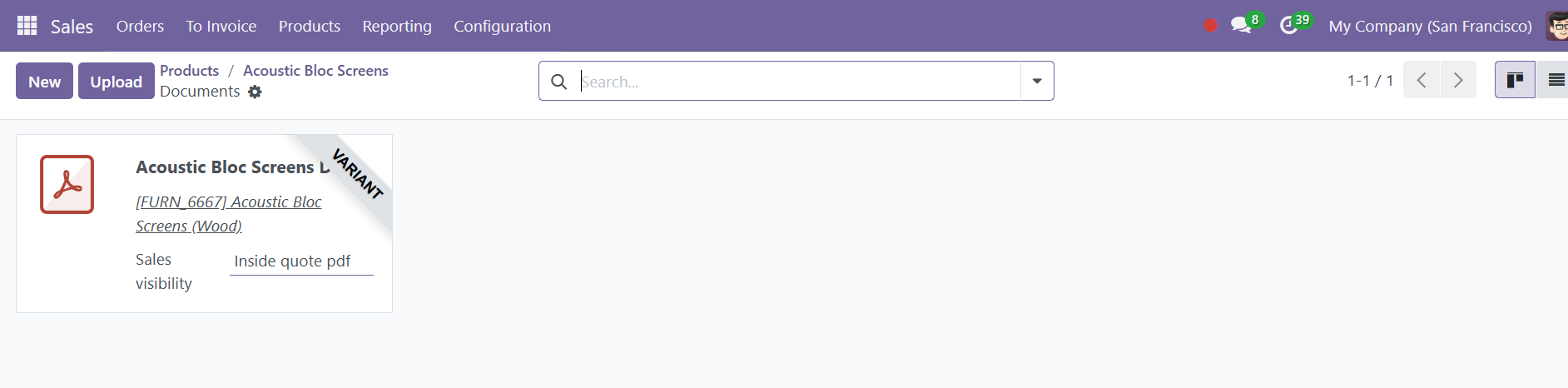
Al hacer clic en Cargar, puede cargar instantáneamente el documento deseado. Una vez cargado, el documento se puede configurar aún más directamente en su tarjeta de documento o haciendo clic en el ícono de tres puntos en la esquina superior derecha de la tarjeta y seleccionando Editar.
Alternativamente, al hacer clic en Nuevo se abre un formulario de documento en blanco.
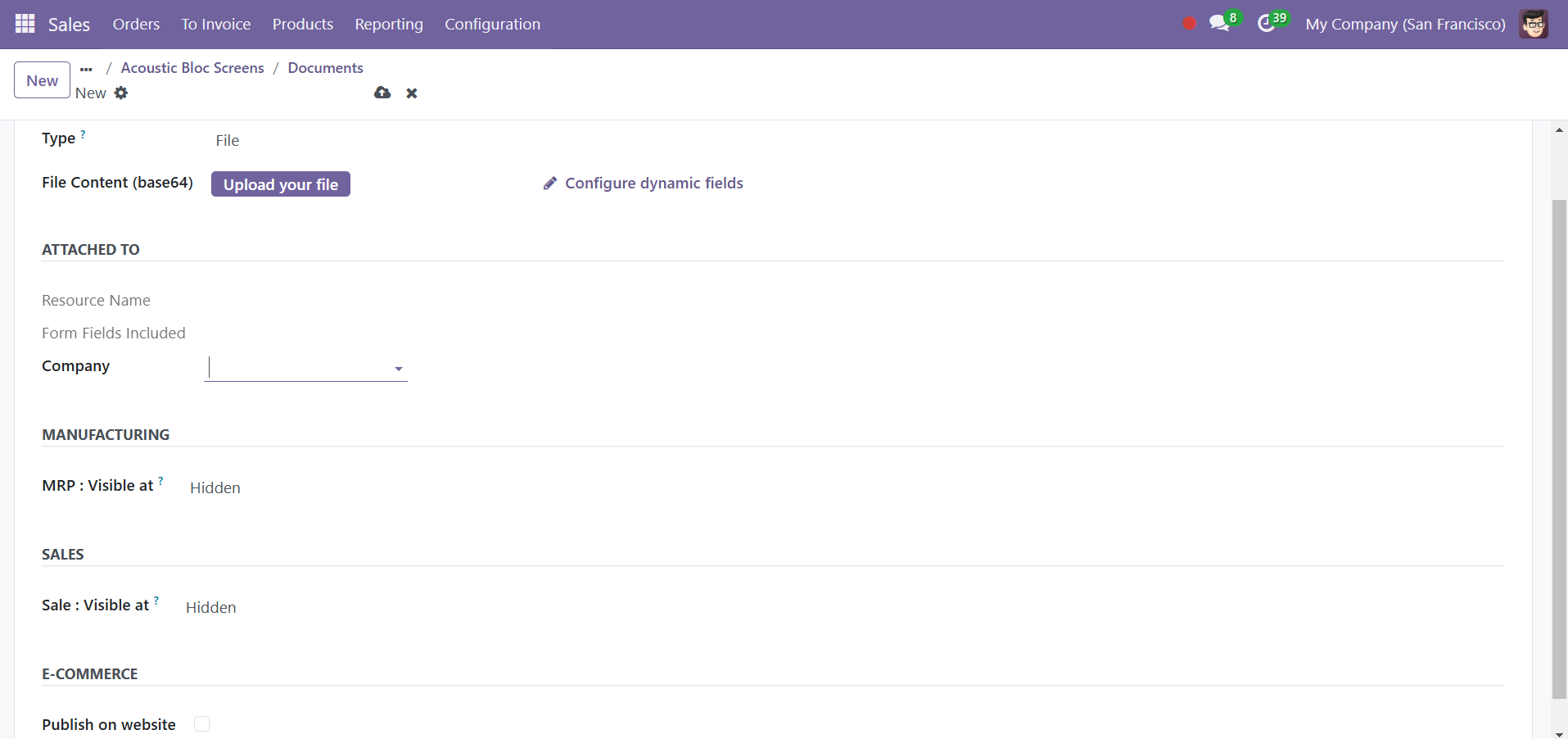
Aquí, puede cargar su archivo a través del botón Cargar su archivo, ubicado dentro del campo Contenido del archivo. Después de cargar el PDF, se pueden ajustar varios detalles y configuraciones relacionadas con el documento.
El campo Nombre del documento inicialmente aparece atenuado (no editable) hasta que se carga un archivo. Una vez cargado el PDF, el campo se completa automáticamente con el nombre del archivo, que luego se puede editar según sea necesario. Además, antes de cargarlo, puede especificar si el documento es un archivo o una URL utilizando el menú desplegable Tipo.
En la sección Ventas, el campo Visible en le permite controlar cuándo se envía el documento a los clientes. Las opciones disponibles son:
● Cotización: El documento es enviado a los clientes o accesible para ellos en cualquier momento.
● Pedido confirmado: el documento se envía a los clientes sólo después de que se confirma el pedido, lo que lo hace ideal para materiales complementarios como manuales de usuario.
● Cotización interna: El documento se incluye dentro del PDF de la cotización, ubicado entre las páginas de encabezado y la sección Precios.
Por último, en la sección Comercio electrónico, puedes decidir si mostrar o no el documento en la página del producto en la tienda online seleccionando o deseleccionando la opción Mostrar en la página del producto.
En una orden de venta, dentro de la pestaña Generador de cotizaciones, puede seleccionar cualquier documento para fusionarlo en el PDF final. Si el documento seleccionado contiene campos personalizados, puede ingresar notas directamente para completar estos campos dentro del PDF.
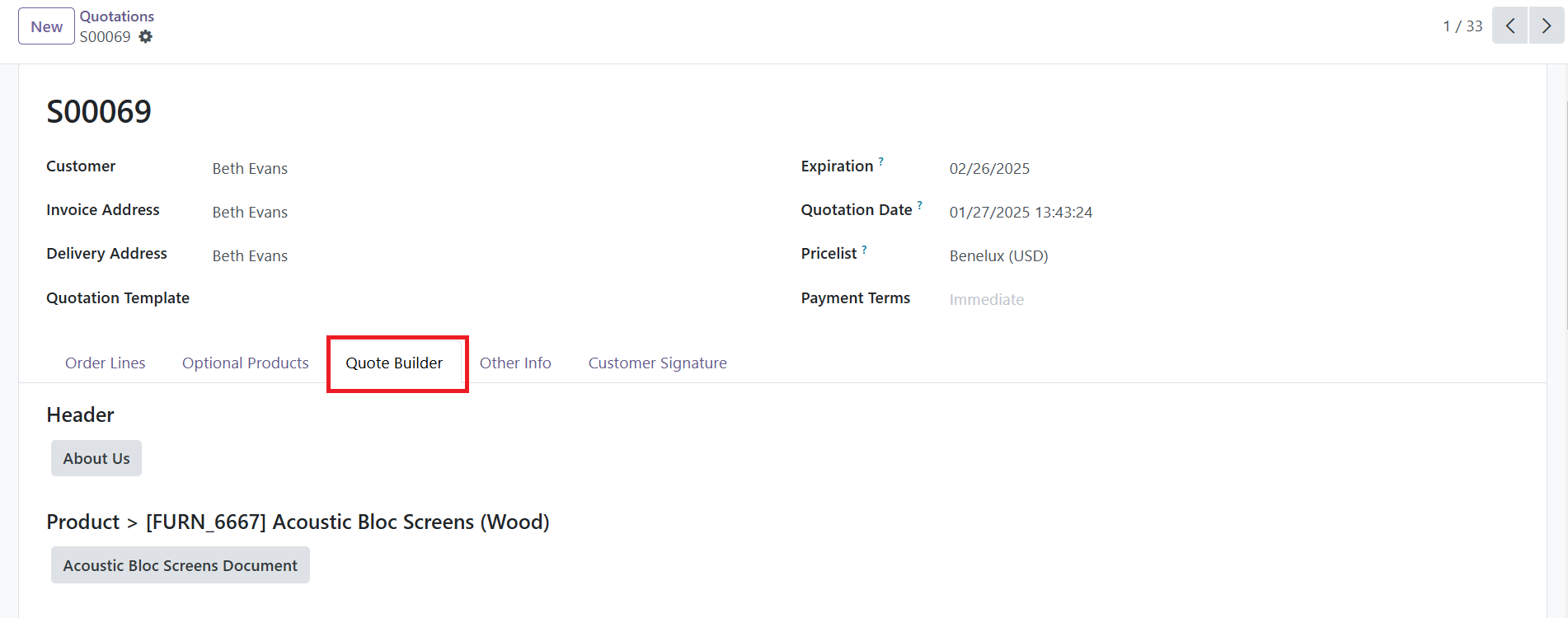
Tiene la flexibilidad de agregar múltiples encabezados, documentos de productos y pies de página para adaptar la cotización de acuerdo con los requisitos específicos de su cliente. Esto garantiza una presentación altamente personalizada y profesional.
Una vez confirmada una cotización con un PDF preconfigurado, Odoo le permite imprimir la cotización finalizada. Esta función es útil para comprobar errores o mantener registros. Para imprimir la cotización en PDF, navegue hasta la cotización confirmada y haga clic en el ícono ⚙️ (engranaje) para abrir el menú desplegable. Desde allí, seleccione Imprimir y luego elija Cotización en PDF. Esta acción descarga inmediatamente la cotización en PDF.
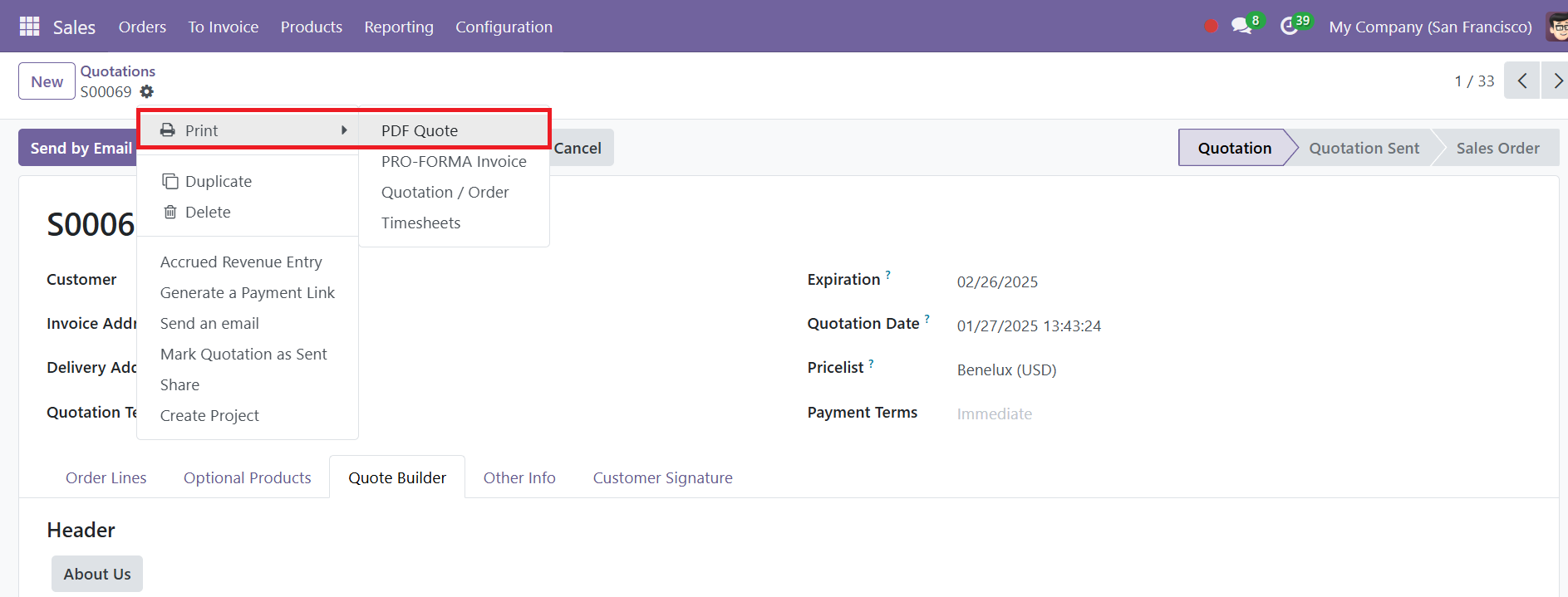
Cuando abra el archivo descargado, verá la cotización completa en PDF, incluidos los documentos del producto configurados para aparecer dentro de la cotización. El PDF finalizado se puede ver, compartir o imprimir según sea necesario.