Menú de Configuración
🏠 Inicio › Reclutamiento › Menú de Configuración
El menú Configuración en Odoo 17 Recruitment proporciona varias opciones que permiten a los usuarios administrar diversos aspectos del proceso de contratación, incluidas configuraciones para puestos de trabajo, UTM, solicitudes, empleados y actividades. Aquí hay un desglose detallado de las configuraciones disponibles:
Ajustes
La opción Configuración en el menú Configuración contiene dos secciones principales: Publicación de empleo y Proceso de contratación.
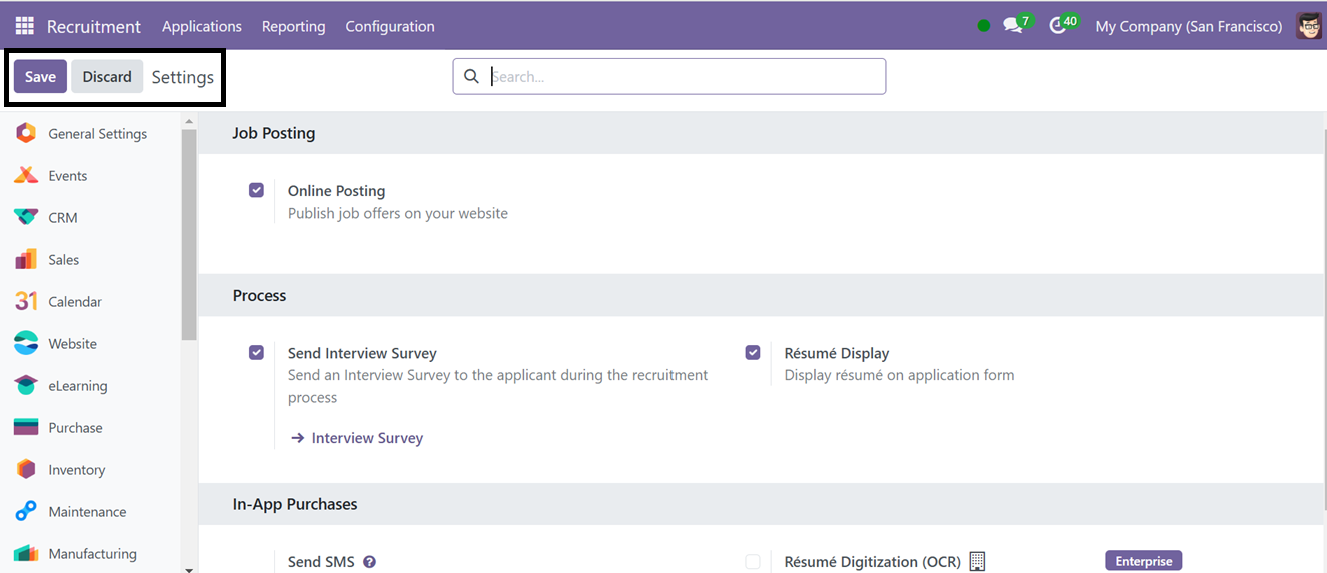
Publicación de empleo: esta sección incluye la opción de habilitar la publicación en línea, que permite a los usuarios publicar ofertas de trabajo directamente en el sitio web de la empresa.
Proceso: esta sección ofrece herramientas adicionales, como la función Enviar encuesta de entrevista, que automatiza el proceso de envío de formularios de entrevista a los candidatos.
Con la función ‘Visualización de currículum’ en el módulo de Reclutamiento de Odoo, los reclutadores pueden ver y acceder a los currículums de los candidatos directamente en la aplicación. Puede ver el currículum del candidato después de recibir su solicitud de empleo en el área de conversación del formulario de solicitud, como se muestra en la captura de pantalla a continuación.
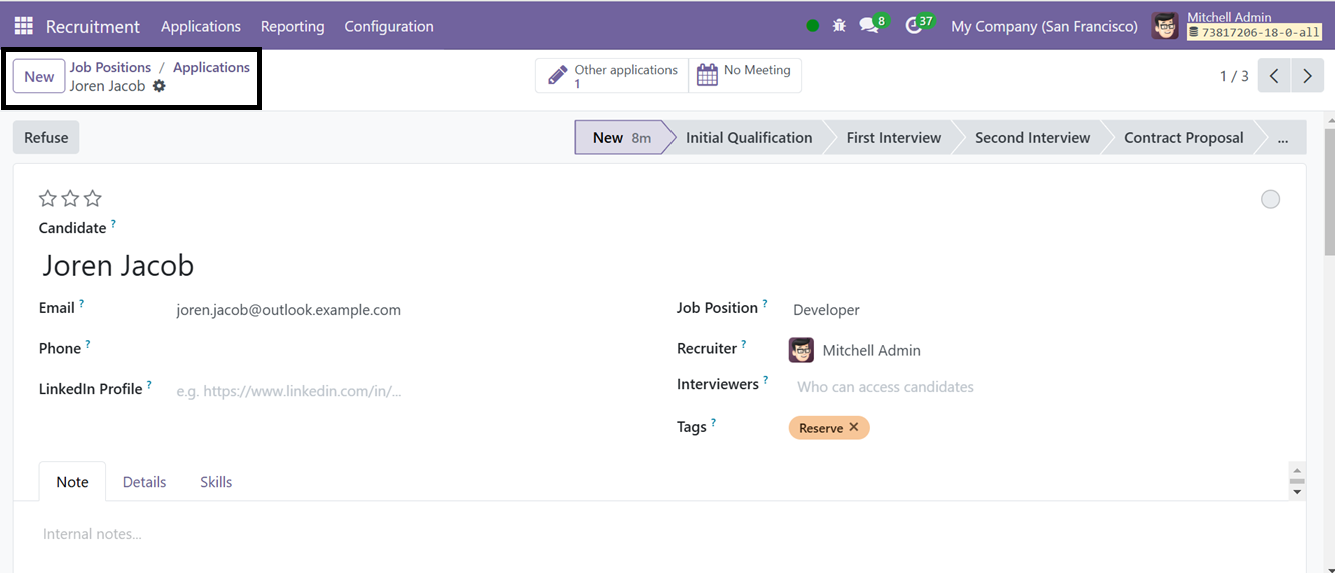
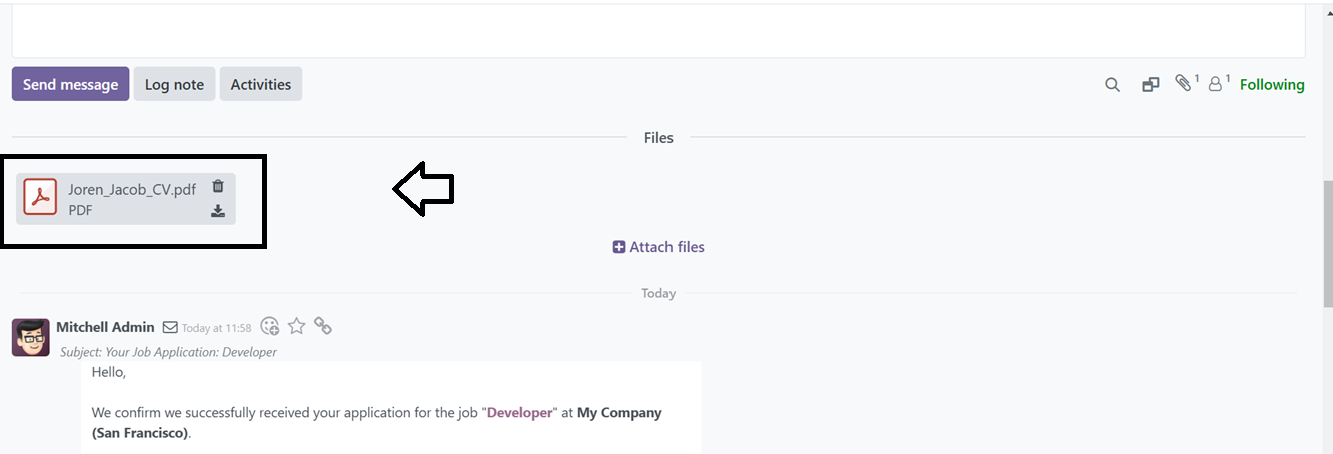
La función “Visualización de currículum” simplifica el proceso de contratación al brindar acceso rápido a la información detallada de los candidatos a través de una opción de adjunto de CV con un solo clic, lo que permite tomar decisiones de contratación más informadas.
Compras dentro de la aplicación: Otras opciones incluyen Enviar SMS, que permite a los reclutadores comunicarse por mensaje de texto.
Tipos de empleo
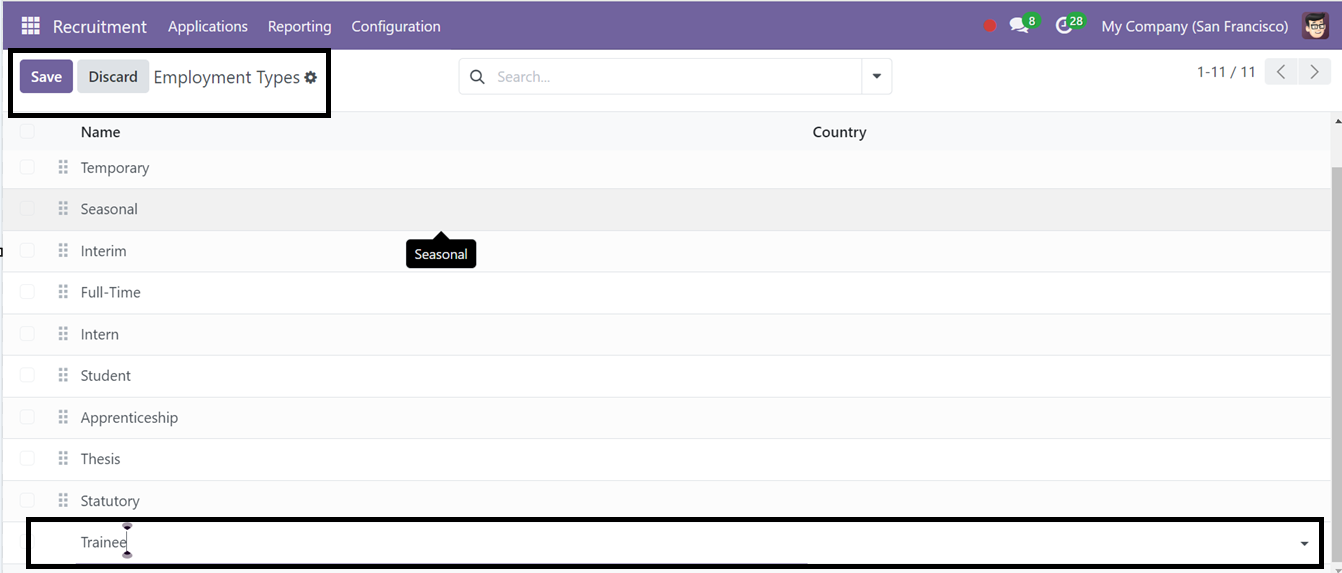
Las organizaciones suelen ofrecer diferentes tipos de empleo, como puestos temporales, a tiempo parcial y a tiempo completo. En la sección Puestos de trabajo en el menú Configuración, los usuarios pueden administrar y modificar estas categorías de empleo. Los tipos de empleo preconfigurados, como Reemplazo, Interino y Permanente, se enumeran en la ventana actual.
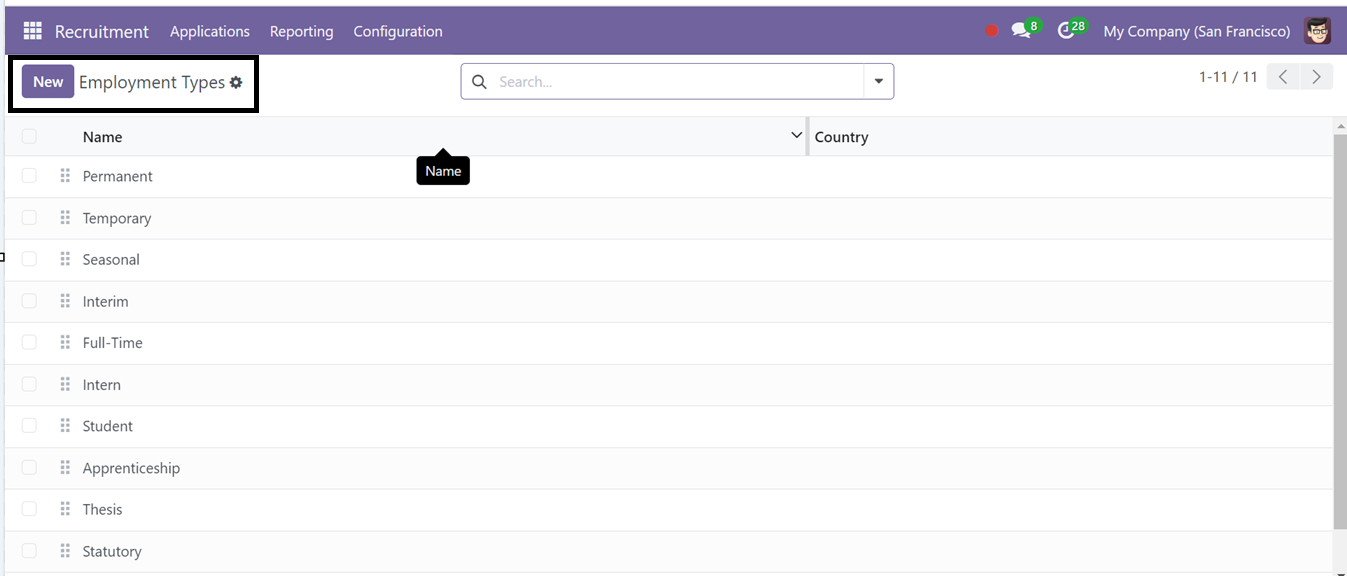
Si es necesario agregar un nuevo tipo de empleo, los usuarios pueden hacerlo fácilmente haciendo clic en el botón Nuevo y simplemente escribiendo el nombre del nuevo tipo de empleo como se ilustra en la captura de pantalla a continuación.
Grados
Los reclutadores pueden exigir que los candidatos incluyan sus calificaciones educativas en la solicitud de empleo. The Degree section in the Configuration menu allows users to configure various educational levels.
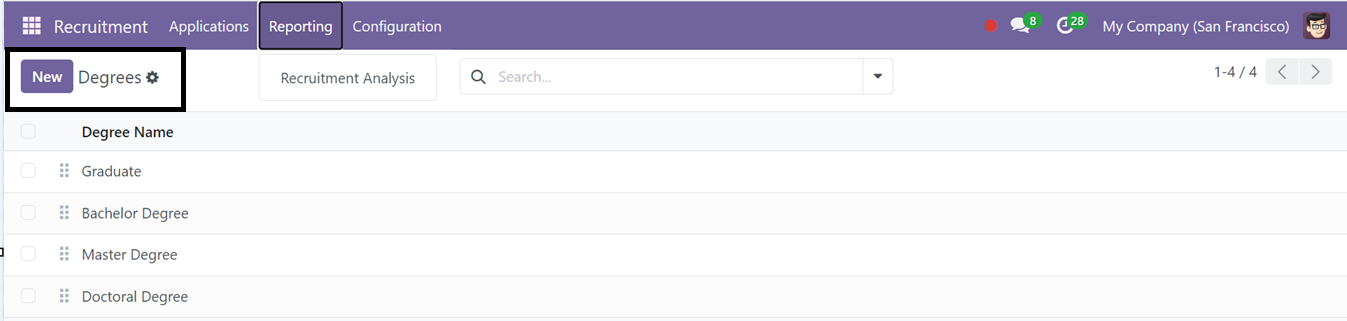
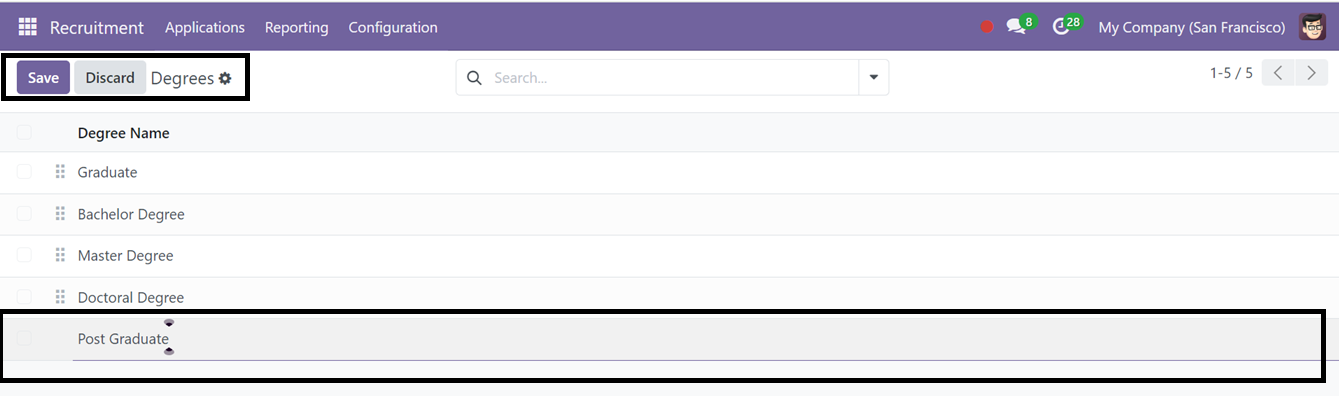
Para agregar un nuevo título, simplemente haga clic en el botón Nuevo e ingrese los detalles del título.
Razones de rechazo
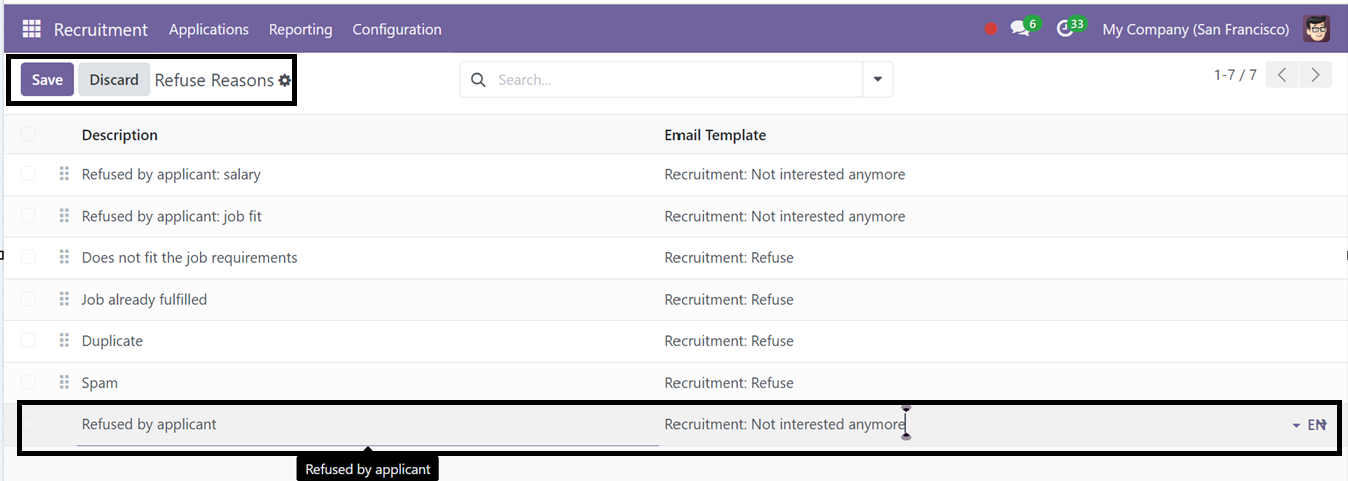
Cuando se rechaza una solicitud, es importante proporcionar un motivo. La sección Motivos de rechazo en el menú Configuración permite a los usuarios definir y gestionar los motivos para rechazar solicitudes. Esta sección incluye una plantilla con una descripción del correo electrónico y una lista de posibles motivos de rechazo.
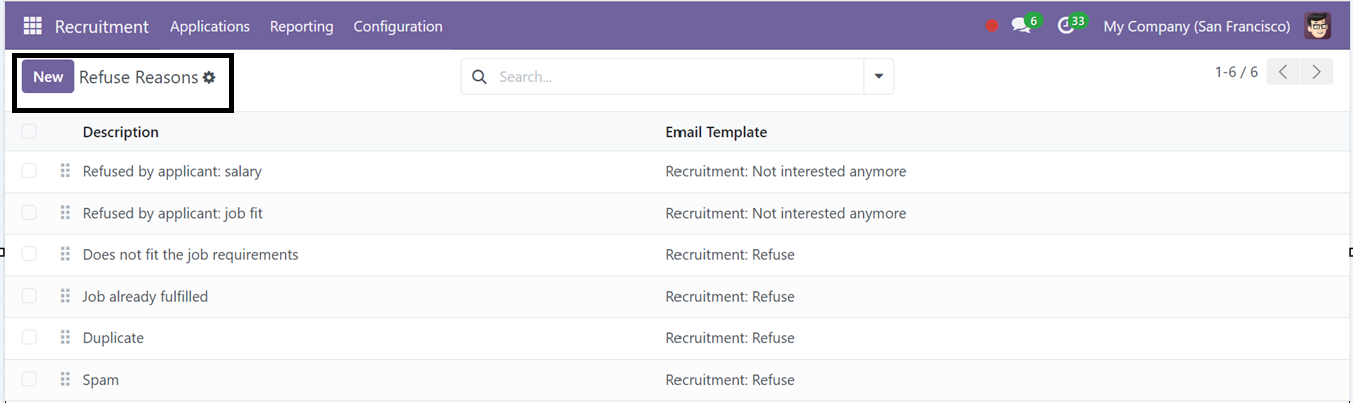
Los usuarios pueden agregar nuevos motivos haciendo clic en el botón Nuevo, lo que facilita expandir o actualizar la lista según sea necesario.
Etiquetas
La opción Etiquetas del menú Configuración ayuda a categorizar y buscar datos de reclutamiento de manera eficiente. Las etiquetas mejoran la organización de los perfiles de candidatos y las ofertas de trabajo dentro del sistema.
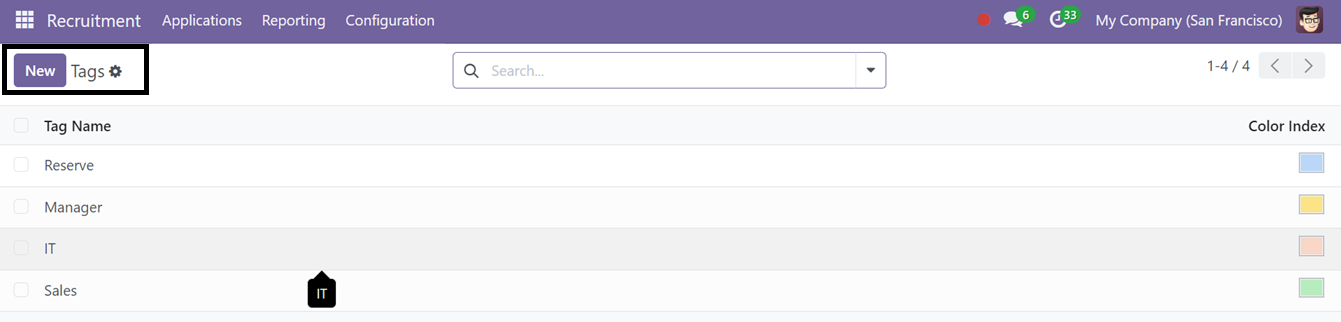
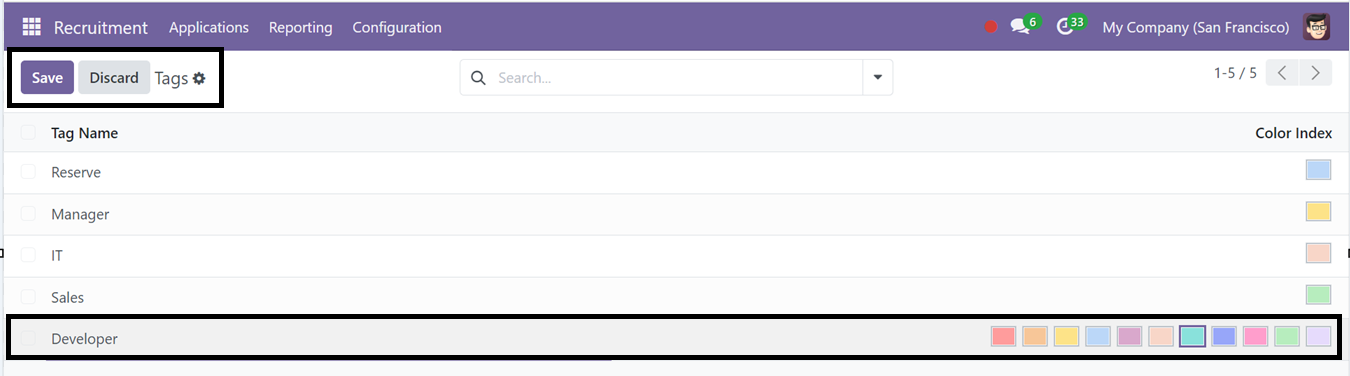
Se pueden agregar nuevas etiquetas haciendo clic en el botón Nuevo. Una vez agregada, los usuarios pueden ingresar el nombre de la etiqueta y asignar un índice de color para una fácil identificación.
Departamentos
La opción Departamento en el menú Configuración permite a los usuarios administrar departamentos organizacionales. Los campos mostrados incluyen el nombre del departamento, el gerente, el departamento principal, la empresa y los miembros del personal.
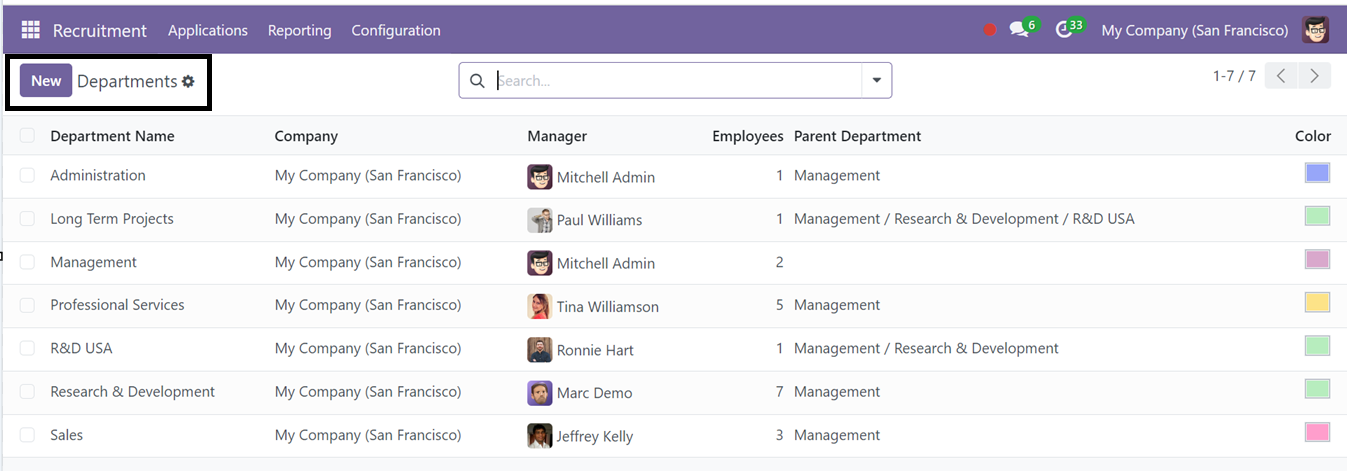
Para agregar un nuevo departamento, los usuarios pueden hacer clic en el ícono Nuevo e ingresar los detalles requeridos, como el nombre del departamento, el gerente y cualquier departamento principal relacionado, empresa y color relevante para resaltar. Una vez completado, los usuarios pueden guardar el nuevo departamento seleccionando el ícono Guardar.
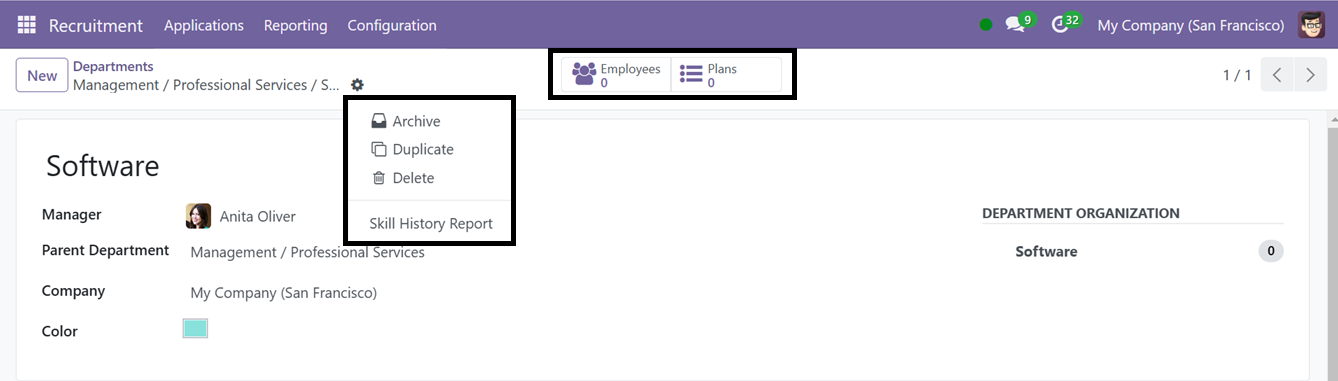
Después de completar el proceso de configuración del Departamento, podrá ver el botón inteligente “Empleados” que muestra los detalles de los empleados disponibles en este departamento en particular. El botón inteligente ‘Planes’ se puede utilizar para administrar varios planes disponibles en el departamento.
El menú “Acción” disponible en la parte superior del formulario se puede utilizar para eliminar, duplicar y archivar los datos del formulario. El botón “Informe de historial de habilidades” en Odoo Recruitment proporciona una vista detallada de las habilidades, certificaciones y progreso profesional de un candidato, lo que ayuda a tomar decisiones de contratación informadas. Al hacer clic en este botón, accederá a una ventana de análisis de informes con los detalles de los empleados adecuados para este departamento, como se muestra en la captura de pantalla a continuación.
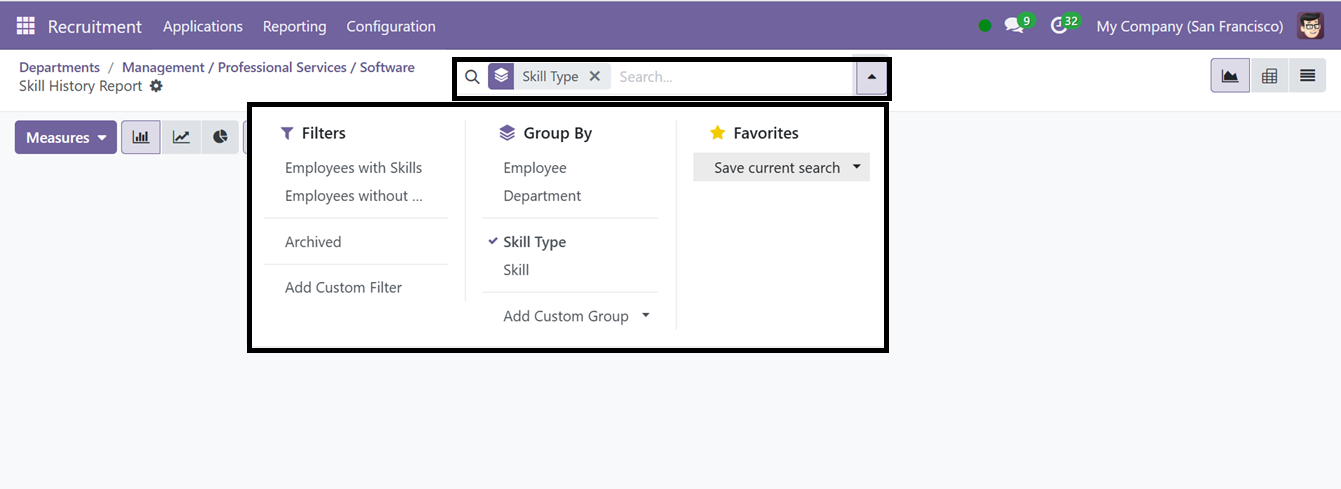
Desde la ventana “Informe de historial de habilidades”, puede filtrar los datos de los empleados utilizando las diversas opciones de filtro y agrupación disponibles en el área de la barra de búsqueda según sus preferencias. La vista de registros gráficos también se puede cambiar a vista de lista y pivote.
Tipos de habilidades
Las habilidades, como el dominio del idioma o la experiencia específica, son vitales en la contratación. En la opción Tipos de habilidades en el menú Configuración, los usuarios pueden generar y administrar listas de habilidades de los empleados.
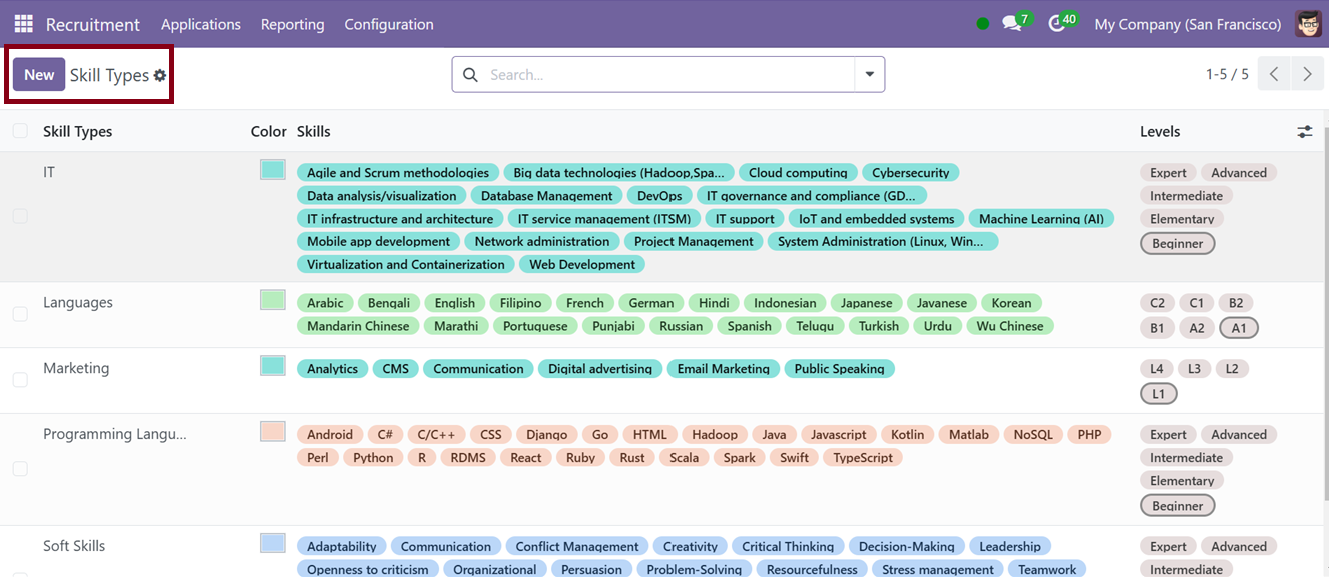
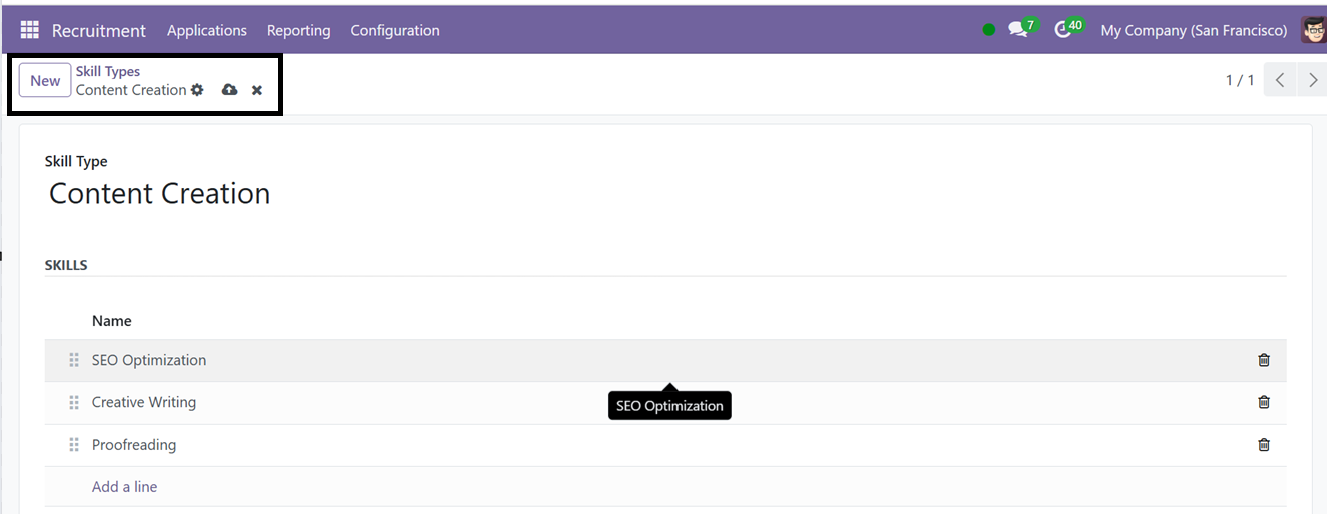
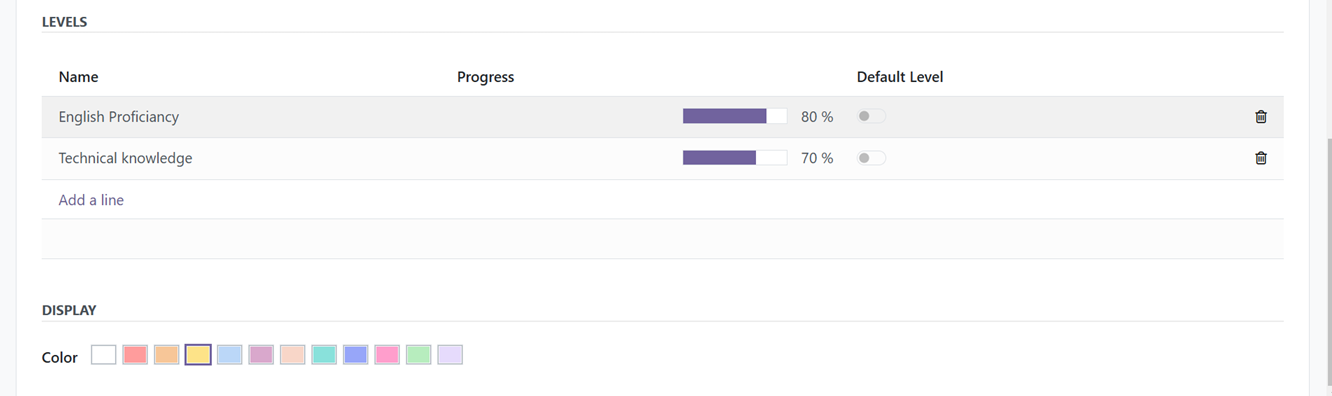
Para agregar un nuevo tipo de habilidad, haga clic en el botón Nuevo, especifique el tipo de habilidad y luego agregue habilidades relacionadas. Los usuarios también pueden definir niveles de habilidad para perfiles de empleados más detallados, como se muestra en la siguiente captura de pantalla.
Tipos de actividad
El menú Configuración también incluye Tipos de actividad, que son esenciales para realizar un seguimiento de las actividades de contratación. Estas actividades pueden incluir tareas como entrevistas, seguimientos y evaluaciones de candidatos.
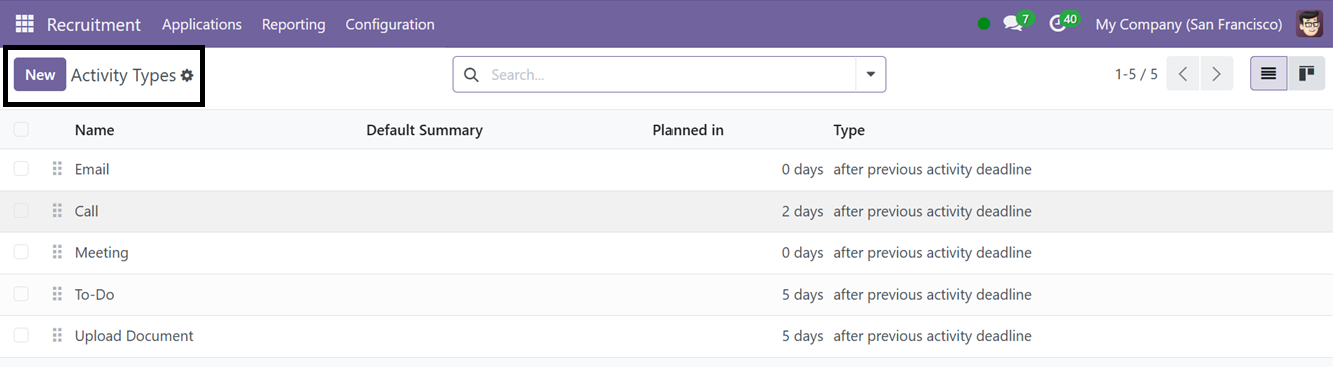
Para crear un nuevo tipo de actividad, haga clic en el ícono Nuevo. En la página de creación, los usuarios pueden ingresar el nombre de la actividad y configurar varias configuraciones, como acciones, usuario predeterminado, modo, resumen predeterminado e íconos. Los usuarios también pueden configurar propuestas o activadores automáticos de actividades y programar actividades utilizando la función de plantilla de correo electrónico incorporada.
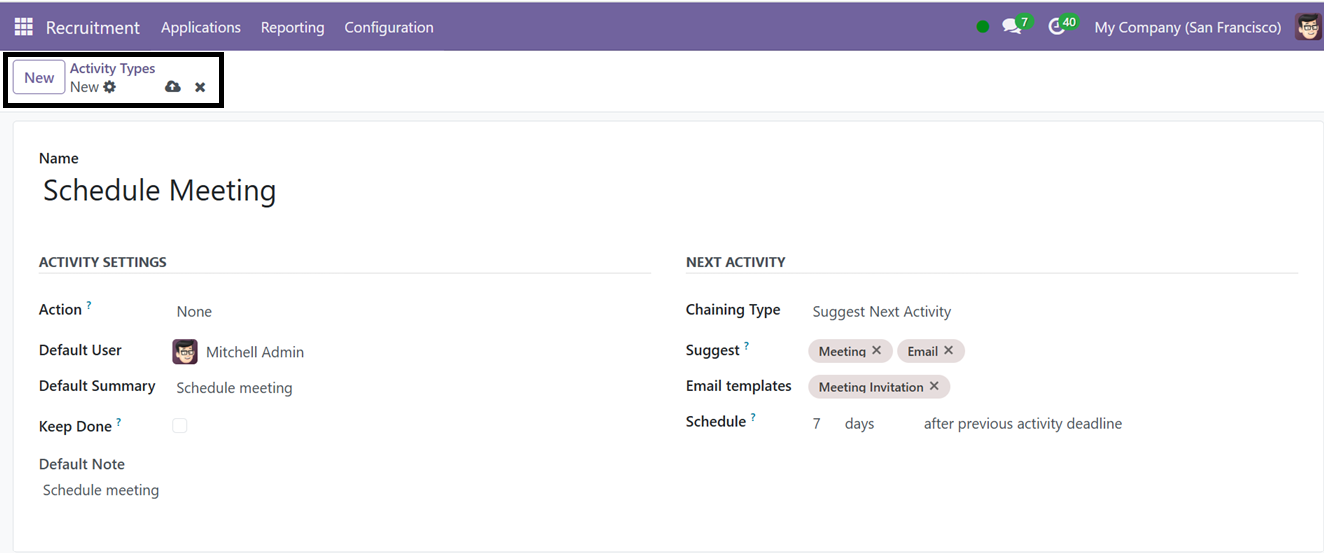
Después de ingresar todos los detalles relevantes, haga clic en el ícono Guardar para finalizar el tipo de actividad.
Planes de actividades
Los planes de actividades de Odoo son listas preestablecidas de tareas o actividades que guían a los usuarios a través de un flujo de trabajo metódico, frecuentemente en gestión de proyectos, ventas o CRM. Se pueden personalizar para una variedad de casos de uso, incluida la gestión de hitos del proyecto, la incorporación de recursos humanos y el fomento de clientes potenciales de CRM. Cada tarea incluye una descripción y una fecha límite predeterminada.
El menú “Planes de actividad” mostrará la lista de todos los planes de reclutamiento preconfigurados como se muestra en la captura de pantalla a continuación.

Para crear un nuevo Plan de actividades, haga clic en el botón “Nuevo” y edite los detalles relevantes en los campos del formulario, incluidos el nombre del plan, el modelo, la empresa y el departamento. Luego, en la sección de la pestaña “Actividades para crear”, genere la cantidad requerida de diferentes actividades o tareas que deben completarse para finalizar este proceso de actividad.
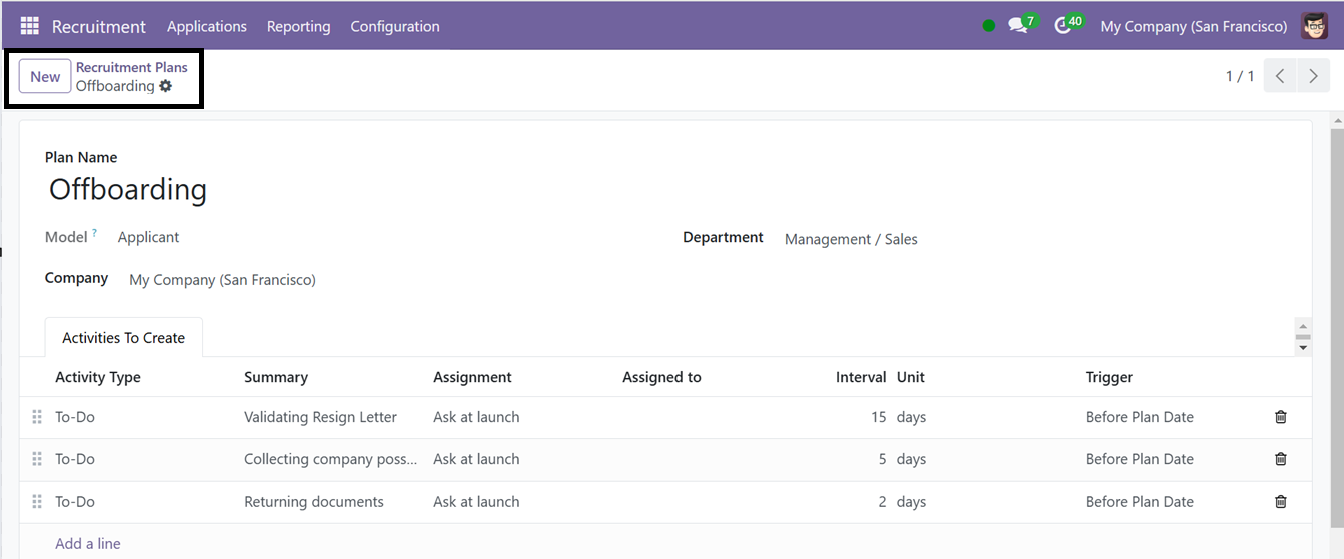
Después de editar los datos del formulario, guarde los detalles. Al automatizar la programación, estas estrategias aumentan la eficiencia, estandarizan los procedimientos y garantizan que no se pasen por alto etapas cruciales.
Correos electrónicos
Puede manejar las diferentes direcciones de correo electrónico de diferentes canales de contratación utilizando las opciones de configuración de ‘Correos electrónicos’. Esta ventana muestra las listas de correo electrónico de varios canales con sus patrones Regex (Expresión Regular) como se muestra a continuación.
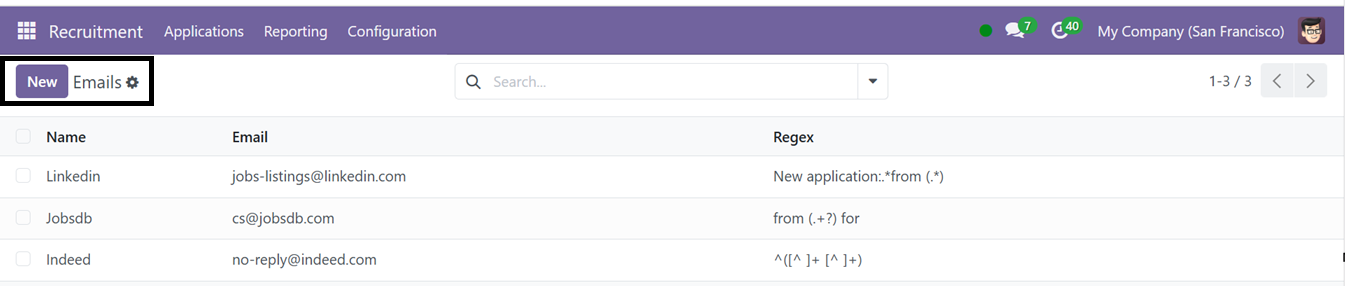
Puede crear rápidamente nuevos correos electrónicos usando el botón “Nuevo” de esta ventana y completando los campos relevantes como se muestra en la captura de pantalla a continuación.

Entrevistas
El menú Entrevistas del módulo de Reclutamiento de Odoo 18 agiliza el proceso de entrevistas al programar, rastrear y administrar entrevistas.
La sección ‘Entrevistas’ del menú Configuración le ayuda a gestionar varias entrevistas de diferentes solicitudes de empleo. Esta ventana proporcionará el panel de entrevistas disponibles con su formulario de reclutamiento, preguntas, duración promedio, detalles registrados y completados, como se muestra en la captura de pantalla a continuación.

Los usuarios pueden realizar la prueba y verificar su estado utilizando los botones “Prueba” y “Ver resultados” que se encuentran en cada columna de la entrevista. También es posible crear nuevas entrevistas desde esta ventana. Después de abrir un nuevo formulario de configuración de entrevista, proporcione un nombre de entrevista e ingrese los nombres de usuario “Responsable” y “Restringido a”.
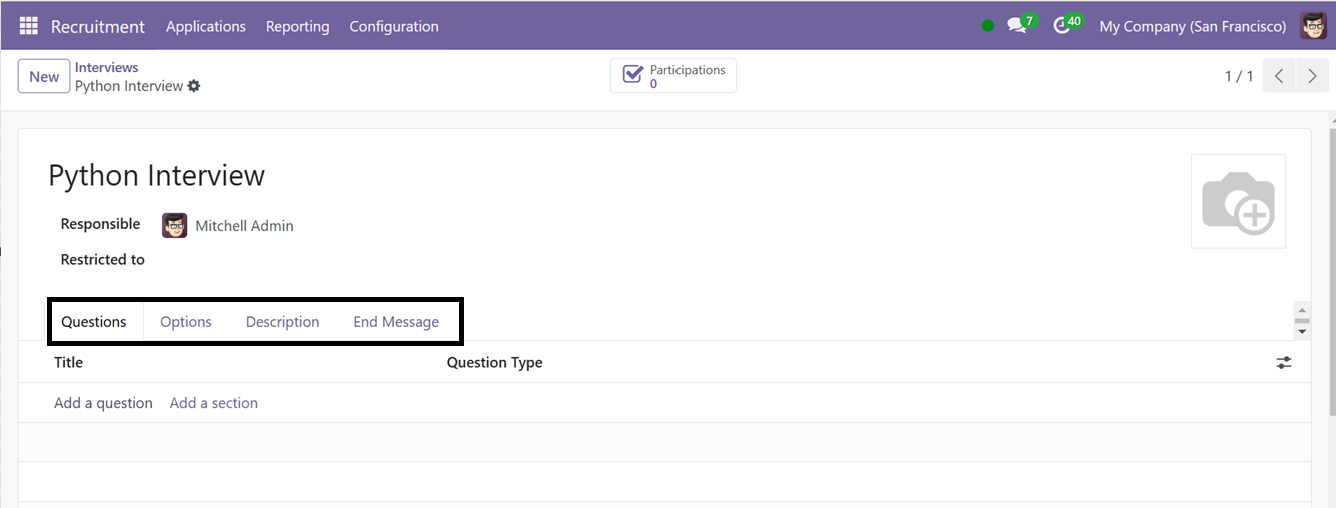
La pestaña “Preguntas” permite la creación de cuestionarios de entrevista, con la posibilidad de agregar secciones y proporcionar descripciones para cada pregunta. Para agregar una nueva pregunta, haga clic en el botón “Agregar una pregunta”. Esto abrirá un nuevo asistente emergente como se muestra a continuación.
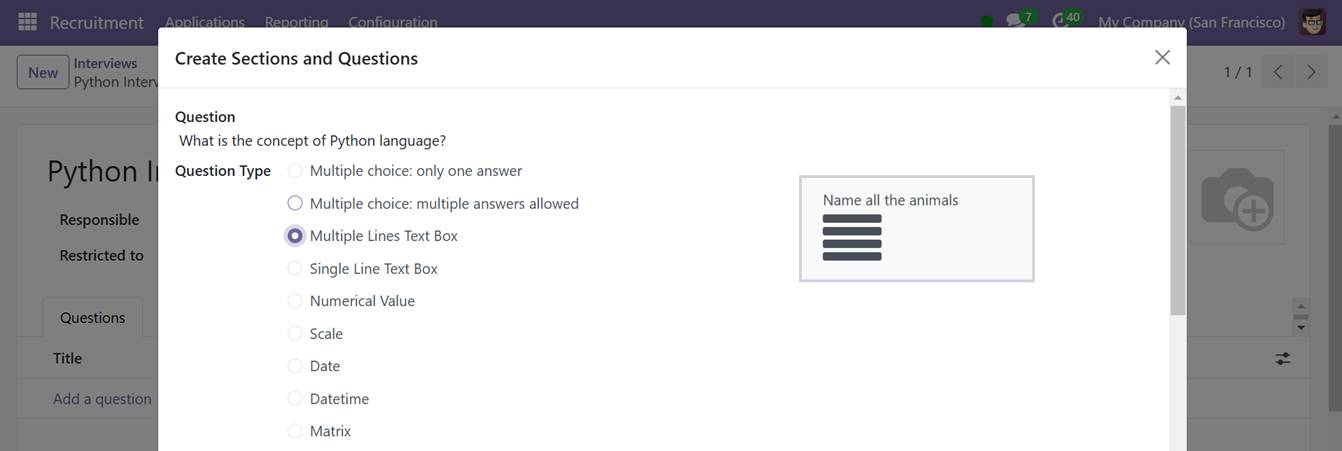
En la sesión del campo ‘Pregunta’, defina preguntas y seleccione el tipo de pregunta. Los ‘Tipos de preguntas’ incluyen líneas múltiples, cuadro de texto, cuadro de texto de una sola línea, valor numérico, fecha, fecha y hora, opción múltiple, opción múltiple o matriz. El cuadro de texto de una sola línea es el predeterminado. Entonces, elija el tipo de pregunta según el estilo de respuesta.
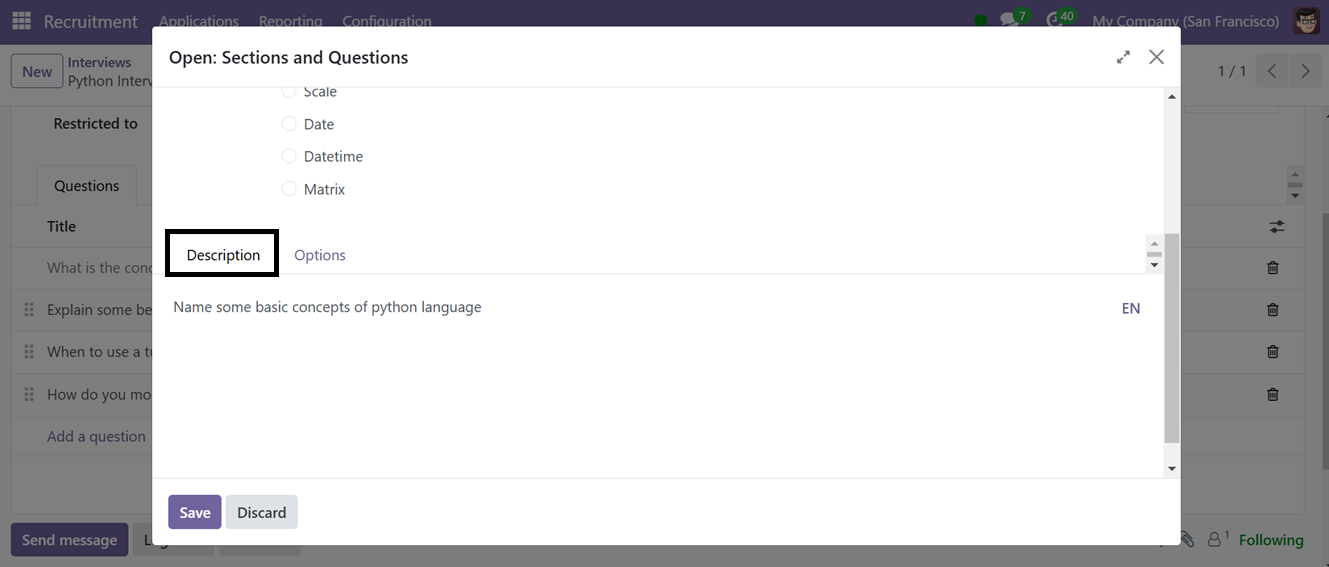
Dentro de la pestaña “Descripción” del formulario “Crear sesiones y preguntas”, proporcione una breve descripción sobre el motivo de la pregunta. La pestaña “Opciones” se puede utilizar para configurar el marcador de posición de la respuesta, activar respuestas, mensaje de error y activar la respuesta obligatoria como se ilustra en la captura de pantalla a continuación.
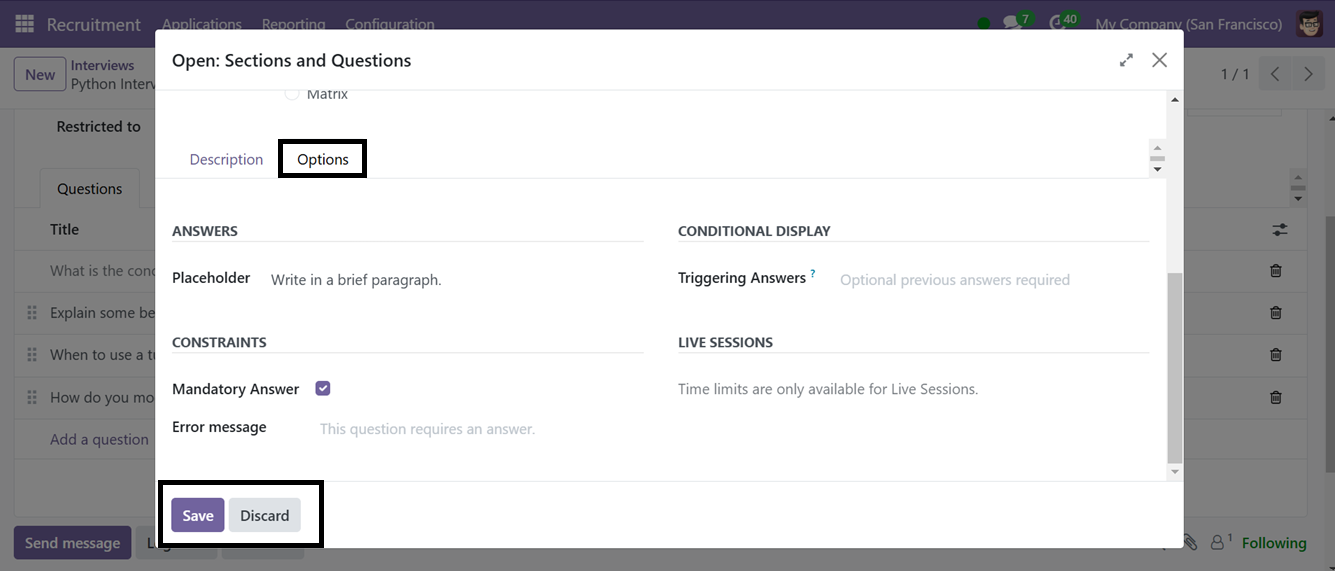
Después de crear los detalles de la pregunta, guarde los datos. De esta manera, puede crear varias preguntas de entrevista según los requisitos.
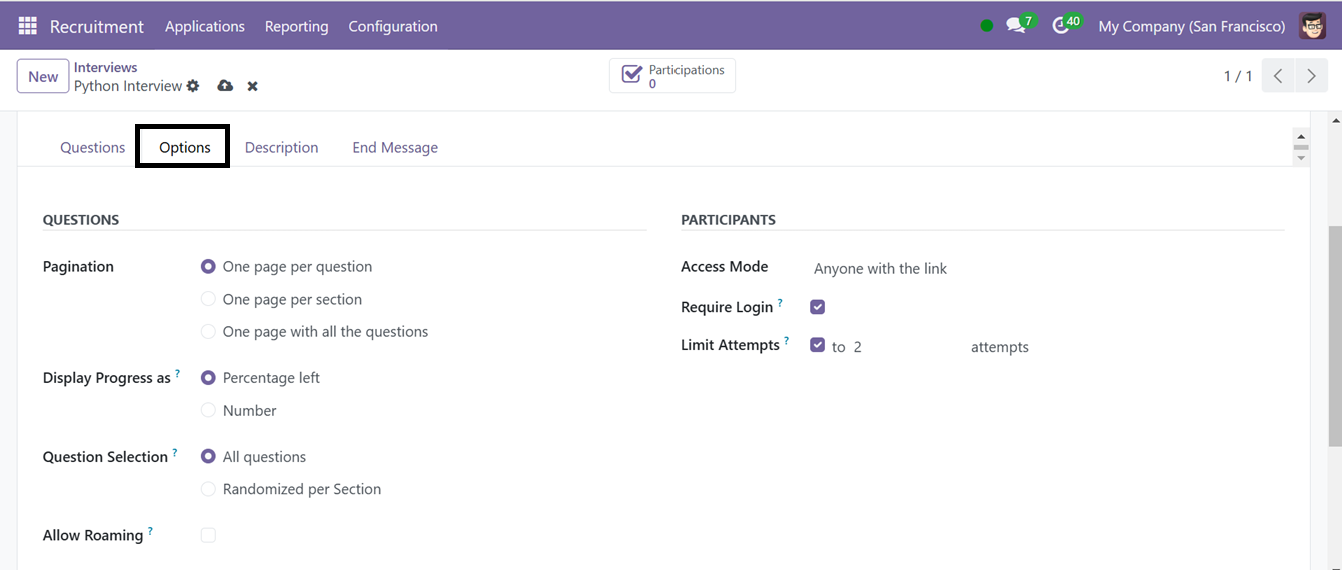
Luego, en el formulario de configuración principal de la entrevista, vaya a la “Pestaña Opciones”. Aquí, puede especificar opciones como “Paginación”, “Mostrar progreso como”, “Selección de preguntas”, habilitar o deshabilitar las opciones “Permitir roaming”, “Modo de acceso”, “Requerir inicio de sesión” y “Limitar intentos” según los requisitos.
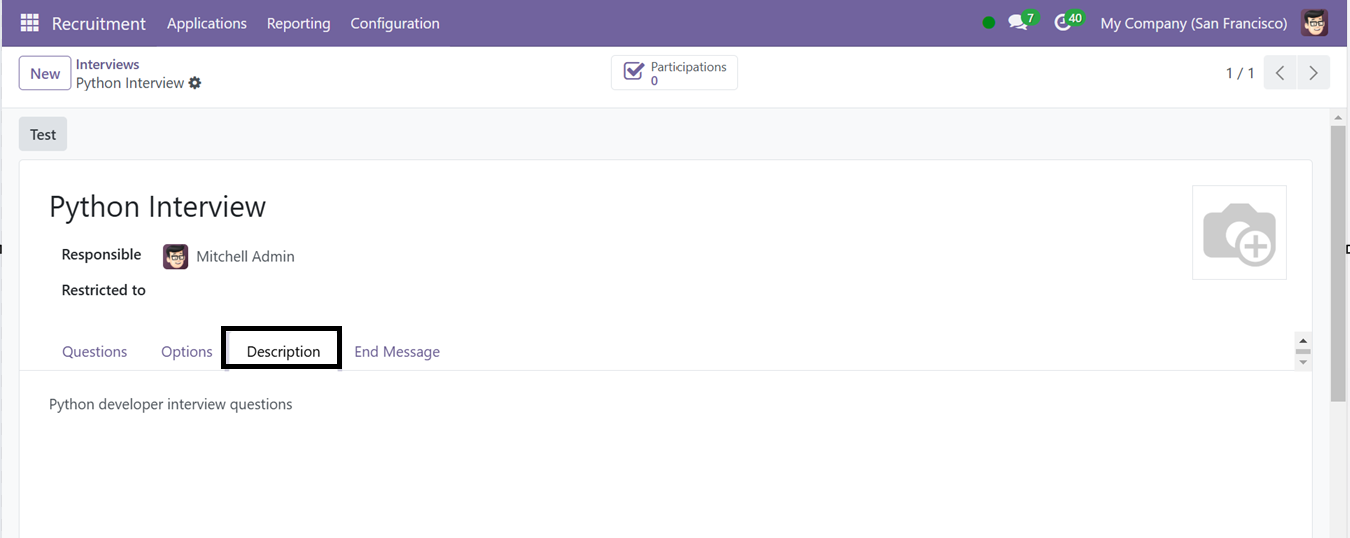
En la pestaña “Descripción”, ofrezca una breve explicación de la intención o propósito de esta sección de entrevista en particular.
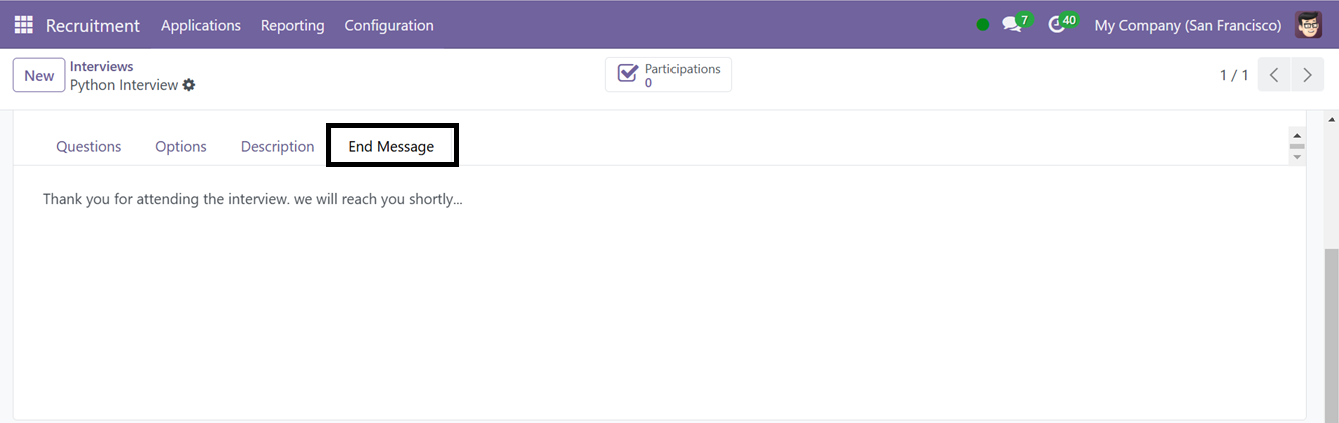
La pestaña “Finalizar mensaje” se puede utilizar para proporcionar un mensaje final que debe mostrarse al finalizar la encuesta.
Después de configurar los detalles de la entrevista, guarde los datos usando el ícono “Guardar”. Luego, puede verificar la prueba de la entrevista usando el ícono “Prueba” que se encuentra en la esquina superior izquierda del formulario. Esto lo llevará a la página del sitio web de la entrevista. Para iniciar la entrevista, haga clic en el botón “Iniciar encuesta” como se muestra a continuación.
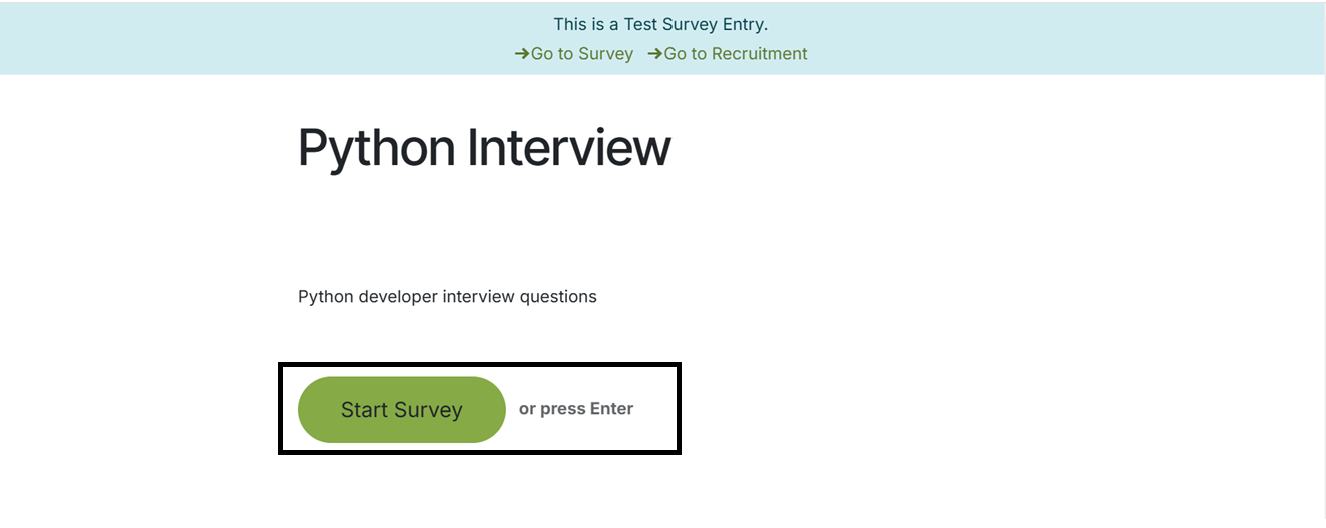
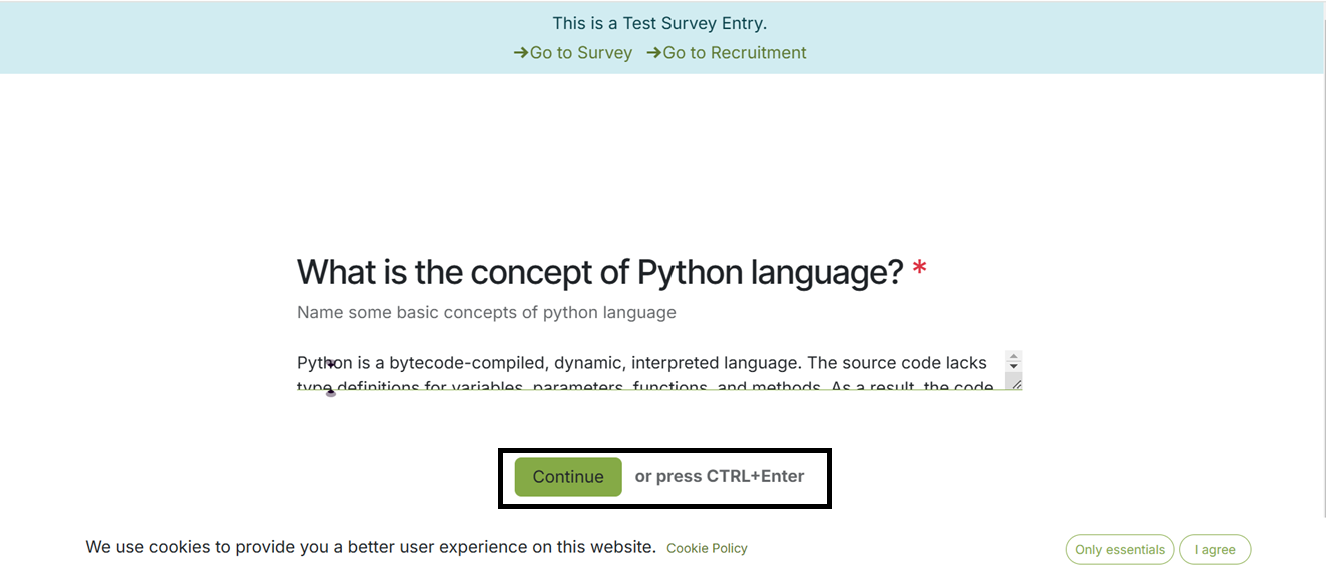
Puede cambiar el nombre del botón y los detalles del sitio web utilizando las funciones de edición de Odoo Studio. Este botón abrirá la página de preguntas de la entrevista. Por lo tanto, puede responder las preguntas una por una y navegar a las siguientes preguntas usando el botón “Continuar” como se muestra en la captura de pantalla a continuación.
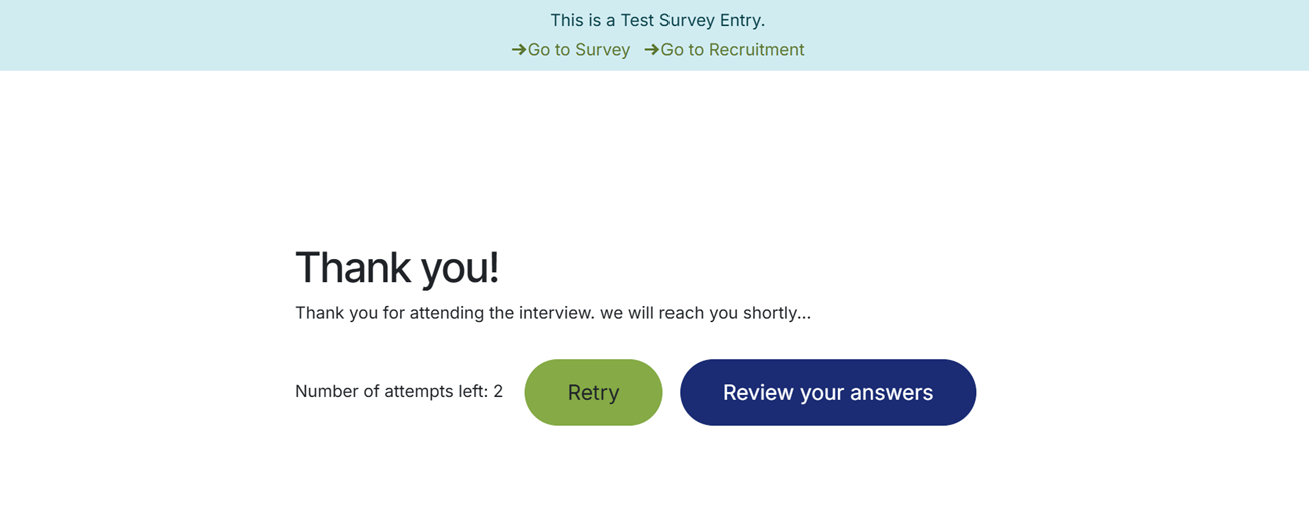
Después de completar las preguntas, presione el botón ‘Enviar’ y complete el proceso. Luego, puede volver a intentar la entrevista según los intentos que mencionó anteriormente en el formulario de entrevista usando el botón “Reintentar”. También es posible revisar las respuestas proporcionadas.
Permite programar, rastrear, adjuntar detalles de la entrevista, sincronizar con el calendario, permitir la recopilación de comentarios y generar informes sobre los resultados de la entrevista. Después de completar la entrevista, puede verificar los detalles de los participantes desde el botón inteligente “Participantes” del formulario de configuración de la entrevista.
Odoo 18 Recruitment Module es una herramienta fácil de usar que agiliza el proceso de contratación al permitir a los reclutadores programar entrevistas, recopilar comentarios y gestionar las comunicaciones de los candidatos. También incluye herramientas de informes para analizar el desempeño de la contratación, como el tiempo de contratación y las tasas de conversión de solicitudes. La interfaz del módulo y las funciones avanzadas garantizan una contratación eficiente y basada en datos, con gestión centralizada de entrevistas, colaboración mejorada y optimización de la evaluación de candidatos. El menú de entrevistas mejora el flujo de trabajo general de contratación.