Menú de Aplicaciones
🏠 Inicio › Reclutamiento › Menú de Aplicaciones
El menú “Solicitud” en Odoo 18 Recruitment proporciona una plataforma centralizada para administrar solicitudes de empleo, lo que permite a los reclutadores revisar, filtrar y procesar de manera eficiente la información de los candidatos. Ofrece funciones como herramientas de filtrado, gestión de perfiles de candidatos y actualizaciones en tiempo real a través de sus opciones de submenú, que incluyen; ‘Por puestos de trabajo’, ‘Todas las solicitudes’ y ‘Candidatos’.
En la página de inicio del módulo, puede ver todos los puestos de trabajo abiertos, que también es el submenú “Por puestos de trabajo”, como se muestra en la captura de pantalla a continuación.
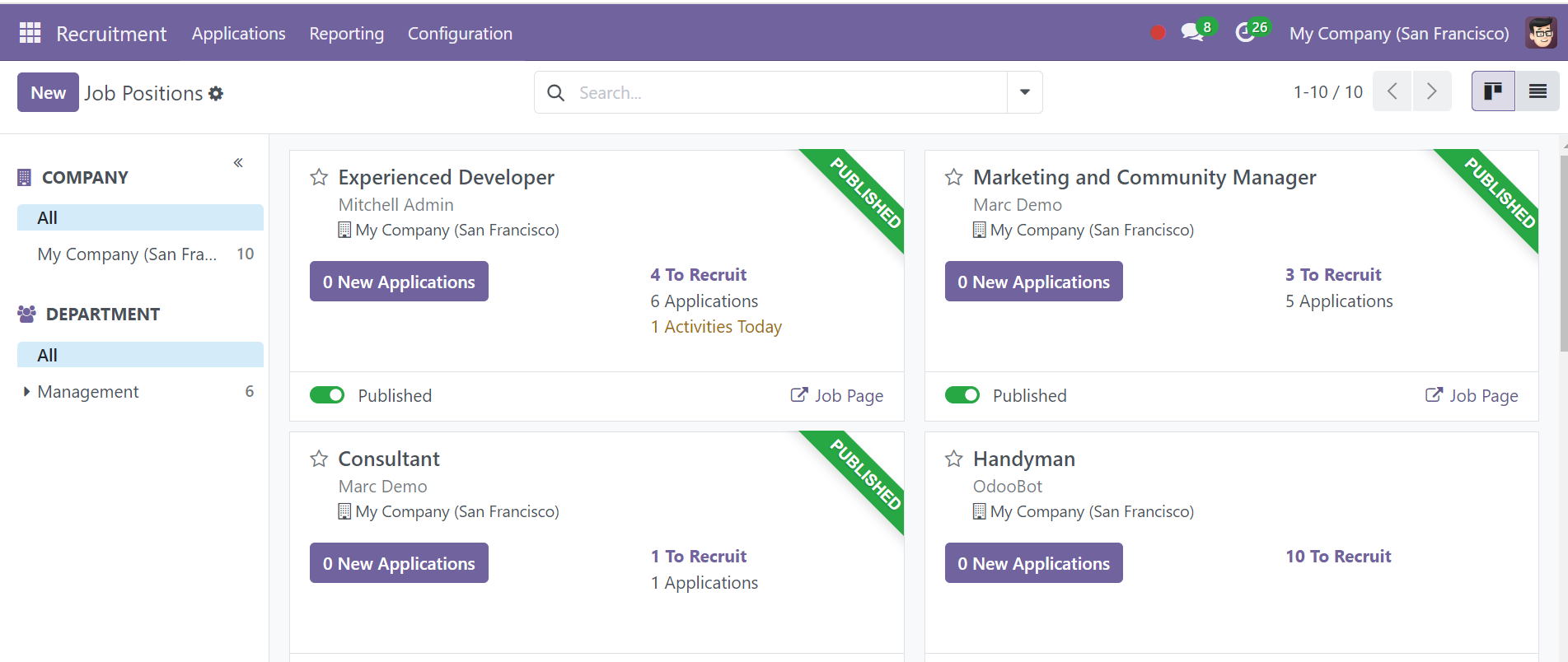
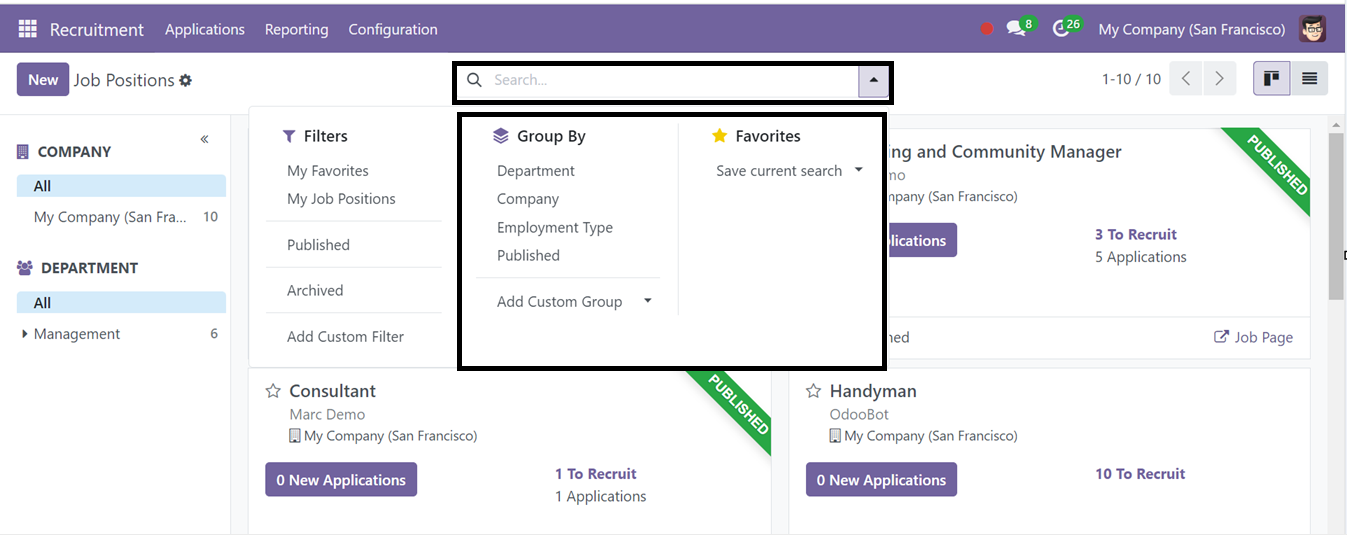
El módulo de contratación muestra detalles del trabajo en las vistas Kanban y Lista. Puede utilizar las opciones Agrupar por, Favoritos y Filtros para obtener una vista más personalizada. Cada oferta de trabajo enumerada incluye una opción para ver nuevas solicitudes.
Cuando selecciona una solicitud de empleo existente, aparecerá la pantalla que se muestra a continuación. Aquí podemos ver las solicitudes que tiene para este puesto de trabajo en particular como un panel de control.
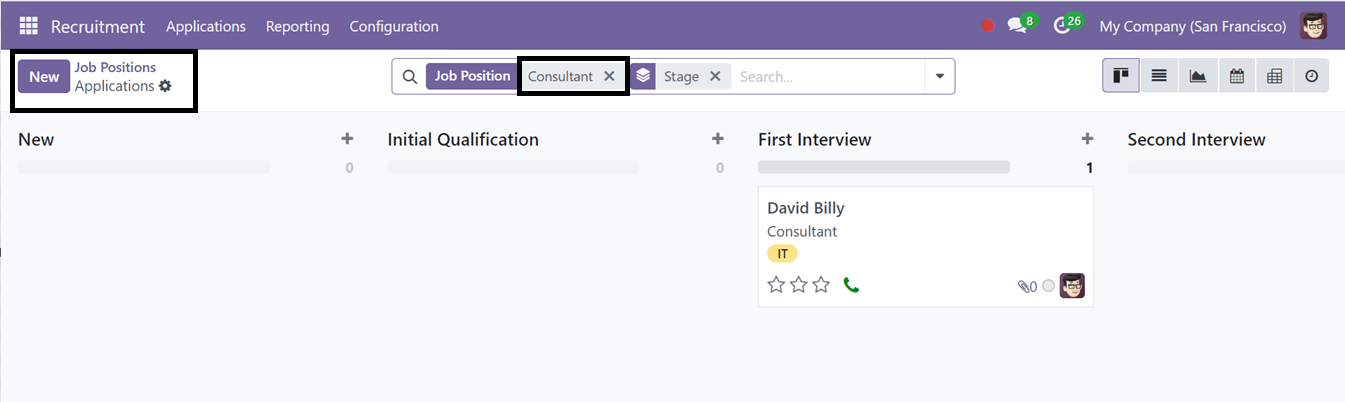
Esta página describe las distintas etapas del proceso de contratación para candidatos específicos, como la calificación inicial, la primera entrevista, la segunda entrevista, la propuesta de contrato y el contrato firmado. Se pueden agregar nuevas etapas usando el ícono más, y filtros como Agrupar por y Favoritos están disponibles para ordenar.
El ícono de configuración en cada paso ofrece opciones adicionales como Plegar, Editar, Automatización, Eliminar, Archivar todo y Desarchivar todo.
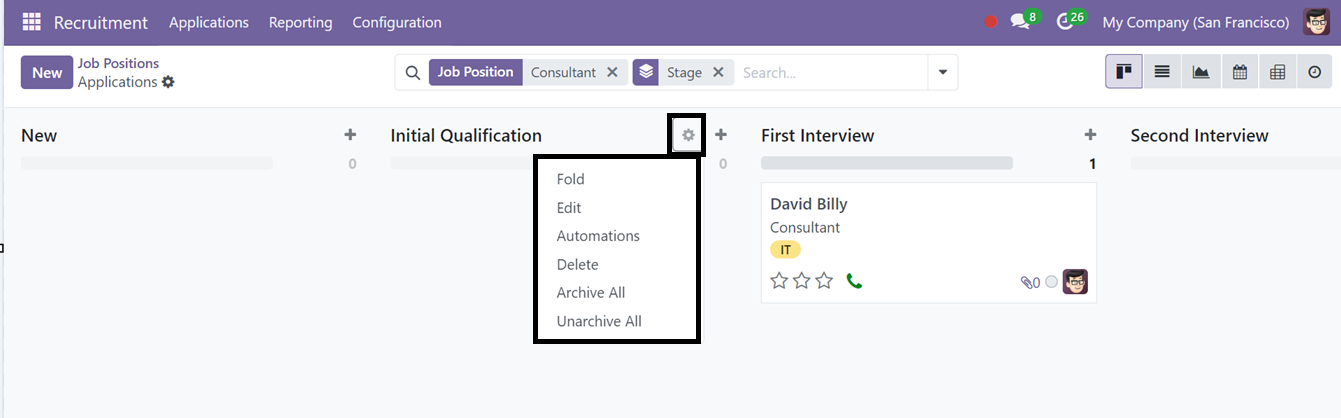
En la vista Kanban, las etapas se pueden plegar usando la opción Plegar y las etapas creadas previamente se pueden editar. Al seleccionar la opción Editar etapa, aparecerá una página como la que se muestra a continuación.
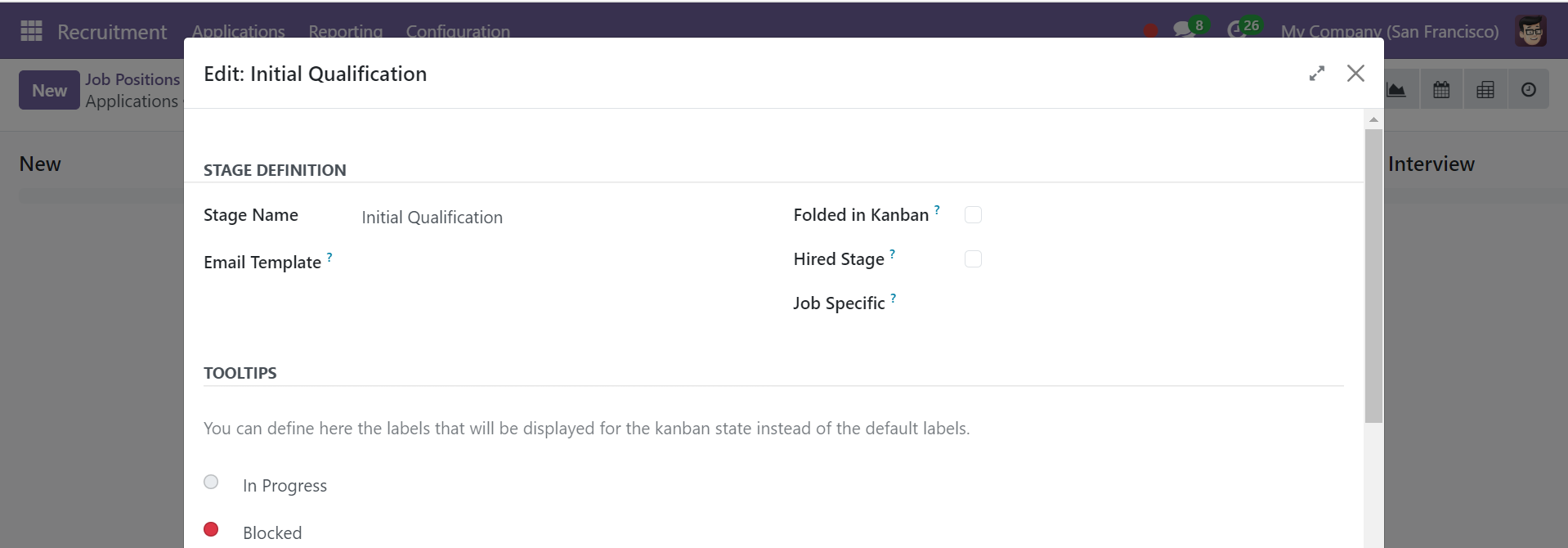
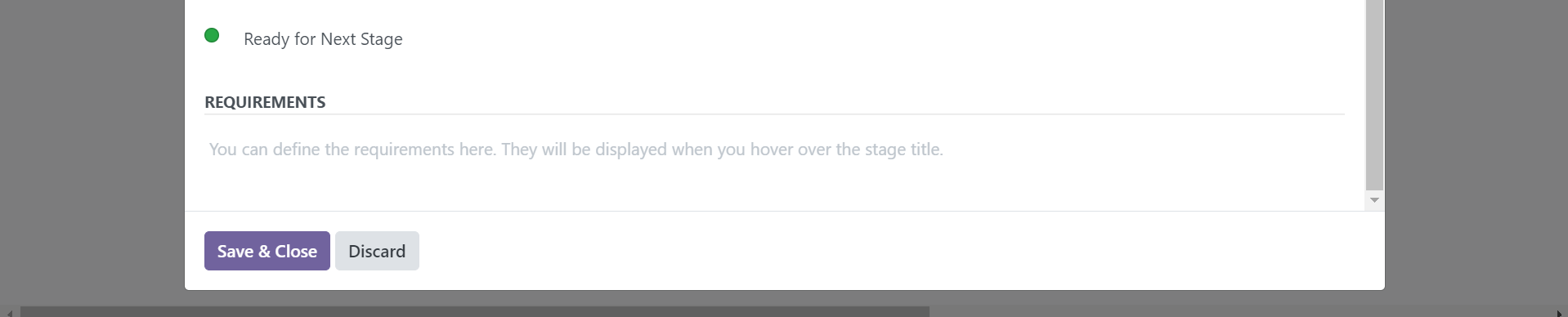
En esta página, puede modificar el nombre artístico y agregar una plantilla de correo electrónico. Estas plantillas de correo electrónico agilizan la comunicación entre los reclutadores y los solicitantes de empleo, permitiendo a los usuarios crear plantillas predefinidas para varias etapas, ahorrando tiempo y mejorando la experiencia de contratación.
También puede elegir opciones como Fold in Kanban y Hire Stage, que ayudan a decidir cuándo contratar a un candidato. Además, el escenario se puede personalizar para puestos de trabajo específicos utilizando la opción Específico del trabajo.
En la pestaña INFORMACIÓN SOBRE HERRAMIENTAS, puede configurar la etapa como “En progreso”, “Bloqueada” o “Listo para la siguiente etapa”. Habilitar el modo de desarrollador permite acceder al menú Etapas en el menú de configuración, donde se pueden crear y modificar nuevas etapas. Puede automatizar tareas seleccionando la opción Automatización. Esto abrirá la ventana Reglas de automatización como se muestra a continuación.
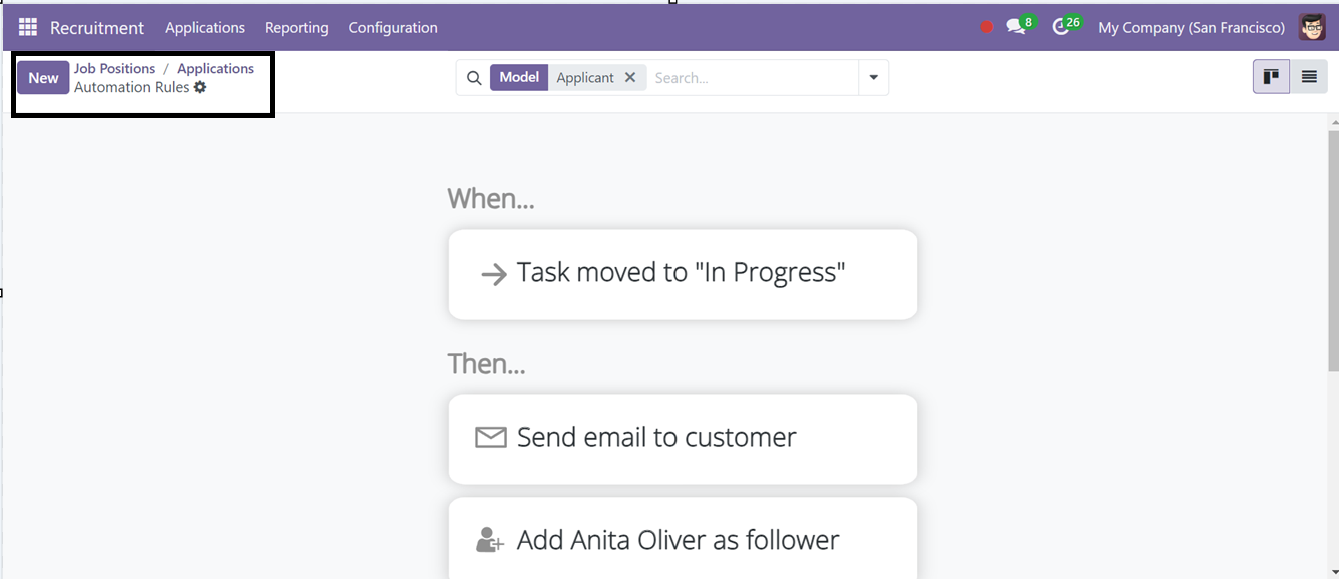
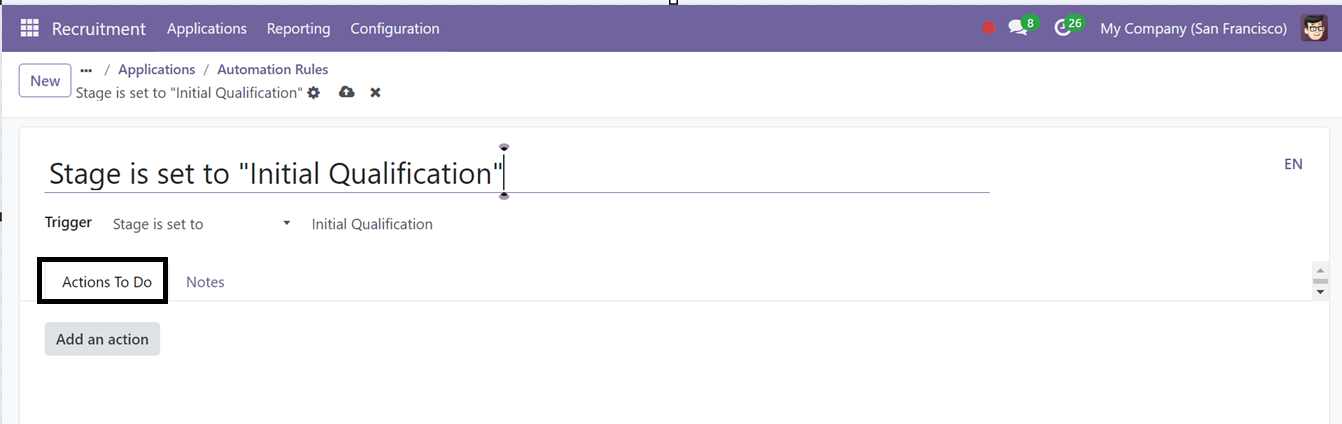
Al presionar el botón Nuevo se abre una ventana donde puede especificar el modelo y las condiciones de activación. Si se establece el dominio Antes de la actualización, se debe cumplir antes de que se actualice el registro. Luego, la acción necesaria se establece en la pestaña Acciones a realizar.
Cada lista de trabajos incluye tres puntos que brindan acceso a varias opciones como Ver, Nuevo e Informes. En Ver, puede consultar solicitudes, entrevistas, actividades y rastreadores. La opción Nuevo le permite crear nuevas aplicaciones, mientras que la sección Informes proporciona una opción de Análisis. Las opciones de configuración y archivo también están disponibles.
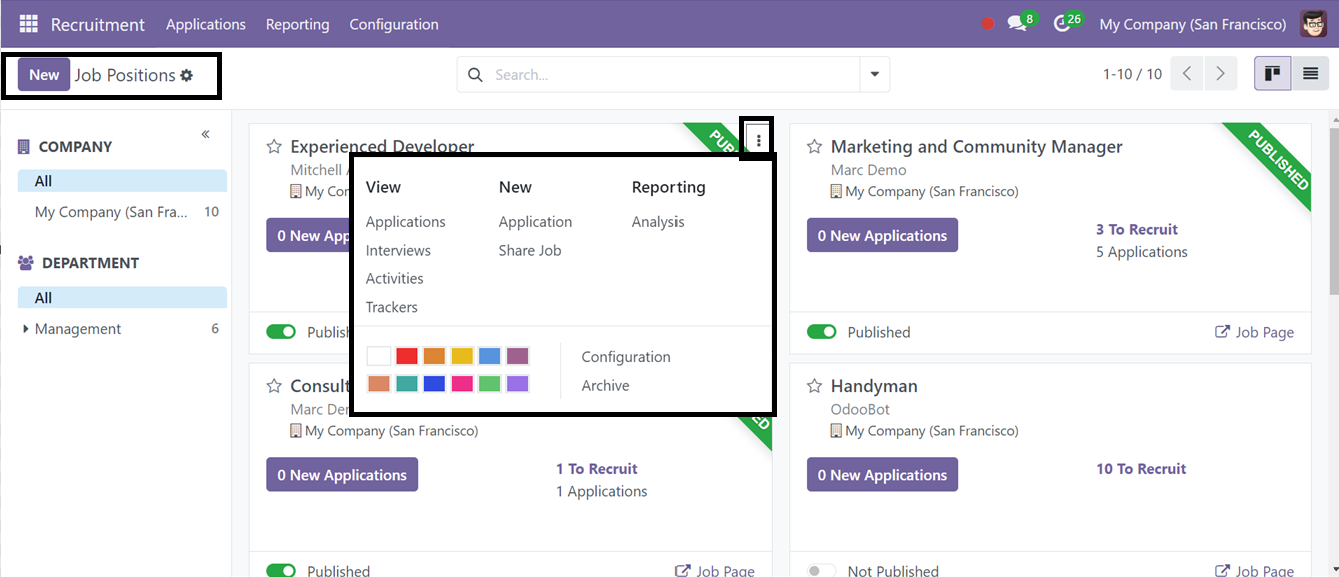
Puede crear una nueva vacante de puesto de trabajo haciendo clic en el icono “Nuevo”.
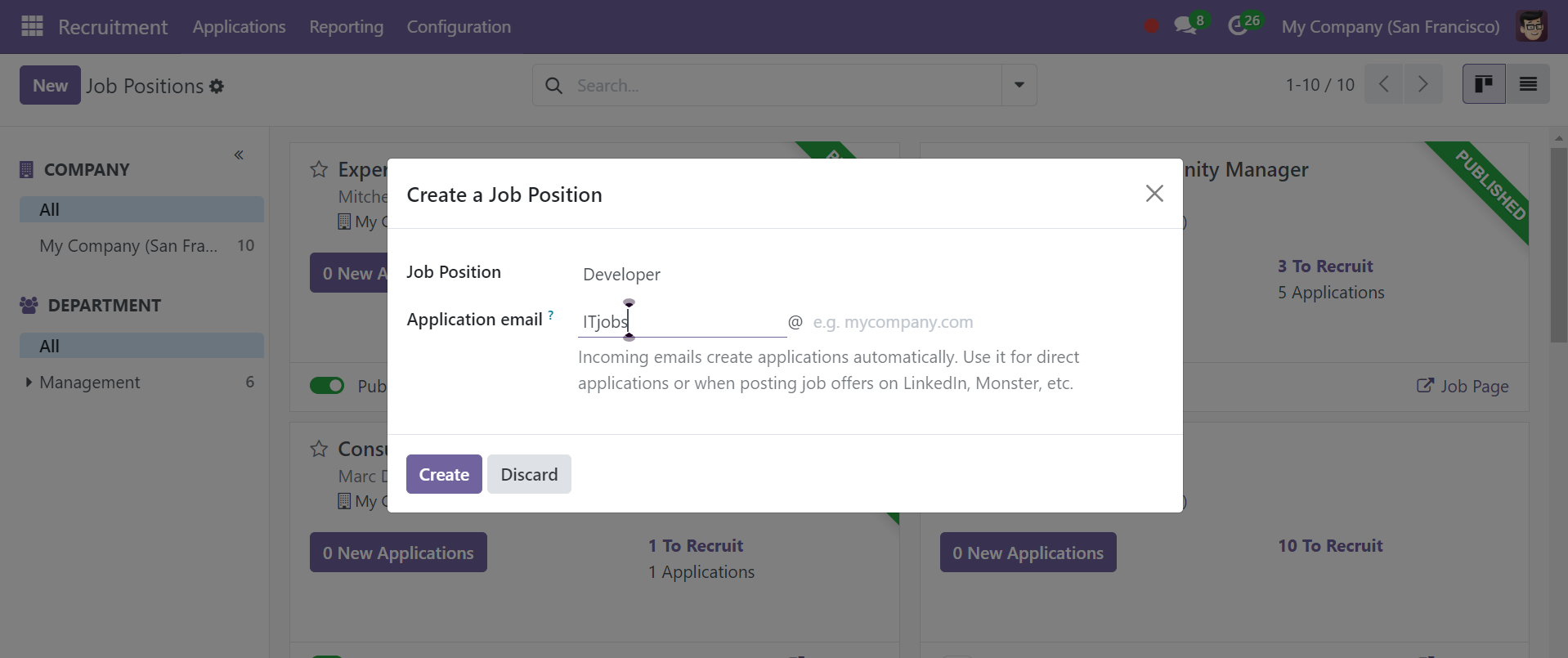
Agregue los detalles del puesto de trabajo en los campos designados y haga clic en el ícono Crear para agregarlo al panel. De los tres puntos, seleccione la opción Configuración.
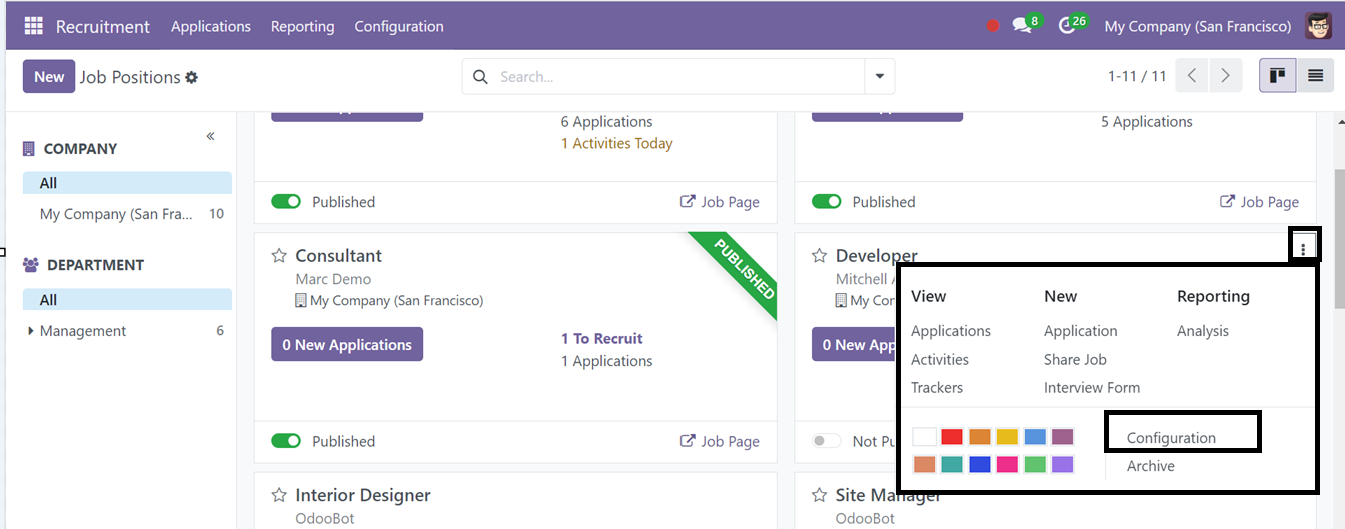
La página de configuración se parece a la captura de pantalla siguiente. El título del trabajo debe ingresarse en la parte superior de la página, seguido de las pestañas “Resumen del trabajo” y “Reclutamiento”.
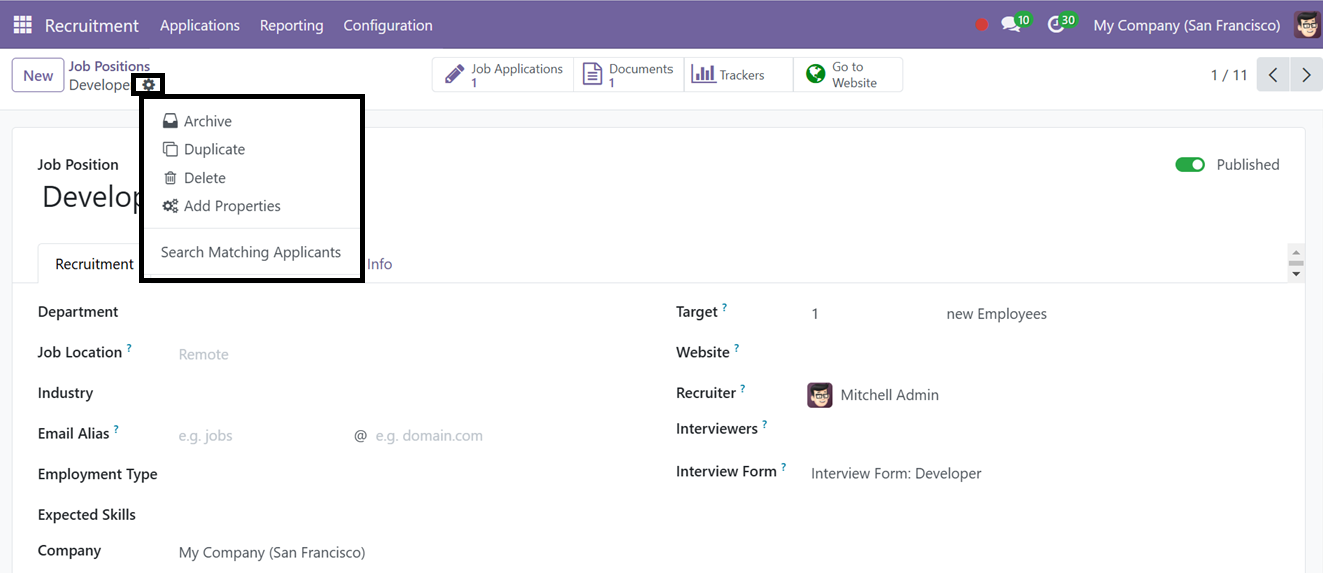
Dentro de la vista del formulario, puede utilizar el botón “Acción” para archivar, duplicar y eliminar los datos del formulario según el requisito. El botón ‘Agregar propiedades’ se puede utilizar para agregar nuevos campos de edición y sus propiedades de acuerdo con los requisitos de la solicitud de empleo.
Al hacer clic en este botón se agregará un nuevo campo, que se puede personalizar según las especificaciones de su puesto de trabajo. Aquí, asigne un nombre al nuevo campo en el área “Etiqueta”. Luego, elija el “Tipo de campo”, ya sea un campo de mensajes de texto, etiqueta, línea, columna, casilla de verificación, fecha, valor decimal, etc.
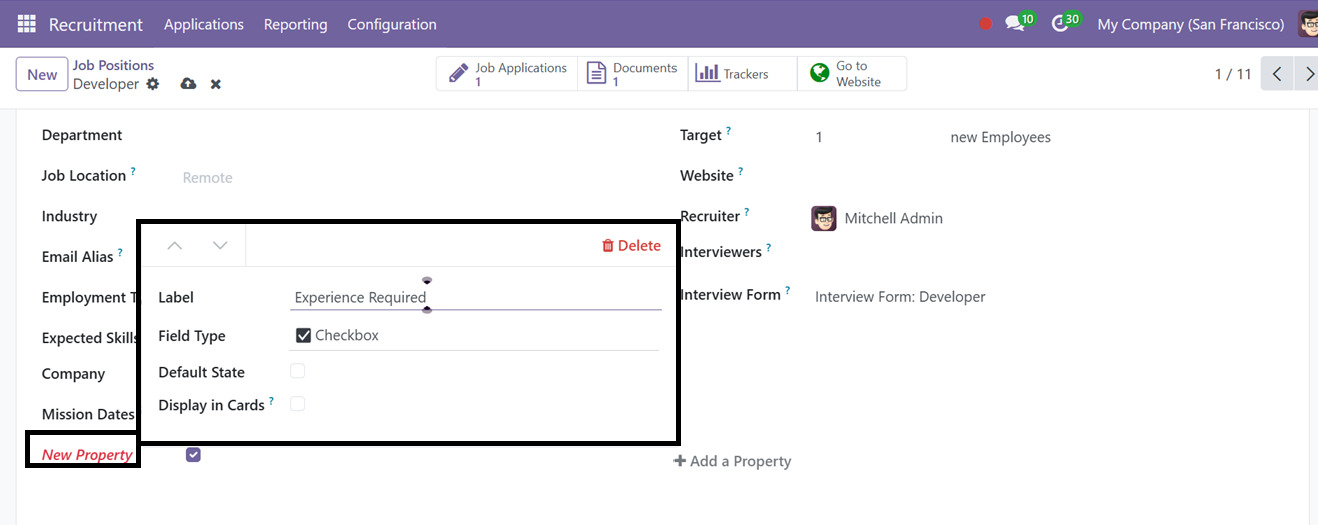
Luego, elija si es un estado predeterminado o no y elija la opción ‘Mostrar en tarjetas’ y guarde el nuevo campo.
Finalmente, al buscar en la base de datos por habilidades, credenciales o experiencia, la nueva herramienta “Buscar solicitantes coincidentes” del módulo de Reclutamiento de Odoo ayuda a los reclutadores a encontrar solicitantes cuyos perfiles cumplan con los criterios laborales de manera oportuna.
A partir de las solicitudes de empleo, los detalles de los candidatos preseleccionados se muestran en una vista de lista. Si no hay candidatos coincidentes, aparecerá un mensaje de advertencia, como se muestra en la captura de pantalla siguiente.
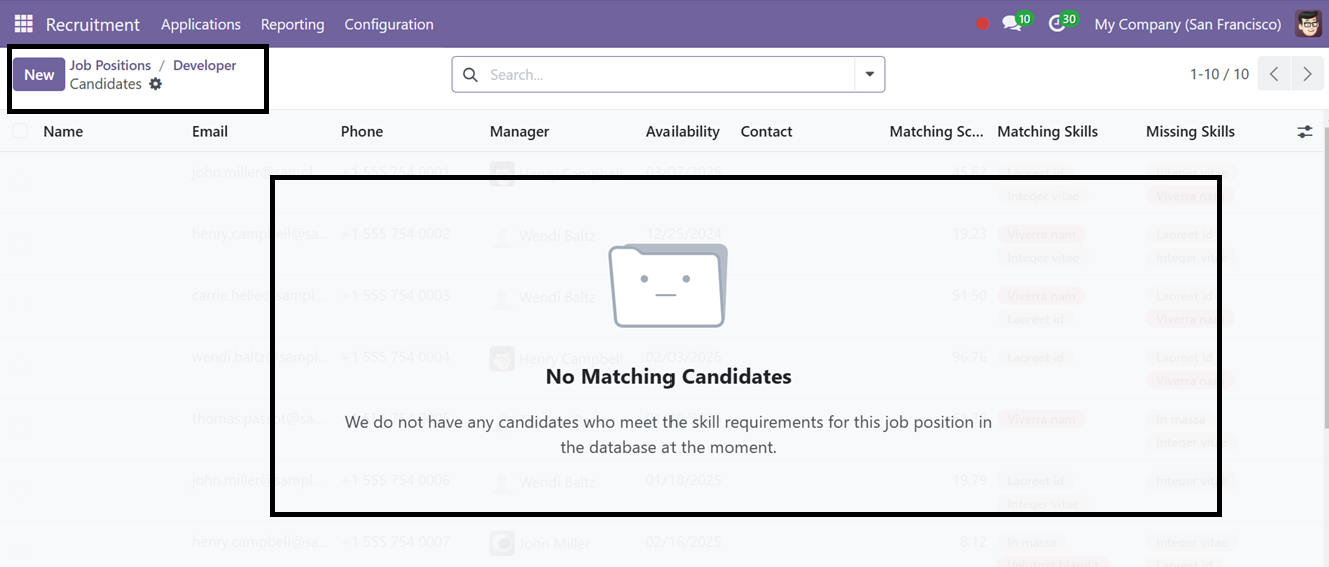
Al agilizar el proceso de selección, esta función “Buscar candidatos coincidentes” mejora la eficiencia general de la contratación y permite un filtrado y una preselección eficaces.
En la pestaña Reclutamiento del formulario de configuración del puesto de trabajo, debe agregar detalles como Departamento, Ubicación del trabajo, Tipo de empleo, Empresa, número de vacantes, opción publicada, Sitio web, Reclutador, Entrevistador, Formulario de entrevista, tipo de empleo y habilidades esperadas para este puesto de trabajo. Si desea capturar correos electrónicos para este trabajo, puede asignar un alias de correo electrónico.
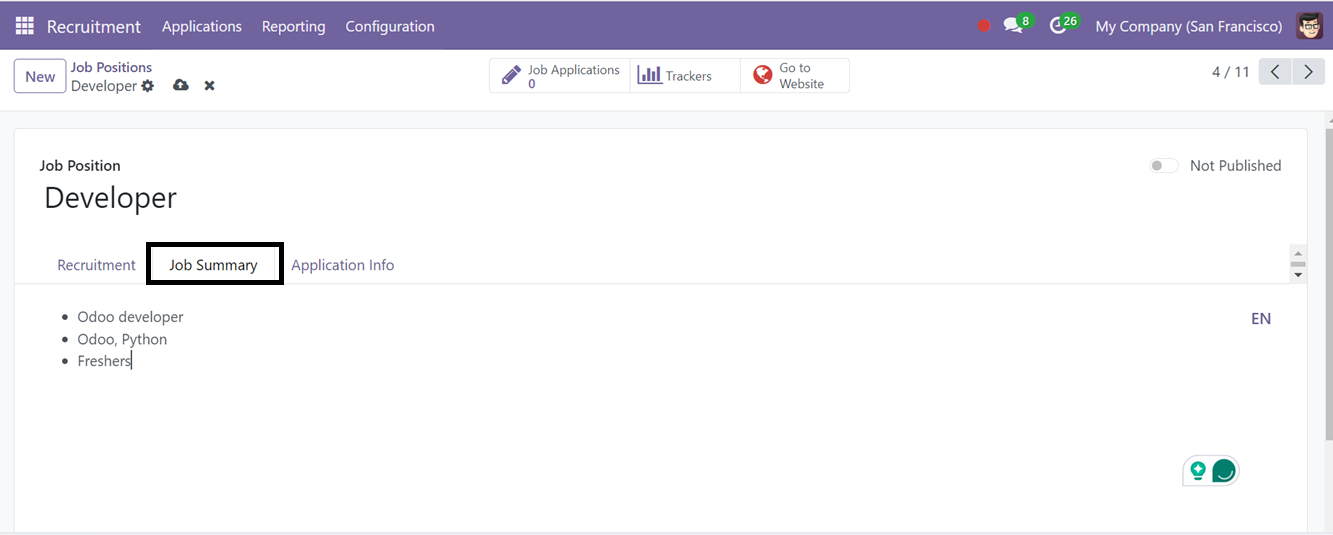
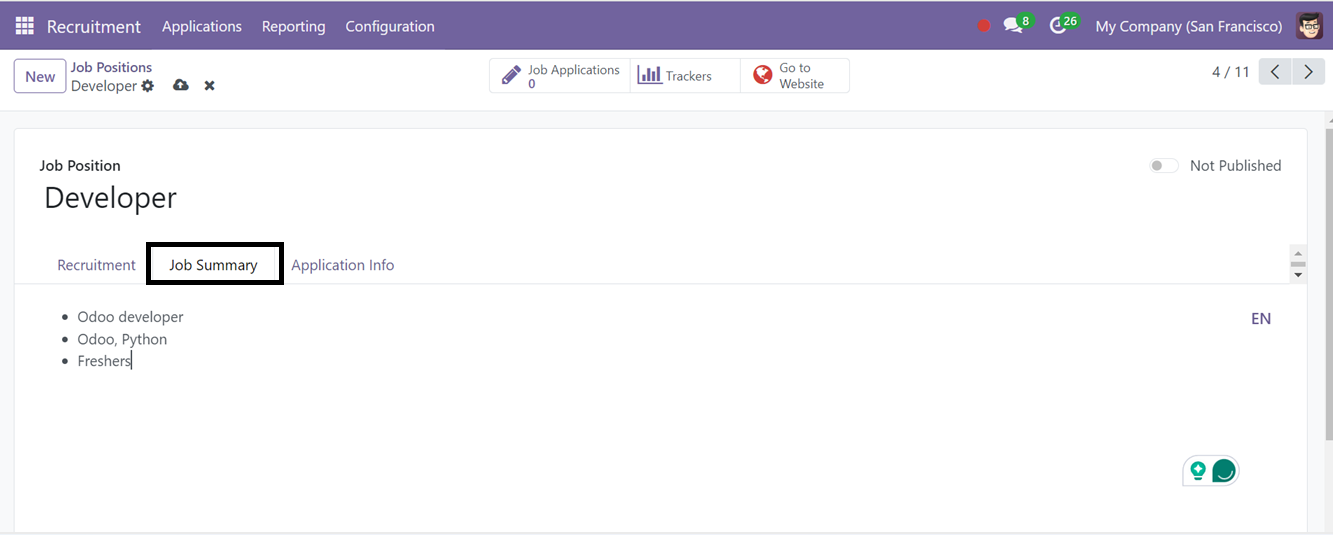
En la pestaña Resumen del trabajo, se puede agregar una breve descripción del trabajo.
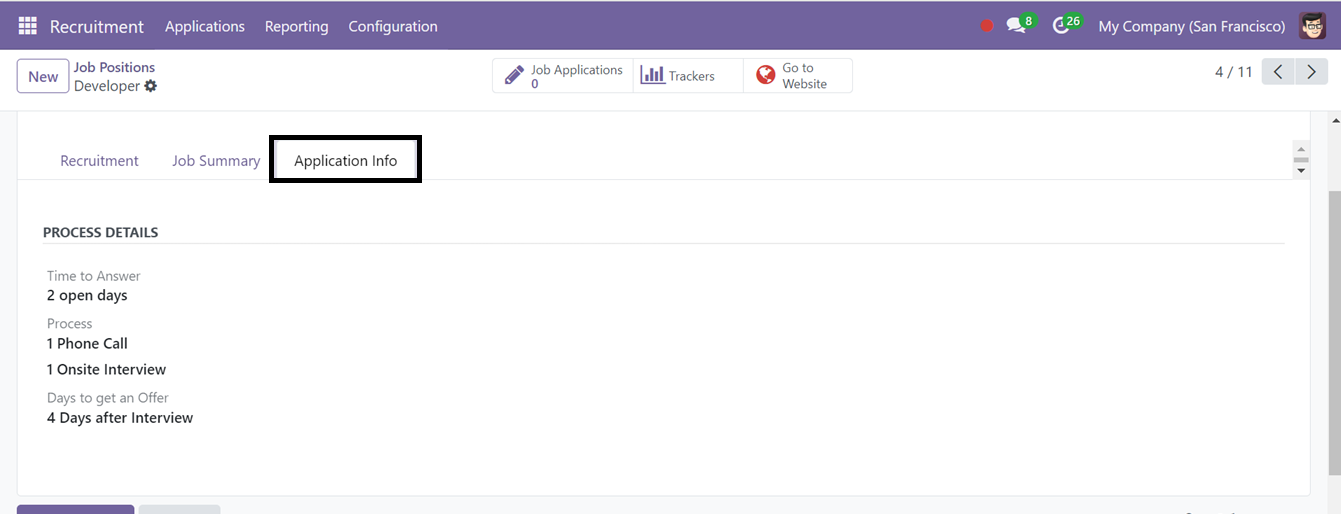
En la sección Detalles del proceso de la pestaña Información de la solicitud, puede especificar información como la cantidad de días para recibir una oferta y los tiempos de respuesta.
Después de ingresar toda la información necesaria, haga clic en el botón “Guardar” para agregar el puesto de trabajo recién creado a la lista de vacantes disponibles. Puede acceder a la vista del sitio web haciendo clic en la opción Ir al sitio web en la esquina superior derecha.
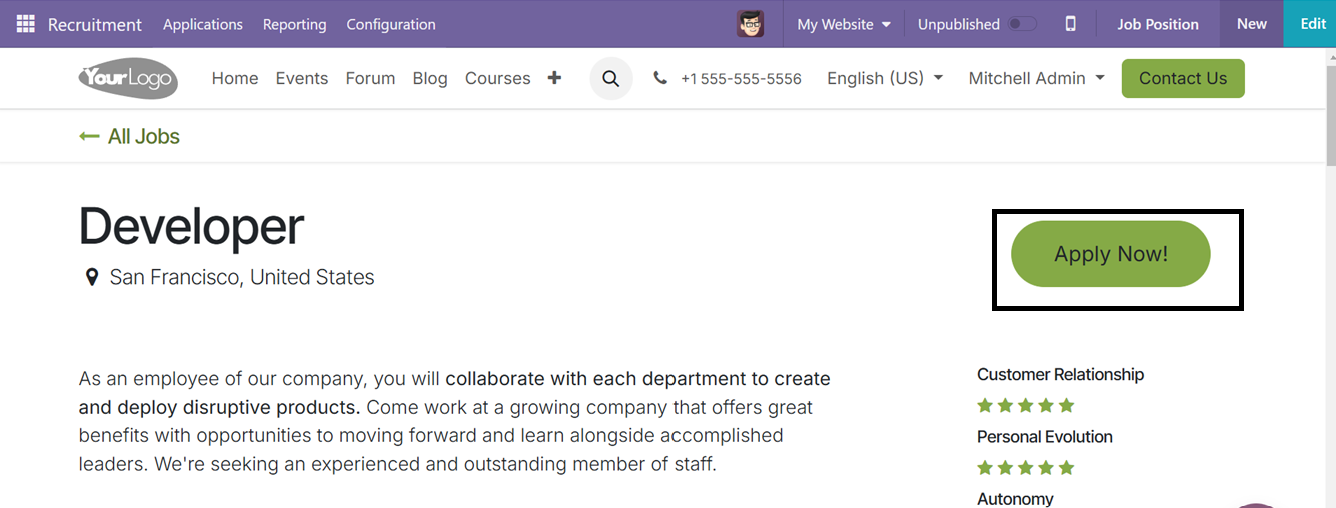
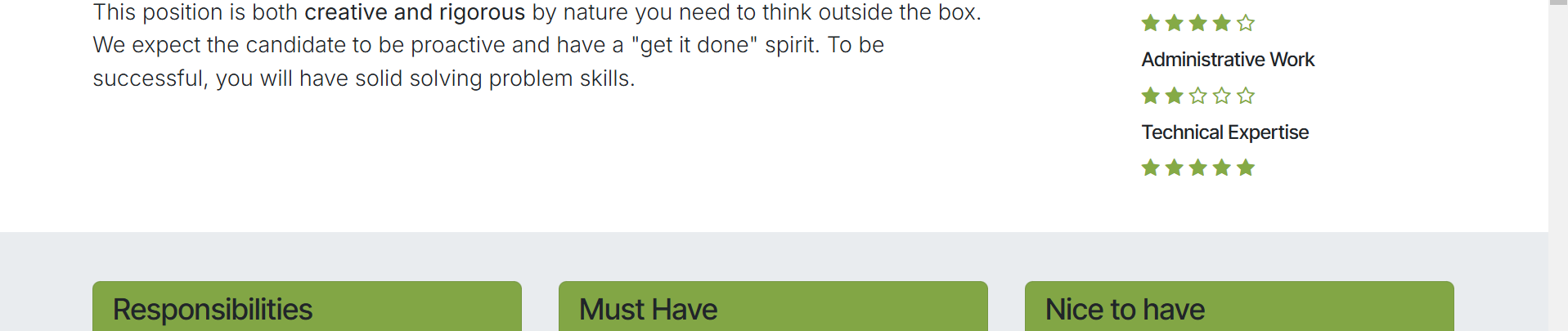

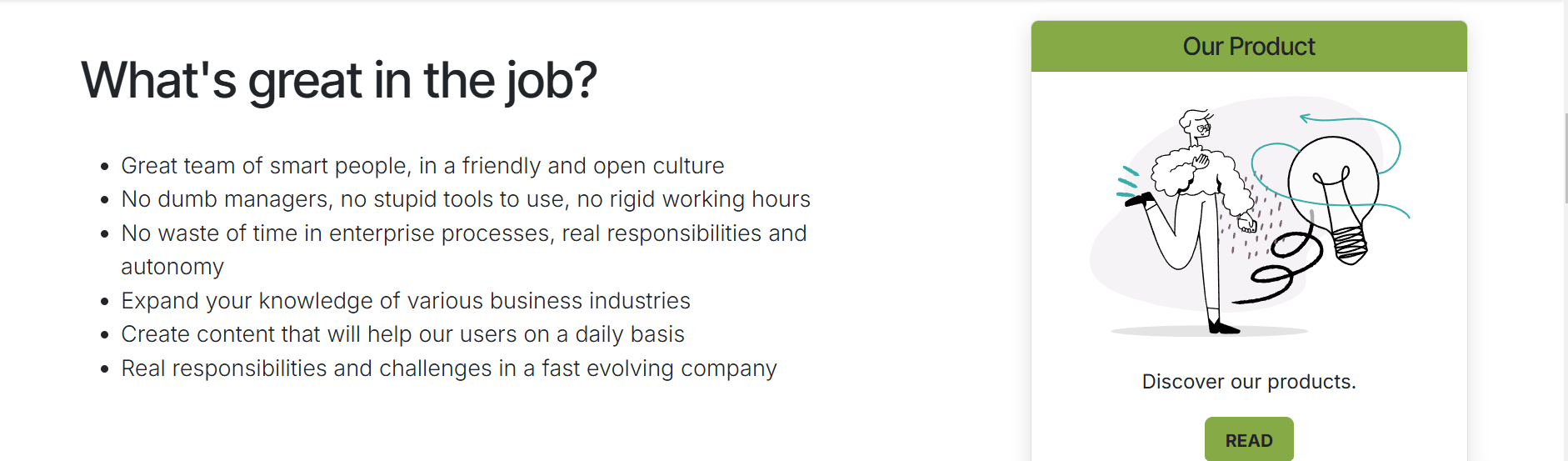
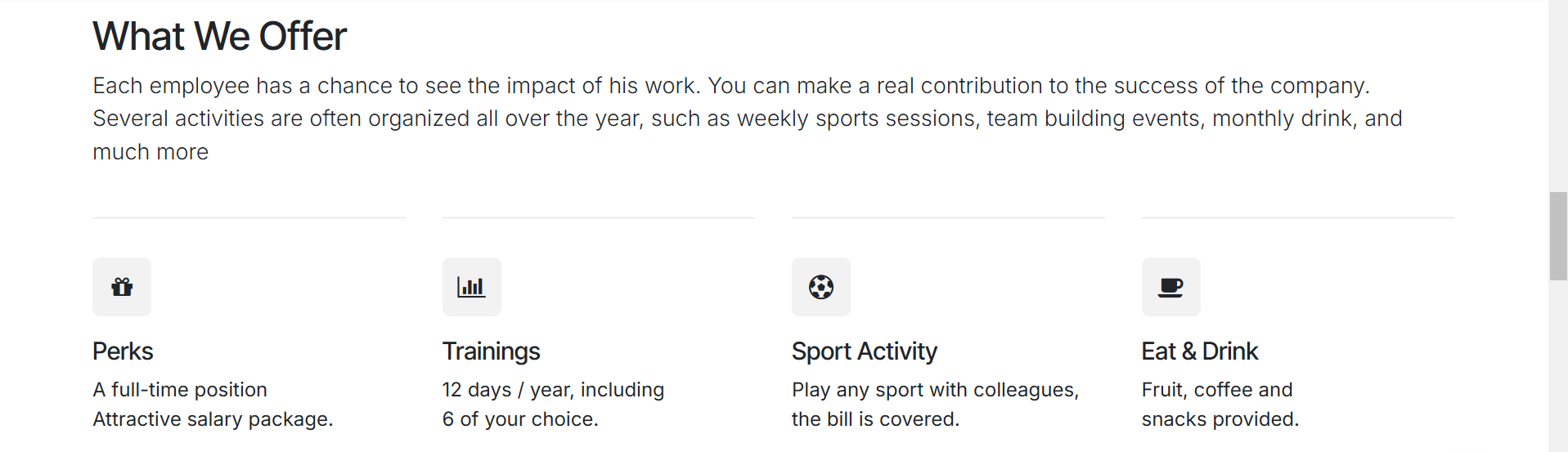

La página del sitio web aparece como se muestra arriba cuando elige la opción Ir al sitio web. Puede solicitar puestos de trabajo directamente a través del botón “Solicitar ahora”. El formulario de solicitud de empleo, como se ve en la captura de pantalla a continuación, aparecerá cuando seleccione “Solicitar ahora”. Esto abrirá un formulario de solicitud como se muestra a continuación.
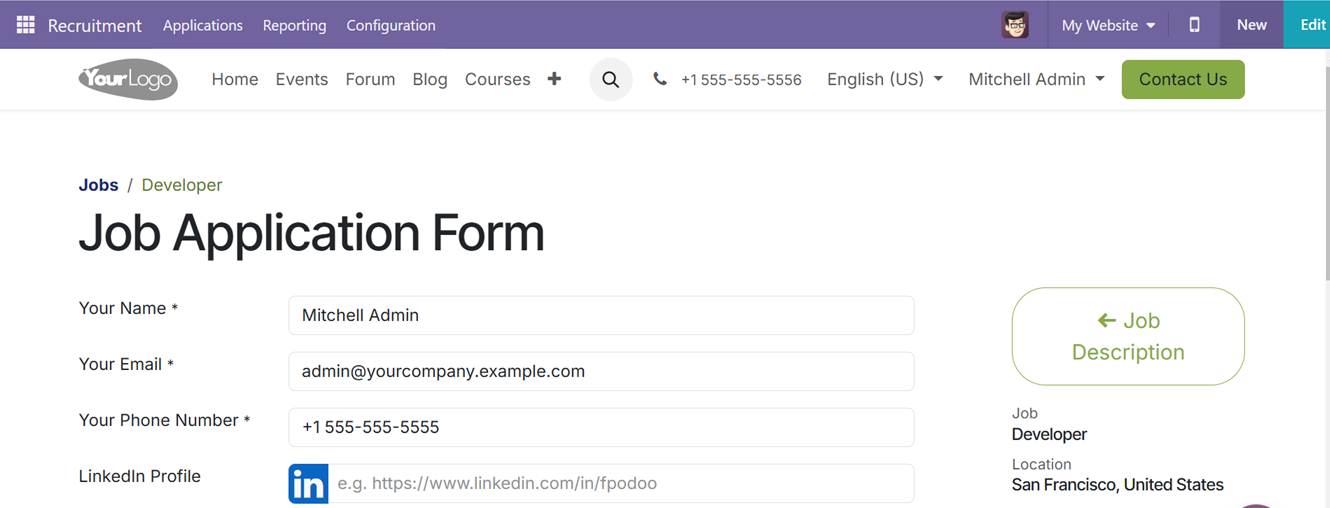
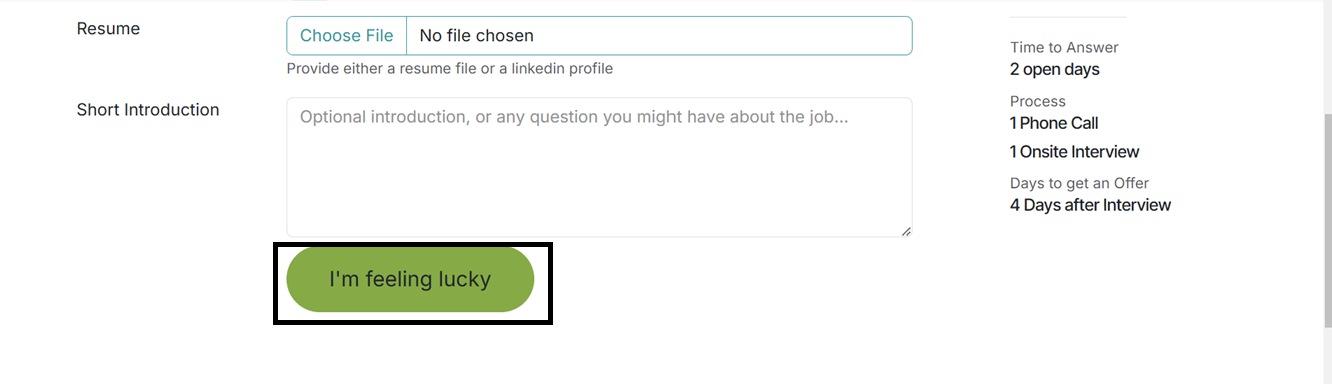
En este formulario, los solicitantes pueden ingresar su nombre, correo electrónico, número de teléfono, perfil de LinkedIn, currículum y una breve introducción. Después de completar la información, al hacer clic en el botón “Me siento afortunado” (Enviar) se completará el envío de la solicitud para el trabajo seleccionado.
Al alternar el botón “Publicado” y “No publicado” que se encuentra en el lado derecho del formulario de configuración del trabajo, puede publicar y publicar la publicación del trabajo en su sitio web sin tener que acceder a la interfaz del sitio web.
Todas las aplicaciones
El menú “Todas las solicitudes” del módulo de Reclutamiento ofrece un área única para gestionar todas las solicitudes de empleo. La página de solicitud muestra detalles específicos que incluyen el nombre del solicitante, el trabajo solicitado, el tema, la etapa, la evaluación, el número de teléfono celular, las etiquetas asociadas y el reclutador, como se ve en la captura de pantalla a continuación.
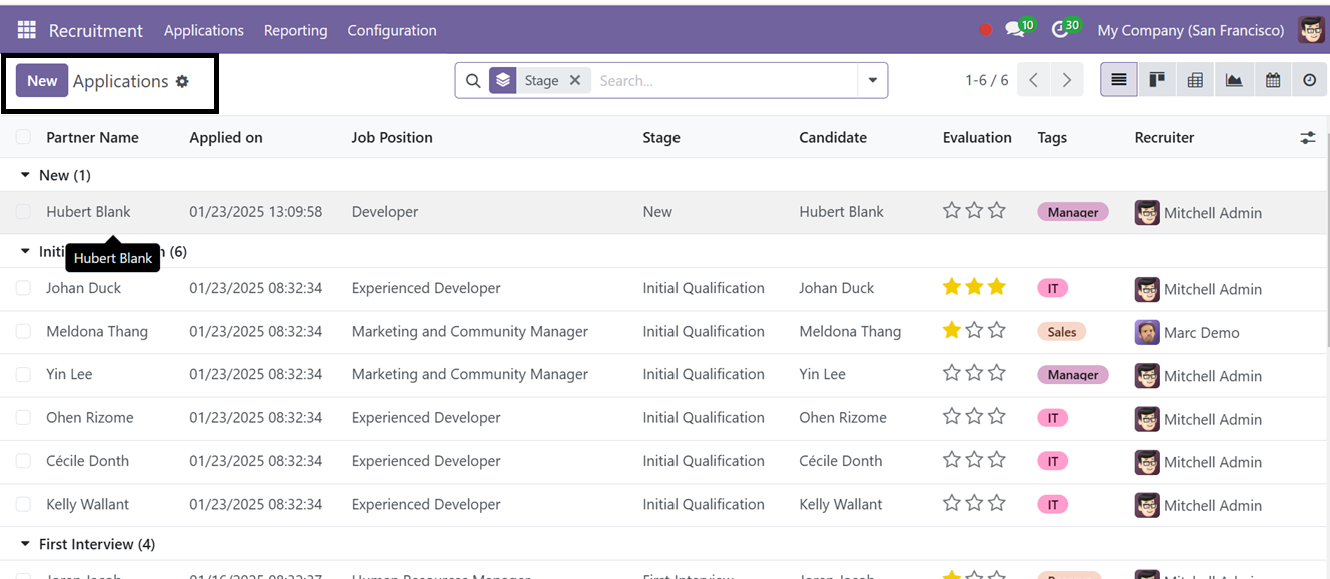
Entre los diversos modos de visualización disponibles en el sitio web se encuentran las vistas Kanban, Lista, Pivote, Gráfica y Actividad. Puede acceder a la información completa sobre una aplicación seleccionándola de la lista.
Las opciones Agrupar por, Favoritos y Filtros del área de la barra de búsqueda contienen muchas herramientas de búsqueda que los usuarios pueden utilizar para organizar y administrar programas de manera eficiente. Puede utilizar el botón “Nuevo” en el lado derecho para crear una nueva aplicación.
La página de solicitud le permite ver y editar información detallada sobre los candidatos, incluido el nombre del candidato, el correo electrónico, el teléfono, el perfil de LinkedIn y el puesto de trabajo. Además, los reclutadores pueden optar por agregar información como el reclutador designado, los entrevistadores y las etiquetas relevantes, como se ilustra en la siguiente captura de pantalla.
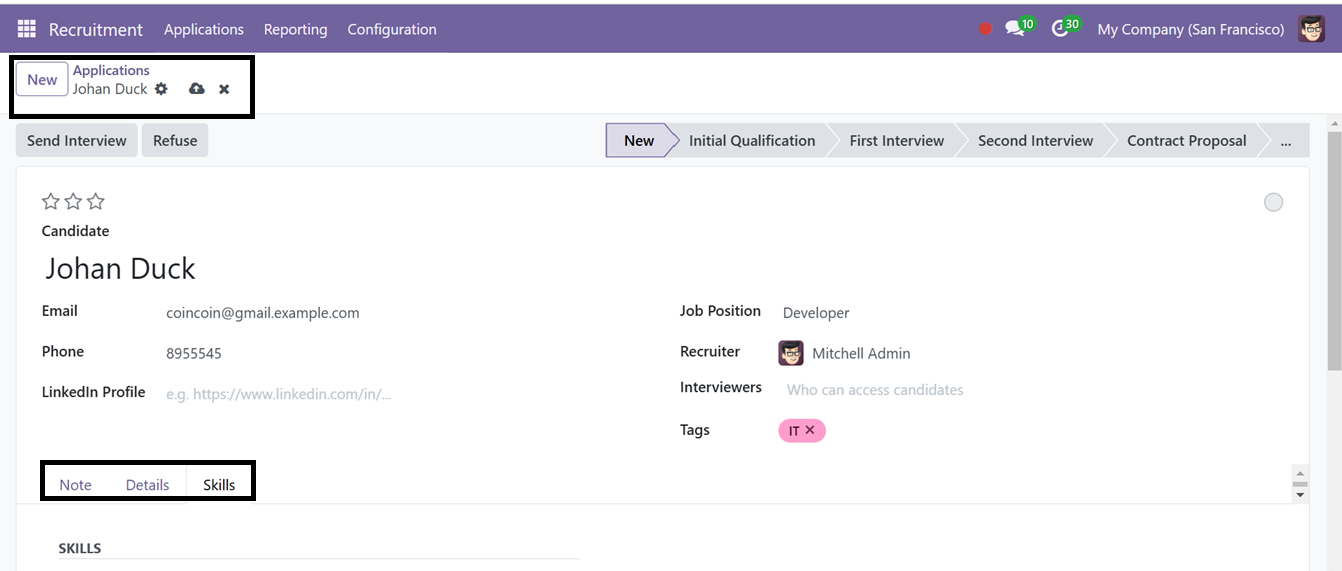
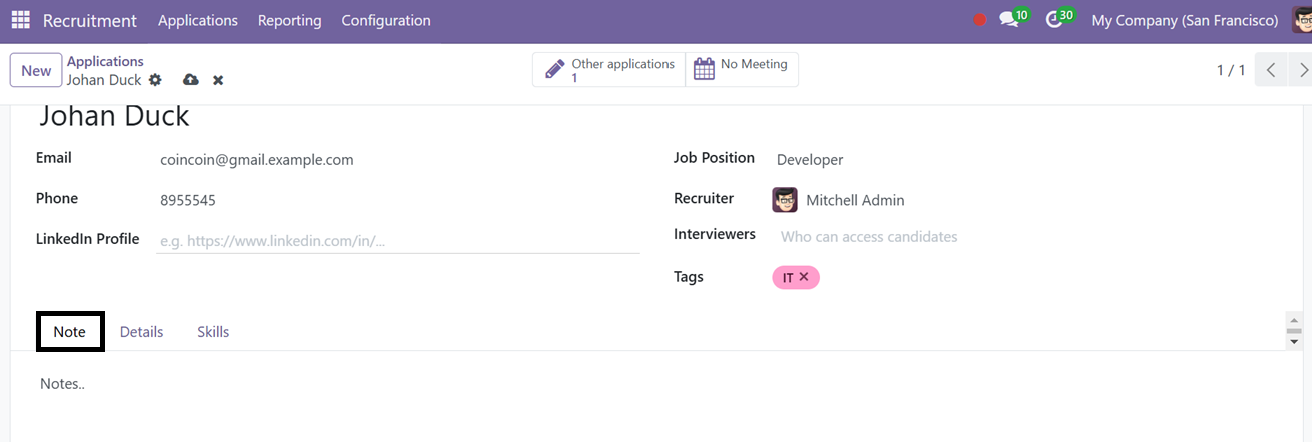
Puede editar cualquier nota sobre el trabajo o su solicitud en la pestaña “Notas”.
La pestaña “Detalles” incluye campos para ingresar los detalles del solicitante, incluida la calificación del solicitante, el paquete salarial, la disponibilidad del trabajo y los detalles de abastecimiento en las secciones SOLICITANTE, PAQUETE SALARIAL, TRABAJO y ABASTECIMIENTO de la pestaña.
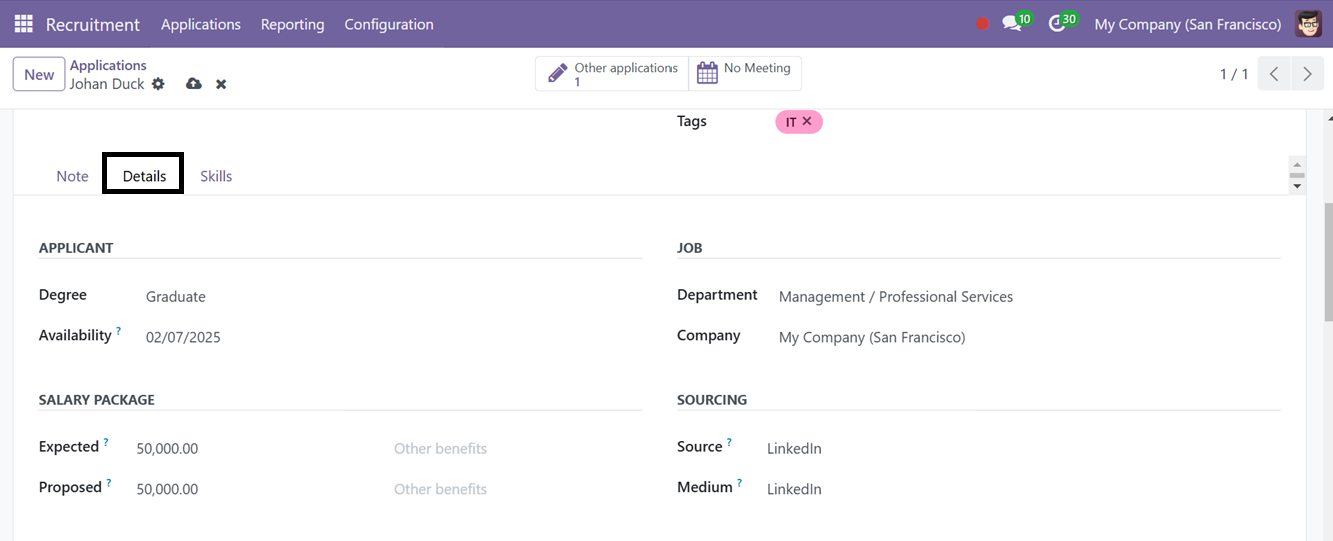
Entonces, elija el Título, Disponibilidad para el trabajo en el área ‘Solicitante’. Luego, elija el Departamento y mencione su Salario Esperado y Propuesto. Luego puede elegir la Fuente y el Medio de la información de esta solicitud de empleo entre las opciones disponibles en los campos designados.
La sección de la pestaña Habilidades permite la inclusión de un resumen de la solicitud y las habilidades del candidato. Entonces, haga clic en el botón “Elija una habilidad de la lista” para agregar su conjunto de habilidades.
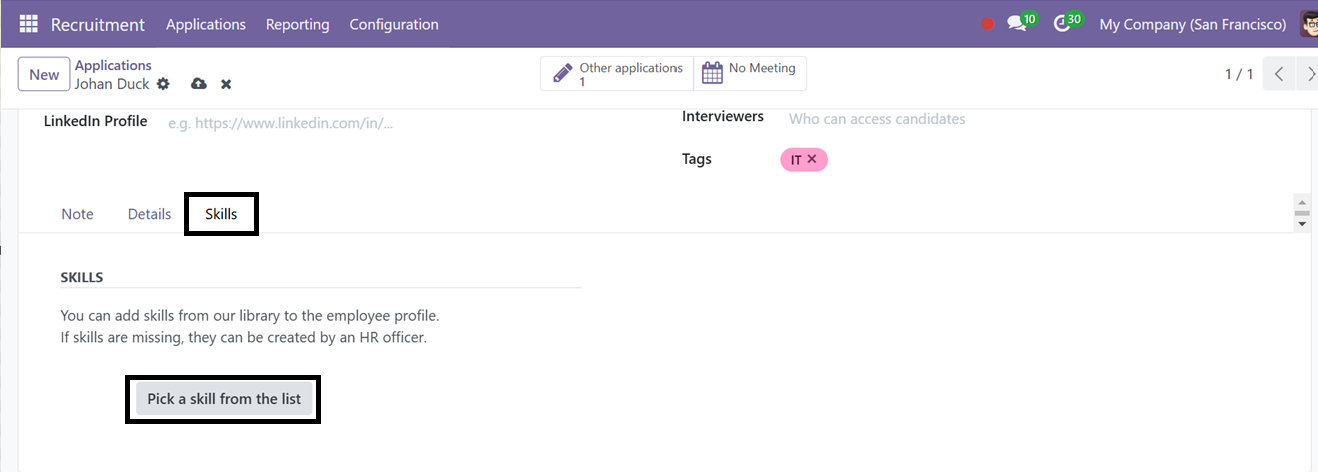
Luego, el botón “Elegir una habilidad de la lista” mostrará una nueva ventana emergente donde podrá elegir la habilidad de la lista disponible. Después de elegir un tipo de habilidad, seleccione cualquier habilidad relacionada con ese tipo de habilidad y elija el nivel de habilidad relevante de acuerdo con su competencia, como se ilustra en la captura de pantalla a continuación.
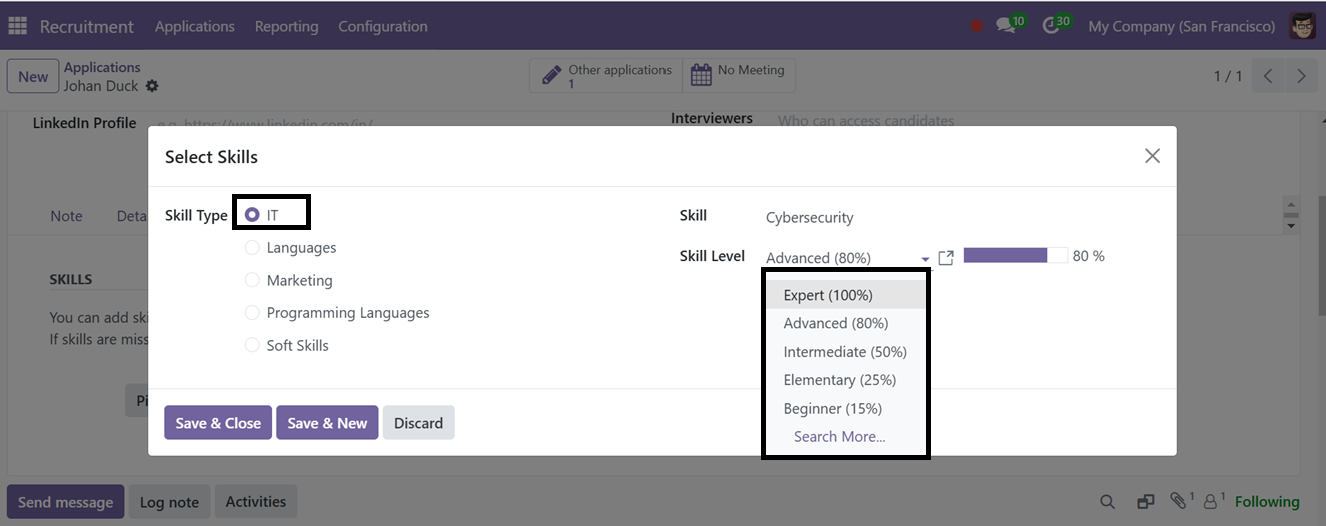
Luego, guarde el conjunto de habilidades y podrá agregar un conjunto de habilidades diferente a la pestaña “Habilidades” utilizando el método anterior.
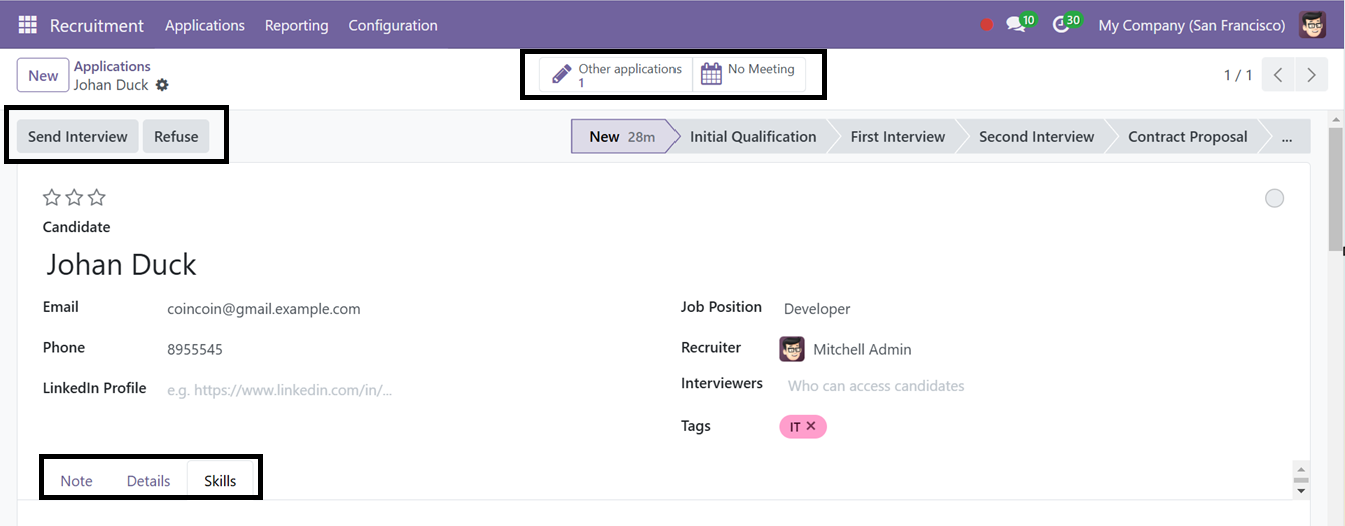

Después de guardar los detalles del candidato, los gerentes pueden enviar los correos electrónicos de la convocatoria de la entrevista usando el botón “Enviar entrevista” y rechazar la solicitud usando el botón “Rechazar”.
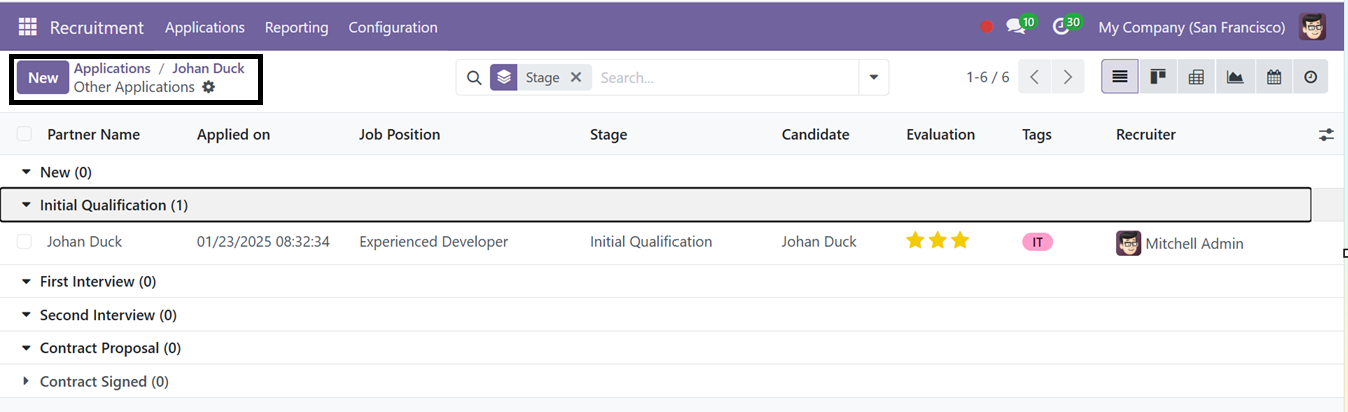
La pestaña inteligente “Otra solicitud” mostrará los detalles y el estado de las otras solicitudes enviadas por el mismo candidato con el nombre del socio, la fecha de solicitud, el puesto de trabajo, la etapa, el nombre del candidato, la evaluación, las etiquetas y los detalles del reclutador, como se muestra a continuación.
La pestaña inteligente ‘Reuniones’ te ayudará a notificar y gestionar nuevas reuniones relacionadas con la entrevista de solicitud de empleo.
El menú “Acción” ubicado en la esquina superior izquierda del formulario le ayudará a archivar, eliminar, duplicar los datos del formulario y el botón “Rechazar” se puede utilizar para rechazar la solicitud de empleo.
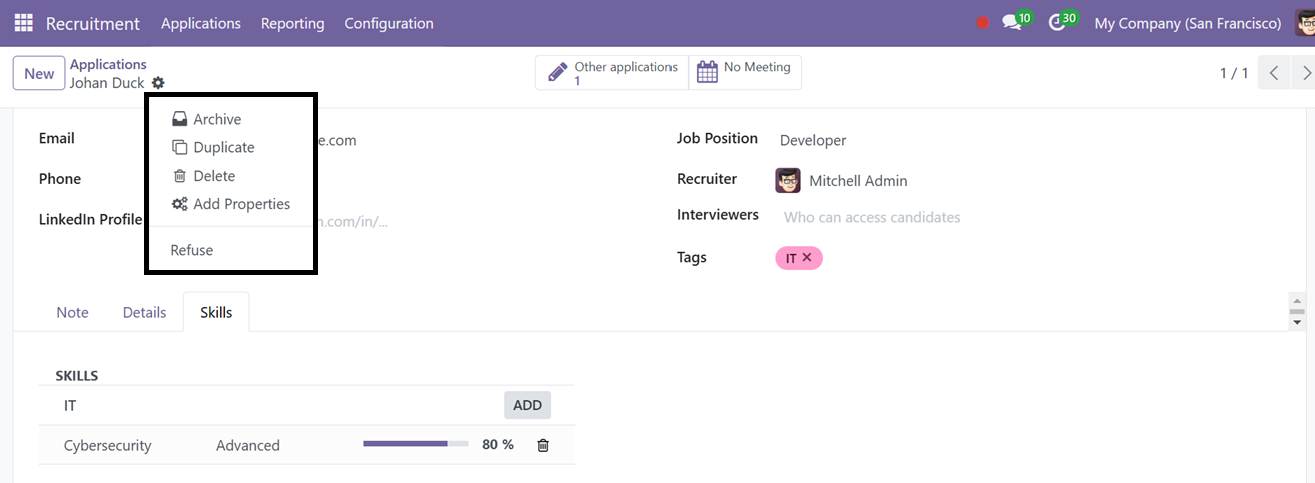
El botón “Agregar propiedades” del menú Acción se puede usar para agregar campos de edición adicionales en el formulario de acuerdo con los requisitos de la aplicación. Al hacer clic en él, se mostrará una sección de edición de propiedades de campo como se muestra a continuación.
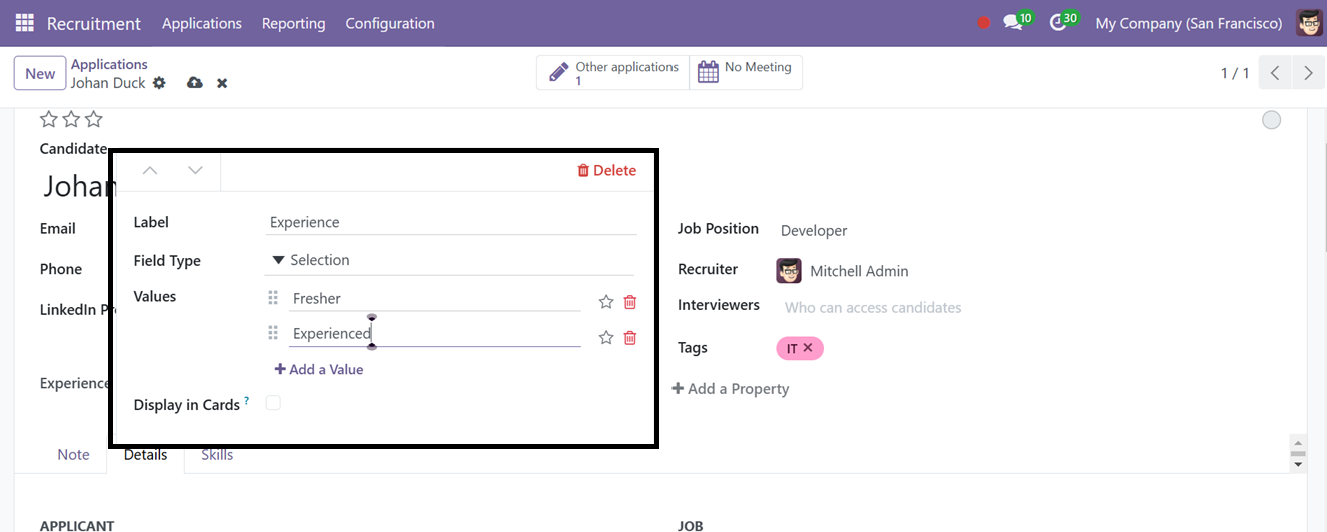
Puede especificar un Nombre de etiqueta, que sirve como nombre de campo, y seleccionar el Tipo de campo apropiado entre varias opciones, como Menú desplegable de selección, Casilla de verificación, Área de texto, Campo de fecha, Etiqueta, Separador, Campo de muchos a uno, Decimal y otros. Al seleccionar un tipo de campo, Odoo mostrará los campos de configuración de propiedad correspondientes.
Por ejemplo, aquí he elegido un menú desplegable de selección. Entonces, aparece un campo adicional de ‘Valores’, que le permite definir los valores esperados y disponibles que los usuarios pueden seleccionar. Además, puede habilitar la opción “Mostrar en tarjetas” para garantizar que este campo de propiedad sea visible en los formatos de vista Calendario y Kanban. Finalmente, guarde el nuevo campo usando el ícono ‘Guardar’ del formulario. Esto agregará el nuevo campo en la vista del formulario como se ilustra en la captura de pantalla a continuación.
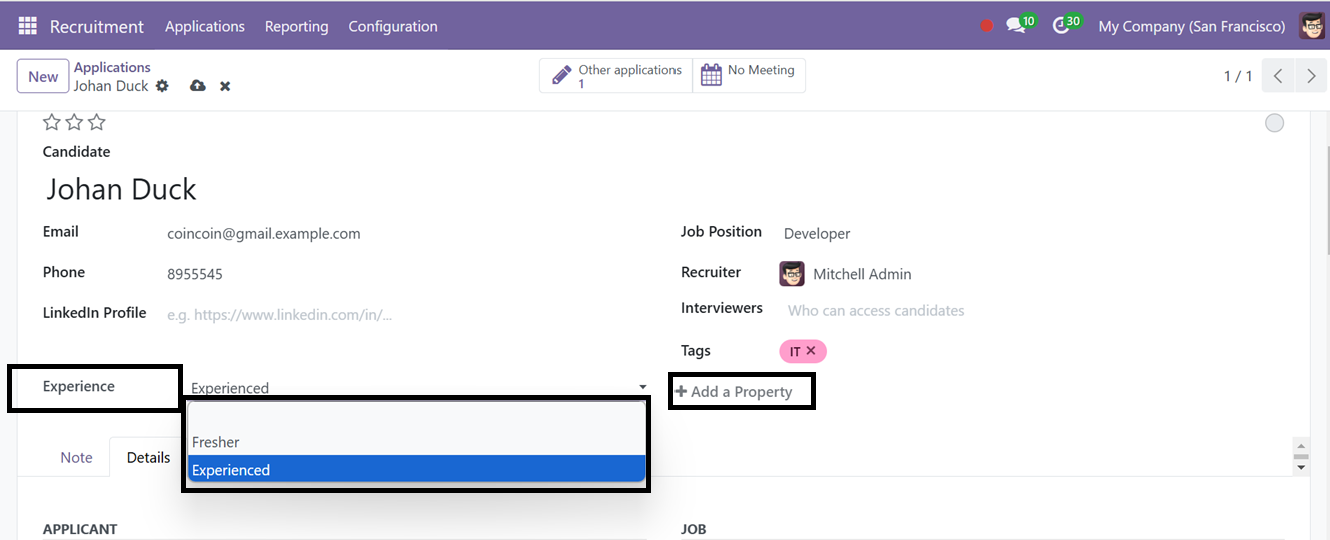
Puede agregar varios campos utilizando el método explicado anteriormente según los requisitos. Desde esta aplicación, los gerentes pueden rechazar la solicitud usando el botón “Rechazar” o continuar con el proceso de entrevista de acuerdo con las habilidades del empleado y otros criterios laborales.
Botón para completar la entrevista y crear empleado
Puede avanzar en el proceso de la entrevista manualmente a través de los distintos botones de etapas del proceso que se muestran en la aplicación. Estas etapas incluyen “Calificación inicial”, “Primera entrevista”, “Segunda entrevista”, “Propuesta de contrato” y la etapa final “Contrato firmado”. A medida que avanza el procedimiento de la entrevista, puede mover a los candidatos a la etapa adecuada seleccionando el botón correspondiente, como se ilustra en la captura de pantalla siguiente.
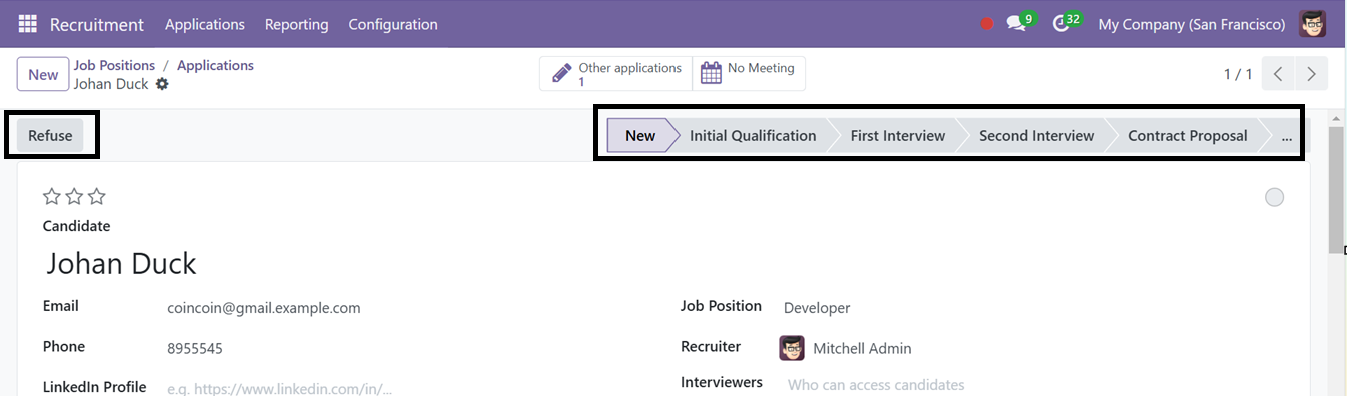
Cuando el candidato llegue a la etapa “Contrato firmado”, aparecerá el botón “Crear empleado” en el formulario, lo que le permitirá convertir al candidato en un empleado. En este punto, puede completar el proceso de entrevista y finalizar el reclutamiento avanzando a la etapa final, “Contrato firmado”.
En esta etapa, el candidato ha avanzado con éxito a la fase final y ha sido contratado para el puesto de trabajo especificado. Se mostrará un banner “CONTRATADO” de manera destacada dentro del formulario de solicitud para indicar este estado, como se muestra a continuación.
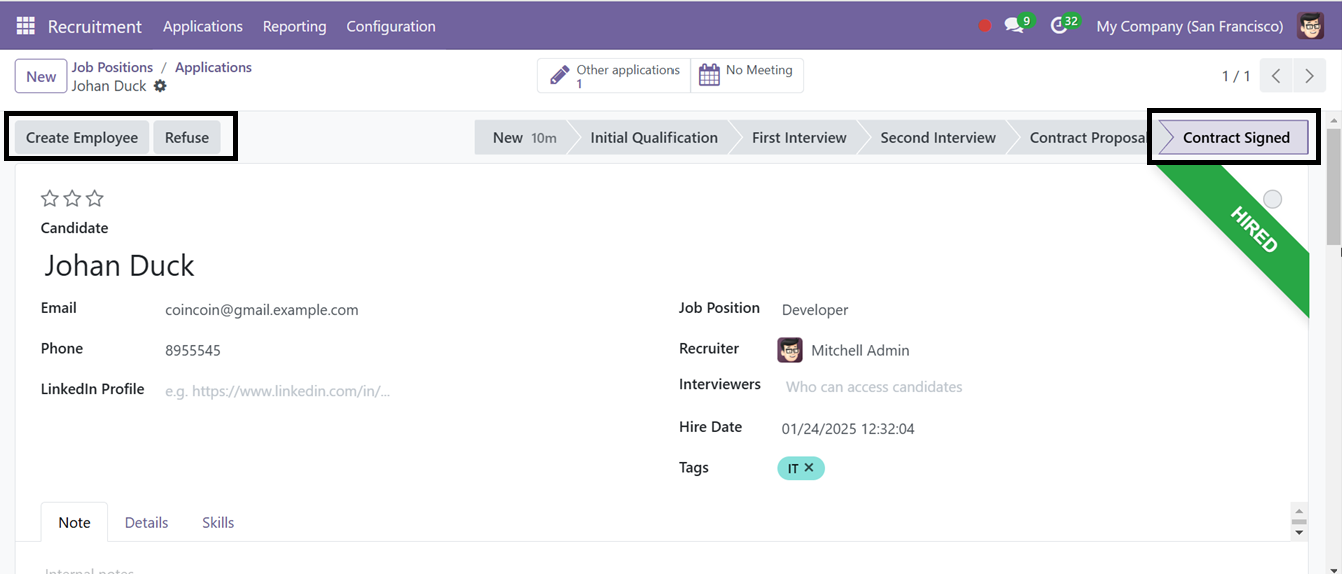
Usando el botón “Rechazar”, puede rechazar la solicitud del candidato o continuar con el botón “Crear empleado” para crear un nuevo registro de empleado.
Menú de candidatos
En Odoo 18 Recruitment, el menú “Candidatos” proporciona una plataforma centralizada para la gestión eficiente de los perfiles de los candidatos. Permite a los reclutadores ver, filtrar y organizar candidatos; monitorear su avance a través de las fases de reclutamiento; actualizar registros; y conectar a los candidatos con solicitudes de empleo pertinentes.
Puede ver la disponibilidad de candidatos desde este panel organizado en formato kanban como se muestra en la captura de pantalla a continuación.
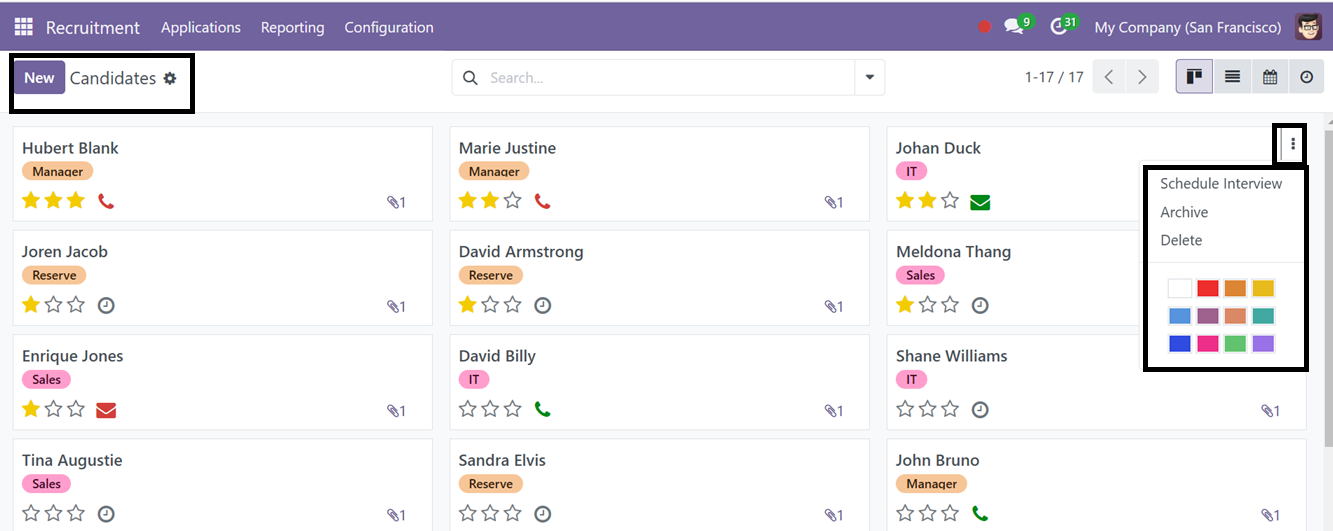
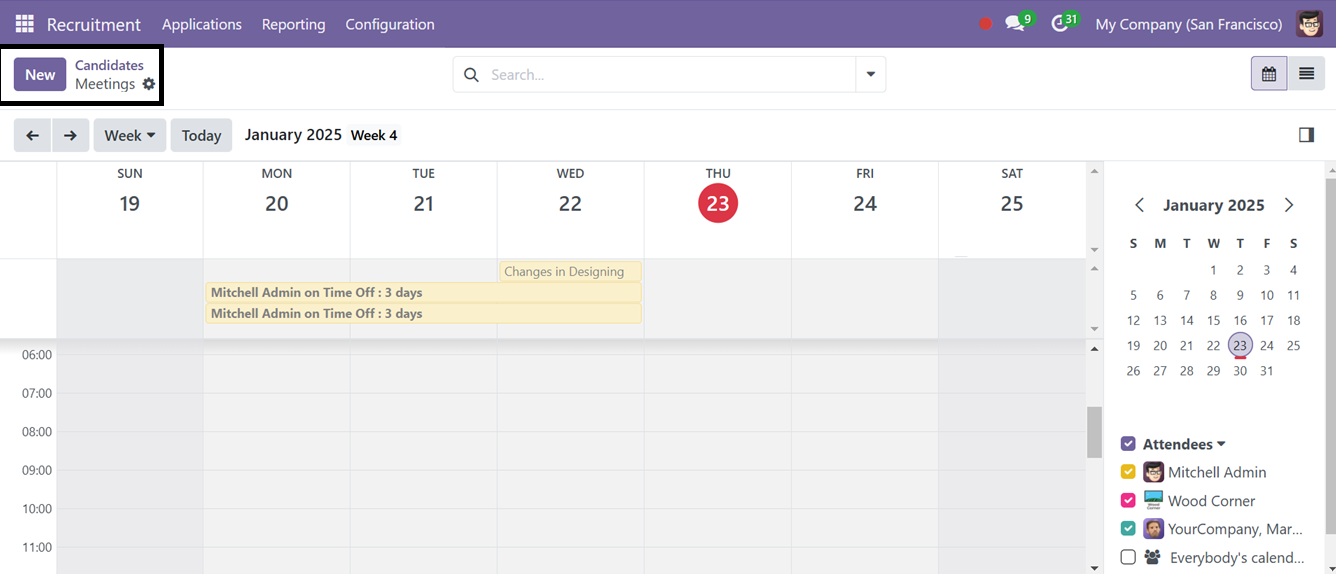
Usando el menú de tres puntos ubicado en cada vista kanban, puede archivar y eliminar los datos del candidato. Luego, se puede utilizar la opción “Programar entrevista” para programar rápidamente una entrevista con el candidato. El botón “Programar entrevista” lo llevará a la interfaz del calendario donde podrá crear una nueva reunión usando el botón “Nuevo”.
En el nuevo formulario de configuración de la reunión, puede editar los detalles de la reunión, incluidas las fechas de inicio y finalización, la duración, la recurrencia o no, la ubicación, el recordatorio, la URL de la videollamada, las etiquetas, el organizador, etc., como se muestra en la siguiente captura de pantalla.
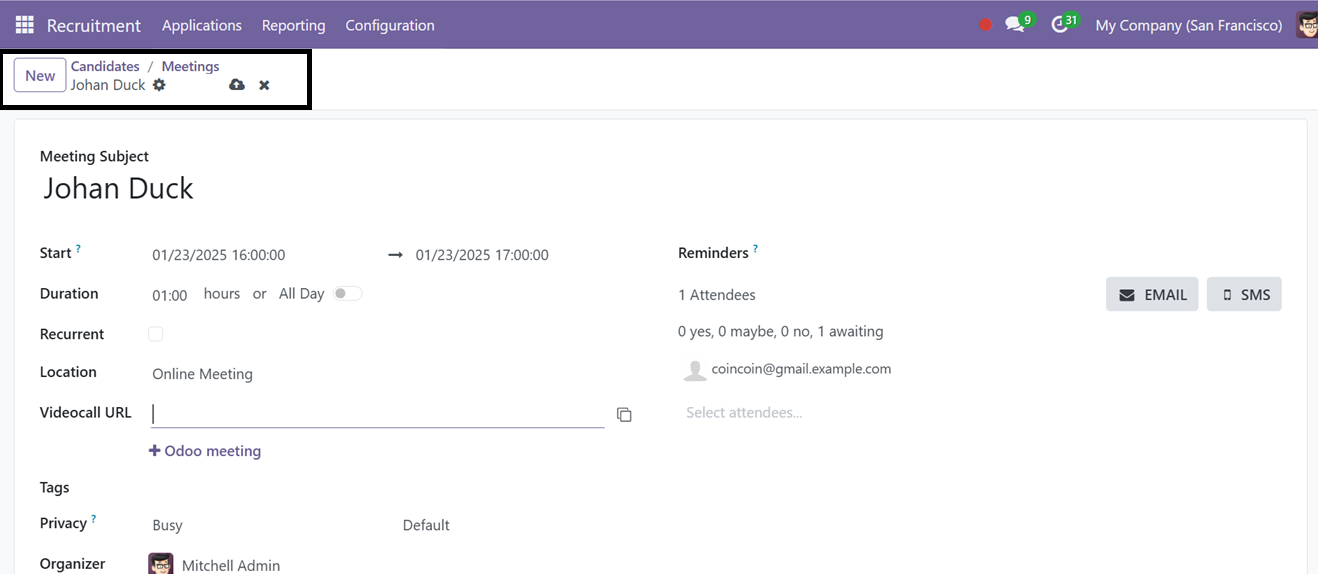
Después de configurar los datos de la reunión, guarde los detalles y envíe las notificaciones por correo electrónico o mensajes de texto utilizando los botones “Correo electrónico” o “SMS”.
Al abrir la tarjeta Candidate Kanban se mostrará su vista de formulario con todos los datos básicos del candidato que hemos guardado anteriormente. Aquí podrás ver el número total de solicitudes de empleo que ha enviado esta persona desde la pestaña inteligente ‘Solicitudes’. El botón inteligente “Reunión” mostrará los detalles de la reunión.
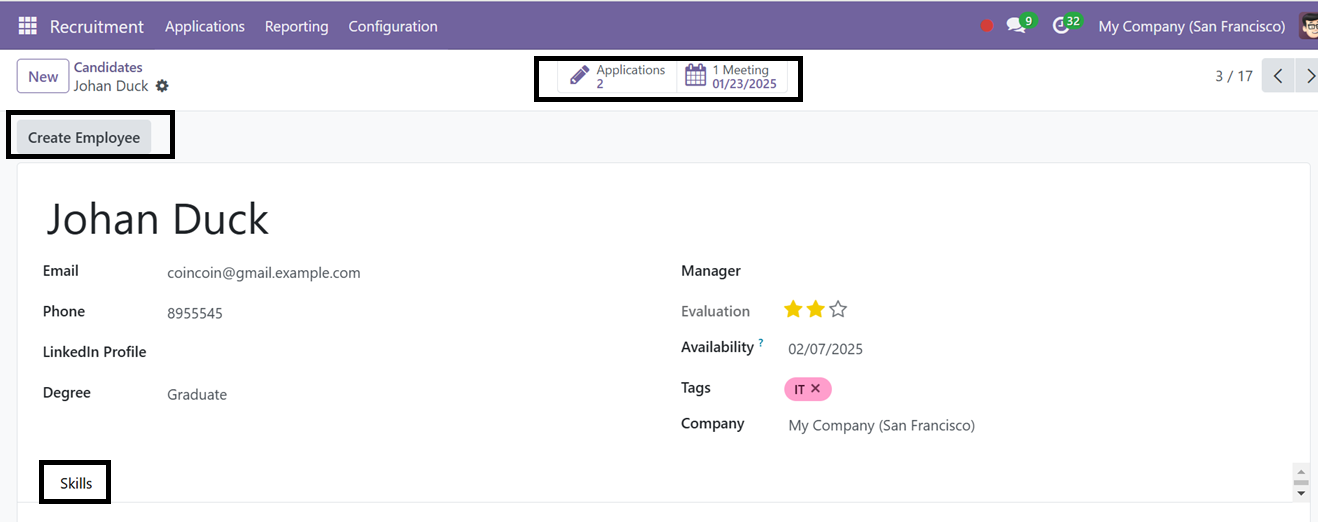

Con Odoo, puedes transformar fácilmente a un candidato en un empleado sin completar el proceso de reclutamiento directamente desde la vista del formulario de Candidatos usando el botón “Crear empleado”.
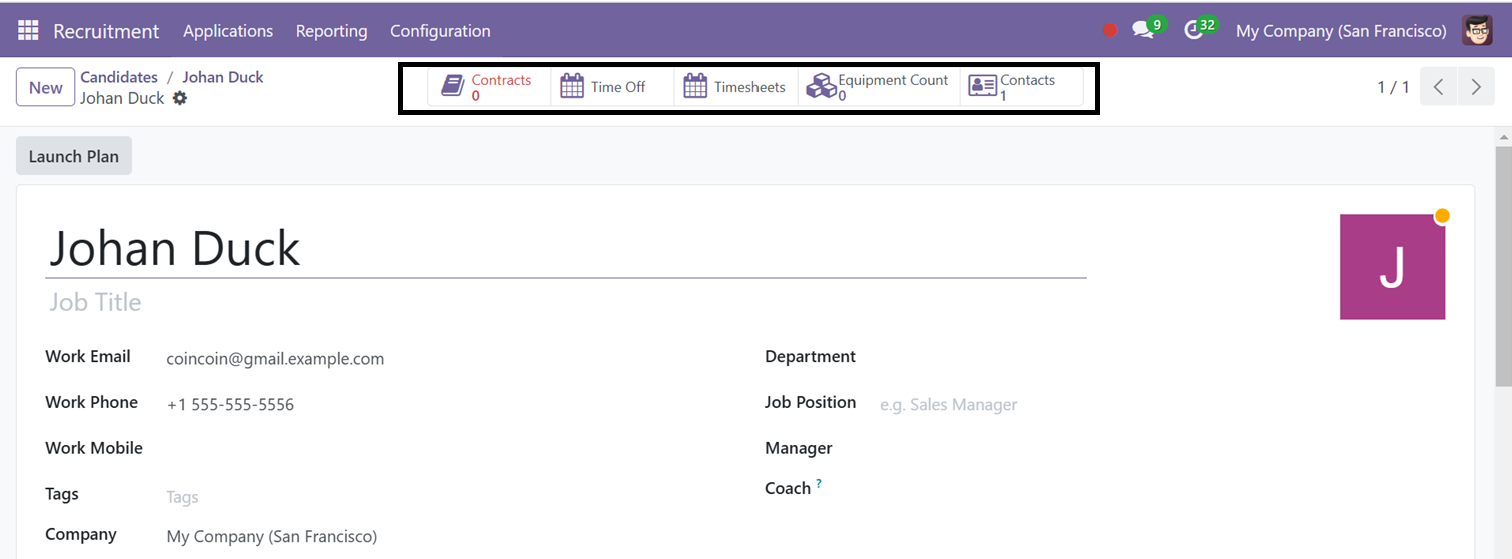
Al hacer clic en este botón, se creará un nuevo registro de empleado para este candidato y se habilitarán algunos botones inteligentes, incluidos Contratos, Tiempo libre, Hojas de tiempo, Conteo de equipos y Contactos.
Puede revisar y gestionar los contratos de los empleados de un candidato a través del botón inteligente “Contratos”. El botón inteligente “Tiempo libre” proporciona acceso a los detalles del tiempo libre del empleado, mientras que la gestión de las hojas de tiempo de los empleados se puede realizar a través de la sección “Hojas de tiempo”. Además, el botón “Recuento de equipos” permite la gestión de las posesiones de equipos de la empresa. Para los candidatos con múltiples datos de contacto, el botón inteligente “Contactos” simplifica el proceso de gestión de la información de contacto de los empleados.
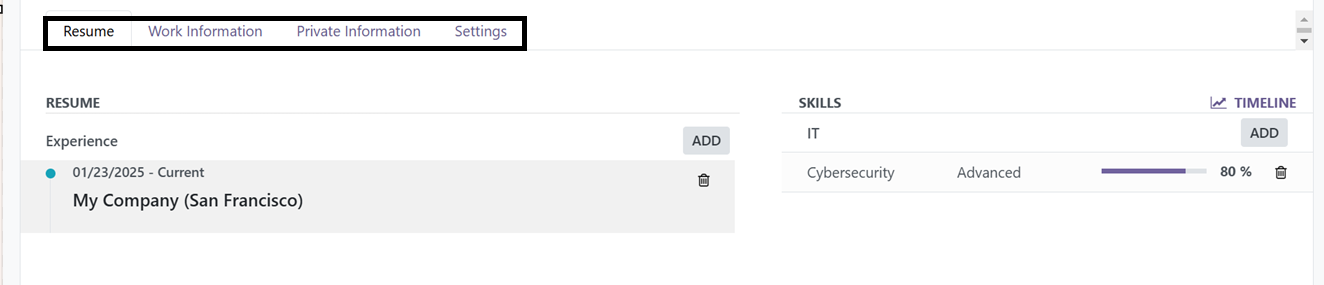
La pestaña “Currículum vitae” contiene las experiencias, habilidades y calificaciones actuales del empleado. El botón “AGREGAR” que se encuentra en la sección Habilidades se puede usar para agregar nuevos conjuntos de habilidades.
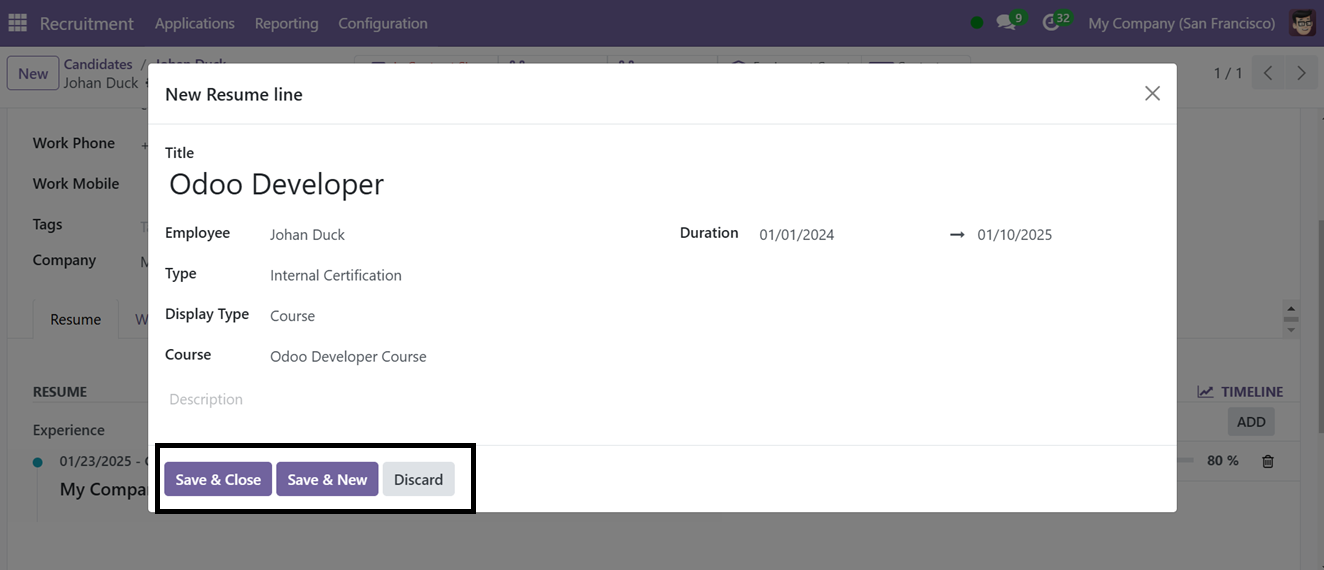
Para agregar una nueva experiencia, haga clic en el botón “AGREGAR” y proporcione los detalles necesarios editando el título de la línea del currículum y seleccionando el tipo apropiado, como experiencia laboral, curso, educación o proyecto paralelo. Dependiendo del tipo seleccionado, los campos del formulario posteriores variarán para adaptarse al escenario específico. Especifique el Tipo de visualización, indicando si se trata de una certificación o un curso. Finalmente, incluya el Nombre del curso y la Duración del curso.
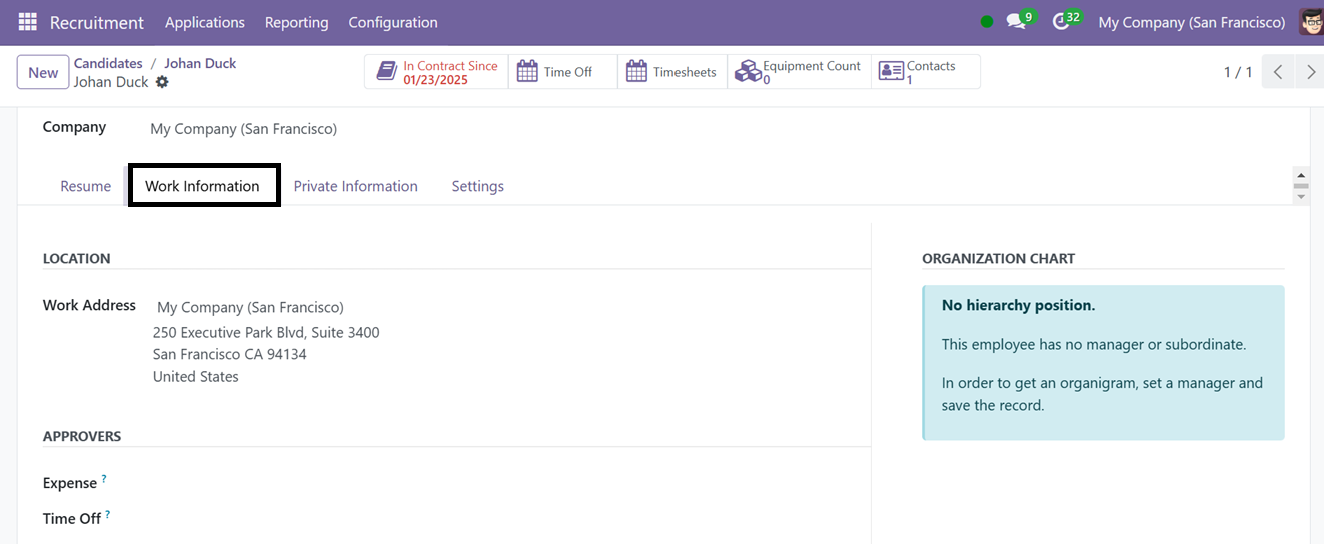
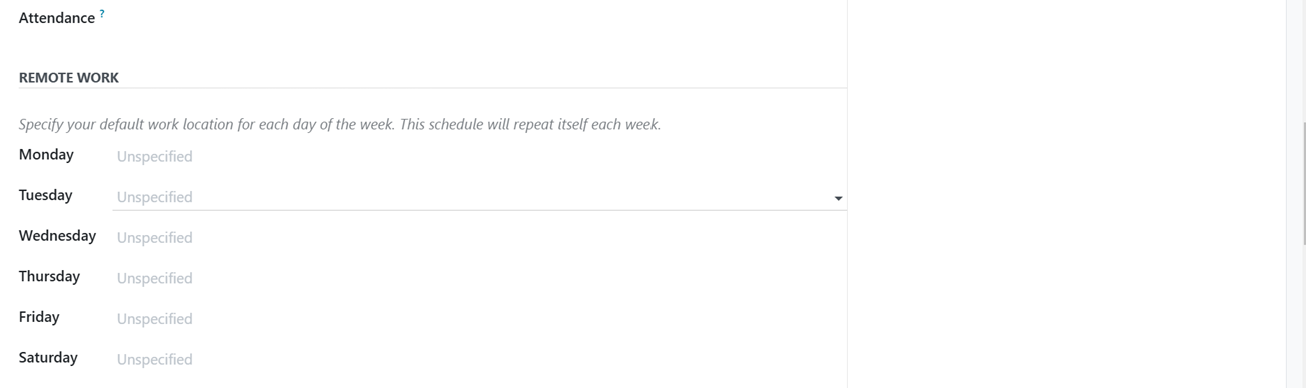
Después de guardar la línea de currículum, puede configurar los detalles del trabajo en la pestaña “Información del trabajo”. Esta pestaña se puede utilizar para configurar los APROBADORES, WOK REMOTO y el HORARIO de trabajo según las políticas de la empresa.

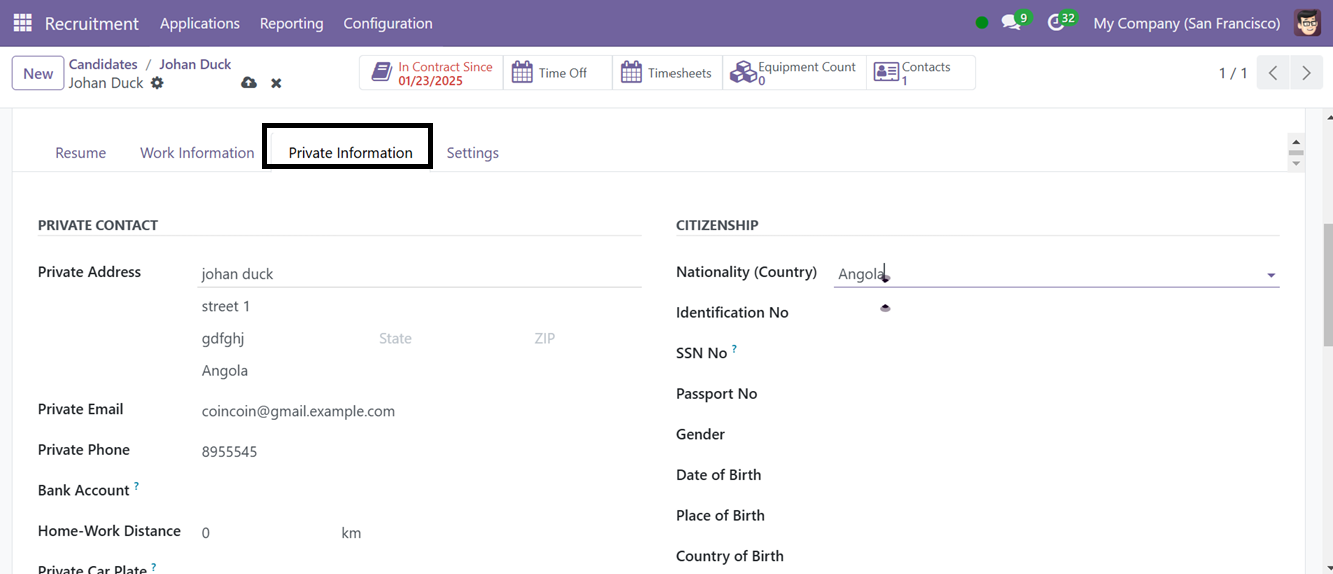
La pestaña “Información privada” ayuda a almacenar la información personal sobre los empleados, incluido su CONTACTO PRIVADO, CIUDADANÍA, DETALLES DE CONTACTO DE EMERGENCIA, EDUCACIÓN, ESTADO FAMILIAR y PERMISO DE TRABAJO en las secciones respectivas del formulario, como se muestra en la captura de pantalla a continuación.
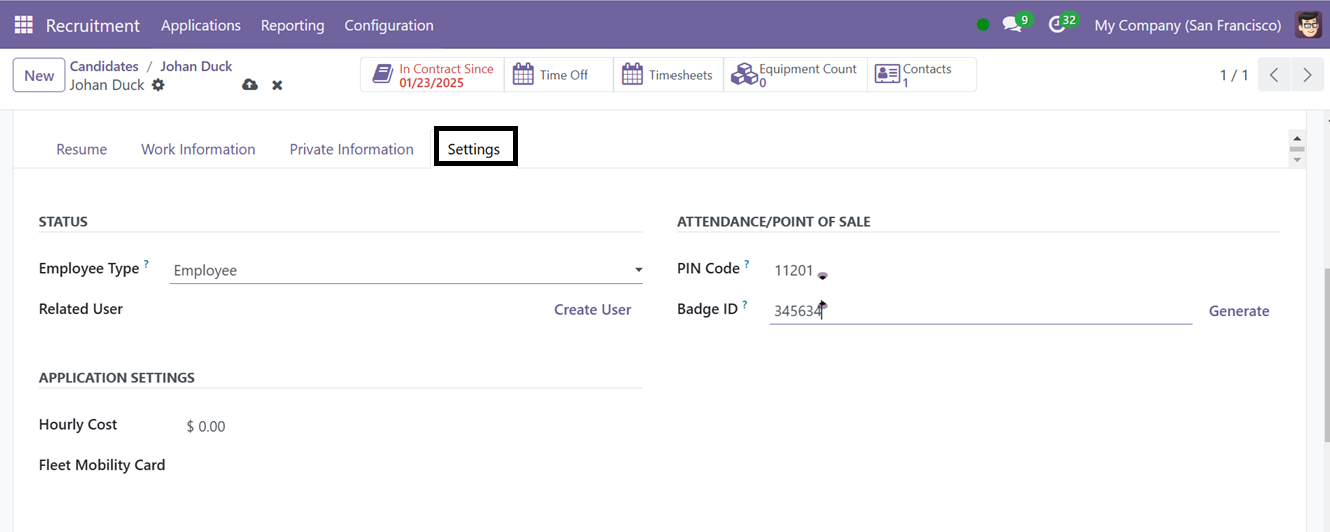
Finalmente, la pestaña “Configuración” ayuda a agregar el ESTADO de trabajo actual del empleado y la CONFIGURACIÓN DE LA APLICACIÓN. En el área ASISTENCIA/PUNTO DE VENTA, podrá generar el Código PIN y el ID de Credencial del empleado para fines de check in y check out.
Después de guardar los detalles de estos empleados, los datos del nuevo empleado se almacenarán en la base de datos de Reclutamiento. Entonces, el empleado puede pasar al siguiente procedimiento de incorporación.