Menú de Operaciones
🏠 Inicio › Fabricación › Menú de Operaciones
Menú de operaciones
Fabricar un producto implica obtener materias primas de calidad, configurar estaciones de trabajo, monitorear el flujo del producto y realizar controles de calidad. En Odoo, se crea una Orden de Fabricación (MO) para iniciar la producción con una configuración de producto específica. Dos formas principales de crear MO son centrarse en diferentes etapas o personalizar el centro de trabajo y configurar operaciones para productos específicos. Estas actividades son cruciales para garantizar la calidad del producto final. Al acceder al módulo de fabricación, los usuarios son recibidos por un panel que muestra los pedidos de producción existentes, como se muestra a continuación.
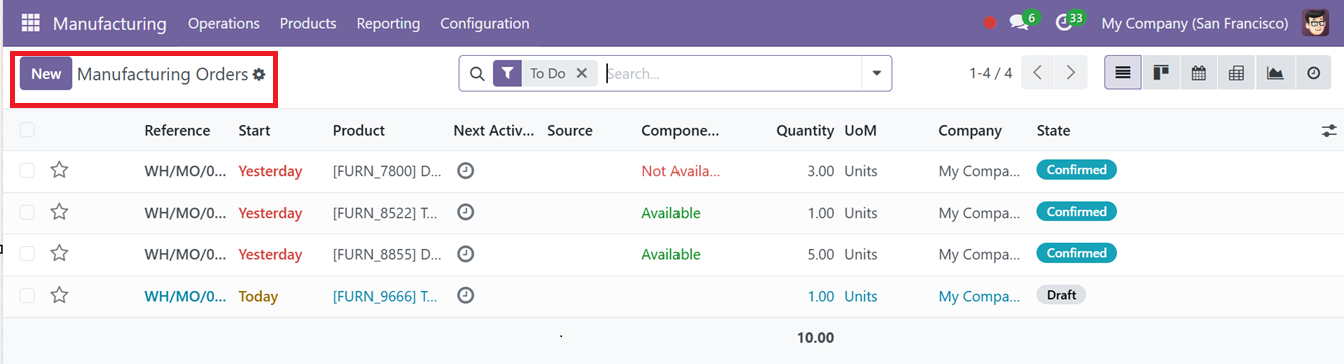
La página muestra detalles preconfigurados, como Número de referencia, Fecha de inicio, Producto, Próxima actividad, Fuente, disponibilidad de componentes, Cantidad, unidad de medida (UM), Compañía y Estado de cada orden de fabricación. El módulo también proporciona diferentes vistas, incluidas Kanban, Lista, Calendario, Actividad y Pivote, lo que permite a los usuarios elegir la vista que mejor se adapte a sus necesidades. Esta versatilidad permite generar informes y análisis eficaces.
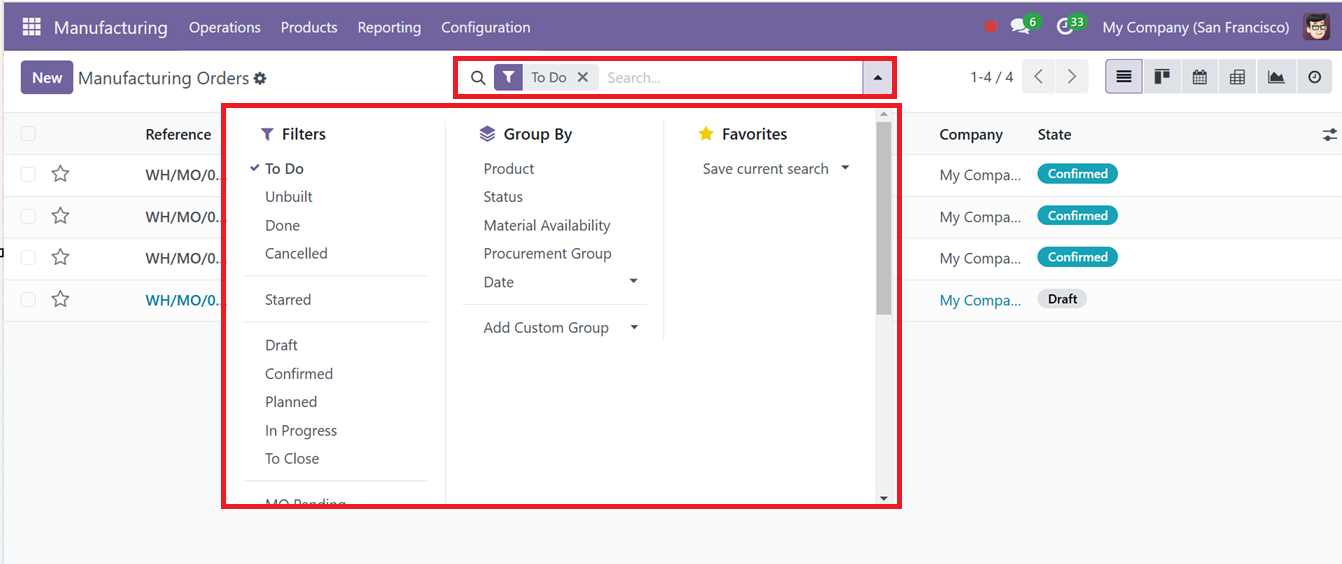
Las opciones Agrupar por y Filtros dentro de la barra de búsqueda mejoran aún más la funcionalidad. Los usuarios pueden filtrar los pedidos de fabricación por su estado (por ejemplo, borrador, confirmado, en progreso o completado) o por tipo de producto, fecha de programación, disponibilidad de material y otras opciones.
Órdenes de fabricación
Para crear una nueva orden de fabricación, navegue hasta el módulo de fabricación y seleccione la opción “Nueva”. La página de creación en Odoo 18 requiere que los usuarios ingresen detalles clave esenciales para las operaciones de fabricación. Estos incluyen el nombre del producto, que especifica el artículo que se producirá, y la lista de materiales (BoM), que detalla los componentes y sus cantidades requeridas.
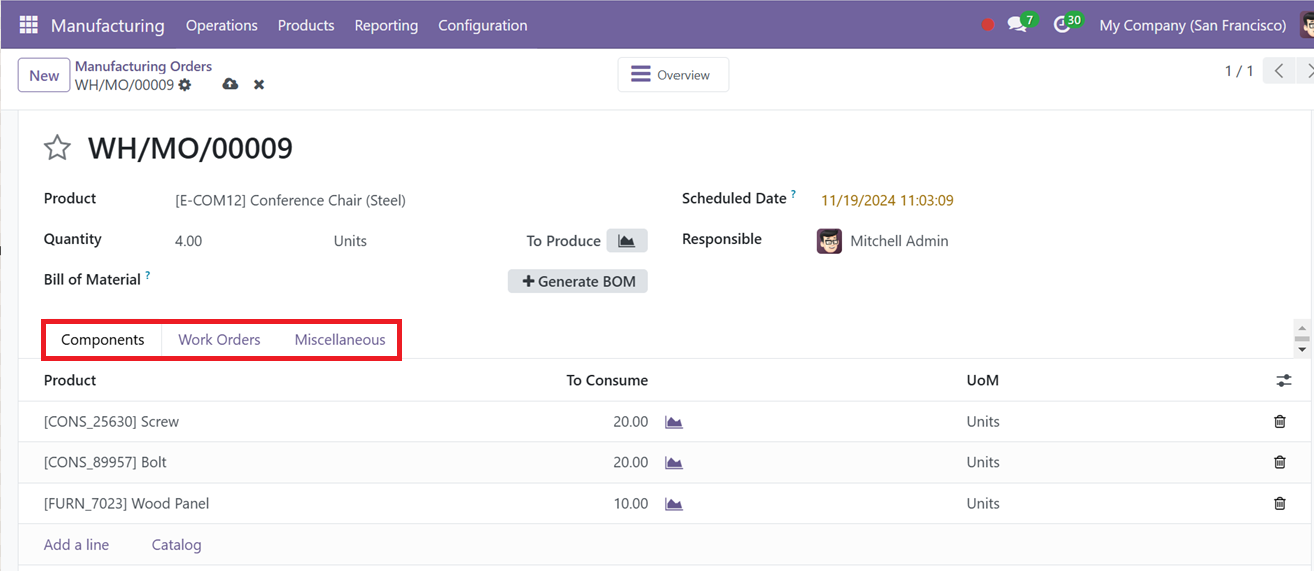
Los usuarios también deben definir el Número de unidades a fabricar, la Fecha Programada de producción y el Usuario Responsable, identificando a la persona que supervisa el proceso. Además, se debe ingresar el nombre de la empresa para asociar la orden de producción con la entidad correcta. Más allá de estos detalles básicos, los usuarios pueden refinar aún más el proceso de producción utilizando pestañas adicionales como Componentes para administrar los requisitos de materiales, Órdenes de trabajo para detallar tareas específicas y Varios para otras configuraciones o notas relevantes.
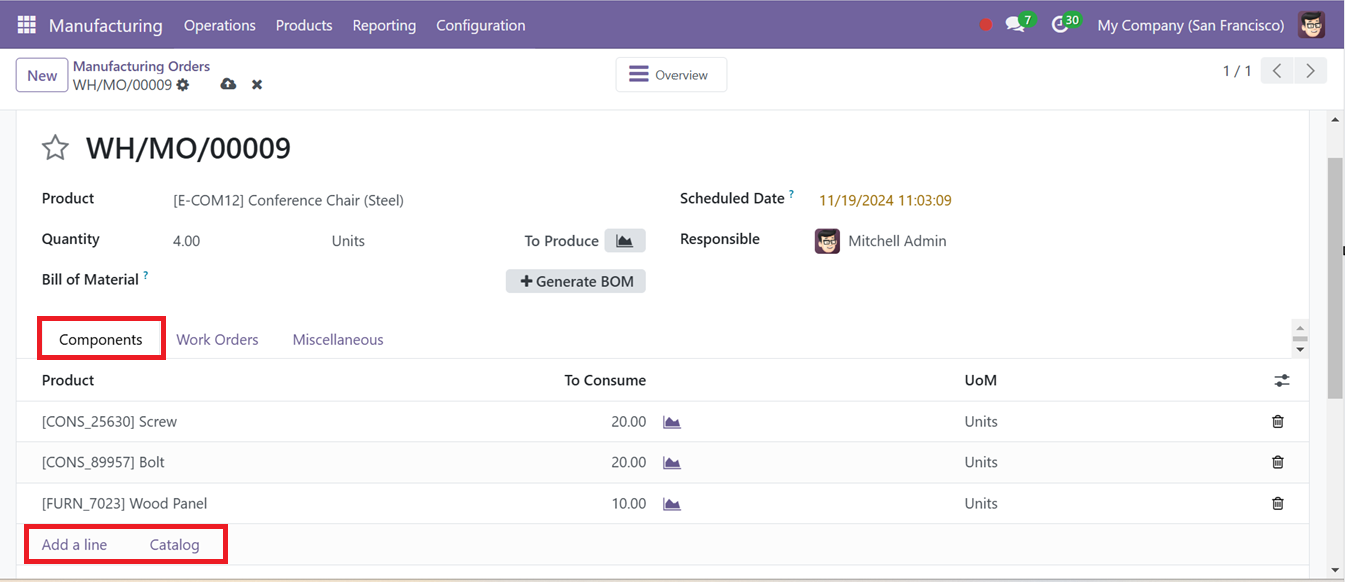
La pestaña Componentes permite agregar materias primas usando la opción “Agregar una línea”. Aquí, podemos mencionar los productos componentes, las cantidades de consumo y la unidad de medida (UM), como se ilustra en la captura de pantalla siguiente.
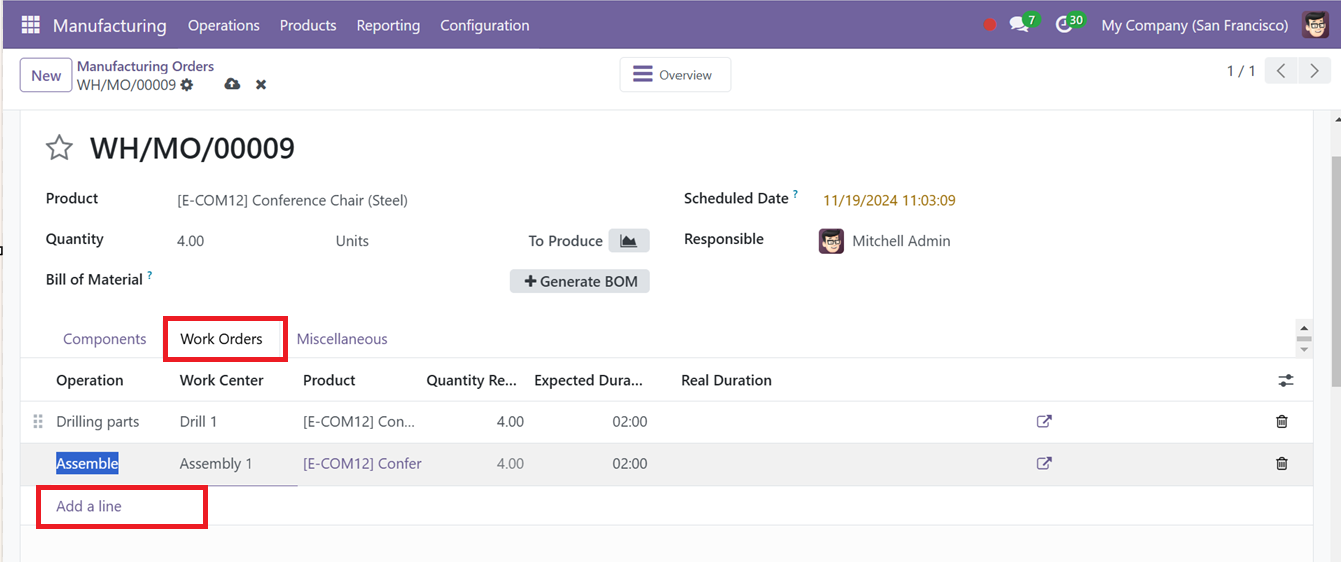
En la opción de la pestaña Orden de trabajo, puede agregar la operación, el centro de trabajo, el nombre del producto, la cantidad programada para iniciar, la duración estimada y la duración real. Las tareas involucradas en el proceso de fabricación determinarán cómo se modifica automáticamente el tiempo real. Una vez finalizada toda la información, podemos proporcionar otros detalles sobre la orden de trabajo en la pestaña Varios.
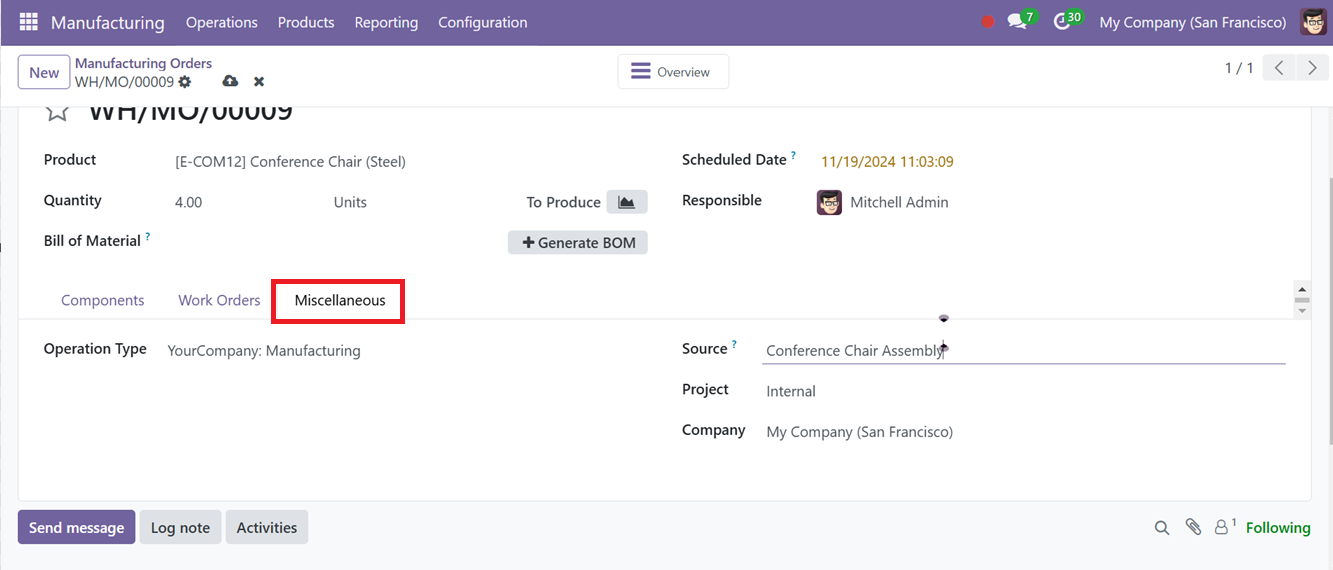
La pestaña Varios proporciona opciones para ingresar detalles adicionales, incluidas Fuentes, o especificar Tipos de operación, Proyectos y la Compañía.
Después de completar todos los datos del formulario, guarde los detalles de la orden de trabajo y continúe con la orden de trabajo usando el botón “Confirmar”. Esta acción desencadenará la creación de una nueva orden de fabricación y podremos ver algunos botones importantes y opciones de botones inteligentes para operaciones posteriores, como se muestra a continuación.
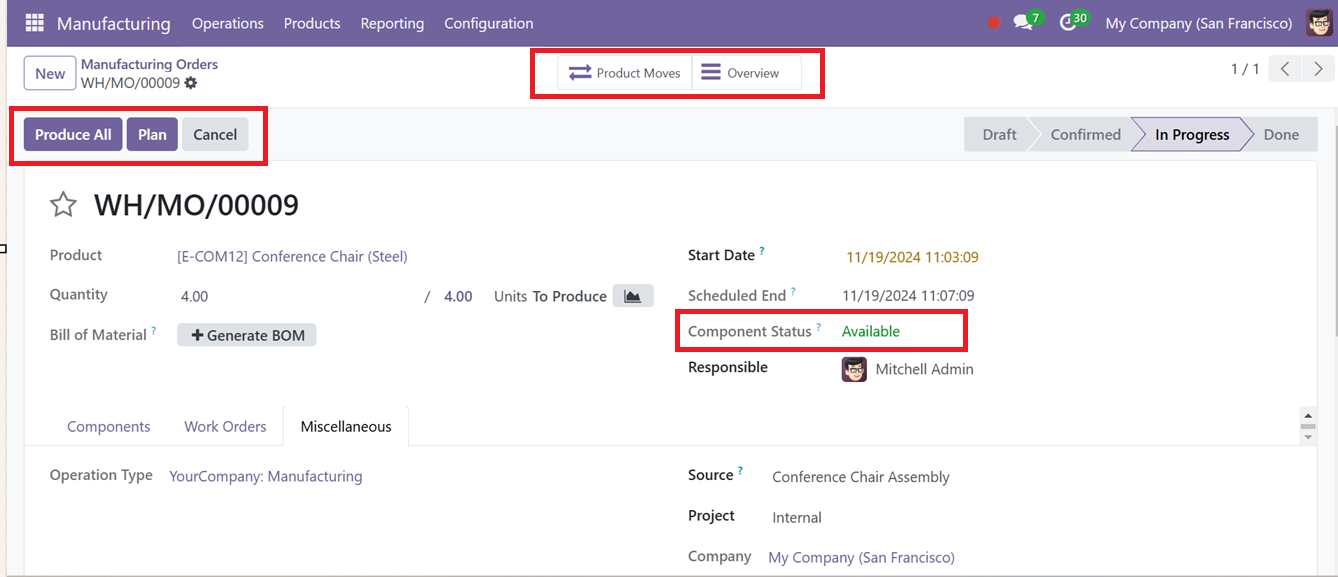
Podemos ver la disponibilidad de los componentes mencionados en el campo ‘Estado del componente’. El botón “Producir todo” se puede usar para crear el pedido del fabricante inmediatamente, o podemos posponer el pedido usando el botón “Planificar”.
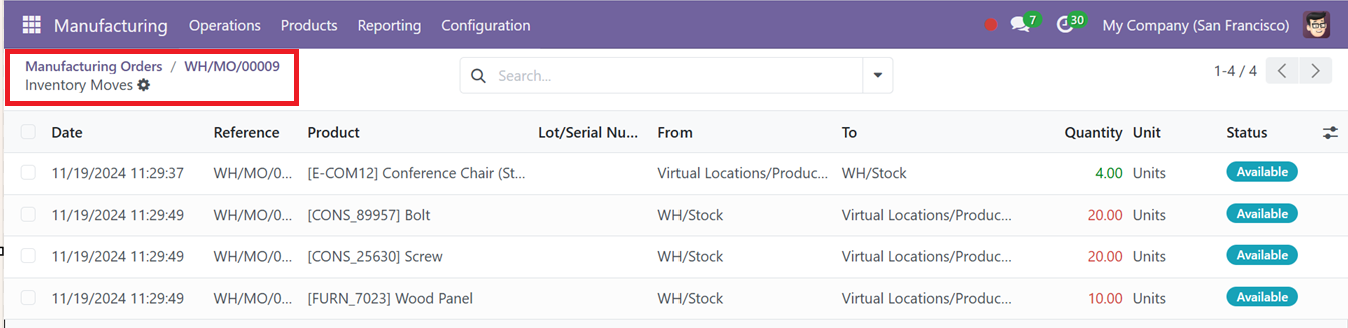
El botón inteligente Product Moves proporciona una descripción general completa de los productos del inventario utilizados para este pedido en un panel, como se muestra a continuación.
El botón inteligente Descripción general mostrará una descripción general completa del proceso de fabricación, incluidos los componentes, las operaciones involucradas en este proceso, el estado del producto y las operaciones reales, la cantidad, las cantidades reservadas, los costos de las órdenes de fabricación (costos MO), el costo real y otros detalles, como se ilustra en la captura de pantalla siguiente.
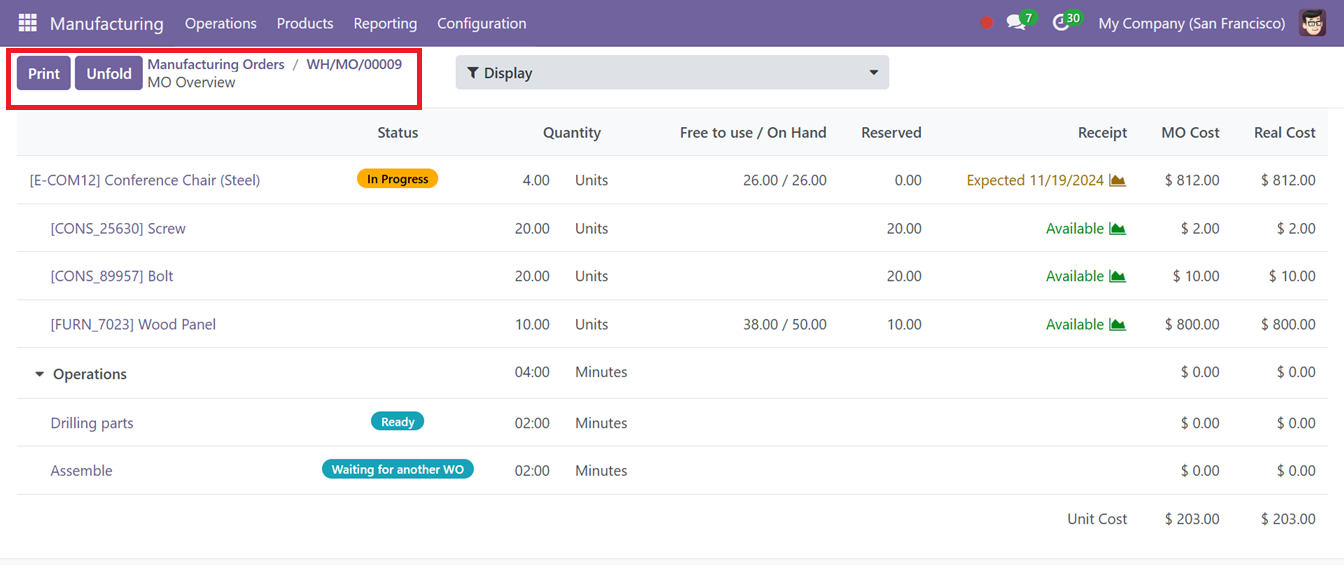
Usando el botón Imprimir podemos imprimir los datos para futuros análisis o para una mejor comprensión de los procedimientos. El filtro de visualización permite incluir/excluir el costo de MO, el costo real, el costo de BOM, el costo unitario, etc. en la descripción general de MO.
Subproductos y órdenes de trabajo
Si es necesario, los usuarios pueden activar la función Subproductos en el menú de configuración. Esto permite la opción de especificar cualquier subproducto producido durante la fabricación junto con el producto principal.
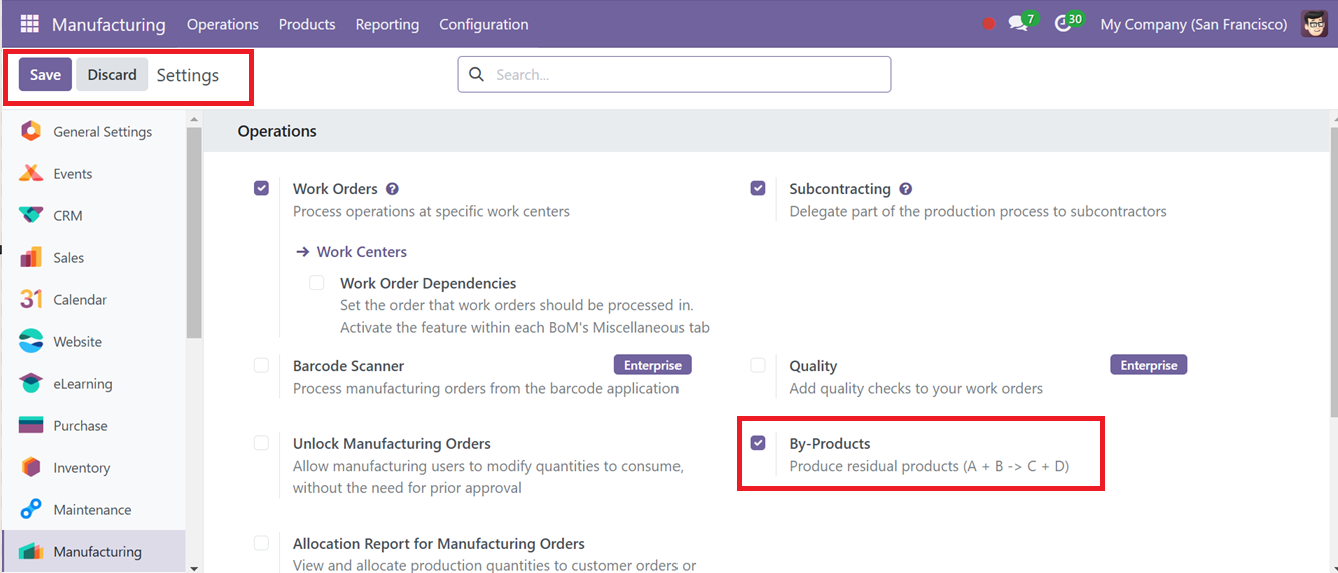
Al activar esta función se abrirá una opción de pestaña adicional en el formulario de configuración de la Orden de fabricación denominada pestaña “Subproductos”. Los usuarios pueden agregar subproductos seleccionando “Agregar una línea” y proporcionando los detalles necesarios, como el nombre del producto, la unidad de medida y el número de serie.
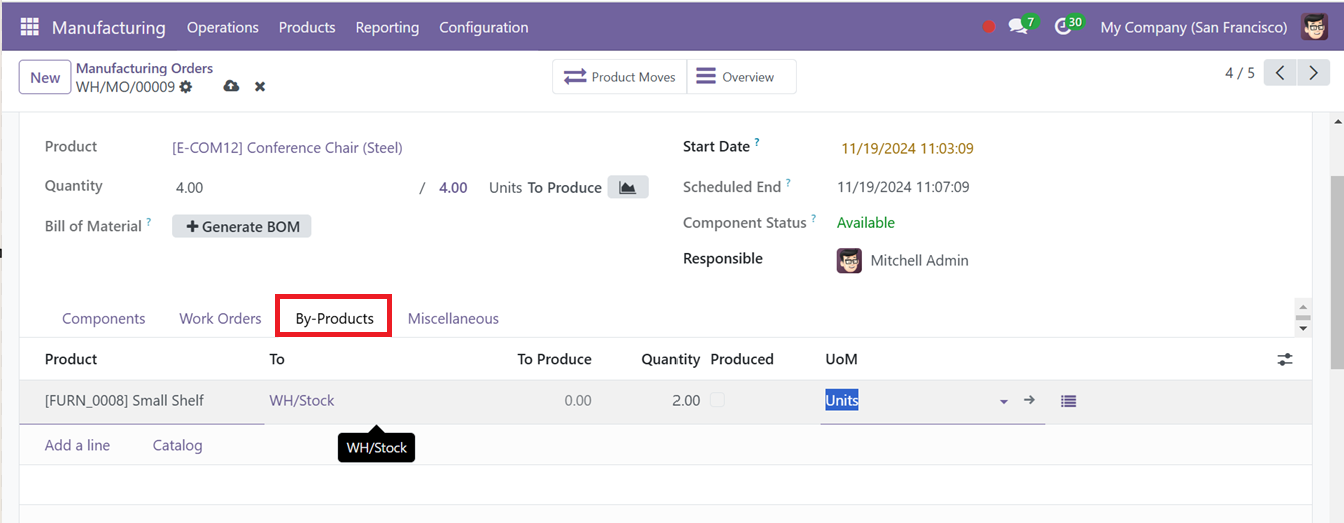
Exigir subproductos de una orden de fabricación será útil para el uso eficiente de los componentes y para reducir los desechos. Para gestionar las diversas operaciones de producción, los usuarios pueden activar Órdenes de trabajo en la configuración. Esto permite obtener información detallada sobre el proceso de producción, incluidas las asignaciones de los centros de trabajo, la duración esperada y los tiempos de producción reales. El sistema ajusta automáticamente la duración en tiempo real en función de las actividades del centro de trabajo.
Una vez creada y guardada la orden de fabricación, los usuarios tienen la opción de Confirmarla. Tras la confirmación, estarán disponibles acciones adicionales, como:
● Producir todo: inicia la producción de todos los componentes.
● Planificar: programar el procedimiento de producción para más adelante.
● Cancelar: cancelar el pedido.
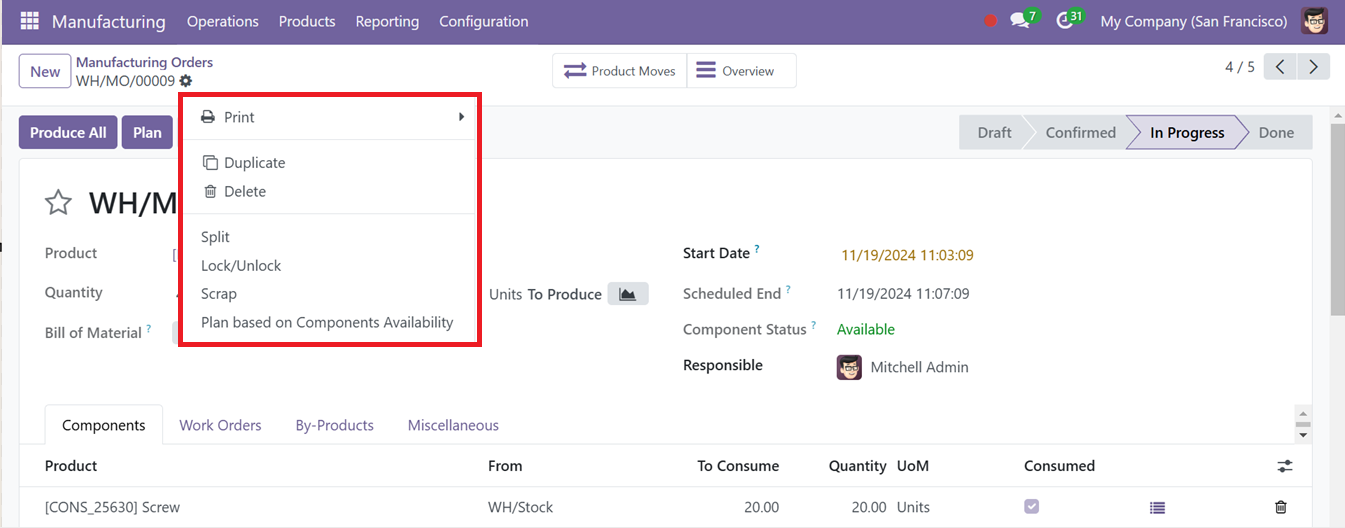
Luego, el menú de acciones del formulario de configuración le permite imprimir la información del pedido y duplicar o eliminar la orden de fabricación. Además, podemos dividir las actividades de fabricación en varios procesos o, en diferentes momentos, bloquear o desbloquear el proceso, etiquetarlo como chatarra y organizar el proceso según la disponibilidad de los componentes utilizando las opciones adecuadas, como se muestra en la siguiente imagen.
Después de decidir Producir todos los productos, obtendremos un botón inteligente de Trazabilidad en la vista del formulario. Esta función de Trazabilidad del menú Configuración ayuda a realizar un seguimiento de la producción, proporcionando información como números de lote y números de serie para cada producto, lo que ayuda en el cumplimiento y la gestión de calidad.
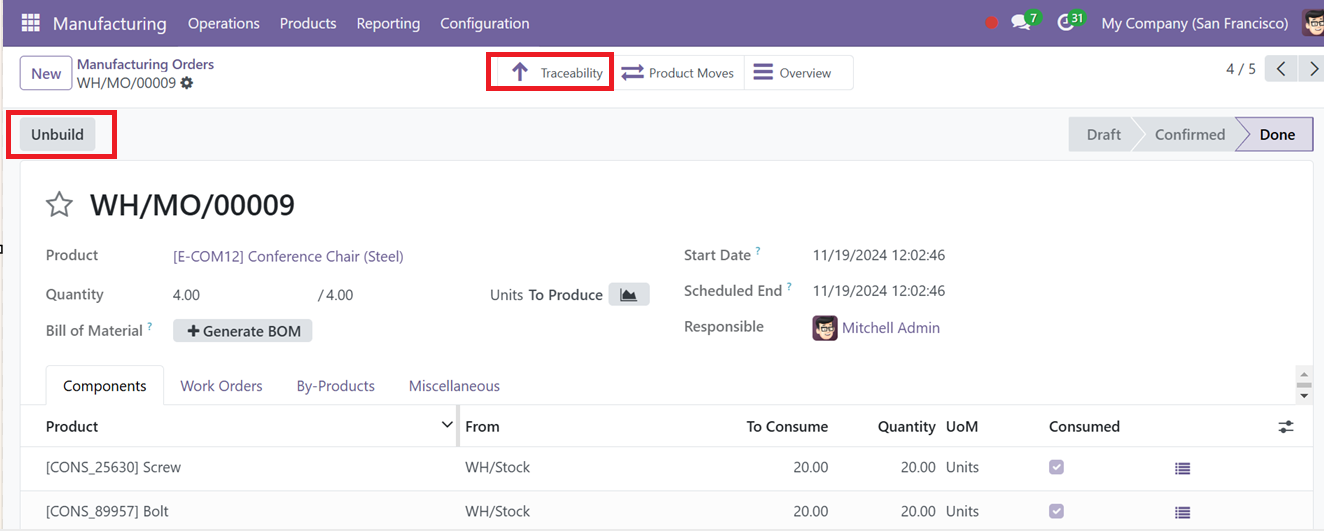
También podemos descompilar el producto utilizando el botón Descompilar. La función Plazo de entrega de seguridad, disponible en el menú Configuración, ayuda a programar la producción con anticipación para evitar demoras. Permite a los fabricantes introducir días de seguridad para garantizar la producción a tiempo y mitigar posibles interrupciones.
Órdenes de trabajo
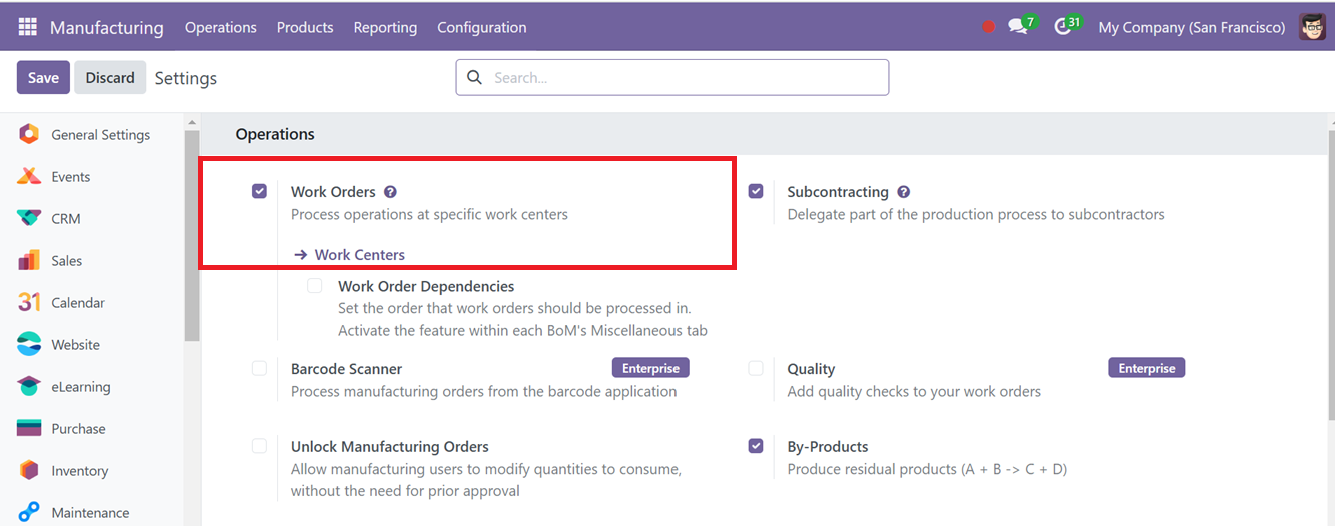
La gestión y organización de las órdenes de trabajo son cruciales para coordinar eficazmente todas las actividades relacionadas con la producción de productos. Cuando se inician las órdenes de trabajo, las opciones están disponibles en el menú principal del módulo de fabricación. Si habilita la función Órdenes de trabajo en el menú de configuración, los detalles promedio de las órdenes de trabajo se mostrarán en una página separada.
Si ya se han creado órdenes de trabajo, aparecerán en esta página. La lista proporciona información como la Operación, Orden de Trabajo, Producto, Cantidad Restante, Duraciones Reales y Esperadas, y el estado actual de cada orden de trabajo.
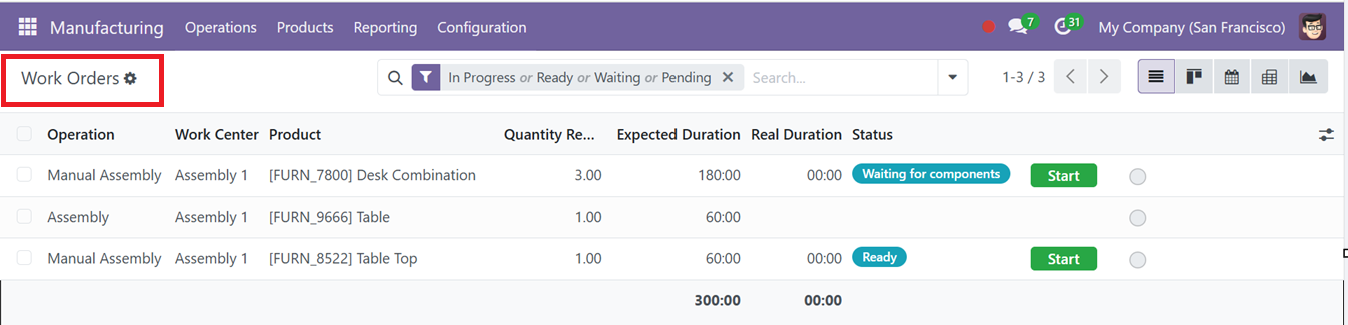
Esta página también se puede ver en diferentes formatos, incluidas vistas dinámicas, gráficas y de lista Kanban, para adaptarse mejor a sus necesidades. Al hacer clic en cualquier entrada de orden de trabajo, se abrirá su formulario de configuración de orden de trabajo para una mejor comprensión.
Órdenes de desestructuración
El método de desestructuración en Odoo permite el desmontaje de un producto completo en sus componentes individuales, lo que facilita la gestión y el seguimiento de estos procesos. El módulo de fabricación en Odoo proporciona una lista de todos los pedidos creados y no construidos, y si ya se han establecido pedidos no construidos, aparecerán en esta página.
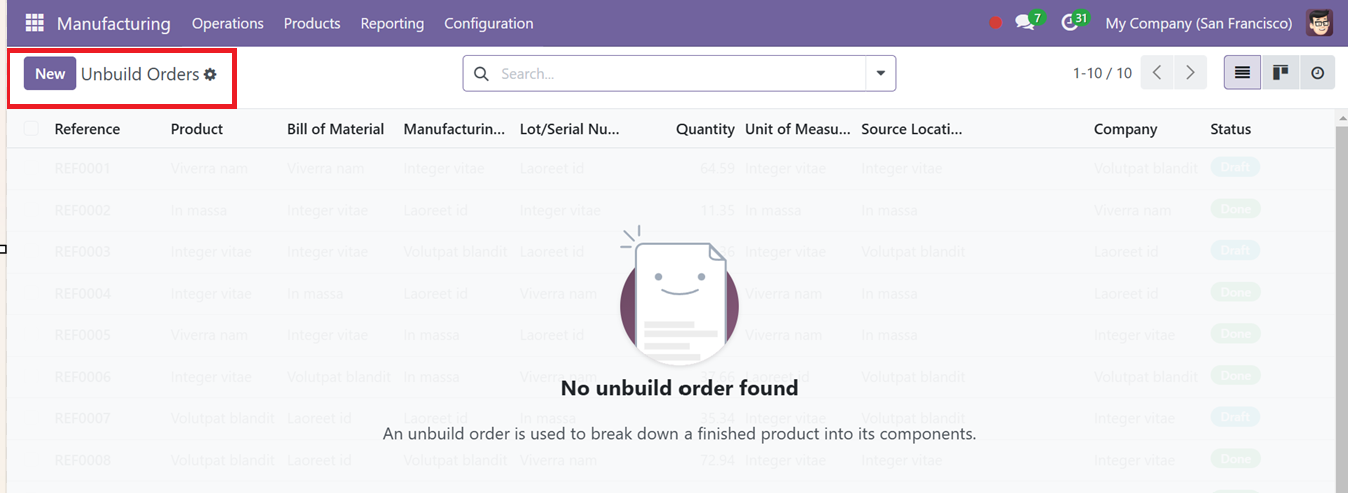
La lista se puede filtrar u organizar utilizando las funciones “Agrupar por”, “Favoritos” y “Filtro”. Para crear una nueva orden de reconstrucción, haga clic en el botón “Nuevo”. La siguiente captura de pantalla muestra la página de creación de pedidos no creados.
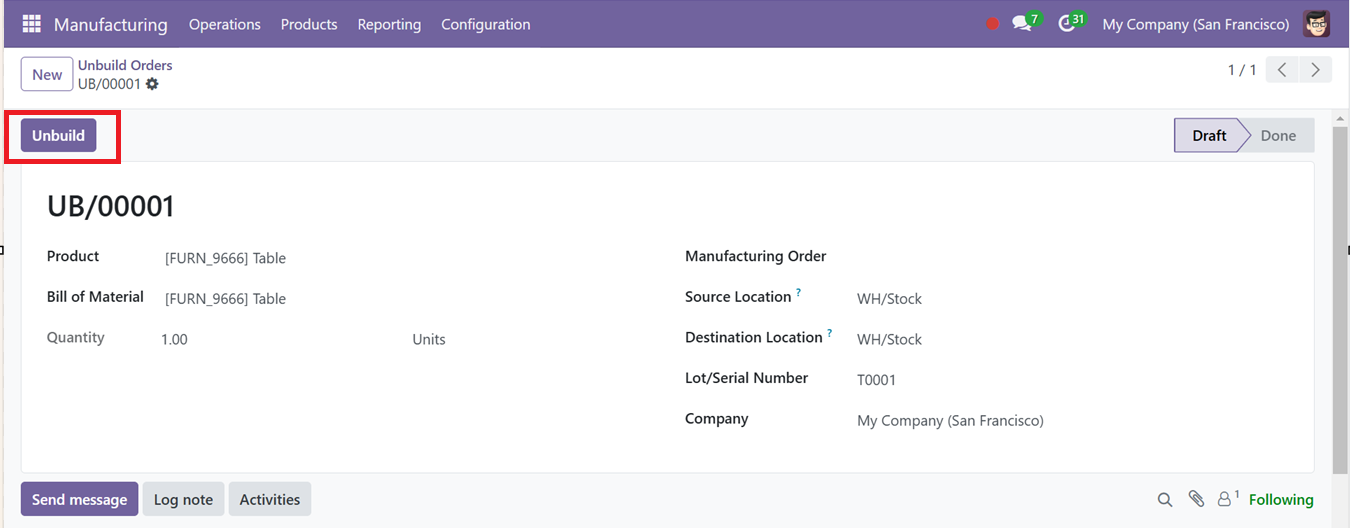
Puede ingresar información como el nombre del producto, lista de materiales, cantidad, orden de fabricación, número de lote/serie y nombre de la empresa en esta página de creación. Haga clic en el icono “Guardar” cuando se hayan ingresado todos los datos. Después de guardar, haga clic en el botón “Desconstruir” para finalizar el borrador de la orden de descompresión. Si es necesario, puede utilizar las opciones Eliminar y Duplicar del menú de acciones para eliminar o duplicar el pedido no creado.
Órdenes de desecho
Los pedidos de desecho son una parte esencial del proceso de producción para manejar componentes de productos desechados o dañados. La eliminación de elementos de desecho es un paso crucial que garantiza que las piezas defectuosas se gestionen adecuadamente una vez verificado el proceso de producción.
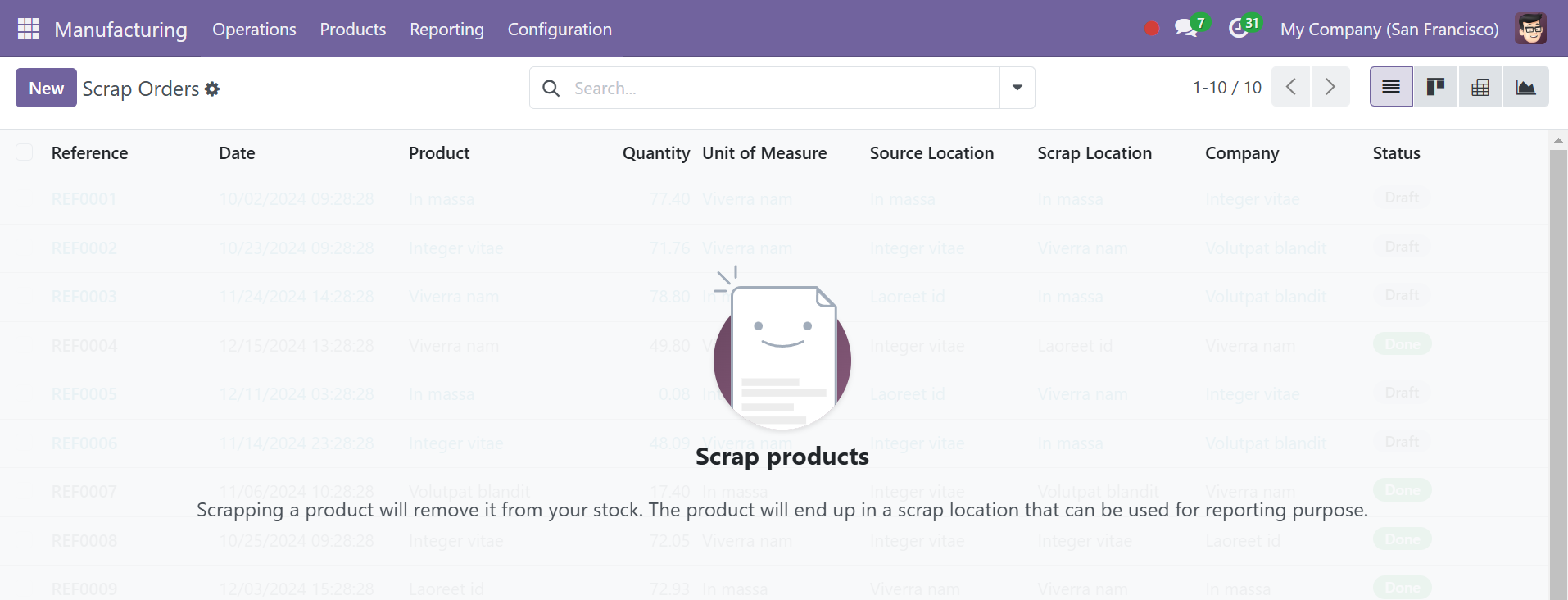
Puede elegir la opción “Desechar” en el menú Operaciones. Esto lo llevará al panel de pedidos de desecho. También tendrá acceso a una lista de pedidos de desecho completados anteriormente si están disponibles, como se muestra en la captura de pantalla a continuación.
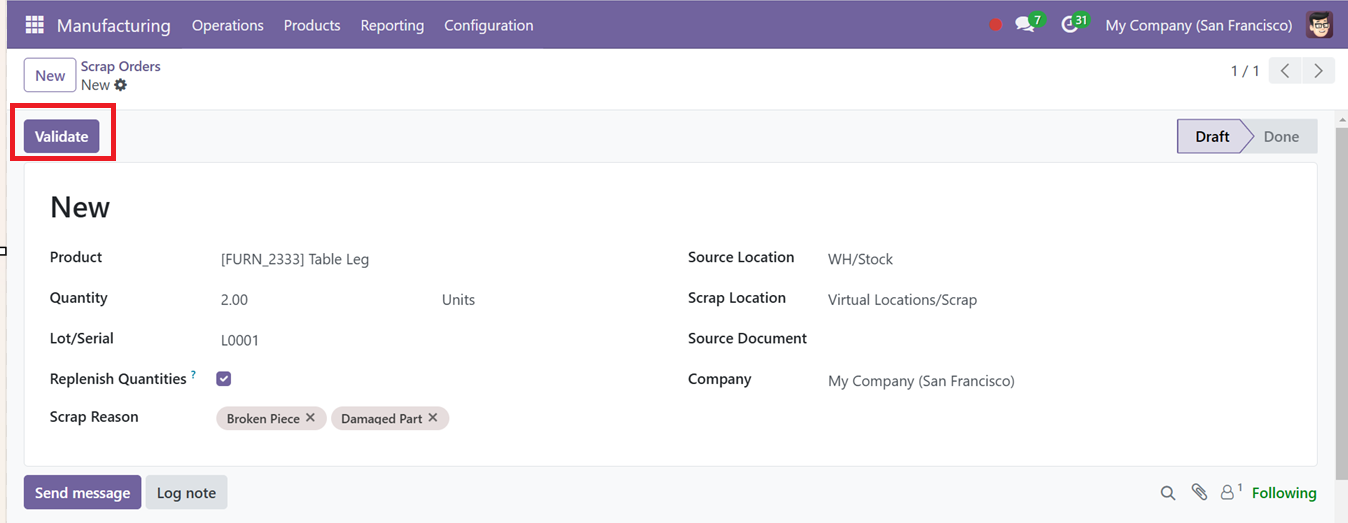
Desde el panel, abra un nuevo formulario de creación de Orden de desecho. En esta sección se puede especificar el nombre del producto y la cantidad a desguazar. Luego, proporcione los números de lote/serie, las cantidades de reposición, los motivos del desecho, la ubicación de origen, la ubicación del desecho y los detalles del documento de origen para referencia futura y una mejor gestión de los desechos.
Finalmente, seleccione la opción “Validar” para confirmar el pedido de desecho. Tras la validación, este pedido se mostrará en el panel del menú Scrap.
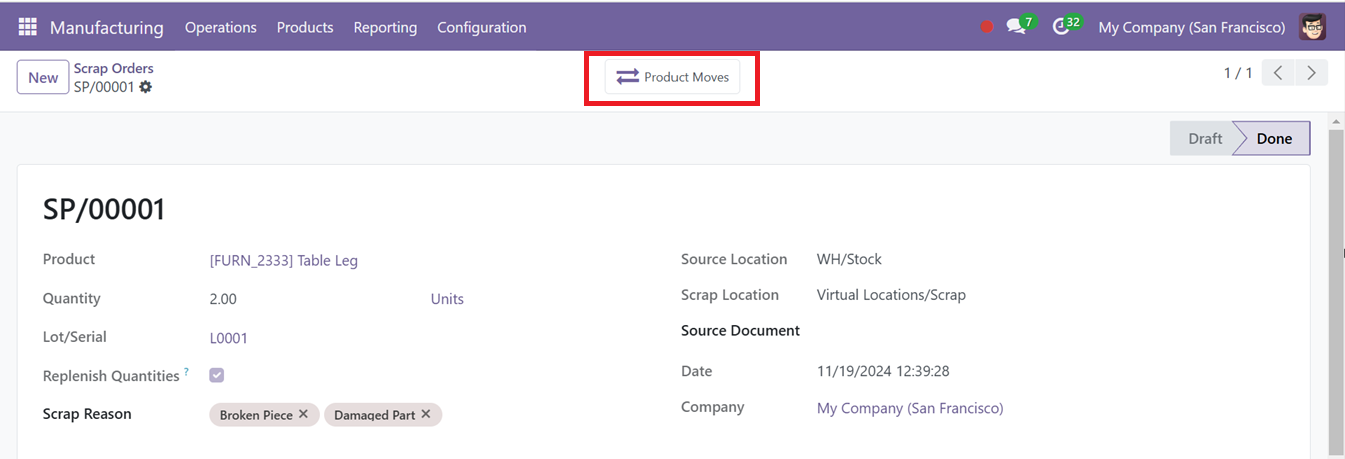
Después de confirmar el pedido de desecho, puede verificar los detalles del historial de movimiento del producto desde el botón inteligente “Movimientos de producto”.