Configuración
🏠 Inicio › Comedor › Configuración
Vendedores
Los detalles del proveedor deben incluirse en la información del producto. Odoo 18 Lunch proporciona una configuración en el menú Configuración para eso.
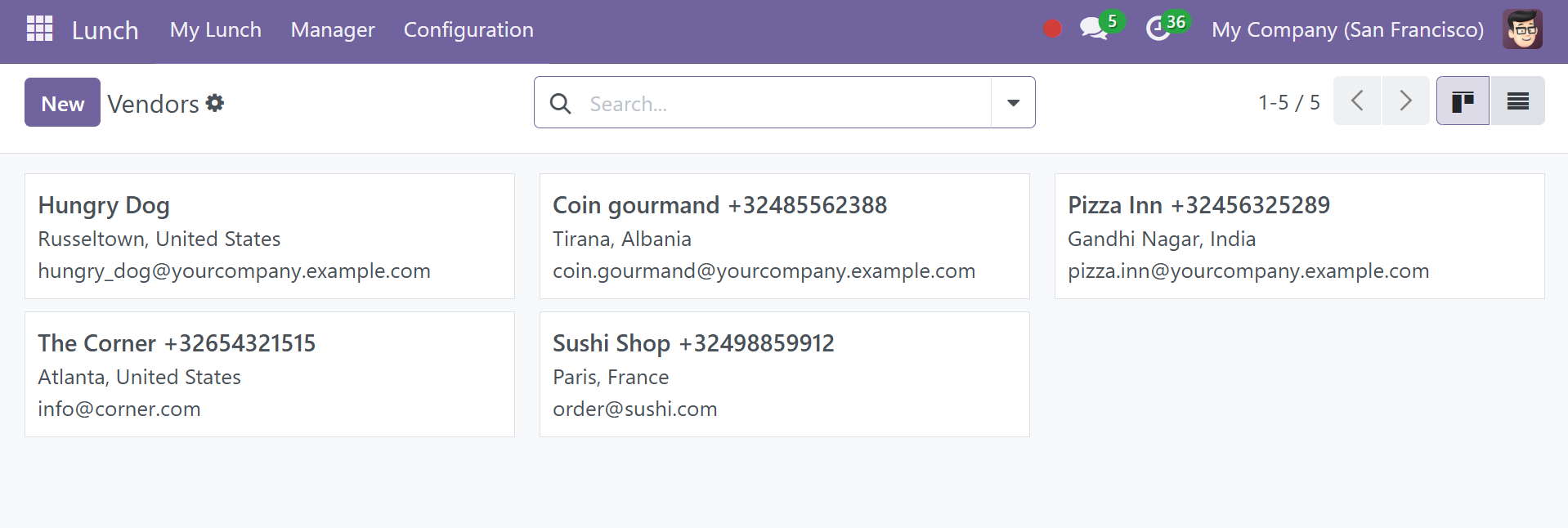
En la ventana se pueden ver los datos de cualquier comercio que se ofrezca. La página también se puede ver en las vistas Kanban y Lista. El nombre, el número de teléfono, la dirección y la dirección de correo electrónico del proveedor constituyen su información. Para comenzar uno nuevo, use el botón Nuevo.
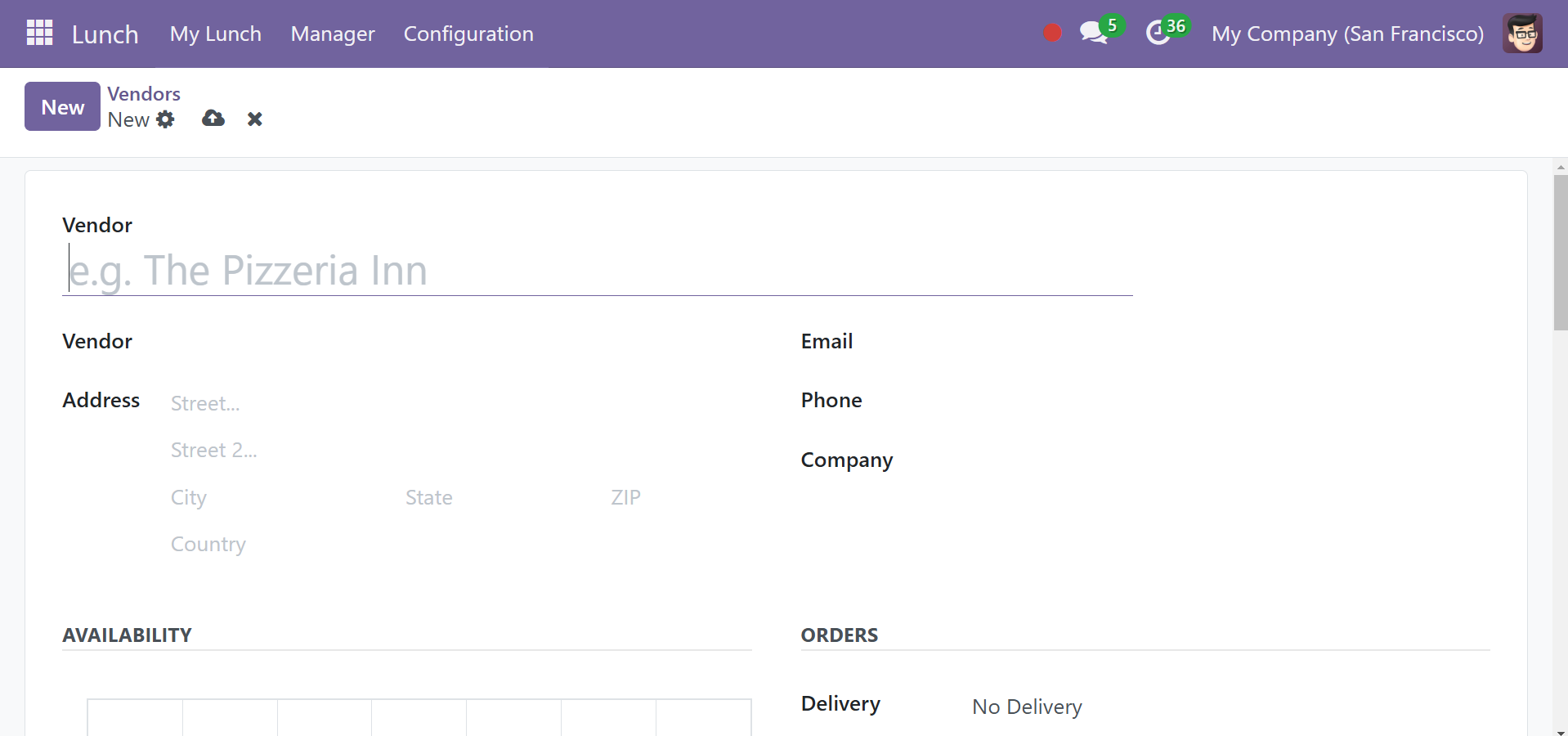
El nombre del proveedor debe ingresarse en esta página. En el cuadro designado, también puede proporcionar el nombre de la empresa, la dirección, el número de teléfono y el correo electrónico.
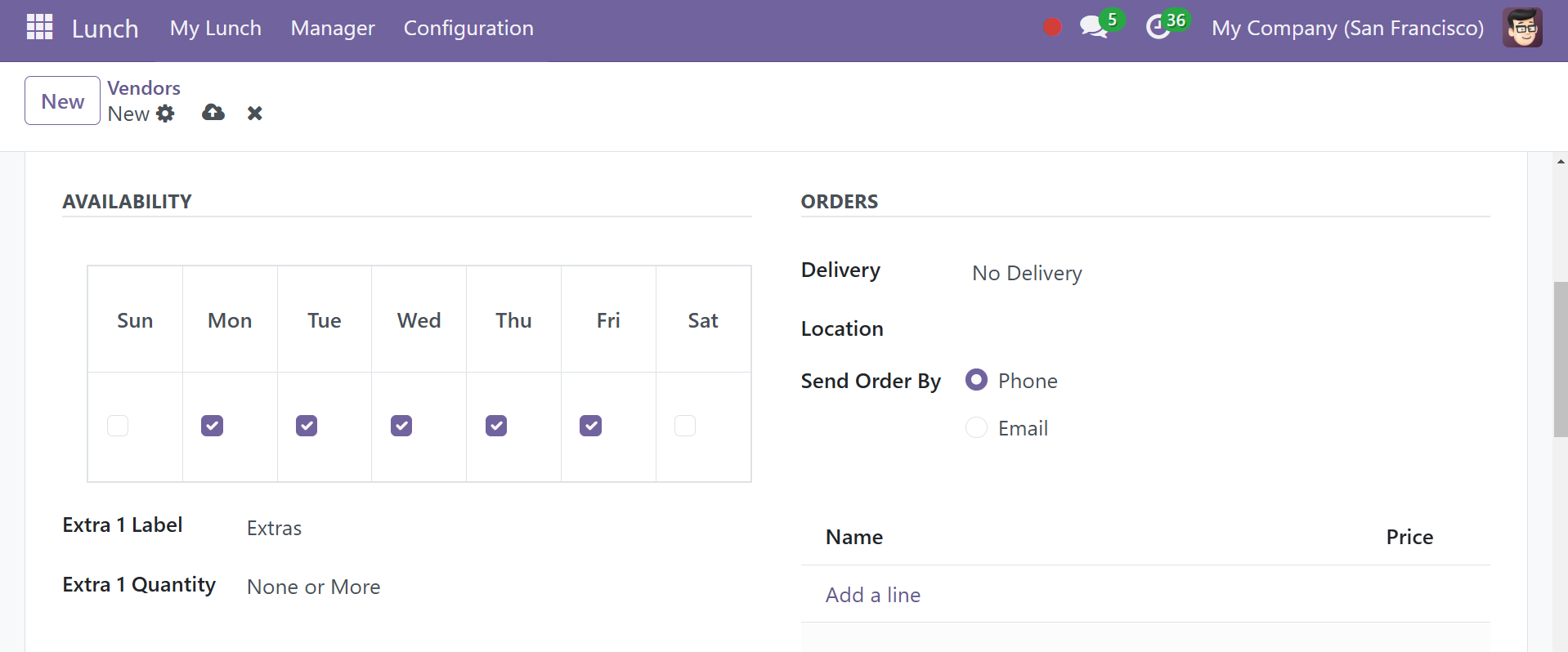
El día de disponibilidad del proveedor se podrá anotar en la pestaña DISPONIBILIDAD. Puede elegir la opción Entrega en la pestaña PEDIDOS para que le entreguen la comida junto con el destino. El pedido se enviará al número de teléfono o dirección de correo electrónico que usted especifique.
Es posible que aparezcan extras opcionales, comúnmente conocidos como complementos, al realizar un pedido en la aplicación Lunch. Estos se pueden configurar como mejor se adapte a los productos que se venden.
Odoo admite de forma predeterminada tres categorías, o tipos de elementos adicionales. De forma predeterminada, la primera categoría (o tipo) de complementos se llama Extras, seguida de Bebidas y, finalmente, también hay una opción de extras. Para cada una de las tres secciones más a las que se puede acceder, introduzca los siguientes datos:
Etiqueta adicional: el tipo de adicional aquí, como “ingredientes”. Puedes pensar en esto como una categoría.
Cantidad Extra: decide cómo elegir los extras. Las opciones son:
● Ninguno o más: si el usuario no necesita realizar una selección, elija Ninguno o Más.
● Uno o más: elija esta opción para que el usuario elija al menos una opción.
● Solo una: elija esta opción para obligar al usuario a elegir solo una opción.
Ubicación
Una empresa puede tener varias sucursales y oficinas. Para que el proveedor de catering entregue las comidas a tiempo, los pedidos deben mencionar el lugar del almuerzo.
Aquí, bajo el menú Configuración del módulo Almuerzo, estará la opción Ubicación. La lista mostrará el nombre de la empresa, la dirección y la ubicación. Al seleccionar la opción Nuevo, se pueden ingresar los detalles de la nueva ubicación del almuerzo.
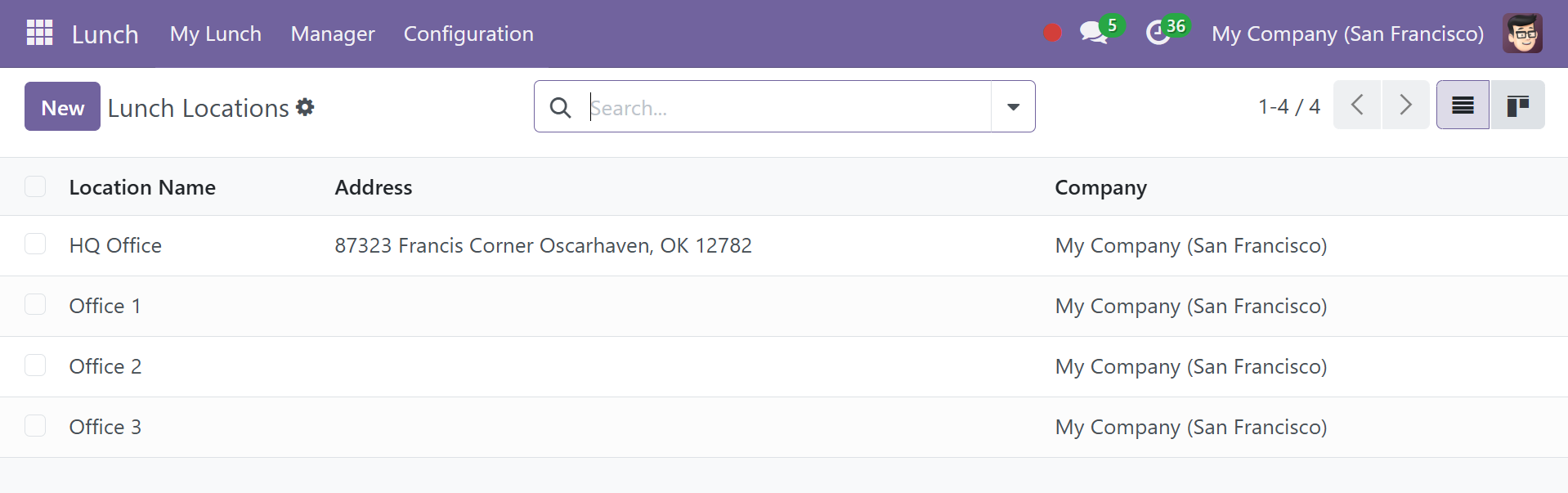
Aparecerá una nueva línea después de la lista de sitios que están disponibles. Puede ingresar los detalles del lugar del almuerzo aquí, en las secciones correspondientes. Guarde la dirección.
Productos
Es fácil agregar nuevos alimentos al Módulo de Almuerzo Odoo 18. Elija el menú de configuración y busque la opción Productos a continuación para lograrlo.
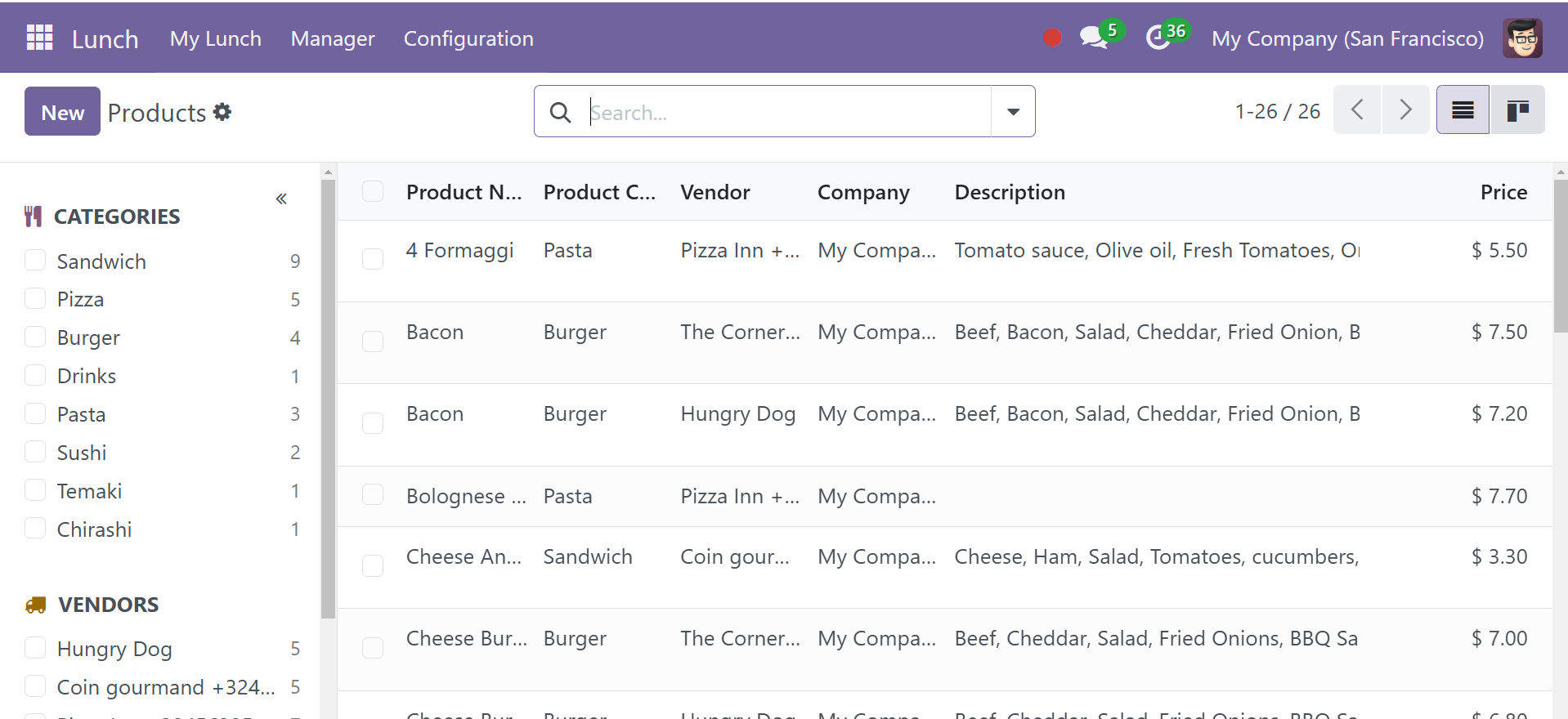
Esta es una lista de todos los productos que se han producido. En el lado izquierdo de la página, hay categorías y proveedores. Otra opción de visualización es la vista Kanban. Puede encontrar el nombre del producto, la categoría, el proveedor, la empresa, la descripción del producto y el precio en la lista proporcionada. Usando el ícono Editar, puede seleccionar cualquier producto de la lista para realizar más ajustes. Haga clic en el botón Nuevo para comenzar a crear un nuevo producto.
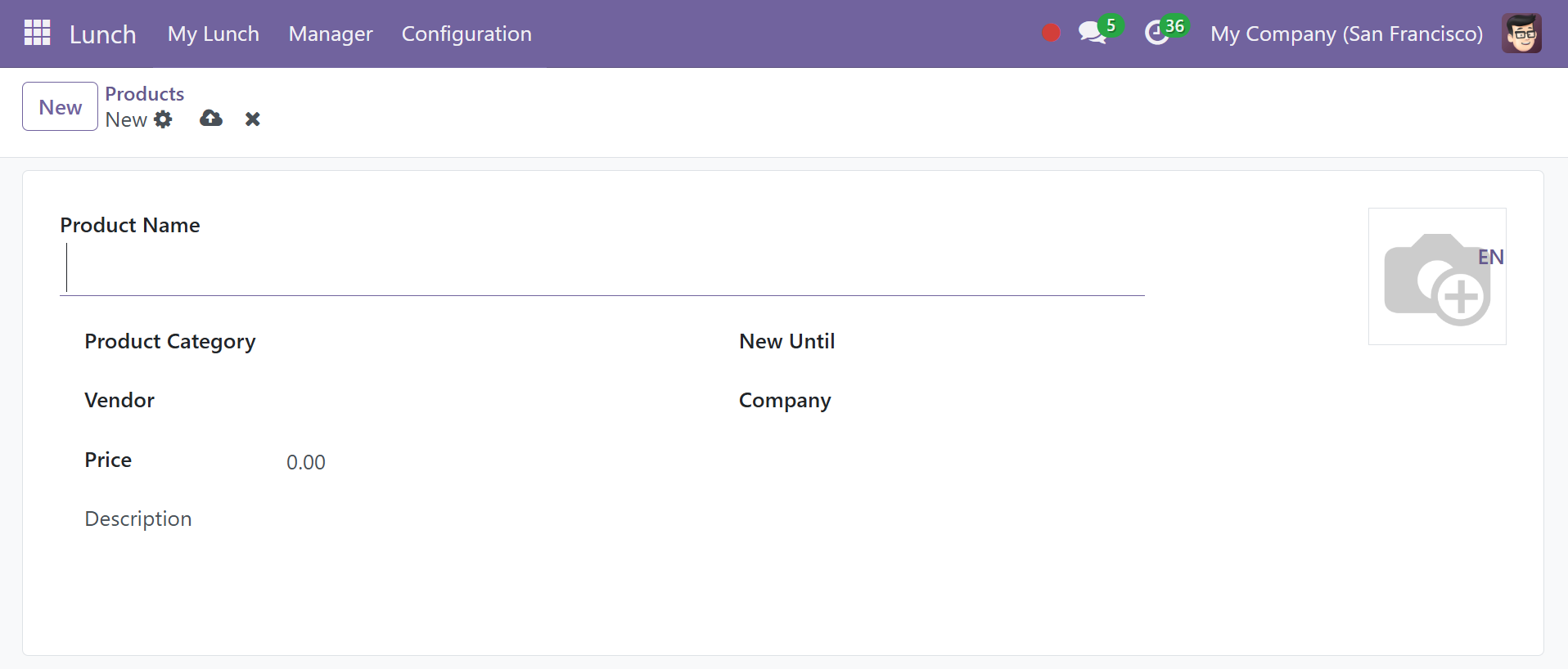
Esta página le permite ingresar el nombre del producto, seleccionar la categoría del producto y el proveedor de la lista proporcionada, ingresar el precio del tipo de producto en el campo correspondiente, ingresar la fecha de vencimiento del producto en el campo Nuevo hasta, incluir el nombre de la empresa, agregar detalles adicionales del producto debajo de la descripción, agregar fotos del producto en el área correspondiente y, finalmente, “Guardarlo”.
Categoría de producto
Veamos ahora cómo usar el Módulo de Almuerzo de Odoo para agregar una nueva categoría de producto. Se puede ver la opción Categoría de Producto en el menú Configuración.
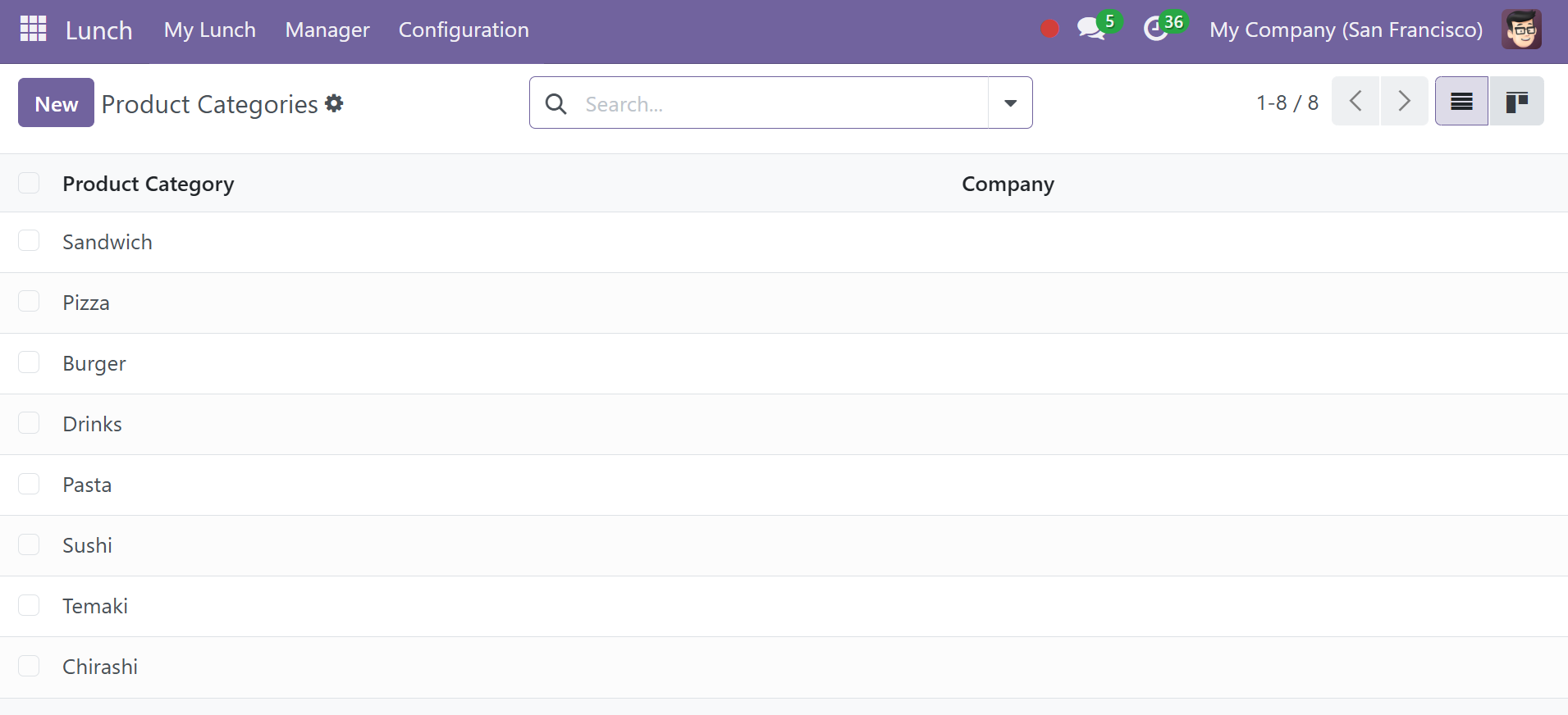
Esta página muestra una lista de categorías de productos que ya se han desarrollado. Para crear un tipo similar, haga clic en el botón Nuevo como se ve en la figura anterior. Es necesario ingresar la información necesaria en el cuadro de creación.
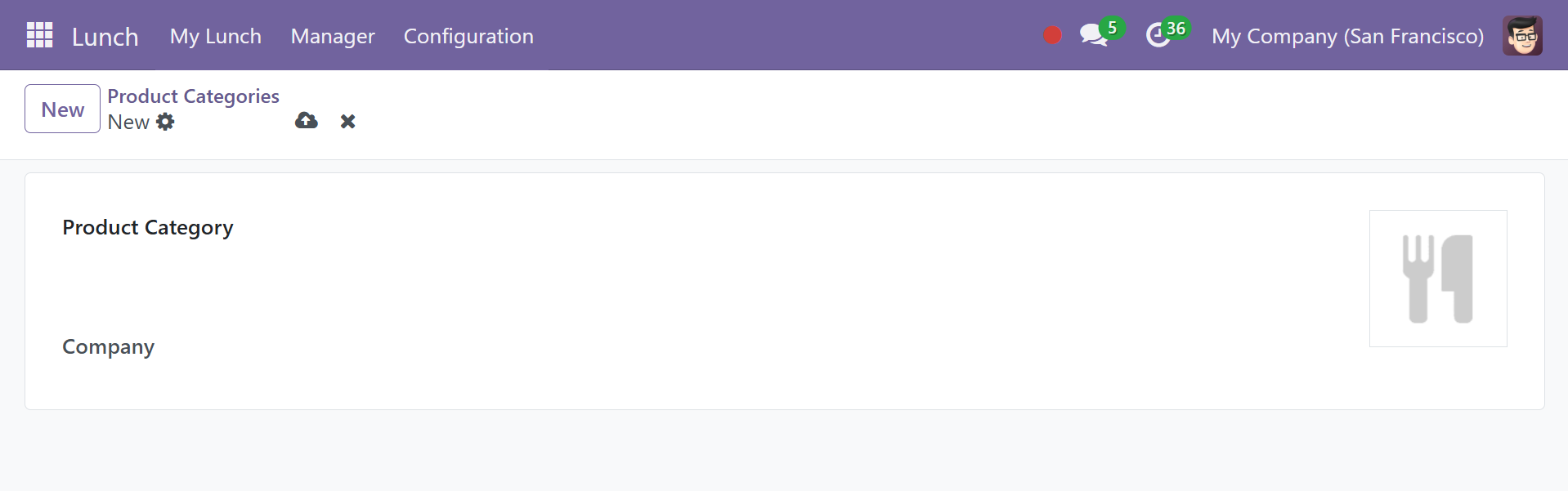
Aquí es donde debe ingresar el nombre de la empresa y la categoría del producto. La opción de adjuntar una imagen del mismo también está disponible allí. Finalmente, para agregarlo a la lista de categorías de productos actuales, use la opción Guardar.
Alertas
Los recordatorios para recordar que deben realizar el pedido mediante la función Alertas de almuerzo están disponibles en el módulo. Para evitar retrasos en la entrega, esta opción sería muy beneficiosa. Esta elección garantizará que los pedidos se realicen según lo previsto. El menú Configuración proporcionará la opción.
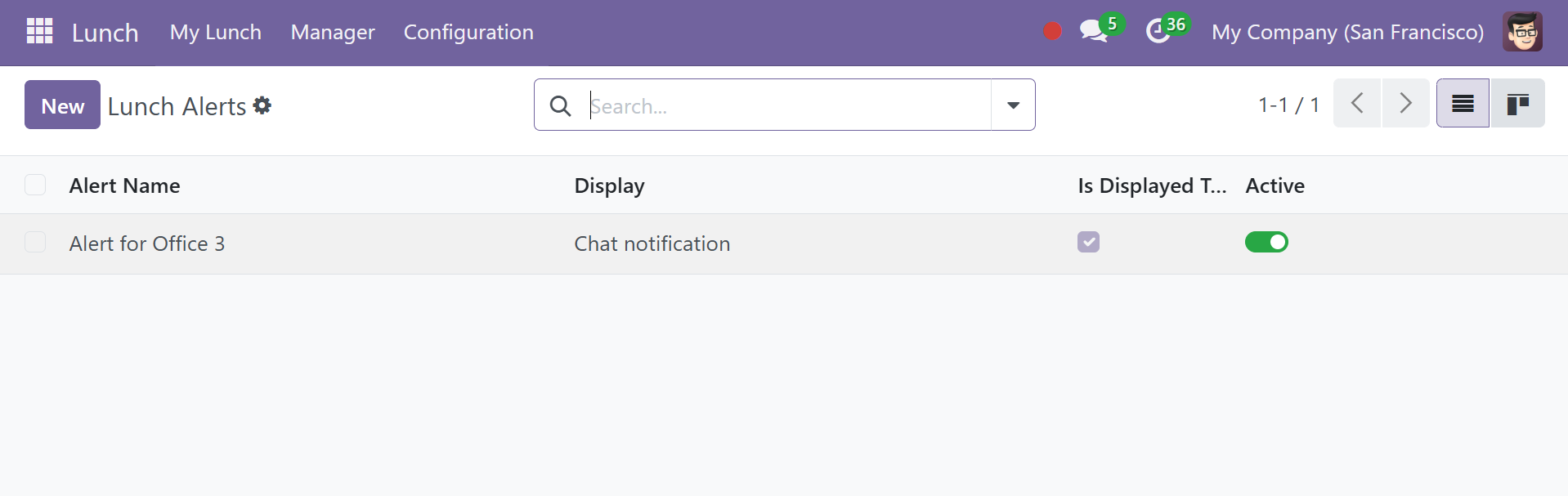
Todas las alertas generadas anteriormente son visibles en la ventana. Entre los detalles se encuentran el nombre de la alerta, el tipo, si se muestra hoy y el estado activo. Puede crear rápida y fácilmente una nueva alerta de almuerzo usando el ícono Nuevo.
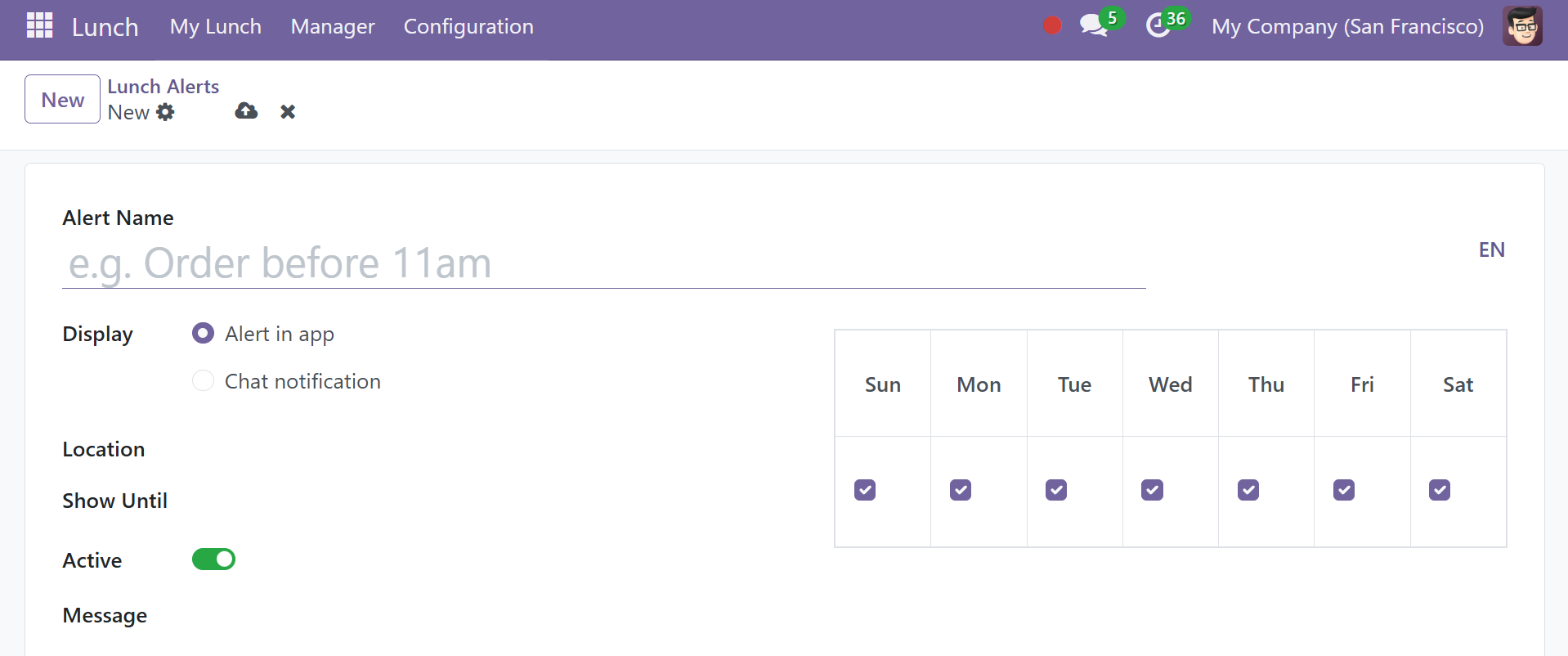
Aquí se debe introducir el nombre de la alerta. Puede optar por mostrar la alerta como una notificación de chat o como una alerta dentro de la aplicación. En la sección Mostrar hasta, se puede especificar la ubicación y la fecha. Al tocar el ícono Activo se activará la alarma. También se puede especificar el día en que se debe enviar la alerta. Finalmente, puede optar por guardar la alerta.
Ajustes
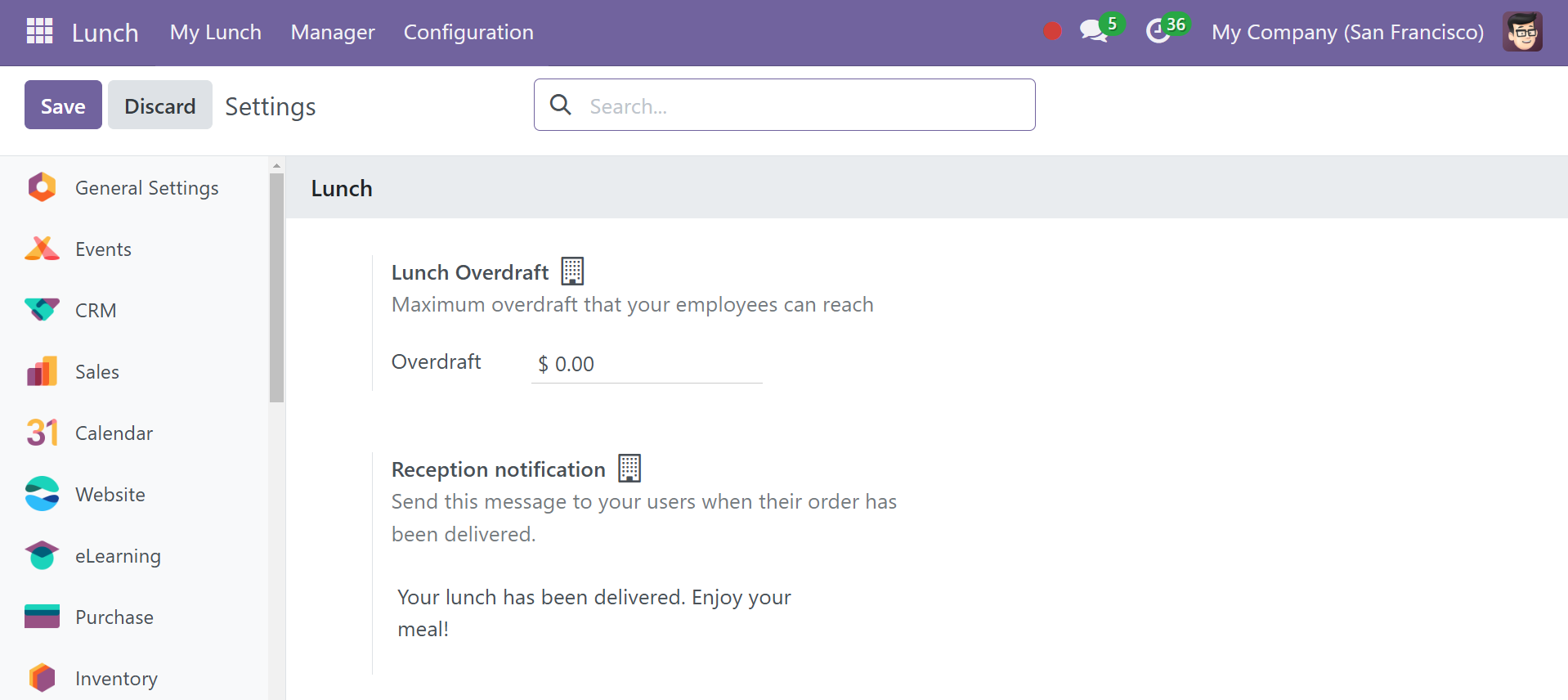
La configuración del almuerzo especifica la cantidad máxima de sobregiro que un empleado puede realizar. Cuando se entrega su pedido, también existe la opción de elegir si desea enviar mensajes o no mediante una notificación de recepción.
Según lo previsto, los módulos de almuerzo permiten a los trabajadores gestionar fácilmente las actividades durante sus pausas para el almuerzo y realizar pedidos según sus preferencias.