Canal de Chat en el Sitio Web
🏠 Inicio › Chat en Vivo › Canal de Chat en el Sitio Web
Con la ayuda del complemento de chat en vivo, puede interactuar con los usuarios del sitio web y tener conversaciones directas, lo que mejora la relación entre clientes y empleados. El módulo de chat en vivo le brinda nuevos clientes potenciales que puede convertir en oportunidades. Cuando un cliente visita el sitio web, aparece un cuadro de diálogo, también conocido como cuadro de chat, en la parte inferior para ayudar al equipo de ventas a entablar una conversación. Con la herramienta de chat en vivo, puede responder a todas las consultas de los clientes y brindarles apoyo rítmico rápido. Revisaremos las características del chat en vivo bajo este modelo.
La pantalla de inicio del módulo de chat en vivo se puede ver en la siguiente captura de pantalla.
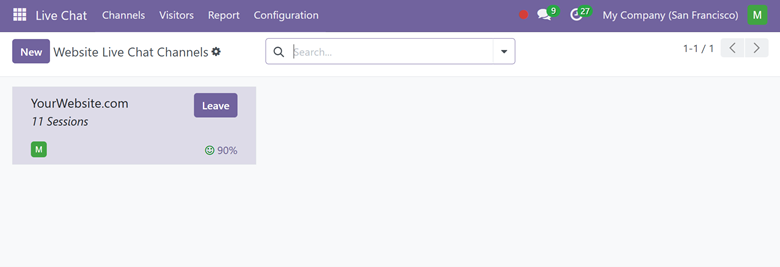
La conversación anterior fue en la página de chat en vivo, como se ve en la captura de pantalla. Los usuarios pueden utilizar el grupo por, favoritos y filtros según sea necesario. Además, haga un uso adecuado de la pestaña de búsqueda. La nueva función también se puede utilizar para crear un canal de chat en vivo similar. Al seleccionar la opción Nuevo, aparecerá la página de creación que se ve en la imagen a continuación.
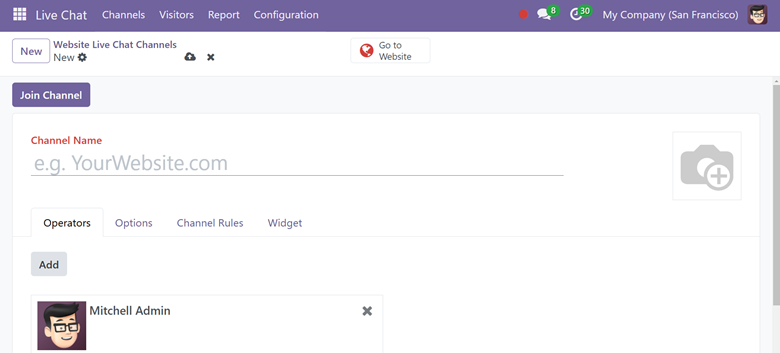
Aquí, seleccione el operador requerido de la lista proporcionada y agregue más operadores seleccionando el ícono Nuevo.
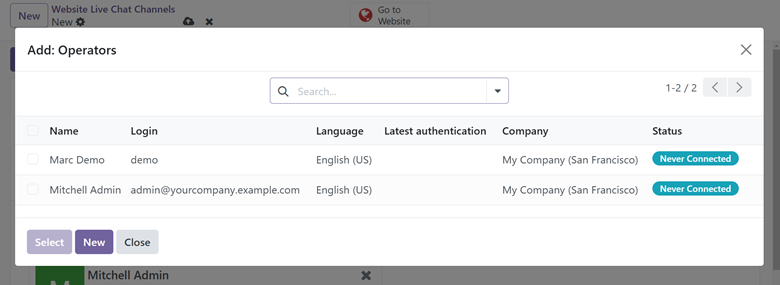
La página donde se pueden establecer operadores adicionales se muestra en la siguiente captura de pantalla.
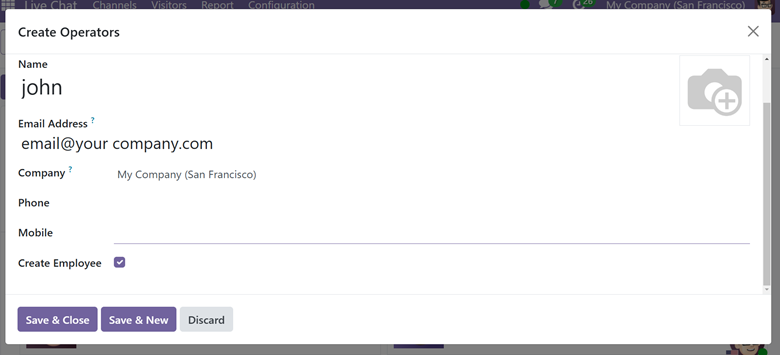
Debe ingresar el nombre del operador en la parte superior de la página de creación, seguido del nombre de la empresa, número de teléfono, dirección de correo electrónico y número de móvil, en esa secuencia. Además, la opción de generar empleo ahora está activa. Después de que se hayan ingresado todos los datos, elija el ícono de guardar y cerrar para guardar al operador recién creado.
La siguiente pestaña se llama Opciones y aparecerá como se muestra en la captura de pantalla siguiente. La opción del campo “Texto de notificación” en esta página le permite cambiar el texto predeterminado que aparece en el ícono de soporte del chat en vivo. Al elegir la opción “Color del botón de chat en vivo” debajo, es posible que vea el color predeterminado del fondo del chat en vivo.

Al elegir la opción de mensaje de bienvenida, puede personalizar un saludo para los usuarios que ingresan a la ventana de chat en vivo que aparecerá cuando comience una conversación. Ahora, puede utilizar la opción de marcador de posición del campo de chat para personalizar el texto que aparece cuando se solicita a los usuarios que inicien un chat. El color de fondo predeterminado del encabezado del canal lo proporcionará la opción de color del encabezado del canal.
La página Reglas del canal es donde puede configurar las diferentes reglas del chat en vivo. Al hacer esto, podrá mantener contacto únicamente con los países que se han especificado. Si el equipo de ventas de la empresa tiene dificultades para comprender a los visitantes del sitio web de un determinado país en su lengua materna, es posible que el cuadro de chat esté oculto para ellos. Con la ayuda de la opción “añadir una línea”, se pueden realizar muchas operaciones para una determinada URL y por país, como se ve en la siguiente captura de pantalla.

Al seleccionar la opción agregar una línea, obtendrá una página, como se ve en la imagen a continuación.
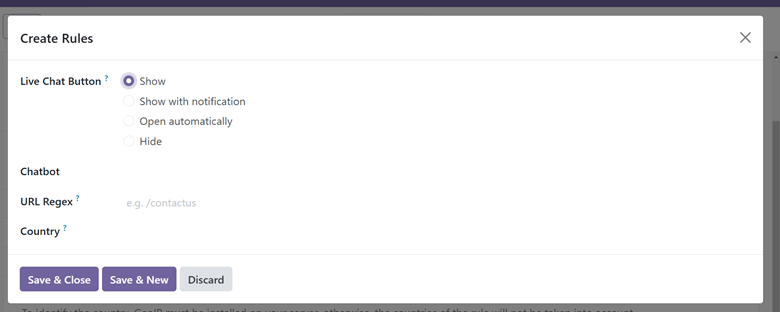
Esta página de creación de reglas presenta cuatro opciones para el botón de chat en vivo: Mostrar, Mostrar con notificación, Abrir automáticamente y Ocultar.
Mostrar: Hacer visible el botón de chat de la página.
Mostrar con notificación: muestra el botón de chat junto con una burbuja de texto que flota junto a él.
Abrir automáticamente: Después de un período de tiempo predeterminado (definido en el campo Temporizador de apertura automática que aparece cuando se elige esta opción), se muestra el botón y la ventana de chat se abre automáticamente.
Ocultar: oculta el botón de chat de la página.
La opción de rechazo de URL se puede utilizar para proporcionar expresiones regulares que mencionen los sitios web cubiertos por esta regla. En el campo del país, puede indicar qué nación debe hacer cumplir las regulaciones. Después de completar todos los campos, puede utilizar el ícono de guardar.
Los operadores pueden cambiar el nombre de su conversación en línea antes de participar en una conversación en vivo. En la interacción del chat en vivo, este es el nombre que ven los visitantes del sitio.
Haga clic en el avatar del usuario en la esquina superior derecha de cualquier página de base de datos para cambiar el nombre del chat en línea. Para acceder a la página de perfil, elija Mi perfil en el menú desplegable. Busque el área Nombre del chat en línea en el lado derecho de la pestaña Preferencias y luego escriba su nombre preferido.
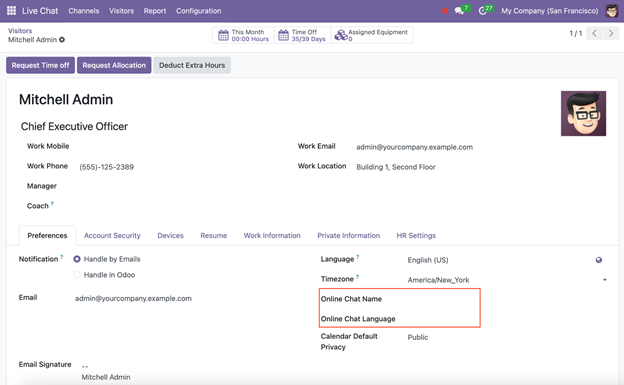
Cuando un usuario no elige su nombre de chat en línea, el nombre que aparece es el que aparece en su página de perfil.
Para utilizar el canal como herramienta de comunicación con esos visitantes, es necesario vincularlo al sitio web. Para hacerlo, vaya al Sitio web > Configuración > Configuración, en Correo electrónico y configuración. marketing, agregue el canal de chat en vivo y guarde los cambios.
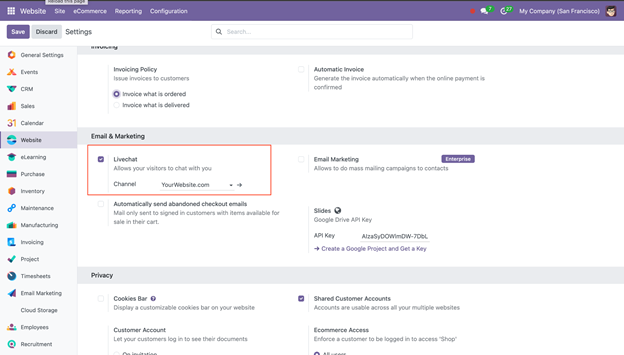
Por lo tanto, una vez que los visitantes acceden al sitio web, se les permite utilizar el chat en vivo para comunicarse con los operadores.
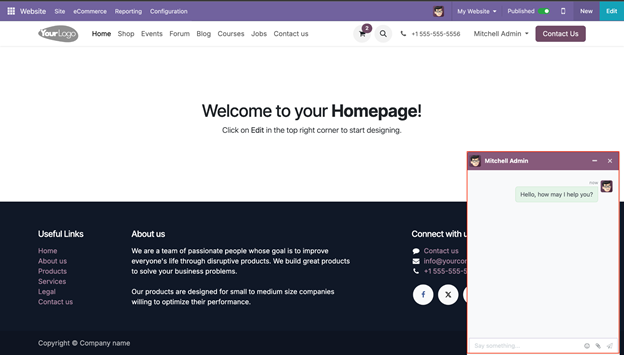
Los visitantes pueden chatear con el operador y obtener los detalles del servicio que querían o pueden plantear sus problemas para resolver. Al final de la conversación, los clientes pueden calificar el nivel de servicio que recibieron del operador de chat en vivo al finalizar la sesión de chat en vivo. Los clientes dan calificaciones tan pronto como termina la conversación. Esto hace posible que los operadores obtengan comentarios sobre el rendimiento de inmediato. Los clientes también pueden dejar sus últimos comentarios antes de salir de la ventana de chat.
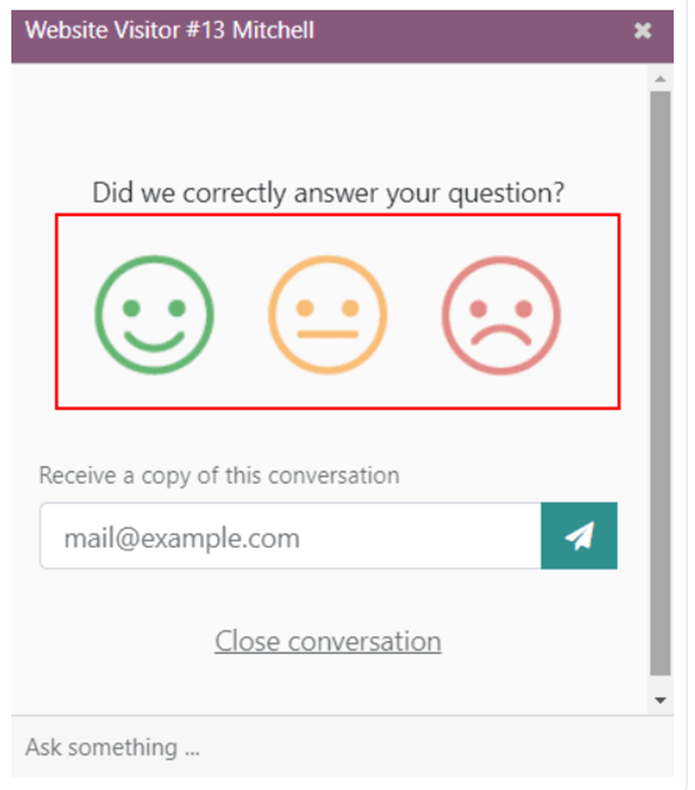
El consumidor recibe un mensaje de agradecimiento y un enlace a Cerrar conversación si elige el indicador Satisfecho (sonrisa).
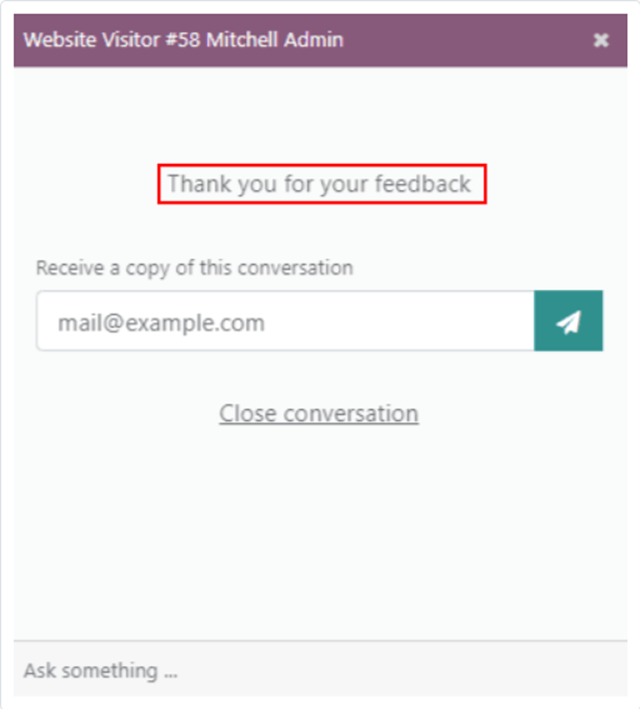
Aparecerá un cuadro de texto si el consumidor elige los íconos Satisfecho o Bien (neutral) o Insatisfecho (frunciendo el ceño). Los clientes pueden explicar el motivo por el que seleccionaron esta calificación agregando comentarios en este cuadro de texto. El operador del chat en vivo recibirá tanto este mensaje como el ícono de calificación. La página de calificación debe agregarse manualmente al sitio web después de su publicación.
Vaya a esta página en el sitio web y cambie el estado no publicado del canal a publicar para poder publicarlo.
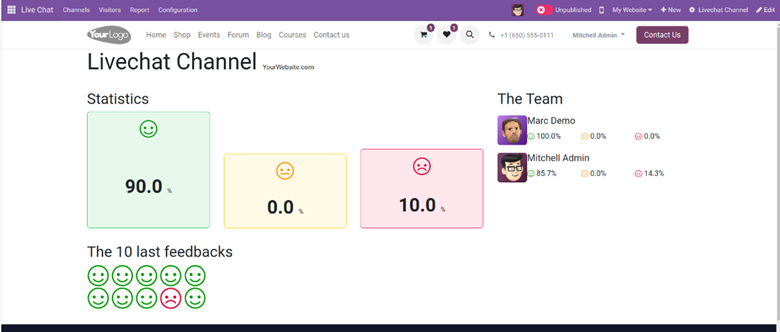
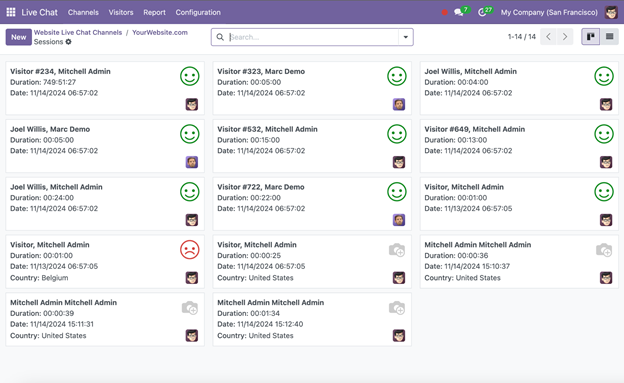
Las conversaciones del chat en vivo se almacenan en el backend como sesiones. Los operadores pueden comprobarlo si es necesario.
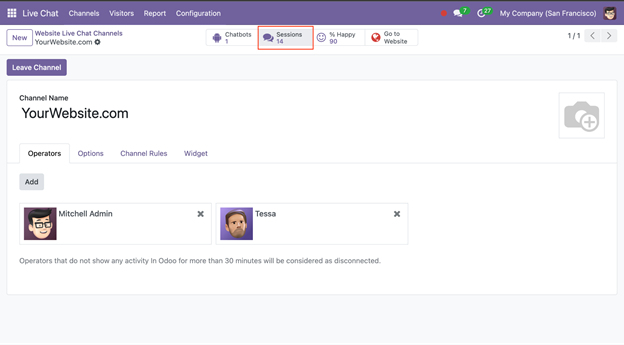
Al abrir la sesión del botón inteligente, se abren conversaciones con diferentes visitantes, la duración de la conversación, la fecha y hora de la conversación, el país del visitante y la calificación marcada desde la vista Kanban.
Las conversaciones de chat en vivo también se pueden ver navegando a la aplicación Discutir. Las nuevas conversaciones aparecen en negrita bajo el título LIVECHAT, ubicado en el panel izquierdo.
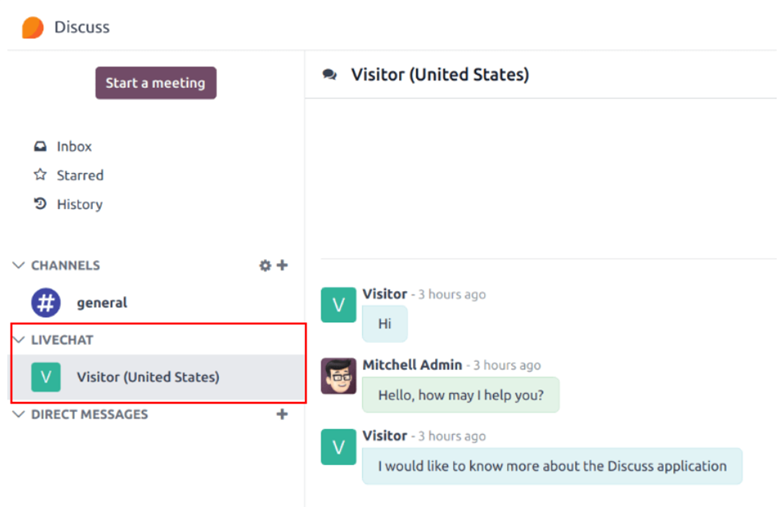
Para elegir un chat, haga clic en él en el lado izquierdo. Esto inicia la discusión. Un operador puede participar en la conversación desde esta perspectiva tal como lo haría en la ventana de chat estándar.
Debido a que los módulos de chat en vivo y discusión están vinculados, todas esas conversaciones pueden verse como mensajes directos en el módulo de discusión.