Creación y Asignación de Vehículos
🏠 Inicio › Flota › Creación y Asignación de Vehículos
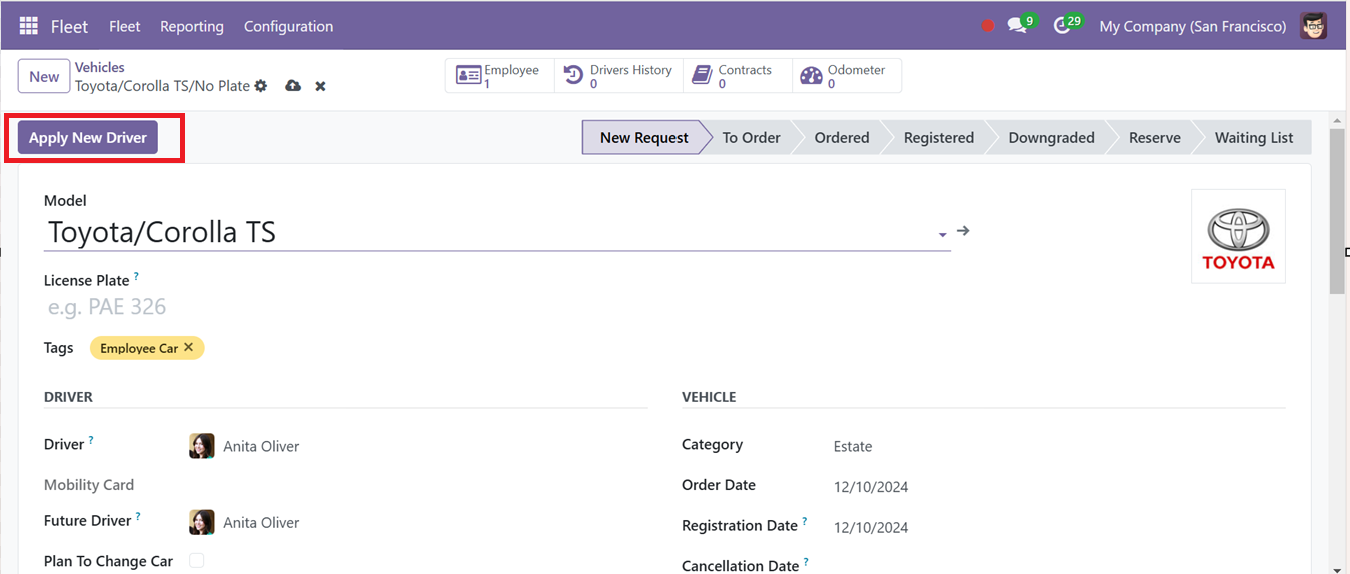
Al crear un vehículo, ingrese el número de placa y el modelo. En la pestaña CONDUCTOR, proporcione el nombre y la dirección del conductor. El campo Fecha de asignación especifica cuándo el vehículo estará disponible; dejarlo en blanco significa que el vehículo está disponible de inmediato.
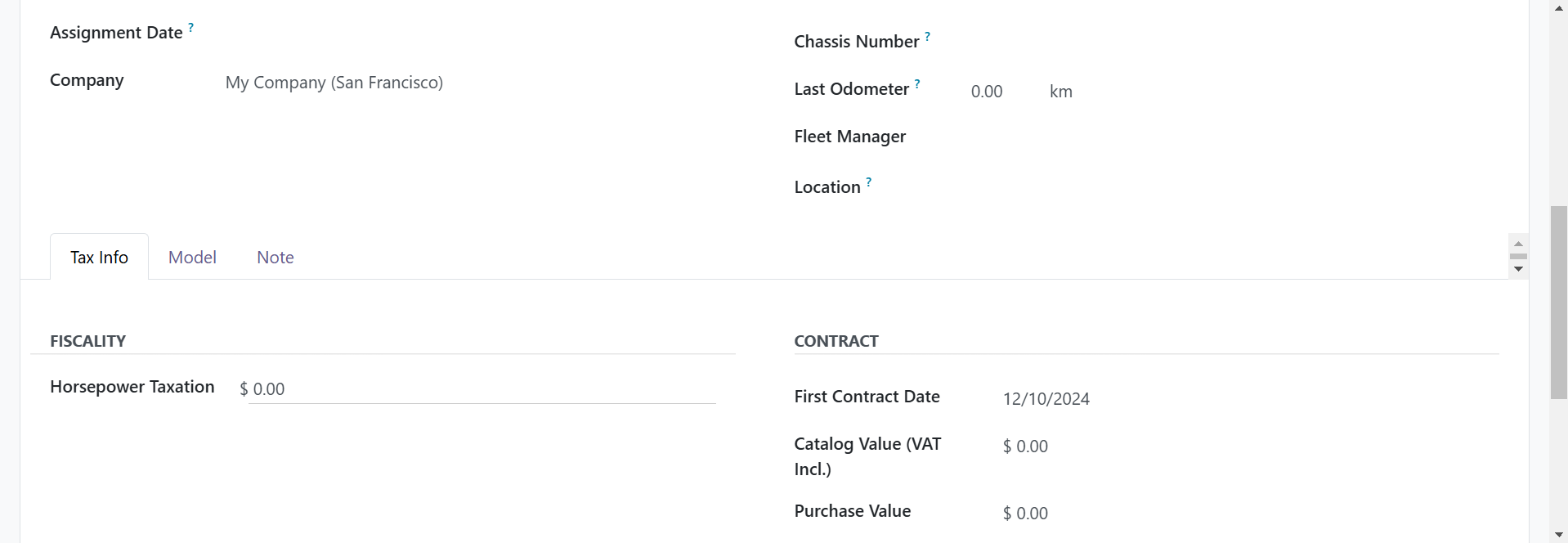
Una vez asignado, el número de chasis del vehículo aparecerá en el menú del vehículo si cumple con los criterios designados. Ingrese el nombre del administrador de flota responsable, junto con la ubicación y la información de la empresa.
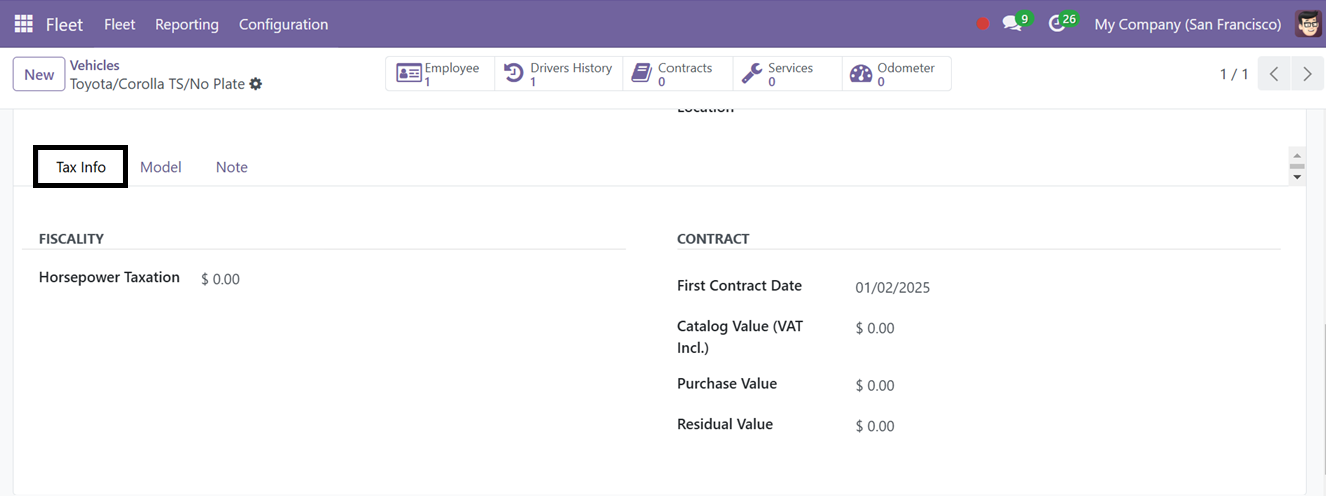
Puede administrar los detalles de los impuestos en la pestaña Información fiscal, incluidos los impuestos sobre los caballos de fuerza. En la opción Contrato, registre los detalles esenciales del contrato, como la fecha del primer contrato, el valor del catálogo, el valor de compra y el valor residual.
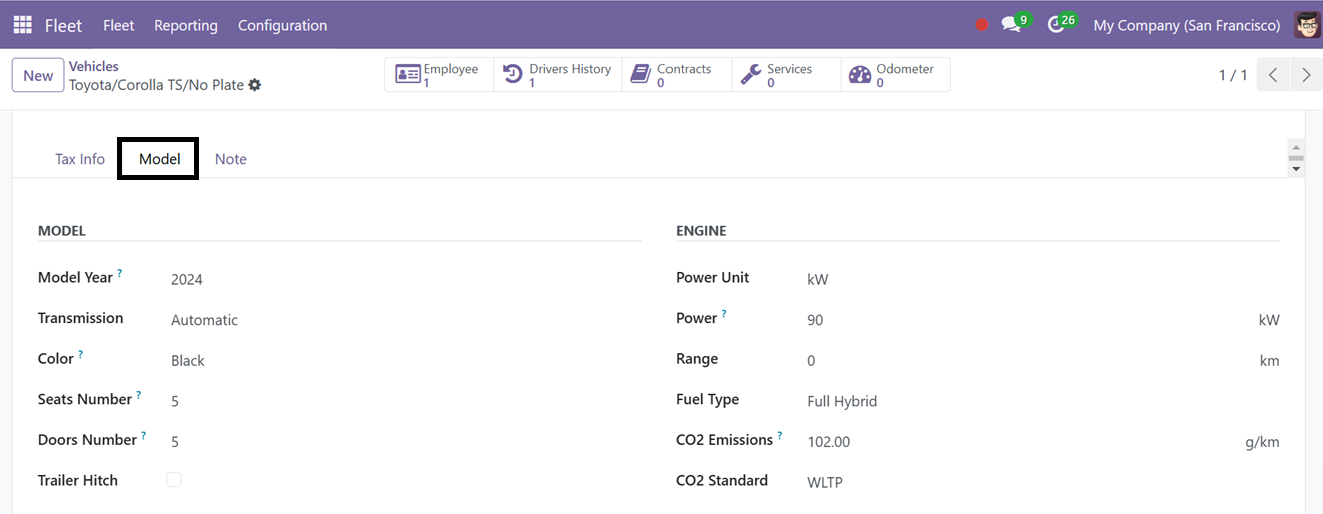
En la pestaña Modelo, especifique el color del vehículo, el año del modelo, la transmisión, el número de asiento, el número de puerta y el enganche de remolque. En la sección MOTOR, puede enumerar la unidad de potencia en kW, potencia, autonomía, tipo de combustible, emisiones de CO2 y estándares de CO2 como se muestra en la siguiente captura de pantalla.
Utilice la pestaña Notas para obtener detalles adicionales sobre el vehículo. Después de ingresar la información, haga clic en el botón Guardar para acceder a funciones avanzadas.

Luego encontrará opciones de botones inteligentes, como Historial del conductor para rastrear conductores anteriores, Contratos para administrar acuerdos vinculados al vehículo, Registros de servicio para registros de mantenimiento y Registros de odómetro para rastrear el kilometraje.
La opción del botón Contratos Inteligentes permite modificar los datos del vehículo y gestionar las configuraciones existentes. Disponible a través del menú de flota, esta función proporciona detalles del contrato, como nombre del contrato, fecha de inicio, fecha de vencimiento, información del vehículo y del conductor, detalles del proveedor, costos recurrentes y estado.
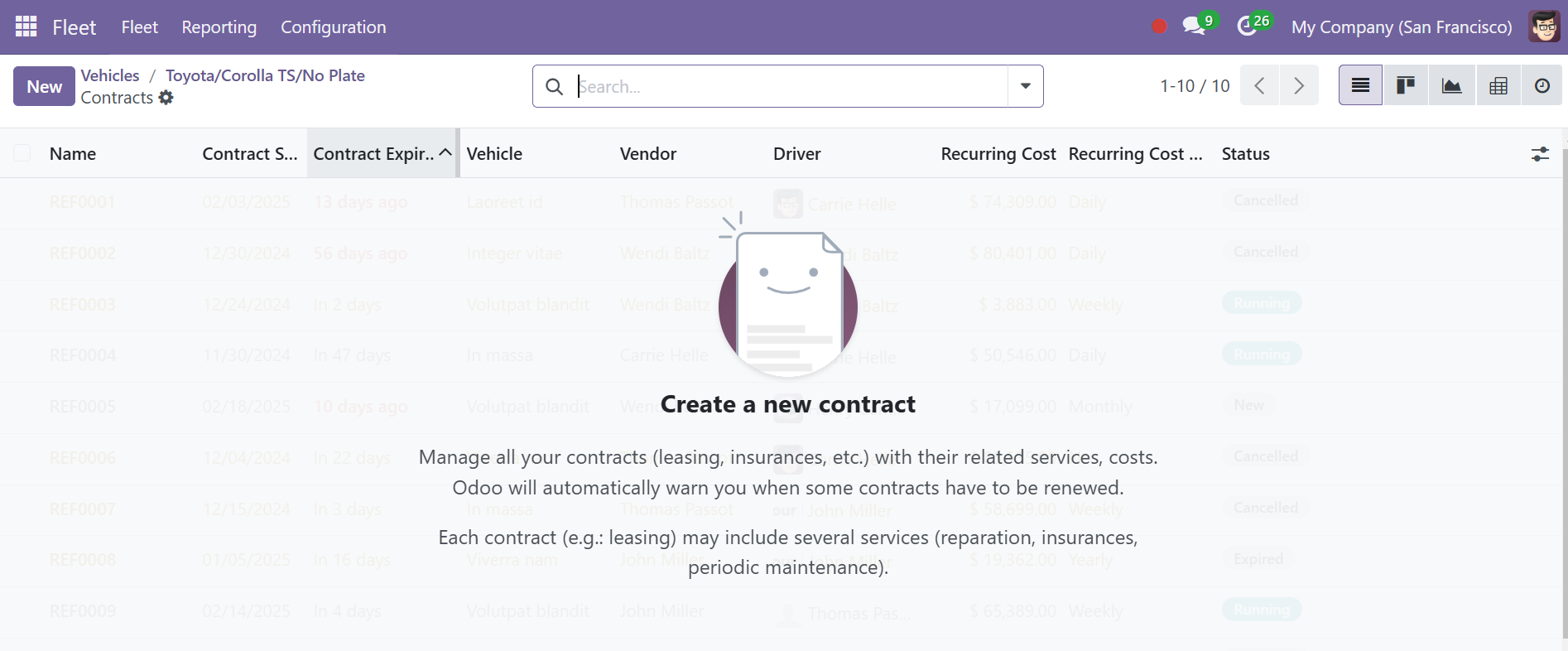
Puede ver la página en formatos Actividad, Gráfico, Pivote y Kanban.
Contratos
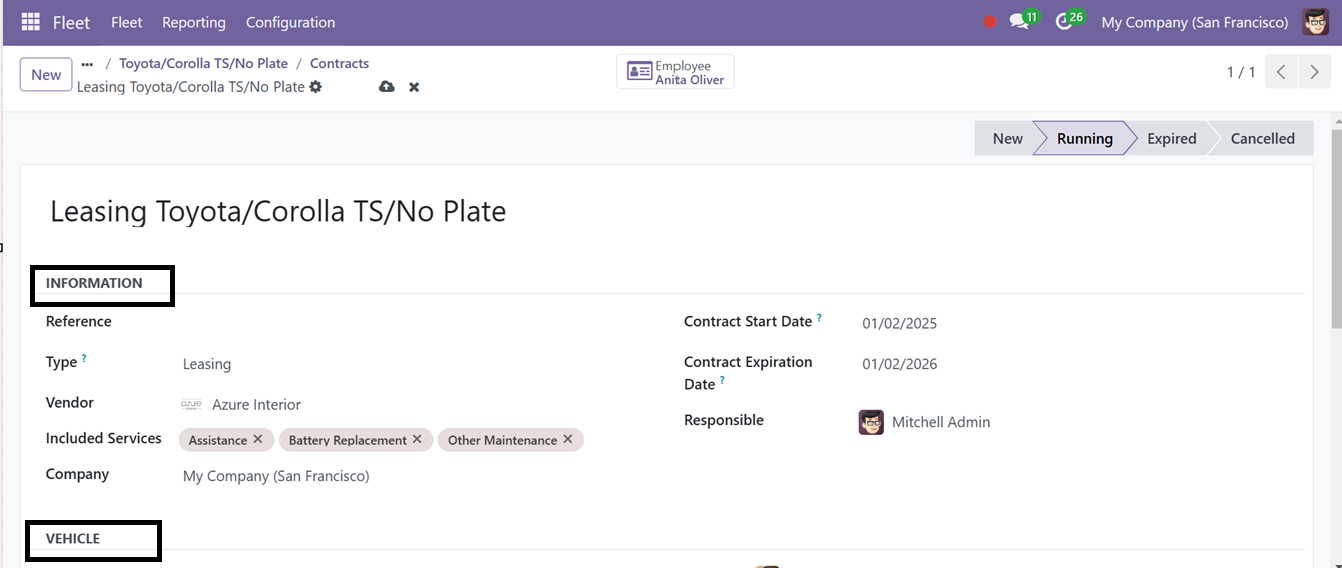
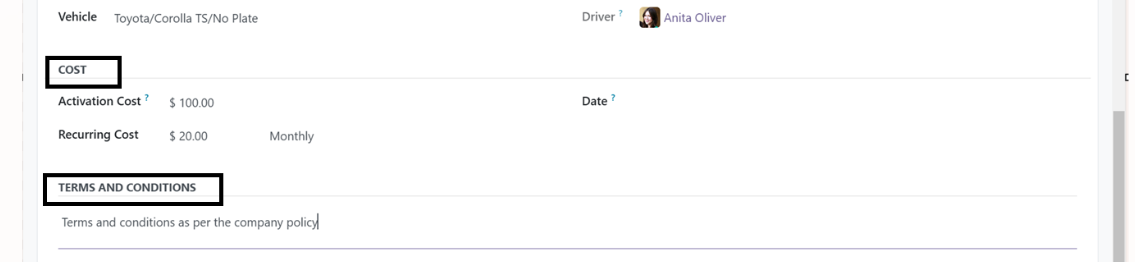
Para crear un nuevo contrato, haga clic en el ícono Nuevo e ingrese los campos del formulario que incluyen el nombre de la empresa, el proveedor, la referencia, el tipo y los servicios incluidos de este contrato. La sección COSTO se puede utilizar para establecer los costos recurrentes, el costo de activación, los detalles del vehículo y del conductor en la pestaña VEHÍCULO, agregar términos o condiciones adicionales en los TÉRMINOS y condiciones. pestaña CONDICIONES y haga clic en el botón “Guardar”.
La opción Servicio en el módulo Flota proporciona una descripción general de todos los servicios anteriores, con información como: fecha del servicio, tipo de servicio, descripción, proveedor, conductor, costo y estado.
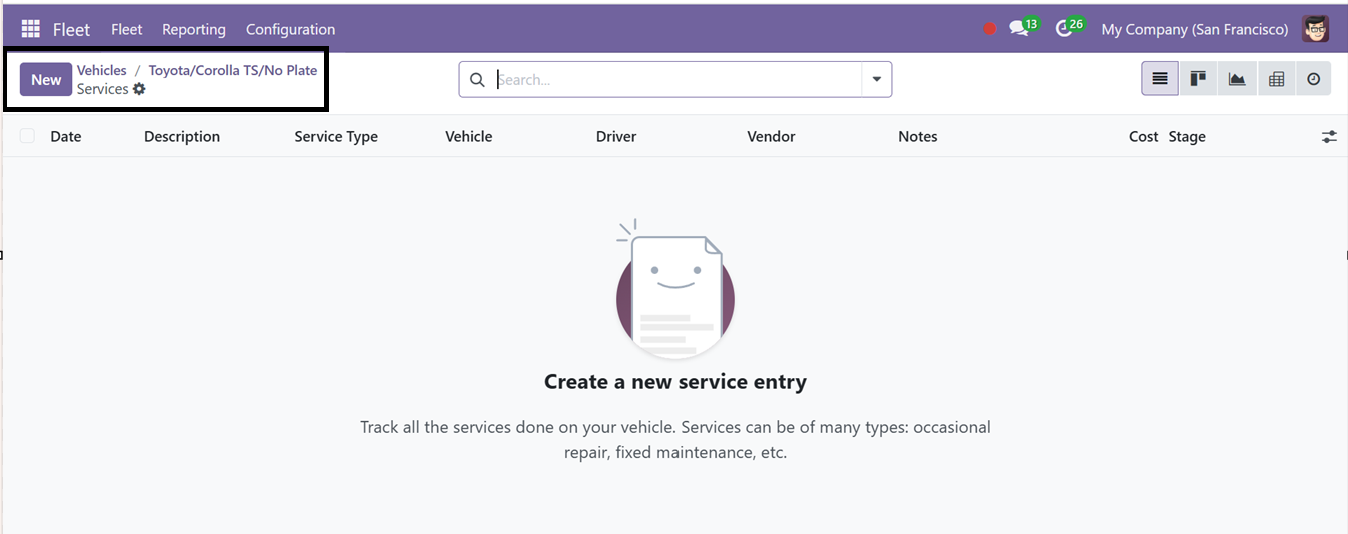
La creación de un nuevo servicio se puede realizar abriendo un nuevo formulario de configuración. Puede cambiar entre vistas gráficas, de lista, dinámicas o kanban. Utilice el botón Nuevo para crear una entrada de servicio y especificar los detalles.
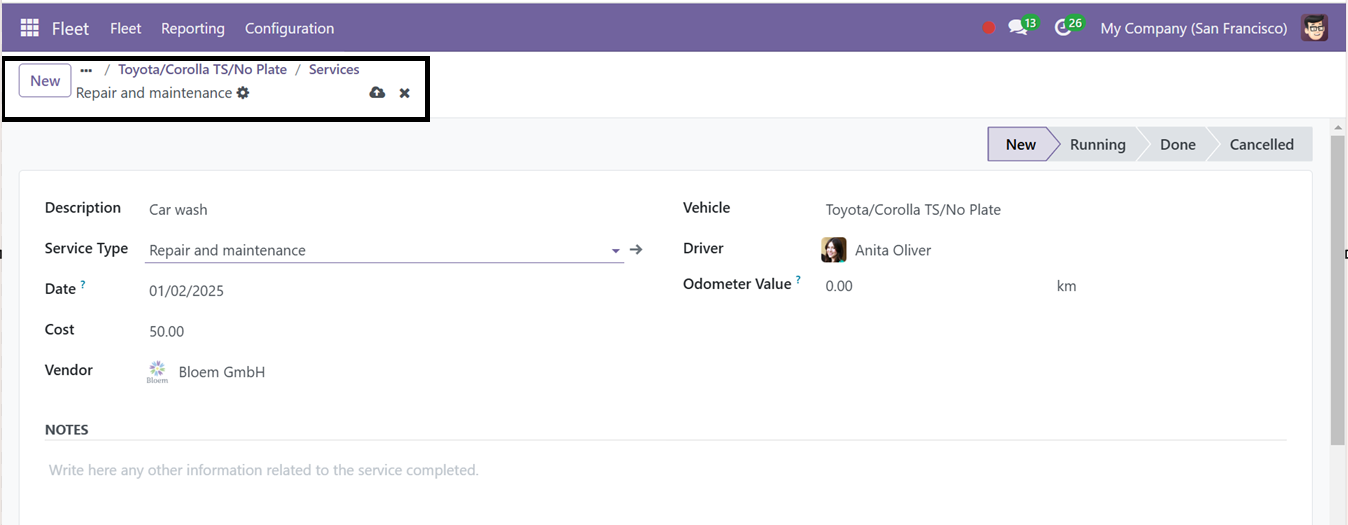
Dentro de la vista del formulario, proporcione un tipo de servicio, nombre del vehículo, conductor, proveedor, valor del odómetro, costo y fecha. Agregue cualquier nota en la pestaña NOTAS, luego haga clic en Guardar para almacenar la información.
Cuentakilómetros
Con la opción de menú Odómetro, puede registrar el kilometraje del vehículo ingresando la fecha de lectura, el valor del odómetro, el nombre del vehículo, el conductor y la unidad. Utilice el ícono Nuevo para crear una nueva entrada de Odómetro.
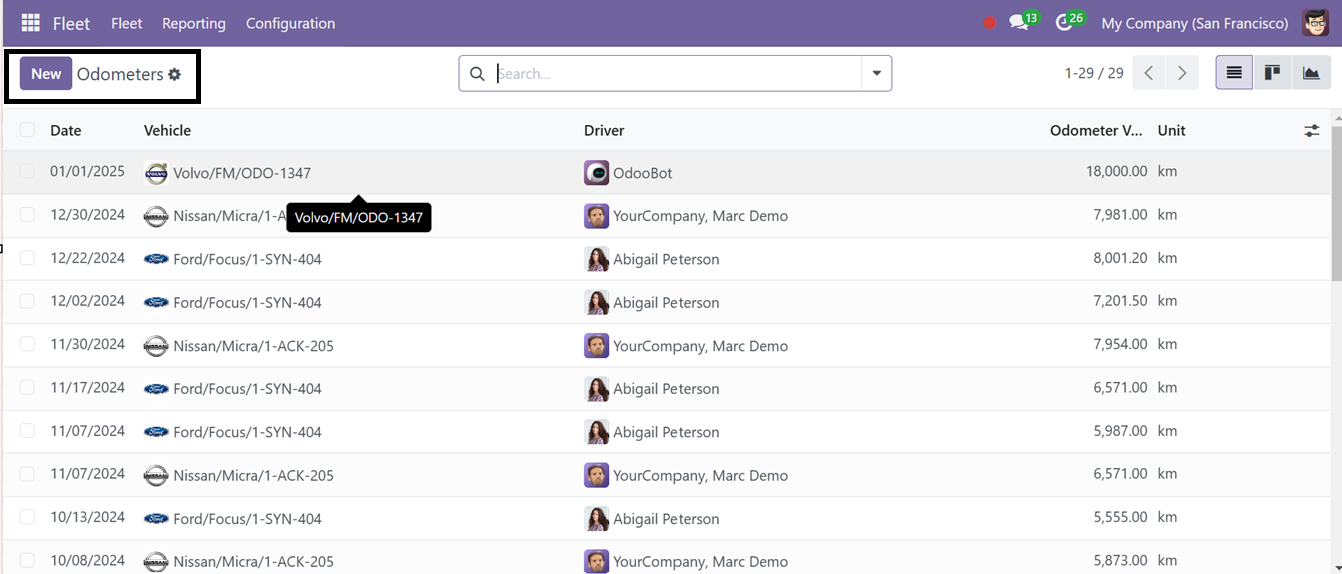
Al abrir una nueva entrada del Odómetro, aparecerá una nueva línea de edición en el tablero. Por lo tanto, sólo necesita editar la Fecha, el Nombre del vehículo y los demás campos. Finalmente, haga clic en el botón “Guardar” para agregar la nueva lectura del odómetro a la base de datos de su flota.